HiBit Uninstaller — это не просто программа для удаления софта через более удобную оболочку, чем стандартные Приложения в Windows. Это полноценный деинсталлятор для Windows, который умеет работать в нескольких сценариях сразу: удалять обычные программы, добивать сломанные или уже частично удаленные приложения через Force Uninstall, выполнять batch uninstall, убирать Windows Store apps, удалять расширения браузеров и после этого дочищать хвосты в файловой системе и реестре. В одном интерфейсе здесь же собраны дополнительные утилиты: Junk Files Cleaner, Registry Cleaner, Startup Manager, Services Manager, Context Menu Manager, System Restore Manager, Process Manager, File Shredder, а также новые инструменты вроде Disk Analyzer, Duplicate File Finder и File & Registry Finder.
Главная особенность HiBit Uninstaller в том, что он закрывает сразу две задачи. Первая — полное удаление программ без мусора и без ручного лазания по Program Files, AppData, ProgramData и веткам реестра. Вторая — постобслуживание системы после удаления: почистить остатки, проверить автозагрузку, убрать ненужные службы, пройтись по расширениям браузеров и только потом считать систему действительно приведенной в порядок. Именно поэтому обзор HiBit Uninstaller нельзя сводить к банальной фразе еще один uninstall tool. По факту это один из самых насыщенных по функциональности бесплатных деинсталляторов для Windows.
Скачать HiBit Uninstaller
- Оптимизация системы
- Очистка мусора
- Ускорение ПК
- Только удаление программ
- Много лишних функций
- Нет комплексной оптимизации
HiBit Uninstaller особенно хорош в тех случаях, когда стандартное удаление через Windows формально прошло успешно, а на диске и в системе все равно остались папки, службы, задачи, ссылки, элементы автозагрузки или записи реестра. Для пользователя это проявляется очень узнаваемо: программа уже удалена, но ее ярлыки торчат в системе, браузер по-прежнему запускает связанное расширение, а при переустановке софт сообщает, что старая копия была удалена некорректно. Именно здесь HiBit Uninstaller показывает себя не как удобная обертка, а как инструмент для удаления программ без следов.
Кому подойдет HiBit Uninstaller
HiBit Uninstaller стоит рассматривать не только тем, кто хочет освободить место на диске. На практике программа подходит нескольким типам пользователей:
-
тем, кто часто ставит и удаляет тестовый софт;
-
владельцам домашних ПК, где за годы накопились забытые утилиты, лаунчеры, тулбары и прочий цифровой мусор;
-
мастерам и системным администраторам, которым нужен portable-инструмент для обслуживания разных компьютеров;
-
пользователям Windows 10 и Windows 11, которые хотят удалять не только классические Win32-программы, но и Windows apps;
-
тем, кто ищет средство, способное не просто удалить приложение, а заодно проверить автозагрузку, расширения браузеров и сопутствующие хвосты.
Если формулировать совсем точно, HiBit Uninstaller нужен там, где обычный деинсталлятор Windows уже недостаточен, а отдельные программы для очистки мусора, управления автозагрузкой и удаления расширений не хочется ставить по отдельности. Эта программа берет на себя весь цикл: удалить, просканировать остатки, дочистить систему, проверить связанные элементы запуска и добить следы, которые обычное удаление пропустило.
Первый запуск и устройство интерфейса
Интерфейс HiBit Uninstaller построен так, чтобы основной сценарий был виден сразу. В центре — список установленных программ. В правой верхней части находится строка быстрого поиска, через которую удобно мгновенно находить нужный софт по имени. В списке выводятся основные данные по приложениям: имя, дата установки, размер, тип и комментарии, а в нижней информационной области показываются детали по выделенной программе — издатель, версия, путь установки, запись деинсталляции и сайт производителя. Это как раз тот случай, когда программа не прячет служебную информацию, а наоборот делает ее частью рабочего окна.
Верхняя часть окна не перегружена. Из действительно рабочих элементов здесь важны несколько вещей: кнопки и команды для удаления, строка поиска, а также меню Tools, в котором открываются дополнительные модули. По логике использования все устроено удачно: сначала вы работаете со списком установленных программ, а если нужно пойти глубже — переключаетесь в инструменты обслуживания системы. Это заметно удобнее, чем разносить функции по разным утилитам и отдельным окнам.
Ниже — главное окно программы. По нему хорошо видно, что HiBit Uninstaller ориентирован не на декоративный интерфейс, а на рабочую информативность: список приложений, быстрый поиск, подробности по выбранной записи и быстрый доступ к дополнительным средствам.
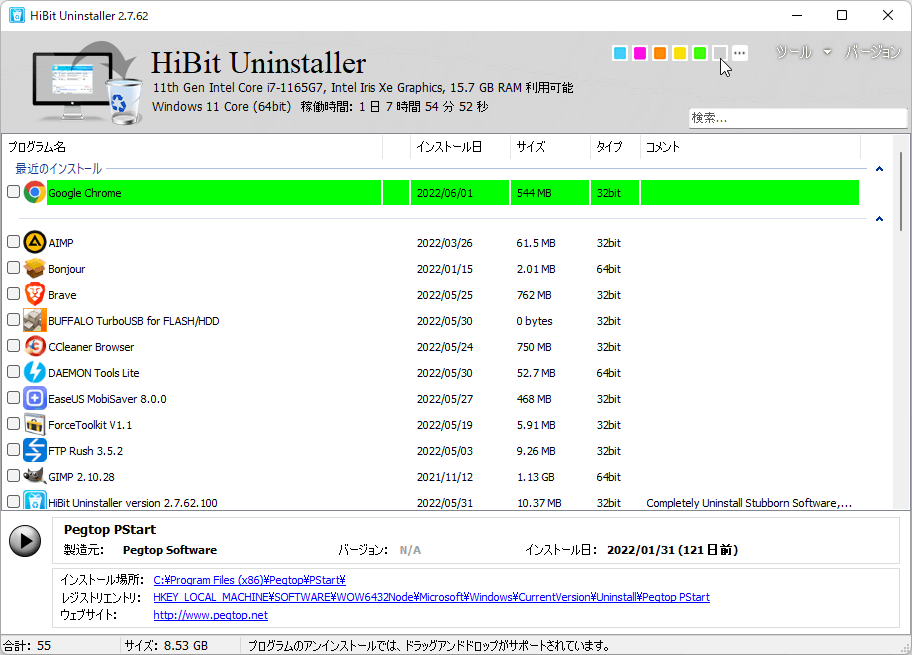
Для повседневной работы это важно. Когда вы удаляете программу, вам нужны не красивые карточки и лишняя анимация, а возможность быстро понять, что именно установлено в системе, где оно лежит, когда было добавлено и есть ли смысл сначала запускать обычный деинсталлятор, а уже потом переходить к принудительному удалению. HiBit Uninstaller дает эту информацию сразу, не заставляя открывать дополнительные свойства или лазить по системным разделам Windows.
Что в интерфейсе особенно удачно
У HiBit Uninstaller есть несколько сильных интерфейсных решений, которые на практике оказываются важнее, чем кажется поначалу:
-
быстрый поиск программы по имени;
-
понятная работа со списком приложений;
-
возможность запускать удаление через контекстное меню;
-
отдельное меню Tools для всех сопутствующих утилит;
-
нижняя панель с подробностями по выбранной записи;
-
наглядный постскан остатков после удаления.
Программа не требует долгого привыкания. Уже после первого запуска понятно, где искать обычное удаление, где находится Force Uninstall, как добраться до Windows Store Apps Manager и где открываются Startup Manager или Junk Files Cleaner. Для утилиты такого класса это большой плюс: чем быстрее пользователь ориентируется, тем меньше шанс, что он начнет вручную удалять папки и ломать себе систему.
Основные возможности HiBit Uninstaller
Набор возможностей HiBit Uninstaller удобно разделить на три уровня. Первый — собственно деинсталляция программ. Второй — удаление особых категорий: сломанных приложений, Windows apps, расширений браузеров. Третий — системное сопровождение после удаления, когда нужно дочистить хвосты и проверить среду Windows. Вместе это и делает программу заметно сильнее стандартного механизма удаления в Windows.
Обычное удаление программ
Базовый сценарий у HiBit Uninstaller устроен правильно. Вы выбираете приложение в списке, вызываете команду Uninstall, программа запускает штатный деинсталлятор производителя, а затем предлагает дополнительное сканирование остатков. Это критически важно: HiBit не подменяет нормальный uninstall там, где он работает, а использует его как первый этап. Такой подход снижает риск оставить сломанную запись приложения и одновременно дает шанс после штатного удаления убрать все, что разработчик забыл почистить.
Если сравнивать с ручным удалением через Windows, разница здесь не косметическая. В обычном сценарии система в лучшем случае удалит основной набор файлов и снимет запись из списка приложений. HiBit Uninstaller после этого идет дальше: просматривает файловые следы и записи реестра, связанные с удаляемым софтом, и показывает их отдельным списком для контроля. Именно это и превращает банальное удаление в полное удаление программ.
Force Uninstall
Force Uninstall — один из главных аргументов в пользу HiBit Uninstaller. Этот режим нужен в ситуациях, когда стандартный деинсталлятор не работает, поврежден, отсутствует или программа уже была частично удалена криво. В таких случаях Windows обычно бессильно показывает ошибку или просто не может корректно завершить uninstall. HiBit Uninstaller в этом режиме работает по следам приложения: ищет связанные файлы и записи реестра и дает возможность удалить их напрямую, не полагаясь на штатный деинсталлятор разработчика.
Очень важно, что Force Uninstall здесь не подается как кнопка на все случаи жизни. Логика программы правильная: сначала обычное удаление, и только если оно не сработало — принудительное удаление. Такой порядок безопаснее. Он сохраняет шанс, что штатная логика продукта сама снимет свои службы, драйверы, интеграции и ассоциации, а HiBit уже дочистит остатки. Это особенно актуально для тяжелых пакетов — защитного софта, VPN-клиентов, драйверных наборов и старых корпоративных утилит.
Batch uninstall
Если нужно удалить не одну программу, а целую группу, в HiBit Uninstaller есть batch uninstall через команду Uninstall Selected. Это полезно, когда нужно разом убрать пробный софт, старые игры, лаунчеры, тулбары, ненужные OEM-утилиты или набор временных программ после обслуживания ПК. Программа проходит по выбранным приложениям по очереди и сохраняет логику обычный uninstall + остатки, а не просто механически выкидывает записи из списка.
Пакетное удаление особенно удобно на недавно купленных ноутбуках и на машинах, где годами копились мелкие утилиты. Но и здесь HiBit Uninstaller не провоцирует на бездумную агрессию: лучше группировать удаление по типу программ, не смешивать критичные драйверные или защитные пакеты с обычными приложениями и после крупных партий делать перезагрузку. В этом смысле HiBit работает как инструмент осмысленной массовой очистки, а не как стереть все подряд одной кнопкой.
Installation Monitoring
У HiBit Uninstaller есть Installation Monitoring — модуль для отслеживания установки программ. Его ценность раскрывается не в момент установки, а позже. Если вы часто тестируете софт, меняете сборки, сравниваете утилиты и потом хотите удалять их максимально чисто, мониторинг установки дает лучшую прослеживаемость изменений. В результате программу потом легче убрать вместе с тем, что она добавила в систему. Этот модуль полезен не как декоративная функция, а как важная часть общей логики продукта.
Windows Store Apps Manager
Еще один сильный блок — Windows Store Apps Manager. Он нужен для удаления встроенных и установленных через Store приложений, которые в стандартной Windows нередко удаляются неудобно или непоследовательно. Практическая польза здесь очень простая: в одном окне вы работаете и с обычными программами, и с Windows apps, а не держите отдельно классический uninstall, отдельно PowerShell, отдельно сторонние деблоатеры.
Это особенно удобно при чистке Windows 10 и Windows 11 от предустановленного софта. Когда пользователю нужно удалить не только классические приложения, но и набор встроенных компонентов, HiBit Uninstaller оказывается гораздо практичнее, чем связка из нескольких разных инструментов. При этом он не превращает процесс в черный ящик: вы видите список приложений и управляете удалением осознанно.
Browser Extension Manager
Для многих пользователей это один из самых недооцененных модулей. Browser Extension Manager нужен не потому, что удалить расширение сложно и без него. Он нужен потому, что расширения часто идут хвостом за десктопными программами: VPN-клиентами, тулбарами, конвертерами, рекламными пакетами, ускорителями браузера и сомнительными помощниками. В результате сама программа уже удалена, а расширение в браузере остается. HiBit Uninstaller закрывает и этот участок.
На практике это очень полезно при чистке после adware, бандлов и спорных бесплатных утилит. Если программа поставила надстройку в браузер или привязала к себе вспомогательные модули, одного удаления через Приложения недостаточно. В HiBit можно удалить саму программу, затем открыть Browser Extension Manager и проверить, не осталось ли расширений в Chrome, Edge и других браузерах. Такая связка делает очистку действительно завершенной.
Что умеет основная часть программы
| Возможность | Что делает на практике | Где особенно полезно |
|---|---|---|
| Uninstall | запускает штатный деинсталлятор и затем ищет остатки | обычное удаление программ |
| Advanced Scan | показывает найденные хвосты после удаления | когда нужно удалить остатки программ |
| Force Uninstall | удаляет сломанные, частично удаленные и неудаляемые приложения | ошибки uninstall, потерянный деинсталлятор |
| Uninstall Selected | удаляет несколько программ за один проход | массовая чистка системы |
| Installation Monitoring | отслеживает изменения при установке | тестирование и частая смена софта |
| Windows Store Apps Manager | удаляет Store/UWP-приложения | деблоат Windows 10/11 |
| Browser Extension Manager | управляет расширениями браузеров | удаление хвостов adware и бандлов |
Как удалить программу через HiBit Uninstaller: пошаговая инструкция
Самый частый вопрос здесь звучит просто: как пользоваться HiBit Uninstaller, если нужно удалить программу максимально чисто и при этом ничего не сломать. Ниже — рабочий сценарий, который подходит в большинстве случаев.
Шаг 1. Найдите программу в основном списке
После запуска HiBit Uninstaller найдите нужное приложение в центральном списке. Удобнее всего пользоваться строкой поиска в правом верхнем углу. Если программа недавно устанавливалась, ее обычно легко найти и вручную по имени или дате установки. Сразу же полезно посмотреть нижнюю информационную панель: она показывает путь установки и другие сведения, которые помогают убедиться, что выбрана именно та запись, которую вы собираетесь удалять.
Шаг 2. Запустите обычное удаление
Щелкните по приложению правой кнопкой мыши и выберите Uninstall. Именно с этой команды стоит начинать в нормальном сценарии. HiBit Uninstaller запустит родной деинсталлятор программы, а не станет сразу заниматься силовым удалением. Это важно: штатный uninstall лучше всего знает, какие собственные компоненты приложение создавало и как корректнее их снять.
Шаг 3. Дождитесь завершения штатного деинсталлятора
На этом этапе лучше не торопиться и не закрывать окно раньше времени. Дайте деинсталлятору закончить работу полностью. Если программа предлагает удалить настройки, кэш, профиль или пользовательские данные, решение уже зависит от задачи. Если вы планируете установить софт заново и хотите полностью чистую переустановку, такие данные обычно тоже имеет смысл убирать. Если же вы снимаете только саму программу, а конфигурацию хотите сохранить, этот момент лучше контролировать внимательно. Здесь HiBit Uninstaller хорош тем, что не скрывает процесс и не делает вид, будто удаляет все сам — он корректно встраивается в нормальную логику uninstall.
Шаг 4. Перейдите к поиску остатков
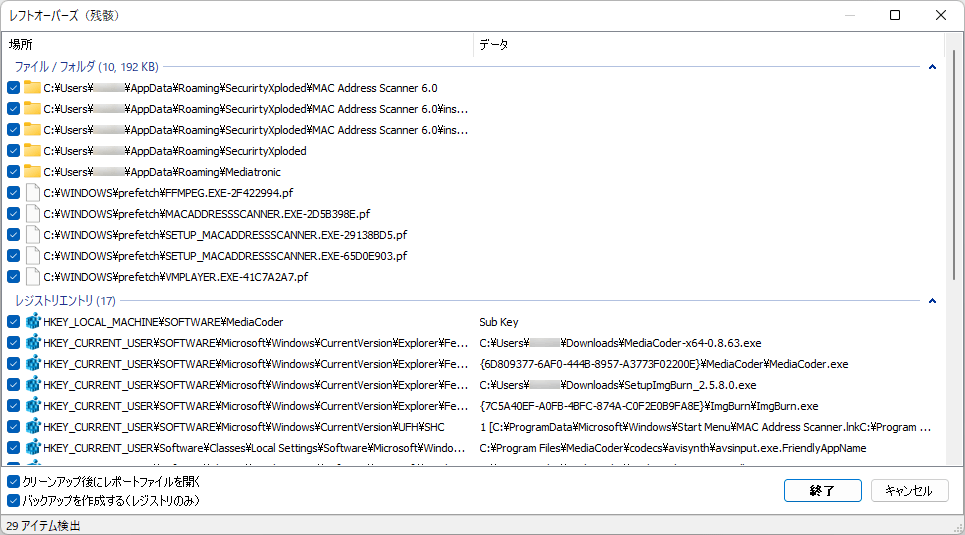
После завершения обычного удаления HiBit Uninstaller предлагает сканирование хвостов. Если нужен максимально чистый результат, выбирайте просмотр оставшихся элементов и используйте Advanced Scan, когда хотите увидеть каждую найденную запись по отдельности. Именно здесь становится понятна практическая разница между стандартным удалением через Windows и удалением через HiBit. Windows на этом месте уже считает работу завершенной, а HiBit только переходит к самой важной части — к поиску следов, которые остались в системе.
Ниже — окно поиска остатков. Видно, что программа отделяет файловые следы от записей реестра, а найденные элементы можно просмотреть и удалить после проверки.
Шаг 5. Проверьте, что именно найдено
Не нужно бездумно удалять все подряд, даже если программа отлично находит хвосты. Лучшая практика — просмотреть найденные элементы и оставить только то, что явно связано с удаленной программой. Обычно это папки в Program Files, AppData, ProgramData, временные файлы, служебные подпапки и привязанные ключи реестра с именем производителя или продукта. Если путь или ключ выглядит слишком общим и неочевидным, его лучше лишний раз проверить, а не удалять автоматически. Такой подход особенно важен при удалении защитного софта, VPN-клиентов, кодек-паков и старых системных утилит.
Шаг 6. Удалите оставшиеся элементы
Когда вы убедились, что найденные записи относятся именно к удаленной программе, завершайте очистку. В результате из системы исчезает не только основная запись приложения, но и то, что обычно остается после стандартного uninstall: ярлыки, лог-файлы, папки с профилями, записи автозапуска, контекстные обработчики, служебные ключи реестра. Именно в этот момент HiBit Uninstaller превращает обычное удаление в удаление программ без следов.
Шаг 7. Перезагрузите систему, если это нужно
Если удалялась крупная программа, связанная со службами, драйверами, фоновыми агентами или интеграциями в оболочку Windows, после удаления лучше сделать перезагрузку. Это помогает завершить удаление заблокированных файлов и убедиться, что после входа в систему не вернулись остаточные процессы, автозапуск или иконки в трее. Для тяжелых пакетов — антивирусов, VPN, игровых платформ, средств виртуализации — это практически обязательный завершающий этап.
Когда переходить на Force Uninstall
Если на одном из шагов обычное удаление упирается в ошибку, штатный деинсталлятор отсутствует, программа зависает или запись в списке приложений уже повреждена, тогда переходите к Force Uninstall. Использовать его по умолчанию не нужно. Его задача — не заменить нормальный uninstall, а спасти ситуацию, когда он сломан. Именно в таком режиме HiBit Uninstaller особенно полезен для удаления неудаляемого софта и следов уже сломанных инсталляций.
Что именно удаляет HiBit Uninstaller после деинсталляции
Один из лучших способов понять ценность программы — посмотреть не на список функций, а на типы следов, с которыми она работает после uninstall.
| Тип остатка | Где обычно остается | Чем это мешает | Роль HiBit Uninstaller |
|---|---|---|---|
| папки программы | Program Files, Program Files (x86) |
занимают место, мешают переустановке | удаляет после проверки |
| пользовательские данные | AppData\Local, AppData\Roaming |
тащат старые настройки в новую установку | находит в leftovers scan |
| общие данные | ProgramData |
хранят кэш, логи, сервисные файлы | показывает как следы программы |
| временные файлы | temp-папки, служебные каталоги | захламляют систему | убираются через leftovers и Junk Files Cleaner |
| ярлыки и ссылки | рабочий стол, меню Пуск, панели | создают ощущение недоудаления | можно убрать вместе с хвостами |
| записи реестра | uninstall-ветки, shell-handlers, автозапуск | оставляют мусор и ломают ассоциации | находит и показывает отдельно |
| службы и драйверы | системные записи служб и драйверных компонентов | могут конфликтовать с новым ПО | критично при удалении защитного софта |
| расширения браузеров | профили браузеров | продолжают влиять на браузер после удаления программы | снимаются через Browser Extension Manager |
HiBit Uninstaller прямо заточен под поиск остатков в файловой системе и реестре после обычного удаления, а в отдельных сценариях помогает дочищать службы, автозапуск и браузерные следы. Это и есть причина, почему программа полезна не только для освобождения места, но и для нормальной санитарной уборки системы.
Отдельно стоит отметить, что программа хорошо распознает связанные следы приложения и быстро отрабатывает leftover scan. Для пользователя это выражается в более точном и более быстром поиске остатков.
Дополнительные инструменты внутри HiBit Uninstaller
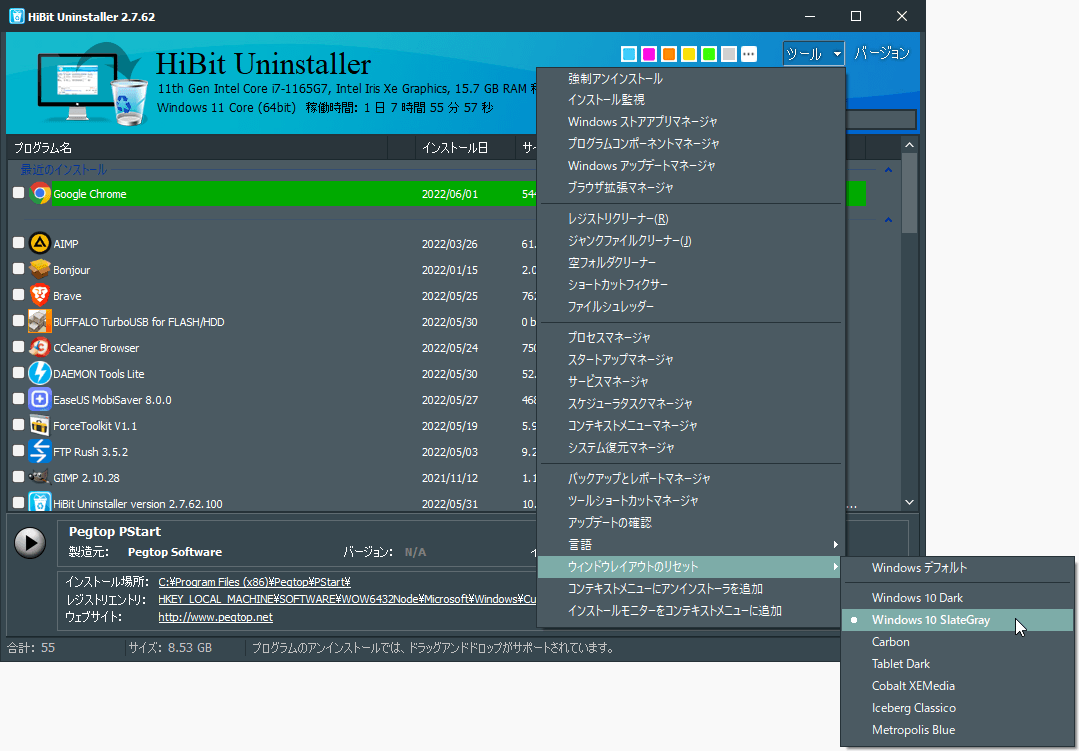
Огромное преимущество HiBit Uninstaller в том, что после удаления программы вам не приходится переходить в другой софт. Меню Tools превращает его в небольшой системный центр обслуживания Windows. Это не рекламочная надстройка и не случайный набор иконок: почти каждый инструмент здесь имеет понятную привязку к сценарию очистки после uninstall.
Ниже — меню дополнительных модулей. По нему видно, что HiBit Uninstaller закрывает не только деинсталляцию, но и целый набор связанных задач обслуживания.
Junk Files Cleaner
Junk Files Cleaner нужен не для удаления программ как такового, а для зачистки мусора, который остается в системе после их использования и удаления. Это временные файлы, логи, кэш и прочие мелкие остатки, которые не относятся к критичным пользовательским данным, но постепенно раздувают систему. Инструмент особенно полезен после серии установок и удалений, когда на диске появляется масса мелкого мусора, не попавшего в остаточный скан конкретной программы. Модуль хорошо справляется с временными файлами, логами и кэшем Chromium-браузеров.
Registry Cleaner
Registry Cleaner — инструмент, к которому надо относиться спокойно и без фанатизма. В HiBit Uninstaller он уместен именно как вспомогательное средство после точечной чистки, а не как магическая кнопка ускорить ПК. Его реальная польза — подчистить явно битые или устаревшие ссылки, которые остались после удаления программ. Но использовать его лучше осознанно и с резервированием, а не в режиме починить весь Windows за секунду.
Empty Folder Cleaner
Empty Folder Cleaner делает ровно то, чего от него ждешь: ищет пустые каталоги, которые остаются после удаления программ и ручной чистки системы. Сама по себе эта функция не критична, но она полезна после больших пакетов uninstall, когда дерево каталогов уже подчищено, а пустые оболочки папок остались. Инструмент хорошо подходит и для работы с пользовательскими папками, когда нужно аккуратно дожать ручную чистку конкретных директорий.
Shortcuts Cleaner
Shortcuts Cleaner решает очень бытовую, но надоедливую проблему: битые ярлыки после удаления софта. На рабочем столе, в меню Пуск, в пользовательских папках и внутри служебных каталогов Windows такие ссылки остаются постоянно. После серии uninstall это выглядит как мусор: ярлык есть, программа давно удалена, открыть ничего нельзя. HiBit Uninstaller умеет найти и убрать такие элементы, поэтому зачистка становится точнее.
File Shredder
File Shredder — уже не про обычный uninstall, а про безопасное уничтожение отдельных файлов. Он полезен, когда нужно удалить чувствительные данные без обычной отправки в корзину. Это может пригодиться и в контексте демонтажа определенных приложений, если после них остаются приватные экспортированные файлы, логи или архивы конфигураций. Но в типовом сценарии домашнего пользователя это скорее дополнительный бонус, чем ежедневный инструмент.
Startup Manager
Startup Manager — один из самых полезных модулей после удаления программ. Даже когда сама программа уже снята, в автозагрузке могут оставаться помощники, апдейтеры, телеметрия, лаунчеры или фоновые агенты. Они могут либо просто грузить систему, либо провоцировать ошибки при старте Windows, либо даже заново подтягивать удаленные компоненты. Именно поэтому после uninstall стоит заглядывать в автозагрузку, и хорошо, что делать это можно прямо в HiBit Uninstaller.
Services Manager
Services Manager полезен в тех случаях, когда вы удаляете софт, который тесно интегрировался в систему: антивирусы, VPN, сетевые фильтры, драйверные утилиты, системные оптимизаторы, инструменты виртуализации. Именно такие программы любят оставлять после себя службы. Иногда они уже ничего не делают, иногда вызывают ошибки, а иногда конфликтуют с новым софтом. Возможность сразу открыть список служб в HiBit Uninstaller и проверить, не остались ли от удаленного продукта сервисные следы, — очень практичная вещь.
Context Menu Manager
Context Menu Manager отвечает за чистку правого клика в Проводнике Windows. Это одна из самых быстро захламляемых частей системы: архиваторы, редакторы изображений, медиаплееры, конвертеры, IDE и десятки мелких утилит добавляют сюда свои команды. После удаления программ часть таких записей исчезает, а часть — остается. В результате контекстное меню разрастается и захламляется. HiBit Uninstaller позволяет привести это в порядок.
System Restore Manager
System Restore Manager — это уже про контроль точек восстановления. Его ценность особенно заметна перед агрессивной чисткой и сразу после нее. Если предстоит удалять тяжелое ПО, спорные системные утилиты или большой пакет приложений, возможность быстро проверить состояние точек восстановления прямо из того же набора инструментов — это сильный плюс. Такой модуль делает HiBit Uninstaller более сервисным и зрелым: он не только удаляет, но и дает инструменты для подстраховки.
Process Manager
Process Manager помогает в сценариях, когда удаление упирается в запущенный процесс. Иногда деинсталлятор не может завершить uninstall только потому, что в фоне висит основное приложение, его helper-процесс, updater или служебный агент. В таких ситуациях логично сначала посмотреть процессы, завершить мешающий экземпляр и только потом повторить удаление. Этот модуль особенно полезен в реальной обслуживающей работе, когда нужно быстро снять блокировку перед uninstall.
Disk Analyzer
Disk Analyzer — очень уместное расширение для программы такого класса. После длительного использования ПК проблема не сводится к одному uninstall: нужно еще понять, какие каталоги и наборы файлов реально съедают место. Disk Analyzer дополняет логику HiBit Uninstaller: сначала вы видите, что занимает диск, потом решаете, что удалить через normal uninstall или batch uninstall, а затем дочищаете мусор и остатки. Такой цикл намного разумнее, чем удалять приложения вслепую.
Duplicate File Finder
Duplicate File Finder полезен уже не как чистый деинсталлятор, а как модуль посточистки. После многих лет использования системы и постоянных переустановок на диске часто скапливаются дубликаты установщиков, архивов, экспортов, медиафайлов и резервных копий. Для обзора HiBit Uninstaller важно именно то, что этот модуль встроен прямо в ту же программу: после удаления ненужного софта можно сразу заняться дублями, не переходя в отдельный duplicate finder.
File & Registry Finder
File & Registry Finder — один из самых практичных модулей в логике глубокого обслуживания. По сути это инструмент точечного поиска файловых и реестровых следов. Он особенно полезен в спорных случаях: когда программа уже пропала из списка, но вы подозреваете, что ее остатки все еще сидят в системе; когда нужно найти следы по имени вендора; когда надо проверить, не остались ли конкретные ключи или каталоги после неудачного uninstall. Для мастеров и продвинутых пользователей это очень сильное дополнение к обычному leftovers scan.
Какие инструменты в HiBit Uninstaller реально полезны чаще всего
| Инструмент | Практическая ценность |
|---|---|
| Junk Files Cleaner | дочищает мусор после серий установок и удалений |
| Startup Manager | убирает висящие агенты и лишнюю автозагрузку |
| Services Manager | помогает проверить хвосты после системного софта |
| Context Menu Manager | чистит правый клик после удаления утилит |
| Browser Extension Manager | добивает следы в браузерах |
| Windows Store Apps Manager | закрывает сценарий с UWP/Store-приложениями |
| Disk Analyzer | показывает, что реально занимает место |
| Duplicate File Finder | помогает освободить место после общей очистки |
| File & Registry Finder | ищет точечные следы приложения по системе |
Реальные сценарии, в которых HiBit Uninstaller особенно полезен
Теоретический список функций впечатляет, но куда важнее понять, где программа действительно экономит время и нервы.
1. Программа не удаляется стандартным способом
Это классический случай для Force Uninstall. Windows показывает ошибку, запись в списке приложений зависла, деинсталлятор отсутствует, приложение было перенесено вручную или повреждено. В такой ситуации HiBit Uninstaller позволяет не возиться с ручным поиском папок и реестра, а перейти к принудительному удалению и потом проверить остатки.
2. После удаления остались хвосты
Удаление прошло как будто успешно, но на диске остались папки в AppData, на рабочем столе висят ярлыки, в реестре есть следы, а при повторной установке старые настройки неожиданно подхватываются автоматически. Это именно тот сценарий, под который HiBit Uninstaller и создавался: сначала обычное удаление, потом leftovers scan, затем ручная проверка и очистка.
3. Нужно очистить Windows от предустановленного набора приложений
Здесь полезен Windows Store Apps Manager. Он удобен, когда надо убрать набор встроенных приложений, а не только классические программы. Особенно это актуально для новых систем и ноутбуков, где пользователь хочет привести Windows в более чистое состояние без прыжков между разными инструментами и скриптами.
4. После удаления софта остались проблемы в браузере
Это типичный сценарий с бандлами, загрузчиками, рекламными помощниками и оптимизаторами. Основная программа уже удалена, а браузер ведет себя странно: меняется поиск, висит расширение, появляется лишняя иконка или модуль. В такой ситуации HiBit Uninstaller удобен тем, что позволяет в одном пакете удалить саму программу, проверить автозагрузку и затем открыть Browser Extension Manager.
5. Нужно быстро разгрузить систему от множества ненужных приложений
Для этого удобен batch uninstall плюс последующий проход по Junk Files Cleaner и Startup Manager. Такой сценарий хорошо работает на ПК после нескольких лет эксплуатации, на рабочих машинах после тестового софта, на семейных компьютерах и на ноутбуках после покупки, когда надо снять все лишнее сразу.
6. Надо подготовить систему к переустановке проблемной программы
Часто софт не ставится заново именно потому, что старая установка была снята не до конца. В таких случаях HiBit Uninstaller особенно хорош: удалить запись, убрать файловые следы, подчистить ключи реестра, проверить автозагрузку и только потом запускать новую установку. Для повторной установки антивирусов, VPN-клиентов, IDE, драйверных пакетов и крупных рабочих приложений это очень практичный подход.
Безопасность работы: как пользоваться HiBit Uninstaller без лишнего риска
HiBit Uninstaller — не та программа, которая опасна сама по себе. Риск появляется только тогда, когда пользователь превращает любой деинсталлятор в инструмент бездумной зачистки. Самая безопасная стратегия здесь очень простая: сначала обычный uninstall, потом проверка хвостов, Force Uninstall — только когда нужно, а системные инструменты использовать точечно.
Вот базовые правила, которые действительно стоит соблюдать:
-
перед удалением тяжелого системного софта держать в уме точку восстановления;
-
не включать принудительное удаление без причины;
-
внимательно проверять список найденных остатков;
-
осторожно работать с Registry Cleaner;
-
не смешивать удаление драйверов, антивирусов и критичных сервисов с обычной массовой чисткой;
-
после крупных пакетов удаления делать перезагрузку.
Очень показательно, что сам HiBit Uninstaller подталкивает к аккуратной работе. Удалять нужно именно те файлы и ключи, которые явно относятся к конкретной программе, а не все подряд. Это правильный подход: хороший деинсталлятор не освобождает пользователя от контроля, а делает этот контроль удобным.
Производительность, portable-сценарий и повседневное удобство
Одна из причин, почему HiBit Uninstaller часто нравится даже опытным пользователям, — легкость самого инструмента. Он не производит впечатления тяжелого комбайна, который ради одной операции по uninstall тянет на себя полсистемы. При этом его функциональность заметно шире, чем у минималистичных деинсталляторов. Такой баланс между компактностью и насыщенностью — очень удачное свойство программы.
Portable-формат особенно хорош для мастеров, техподдержки и просто для тех, кто не любит лишний установочный мусор. В случае HiBit Uninstaller portable-сценарий не выглядит урезанным вариантом: ключевые функции деинсталляции, Force Uninstall, leftover scan и базовые инструменты обслуживания сохраняются. Это делает программу удобной не только на постоянной основе, но и как рабочую утилиту на флешке.
Повседневное удобство у HiBit тоже на хорошем уровне. Здесь нет ощущения, что перед тобой решение для узкого круга специалистов. Напротив: обычный пользователь может удалить программу через Uninstall, продвинутый — добить остатки через Advanced Scan, а мастер — открыть Services Manager, Startup Manager, Context Menu Manager и проверить следы на уровне среды Windows. И все это происходит в одной логике и в одном окне.
Преимущества и недостатки HiBit Uninstaller
Плюсы
-
действительно сильный сценарий удаления программ без следов;
-
Force Uninstall для поврежденных и упрямых приложений;
-
удобный batch uninstall через Uninstall Selected;
-
поддержка Windows Store apps;
-
встроенный Browser Extension Manager;
-
полезный набор модулей для посточистки системы;
-
компактный и удобный интерфейс;
-
portable-вариант;
-
сочетание деинсталлятора и средств обслуживания в одном продукте.
Минусы
-
из-за большого количества инструментов новичок может недооценить риск бездумной чистки реестра или системных компонентов;
-
часть возможностей раскрывается только тогда, когда пользователь понимает, что именно ищет после uninstall;
-
при агрессивной массовой чистке все равно нужен здравый смысл: HiBit мощный, но не магический, и критичный системный софт лучше удалять аккуратно.
Самое главное здесь в том, что слабые места HiBit Uninstaller не связаны с низким качеством программы как таковой. Они связаны с классом задач. Чем больше утилита умеет, тем важнее осмысленное использование. И HiBit как раз хорош тем, что в обычном сценарии не заставляет пользователя лезть в опасные дебри: хочешь — работаешь только через Uninstall и leftover scan, хочешь — подключаешь расширенные модули.
Сравнение с аналогами
HiBit Uninstaller часто сравнивают с четырьмя программами: Revo Uninstaller Free, Geek Uninstaller, Bulk Crap Uninstaller и IObit Uninstaller. Это сравнение оправдано, потому что все они решают одну задачу — помогают удалять программы глубже, чем стандартный механизм Windows. Но делают это по-разному.
| Программа | Сильная сторона | Где уступает HiBit Uninstaller |
|---|---|---|
| Revo Uninstaller Free | очень известный и зрелый деинсталлятор, есть leftover scan, forced uninstall, quick/multiple uninstall, Hunter Mode и дополнительные инструменты | в бесплатном сегменте HiBit выглядит более щедрым именно как единый набор обслуживания без явного ощущения разделения на основное и премиум-экосистему |
| Geek Uninstaller | крайне легкий, быстрый, portable, умеет clean removal, force removal и Store apps | в бесплатной версии делает ставку на минимализм; у HiBit шире инструментарий: мониторинг установки, больше системных модулей, больше сценариев посточистки |
| Bulk Crap Uninstaller | очень силен в автоматизации массового удаления и работе с большими партиями программ | сложнее для обычного пользователя; HiBit проще воспринимается и удобнее как универсальный ежедневный инструмент |
| IObit Uninstaller | развивает отдельные блоки вроде Programs, Software Health, Install Monitor, Browser Extensions и Windows Apps, силен в коммерческой подаче и массовом удалении | HiBit воспринимается легче, компактнее и менее навязчиво как рабочая утилита, при этом закрывает основные сценарии uninstall и cleanup без перегруженной экосистемы |
Revo Uninstaller Free
Revo Uninstaller Free — очень сильный и заслуженно популярный конкурент. У него есть удаление с последующим сканированием хвостов, поддержка Windows Apps и Browser Extensions, Forced Uninstall, Quick/Multiple Uninstall, а также дополнительные инструменты. Если нужна зрелая классика рынка, Revo — крепкий вариант. Но у HiBit Uninstaller есть свое преимущество: он ощущается как более компактный и цельный рабочий набор без лишнего раздвоения между основной деинсталляцией и сопутствующим обслуживанием. Проще говоря, Revo — это очень сильный конкурент, а HiBit — более удобный баланс между глубиной удаления и встроенными системными утилитами в одном окне.
Geek Uninstaller
Geek Uninstaller — отличный вариант для тех, кому нужен максимально легкий portable-деинсталлятор без лишних наворотов. Он делает ставку на Clean Removal, Force Removal, работу с Microsoft Store Apps, мгновенный запуск и простой интерфейс. Именно в этой простоте его сила. Но если нужен не только uninstall, а и постобслуживание — автозагрузка, службы, контекстное меню, junk cleaner, registry cleaner, browser extensions, disk cleanup-логика — HiBit Uninstaller заметно богаче. Geek выигрывает в минимализме, HiBit — в широте реальной практической пользы.
Bulk Crap Uninstaller
Bulk Crap Uninstaller, он же BCU, особенно хорош там, где нужно сносить много программ с минимальным участием пользователя. Его главное достоинство — высокая автоматизация массового удаления и работа с большими наборами софта, при этом он старается использовать оригинальные деинсталляторы приложений. Для техников, энтузиастов и массового обслуживания это очень мощный инструмент. Но в повседневном сценарии обычного пользователя BCU может показаться более сухим и сложным. HiBit Uninstaller в этом смысле проще: он предлагает понятный интерфейс, достаточную глубину удаления и при этом дает богатый набор сопутствующих модулей, не требуя погружения в логику продвинутой автоматизации.
IObit Uninstaller
IObit Uninstaller — заметный игрок, который развивает целые отдельные разделы: Programs, Software Health, Install Monitor, Browser Extensions, Windows Apps, Action Center. У него есть Force Removal, Batch Uninstall и собственная логика очистки leftovers. Это функционально сильный конкурент. Но у HiBit Uninstaller есть другой тип привлекательности: он компактнее воспринимается, у него нет ощущения навязчивой оболочки вокруг основной задачи, и при этом он закрывает ключевые сценарии — uninstall, leftovers, extensions, Store apps, startup, services, cleanup. Если формулировать просто, IObit — более маркетингово оформленный продукт, а HiBit — более собранный рабочий инструмент.
Где HiBit Uninstaller выглядит сильнее всего
По совокупности возможностей HiBit Uninstaller особенно силен в такой роли: универсальный бесплатный деинсталлятор для Windows, который одновременно умеет глубокое удаление, принудительное удаление, пакетную очистку и системное сопровождение после uninstall. Он не такой минималистичный, как Geek, не такой автоматизированный под массовые волны удаления, как BCU, и не такой экосистемно-раздутый, как IObit. Именно поэтому для большого числа пользователей HiBit оказывается наиболее сбалансированным вариантом.
HiBit Uninstaller на Windows 10 и Windows 11
Для Windows 10 и Windows 11 HiBit Uninstaller особенно удобен из-за смешанного характера современной системы. На одном ПК обычно coexist сразу несколько типов софта: обычные Win32-программы, установленные через классические инсталляторы приложения, Store/UWP-компоненты, браузерные расширения, фоновые агенты, апдейтеры и системные интеграции. HiBit хорош именно тем, что не заставляет решать эти задачи по отдельности.
В Windows 11 программа особенно уместна как инструмент приведения системы в порядок после начальной настройки: удалить предустановленный набор программ, снять ненужные desktop-приложения, проверить автозагрузку, добить браузерные следы и потом посмотреть, что еще занимает место на диске. В Windows 10 сценарий очень похожий, но там HiBit дополнительно полезен на старых системах, где годами копились следы обновлений, старые лаунчеры, кодеки, медиапакеты и забытые утилиты.
Частые вопросы
Можно ли использовать HiBit Uninstaller как обычный деинсталлятор без глубоких чисток?
Да. Никто не заставляет сразу идти в Registry Cleaner, Services Manager или Force Uninstall. Базовый сценарий через Uninstall и последующий leftovers scan уже дает заметно лучший результат, чем стандартное удаление через Windows.
Помогает ли программа удалить неудаляемую программу?
Да, именно для этого и нужен Force Uninstall. Он применяется, когда обычный uninstall сломан, отсутствует или завершает работу с ошибкой. Это один из центральных сценариев HiBit Uninstaller.
Можно ли удалить встроенные приложения Windows?
Да, для этого есть Windows Store Apps Manager. Это один из практических аргументов в пользу HiBit Uninstaller на Windows 10 и Windows 11.
Умеет ли программа удалять расширения браузеров?
Да, в HiBit Uninstaller есть Browser Extension Manager, и это очень полезно, когда десктопная программа оставила после себя браузерный след.
Нужно ли всегда удалять все найденные остатки?
Нет. Лучший подход — удалять те файлы и записи, которые явно относятся к конкретному продукту. Именно осмысленный просмотр результатов делает глубокую очистку безопасной.
Полезен ли HiBit Uninstaller только для удаления программ?
Нет. Это еще и набор инструментов обслуживания: мусорные файлы, автозагрузка, службы, контекстное меню, безопасное удаление файлов, анализ диска, поиск дублей и поиск файловых и реестровых следов. Именно поэтому программа выходит далеко за рамки простого uninstall manager.
Итоги
HiBit Uninstaller — это действительно сильный обзорный пример того, каким должен быть современный деинсталлятор для Windows. Он не ограничивается удалением записей из списка приложений и не притворяется волшебной кнопкой ускорить компьютер. Его сила в другом: в грамотной последовательности действий. Сначала нормальный Uninstall, затем Advanced Scan и удаление остатков, при необходимости — Force Uninstall, а после этого — проверка среды через Startup Manager, Services Manager, Browser Extension Manager, Context Menu Manager и другие встроенные модули.
Если вам нужен именно обзор HiBit Uninstaller как конкретной программы, то главный вывод очень простой: это один из самых удачных вариантов для тех, кто хочет полное удаление программ, удаление остатков программ, работу с Windows apps, поддержку batch uninstall, аккуратное принудительное удаление программ и нормальный набор инструментов посточистки в одном интерфейсе. HiBit Uninstaller не пытается быть абстрактным оптимизатором всего, и именно поэтому работает настолько убедительно.
Для домашнего пользователя он хорош как понятный и мощный деинсталлятор без излишней тяжеловесности. Для мастера и администратора — как portable-рабочая утилита. Для тех, кто часто ставит и удаляет софт, — как инструмент, который помогает держать Windows в чистом и предсказуемом состоянии. А если формулировать совсем без лишних слов: HiBit Uninstaller — это программа, которая умеет не просто удалять софт, а доводить удаление до логического конца.
