
WinASO Registry Optimizer — это утилита для обслуживания Windows, построенная вокруг очистки и исправления реестра. Программа сканирует системный реестр, ищет недействительные записи, устаревшие ключи, битые ссылки, следы удалённых приложений, ошибочные пути, проблемные элементы автозагрузки и другие записи, которые могут мешать нормальной работе системы. В отличие от простых registry cleaner-утилит, WinASO Registry Optimizer объединяет сразу несколько инструментов: Registry Cleaner, Privacy Cleaner, Shortcuts Cleaner, Restore, System Optimizer, Registry Defrag, Security Update, Data Recovery, IE Manager, Auto Shutdown, Startup & Uninstall, System Tools и System Information. Такое устройство делает программу не только чистильщиком реестра, но и небольшим набором инструментов для базового обслуживания Windows.
Главная идея WinASO Registry Optimizer — дать пользователю простой сценарий: запустить проверку, получить отчёт, изучить найденные ошибки, создать или использовать резервную копию, затем исправить выбранные проблемы. Программа не рассчитана на ручное редактирование веток реестра как Regedit или Reg Organizer в экспертном режиме. Она ориентирована на более прикладную задачу: найти типовые ошибки Windows и предложить готовое исправление.
На главном экране хорошо видна логика интерфейса: слева размещены группы инструментов, справа открывается выбранный модуль. В разделе Clean Center активен пункт Registry Cleaner, а в рабочей области находится большая кнопка Click Here to Scan Registry. Под ней отображается блок Scan Status с полями Last Registry Scan, Invalid entries from last scan, Invalid entries fixed last time и Scheduled Scan. Такой экран сразу показывает, что WinASO Registry Optimizer строится вокруг пошагового обслуживания, а не вокруг сложной ручной настройки.
Скачать WinASO Registry Optimizer
- Оптимизация системы
- Очистка мусора
- Ускорение ПК
- Только реестр
- Платная лицензия
- Нужна осторожность
Назначение программы
WinASO Registry Optimizer используется для исправления ошибок Windows, связанных с реестром и системными следами. Программа проверяет записи, которые остаются после установки и удаления приложений, ищет ссылки на несуществующие файлы, устаревшие ActiveX-компоненты, неверные расширения файлов, ошибочные записи деинсталляторов, проблемные элементы меню, недействительные пути и другие категории ошибок.
Основные задачи программы:
-
очистка реестра Windows от недействительных записей;
-
исправление ошибочных ссылок на файлы, компоненты и системные объекты;
-
удаление устаревших ключей реестра;
-
проверка записей автозагрузки;
-
исправление битых ярлыков;
-
очистка временных и приватных данных;
-
резервное копирование изменений;
-
восстановление после неудачной чистки;
-
дефрагментация и сжатие реестра;
-
просмотр сведений о системе;
-
запуск дополнительных системных инструментов Windows.
WinASO Registry Optimizer особенно характерен для периода, когда оптимизаторы реестра были отдельным популярным классом программ. Здесь много функций, которые объединены в одну оболочку: очистка реестра, менеджер автозагрузки Windows, очистка истории, инструменты восстановления, управление установленными программами и просмотр системной информации. Поэтому обзор WinASO Registry Optimizer правильнее строить не как обзор чистилки реестра вообще, а как разбор конкретного интерфейса, модулей и сценариев работы этой программы.
Интерфейс WinASO Registry Optimizer
Интерфейс программы выполнен в стиле классических Windows-утилит: слева навигационная панель, справа содержимое выбранного раздела. В верхней части окна располагается шапка с логотипом WinASO Registry Optimizer, рядом находятся ссылки Update и Options. Основная навигация сгруппирована в несколько блоков.
Clean Center
В Clean Center собраны инструменты очистки:
-
Registry Cleaner — проверка и исправление ошибок реестра;
-
Privacy Cleaner — удаление следов активности;
-
Shortcuts Cleaner — поиск нерабочих ярлыков;
-
Restore — восстановление изменений после чистки.
Именно этот блок чаще всего используется при обычном обслуживании Windows. Пользователь заходит в Registry Cleaner, запускает сканирование, просматривает найденные ошибки, затем переходит в Restore, если нужно откатить изменения.
Optimize Center
В Optimize Center находятся инструменты оптимизации:
-
System Optimizer — настройка параметров Windows;
-
Registry Defrag — дефрагментация и сжатие реестра;
-
Security Update — раздел, связанный с проверкой и исправлением уязвимых системных настроек.
Здесь WinASO Registry Optimizer выходит за рамки простой чистки. Программа предлагает не только удалить мусорные записи, но и изменить некоторые параметры системы для ускорения отклика, завершения зависших приложений, ускорения обновления интерфейса и более быстрой работы отдельных операций Windows.
Advanced Tools
В Advanced Tools вынесены дополнительные утилиты:
-
Data Recovery — восстановление удалённых файлов;
-
IE Manager — управление настройками Internet Explorer;
-
Auto Shutdown — автоматическое выключение компьютера;
-
Startup & Uninstall — автозагрузка и удаление программ;
-
System Tools — быстрый доступ к системным инструментам Windows.
Этот раздел полезен, когда нужно не только провести чистку реестра Windows, но и разобраться с программами, которые запускаются вместе с системой, удалить лишнее приложение, посмотреть системные утилиты или настроить автоматическое выключение.
System Information
В System Information отображаются сведения о компьютере. Этот раздел не исправляет ошибки, но помогает быстро посмотреть параметры системы, компоненты, устройства и общую конфигурацию Windows. Для оптимизатора реестра это вспомогательный модуль: он нужен, чтобы пользователь видел, с какой системой работает.
Registry Cleaner: главный модуль очистки реестра
Registry Cleaner — центральный инструмент WinASO Registry Optimizer. Через него выполняется проверка реестра Windows на ошибки, недействительные ключи и неправильные ссылки. На стартовом экране модуля находится крупная кнопка Click Here to Scan Registry. Подпись под кнопкой объясняет действие: программа удаляет недействительные записи и ссылки из системного реестра.
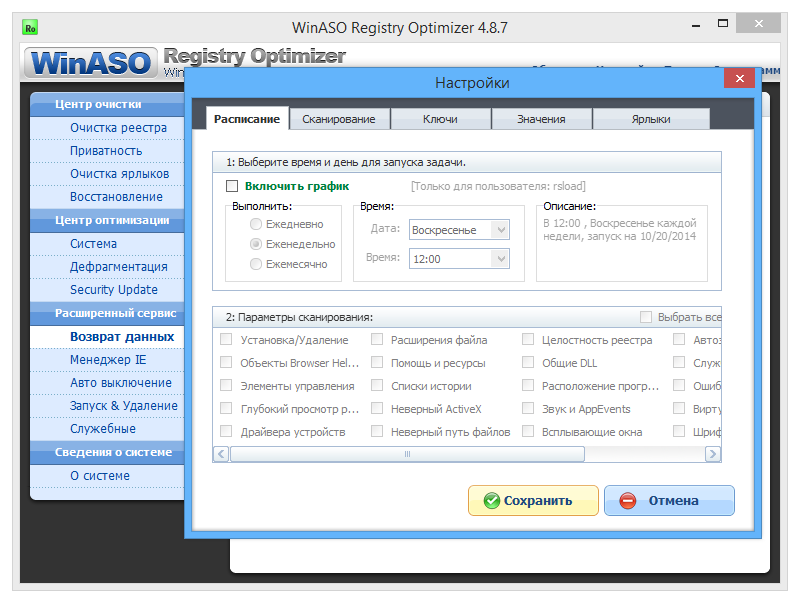
Рядом с кнопкой есть ссылка Select the areas to be scanned. Она открывает выбор областей проверки. Это важный элемент интерфейса, потому что пользователь может не запускать полную проверку, а выбрать только нужные категории. Например, можно проверить записи установленных программ, расширения файлов, ActiveX-компоненты, драйверы устройств, пути к файлам или историю.
В окне выбора областей сканирования WinASO Registry Optimizer показывает категории реестра в виде списка с флажками. Такой подход удобен, если нужно провести осторожную проверку. Например, пользователь может сначала оставить включёнными только безопасные категории, затем отдельно проверить более чувствительные области вроде Deep Registry Scan, Device Drivers или Invalid ActiveX.
Какие ошибки ищет Registry Cleaner
В отчётах WinASO Registry Optimizer встречаются такие категории:
| Категория | Что означает |
|---|---|
| Add/Remove Programs | Ошибочные или устаревшие записи в списке установленных программ |
| Browser Helper Objects | Проблемные BHO-компоненты, связанные с браузером и надстройками |
| Custom Controls | Недействительные записи пользовательских элементов управления |
| Deep Registry Scan | Более глубокая проверка реестра на некорректные связи и ключи |
| Device Drivers | Ошибочные ссылки на драйверы и устройства |
| File Extensions | Неверные ассоциации расширений файлов |
| Help and Resource | Нерабочие ссылки на справку и ресурсные файлы |
| History Lists | Устаревшие записи истории |
| Invalid ActiveX | Недействительные ActiveX-компоненты |
| Invalid Files Path | Пути к файлам, которых больше нет на диске |
| Invalid Fonts | Ошибочные записи шрифтов |
| Invalid Menu Items | Нерабочие элементы меню |
| Invalid Shared DLLs | Ошибочные ссылки на общие DLL-библиотеки |
| Software Locations | Некорректные пути к установленным приложениям |
Такая классификация полезна не только для автоматической очистки, но и для понимания, что именно программа нашла. В хорошем сценарии пользователь не нажимает исправление вслепую, а сначала смотрит категории, количество ошибок и уровень риска.
Что происходит после запуска проверки
После нажатия Click Here to Scan Registry программа начинает анализ. В ходе сканирования она перебирает выбранные области и считает найденные проблемы. После завершения появляется экран Scanning Report. В нём отображаются итоговые показатели:
-
Total scan items — общее количество проверенных элементов;
-
Total errors found — число найденных ошибок;
-
High risk error count — количество ошибок высокого риска;
-
Count of errors recommended to ignore — записи, которые лучше оставить без изменений;
-
Count of errors to repair — ошибки, которые программа предлагает исправить.
На экране Scanning Report видно, что WinASO Registry Optimizer не просто показывает одну общую цифру, а разделяет найденные элементы по категориям. В левой части перечислены типы ошибок, справа выводится сводка. Это удобно для оценки масштаба проблемы: если программа нашла сотни записей в History Lists, это не так критично, как большое количество ошибок в драйверах или системных путях.
Подробный просмотр найденных ошибок
После первичного отчёта пользователь может перейти к более детальному списку. В этом режиме WinASO Registry Optimizer показывает найденные записи построчно. У каждой ошибки есть статус, описание и расположение. В интерфейсе встречаются пометки вроде Set to delete, а также путь в реестре, например ветки HKEY_CLASSES_ROOT или другие системные разделы.
Экран подробного результата важен для аккуратной работы. В левой части отображаются категории ошибок, в правой — конкретные записи. Пользователь может снять отметку с отдельных элементов, если не хочет удалять их автоматически. Это особенно полезно при проверке старой рабочей системы, где часть записей может быть связана с установленным профессиональным софтом, драйверами, корпоративными компонентами или устаревшими, но всё ещё используемыми приложениями.
Резервное копирование и восстановление
Чистка реестра Windows всегда должна выполняться с возможностью отката. WinASO Registry Optimizer учитывает этот сценарий через раздел Restore. Программа создаёт резервные копии исправлений, чтобы пользователь мог восстановить удалённые или изменённые записи, если после очистки возникли проблемы.
Раздел восстановления нужен в нескольких ситуациях:
-
после чистки перестала запускаться программа;
-
сбились ассоциации файлов;
-
пропал пункт контекстного меню;
-
изменилось поведение автозагрузки;
-
возникли ошибки при запуске Windows;
-
удалённая запись оказалась нужной для старого приложения;
-
пользователь исправил слишком много категорий за один проход.
Правильная схема работы с WinASO Registry Optimizer выглядит так: сначала резервная копия, затем сканирование, потом исправление небольшими группами, после этого проверка системы. Если всё работает нормально, можно переходить к следующей группе исправлений. Такой подход безопаснее, чем сразу удалять все найденные записи.
Как использовать Restore
Раздел Restore работает как журнал отката. Пользователь открывает его после чистки и выбирает сохранённую резервную копию. Затем программа возвращает изменения, внесённые при исправлении. Это не заменяет полную точку восстановления Windows, но даёт быстрый способ откатить действия самой программы.
Оптимальный порядок:
-
Перед сканированием закрыть лишние программы.
-
Запустить Registry Cleaner.
-
Проверить найденные категории.
-
Исправить только понятные проблемы.
-
Перезагрузить Windows, если программа предлагает это сделать.
-
Проверить запуск основных приложений.
-
При сбое открыть Restore и вернуть изменения.
Для обычного пользователя это один из самых важных разделов. WinASO Registry Optimizer может находить много мусора, но не каждая найденная запись обязательно опасна. Возможность восстановления делает работу с программой менее рискованной.
Registry Defrag: дефрагментация и сжатие реестра
Модуль Registry Defrag предназначен для дефрагментации и компактного размещения данных реестра. Это не то же самое, что Registry Cleaner. Очистка удаляет ошибочные и устаревшие записи, а дефрагментация reorganизует структуру реестра после изменений. В старых системах, где Windows долго использовалась без переустановки, реестр может содержать большое количество следов старых программ, удалённых компонентов и пустых промежутков. Registry Defrag пытается уменьшить размер и улучшить структуру этих данных.
В интерфейсе WinASO Registry Optimizer модуль расположен в блоке Optimize Center. В типичном сценарии его запускают не первым, а после очистки. Сначала программа удаляет ненужные записи, затем дефрагментатор анализирует оставшуюся структуру и предлагает выполнить сжатие.
Когда запускать Registry Defrag
Registry Defrag уместен в таких случаях:
-
Windows давно не переустанавливалась;
-
часто устанавливались и удалялись программы;
-
после чистки реестра удалено много записей;
-
система используется на старом компьютере;
-
пользователь хочет провести комплексное обслуживание;
-
перед дефрагментацией создана резервная копия.
Когда лучше не запускать Registry Defrag
Этот модуль не нужен каждый день. Его не стоит использовать как ежедневный ускоритель. Реестр — чувствительная часть Windows, поэтому постоянная дефрагментация не даёт практического смысла. Разумнее запускать Registry Defrag редко: после крупных чисток, удаления большого количества программ или длительного периода эксплуатации системы.
Важно понимать и ограничение: дефрагментация реестра не превращает слабый компьютер в новый. Она может привести структуру реестра в более аккуратное состояние, но не заменяет чистую установку системы, обновление накопителя, добавление оперативной памяти или удаление тяжёлых фоновых программ.
System Optimizer: настройка параметров Windows
System Optimizer в WinASO Registry Optimizer отвечает за оптимизацию параметров Windows. В отличие от Registry Cleaner, который ищет ошибки, System Optimizer предлагает изменить некоторые настройки поведения системы. В программе есть задачи вроде автоматического завершения зависших приложений, ускорения обновления Windows-интерфейса, ускорения выключения и настройки некоторых системных реакций.
Этот модуль работает не как ремонт, а как твикер. Пользователь выбирает параметры, которые хочет применить, и программа меняет соответствующие значения. В этом блоке важно не включать всё подряд. Некоторые настройки могут быть полезны на домашнем ПК, но нежелательны на рабочей машине, где используются корпоративные политики, специальные драйверы или старые программы.
Что можно делать через System Optimizer
В рамках системной оптимизации WinASO Registry Optimizer помогает:
-
ускорить завершение зависших приложений;
-
настроить реакцию Windows на зависшие процессы;
-
ускорить обновление отдельных элементов интерфейса;
-
изменить параметры, влияющие на выключение системы;
-
применить базовые твики производительности;
-
отключить некоторые лишние задержки;
-
настроить поведение системы без ручного перехода в редактор реестра.
Для начинающего пользователя ценность System Optimizer в том, что ему не нужно открывать Regedit и вручную искать параметры. Для опытного пользователя плюс меньше: многие настройки можно выполнить вручную, но WinASO Registry Optimizer собирает их в одном месте.
Privacy Cleaner: удаление следов активности
Privacy Cleaner отвечает за очистку следов работы пользователя. Этот модуль удаляет историю, временные данные и списки недавней активности. Его задача — не столько исправлять ошибки Windows, сколько уменьшать количество приватных следов и временного мусора.
В WinASO Registry Optimizer Privacy Cleaner может очищать:
-
историю запуска команд;
-
историю поиска;
-
списки недавно открытых документов;
-
временные файлы;
-
данные буфера обмена;
-
следы в системных списках Windows;
-
историю некоторых приложений;
-
отдельные браузерные следы.
Privacy Cleaner в WinASO Registry Optimizer работает со Start menu, desktop, Recycle Bin, find and search history, start menu click history, run history, clipboard, system temp files, memory dumps, recent activities, Paint recent file list, last opened registry и common dialog history. Эти функции хорошо показывают, что Privacy Cleaner работает не только с браузером, но и с системными следами Windows.
Практическая польза Privacy Cleaner
Privacy Cleaner полезен после длительной работы за ПК, особенно если компьютер используется несколькими людьми. Он помогает убрать списки недавних файлов, следы запуска команд, временные системные данные и часть истории действий. Это не инструмент анонимности и не полноценная защита персональных данных, но для бытовой очистки следов активности он подходит.
Сценарии использования:
-
очистить историю перед передачей компьютера другому человеку;
-
убрать следы временной работы с документами;
-
удалить старые системные временные файлы;
-
очистить список последних действий;
-
привести систему в более аккуратное состояние после обслуживания.
Shortcuts Cleaner: исправление ярлыков Windows
Shortcuts Cleaner ищет нерабочие ярлыки. После удаления программ на рабочем столе, в меню «Пуск» и в пользовательских папках могут оставаться ссылки, которые ведут на несуществующие EXE-файлы, документы, каталоги или сетевые ресурсы. Такие ярлыки не всегда мешают системе, но создают визуальный мусор и могут раздражать при поиске программ.
WinASO Registry Optimizer проверяет ярлыки и определяет, есть ли объект, на который они ссылаются. Если путь недействителен, программа предлагает удалить такой ярлык или исправить запись.
Что обычно находит Shortcuts Cleaner
Модуль может находить:
-
ярлыки удалённых программ;
-
ссылки на перемещённые папки;
-
ярлыки временных установщиков;
-
пункты меню «Пуск», ведущие в пустоту;
-
ссылки на старые документы;
-
ярлыки сетевых ресурсов, которые больше недоступны;
-
остатки после некорректной деинсталляции.
Shortcuts Cleaner — один из самых безопасных модулей WinASO Registry Optimizer. Если программа удалит битый ярлык, это редко приводит к системным проблемам. Тем не менее перед массовой очисткой лучше посмотреть список найденных элементов: иногда ярлык может вести на внешний диск или сетевую папку, которая сейчас просто не подключена.
Startup & Uninstall: автозагрузка и удаление программ
Раздел Startup & Uninstall совмещает две практические задачи: управление автозагрузкой и работу с установленными программами. Для оптимизации Windows это один из самых полезных модулей, потому что реальные задержки при запуске системы часто связаны не с реестром, а с большим количеством фоновых приложений.
Через Startup Manager можно посмотреть, какие программы запускаются вместе с Windows. Лишние элементы автозагрузки увеличивают время старта, занимают оперативную память, создают фоновые процессы и могут вызывать конфликты. WinASO Registry Optimizer показывает такие записи в удобном виде, чтобы пользователь мог отключить ненужные элементы.
Что можно отключать в автозагрузке
Обычно безопасно анализировать и отключать:
-
мессенджеры, если они не нужны сразу после входа в систему;
-
апдейтеры сторонних программ;
-
панели быстрого запуска;
-
помощники принтеров и сканеров, если они не используются постоянно;
-
облачные клиенты, если синхронизация не нужна всегда;
-
устаревшие утилиты, оставшиеся после удаления программ;
-
рекламные или вспомогательные модули.
Что лучше не отключать без понимания
Не стоит бездумно отключать:
-
драйверные компоненты видеокарты, звука, тачпада;
-
антивирус;
-
защитные агенты;
-
системные службы производителя ноутбука;
-
программы шифрования;
-
корпоративные агенты управления;
-
компоненты резервного копирования;
-
службы синхронизации рабочих данных.
WinASO Registry Optimizer помогает найти элементы автозагрузки, но решение принимает пользователь. Именно поэтому менеджер автозагрузки полезнее применять аккуратно: отключать по одному или небольшими группами, затем перезагружать Windows и проверять результат.
Uninstall Manager
Вторая часть раздела связана с удалением программ. Uninstall Manager показывает установленные приложения и позволяет запускать их деинсталляцию. Этот инструмент удобен, когда пользователь проводит комплексную чистку: сначала удаляет ненужные программы, затем запускает Registry Cleaner, чтобы убрать оставшиеся записи, после этого проверяет ярлыки и автозагрузку.
Такая последовательность логична:
-
Удалить ненужные программы через Uninstall Manager.
-
Перезагрузить Windows.
-
Проверить автозагрузку.
-
Запустить Registry Cleaner.
-
Убрать битые ярлыки через Shortcuts Cleaner.
-
При необходимости провести Registry Defrag.
Так WinASO Registry Optimizer используется не как разовая кнопка ускорения, а как набор инструментов для последовательного обслуживания.
IE Manager: настройки Internet Explorer
IE Manager — отдельный модуль для настроек Internet Explorer. Он позволяет изменять и восстанавливать параметры браузера, работать с отдельными компонентами и исправлять связанные с ним настройки. В программе есть функции вроде изменения домашней страницы, исправления заголовка окна, включения панели управления и настройки отображения локальных дисков.
Этот раздел показывает возраст программы. Internet Explorer давно не является главным браузером для большинства пользователей, поэтому IE Manager сегодня нужен ограниченному кругу людей: тем, кто обслуживает старые системы, работает с устаревшими корпоративными веб-приложениями или поддерживает компьютеры, где Internet Explorer всё ещё используется для совместимости.
Когда IE Manager может пригодиться
Модуль полезен, если:
-
на компьютере используется старое ПО, завязанное на Internet Explorer;
-
требуется восстановить домашнюю страницу;
-
нужно исправить следы старых надстроек;
-
браузерные настройки повреждены после установки сторонних панелей;
-
система старая и Internet Explorer ещё участвует в работе приложений;
-
нужно проверить Browser Helper Objects.
Ограничения IE Manager
Для пользователей Chrome, Edge, Firefox, Opera или Brave этот раздел почти не играет роли. Он не заменяет современные менеджеры расширений, не управляет политиками новых браузеров и не чистит глубокие профили Chromium так, как это делают специализированные чистильщики. Поэтому IE Manager стоит рассматривать как дополнительный инструмент для старых конфигураций Windows, а не как универсальную интернет-оптимизацию.
Data Recovery: восстановление удалённых данных
Data Recovery — неожиданный модуль для программы, название которой сосредоточено на реестре. Он предназначен для восстановления удалённых файлов и папок. В реальной работе это вспомогательная функция: она не делает WinASO Registry Optimizer полноценной профессиональной программой восстановления данных, но может помочь в простых ситуациях.
Data Recovery уместен, если файл был удалён недавно и на диск после этого не записывалось много новых данных. Чем активнее используется диск, тем выше шанс, что удалённая информация будет перезаписана. Поэтому при случайном удалении важно не устанавливать новые программы, не копировать большие файлы и как можно быстрее запускать восстановление.
Как использовать Data Recovery разумно
Практический порядок:
-
Остановить лишнюю активность на диске.
-
Открыть Advanced Tools.
-
Запустить Data Recovery.
-
Выбрать область поиска.
-
Просмотреть найденные файлы.
-
Восстанавливать данные на другой диск или раздел.
Этот модуль не относится напрямую к очистке реестра, но дополняет общий набор инструментов. Он особенно полезен в домашнем сценарии, когда пользователь хочет иметь в одной программе несколько аварийных функций.
Auto Shutdown: автоматическое выключение
Auto Shutdown позволяет настроить автоматическое выключение компьютера. Эта функция полезна после долгого сканирования, обслуживания системы, проверки диска или выполнения фоновых задач. Пользователь может запланировать выключение, чтобы не оставлять компьютер включённым на ночь.
Типичные варианты использования:
-
выключить ПК после завершения обслуживания;
-
оставить компьютер на проверку и задать автоматическое отключение;
-
настроить завершение работы вечером;
-
использовать таймер при длительной очистке;
-
завершить систему после выполнения задач без ручного контроля.
Auto Shutdown не является уникальной функцией WinASO Registry Optimizer, но в составе пакета она смотрится логично. Программа предлагает провести обслуживание Windows и сразу даёт инструмент для завершения работы после процедур.
System Tools: быстрый доступ к инструментам Windows
Раздел System Tools собирает быстрые ссылки на стандартные системные инструменты. В WinASO Registry Optimizer есть такие элементы, как Computer Management, Performance Monitor и Windows Security Center.
Это не собственные модули WinASO Registry Optimizer, а удобные ярлыки. Их плюс в том, что пользователь не ищет нужный инструмент через меню Windows. Он открывает System Tools и запускает нужную оснастку из одной панели.
Для чего нужен System Tools
Раздел полезен, когда после чистки нужно дополнительно:
-
посмотреть управление компьютером;
-
проверить производительность;
-
открыть системную безопасность;
-
перейти к административным инструментам;
-
оценить состояние Windows;
-
проверить журналы и системные параметры.
Для новичка это удобная навигация. Для опытного пользователя — просто быстрый доступ к тому, что можно открыть и вручную.
System Information: сведения о компьютере
System Information показывает параметры компьютера и Windows. На скриншотах видно древовидное разделение компонентов: Central Processor(s), Memory, Motherboard, Bus, Video, Monitor, Storage, USB, Audio, Network, Ports, Printers. В правой части выводятся параметры машины, BIOS, операционной системы и другие сведения.

Этот модуль удобен для быстрой диагностики. Например, перед оптимизацией можно посмотреть объём оперативной памяти, данные о системе, имя компьютера, версию Windows, параметры BIOS и список устройств. System Information не ускоряет ПК напрямую, но помогает понять, с какой конфигурацией приходится работать.
Пошаговая инструкция по использованию WinASO Registry Optimizer
Работать с программой лучше не по принципу нажал всё и забыл, а по аккуратному сценарию. Реестр Windows влияет на запуск программ, системные ассоциации, драйверы, компоненты интерфейса и служебные связи. Поэтому даже простой оптимизатор реестра нужно использовать осознанно.
Шаг 1. Подготовить систему
Перед запуском проверки стоит закрыть лишние приложения. Особенно это касается программ, которые активно работают с файлами и реестром: установщики, деинсталляторы, браузеры, редакторы, системные утилиты, антивирусные сканирования, программы обновления.
Хорошая подготовка:
-
закрыть открытые документы;
-
завершить установку или удаление программ;
-
сохранить рабочие файлы;
-
закрыть браузеры;
-
не запускать параллельно другие чистильщики;
-
убедиться, что Windows работает стабильно;
-
не выполнять очистку во время обновления системы.
Шаг 2. Открыть Registry Cleaner
В левой панели нужно выбрать Clean Center, затем Registry Cleaner. В правой части появится экран с кнопкой Click Here to Scan Registry и ссылкой Select the areas to be scanned. Если пользователь хочет провести обычную проверку, можно запускать сканирование сразу. Если нужна осторожная проверка, лучше сначала открыть выбор областей.
Шаг 3. Выбрать области сканирования
Через Select the areas to be scanned можно выбрать категории проверки. Для первого запуска лучше не включать самые чувствительные области без необходимости. Более безопасный вариант — начать с очевидных категорий: недействительные пути, устаревшие записи программ, битые ярлыки, история, неиспользуемые ссылки.
Осторожный набор для первого сканирования:
-
Add/Remove Programs;
-
File Extensions;
-
Help and Resource;
-
History Lists;
-
Invalid Files Path;
-
Invalid Menu Items;
-
Invalid Software;
-
Shortcuts.
Более чувствительные области вроде Device Drivers, Deep Registry Scan, Invalid ActiveX, Shared DLLs лучше исправлять после просмотра подробностей.
Шаг 4. Запустить проверку
После выбора областей нужно нажать Click Here to Scan Registry. WinASO Registry Optimizer начнёт сканирование и покажет процесс проверки. В зависимости от состояния системы количество проверенных элементов может быть очень большим. На старых Windows-установках программа часто находит сотни записей, особенно если на компьютере годами устанавливались и удалялись разные приложения.
Шаг 5. Изучить Scanning Report
После завершения сканирования открывается Scanning Report. Здесь важно смотреть не только на общее количество ошибок, но и на их типы. Большое количество записей в истории или списках недавних действий обычно не так критично. А вот ошибки, связанные с драйверами, общими DLL, ActiveX или системными путями, требуют более осторожного подхода.
В отчёте нужно оценить:
-
сколько всего элементов проверено;
-
сколько ошибок найдено;
-
сколько записей отнесено к высокому риску;
-
какие категории дают основную массу ошибок;
-
какие элементы программа рекомендует игнорировать;
-
какие элементы предложены к исправлению.
Шаг 6. Открыть подробный список
Перед исправлением лучше открыть подробности. В списке ошибок WinASO Registry Optimizer показывает конкретные записи и их статус. Пользователь может снять отметки с сомнительных элементов. Это особенно важно, если на компьютере установлены старые программы, драйверы оборудования, бухгалтерский софт, CAD-системы, плагины, виртуальные принтеры или нестандартные компоненты.
Шаг 7. Исправлять не всё сразу
Лучший практический подход — исправлять ошибки порциями. Например, сначала можно удалить очевидные недействительные пути и устаревшие записи удалённых программ, затем перезагрузить систему и проверить работу. После этого можно переходить к другим категориям.
Безопасная последовательность:
-
Исправить ошибки Invalid Files Path и Add/Remove Programs.
-
Проверить запуск основных приложений.
-
Очистить History Lists.
-
Проверить ярлыки через Shortcuts Cleaner.
-
Отдельно рассмотреть File Extensions.
-
Осторожно работать с Device Drivers, Shared DLLs и ActiveX.
-
Только после успешной чистки запускать Registry Defrag.
Шаг 8. Использовать Restore при проблемах
Если после исправления появляются сбои, нужно открыть Restore и вернуть изменения. Не стоит сразу запускать повторную чистку или другой оптимизатор. Сначала нужно откатить последнее действие, перезагрузить Windows и проверить, исчезла ли проблема.
Restore особенно важен, если:
-
программа перестала открывать файлы определённого типа;
-
слетела ассоциация расширений;
-
исчезли контекстные пункты;
-
не запускается старое приложение;
-
Windows показывает ошибку компонента;
-
появились странные сообщения при загрузке.
Шаг 9. Проверить автозагрузку
После чистки реестра полезно перейти в Startup & Uninstall. Часто реальное замедление системы создают программы, которые запускаются вместе с Windows. Если отключить ненужные элементы автозагрузки, эффект может быть заметнее, чем от удаления сотен старых ключей реестра.
Проверять автозагрузку лучше вручную. WinASO Registry Optimizer показывает записи, но пользователь должен понимать, что именно отключает. Если элемент неизвестен, лучше сначала посмотреть его имя, путь и производителя, а не удалять сразу.
Шаг 10. Завершить обслуживание
После исправления ошибок, очистки ярлыков и проверки автозагрузки можно выполнить перезагрузку. Если система работает нормально, обслуживание завершено. Registry Defrag можно запускать только после этого, когда основные ошибки уже исправлены и есть уверенность, что Windows стабильна.
Реальная польза WinASO Registry Optimizer
WinASO Registry Optimizer полезен прежде всего на системах, которые долго использовались без чистой переустановки. Если на компьютере часто ставили и удаляли программы, меняли драйверы, подключали устройства, устанавливали старые игры, утилиты, панели браузера, кодеки и разные компоненты, в реестре действительно могут накапливаться устаревшие записи.
Программа помогает навести порядок в таких местах:
-
список установленных программ;
-
остатки удалённых приложений;
-
ассоциации файлов;
-
ссылки на несуществующие DLL;
-
устаревшие ActiveX-компоненты;
-
битые ярлыки;
-
следы старых браузерных компонентов;
-
некорректные записи автозагрузки;
-
временные системные следы;
-
история пользовательских действий.
Где эффект может быть заметен
На старом ПК WinASO Registry Optimizer может дать ощутимый бытовой эффект, если система захламлена. Пользователь может заметить, что меню стало аккуратнее, лишние элементы автозагрузки больше не запускаются, удалённые программы исчезли из списков, битые ярлыки убраны, а некоторые ошибки при открытии файлов перестали появляться.
Больше всего пользы программа приносит, когда проблема конкретная:
-
в списке программ остались удалённые приложения;
-
ярлыки ведут в никуда;
-
Windows пытается запускать удалённый компонент;
-
после удаления программы остались ошибочные записи;
-
автозагрузка перегружена;
-
в системе много временных файлов;
-
нужно быстро почистить историю активности.
Где эффект будет ограниченным
Не стоит ждать, что чистка реестра резко ускорит современный компьютер. Если система тормозит из-за слабого процессора, нехватки оперативной памяти, медленного HDD, перегрева, вирусов, тяжёлого антивируса, переполненного диска или большого числа фоновых программ, Registry Cleaner не решит проблему полностью.
В таких случаях WinASO Registry Optimizer может быть частью обслуживания, но не главным средством ускорения. Иногда более заметный результат даёт отключение автозагрузки, удаление тяжёлых программ, замена HDD на SSD, очистка диска, проверка на вредоносные программы или переустановка Windows.
Безопасность и осторожность при чистке реестра
Работа с реестром требует аккуратности. WinASO Registry Optimizer автоматизирует поиск ошибок, но автоматический вывод не всегда означает, что запись нужно удалить немедленно. Некоторые ключи могут выглядеть устаревшими, но использоваться старыми приложениями, драйверами, плагинами или компонентами совместимости.
Отдельный момент — реакция защитных решений. WinASO Registry Optimizer может классифицироваться антивирусами как потенциально нежелательная программа PUP/PUA. Это не равно автоматическому утверждению, что программа является вредоносной, но пользователь должен учитывать такой риск и проверять установочные файлы защитными средствами перед использованием.
Правила безопасной работы
Чтобы снизить риск, при работе с WinASO Registry Optimizer стоит придерживаться нескольких правил:
-
не исправлять все найденные ошибки без просмотра;
-
всегда использовать резервную копию;
-
не запускать чистку во время обновления Windows;
-
не чистить реестр перед важной работой;
-
не использовать несколько registry cleaner-утилит подряд;
-
не удалять драйверные и системные записи без понимания;
-
после исправлений перезагружать Windows;
-
проверять запуск важных программ;
-
хранить возможность отката.
Какие категории требуют особого внимания
Осторожнее всего нужно относиться к таким категориям:
| Категория | Почему требует внимания |
|---|---|
| Device Drivers | Ошибка может затронуть оборудование или драйверные компоненты |
| Shared DLLs | Общие библиотеки могут использоваться несколькими программами |
| Invalid ActiveX | На старых системах ActiveX может быть связан с рабочими приложениями |
| File Extensions | Неверное исправление может сбить ассоциации файлов |
| Deep Registry Scan | Глубокая проверка затрагивает больше областей |
| Software Locations | Старые программы могут использовать нестандартные пути |
| Browser Helper Objects | Удаление может повлиять на старые браузерные надстройки |
Самые безопасные категории обычно связаны с историей, временными следами и очевидно несуществующими ярлыками. Но даже здесь лучше просматривать результаты.
Плюсы WinASO Registry Optimizer
WinASO Registry Optimizer силён тем, что объединяет несколько задач обслуживания Windows в одной оболочке. Пользователю не нужно отдельно искать чистильщик реестра, менеджер автозагрузки, инструмент исправления ярлыков, модуль очистки истории и средство резервного восстановления. Всё собрано в одном интерфейсе с понятной левой навигацией.
Удобный Registry Cleaner
Главный плюс — простой запуск проверки через Click Here to Scan Registry. Пользователь сразу понимает, где начать. Программа не перегружает стартовый экран ручными настройками. Сначала предлагается сканирование, затем отчёт, затем исправление.
Выбор областей проверки
Ссылка Select the areas to be scanned делает чистку гибче. Можно не сканировать всё подряд, а выбрать категории. Это особенно важно для осторожного обслуживания старых систем.
Подробный отчёт
Scanning Report показывает не только общее число ошибок, но и категории. Пользователь видит, где именно найдены проблемы: Add/Remove Programs, Browser Helper Objects, File Extensions, Device Drivers, Invalid ActiveX, Invalid Files Path и другие области.
Резервное восстановление
Раздел Restore позволяет откатить изменения. Для программы, которая работает с реестром, это обязательная функция. Без восстановления автоматическая чистка была бы слишком рискованной.
Дополнительные инструменты
WinASO Registry Optimizer включает Privacy Cleaner, Shortcuts Cleaner, Registry Defrag, Startup & Uninstall, Data Recovery, IE Manager, Auto Shutdown, System Tools и System Information. Программа закрывает сразу несколько бытовых задач обслуживания Windows.
Понятная структура
Левая панель разделена на логичные группы: Clean Center, Optimize Center, Advanced Tools, System Information. Это помогает быстро находить нужный модуль.
Работа с автозагрузкой
Startup Manager помогает найти программы, которые стартуют вместе с Windows. Во многих случаях это практичнее, чем просто чистить реестр.
Минусы WinASO Registry Optimizer
У программы есть и слабые стороны. Главная — возраст подхода. WinASO Registry Optimizer выглядит и работает как классический оптимизатор Windows предыдущих поколений. Для старых систем это привычно, но для современных Windows 10/11 интерфейс и набор функций уже не кажутся свежими.
Устаревший интерфейс
Навигация понятная, но визуальный стиль старый: голубые панели, крупные кнопки, классические таблицы, отдельные блоки Clean Center и Optimize Center. Это не мешает работе, но создаёт ощущение старой утилиты.
Спорная польза чистки реестра
Реестр Windows действительно может содержать устаревшие записи, но автоматическая чистка не всегда даёт заметное ускорение. На современных системах эффект часто ограничен. Программа полезнее для исправления конкретных проблем и уборки следов, чем для обещанного резкого роста производительности.
Риск ложных срабатываний
Любой registry cleaner может принять спорную запись за ошибочную. Особенно это касается старых приложений, редких драйверов, нестандартного ПО и корпоративных компонентов. Поэтому WinASO Registry Optimizer нужно использовать с просмотром отчёта и резервным копированием.
Ограниченная актуальность IE Manager
IE Manager полезен только для систем и задач, где ещё задействован Internet Explorer. Для современных браузеров этот модуль почти не имеет значения.
Не экспертный редактор реестра
WinASO Registry Optimizer не предназначен для глубокой ручной работы с реестром. Он предлагает автоматические сценарии и готовые категории. Тем, кому нужен точный контроль над ключами, поиск по реестру, сравнение снимков и ручное редактирование, больше подойдут специализированные инструменты.
Осторожность с защитными решениями
Из-за возможной классификации как PUP/PUA программу нужно запускать только после проверки и понимать, что часть защитных систем может относиться к ней настороженно.
Сравнение с аналогами
WinASO Registry Optimizer конкурирует не только с отдельными чистильщиками реестра, но и с комплексными оптимизаторами Windows. Корректнее сравнивать его с CCleaner, Wise Registry Cleaner, Auslogics Registry Cleaner, Glary Utilities, Reg Organizer и Advanced SystemCare. У каждой программы своя логика: одни делают упор на простую очистку, другие — на комплексное обслуживание, третьи — на ручной контроль и экспертные функции.
| Программа | Сильная сторона | Чем отличается от WinASO Registry Optimizer |
|---|---|---|
| CCleaner | Очистка мусора, временных файлов, браузеров и автозагрузки | Больше ориентирован на файловую очистку и повседневное обслуживание, а не на глубокий набор старых registry-инструментов |
| Wise Registry Cleaner | Простая и осторожная чистка реестра | Более сфокусирован именно на реестре, обычно воспринимается как лёгкая утилита для регулярной проверки |
| Auslogics Registry Cleaner | Понятный ремонт реестра и удобный отчёт | Ближе к классическому registry cleaner, но без такого количества дополнительных модулей, как в WinASO |
| Glary Utilities | Большой набор инструментов обслуживания Windows | Шире по набору функций, но менее сфокусирован на реестре как центральной задаче |
| Reg Organizer | Расширенная работа с реестром и удалением программ | Подходит опытным пользователям, даёт больше контроля и аналитики |
| Advanced SystemCare | Автоматизированное обслуживание в один клик | Делает ставку на комплексную оптимизацию и современную оболочку, но часть действий менее прозрачна для пользователя |
CCleaner
CCleaner больше известен как программа для очистки временных файлов, браузерных данных, кэша, логов, корзины, списков недавних файлов и автозагрузки. В нём есть функции работы с реестром, но они не являются таким центральным элементом, как в WinASO Registry Optimizer.
WinASO Registry Optimizer, наоборот, строится вокруг Registry Cleaner. Его главный экран сразу предлагает Click Here to Scan Registry, а дополнительные инструменты расположены вокруг этой задачи. Поэтому для пользователя, которому нужна именно программа для исправления ошибок реестра, WinASO выглядит более тематическим решением. Для регулярной очистки браузеров и системного мусора CCleaner привычнее.
Wise Registry Cleaner
Wise Registry Cleaner ближе к WinASO по назначению: обе программы работают с ошибками реестра, недействительными ключами и устаревшими записями. Разница в подходе. Wise Registry Cleaner обычно воспринимается как более лёгкий и прямолинейный инструмент: проверить, исправить, оптимизировать. WinASO Registry Optimizer предлагает больше дополнительных разделов: Privacy Cleaner, Shortcuts Cleaner, Registry Defrag, Startup & Uninstall, IE Manager, Data Recovery.
Если нужен простой registry cleaner без лишних модулей, Wise Registry Cleaner может быть удобнее. Если хочется получить старую комплексную утилиту с несколькими инструментами обслуживания, WinASO Registry Optimizer интереснее.
Auslogics Registry Cleaner
Auslogics Registry Cleaner делает акцент на понятной проверке и исправлении реестра. Он не пытается быть большим системным комбайном. WinASO Registry Optimizer шире: в нём есть менеджер автозагрузки, очистка приватности, восстановление данных, дефрагментация реестра, IE Manager и System Tools.
Auslogics удобен, когда нужна быстрая проверка реестра без большого количества дополнительных меню. WinASO лучше подходит тем, кто хочет пройти несколько этапов обслуживания из одного окна.
Glary Utilities
Glary Utilities — более широкий пакет системных утилит. Он включает очистку, оптимизацию, работу с автозагрузкой, удаление программ, управление контекстным меню, анализ диска и другие инструменты. На его фоне WinASO Registry Optimizer выглядит уже и старше, но зато имеет более выраженную специализацию на реестре.
Glary Utilities подходит пользователям, которым нужен универсальный набор инструментов. WinASO Registry Optimizer логичнее выбрать для сценария, где главное — проверка реестра, исправление ошибочных записей, резервное восстановление и дефрагментация реестра.
Reg Organizer
Reg Organizer — более серьёзный инструмент для тех, кто хочет контролировать изменения в системе, отслеживать установку программ, чистить хвосты после удаления и работать с реестром более осознанно. Он ближе к экспертной утилите.
WinASO Registry Optimizer проще. Он не требует глубокого понимания структуры реестра и предлагает готовые категории проверки. Для новичка это плюс. Для опытного пользователя — ограничение.
Advanced SystemCare
Advanced SystemCare делает ставку на автоматическое обслуживание: пользователь запускает проверку, программа анализирует множество областей и предлагает общий ремонт. WinASO Registry Optimizer работает более классически: отдельный Registry Cleaner, отдельный Privacy Cleaner, отдельный Shortcuts Cleaner, отдельный Registry Defrag.
Если нужен современный оптимизатор в один клик, Advanced SystemCare привычнее. Если хочется видеть конкретные категории реестра и работать в старом понятном интерфейсе, WinASO Registry Optimizer даёт более прямую структуру.
Таблица возможностей WinASO Registry Optimizer и аналогов
| Возможность | WinASO Registry Optimizer | CCleaner | Wise Registry Cleaner | Auslogics Registry Cleaner | Glary Utilities | Reg Organizer | Advanced SystemCare |
|---|---|---|---|---|---|---|---|
| Очистка реестра | Да | Да | Да | Да | Да | Да | Да |
| Подробные категории ошибок | Да | Частично | Да | Да | Частично | Да | Частично |
| Резервное восстановление | Да | Да | Да | Да | Да | Да | Да |
| Дефрагментация реестра | Да | Нет | Да | В отдельных продуктах | Частично | Да | Частично |
| Менеджер автозагрузки | Да | Да | Нет/ограниченно | Нет/ограниченно | Да | Да | Да |
| Очистка приватности | Да | Да | Нет | Нет | Да | Частично | Да |
| Очистка ярлыков | Да | Ограниченно | Нет | Нет | Да | Частично | Да |
| Удаление программ | Да | Да | Нет | Нет | Да | Да | Да |
| Инструменты для новичка | Да | Да | Да | Да | Да | Средне | Да |
| Экспертный контроль | Средне | Средне | Средне | Средне | Средне | Высоко | Средне |
| Современность интерфейса | Низкая/средняя | Средняя | Средняя | Средняя | Средняя | Высокая | Высокая |
WinASO Registry Optimizer выигрывает по сочетанию реестр плюс вспомогательные системные инструменты, но уступает более современным решениям по интерфейсу, актуальности отдельных модулей и глубине экспертного контроля.
Кому подойдёт WinASO Registry Optimizer
WinASO Registry Optimizer подойдёт пользователям, которым нужен понятный оптимизатор реестра Windows с простым запуском проверки и дополнительными инструментами обслуживания. Особенно хорошо программа вписывается в сценарий старого домашнего компьютера, где за годы накопились следы удалённых программ, нерабочие ярлыки, лишняя автозагрузка и устаревшие записи.
Подходит
Программа подходит, если:
-
нужен простой обзор ошибок реестра;
-
нужно убрать следы удалённых программ;
-
требуется исправить недействительные пути;
-
хочется проверить автозагрузку;
-
нужно почистить историю активности;
-
нужно удалить битые ярлыки;
-
система старая и давно не обслуживалась;
-
пользователь хочет работать через понятные кнопки и категории;
-
важна функция восстановления изменений;
-
требуется всё сделать без ручного редактирования реестра.
Не лучший выбор
WinASO Registry Optimizer не лучший вариант, если:
-
нужна современная программа с активным развитием интерфейса;
-
требуется глубокий экспертный контроль реестра;
-
пользователь работает на критически важной рабочей системе;
-
компьютер новый и не имеет конкретных проблем;
-
ожидается резкое ускорение Windows после одного сканирования;
-
нужен инструмент именно для современных браузеров;
-
антивирус блокирует программу как потенциально нежелательную;
-
пользователь не готов просматривать найденные ошибки перед исправлением.
Практические рекомендации по безопасному использованию
WinASO Registry Optimizer лучше применять как инструмент аккуратного обслуживания, а не как кнопку починить всё. Такой подход снижает риск и даёт более предсказуемый результат.
Делать резервную копию перед исправлением
Перед любым исправлением нужно убедиться, что есть возможность отката. Раздел Restore должен использоваться не после появления проблем, а как обязательная часть процесса.
Не исправлять все категории одновременно
Полная автоматическая чистка может выглядеть удобно, но безопаснее работать поэтапно. Сначала очевидные ошибки, затем автозагрузка, потом ярлыки, после этого более сложные категории.
Проверять список ошибок
Если программа нашла много записей в Device Drivers, Shared DLLs или Invalid ActiveX, нужно открыть подробности. Такие ошибки не стоит удалять вслепую.
Не запускать несколько чистильщиков подряд
После WinASO Registry Optimizer не нужно сразу запускать другой registry cleaner. Несколько автоматических чисток подряд могут удалить больше, чем нужно, и усложнить поиск причины, если появится ошибка.
Не чистить систему во время обновлений
Если Windows устанавливает обновления, драйверы или компоненты, реестр активно меняется. В этот момент чистка нежелательна.
Проверять автозагрузку вручную
Отключение автозагрузки часто даёт реальную пользу, но удалять элементы нужно осознанно. Неизвестные записи лучше сначала изучить.
Не ожидать чудесного ускорения
WinASO Registry Optimizer может убрать мусорные записи, исправить ошибки, очистить ярлыки и отключить лишние элементы, но он не заменяет аппаратное обновление и не решает все причины тормозов Windows.
Типовые сценарии использования
После удаления большого количества программ
Если пользователь удалил несколько старых приложений, WinASO Registry Optimizer помогает убрать остатки:
-
Открыть Startup & Uninstall и удалить лишние программы.
-
Перезагрузить Windows.
-
Запустить Registry Cleaner.
-
Проверить категории Add/Remove Programs, Invalid Files Path, Software Locations.
-
Исправить найденные записи.
-
Проверить ярлыки через Shortcuts Cleaner.
После появления битых ярлыков
Если на рабочем столе или в меню «Пуск» остались нерабочие ссылки:
-
Открыть Shortcuts Cleaner.
-
Запустить поиск.
-
Просмотреть найденные ярлыки.
-
Удалить только те, которые действительно не нужны.
-
Проверить меню «Пуск» и рабочий стол.
При медленной загрузке Windows
Если система долго стартует:
-
Открыть Startup & Uninstall.
-
Проверить список автозагрузки.
-
Отключить ненужные программы.
-
Перезагрузить Windows.
-
Проверить, исчезла ли задержка.
-
Дополнительно запустить Registry Cleaner для удаления устаревших записей автозагрузки.
После долгого использования Windows без обслуживания
Если система давно не чистилась:
-
Закрыть лишние программы.
-
Запустить Registry Cleaner.
-
Исправить очевидные ошибки.
-
Перезагрузить компьютер.
-
Проверить автозагрузку.
-
Очистить приватные следы через Privacy Cleaner.
-
Удалить битые ярлыки.
-
При стабильной работе выполнить Registry Defrag.
Перед передачей компьютера другому человеку
Если нужно убрать следы активности:
-
Очистить историю через Privacy Cleaner.
-
Проверить списки недавних документов.
-
Убрать битые ярлыки.
-
Проверить установленные программы.
-
Не трогать чувствительные системные записи без необходимости.
Детальный разбор результатов сканирования
Сильная часть WinASO Registry Optimizer — категория результатов. Программа не ограничивается общей надписью найдено много ошибок. Она показывает группы, по которым можно понять характер проблем.
Add/Remove Programs
Эта категория связана со списком установленных программ. После удаления приложений в системе могут оставаться записи деинсталляторов. В результате программа уже удалена, но Windows всё ещё хранит сведения о ней. WinASO Registry Optimizer ищет такие записи и предлагает убрать их.
Browser Helper Objects
BHO-компоненты относятся к старой браузерной архитектуре, прежде всего Internet Explorer. В этой категории могут находиться следы панелей, надстроек и вспомогательных модулей. На старых системах это важная область, потому что нежелательные панели браузера часто оставляли записи после удаления.
Custom Controls
Здесь проверяются элементы управления и компоненты, которые могли регистрироваться приложениями. Ошибки возникают, когда файл компонента удалён, а запись о нём осталась.
Deep Registry Scan
Глубокое сканирование затрагивает больше областей. Оно может находить больше ошибок, но требует большей осторожности. Не стоит включать его только ради большой цифры найденных проблем.
Device Drivers
Категория драйверов чувствительна. Ошибочные записи могут появляться после удаления старых устройств, принтеров, сканеров, виртуальных приводов, сетевых адаптеров или драйверных пакетов. Исправлять их нужно внимательно.
File Extensions
Эта область отвечает за ассоциации файлов. Если удалить неверную запись, Windows может перестать понимать, какой программой открывать определённый тип файлов. Поэтому перед исправлением стоит смотреть, какие расширения затронуты.
Help and Resource
Сюда относятся ссылки на справку и ресурсные файлы. Ошибки обычно появляются после удаления программ. Категория чаще безопасна, но всё равно требует просмотра.
History Lists
История — одна из наименее рискованных категорий. Очистка таких записей в основном убирает следы активности и старые списки.
Invalid ActiveX
ActiveX-компоненты часто связаны со старыми программами и Internet Explorer. Если система современная и такие компоненты не используются, многие записи действительно могут быть мусором. Но на старых рабочих конфигурациях ActiveX может быть нужен.
Invalid Files Path
Одна из самых понятных категорий. Программа ищет пути, которые ведут к отсутствующим файлам. Если приложение удалено, а запись осталась, WinASO Registry Optimizer предлагает её убрать.
Invalid Fonts
Ошибки шрифтов возникают, если запись о шрифте есть, а файла шрифта нет. Обычно это не критично, но может влиять на старые приложения, которые ожидают наличие конкретного шрифта.
Invalid Shared DLLs
Общие DLL — чувствительная категория. Старые программы могут использовать общие библиотеки нестандартным способом. Массовое удаление записей здесь лучше не делать без просмотра.
Как WinASO Registry Optimizer выглядит в повседневной работе
В повседневном использовании программа достаточно простая. Пользователь открывает её, выбирает модуль, нажимает крупную кнопку, получает отчёт и применяет исправления. Главная сложность не в интерфейсе, а в правильной оценке найденных записей.
Что удобно
Удобно, что все основные разделы всегда видны слева. Не нужно искать нужный инструмент в верхних меню. Registry Cleaner, Privacy Cleaner, Shortcuts Cleaner, Restore, System Optimizer, Registry Defrag, Startup & Uninstall и System Information доступны сразу.
Что может мешать
Мешает то, что программа может находить много ошибок и тем самым провоцировать пользователя нажать исправление всего списка. Это типичная проблема оптимизаторов реестра: большая цифра выглядит убедительно, но не все найденные записи одинаково важны.
Как воспринимать найденные ошибки
Найденная ошибка не всегда означает реальную проблему. Например, устаревшая запись истории или ссылка на удалённую справку почти не влияет на скорость Windows. А вот лишняя автозагрузка или конфликтный драйвер могут влиять сильнее. Поэтому приоритеты должны быть такими:
-
Автозагрузка.
-
Остатки удалённых программ.
-
Нерабочие ярлыки.
-
Недействительные пути.
-
Ассоциации файлов.
-
Общие DLL и драйверные записи.
-
История и приватные следы.
Итоговая оценка WinASO Registry Optimizer
WinASO Registry Optimizer — это функциональный оптимизатор реестра Windows с набором дополнительных инструментов для обслуживания системы. Его главные модули — Registry Cleaner, Restore, Registry Defrag, Privacy Cleaner, Shortcuts Cleaner и Startup & Uninstall. Программа хорошо подходит для старых или долго используемых Windows-систем, где накопились следы удалённых программ, нерабочие ярлыки, устаревшие ключи реестра и лишние элементы автозагрузки.
Сильная сторона WinASO Registry Optimizer — понятная структура. Пользователь видит Clean Center, Optimize Center, Advanced Tools и System Information, быстро запускает проверку через Click Here to Scan Registry, выбирает области через Select the areas to be scanned, изучает Scanning Report и может откатить изменения через Restore. Это делает программу удобной для тех, кто хочет провести обслуживание без ручного редактирования реестра.
Главное ограничение — осторожность. WinASO Registry Optimizer нельзя воспринимать как волшебный ускоритель ПК. Это инструмент для уборки, исправления типовых ошибок и наведения порядка. Он может помочь убрать недействительные записи реестра, очистить следы активности, исправить ярлыки и проверить автозагрузку, но не заменяет полноценную диагностику Windows, обновление железа, удаление тяжёлых фоновых программ или чистую установку системы.
Лучший сценарий использования — аккуратное обслуживание: создать резервную копию, выбрать области проверки, просмотреть отчёт, исправить очевидные ошибки, проверить систему, затем при необходимости перейти к Registry Defrag и автозагрузке. При таком подходе WinASO Registry Optimizer остаётся полезной программой для чистки реестра Windows и базовой оптимизации старых систем.
