
Storage Sense — встроенный инструмент Windows для автоматической очистки системного диска и контроля свободного места. Его задача простая: убрать то, что уже не нужно системе и пользователю, не заставляя каждый раз вручную искать временные файлы, очищать корзину и проверять локальные копии облачных файлов. В Windows 11 Storage Sense находится внутри приложения Settings в разделе System > Storage, а не запускается как отдельная классическая программа с ярлыком на рабочем столе.
Главная ценность Storage Sense в том, что он работает как штатный механизм обслуживания Windows. Он не пытается заменить файловый менеджер, анализатор диска, деинсталлятор программ или чистильщик браузеров. Его роль уже: автоматическая очистка временных системных и пользовательских данных, контроль корзины, настройка очистки папки Downloads и управление локально доступным облачным контентом. Storage Sense особенно полезен на ноутбуках и компактных ПК, где системный SSD быстро заполняется обновлениями Windows, кэшем приложений, установщиками, архивами и файлами, которые пользователь давно удалил, но не убрал из корзины.
Storage Sense удаляет временные файлы, элементы из Recycle Bin и при включенной настройке может переводить локальные копии облачных файлов в состояние online-only. В стандартном сценарии он запускается при нехватке свободного места, а папка Downloads и файлы OneDrive не очищаются без отдельной настройки пользователя. Storage Sense работает с системным диском Windows, то есть обычно с диском C:; для просмотра других накопителей используется отдельный раздел Storage used on other drives.
В русской локализации Windows Storage Sense часто отображается как Контроль памяти. В англоязычном интерфейсе используется название Storage Sense. В интерфейсе Windows 11 часто встречаются названия Settings, System, Storage, Storage Sense, Cleanup recommendations, Temporary files, Run Storage Sense now.
Storage Sense нельзя воспринимать как ускоритель Windows в рекламном смысле. Он не увеличивает частоту процессора, не оптимизирует оперативную память и не исправляет ошибки реестра. Его эффект проявляется в другом: система получает больше свободного места на диске, обновлениям проще устанавливаться, временные файлы не копятся месяцами, а пользователь меньше сталкивается с предупреждениями о заполненном диске C:.
Storage Sense
- Оптимизация системы
- Очистка мусора
- Ускорение ПК
- Только базовая очистка
- Нет ускорения ПК
- Мало настроек
Для чего нужен Storage Sense
Storage Sense нужен для регулярной очистки Windows без установки сторонних программ. Он закрывает базовые, но очень частые задачи, с которыми сталкивается почти любой пользователь Windows 10 и Windows 11.
Типичный сценарий выглядит так: на диске C: остается несколько гигабайт, Windows показывает предупреждение о нехватке места, обновление не устанавливается, приложение не может распаковать временные файлы, браузер начинает работать нестабильно, а пользователь не понимает, что именно занимает пространство. Storage Sense не заменяет глубокий анализ диска, но быстро убирает очевидные категории мусора: временные системные файлы, часть временных файлов приложений, старое содержимое корзины и локальные копии облачных файлов, которые уже синхронизированы.
Storage Sense особенно полезен в следующих ситуациях:
-
системный диск почти заполнен;
-
Windows Update требует больше свободного места;
-
в корзине месяцами лежат удаленные файлы;
-
папка Downloads используется как временная свалка установщиков и архивов;
-
OneDrive хранит много локальных копий файлов;
-
пользователь не хочет ставить CCleaner, BleachBit или другие чистильщики;
-
компьютер обслуживается нерегулярно;
-
на устройстве установлен небольшой SSD на 64, 128 или 256 ГБ;
-
нужно настроить автоматическую очистку, а не вспоминать о ней вручную.
Storage Sense хорош именно как фоновая профилактика. Он не решает проблему, если диск занят играми на 200 ГБ, виртуальными машинами, видеоархивами или рабочими проектами. Но он снижает накопление мелких временных данных, которые сами по себе часто незаметны, зато со временем занимают ощутимый объем.
Для владельца ноутбука Storage Sense удобен тем, что не требует отдельного обслуживания каждую неделю. Настроил расписание, выбрал срок хранения файлов в корзине, проверил параметр Downloads folder, включил управление облачным контентом — и Windows сама выполняет базовую очистку. Для рабочего компьютера Storage Sense полезен как аккуратный инструмент, потому что он встроен в Windows и работает с понятными категориями, без агрессивных сценариев очистки реестра или удаления данных приложений.
Где находится Storage Sense в Windows
В Windows 11 Storage Sense открывается через приложение Settings. Самый прямой путь:
Start > Settings > System > Storage > Storage Sense
Также можно нажать Win + I, открыть System, затем выбрать Storage. На странице Storage отображается заполнение системного диска, категории занятого пространства и блок Storage management. В этом блоке находятся пункты Storage Sense, Cleanup recommendations и Advanced storage settings. Раздел Storage показывает категории использования диска, включая Installed apps, Temporary files, System & reserved и другие группы данных.
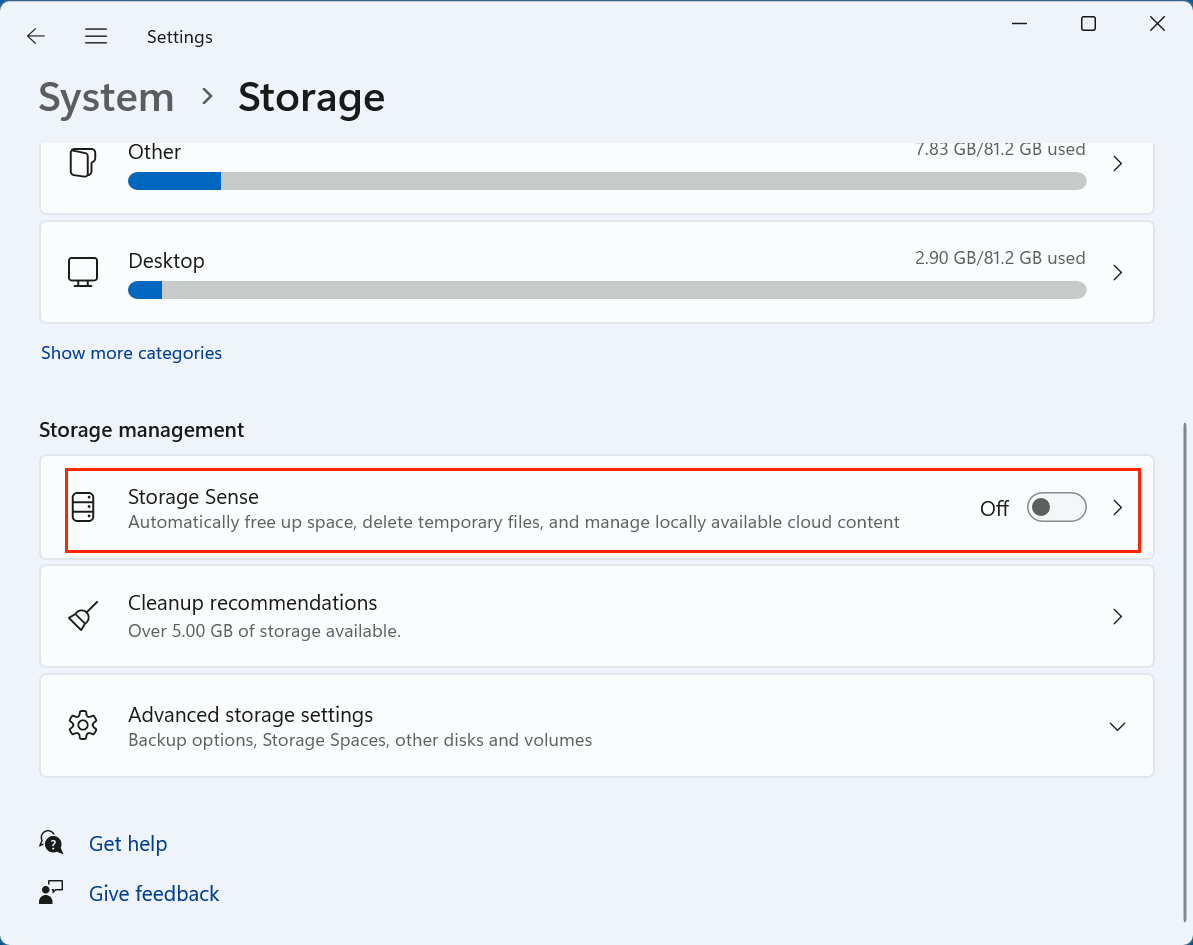
На скриншоте видно, что Storage Sense находится внутри блока Storage management. Это важный момент: пользователь не ищет отдельную программу в меню Start, а работает с инструментом через системные параметры Windows. В правой части строки Storage Sense находится переключатель On / Off и стрелка перехода в подробные настройки.
В Windows 10 путь очень похожий:
Start > Settings > System > Storage
В более старом интерфейсе Windows 10 рядом с Storage Sense встречается ссылка Configure Storage Sense or run it now. По смыслу это тот же экран настройки, где можно включить автоматическую очистку, выбрать расписание, настроить корзину, Downloads и выполнить ручную очистку кнопкой Clean now.
В Windows 11 структура стала аккуратнее. Раздел Storage работает как центральная панель управления местом на диске. Отсюда можно перейти не только к Storage Sense, но и к Temporary files, Cleanup recommendations, Advanced storage settings, просмотру других дисков и дополнительным настройкам хранилища.
Интерфейс Storage Sense
Экран System > Storage > Storage Sense устроен достаточно просто, но каждый блок отвечает за отдельную логику очистки. В верхней части находится заголовок Storage Sense, ниже — настройки временных файлов, автоматической очистки пользовательского контента, расписания и облачного содержимого.
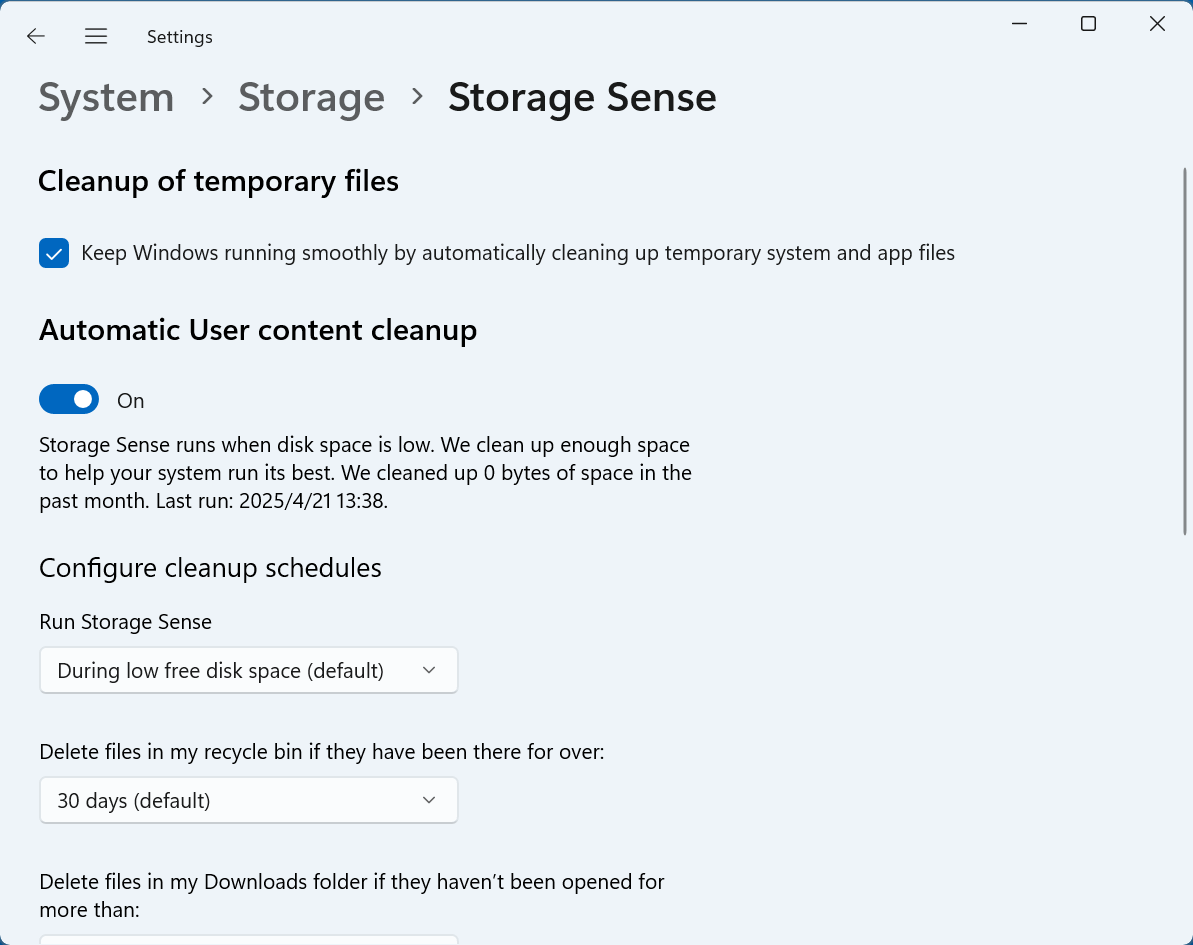
Основные элементы интерфейса Storage Sense:
| Элемент интерфейса | Что делает |
|---|---|
| Cleanup of temporary files | Включает автоматическую очистку временных системных и прикладных файлов |
| Keep Windows running smoothly by automatically cleaning up temporary system and app files | Флажок, отвечающий за очистку временных файлов, которые Windows считает ненужными |
| Automatic User content cleanup | Переключатель автоматической очистки пользовательского контента |
| Run Storage Sense | Выпадающий список расписания запуска |
| Delete files in my recycle bin if they have been there for over | Правило удаления файлов из корзины по сроку хранения |
| Delete files in my Downloads folder if they haven’t been opened for more than | Правило удаления файлов из папки Downloads по сроку неиспользования |
| Locally available cloud content | Управление локальными копиями облачных файлов |
| Content will become online-only if not opened for more than | Срок, после которого локальная копия облачного файла может стать доступной только онлайн |
| Run Storage Sense now | Ручной запуск очистки |
Storage Sense не перегружен настройками. Это плюс для обычного пользователя: большинство сценариев можно настроить за несколько минут. Но это же и ограничение для продвинутого пользователя: здесь нет детальной разбивки по сотням категорий, нет глубоких правил для браузеров, нет профилей очистки для отдельных программ, нет визуальной карты диска.
Важная особенность интерфейса — настройки сгруппированы по смыслу. Сначала временные файлы, затем автоматическая очистка пользовательского контента, после этого расписание и правила удаления. Это помогает не перепутать безопасную очистку временных данных с более рискованной автоматической очисткой Downloads.
Как включить Storage Sense
Включение Storage Sense занимает меньше минуты.
Порядок действий в Windows 11:
-
Нажмите Start.
-
Откройте Settings.
-
Перейдите в System.
-
Откройте Storage.
-
В блоке Storage management найдите Storage Sense.
-
Переведите переключатель в положение On.
-
Нажмите на строку Storage Sense, чтобы открыть подробные настройки.
После включения Storage Sense начинает работать по выбранному правилу. Если оставить стандартную логику, очистка выполняется при нехватке свободного места. Это самый спокойный вариант: Windows не запускает очистку слишком часто, а использует Storage Sense как реакцию на низкий запас места.
При первом включении лучше не ограничиваться одним переключателем On. Нужно открыть сам раздел Storage Sense и проверить параметры Run Storage Sense, Recycle Bin, Downloads folder и Locally available cloud content. Особенно внимательно стоит относиться к Downloads, потому что в этой папке пользователи часто держат не только временные установщики, но и документы, архивы, фотографии, рабочие файлы, банковские выписки и другие важные данные.
В Windows 10 настройка выглядит немного иначе, но логика та же. Пользователь открывает Settings > System > Storage, включает Storage Sense, затем переходит в Configure Storage Sense or run it now. Внутри находятся расписание, временные файлы, корзина, Downloads и ручной запуск очистки.
Если компьютер управляется организацией, часть настроек Storage Sense может быть недоступна. На рабочих устройствах параметры очистки иногда задаются администратором через политики. В такой ситуации переключатели могут быть заблокированы, а пользователь не сможет свободно менять расписание или правила удаления.
Как настроить автоматическую очистку
Главный параметр автоматической работы находится в блоке Configure cleanup schedules. Выпадающий список Run Storage Sense задает, когда инструмент будет запускаться.
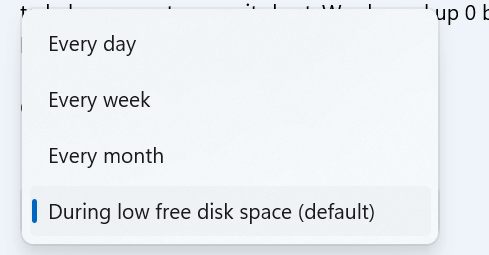
В Windows 11 в списке Run Storage Sense доступны варианты:
-
Every day;
-
Every week;
-
Every month;
-
During low free disk space (default).
Вариант During low free disk space подходит большинству пользователей. Storage Sense не вмешивается постоянно, а запускается тогда, когда Windows видит проблему со свободным местом. Если емкость диска большая, а пользователь редко сталкивается с нехваткой пространства, этого режима достаточно.
Every month — хороший режим для домашнего ПК или ноутбука с нормальным запасом места. Он обеспечивает регулярную уборку, но не делает очистку слишком частой. Такой режим особенно удобен, если пользователь хочет, чтобы корзина и временные файлы не копились месяцами.
Every week подходит устройствам с небольшим SSD, рабочим ноутбукам, учебным компьютерам и системам, где часто устанавливаются обновления, скачиваются документы, архивы и временные файлы. Еженедельный запуск помогает держать диск в более предсказуемом состоянии.
Every day стоит выбирать осторожно. Ежедневный запуск полезен на очень ограниченных по объему устройствах или в сценариях, где компьютер постоянно работает с временными файлами. Но обычному пользователю ежедневная очистка часто не нужна. Если дополнительно включена очистка Downloads, ежедневный режим может стать слишком агрессивным.
Оптимальная настройка зависит от того, как используется компьютер:
| Сценарий | Рекомендуемый режим Run Storage Sense | Комментарий |
|---|---|---|
| Домашний ПК с SSD от 512 ГБ | During low free disk space или Every month | Достаточно мягкой профилактики |
| Ноутбук с SSD 128–256 ГБ | Every week | Помогает избежать постоянного переполнения |
| Рабочий ноутбук | Every week или политика организации | Downloads лучше не чистить автоматически без проверки |
| Планшет или компактный ноутбук | Every week или Every day | Актуально при очень маленьком диске |
| Игровой ПК | Every month | Storage Sense не удаляет игры, поэтому решает только часть проблемы |
| ПК пожилого пользователя | During low free disk space | Минимум риска и вмешательства |
Storage Sense запускается, когда пользователь находится в системе и устройство доступно для обслуживания. Если компьютер постоянно выключается сразу после работы, регулярная очистка может выполняться не так предсказуемо, как на устройстве, которое иногда остается включенным.
Очистка временных файлов
Блок Cleanup of temporary files отвечает за автоматическое удаление временных системных и прикладных файлов. В интерфейсе он представлен флажком Keep Windows running smoothly by automatically cleaning up temporary system and app files.
Временные файлы появляются постоянно. Windows создает их во время обновлений, установки приложений, распаковки пакетов, работы системных служб и компонентов. Приложения тоже используют временные каталоги для кэша, промежуточных данных, логов и служебных файлов. Большая часть таких данных нужна недолго: после завершения установки, обновления или закрытия приложения они теряют практическую ценность.
Storage Sense удаляет временные файлы аккуратнее, чем пользователь, который вручную заходит в системные папки и стирает все подряд. Инструмент работает с категориями, которые Windows считает безопасными для очистки. Это не означает, что освобождаются десятки гигабайт каждый раз. Иногда результат составляет несколько сотен мегабайт, иногда — несколько гигабайт, особенно после крупных обновлений или длительной работы без обслуживания.
Важно понимать, что временные файлы будут появляться снова. Это нормальное поведение Windows. Storage Sense не чинит причину их появления, потому что это не ошибка. Он просто регулярно убирает то, что больше не нужно.
Через раздел Temporary files на странице Storage можно дополнительно посмотреть, какие временные категории найдены Windows, и выполнить ручную очистку. На такой странице обычно есть кнопки Remove files и Refresh, а рядом отображается объем выбранных данных. Раздел Temporary files отличается от Storage Sense тем, что пользователь сам выбирает категории и запускает удаление вручную.
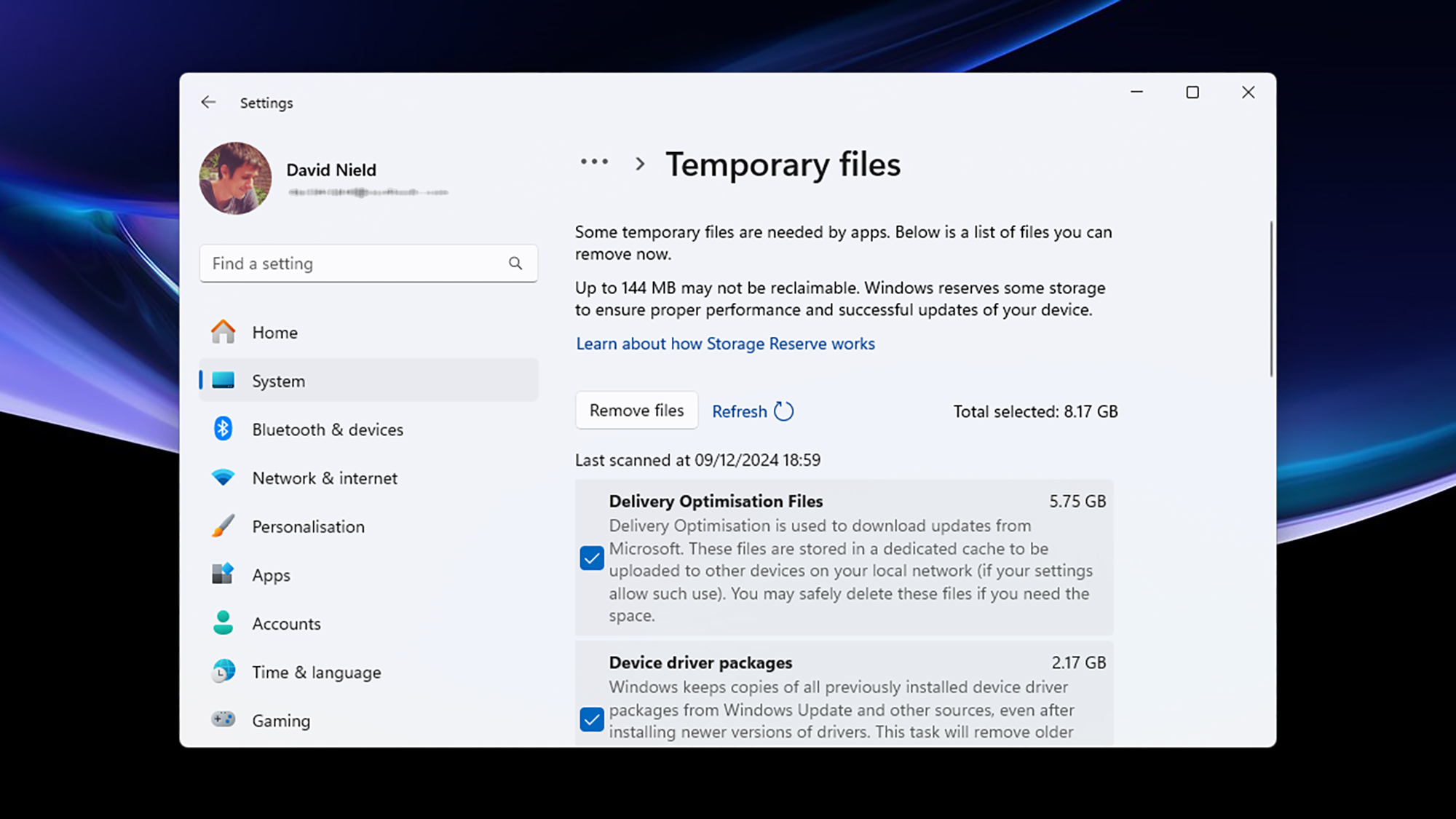
Временные файлы лучше чистить через Storage Sense или Temporary files, а не через ручное удаление содержимого системных каталогов. При ручной очистке легко удалить файл, который еще используется приложением, получить ошибку доступа или убрать данные, нужные для отката обновления.
Очистка корзины через Storage Sense
Корзина в Windows часто становится незаметным поглотителем места. Пользователь удаляет файлы, думает, что освободил диск, но на самом деле данные продолжают лежать в Recycle Bin. Пока корзина не очищена, место на диске не возвращается полностью.
Storage Sense решает эту проблему через настройку:
Delete files in my recycle bin if they have been there for over
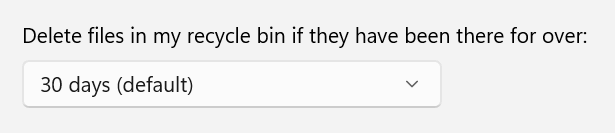
Доступные варианты обычно включают:
| Вариант | Когда использовать |
|---|---|
| Never | Если корзина нужна как долговременная страховка |
| 1 day | Только для устройств, где критически мало места |
| 14 days | Для активных пользователей, которые быстро замечают ошибочные удаления |
| 30 days (default) | Универсальный безопасный вариант |
| 60 days | Для тех, кто часто восстанавливает файлы спустя недели |
Оптимальный выбор для большинства пользователей — 30 days. Месяца обычно достаточно, чтобы понять, был ли файл удален ошибочно. При этом корзина не превращается в постоянный архив.
1 day — рискованный вариант. Он подходит только тем, кто точно понимает последствия и не использует корзину как защитный буфер. Если файл удален случайно, времени на восстановление почти нет.
60 days — мягкий режим. Он лучше подходит пользователям, которые часто работают с документами, фотографиями, проектами и могут вспомнить о нужном файле только через несколько недель. Минус очевиден: корзина дольше занимает место.
Storage Sense не заменяет привычку проверять корзину. Перед первым включением автоматической очистки полезно открыть Recycle Bin, отсортировать файлы по размеру и дате, восстановить важное и только потом доверять Storage Sense регулярное удаление старых элементов.
Очистка папки Downloads
Настройка Delete files in my Downloads folder if they haven’t been opened for more than — самая спорная часть Storage Sense. Она может быть полезной, но именно здесь выше риск потерять нужные файлы.
Папка Downloads у разных пользователей выполняет разные роли. Для одного это временный буфер: скачал установщик, запустил, забыл. Для другого — рабочая папка, где лежат договоры, счета, архивы, презентации, фотографии, драйверы, документы с порталов и важные вложения из почты. Storage Sense не знает, является ли файл важным. Он ориентируется на условие: файл не открывался больше заданного срока.
Доступные варианты для Downloads обычно такие:
-
Never;
-
1 day;
-
14 days;
-
30 days;
-
60 days.
Для большинства пользователей правильный выбор — Never. Автоматическая очистка Downloads должна включаться только тогда, когда пользователь осознанно использует эту папку как временную. Если в Downloads лежат рабочие документы или архивы, Storage Sense лучше не давать право удалять их автоматически.
30 days может быть приемлемым вариантом для домашнего ПК, если пользователь регулярно переносит важные файлы в Documents, Desktop, проектные папки или облачное хранилище. 60 days — более осторожная настройка. 1 day и 14 days подходят только для жестко организованных сценариев, где Downloads действительно является временной папкой.
Главная особенность формулировки — if they haven’t been opened. Файл может быть важным, но не открываться после скачивания. Например, архив с резервной копией, установщик драйвера, PDF-документ, который нужно хранить, но не просматривать каждый день. Storage Sense может посчитать такой файл подходящим для удаления, если включено соответствующее правило.
Практический подход такой:
-
Сначала вручную разобрать Downloads.
-
Перенести важные файлы в постоянные папки.
-
Удалить явный мусор.
-
Только после этого включать автоматическую очистку.
-
Выбирать не слишком короткий срок.
-
Периодически проверять, не попадают ли в Downloads важные данные.
Downloads — не временная системная папка. Поэтому Storage Sense обращается с ней только по явному правилу пользователя. Это правильно: автоматическое удаление из Downloads без настройки было бы слишком рискованным.
Работа с OneDrive и облачными файлами
Блок Locally available cloud content нужен для управления локальными копиями файлов, которые уже находятся в облаке. В Windows 11 этот раздел особенно актуален для OneDrive, но логика может относиться и к другим облачным провайдерам, если они интегрированы с системой.
Смысл настройки простой: файл остается в облаке, но его локальная копия удаляется с диска. В проводнике такой файл продолжает отображаться, но становится online-only. Когда пользователь снова открывает его, Windows скачивает файл обратно при наличии интернета.
Ключевой параметр:
Content will become online-only if not opened for more than
Это не удаление файла из OneDrive. Это удаление локальной копии с диска. Файл остается доступным в облаке и может быть снова загружен на устройство. Файлы, помеченные как Always keep on this device, Storage Sense не переводит в online-only, потому что пользователь явно указал хранить их локально.
Для владельцев ноутбуков с небольшим SSD эта функция очень полезна. Например, в OneDrive может храниться 100 ГБ документов, фотографий и рабочих материалов, но реально каждый день используются только несколько папок. Storage Sense помогает держать локально только активные файлы, а старые или редко открываемые оставлять в облаке.
Когда стоит включать управление облачным контентом:
-
на ноутбуке мало места;
-
OneDrive занимает десятки гигабайт;
-
большинство файлов нужны редко;
-
есть стабильный интернет;
-
пользователь понимает разницу между удалением локальной копии и удалением файла из облака.
Когда лучше не включать:
-
важные файлы нужны офлайн;
-
интернет нестабилен;
-
устройство часто используется в дороге;
-
пользователь не понимает статусы OneDrive;
-
рабочие файлы должны всегда быть доступны локально.
В интерфейсе OneDrive важно различать статусы файлов. Online-only файл не занимает полноценное место на диске, но требует подключения к сети при открытии. Локально доступный файл занимает место и открывается без интернета. Файл с пометкой Always keep on this device закреплен на устройстве и не должен автоматически выгружаться Storage Sense.
Storage Sense в связке с OneDrive особенно хорош на устройствах, где диск заполнен не мусором, а облачными копиями. В таком случае обычная очистка временных файлов даст мало, а перевод редко используемых данных в online-only может освободить значительный объем.
Ручной запуск Storage Sense
Автоматическое расписание удобно, но иногда очистку нужно выполнить сразу. Для этого внизу страницы Storage Sense есть кнопка Run Storage Sense now.
Ручной запуск полезен в нескольких ситуациях:
-
перед установкой крупного обновления Windows;
-
перед установкой большой программы;
-
перед скачиванием игры или архива;
-
после удаления большого количества файлов;
-
когда диск C: уже почти заполнен;
-
когда нужно быстро проверить, сколько места Storage Sense может освободить;
-
после изменения правил корзины, Downloads или облачного контента.
Кнопка Run Storage Sense now запускает очистку по текущим настройкам. Если включена очистка временных файлов, Storage Sense обработает временные данные. Если задано правило для корзины, он применит его к старым элементам. Если настроена очистка Downloads, будут затронуты подходящие файлы. Если включено управление облачными файлами, локальные копии могут стать online-only по заданному сроку.
Важно: ручной запуск не означает удалить все лишнее на компьютере. Storage Sense действует только в рамках своих категорий. Он не удалит старые фильмы, ISO-образы, папки игр, виртуальные машины, резервные копии телефона или проекты видеомонтажа. Для таких данных нужен анализатор диска и ручное решение пользователя.
После запуска Storage Sense показывает результат очистки. Иногда это 0 байт, и это нормально: значит, по текущим правилам удалять было нечего. Если пользователь ожидает освобождения десятков гигабайт, а Storage Sense освободил мало, нужно открыть Storage, посмотреть категории занятого места и перейти к Cleanup recommendations или анализатору вроде TreeSize Free, WinDirStat либо WizTree.
Cleanup recommendations и связь со Storage Sense
Cleanup recommendations находится рядом со Storage Sense в разделе System > Storage, но это не тот же инструмент. Storage Sense отвечает за автоматическую и ручную очистку по заданным правилам. Cleanup recommendations показывает рекомендации по освобождению места, которые пользователь просматривает и подтверждает вручную.
Cleanup recommendations анализирует систему и предлагает категории для удаления: временные файлы, крупные или неиспользуемые файлы, файлы, синхронизированные с облаком, и редко используемые приложения. Пользователь открывает раздел, проверяет предложенные группы и нажимает Clean up для выбранных элементов.
Разница между Storage Sense и Cleanup recommendations:
| Параметр | Storage Sense | Cleanup recommendations |
|---|---|---|
| Основной режим | Автоматическая очистка по правилам | Ручной выбор рекомендаций |
| Где находится | System > Storage > Storage Sense | System > Storage > Cleanup recommendations |
| Подходит для регулярной профилактики | Да | Частично |
| Показывает крупные неиспользуемые файлы | Ограниченно | Да |
| Удаляет по расписанию | Да | Нет |
| Требует ручного просмотра | Не всегда | Да |
| Лучше для разовой уборки | Да, но в рамках правил | Да, особенно перед обновлением |
Правильный сценарий такой: Storage Sense включен постоянно и выполняет фоновую очистку, а Cleanup recommendations используется вручную, когда нужно освободить больше места. Например, если Windows Update требует несколько гигабайт, пользователь включает Storage Sense, запускает очистку и дополнительно открывает Cleanup recommendations, где проверяет временные файлы, крупные файлы и неиспользуемые приложения.
Cleanup recommendations требует больше внимания. Если Windows предлагает крупные файлы, пользователь должен проверить, что это за данные. В отличие от временных файлов, большие пользовательские файлы могут быть важными: архив проекта, видео, установочный образ, резервная копия, семейные фотографии.
Какие задачи реально можно выполнить в Storage Sense
Storage Sense решает конкретный набор задач. Важно не приписывать ему лишние функции и не ждать поведения, которого в нем нет.
С помощью Storage Sense можно:
-
включить автоматическую очистку системного диска;
-
настроить запуск при нехватке места;
-
настроить ежедневный, еженедельный или ежемесячный запуск;
-
автоматически удалять временные системные и прикладные файлы;
-
удалять старые элементы из Recycle Bin;
-
настроить очистку Downloads folder по сроку неиспользования;
-
переводить локально доступные облачные файлы в online-only;
-
вручную запустить очистку кнопкой Run Storage Sense now;
-
снизить риск постоянного переполнения диска C:;
-
подготовить систему к обновлению Windows;
-
поддерживать порядок без установки стороннего чистильщика.
Storage Sense особенно хорошо справляется с регулярными мелкими задачами. Он не требует от пользователя помнить, когда в последний раз очищалась корзина. Он не просит вручную искать временные файлы. Он не заставляет изучать сложные категории. Все базовые настройки собраны на одной странице.
При этом Storage Sense не принимает решения за пользователя в сложных случаях. Если диск заполнен личными файлами, он не будет удалять их автоматически. Если на компьютере стоит несколько игр по 100 ГБ, Storage Sense не решит проблему. Если папка с видео занимает половину диска, инструмент не будет решать, какие ролики нужны, а какие нет.
Встроенная логика Storage Sense делает его безопасным для повседневной очистки, но ограниченным для серьезного анализа. Это не недостаток, а граница назначения программы.
Что Storage Sense не умеет
Storage Sense не является универсальным комбайном для обслуживания компьютера. Его возможности ограничены, и это нужно учитывать.
Storage Sense не умеет:
-
искать дубликаты файлов;
-
показывать карту занятого пространства;
-
строить treemap, как WinDirStat или WizTree;
-
сортировать все папки по размеру с глубоким анализом;
-
удалять установленные программы;
-
переносить приложения на другой диск;
-
очищать все браузеры с детальными профилями;
-
чистить реестр;
-
исправлять ошибки Windows;
-
удалять вредоносные программы;
-
заменять антивирус;
-
управлять разделами диска;
-
сжимать пользовательские архивы;
-
находить старые резервные копии во всех папках;
-
понимать, какие личные файлы пользователю больше не нужны.
Если после запуска Storage Sense место почти не освободилось, это не значит, что инструмент плохо работает. Это значит, что проблема находится вне его зоны ответственности. Например, диск может быть занят:
-
папкой SteamLibrary;
-
играми Xbox;
-
видеофайлами;
-
архивами проектов;
-
виртуальными машинами Hyper-V, VMware или VirtualBox;
-
образами ISO;
-
резервными копиями iPhone или Android;
-
файлами Adobe Premiere, DaVinci Resolve, Photoshop;
-
большими папками Telegram, Discord или мессенджеров;
-
локальными базами данных;
-
рабочими репозиториями.
Для таких задач нужен анализатор диска. Storage Sense можно использовать как первый этап, но затем придется смотреть, какие папки реально занимают пространство.
Безопасность использования Storage Sense
Storage Sense безопаснее многих сторонних чистильщиков, потому что работает в рамках системных категорий Windows и не предлагает агрессивную очистку реестра. Но безопасность зависит от настроек пользователя. Неправильно настроенная очистка Downloads или слишком короткий срок для корзины могут привести к потере файлов.
Наиболее безопасные настройки:
| Параметр | Безопасный вариант |
|---|---|
| Cleanup of temporary files | Включить |
| Run Storage Sense | During low free disk space или Every month |
| Recycle Bin | 30 days или 60 days |
| Downloads folder | Never |
| Locally available cloud content | Включать только при понимании OneDrive online-only |
| Run Storage Sense now | Использовать после проверки настроек |
Временные файлы обычно можно удалять спокойно. Корзина требует умеренного срока хранения. Downloads требует максимальной осторожности. Облачный контент требует понимания, что файл останется в облаке, но локально может стать недоступным без интернета.
Перед включением Storage Sense стоит выполнить простую подготовку:
-
Открыть Downloads.
-
Перенести важные файлы в постоянные папки.
-
Открыть Recycle Bin.
-
Восстановить нужные данные.
-
Проверить OneDrive и файлы, которые должны всегда быть локально.
-
Включить Storage Sense.
-
Настроить расписание.
-
Выполнить первый ручной запуск.
Такой подход почти полностью убирает риск неожиданного удаления нужных данных. Storage Sense хорошо работает, когда папки используются по назначению: Downloads — для временных загрузок, Documents — для документов, Pictures — для изображений, OneDrive — для синхронизации, а корзина — для краткосрочного восстановления.
Оптимальные настройки Storage Sense для домашнего пользователя
Для обычного домашнего компьютера Storage Sense лучше настроить мягко. Главная цель — регулярная профилактика без риска удалить что-то важное.
Рекомендуемые параметры:
| Настройка | Значение |
|---|---|
| Cleanup of temporary files | Включено |
| Automatic User content cleanup | Включено |
| Run Storage Sense | During low free disk space или Every month |
| Recycle Bin | 30 days |
| Downloads folder | Never |
| Locally available cloud content | По необходимости |
| Run Storage Sense now | Использовать вручную перед крупными обновлениями |
Такой профиль подходит большинству пользователей. Storage Sense будет убирать временные файлы и старое содержимое корзины, но не тронет Downloads. Это важно, потому что дома в Downloads часто оказываются фотографии, документы, сканы, установщики, учебные материалы и архивы.
Если пользователь уверен, что Downloads — временная папка, можно поставить 60 days или 30 days, но не стоит начинать с 1 day или 14 days. Лучше сначала понаблюдать, как используется папка.
Для домашнего ПК с большим диском Storage Sense не должен быть агрессивным. Его задача — не выжимать каждый мегабайт, а предотвращать накопление мусора.
Оптимальные настройки для ноутбука с маленьким SSD
На ноутбуке с SSD 64, 128 или 256 ГБ Storage Sense становится намного важнее. Маленький системный диск быстро заполняется обновлениями Windows, кэшем браузеров, документами, мессенджерами, временными файлами и облачными копиями.
Рекомендуемые параметры:
| Настройка | Значение |
|---|---|
| Cleanup of temporary files | Включено |
| Automatic User content cleanup | Включено |
| Run Storage Sense | Every week |
| Recycle Bin | 30 days или 14 days |
| Downloads folder | Never, 60 days или 30 days после ручной сортировки |
| Locally available cloud content | Включить при активном OneDrive |
| Content will become online-only | 30 days или 60 days для редко используемых файлов |
| Run Storage Sense now | Использовать после установки обновлений и удаления крупных файлов |
На маленьком SSD особенно полезна настройка облачного контента. Если OneDrive занимает много места локально, перевод редко открываемых файлов в online-only может дать больше эффекта, чем удаление временных файлов.
При этом Downloads лучше не чистить слишком агрессивно. На ноутбуках пользователи часто скачивают документы из почты, учебные материалы, презентации, билеты, счета, PDF и архивы. Если эти файлы не перенесены в постоянные папки, Storage Sense может удалить их по сроку неиспользования.
Для маленького SSD полезно дополнительно открывать System > Storage и смотреть категории. Если больше всего места занимают Apps & features, Documents, Videos или Other, Storage Sense не сможет сам решить проблему. Нужно удалять программы, переносить файлы или использовать анализатор диска.
Оптимальные настройки для рабочего компьютера
На рабочем компьютере Storage Sense нужно настраивать осторожнее. Здесь выше цена ошибки: в Downloads могут лежать договоры, отчеты, выгрузки, архивы клиентов, презентации, документы из корпоративных систем и вложения из почты.
Базовый профиль для рабочего ПК:
| Настройка | Значение |
|---|---|
| Cleanup of temporary files | Включено |
| Run Storage Sense | Every week или During low free disk space |
| Recycle Bin | 30 days или 60 days |
| Downloads folder | Never |
| Locally available cloud content | Только с учетом корпоративной политики |
| Run Storage Sense now | Перед обновлениями или при нехватке места |
Если компьютер входит в домен или управляется организацией, Storage Sense может быть настроен централизованно. Пользователь может видеть заблокированные параметры или ограничения. В этом нет ошибки программы: администратор задает правила, чтобы данные удалялись предсказуемо и не нарушали внутренние процессы.
Для рабочих устройств особенно важно не включать очистку Downloads без согласования. Даже если файл не открывался 30 дней, он может быть нужен для отчетности или проверки. Лучше использовать Storage Sense для временных файлов и корзины, а рабочие данные разбирать вручную.
Оптимальные настройки для игрового ПК
На игровом ПК Storage Sense полезен, но не решает главную проблему — размер игр. Современная игровая библиотека легко занимает сотни гигабайт. Storage Sense не удаляет игры из Steam, Epic Games Store, Xbox app или Battle.net. Он не переносит библиотеки на другой диск и не анализирует, какие игры давно не запускались.
Рекомендуемые параметры:
| Настройка | Значение |
|---|---|
| Cleanup of temporary files | Включено |
| Run Storage Sense | Every month или During low free disk space |
| Recycle Bin | 30 days |
| Downloads folder | Never или 60 days |
| Locally available cloud content | По необходимости |
| Run Storage Sense now | После удаления игр, драйверов и обновлений |
Storage Sense помогает убрать временные файлы, старое содержимое корзины и часть системного мусора. Но если диск заполнен играми, нужно управлять игровыми библиотеками: удалять неиспользуемые проекты, переносить их на другой SSD, очищать кэши лаунчеров и проверять папки записи видео.
Для игрового ПК полезно сочетание Storage Sense и анализатора диска. Storage Sense выполняет автоматическую профилактику, а WizTree, WinDirStat или TreeSize Free показывают, какие папки занимают основной объем.
Storage Sense и обновления Windows
Обновления Windows требуют свободного места. Если системный диск почти заполнен, обновление может не скачаться, не распаковаться или не установиться. Storage Sense помогает освободить место перед обновлением, удаляя временные файлы и другие ненужные данные. Для подготовки к обновлениям Windows удобно открыть Start > Settings > System > Storage, включить Storage Sense, затем проверить Cleanup recommendations и нажать Clean up для выбранных категорий.
Практический сценарий перед крупным обновлением:
-
Откройте Settings.
-
Перейдите в System > Storage.
-
Включите Storage Sense.
-
Откройте Storage Sense.
-
Проверьте Cleanup of temporary files.
-
Нажмите Run Storage Sense now.
-
Вернитесь в Storage.
-
Откройте Cleanup recommendations.
-
Проверьте временные файлы и крупные элементы.
-
Нажмите Clean up только для тех категорий, которые можно удалить.
-
Перезагрузите компьютер.
-
Снова запустите обновление Windows.
Storage Sense может освободить место, но не всегда достаточно. Если обновлению нужно много гигабайт, а диск занят личными файлами или играми, придется удалить или перенести крупные данные. Иногда помогает внешний накопитель, но лучше не доводить системный диск до состояния, когда свободного места остается меньше нескольких гигабайт.
После установки крупных обновлений Windows могут оставаться временные установочные данные. Часть из них нужна для отката или завершения обслуживания системы, поэтому не все удаляется сразу. Storage Sense и Temporary files позволяют убрать ненужные остатки позже, когда Windows определит их как безопасные для удаления.
Практический сценарий: освобождаем место на диске C
Ниже — рабочий сценарий использования Storage Sense без лишних действий и опасных настроек.
Шаг 1. Открыть параметры хранилища
Нажмите Win + I, затем откройте System > Storage. Посмотрите, насколько заполнен Local Disk (C:). Если шкала почти заполнена или отображается красным цветом, свободного места мало.
Шаг 2. Проверить категории
На странице Storage посмотрите, какие категории занимают больше всего места: Apps & features, Temporary files, Other, Documents, Pictures, Videos, System & reserved. Если большой объем находится в Temporary files, Storage Sense и ручная очистка временных файлов будут полезны. Если место занято приложениями или личными файлами, понадобится ручная работа.
Шаг 3. Включить Storage Sense
В блоке Storage management включите переключатель Storage Sense. Затем нажмите на строку Storage Sense, чтобы открыть настройки.
Шаг 4. Настроить временные файлы
Оставьте включенным флажок Keep Windows running smoothly by automatically cleaning up temporary system and app files. Это базовая и безопасная часть Storage Sense.
Шаг 5. Настроить расписание
В Run Storage Sense выберите:
-
During low free disk space, если хотите минимальное вмешательство;
-
Every month, если нужна регулярная профилактика;
-
Every week, если диск маленький и часто заполняется.
Шаг 6. Настроить корзину
В Delete files in my recycle bin if they have been there for over выберите 30 days. Это сбалансированный режим. Если вы часто восстанавливаете файлы из корзины, выберите 60 days.
Шаг 7. Не включать Downloads без проверки
В Delete files in my Downloads folder if they haven’t been opened for more than лучше выбрать Never, пока папка Downloads не разобрана. Если вы уверены, что в ней нет важных данных, можно выбрать 30 days или 60 days.
Шаг 8. Проверить OneDrive
Если OneDrive занимает много места, настройте Locally available cloud content. Выберите срок, после которого редко открываемые файлы станут online-only. Важные файлы, которые должны быть доступны без интернета, пометьте как Always keep on this device.
Шаг 9. Запустить очистку вручную
Нажмите Run Storage Sense now. Дождитесь завершения. После очистки Storage Sense покажет, сколько места освобождено.
Шаг 10. Проверить результат
Вернитесь в System > Storage и снова посмотрите свободное место. Если результат небольшой, откройте Cleanup recommendations и проверьте крупные файлы, неиспользуемые приложения и временные категории.
Этот сценарий безопасен для большинства пользователей, потому что Downloads не удаляется автоматически, корзина хранит файлы 30 дней, а временные данные очищаются штатным способом.
Сравнение с аналогами
Storage Sense конкурирует не с одной конкретной программой, а с несколькими типами инструментов: классической очисткой Windows, сторонними чистильщиками и анализаторами дискового пространства. Чтобы правильно оценить Storage Sense, его нужно сравнивать по назначению, а не по количеству функций.
| Инструмент | Сильные стороны | В чем уступает Storage Sense или отличается от него | Лучший сценарий |
|---|---|---|---|
| Storage Sense | Автоматическая штатная очистка Windows, расписание, корзина, Downloads, облачный контент | Нет карты диска, поиска дубликатов и глубокой аналитики | Регулярная профилактика диска C |
| Disk Cleanup / cleanmgr.exe | Классический ручной инструмент Windows, умеет очищать разные категории через окно или параметры командной строки | Менее современный интерфейс, слабее автоматизация для обычного пользователя | Разовая ручная очистка системных файлов |
| Cleanup recommendations | Показывает рекомендации, крупные файлы, неиспользуемые приложения и категории для ручной очистки | Не работает как фоновое расписание | Разовая уборка перед обновлением или установкой |
| CCleaner | Чистка браузеров, временных интернет-файлов, данных приложений, дополнительные функции обслуживания | Сторонняя программа, больше риск удалить лишнее при агрессивной настройке | Пользователям, которым нужна расширенная очистка приложений |
| BleachBit | Гибкая очистка кэша, cookies, истории, логов, временных файлов и следов активности | Требует большего понимания, настройки менее дружелюбны для новичка | Продвинутая очистка и приватность |
| TreeSize Free | Анализ занятого места, treemap, поиск крупных папок и файлов | Не является автоматическим чистильщиком Windows | Когда нужно понять, что занимает диск |
| WinDirStat | Визуальная карта диска, статистика папок и типов файлов | Не выполняет регулярную автоматическую очистку временных данных | Наглядный анализ занятого пространства |
| WizTree | Очень быстрый анализ диска, визуальное отображение, поиск крупных файлов и дубликатов | Не заменяет Storage Sense для фоновой очистки | Быстрый поиск тяжелых файлов |
Disk Cleanup, то есть cleanmgr, очищает ненужные файлы с диска и может работать с временными файлами, интернет-файлами, загруженными файлами и корзиной через параметры командной строки. Это старый, но все еще полезный инструмент для ручной очистки.
CCleaner шире Storage Sense по числу обслуживаемых категорий: он работает с браузерными данными, временными интернет-файлами, файлами приложений и автоматической очисткой в платных сценариях. Но именно поэтому он требует больше внимания: сторонний чистильщик затрагивает больше областей, чем Storage Sense.
BleachBit ориентирован на очистку временных файлов, браузерных кэшей, cookies, логов и следов активности. Это мощный инструмент для тех, кто понимает, какие категории выбирает перед удалением. Для новичка Storage Sense проще и безопаснее.
TreeSize Free, WinDirStat и WizTree не являются прямыми заменами Storage Sense. Они нужны для анализа. TreeSize помогает находить крупные файлы и визуализировать распределение места, WinDirStat показывает статистику использования диска и treemap, WizTree быстро отображает размеры файлов и папок, а также помогает искать дубликаты.
Лучшее сочетание для обычного пользователя — Storage Sense плюс один анализатор диска. Storage Sense чистит автоматически, а анализатор показывает, где лежат настоящие пожиратели места. Если диск забит временными файлами, хватит Storage Sense. Если диск забит папками с видео, играми или архивами, нужен TreeSize Free, WinDirStat или WizTree.
Преимущества Storage Sense
Главное преимущество Storage Sense — встроенность. Его не нужно искать, устанавливать, обновлять отдельно, проверять репутацию разработчика и разбираться с установщиком. Он уже есть в Windows 10 и Windows 11 и работает через Settings.
Ключевые преимущества:
-
встроен в Windows;
-
не требует установки стороннего ПО;
-
находится в понятном разделе System > Storage;
-
работает с системными категориями очистки;
-
поддерживает автоматический запуск;
-
умеет запускаться при нехватке места;
-
позволяет выбрать ежедневный, еженедельный или ежемесячный режим;
-
очищает временные файлы;
-
управляет сроком хранения файлов в корзине;
-
может очищать Downloads по условию;
-
умеет освобождать место за счет online-only облачных файлов;
-
подходит для начинающих пользователей;
-
не перегружен опасными настройками;
-
хорошо сочетается с Cleanup recommendations;
-
помогает перед обновлениями Windows.
Storage Sense особенно хорош для тех, кто не хочет заниматься обслуживанием компьютера вручную. Пользователь один раз настраивает правила, а дальше Windows сама выполняет базовую очистку. Это не делает систему идеальной, но убирает самый распространенный мусор.
Еще одно преимущество — понятный уровень риска. В Storage Sense всего несколько настроек, и каждая подписана достаточно ясно. Пользователь видит, что именно будет очищаться: временные файлы, корзина, Downloads, облачный контент. Это проще, чем интерфейс некоторых сторонних чистильщиков, где десятки галочек могут затрагивать кэш браузеров, историю, cookies, журналы, данные программ и системные компоненты.
Для слабых и недорогих устройств Storage Sense полезен тем, что не создает лишнюю нагрузку в виде постоянно работающего стороннего оптимизатора. Это часть Windows, которая запускается по условиям и не требует отдельного фонового приложения в трее.
Недостатки Storage Sense
Ограниченность Storage Sense — одновременно плюс и минус. Для безопасной автоматической очистки этого достаточно. Для серьезного анализа диска — нет.
Основные недостатки:
-
нет визуальной карты диска;
-
нет поиска дубликатов;
-
нет детального анализа всех папок;
-
нет полноценной очистки браузеров по профилям;
-
нет продвинутых правил для отдельных программ;
-
нет встроенного деинсталлятора приложений;
-
Downloads можно настроить опасно;
-
результат очистки иногда небольшой;
-
пользователь не всегда видит детальный список всего, что будет удалено автоматикой;
-
системный диск находится в центре внимания, а другие диски анализируются через отдельные разделы;
-
не решает проблему больших личных файлов;
-
не заменяет TreeSize Free, WinDirStat или WizTree.
Самый важный недостаток — Storage Sense не показывает, что именно съело диск в сложном случае. Например, если папка пользователя занимает 180 ГБ, Storage Sense не разложит ее на понятную карту и не покажет самые тяжелые подпапки. Пользователь увидит категорию, но для детального разбора понадобится другой инструмент.
Второй недостаток — риск Downloads. Многие пользователи не воспринимают Downloads как временную папку. Они годами хранят там важные документы. Если включить автоматическую очистку Downloads без подготовки, можно потерять данные.
Третий недостаток — завышенные ожидания. Storage Sense не обязан освобождать десятки гигабайт каждый запуск. Иногда ему просто нечего удалять. В таком случае нужно искать проблему в приложениях, играх, пользовательских файлах или облачных копиях.
Частые ошибки при использовании Storage Sense
Включить очистку Downloads без разбора папки
Это самая распространенная ошибка. Пользователь включает Storage Sense, выбирает очистку Downloads через 30 дней, а потом обнаруживает, что старый архив или PDF исчез. Storage Sense выполняет правило, а не оценивает важность файла.
Думать, что удаление в корзину уже освободило место
Файл в корзине продолжает занимать место. Storage Sense помогает удалять старые элементы из Recycle Bin, но до истечения выбранного срока они остаются на диске.
Ждать, что Storage Sense удалит игры
Storage Sense не управляет игровыми библиотеками. Если диск занят Steam или Xbox-играми, нужно удалять или переносить игры отдельно.
Считать online-only файлы удаленными
Online-only файл не хранится локально, но остается в облаке. Пользователь видит его в папке OneDrive и может открыть при наличии интернета. Это не то же самое, что удалить файл из OneDrive.
Запускать Storage Sense каждый день без необходимости
Ежедневный запуск редко нужен обычному пользователю. Если включена очистка Downloads, он может стать слишком жестким.
Игнорировать Cleanup recommendations
Storage Sense и Cleanup recommendations работают лучше вместе. Storage Sense выполняет регулярную очистку, а Cleanup recommendations помогает найти дополнительные категории для ручного удаления.
Не смотреть категории Storage
Перед очисткой полезно понять, что занимает место. Если категория Temporary files маленькая, Storage Sense не освободит много. Если огромная категория Apps & features, нужно удалять программы. Если большая категория Videos, нужно переносить или удалять видео.
Подробный разбор настроек Storage Sense
Cleanup of temporary files
Это базовая настройка. Ее можно оставлять включенной почти всегда. Она отвечает за временные системные и прикладные файлы, которые Windows может очищать автоматически.
Практическая рекомендация: включить.
Automatic User content cleanup
Этот переключатель активирует автоматическую очистку пользовательского контента по выбранным правилам. Если он выключен, Storage Sense не выполняет часть пользовательских сценариев автоматически.
Практическая рекомендация: включить, но внимательно настроить Downloads и облачный контент.
Run Storage Sense
Расписание запуска. Варианты позволяют выбрать частоту очистки. Для большинства устройств достаточно During low free disk space или Every month. Для маленького SSD лучше Every week.
Практическая рекомендация: начать с During low free disk space, затем перейти на Every month или Every week, если диск часто заполняется.
Delete files in my recycle bin if they have been there for over
Правило для корзины. Удаляет только те файлы, которые находятся в корзине дольше выбранного срока.
Практическая рекомендация: 30 days.
Delete files in my Downloads folder if they haven’t been opened for more than
Правило для Downloads. Самая опасная настройка. Удаляет файлы, которые не открывались дольше выбранного срока.
Практическая рекомендация: Never, пока Downloads не используется строго как временная папка.
Locally available cloud content
Управляет локальными копиями облачных файлов. Может освобождать много места, если OneDrive хранит большие папки локально.
Практическая рекомендация: включать на ноутбуках с маленьким SSD и стабильным интернетом.
Run Storage Sense now
Кнопка ручного запуска. Удобна перед обновлениями, установкой больших программ и после изменения настроек.
Практическая рекомендация: использовать после настройки, чтобы сразу проверить результат.
Storage Sense в Windows 11 и Windows 10: отличия интерфейса
Функционально Storage Sense в Windows 10 и Windows 11 выполняет одну и ту же задачу: автоматическое освобождение места. Отличие в основном в интерфейсе.
В Windows 11 Storage Sense встроен в современную страницу System > Storage. Там же находятся Cleanup recommendations и Advanced storage settings. Экран выглядит цельным: категории диска, управление хранилищем, рекомендации и дополнительные параметры собраны рядом.
В Windows 10 интерфейс проще и местами менее наглядный. Пользователь открывает Settings > System > Storage, включает Storage Sense и переходит по ссылке Configure Storage Sense or run it now. Там настраиваются временные файлы, корзина, Downloads и ручной запуск. В Windows 10 кнопка ручной очистки часто называется Clean now, тогда как в Windows 11 используется Run Storage Sense now.
С точки зрения пользователя разница сводится к названиям и расположению элементов. Логика остается одинаковой:
-
включить Storage Sense;
-
выбрать расписание;
-
настроить временные файлы;
-
настроить корзину;
-
решить, трогать ли Downloads;
-
настроить облачный контент;
-
запустить очистку вручную при необходимости.
Для Storage Sense важнее не различие между Windows 10 и Windows 11, а сам принцип: это встроенный автоматический инструмент очистки в разделе хранилища Windows.
Когда Storage Sense освобождает много места
Storage Sense может дать заметный результат, если на диске накопились данные из его зоны ответственности.
Большой эффект возможен, если:
-
давно не очищались временные файлы;
-
после обновлений остались временные установочные данные;
-
корзина содержит большие удаленные файлы;
-
Downloads настроена на очистку и содержит старые файлы;
-
OneDrive хранит много локальных копий;
-
компьютер долго работал без обслуживания;
-
диск маленький и быстро заполняется временными файлами.
Например, если пользователь удалил видеофайлы на 20 ГБ, но не очистил корзину, Storage Sense может освободить это место после истечения срока хранения в Recycle Bin. Если OneDrive хранит локально десятки гигабайт редко используемых файлов, перевод в online-only тоже даст заметный результат.
Когда Storage Sense почти не помогает
Storage Sense может освободить мало места, если проблема не во временных данных.
Малый эффект ожидаем, если:
-
временных файлов почти нет;
-
корзина пустая;
-
Downloads отключена от очистки;
-
облачный контент не используется;
-
диск занят играми;
-
диск занят видео и фотографиями;
-
много места занимают программы;
-
большие файлы лежат в нестандартных папках;
-
основной объем находится на другом диске;
-
Windows недавно уже выполняла очистку.
В таком случае нужно открыть System > Storage, посмотреть категории и использовать дополнительные инструменты. Storage Sense — первый шаг, но не универсальный ответ на любую нехватку места.
Как использовать Storage Sense вместе с другими инструментами Windows
Storage Sense лучше работает не в одиночку, а как часть набора встроенных средств Windows.
Storage Sense плюс Temporary files
Storage Sense выполняет автоматическую очистку, а Temporary files позволяет вручную выбрать категории временных данных. Если нужно быстро освободить место, стоит проверить оба раздела.
Storage Sense плюс Cleanup recommendations
Storage Sense поддерживает регулярный порядок, а Cleanup recommendations помогает найти дополнительные элементы для удаления: крупные файлы, редко используемые приложения, временные данные и синхронизированные облачные файлы.
Storage Sense плюс Apps
Если категория Apps & features занимает много места, нужно открыть список установленных приложений, отсортировать по размеру и удалить ненужное. Storage Sense сам этого не сделает.
Storage Sense плюс Storage used on other drives
Storage Sense работает с системным диском. Для других накопителей нужно открыть Advanced storage settings > Storage used on other drives и посмотреть, что занимает место на дисках D:, E: или внешних накопителях.
Storage Sense плюс File Explorer
После автоматической очистки полезно вручную проверить крупные пользовательские папки: Downloads, Videos, Documents, Desktop. В File Explorer можно сортировать файлы по размеру и дате изменения.
Рекомендации по безопасной настройке
Безопасная настройка Storage Sense строится вокруг трех принципов:
-
Временные файлы можно чистить автоматически.
-
Корзине нужно дать разумный срок хранения.
-
Downloads нельзя чистить, пока папка не разобрана.
Оптимальный стартовый профиль:
Cleanup of temporary files: OnAutomatic User content cleanup: OnRun Storage Sense: During low free disk spaceRecycle Bin: 30 daysDownloads folder: NeverLocally available cloud content: Never или 30/60 days при активном OneDriveПосле недели или месяца использования можно изменить расписание. Если диск продолжает быстро заполняться, стоит перейти на Every week. Если свободного места достаточно, оставить During low free disk space.
Не стоит включать все агрессивные параметры сразу. Storage Sense лучше настраивать постепенно: сначала временные файлы и корзина, затем OneDrive, и только потом Downloads, если это действительно нужно.
Вопросы и ответы
Storage Sense удаляет личные файлы?
Storage Sense не удаляет личные файлы произвольно. Он может затронуть файлы в Downloads, если пользователь включил соответствующее правило, и может удалять старые элементы из Recycle Bin. Также он может сделать локальные копии облачных файлов online-only, но это не удаление файла из облака.
Storage Sense чистит папку Downloads?
Да, но только если включена настройка Delete files in my Downloads folder if they haven’t been opened for more than. Если стоит Never, Storage Sense не должен автоматически удалять файлы из Downloads.
Storage Sense удаляет файлы из OneDrive?
Он не удаляет файлы из OneDrive как облачного хранилища. Он может убрать локальную копию и оставить файл online-only. При открытии файл снова скачивается на устройство при наличии интернета.
Можно ли отключить Storage Sense?
Да. Переключатель Storage Sense можно перевести в положение Off в разделе Settings > System > Storage. После этого автоматическая очистка по правилам Storage Sense не выполняется.
Нужно ли использовать Storage Sense каждый день?
Обычно нет. Ежедневный режим нужен только при очень маленьком диске или специфической нагрузке. Большинству пользователей достаточно During low free disk space, Every month или Every week.
Чем Storage Sense отличается от Disk Cleanup?
Storage Sense ориентирован на автоматическую очистку и современный интерфейс Settings. Disk Cleanup — классический ручной инструмент очистки, который запускается отдельно и может использоваться через cleanmgr.
Чем Storage Sense отличается от Cleanup recommendations?
Storage Sense работает по расписанию и правилам. Cleanup recommendations показывает рекомендации, которые пользователь выбирает и удаляет вручную.
Почему Storage Sense освободил 0 байт?
По текущим правилам не нашлось данных для удаления. Возможно, временные файлы уже очищены, корзина пустая, Downloads отключена, а облачный контент не настроен.
Storage Sense подходит для игрового ПК?
Да, но только для системной очистки. Он не удаляет игры и не управляет игровыми библиотеками. Для поиска крупных игровых папок лучше использовать анализатор диска.
Storage Sense заменяет CCleaner?
Для базовой очистки Windows многим пользователям Storage Sense достаточно. CCleaner шире по функциям, особенно по браузерам и приложениям, но это сторонний инструмент с большим количеством настроек.
Storage Sense заменяет TreeSize Free или WizTree?
Нет. Storage Sense чистит, а TreeSize Free и WizTree анализируют, что занимает место. Эти инструменты лучше использовать вместе.
Итоговая оценка Storage Sense
Storage Sense — один из самых полезных встроенных инструментов Windows для повседневного обслуживания диска. Он не выглядит как большая отдельная программа, но закрывает важную задачу: автоматически освобождает место на системном диске, удаляет временные файлы, контролирует корзину, может управлять Downloads и локальными копиями облачных файлов.
Главная сила Storage Sense — простота и безопасность. Пользователь не устанавливает стороннее ПО, не выбирает десятки опасных пунктов, не чистит реестр и не рискует системной стабильностью ради сомнительной оптимизации. Storage Sense работает внутри Windows и делает именно то, что нужно для базовой гигиены хранилища.
Лучший режим для большинства пользователей — включить Storage Sense, оставить очистку временных файлов, поставить корзину на 30 days, Downloads оставить на Never, а запуск выбрать During low free disk space или Every month. На ноутбуке с маленьким SSD стоит рассмотреть Every week и настройку OneDrive online-only.
Storage Sense не подойдет тем, кто ищет глубокий анализ диска, карту файлов, поиск дубликатов, очистку браузеров по профилям или продвинутую приватность. Для этих задач лучше использовать TreeSize Free, WinDirStat, WizTree, BleachBit или CCleaner. Но как встроенный автоматический инструмент Windows Storage Sense заслуживает постоянного включения почти на любом домашнем или рабочем компьютере.
Итог: Storage Sense стоит использовать как базовый слой обслуживания Windows. Он не заменяет ручной порядок в файлах, но заметно снижает накопление временных данных и помогает держать системный диск в рабочем состоянии без лишних программ.
