Zoner Photo Studio X — это универсальный инструмент для фотографа на Windows, который закрывает весь путь от импорта и отбора кадров до RAW-проявки, ретуши со слоями, пакетной обработки, экспорта и публикации.
Что именно дает Zoner Photo Studio X в реальном рабочем процессе
Если описывать программу обзорно, а не списком функций, то Zoner Photo Studio X обычно выбирают за три вещи:
-
Удобный менеджер архива: можно работать как с папками «как на диске», так и с каталогом, плюс быстро присваивать рейтинг, цветовые метки, ключевые слова и находить нужные кадры по фильтрам/поиску.
-
Неразрушающая RAW-проявка в модуле Develop: правки пишутся отдельно, их легко копировать на серию, возвращаться к любой стадии и экспортировать итоговые копии без риска «убить оригинал».
-
Пиксельная правка в Editor: слои, выделения, ретушь, наложения, инструменты для текста/графики и ряд AI-функций, когда нужно быстро получить готовый к публикации результат.
Лицензирование и логика версии X
Zoner Photo Studio X — это актуальная ветка, где программа развивается обновлениями и добавляет инструменты не только в RAW-проявку, но и в менеджер, печать/проекты и видео-часть. На практике это ощущается так: интерфейс и модули стабильны, но отдельные инструменты (например, варианты ресайза при экспорте, AI-маски и т. п.) появляются и расширяются без смены «поколений» программы.
Скачать Zoner Photo Studio X
- Ретушь и цветокоррекция
- Поддержка RAW
- Удобный интерфейс
- Платная подписка
- Требовательна к ресурсам
- Только Windows
Первый запуск: настройки, которые лучше сделать сразу
Эта часть важна не для галочки, а чтобы программа сразу работала быстро и предсказуемо.
1) Каталог и превью (самое заметное ускорение)
Если вы планируете большой фотоархив, включайте каталогизацию нужных папок — Zoner умеет заранее готовить превью и умные RAW-предпросмотры, из-за чего листание и отбор становятся ощутимо быстрее. Управляется это через настройки каталога и параметры превью для конкретных папок.
2) Панели и рабочее пространство
Zoner построен на панелях: слева — навигация (Navigator), справа — информационная/инструментальная панель, снизу — Filmstrip. Почти везде полезно запомнить клавишу F8: она прячет/показывает правую панель (в Manager и Develop точно), что удобно на небольших экранах.
3) Клавиши и панели инструментов
Если вы работаете на скорость, имеет смысл открыть настройки горячих клавиш и подогнать под себя отдельные команды, а также настроить панели инструментов (их можно кастомизировать через контекстное меню тулбара).
Интерфейс: модули, режимы просмотра и скелет управления
Ключ к быстрому освоению Zoner Photo Studio X — понять, что программа не один экран, а набор модулей:
-
Manager — сортировка, отбор, каталогизация, метаданные, пакетные операции.
-
Develop — неразрушающая проявка и корректировки (включая RAW).
-
Editor — пиксельная правка: слои, выделения, ретушь, наложения, графика.
-
Print — проекты: фотокниги, календари, контакт-листы, печать/экспорт макетов.
-
Video — монтаж клипов/слайд-шоу (базовый видеомодуль).
Внутри модулей вы постоянно встречаете одни и те же принципы:
-
Режимы отображения (например, Map/Browser/Preview/Full View) переключаются в верхней части окна и определяют, видите ли вы сетку миниатюр, одну фотографию, карту и т. п.
-
Filmstrip снизу — быстрый переход по серии и выделение нескольких файлов для пакетных действий.
-
Правая панель — либо информация о файле и кнопки Export/Share, либо список инструментов/ползунков проявки.
Импорт: как правильно завести фото в Zoner
В Zoner Photo Studio X импорт — это не просто «скопировать файлы», а шанс сразу разложить съемку по папкам и первично назначить информацию.
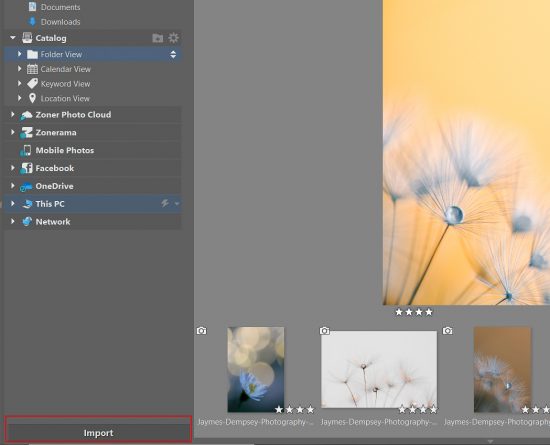
Запуск импорта делается двумя способами:
-
кнопка Import внизу левой панели Navigator,
-
либо через меню Acquire | Import в модуле Manager.
Практически полезная схема для съемок (репортаж/свадьба/контент-день):
-
Вставляете карту памяти → открываете Import.
-
Включаете переименование на лету (например, дата-локация-счетчик) и раскладку по подпапкам.
-
Сразу добавляете базовые метаданные (автор/копирайт) и общие ключевые слова (локация/клиент/проект).
-
После импорта делаете быстрый отбор в Manager (рейтинг/цветовые метки) и уже дальше идете в Develop.
Каталог (Catalog): фотобаза без ломки структуры папок
Zoner удобен тем, что не заставляет вас переезжать в закрытую базу: можно продолжать хранить фото как вы привыкли — по папкам на диске — но при этом получить выгоды каталога (быстрый поиск, превью, группировка, метаданные, виды по дате/ключевым словам/локации).
Каталог доступен в Navigator (левая панель) и присутствует в разных разделах программы; добавление папок в каталог делается через настройки каталога.
На практике это выглядит так:
-
Для «горячих» рабочих папок включаете более плотные превью (быстрее листать и оценивать, быстрее грузить RAW в Develop).
-
Для архива «на всякий случай» — облегченный вариант, чтобы не раздувать кэш.
Manager: отбор, сортировка и организационные инструменты
Главное меню Manager — под фотопоток
В Manager верхнее меню организовано как этапы рабочего процесса: Acquire, Edit, Information, Organize, Create, Publish, View. Это удобно: вы интуитивно понимаете, где искать импорт, где — метаданные, где — фильтры и сортировку.
Правая панель: информация о кадре и быстрые действия
В правой панели вы видите:
-
гистограмму,
-
базовые свойства файла,
-
поля описания/ключевых слов,
-
рейтинг и цветовую метку,
-
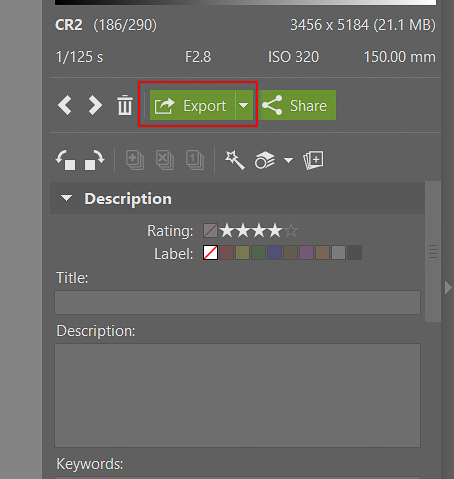
и — что важно — кнопки Export и Share (в зависимости от модуля/режима).
Быстрый отбор (culling): рейтинг и цветовые метки
Zoner поддерживает классическую схему:
-
звезды (Rating) — качество/отбор,
-
цвет (Label/Colored Label) — статус (например: красный — брак, желтый — на проверку, зеленый — готово, синий — в публикацию).
Дальше фильтруете вывод по рейтингу/цвету и получаете рабочую выборку без лишнего.
Фильтр и поиск: как быстро находить нужное в большом архиве
Filter: сужаем мир без удаления файлов
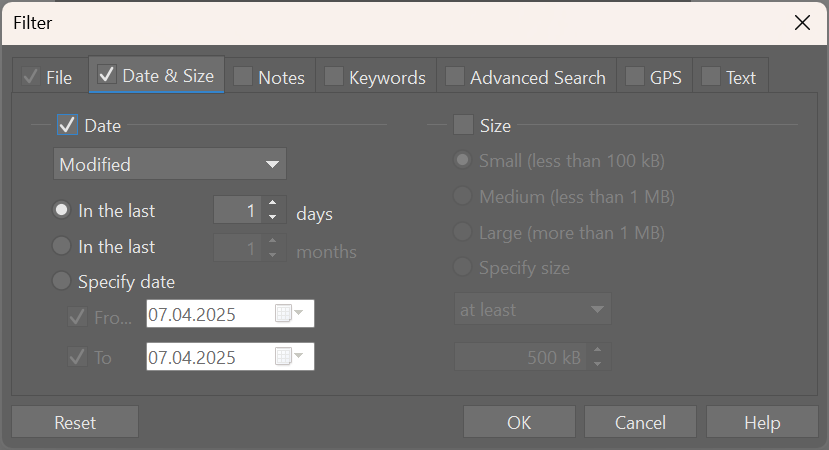
Функция Filter... в Manager (через Organize | Filter...) временно скрывает файлы, которые не соответствуют условиям. Это именно фильтрация отображения — не сортировка и не удаление.
Окно фильтра устроено по вкладкам (File, Date & Size, Notes, Keywords, Advanced Search, GPS, Text) — вы включаете только нужные вкладки галочками и задаете условия.
Сценарии, где Filter спасает время:
-
показать только RAW или только JPEG/PNG по расширению;
-
ограничить период (вчера/последние 7 дней/конкретная дата);
-
найти «тяжелые» файлы по размеру;
-
отфильтровать по ключевым словам/описанию;
-
вывести снимки с GPS и без GPS перед публикацией.
Sorting: порядок кадров — это тоже инструмент
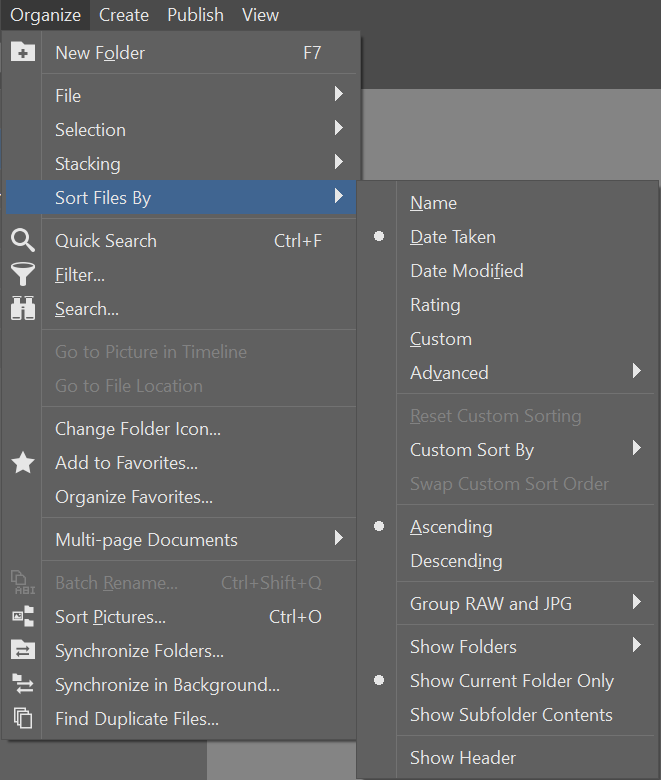
Сортировка в Zoner умеет не только по имени/дате, но и по EXIF-параметрам (Advanced), а также Custom sorting, где вы перетаскиваете миниатюры и задаете порядок вручную (полезно для серий/подборок). В меню сортировки есть и опции группировки RAW+JPG и отображения заголовка сортировки.
Метаданные EXIF/IPTC и пакетное заполнение (без рутины)
Когда вы приводите библиотеку в порядок, метаданные — половина успеха: потом поиск становится мгновенным.
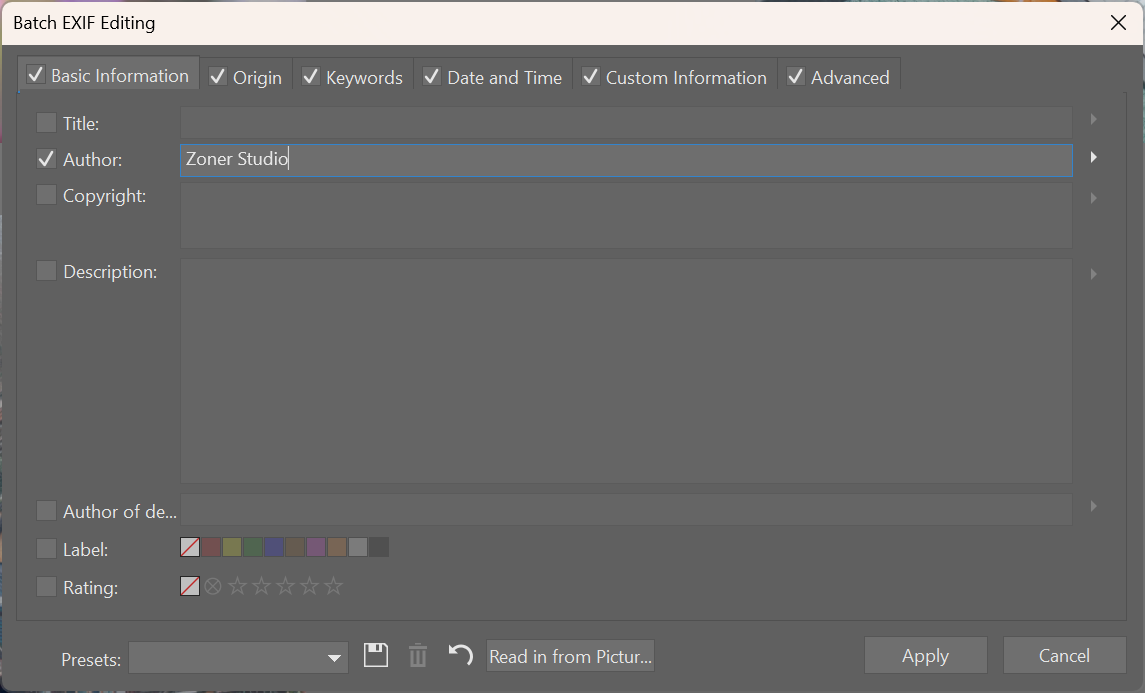
Batch Assign Information (Ctrl+K): массовое заполнение полей
Команда Batch Assign Information запускается из Manager через меню Information и имеет горячую клавишу Ctrl+K.
Внутри окна вы работаете по вкладкам (Basic Information, Origin, Keywords, Date and Time, Custom Information, Advanced), и можете:
-
поставить автора/копирайт/описание сразу на сотни файлов,
-
назначить рейтинг и цветовую метку пакетом,
-
массово назначить ключевые слова через дерево,
-
поправить дату/время (в т. ч. «сдвинуть» на нужный часовой пояс),
-
ограничить действие только где пусто, чтобы не затирать уже заполненные поля.
Develop: неразрушающая проявка RAW и основная обработка
Develop — сердце Zoner Photo Studio X для фотографов. Именно здесь строится стиль съемки: свет, цвет, тон, оптика, резкость/шум, локальные правки.
Неразрушающая логика: почему это удобно
В Develop нет классической кнопки Save для того же файла, потому что правки сохраняются отдельно и применяются к копии при экспорте. Внутренне это организовано через вспомогательные данные редактирования и экспорт конечного файла.
На практике это означает:
-
вы можете в любой момент вернуться к снимку и продолжить с того места, где остановились;
-
можно копировать обработку на серию без «запекания» в оригинал;
-
легко держать несколько вариантов обработки одной фотографии (Variants) и выбирать лучший под задачу (печать/веб/клиент).
Режимы отображения в Develop и правый блок инструментов
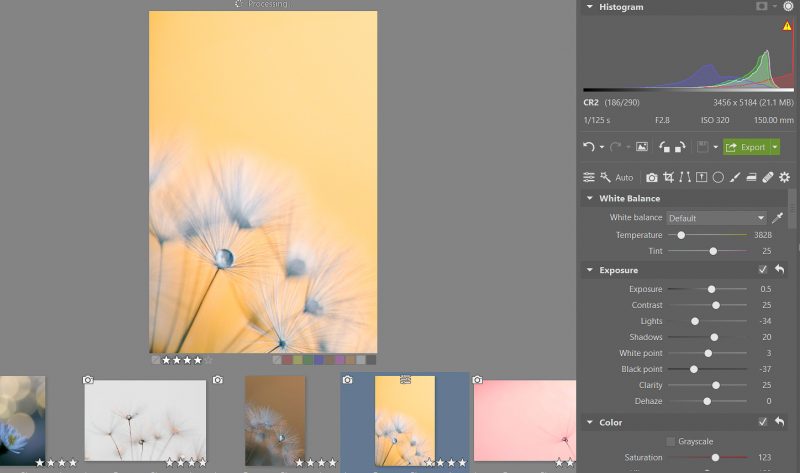
В Develop доступны режимы Map, Browser, Preview, Full View. Правая панель содержит гистограмму, информацию по кадру и блоки регулировок; она скрывается/показывается клавишей F8.
Базовые корректировки: White Balance, Exposure, Color
Типовая последовательность обработки в Zoner (и самая быстрая) такая:
-
White Balance — температура и оттенок, чтобы картинка сразу стала «в правильной реальности».
-
Exposure — экспозиция, контраст, света/тени, белая/черная точки, локальная читабельность (Clarity) и т. п.
-
Color — насыщенность, работа с оттенками, дальнейшая стилизация.
Вот как выглядит рабочее поле Develop с гистограммой и блоками White Balance/Exposure/Color:
Инструменты верхнего ряда в Develop (то, чем реально пользуются каждый день)
В меню Tools у Develop сосредоточены практические инструменты: AI Auto-enhance, Camera and Lens, Crop and Rotate, Straighten Lines, Local Adjustments, Smoothing Brush, Retouching Tools, Highlighter, Anonymization, Annotation. Это не декоративные пункты — это то, что закрывает 80% задач без перехода в Editor.
Пара примеров:
-
Camera and Lens — включаете коррекции оптики (виньетка/дисторсия/ХА) и приводите геометрию к аккуратному виду.
-
Crop and Rotate / Straighten Lines — правите горизонт, перспективу и кадрирование без танцев со слоями. В Straighten Lines есть управление автокадрированием (Crop), метками кадрирования (Crop Marks) и опцией Delete Cropped Pixels.
-
Anonymization — быстро закрыть номера машин/лица/персональные данные перед публикацией (особенно для репортажей).
Локальные корректировки и маски: точечная работа без Photoshop
Для многих ключевой вопрос: насколько Develop тянет локальные правки. В Zoner Photo Studio X локальная работа строится вокруг Local Adjustments и системы масок: кисти, градиенты, радиальные маски, а также AI-маски для объекта/неба/фона/субъекта и диапазоны по цвету/яркости.
Практический сценарий (портрет на улице):
-
Открываете фото в Develop.
-
Заходите в Local Adjustments → создаете маску AI Subject, чтобы быстро выделить человека.
-
Поднимаете экспозицию/тени только на субъекте, не трогая фон.
-
Делаете вторую маску AI Background и чуть приглушаете фон (Exposure вниз, Saturation ниже, возможно, Dehaze/Clarity под задачу).
-
При необходимости пересекаете маски или добавляете/вычитаете кистью, чтобы добить точность на волосах/краях одежды.
То же отлично работает в пейзаже:
-
AI Sky → затемнить небо, вернуть фактуру в облаках, поднять насыщенность/сдвинуть температуру.
-
Линейный градиент → аккуратно притемнить верх кадра и сбалансировать динамический диапазон.
-
Color Range/Luminance masks → точечно «прижать» яркие области или изменить цвет только в нужном диапазоне.
Presets и Variants: ускорение, когда нужен стабильный стиль
Presets: сохраняем стиль и применяем в 1–2 клика
В Zoner пресеты — это рабочий инструмент для серийной обработки. Создание пресета делается через пункт Create Preset (Ctrl+T), а дальше можно:
-
добавлять пресеты в избранное (звездочка),
-
экспортировать/импортировать свои наборы,
-
быстро применять пресеты при обработке и при экспорте.
Variants: несколько версий одной фотографии
Вместо копирования файла IMG_0001_edit_final_final2.jpg вы держите несколько вариантов обработки как виртуальные версии: например, цвет, ч/б, для печати, для веб. Это особенно удобно, если один и тот же снимок нужен в разных стилях или под разные каналы публикации.
Экспорт: форматы, качество, цветовое пространство и метаданные
Экспорт в Zoner — одна из самых сильных частей, потому что это не «просто сохранить JPEG», а полноценный центр подготовки результата под конкретную задачу: клиенту, печать, сайт, соцсети, архив.
Окно Export включает блоки:
-
Location (куда сохранять),
-
Rename (переименование, счетчик),
-
Format (формат, качество, цветовое пространство и параметры),
-
Resize, Sharpen, Metadata и др.
Пресеты экспорта и треугольник рядом с Export
Экспорт-пресеты применяются быстро: рядом с кнопкой Export есть маленький треугольник для выбора набора настроек. Можно включать сразу несколько пресетов в одну задачу экспорта, чтобы получить, например, две версии файла (высокое качество + веб-версия).
Форматы и современный набор кодеков
Zoner Photo Studio X поддерживает не только JPEG/PNG/TIFF, но и современные форматы вроде AVIF, JPEG XL, HEIF (а также Do not change (Copy Source File)). Внутри Format выбирается качество/сжатие и цветовое пространство, а sRGB обычно выбирают как базовый вариант для универсальной совместимости.
Metadata: что оставлять, а что вычищать
Экспорт позволяет управлять метаданными: оставлять EXIF/IPTC полностью, частично или удалять чувствительную информацию (например, GPS) перед публикацией. Это особенно важно для репортажей, съемок детей, коммерческих объектов и любых ситуаций, где геолокация и данные камеры не должны уходить наружу.
Batch Filter: пакетная обработка «конвейером» (Ctrl+Q)
Если Develop — про стиль и неразрушающую проявку, то Batch Filter — про автоматизацию повторяемых действий.
Запуск: Ctrl+Q, либо через верхнее меню Edit (в Manager и Editor).
Как устроен Batch Filter
Batch Filter — это окно, где вы выстраиваете цепочку фильтров и применяете их к одному файлу или к пачке:
-
справа — настройки каждого фильтра по блокам,
-
каждый блок можно включать/выключать галочкой,
-
фильтры можно переупорядочивать, удалять, добавлять,
-
набор фильтров сохраняется как пресет кнопкой Save,
-
готовый пресет можно применять напрямую через Edit | Apply Batch Filter.
Реальный пример: подготовка фото для сайта/каталога
Одна пакетная цепочка, которую удобно держать пресетом:
-
Resize → привести длинную сторону, например, к 1600 px.
-
Sharpen → добавить аккуратную резкость под уменьшение.
-
Canvas/Borders → добавить белое поле или рамку, если это фирменный стиль.
-
Watermark/Text Overlay → поставить копирайт/логотип.
-
Rename → привести имена файлов к формату
brand_category_0001.
Все это делается одной операцией, а не вручную на каждом кадре.
Editor: слои, выделения, ретушь и графика
Editor включается, когда:
-
нужна работа со слоями и масками,
-
требуется точное выделение и локальная ретушь по пикселям,
-
нужно собрать макет: текст, плашки, графика, наложения.
Верхнее меню Editor: что где лежит
В Editor верхнее меню разделено по смыслу:
-
Adjust (Levels, Curves, Sharpen, Remove Noise и т. д.),
-
Layer (операции со слоями),
-
Selection (всё про выделения, заливки, уточнения, Fill with Surroundings),
-
а в Edit лежат практичные функции типа AI Resize, Text Overlay, Image Overlay, AI Remove Background, Batch Filter и т. п.
Layers and Masks: как слои реализованы в Zoner
Слои управляются в правой панели, в группе Layers (список слоев и контекстное меню по правому клику). Это нормальный слойный подход: можно собирать композиции, применять эффекты к отдельным слоям, делать маски и аккуратно компоновать элементы.
Инструменты размещения объектов (текст/фигуры/символы)
Для быстрых макетов важны горячие клавиши:
-
Place Text — T
-
Place Symbol — Shift+T
-
Place Shape — Shift+S
-
Place Line — D
Дальше объект правится как слой: масштаб, поворот, перспектива. За трансформации отвечает Move and Transform с режимами Resize / Perspective / Distort.
Навигация и масштабирование — инструмент Pan and Zoom (P).
Ретушь: клонирование и точечная чистка
В Retouching Tools есть классическая логика клонирования:
-
источник задается через Ctrl (курсор меняется на прицел),
-
Radius — размер кисти,
-
Opacity — максимальная сила переноса,
-
Density — интенсивность за один проход,
-
Aligned — связка источника и места применения.
Это удобно для:
-
удаления прыщей/пыли/соринок на матрице,
-
чистки фона,
-
ретуши предметки (мелкие царапины, точки).
AI Remove Background: быстрый вырез без ручной обводки
Функция AI Remove Background в Editor автоматически отделяет объект и дает два понятных варианта — прозрачность или заливка цветом. Если выбираете прозрачность, итог сохраняете в PNG, иначе прозрачность не сохранится.
Print: проекты, контакт-листы и аккуратная компоновка
Print-модуль — это не печать одного файла, а работа с проектами: фотокниги, календари, контакт-листы и прочие макеты.
В проектах есть два ключевых режима:
-
Pages — все страницы сразу, обзор структуры,
-
Preview — одна страница в деталях с редактированием объектов прямо на холсте.
В Preview вы получаете мини-панель для редактирования изображения на странице, включая режимы Change Crop и Replace Photo, а также поворот/сброс/удаление. Есть сетка и направляющие (Grid/Guidelines) для точной верстки.
Публикация и отправка: Share, Send by E-Mail, Upload to Zonerama
В Zoner публикация встроена логично:
-
кнопка Share доступна в правой панели в Manager/Develop/Editor и предназначена для быстрого шаринга (включая отправку ссылкой).
-
Send by E-Mail — Ctrl+Shift+M: перед передачей в почтовый клиент можно применить базовые правки, чтобы не отправлять сырой файл.
-
Upload to Zonerama вызывается через меню Publish и позволяет работать с веб-альбомами прямо из программы.
Практические мини-инструкции (с конкретными кнопками и шагами)
1) Быстрый отбор серии + единый стиль на весь сет
Цель: за 10–15 минут превратить «папку со съемкой» в аккуратную серию с единым цветом.
-
Открываете папку в Manager.
-
Включаете удобный режим просмотра (обычно Browser/Preview) и используете Filmstrip для быстрого пролистывания.
-
Ставите звезды (Rating) и цветовые метки (Label) на лету.
-
Отфильтровываете показ по рейтингу (например, 4–5 звезд).
-
Переходите в Develop, обрабатываете один эталонный кадр: баланс белого, экспозиция, цвет, оптика.
-
Копируете настройки: Copy Adjustments to Clipboard (Ctrl+Shift+C).
-
Выделяете остальные кадры серии в Filmstrip и вставляете: Paste Adjustments from Clipboard (Ctrl+Shift+V).
-
Дальше точечно правите 2–3 кадра локальными масками, где нужно.
2) Экспорт как у людей: один пресет для клиента, второй — для веб
-
В Develop выделяете нужные фото в Filmstrip.
-
Жмете Export (кнопка на правой панели/в интерфейсе).
-
Выбираете пресет «Клиент — качество» (например, JPEG высокого качества, полный размер, метаданные оставлены).
-
Добавляете второй пресет «Web» (уменьшение по длинной стороне, легкая резкость под ресайз, метаданные урезаны).
-
Запускаете экспорт и получаете две версии каждого кадра без ручной рутины.
3) Найти снимки за прошлую неделю и только RAW — за 30 секунд
-
Manager → Organize | Filter...
-
Во вкладке Date & Size включаете «In the last … days» и ставите 7.
-
Во вкладке File (или через условия по имени/расширению) оставляете только RAW-расширения вашей камеры.
-
Нажимаете OK — и в окне остаются только нужные файлы.
4) Продвинутый цвет: аккуратная работа с оттенками
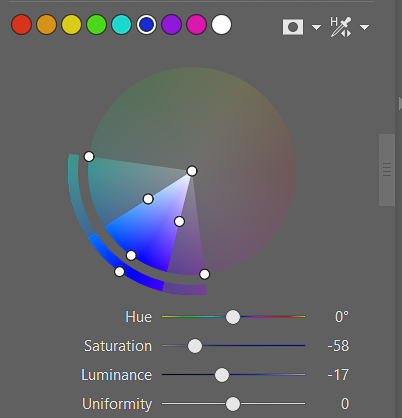
Когда нужно дожать цвет (например, зелень/кожа/небо), удобнее работать не общей Saturation, а точечно по диапазонам. В Zoner для этого есть инструменты тонкой цветокоррекции, включая колесо и ползунки Hue/Saturation/Luminance.
Производительность и работа с большими библиотеками
По ощущениям в работе Zoner Photo Studio X упирается в те же вещи, что и любые DAM+RAW решения:
-
насколько грамотно настроен каталог и превью,
-
где лежит кэш и сколько места ему выделено,
-
насколько вы держите архив структурированным (ключевые слова, рейтинги, фильтры).
Сильная сторона Zoner — возможность не ломать привычные папки и при этом ускорить поиск/отбор через каталог и предзагрузку превью.
Кастомизация: горячие клавиши, панели и ускорение рутины
В Zoner есть два направления ускорения:
-
Клавиатурные привычки:
-
Ctrl+K (Batch Assign Information),
-
Ctrl+Q (Batch Filter),
-
Ctrl+M (Preferences),
-
F8 (спрятать правую панель),
-
Ctrl+Shift+C / Ctrl+Shift+V (копировать/вставить проявку в Develop).
-
-
Настройка интерфейса:
-
кастомизация тулбаров через Customize Toolbars…,
-
переназначение сочетаний клавиш в Preferences.
-
Сравнение с аналогами
Ниже — сравнение по реальным сценариям (каталог, RAW-проявка, локальные правки, слои, пакетная обработка, экспорт и порог входа), без абстрактных «лучше/хуже».
| Задача/критерий | Zoner Photo Studio X | Adobe Lightroom Classic | Capture One Pro | DxO PhotoLab | ON1 Photo RAW | ACDSee Photo Studio Ultimate | Luminar Neo |
|---|---|---|---|---|---|---|---|
| Каталогизация и менеджер архива | Сильная связка папки+каталог, быстрые метки/фильтры | Сильный каталог, эталонный поток | Каталог и сессии, мощно под студию | Есть PhotoLibrary, но меньше «DAM-фокуса» | Есть каталог, всё в одном | Один из самых сильных DAM, много режимов | Каталог/библиотека проще, упор на обработку |
| RAW-проявка | Полноценная, неразрушающая, удобная для серий | Эталон по потоку и экосистеме | Очень сильная по цвету и контролю | Очень сильна по оптике/шуму | Мощная, с креативом и AI | Достойная, но чаще берут за DAM | Сильна по быстрым AI-правкам, менее «инженерная» |
| Локальные корректировки/маски | Есть кисти/градиенты + AI-маски | Очень зрелые маски/AI-выделение | Сильные маски и слои корректировок | Есть локальные правки, но логика другая | Много AI-инструментов | Есть, но в целом иной стиль работы | AI-маски — один из главных козырей |
| Editor со слоями | Есть слои и выделения, удобный набор для большинства задач | Слоев нет (нужен Photoshop) | Слоев как в Photoshop нет, но есть слои/маски в рамках проявки | Слоев как в Photoshop нет | Есть слои и эффекты | Есть слои/композиции, сильный универсал | Слоев как в Photoshop нет, упор на AI-эффекты |
| Пакетная обработка | Batch Filter (Ctrl+Q), пресеты экспорта, конвейер | Сильная синхронизация/экспорт | Сильная работа с сериями (особенно сессии) | Пакетно — да, но чаще про качество проявки | Хорошие батчи/пресеты | Очень много пакетных утилит | Батчи есть, но чаще про быстрый результат |
| Экспорт и форматы | Гибкий Export, пресеты, современные форматы | Отличный экспорт | Отличный экспорт | Отличный экспорт | Отличный экспорт | Отличный экспорт | Достаточно, но менее технично |
| Порог входа | Ниже, чем у C1/Adobe связки + всё в одном | Средний, но требует экосистемы | Выше (логика и инструменты) | Средний/выше | Средний | Средний | Низкий/средний |
Кому Zoner реально закрывает Lightroom + Photoshop
Если вам нужен один пакет: каталогизация + RAW-проявка + слои + пакетная обработка + публикация, Zoner Photo Studio X дает это в одном продукте. У Lightroom Classic связка почти всегда подразумевает второй инструмент (Photoshop) для слоев и сложной ретуши. В Capture One Pro основной упор — на проявку, цвет и студийные процессы; для пиксельных задач обычно тоже подключают отдельный редактор.
Где аналоги сильнее
-
Capture One Pro чаще выигрывает в сложной цветовой работе и студийной логике (сессии, контроль процесса).
-
DxO PhotoLab часто берут ради максимального качества по шуму и коррекциям оптики.
-
ACDSee Ultimate сильнейший соперник по DAM-части, если вы строите огромный архив и хотите максимальную гибкость менеджера.
-
Luminar Neo берут за быстрые AI-эффекты и приятный результат за минуту, но как универсальный конвейер он обычно не заменяет связку DAM+RAW на длинной дистанции.
Плюсы и минусы Zoner Photo Studio X
Плюсы
-
Единая среда: Manager + Develop + Editor + Print + Video без разрыва рабочего процесса.
-
Неразрушающая проявка в Develop, удобное копирование правок на серию.
-
Сильный Export: пресеты, переименование, контроль форматов/качества/цветового пространства и метаданных.
-
Batch Filter (Ctrl+Q) как реальный инструмент автоматизации.
-
Наличие Editor со слоями, выделениями и быстрыми AI-операциями (включая Remove Background).
-
Пакетная работа с метаданными (Ctrl+K), полезная для архивов и коммерческих съемок.
Минусы (по практике использования)
-
Чтобы получить максимум скорости на больших архивах, нужно один раз грамотно настроить каталог/превью и дисциплину метаданных — без этого любая DAM-система теряет смысл.
-
Для сверхсложных задач композитинга и тяжелой ретуши уровня топ-Photoshop всё же чаще выбирают специализированный редактор, но для большинства прикладных сценариев Editor Zoner закрывает потребности без ощущения урезанности.
Итоги
Zoner Photo Studio X — это практичный фоторедактор для Windows с сильной связкой каталогизация фотографий → RAW-конвертер и проявка → ретушь со слоями → пакетная обработка → экспорт и публикация. Он особенно хорош, когда нужно:
-
быстро отбирать и обрабатывать серии,
-
держать фотоархив в порядке (метки, рейтинг, ключевые слова, фильтры),
-
не зависеть от связки нескольких программ,
-
иметь инструменты и для аккуратной проявки, и для пиксельной правки.
Если ваш типичный день — это десятки или сотни кадров, которые нужно привести к стабильному виду, быстро выгрузить в нескольких вариантах и при этом не потерять структуру архива, Zoner Photo Studio X закрывает этот сценарий цельно и уверенно.
