ACDSee Photo Manager (в линейке ACDSee Photo Studio) — это программа, в которой управление фотоархивом, быстрый просмотр, каталогизация, поиск по метаданным и полноценное редактирование собраны в единый рабочий процесс. Сильнее всего ACDSee ощущается именно как «живой» менеджер фотографий: вы работаете напрямую с папками на диске, параллельно ведёте базу (каталог) и применяете инструменты обработки там, где это нужно — от пакетного переименования до точечной ретуши.
Ниже — подробный обзор с разбором интерфейса, режимов, ключевых инструментов и реальных сценариев работы: «разобрать съёмку», «навести порядок в цифровом фотоархиве», «быстро найти нужный кадр», «подготовить серию для печати/веба/клиента».
Короткое введение: для кого и зачем нужен ACDSee Photo Manager
ACDSee Photo Manager чаще всего выбирают в трёх ситуациях:
-
Есть большой архив фотографий и видео, и нужен порядок без переезда в «закрытую» экосистему. В ACDSee удобно держать десятки тысяч файлов, быстро фильтровать по рейтингу, цветовым меткам, ключевым словам, камере/объективу, дате и другим параметрам.
-
Нужна высокая скорость просмотра и отбора. Программа рассчитана на быстрый просмотр папок, листание, сравнение кадров, выставление оценок и меток.
-
Нужна связка “управление + редактирование”. В одном окне вы сортируете и помечаете фото, а затем переходите в режимы обработки (RAW/неразрушающие правки) и финального редактирования.
ACDSee особенно удобен тем, кто мыслит папками («клиенты/съёмки/годы») и хочет дополнить это каталогизацией (база, категории, People, сохранённые поиски), а не заменить привычную структуру.
Скачать ACDSee Photo Manager
- Ретушь и коррекция
- Русский интерфейс
- Просто для новичков
- Платная версия
- Нет продвинутой ретуши
- Сложен для новичков
Позиционирование и «что внутри»
ACDSee Photo Manager в современной логике ACDSee — это набор режимов, которые вы переключаете в верхней части окна:
-
Manage — управление файлами, папками, каталогизация, метаданные, пакетные операции.
-
Media — «витрина» по базе (показывает то, что уже попадало в каталог), удобно для больших коллекций.
-
View — просмотр выбранных файлов в большом окне с плёнкой миниатюр и быстрыми инструментами.
-
Develop — неразрушающая обработка (в первую очередь RAW, но не только).
-
Edit — финальные правки, ретушь, локальные инструменты, эффекты и операции «по пикселям».
-
People — работа с распознаванием лиц и людьми в базе (если включено и используется).
Визуально это ощущается как единая программа: вы не «экспортируете» себя в другой модуль, а просто меняете режим, сохраняя контекст (папка/выбор/серия).
Установка и первый запуск: что важно сделать сразу
После установки и первого старта лучше потратить 10–15 минут на базовые настройки — потом это экономит часы на больших архивах.
1) Выберите логику базы (каталога)
ACDSee умеет работать прямо по папкам, но параллельно ведёт базу: именно она ускоряет поиск, People, авто-категории, сохранённые запросы, историю и часть метаданных.
Практическая схема:
-
Один каталог “Личное” (семья/путешествия).
-
Отдельный каталог “Работа” (клиенты/проекты).
-
По необходимости — отдельный каталог на каждого крупного клиента.
Так вы не смешиваете разные правила ключевых слов и категорий.
2) Настройте рабочее пространство
ACDSee позволяет «разобрать» интерфейс под себя: панели можно перемещать, стыковать, скрывать, настраивать вид миниатюр, сортировки и фильтры. Это критично, если вы работаете на ноутбуке или, наоборот, на большом мониторе.
3) Проверьте, что видны ключевые панели
Для «фото-менеджера» обычно нужны:
-
слева: Folders / Catalog (дерево папок и каталог),
-
в центре: список/миниатюры,
-
справа: Properties / Metadata / Organize (метаданные, категории, ключевые слова, рейтинги),
-
сверху/над миниатюрами: фильтры Filter / Group / Sort (зависят от конфигурации интерфейса).
Интерфейс и логика работы: как устроено главное окно
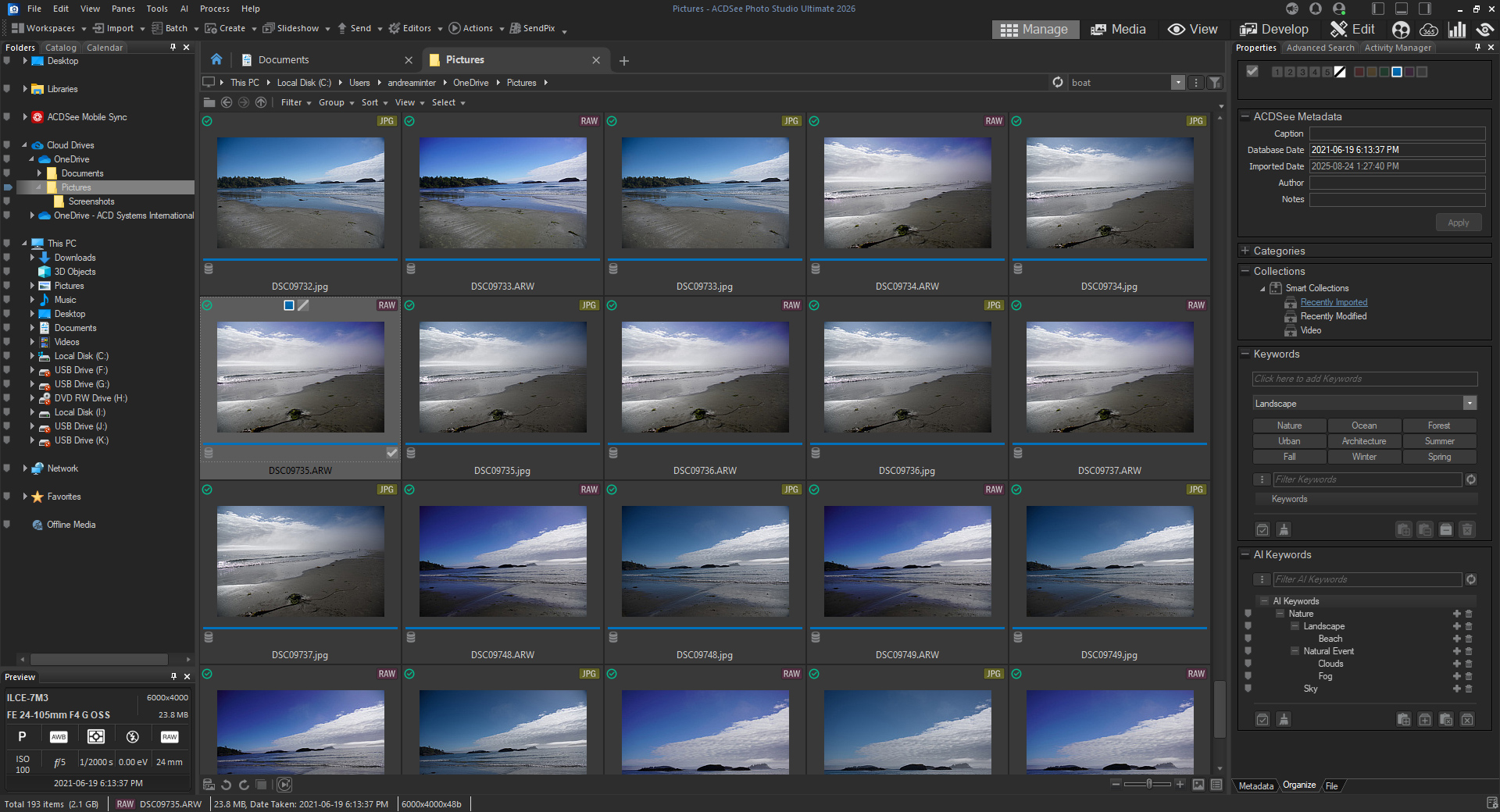
Главная идея ACDSee: в центре — файлы, слева — навигация (папки/каталог), справа — смысл (метаданные/категории/поиск/активности).
Ниже пример типичного окна в режиме Manage: видна сетка миниатюр, слева дерево, справа панели метаданных и блоки категорий/ключевых слов.
Верхняя полоса режимов
Переключение Manage / Media / View / Develop / Edit — это «каркас» программы. Важно понимать назначение:
-
Manage — всё, что связано с организацией: перемещение/копирование, рейтинг, цветовые метки, ключевые слова, категории, пакетные операции, экспорт.
-
Media — быстрый обзор «каталогизированного мира» (удобно, когда папки распределены по разным дискам и вы хотите смотреть по базе, а не по дереву).
-
View — просмотр одного файла или серии, без перегруженности панелями.
-
Develop — неразрушающий конвертер/проявка.
-
Edit — финальные правки: локальные кисти, ретушь, эффекты, слои (в зависимости от редакции).
Панель вкладок (Tabs)
ACDSee Tabs работает как вкладки в браузере: вы можете открыть несколько папок и быстро переключаться между ними, не теряя позицию. Это особенно удобно при сравнении «до/после» или при разборе съёмки, когда вы одновременно держите вкладки «RAW», «Export», «Select».
Activity Manager (фоновые задачи)
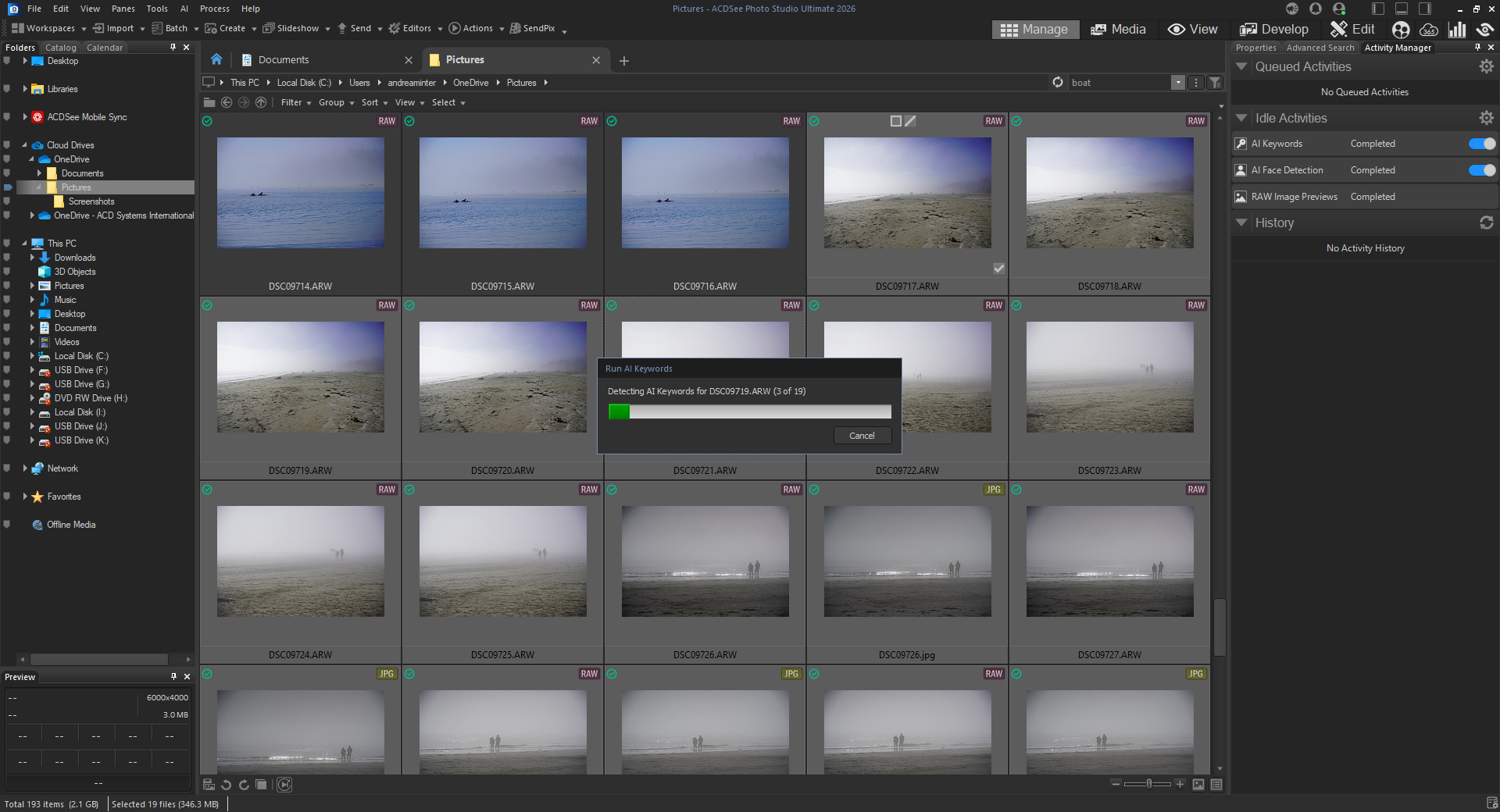
Многие действия ACDSee выполняет в фоне: импорт, генерация превью, распознавание лиц, пакетные операции. Для контроля есть Activity Manager, где видно “Queued Activities / No Queued Activities”, прогресс и историю.
Пример: параллельно идёт обработка (например, анализ/ключевые слова/фоновые задачи), при этом вы продолжаете отбор и организацию.
Импорт и добавление фото в библиотеку
ACDSee удобен тем, что не заставляет «импортировать всё в отдельное хранилище». Базовые сценарии — два:
Сценарий A: вы уже храните фото по папкам
-
Открываете Folders.
-
Переходите в нужную папку (год/съёмка/клиент).
-
ACDSee строит миниатюры и добавляет файлы в базу по мере просмотра/каталогизации.
Плюс: ничего не ломается, вы не меняете структуру архива.
Сценарий B: импорт с камеры/карты памяти
Обычно это кнопка/команда Import (или меню File/Tools — зависит от сборки). Задачи импорта:
-
скопировать файлы в нужную структуру,
-
сразу переименовать по шаблону,
-
добавить базовые метаданные (ключевые слова, авторство),
-
сформировать предустановки (например, «Клиент_Съёмка_Дата_###»).
Практический совет: заведите 2–3 шаблона импорта:
-
«Семья/телефон» (год/месяц),
-
«Поездки» (год/страна/локация),
-
«Клиентские съёмки» (клиент/проект/дата).
Навигация и просмотр: от миниатюр до полноэкранного режима
Миниатюры, сортировка и группировка
В Manage вы обычно работаете в сетке миниатюр. Здесь же:
-
сортируете по дате/имени/рейтингу,
-
группируете по дате/типу/оценке,
-
включаете фильтры по меткам.
Цель — быстро перейти от «свалки» к «коробкам»: отобранное, сомнительное, брак.
Режим View: когда нужно смотреть кадр крупно
View mode — это чистый просмотр, рассчитанный на быстрое листание и оценку. Он устроен предсказуемо и при этом настраиваемо:
-
View area — основная область просмотра,
-
Bottom toolbar — нижняя панель быстрых инструментов,
-
Filmstrip — плёнка миниатюр снизу,
-
Status bar — строка состояния с информацией и элементами рейтинга/цветовых меток/тегов.
Открыть файл в View можно прямо из Manage:
-
выбрать файл и нажать Enter,
-
нажать кнопку View mode,
-
сделать double-click по файлу,
-
правой кнопкой → View.
Полноэкранный просмотр
Для отбора «на скорость» удобно включать Full Screen:
-
меню View | Full Screen,
-
горячая клавиша F (переключает полноэкранный режим).
В Full Screen скрываются панели и остаётся только изображение — идеально для оценки резкости и композиции.
Панели View mode: гистограмма, лупа, навигатор
В View mode есть меню Panes, через которое включаются:
-
Histogram,
-
Magnifying glass,
-
Navigator,
-
Properties (EXIF/IPTC/ACDSee Metadata),
-
Face Detection (если используется).
На практике:
-
Histogram помогает быстро понять, где «выбитые» света или провалы в тенях,
-
Magnifying glass и Navigator — для контроля резкости без постоянного зума,
-
Properties — когда нужно сразу подписать/проставить ключевые слова.
Каталогизация: как навести порядок и не сломать папки
ACDSee хорош тем, что каталогизация не перемещает файлы: вы создаёте смысловую структуру поверх реальных папок.
Catalog Pane: ядро организации
В Catalog pane обычно есть несколько логических групп:
-
Categories — категории для контекстной организации (файл может принадлежать нескольким категориям, при этом он остаётся в папке на месте).
-
People — люди (по распознаванию лиц и назначенным именам).
-
Keywords — ключевые слова, включая иерархии.
-
Ratings — оценки 1–5.
-
Color Labels — цветовые метки под этапы рабочего процесса.
-
Saved Searches — сохранённые поиски, которые запускаются в один клик.
Это и есть «цифровой фотоархив» в практическом смысле: не просто папки, а управляемая библиотека.
Categories: работа как с «папками смысла»
Категории удобно строить как дерево:
-
«Семья → Праздники → Новый год»
-
«Работа → Клиент N → Каталог товаров»
-
«Путешествия → 2026 → Италия → Рим»
Плюс категорий: один и тот же кадр можно отнести сразу в несколько контекстов (например, «Клиент» + «Портфолио» + «Витрина»).
Keywords: иерархии и быстрые шаблоны
Ключевые слова эффективнее всего работают в двух слоях:
-
общие (город, жанр, сезон, событие),
-
проектные (клиент, SKU/артикул, площадка, задача).
Если вы часто обрабатываете серии, ключевые слова проще добавлять пачкой: выделяете группу, назначаете набор.
Метаданные: EXIF/IPTC и «карточка файла»
В ACDSee метаданные — не формальность, а реальный инструмент поиска и управления.
Что обычно заполняют
-
IPTC: автор, описание, ключевые слова, права.
-
Служебные: рейтинг, цветовые метки.
-
Технические (EXIF): камера, объектив, выдержка, ISO — чаще читаются для анализа и фильтрации.
Где это делать быстрее всего
-
В режиме Manage — выделяете серию.
-
Справа в Properties/Metadata добавляете нужные поля.
-
Сохраняете результат и сразу переходите к следующей группе.
Этот подход отлично работает для контент-менеджеров и фотографов: «ключевые слова для фото» и базовое описание добавляются быстрее, чем в большинстве универсальных просмотрщиков.
Поиск и фильтры: когда нужно найти «тот самый кадр»
Если у вас порядок по метаданным, поиск в ACDSee превращается в секунды.
Quick Search и расширенный поиск
Обычно используют:
-
быстрый поиск по названию/меткам,
-
расширенные условия по дате, рейтингу, категориям, камере/объективу, IPTC-полям.
Плюс ACDSee — сохранение поисков: вы один раз строите сложный запрос («клиент/проект + рейтинг 4–5 + тег “готово”») и потом запускаете его как сохранённый.
Сохранённые поиски
Saved Searches полезны для:
-
«неразобранное» (без рейтинга/без ключевых слов),
-
«в работу» (цветовая метка “жёлтый”),
-
«на экспорт» (категория “Deliver”),
-
«портфолио» (5 звёзд).
Люди и распознавание лиц: People Mode
People Mode — это режим, где вы не просто видите распознанные лица, а управляете людьми как сущностями:
-
объединяете дубли,
-
переименовываете,
-
подтверждаете предложения,
-
массово применяете назначение, когда программа предлагает совпадения.
Дальше это превращается в быстрый фильтр: «покажи все фото с этим человеком» — работает как для семейных архивов, так и для мероприятий.
Базовое редактирование: быстрые правки без «тяжёлого» процесса
Даже если вы используете ACDSee в основном как менеджер фотографий, базовые правки постоянно нужны:
-
поворот, выравнивание,
-
кадрирование,
-
коррекция света и цвета,
-
устранение типичных дефектов (красные глаза, мелкие пятна).
Идеальная схема: сначала отбор и маркировка, затем обработка только нужных кадров.
Develop Mode: неразрушающая обработка и RAW-логика
Develop — это место, где вы работаете «как в проявке»: корректируете изображение так, чтобы можно было вернуться и переиграть настройки позже. Здесь обычно делают:
-
баланс белого,
-
экспозицию/контраст,
-
работу с детализацией,
-
коррекции объектива,
-
локальные правки (маски/градиенты — если используются в вашей редакции).
В реальном рабочем процессе Develop помогает держать «чистую» обработку серии: один кадр настраиваете вручную, затем синхронизируете/копируете настройки на похожие.
Edit Mode: финальные правки, ретушь, эффекты, слои
Edit mode — это финальная стадия, когда нужно «дожать» результат: локальная ретушь, сложные коррекции, эффекты, текст, водяные знаки.
Список того, что характерно для Edit mode в ACDSee:
-
точечные и локальные правки,
-
инструменты выделения,
-
работа со слоями (в расширенных редакциях),
-
AI-инструменты (в зависимости от редакции и версии).
Пример интерфейса Edit mode: слева — группы инструментов и фильтров, справа — панели Actions/Layers и параметры выбранного инструмента.
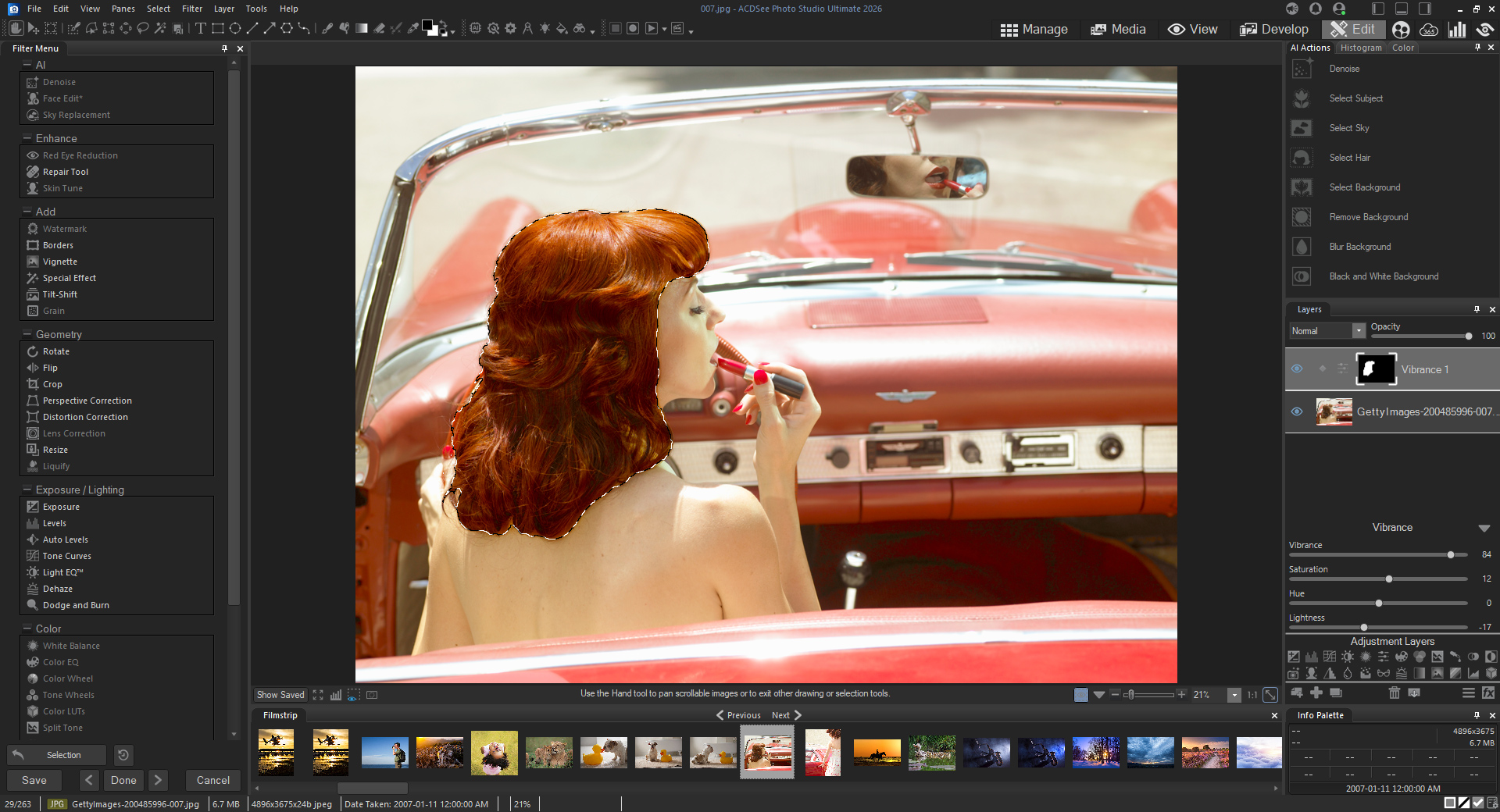
Edit mode ориентирован на «прицельную работу». В нём удобно:
-
удалить дефекты и мусор,
-
подправить кожу/тон,
-
сделать локальную коррекцию света,
-
применить LUT/цветокор,
-
подготовить изображение к публикации.
AI-инструменты: когда нужно быстро и аккуратно
В актуальных версиях ACDSee заметный упор на AI-функции — это не «развлечение», а экономия времени:
-
AI Denoise — когда нужно чисто убрать шум без потери деталей,
-
AI маски/выделения — когда важно быстро отделить объект,
-
AI Sky Replacement — когда пейзаж требует смены неба без ручной маски.
Пакетные операции и автоматизация: то, за что любят ACDSee
Если у вас не 200 фотографий, а 20 000, без batch-инструментов вы будете постоянно упираться во время.
Batch Rename: массовое переименование
Типовая задача: привести хаос из IMG_0001.jpg к понятному виду:
-
Client_Project_2026-02-25_###.jpg -
Trip_Riga_2026-01_###.jpg
Смысл пакетного переименования — в шаблонах: добавление/удаление текста, нумерация, вставка даты, замена символов.
Batch Resize / Batch Crop
Для веба и маркетплейсов обычно нужны серии в определённых размерах. Batch Resize позволяет прогнать пачку по параметрам (пиксели/проценты/по длинной стороне). Batch Crop помогает «обрезать сериями», особенно если у вас однотипные кадры и нужна единая композиция.
Batch Add Watermark: водяной знак для серии
В ACDSee это делается именно как пакетная операция:
-
В Manage mode выделяете изображения.
-
Нажимаете кнопку Batch и выбираете Watermark…
-
В окне Batch Add Watermark задаёте настройки.
-
Нажимаете Save для применения.
Внутри окна Watermark удобно, что есть:
-
выбор файла водяного знака через Browse…,
-
быстрый Center,
-
параметры прозрачности (Opacity),
-
варианты сохранения через Options (перезаписать оригиналы / переименовать / сохранить в другую папку).
Экспорт и подготовка файлов под конкретные задачи
В ACDSee экспорт обычно строят как пресеты:
-
для соцсетей: размер + резкость под уменьшение + sRGB,
-
для сайта: оптимальный JPEG + ограничение по ширине,
-
для печати: максимальное качество + корректный размер,
-
для клиента: единый нейминг + отдельная папка результата.
Практически всегда удобнее экспортировать не «куда попало», а в структуру:
-
…\Shoot\Export\Web -
…\Shoot\Export\Print -
…\Shoot\Export\Client
Так вы не смешиваете исходники и готовые версии.
Настройки, кастомизация и горячие клавиши: ускорение работы
ACDSee изначально рассчитан на то, что вы подстроите интерфейс под себя:
-
отключите лишние панели,
-
настроите размер миниатюр,
-
зададите поведение кликов/колёсика в View,
-
настроите горячие клавиши под отбор.
Если вы часто занимаетесь «отбором удачных кадров», настройка горячих клавиш под:
-
рейтинг 1–5,
-
цветовые метки,
-
переход следующий/предыдущий,
-
удалить/переместить в «Reject»
— даёт максимальный прирост скорости.
Типовые сценарии использования: практика
Сценарий 1: «Разобрать фото с поездки»
-
Открыть папку в Manage.
-
Быстро пробежать кадры: часть — в View (Enter), часть — на месте.
-
Поставить рейтинги и цветовые метки:
-
5 звёзд — “лучшее”,
-
3–4 — “оставить”,
-
метка “красный” — “удалить/сомнительно”.
-
-
Добавить ключевые слова: страна/город/событие.
-
Экспортировать “лучшее” в отдельную папку.
Сценарий 2: «Каталог для клиента»
-
Импорт/сортировка по папкам проекта.
-
Пакетное переименование под стандарт клиента.
-
Быстрый отбор и отметка «готово» через цветовую метку.
-
Неразрушающая обработка серии в Develop.
-
Финальные правки в Edit (где нужно).
-
Пакетный экспорт с нужным качеством и размером.
Сценарий 3: «Найти фото в архиве за 10 секунд»
Работает, если вы дисциплинированно используете:
-
ключевые слова,
-
категории,
-
рейтинг,
-
People,
-
сохранённые поиски.
Тогда запрос «человек + город + год + рейтинг 4–5» превращается в несколько кликов.
Плюсы и минусы ACDSee Photo Manager
Что получается особенно хорошо
-
Управление фотоархивом без отказа от папок и привычной структуры.
-
Сильная каталогизация фотографий: категории, ключевые слова, People, сохранённые поиски.
-
Быстрый просмотр и удобный режим View с плёнкой и панелями анализа.
-
Мощные пакетные операции (rename/resize/watermark и др.).
-
Связка “организация → обработка → финальные правки” в одной программе.
Что важно учитывать
-
Чтобы раскрыть ACDSee, нужно один раз настроить рабочее пространство и дисциплину метаданных.
-
В продвинутых версиях много возможностей — на старте лучше выстроить базовый поток (отбор/метки/экспорт), а затем подключать Develop/Edit и AI-инструменты.
Сравнение с аналогами
Ниже — сравнение не «вообще редакторов», а именно того, как ACDSee Photo Manager ведёт себя в роли менеджера фотографий (DAM) и рабочей станции для обработки.
ACDSee vs Adobe Lightroom Classic
Lightroom Classic силён каталогом и единым неразрушающим процессом, но он требует дисциплины вокруг каталога и типового потока «импорт → коллекции → экспорт».
ACDSee сильнее для тех, кто живёт в папках: проще открыть любую директорию, быстро отработать отбор, поставить метки, добавить ключевые слова и тут же перейти к обработке без ощущения «замкнутого мира». В плане “быстрый просмотр + управление файлами” ACDSee обычно воспринимается легче.
ACDSee vs Capture One Pro
Capture One Pro — эталон по цвету и студийному workflow (sessions), особенно для коммерческой обработки. Но как «повседневный менеджер фотоархива» он обычно менее удобен: больше внимания обработке, меньше — бытовой каталогизации и жизни с огромными папками на дисках.
ACDSee выигрывает именно в управлении и скорости бытовых операций: сортировка, метки, пакетные задачи, организация коллекций.
ACDSee vs Zoner Photo Studio X
Zoner близок по концепции “всё в одном”, но чаще ориентирован на комфорт любителя и облачную/социальную часть.
ACDSee обычно выбирают за плотный “профессиональный” менеджмент: категории/ключевые слова/People/поиск плюс развитая работа с метаданными и пакетными операциями.
ACDSee vs digiKam
digiKam — мощный бесплатный DAM, но требует терпения: интерфейс и настройка могут быть сложнее, а ощущение «полированного продукта» зависит от платформы и сборки.
ACDSee выигрывает цельностью интерфейса и скоростью типовых операций “в один-два клика”.
ACDSee vs XnView MP / FastStone Image Viewer
XnView MP и FastStone прекрасны как быстрые просмотрщики и инструменты базовых операций, но по мере роста архива обычно не хватает полноценной базы, People, глубокой работы с метаданными и гибких сценариев каталогизации.
ACDSee Photo Manager закрывает именно «управление библиотекой» и долгосрочный порядок.
ACDSee vs Photo Mechanic
Photo Mechanic — один из лучших инструментов для скоростного отбора и IPTC, особенно в репортажной среде. Но для полноценной обработки и единого workflow его обычно дополняют другими программами.
ACDSee может закрывать и отбор, и каталог, и обработку в одной среде — это удобнее, если вы не хотите собирать цепочку из нескольких приложений.
Кому подойдёт ACDSee Photo Manager и как выбрать подходящий вариант
ACDSee Photo Manager рационально выбирать, если:
-
у вас большой архив и вы хотите навести порядок, не ломая структуру папок;
-
вам важны поиск по метаданным, ключевые слова, категории, People;
-
вы регулярно делаете пакетные операции (rename/resize/export/watermark);
-
вы хотите, чтобы менеджер фотографий был одновременно и рабочим инструментом для редактирования: Develop для проявки и Edit для финала.
Итог
ACDSee Photo Manager — это практичный инструмент для тех, кому нужна не «красивая витрина», а реальная система управления изображениями: папки на диске + каталог, быстрый просмотр, метки и метаданные, мощный поиск, пакетные операции и полноценное редактирование. Он особенно хорошо подходит тем, кто хочет держать фотоархив под контролем и при этом быстро переходить от отбора к обработке и экспорту без смены программ.
