AKVIS Charcoal превращает фотографии в рисунки, имитирующие уголь и мел: можно настраивать толщину и длину штрихов, плотность и растушёвку, отдельно управлять угольной и меловой штриховкой, смешивать результат с исходником, менять цвет бумаги, направлять штрихи, дорабатывать рисунок кистями, добавлять фактуру холста, рамку и подпись, а затем сохранять или пакетно обрабатывать серию кадров.
Сильнее всего характер результата зависит не от одного эффекта, а от связки двух групп настроек. В группе Strokes задаются геометрия и выразительность отдельных следов материала, а в Hatching — то, где и насколько активно появляются уголь и мел, насколько точно программа следует контурам и как упорядочивает направление штрихов. Благодаря этому один и тот же снимок можно превратить в лёгкий набросок с редкими линиями, плотный контрастный рисунок или работу на тонированной бумаге с белыми меловыми акцентами.
Рабочий процесс удобно строить от крупного к мелкому: сначала выбрать сочетание Charcoal и Chalk и цвет бумаги, затем подобрать длину, толщину, плотность и растушёвку штрихов, после этого уточнить контуры параметрами Hatching и только в конце добавлять фактуру, рамку, текст или ручные правки. Предварительное окно помогает быстро проверять настройки на небольшом фрагменте, а вкладки Before и After позволяют постоянно сопоставлять исходную фотографию с обработанным вариантом.
Скачать AKVIS Charcoal
- Ретушь фото
- Русский интерфейс
- Просто для новичков
- Batch — одни настройки
- Timeline только Deluxe
- Кисти только Deluxe
Сравнение AKVIS Charcoal с аналогами
У программ для превращения фотографии в рисунок похожая конечная цель, но различается сама модель стилизации. AKVIS Charcoal сосредоточен на взаимодействии угля, мела, бумаги и штриховки, тогда как соседние решения чаще предлагают более широкий набор художественных эффектов или специализируются на карандашной линии. Поэтому выбирать аналог полезнее по типу требуемого рисунка, а не по количеству фильтров.
| Программа | Лучше подходит для | Главное ограничение |
|---|---|---|
| AKVIS Charcoal | Угольных и меловых рисунков с раздельной настройкой материалов | Часть ручных инструментов доступна не во всех лицензиях |
| AKVIS Sketch | Карандашных эскизов и более широкого набора рисовальных техник | Меньше акцента на отдельной модели угля и мела |
| FotoSketcher | Быстрой стилизации фото в рисунки и живописные эффекты разных типов | Нет столь детального управления угольной и меловой штриховкой |
| SoftOrbits Sketch Drawer | Карандашных и контурных рисунков по фотографии | Основной упор сделан на карандаш и линии, а не на пару уголь плюс мел |
| XnSketch | Быстрых эскизных и мультяшных эффектов с небольшим числом регулировок | Набор тонких параметров штриха заметно проще |
Если нужен именно убедительный рисунок с тёмным угольным материалом, светлым мелом, управляемой штриховкой и фактурой основы, AKVIS Charcoal даёт наиболее предметный набор параметров. AKVIS Sketch разумнее выбирать ради карандашных техник, FotoSketcher — ради разнообразия готовых художественных преобразований, Sketch Drawer — ради карандашной и контурной подачи, а XnSketch — когда важнее получить эффект быстро и без долгой настройки.
Что именно формирует рисунок
В основе результата лежат два материала, которые можно включать независимо. Charcoal отвечает за тёмные штрихи, Chalk — за светлые. Если оставить только уголь, программа строит изображение преимущественно тёмными следами на выбранном фоне; если оставить только мел, светлые штрихи становятся главным рисующим средством и особенно заметны на тёмной бумаге. При совместном использовании материалы разделяют задачу: уголь подчёркивает тени, контуры и фактуру, а мел помогает выделять светлые участки и объём.
Цвет для угля и мела задаётся отдельно, поэтому рисунок не обязан быть чёрно-белым. Тёмно-коричневый или красноватый тон позволяет приблизить впечатление к сангине и сепии, а цветной мел можно использовать как акцент. Это не отдельные художественные режимы с иным алгоритмом, а результат настройки цветов и параметров доступных материалов. Цвет фона также входит в расчёт восприятия: один и тот же набор штрихов на светлой, серой или тёмной бумаге выглядит по-разному.
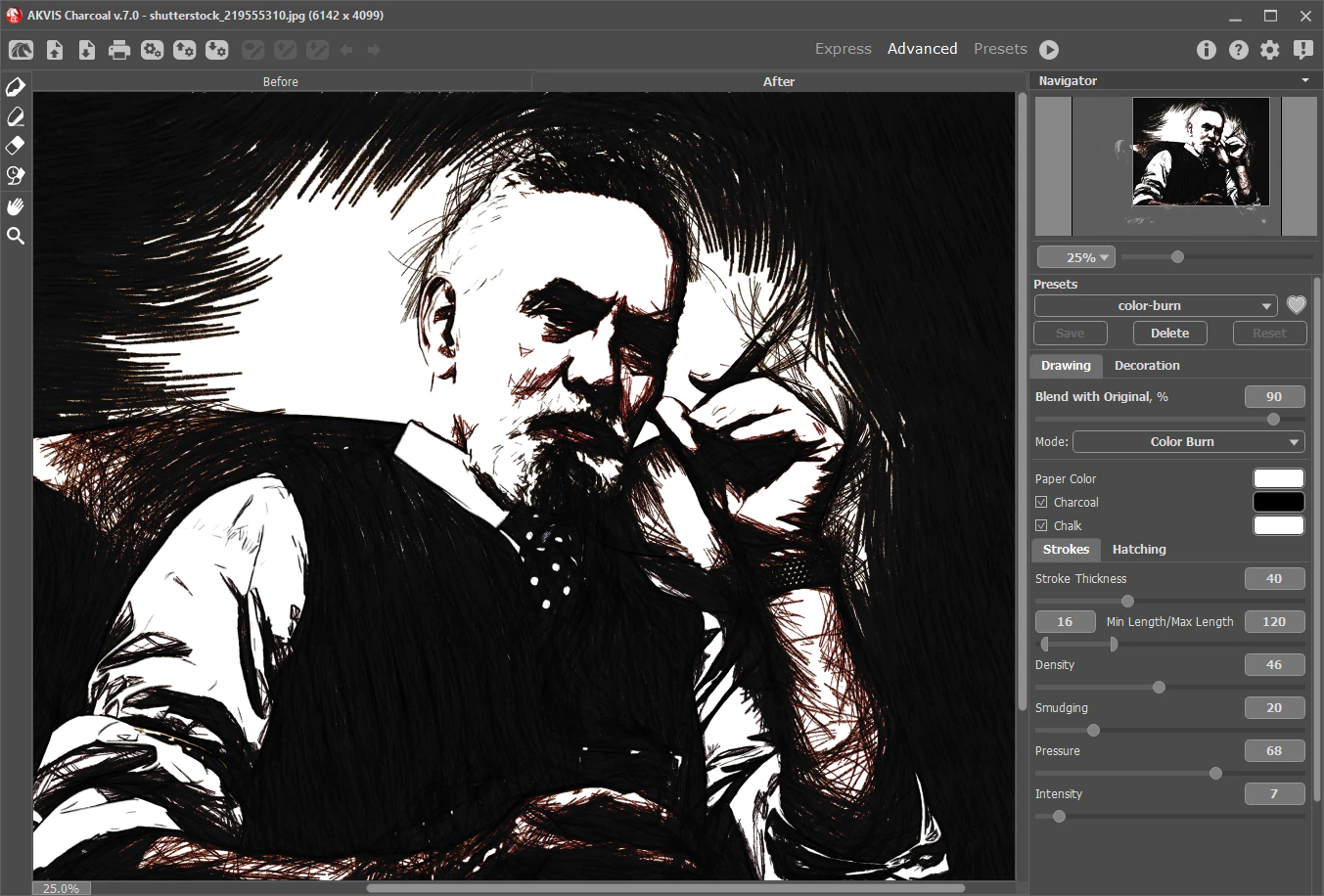
Параметр Blend with Original определяет, насколько итоговая стилизация смешивается с исходной фотографией. При нулевом значении исходные цвета не подмешиваются; по мере повышения значения фотографическая основа проявляется сильнее. Рядом выбирается режим смешивания. Это полезно, когда полностью графический вариант оказывается слишком условным: небольшая доля исходника может вернуть цветовые отношения и сведения о небольших деталях, не отменяя структуру штрихов.
Практически важно различать смешивание с исходником и уменьшение силы самих штрихов. Если рисунок кажется слишком тёмным, сначала стоит проверить Pressure, Intensity, плотность и параметры угольной штриховки. Blend with Original нужен для другой задачи — он возвращает часть фотографической основы в композицию. Если компенсировать им чрезмерно тяжёлый уголь, легко получить промежуточное изображение, которое выглядит скорее как фотография под фильтром, чем как цельная графика.
Интерфейс Express, Advanced и Presets
Рабочее пространство организовано вокруг большого окна изображения и панели параметров. Переключатель режима меняет количество доступных настроек. Express оставляет более компактный набор управления и подходит для быстрого подбора характера рисунка. Advanced раскрывает полный набор параметров эффекта и дополнительные инструменты. Presets выводит галерею готовых комбинаций, чтобы оценивать варианты визуально и быстро возвращаться к сохранённым наборам.
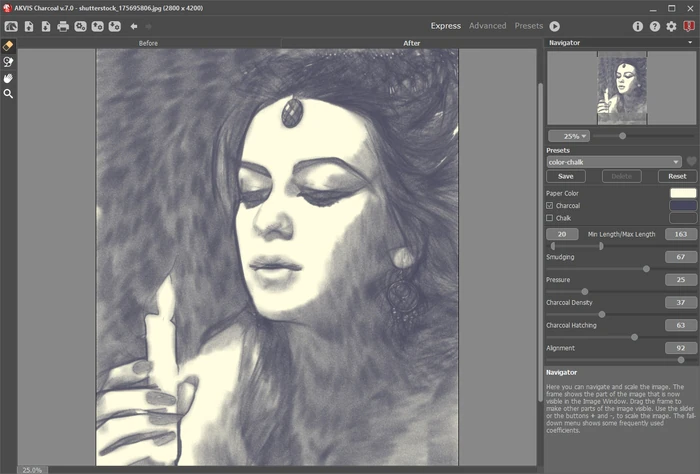
Для освоения программы полезно не начинать сразу с десятков ползунков. В Express можно понять, нужен ли снимку более плотный уголь, выраженный мел и какой фон работает лучше. Когда общий характер найден, переход в Advanced имеет смысл ради точной длины штриха, глубины теней, чувствительности к контурам и отдельных параметров штриховки. Такой порядок уменьшает число взаимных компенсаций, когда одна слишком сильная настройка пытается исправить последствия другой.
Вкладки Before и After выполняют роль постоянной контрольной пары. Before показывает исходник, After — обработанный результат. Это важнее, чем кажется: при длительной настройке глаз быстро привыкает к усиливающимся контурам или контрасту, и без возврата к исходнику трудно заметить потерю мимики, мелких деталей ткани либо света в отдельных участках. Сравнение стоит делать не только при масштабе вписать, но и на 100 процентах в ключевых областях.
В Navigator отображается миниатюра и область, которая сейчас видна в основном окне. При большом увеличении это помогает не потерять контекст. Инструменты Hand и Zoom предназначены для перемещения и изменения масштаба; для них предусмотрены клавиши H и Z. При оценке штрихов важно помнить: визуальная плотность на экране меняется вместе с масштабом, поэтому окончательное решение о мелких линиях лучше принимать после просмотра нескольких участков при одинаковом увеличении.
Быстрый предварительный просмотр
Quick Preview показывает действие эффекта на ограниченной области изображения без полного перерасчёта кадра. Окно предварительного просмотра можно перемещать по фотографии. Это особенно полезно для больших файлов: вместо ожидания полной обработки можно проверить лицо, волосы, фактурную стену, небо или другой критичный фрагмент и понять, как параметры ведут себя на разных типах деталей.
Предпросмотр стоит переносить между зонами с разной структурой. Настройка, которая красиво описывает волосы, может сделать кожу слишком зернистой; значение Sensitivity, полезное для архитектурных кромок, может создать лишнюю сетку на листве. Поэтому хороший тест включает минимум три участка: важный объект, относительно ровную область и детализированный фон. Если все три ведут себя приемлемо, полный расчёт уже предсказуемее.
Небольшое окно нельзя считать точной заменой просмотра всей композиции. Параметры вроде Shadows или распределения угольной и меловой штриховки влияют не только на микродеталь, но и на баланс больших светлых и тёмных масс. После настройки отдельного фрагмента нужно запустить обработку всего кадра и посмотреть, не перевесила ли одна сторона композиции, не исчезли ли светлые акценты и не превратился ли фон в слишком активную фактуру.
Параметры Strokes: геометрия и характер линий
Stroke Thickness работает в диапазоне 10–100 и задаёт максимальную ширину штрихов. Конкретные линии могут быть уже, но не должны превышать установленный предел. Низкое значение полезно, когда требуется сохранить мелкую структуру и графичность; высокое создаёт более крупные, свободные следы. Толщина особенно заметна на границах крупных предметов и на участках, где тональные переходы строятся не контуром, а массой материала.
Min Length и Max Length задают диапазон допустимой длины штрихов от 5 до 500. Отображаются линии, которые длиннее минимального и короче максимального порога. Короткий диапазон делает поверхность дробной и сухой, длинные штрихи способны объединять участки и сильнее подчёркивать движение формы. В портрете слишком длинные линии могут пересекать детали небольшого участка, а в пейзаже или архитектуре они, наоборот, иногда помогают связать крупные направления.
Density от 1 до 100 влияет на количество пигмента в отдельном штрихе: увеличение делает его ярче и плотнее. Это не то же самое, что число штрихов Charcoal Density или Chalk Density в другой группе. Здесь меняется наполненность каждого следа. Если рисунок выглядит бледным при подходящей геометрии линий, разумно корректировать Density или Pressure, а не сразу увеличивать количество штриховок.
Smudging от 0 до 100 управляет размыванием и растиранием. Низкие значения сохраняют более жёсткий край, высокие смягчают след и переходы. Растушёвка может хорошо работать на коже, небе и мягком боке, но при избытке съедает конструктивные границы. Для кадров, где форма держится на резких рёбрах, логичнее сначала добиться достаточной Precision и Sensitivity, а затем добавлять Smudging лишь до уровня, при котором материал перестаёт выглядеть цифрово резким.
Pressure имеет диапазон 1–100 и отвечает за видимость штрихов: небольшие значения дают более лёгкий след, увеличение делает его заметнее. Intensity в диапазоне 0–100 повышает яркость и выразительность, усиливая затемнение. Эти параметры близки по визуальному влиянию, поэтому их лучше менять по одному. Если одновременно резко поднять Pressure, Intensity, Density и угольную плотность, легко потерять полутона и получить тяжёлые равномерные массы.
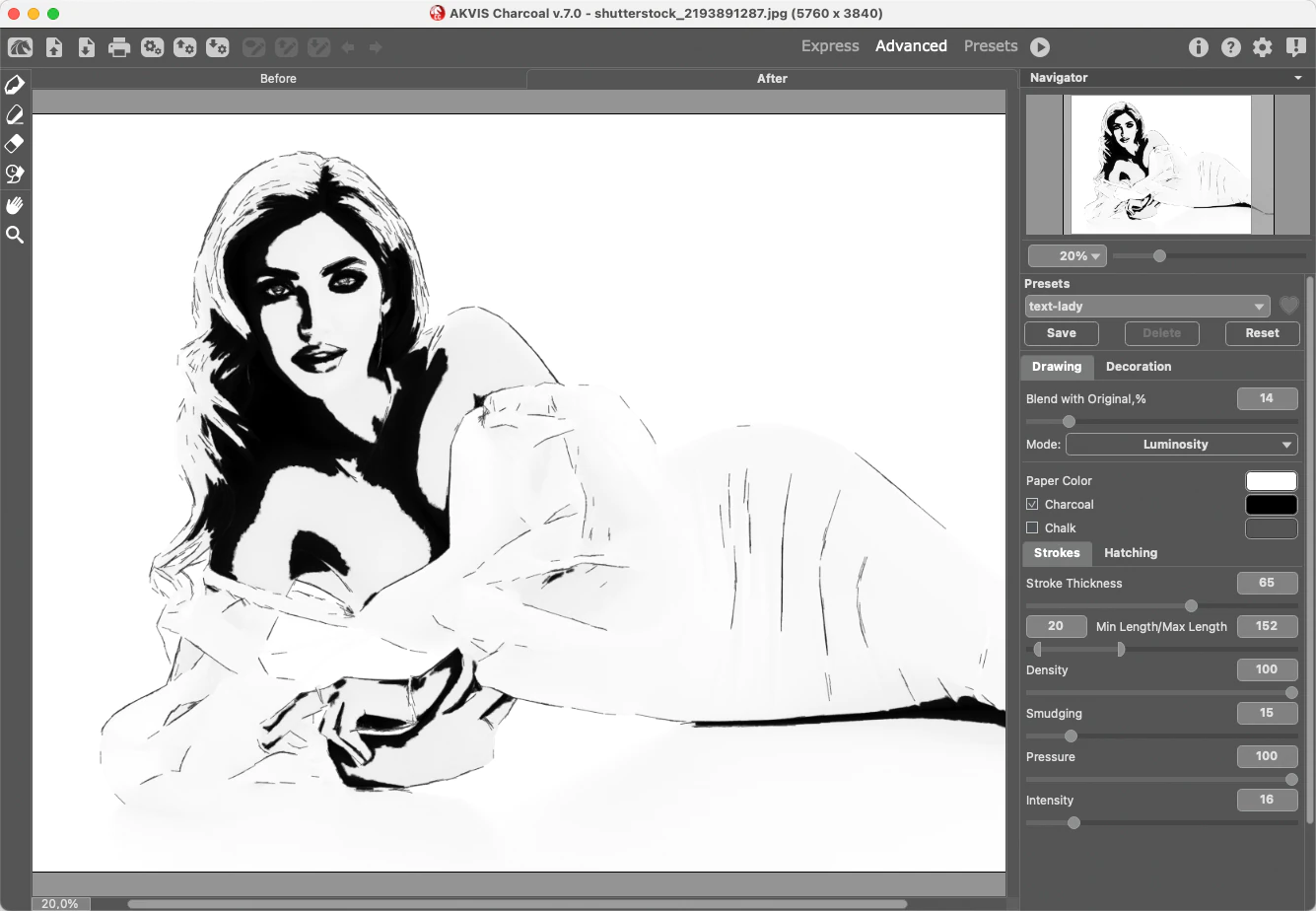
Практический порядок для Strokes простой: сначала определить размер линии через Thickness и диапазон Length, затем настроить материальность через Density и Smudging, и только после этого уточнить силу через Pressure и Intensity. Такой порядок удобен тем, что сначала решается геометрия рисунка, затем фактура, затем тональная выразительность. При обратном подходе приходится постоянно возвращаться к предыдущим ползункам, потому что изменение длины и толщины заметно меняет воспринимаемую плотность.
Hatching: тени, контуры и распределение материала
Shadows в диапазоне 0–100 регулирует глубину теней. При низких значениях изображение становится более плоским; повышение делает тёмные зоны насыщеннее и добавляет ощущение объёма. Это один из ключевых параметров для портрета и предметной съёмки, где форма читается по светотени. Но увеличение Shadows не заменяет правильное распределение угля: если Charcoal Hatching слишком высок, тёмный материал может начать появляться и в более светлых областях.
Precision от 1 до 100 отвечает за точность и ясность линий. Низкие значения дают более размытую трактовку, высокие проявляют больше деталей. Этот параметр полезен для управления общей рисовальностью: слишком высокая точность на фотографии с множеством мелких элементов может превратить их в шум, тогда как умеренное значение помогает обобщить изображение и приблизить его к ручному наброску.
Smoothing от 0 до 100 делает переходы между штрихами плавнее. Его задача отличается от Smudging: Smudging относится к характеру самих следов, а Smoothing — к связности переходов между ними. Если работа выглядит как набор разрозненных участков, можно осторожно поднять Smoothing. Если же исчезает ощущение живого разнонаправленного материала, стоит вернуть его назад и оставить больше различий между соседними группами штрихов.
Alignment работает в диапазоне 10–100. Небольшие значения дают более хаотичное и закрученное расположение штрихов, высокие — более аккуратное и ровное. Для спокойной архитектуры, предметов с ясной геометрией и книжной иллюстрации часто полезна большая упорядоченность; для волос, листвы и эмоционального портрета умеренная нерегулярность может выглядеть естественнее. Если есть доступ к Stroke Direction, глобальное Alignment удобно сочетать с направлением в отдельных областях ключевых линий.
Sensitivity от 1 до 100 отвечает за поиск границ. Чем выше значение, тем больше контуров и деталей обнаруживается; снижение помогает убрать лишние линии. Это прямой инструмент против нервного рисунка на шумной фотографии. Если в коже, небе или мягком фоне возникает слишком много мелких границ, уменьшение Sensitivity обычно логичнее, чем размывание уже созданной чрезмерной сетки.
Charcoal Density от 1 до 100 меняет количество угольных штрихов. Charcoal Hatching от 10 до 100 определяет диапазон областей, в которых они появляются: при малых значениях уголь концентрируется в самых тёмных местах, при повышении заходит в более светлые. Поэтому эти ползунки отвечают на два разных вопроса — сколько угольных линий нужно и насколько широко по тональному диапазону они должны распределяться.
Chalk Density от 1 до 100 аналогично задаёт количество меловых штрихов, а Chalk Hatching от 10 до 100 расширяет их присутствие от самых светлых областей к более тёмным. На тёмной бумаге повышение меловой плотности быстро меняет рисунок: свет становится не пустым местом, а активным материалом. На светлом фоне тот же эффект менее очевиден, поэтому оценивать Chalk стоит вместе с Paper Color, а не изолированно.
Как согласовать уголь и мел
Самый устойчивый способ — сначала решить, какой материал будет ведущим. Для классического чёрного рисунка на светлом фоне ведущим обычно становится Charcoal: он описывает контуры и тени, а Chalk либо отключается, либо используется умеренно для светлых акцентов. На серой или тёмной основе меловые штрихи становятся заметнее и могут наравне с углём моделировать форму. В таком случае распределение светлых штрихов нужно оценивать не только по лицам и предметам, но и по большим фоновым участкам.
Если оба материала включены с высокой плотностью и широким диапазоном Hatching, они могут конкурировать за одни и те же зоны. Результат выглядит переобработанным: почти каждый участок покрыт активным следом, а бумага перестаёт участвовать в изображении как отдельная видимая поверхность. Исправление — не обязательно снижать общий контраст; чаще лучше сузить Charcoal Hatching и Chalk Hatching, чтобы сохранить области, где основа остаётся видимой.
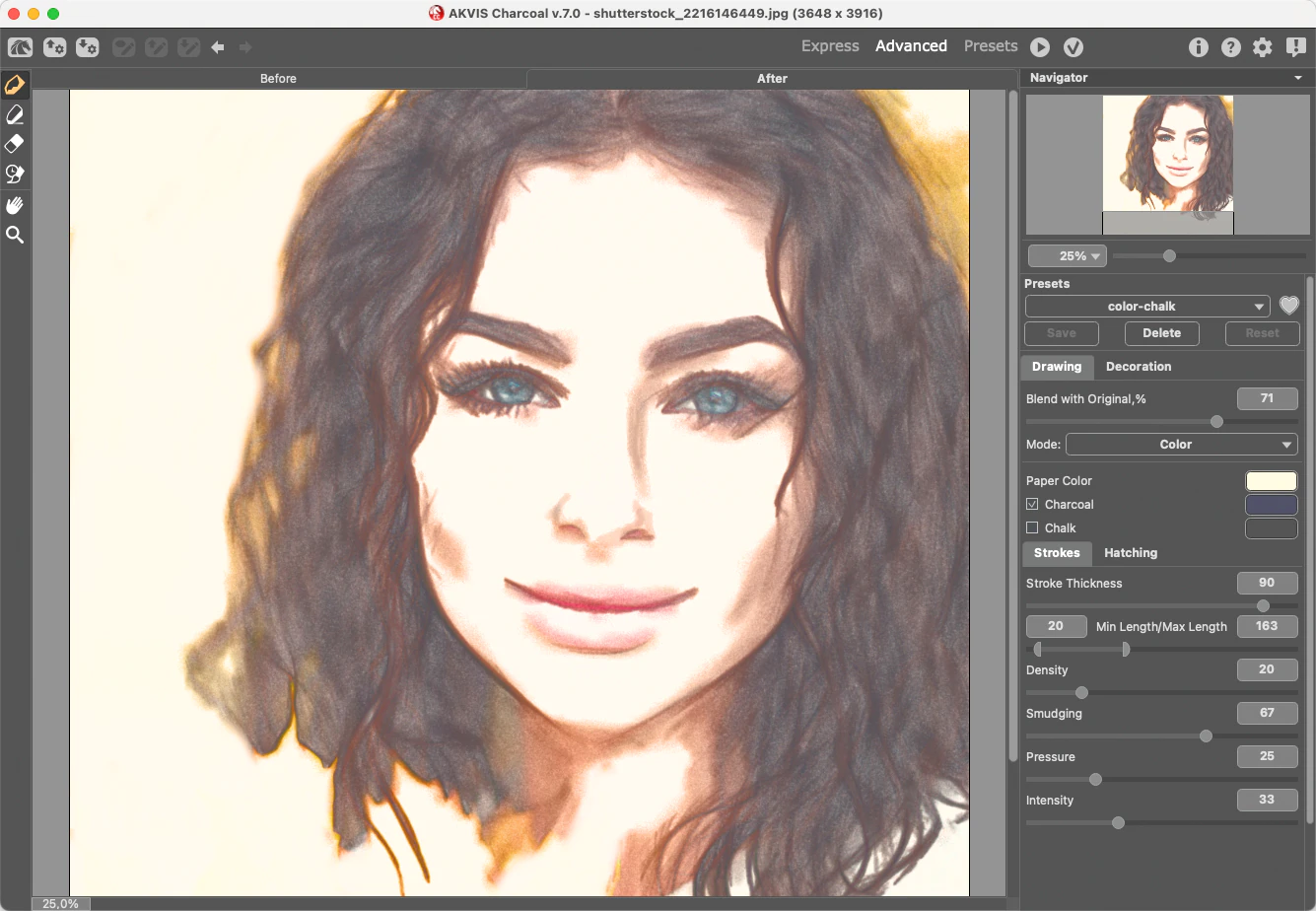
Цветные варианты требуют особенно аккуратного отношения к Blend with Original. Если уголь и мел уже окрашены, сильное подмешивание фотографических цветов способно дать третий слой цветовой информации, который разрушает ограниченную палитру рисунка. Для сангиново-коричневой стилистики лучше сначала выстроить цвета материалов и бумаги, затем сравнить полностью графический вариант и лишь после этого решать, нужна ли доля исходника.
Нейтральная бумага помогает оценивать алгоритм без оптических иллюзий. После того как штрихи и светотень работают убедительно, фон можно менять осознанно: светлый — для традиционного угольного рисунка, средний — для равноправной работы угля и мела, тёмный — для рисунка светом. Это не жёсткие правила, а практическая последовательность, позволяющая отделить проблемы штриховки от впечатления, которое создаёт сам цвет основы.
Stroke Direction: управление направлением штрихов
Stroke Direction позволяет задавать направляющие линии, по которым программа ориентирует штрихи. Инструмент особенно полезен там, где автоматическое направление конфликтует с формой: пряди волос, складки одежды, стволы деревьев, перспективные линии здания, поверхность дороги. Несколько осмысленных направляющих обычно лучше густой сетки: задача состоит в том, чтобы подсказать крупное движение, а не вручную прорисовать каждую линию.
Направляющие можно сохранять в файл с расширением .direction и загружать снова. Это удобно при повторной работе над одним кадром или при сравнении нескольких вариантов параметров: геометрия направления остаётся неизменной, а Stroke Thickness, Hatching и другие настройки можно менять отдельно. Для удаления ненужных направляющих предусмотрен Eraser, связанный именно с этой разметкой.
Инструмент относится к функциям, доступность которых зависит от лицензии. Если кнопки направления нет, это не обязательно ошибка интерфейса. Перед поиском сбоя нужно проверить, какой набор функций активирован. Такой же принцип относится к Timeline и кистям постобработки: отсутствие элемента управления может быть связано не с повреждением установки, а с доступностью функции.
Направляющие особенно полезно задавать после того, как общая плотность рисунка уже настроена. Если сделать их в самом начале, а затем радикально изменить длину, толщину и Alignment, можно ошибочно решить, что линии направления работают плохо. Сначала добейтесь приемлемого автоматического рисунка, затем исправляйте только те области, где направление штрихов действительно разрушает форму.
Timeline: выбор промежуточного состояния
Во время вычисления эффекта Timeline может сохранять промежуточные кадры. Они показывают, как рисунок формировался в процессе, и позволяют выбрать понравившееся состояние без повторной настройки параметров. Кроме автоматически создаваемых вариантов можно добавлять собственные снимки. Для эксперимента это удобно: один расчёт даёт несколько точек сравнения, а не только финальный кадр.
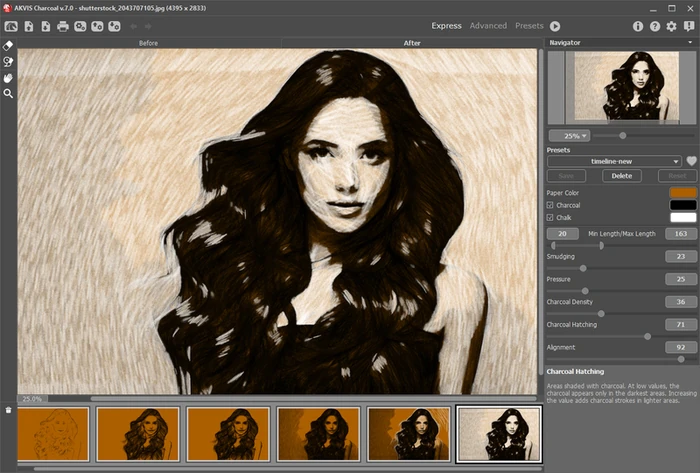
Понравившийся снимок можно закрепить, чтобы сохранить его при последующих перерасчётах. Это создаёт понятный метод сравнения: закрепить удачный базовый вариант, изменить один параметр, обработать изображение снова и сопоставить результат с закреплённым кадром. Такой A/B-подход полезнее бесконечного движения ползунков, потому что позволяет точно понять, улучшило ли конкретное изменение рисунок.
Есть ограничения, которые важно учитывать. При открытии нового изображения набор снимков удаляется. Кроме того, если после использования инструментов постобработки переключиться на другой снимок Timeline, ручные изменения можно потерять, поэтому законченный вариант следует сохранить до такого переключения. Это один из типичных сценариев, когда пользователь считает, что результат исчез, хотя фактически перешёл к другому сохранённому состоянию эффекта.
Количество автоматически создаваемых кадров Timeline регулируется в Preferences. Увеличивать его без необходимости не всегда полезно: слишком много почти одинаковых состояний усложняют выбор. Для практической работы достаточно такого числа, которое заметно показывает развитие эффекта. Если Timeline недоступен, сначала проверяют функциональные ограничения лицензии, а не параметры отображения панели.
Постобработка кистями
После расчёта эффекта в расширенном наборе функций доступны Charcoal, Chalk, Eraser и History Brush. Charcoal и Chalk добавляют соответствующий материал вручную поверх результата. У обеих кистей задаются Size от 5 до 200, Strength от 1 до 100 и Show Original от 0 до 80. Цвет ручных штрихов связан с цветами угля и мела, выбранными в основных параметрах.
Кистями удобно исправлять недостатки отдельных участков, а не заменять ими весь алгоритм. Charcoal может усилить важный контур или тень, Chalk — вернуть потерянный световой акцент. При большом Strength след заметен сразу, поэтому для тонкой коррекции проще работать умеренной силой и несколькими проходами. Show Original помогает видеть исходную фотографию сквозь результат и точнее попадать в детали, которые нужно подчеркнуть.
Eraser для постобработки имеет Size от 1 до 1000, Hardness, Strength и Show Original. Большой размер подходит для очистки крупных зон, небольшой — для точной работы у края объекта. Hardness определяет жёсткость края, Strength — силу удаления. Важно не путать этот инструмент с ластиком для направляющих Stroke Direction: назначение похоже по названию, но объект редактирования другой.
History Brush позволяет частично возвращать исходное состояние. Для него также регулируются Size, Hardness и Strength, а отдельный режим восстанавливает исходное изображение. Это полезно, когда художественный эффект хорошо работает почти везде, но ключевой элемент должен остаться ближе к фотографии. На портрете такой приём применяют осторожно: слишком резкая фотографическая зона среди графических штрихов может выглядеть вклеенной.
Кисти постобработки доступны не при каждом наборе функций. Если планируется процесс с ручными правками отдельных участков, эту особенность нужно учитывать заранее. При отсутствии кистей сходную задачу иногда проще решить в редакторе-хосте после применения эффекта, используя маску или смешивание там, но это уже работа средствами другого редактора, а не самой Charcoal.
Кадрирование перед художественной обработкой
Crop доступен, когда изображение открыто непосредственно в AKVIS Charcoal. Инструмент позволяет выделить нужную область и задать соотношение сторон либо фиксированный размер. Внешняя часть кадра может отображаться с настраиваемым цветом и прозрачностью, что помогает оценить будущую композицию до окончательного обрезания.
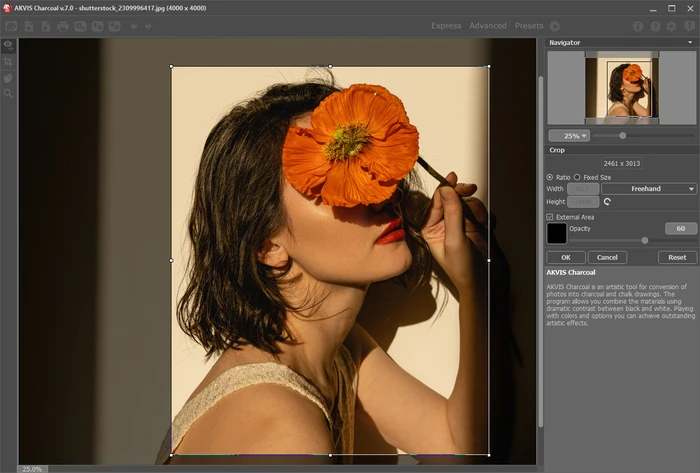
Кадрирование до эффекта полезно не только для композиции, но и для характера штриховки. Если большая часть исходника заведомо не нужна, нет смысла тратить время на её расчёт и настраивать параметры с оглядкой на детали, которые позже будут отрезаны. Особенно заметно это на вертикальном портрете, полученном из широкого кадра: после Crop масштаб лица относительно всей работы меняется, а значит, по-другому воспринимаются толщина и длина штрихов.
Фиксированный размер нужен, когда конечный формат заранее известен, а Ratio — когда важно только соотношение сторон. Перед окончательным сохранением разумно убедиться, что кадрирование не срезало важные светлые меловые акценты или направляющие линии композиции. Если Charcoal используется через фильтр в другом редакторе, кадрирование удобнее выполнить средствами этого редактора до вызова эффекта.
Готовые и пользовательские Presets
Presets хранят комбинации настроек и позволяют повторять удачный характер обработки. Встроенные варианты служат стартовыми точками; пользователь может сохранить собственную комбинацию, а затем применить её к другому изображению. Пресет содержит параметры вкладок эффекта, поэтому это не просто цветовой профиль, а полноценная конфигурация рисунка.
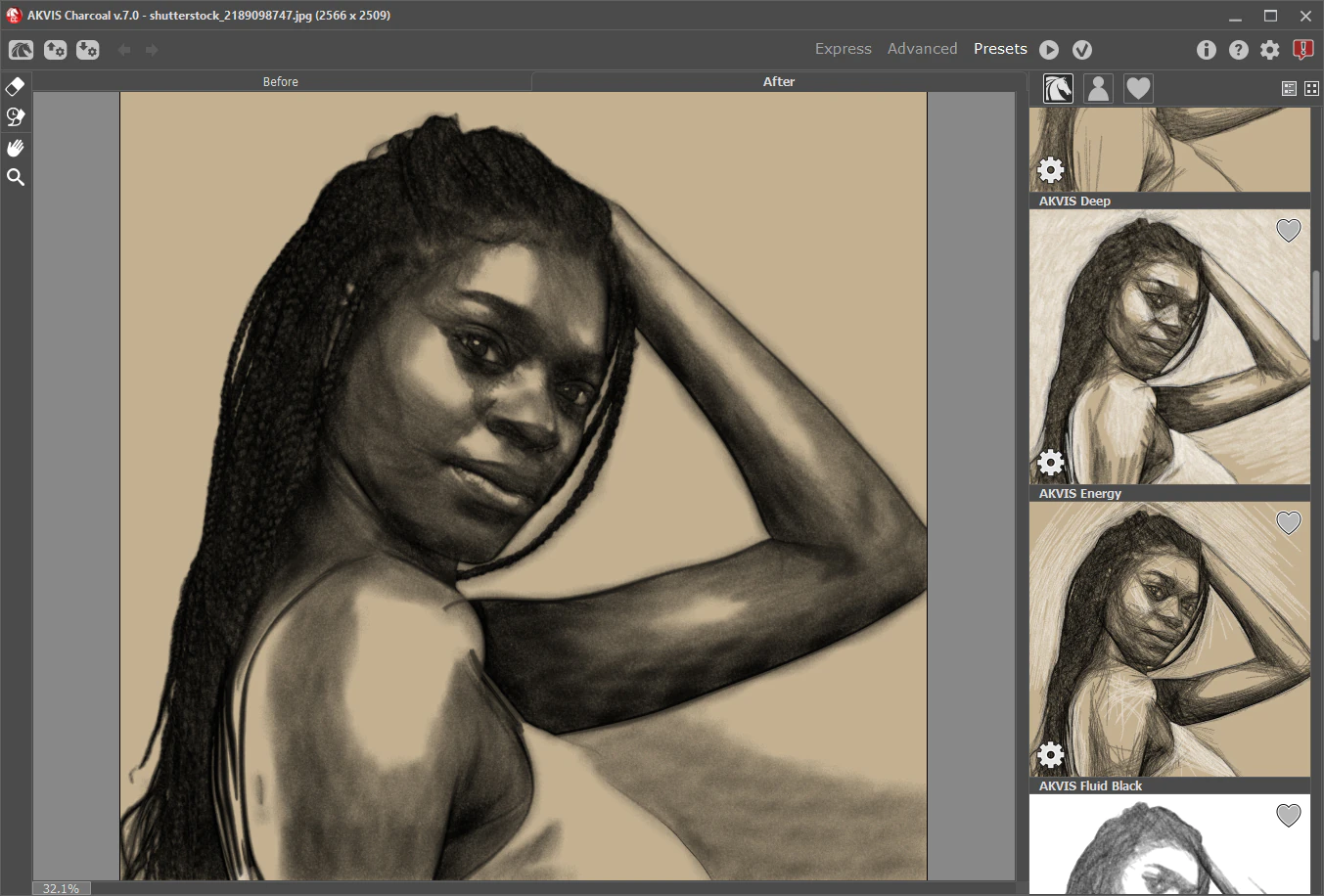
Галерея показывает варианты визуально, а при наведении можно оценивать результат в быстром предварительном просмотре. Это удобный способ найти направление без перебора ползунков. После выбора пресета его всё равно стоит адаптировать к конкретной фотографии: одинаковая плотность и чувствительность к границам по-разному ведут себя на гладком портрете, густой листве и кирпичной кладке.
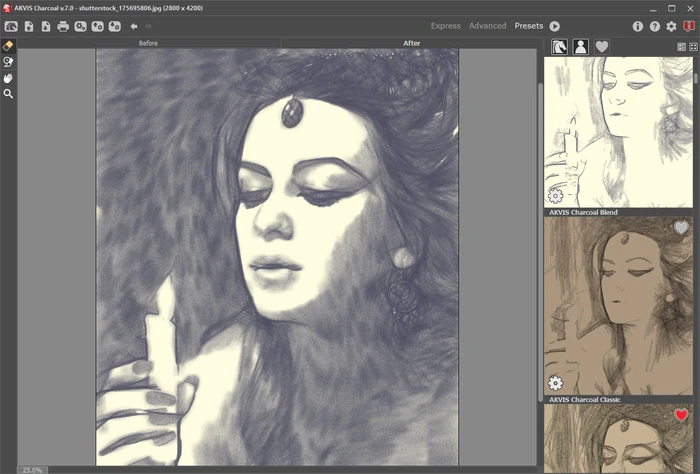
Пользовательские пресеты можно сохранять, сбрасывать и удалять; встроенные варианты защищены от удаления. Есть возможность отмечать избранное. Для переноса наборов предусмотрены импорт и экспорт файлов .charcoal. Это полезно при работе на нескольких компьютерах или когда нужно отдельно хранить конфигурации для портретов, архитектуры, тёмной бумаги и других устойчивых сценариев.
Для воспроизводимого результата пресет лучше воспринимать как основу, а не как обещание одинакового вида. Алгоритм анализирует конкретное изображение, поэтому другой масштаб объекта, шум, резкость и светотень меняют распределение линий. Хороший рабочий пресет обычно фиксирует общую эстетическую логику — например, умеренную толщину и плотный уголь в тенях, — а Sensitivity и Hatching затем подстраиваются под новый кадр.
Canvas: фактура бумаги и холста
В разделе Decoration можно включить Canvas и добавить к рисунку фактуру поверхности. Доступна библиотека готовых текстур Surface, а также загрузка пользовательской текстуры через вариант Custom. Эта операция выполняется после формирования художественного эффекта и предназначена для визуального ощущения материальной основы, а не для изменения геометрии штрихов.
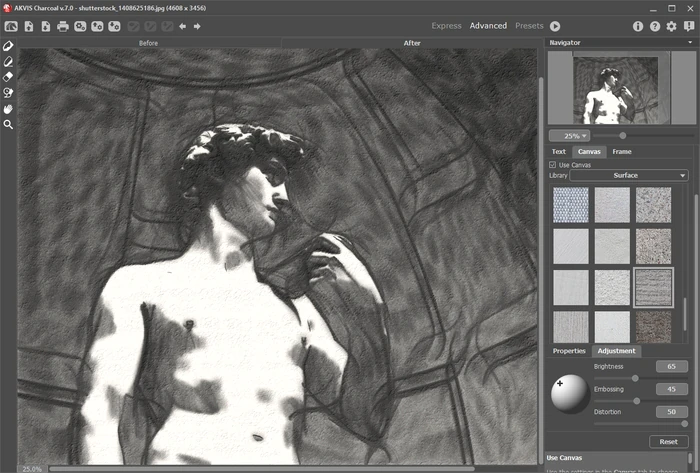
Фактура особенно заметна на больших однотонных областях, где штрихов мало. Если рисунок уже очень плотный, сильная текстура может конкурировать с углём и создавать лишний высокочастотный рисунок. Поэтому Canvas лучше оценивать при конечном масштабе вывода: мелкая фактура, хорошо видимая на 100 процентах, после уменьшения может почти исчезнуть, а крупная — наоборот, стать доминирующей.
Порядок вкладок Decoration можно менять перетаскиванием. Это имеет практический смысл, потому что Canvas, Frame и Text относятся к разным слоям оформления. Если работа должна выглядеть как рисунок на конкретной бумаге с подписью и рамкой, сначала стоит определить саму поверхность, затем оценить рамку и только после этого окончательно разместить текст — так легче контролировать визуальную иерархию.
Frames: оформление краёв
Модуль Frames предлагает несколько типов: Classic Frame, Pattern Frame, Strokes, Vignette и Passe-Partout. Это не часть алгоритма угольной штриховки, а оформление готового изображения. Classic Frame имитирует обычную рамку, Pattern Frame строит край из повторяющегося рисунка, Strokes использует декоративные штрихи, Vignette затемняет или смягчает периферию, Passe-Partout создаёт оформление, похожее на паспарту.
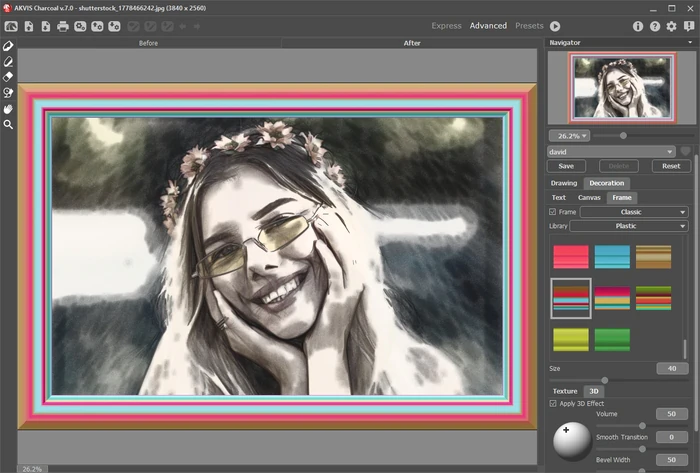
Для графики углём рамка должна поддерживать, а не перекрывать композицию. Если край изображения уже насыщен тёмными линиями, сложный Pattern Frame или активные Strokes могут сделать периметр тяжелее центра. На спокойном рисунке с большим светлым полем, наоборот, Passe-Partout помогает отделить работу от окружающего фона. Оценивать рамку нужно после финальной штриховки, потому что изменение Shadows или Charcoal Density меняет общий баланс масс.
При подготовке серии важно решить, должна ли рамка входить в каждый файл. Batch Processing применяет одинаковый набор параметров ко всем изображениям, поэтому единое оформление удобно для альбома или набора иллюстраций с близкими пропорциями. Для кадров разных форматов и ориентации автоматическая одинаковая рамка может выглядеть неравномерно; в таком случае оформление разумнее делать после индивидуального отбора результатов.
Text: подпись, название и графический знак
В Decoration есть Text с двумя вариантами содержимого: текстовым и графическим. Текстовая надпись ограничена 250 символами. Можно выбрать цвет, контур и его цвет, системный шрифт, начертание, размер от 4 до 200 и растяжение от 50 до 200 процентов. Положение выбирается относительно кадра, поэтому инструмент подходит для короткой авторской подписи, названия серии или другой лаконичной маркировки.
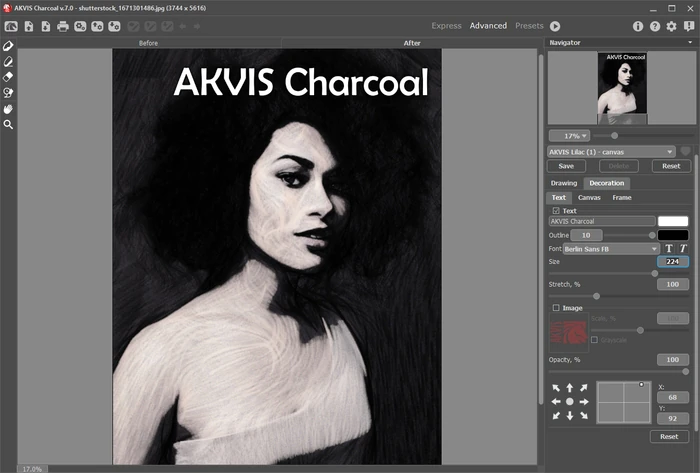
Графический вариант позволяет разместить изображение, изменить его масштаб в пределах 10–200 процентов и при необходимости перевести в оттенки серого. Общая прозрачность регулируется от 1 до 100. Это полезно для аккуратного знака, который не должен конкурировать с рисунком. На тёмном фоне следует проверять контраст отдельно: один и тот же серый знак может быть почти невидим на бумаге и слишком заметен на светлом меловом участке.
Текст лучше добавлять после окончательного кадрирования и рамки. Если сначала разместить подпись, а затем изменить Crop или Passe-Partout, её положение относительно композиции может перестать быть удачным. Для художественной работы также важно не маскировать подпись под элемент штриховки: читаемость и связь с краем кадра обычно важнее декоративного совпадения с угольной фактурой.
Пакетная обработка серии
Batch Processing предназначен для применения одной и той же конфигурации к группе файлов. Выбираются исходная и целевая папки, при необходимости включается обработка вложенных каталогов с сохранением структуры. Затем указывается пресет и формат результата. Для имён доступны варианты на основе исходного имени, добавления суффикса или формирования нового имени с последовательной нумерацией.
Ключевое ограничение пакетного режима — одинаковые настройки для всей серии. Это отлично работает с кадрами, снятыми в сходном свете и масштабе, но плохо подходит для случайной папки, где рядом лежат портрет крупным планом, ночной город и светлый предмет на белом фоне. Sensitivity, Shadows и диапазоны Hatching, удачные для одного типа сцены, могут быть слишком агрессивными для другого.
Перед запуском большой серии стоит вручную обработать несколько репрезентативных кадров и сохранить пресет только после проверки. Хороший тест включает самый светлый, самый тёмный и самый детализированный снимок. Если одна конфигурация выдерживает эти крайние случаи, вероятность получить ровную серию выше. Если нет, папку лучше разделить на группы и использовать для каждой собственный пресет.
Выбор выходного формата и качества выполняется до запуска. При наличии вложенных папок сохранение структуры помогает не смешивать результаты из разных съёмок. Именование с суффиксом удобно, когда нужно оставить связь с исходным именем, а последовательная нумерация — когда серия должна стать отдельным набором. После Batch следует выборочно проверить файлы, а не считать одинаковый пресет гарантией одинаковой художественной плотности.
Форматы изображений и цветовые режимы
В заявленной совместимости AKVIS Charcoal перечислены TIFF, JPEG, BMP, PNG, WEBP, RAW, DNG и TGA. Для PSD есть важное различие: работа с этим форматом предусмотрена при использовании эффекта через совместимый графический редактор, а при непосредственном открытии файла в Charcoal PSD не относится к обычному набору форматов. Поэтому многослойный документ лучше оставлять в редакторе-хосте и применять Charcoal там как эффект.
Поддерживаются RGB, CMYK, Lab и Grayscale, а также 8-, 16- и 32-битные изображения. Однако наличие формата в списке совместимости не означает, что каждый исходник имеет одинаковый практический смысл. Например, прозрачность PNG и слои PSD относятся к структуре файла, тогда как художественный результат Charcoal строится по видимому изображению; для сложного монтажа удобнее сначала подготовить композицию в редакторе, а затем стилизовать выбранное состояние.
RAW и DNG подходят как входные форматы, но художественная обработка не заменяет базовую подготовку сырого кадра. Если снимок сильно недоэкспонирован, имеет неверный баланс или требует восстановления светов, разумнее сначала получить визуально корректную основу. Charcoal анализирует уже существующие границы и тональные отношения: дефект исходника может превратиться в лишние контуры, проваленные тени или неудачное распределение мела.
При сохранении результата формат выбирают по дальнейшей задаче. JPEG удобен для готового изображения без требования к прозрачности и с контролируемым качеством; PNG полезен, когда важен формат без потерь для обычной графической публикации; TIFF подходит для дальнейшей обработки и обмена в рабочих процессах, где нужен более тяжёлый, но надёжный контейнер. WEBP удобен для веб-публикации, если принимающая система его поддерживает.
Работа через Photoshop и другие редакторы
AKVIS Charcoal может вызываться из совместимых редакторов, среди которых в документации приведены AliveColors, Adobe Photoshop, Photoshop Elements, Corel PaintShop Pro и Corel Photo-Paint. В таком сценарии открытие, слои, маски и кадрирование контролируются редактором-хостом, а Charcoal отвечает за художественное преобразование переданного изображения. Это удобно, когда эффект должен стать частью более сложной композиции.
В Photoshop и сходных программах полезно заранее сохранить редактируемую копию слоя. Тогда интенсивность результата можно дополнительно контролировать средствами самого редактора, не уничтожая исходное изображение. Важно разделять возможности: параметры угольной и меловой модели задаются внутри Charcoal, а маскирование, режимы слоёв и композиционный монтаж относятся к редактору-хосту. Не стоит приписывать Charcoal инструменты, которые фактически предоставляет Photoshop.
Если эффект не появляется в меню редактора, сначала проверяют совместимость конкретного хоста и правильность подключения фильтра. Простая переустановка без проверки пути не всегда решает проблему. В некоторых рабочих процессах легче открыть изображение непосредственно в Charcoal, сохранить готовый TIFF или PNG и вернуть его в основной проект, но тогда возможности многослойного PSD остаются на стороне редактора.
Crop в Charcoal связан с непосредственным открытием изображения, поэтому внутри редактора-хоста композицию лучше обрезать заранее его собственным инструментом. Это же относится к подготовке нескольких слоёв: фильтр получает уже сформированное визуальное содержимое. Чем чище вход — тем проще интерпретировать, почему алгоритм создаёт те или иные штрихи.
Сохранение, печать и контроль результата
После обработки изображение можно сохранить, а при непосредственной работе с программой доступны также команды открытия и печати. Перед финальным сохранением стоит проверить три вещи: общий баланс на масштабе вписать, ключевые детали на 100 процентах и соответствие выбранного формата дальнейшей задаче. Художественный эффект, который хорошо выглядит в уменьшенном окне, иногда обнаруживает слишком грубые штрихи при полном размере.
Если работа предназначена для печати, важно оценивать не только пиксельную резкость, но и реальный размер штриха после масштабирования. Очень тонкие линии могут потеряться, а мелкая фактура Canvas — слиться. Программа позволяет настраивать изображение, но конечное отображение зависит также от разрешения вывода, бумаги и печатного процесса. Поэтому для значимой печати полезно сделать пробный фрагмент в конечном масштабе.
Для веба, наоборот, необходимо проверить результат после уменьшения. Угольные линии, которые на исходном файле разнесены, при сильном ресайзе могут слипнуться в тёмную массу. В этом случае лучше вернуться к Charcoal Density, Pressure или Intensity и сделать рисунок чуть легче до уменьшения, чем пытаться восстановить потерянную структуру уже на маленькой копии.
Preferences и производительность
В Preferences можно выбрать язык интерфейса, масштаб интерфейса, светлую или тёмную тему, начальный масштаб изображения, размер Quick Preview, число кадров Timeline, поведение подсказок, список недавних файлов и ряд элементов управления окнами. Масштаб интерфейса имеет режим Auto, что полезно на дисплеях с высокой плотностью пикселей. Русский язык входит в поддерживаемые языки интерфейса и справки.
Размер Quick Preview можно настраивать в пределах 400×400–1000×1000. Большая область даёт больше контекста, но требует больше вычислений при каждом изменении. На слабом компьютере разумно держать предварительный фрагмент умеренным, а ключевые решения проверять полноценной обработкой только после того, как параметры приблизились к нужным.
Processing Size Limit задаёт ограничение в мегапикселях для расчёта: при превышении программа временно уменьшает большой файл для обработки, а затем возвращает результат к исходным размерам. Это способ ускорить работу, но он требует осмысленного контроля качества. Если лимит слишком мал относительно исходника, характер мелких деталей и штрихов оценивается на уменьшенном варианте; для финальной работы с тонкой фактурой стоит сравнить результат при более высоком лимите.
Список Recent Files можно ограничить количеством до 30. Также можно выбирать использование системного диалога файлов и фиксировать панель управления. Эти настройки не меняют художественный алгоритм, но влияют на удобство повторяющейся работы. Если интерфейс внезапно кажется непривычным по масштабу или часть панели расположена иначе, Preferences — первое место для проверки до попыток сбросить всю конфигурацию.
Совместимость с операционными системами
Для Windows заявлена работа в Windows 7–11, причём доступны 32- и 64-разрядные варианты. Для macOS указан диапазон от 10.12 Sierra до macOS 26 Tahoe, 64-разрядная среда. Для Linux предусмотрен 64-разрядный вариант с инструкциями для распространённых семейств дистрибутивов, включая Debian и Ubuntu, Red Hat и CentOS, Fedora и openSUSE.
Системные требования различаются по платформам. Для Windows в качестве минимальной конфигурации указывается процессор уровня Pentium IV и 4 ГБ памяти, а рекомендуемая — Core i5 и 8 ГБ. Для macOS минимально заявлены Intel и 4 ГБ, рекомендованы Intel или Apple M1 и 8 ГБ. Для Linux минимальная ориентировочная конфигурация — Core i3 и 8 ГБ, рекомендуемая — Core i5 и 16 ГБ.
Эти цифры не говорят, сколько будет длиться обработка конкретной фотографии: время зависит от размеров файла, сложности параметров и ограничений Processing Size Limit. Большой TIFF с высокой глубиной цвета объективно требует больше ресурсов, чем небольшая JPEG-копия. Если интерфейс работает нормально, но расчёт кажется медленным, первым делом стоит проверить размер изображения и параметры производительности, а не художественные настройки.
Портрет: как сохранить лицо и избежать лишних линий
На портрете главная опасность — превратить микротекстуру кожи в сетку лишних линий. Для начала полезно держать Sensitivity умеренной и оценить, какие контуры программа считает значимыми. Глаза, линия губ, брови и пряди волос должны читаться, а мелкие поры и шум — не становиться равноправными штрихами. Если фон тоже детализирован, Quick Preview следует поочерёдно ставить на лицо и на фон.
Толщина и длина штриха должны соответствовать масштабу лица в кадре. На крупном портрете можно позволить более выразительный след; на групповом кадре те же настройки могут перекрыть черты. Если лицо теряет структуру, сначала уменьшите Stroke Thickness или сократите Max Length, затем проверьте Precision. Простое повышение Precision при слишком толстом штрихе часто лишь добавляет больше тяжёлых деталей.
Smudging полезен для мягких переходов кожи, но волосы и глаза требуют более ясной структуры. Поскольку параметр глобальный, приходится искать компромисс. В расширенном наборе функций кисти для отдельных участков помогают усилить уголь там, где нужен контур, и мел там, где нужен блик. Если таких кистей нет, лучше выбрать настройку, которая сохраняет лицо, а фон упростить за счёт Sensitivity и Hatching.
Мел на портрете особенно эффективен на среднем или тёмном Paper Color: световые пятна на лбу, носу, скулах и глазах становятся активными штрихами. Но высокая Chalk Hatching может распространить светлый материал слишком далеко в полутона. Если лицо выглядит равномерно забеленным, сначала сузьте область применения мела, а не затемняйте всю бумагу.
Архитектура и городской кадр
Архитектура предъявляет противоположные требования: здесь важны прямые границы, перспектива и повторяющиеся элементы. Sensitivity и Precision можно использовать для сохранения конструктивных линий, но чрезмерные значения превратят кирпич, окна и плитку в перегруженную решётку. В хорошем варианте крупная геометрия читается первой, а мелкая фактура лишь поддерживает её.
Alignment помогает сделать штрихи спокойнее, но при сложной перспективе полезнее Stroke Direction. Несколько направляющих вдоль фасада, дороги или кровли дают алгоритму информацию о главных направлениях. При этом не нужно обводить каждую балку: автоматическая штриховка должна продолжать сохранять автоматическую логику, иначе рисунок потеряет естественную вариативность.
Shadows хорошо подчёркивает объём карнизов и ниш, но городские кадры часто уже имеют жёсткий контраст. Если тени проваливаются, уменьшите Shadows или Charcoal Hatching, сохранив Precision. Это позволит оставить конструкцию без превращения тёмных окон и проходов в сплошные пятна. На ночных сценах полезно отдельно оценивать Chalk, потому что яркие фонари могут породить очень активные светлые штрихи.
Пейзаж, деревья и вода
Пейзаж обычно содержит несколько разных фактур одновременно: небо, листву, траву, воду, камни. Универсальный набор параметров должен удерживать их в одной пластике. Если Sensitivity настроена по листве, небо может получить ненужные границы; если по небу — листья станут слишком обобщёнными. Поэтому предварительный просмотр обязательно переносить между зонами, а окончательное решение принимать по всей композиции.
Для листвы хаотичное Alignment может быть органичным, но стволы и горизонт требуют устойчивых направлений. Stroke Direction полезен для крупных деревьев, береговой линии и перспективы дороги. На воде длинные штрихи могут подчёркивать течение или спокойную поверхность, однако это зависит от исходной структуры; программа не понимает сюжет как художник и опирается на изображённые границы и подсказанные направления.
Мел помогает обозначить облака, блики на воде и светлую листву, особенно на затемнённой основе. Если Chalk Density высока по всему кадру, светлые зоны теряют роль акцента. Лучше оставить участки, где бумага видна сама по себе, и использовать Chalk Hatching так, чтобы светлый материал появлялся прежде всего там, где он действительно поддерживает композиционный свет.
Предметная фотография и натюрморт
В натюрморте удобно контролировать форму через Shadows и точность границ. Простые предметы дают хороший материал для понимания параметров: легко увидеть, как Stroke Thickness меняет контур, как Smudging смягчает тень и как Chalk формирует блик. На сложных фактурах — стекле, металле, ткани — следует отдельно проверять, не превращает ли Sensitivity мелкие отражения в случайный шум.
Тонированная бумага особенно хорошо показывает взаимодействие двух материалов. Сначала можно установить Paper Color, затем оставить умеренный уголь в тенях и постепенно добавлять Chalk Density. Если светлые блики начинают соединяться в большие белые области, уменьшайте Chalk Hatching. Если, наоборот, объект теряется на тёмном фоне, увеличивайте число меловых штрихов или расширяйте их тональный диапазон.
При подготовке каталожной серии Batch удобен только при похожем освещении и масштабе объектов. Белый предмет на светлом фоне и тёмный предмет на чёрном фоне требуют разной логики Charcoal и Chalk. Поэтому перед пакетной обработкой разумнее разделить исходники по типу сцены, чем искать одну компромиссную настройку, которая посредственно работает для всех.
Типичные ошибки настройки и способы исправления
Слишком много мелких линий
Если ровные области покрываются сеткой, первым кандидатом на снижение является Sensitivity: высокое значение обнаруживает больше границ. Затем проверьте Precision и диапазон длины. Если проблема вызвана шумом исходника, художественные ползунки могут только маскировать его последствия; чистая входная фотография даёт более управляемые контуры.
Рисунок выглядит слишком тяжёлым
Не уменьшайте всё одновременно. Сначала выясните, что именно создаёт тяжесть: слишком много угольных штрихов, слишком широкий диапазон Charcoal Hatching, высокая плотность каждого штриха или чрезмерная интенсивность. Charcoal Density отвечает за количество, Hatching — за тональные области, Density — за пигмент в штрихе, Pressure и Intensity — за его заметность и выразительность. Раздельная коррекция сохраняет характер.
Форма стала плоской
Проверьте Shadows и распределение мела. Низкие Shadows уменьшают объём, но и избыточный Chalk Hatching способен забелить полутона. На тёмной бумаге также важно, чтобы между меловыми и угольными зонами оставались нейтральные участки основы. Увеличение контраста бумаги само по себе не восстанавливает модель формы, если штриховка распределена неверно.
Штрихи идут поперёк формы
Сначала измените Alignment и оцените, достаточно ли глобальной коррекции. Если проблема относится к отдельной области и доступен Stroke Direction, проведите направляющие вдоль ключевой формы. Для волос полезны линии по движению крупных прядей, для архитектуры — по перспективным рёбрам. Не заполняйте направляющими всё изображение: они должны задавать каркас.
Результат слишком похож на исходную фотографию
Проверьте Blend with Original. Высокое значение заметно возвращает исходные цвета и фактуру. Для цельной графической работы полезно сначала построить убедительный вариант при минимальном подмешивании, а затем добавлять исходник только при необходимости. Если эффект слаб и без смешивания, проблему следует искать в плотности, Pressure, Intensity и Hatching.
Слишком мягко, пропали края
Уменьшите Smudging, затем оцените Precision и Sensitivity. Повышать все три сразу не нужно: Smudging отвечает за растирание, Precision — за точность, Sensitivity — за обнаружение границ. Правильный баланс сохраняет мягкость материала, но не растворяет конструктивный контур.
Проблемы интерфейса и рабочего процесса
Нет Timeline или кистей
Timeline, Stroke Direction и инструменты постобработки зависят от набора функций лицензии. Если элемент управления отсутствует, проверка доступности функции должна предшествовать переустановке и сбросу настроек. Canvas, Frames, Text и Batch относятся к основному набору, поэтому их отсутствие уже требует отдельной диагностики интерфейса или установки.
После выбора другого снимка Timeline исчезли ручные правки
Постобработка не переносится автоматически на другой промежуточный кадр. Если ручная доработка важна, сохраните результат перед переключением Timeline. После открытия нового изображения сами снимки Timeline также очищаются. Поэтому закрепление помогает сравнивать варианты в рамках текущей фотографии, но не является долгосрочным хранилищем проекта.
Quick Preview и полный кадр выглядят по-разному
Предварительный фрагмент показывает только небольшую область. На полном изображении становится виден баланс крупных масс, а визуальная плотность штрихов меняется в зависимости от масштаба просмотра. Используйте Quick Preview для проверки деталей небольших участков, но всегда делайте финальный расчёт и оценивайте всю композицию до сохранения.
На большом файле расчёт занимает заметно больше времени
Проверьте Processing Size Limit и размер Quick Preview. Ограничение мегапикселей позволяет временно уменьшать изображение для вычислений; небольшой Preview ускоряет интерактивную настройку. Для финала следует сопоставить скорость с нужной детализацией: слишком агрессивное уменьшение может изменить характер тонких штрихов.
Эффект не виден в графическом редакторе
Проверьте совместимость редактора и подключение фильтра. Если редактор не поддерживает нужный формат подключения или фильтр оказался не в ожидаемом каталоге, Charcoal не появится в меню эффектов. Как обходной рабочий путь можно обработать подготовленную копию изображения непосредственно в Charcoal и вернуть сохранённый результат в основной документ.
Как оценивать качество результата
Удачная стилизация должна работать на трёх уровнях. Издалека читаются крупные светлые и тёмные массы; на среднем масштабе видно направление и ритм штрихов; вблизи материал не превращается в повторяющийся цифровой узор. Если красив только один уровень, настройки стоит пересмотреть. Например, эффектный крупный уголь на 100 процентах может слиться в тёмное пятно после уменьшения для сайта.
Второй критерий — избирательность. Ощущение рисунка появляется не от максимального количества линий, а от различия активных и спокойных зон. Paper Color должен местами оставаться видимым; светлые штрихи должны иметь композиционную причину; тёмные — поддерживать форму. Если каждый участок изображения одинаково покрыт материалом, главный объект теряет визуальный приоритет.
Третий критерий — соответствие исходнику. Charcoal не обязан сохранять каждую фотографическую деталь, но должен удерживать признаки, важные для узнаваемости: выражение лица, силуэт предмета, перспективу здания, крупные пятна пейзажа. Before и After помогают контролировать эту границу. При потере важной детали сначала стоит ослабить избыточную стилизацию, а не возвращать весь кадр к фотографии.
Сценарий: выразительный чёрно-белый уголь
- Откройте фотографию и оцените её во вкладке Before: нужны ясные главные формы и достаточное различие света и тени.
- Оставьте Charcoal основным материалом, выберите нейтральный Paper Color и временно не усложняйте палитру.
- Через Quick Preview подберите Stroke Thickness и диапазон Min/Max Length так, чтобы линия соответствовала масштабу объекта.
- Настройте Density, Pressure и Intensity, разделяя количество пигмента и силу штриха.
- В Hatching подберите Shadows, Precision и Sensitivity, следя за лишними границами в ровных областях.
- Отрегулируйте Charcoal Density и Charcoal Hatching, оставив часть бумаги без активной штриховки.
- Запустите полный расчёт, сравните Before и After и проверьте ключевые детали при 100 процентах.
- При необходимости задайте Stroke Direction в проблемных областях и выполните перерасчёт.
- Добавляйте Canvas, Frame и Text только после того, как сам рисунок закончен.
Этот порядок важен не как жёсткий рецепт, а как способ не смешивать причины и следствия. Если начинать с рамки, фактуры и цветного фона, трудно понять, почему рисунок кажется тяжёлым. Сначала геометрия и тон, затем точечные поправки, затем оформление — так каждый этап можно оценить отдельно и при необходимости вернуть назад без цепочки компенсаций.
Сценарий: мел на тёмной бумаге
- Выберите тёмный Paper Color и включите Chalk; Charcoal оставьте включённым только если нужны тёмные конструктивные линии.
- Проверьте светлые области исходника: именно они станут естественными кандидатами для меловых акцентов.
- Настройте Chalk Density, чтобы штрихов было достаточно для моделирования формы, но бумага оставалась заметной.
- Используйте Chalk Hatching для контроля того, насколько далеко светлый материал заходит в полутона и тёмные области.
- Подстройте Thickness, Length и Smudging: слишком широкий мягкий мел может быстро закрыть фактуру основы.
- Оцените Shadows, чтобы тёмные части не стали плоскими после активного высветления.
- При доступных кистях добавьте отдельные блики Chalk и ослабьте лишние зоны Eraser или History Brush.
Главная визуальная ошибка такого сценария — воспринимать тёмный фон просто как обращённый вариант белой бумаги. На самом деле роли меняются: свободная поверхность становится средним или тёмным тоном, а мел активно рисует свет. Поэтому контроль Chalk Hatching важнее, чем попытка сделать каждый светлый пиксель белым штрихом.
Сценарий: серия изображений в одном стиле
Сначала выберите несколько кадров, которые представляют крайние случаи серии. Настройте эффект вручную, сохраните пользовательский preset и проверьте его на каждом тестовом изображении. Если один кадр требует резко другой Sensitivity или другого распределения Chalk, разделите серию на группы. Единый стиль лучше строить из двух-трёх согласованных пресетов, чем из одного чрезмерно компромиссного.
После этого задайте Batch Processing: исходную папку, целевой каталог, правило вложенных папок, пресет, формат и именование. Если результаты должны жить рядом с исходниками, суффикс помогает различать их по имени. Если это отдельный экспорт, последовательная нумерация делает набор аккуратнее. По завершении откройте не только первый файл, а несколько случайных кадров из разных частей серии.
Единый стиль не означает одинаковую тональную плотность. Алгоритм реагирует на содержание фотографии, поэтому светлый кадр и тёмный кадр при одинаковом пресете всё равно различаются. Задача пакетной настройки — сохранить общую логику штриха, материалов и оформления, а не искусственно уравнять каждую работу.
Когда Canvas, Frame и Text лучше не использовать
Decoration полезен, но каждая добавка занимает визуальное внимание. Если изображение предназначено для дальнейшего монтажа, печатного макета или публикации в системе, где рамка и подпись добавляются отдельно, лучше сохранить чистый рисунок. Это оставляет больше свободы и предотвращает двойное оформление. Особенно осторожно следует относиться к тексту: встроенная подпись становится частью растрового результата.
Canvas не нужен, если фактуру создаёт реальная бумага при печати. Двойная текстура — цифровая плюс физическая — может быть избыточной. Frame не нужен, если изображение позже помещается в макет с собственным полем или паспарту. Text не нужен, если подпись должна редактироваться отдельно как векторный элемент. Эти решения не уменьшают ценность Decoration; они отделяют художественный эффект от следующих этапов проекта.
Границы возможностей AKVIS Charcoal
Программа специализируется на преобразовании фотографии в графику углём и мелом. Она не заменяет полноценный редактор для сложной ретуши, многослойного монтажа, удаления объектов или восстановления повреждённых снимков. Если исходник требует таких исправлений, их лучше выполнить заранее. Charcoal затем использует уже подготовленное изображение как основу для штриховки.
Автоматический анализ не знает художественного замысла пользователя. Sensitivity обнаруживает границы, Hatching распределяет материалы по тональным областям, Stroke Direction получает направляющие, но решение о том, какие детали важны для сюжета, остаётся за человеком. Поэтому самые убедительные работы обычно требуют хотя бы нескольких осознанных итераций, а не выбора первого попавшегося пресета.
Функциональные ограничения лицензий тоже влияют на рабочий процесс. Stroke Direction, Timeline и инструменты постобработки относятся к расширенному набору. Если они критичны для задачи, это нужно учитывать заранее. Основной эффект Charcoal и Chalk, параметры бумаги, Decoration и Batch доступны шире, поэтому базовую стилизацию и серийную обработку можно строить без ручных кистей.
Как выбрать исходную фотографию
Лучше всего контролируются кадры, где главный объект отделён от фона светом, цветом или резкостью. Алгоритму проще сформировать читаемый рисунок, если значимые контуры уже существуют в фотографии. Сильный цифровой шум, чрезмерное повышение резкости и мелкая повторяющаяся фактура создают множество границ и заставляют снижать Sensitivity сильнее, чем хотелось бы.
Низкий контраст сам по себе не делает фотографию непригодной: Shadows и параметры штрихов помогают выстроить объём. Но если важные детали почти не различаются в исходнике, художественная обработка не обязана восстановить отсутствующую информацию. То же относится к смазанному движению и расфокусу: Charcoal может превратить их в мягкую графику, но не создаёт достоверные контуры, которых нет.
Разрешение влияет на масштаб штриха. При очень большом изображении параметры нужно оценивать в контексте конечного вывода. Если работа будет опубликована небольшой, нет смысла добиваться микроскопических линий, которые исчезнут после уменьшения. Если планируется крупная печать, наоборот, стоит проверить, что Processing Size Limit не заставил принять решение по слишком уменьшенному расчёту.
Осмысленная работа с цветом
Цвет в Charcoal состоит как минимум из трёх независимых компонентов: Paper Color, цвет Charcoal и цвет Chalk. Четвёртым компонентом может стать исходная фотография через Blend with Original. Чтобы не получить хаотичную палитру, лучше вводить эти компоненты последовательно. Сначала бумага и два материала, затем — при необходимости — доля оригинальных цветов.
Для монохромной работы это особенно просто: бумага нейтральная, уголь тёмный, мел светлый. Для сепийной или сангиновой эстетики можно сместить уголь в коричневый или красноватый диапазон и подобрать фон. Если оставить исходные цвета сильно видимыми через Blend, ограниченная палитра перестанет доминировать. Поэтому смешивание нужно оценивать как художественное решение, а не как универсальный усилитель качества.
Пипетка для цветовых плашек позволяет взять цвет из изображения, а двойной щелчок открывает стандартный диалог выбора. Пипетка полезна, когда нужно связать бумагу или материал с оттенком исходника. Но слишком близкие тона бумаги и штриха снижают читаемость, поэтому после выбора цвета обязательно проверяйте контраст на нескольких участках, а не только возле точки, откуда был взят образец.
Тонкая настройка через один параметр за раз
Большинство неудачных настроек трудно диагностировать потому, что пользователь одновременно двигает несколько ползунков. В Charcoal параметры взаимосвязаны: большее количество штрихов повышает видимую плотность, более широкий штрих закрывает бумагу, высокая Sensitivity добавляет линии, а Smudging затем меняет их характер. Для сравнения полезно менять один параметр, запускать Quick Preview и только затем переходить к следующему.
Timeline усиливает этот подход: закрепите контрольный вариант, измените один параметр и сравните результат. Если стало лучше, закрепите новое состояние; если хуже, вернитесь. Так можно понять собственную причинную модель программы. Через несколько итераций становится ясно, что для вашего типа фотографий отвечает за лишнюю детализацию, что — за потерю объёма, а что — за слишком механический ритм.
Presets тоже полезны для обучения, если не воспринимать их как чёрный ящик. Выберите два визуально разных пресета и сравните параметры. Различия показывают, какие группы настроек сильнее всего меняют характер. После этого можно создать собственные варианты с осмысленными названиями, например по типу сцены или используемой бумаге.
Подготовка результата для дальнейшего редактирования
Если рисунок продолжит обрабатываться в другом редакторе, лучше не перегружать его оформлением. Сохраните вариант без Frame и Text, а декоративный вариант — отдельно. Так подпись и рамка не станут частью изображения раньше времени. Для многослойного проекта имеет смысл применять Charcoal к копии или отдельному слою в редакторе-хосте, чтобы исходная фотография оставалась доступной.
TIFF или PNG подходят для промежуточного сохранения, когда нежелательны потери от повторного JPEG-кодирования. JPEG разумнее оставить для финальной публикации, если он отвечает требованиям площадки. При цепочке из нескольких программ всегда полезно минимизировать лишние пересохранения с потерями и хранить один мастер-файл, от которого создаются производные размеры.
Если планируется смешивание в отдельных областях рисунка с фотографией, можно либо использовать Blend with Original внутри Charcoal для глобального соотношения, либо выполнить более точное маскирование в редакторе-хосте. Эти методы решают разные задачи: первый задаёт единое смешивание всего результата, второй позволяет контролировать области отдельно.
Чек-лист перед сохранением
- Сравнить Before и After на масштабе всей композиции.
- Проверить лицо, контуры и тонкие детали на 100 процентах.
- Убедиться, что Sensitivity не породила лишние линии в ровных областях.
- Проверить, что Charcoal Hatching не заполнил светлые зоны без необходимости.
- Оценить Chalk Hatching на бумаге выбранного цвета.
- Сопоставить Stroke Thickness с конечным размером публикации или печати.
- Проверить, не чрезмерны ли Smudging и Smoothing одновременно.
- Если использовался Timeline, сохранить вариант до переключения на другой снимок после ручной доработки.
- Убедиться, что Canvas, Frame и Text действительно нужны в финальном файле.
- Выбрать формат сохранения по следующему этапу, а не по привычке.
Этот контроль занимает меньше времени, чем повторная обработка уже экспортированной серии. Особенно важны пункты о конечном масштабе и оформлении: художественные штрихи и фактура сильно зависят от того, насколько большим зритель увидит изображение. Уместный при печати широкий уголь может стать слишком тяжёлым для маленькой веб-копии, а тонкий меловой штрих — исчезнуть.
Кому подходит AKVIS Charcoal
Программа подходит фотографам, дизайнерам и любителям цифровой графики, которым нужен не универсальный набор эффектов, а управляемая имитация угля и мела. Её сильная сторона — раздельные параметры материала и штриховки: можно контролировать количество угля и мела, тональные области их появления, длину и толщину линий, растушёвку, точность контуров и фон.
Она особенно удобна для портретов, книжных иллюстраций, архитектурных зарисовок, пейзажей и серий, где требуется повторяемый художественный стиль. Presets и Batch ускоряют повторяющиеся задачи, а Canvas, Frames и Text позволяют закончить оформление без дополнительной программы. При этом сложная ретушь и многослойный монтаж остаются задачами полноценного графического редактора.
Главное условие хорошего результата — не пытаться заменить настройку одним самым сильным параметром. Charcoal работает убедительнее, когда геометрия штриха, распределение угля и мела, бумага и точечные правки согласованы. Тогда фотография перестаёт выглядеть просто обработанной и начинает восприниматься как цельная графическая работа, в которой видимая основа, тёмный материал и светлый материал выполняют разные роли.
