AKVIS Sketch превращает фотографии в цветные и чёрно-белые рисунки с имитацией карандашного штриха: можно выбрать стиль Classic, Artistic, Maestro или Multistyle, настроить контуры, плотность и направление штриховки, смешать результат с исходным кадром, оставить отдельные участки фотографическими или размыть фон, а затем добавить фактуру холста, рамку и текст. Для точной доводки доступны быстрый предпросмотр, пресеты, сравнение до/после, кадрирование, пакетная обработка и, при наличии соответствующего набора функций, ручная коррекция карандашом, ластиком и кистью восстановления.
Главная особенность программы — не один фиксированный фильтр, а несколько способов построения рисунка. Classic делает акцент на ясных контурах и управляемой штриховке, Artistic помогает получить более свободную ручную манеру с тональными переходами, Maestro ориентирован на выразительный рисунок без избыточной фотографической детализации, а Multistyle расширяет характер материала в сторону пастели, фломастера, масляного и воскового карандаша. Поэтому один и тот же снимок можно превратить как в строгую чёрно-белую зарисовку, так и в насыщенную цветную иллюстрацию.
Рабочий процесс строится вокруг трёх групп настроек: параметров рисунка, управления фоном и оформления. Это важно на практике: сначала можно добиться нужной структуры линий и теней, затем отделить главный объект от окружения или смешать рисунок с фотографией, а в конце добавить бумажную либо холстовую фактуру, рамку и надпись. Быстрый предпросмотр позволяет проверять изменения на выбранном фрагменте до полного расчёта изображения, а визуальная галерея пресетов ускоряет поиск подходящего направления без перебора всех регуляторов вручную.
Скачать AKVIS Sketch
- Ретушь фото
- Русский интерфейс
- Просто для новичков
- Timeline замедляет расчёт
- Фон не входит в пресеты
- Ручные правки ограничены
Что именно делает AKVIS Sketch
Программа анализирует исходную фотографию и заново представляет её через систему линий, штрихов и тональных областей. Пользователь управляет не только общей силой эффекта, но и тем, как строятся контуры, насколько густой будет штриховка, какой длины и толщины окажутся штрихи, где сохранятся исходные цвета и как сильно рисунок смешивается с фотографией. За счёт этого результат зависит не только от сюжета, но и от выбранной техники: архитектурный кадр можно сделать линейным и детальным, портрет — мягким и тональным, а яркий натюрморт — цветным, с более декоративной фактурой.
Важное различие между простым фильтром и AKVIS Sketch проявляется при работе со структурой изображения. Если автоматический результат слишком механический, можно изменить угол, длину и плотность штрихов, усилить или ослабить контуры, а в поддерживаемых стилях задать направление штрихов направляющими линиями. Это полезно на волосах, ткани, древесине, лепестках, дорожных покрытиях и других объектах, где одинаково ориентированная штриховка быстро выдаёт компьютерную обработку. Направляющие заставляют соседние штрихи следовать заданному движению и помогают согласовать рисунок с формой объекта.
Отдельная группа возможностей отвечает за сочетание рисунка и фотографии. В режиме Sketch & Photo можно обозначить зоны, которые должны стать рисунком, и участки, которые следует оставить исходными. В Sketch & Blur вместо нетронутой фотографии используется размытие: доступно гауссово размытие, имитация движения и радиальные варианты Spin и Zoom. Такой подход позволяет выделить лицо, предмет или архитектурную деталь, а фон сделать менее заметным, не переходя в другой редактор только ради маскирования и размытия.
Интерфейс: Express, Advanced и галерея Presets
Интерфейс организован так, чтобы один и тот же проект можно было вести с разной глубиной контроля. В Express остаётся сокращённый набор параметров, достаточный для быстрого результата. При этом скрытые параметры не исчезают из вычисления: они используют значения выбранного пресета или предустановленные значения. Поэтому переход к Advanced особенно полезен после того, как подходящий визуальный характер уже найден, но требуется точнее настроить штрихи, контуры, фон или оформление.
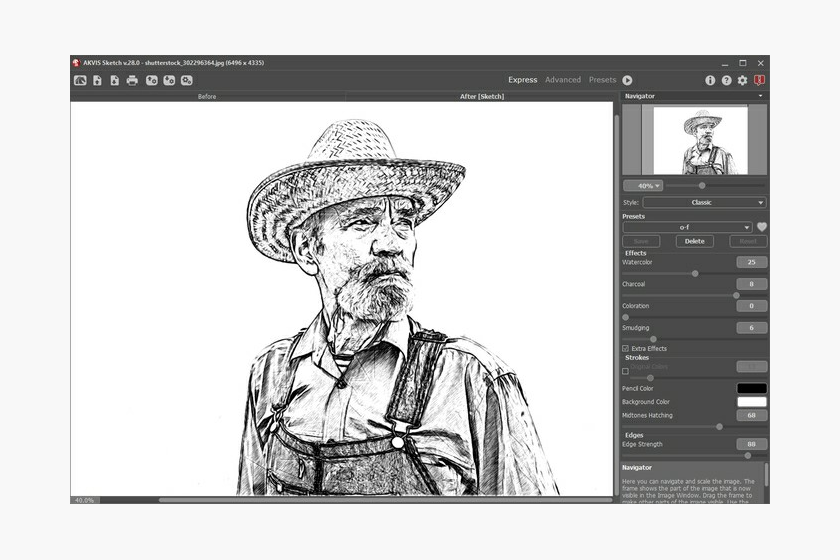
В Advanced видны три основные вкладки настроек — Sketch, Background и Decoration — и панель инструментов. На вкладке Sketch выбирается стиль преобразования и регулируется собственно рисунок. Background отвечает за зоны смешивания с фотографией и размытия. Decoration объединяет фактуру поверхности, рамку и текстовое или графическое оформление. Такая последовательность соответствует реальному порядку работы: сначала рисунок, затем взаимодействие с фоном, после этого внешнее оформление.
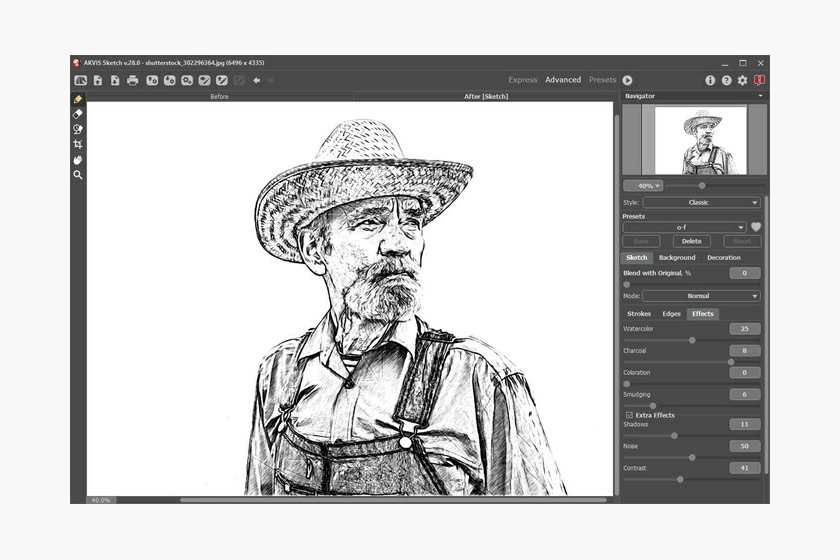
Режим Presets превращает правую часть окна в визуальную галерею. После загрузки изображения для пресетов формируются миниатюры приблизительного результата, поэтому выбор можно делать не по названию, а по внешнему виду. Встроенные варианты показываются отдельно от пользовательских, а отмеченные сердцем можно собрать в Favorites. Двойной щелчок по миниатюре запускает полный расчёт с выбранными параметрами, что удобно при переборе разных художественных направлений.
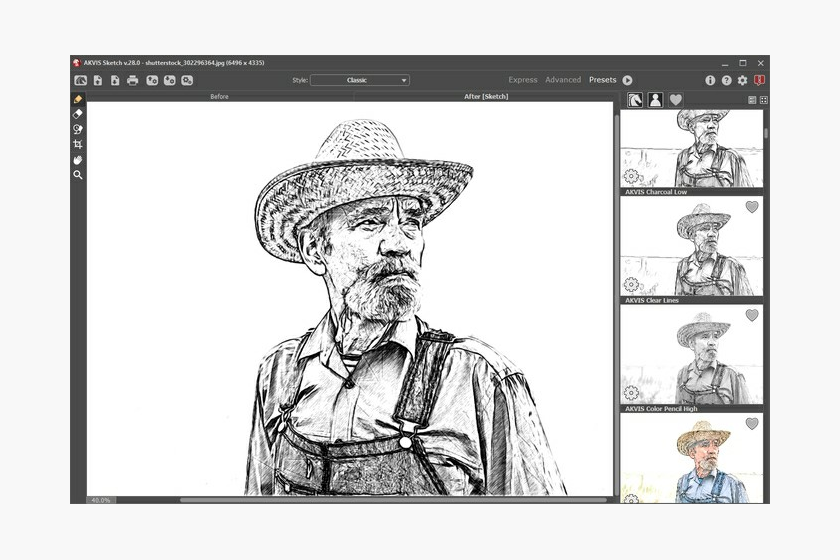
Окно изображения и вкладки Before/After
Центральная область разделена логически на исходник и результат. На Before показывается фотография, на After — обработанное изображение. Для быстрой визуальной проверки не обязательно каждый раз переводить взгляд на разные панели: щелчок по изображению помогает переключаться между исходным и полученным состоянием.
Навигация по крупным изображениям выполняется через Navigator и масштаб. Рамка в Navigator показывает текущий видимый участок; её можно перемещать, чтобы быстро перейти к другой зоне. Изображение также прокручивается полосами прокрутки и перемещается при удерживании пробела. Масштаб меняется ползунком, числовым полем и горячими клавишами. Для оценки штриха важно периодически возвращаться к 100%: уменьшенный вид хорошо показывает композицию, но может скрывать чрезмерно толстые линии или шум в затенённых областях.
Быстрый предпросмотр
Quick Preview — квадратная область, внутри которой изменения параметров Sketch и Decoration отображаются без расчёта всего кадра. Её можно перетаскивать на лицо, фактурный объект, светлый фон или контрастную границу и за несколько секунд понять, как новая настройка ведёт себя именно там. При удерживании кнопки мыши внутри области результат сравнивается с исходником. Размер окна задаётся в Preferences в диапазоне от 200×200 до 1000×1000 пикселей; значение по умолчанию — 700×700.
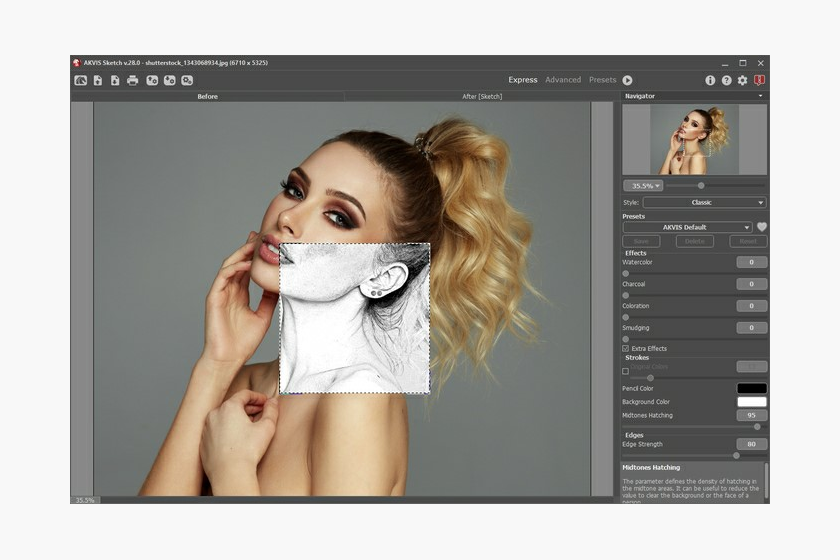
Для сложного снимка полезно не ограничиваться одной зоной предпросмотра. Параметр, который хорошо выглядит на лице, может дать слишком плотную сетку на траве или кирпичной стене. Практичная схема — проверить минимум три участка: главный объект, однородный фон и область с большим количеством мелких границ. После этого запускается полный расчёт и оценивается уже весь рисунок. Такой порядок сокращает количество повторных длительных обработок и быстрее выявляет конфликт между детализацией и чистотой изображения.
Classic: точные контуры и управляемая штриховка
Classic лучше всего подходит, когда требуется сохранить узнаваемую геометрию исходника. Его характерная черта — чёткие контурные линии, дополненные штриховкой. Поэтому стиль особенно полезен для архитектуры, технических объектов, предметной фотографии и сюжетов, где потеря небольших границ меняет форму. В портретах он тоже применим, но высокий Edge Strength и чрезмерная чувствительность могут подчеркнуть кожу и мелкие детали сильнее, чем нужно, поэтому там настройки обычно приходится смягчать.
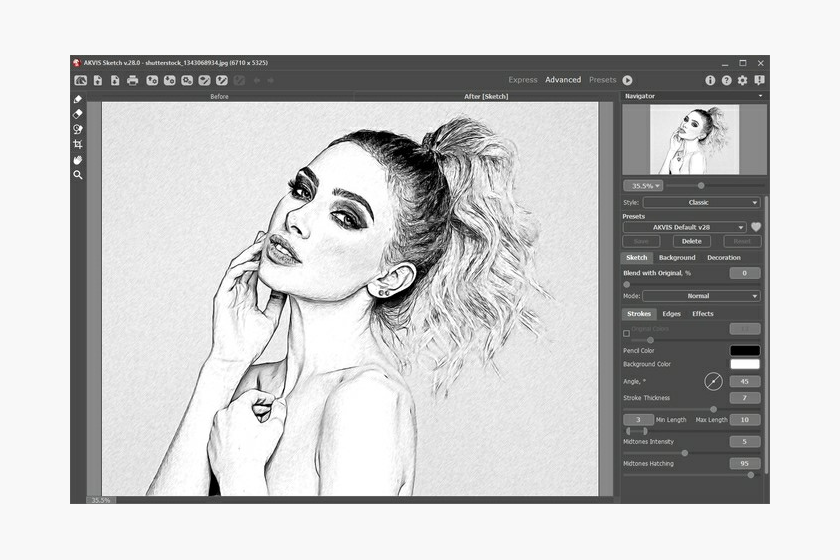
Цвет и базовая геометрия штриха
Флажок Original Colors определяет, будет ли рисунок использовать цветовую гамму фотографии. При включённом варианте программа строит цветной карандашный эффект на основе исходных цветов; ползунок рядом меняет их насыщенность. Если Original Colors отключён, используются отдельно заданные Pencil Color и Background Color. Это позволяет, например, отказаться от чистого чёрного карандаша в пользу тёмно-серого или коричневого и выбрать не белый, а слегка тонированный фон, не меняя исходную фотографию заранее.
Angle задаёт направление штрихов в однородных областях, где нет ярко выраженных контуров и перепадов тона. Значение по умолчанию соответствует диагонали 45°. Это не заменяет ручные направляющие, но сильно влияет на общий ритм рисунка. На спокойном фоне одна диагональ делает результат собранным, тогда как на объектах со сложной формой можно дополнительно использовать Stroke Direction, чтобы локально развернуть штрихи вдоль волос, складок или перспективных линий.
Stroke Thickness отвечает за размер штриха. При уменьшении линии становятся тоньше и жёстче; при увеличении — шире и мягче по краям. На большом изображении чрезмерно тонкий штрих может потеряться при уменьшении, а слишком толстый превращает мелкие формы в тяжёлые пятна. Поэтому толщину лучше проверять не только в Preview, но и на масштабе, близком к предполагаемому использованию результата — например, экранной публикации или печати.
Длина штриха, полутона и детализация
Min Length и Max Length задают диапазон допустимой длины штрихов. Снижение минимума увеличивает количество коротких элементов и обычно добавляет деталей, одновременно делая рисунок визуально темнее. Повышение минимальной длины убирает короткие штрихи, облегчает изображение и делает его аккуратнее. Слишком большой максимум, напротив, допускает длинные линии и может сделать штриховку менее равномерной. При настройке пары важно смотреть не на отдельный регулятор, а на баланс: короткие штрихи отвечают за мелкую структуру, длинные — за общее направление и связность поверхности.
Midtones Intensity меняет выразительность штрихов в средних тонах, как будто художник меняет нажим карандаша. При низких значениях средние тона становятся светлее и мягче, при высоких — плотнее и заметнее. Midtones Hatching регулирует количество штриховки именно в полутонах. Если лицо или светлая стена выглядят грязно, часто полезнее уменьшить плотность штриховки в средних тонах, чем резко снижать общую детализацию и терять важные контуры.
Контуры: Edge Strength, Edge Tracing, Sensitivity и Edge Width
Edge Strength — главный регулятор интенсивности линий и количества деталей по границам. Низкие значения уменьшают число контуров, высокие находят больше мелких переходов. На архитектуре это помогает сохранить окна, карнизы и перспективу; на траве, шерсти и коже высокий уровень способен породить слишком много линий. С практической точки зрения Edge Strength удобно поднимать до момента, когда важные формы уже читаются, а затем остановиться до появления сетки из второстепенных деталей.
Edge Tracing предназначен для дополнительных границ между областями, где яркостный переход недостаточно явный. При его включении Sensitivity определяет, сколько цветовых переходов будет интерпретировано как контуры, а Edge Width задаёт толщину найденных линий. Повышение чувствительности полезно для слабоконтрастных объектов, но на шумной фотографии может усилить лишние мелочи. Если объект теряет форму, сначала стоит немного поднять Sensitivity; если форма уже читается, но линии выглядят тяжело, логичнее уменьшать Edge Width.
Watercolor, Charcoal, Coloration и Smudging
Вкладка Effects позволяет отклониться от строгого карандашного вида. Watercolor постепенно размывает штрихи и ослабляет контраст и детализацию так, будто линии легли на влажную бумагу. При нулевом значении сохраняется характер обычного карандашного рисунка; с ростом параметра контуры и штриховка становятся мягче. Особенно выразительно эффект работает вместе с Coloration, когда рисунок получает больше исходного цвета и воспринимается как акварельная зарисовка, а не как монохромный графит.
Charcoal переводит тонкую карандашную манеру в более грубую угольную. Coloration смешивает рисунок с цветовой информацией исходного снимка, если фотография не была изначально в градациях серого. Smudging имитирует растирание штрихов в средних тонах, не разрушая основные контурные линии: затенение становится ближе к мягкому графиту, растушёванному пальцем, бумагой или растушёвкой. Комбинация умеренного Smudging с аккуратными контурами полезна для портретов, где нужна мягкая кожа, но важны глаза, губы и линия волос.
Дополнительные эффекты Classic включают Shadows, Noise и Contrast. Shadows подчёркивает тёмные области и добавляет ощущение объёма. Noise усиливает зернистую структуру штриховки. Contrast увеличивает различие между светлыми и тёмными зонами и может упростить слишком подробный рисунок. Эти регуляторы легко переусилить: если мелкая фактура начинает конкурировать с сюжетом, сначала стоит уменьшить Noise и Contrast, а уже затем менять базовые параметры штрихов.
Artistic: свободнее линии и тональные переходы
Artistic рассчитан на более выразительный, рукотворный характер. Здесь можно получить как быстрый набросок, так и более тщательно заштрихованный рисунок. Стиль особенно чувствителен к качеству исходника: хорошие светотеневые переходы и достаточный контраст помогают отделять формы без чрезмерного количества вспомогательных линий. На плоском, мутном или сильно недоэкспонированном кадре сначала стоит подобрать параметры так, чтобы крупные тональные массы читались уверенно, и только после этого увеличивать плотность штрихов.
Основные параметры Artistic
В Artistic также доступны Original Colors, насыщенность, отдельные цвета карандаша и фона. Angle задаёт угол штрихов, а Min Length и Max Length ограничивают диапазон их длины. Uniformity определяет характер распределения штриховки: при высоких значениях светлые и тёмные зоны покрываются более равномерно, при низких штриховка становится избирательнее — тёмные области получают больше линий, а светлые остаются свободнее. Это один из ключевых регуляторов для ощущения настоящей бумаги, потому что ручной рисунок редко заполняет все зоны одинаково.
Sensitivity помогает находить контуры. Чем выше значение, тем больше переходов превращается в линии; если лишних линий становится слишком много, чувствительность уменьшают. Hatching Density управляет общим количеством штрихов: высокий уровень оставляет меньше белых участков. Stroke Thickness задаёт толщину и мягкость линий, Brightness — их яркость, а Hatching Intensity — выраженность штриховки, подобную изменению нажима. Вместе эти параметры позволяют отдельно контролировать количество линий и их визуальную тяжесть, что важнее простого общего ползунка силы эффекта.
Cross-hatching и Feathering
Cross-hatching включает перекрёстную штриховку: дополнительный набор штрихов пересекает основной под заданным углом. Rotation Angle определяет взаимный угол двух направлений, Frequency — интенсивность дополнительной сетки. Перекрёстная штриховка помогает затемнять формы без чрезмерного утолщения каждой линии и подходит для участков с выраженным объёмом. Эта функция относится к расширенному набору возможностей; если она недоступна в имеющейся лицензии, похожий по общей плотности результат приходится строить обычной штриховкой и тенями.
Feathering создаёт растушёвку. Radius задаёт размер области смягчения, Strength — интенсивность размытия. Малый радиус с умеренной силой сглаживает грубые переходы, сохраняя структуру карандаша; большой радиус и высокая сила заметно размывают текстуру. На портретах такой инструмент полезен для щёк и фона, но на глазах, украшениях и волосах чрезмерная растушёвка быстро убирает характерные линии.
Maestro: выразительный рисунок без лишней фотографичности
Maestro строит изображение с более художественным балансом между контурами, штриховкой и крупными тональными пятнами. Его задача — сохранить узнаваемость объекта, но не переносить каждую фотографическую мелочь. На практике это удобно там, где Classic кажется слишком буквальным, а Artistic даёт чрезмерно свободный рисунок. Maestro особенно хорошо раскрывается на портретах, фигурах, сюжетных кадрах и объектах с крупными формами, где важнее ощущение уверенной руки, чем точное воспроизведение каждой текстуры.
Параметры Maestro группируются в разделы Strokes, Hatching, Edges и Effects. Как и в других стилях, доступно смешивание результата с оригиналом и выбор режима наложения, управление исходными цветами, цветом карандаша и фона. В блоке штрихов регулируются геометрия и характер линий; в Hatching — распределение и плотность штриховки; в Edges — контуры; Effects отвечает за дополнительную художественную обработку. Такая раздельная структура удобна, когда нужно исправить конкретную проблему, не разрушая удачный общий вид.
Для Maestro действует тот же принцип контроля: сначала задаётся общая структура и только затем усиливаются эффекты. Если рисунок слишком фотографичен, следует уменьшать мелкую детализацию и искать более крупный ритм штрихов. Если объект теряется, сначала возвращают контуры и плотность ключевых теней, а не компенсируют всё общим контрастом. Направляющие Stroke Direction в этом стиле особенно полезны на волосах и ткани, потому что движение линий заметно влияет на ощущение формы.
Multistyle: пастель, фломастер и декоративные материалы
Multistyle предназначен для более смелой графики. Его результат может напоминать пастель, фломастер, масляный карандаш, восковой мелок и другие материалы, где важны крупные цветовые пятна и выраженная поверхность штриха. По сравнению с Classic этот стиль меньше стремится к строгой инженерной ясности линий и лучше подходит для постеров, декоративных портретов, иллюстраций и сюжетов с насыщенным цветом.
В Multistyle можно включать цветной рисунок и задавать цвет бумаги. Когда цель — сохранить ощущение традиционного материала, цвет фона имеет почти такое же значение, как цвет штрихов: тёплая бумага смягчает холодные оттенки, а сероватый фон помогает белым и цветным элементам восприниматься плотнее. Пипетка позволяет брать цвет непосредственно из изображения, поэтому фон и палитру можно связать с исходной фотографией, а не подбирать приблизительно.
Multistyle относится к расширенному набору функций. Это важно учитывать при переносе пресетов между компьютерами: пресет может содержать параметры эффекта, который в конкретной лицензии доступен с ограничениями. Для предсказуемой работы полезно сохранять не только название пресета, но и небольшой образец результата, особенно если проект возвращается в работу спустя время.
Смешивание с исходной фотографией
Параметр Blend with Original доступен во всех четырёх стилях и регулирует, насколько итоговый рисунок смешивается с исходным кадром. При нулевом значении оригинал не добавляется; по мере увеличения в результат возвращается больше исходных цветов и тонов. Это не то же самое, что Background: Blend with Original действует на весь результат выбранного стиля, тогда как Background позволяет управлять отдельными зонами изображения.
Рядом выбирается режим смешивания. Практически это даёт два уровня контроля: сначала определяется доля оригинала, затем характер взаимодействия тонов. Для естественного результата лучше начинать с небольшого Blend и проверять светлые области, кожу и насыщенные цвета. Сильное смешивание может вернуть фотографичность и ослабить карандашную фактуру; слишком малое — наоборот, убрать полезные цветовые отношения. Особое внимание стоит уделять участкам с очень тёмными или яркими цветами, потому что режим наложения способен заметно изменить их контраст.
Stroke Direction: ручное направление штрихов
Stroke Direction позволяет рисовать направляющие линии на Before и тем самым задавать движение будущей штриховки. Программа перестраивает соседние штрихи в соответствии с этими линиями. Инструмент применим в Classic, Maestro и Multistyle при наличии соответствующих возможностей лицензии; в Artistic он не используется. Это не кисть, которая рисует готовые карандашные линии, а именно средство управления направлением автоматической штриховки.
У направляющих есть Zone of Influence — ширина области, в которой они влияют на штриховку. Чем выше значение, тем больший участок подчиняется заданному направлению. В Classic дополнительно доступно Preserve Edges: при включении влияние направляющей не распространяется на контурные линии. Это полезно, когда нужно изменить направление штрихов внутри объекта, не деформируя его границу.
Направляющие можно сохранить в файл с расширением .direction и загрузить позже. При загрузке линии адаптируются к размеру изображения. Такая возможность полезна для повторной обработки одного и того же исходника с разными параметрами или для сохранения сложной схемы направлений, если на её построение ушло много времени. Однако перенос направляющих на другой снимок требует проверки: даже при совпадении размера геометрия объектов может отличаться, и линии начнут вести штрих не по форме.
Background: рисунок, фотография и выборочное размытие
Вкладка Background содержит три режима: Sketch, Sketch & Photo и Sketch & Blur. В Sketch дополнительные фоновые эффекты отключены, поэтому результат определяется настройками рисунка и оформления. Sketch & Photo смешивает рисунок с исходной фотографией по зонам. Sketch & Blur позволяет обозначить области, которые будут размыты, и выбрать алгоритм размытия. Эти режимы особенно полезны, когда один эффект не должен одинаково применяться ко всему кадру.
Sketch & Photo: как разделять зоны
После включения Sketch & Photo на панели появляются инструменты Effect Area, No Effect Area и Eraser. Синими линиями отмечаются области, которые нужно превратить в рисунок; красными — те, что должны остаться фотографическими. Линии не являются точной маской по пикселям: они задают зоны, которые программа анализирует при следующем расчёте. Размер инструмента меняется через всплывающие параметры по правому щелчку.
Есть важное правило интерпретации разметки. Если нарисованы только синие линии или разметка отсутствует, весь кадр будет преобразован в рисунок. Если присутствуют только красные линии, изображение возвращается к исходному виду. Во время расчёта программа может временно показывать, будто весь кадр превращается в рисунок; это промежуточный этап, после которого учитываются линии Background. Поэтому не стоит прерывать обработку только из-за того, что зоны ещё не видны в процессе.
Флажок Grayscale относится к чёрно-белому результату и позволяет приводить фотографические участки к градациям серого. Без него красные или зелёные зоны могут сохранять исходный цвет и заметно контрастировать с монохромным рисунком. Если задача — получить единый чёрно-белый лист с сочетанием фотографии и штриха, Grayscale помогает сохранить стилистическое единство.
Sketch & Blur: Gaussian, Motion и Radial
В Sketch & Blur появляется Blur Area. Выбранные области можно размывать несколькими способами. Gaussian Blur смягчает локальный контраст за счёт усреднения соседних пикселей; Radius определяет радиус влияния. Небольшой радиус убирает мелкие детали, сохраняя крупные формы, высокий способен превратить фон в почти однородное пятно. Для портретного фона обычно полезно начинать с умеренного значения, чтобы сохранить контекст и не получить искусственную вырезку вокруг фигуры.
Motion Blur имитирует прямолинейное движение камеры. Angle задаёт направление размытия от 0 до 180 градусов, Reach — длину воздействия в пикселях. Эффект подходит для динамичных сюжетов и может визуально отделить неподвижный главный объект от окружения. Если направление не согласовано с композицией, размытие выглядит случайным, поэтому угол лучше связывать с реальным движением, перспективой или диагональю кадра.
Radial Blur имеет варианты Spin и Zoom. Spin создаёт круговое движение вокруг центра, Zoom направляет размытие от центральной точки наружу. Положение центра задаётся маркером и координатами X/Y, а Amount управляет силой вращения или областью воздействия. Сдвиг центра — важная часть эффекта: при портрете он обычно должен быть связан с лицом или другим смысловым центром, иначе линии размытия уводят взгляд в случайную точку.
Параметр Blur Order определяет порядок построения результата. Drawing on Blur сначала размывает нужные зоны, затем преобразует их в рисунок; Blur Photo оставляет выбранные области фотографическими, но размытыми; Blur Sketch переводит весь кадр в рисунок, после чего указанные зоны дополнительно размываются. Эти варианты дают разные границы между объектом и фоном, поэтому при одинаковых Radius или Amount могут выглядеть совершенно по-разному.
Ручная доводка результата
После полного расчёта на вкладке After при наличии соответствующего набора функций доступны Pencil, Eraser и History Brush. Эти инструменты рассчитаны на финальную правку, а не на построение эффекта с нуля. Ключевое ограничение: если после ручной правки снова запустить автоматический расчёт, изменения от этих инструментов будут потеряны. Поэтому их следует применять только после того, как стиль, штриховка, фон и оформление уже утверждены.
Pencil рисует поверх результата цветом, выбранным для карандаша на вкладке Sketch. Size задаёт ширину линии, Hardness — мягкость краёв, Opacity — прозрачность. Smoothing сглаживает неровности движения, а Refined Lines делает окончания линий тоньше, чтобы ручные штрихи выглядели аккуратнее. Инструмент удобен для восстановления небольшого контура, усиления ресниц, границы предмета или нескольких штрихов на волосах, но не заменяет общую настройку автоматической штриховки.
Eraser удаляет как автоматически созданные штрихи, так и линии, дорисованные Pencil, используя цвет фона, заданный в Sketch. Его параметры Size, Hardness и Strength позволяют менять ширину, жёсткость и степень удаления. Маленькая мягкая кисть полезна для очистки лица и светлых поверхностей, большая — для удаления лишней текстуры на фоне. При высоком Strength переход может стать заметным, поэтому на границе объекта обычно безопаснее работать несколькими мягкими проходами.
History Brush ослабляет эффект рисунка и возвращает исходное изображение. При включённом Restore to Original она воздействует на весь результат, включая изменения постобработки; при выключенном — работает только с линиями, добавленными Pencil, не затрагивая автоматическое преобразование. Size, Hardness и Strength определяют ширину, мягкость края и степень восстановления. Это средство удобно для аккуратного возвращения деталей глаз, губ, украшений или мелкого текста на предметах, когда автоматический рисунок сделал их недостаточно читаемыми.
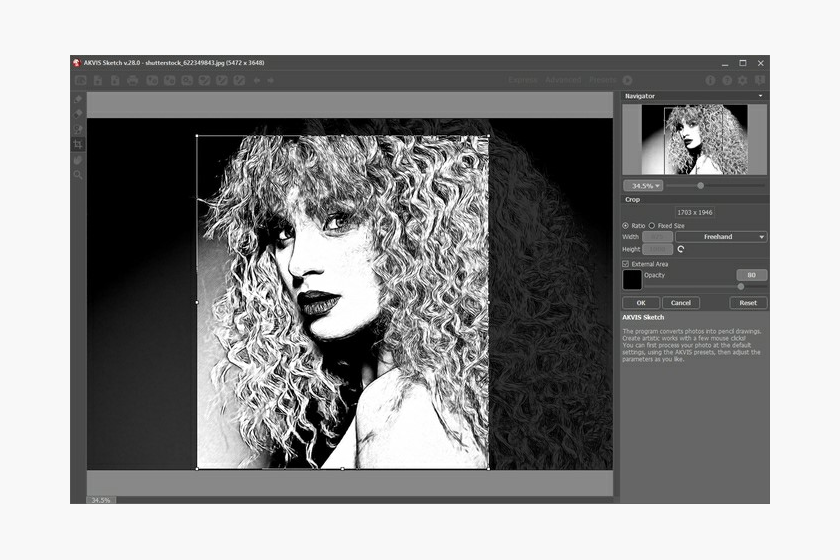
Crop, Hand и Zoom
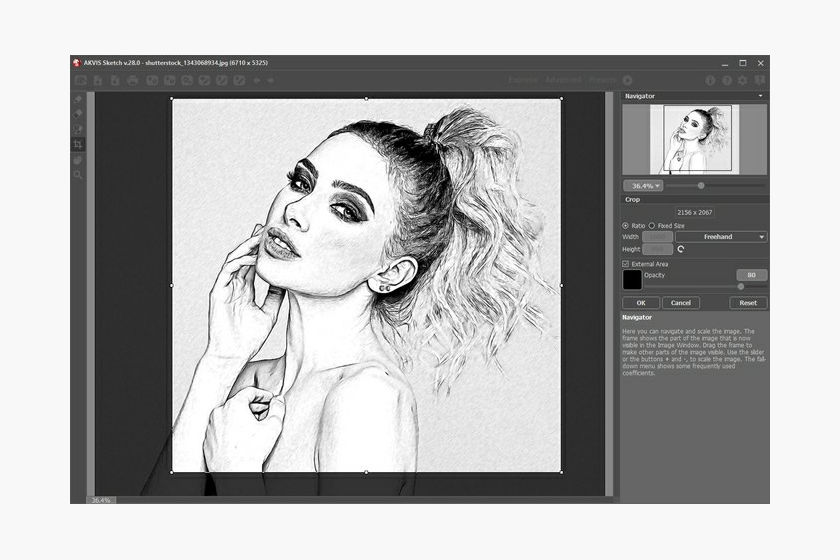
Crop позволяет изменить композицию до сохранения результата: обрезать лишние края, выправить наклон, сменить ориентацию кадра. Размер области можно задавать через соотношение сторон или фиксированный размер; внешняя область при необходимости отображается выбранным цветом и с настраиваемой прозрачностью. Для точной обрезки лучше сначала оценить рисунок целиком: после преобразования некоторые периферийные линии могут оказаться важными для баланса, даже если на исходной фотографии они казались лишними.
Hand и Zoom работают на обеих вкладках. Hand перемещает увеличенное изображение; двойной щелчок по его значку вписывает изображение в окно. Zoom увеличивает щелчком и уменьшает щелчком с Alt; двойной щелчок возвращает масштаб 100%. В длинной сессии полезно чередовать 100% и Fit to View: первый режим показывает реальную структуру штриха, второй помогает увидеть, не стал ли рисунок слишком тёмным или перегруженным в целом.
Оформление: рамка, текст и фактура поверхности
Рамки
В Decoration → Frame можно включить рамку и выбрать её тип. Доступны Classic Frame, Pattern Frame, Strokes, Vignette и Passe-Partout. Рамка применяется как часть оформления результата, поэтому её следует оценивать вместе с будущим размером изображения: массивная рамка на маленьком файле съедает полезную площадь, а слишком тонкая может быть незаметна после уменьшения. Для рисунка с активной штриховкой обычно лучше оставлять вокруг изображения достаточно спокойного пространства.
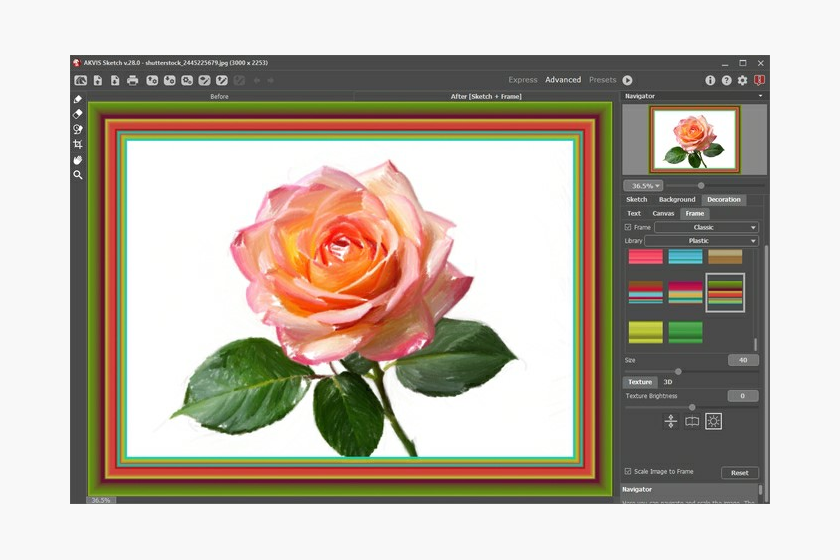
Порядок Canvas, Frame и Text можно менять перетаскиванием вкладок. Это влияет на композицию декоративных эффектов: надпись, рамка и фактура могут восприниматься по-разному в зависимости от последовательности. Если текст должен оставаться максимально чистым и не растворяться в текстуре, его удобнее ставить в конце цепочки. Если надпись должна выглядеть частью физической поверхности, порядок можно изменить и визуально проверить результат.
Текст, подпись, логотип и водяной знак
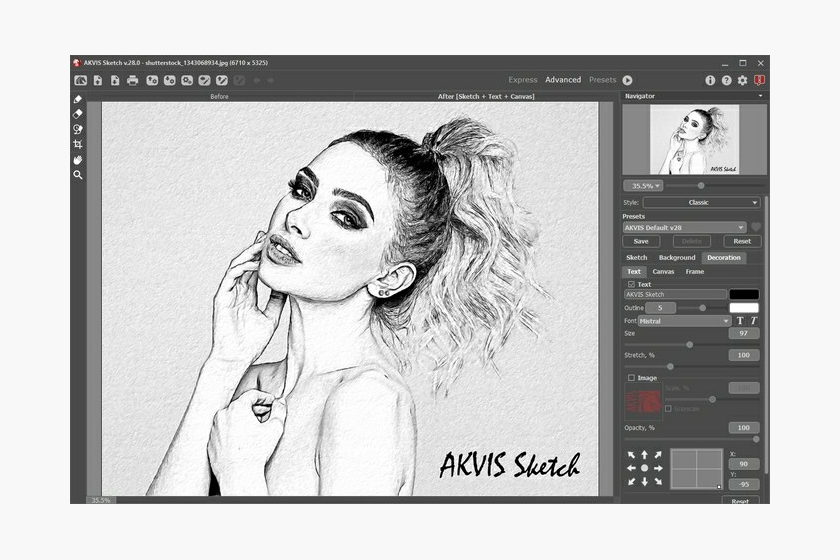
Decoration → Text поддерживает два типа содержимого: собственно текст и изображение. Это позволяет добавить подпись, поздравительную фразу, логотип или водяной знак. По умолчанию раздел отключён, поэтому сначала выбирается один из режимов, затем настраиваются параметры. В художественной работе текст лучше вводить после финального выбора кадрирования и рамки: изменение границ изображения после размещения надписи может нарушить отступы и визуальный баланс.
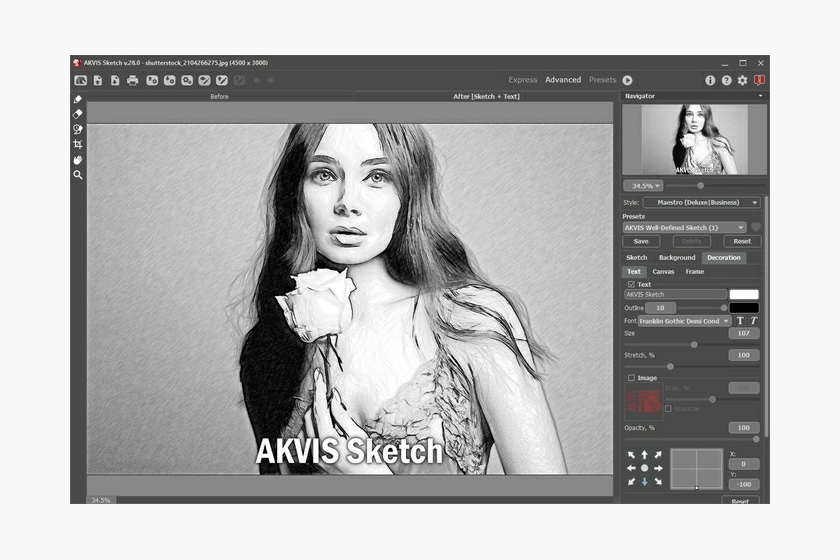
При использовании логотипа важно оценивать его на фоне самых светлых и самых тёмных зон. Рисунок часто содержит большие белые области и плотные штриховые тени, поэтому один и тот же знак может теряться в разных местах. Если изображение предназначено для публикации в нескольких размерах, размер подписи следует проверять на уменьшенной копии: мелкие буквы, которые хорошо читаются на 100%, после масштабирования могут распасться или слиться с штриховкой.
Canvas и собственные текстуры
Canvas имитирует поверхность холста, гофрированной бумаги, кирпича или другой фактуры. Эффект включается флажком Use Canvas. Текстуру можно выбрать из библиотеки Surface или загрузить собственный образец через Custom. Это не просто декоративный фон: рельеф и рисунок поверхности взаимодействуют с линиями и способны заметно изменить воспринимаемый контраст, поэтому текстуру лучше подбирать после того, как штрихи уже настроены.
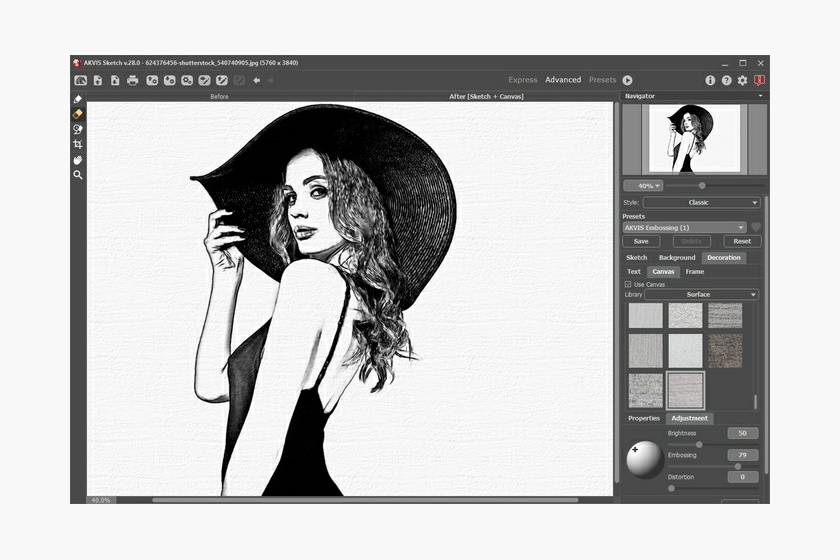
Для строгого карандашного портрета обычно достаточно малозаметной бумажной структуры; крупная фактура быстрее подходит для декоративной иллюстрации. Если текстура конкурирует с глазами, лицом или мелкой архитектурой, проблема часто решается не полной её отменой, а уменьшением визуальной активности: более спокойный образец поверхности сохраняет ощущение материала, но не спорит с рисунком. После обновления библиотеки доступны дополнительные качественные текстуры и узоры для Canvas и Frame.
Пресеты: быстрый старт и воспроизводимость
Встроенные пресеты позволяют начать с готовой комбинации параметров и затем изменить её под конкретный снимок. При наведении на вариант в списке показывается пример, а визуальный режим Presets создаёт миниатюры уже для загруженного изображения. Это особенно полезно потому, что один и тот же пресет на портрете, архитектуре и пейзаже выглядит по-разному: миниатюра показывает поведение настроек на реальном проекте, а не на абстрактном демонстрационном кадре.
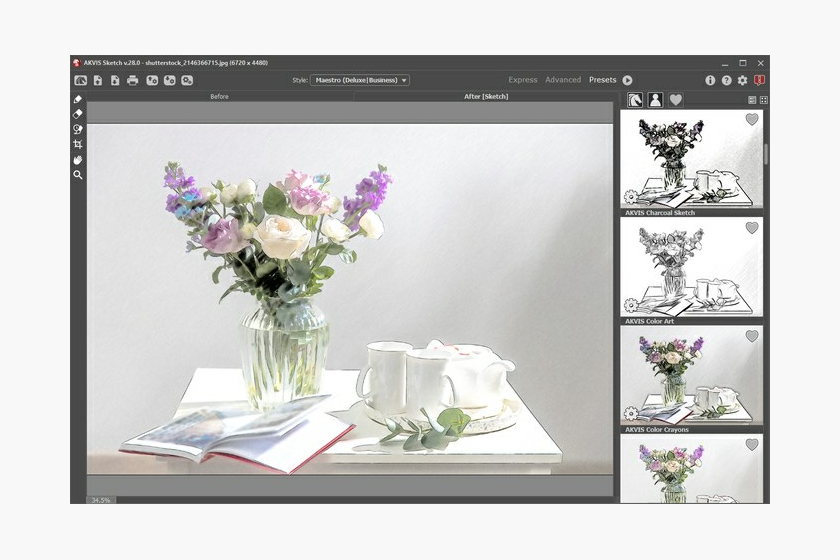
Пользовательский пресет создаётся сохранением текущей комбинации параметров под новым именем. Его можно сбросить к сохранённому состоянию, переименовать или удалить; встроенные варианты защищены от удаления и переименования. Favorites собирает наиболее полезные настройки в отдельную группу. При следующем запуске используются параметры последнего применённого пресета, поэтому перед началом принципиально нового проекта стоит проверить, что текущая конфигурация действительно соответствует новой фотографии.
Пресеты экспортируются в файл .sketch и импортируются обратно. Экспорт и импорт выполняются отдельно для каждого стиля. Главное ограничение: в пресет сохраняются параметры Sketch и Decoration, но не Background. Поэтому разметка зон Sketch & Photo, Sketch & Blur и параметры фонового эффекта не восстанавливаются вместе с обычным пресетом. Если проект зависит от сложного отделения объекта, это нужно учитывать заранее и не рассчитывать на один файл пресета как на полное описание работы.
Timeline: выбор промежуточного рисунка
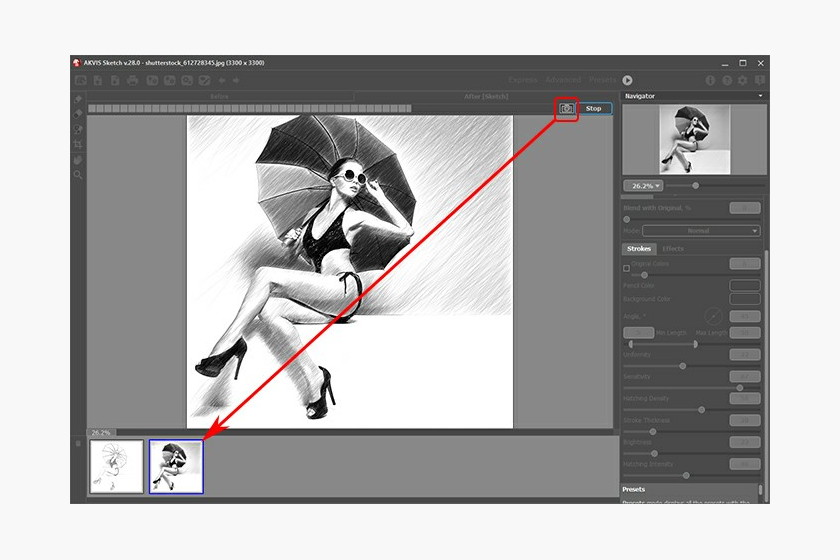
Timeline показывает процесс преобразования как последовательность промежуточных кадров — от раннего наброска до почти готовой работы. В Preferences задаётся количество кадров, после чего они появляются внизу окна во время расчёта. Полезность функции в том, что лучший художественный результат не всегда совпадает с финальной стадией: ранний кадр может быть легче, свободнее и содержать меньше мелкой штриховки.
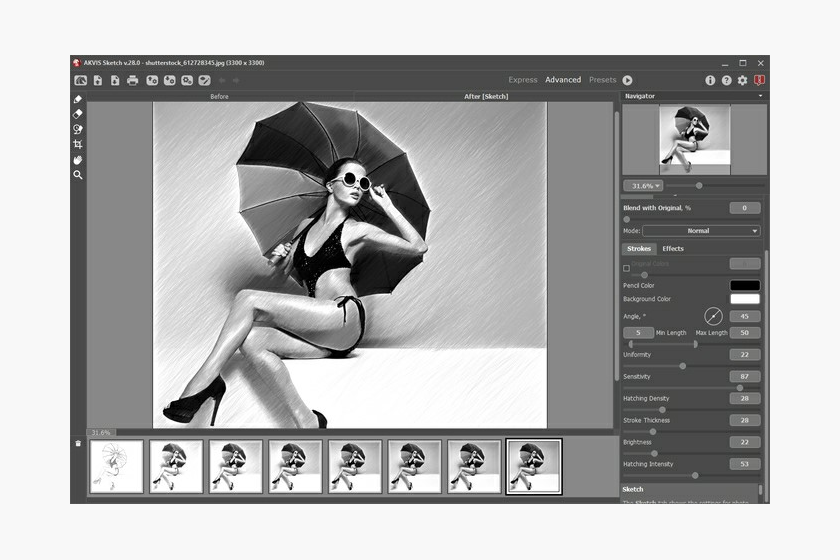
Отдельный кадр можно закрепить двойным щелчком. Закреплённый вариант сохраняется в ленте, даже если параметры меняются и запускается новый расчёт; обычные кадры при новом запуске очищаются. Можно также сделать ручной снимок текущего состояния во время обработки. Такой процесс удобен для сравнения нескольких направлений без сохранения множества отдельных файлов на каждом шаге.
Timeline имеет цену в производительности: Timeline заметно замедляет расчёт. Если задача — быстро подобрать базовые параметры или обработать серию изображений, Timeline лучше выключить в Preferences и включать только на финальных пробах. Выбор конкретного кадра в ленте относится к расширенным возможностям, однако любой пользователь может остановить расчёт через индикатор прогресса и получить незавершённый вариант вручную.
Пакетная обработка серии фотографий
Batch Processing нужен для набора снимков, которые должны получить одинаковую обработку. Типичный пример — серия, снятая при одинаковом освещении и экспозиции, набор иллюстраций для одного проекта или последовательность кадров. Смысл пакетного режима не в том, чтобы автоматически подобрать идеальные настройки для каждого снимка, а в точном повторении одной конфигурации. Поэтому перед запуском серии разумно проверить пресет на нескольких характерных файлах: светлом, тёмном и среднем по детализации.
В интерфейсе программы есть отдельный диалог пакетной обработки. Для работы из Adobe Photoshop автоматизация строится через Action и команду File → Automate → Batch: на тестовом файле записывается вызов AKVIS Sketch, параметры эффекта и сохранение, после чего действие применяется к папке исходников. Такой подход полезен, когда Sketch является лишь одним этапом более длинного Photoshop-процесса — например, до него выполняется масштабирование, а после него сохранение в заданный формат.
Главный риск пакетной обработки — различия между исходниками. Пресет, настроенный на портрет с мягким фоном, может дать слишком много линий на городской сцене. Если серия неоднородна, её лучше разделить на группы по содержанию и освещению. Для каждого поднабора создаётся собственный пресет. Это обычно быстрее, чем вручную исправлять десятки уже обработанных изображений с неподходящей плотностью штрихов или контрастом.
Форматы файлов и сохранение результата
Для открытия фотографий программа документированно поддерживает RAW, JPEG, WEBP, PNG, BMP и TIFF; в текущем перечне изменений также заявлена поддержка TGA. RAW полезен, когда исходные данные камеры должны сразу участвовать в преобразовании, но художественный эффект всё равно зависит от контраста, яркости и цвета исходного кадра. Если RAW выглядит слишком плоско, иногда эффективнее сначала подготовить тон и баланс белого в конвертере, а затем строить рисунок.
При сохранении доступны распространённые растровые форматы, включая TIFF, BMP, WEBP, JPEG и PNG. Выбор зависит от дальнейшего использования. JPEG удобен для публикации и небольшого размера файла, но повторное сохранение может усиливать компрессионные артефакты вокруг тонких штрихов. PNG сохраняет резкие линии без потерь и хорошо подходит для веб-графики. TIFF предпочтителен как промежуточный вариант, если результат ещё будет редактироваться или готовиться к печати.
При работе через плагин сохранение выполняется средствами графического редактора после применения эффекта. Это удобно, когда проект уже находится в документе Photoshop, AliveColors, PaintShop Pro или Photo-Paint и должен сохранить слои, цветовой профиль или другой контекст родительского редактора. Вызов Sketch в этих программах находится в меню фильтров или эффектов; после применения результат возвращается в исходный документ.
Печать прямо из AKVIS Sketch
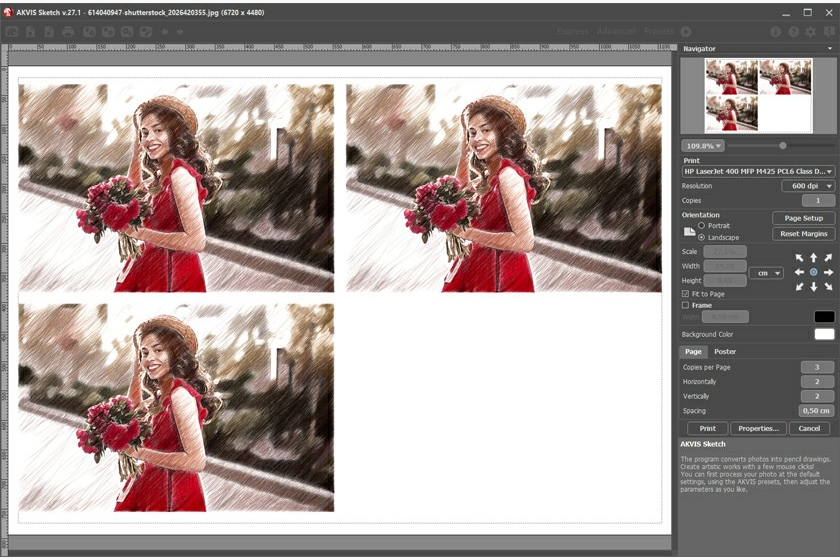
Диалог печати позволяет выбрать принтер, разрешение и количество копий, задать портретную или альбомную ориентацию, открыть Page Setup для формата бумаги и полей, а также настроить масштаб, ширину, высоту и Fit to Page. Изображение можно перемещать по странице мышью или выравнивать кнопками. Дополнительно доступна рамка печати с собственной толщиной и цветом фона страницы.
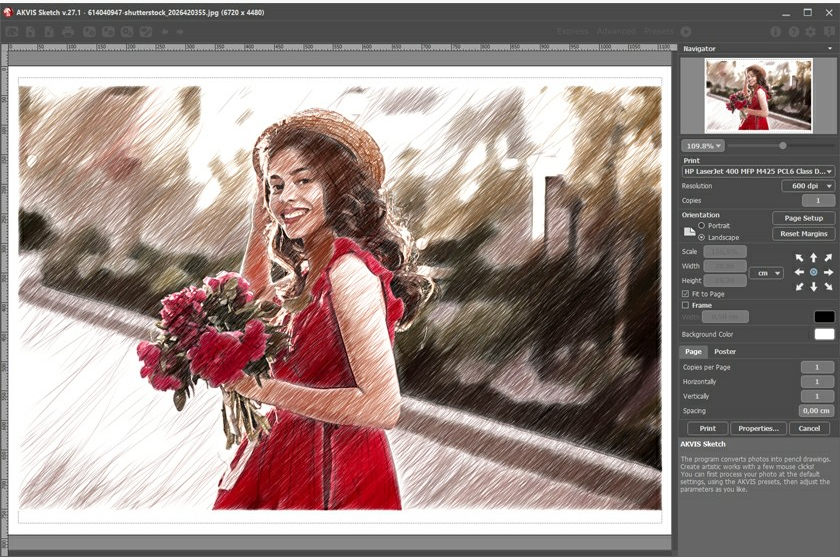
Вкладка Page предназначена для нескольких копий одного изображения на листе. Количество рядов и столбцов задаётся параметрами Horizontally и Vertically, а Spacing определяет расстояние между копиями. Это пригодится для небольших открыток, карточек или тестовых отпечатков, когда один и тот же рисунок нужно повторить на листе без подготовки отдельного макета.
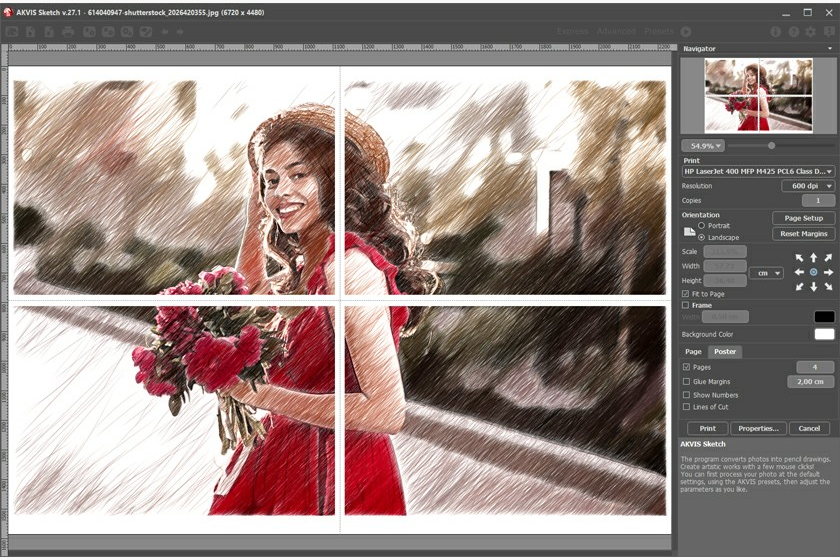
Вкладка Poster разбивает крупное изображение на несколько страниц для последующей склейки. Это позволяет напечатать рисунок больше формата одного листа без сторонней программы верстки. Перед такой печатью особенно важно проверить качество на 100% и убедиться, что штрих не слишком грубый: крупный плакат сильнее показывает дефекты, которые на экране или небольшом отпечатке были почти незаметны.
Настройки Preferences, которые действительно влияют на работу
В Preferences выбираются язык, масштаб интерфейса и светлая или тёмная тема. Для начального масштаба изображения доступны Fit to View и 100%. Fit to View удобнее для композиции, 100% — для контроля реальной толщины линий. Масштаб интерфейса Auto подстраивает элементы под разрешение экрана, что полезно на дисплеях с высокой плотностью пикселей.
Preview Window Size меняет размер Quick Preview от 200×200 до 1000×1000 пикселей. Маленькое окно быстрее реагирует и удобно для точечного анализа, большое показывает больше контекста. Универсального значения нет: для портрета полезно охватить лицо целиком, для архитектуры — участок с несколькими типами линий, для пейзажа — одновременно детальный передний план и часть мягкого фона.
Processing Size Limit временно уменьшает слишком крупный файл для ускорения расчёта, а затем возвращает результат к исходному размеру. При разных значениях лимита результат может отличаться. Поэтому если после пробной настройки параметров финальный рисунок выглядит иначе, стоит проверить именно этот пункт. Для окончательной обработки важного изображения лучше использовать такой предел, при котором рабочий размер не меняет характер штриха непредсказуемо.
Recent Files определяет длину списка недавно открытых файлов, максимум — 30. Show Processing Size выводит фактический рабочий размер на вкладках Before/After; сам флажок не меняет размер сохраняемого результата. Timeline Shots включает ленту промежуточных кадров и задаёт их количество. Hints можно показывать под изображением, под панелью настроек или скрыть. Также есть опции общего каталога для открытия и сохранения и блокировки верхней панели управления.
Совместимость и язык интерфейса
На странице требований указана совместимость с Windows 7–11 в 32- и 64-битных вариантах, macOS от 10.12 до 26 в 64-битном варианте и 64-битными Linux-системами на базе Debian/Ubuntu, Red Hat/CentOS/Fedora и openSUSE. Для Windows в качестве минимальной конфигурации приводятся Pentium IV и 4 ГБ оперативной памяти, рекомендуются Core i5 и 8 ГБ. Для macOS минимально указаны Intel и 4 ГБ, рекомендуются Intel или M1 и 8 ГБ; для Linux — Core i3 и 8 ГБ, рекомендуются Core i5 и 16 ГБ.
Интерфейс и справка доступны, в частности, на русском языке. Язык меняется в Preferences. Для плагина требуется графический редактор с поддержкой соответствующих плагинов. Пути вызова в поддерживаемых редакторах выглядят так: AliveColors — Effects → AKVIS → Sketch, Adobe Photoshop — Filter → AKVIS → Sketch, Corel PaintShop Pro — Effects → Plugins → AKVIS → Sketch, Corel Photo-Paint — Effects → AKVIS → Sketch.
Практический сценарий: карандашный портрет
Для портрета главная задача — сохранить глаза, губы и линию лица, не превращая кожу в сетку мелких контуров. Начинать удобно с Artistic или Maestro и умеренной плотности штрихов. Quick Preview следует ставить сначала на лицо: если кожа покрывается слишком жёсткими линиями, уменьшаются Sensitivity, Hatching Density или контраст; если глаза и волосы теряются, возвращается часть контуров или интенсивности штриха. Только после этого стоит оценивать фон.
Если исходный фон слишком подробный, Sketch & Blur помогает отделить человека без грубой вырезки. Для спокойного портрета чаще подходит Gaussian Blur с умеренным Radius. Motion или Radial Blur имеют смысл, когда композиция поддерживает движение. В чёрно-белом рисунке Grayscale позволяет не оставлять цветные фрагменты фотографии в областях, которые были исключены из эффекта.
Финальная доводка выполняется на After. History Brush можно аккуратно пройти по бликам глаз или губам, чтобы вернуть часть исходной информации; Pencil — восстановить один-два потерянных контура. После ручной правки автоматический расчёт запускать нельзя, иначе правка исчезнет. Перед сохранением портрет полезно проверить на 100% и затем уменьшить до будущего размера публикации: именно уменьшенный вид показывает, не стали ли тени слишком тяжёлыми.
Практический сценарий: архитектура и технические сюжеты
Архитектура — один из самых естественных сюжетов для Classic. Сначала имеет смысл добиться правильного Edge Strength: окна, карнизы и крупные стыки должны читаться, но фактура кирпича не обязана превращаться в отдельный контур каждого элемента. Edge Tracing полезен для слабоконтрастных границ, а Sensitivity и Edge Width позволяют разделить количество найденных линий и их визуальную толщину.
На фасадах и дорожных покрытиях Angle задаёт общий характер штриховки однородных зон. Если автоматическое направление конфликтует с перспективой, Stroke Direction можно использовать вдоль плоскостей и линий схода. Preserve Edges в Classic помогает менять внутреннюю штриховку, не трогая контуры. Направляющих не должно быть слишком много: несколько логичных линий, отражающих форму, обычно работают лучше хаотичной сетки.
Если чертёжный характер становится слишком сухим, можно немного добавить Smudging или Watercolor, но оба эффекта следует применять осторожно: архитектурный рисунок быстро теряет геометрическую ясность, когда края начинают размываться. Для печати большого формата отдельно проверяются тонкие линии — они должны оставаться видимыми после масштабирования, но не выглядеть ступенчатыми или размытыми.
Практический сценарий: цветной рисунок
Цветной рисунок проще всего начать с Original Colors. Насыщенность не обязательно оставлять такой же, как в фотографии: немного сниженный цвет часто лучше согласуется с графитовой фактурой. В Classic и Artistic можно дополнительно работать Coloration и смешиванием с оригиналом, добиваясь промежуточного состояния между цветным карандашом и фотографией. Главное — не возвращать столько исходника, чтобы карандашные линии превратились в декоративную рамку вокруг обычного фото.
Если нужна более декоративная палитра, Multistyle даёт другую структуру материала. Цвет бумаги можно выбрать отдельно, в том числе пипеткой из самого изображения. Это помогает связать фон с доминирующими цветами кадра. При создании серии иллюстраций удобно сохранить пользовательский пресет для Sketch и Decoration, а настройки Background фиксировать отдельно, поскольку они в пресет не входят.
Практический сценарий: сочетание фото и рисунка
Комбинация фотографии и рисунка работает лучше всего, когда разделение зон имеет смысл для сюжета. Например, главный объект можно оставить фотографическим, а окружение превратить в карандашный рисунок; или, наоборот, сделать предмет рисованным на реальном фоне. В Sketch & Photo красные и синие линии должны проходить внутри нужных зон, а не стремиться точно обвести границу. Программа сама анализирует область вокруг разметки.
После первого расчёта следует внимательно проверить границу перехода. Если эффект захватывает лишний участок, разметку корректируют Eraser и повторно задают зоны. Если цвета фотографической части слишком выбиваются из монохромного рисунка, включают Grayscale. Для цветной композиции, напротив, можно оставить исходные цвета и использовать Blend with Original, чтобы рисованная часть не выглядела полностью изолированной.
Практический сценарий: серия изображений в одном стиле
Для серии важнее повторяемость, чем идеальная настройка каждого кадра. Сначала выбираются несколько репрезентативных фотографий: самая светлая, самая тёмная, наиболее детализированная и самая простая. На них проверяется один пресет. Если параметры дают приемлемый результат на всех, серия подходит для пакетного запуска. Если нет, лучше заранее разделить материал на две или три группы.
Пользовательский пресет сохраняет Sketch и Decoration, поэтому фактура и рамка могут быть одинаковыми на всей серии. Background потребуется повторять отдельно, если он используется. Timeline в пакетном процессе обычно не нужен и только увеличивает время. После обработки следует просмотреть файлы выборочно на 100%, потому что мелкие контуры и компрессионные артефакты легче заметить на полном масштабе, чем в галерее миниатюр.
Типичные ошибки и способы их исправить
Рисунок получился слишком тёмным
Слишком тёмный результат обычно возникает не из одного параметра, а из сочетания плотной штриховки, коротких штрихов, усиленных теней и высокого контраста. В Classic сначала стоит оценить Midtones Hatching и Midtones Intensity, затем Min Length и дополнительные Shadows/Contrast. В Artistic — Hatching Density, Brightness и Hatching Intensity. Уменьшение одного из этих регуляторов часто сохраняет структуру лучше, чем резкое снижение всех параметров одновременно.
На коже и небе появилось слишком много линий
Однородные области чувствительны к высокой детализации. В Classic полезно снизить Edge Strength или Sensitivity и проверить Min Length: слишком низкий минимум допускает множество коротких штрихов. В Artistic уменьшается Sensitivity и Hatching Density, при необходимости увеличивается Uniformity, чтобы распределение не становилось чрезмерно пятнистым. Для фона можно использовать Sketch & Blur вместо попытки полностью убрать детали одними настройками рисунка.
Контуры слабые, предмет теряет форму
Если форма разваливается, сначала усиливают именно контуры, а не общий Contrast. В Classic это Edge Strength; при слабых переходах помогает Edge Tracing и Sensitivity. Edge Width увеличивают только если найденные линии сами по себе слишком тонкие. В Artistic Sensitivity возвращает больше границ. Такой порядок сохраняет тональные области и не делает весь рисунок жёстче без необходимости.
Quick Preview выглядит хорошо, а полный результат — хуже
Причина обычно в том, что предпросмотр показывает лишь один участок, а параметры по-разному ведут себя на других фактурах. Нужно переместить Preview на фон и детализированную область до полного расчёта. Второй возможный фактор — Processing Size Limit: при временном уменьшении большого изображения характер результата может отличаться. Следует проверить рабочий размер и повторить расчёт с подходящим ограничением.
После выбора пресета пропали настройки фона
Это ожидаемое поведение: пресеты хранят параметры Sketch и Decoration, но не Background. Разметка Sketch & Photo или Sketch & Blur и связанные с ней параметры должны быть настроены отдельно. Если фон сложный и важный, полезно сохранить схему направляющих .direction для штрихов и отдельно записать значения Background, чтобы проект можно было восстановить без угадывания.
После нового расчёта исчезла ручная правка
Pencil, Eraser и History Brush рассчитаны на заключительный этап. Повторный запуск преобразования строит результат заново и удаляет изменения этих инструментов. Правильная последовательность — окончательно выбрать стиль, параметры, Background и Decoration, выполнить полный расчёт, затем использовать ручную доводку и сразу сохранить готовый файл или его копию.
Timeline слишком сильно замедляет работу
Timeline действительно создаёт дополнительные промежуточные кадры и документированно снижает скорость. В Preferences его можно отключить на этапе подбора параметров и включить только для финального варианта, когда важно выбрать промежуточную стадию. Для пакетной обработки функция почти всегда лишняя, потому что задача серии — повторить один согласованный эффект, а не выбирать кадр для каждого файла.
В Sketch & Photo весь кадр превращается в рисунок
Если видны только синие линии или разметки нет, программа интерпретирует весь кадр как зону рисунка. Нужно добавить красные линии внутрь областей, которые должны остаться фотографическими. Кроме того, во время обработки весь кадр может временно выглядеть рисованным — это промежуточный этап, после которого учитываются зоны. Оценивать корректность разметки следует по завершённому результату.
Направляющие штрихов не дают ожидаемого эффекта
Проверьте две вещи: поддерживает ли выбранный стиль Stroke Direction и насколько велика Zone of Influence. Инструмент работает в Classic, Maestro и Multistyle при наличии соответствующей функции, но не в Artistic. Если зона влияния слишком мала, изменения видны только рядом с линией; если слишком велика, одна направляющая может навязать направление большой области. В Classic также стоит проверить Preserve Edges.
Рамка или текст выглядят неестественно
Decoration состоит из Canvas, Frame и Text, и порядок этих вкладок можно менять. Если фактура проходит поверх текста или рамка визуально конфликтует с надписью, измените последовательность применения. После этого проверьте результат в размере, в котором он будет использоваться: крупная декоративная деталь на 100% может выглядеть нормально, но стать тяжёлой после уменьшения.
Ограничения AKVIS Sketch, которые стоит учитывать
- Background не сохраняется в обычный пресет: сохраняются только Sketch и Decoration.
- Timeline заметно увеличивает время обработки и лучше включать по необходимости.
- Ручная доводка на After теряется после повторного запуска автоматического расчёта.
- Stroke Direction доступен не во всех стилях и относится к расширенному набору функций.
- Maestro, Multistyle, выбор кадров Timeline и часть ручных средств зависят от уровня лицензии; при ограниченном доступе отдельные эффекты могут демонстрироваться с водяным знаком.
- Processing Size Limit ускоряет расчёт больших файлов, но изменение рабочего размера способно изменить характер результата.
- Автоматическая обработка не заменяет подготовку слабого исходника: Artistic особенно выигрывает от хорошего света и контраста.
- Для неоднородной серии один пакетный пресет может оказаться недостаточным; снимки лучше группировать по содержанию и освещению.
Сравнение AKVIS Sketch с аналогами
| Программа | Лучше подходит для | Главное ограничение |
|---|---|---|
| AKVIS Sketch | Точной настройки фото в карандашный рисунок, управления штрихами, зонами фона и оформлением | Часть расширенных средств зависит от лицензии |
| FotoSketcher | Быстрого бесплатного превращения фото в разные рисунки и живописные стили | Меньше специализированного контроля направления штрихов и зон Background |
| XnSketch | Простого применения готовых sketch/cartoon-эффектов с базовой коррекцией | Набор ручной настройки штриховки заметно проще |
| Sketch Drawer | Пакетного создания карандашных, чернильных и линейных рисунков на Windows | Основной десктоп-вариант ориентирован на Windows |
| AKVIS Draw | Линейных рисунков и esquisse-эффекта с простой ручной доводкой | Уже по диапазону материалов и фоновых эффектов, чем Sketch |
Если нужен именно управляемый фото-в-рисунок процесс, AKVIS Sketch выделяется сочетанием четырёх стилей, подробной настройки штрихов, Background и Decoration. FotoSketcher удобнее, когда важны бесплатность и широкий набор художественных эффектов без глубокого контроля каждой составляющей. XnSketch подходит для быстрого результата с небольшим числом параметров. Sketch Drawer близок по назначению и силён в готовых пресетах и пакетной конвертации, но его основной компьютерный вариант связан с Windows. AKVIS Draw логичнее выбирать для более лаконичного линейного рисунка, когда сложная работа с фоном и множеством техник не нужна.
Как подобрать стиль под исходную фотографию
| Исходник | Что попробовать сначала | На что смотреть |
|---|---|---|
| Архитектура, техника, предметы | Classic | Edge Strength, Edge Tracing, длина и направление штрихов |
| Портрет с хорошим светом | Artistic или Maestro | Sensitivity, плотность штриховки, мягкость теней |
| Яркий постерный сюжет | Multistyle | Цветной режим, цвет бумаги, характер декоративных штрихов |
| Снимок с перегруженным фоном | Любой стиль + Sketch & Blur | Разметка главного объекта, Radius/Reach/Amount и порядок Blur |
| Чёрно-белая графика | Classic или Artistic | Цвет карандаша и фона, контуры, Grayscale для фоновых зон |
| Серия однотипных кадров | Проверенный пользовательский пресет | Стабильность результата на светлых и тёмных кадрах |
Таблица — не жёсткое правило. Один портрет может выиграть от Classic, если важны чёткие детали одежды и украшений, а архитектура — от Artistic, если нужен мягкий эскиз. Быстрее всего выбирать стиль по двум критериям: насколько важна точность контуров и насколько рисунок должен быть похож на свободную ручную работу. После этого уже имеет смысл переходить к тонкой настройке.
Контроль качества перед сохранением
- Проверьте главный объект в Quick Preview и затем выполните полный расчёт.
- Оцените изображение на 100%, чтобы увидеть реальную толщину и края штрихов.
- Переключитесь между Before и After и убедитесь, что важные детали не исчезли.
- Проверьте однородные области на лишний шум и чрезмерную штриховку.
- Если используется Background, внимательно осмотрите границу между зонами.
- При цветном рисунке проверьте насыщенность и участки, где Blend with Original возвращает слишком много фотографии.
- Отключите Timeline, если он больше не нужен, и выполните финальный расчёт с согласованным рабочим размером.
- Ручные инструменты применяйте только после последнего автоматического расчёта.
- Проверьте порядок Canvas, Frame и Text и читаемость надписи после уменьшения.
- Для JPEG избегайте лишних повторных пересохранений; для дальнейшей обработки используйте формат без потерь.
Частые вопросы по работе с AKVIS Sketch
Можно ли быстро получить результат без настройки десятков параметров?
Да. Для этого подходят Express и готовые пресеты. Выберите стиль или визуальный пресет, проверьте миниатюру и Quick Preview, затем выполните полный расчёт. Если результат в целом подходит, в Advanced можно изменить только один-два проблемных параметра, например плотность штрихов или контуры, не перестраивая эффект с нуля.
Можно ли сделать цветной карандашный рисунок?
Да. Во всех основных стилях предусмотрены способы сохранить или использовать цвет. В Classic и Artistic для этого включается Original Colors и регулируется насыщенность; дополнительные параметры Coloration и Blend with Original помогают менять долю исходного цвета. Multistyle также рассчитан на цветные техники и позволяет выбрать цвет бумаги.
Можно ли сделать строго чёрно-белый результат?
Да. Отключите Original Colors и задайте нужные Pencil Color и Background Color, обычно чёрный и белый. Если применяется Sketch & Photo или Sketch & Blur, используйте Grayscale, чтобы фотографические или размытые зоны не возвращали цвет и весь кадр оставался монохромным.
Чем Classic отличается от Artistic?
Classic точнее подчёркивает контуры и подходит для сюжетов, где важна геометрия. Artistic делает больший акцент на естественной штриховке, тональных переходах и более свободной ручной манере. В Classic отдельная вкладка Edges даёт подробный контроль линий; в Artistic значительную роль играют Uniformity, Hatching Density, Hatching Intensity, Cross-hatching и Feathering.
Зачем нужен Maestro?
Maestro нужен, когда хочется получить выразительный рисунок с ясными естественными контурами и уверенной штриховкой, но без избыточной фотографической детализации. Он находится между технической точностью и художественным упрощением. Возможность относится к расширенному набору функций.
Что даёт Multistyle?
Multistyle расширяет материал рисунка за пределы обычного графита: результат может напоминать пастель, фломастер, масляный или восковой карандаш. Он лучше подходит для декоративной графики, ярких портретов и постерных задач, где важны цвет и характер поверхности штриха.
Можно ли управлять направлением штрихов вручную?
Да, с помощью Stroke Direction в Classic, Maestro и Multistyle при наличии соответствующей функции. Направляющие задают движение штрихов вокруг линии, а Zone of Influence определяет ширину воздействия. Схему можно сохранить в .direction и загрузить снова.
Почему направляющие не работают в Artistic?
Потому что Stroke Direction для Artistic не предусмотрен. В этом стиле направление и характер штрихов строятся через Angle, диапазон длины, Uniformity, плотность и другие параметры. Если ручное направление критично для проекта, следует попробовать Classic, Maestro или Multistyle.
Можно ли оставить часть изображения фотографией?
Да. В Background выберите Sketch & Photo и отметьте зоны рисунка и исходной фотографии соответствующими инструментами. Если нужно не оставить фото резким, а смягчить фон, используйте Sketch & Blur и инструмент Blur Area.
Какие виды размытия есть для фона?
Доступны Gaussian Blur, Motion Blur и Radial Blur. У радиального варианта есть Spin и Zoom. Для каждого типа настраиваются собственные параметры: радиус, угол и длина движения либо центр и сила радиального эффекта. Дополнительно выбирается Blur Order, определяющий, размывается фотография, рисунок или промежуточный результат.
Можно ли сохранить настройки для другого проекта?
Да. Пользовательские пресеты сохраняют Sketch и Decoration и экспортируются в .sketch. Для разных стилей импорт и экспорт выполняются отдельно. Background в обычный пресет не входит, поэтому его параметры придётся восстановить вручную. Направляющие штрихов можно хранить отдельно в .direction.
Можно ли вернуться к промежуточной стадии расчёта?
Timeline специально предназначен для промежуточных стадий. Во время обработки появляются кадры, между которыми можно переключаться; понравившийся вариант закрепляется. Функция замедляет расчёт, поэтому её разумно включать только тогда, когда промежуточные состояния действительно нужны.
Почему после изменения Processing Size Limit результат отличается?
Потому что при превышении заданного лимита программа временно уменьшает изображение для расчёта, а затем возвращает его к исходному размеру. Изменение рабочего размера может менять результат. Для важных финальных файлов следует подбирать лимит с учётом качества, а не только скорости.
Можно ли доработать рисунок вручную?
Да, после расчёта доступны Pencil, Eraser и History Brush при наличии соответствующего набора возможностей. Pencil добавляет линии, Eraser удаляет штрихи, History Brush частично возвращает оригинал. Все эти правки следует делать в самом конце, поскольку повторный автоматический расчёт их удаляет.
Можно ли обрезать изображение в программе?
Да. Crop позволяет задать рамку обрезки, выбрать соотношение сторон или фиксированный размер, изменить отображение внешней области и применить кадрирование. Это удобно перед сохранением или печатью, если художественный результат требует более плотной композиции.
Какие форматы открываются?
Для открытия поддерживаются RAW, JPEG, WEBP, PNG, BMP и TIFF; также поддерживается TGA. Для результата обычно используются TIFF, BMP, WEBP, JPEG или PNG. Если изображение будет ещё редактироваться, предпочтительнее формат без потерь.
Есть ли русский интерфейс?
Да. Русский указан среди языков интерфейса и справки. Язык выбирается в Preferences вместе с масштабом интерфейса, темой и другими рабочими параметрами.
Можно ли обработать сразу много фотографий?
Да. Для этого предназначен Batch Processing. Серия получает одинаковые настройки, поэтому перед запуском желательно проверить пресет на нескольких типичных кадрах. При работе из Photoshop эффект также можно включить в Action и применить к папке через стандартную автоматизацию редактора.
Можно ли добавить рамку и подпись без другого редактора?
Да. Decoration включает Frame, Text и Canvas. Рамка имеет несколько типов, Text принимает текст или изображение, Canvas накладывает выбранную или пользовательскую фактуру. Порядок этих трёх компонентов можно менять перетаскиванием вкладок.
Что делать, если рисунок выглядит слишком компьютерным?
Проверьте направление, длину и толщину штрихов, а также равномерность их распределения. В Classic и поддерживаемых стилях добавьте несколько логичных направляющих Stroke Direction. В Artistic уменьшите чрезмерную плотность и используйте Uniformity, Cross-hatching или Feathering умеренно. Часто естественность повышается не усилением эффектов, а удалением лишних линий и возвращением более крупных тональных форм.
Что делать, если рисунок потерял сходство с исходником?
Сначала верните важные контуры и средние тона. В Classic поднимите Edge Strength или Sensitivity, но не обязательно увеличивайте общий контраст. В Artistic проверьте Sensitivity и Hatching Density. Если проблема только в одном участке, финально используйте History Brush или Pencil, а не перестраивайте весь эффект.
Как параметры рисунка работают в связке
Настройки AKVIS Sketch удобнее воспринимать не как независимые ползунки, а как несколько связанных уровней. Сначала формируется геометрия штрихов: их угол, длина, толщина и распределение. Затем определяется, какие детали изображения заслуживают отдельного контура и насколько интенсивно заполняются средние тона. После этого художественные эффекты меняют характер уже построенного рисунка — смягчают его, добавляют угольную плотность, усиливают цвет или смешивают результат с фотографией. Если менять параметры именно в таком порядке, причина каждого визуального изменения остаётся понятной, а возврат к удачному состоянию занимает меньше времени.
В Classic отправной точкой обычно становится пара Min Length и Max Length. Слишком узкий диапазон делает рисунок однообразным: линии получаются похожими по размеру и хуже описывают участки с разной фактурой. Слишком широкий диапазон может дать противоположный эффект — длинные штрихи начинают пересекать небольшие формы, а короткие создают лишнюю рябь. Практический способ настройки прост: сначала подобрать максимальную длину по крупным участкам, затем минимальную — по лицу, мелким предметам или архитектурным деталям. После этого Stroke Thickness подгоняется уже под выбранный масштаб линий.
Angle задаёт общее направление там, где не используются ручные направляющие. Его удобно оценивать не на всём изображении сразу, а на одном участке с явно выраженной фактурой. Для портрета это могут быть волосы или ткань, для пейзажа — склон, трава или поверхность воды, для городской сцены — плоскость стены и перспектива дороги. Если общий угол конфликтует с формой только в нескольких местах, не обязательно менять его для всего кадра: в поддерживаемых стилях логичнее оставить удачную базу и локально скорректировать направление через Stroke Direction.
Midtones Intensity и Midtones Hatching в Classic решают разные задачи. Первый параметр влияет на выраженность средних тонов, второй — на количество штрихов, которыми они передаются. Когда рисунок выглядит слишком пустым, но основные контуры уже правильные, полезнее сначала добавить штриховку средних тонов, а не усиливать все края. Если же изображение имеет достаточную фактуру, но кажется плоским, стоит изменить интенсивность средних тонов. Такое разделение помогает не превращать слабый тональный рисунок в набор чрезмерно жёстких контуров.
Edge Strength, Edge Tracing, Sensitivity и Edge Width требуют особенно аккуратной совместной настройки. Edge Strength делает найденные границы заметнее, Sensitivity влияет на чувствительность к деталям, а Edge Width — на визуальную ширину линии. При чрезмерной чувствительности программа начинает считать значимыми мелкие перепады яркости, поэтому кожа, листва или шумный фон заполняются множеством контуров. Если при этом ещё увеличить силу и ширину края, рисунок становится тяжёлым. Рациональнее сначала определить, какие границы вообще должны быть обнаружены, затем усилить их и только в конце подбирать ширину.
Watercolor, Charcoal, Coloration и Smudging в Classic лучше применять после того, как основа рисунка уже читается без них. Watercolor смягчает характер результата, Charcoal придаёт более плотную угольную манеру, Coloration меняет участие цвета, а Smudging влияет на растушёванность. Если художественные эффекты включить слишком рано, ими легко замаскировать проблему в геометрии штрихов: например, неверную длину линий или избыточные контуры. Сначала следует добиться убедительной структуры в более нейтральном состоянии, затем добавлять материал и цвет.
В Artistic логика похожа, но вес параметров распределён иначе. Uniformity определяет, насколько однородно ведут себя штрихи; Sensitivity отвечает за реакцию на детали; Hatching Density и Hatching Intensity задают плотность и выраженность штриховки. Если рисунок похож на слишком регулярную сетку, уменьшение однородности и корректировка плотности обычно полезнее простого снижения контраста. Если же мелкие формы исчезают, сначала следует проверить чувствительность, а затем уже увеличивать интенсивность линий.
Cross-hatching добавляет второй характер направления и полезен там, где одной системой линий трудно передать плотный тон. Rotation Angle меняет взаимный угол штрихов, Frequency — частоту появления дополнительной штриховки. На лице или гладком небе высокая частота может быстро создать лишнюю фактуру, а на тёмной ткани, древесине, камне или графичном фоне пересекающиеся линии способны сделать тон убедительнее. Feathering, в свою очередь, помогает смягчать края штриховки; Radius определяет область смягчения, Strength — его силу.
Параметры Shadows, Noise и Contrast следует рассматривать как финальную коррекцию характера рисунка. Shadows помогают усилить тёмные области, Noise добавляет нерегулярность, Contrast разделяет светлые и тёмные элементы. Они не заменяют настройку контуров и штриховки. Если изображение изначально перегружено мелкими деталями, высокий Noise редко исправит ситуацию; чаще он лишь добавит ещё одну структуру поверх уже лишней. Сначала стоит упростить базовый рисунок, затем умеренно усиливать фактуру.
Точная работа с зонами Background
Режимы Background особенно полезны в сюжетах, где главный объект должен выглядеть нарисованным иначе, чем окружение. В Sketch весь кадр преобразуется единообразно. Sketch & Photo позволяет соединить рисунок с исходной фотографией, а Sketch & Blur — рисунок с размытым окружением. Главное преимущество такого подхода — возможность решать композиционную задачу внутри одного проекта: лицо, предмет или здание остаётся центром внимания, тогда как второстепенные участки сохраняют фотографичность либо становятся мягче.
В Sketch & Photo зона Effect Area обозначает область, где нужен рисунок, а No Effect — участок исходной фотографии. Линии, которыми пользователь отмечает зоны, служат указанием для расчёта, поэтому их не требуется вести точно по каждому пикселю края. Лучше провести понятные внутренние штрихи по объекту и фону, затем посмотреть результат и при необходимости уточнить границу. Eraser удаляет ошибочно поставленные метки. Такой способ особенно удобен вокруг волос, ветвей и сложных силуэтов, где попытка вручную обрисовать весь контур заняла бы намного больше времени.
Если задана только зона рисунка и нет зоны исходной фотографии, программа может распространить рисунок на весь кадр. Если обозначена только зона No Effect, итог может остаться фотографическим. Поэтому при неожиданном результате прежде всего нужно проверить, какие типы линий реально присутствуют на изображении. Для монохромной композиции флажок Grayscale позволяет не возвращать цвет в фотографические зоны, благодаря чему сочетание рисунка и фотографии остаётся визуально единым.
В Sketch & Blur к обозначению эффекта добавляется Blur Area. Это даёт возможность явно указать, какие части должны стать мягкими. Gaussian Blur подходит для равномерного снижения детализации: Radius определяет, насколько широко усредняются соседние детали. Небольшой радиус помогает приглушить текстуру стены, кожи или листвы, не разрушая крупную форму; большой превращает окружение в более спокойное пятно и сильнее отделяет главный объект.
Motion Blur создаёт направленное размытие. Angle задаёт направление, а Reach — протяжённость эффекта в пикселях. Для статичного карандашного портрета этот вариант обычно нужен реже, чем Gaussian, зато он уместен в кадрах с движением, динамичным фоном или диагональной композицией. Если направление не согласовано с сюжетом, эффект сразу выглядит искусственным, поэтому Angle лучше подбирать по фактическому движению линий в исходнике.
Radial Blur предлагает Spin и Zoom. Spin формирует вращательное размытие вокруг выбранного центра, Zoom — радиальное движение к центру или от него. Координаты X и Y задают положение центра, Amount — силу. Эффект особенно чувствителен к расположению ключевого объекта: если центр случайно попадает на лицо или важную деталь, геометрия окружения начинает отвлекать. Перед полным расчётом центр следует поставить осознанно и проверить небольшой участок.
Blur Order меняет сам порядок операций и поэтому способен заметно повлиять на вид границы. Варианты позволяют строить рисунок поверх уже размытого изображения, размывать фотографическую основу либо размывать рисунок. Эти результаты не равнозначны: в одном случае штрихи остаются ясными на мягкой подложке, в другом теряют собственную резкость. Если фон выглядит как отдельный слой, не связанный с главным объектом, полезно проверить не только силу размытия, но и порядок его применения.
Граница между зонами должна оцениваться при увеличении. На уменьшенном изображении небольшой ореол или резкий переход может быть незаметен, но после сохранения или печати он проявится. Проверяйте волосы, плечи, контрастные края предметов и тонкие детали. Если переход слишком жёсткий, исправьте расположение зон либо выберите более мягкую комбинацию фона. Если же эффект залезает на объект, удалите лишние направляющие зоны Eraser и пересчитайте результат до ручной доводки.
Сценарий: пейзаж с разной фактурой
Пейзаж сложен тем, что в одном кадре встречаются разные направления и масштабы деталей: небо почти однородно, трава содержит множество коротких элементов, деревья имеют ветвистую структуру, вода тянется горизонтально, а горы образуют крупные диагонали. Одна универсальная штриховка быстро делает такой рисунок механическим. Сначала выберите стиль по общему характеру, затем настройте параметры на главном объекте и проверьте, как они ведут себя на фоне.
Если используется Classic, общий Angle лучше задавать по самой крупной спокойной поверхности, а для отдельных форм применять Stroke Direction. На траве или листве не стоит стремиться повторить каждую деталь исходника: чрезмерная Sensitivity создаёт шум. Более выразительным часто оказывается рисунок, где крупные массы дерева или склона переданы средними тонами, а отдельные ветви и края обозначены контуром.
Небо удобно использовать как контрольную зону. Если на чистом градиенте появляются многочисленные штрихи и контуры, настройки слишком чувствительны к небольшим изменениям. В художественной интерпретации это может быть намеренным эффектом, но тогда он должен согласовываться с остальными частями изображения. Для спокойного пейзажа небо обычно требует меньше графической активности, чем передний план.
Вода нуждается в согласованном направлении. Если штриховка идёт поперёк поверхности, ощущение глубины и перспективы нарушается. Несколько направляющих вдоль берега или линий отражения позволяют сделать движение более естественным. При цветной обработке следите, чтобы Coloration или насыщенность не превращали тонкие переходы неба и воды в чрезмерно яркие пятна.
Sketch & Photo и Sketch & Blur в пейзаже можно использовать избирательно. Например, главный объект оставить рисунком, а дальний фон смягчить; либо сохранить фотографический фрагмент воды и окружить его графикой. В таких композициях особенно важна граница зон: она должна совпадать с естественными объектами или глубиной сцены, иначе смешение техник выглядит случайным.
Работа с крупными изображениями и скоростью расчёта
Высокое разрешение влияет не только на время обработки, но и на характер штриха. В Preferences параметр Processing Size Limit задаёт предел рабочего размера в мегапикселях. Если исходник превышает этот предел, программа может временно уменьшить его для расчёта, а затем вернуть результат к исходным размерам. Из-за этого изменение лимита способно дать визуально другой рисунок при тех же художественных настройках. Для финального файла важно оценивать результат с тем значением лимита, которое будет использовано при окончательном расчёте.
Чтобы не тратить время на полный пересчёт после каждого движения ползунка, используйте Quick Preview. Для большого изображения квадрат предпросмотра особенно полезен: он позволяет подобрать толщину, длину штрихов и чувствительность на реальных пикселях. Проверяйте несколько зон с разной фактурой, а полный запуск выполняйте только после того, как базовые параметры согласованы.
Timeline также увеличивает затраты на обработку, поскольку сохраняет промежуточные стадии. Если задача не требует поиска удачного промежуточного состояния, функцию разумно отключить. Если она нужна, закрепляйте только действительно полезные кадры. После изменения параметров обычная последовательность Timeline очищается, а закреплённые варианты сохраняются, что позволяет сравнить несколько направлений без сохранения отдельных файлов.
При печати высокого разрешения не следует оценивать качество только по виду Fit to View. На уменьшенном изображении тонкие дефекты и слишком широкие штрихи скрываются. Просмотрите ключевые участки при 100%, затем вернитесь к общему виду и оцените композицию. Для серии печатных работ полезно дополнительно сравнить одинаковые элементы — например, глаза в портретах или контуры предметов — чтобы убедиться в согласованной толщине линий.
Горячие клавиши и навигация без лишних переключений
Основные операции можно выполнять с клавиатуры. Открытие изображения вызывается Ctrl+O в Windows и Command+O в macOS, сохранение — Ctrl+S или Command+S, печать — Ctrl+P или Command+P. Отмена и повтор используют привычные сочетания Ctrl+Z/Ctrl+Y либо соответствующие команды Command в macOS. F1 открывает справку. Эти команды особенно полезны при последовательной обработке нескольких файлов, когда постоянное перемещение к верхней панели замедляет работу.
Для перемещения по увеличенному изображению применяется Hand; временно передвигать изображение можно также с удерживаемым пробелом. Zoom отвечает за масштаб, а + и − позволяют быстро приблизить или отдалить вид. Колесо мыши меняет масштаб, а модификаторы используются для прокрутки. Практически это означает, что рисунок можно проверять в трёх режимах без смены инструмента: общий вид для композиции, 100% для качества штриха и увеличенный фрагмент для границ зон или ручной доводки.
Navigator остаётся самым быстрым способом перейти между удалёнными участками большого кадра. Рамка показывает текущую область просмотра и перемещается мышью. Например, при портрете можно последовательно проверять глаза, волосы и одежду, не прокручивая весь файл вручную. При архитектуре — переключаться между передним планом, фасадом и мелкими деталями. Такая навигация особенно полезна вместе с Quick Preview, который также переносится в нужный участок.
Оформление результата без потери читаемости
Canvas добавляет фактуру поверхности и может заметно менять восприятие тонких штрихов. Чем выразительнее текстура, тем осторожнее нужно относиться к тонким светлым линиям и небольшому тексту. Сначала добейтесь готового рисунка без фактуры, затем включите Use Canvas и выберите Surface из библиотеки либо Custom. Если структура поверхности начинает конкурировать с лицом, глазами или ключевыми контурами, лучше выбрать более спокойный вариант.
Frame поддерживает несколько типов: Classic Frame, Pattern Frame, Strokes, Vignette и Passe-Partout. Рамка должна соответствовать конечному размеру. Широкая декоративная рамка может выглядеть эффектно в полном окне, но отнять слишком много площади у небольшой иллюстрации. Перед сохранением уменьшите вид до предполагаемого размера размещения и убедитесь, что граница поддерживает композицию, а не становится её главным элементом.
Text позволяет добавить не только надпись, но и изображение, например знак или графический элемент. Его стоит размещать после того, как определены Canvas и Frame, поскольку порядок этих вкладок меняется перетаскиванием. Для читаемости проверяйте контраст на самом сложном участке фона, а не на пустом месте. Если знак предназначен для серии, фиксируйте его положение и размер вместе с остальными параметрами Decoration через пользовательский пресет.
При подготовке нескольких вариантов одной работы разумно сохранять исходную художественную настройку как пресет, а оформление менять отдельно. Например, один и тот же рисунок можно вывести без рамки для дальнейшего макета и с Passe-Partout для печати. Такой подход сохраняет одинаковую штриховку и цвет, но не заставляет повторно подбирать параметры Sketch при каждом варианте оформления.
Подготовка к сохранению и печати
Перед сохранением определите, будет ли файл конечным результатом или промежуточным материалом для дальнейшей обработки. JPEG удобен для компактной выдачи, но повторные пересохранения с потерями постепенно ухудшают мелкие графические детали. Для дальнейшей работы рациональнее использовать TIFF или PNG. WEBP и BMP также поддерживаются в соответствующих операциях. TGA присутствует среди поддерживаемых форматов продукта.
Crop лучше применять осознанно до финального сохранения. Инструмент позволяет выбрать соотношение сторон или фиксированный размер, а также настроить вид внешней области рамки. Если работа готовится к конкретной печати или публикации, кадрирование помогает заранее привести композицию к нужной пропорции. После обрезки снова оцените расположение рамки, текста и главного объекта: изменение поля вокруг изображения способно заметно изменить визуальный баланс.
Окно печати содержит выбор принтера, разрешения, числа копий и ориентации, а также параметры страницы. Изображение можно масштабировать, задавать ширину и высоту, вписывать в лист, перемещать и выравнивать. Для фона страницы и рамки доступны дополнительные параметры. Перед выводом проверьте не только сам рисунок, но и реальные поля: слишком узкий край может зависеть от возможностей конкретного принтера.
Режим Page позволяет разместить несколько копий изображения на одном листе. Задаются число строк и столбцов и расстояния между копиями. Это полезно для небольших карточек, пробных отпечатков или одинаковых иллюстраций. Poster, наоборот, делит крупную работу на несколько страниц для последующей сборки. Эти режимы решают разные задачи, поэтому при неожиданной раскладке первым делом нужно проверить, какой из них включён.
После настройки печати сделайте финальную проверку рисунка при 100%, особенно если в нём есть тонкие штрихи, мелкий текст или интенсивная фактура Canvas. Экранный масштаб Fit to View сглаживает впечатление и не показывает реальную толщину всех деталей. Если результат будет печататься крупно, дополнительно осмотрите границы Background и участки ручной коррекции History Brush, поскольку там чаще всего проявляются неоднородности.
Итоговая схема работы
Надёжная последовательность для большинства проектов выглядит так: открыть фотографию, выбрать стиль и подходящий пресет, проверить Quick Preview в нескольких характерных зонах, настроить штрихи и контуры, при необходимости задать Stroke Direction, затем решить вопрос с Background. После полного расчёта оценивается результат на 100%, выбирается промежуточный кадр Timeline, если он нужен, и только после этого добавляются Canvas, Frame и Text.
Финальный этап — ручная доводка, кадрирование, выбор формата и сохранение либо печать. Если планируется серия, настройки сначала проверяются на нескольких типичных кадрах и только потом отправляются в Batch Processing. Такой порядок учитывает ключевые ограничения программы: Background не хранится в пресете, Timeline влияет на скорость, а ручные инструменты After не переживают повторный автоматический расчёт. При соблюдении этой последовательности AKVIS Sketch даёт предсказуемый контроль над рисунком и позволяет осознанно выбирать между строгой карандашной графикой, мягким художественным наброском и более декоративными цветными техниками.
