
AKVIS SmartMask помогает точно выделять людей, волосы, предметы и отдельные участки изображения, удалять фон, переносить вырезанный объект на другую сцену и доводить сложные края с помощью Select Subject, Object Selection, Point Selection, Quick Selection, Magic Brush, Refine Edges, Chroma Key и кистей постобработки.
Основная логика работы построена вокруг маски: сначала программа определяет, какие пиксели должны остаться в объекте, затем показывает результат на прозрачном, однотонном или пользовательском фоне, а после этого позволяет поправить спорные зоны. Для быстрого старта подходят автоматические средства выделения, для сложных границ — цветовые наборы Magic Brush и режим Refine Edges, а для студийного зелёного или синего экрана предусмотрен Chroma Key. Такой набор особенно полезен там, где обычное лассо даёт ступенчатый контур, а фон просвечивает между волосами, ветками, шерстью или полупрозрачными деталями.
Рабочий процесс не требует превращать задачу удаления фона в полноценную ретушь всего снимка. SmartMask сосредоточен на выделении и маскировании: можно открыть фотографию, выбрать субъект или нужную область, проверить границу на разных подложках, стереть лишнее, вернуть потерянное, снизить цветовой ореол по краю и либо сохранить объект с прозрачностью, либо сразу подставить новый фон. При этом важно различать функции, доступные всем пользователям, и инструменты, которые зависят от уровня лицензии: Chroma Key, Refine Edges и расширенная история доступны не в каждом варианте лицензии.
Скачать AKVIS SmartMask
- Ретушь фото
- Русский интерфейс
- Просто для новичков
- Chroma Key — не во всех
- Refine Edges — не во всех
- PSD — только через плагин
Для каких задач подходит AKVIS SmartMask
SmartMask нужен прежде всего для отделения объекта от фона. Типичный результат — человек, животное, товар, растение, архитектурный фрагмент или другая часть кадра с корректной прозрачностью вокруг контура. Программа умеет работать и с простыми геометрическими объектами, и с неоднозначными границами: волосами, мехом, тонкими ветками, вуалью, стеклом и участками с частичной прозрачностью. В практической работе это означает, что один и тот же снимок можно начать с автоматического выделения, а затем применять специализированный инструмент только на проблемном участке, не перерисовывая маску целиком.
Вторая группа задач — замена окружения. После получения маски можно оставить прозрачный фон для дальнейшего монтажа или подложить другое изображение в режиме Custom Background. В нём фон масштабируется, поворачивается, отражается и корректируется по яркости, контрасту, насыщенности, размытию, температуре и оттенку. Это не заменяет многослойный редактор, но закрывает частый сценарий, когда нужно сразу оценить, насколько естественно вырезанный объект смотрится на новой сцене и нет ли вокруг него старого цветового ореола.
Третья группа — удаление одноцветной студийной подложки. Chroma Key рассчитан на зелёный, синий и другие достаточно однородные фоны, причём можно указать до трёх удаляемых цветов и выбрать метод для равномерного, неоднородного или градиентного фона. Этот режим следует применять к исходному изображению в начале обработки: документация предупреждает, что запуск Chroma Key после других правок приводит к потере ранее сделанных изменений.
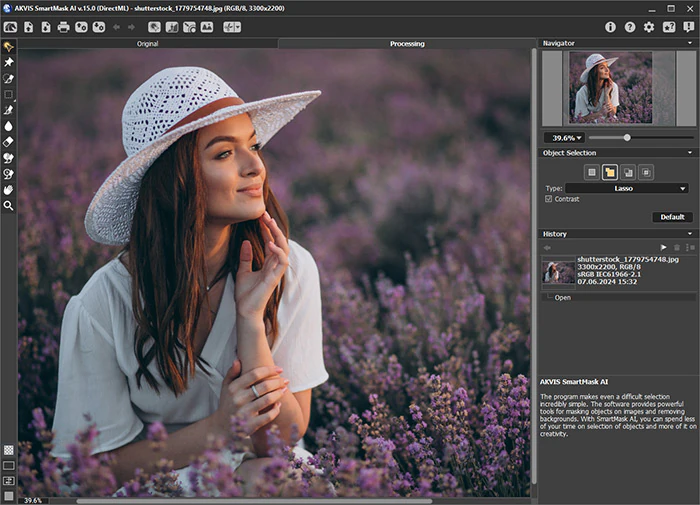
Рабочее окно и логика интерфейса
Центр интерфейса занимает окно изображения с вкладками Original и Processing. На Original удобно сверяться с исходником, а основные операции выполняются на Processing. Слева находится панель инструментов, справа — параметры активного инструмента, Navigator и, при доступности, History. Навигатор показывает миниатюру всего кадра и положение увеличенного фрагмента; масштаб можно менять ползунком и командами просмотра. Такое устройство полезно при маскировании: крупный план нужен для волос и мелких отверстий, но одновременно важно видеть, как граница выглядит в масштабе всей фотографии.
На верхней панели собраны команды открытия и сохранения, печати, работы с проектом, отмены и повтора, а также вызов ключевых режимов. Отдельные кнопки запускают Select Subject, Chroma Key, Refine Edges и Custom Background. Команды выделения позволяют удалить выбранную или невыбранную часть, инвертировать выделение и снять его. Параметры некоторых инструментов можно держать справа либо показывать в плавающем виде; это удобно на широком мониторе, когда требуется освободить вертикальное место под фотографию.
Для проверки маски предусмотрено несколько способов отображения результата. Объект можно смотреть на прозрачной шахматной подложке, на выбранном цвете, на пользовательском фоне, в виде чёрно-белой маски или в режиме, который выявляет невыделенные зоны. Последний вариант особенно полезен после автоматического отбора: белые области соответствуют сохранённым пикселям, чёрные — прозрачным, а серые показывают частичную прозрачность. Смена подложки не является косметикой: дефект, незаметный на белом, часто сразу проявляется на чёрном или контрастном цвете.
Начало работы: открыть изображение и выбрать стратегию
Для исходных фотографий поддерживаются BMP, JPEG, PNG, TIFF, WEBP, TGA, RAW и собственные проекты AKVIS. Изображение можно открыть обычной командой или перетащить в рабочую область. После загрузки полезно сначала определить тип границы. Если объект крупный и хорошо отделяется от окружения, разумно начать с Select Subject или Object Selection. Если нужен один элемент внутри группы или небольшая часть объекта, удобнее Point Selection. При близких цветах объекта и фона часто быстрее сразу планировать дополнительный проход Magic Brush или Refine Edges.
Слишком ранний переход к ручной кисти обычно увеличивает объём работы. Более устойчивый порядок — получить грубую маску автоматическим инструментом, затем проверить её на контрастной подложке и только после этого локально исправлять ошибки. Исключение — кадры с одноцветным фоном: для них Chroma Key рассчитан именно на первый этап. Ещё одно исключение — жёсткая прямоугольная или произвольная область, которую проще задать стандартными инструментами выделения без анализа изображения.
При использовании SmartMask как фильтра в совместимом графическом редакторе важно заранее подготовить слой: в документации AKVIS рекомендуется сделать копию изображения на отдельном слое либо убедиться, что слой не заблокирован. После применения результат возвращается в редактор, где уже выполняется сохранение документа. В таком сценарии PSD относится к формату хоста, а не к формату сохранения самой программы: собственное окно SmartMask сохраняет обработанный результат в TIFF, BMP, JPEG, WEBP, PNG, TGA или AKVIS.
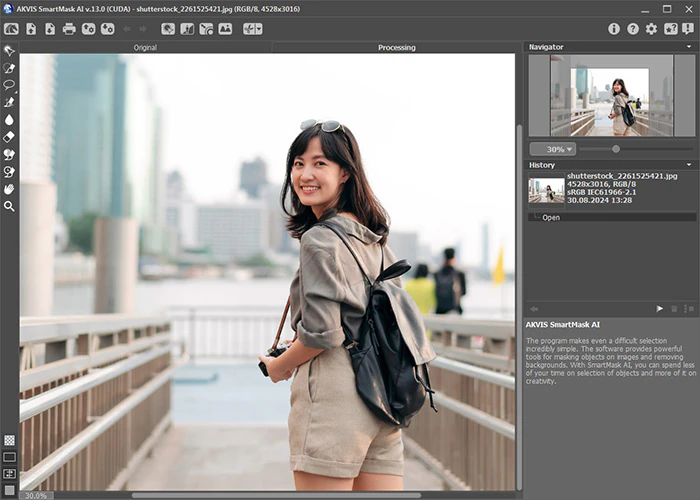
Select Subject: когда достаточно автоматического выбора субъекта
Select Subject анализирует кадр и пытается выбрать наиболее заметный субъект или несколько заметных субъектов. Это самый короткий путь для портрета, человека в полный рост, животного или хорошо различимого предмета. Преимущество режима не в том, что он гарантирует идеальную границу, а в том, что он быстро создаёт основу, на которой проще обнаружить действительно трудные места. После автоматического результата можно перейти к другим средствам, не повторяя выбор с нуля.
Автоматический выбор стоит проверять не только по внешнему контуру. Частая ошибка при маскировании — пропустить отверстия внутри объекта: просвет между рукой и корпусом, пространство между прядями, промежуток в ручке предмета. Переключение на прозрачный или однотонный фон помогает увидеть такие участки. Если автоматический выбор захватил близко стоящий предмет, его можно убрать точечным или стандартным выделением; если потерян небольшой элемент, его добавляют соответствующим режимом Add.
На однотонном фоне Select Subject часто даёт быстрый старт, но для зелёного экрана Chroma Key обычно предоставляет более управляемое удаление цвета и обработку полупрозрачного края. На сложном пёстром фоне автоматический выбор субъекта лучше рассматривать как черновую геометрию, а не как окончательный вырез. Волосы, мех и тонкие ветки полезно оценить отдельно при увеличении и на нескольких цветах подложки.
Object Selection: выделение по грубой области
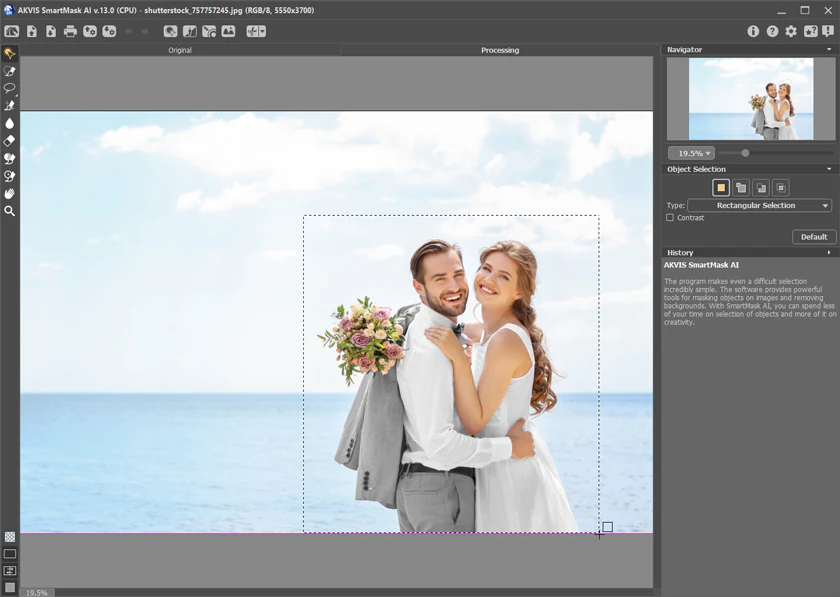
Object Selection предназначен для ситуации, когда пользователь может примерно указать, где расположен нужный объект. Сначала вокруг него строится прямоугольная или произвольная область, после чего алгоритм уточняет границу. Доступны режимы New, Add, Subtract и Intersect: новое выделение, добавление, вычитание и пересечение. Для модификации операции используются привычные сочетания с Shift и Alt, поэтому несколько разрозненных предметов можно собирать в одну маску последовательно.
Флажок Contrast помогает в сценах, где контур визуально выражен. Однако высокая контрастность самой фотографии не отменяет проверки: сложный фон может содержать линии и пятна сильнее границы объекта. Поэтому рамку или лассо лучше строить достаточно близко к нужному предмету, не захватывая большой объём посторонней сцены. Это особенно заметно при выборе небольшого товара на насыщенном фоне: чем меньше лишней области предлагается алгоритму, тем проще получить чистую основу.
Object Selection хорошо сочетается со стандартными инструментами. Например, основное тело человека можно получить одним проходом, затем добавить сумку или аксессуар отдельной областью, а лишний элемент удалить вычитанием. Такой подход быстрее полного ручного обвода и оставляет возможность позднее обработать мягкую границу Magic Brush. Для точного края прямоугольник или лассо здесь задают область интереса, а не финальную форму маски.
Point Selection: выбор объекта и его частей точками
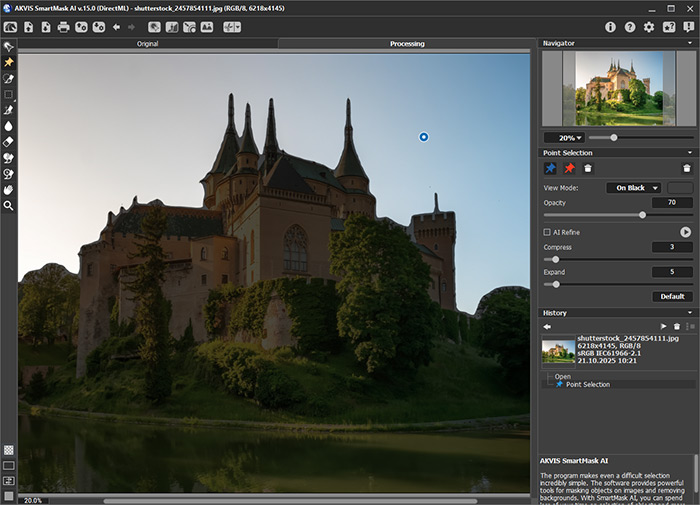
Point Selection основан на включающих и исключающих точках. Синие точки сообщают алгоритму, какая часть должна войти в выделение, красные — что требуется исключить. Точки можно перемещать, ненужные удалять, а набор очищать целиком. Такой способ удобен, когда на кадре несколько людей или однотипных объектов, но нужен только один; он также подходит для отдельных частей — одежды, аксессуара, лица, волос, губ или участка неба.
Практический смысл исключающих точек особенно заметен при близко расположенных объектах. Если после первой синей точки маска перескочила на соседний предмет, красная точка внутри ошибочно захваченной области задаёт отрицательный пример. Лучше ставить несколько информативных точек внутри устойчивых по цвету и фактуре зон, чем пытаться расставить их прямо по границе. Точки задают принадлежность области, а край вычисляется алгоритмом.
После расчёта можно включить AI Refine и воспользоваться Compress и Expand. Compress сжимает мягкую область выделения внутрь, Expand расширяет её наружу; оба параметра имеют диапазон от 1 до 100. Это полезно, если по всему контуру заметен систематический избыток или недобор. Для единичной ошибки на одном участке корректнее применить локальный инструмент, иначе глобальное сжатие или расширение исправит один фрагмент, но ухудшит остальные.
Quick Selection: выделение по соседним цветам
Quick Selection активируется клавишей Q и расширяет выделение на соседние пиксели с учётом цвета. У инструмента есть режимы New, Add и Subtract, а основные параметры — Size и Tolerance. Size задаёт диаметр рабочего участка, Tolerance определяет допустимую цветовую разницу. При нулевой толерантности остаются только области, по которым фактически прошла кисть; при увеличении значения выбор начинает шире распространяться на сходные оттенки.
Этот инструмент эффективен на предметах с достаточно однородной поверхностью и заметной границей. Чтобы не захватить фон, лучше начинать с умеренной толерантности и проводить кистью внутри объекта, не касаясь края. Если выделение остановилось раньше контура, значение можно увеличить или добавить соседний участок режимом Add. Если маска протекла на фон, удобнее отменить последнее действие или перейти в Subtract, а не пытаться компенсировать ошибку большим количеством последующих штрихов.
На волосах и полупрозрачных деталях Quick Selection обычно играет вспомогательную роль. Он хорошо выбирает массив волос как общую форму, но отдельные пряди требуют другого анализа. Аналогично с ветвями дерева: крупная крона может быть определена быстро, а просветы между листьями и мелкие веточки лучше доводить средствами, которые учитывают цвета сохраняемых и удаляемых пикселей.
Стандартные инструменты выделения
Для геометрически определённых участков предусмотрены Rectangular Selection, Elliptical Selection, Lasso и Polygonal Lasso. Прямоугольник и эллипс удобны для простых форм; свободное лассо следует движению курсора; полигональное строит контур отрезками. Во всех случаях доступны операции создания, добавления, вычитания и пересечения. Это позволяет использовать стандартное выделение не как отдельный рабочий метод, а как быстрый способ ограничить действие более сложных операций.
Клавиша Shift помогает строить квадрат или круг из соответствующего инструмента, а при работе с некоторыми формами удержание модификатора помогает выдерживать направление. На практике такие средства полезны для грубой отсечки больших очевидных областей: например, можно исключить полосу фона или добавить прямоугольную часть объекта за секунды, вместо того чтобы вести точную кисть по сотням пикселей.
При маскировании товаров стандартное выделение особенно полезно для упаковок, экранов, рамок и других объектов с жёсткими сторонами. Но оно не выполняет анализ прозрачности, поэтому стекло, тень, волосы и мягкая ткань не должны автоматически считаться задачей для лассо лишь потому, что их можно обвести. В таких местах точный геометрический контур может выглядеть хуже, чем немного более широкий черновой выбор с последующим уточнением края.
Magic Brush: ключевой инструмент для сложной границы
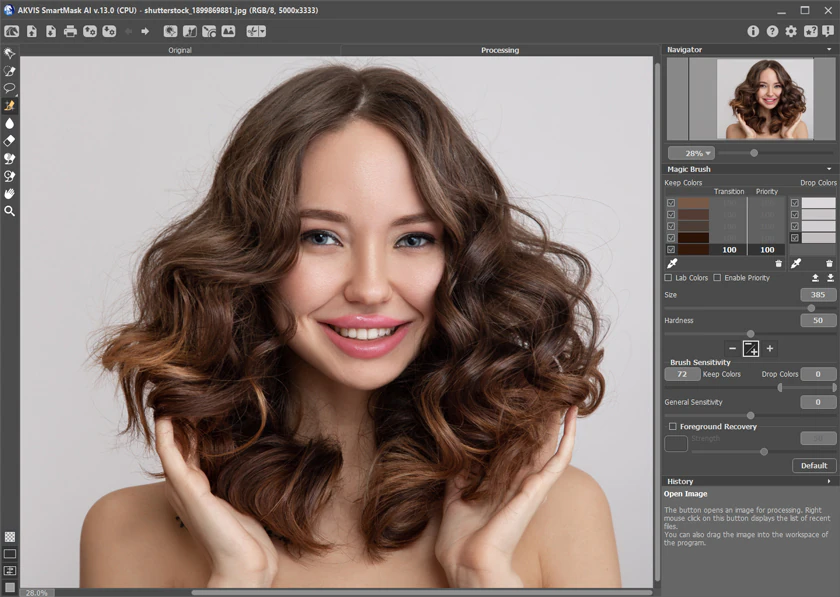
Magic Brush работает не по одному порогу, а по двум наборам цветов: Keep Colors и Drop Colors. В первый помещают оттенки, которые должны сохраниться, во второй — оттенки фона, которые нужно удалить. В каждом списке допускается до пяти цветов. После выбора образцов кисть оставляет пиксели, близкие к Keep Colors, удаляет близкие к Drop Colors и решает судьбу промежуточных оттенков по их сходству и дополнительным параметрам. Поэтому инструмент особенно полезен для волос, шерсти, ветвей и других границ, где чисто геометрическое выделение не отражает фактическую структуру.
Пипетка показывает Color Ring. В кольце виден текущий цвет, предыдущий образец, соседние оттенки и усреднённые цвета областей 3×3, 5×5, 11×11, 31×31, 51×51 и 101×101 пикселей. Такая визуализация помогает брать не случайный единичный пиксель, а репрезентативный оттенок. Если фон состоит из нескольких заметно разных тонов, их лучше добавить отдельными образцами в Drop Colors, вместо чрезмерного увеличения чувствительности, которое может начать удалять объект.
Для каждого сохраняемого цвета доступны Transition и Priority в диапазоне 10–100. Transition управляет плавностью границы: меньшие значения делают её более жёсткой. Priority повышает вероятность сохранения конкретного цвета. Чтобы эти индивидуальные значения учитывались, включается Enable Priority. Есть также флажок Lab Colors: при его включении сравнение выполняется в пространстве Lab, что в некоторых сценах помогает точнее разделять близкие по яркости, но различающиеся по цвету области.
Режимы Magic Brush и чувствительность
У Magic Brush есть три режима. Drop удаляет пиксели, соответствующие цветам Drop Colors. Keep восстанавливает пиксели, соответствующие Keep Colors. Keep & Drop одновременно удаляет фон и возвращает объект по обоим наборам. Это позволяет одной кистью пройти спорный край, если образцы подобраны корректно. Для локального восстановления случайно удалённой пряди безопаснее выбрать Keep; для очевидного остатка фона — Drop; совмещённый режим удобен, когда на одном маленьком участке перемешаны детали объекта и фон.
В группе Brush Sensitivity параметры Keep Colors и Drop Colors расширяют диапазоны сохраняемых и удаляемых оттенков. General Sensitivity влияет на количество восстанавливаемых деталей в трудных зонах: при росте значения становится заметнее больше полупрозрачных деталей. Но максимальное значение не является универсально лучшим — вместе с полезными волосками могут вернуться загрязнённые пиксели старого фона. При активном Enable Priority значение Drop Colors из этой группы не учитывается, поэтому важно понимать, какой механизм сейчас управляет результатом.
Размер кисти задаётся в пикселях, Hardness отвечает за мягкость края штриха. Для длинной границы можно использовать крупную кисть, но около мелких деталей лучше уменьшать Size, чтобы не затронуть уже правильную маску. Низкая Hardness создаёт более мягкий переход действия. Наборы цветов можно сохранять и затем загружать, что полезно для серии кадров, снятых в одинаковом освещении на одной и той же подложке.
Foreground Recovery и цветовой ореол
После отделения объекта часто остаётся цветовой рефлекс от старого окружения: зелень на волосах от листвы, голубой оттенок от неба, цвет студийного фона на полупрозрачных краях. В Magic Brush для этого есть Foreground Recovery. Пользователь выбирает желаемый оттенок или использует цвета из Keep Colors, а параметр Strength определяет силу воздействия. Обрабатывать следует только те зоны, где ореол действительно мешает, иначе естественная цветовая вариативность самого объекта станет беднее.
Foreground Recovery не является автоматической цветокоррекцией всей фотографии. Его задача связана с краем вырезанного фрагмента и отражёнными оттенками, которые становятся неуместными после замены окружения. Чтобы оценить эффект объективно, лучше сразу поставить фон, близкий к будущему, либо хотя бы переключаться между светлой и тёмной подложками. На прозрачной шахматке слабый зелёный ореол может быть почти незаметен, а на тёплой сцене он проявится сразу.
Chroma Key: удаление зелёного, синего и другого одноцветного фона
Chroma Key предназначен для изображения, где объект снят перед однотонной подложкой. Можно выбрать до трёх цветов удаления. Для равномерного фона используется режим Uniform, учитывающий различия цвета и яркости; он ориентирован на классический green screen или blue screen и сохраняет больше деталей. Non-Uniform удаляет пиксели по цветовому различию и подходит для неравномерной подложки. Gradient использует более сложный подход для фона с выраженным градиентом.
Пара Drop Colors и Keep Colors задаёт диапазон удаления. Чем выше Drop Colors, тем больше оттенков выбранного фона исчезает; увеличение Keep Colors расширяет диапазон, который должен сохраниться. Между этими порогами формируется зона частичной прозрачности. Поэтому попытка просто максимально поднять удаление способна уничтожить детали объекта, особенно если одежда или волосы содержат близкие к фону оттенки. Рабочая стратегия — сначала выбрать правильные образцы цвета, потом постепенно расширять диапазон, наблюдая за краем на контрастной подложке.
Edges Recovery заменяет оттенки полупрозрачных пикселей по краю цветами соседних непрозрачных пикселей. Desaturation уменьшает насыщенность полупрозрачной каймы, Blur смягчает край. Эти параметры решают разные проблемы: первый борется с загрязнением края цветом фона, второй ослабляет цветность ореола, третий влияет на резкость перехода. Применять их как взаимозаменяемые регуляторы не стоит.
Chroma Key доступен только в части лицензий. Кроме того, его следует запускать первым на исходном изображении. Если сначала выполнить другие исправления, а затем открыть этот режим, предыдущие изменения будут потеряны. Для производственного сценария с серией кадров это критично: сначала удаляется однотонный фон, затем уточняется край и только потом выполняется локальная постобработка.
Refine Edges: точная доводка маски и вырезанного объекта
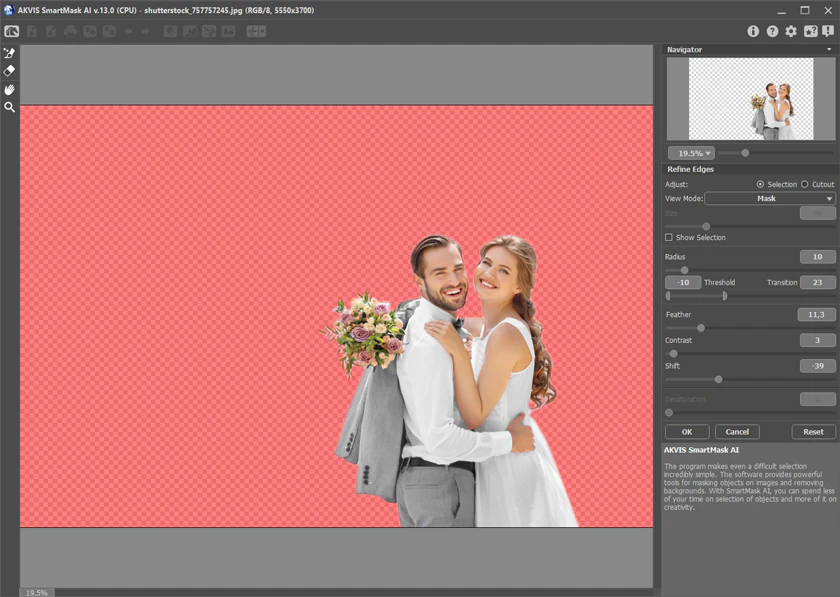
Refine Edges работает либо с контуром Selection, либо с краем уже вырезанного объекта Cutout. Режим полезен после автоматического выделения, когда общий силуэт верный, но мягкие и неоднородные участки требуют дополнительного расчёта. В нём есть Refine Radius для локального задания зоны пересчёта, Restore Edge для возврата исходной границы и Eraser для удаления нарисованных синих и красных штрихов. Размер кисти допускает широкий диапазон, а Hardness задаёт мягкость её края.
Глобальный Radius задаёт ширину зоны вдоль всего контура, где выполняется уточнение. Локальный Refine Radius решает ту же задачу избирательно: на волосах можно выделить широкую область анализа, а жёсткий край одежды оставить нетронутым. Это важное различие. Большой Radius по всему силуэту не обязательно улучшает маску — на ровных краях он может создать лишнюю полупрозрачность. Локальная кисть позволяет сосредоточить перерасчёт именно там, где структура границы сложная.
Threshold меняет диапазон яркости и цвета пикселей, удаляемых при росте значения. Transition повышает плавность перехода в зоне уточнения. Эти два параметра влияют на изображение только когда Radius не равен нулю либо была задана область Refine Radius. Smoothness сглаживает углы и контур, Feather формирует более мягкую полупрозрачную кайму, Contrast делает границу резче. Shift сдвигает результат внутрь или наружу в пределах переходной области.
В режиме Cutout дополнительно доступна Desaturation для снижения насыщенности полупрозрачных пикселей по краю. Она особенно полезна, если после отделения волос или лёгкой ткани заметен оттенок прежнего окружения. Значение нужно подбирать на новой подложке: слишком сильное обесцвечивание может сделать край серым и искусственным. Refine Edges доступен не при каждом уровне лицензии, поэтому при его отсутствии часть задач приходится решать Magic Brush, Background Eraser и Desaturation Brush.
Постобработка: четыре кисти для финальных исправлений
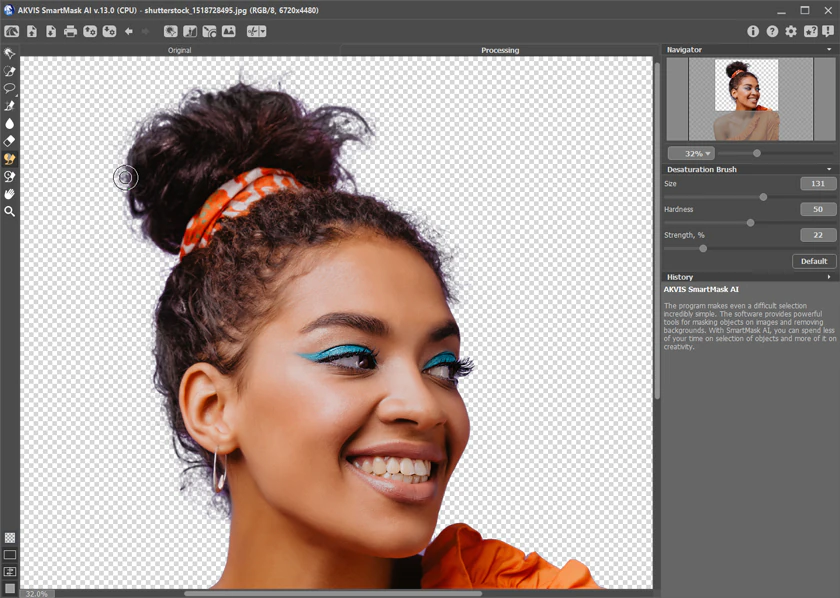
После построения маски остаются ошибки, которые быстрее исправить кистью, чем пересчитывать всё выделение. Blur Brush снижает цветовой контраст между соседними пикселями и управляется параметром Strength. Background Eraser удаляет обработанные области; его Strength задаёт силу прозрачности. При включённом Tolerance ластик запоминает цвет в центре кисти в момент щелчка и удаляет похожие оттенки, причём меньшая толерантность ограничивает диапазон, а большая расширяет его.
Desaturation Brush уменьшает насыщенность обработанной области. Она полезна на границе, где остался цвет старого фона, но геометрия маски уже правильная. History Brush возвращает участок к исходному состоянию; Strength регулирует степень возврата. При значениях около 100 восстановление почти полное, при меньших получается смесь текущего состояния и исходника. У всех этих кистей есть Size и Hardness, поэтому можно отдельно настраивать ширину штриха и мягкость его края.
Практически кисти стоит использовать после проверки маски на нескольких подложках. Если проблема геометрическая — остался кусок фона — нужен Background Eraser. Если граница верна, но слишком резкая, помогает Blur Brush или параметры Refine Edges. Если край окрашен старым фоном, уместнее Desaturation Brush либо Foreground Recovery. History Brush полезен как локальная страховка, когда предыдущая ручная правка задела часть объекта.
Как смотреть маску, чтобы не пропустить дефекты
Прозрачная шахматка показывает, какие зоны действительно удалены, но она не выявляет все дефекты. Светлая кайма вокруг белой одежды почти сливается с шахматным рисунком, а тёмный ореол вокруг волос заметнее на светлом фоне. Поэтому надёжная проверка включает минимум две контрастные подложки. Однотонный фон можно выбрать специально под предполагаемую проблему, а пользовательский фон позволяет оценить конечную композицию до сохранения.
Чёрно-белое представление маски полезно для оценки её структуры без отвлекающих цветов фотографии. Белое соответствует сохранённой части, чёрное — удалённой, серые пиксели показывают частичную прозрачность. Именно серые переходы требуют внимания на волосах, стекле и ткани: их наличие нормально, если объект действительно полупрозрачен, но ненормально на жёсткой границе упаковки или мебели.
Режим поиска невыделенных областей помогает обнаружить небольшие дырки и пропуски. Для сложного объекта полезно пройти контур по часовой стрелке при увеличении, а затем уменьшить изображение и оценить целостность формы. Такой двухмасштабный контроль ловит разные классы ошибок: на крупном плане видны отдельные пиксели и ореолы, на общем — нелогичные вырезы и нарушенный силуэт.
Custom Background: примерка и замена фона
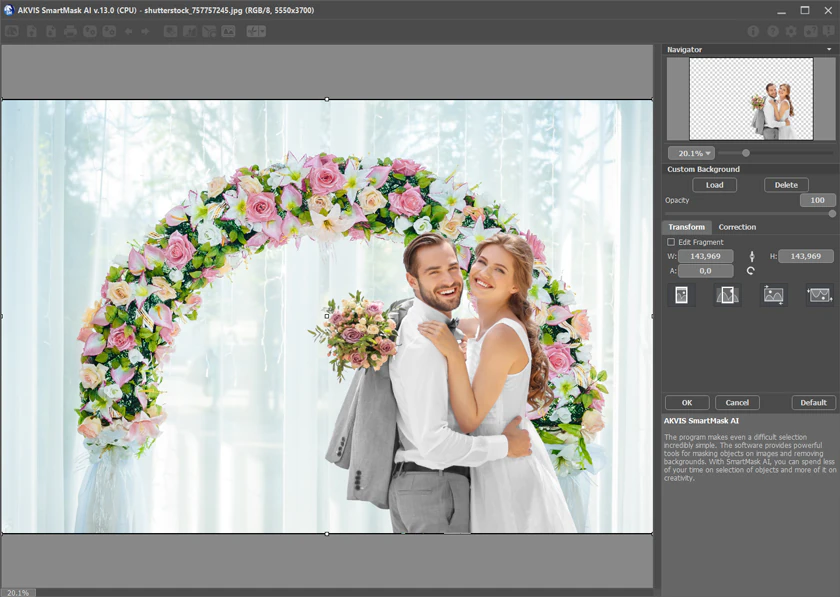
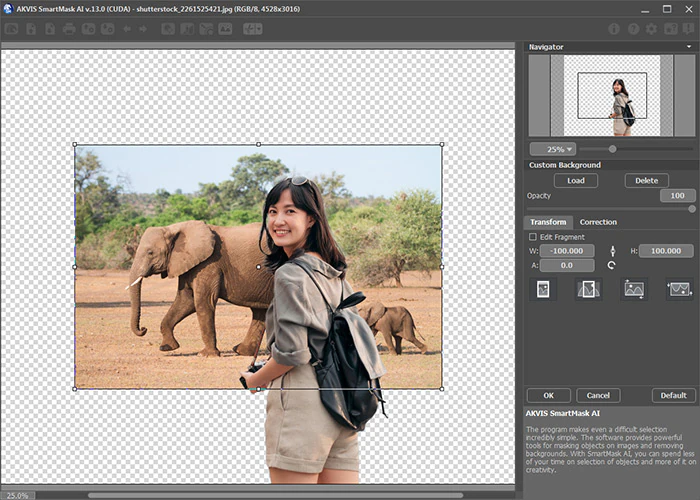
Custom Background позволяет загрузить второе изображение и поставить его за вырезанным объектом. Кнопка Load выбирает подложку, Delete удаляет её. Opacity от 10 до 100 служит вспомогательным средством позиционирования: меняя прозрачность, проще совместить объект с элементами сцены. На финальный результат этот параметр не влияет, поэтому его не следует путать с общей непрозрачностью готовой композиции.
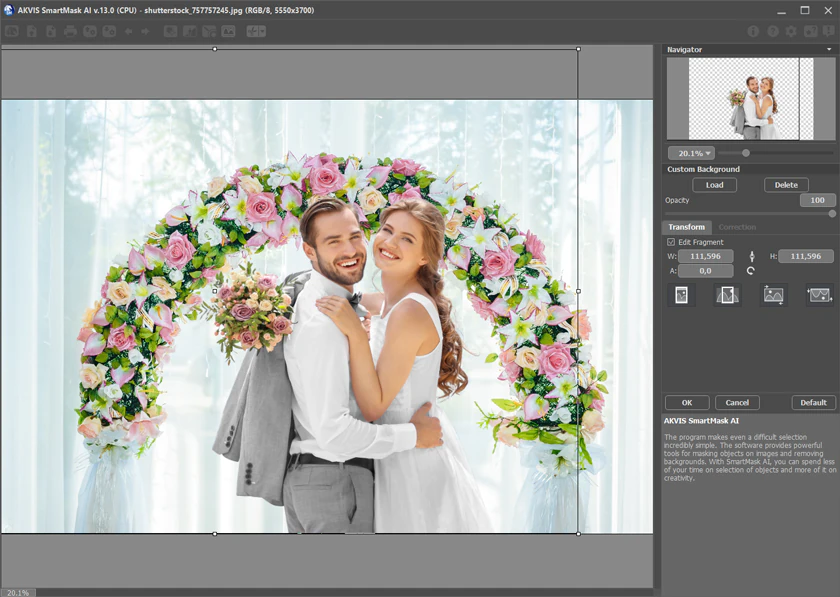
На вкладке Transform можно менять размер фона через W и H или рамкой с восемью маркерами. Связь ширины и высоты включается отдельным значком, чтобы сохранить пропорции. Угол задаётся полем A либо вращением рамки мышью; при удержании Alt шаг угла меняется по пять градусов. Есть поворот на 90 градусов, команды Fit to Original и Fill, а также отражение по горизонтали и вертикали. Флажок Edit Fragment переключает преобразование с фона на сам вырезанный объект.
Fit to Original масштабирует подложку так, чтобы она целиком соответствовала исходному изображению; Fill заполняет весь кадр, даже если из-за различий сторон часть фона окажется за его пределами. Выбор между ними зависит от композиции. Для портрета обычно важнее отсутствие пустых полос, поэтому Fill удобнее, но если на фоне есть значимый объект у края, полное вписывание может сохранить больше содержания.
Коррекция нового фона
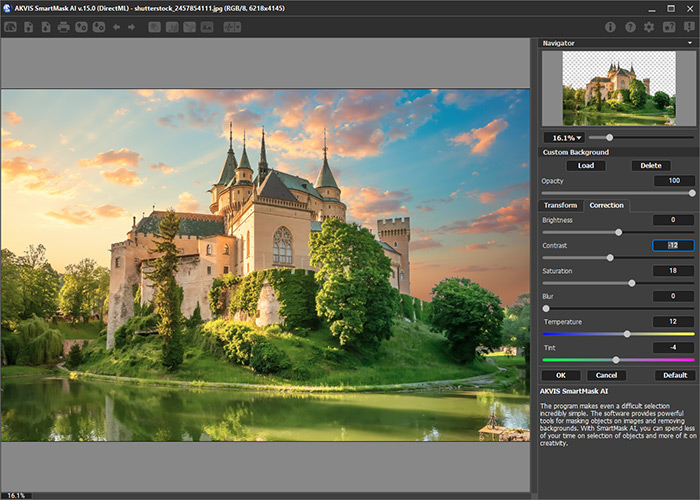
На вкладке Correction доступны Brightness, Contrast и Saturation в диапазоне от −100 до 100. Blur меняется от 0 до 100 и уменьшает резкость подложки. Temperature от −100 до 100 сдвигает баланс от более холодных синих тонов к более тёплым жёлтым. Tint в том же диапазоне двигает оттенок между зелёным и пурпурным. Эти регуляторы применяются к фону, а не к вырезанному объекту, поэтому ими можно приблизить сцену по свету и цвету, не меняя сам субъект.
Сильный Blur иногда скрывает проблему масштаба или качества фоновой фотографии, но не исправляет перспективу. Аналогично Temperature и Tint не заменяют согласование направления света. Их разумное применение — небольшая подстройка уже подходящей сцены. Если исходный объект освещён холодным дневным светом, а фон явно тёплый, можно уменьшить несоответствие, однако тени и геометрия света всё равно должны быть правдоподобны сами по себе.
Отдельная полезная практика — сначала довести маску на прозрачном или контрастном фоне, а только затем заниматься композицией. Иначе красивый фон отвлекает от края, и мелкий дефект обнаруживается поздно. После подстановки сцены снова проверьте волосы, плечи, прозрачные элементы и внутренние отверстия: именно там чаще заметна остаточная кайма от старого окружения.
Замена неба: рабочий сценарий с Point Selection
При замене неба задача отличается от вырезания человека: сохранить нужно архитектуру, деревья и землю, а удалить большую связанную область неба. Point Selection удобен тем, что можно поставить включающую точку в нужной области или, наоборот, сформировать выбор объекта и затем инвертировать его. После расчёта важно проверить башни, ветви и просветы в кроне: тонкие элементы на фоне неба создают много мелких границ, которые плохо заметны при общем масштабе.
Если автоматическая граница съела тонкие ветки, не следует компенсировать это общим Expand на большое значение. Глобальное расширение может вернуть часть неба по всему периметру. Лучше использовать локальный Refine Edges или Magic Brush с образцами сохраняемых зелёных и коричневых оттенков и удаляемого голубого. Если вокруг кроны остаётся синяя кайма, Desaturation или Foreground Recovery помогут убрать цветовой след старого неба после того, как геометрия маски уже исправлена.
После удаления неба новый фон загружается через Custom Background. Масштаб и положение подложки подбираются так, чтобы линия горизонта и характер облаков соответствовали сцене. На вкладке Correction можно изменить яркость, контраст, насыщенность, размытие, температуру и оттенок. Эти настройки дают возможность приблизить фон к исходному кадру без перехода в другой редактор, но они не создают отражения и тени на объектах переднего плана, поэтому сложный фотомонтаж может потребовать дальнейшей обработки.
Выделение волос и меха без жёсткого ореола
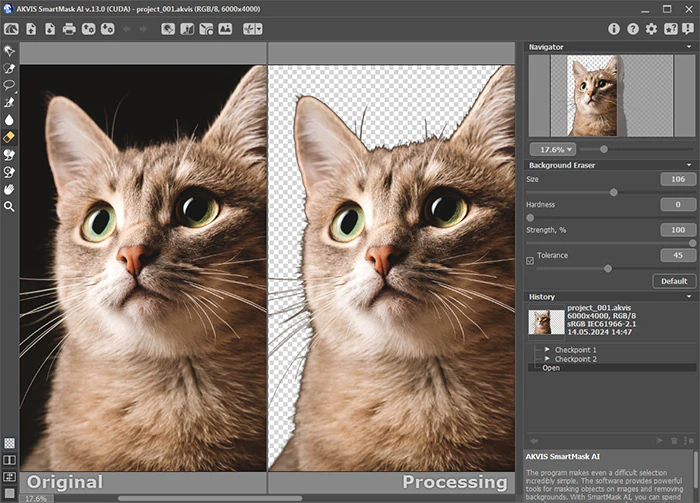
Волосы — главный тест качества маски, потому что по границе присутствуют и полностью непрозрачные пряди, и полупрозрачные пиксели, смешанные с цветом фона. Практичный порядок начинается с крупного автоматического выделения. Затем на увеличении отмечаются зоны, где фон просвечивает между прядями или где тонкие волосы исчезли. Magic Brush получает несколько характерных оттенков волос в Keep Colors и несколько оттенков фона в Drop Colors, после чего обрабатываются только спорные участки.
Если фон однообразный, достаточно одного-двух образцов Drop Colors, но неоднородная сцена часто требует нескольких. Максимальное число в каждом списке — пять. Образцы следует брать не на случайных бликах, а в репрезентативных местах; Color Ring помогает увидеть соседние и усреднённые оттенки. На очень светлых волосах против светлого фона цветовое различие может быть слабым, поэтому полезно сочетать Magic Brush с локальным Refine Radius, а не пытаться решить всё одним набором цветов.
После геометрической доводки оценивается цвет края. Волосы часто отражают старое окружение, и после смены фона эта окраска выглядит как ореол. Foreground Recovery меняет нежелательный оттенок в нужной зоне, Desaturation Brush уменьшает его насыщенность, а Desaturation внутри Refine Edges действует на полупрозрачные пиксели Cutout. Эти средства лучше применять умеренно: естественные цветовые переходы волос тоже важны для реалистичного результата.
Товары, предметы и жёсткие контуры
Для товарной фотографии с контрастным фоном Object Selection, Quick Selection и стандартные инструменты обычно дают основу быстрее, чем цветовая кисть. На коробке, телефоне или бытовом предмете большая часть края жёсткая, поэтому чрезмерный Feather может создать нежелательную мягкость. Сначала стоит получить чёткую маску и проверить углы, отверстия, ручки и мелкие выступы, затем только локально смягчать те зоны, где сама фотография содержит размытие глубиной резкости.
Отражающие и прозрачные материалы сложнее. Стекло может содержать цвет фона внутри объекта, поэтому простое удаление похожих оттенков уничтожит полезную прозрачность. В такой ситуации важнее сохранить градации маски и работать на увеличении. Тонкая полупрозрачная область в чёрно-белом представлении должна оставаться серой, а не превращаться целиком в белую или чёрную. При сохранении для дальнейшего монтажа нужен формат, который поддерживает прозрачность.
Если предмет отбрасывает мягкую тень на старый фон, SmartMask не всегда может автоматически решить, считать ли тень частью объекта. Для каталожного изображения тень часто удаляют вместе с окружением и создают заново позднее; для коллажа её иногда стоит сохранить частично. Здесь нет универсального значения чувствительности: решение зависит от назначения изображения и от того, насколько тень связана с новой сценой по направлению и плотности.
Проекты AKVIS и безопасная работа с промежуточным состоянием
Формат проекта AKVIS сохраняет исходное изображение, текущее состояние, параметры инструментов, цветовые группы и контрольные точки, если они поддерживаются используемой лицензией. Такой проект удобнее обычной копии PNG, когда маска ещё не закончена: после повторного открытия можно продолжить с сохранёнными настройками, а не восстанавливать образцы Keep Colors и Drop Colors по памяти.
Проект не следует путать с финальным изображением для публикации. Файл AKVIS нужен для продолжения редактирования внутри программы, тогда как PNG, TIFF и другие графические форматы предназначены для передачи результата дальше. Если планируется несколько вариантов фона, разумно сохранить проект на этапе чистого вырезанного объекта, а затем создавать разные композиции из одной качественной маски.
Контрольные точки и расширенная панель History зависят от лицензии. Даже если полной истории нет, доступны обычные Undo и Redo, а History Brush позволяет локально вернуть область к исходному виду. Перед крупной экспериментальной правкой полезно сохранить проект: линейная история после новой ветки изменений не должна рассматриваться как постоянный архив всех возможных вариантов.
История, Undo, Redo и History Brush
Панель History показывает последовательность операций и позволяет вернуться к более раннему состоянию там, где эта функция доступна по лицензии. История линейная: если откатиться назад и выполнить новую операцию, дальнейшая ветка прежних действий больше не является параллельным вариантом. Поэтому для важных этапов полезнее использовать сохранение проекта и, при наличии, контрольные точки, чем рассчитывать только на длинный список отмен.
Undo и Redo подходят для немедленной проверки последнего действия. Например, после прохода Magic Brush можно отменить штрих, сравнить край и вернуть его, если результат оказался лучше. History Brush решает другую задачу: восстанавливает исходник локально под кистью. Это особенно удобно, если общий результат правильный, но один участок был слишком сильно удалён или обесцвечен.
Не следует использовать History Brush как единственный способ исправления неправильно выбранных параметров по всему изображению. Если неверный Tolerance испортил половину контура, быстрее отменить операцию или пересчитать режим. Кисть выгодна для небольших областей, где повтор всего этапа несоразмерен ошибке.
Сохранение прозрачности и выбор формата
Для объекта без фона нужно выбрать режим прозрачного фона перед сохранением и использовать PNG либо другой формат, который поддерживает прозрачность. Документация AKVIS отдельно предупреждает: если включён Color Background, результат сохраняется на выбранном цвете именно так, как показан в окне. Поэтому цветную подложку следует воспринимать не только как средство проверки, но и как состояние, способное повлиять на итоговый файл.
В окне сохранения доступны TIFF, BMP, JPEG, WEBP, PNG, TGA и AKVIS. Выбор зависит от следующего этапа. JPEG не подходит для прозрачного фона; PNG удобен для вырезанного объекта с альфа-каналом; TIFF полезен там, где важен рабочий формат и поддержка нужной глубины данных в последующей цепочке. AKVIS сохраняет проектное состояние, а не просто плоский экспорт.
Если SmartMask запущен из графического редактора, итог применяется обратно в документ хоста, а сохранение выполняется уже там. Это объясняет ограничение PSD: SmartMask не предлагает PSD среди собственных форматов сохранения, но такой документ может использоваться через совместимый редактор. Пользователю важно заранее понимать, где должен остаться редактируемый многослойный файл, а где достаточно прозрачного PNG.
Поддерживаемые системы и аппаратные требования
Для Windows заявлены Windows 10 и Windows 11 в 64-битном варианте. Минимальная конфигурация указывает процессор уровня Intel Core Duo, 8 ГБ оперативной памяти, около 8 ГБ свободного места и графику с DirectX 9 или новее. В рекомендуемой конфигурации указаны процессор уровня Core i5, 16 ГБ памяти, около 10 ГБ места и отдельная видеокарта AMD или NVIDIA с DirectX 12 и как минимум 3 ГБ видеопамяти. Эти значения важны для обработки больших изображений и ИИ-инструментов, а не только для запуска интерфейса.
На macOS поддерживается диапазон от macOS 10.15 Catalina до macOS 26 Tahoe в 64-битной среде. Минимально указываются 8 ГБ памяти и около 8 ГБ дискового пространства; в рекомендуемой конфигурации — 16 ГБ и около 10 ГБ. На Linux поддерживаются 64-битные системы семейств Debian, Ubuntu, Red Hat, CentOS, Fedora и openSUSE; для них также приведены ориентиры по процессору и памяти.
Русский язык присутствует среди языков интерфейса и справки. Масштаб интерфейса настраивается, что важно для дисплеев с высокой плотностью пикселей. Если элементы кажутся слишком мелкими или крупными, сначала стоит проверить масштаб UI в настройках программы, а не изменять системное разрешение монитора ради одного инструмента.
Настройки интерфейса и горячие клавиши
В Preferences можно выбрать язык, масштаб элементов интерфейса и одну из тем оформления: Light, Gray или Dark. Настраивается положение панели подсказок либо её скрытие, начальный масштаб изображения — Fit или 100%, а также количество недавних файлов, вплоть до 30. Отдельная настройка фиксирует верхнюю панель управления. Эти параметры не меняют маску, но напрямую влияют на удобство длительной ручной доводки.
Горячие клавиши редактируются в соответствующем разделе Preferences. Одной команде можно назначить до четырёх сочетаний, а набор вернуть к стандартному состоянию. Это полезно для часто используемых инструментов: Quick Selection вызывается Q, Magic Brush — W, а панорамирование удобно выполнять пробелом. После привыкания к клавиатуре переключение между добавлением, вычитанием, масштабированием и кистями занимает меньше времени, чем постоянное перемещение курсора к панели.
При настройке собственных комбинаций стоит избегать конфликтов с сочетаниями, которые используются графическим редактором, если SmartMask часто запускается как фильтр. Хотя окно SmartMask обрабатывает свои команды отдельно, одинаковая логика клавиш снижает количество ошибок. Для общей рабочей станции проще закрепить несколько критичных действий и оставить редко используемые команды в меню.
Работа с крупными изображениями и масштабом
Точная маска требует увеличения, но редактировать весь кадр при 400–800 процентах неэффективно. Navigator помогает быстро переходить между зонами, а Hand перемещает увеличенное изображение. Zoom меняет масштаб; при дополнительной клавише можно переключать направление увеличения, а двойные действия позволяют быстро вернуться к стандартному представлению. Практический цикл — общий масштаб для формы, крупный для края, снова общий для проверки.
На очень больших RAW или многомегапиксельных TIFF время расчёта ИИ и уточнения края зависит от объёма данных и оборудования. Если работа становится медленной, сначала проверьте, не обрабатывается ли значительно большая область, чем требуется. Object Selection позволяет ограничить интересующий объект, а Refine Radius — локализовать дорогое уточнение только сложными фрагментами. Однако уменьшать исходное изображение до слишком малого размера ради скорости нежелательно: тонкие волосы и мелкие детали могут исчезнуть ещё до маскирования.
Перед серией однотипных файлов полезно отработать параметры на одном репрезентативном кадре. Если свет и фон одинаковы, сохранённые цветовые наборы Magic Brush уменьшают количество повторных настроек. Но набор не следует применять вслепую: даже небольшой сдвиг экспозиции меняет оттенки края, поэтому каждый результат нужно быстро проверить на контрастном фоне.
Типичные ошибки при автоматическом выделении
| Проблема | Почему возникает | Что делать |
|---|---|---|
| Захвачен соседний объект | Алгоритм видит близкие признаки или область интереса слишком широка | Уменьшить исходную область, добавить исключающую точку или использовать Subtract |
| Пропала часть объекта | Низкий контраст, похожий фон или недостаточно положительных указаний | Добавить область или синюю точку, затем локально проверить край |
| Осталась кайма фона | Граница содержит смешанные пиксели старой сцены | Применить Magic Brush, Desaturation, Foreground Recovery или Refine Edges по ситуации |
| Волосы стали жёстким силуэтом | Маска сведена к геометрической границе без полупрозрачности | Вернуть сложные зоны и уточнить их цветовой кистью или Refine Radius |
| После сохранения фон цветной | Включён режим Color Background | Перед экспортом прозрачного объекта выбрать прозрачный фон и подходящий формат |
Главное правило диагностики — сначала определить класс дефекта. Ошибка формы исправляется средствами выделения; ошибочная прозрачность — параметрами границы; цветовой ореол — средствами коррекции цвета на краю. Если пытаться стереть цветовой ореол Background Eraser, можно получить дыру в маске. Если компенсировать ошибочную форму Blur Brush, контур станет мягким, но геометрически останется неверным.
Почему маска выглядит хорошо в программе, но плохо на новом фоне
Одна из причин — проверка только на похожей по тону подложке. Светлые дефекты скрываются на светлом, тёмные — на тёмном. Вторая причина — сохранение слишком резкого края. На исходном фоне небольшая резкость соответствует фотографии, а на новой сцене выглядит как вырез ножницами. Третья причина — остаточный цвет старого окружения, особенно вокруг волос и полупрозрачной ткани.
Исправление начинается не с размытия всего объекта, а с локализации проблемы. Переключите фон на контрастный цвет, увеличьте участок и определите, относится дефект к прозрачности, форме или цвету. Для формы работают Add/Subtract, Magic Brush и Background Eraser; для прозрачного перехода — Refine Edges, Feather и Transition; для цвета — Desaturation и Foreground Recovery. После локальной правки снова вернитесь к конечной сцене, потому что маска оценивается не сама по себе, а в контексте будущего фона.
Слишком сильное Feather — распространённая попытка скрыть недостатки. Оно действительно делает границу менее заметной, но одновременно размывает чёткие детали и создаёт светящуюся полупрозрачную кайму. На жёстких предметах Feather должен быть минимальным либо вообще не требоваться; на волосах мягкость должна возникать из реальной структуры прядей, а не из одинакового размытия всего силуэта.
Ошибки Chroma Key и способы их исправить
Если вместе с зелёным фоном исчезают части одежды, значит диапазон удаления пересекается с цветами объекта. Сначала пересмотрите образцы: три цветовые пластины предназначены для характерных оттенков фона, а не для максимального охвата всех зелёных цветов в кадре. Затем уменьшите Drop Colors или увеличьте сохранение, контролируя полупрозрачный переход. Для участка одежды, который действительно близок по цвету к фону, может понадобиться локальное восстановление после основного удаления.
Если фон удаляется пятнами, убедитесь, что выбран подходящий тип Background. Uniform рассчитан на достаточно ровную подложку с учётом цвета и яркости; Non-Uniform ориентирован на неравномерный фон и оценивает цвет; Gradient предназначен для градиентной подложки. Неправильный режим заставляет компенсировать структуру фона завышенными порогами, что обычно ухудшает объект.
Если край остаётся зелёным, геометрия маски может быть уже правильной. Тогда Edges Recovery, Desaturation и последующая локальная обработка полезнее дальнейшего расширения диапазона удаления. Если же зелёная область видна как непрозрачная полоса, это всё ещё геометрическая проблема маски. И всегда запускайте Chroma Key до других исправлений, чтобы не потерять уже выполненную работу.
Ошибки Magic Brush и способы их исправить
Если Magic Brush удаляет и фон, и объект, чаще всего наборы Keep Colors и Drop Colors слишком похожи или подобраны по случайным пикселям. Используйте Color Ring и берите устойчивые образцы. Уменьшите чувствительность удаления, добавьте в Keep Colors цвет, который программа ошибочно считает фоном. Не заполняйте все пять ячеек без необходимости: большее количество образцов полезно только когда они действительно представляют разные группы оттенков.
Если кисть почти ничего не делает, проверьте режим Drop, Keep или Keep & Drop и активность флажков у образцов. Выключенный цвет не участвует в расчёте. При Enable Priority индивидуальные Transition и Priority становятся важнее, а групповой параметр Drop Colors игнорируется; это легко принять за неисправность чувствительности. Если Transition оказался ниже Keep Colors + 10, программа использует фактически Keep Colors + 10, что также меняет ожидаемое поведение.
Если после обработки пропали полупрозрачные детали, уменьшите агрессивность удаления и попробуйте осторожно увеличить General Sensitivity, который влияет на восстановление сложных полупрозрачных зон. Оценивать эффект нужно на реальном размере изображения: при очень сильном увеличении естественная полупрозрачность отдельных пикселей выглядит грубее, чем в конечном масштабе.
Ошибки Refine Edges и способы их исправить
Если после Refine Edges весь контур стал мягким, вероятно, слишком широко применён Radius или завышен Feather. Для сложных волос лучше нарисовать локальную зону Refine Radius, а жёсткие края одежды и предметов оставить вне неё. Если контур стал слишком округлым и потерял углы, уменьшите Smoothness. Если граница кажется мутной, проверьте сочетание Feather, Contrast и Transition, а не только один параметр.
Threshold и Transition не дают ожидаемого эффекта, если Radius равен нулю и локальная зона уточнения не задана. Это принципиальное условие режима. Сначала определите область, в которой должен происходить анализ, затем регулируйте пороги. Shift полезен для систематического смещения края, но большое значение способно обрезать тонкие детали по всему обработанному участку.
Если при Cutout остаётся насыщенная цветная кайма, Desaturation уменьшает насыщенность именно полупрозрачных пикселей края. Но если сама кайма непрозрачна, сначала нужно удалить лишнюю геометрию. И наоборот, если геометрия уже правильная, стирать край ластиком только ради цвета не следует.
Когда использовать прозрачный, цветной и пользовательский фон
Прозрачный режим нужен для проверки факта удаления и для подготовки PNG с альфа-каналом. Цветной фон удобен как диагностический тест: можно быстро выбрать оттенок, противоположный объекту, чтобы проявить кайму. Пользовательский фон нужен для проверки реального монтажа, потому что некоторые дефекты становятся заметны только на определённой текстуре или яркости.
Цветной фон имеет важное следствие при сохранении: если он активен, изображение сохраняется на выбранном цвете. Поэтому перед экспортом прозрачного объекта нужно явно вернуть прозрачный режим. Пользовательская подложка, напротив, может быть частью композиции в Custom Background. Если задача — передать вырезанный объект в другой редактор, не подменяйте прозрачность диагностическим фоном.
Для быстрой проверки волос удобна последовательность: прозрачность, чистый белый, чистый чёрный, затем реальная сцена. На белом видны тёмные загрязнения, на чёрном — светлые, на реальной сцене — цветовой дисбаланс. Этот короткий цикл обычно эффективнее долгой проверки на одной шахматке.
Сравнение AKVIS SmartMask с аналогами
| Программа | Лучше подходит для | Главное ограничение |
|---|---|---|
| AKVIS SmartMask | Точного выделения объектов, волос и замены фона с отдельными инструментами маски | Часть продвинутых режимов зависит от лицензии |
| PhotoScissors | Быстрого удаления и замены фона с минимальным ручным вмешательством | Меньше средств для детальной ручной доводки сложной маски |
| Adobe Photoshop | Многослойного монтажа, сложных масок и дальнейшей профессиональной обработки | Для простой вырезки интерфейс и процесс заметно сложнее |
| Affinity Photo | Масок и композитинга внутри полноценного растрового редактора | Специализированная вырезка требует освоения общего набора инструментов |
| GIMP | Бесплатной ручной работы с выделениями, масками и прозрачностью | Автоматизация сложных краёв менее специализирована |
| Corel PaintShop Pro | Выделения и монтаж в рамках полнофункционального фоторедактора | Избыточен, если нужна только маска и замена фона |
SmartMask рационален, когда основная работа — именно выделение и край: пользователю не нужен большой редактор, но требуется больше контроля, чем у простого автоматического удалителя фона. Photoshop, Affinity Photo, GIMP и PaintShop Pro сильнее как универсальные среды, потому что после маскирования там можно продолжать многослойный монтаж, ретушь и цветокоррекцию. PhotoScissors ближе по узкой задаче и проще для быстрой вырезки, но SmartMask предлагает более подробную работу с цветами Keep/Drop, Refine Edges, Chroma Key и специализированными кистями.
Практический сценарий: портрет для прозрачного PNG
- Открыть исходную фотографию и получить базовое выделение через Select Subject или Object Selection.
- Переключить просмотр на прозрачный фон, затем на контрастный однотонный цвет.
- Проверить внутренние отверстия между руками, волосами, одеждой и аксессуарами.
- Исправить грубую геометрию Add/Subtract или Point Selection.
- На волосах подобрать Keep Colors и Drop Colors, пройти спорные зоны Magic Brush.
- При доступности Refine Edges локально уточнить мягкие участки, не затрагивая жёсткий край одежды.
- Убрать остаточный цвет старого фона через Desaturation Brush или Foreground Recovery.
- Перед сохранением снова выбрать прозрачный фон и экспортировать в PNG.
В этом сценарии важно не менять порядок последних двух шагов местами без необходимости. Если сначала агрессивно обесцветить край, а затем существенно перестроить маску, часть цветовой коррекции окажется потрачена на пиксели, которые всё равно будут удалены. Сначала доводится форма и прозрачность, потом цвет края. Финальная проверка выполняется и на шахматке, и на контрастном фоне.
Практический сценарий: зелёный экран
- Открыть исходник и сразу запустить Chroma Key, не выполняя перед ним другую обработку.
- Пипетками выбрать характерные оттенки зелёной или синей подложки; при необходимости использовать до трёх образцов.
- Выбрать Uniform для ровной студийной подложки, Non-Uniform для неравномерной или Gradient для градиента.
- Настроить Drop Colors и Keep Colors так, чтобы фон исчезал, а одежда и детали объекта сохранялись.
- Использовать Edges Recovery, Desaturation и Blur только для тех проблем края, которые они реально решают.
- Подтвердить Chroma Key, затем локально исправить остатки фона и потерянные детали.
- Проверить результат на новом фоне или на нескольких однотонных подложках.
Если предмет или одежда содержит тот же цвет, что и студийный фон, автоматическое удаление неизбежно становится сложнее. Не стоит повышать порог до исчезновения всех зелёных пикселей любой ценой. Лучше сохранить проблемную часть объекта, а остатки фона дочистить локально. Такой подход уменьшает риск получить полупрозрачные пятна внутри одежды.
Практический сценарий: человек на сложном городском фоне
- Начать с Select Subject, если человек является главным субъектом, либо обвести его Object Selection.
- Если рядом находятся другие люди, уточнить выбор исключающими точками Point Selection или операцией Subtract.
- Проверить ремни сумки, волосы, пальцы и просветы между конечностями на цветном фоне.
- Для волос подобрать образцы Magic Brush, а жёсткие края одежды не размягчать без необходимости.
- Остатки фона около мелких деталей удалить Background Eraser с подходящей толерантностью.
- Если нужен новый фон, загрузить его в Custom Background и сначала согласовать масштаб и положение, затем тон.
Городская сцена сложна тем, что содержит много контрастных линий, похожих цветов и мелких объектов. Именно здесь выгодно сочетание автоматического старта и локальной правки. Полный ручной обвод человека обычно занимает больше времени и всё равно плохо передаёт волосы; попытка полностью довериться одному автоматическому выделению, наоборот, оставляет ошибки на аксессуарах и просветах.
Практический сценарий: предмет для каталога
- Использовать Object Selection или Quick Selection для основной формы предмета.
- Для прямых граней и отверстий применить прямоугольное, полигональное или вычитающее выделение.
- Проверить углы на увеличении: сильное сглаживание здесь обычно заметнее, чем небольшой пиксельный дефект.
- Если материал отражающий, не удалять смешанные пиксели по одному цветовому порогу без проверки прозрачности.
- Сохранить объект на прозрачном фоне в PNG, если дальнейшая верстка будет выполняться отдельно.
Каталожная вырезка требует стабильности между кадрами. Если серия снята на одном фоне, можно сохранить цветовые наборы Magic Brush и использовать их как отправную точку. Но предметы разных цветов требуют отдельной проверки: образец, безопасный для белой упаковки, может удалить часть зелёного товара. Параметры серии должны быть повторяемыми, но не механически одинаковыми.
Ограничения, которые важно учитывать до начала работы
SmartMask специализируется на выделении, поэтому в нём нет полноценного набора многослойного композитинга, как в больших растровых редакторах. Custom Background позволяет подложить изображение и скорректировать его, однако сложные тени, отражения, локальная цветокоррекция множества слоёв и дальнейшая ретушь остаются задачами другого класса программ. Если проект требует десятков слоёв и масок, SmartMask разумнее использовать как этап подготовки вырезанного объекта.
Chroma Key, Refine Edges и расширенная история доступны не при каждом уровне лицензии. Это функциональное ограничение стоит проверить до построения рабочего процесса вокруг конкретного режима. Базовые средства автоматического выделения, Quick Selection, стандартные инструменты, Magic Brush и постобработка покрывают многие задачи, но отсутствие Refine Edges особенно заметно на сложных мягких контурах, а отсутствие Chroma Key — при массовой работе со студийным одноцветным фоном.
Собственное сохранение не включает PSD. Если многослойный PSD является обязательным конечным форматом, SmartMask удобнее применять через совместимый редактор и сохранять документ уже в нём. Для самостоятельного результата доступны TIFF, BMP, JPEG, WEBP, PNG, TGA и AKVIS, причём для прозрачности предпочтителен формат, который действительно хранит альфа-канал.
Что делать, если файл не открывается или результат не сохраняется как ожидается
Сначала проверьте формат исходника. В основном окне заявлены BMP, JPEG, PNG, TIFF, WEBP, TGA, RAW и AKVIS. Если файл другого типа, его лучше предварительно открыть в редакторе, который корректно понимает этот формат, и передать в SmartMask через поддерживаемую цепочку. Для RAW поддержка конкретной камеры зависит от используемого декодирования, поэтому при проблеме с новым RAW практичным промежуточным вариантом остаётся TIFF.
Если прозрачность пропала после экспорта, наиболее вероятны две причины: выбран формат без прозрачности или в режиме просмотра активен Color Background. Для прозрачного объекта включите Transparent Background и выберите PNG либо другой поддерживающий прозрачность формат. Если файл открывается в другом приложении на белом фоне, дополнительно проверьте наличие альфа-канала там: некоторые просмотрщики визуально подставляют белый цвет даже при фактической прозрачности.
Если при работе через плагин результат не возвращается корректно, проверьте состояние слоя в хост-редакторе. Документация AKVIS рекомендует работать с копией изображения на отдельном слое либо с разблокированным слоем. Также убедитесь, что сохранение выполняется в хосте после применения результата, поскольку окно плагина и основное окно редактора отвечают за разные этапы.
Как избежать лишней ручной работы
Самое заметное ускорение даёт правильный выбор первого инструмента. Главный субъект — Select Subject; отдельный предмет в заданной зоне — Object Selection; один элемент среди похожих — Point Selection; однородная цветовая область — Quick Selection; одноцветная студийная подложка — Chroma Key; сложная граница с перемешанными цветами — Magic Brush; локальная переработка мягкого края — Refine Edges. Если начать не с того класса инструмента, потом приходится исправлять систематическую ошибку по всему контуру.
Второе правило — не редактировать пиксель за пикселем до проверки на общем масштабе. Иногда деталь, которая выглядит грубо при 800 процентах, полностью естественна на итоговом размере. И наоборот, небольшая пропущенная область между рукой и телом может быть почти незаметна на увеличении, но разрушает силуэт при уменьшении. Чередование крупного и общего масштаба экономит больше времени, чем постоянная работа только в одном приближении.
Третье правило — сохранять повторно используемые настройки там, где программа это позволяет. Наборы цветов Magic Brush можно сохранять и загружать. Проект AKVIS сохраняет текущую работу и параметры. Для серии с одинаковым фоном это превращает первый тщательно настроенный кадр в основу следующих, но каждое изображение всё равно требует визуального контроля.
Контроль качества перед финальным экспортом
- Проверить внешний контур на светлом и тёмном фоне.
- Проверить внутренние отверстия и мелкие изолированные области.
- Убедиться, что жёсткие края не размыты одинаковым Feather по всему силуэту.
- Убедиться, что волосы, мех и полупрозрачные детали сохранили естественную неоднородность.
- Проверить отсутствие цветного ореола старого фона.
- На пользовательском фоне оценить масштаб, положение и правдоподобие стыка объекта со сценой.
- Перед прозрачным экспортом включить прозрачный фон и выбрать формат с поддержкой прозрачности.
- При незавершённой работе дополнительно сохранить проект AKVIS.
Финальный контроль лучше выполнять после короткого перерыва или хотя бы после смены масштаба. Глаз быстро привыкает к ореолу и начинает воспринимать его как часть изображения. Переключение фона, особенно на противоположный по яркости, возвращает объективность. Для публикации в разных макетах прозрачный объект нужно проверить как минимум на белом и тёмном фоне, потому что будущая подложка может отличаться от той, на которой выполнялась вырезка.
Итог: где SmartMask особенно силён
AKVIS SmartMask наиболее убедителен в задачах, где качество определяется не количеством эффектов, а точностью маски. Автоматические инструменты быстро создают основу, Point Selection помогает указать нужный объект точками, Quick Selection работает по соседним цветам, Magic Brush разделяет сохраняемые и удаляемые оттенки, а постобработка исправляет локальные дефекты. При доступности Refine Edges добавляется детальная настройка мягкой границы, а Chroma Key ускоряет удаление одноцветной студийной подложки.
Для реального рабочего процесса важна комбинация средств. Хорошая маска редко получается потому, что один параметр выставлен на максимум. Сначала выбирается правильная геометрия, затем уточняется прозрачность, после этого убирается цветовой след прежнего окружения и только в конце оценивается объект на новой сцене. Такой порядок сохраняет волосы и мелкие детали лучше, чем последовательное стирание всего, что визуально похоже на фон.
Если конечная цель — прозрачный объект или аккуратная замена фона без сложного многослойного монтажа, SmartMask даёт специализированный набор именно для этой работы. Если же после вырезки требуется развитая ретушь, десятки слоёв, сложные тени и локальные корректирующие маски, результат разумно передать в полноценный графический редактор. В обоих случаях качество исходного выделения остаётся основой: аккуратная маска экономит время на всех следующих этапах и не заставляет скрывать дефекты чрезмерным размытием.
Справочник параметров и их практический смысл
| Инструмент или режим | Параметр | Что меняется |
|---|---|---|
| Point Selection | Compress 1–100 | Сжимает мягкую область выделения внутрь |
| Point Selection | Expand 1–100 | Расширяет мягкую область выделения наружу |
| Quick Selection | Size | Задаёт диаметр рабочего участка |
| Quick Selection | Tolerance | Определяет диапазон соседних цветов для захвата |
| Magic Brush | Transition 10–100 | Регулирует плавность границы для сохраняемого цвета |
| Magic Brush | Priority 10–100 | Повышает вероятность сохранения выбранного цвета |
| Magic Brush | Keep Colors sensitivity | Расширяет диапазон сохраняемых оттенков |
| Magic Brush | Drop Colors sensitivity | Расширяет диапазон удаляемых оттенков |
| Magic Brush | General Sensitivity | Возвращает больше деталей в сложных полупрозрачных зонах |
| Magic Brush | Foreground Recovery Strength | Определяет силу изменения нежелательного цветового оттенка |
| Chroma Key | Drop Colors 0–100 | Расширяет диапазон удаляемых оттенков |
| Chroma Key | Keep Colors 0–100 | Расширяет диапазон сохраняемых оттенков |
| Chroma Key | Edges Recovery 0–100 | Подменяет оттенки полупрозрачного края цветами соседних непрозрачных пикселей |
| Chroma Key | Desaturation 0–100 | Снижает насыщенность полупрозрачной каймы |
| Chroma Key | Blur 0–100 | Смягчает край вырезанного фрагмента |
| Refine Edges | Radius 0–250 | Задаёт ширину зоны анализа вдоль границы |
| Refine Edges | Threshold −10…80 | Меняет диапазон удаляемых пикселей по яркости и цвету |
| Refine Edges | Transition 0–100 | Повышает плавность перехода в зоне анализа |
| Refine Edges | Smoothness 0–100 | Сглаживает углы и неровности контура |
| Refine Edges | Feather 0–100 | Создаёт более мягкую полупрозрачную переходную область |
| Refine Edges | Contrast 0–100 | Повышает резкость границы |
| Refine Edges | Shift −100…100 | Сдвигает край внутрь или наружу |
| Refine Edges | Desaturation 0–100 | Снижает насыщенность полупрозрачных пикселей Cutout |
| Background Eraser | Strength 1–100 | Увеличивает степень прозрачности под кистью |
| Background Eraser | Tolerance | Ограничивает удаление сходными с выбранным цветами |
| Desaturation Brush | Strength 1–100 | Управляет интенсивностью обесцвечивания |
| History Brush | Strength 1–100 | Управляет степенью возврата к исходному состоянию |
| Custom Background | Opacity 10–100 | Временно меняет видимость подложки для позиционирования |
| Custom Background | Brightness −100…100 | Осветляет или затемняет фон |
| Custom Background | Contrast −100…100 | Меняет различие светлых и тёмных зон фона |
| Custom Background | Saturation −100…100 | Меняет интенсивность цветов фона |
| Custom Background | Blur 0–100 | Снижает резкость фонового изображения |
| Custom Background | Temperature −100…100 | Сдвигает фон между холодными и тёплыми тонами |
| Custom Background | Tint −100…100 | Сдвигает оттенок фона между зелёным и пурпурным |
Эта таблица полезна как карта диагностики: каждый параметр следует связывать с конкретным визуальным дефектом. Если проблема в положении контура, нет смысла первым делом менять насыщенность. Если проблема только в зелёной кайме, глобальный Shift может испортить геометрию. Если фон слишком резкий относительно объекта, Blur в Custom Background уместнее, чем размытие самого вырезанного края. Разделение параметров по назначению помогает получать предсказуемый результат и быстрее возвращаться к удачной настройке.
Диагностика по виду дефекта
| Как выглядит дефект | Вероятная причина | На что смотреть в первую очередь |
|---|---|---|
| Тонкая светлая линия по всему контуру | Маска чуть шире объекта или край содержит старый фон | Shift внутрь, локальный Background Eraser, цветовая проверка края |
| Тонкая тёмная линия по светлому объекту | Слишком жёсткий переход или тёмный фон попал в полупрозрачные пиксели | Refine Edges, Feather в умеренной степени, цветовая коррекция края |
| Отдельные дыры внутри одежды | Автоматическое выделение перепутало похожие по цвету зоны | Add, Point Selection или Keep в Magic Brush |
| Фон виден между прядями | Сложная область не была разобрана по цветам | Magic Brush с Keep/Drop и локальный Refine Radius |
| Пряди исчезли полностью | Удаление слишком агрессивно | Снизить чувствительность удаления, повысить восстановление деталей, вернуть участок |
| Края стали серыми | Избыточная десатурация | Снизить Desaturation и сравнить на реальном фоне |
| Новый фон кажется наклеенным | Несовпадают масштаб, резкость или цветовой баланс | Transform и Correction фона, затем повторная проверка маски |
| После цветного теста экспорт стал непрозрачным | Цветной режим остался активным | Вернуть Transparent Background перед сохранением |
| Chroma Key удаляет часть объекта | Объект содержит оттенки выбранного фона | Сузить диапазон, изменить образцы и локально восстановить объект |
| Refine Edges не реагирует на Threshold | Не задана зона анализа | Установить Radius выше нуля или нарисовать Refine Radius |
| Magic Brush игнорирует Drop sensitivity | Активирован Enable Priority | Проверить индивидуальные Priority/Transition и логику режима |
| После отката исчезла ветка правок | История линейная и создана новая операция | Использовать проект и контрольные точки для важных вариантов |
Диагностика должна идти от наблюдаемого симптома к инструменту, а не наоборот. Большинство неудачных масок ухудшается, когда пользователь последовательно пробует все параметры без понимания их роли. SmartMask даёт много локальных средств, поэтому полезнее исправить небольшую причину небольшим действием: один участок вычитания вместо глобального сжатия, один образец Drop Colors вместо максимальной чувствительности, локальный Refine Radius вместо широкого Radius по всему силуэту.
