AKVIS Watercolor превращает фотографии в акварельные изображения: можно выбрать классический или контурный стиль, настроить ширину, длину и плотность мазков, размывание краёв, смешивание с оригиналом и контуры, а затем доработать результат направлением мазков, кистью возврата, акварельной кистью, текстурой холста, рамкой и надписью.
Программа рассчитана на ситуации, когда фотография должна выглядеть не как кадр с наложенным однотипным фильтром, а как иллюстрация с управляемым характером красочного слоя. Для пейзажа можно сильнее распустить границы пятен и подчеркнуть бумажную фактуру, для архитектуры — сохранить читаемые контуры, для портрета — ослабить детализацию фона и аккуратно вернуть важные черты кистью, а для серии изображений — сохранить удачную комбинацию параметров в пресет и применить её к группе файлов.
Практический процесс строится вокруг сравнения исходника и результата: сначала открывают изображение и при необходимости кадрируют его, затем выбирают Classic Watercolor или Contour Watercolor, проверяют небольшой участок в окне быстрого просмотра, запускают обработку всего кадра и только после этого переходят к ручной коррекции и оформлению. Такой порядок важен, потому что повторный расчёт эффекта отменяет правки, выполненные инструментами постобработки на вкладке After.
Скачать AKVIS Watercolor
- Ретушь фото
- Русский интерфейс
- Просто для новичков
- Ручные кисти ограничены
- Abstract Art ограничен
- PSD — только через плагин
Что происходит с фотографией при акварельной обработке
Главная задача Watercolor — перестроить фотографическую фактуру в систему цветовых пятен, мазков и мягких переходов. При этом исходное изображение остаётся смысловой основой: программа не придумывает новую сцену и не заменяет объекты, а интерпретирует уже существующие тона, границы и детали. Поэтому качество исходника влияет прежде всего на структуру результата. Чёткий силуэт, понятное разделение планов и спокойный фон обычно дают более предсказуемую акварель, чем кадр с большим количеством мелких контрастных элементов.
Два стиля решают эту задачу по-разному. Classic Watercolor ориентирован на более свободную живописную подачу с пятнами, расплывами и управляемой длиной мазков. Contour Watercolor сохраняет больше графической определённости: он формирует тонкие линии по границам объектов и сочетает их с красочным заполнением. Поэтому один и тот же снимок может выглядеть либо мягкой акварельной работой, либо более собранной иллюстрацией, близкой по восприятию к сочетанию акварели и карандашного рисунка.
Важное отличие от эффекта с одной кнопкой — параметры взаимодействуют. Увеличение длины и толщины мазков меняет не только вид отдельного штриха, но и степень обобщения поверхности; сглаживание краёв влияет на ощущение влажной бумаги; насыщенность меняет цветовую силу уже сформированных мазков. Практически это означает, что настройку лучше вести от крупных характеристик к мелким: сначала выбрать стиль и степень смешивания, затем определить масштаб мазка и детализацию, и только после этого править цвет, края и декор.
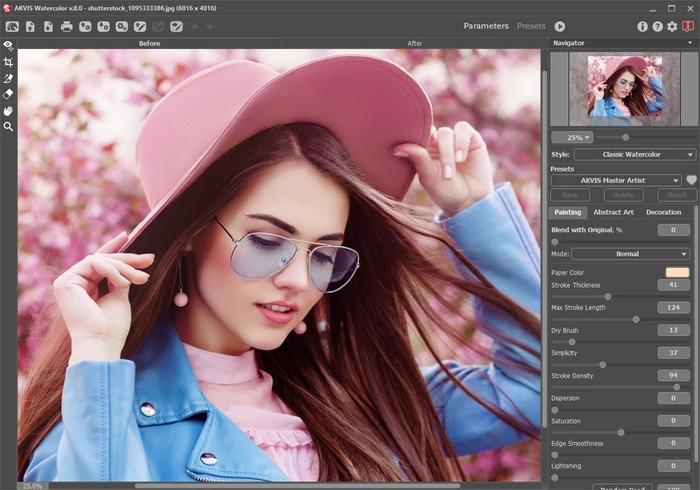
Рабочая область: вкладки Before и After
Центральная часть интерфейса построена вокруг двух состояний изображения. Вкладка Before показывает исходник, а After — обработанный вариант. Такое разделение полезно не только для финального сравнения: до запуска эффекта на Before выполняют операции, которые должны влиять на расчёт, например кадрирование и настройку направляющих мазков, а после обработки на After становятся доступны инструменты ручной доводки. Кратковременное переключение между состояниями помогает оценить, не потерялись ли важные детали лица, архитектурные линии или небольшие объекты переднего плана.
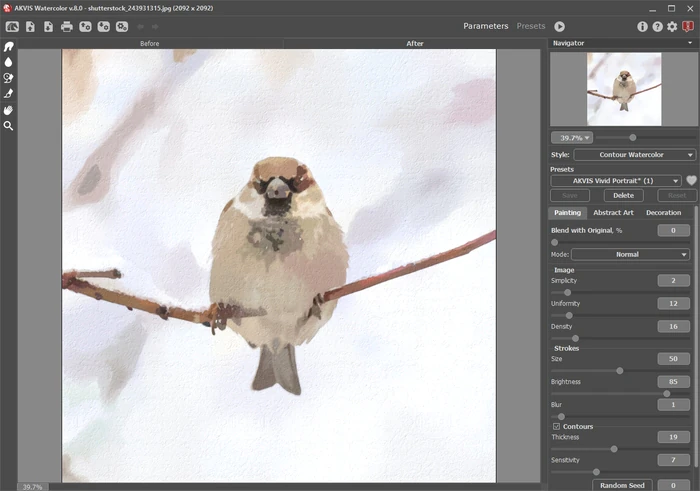
Справа расположена панель настроек и Navigator. Навигатор показывает уменьшенное изображение и помогает перемещаться по увеличенному кадру. Масштаб можно менять инструментом Zoom, а перемещать увеличенное изображение — Hand. Это особенно полезно при ручной доработке: на масштабе около 100% проще контролировать край объекта и структуру мазка, а при уменьшении — оценивать общую композицию и баланс светлых и тёмных областей.
В верхней части находятся команды открытия, сохранения, печати, отмены и возврата действий, запуска обработки и применения результата, а также операции с пресетами и, когда функция доступна, с пакетной обработкой и направлением мазков. Интерфейс не требует держать все панели открытыми одновременно: смысл работы сохраняется даже при последовательном переходе от основных параметров к декорированию. Это снижает риск случайно менять текстуру холста в тот момент, когда ещё не определён сам характер акварели.
Parameters и Presets: два способа выбирать результат
В режиме Parameters параметры видны как числовые поля и ползунки. Этот режим нужен, когда результат строится осознанно: например, требуется ослабить размывание только на портрете, увеличить длину мазка только для неба или подобрать чувствительность контуров под фасад здания. Изменение одного значения можно проверять на небольшом фрагменте, не пересчитывая сразу всю фотографию.
Режим Presets Gallery удобнее для первичного выбора направления. Он показывает готовые варианты обработки в виде миниатюр, поэтому можно быстро сравнить характер мазков и цвет без запоминания чисел. После выбора подходящего пресета разумно вернуться к Parameters и адаптировать его под конкретный кадр: готовая настройка служит стартовой точкой, а не обязательным финалом.
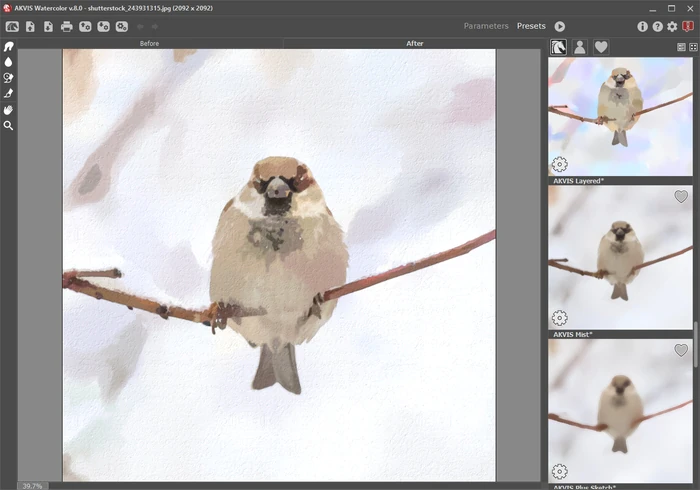
Пресеты охватывают настройки Painting, Abstract Art и Decoration. Это важно учитывать при переносе настроек между изображениями: если пресет содержит параметры функции, недоступной в используемой лицензии, соответствующая часть просто не даёт ожидаемого эффекта. Поэтому при обмене пресетами полезно смотреть не только на название, но и на то, какие группы параметров задействованы.
Как начинать обработку: от кадрирования к быстрому просмотру
До расчёта акварели имеет смысл решить, какая часть исходника действительно нужна. Crop позволяет задать рамку кадра, выбрать предустановленное или пользовательское соотношение сторон и видеть внешнюю область с настраиваемыми цветом и прозрачностью. Кадрирование особенно полезно для портретов и натюрмортов: удаление случайных объектов по краям упрощает композицию и уменьшает количество мелких контрастных деталей, которые иначе превратятся в лишние мазки или контуры.
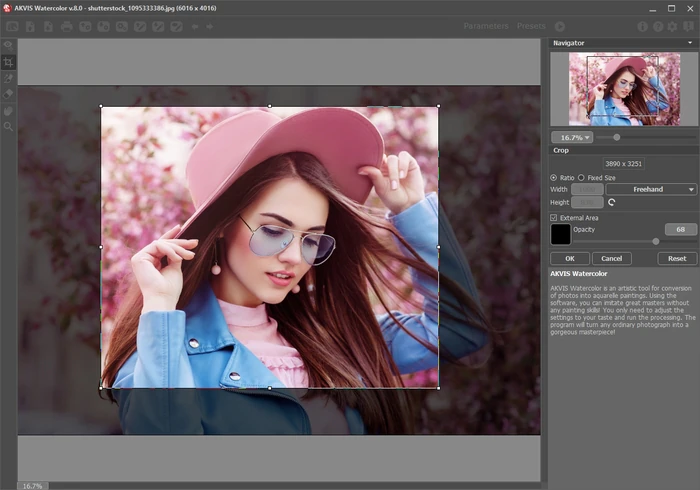
После выбора стиля не обязательно сразу обрабатывать всё изображение. Quick Preview показывает результат на небольшом участке и подходит для сравнения близких значений. Лучше выбирать участок, где одновременно есть светлая область, тень, край важного объекта и немного текстуры. Если смотреть только на гладкое небо, можно не заметить, что выбранные параметры слишком сильно упрощают лицо; если тестировать только на волосах или траве, легко получить излишне резкое небо.
Когда характер мазка и степень обобщения устраивают, запускают полный расчёт. На этом этапе полезно оценить изображение целиком, потому что локальный превью-фрагмент не показывает композиционные последствия: крупные мазки могут хорошо смотреться в деталях, но объединить соседние объекты на общем плане. Если проблема относится к самому эффекту, параметры лучше исправить до ручной доработки.
Classic Watercolor: основа мягкой акварельной стилизации
Classic Watercolor предоставляет параметры, которые отвечают за построение мазков, степень упрощения, распределение краски и характер края. Он подходит для пейзажей, портретов, цветов, натюрмортов и других сюжетов, где важна живописная пластика, а жёсткая графическая обводка не является главным элементом. Результат можно сделать как довольно прозрачным и воздушным, так и плотным, с заметной фактурой сухой кисти.
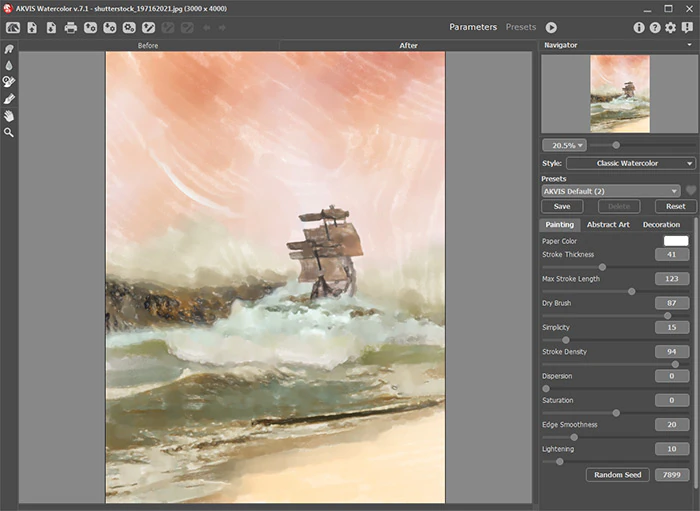
Blend with Original и режим смешивания
Blend with Original задаёт долю исходного изображения в финальной смеси. Низкое значение оставляет акварельный расчёт более самостоятельным по виду, высокое возвращает фотографические детали и тональные переходы. Параметр удобен, когда эффект получился красивым по цвету, но важные мелкие формы стали слишком расплывчатыми. Вместо полного пересчёта с более мелкими мазками можно умеренно усилить долю исходника и проверить, не появилась ли нужная читаемость.
Рядом используется режим смешивания. В документации показаны, в частности, Normal и Linear Burn, поэтому режим влияет на то, как исходный слой взаимодействует с обработанным. Здесь особенно важно следить за тенями: более контрастное смешивание способно быстро затемнить волосы, растительность, складки одежды или архитектурные ниши. Если после смены режима изображение стало тяжелее, сначала уменьшите долю исходника или вернитесь к Normal, а уже затем корректируйте насыщенность.
Paper Color и цвет незаполненных участков
Paper Color задаёт цвет бумажной основы, которая проявляется между акварельными пятнами. Это не то же самое, что текстура Canvas: Paper Color относится к формированию акварельного изображения, а Canvas накладывает выбранную поверхность на этапе оформления. Светлая нейтральная основа обычно поддерживает ощущение бумаги, тогда как цветная подложка заметно меняет весь колорит, особенно при прозрачных участках и небольшом количестве плотных мазков.
Если фон должен оставаться почти белым, лучше сначала добиться нужной открытости бумаги параметрами эффекта, а не компенсировать серый результат повышением общей яркости. И наоборот, для тёплой иллюстрации можно слегка сместить цвет бумаги и сохранить естественные различия в насыщенности мазков. Такой подход даёт более связный результат, чем одинаковое окрашивание уже готового изображения.
Stroke Thickness и Max Stroke Length
Stroke Thickness регулирует толщину мазков в диапазоне от 1 до 100. При небольших значениях структура получается тоньше и лучше удерживает мелкие формы. При увеличении значения акварельные пятна становятся массивнее и сильнее обобщают текстуру фотографии. Для портрета слишком крупный мазок может слить детали глаз и губ, а в пейзаже он, наоборот, часто помогает убрать фотографическую дробность листвы и облаков.
Max Stroke Length задаёт максимальную длину мазка от 1 до 200. Длинные мазки полезны на небе, воде, стенах и других протяжённых поверхностях, но могут пересекать границы небольших объектов. Короткие мазки повышают локальную детализацию, однако на большой гладкой области иногда создают излишнюю зернистость. Эти два параметра лучше рассматривать вместе: толстый длинный мазок даёт сильное обобщение, тонкий короткий — наиболее детализированную структуру.
Dry Brush: ощущение сухой кисти
Dry Brush изменяется от 0 до 100 и отвечает за характер неровной, менее заполненной краски. По мере увеличения значения мазки становятся более фактурными, часть поверхности визуально остаётся открытой, а изображение приобретает шероховатый характер. Такой эффект уместен для дерева, камня, травы, старой штукатурки и других материалов, где идеально гладкая заливка выглядела бы слишком цифровой.
На коже и на больших светлых участках высокий Dry Brush требует осторожности. Сильная фактурность может превратить мягкие тональные переходы в неоднородные пятна. Если важна деликатная передача лица, сухую кисть обычно имеет смысл оценивать на щеке и на границе света и тени, а не только на фоне. При необходимости фактуру можно оставить заметной в самом эффекте, но выбрать более спокойную поверхность Canvas.
Simplicity и степень обобщения
Simplicity в Classic Watercolor имеет диапазон от 1 до 100 и определяет, насколько сильно изображение упрощается перед формированием живописного результата. Повышение значения помогает избавиться от мелких деталей, которые мешают акварельной цельности: отдельных травинок, шума, мелкой фактуры ткани или множества тонких линий на дальнем плане. Однако вместе с ними могут исчезнуть элементы, важные для узнаваемости.
Для портретов критерий прост: после повышения Simplicity проверьте глаза, линию рта, ноздри и контур причёски. Для архитектуры смотрите на окна, карнизы и пересечения крупных плоскостей. Для пейзажа — на силуэт деревьев и линию горизонта. Если ключевая форма стала неясной, лучше немного снизить упрощение, чем пытаться вернуть её одной только резкостью или насыщенностью.
Stroke Density и Dispersion
Stroke Density управляет плотностью мазков. При малой плотности бумага проявляется сильнее, отдельные штрихи читаются свободнее, а результат может выглядеть более эскизно. При высокой плотности цветовые пятна перекрывают поверхность активнее. Выбор зависит не от жанра сам по себе, а от конкретного кадра: белая архитектура и зимний пейзаж обычно выигрывают от заметной бумаги, тогда как яркий цветочный натюрморт может требовать более плотной красочной массы.
Dispersion определяет разброс мазков и доступен в диапазоне от 0 до 100. Увеличение разброса делает распределение менее регулярным, что помогает разрушить слишком ровный цифровой рисунок. Но на небольших предметах сильная дисперсия способна ослабить силуэт. Если контуры объекта начали рассыпаться, сначала уменьшите Dispersion и только потом сокращайте длину мазков: причины похожи визуально, но влияют на структуру по-разному.
Saturation, Edge Smoothness и Lightening
Saturation изменяется от -100 до 100. Отрицательные значения делают цвет спокойнее, положительные усиливают его. Этот параметр удобнее общей коррекции цвета тем, что находится внутри набора акварельных настроек и позволяет оценивать насыщенность одновременно с формой мазков. На исходниках с уже насыщенными цветами увеличение значения может быстро привести к неестественным переходам, поэтому полезно ориентироваться не только на самые яркие объекты, но и на нейтральные участки.
Edge Smoothness задаётся от 0 до 100 и сглаживает края цветовых областей. Высокие значения усиливают ощущение растекания и мягких переходов, похожих на работу по влажной бумаге. Это хорошо работает в небе, воде, дымке и размытой растительности. Для надписей, архитектурных деталей и небольших лиц чрезмерное сглаживание может убрать нужную определённость, поэтому при таких сюжетах имеет смысл проверять край главного объекта на масштабе 100%.
Lightening в диапазоне от 0 до 100 осветляет результат. Его лучше использовать для коррекции общей светлоты после того, как определены мазки и смешивание, а не как способ спасать слишком тёмный режим наложения. Если тени стали практически однородными, сначала проверьте Blend with Original и режим смешивания, затем насыщенность и только потом Lightening. Так проще сохранить структуру теней, не превращая всё изображение в бледную заливку.
Random Seed и воспроизводимость варианта
Random Seed принимает значения от 0 до 9999 и меняет случайное распределение элементов эффекта при тех же остальных настройках. Это полезно, когда общий характер обработки уже подходит, но конкретное расположение мазков неудачно совпало с лицом, линией горизонта или небольшим объектом. Вместо перестройки всех параметров можно перебрать несколько значений Seed и выбрать более удачную вариацию.
Для серии изображений Random Seed стоит фиксировать вместе с остальными параметрами, если требуется максимально одинаковый характер обработки. При этом одинаковое число не делает разные кадры визуально идентичными: структура мазков всё равно зависит от содержимого фотографии. Оно лишь обеспечивает воспроизводимость случайной составляющей в рамках конкретной настройки.
Contour Watercolor: акварель с подчёркнутыми границами
Contour Watercolor предназначен для случаев, когда мягких цветовых пятен недостаточно и изображению нужна графическая опора. Стиль формирует тонкие линии вдоль границ объектов и сочетает их с акварельной заливкой. В результате городской пейзаж, техника, предметная съёмка или иллюстрация с чётким силуэтом сохраняют структуру лучше, чем при сильном размывании в Classic Watercolor.
Этот стиль обычно воспринимается более ярким и менее размытым; в зависимости от параметров он может напоминать сочетание акварели с рисунком или более плотную плакатную живопись. Поэтому его не стоит выбирать только ради большей резкости. Смысл Contour Watercolor именно в управляемом взаимодействии красочного слоя с линиями, а не в повышении резкости исходной фотографии.
Группа Image: Simplicity, Uniformity и Density
Simplicity в Contour Watercolor отвечает за степень упрощения изображения перед построением эффекта. Как и в классическом стиле, чрезмерное упрощение убирает мелкие детали, но здесь оно ещё и меняет материал, из которого затем строятся контуры. Если небольшие окна, ветви или черты лица исчезли до формирования линий, увеличение чувствительности контуров не всегда сможет вернуть их корректно.
Uniformity регулирует однородность цветовых областей. Повышение значения помогает собирать разрозненные оттенки в более цельные пятна, что полезно для неба, стен, одежды и простых фонов. Низкая однородность сохраняет больше локальных различий. На шумном или сильно текстурированном исходнике слишком низкое значение способно привести к множеству мелких цветовых островков, которые конкурируют с контурными линиями.
Density влияет на плотность живописного заполнения. В сочетании с Uniformity она определяет, будет ли изображение выглядеть лёгкой цветной схемой с большим количеством открытой основы или насыщенной иллюстрацией. При настройке полезно сначала добиться читаемых крупных пятен, а затем заниматься линиями: если сама цветовая структура слишком дробная, контуры только подчеркнут эту дробность.
Группа Strokes: Size, Brightness и Blur
Size меняет размер мазков. На небольшом изображении слишком крупный размер быстро объединяет мелкие детали, поэтому результат нужно оценивать с учётом конечного разрешения. Если картинка предназначена для большого отпечатка, вид на экране в режиме вписать в окно может скрывать мелкую структуру; если для веб-публикации — наоборот, часть тонких мазков исчезнет после уменьшения.
Brightness регулирует яркость мазков, а Blur — степень их размытия. Эти параметры позволяют отделить общую светлоту живописного слоя от характера контуров. Если линии выглядят правильно, но цветовые пятна слишком тяжёлые, разумнее сначала менять Brightness, а не ослаблять контурную чувствительность. Если пятна слишком жёсткие, Blur смягчит их, не убирая саму линейную структуру.
Contours: Thickness и Sensitivity
Thickness задаёт толщину контурных линий. Тонкие линии лучше подходят для небольших объектов и лёгкой графики, более толстые заметнее удерживают крупные формы. На портрете толстый контур вокруг губ, носа или глаз часто выглядит грубо, а в архитектуре может быть уместен. Поэтому толщину оценивают не по самому контрастному краю кадра, а по наиболее чувствительным деталям главного объекта.
Sensitivity определяет, насколько активно алгоритм распознаёт границы для построения контуров. Высокая чувствительность обнаруживает больше переходов, включая мелкую текстуру; низкая оставляет только более выраженные границы. Если на траве, волосах или ткани появилось слишком много линий, сначала снизьте Sensitivity. Если же потерялся силуэт объекта на близком по цвету фоне, значение можно повысить и проверить результат локально.
У Contour Watercolor также есть Random Seed с диапазоном 0–9999. Он помогает получить другую вариацию расположения элементов, не меняя основную композицию настроек. Это особенно удобно в местах, где отдельный мазок или линия случайно пересекает важную деталь: несколько вариантов Seed часто дают более чистое решение без общей перенастройки.
Как выбрать Classic или Contour для конкретного снимка
Для пейзажа с мягким небом, водой, туманом, листвой и большими цветовыми массами чаще логично начинать с Classic Watercolor. Он даёт больше контроля над длиной и толщиной мазка, сухостью кисти, плотностью, дисперсией и сглаживанием края. Если главная задача — убрать фотографическую детализацию и получить ощущение свободной живописи, эти параметры непосредственно управляют нужными признаками.
Для архитектуры, уличных сцен, предметов с чётким силуэтом, машин и графичных натюрмортов полезнее сначала проверить Contour Watercolor. Линии помогают удержать конструкцию, особенно когда цветовые пятна близки по тону. При этом не нужно стремиться обвести всё: снижение чувствительности контуров часто делает изображение убедительнее, потому что линии остаются только на смысловых границах.
Портреты требуют теста обоих подходов. Classic даёт мягкую кожу и плавный фон, но при сильном упрощении может потерять глаза и рот. Contour лучше сохраняет структуру, но легко делает лицо излишне графичным. Практический компромисс — настроить общий эффект мягко, а важные черты вернуть после расчёта кистью History Brush или аккуратно дорисовать Watercolor Brush, если соответствующие инструменты доступны.
Stroke Direction: как управлять направлением мазков
В Classic Watercolor направление мазков можно задавать направляющими линиями. Инструмент полезен, когда автоматическое распределение не совпадает с формой объекта: на дороге мазки должны уходить в перспективу, на волосах — следовать прядям, на лепестках — расходиться от центра, на воде — подчёркивать горизонтальное течение. Несколько хорошо поставленных направляющих обычно эффективнее, чем попытка заполнить линиями всю фотографию.
Направляющие редактируются до обработки на вкладке Before. Ненужные линии можно убрать ластиком, а набор — сохранить в файл с расширением .direction и позже загрузить. При загрузке направления адаптируются к размеру изображения, что удобно для кадров одинаковой композиции или серии вариантов одного исходника.
Эта функция доступна не во всех вариантах лицензии, поэтому отсутствие соответствующего инструмента не означает ошибку интерфейса. Если команда недоступна, основной эффект всё равно рассчитывается автоматически. Для пользователя это функциональное ограничение: нельзя вручную направить мазки вдоль сложной формы, поэтому приходится больше полагаться на параметры толщины, длины, плотности и случайного распределения.
Ручная доводка после расчёта
Инструменты постобработки работают на вкладке After и предназначены для локальной коррекции уже полученного изображения. Они особенно полезны, когда общий эффект подходит, но небольшой участок требует вмешательства. Вместо полного перерасчёта можно смягчить границу, вернуть часть исходной детали или добавить акварельный мазок вручную.
Ключевое правило — не запускать эффект повторно после такой доводки без необходимости. Новый расчёт создаёт результат заново, поэтому изменения, выполненные инструментами After, теряются. Если вы ещё сомневаетесь в основных параметрах, сначала доведите их до приемлемого состояния и только затем переходите к ручным кистям.
Smudge: локальное смешивание
Smudge размывает и растягивает уже сформированные цвета, имитируя смешивание влажной краски. Размер кисти задаётся от 1 до 300, Hardness — от 0 до 100, Strength — от 1 до 100. Большая мягкая кисть подходит для плавного соединения пятен на небе или фоне; небольшая более жёсткая — для локального исправления края.
Сильный Smudge легко уничтожает структуру мазков, поэтому лучше делать несколько слабых проходов. Если требуется убрать единичный резкий стык, работайте по самому стыку, не растирая соседние детали. На портрете избегайте длинных движений через глаза и губы: даже при хорошем общем эффекте они быстро превращаются в неопределённые цветовые полосы.
Blur: смягчение без растягивания
Blur сглаживает область без направленного размазывания. Size регулируется от 1 до 200, Hardness — от 0 до 100, Radius — от 0,1 до 10,0. Небольшой радиус подходит для резкого перехода, который слишком выделяется на фоне остальных мягких мазков. Большой радиус следует применять осторожно, потому что он может сделать участок визуально пластиковым и отличающимся от акварельной структуры.
Разница между Blur и Edge Smoothness принципиальна: Edge Smoothness участвует в формировании всего эффекта Classic Watercolor, тогда как Blur применяется локально после расчёта. Если проблема повторяется по всему кадру, лучше исправить глобальный параметр. Если она есть только вокруг одного предмета или в небольшом участке фона, Blur экономит время и сохраняет удачную обработку остальных областей.
History Brush: возврат деталей исходника
History Brush может восстанавливать исходное изображение и потому полезна для точной локальной коррекции. Size изменяется от 1 до 1000, Hardness — от 0 до 100, Strength — от 1 до 100. Большая мягкая кисть с небольшой силой позволяет постепенно вернуть тональную структуру, не создавая резкого фотографического окна внутри живописной работы.
На портрете этим способом удобно вернуть блеск глаз, контур ресниц, небольшой участок губ или важную деталь украшения. На архитектуре — отдельную линию вывески или край окна. Ошибка новичка — использовать слишком большую Strength и полностью возвращать фотографическую фактуру. Лучше наращивать эффект несколькими проходами и постоянно сравнивать участок с окружающими мазками.
Watercolor Brush: ручные акварельные мазки
Watercolor Brush добавляет цвет непосредственно в обработанное изображение. Size регулируется от 5 до 1000, Hardness — от 0 до 100, Strength — от 1 до 100, Wetness — от 0 до 100. Параметр Wetness отвечает за степень влажности и растекания, поэтому кисть можно использовать как для более собранного штриха, так и для мягкого цветового пятна.
Цвет выбирается через образец, а пипетку можно вызвать клавишей I. Это удобно для естественной коррекции: вместо произвольного оттенка берётся цвет из соседнего акварельного участка, после чего им закрывают небольшой дефект или усиливают нужное пятно. Панель выбора цвета показывает текущий и предыдущий цвета и помогает быстро вернуться к уже использовавшемуся оттенку.
Ручная кисть не заменяет основной алгоритм. Если половина изображения требует перерисовки, причина обычно в неверных глобальных параметрах. Её сильная сторона — точечные задачи: подчеркнуть небольшой лепесток, восстановить цвет на краю одежды, добавить мягкое пятно на фоне или связать два соседних участка после History Brush.
Abstract Art: намеренное отступление от фотографии
Группа Abstract Art позволяет сильнее отойти от исходной структуры и использовать цветовые и геометрические искажения как художественный приём. Функция доступна только при наличии соответствующего расширенного набора инструментов. Она полезна не для исправления дефектов, а для создания более свободной интерпретации, где допустимы изменённые оттенки, усиленный контраст и искривление мазков.
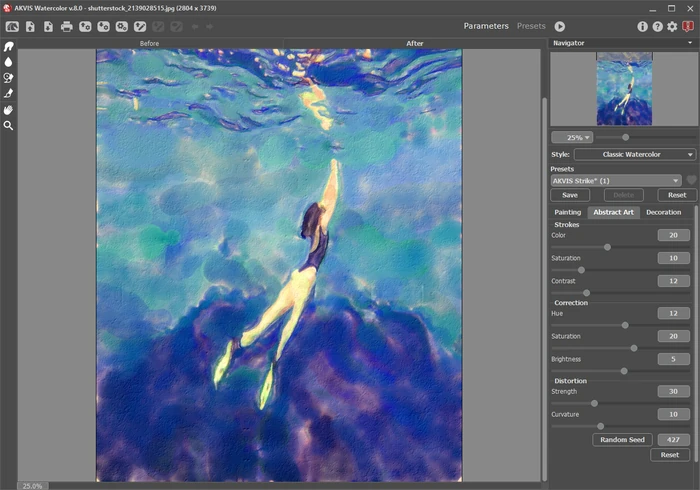
Strokes: Color, Saturation и Contrast
В группе Strokes параметры Color, Saturation и Contrast имеют диапазон от 0 до 50. Color увеличивает вариативность цвета мазков, Saturation — различия в насыщенности, Contrast — контраст между ними. При малых значениях эффект остаётся ближе к цветовой организации фотографии; при повышении картинка становится более экспрессивной и менее предсказуемой.
На портрете сильные цветовые вариации могут давать неожиданные оттенки кожи, поэтому лучше оценивать их на лице, а не на фоне. Для абстрактного пейзажа, воды, сценического света или яркого натюрморта больший диапазон цвета может быть именно целью. Важно помнить, что эти параметры накладываются на основную акварельную обработку, а не заменяют её.
Correction: Hue, Saturation и Brightness
Hue изменяется от -180 до 180 и поворачивает цветовой тон, Saturation — от -100 до 100, Brightness — от -100 до 100. Это позволяет намеренно изменить палитру уже в рамках абстрактной части обработки. Например, можно сдвинуть природный зелёный в более холодную гамму, приглушить насыщенность и затем слегка поднять яркость, сохраняя структуру акварельных пятен.
При работе с Hue полезно проверять нейтральные и телесные цвета: большой сдвиг действует на всю композицию и может менять смысловые акценты. Если задача сводится лишь к немного более спокойным краскам, проще использовать Saturation в основной группе Classic Watercolor. Abstract Art оправдан, когда цветовая трансформация должна быть заметной частью художественного решения.
Distortion: Strength, Curvature и Random Seed
Strength задаётся от 0 до 100 и определяет выраженность искажения, Curvature — от 2 до 25 и меняет кривизну элементов, Random Seed — от 1 до 9999 и выбирает вариант случайного рисунка. При небольшом Strength можно получить лёгкое отклонение от фотографической геометрии; при высоком значении формы становятся значительно свободнее.
На архитектуре сильное искажение легко разрушает вертикали и перспективу, а в цветах, воде или облаках может работать органично. Поэтому Distortion полезно оценивать не только по красоте фактуры, но и по узнаваемости главного объекта. Если силуэт должен остаться точным, лучше использовать небольшую силу и искать удачную вариацию Random Seed.
Canvas: фактура бумаги и других поверхностей
Раздел Decoration включает Canvas, который накладывает выбранную поверхность на изображение. В библиотеке есть акварельная и промокательная бумага, холст и другие материалы, а также более необычные поверхности вроде МДФ или кирпича. Можно использовать и пользовательскую текстуру. Включение Canvas логично делать после настройки эффекта: фактура должна поддерживать живопись, а не маскировать неверные мазки.
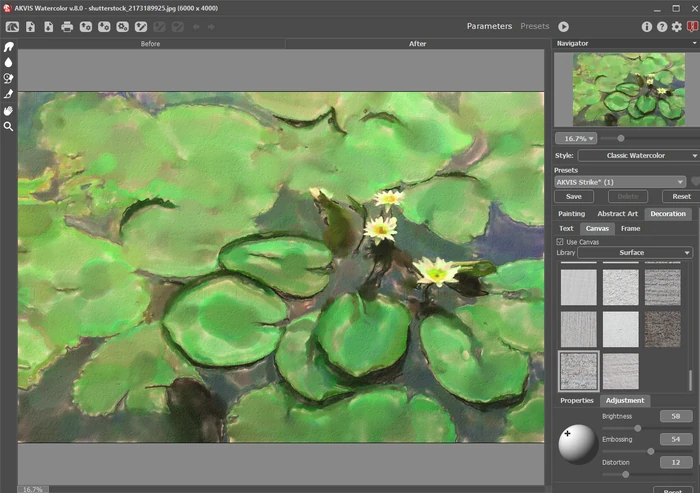
Для лёгкой акварели лучше выбирать мелкую и ненавязчивую бумажную структуру. Крупный рельеф на небольшом изображении может стать заметнее самого сюжета, особенно после уменьшения для сайта. Для декоративной иллюстрации допускается более выразительная поверхность, но полезно проверить светлые однотонные участки: именно на них повторяющийся рисунок текстуры виден сильнее всего.
Canvas и Paper Color выполняют разные роли. Цвет бумаги влияет на просветы внутри акварельного эффекта, а текстура Canvas задаёт физический характер поверхности на этапе оформления. Если картинка кажется грязной, не стоит сразу убирать Canvas: сначала отключите его временно и определите, проблема в текстуре или в слишком тёмных мазках и смешивании с оригиналом.
Frame: оформление края изображения
В разделе Frame доступны несколько типов рамок: Classic Frame, Pattern Frame, Strokes, Vignette и Passe-Partout. Они решают разные задачи. Классическая рамка имитирует оформленную работу, Pattern Frame строит декоративный край из узора, Strokes создаёт живописную границу, Vignette затемняет или оформляет края более мягко, а Passe-Partout имитирует паспарту.
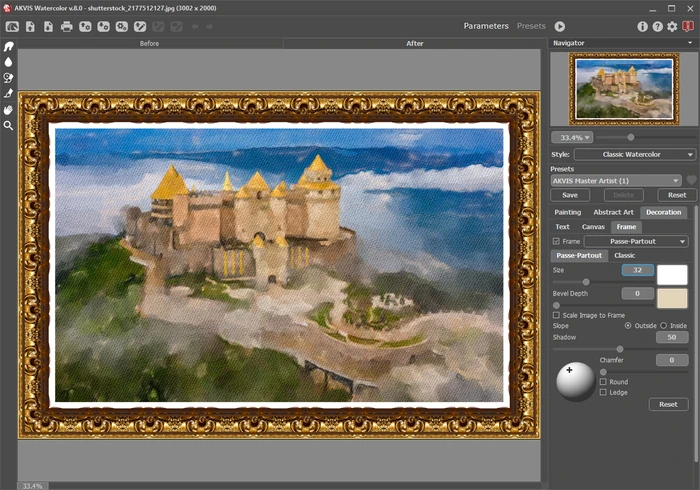
Рамку лучше оценивать на конечном размере. Толстое паспарту, которое выглядит гармонично на большом мониторе, после уменьшения может занять слишком много площади. Для печати важно также учитывать, будет ли изображение затем физически оформляться: виртуальная рамка плюс реальная рамка иногда создают двойной тяжёлый бордюр.
Если эффект акварели уже имеет выразительные края и много открытой бумаги, Strokes или Vignette часто поддерживают эту лёгкость лучше массивной рамки. Для репродукции, стилизованной под готовую картину, Classic Frame может быть уместнее. Это не техническое требование, а композиционный выбор, поэтому оформление следует проверять вместе с изображением целиком.
Text и Image: подпись, название или графический знак
В Decoration есть вкладка Text, где можно добавить текстовую надпись или использовать режим Image для размещения графического элемента. Это подходит для подписи автора, названия серии или логотипа. Поскольку надпись становится частью оформленного результата, её размер и положение стоит подбирать после определения рамки и холста.
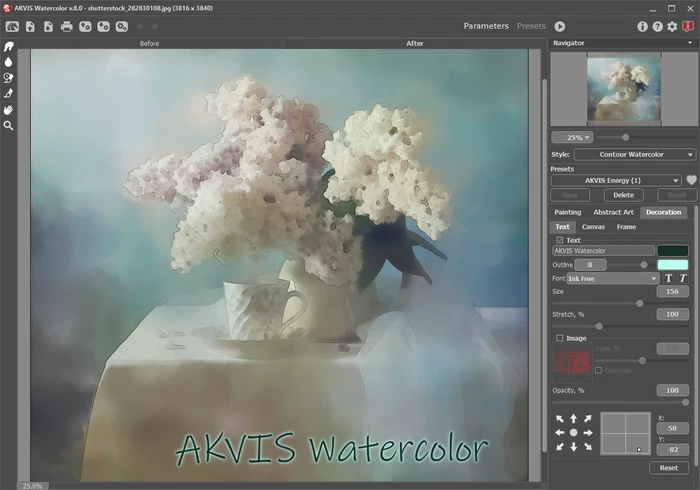
Надпись не должна конкурировать с главным объектом. На светлой акварели слишком тёмный крупный текст мгновенно перетягивает внимание, а слишком тонкий может пропасть на фактурном фоне. Практический подход — сначала найти спокойную область изображения, затем подобрать контраст, достаточный для чтения, и только после этого увеличивать размер.
Режим Image полезен, если требуется не текст, а подготовленный графический знак. При этом исходный знак должен иметь подходящее качество: маленькая растровая картинка, растянутая на большой отпечаток, станет размытой независимо от качества акварельной обработки. Watercolor размещает элемент, но не превращает низкое разрешение в детализированную графику.
Порядок Canvas, Frame и Text
Вкладки оформления можно менять местами перетаскиванием, и порядок влияет на итоговую композицию. Это позволяет решить, должна ли надпись лежать поверх рамки и фактуры или участвовать в оформлении до одного из этих этапов. Если результат выглядит неожиданно — например, часть текста перекрывается рамкой, — сначала проверьте порядок вкладок, а не сами параметры шрифта.
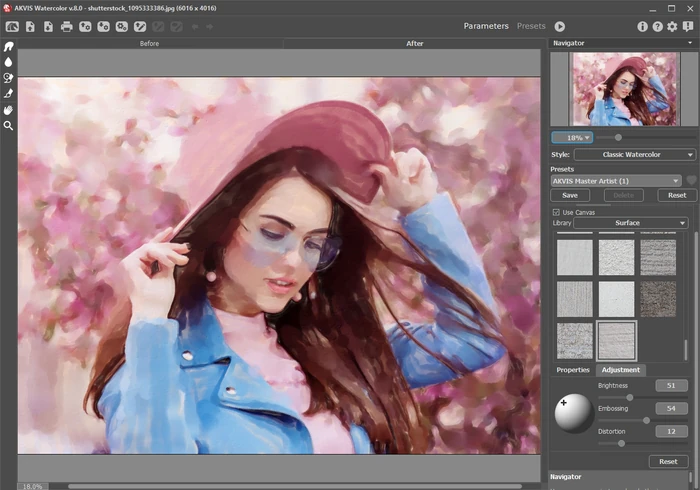
Для большинства работ удобен последовательный контроль: сначала поверхность Canvas, затем рамка, затем подпись. Но это не жёсткое правило. Перестановка вкладок нужна именно для того, чтобы пользователь мог менять взаимное наложение элементов. После каждой перестановки полезно смотреть края и углы: там чаще всего заметно, какой элемент оказался сверху.
Пресеты: повторяемые настройки без ручного ввода
Готовые пресеты позволяют быстро получить отправную точку, а пользовательские — сохранить удачное сочетание параметров. После настройки эффекта достаточно дать пресету понятное имя и сохранить его. Позже его можно применить к другому изображению, а при необходимости сбросить изменения или удалить созданную пользователем запись.
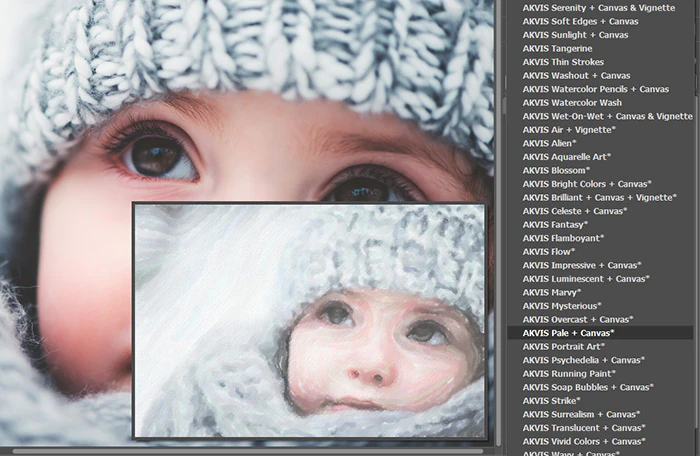
Файлы пресетов используют расширение .watercolor. Их можно экспортировать и импортировать, поэтому удачные настройки можно переносить между рабочими местами или сохранять отдельно от текущей установки. При архивировании проекта полезно хранить рядом не только готовый JPEG или TIFF, но и используемый .watercolor, если планируется повторная обработка исходников.
Пресет не гарантирует одинакового визуального результата на любых фотографиях. Одинаковые значения по-разному проявляются на крупном портрете, детальном лесном пейзаже и минималистичном натюрморте. Поэтому после применения сохранённого набора нужно повторно проверить масштаб мазка, упрощение и края. Пресет экономит время на базовой конфигурации, но не отменяет визуальный контроль.
Пресеты, использующие Abstract Art, отмечаются специальным признаком; при лицензии без этой функции соответствующие параметры не работают. Это полезно помнить, если миниатюра пресета заметно отличается от фактического результата. В такой ситуации причина может быть не в повреждении файла, а в наборе доступных функций.
Навигация, масштаб и точность ручной работы
Hand перемещает увеличенное изображение, а Zoom меняет масштаб. Для Zoom предусмотрено увеличение щелчком и уменьшение с модификатором Alt; двойной щелчок возвращает масштаб 100%. Для Hand двойной щелчок вписывает изображение в окно. Эти команды ускоряют работу с большим кадром, когда приходится постоянно переходить от общей композиции к отдельным деталям.
Ручную кисть стоит применять на масштабе, при котором видна фактическая структура пикселей. Слишком сильное уменьшение скрывает резкие границы мазка, а чрезмерное увеличение заставляет исправлять детали, которые в конечном размере не заметны. Полезный цикл — исправить участок примерно при 100%, затем вписать изображение и проверить, не выделяется ли коррекция из общего живописного рисунка.
Navigator особенно полезен при большом увеличении: прямоугольная область показывает, какая часть кадра сейчас находится в центре. Это снижает риск дважды обрабатывать один участок и пропускать другой. Для серийной доводки портретов удобно двигаться по одному порядку — например, лицо, волосы, одежда, фон — и после каждого этапа возвращаться к общему виду.
Пакетная обработка серии
Batch Processing применяет одинаковые настройки к группе изображений. Это полезно для набора иллюстраций, кадров одного фотопроекта, карточек товаров или серии фонов, где нужен единый художественный характер. Вместо ручного открытия каждого файла программа последовательно обрабатывает выбранные изображения с одной конфигурацией.
Перед запуском большой серии стоит проверить настройки на нескольких типичных кадрах. Если набор содержит и крупные портреты, и общие планы, одинаковая толщина мазка может восприниматься по-разному. В таких случаях лучше разделить изображения на группы с похожим масштабом объекта и сделать для каждой собственный пресет, чем пытаться найти один компромисс для всего набора.
Пакетная обработка особенно чувствительна к кадрированию и направлению мазков. Эти операции зависят от композиции конкретного изображения, поэтому автоматический сценарий не заменяет индивидуальную подготовку там, где каждый кадр имеет уникальный главный объект. Batch лучше всего работает, когда исходники уже отобраны и композиционно согласованы.
Форматы открытия и сохранения
При прямом открытии Watercolor работает с JPEG, RAW, PNG, BMP, WEBP и TIFF. Это охватывает обычные фотографии, изображения с прозрачностью в PNG и WEBP, а также высококачественные TIFF. RAW-файлы можно использовать как источник, однако акварельный редактор не заменяет специализированный RAW-конвертер с развитой коррекцией экспозиции, оптики и профилей камеры. Если исходник требует сложной проявки, её лучше выполнить до художественной обработки.
Результат можно сохранить в TIFF, BMP, JPEG, WEBP или PNG. Выбор зависит от дальнейшей задачи. JPEG удобен для публикации фотографии без прозрачности и с умеренным размером файла; PNG подходит, когда важна без потерь сохранённая растровая графика и возможна прозрачность; TIFF целесообразен для дальнейшей серьёзной обработки или печатного процесса, где важнее качество, чем размер.
Если результат ещё будет редактироваться, не стоит каждый промежуточный этап сохранять в JPEG с низким качеством: повторное сжатие может добавить артефакты, которые особенно заметны на мягких акварельных градиентах. Для промежуточного файла разумнее TIFF или PNG, а JPEG сделать уже как финальную копию для веба.
В сравнении лицензий AKVIS отдельно указывает поддержку TGA, DNG и PSD в определённых рабочих сценариях. Для PSD есть важное ограничение: формат связан с работой через плагин, тогда как прямое открытие и сохранение Watercolor ориентировано на перечисленные растровые форматы. Поэтому PSD-проект лучше вести в редакторе-хосте и вызывать Watercolor на нужном слое или изображении, не ожидая от программы полноценного управления слоями Photoshop.
Цветовые режимы и глубина
В таблице возможностей AKVIS отмечены RGB, CMYK, Lab и Grayscale, а также 8-, 16- и 32-битные режимы. Практическая совместимость зависит от того, как файл передаётся в Watercolor и какой редактор используется как хост для плагина. Для обычных фотографий чаще всего применяется RGB, но печатные проекты могут идти через CMYK, а профессиональная ретушь — через более высокую разрядность.
Если после вызова фильтра пункт недоступен или результат возвращается не так, как ожидалось, проверьте режим документа в редакторе-хосте и его поддержку плагинов. То, что Watercolor заявляет работу с определённой глубиной или цветовым пространством, не означает, что любой сторонний редактор одинаково передаёт такие документы своим фильтрам.
При конвертации цветового пространства перед художественной обработкой важно не менять его без причины. Например, перевод RGB-фотографии в CMYK только ради эксперимента способен сузить доступный цветовой диапазон и повлиять на яркие акварельные оттенки. Цветовой режим выбирают по дальнейшему производственному процессу, а не как способ усилить художественный эффект.
Работа через плагин в фоторедакторе
Watercolor можно вызывать как плагин из совместимого графического редактора. В документации приведены AliveColors, Adobe Photoshop, PaintShop Pro и Corel Photo-Paint. Такой сценарий удобен, когда изображение уже подготовлено в основном редакторе: выполнены RAW-коррекция, ретушь, работа со слоями и масками, а Watercolor нужен именно для художественной стадии.
После вызова фильтра изображение передаётся в интерфейс Watercolor, где настраивается эффект, а затем результат применяется и возвращается в редактор-хост. Дальнейшая работа — маскирование, смешивание слоя, добавление текста средствами хоста — выполняется уже там. Это даёт больше контроля над композицией, но требует следить, на каком слое и в каком цветовом режиме запускается фильтр.
Если плагин не появляется в меню, сначала проверяют совместимость версии редактора и разрядность, затем корректность папки плагинов. В разных редакторах фильтры размещаются в разных разделах меню. Простая переустановка без проверки пути не всегда помогает: важнее убедиться, что хост вообще сканирует папку, в которую был помещён модуль.
PSD в контексте Watercolor относится именно к сценарию через плагин. Это важно для ожиданий: программа не является редактором PSD со слоями, смарт-объектами и компоновкой документа. Если проект строится на слоях, его структура остаётся задачей Photoshop или другого совместимого хоста, а Watercolor выполняет свою художественную обработку.
Печать готовой акварели
В программе предусмотрена команда печати, поэтому готовый результат можно отправить на принтер без обязательного открытия в другом редакторе. Перед печатью стоит проверить физический размер, ориентацию, поля и качество исходного изображения. Акварельная стилизация не увеличивает реальную детализацию: если исходник слишком мал для крупного отпечатка, крупные мазки могут скрыть часть пикселизации, но не создадут отсутствующие детали.
Текстура Canvas требует особого внимания. На экране мелкая фактура может выглядеть красиво, а на принтере с другой резкостью и типом бумаги стать почти незаметной или, наоборот, слишком активной. Для важного отпечатка разумно сделать небольшой тестовый фрагмент в реальном размере. То же относится к тонким контурам Contour Watercolor: линии, видимые на мониторе, не всегда одинаково воспроизводятся на матовой бумаге.
Настройки интерфейса и удобства работы
В Preferences можно выбрать язык интерфейса, масштаб интерфейса, светлую или тёмную тему, начальный масштаб изображения, размер окна Preview, предел размера обработки в мегапикселях, число недавних файлов и поведение подсказок. Эти параметры не меняют художественный алгоритм, но заметно влияют на удобство при больших мониторах, небольших ноутбуках и высоком разрешении экрана.
Interface Scale в режиме Auto подбирается автоматически. Если элементы кажутся слишком мелкими или, наоборот, занимают много места, стоит изменить масштаб интерфейса, а не системное разрешение изображения. Параметр Initial Image Scale определяет, как новый файл вписывается в рабочее окно, поэтому его удобно настроить под привычку работать либо с общей композицией, либо сразу с деталями.
Preview Window Size задаётся в пикселях и влияет на размер области быстрого просмотра. Большой превью-фрагмент показывает больше контекста, но требует больше вычислений. Маленький быстрее, но может скрывать влияние настроек на соседние объекты. Для сложного портрета стоит выбрать область, включающую часть лица и фона; для пейзажа — границу между небом и землёй или водой.
Processing Size Limit ограничивает размер изображения, используемого при обработке. Если очень большой файл обрабатывается неожиданно долго или не помещается в доступную память, этот параметр следует проверить прежде, чем считать файл повреждённым. При этом уменьшение рабочего размера означает компромисс по детализации, поэтому для финальной печати лучше подобрать предел, соответствующий ресурсам компьютера, а не безусловно снижать его.
Совместимость с Windows, macOS и Linux
Для Windows указаны версии 7–11 с поддержкой 32- и 64-разрядных систем. Минимальная конфигурация для Windows включает Pentium IV и 4 ГБ оперативной памяти, рекомендуемая — Core i5 и 8 ГБ. На современных больших изображениях объём памяти особенно важен: художественная обработка всего кадра требует значительно больше ресурсов, чем просмотр уменьшенной копии.
Для macOS заявлен диапазон от 10.12 Sierra до macOS 26 Tahoe, 64-разрядная среда. Минимально указаны Intel и 4 ГБ памяти, в рекомендуемой конфигурации — Intel или Apple M1 и 8 ГБ. Если используется плагин, совместимость следует проверять не только по системе, но и по редактору-хосту.
Для Linux поддерживаются 64-разрядные системы на базе Debian/Ubuntu, Red Hat/CentOS/Fedora и openSUSE. Минимальная конфигурация включает Core i3 и 8 ГБ памяти, рекомендуемая — Core i5 и 16 ГБ. Пользователю Linux особенно важно следовать инструкции установки для своего семейства дистрибутива, потому что пакетные форматы и зависимости различаются.
Интерфейс и справка доступны, среди прочего, на русском языке, а также на английском, немецком, французском, испанском, португальском, итальянском и японском. Если после установки выбран не тот язык, это меняется в Preferences и не требует пересоздания пресетов или повторной обработки изображений.
Функциональные различия лицензий
Основные стили Classic Watercolor и Contour Watercolor доступны во всех вариантах лицензии, но часть инструментов расширенной доводки ограничена. Stroke Direction, инструменты постобработки и Abstract Art доступны не при каждом варианте лицензии. Базовую акварель можно создавать и без них, однако при отсутствии этих функций нельзя вручную направлять мазки или локально дорабатывать готовый расчёт встроенными кистями.
Доступность Crop зависит от способа работы: при вызове Watercolor как фильтра кадрирование может выполняться средствами редактора-хоста до обработки. А отсутствие History Brush или Watercolor Brush нельзя полностью компенсировать обрезкой или базовыми параметрами, потому что эти инструменты предназначены именно для локальной доводки результата.
При выборе лицензии полезнее исходить из рабочего процесса, чем из числа функций. Если требуется быстро превращать подготовленные фотографии в акварель и устраивает автоматическое направление мазков, базовых возможностей может быть достаточно. Если важны портретная доводка, ручное управление мазками и абстрактные отклонения, следует учитывать наличие соответствующих инструментов до начала проекта.
Сценарий: мягкий акварельный портрет
Для портрета сначала полезно убрать кадрированием отвлекающие объекты и оставить достаточно свободного пространства вокруг головы. В Classic Watercolor выбирают умеренную толщину и длину мазков, чтобы кожа не превратилась в крупные пятна, и осторожно повышают Simplicity, контролируя глаза и рот. Edge Smoothness можно использовать для мягкого фона, но его значение оценивают именно на границе лица и волос.
Если результат потерял узнаваемость, не стоит сразу уменьшать все параметры. Сначала попробуйте Blend with Original: небольшая доля исходника возвращает локальные детали без полной отмены живописного характера. Если лицо всё ещё слишком размыто, снизьте Simplicity или масштаб мазков. Такой порядок позволяет сохранить мягкий фон и не превращать весь кадр обратно в фотографию.
После расчёта History Brush с мягким краем и небольшой Strength позволяет частично вернуть глаза, ресницы, губы и отдельные пряди. Коррекция должна быть минимальной: фотографически резкие глаза на полностью акварельном лице выглядят чужеродно. Если после восстановления появился резкий стык, его можно слегка смягчить Blur или связать с окружающим цветом Watercolor Brush.
Сценарий: пейзаж с небом и водой
Пейзаж хорошо демонстрирует возможности длинных мазков и сглаженных краёв. В Classic Watercolor можно увеличить Max Stroke Length для неба и воды, а Edge Smoothness использовать для мягких переходов. Если в кадре есть дерево, лодка или дом на переднем плане, параметры нужно проверять и на нём: слишком длинные мазки способны пересечь небольшой объект и ослабить силуэт.
Для воды особенно полезно Stroke Direction. Горизонтальные направляющие помогают поддержать течение или спокойную поверхность, а для волн можно задать более сложное направление. На небе направляющие применяют осторожно: слишком регулярный рисунок делает облака механическими. Часто достаточно нескольких линий в ключевых областях, а остальное оставить автоматическому распределению.
На финальном этапе Canvas с бумажной текстурой подчёркивает открытые светлые области, а Vignette может аккуратно удержать взгляд внутри композиции. Если виньетка заметна как отдельный эффект, уменьшите её выраженность: в акварели край обычно лучше работает как поддержка, а не как самостоятельная рамка.
Сценарий: архитектура и городской сюжет
Для фасадов, улиц и интерьеров сначала стоит проверить Contour Watercolor. Умеренная Sensitivity помогает сохранить крупные границы здания, а Thickness определяет выразительность линий. Если в окнах и кирпичной кладке появляется слишком много мелкой графики, понизьте чувствительность, прежде чем увеличивать Blur: размытие цветовых мазков не удаляет лишние контуры.
Uniformity полезна для стен и неба, где небольшие фотографические вариации могут создавать дробный рисунок. Слишком высокая однородность, однако, способна стереть объём: близкие оттенки света и тени сольются в одно пятно. Проверяйте углы, выступы и плоскости, которые формируют перспективу здания.
Если нужна более свободная архитектурная акварель без активной обводки, можно вернуться к Classic Watercolor и использовать Stroke Direction вдоль перспективных линий. Это даст другой характер: конструкция будет поддерживаться направлением мазков, а не нарисованным контуром. Выбор зависит от того, должна ли работа восприниматься как мягкая живопись или как иллюстрация с графической основой.
Сценарий: цветы и натюрморт
Цветы хорошо переносят вариативность мазков, но чувствительны к насыщенности. Если исходник уже яркий, положительная Saturation может быстро привести к слишком плотным красным, пурпурным и зелёным областям. Лучше сначала подобрать структуру мазка и бумажные просветы, а затем усилить цвет ровно настолько, чтобы сохранялись различия между соседними лепестками.
Dry Brush помогает передать сухие края лепестков, керамику, ткань или древесину, но на гладком стекле и мягком фоне его лучше уменьшить. Для натюрморта с множеством мелких предметов Simplicity используется как инструмент композиционного отбора: повышая значение, можно ослабить второстепенную фактуру и оставить основные формы.
Contour Watercolor уместен, если предметы теряются друг в друге. Тонкая линия помогает разделить вазу и фон, чашку и стол, отдельные листья. Но высокая Sensitivity создаст контуры внутри каждой текстуры, поэтому её настраивают на самом сложном участке, а не на гладком фоне.
Сценарий: единая серия иллюстраций
При подготовке серии сначала выбирают несколько репрезентативных кадров: самый светлый, самый тёмный, самый детальный и самый простой. На них проверяют базовый пресет. Если один набор параметров стабильно работает на всех, его сохраняют и используют в Batch Processing. Если нет, серию лучше разбить на две или три группы, чем жертвовать качеством ради единственной конфигурации.
Для визуальной целостности особенно важны одинаковые Paper Color, Canvas и рамка. Масштаб мазков, напротив, иногда приходится адаптировать к размеру главного объекта. Например, крупный портрет и общий план могут требовать разной Stroke Thickness, даже если цвет и оформление совпадают. Единый стиль — это не обязательно одинаковые числа во всех полях.
Random Seed можно оставить одинаковым в сохранённом пресете ради воспроизводимости, но содержимое разных кадров всё равно формирует собственную структуру. Если серия предназначена для печати рядом на одной стене или странице, после пакетного расчёта полезно собрать уменьшенные копии в общий контактный лист и проверить баланс цвета и плотности мазков между изображениями.
Типичная проблема: результат слишком похож на фотографию
Если эффект выглядит слабым, сначала проверьте Blend with Original: большое значение возвращает много исходной фактуры. Затем оцените масштаб мазков и Simplicity. Тонкие короткие мазки при малом упрощении сохраняют множество деталей, поэтому даже при акварельной цветовой обработке изображение может оставаться фотографичным по структуре.
Увеличивайте степень художественного обобщения постепенно. В Classic Watercolor можно поднять Stroke Thickness, Max Stroke Length или Simplicity, а также подобрать более заметный Dry Brush. В Contour Watercolor — увеличить Size мазков и Uniformity, одновременно контролируя контуры. Не стоит повышать всё сразу: иначе будет сложно понять, какой параметр разрушил нужную деталь.
Типичная проблема: лицо стало неузнаваемым
Причина обычно в слишком крупном масштабе мазка, высоком Simplicity или чрезмерном Edge Smoothness. Вернитесь к Preview на участке с глазами и носом и уменьшайте параметры по одному. Если общий стиль уже устраивает, Blend with Original может мягко вернуть фотографическую информацию без полной смены настроек.
После расчёта используйте History Brush только на ключевых деталях и с небольшой силой. Если доступна Watercolor Brush, ею можно снова связать возвращённый участок с окружающей живописной фактурой. Задача не в том, чтобы восстановить всё лицо, а в том, чтобы вернуть несколько опорных признаков, по которым зритель считывает портрет.
Типичная проблема: цвета стали грязными или слишком тёмными
Сначала проверьте режим смешивания и долю исходника. Режимы вроде Linear Burn могут значительно утяжелять тени по сравнению с Normal. Затем посмотрите Saturation: увеличение насыщенности на уже тёмном исходнике способно сделать цветовые пятна визуально тяжелее. Lightening лучше использовать после этих проверок, чтобы не осветлять проблему, созданную неверным смешиванием.
Paper Color и Canvas тоже влияют на восприятие. Тёмная или цветная основа между мазками меняет общий баланс, а крупная контрастная текстура делает светлые области неоднородными. Временно отключите оформление и оцените только Painting. Если без Canvas изображение чистое, проблема не в алгоритме акварели, а в сочетании с выбранной поверхностью.
Типичная проблема: слишком много контурных линий
В Contour Watercolor главным регулятором является Sensitivity. Высокая чувствительность воспринимает мелкие переходы в волосах, траве, ткани и шуме как границы. Снизьте значение и снова проверьте участок, где появлялась лишняя сетка линий. Thickness меняет толщину уже найденных контуров, но не решает проблему их чрезмерного количества.
Если важный объект при снижении Sensitivity начинает теряться, попробуйте упростить фон ещё до обработки или выбрать участок с более чистым разделением тонов. В некоторых случаях лучше использовать Classic Watercolor и поддержать направление мазков вручную, чем заставлять Contour сохранять и главный силуэт, и каждую мелкую текстуру одновременно.
Типичная проблема: мазки выглядят слишком однообразно
В Classic Watercolor проверьте Dry Brush, Dispersion и Random Seed. Dry Brush добавляет фактурную неоднородность внутри мазка, Dispersion меняет распределение, а Seed создаёт другую вариацию при тех же настройках. Иногда достаточно сменить Seed, чтобы убрать неудачную повторяемость в конкретном месте.
Для сложных форм используйте Stroke Direction, если функция доступна. Направляющие вдоль объекта дают более осмысленное движение, чем простое увеличение разброса. Особенно это заметно на волосах, дорожках, волнах и лепестках: направление помогает связать мазок с формой, а не просто сделать его случайнее.
Типичная проблема: ручная правка исчезла
Инструменты Smudge, Blur, History Brush и Watercolor Brush применяются после расчёта на After. Если затем снова запустить основной эффект, результат строится заново и эти изменения теряются. Поэтому перед ручной доводкой убедитесь, что параметры Painting и Abstract Art уже финальны.
Если всё же требуется изменить глобальный параметр, лучше принять потерю ручной правки и пересчитать изображение, чем пытаться сохранить её любой ценой. После нового расчёта повторите только действительно нужные локальные штрихи. Для сложной работы полезно сохранить промежуточный результат в TIFF или PNG до дальнейших экспериментов.
Типичная проблема: плагин не виден в редакторе
Проверьте, поддерживает ли редактор плагины соответствующего типа и совпадает ли разрядность. Затем уточните папку, которую конкретный редактор сканирует при запуске. У Photoshop, PaintShop Pro, Corel Photo-Paint и других хостов расположение и название меню фильтров отличаются, поэтому отсутствие пункта в ожидаемом месте ещё не означает, что модуль не установлен.
Если редактор имеет собственный список дополнительных папок плагинов, убедитесь, что нужный путь включён и что программа была перезапущена после изменения. При работе с документом необычного цветового режима также проверьте, доступен ли фильтр в этом режиме. Иногда пункт становится неактивным не из-за установки, а из-за текущего состояния документа.
Типичная проблема: большой файл обрабатывается медленно
Акварельный расчёт зависит от размера изображения и доступных ресурсов. Сначала используйте Quick Preview для подбора параметров: нет смысла пересчитывать весь многомегапиксельный кадр после каждого небольшого изменения. Только когда масштаб мазков и края определены, запускайте полную обработку.
В Preferences проверьте Processing Size Limit и Preview Window Size. Слишком большое превью увеличивает объём вычислений при каждом тесте, а предел обработки задаёт, с каким размером будет работать алгоритм. Для финального печатного файла не стоит бездумно снижать разрешение; лучше сначала освободить память, закрыть лишние приложения и подобрать разумный рабочий процесс.
Типичная проблема: текстура перекрывает изображение
Отключите Canvas и сравните результат. Если акварель без него выглядит хорошо, выберите более спокойную поверхность или уменьшите выраженность соответствующих настроек текстуры. Крупный рисунок особенно заметен на гладком небе, коже и белых стенах, где нет собственной живописной детали, способной его уравновесить.
Не пытайтесь компенсировать активную текстуру повышением насыщенности или контраста акварели: так изображение становится тяжелее, но фактура не перестаёт доминировать. Canvas — отдельный этап оформления, поэтому корректировать нужно именно его. При печати обязательно проверяйте тестовый фрагмент, поскольку реальная бумага добавит собственную физическую фактуру.
Типичная проблема: пресет не повторяет картинку из галереи
Миниатюра показывает характер пресета на другом исходном изображении, а не обещает одинаковый вид на любом кадре. Различия в масштабе объекта, контрасте, цвете и детализации закономерно меняют результат. После выбора пресета отрегулируйте Stroke Thickness или Size, Simplicity и Blend with Original под свою фотографию.
Если пресет использует Abstract Art, а эта функция недоступна в лицензии, соответствующая часть настройки не применяется. Проверьте, не отмечен ли пресет как использующий абстрактные параметры. В таком случае можно либо подобрать вариант без них, либо вручную приблизить доступные параметры Painting и Decoration к желаемому результату.
Как сохранять промежуточные варианты без путаницы
Если планируется несколько художественных вариантов, полезно сохранять их отдельными файлами с понятными именами, а параметры — в .watercolor. Для ручного направления мазков отдельно сохраняют .direction. Такая схема позволяет вернуться к конкретному варианту без угадывания значений и не смешивать настройки эффекта с уже выполненной ручной доводкой.
При выборе формата промежуточного изображения ориентируйтесь на дальнейшие действия. TIFF или PNG подходят для хранения результата без повторного JPEG-сжатия. Финальный JPEG можно сделать отдельно для публикации. Если работа продолжается в редакторе со слоями, структура проекта хранится в формате этого редактора, а из Watercolor возвращается обработанное изображение или слой.
Что Watercolor не заменяет
Программа специализируется на превращении фотографии в акварельную работу и не предназначена для полноценной каталогизации фототеки, сложной RAW-проявки, многослойного монтажа или векторного рисования. Эти задачи лучше выполнять до или после художественной обработки в соответствующих инструментах. Чёткое разделение ролей помогает получить более чистый результат и не искать внутри Watercolor функций, которых у него нет.
Она также не создаёт новые объекты по текстовому описанию и не реконструирует отсутствующие части сцены. Алгоритм опирается на существующее изображение. Если в исходнике есть нежелательный предмет, сильный пересвет или серьёзный дефект, лучше исправить его заранее, иначе акварельная обработка лишь преобразует этот дефект в часть живописной структуры.
Сравнение AKVIS Watercolor с аналогами
| Программа | Лучше подходит для | Главное ограничение |
|---|---|---|
| AKVIS Watercolor | Управляемой акварельной стилизации фото с Classic и Contour, настройкой мазков и оформлением | Ручная доводка и Abstract Art доступны не во всех лицензиях |
| FotoSketcher | Быстрого преобразования фото в разные художественные стили, включая акварель | Акварель — лишь один из многих типов эффектов |
| Dynamic Auto Painter | Автоматической имитации живописи с большим набором художественных манер | Ориентирован шире, чем специализированная настройка акварели |
| AKVIS ArtWork | Преобразования фотографий в разные живописные техники в одном инструменте | Watercolor там является одним из нескольких стилей |
| Adobe Photoshop | Акварельного эффекта внутри полного процесса ретуши, слоёв, масок и композитинга | Нужный вид собирается из фильтров и ручной обработки |
Если требуется прежде всего контролировать характер акварели, AKVIS Watercolor удобен специализацией: два разных метода построения эффекта, параметры мазков, контуров, смешивания и бумажной основы собраны вокруг одной задачи. FotoSketcher и AKVIS ArtWork рациональнее, когда важен выбор многих художественных техник, Dynamic Auto Painter — когда интересна более общая имитация живописного процесса, а Photoshop — когда акварель является только одним этапом сложного многослойного проекта.
Практическая памятка по настройке
- Начинайте с кадрирования и композиции: алгоритм не убирает случайные объекты сам.
- Выбирайте Classic для мягких пятен и управляемых мазков, Contour — когда нужны линии по границам.
- Используйте Quick Preview на участке, где есть и важная деталь, и фон.
- Сначала меняйте крупные свойства эффекта, затем цвет, края и оформление.
- В Classic проверяйте Stroke Thickness, Max Stroke Length и Simplicity вместе.
- В Contour сначала добивайтесь цельных цветовых областей, затем настраивайте Sensitivity и Thickness.
- Не усиливайте насыщенность, пока не проверены режим смешивания и доля исходника.
- Используйте Stroke Direction для форм с очевидным движением: воды, дорог, волос, лепестков.
- Переходите к History Brush и Watercolor Brush только после окончательного расчёта эффекта.
- Сохраняйте удачные настройки в .watercolor, а направляющие — в .direction.
- Для серии тестируйте пресет на разных типах кадров до запуска Batch Processing.
- Canvas, Frame и Text проверяйте в конечном размере изображения.
- Для промежуточных вариантов используйте формат без повторного JPEG-сжатия.
- При проблемах с плагином проверяйте хост, разрядность, папку фильтров и режим документа.
Как получить предсказуемый результат
Самый стабильный подход — разделять художественное решение на этапы. Сначала подготовьте фотографию и композицию, затем выберите между мягкой и контурной акварелью. После этого определите масштаб мазков и степень упрощения, настройте смешивание с исходником, цвет и края. Только когда изображение целиком выглядит убедительно, переходите к направляющим, ручной доводке и оформлению.
Такой порядок упрощает диагностику. Если исчезла деталь, причина ищется в масштабе мазка, Simplicity или смешивании; если всё стало слишком тёмным — в режиме смешивания, насыщенности и светлоте; если изображение перегружено линиями — в Sensitivity; если проблема локальная — в инструментах After. Когда каждое действие имеет свою задачу, не приходится компенсировать один неудачный параметр несколькими другими.
AKVIS Watercolor наиболее убедителен там, где пользователь не просто выбирает готовый пресет, а подстраивает характер акварели под структуру конкретной фотографии. Classic Watercolor даёт контроль над живописным мазком и мягкостью краёв, Contour Watercolor — над сочетанием цвета и линий, а направляющие, ручные кисти и оформление позволяют довести изображение до законченной иллюстрации без изменения исходного сюжета.
