Avatan — это социальный фоторедактор, в котором обработка строится вокруг двух вещей: мощных инструментов редактирования (эффекты, ресурсы, ретушь) и постоянно пополняемой ленты пользовательских элементов, которые можно сохранять в избранное и применять к своим снимкам одним нажатием. В Avatan удобно доводить фото “под публикацию”: быстро выравнивать свет, делать аккуратную ретушь лица, подбирать стиль через эффекты и добавлять декоративные элементы вроде текстур, рамок и фонов.
Коротко о программе и для кого она сделана
Avatan (часто встречается как Avatan – Photo Editor / Avatan – Фоторедактор и ретушь) — редактор, ориентированный на визуальные стили и работу “в один поток”: выбрать фото → применить эффект → довести вручную → сделать ретушь → добавить ресурсы (наклейки/текстуры/рамки/фон) → сохранить и отправить в соцсети. Важная особенность — социальная часть: элементы обработки создаются пользователями и добавляются в встроенную сеть, а вы используете их как готовые пресеты и наборы оформления.
Кому Avatan подходит лучше всего:
-
тем, кто регулярно обрабатывает фото на телефоне и хочет быстро получать “собранный” результат без долгого ковыряния в сложных меню;
-
тем, кто любит эффектные пресеты, текстуры и оформление, но при этом хочет сохранить контроль (интенсивность эффекта, доводка света/цвета, ретушь);
-
тем, кому важна библиотека вдохновения: лента работ и эффектов помогает быстро находить стиль под конкретное фото.
Кому Avatan может не зайти:
-
тем, кто привык к максимально точному профессиональному workflow (RAW, профили камер, выборочная коррекция через сложные маски и т. п.) — Avatan про быстрый результат и стиль;
-
тем, кому нужен строгий “натуральный” цвет без художественных эффектов: в Avatan легко переборщить, если не контролировать интенсивность и не делать ручную доводку.
Avatan
- Ретушь и коррекция
- Русский интерфейс
- Просто для новичков
Версии Avatan и где она работает
Avatan доступен как мобильное приложение и как онлайн-редактор (Avatan.ru) — с похожей логикой: эффекты, ручная коррекция, ретушь и оформление. У мобильной версии главный упор — на социальную ленту эффектов и быстрый пайплайн редактирования, а онлайн-версия удобна, когда нужно обработать фотографии прямо в браузере.
Мобильная версия (Android / iOS)
-
В Google Play Avatan представлен как Avatan - Photo Editor Touch Up (социальный фоторедактор с эффектами, ресурсами и ретушью).
-
В App Store — Avatan – Photo Editor (эффекты и ретушь лица, внутриигровые покупки/подписки для расширенных возможностей).
Онлайн-версия (в браузере)
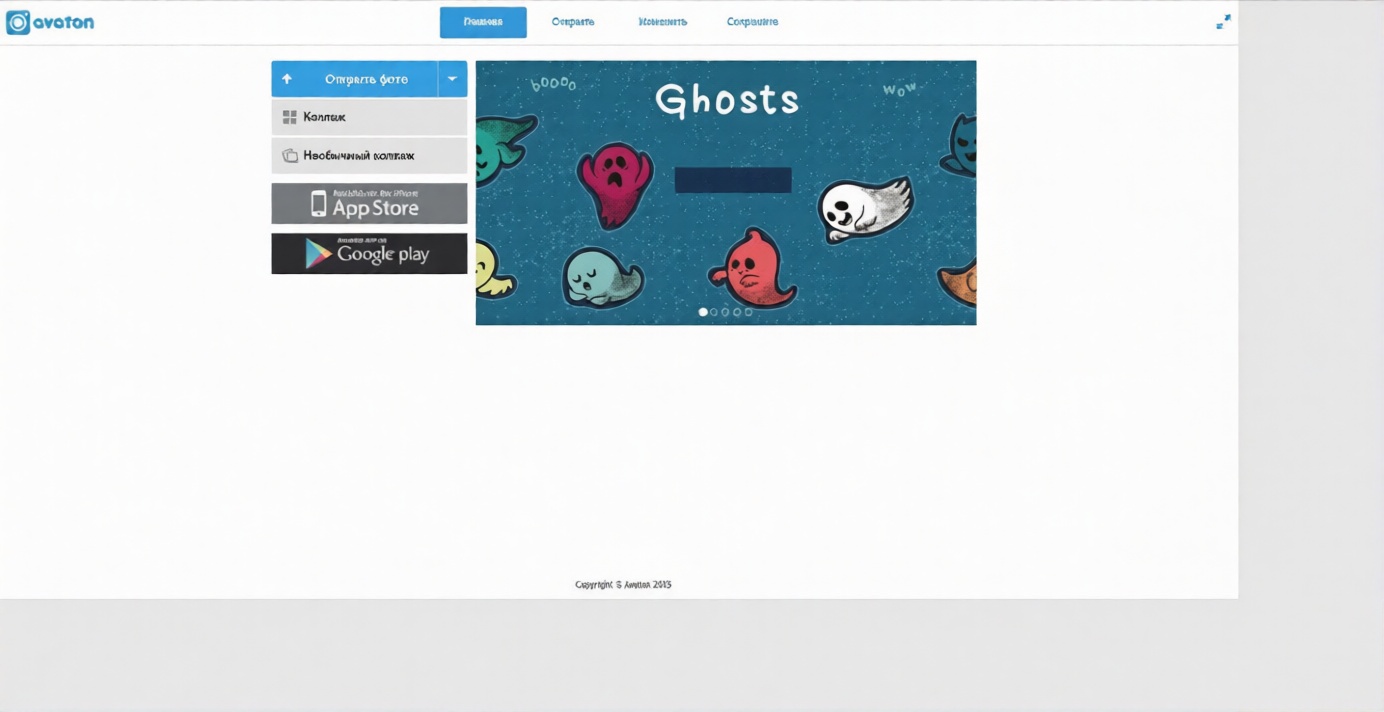
Онлайн-редактор Avatan удобно использовать для базовой обработки, ретуши и коллажей прямо в браузере; там же встречаются знакомые элементы вроде автоматической коррекции и структурированного меню по разделам (фильтры/эффекты/ретушь/текст/наклейки и т. д.).
Установка и первый запуск
Android
-
Откройте страницу приложения в Google Play и нажмите Install / Установить.
-
После установки запустите Avatan — на старте он ориентируется на работу с вашей галереей и лентой эффектов.
-
Для комфортной работы сразу разрешите доступ к фото (иначе импорт изображений будет ограничен).
iOS
-
В App Store откройте карточку Avatan – Photo Editor и установите приложение.
-
При первом запуске дайте доступ к “Фото”, чтобы редактор мог импортировать снимки из медиатеки.
Что вы увидите в первые минуты
У Avatan логика простая: вы либо начинаете с импорта фото, либо сначала листаете ленту эффектов и подборок, сохраняете понравившееся в избранное и потом применяете к своим снимкам. Именно этот подход делает Avatan “социальным” фоторедактором: обработка строится вокруг пользовательских элементов.
Обзор интерфейса: ключевые экраны и логика работы
Чтобы уверенно ориентироваться в Avatan, полезно понимать, как он “разрезан” по задачам:
1) Экран импорта фото
-
выбор изображения из галереи;
-
иногда — переключатели по типам контента (фото/видео) и коллекции/альбомы;
-
быстрый переход к камере (в зависимости от сборки).
2) Рабочий экран редактирования
На экране редактирования важны три вещи:
-
предпросмотр (центральная область),
-
панель инструментов (снизу или по вкладкам),
-
применение/отмена (кнопки подтверждения и возврата — обычно “галочка” и “крестик” или аналогичная логика).
3) Три “кита” Avatan: Effects, Resources, Retouch
-
EFFECTS / Эффекты — применение готовых эффектов и создание собственных.
-
RESOURCES / Ресурсы — наклейки, текстуры, рамки, фоны.
-
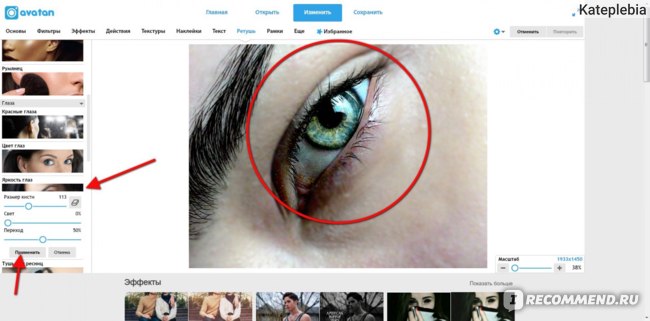
RETOUCHING / Ретушь — инструменты для лица и тела, включая коррекцию несовершенств и пластику.
Работа с эффектами: сильная сторона Avatan
Эффекты в Avatan — не просто “фильтры на фотку”. Внутри приложения эффект — это результат набора настроек и приёмов, который можно:
-
применить к снимку,
-
отрегулировать по интенсивности,
-
сохранить в избранное,
-
собрать самостоятельно и сохранить как пользовательский элемент.
Как найти нужный эффект
Практичный подход, который экономит время:
-
Откройте раздел Effects / Эффекты.
-
Используйте поиск по названию эффекта/автора (если вы уже знаете, что ищете).
-
Если вы ищете “настроение”, идите по подборкам: популярное, тренды, тематические коллекции.
-
Сохраняйте удачные эффекты в избранное, чтобы не пересобирать стиль заново для каждой фотографии. В Avatan это основной способ собрать свой “пакет пресетов”.
Применение эффекта к фото: правильная последовательность
Чтобы результат выглядел дороже и чище:
-
Сначала примените эффект (как “базовый стиль”).
-
Затем доведите свет/цвет вручную (экспозиция, контраст, насыщенность, уровни/кривые — если используете).
-
И только потом делайте ретушь — так вы не “ломаете” текстуру кожи агрессивными фильтрами и лучше контролируете тон лица.
Создание и сохранение собственного эффекта
В Avatan можно создавать свои эффекты и сохранять их как отдельный элемент обработки. На практике это выглядит так:
-
вы собираете стиль из инструментов (коррекция света, цветовые сдвиги, дополнительные наложения из ресурсов),
-
проверяете результат на разных снимках,
-
сохраняете как кастомный эффект, чтобы дальше применять в 1 тап.
Визуальный ориентир: как выглядит раздел Effects
Ресурсы: наклейки, текстуры, рамки и фоны
Раздел Resources / Ресурсы — это всё, что добавляет в фото дизайн: от лёгкой текстуры пленки до рамки, фона или наклеек. В Avatan чётко выделены 4 типа ресурсов:
-
Stickers / Наклейки
-
Textures / Текстуры
-
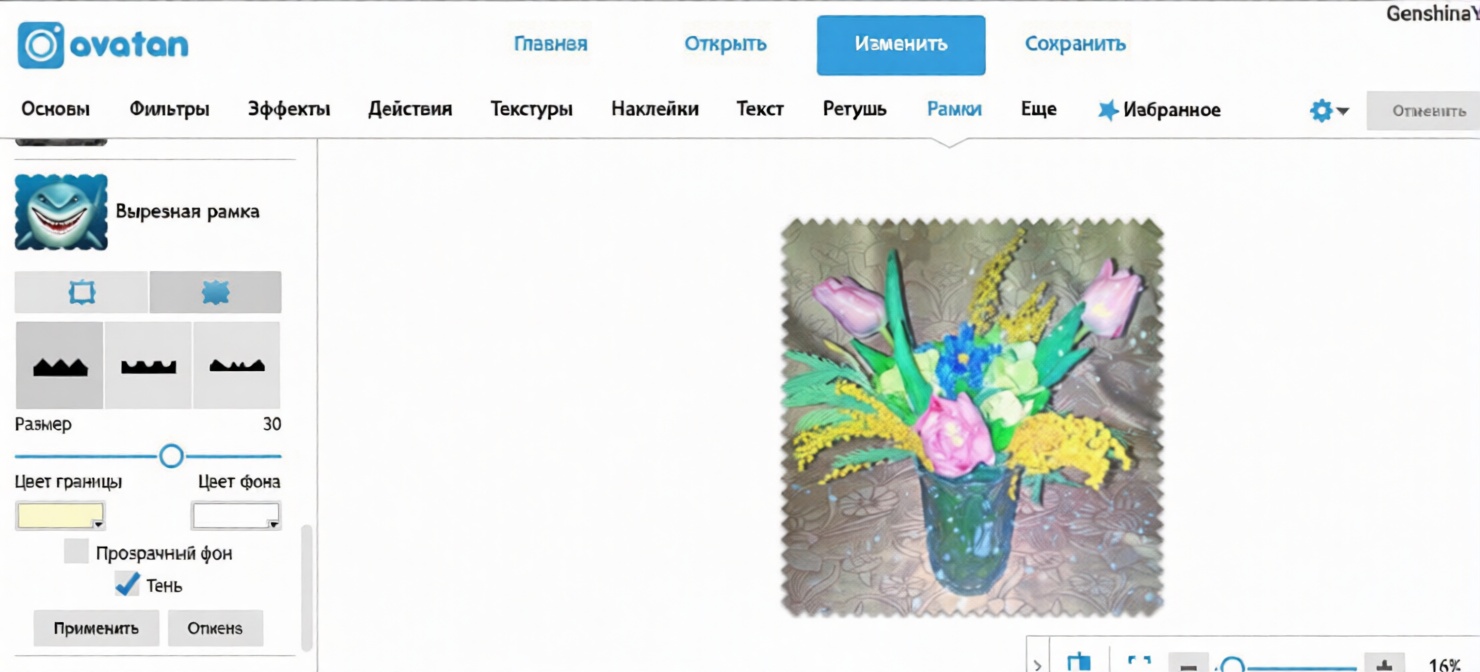
Frames / Рамки
-
Backgrounds / Фоны
Наклейки (Stickers): как использовать аккуратно
Чтобы наклейки выглядели не “детсадом”, а частью дизайна:
-
Подбирайте наклейку по смыслу (венки/очки/подписи/иконки — в зависимости от фото).
-
После добавления сразу отрегулируйте:
-
размер,
-
положение,
-
угол поворота,
-
прозрачность (если есть ползунок Opacity),
-
режим наложения (если доступен).
-
-
Не перегружайте кадр: 1–3 наклейки почти всегда смотрятся лучше, чем россыпь из 10.
Текстуры (Textures): быстрый способ “собрать стиль”
Текстуры дают ощущение пленки, бумаги, зерна, света, “пыльцы”, бликов. Рабочая схема:
-
Добавьте текстуру через Textures.
-
Сразу уменьшите её интенсивность/прозрачность до мягкого эффекта.
-
Проверьте кожу: на портретах лучше избегать “грязных” текстур на лице — оставляйте фактуру в фоне и одежде.
Рамки (Frames): когда они действительно нужны
Рамка хорошо работает в трёх случаях:
-
“полароидный” стиль и винтаж,
-
оформление серии фото в одном шаблоне,
-
сторис/посты, где рамка поддерживает композицию.
Фоны (Backgrounds): спасение, когда исходник слабый
Фоны полезны, если:
-
фото снято на “мусорном” фоне,
-
нужно сделать карточку/обложку,
-
вы собираете коллаж, а фон должен быть единым.
Визуальный ориентир: как выглядит раздел Resources
Ретушь в Avatan: лицо и тело без лишней “пластмассы”
В Avatan ретушь — не второстепенная функция, а полноценный блок. Приложение прямо позиционирует ретушь как набор инструментов для лица и коррекции формы тела.
Базовая ретушь лица: правильный порядок
Чтобы не получить “замыленное лицо”:
-
Сначала уберите локальные дефекты (точечная коррекция/удаление прыщей), если инструмент доступен.
-
Потом смягчайте кожу (smoothing) — всегда на низких значениях.
-
Далее — тон и свет лица (чуть поднять тени, приглушить блеск, если есть соответствующие ползунки).
-
Финал — детали: аккуратно усилить глаза/улыбку, но без “неоновых” белков.
Коррекция формы (лицо/фигура)
В Avatan есть инструменты для “подтяжки” внешности и корректировки формы тела. С ними лучше работать по правилам:
-
минимальные изменения за один проход;
-
обязательно смотреть “до/после”;
-
не трогать области рядом с контрастными границами (линия волос, воротник, фон у плеч) — там деформации заметнее всего.
Визуальный ориентир: ретушь лица и тела
Ручная коррекция света и цвета: когда одного эффекта недостаточно
Сильная обработка всегда держится на ручной доводке. В Avatan это особенно важно: эффект задаёт стиль, но именно ручные настройки делают результат аккуратным.
Мини-набор, который стоит проверять на каждом фото
-
экспозиция/яркость,
-
контраст,
-
насыщенность,
-
температура (теплее/холоднее),
-
тени/света (если доступно),
-
виньетка (в меру).
Уровни, кривые и продвинутые инструменты
В Avatan встречаются расширенные инструменты тональной и цветовой коррекции (кривые, HSL, levels), что позволяет тонко собирать стиль, а не жить только на фильтрах.
Практический смысл:
-
Curves / Кривые — быстро “поджать” контраст и сделать мягкую S-кривую;
-
Levels / Уровни — выставить белую и чёрную точки (фото сразу становится “живее”);
-
HSL — точечно править цвет: например, приглушить зелень, сделать кожу теплее и чище, сместить голубой в бирюзу.
Инструменты компоновки: обрезка, поворот, коллажи, текст
Avatan удобно использовать не только как редактор селфи, но и как “сборщик” контента для соцсетей.
Обрезка и выравнивание
-
кадрирование под квадрат/портрет/ландшафт;
-
выравнивание горизонта;
-
поворот.
В онлайн-версии Avatan отдельно ценят возможность поворота изображения на произвольный угол, а не только на 90°. Это реально помогает, когда нужно идеально выровнять линию горизонта и не терять композицию.
Текст и надписи
Текст в Avatan используют в двух сценариях:
-
подписи для сторис/постов (коротко и крупно);
-
оформление карточек (цены, названия, подписи в одном стиле).
Правило: всегда сначала доведите фото (цвет/свет), а потом добавляйте текст — иначе вы начинаете подгонять обработку под уже стоящую надпись.
Коллажи
Avatan подходит для быстрых коллажей: подборка фото, единый стиль, рамка/фон и лёгкая декоративная текстура — классический сценарий для подборок и “итогов месяца”.
Экспорт и публикация: как сохранять без потери качества
Финальный этап в Avatan — сохранить результат так, чтобы фото не превратилось в “мыльную картинку” после мессенджера.
Практичная схема экспорта
-
Сначала сохраняйте фото в галерею (а не сразу отправляйте в чат).
-
Если есть выбор качества/размера — выбирайте максимальное качество для публикаций.
-
Для сторис можно сохранять с ориентацией на вертикальный формат, чтобы соцсеть меньше пережимала изображение.
Шаринг
Avatan задуман как редактор для соцсетей, поэтому быстрые кнопки отправки обычно есть сразу после сохранения или в меню “Поделиться”. Это удобно, когда вы обрабатываете фото “потоком” и сразу публикуете.
Производительность и удобство в реальной работе
Что влияет на комфорт
-
скорость загрузки ленты эффектов и ресурсов (зависит от интернета — это нормально, потому что контент подтягивается из социальной части);
-
тяжёлые эффекты и ресурсы (много текстур/рамок поверх фото) могут требовать чуть больше времени на просчёт;
-
ретушь и пластика лучше работают, когда вы не накладываете сверху “тяжёлый” эффект до конца, а делаете ретушь на более нейтральной картинке.
Бесплатный режим и расширения
Avatan использует модель расширенных возможностей через покупки/подписку (в том числе опции Premium и дополнительные наборы). Это типичная схема: базовые инструменты доступны сразу, а часть эффектов/расширений открывается в премиум-доступе.
Сравнение с аналогами
Avatan часто сравнивают с мобильными редакторами, которые закрывают похожие задачи: фильтры, ретушь, стиль, подготовка фото к публикации. Разница в том, что Avatan делает акцент на социальной библиотеке элементов: эффекты и ресурсы создаются пользователями, вы их сохраняете и используете в своём стиле.
Avatan vs Snapseed
Snapseed — это редактор про ручную коррекцию и аккуратную работу по изображению: точечная коррекция, выборочные настройки, чёткий контроль.
Avatan выигрывает, когда нужен стиль и быстрое оформление:
-
проще найти “готовую атмосферу” через эффекты;
-
удобнее собирать внешний вид кадра через ресурсы (текстуры/рамки/фоны);
-
сильнее социальная часть: вы не просто редактируете, а берёте готовые элементы от комьюнити.
VSCO
VSCO — это про аккуратные пресеты и минималистичный стиль, где важна “киношность” и единый визуальный язык профиля.
Avatan — более гибкий по оформлению:
-
больше декоративных возможностей через ресурсы;
-
эффект легче “докрутить” под конкретное фото;
-
лента и избранное — это постоянный источник новых пресетов.
PicsArt
PicsArt — это комбайн: коллажи, дизайн, вырезание, эффекты, куча шаблонов и инструментов.
Avatan воспринимается проще и быстрее, если задача — именно обработка фото и ретушь без перегруженных дизайнерских модулей. При этом по оформлению (текстуры/наклейки/рамки/фоны) Avatan закрывает самые частые сценарии.
Lightroom Mobile
Lightroom Mobile — это контроль и дисциплина: тональные кривые, цвет, маски, работа “как у фотографа”.
Avatan — это стиль и скорость:
-
меньше “порог входа”;
-
больше готовых решений через эффекты и ресурсы;
-
ретушь и оформление заточены под публикации.
Afterlight / Polarr
Afterlight и Polarr обычно выбирают за красивую “плёночную” эстетику, зерно, световые утечки и аккуратный набор ручных регулировок.
Avatan в ответ предлагает:
-
социальную библиотеку эффектов;
-
быстрые сценарии “применил → докрутил → сохранил”;
-
мощный блок ресурсов (наклейки/текстуры/рамки/фоны), который проще превращает фото в оформленный пост.
Плюсы и минусы Avatan (по делу, на практике)
Плюсы
-
Социальная лента эффектов и ресурсов: всегда есть новые элементы, а не только встроенные фильтры.
-
Эффекты можно создавать и сохранять: вы собираете свой стиль и не зависите от чужих пресетов.
-
Ресурсы разложены по полкам: наклейки/текстуры/рамки/фоны — быстро и без путаницы.
-
Ретушь лица и тела: отдельный блок, ориентированный на портреты и селфи.
-
Подходит для “потоковой” обработки: обработали фото — сохранили — отправили.
Минусы
-
Легко переборщить с эффектами: если не снижать интенсивность и не доводить вручную, фото становится “пережатым”.
-
Часть контента завязана на сеть: лента эффектов и ресурсы логично требуют подключения.
-
Премиум-ограничения: часть эффектов/возможностей расширяется через покупки и подписку.
Частые сценарии: мини-инструкции “как сделать” в Avatan
Ниже — сценарии, которые реально закрывают большинство задач “Avatan фоторедактор для соцсетей”.
1) Быстрая обработка фото “для поста” за 2–3 минуты
-
Импортируйте фото.
-
Откройте Effects и выберите эффект под настроение (портрет/город/вечер/плёнка).
-
Снизьте интенсивность эффекта, чтобы кожа и небо не стали “кислотными”.
-
В ручных настройках слегка подправьте экспозицию и контраст.
-
Сохраните в галерею, затем публикуйте.
2) Мягкая ретушь портрета без “переглаживания”
-
Примените лёгкий эффект или вообще пропустите этот шаг.
-
Откройте Retouch.
-
Уберите локальные дефекты точечно.
-
Сглаживание кожи — минимально.
-
Проверьте “до/после” и остановитесь раньше, чем кажется “идеальным”.
3) Стиль через текстуры: “плёнка/бумага/атмосфера”
-
Сделайте базовую коррекцию света.
-
Выберите эффект (не слишком контрастный).
-
Откройте Resources → Textures.
-
Добавьте лёгкую текстуру и уменьшите её интенсивность.
-
Чуть приглушите насыщенность — так текстура выглядит дороже.
4) Обложка/карточка для поста с рамкой и фоном
-
Откройте Resources → Backgrounds, выберите фон под идею (нейтральный/градиент/тематический).
-
Добавьте фото поверх (если работаете в режиме коллажа/композиции).
-
Через Frames поставьте аккуратную рамку.
-
Добавьте короткий текст (название/дату/подпись).
-
Сохраните и проверьте читабельность на маленьком экране.
FAQ
Почему эффекты не загружаются или лента пустая?
Проверьте соединение и перезапустите приложение: социальные элементы подтягиваются из встроенной сети, и без стабильного интернета лента может обновляться медленно.
Как не “пережать” обработку?
-
снижайте интенсивность эффекта;
-
делайте ручную доводку света/цвета после эффекта;
-
ретушь — на низких значениях.
Как собрать свой стиль и не искать эффекты каждый раз?
Сохраняйте удачные эффекты и ресурсы в избранное и используйте их как стартовую точку для каждого нового фото. Такой подход и задуман в Avatan как “свой пакет элементов”.
В Avatan можно работать не только на телефоне?
Да: кроме мобильной версии, Avatan используют и как онлайн-редактор в браузере, где доступны базовые функции обработки, ретушь и коллажи.
