
Bluefive PIXresizer — это утилита, которая решает ровно одну задачу: быстро привести изображения к нужному виду для отправки по почте, загрузки на сайт, публикации на форуме или подготовки отчётов и объявлений. В программе нет ретуши, фильтров, слоёв и креативного редактирования — вместо этого она делает то, что требуется чаще всего и быстрее всего: массовое изменение размера фото, сохранение в удобный формат и аккуратную выгрузку результата в отдельную папку, не трогая оригиналы.
Если вам регулярно нужно:
-
уменьшить изображение до фиксированной ширины или высоты или до процента от исходника;
-
получить серию одинаковых по размеру файлов (например, 800×600 или ширина 1200 px);
-
конвертировать пачку PNG в JPEG (или наоборот) и снизить вес;
-
подготовить версии снимков под сайт и e-mail;
то PIXresizer закрывает эти сценарии буквально за несколько кликов. Поэтому запросы вроде пакетное изменение размера фото, ресайзер картинок для Windows и даже скачать PIXresizer обычно возникают у людей, которым не нужна тяжёлая фотостудия — нужен быстрый, понятный и повторяемый результат.
Где PIXresizer реально экономит время
1) Подготовка фото для сайта и объявлений
Самый частый кейс: камера или смартфон дают 3000–6000 пикселей по длинной стороне, а вам нужно 1200–1600 px, чтобы страница грузилась быстрее. В PIXresizer это решается установкой размера по большей стороне и сохранением пропорций. Вы получаете лёгкие изображения с понятным весом и без ручного открытия каждого файла.
2) Отправка снимков по почте и в мессенджеры
Когда письмо не уходит из-за лимита вложений или архив раздувается до неприличия, PIXresizer быстро делает web-friendly версии: уменьшает разрешение и сохраняет в JPEG с приемлемым качеством. Это типичная оптимизация изображений для веба и e-mail, ради которой программу и держат под рукой.
3) Отчёты, форумы, техподдержка, документы
В разных сервисах часто требуют ограничения: ширина не более 1024 px или файл до 2 МБ. PIXresizer удобно использовать как фабрику превью: выбираете папку, задаёте размер, нажимаете Save Pictures — и у вас готов комплект.
4) Приведение архива к единому формату
Ещё один практичный сценарий — конвертер изображений на каждый день: смешанная папка BMP/GIF/PNG/JPG/TIFF приводится к одному формату. Это полезно, когда вы хотите хранить всё в JPEG ради размера, или наоборот — сохранить без потерь в PNG там, где важно качество графики.
Скачать Bluefive PIXresizer
- Ретушь фото
- Русский интерфейс
- Просто новичкам
- Только ресайз
- Мало функций
- Старый интерфейс
Установка и первый запуск: что вы увидите сразу
PIXresizer запускается в одном окне без мастеров и лишних диалогов. Вся логика строится вокруг двух вкладок:
-
Work with one file — работа с одним изображением (быстро уменьшить один файл, выбрать формат, сохранить).
-
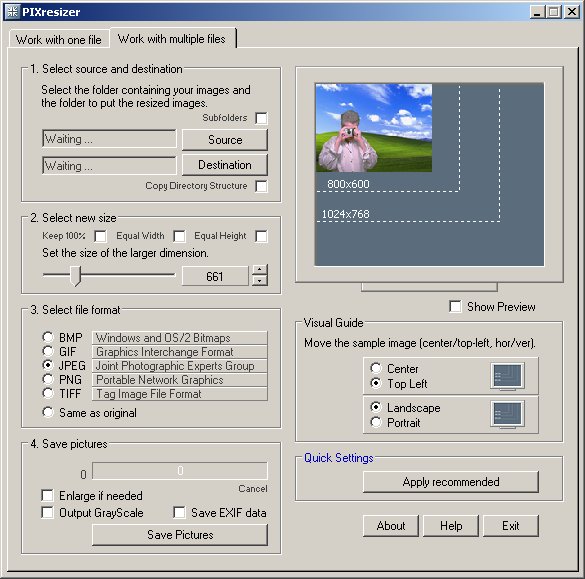
Work with multiple files — пакетная обработка (папка целиком, подпапки, отдельная папка назначения, кнопка Save Pictures).
Это ключевая идея интерфейса: не нужно искать Batch где-то в меню — режим массовой обработки вынесен прямо наверх.
Интерфейс: разбор окна по элементам, чтобы не тратить время на привыкание
PIXresizer выглядит по-виндовски: секции с нумерацией и понятными заголовками. Внутри вкладок вы видите одинаковую структуру шагов (это важно: вы один раз понимаете логику и дальше работаете на автомате).
Верхняя часть: вкладки режимов
Слева сверху расположены вкладки:
-
Work with one file
-
Work with multiple files
Переключение вкладки меняет логику первого шага (в одном случае — загрузка одного файла, в другом — выбор папок источника и назначения), но остальные блоки похожи: выбор размера, выбор формата, сохранение.
Левая колонка: пошаговые блоки 1–4
Слева размещены блоки:
-
Load picture (в режиме одного файла) или Select source and destination (в режиме папки)
-
Select new size
-
Select file format
-
Save picture / Save pictures
Эти шаги отражают реальную последовательность работы. Важно, что программа не заставляет сохранять проект, применять настройки и прочее — вы сразу задаёте параметры и сохраняете результат.
Правая часть: Preview, Visual Guide и Quick Settings
Справа PIXresizer показывает предпросмотр и несколько элементов управления:
-
окно предпросмотра (Preview);
-
чекбокс Show Preview (в пакетном режиме);
-
блок Visual Guide с вариантами позиционирования образца (например, Center, Top Left, а также ориентиры Landscape / Portrait);
-
блок Quick Settings с кнопкой Apply recommended (быстрый выбор рекомендованных настроек).
Снизу — стандартные кнопки:
-
About
-
Help
-
Exit
Никаких скрытых панелей: всё находится на виду, поэтому инструмент удобно использовать даже раз в месяц, когда не хочется вспоминать, где что лежит.
Работа с одним файлом (Work with one file): подробная инструкция, что нажимать и почему
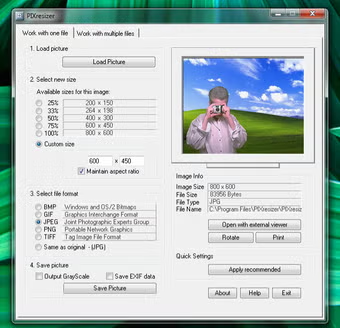
Режим Work with one file нужен, когда вы хотите быстро уменьшить одну фотографию, поменять формат и сразу сохранить результат. PIXresizer не переписывает исходник: вы создаёте новый файл, а оригинал остаётся как есть — это заметно по логике сохранения и по тому, что программа не требует Overwrite.
Шаг 1. Загрузка изображения через Load Picture
-
Перейдите на вкладку Work with one file.
-
В блоке 1. Load picture нажмите кнопку Load Picture.
-
В стандартном окне выбора файла укажите нужное изображение и откройте его.
После загрузки программа сразу показывает картинку в правом окне предпросмотра, а также заполняет информационный блок.
Шаг 2. Select new size: выбор нового размера без сюрпризов
В блоке 2. Select new size у PIXresizer два подхода:
-
Пресеты в процентах
В списке Available sizes for this image отображаются варианты вроде 25%, 33%, 50%, 75%, 100% (и иногда дополнительные значения). Это удобно, когда важна скорость: вы выбираете процент — и получаете прогнозируемый результат. -
Custom size: точные пиксели
Если вам нужно попасть в требование ширина 1024 или длинная сторона 1200, используйте Custom size. В этом режиме вы задаёте ширину и высоту вручную.
Ключевой переключатель здесь — Maintain aspect ratio (сохранить пропорции).
-
Когда Maintain aspect ratio включён, вы вводите одно значение (например, ширину), а второе подстраивается автоматически. Это гарантирует, что фото не поплывёт и не станет вытянутым.
-
Когда вы отключаете сохранение пропорций, вы можете получить точный размер в пиксель, но с риском искажения. Это уместно только для служебных картинок или когда вы сознательно приводите изображение к строгому шаблону.
Шаг 3. Select file format: формат вывода и Same as original
В блоке 3. Select file format PIXresizer предлагает радиокнопки форматов:
-
BMP
-
GIF
-
JPEG
-
PNG
-
TIFF
-
Same as original (например, Same as original – (JPG))
Практика простая:
-
если вы уменьшаете фото для интернета — чаще всего выбирают JPEG (компромисс между размером и качеством);
-
если это графика с прозрачностью или интерфейсные элементы — PNG;
-
если вы хотите вообще не думать о формате — оставляете Same as original, и программа сохраняет в исходном типе.
Этот блок делает PIXresizer одновременно и ресайзером, и простым конвертером изображений: вы не только меняете размер, но и приводите папку к нужному формату.
Шаг 4. Save picture: сохранение и полезные галочки
В блоке 4. Save picture вы увидите:
-
чекбокс Output GrayScale (вывод в оттенках серого);
-
чекбокс Save EXIF data (сохранить EXIF-данные);
-
кнопку Save Picture.
Output GrayScale пригодится, когда вам нужно быстро подготовить чёрно-белые версии: отчёт, инструкция, архив сканов, примеры для документа.
Save EXIF data — важная галочка для фотографий: вы сохраняете информацию, которую многие хотят оставить (например, данные о снимке, если они присутствуют в исходнике).
Дальше всё просто:
-
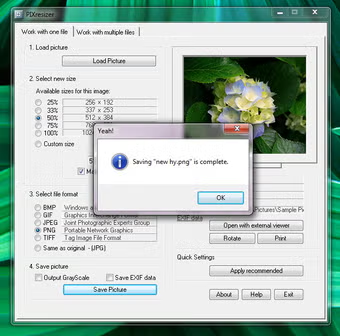
Нажмите Save Picture.
-
Выберите папку и имя файла для результата.
-
Получите новый файл нужного размера.
Блок Image Info и кнопки справа: чем полезны
Справа в режиме одного файла есть панель информации и быстрые кнопки:
-
Image Info с параметрами вроде Image Size, File Size, File Type, File Name и строкой EXIF data;
-
кнопки Open with external viewer, Rotate, Print.
Эти элементы делают работу удобнее: можно быстро проверить, что вы открыли правильный файл, повернуть изображение, не уходя в отдельный редактор, или отправить на печать, если задача служебная.
Пакетная обработка (Work with multiple files): как уменьшить папку из сотен изображений за один проход
Режим Work with multiple files — то, ради чего PIXresizer чаще всего и ставят. Здесь программа раскрывается как полноценное решение для batch processing: вы задаёте источник, папку назначения, параметры размера и формата, а потом одним нажатием выполняете преобразование.
Шаг 1. Select source and destination: правильная настройка папок
Откройте вкладку Work with multiple files. В блоке 1. Select source and destination вы увидите:
-
поле/строку источника и кнопку Source;
-
поле/строку назначения и кнопку Destination;
-
чекбокс Subfolders (обрабатывать подпапки);
-
чекбокс Copy Directory Structure (сохранить структуру каталогов при выводе).
Рабочая схема такая:
-
Нажмите Source и выберите папку, где лежат исходные изображения.
-
Нажмите Destination и укажите папку, куда PIXresizer будет складывать результат.
-
Если у вас архив с подпапками — включите Subfolders.
-
Если важно сохранить структуру как было (особенно при подпапках) — включите Copy Directory Structure.
Эта логика делает пакетное изменение размера фото безопасным и аккуратным: исходники остаются на месте, а выходные файлы живут отдельно. Это удобно и для контроля качества: вы всегда можете сравнить папки до и после.
Шаг 2. Select new size: как задаётся размер в пакетном режиме
В блоке 2. Select new size PIXresizer предлагает подход по большей стороне и дополнительные переключатели:
-
Keep 100% (оставить размер без изменения — полезно, когда вы конвертируете формат, но не меняете геометрию);
-
чекбоксы Equal Width и Equal Height (приведение по ширине или по высоте, чтобы получить единый стандарт);
-
поле/числовой ввод Set the size of the larger dimension (вы задаёте размер длинной стороны — самый практичный вариант для фото);
-
регулятор/ползунок, который помогает быстро менять значение.
Если ваша задача — все фото сделать шириной 1200 px, обычно удобнее:
-
задать размер длинной стороны (например, 1200);
-
оставить пропорции неизменными за счёт логики самого алгоритма (фото не будет деформировано, потому что программа масштабирует по соотношению сторон).
Если же нужно, чтобы все миниатюры получились одинаковой высоты, пригодится Equal Height. Аналогично с Equal Width.
Шаг 3. Select file format: массовая конвертация форматов
Блок 3. Select file format в пакетном режиме идентичен одиночному: BMP/GIF/JPEG/PNG/TIFF и опция сохранения как есть. Это позволяет делать типовые операции:
-
уменьшить и сохранить в JPEG;
-
сделать все файлы PNG для прозрачности;
-
привести разные форматы к одному.
Если вы одновременно уменьшаете разрешение и меняете формат, PIXresizer работает быстрее, чем ручной открыть-сохранить даже в простых просмотрщиках: здесь всё делается на потоке.
Шаг 4. Save pictures: запуск обработки одной кнопкой
В блоке 4. Save pictures находятся настройки вывода и сама кнопка запуска:
-
чекбокс Enlarge if needed (увеличивать, если исходник меньше заданного размера);
-
чекбокс Output GrayScale (чёрно-белый вывод);
-
чекбокс Save EXIF data (сохранить EXIF);
-
прогресс выполнения;
-
кнопка Save Pictures;
-
кнопка Cancel (для остановки процесса).
Практические правила:
-
Enlarge if needed лучше выключать, если вы заботитесь о визуальном качестве. Увеличение маленького изображения почти всегда ведёт к заметной потере резкости. Эту опцию включают только тогда, когда важнее соблюсти единый размер по шаблону, чем сохранить детализацию.
-
Save EXIF data имеет смысл включить при обработке фотографий (особенно если вы ведёте архив).
-
Output GrayScale включают, когда нужно быстро получить единый монохромный набор (например, отчёт, документация, архив сканов).
После нажатия Save Pictures программа прогоняет всю папку. Если включены подпапки, обработка идёт рекурсивно, а если активен Copy Directory Structure, структура сохраняется в папке назначения — это снижает шанс потерять файлы в общей куче.
Настройки качества и быстрые рекомендации: как получить маленький вес без неприятных артефактов
PIXresizer устроен так, чтобы вам не приходилось копаться в параметрах каждый раз. В большинстве задач качество достигается правильной комбинацией трёх вещей:
-
Размер в пикселях
Это главный фактор веса. Если вы уменьшили фото с 4000 px по длинной стороне до 1200 px, файл почти всегда станет кратно меньше. -
Формат вывода
-
JPEG — лучший вариант для фотографий (малый вес при хорошем качестве).
-
PNG — уместен для графики, интерфейсных элементов и изображений с резкими гранями.
-
BMP — чаще нужен для совместимости, но по размеру он большой.
-
GIF — применяют для простой графики и совместимых сценариев.
-
TIFF — для задач, где формат важен по рабочему процессу.
-
Режим Apply recommended
Кнопка Apply recommended в блоке Quick Settings полезна как стартовая точка. Когда вы не хотите вручную подбирать параметры, вы нажимаете эту кнопку, а дальше при необходимости корректируете размер или формат под задачу.
Как выбирать параметры под реальные задачи
Чтобы результат был web-friendly, чаще всего достаточно:
-
задать длинную сторону 1200–1600 px для сайтов и портфолио;
-
выбрать JPEG;
-
сохранить пропорции (через Maintain aspect ratio в одиночном режиме или через логику масштабирования по стороне в пакетном).
Для e-mail и форумов обычно подходят более компактные размеры:
-
800–1024 px по длинной стороне;
-
JPEG;
-
отключённое Enlarge if needed (чтобы мелкие картинки не раздувались и не выглядели хуже).
Для документации и инструкций:
-
иногда полезен Output GrayScale, чтобы снизить вес и сделать набор единообразным;
-
иногда удобнее PNG (если на изображениях текст/интерфейсы и нужна чёткость).
Поддерживаемые форматы и ограничения: что программа делает, а что — принципиально нет
Форматы, с которыми PIXresizer работает в повседневных сценариях
В интерфейсе прямо перечислены доступные варианты вывода: BMP, GIF, JPEG, PNG, TIFF, плюс сохранение как оригинал. Именно под эти форматы PIXresizer оптимизирован в плане простоты: вы не выбираете десятки расширений — вы выбираете то, что реально нужно для типовых задач.
Ограничения, которые стоит понимать заранее
PIXresizer — не редактор. Он не предназначен для:
-
обрезки по произвольной рамке (crop);
-
цветокоррекции, фильтров, шумоподавления;
-
точной ручной правки резкости;
-
пакетных водяных знаков и текста поверх изображения.
Зато он идеально подходит для повторяемых операций уменьшить / конвертировать / сохранить без лишних действий. Это именно та программа, которую держат как быстрый инструмент: открыть — сделать — закрыть.
Качество результата и производительность: как ведёт себя PIXresizer на больших папках
Качество при уменьшении
При уменьшении изображений PIXresizer даёт ожидаемо аккуратный результат: если вы уменьшаете фото, детали становятся плотнее, артефакты обычно минимальны. На практике качество определяется не магией алгоритма, а правильным выбором конечного размера и формата.
Главная рекомендация для качества простая:
-
уменьшайте до адекватного размера (не делайте 400 px там, где нужен просмотр деталей);
-
не включайте Enlarge if needed, если вам не требуется принудительное увеличение;
-
для фотографий используйте JPEG, а для графики с текстом — PNG.
Скорость в пакетном режиме
Пакетная обработка в PIXresizer эффективна именно благодаря минимализму: программе не нужно применять цепочки фильтров или хранить проекты. Она читает файл, масштабирует, сохраняет и идёт дальше. Поэтому на папках домашнего размера (десятки/сотни фото) скорость ощущается как нажал — получил.
Контроль результата
Чтобы не сомневаться, удобно проверять итог так:
-
откройте папку назначения и отсортируйте по размеру — вы сразу увидите, что файлы реально стали легче;
-
проверьте пару изображений в 100% масштабе, если важны мелкие детали;
-
если вы включали Save EXIF data, посмотрите свойства файла и убедитесь, что метаданные сохранились там, где это нужно.
Практические сценарии: готовые рецепты под конкретные задачи
Сценарий 1: уменьшить одну фотографию для сайта
-
Work with one file → Load Picture.
-
В Select new size выберите Custom size и задайте ширину (например, 1200).
-
Убедитесь, что включён Maintain aspect ratio.
-
В Select file format выберите JPEG (или Same as original, если формат менять не хотите).
-
В Save picture оставьте Save EXIF data включённым, если EXIF важен.
-
Нажмите Save Picture и сохраните файл в отдельную папку Web.
Результат: фото заметно легче, быстро загружается, пропорции сохранены.
Сценарий 2: массовое уменьшение папки с обработкой подпапок
-
Work with multiple files.
-
Нажмите Source и выберите корневую папку архива.
-
Нажмите Destination и укажите папку Resized.
-
Включите Subfolders.
-
Включите Copy Directory Structure, чтобы папки внутри сохранились.
-
В Select new size задайте длинную сторону (например, 1024 или 1200).
-
В Select file format выберите JPEG.
-
В Save pictures отключите Enlarge if needed.
-
Нажмите Save Pictures.
Результат: вы получаете зеркальную структуру папок, но уже с уменьшенными изображениями.
Сценарий 3: сделать чёрно-белые версии для документации
-
В зависимости от объёма выберите Work with one file или Work with multiple files.
-
Настройте размер (часто достаточно 1000–1400 px по стороне, чтобы текст читался).
-
Включите Output GrayScale.
-
Выберите формат: JPEG для компактности или PNG для чёткого текста.
-
Сохраните через Save Picture / Save Pictures.
Результат: единообразные файлы, меньший вес, аккуратный вид для отчётов.
Плюсы и минусы Bluefive PIXresizer без общих слов
Плюсы
-
Два режима работы на виду: один файл и пакетная обработка — не надо искать в меню.
-
Понятные кнопки: Load Picture, Save Picture, Save Pictures, Source, Destination — действия считываются сразу.
-
Безопасная логика вывода: результат уходит в папку назначения, оригиналы не портятся.
-
Поддержка типовых форматов: BMP/GIF/JPEG/PNG/TIFF + сохранение как оригинал.
-
Полезные мелочи: Save EXIF data, Output GrayScale, поворот через Rotate, предпросмотр и Show Preview.
-
Рекурсивная обработка: Subfolders и сохранение структуры через Copy Directory Structure.
Минусы
-
Минимум функций редактирования: нет кадрирования, нет пакетных водяных знаков, нет фильтров.
-
Интерфейс утилитарный: он удобный, но выглядит просто и строго.
-
Увеличение по опции Enlarge if needed не спасает качество: как и везде, апскейл ухудшает картинку, поэтому опцию нужно использовать осознанно.
Сравнение с аналогами
PIXresizer хорош, когда нужен быстрый ресайз и конвертация без лишних настроек. Но у утилиты есть конкуренты, которые закрывают соседние сценарии лучше. Ниже — сравнение с конкретными программами, которые чаще всего рассматривают вместо PIXresizer.
| Программа | Пакетное изменение размера | Конвертация форматов | Работа с подпапками | Переименование/шаблоны имён | Профили/цепочки действий | Интеграция в проводник | Когда выбрать вместо PIXresizer |
|---|---|---|---|---|---|---|---|
| Bluefive PIXresizer | Да | Да (BMP/GIF/JPEG/PNG/TIFF) | Да (Subfolders) | Минимально (упор на сохранение в папку назначения) | Нет | Нет | Когда нужен максимально простой уменьшить/конвертировать без лишних функций |
| FastStone Photo Resizer | Да | Да | Да | Да (гибкие правила) | Да (больше параметров обработки) | Нет | Когда нужно переименование, дополнительные операции и больше контроля в пакетном режиме |
| XnConvert | Да | Да (широкая поддержка) | Да | Да | Да (цепочки действий, фильтры) | Частично (через запуск/связки) | Когда нужна линия обработки: ресайз + фильтры + формат + дополнительные шаги |
| IrfanView (Batch Conversion/Rename) | Да | Да (через плагины очень много) | Частично (зависит от выбора файлов/списков) | Да | Ограниченно (скорее набор опций) | Нет | Когда нужна максимальная гибкость по форматам и вы готовы к более техническому интерфейсу |
| FotoSizer | Да | Да | Да (в зависимости от настроек) | Да | Профили есть (ориентация на batch) | Нет | Когда нужно больше пресетов/профилей и удобные заготовки под разные размеры |
| Microsoft PowerToys Image Resizer | Да (через контекстное меню) | Обычно без смены формата | Нет (не про рекурсивные папки) | Нет | Нет | Да | Когда нужно быстро изменить размер прямо из проводника без отдельного окна программы |
Что это сравнение означает на практике
-
PIXresizer выигрывает простотой и тем, что пользователь видит весь процесс слева направо: источник/размер/формат/сохранение.
-
FastStone Photo Resizer сильнее в сценариях, где нужен контроль именования и дополнительные действия по пути.
-
XnConvert выбирают, когда ресайз — лишь часть обработки (например, ещё нужен фильтр, коррекция, резкость, границы и т. п.).
-
IrfanView хорош, если вы уже им пользуетесь как просмотрщиком и хотите пакетную конвертацию/ресайз в том же наборе инструментов.
-
PowerToys Image Resizer удобен как быстрое действие из проводника, но он не заменяет полноценный пакетный режим с подпапками и структурой каталогов.
Итоги: кому PIXresizer подходит идеально, а кому лучше взять альтернативу
Bluefive PIXresizer — это инструмент для тех, кому нужно уменьшить изображение быстро и повторяемо, без обучения и без риска испортить исходники. Его сильная сторона — простая архитектура: два режима (один файл и папка), понятные кнопки (Load Picture, Save Picture, Source, Destination, Save Pictures), минимум решений в десяти местах. В результате вы тратите время на задачу, а не на интерфейс.
PIXresizer стоит держать под рукой, если у вас регулярно встречаются задачи:
-
подготовка фото под сайт и e-mail;
-
массовое изменение размера фотографий из папки;
-
приведение изображений к единому формату;
-
быстрые чёрно-белые версии через Output GrayScale;
-
сохранение метаданных через Save EXIF data там, где это важно.
Альтернативы разумнее выбрать, если вам нужно больше, чем ресайз и конвертация:
-
хотите профили, цепочки действий и расширенные операции — берите XnConvert;
-
нужен мощный пакетный инструмент с переименованием — FastStone Photo Resizer или FotoSizer;
-
хотите одним кликом из проводника — PowerToys Image Resizer.
В рамках своих задач PIXresizer работает именно так, как и ожидается от аккуратного batch resizer: быстро, понятно и без лишних шагов.
