Cartoonize.net — это браузерный фоторедактор, который работает под брендингом Colorcinch, formerly Cartoonize. Сервис заточен под быстрые визуальные трансформации: фото можно превратить в мультяшный портрет, скетч, рисунок, картину, digital art, аватарку, изображение для соцсетей или обработанный креатив с текстом, масками, рамками и оверлеями. В отличие от тяжелых графических редакторов, Cartoonize.net делает ставку на простой сценарий: загрузить изображение, выбрать эффект, настроить интенсивность и сохранить результат.
Главная идея Cartoonize.net — не просто наложить фильтр, а дать пользователю быстрый онлайн-редактор мультяшных фотоэффектов. В одном интерфейсе объединены Photo Cartoonizer, FX Cartoonizer, Photo to Sketch, Photo to Painting, Photo to Drawing, Photo to Anime, базовое редактирование фото, удаление фона, работа с текстом, цветом, слоями, масками и экспортом. Меню сервиса разделено на понятные группы: AI Tools, Essential, Filters & Effects, Overlays & Masks, Social Media, Converters и Creative.
Cartoonize.net лучше всего подходит для задач, где нужен быстрый визуальный эффект без ручной прорисовки: мультяшная аватарка, обработка селфи, стилизованный портрет, фото для поста, картинка для профиля, иллюстрация для блога, простая рекламная графика, карточка товара с чистым фоном, мем, коллаж или изображение с декоративным текстом. Сервис не пытается заменить Photoshop в профессиональной ретуши, но хорошо закрывает массовые задачи: сделать фото мультяшным онлайн, превратить фото в рисунок, создать cartoon avatar, наложить artistic filter, убрать фон, подготовить изображение для соцсетей.
Cartoonize.net
- Ретушь фото
- Русский интерфейс
- Просто для новичков
- Не для ручной ретуши
- Работает в браузере
- Упор на мультэффекты
Назначение программы
Cartoonize.net создан для пользователей, которым нужно быстро получить художественную обработку фотографии. Основной сценарий — photo to cartoon: обычное изображение превращается в мультяшную версию с акцентом на контуры, цветовые пятна, сглаженные детали и стилизованную графику. При этом сервис не ограничивается одним эффектом. В нем есть отдельные направления для мультфильма, карандашного скетча, живописного эффекта, digital art, постеризации, фильтров, рамок, оверлеев и AI-инструментов.
Программа ориентирована на несколько типов пользователей:
| Кому подходит | Что можно делать в Cartoonize.net |
|---|---|
| Владельцам личных страниц | Делать мультяшные аватарки, профильные фото, стилизованные селфи |
| SMM-специалистам | Готовить яркие изображения для постов, сторис, обложек и мемов |
| Малому бизнесу | Обрабатывать карточки товаров, удалять фон, добавлять текст и декоративные элементы |
| Блогерам | Делать иллюстрации к статьям, превью, визуалы для соцсетей |
| Новичкам | Получать cartoon effect без навыков Photoshop |
| Дизайнерам на быстрых задачах | Делать заготовки, эскизы, фоны, стилизованные портреты и коллажи |
Важная особенность Cartoonize.net — сочетание мультяшных эффектов с обычным онлайн-фоторедактором. После применения cartoon filter изображение можно дополнительно кадрировать, повернуть, изменить цвет, поправить экспозицию, добавить текст, применить маску, наложить bokeh, glitch, light leaks, дождь, снег, рамку или смешать несколько изображений через Image Blender.
Интерфейс Cartoonize.net
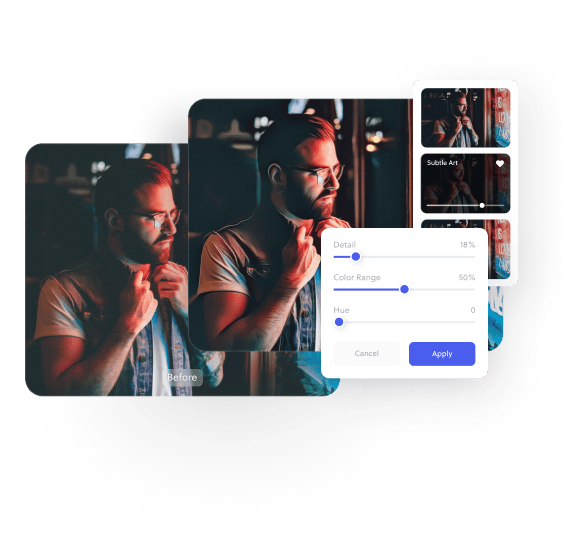
Интерфейс Cartoonize.net построен вокруг рабочей области с изображением и боковой панели инструментов. На страницах сервиса встречаются кнопки Upload photo, Get started, Cartoonize photo, See cartoon effects in action, Apply, Cancel, а в самом редакторе используются панели с ползунками и настройками. Визуальная логика простая: слева выбирается группа инструментов, в центре находится изображение, а поверх холста открываются панели параметров.
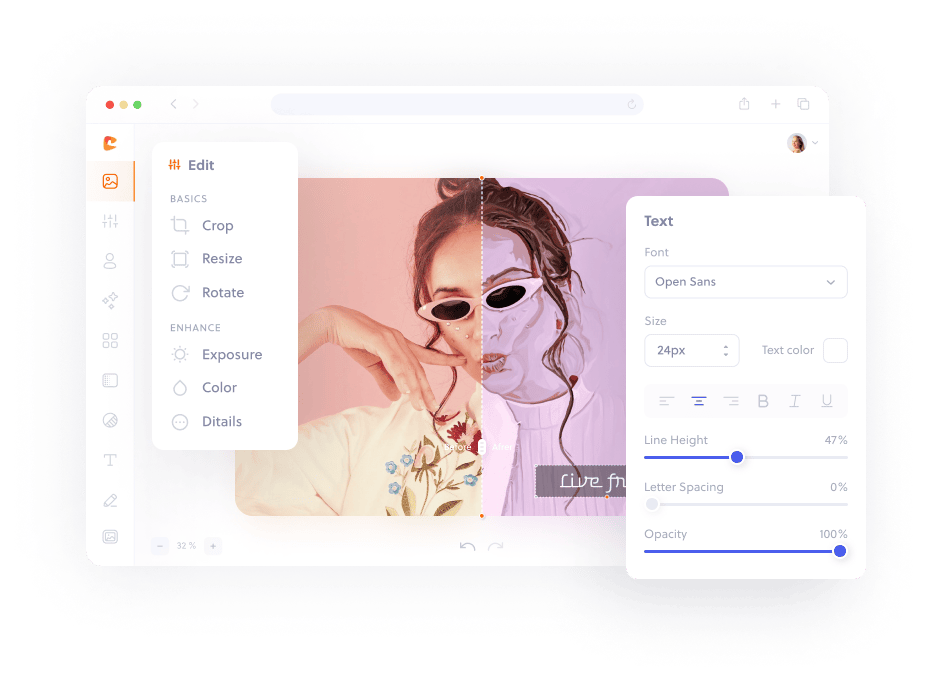
В редакторе хорошо заметна ориентация на пользователей без опыта. В боковой панели используются короткие названия инструментов: Crop, Resize, Rotate, Exposure, Color, Details, Text, Filters, Cartoonizer, Overlay, Draw. Это не перегруженная профессиональная среда с десятками вкладок, а визуальный онлайн-редактор, где большинство действий выполняется через выбор эффекта и ползунки.
Основные элементы интерфейса:
| Элемент | Назначение |
|---|---|
| Upload photo | Загрузка изображения в редактор |
| Get started | Переход к рабочему редактору |
| Cartoonize photo | Запуск сценария превращения фото в мультяшный вид |
| Apply | Применение выбранного эффекта или настройки |
| Cancel | Отмена текущего изменения в открытой панели |
| Text | Добавление и настройка текста |
| Filters | Работа с фильтрами и художественными эффектами |
| Cartoonizer | Применение мультяшных эффектов |
| Overlay | Добавление визуальных наложений |
| Crop / Resize / Rotate | Базовая геометрическая обработка |
| Exposure / Color / Details | Коррекция света, цвета и резкости |
Основные мультяшные эффекты
Центральный инструмент Cartoonize.net — Photo Cartoonizer. Он превращает фотографию в изображение с мультяшной стилизацией. Такой эффект особенно хорошо подходит для портретов, селфи, животных, предметных фото и изображений с четким главным объектом. В результате обычное фото получает более выраженные контуры, упрощенную цветовую структуру и иллюстративный вид.
Отдельно выделен FX Cartoonizer. Этот раздел рассчитан на быстрый выбор cartoon FX-эффектов. Пользователь выбирает понравившийся стиль, применяет его и регулирует параметры. В FX Cartoonizer можно менять интенсивность, brush strokes и clarity, то есть контролировать силу эффекта, характер мазков и четкость результата.
Photo Cartoonizer
Photo Cartoonizer — базовый инструмент для превращения фото в мультфильм. Его удобно использовать, когда нужно сделать:
-
мультяшный портрет;
-
cartoon profile picture;
-
изображение для соцсетей;
-
стилизованный аватар;
-
забавную обработку семейного фото;
-
иллюстрацию на основе реального снимка;
-
визуал для постера, приглашения или карточки.
На практике лучший результат дают фотографии с четким лицом, хорошим освещением и понятным фоном. Чем меньше визуального шума на исходнике, тем аккуратнее Cartoonize.net выделяет контуры и преобразует детали. Если на фото много мелких объектов, сложный фон, несколько лиц или слабый свет, результат может выглядеть менее ровным, поэтому перед cartoon effect полезно сначала применить базовую коррекцию: Exposure, Color, Details, кадрирование или удаление фона.
FX Cartoonizer
FX Cartoonizer больше похож на коллекцию быстрых художественных эффектов. Это хороший вариант, когда не нужно долго настраивать изображение, а требуется быстро подобрать визуальный стиль: минималистичный цветной мультфильм, скетч, более резкий графический эффект, мягкая иллюстрация или эффект с заметными мазками.
Сценарий работы простой:
-
Загрузить фото через Upload photo.
-
Открыть мультяшные эффекты.
-
Выбрать подходящий FX-эффект.
-
Нажать Apply.
-
Подстроить интенсивность, clarity или дополнительные параметры.
-
Сохранить готовое изображение.
Именно этот сценарий делает Cartoonize.net удобным для массовых задач: обработать аватарку, быстро подготовить картинку для поста, сделать стилизованную иллюстрацию без ручной отрисовки.
Photo to Anime
В Cartoonize.net есть отдельное направление Photo to Anime. Это не просто стандартный cartoon filter, а более специфичная стилизация под аниме-образ. Такой режим подходит для селфи, портретов, изображений персонажей, аватарок и развлекательных визуалов. В сравнении с классическим cartoon effect аниме-стилизация обычно сильнее меняет характер лица, сглаживает детали и делает изображение ближе к персонажной графике.
Photo to Sketch
Photo to Sketch превращает изображение в рисунок или карандашный скетч. Сервис работает по простому сценарию: загрузить изображение, преобразовать его в sketch одним кликом и сохранить результат. Для ручной настройки используется логика выбора эффекта в категории Sketcher, предварительного просмотра, настройки и применения через Apply.
Photo to Sketch полезен для:
-
имитации карандашного рисунка;
-
подготовки портретного скетча;
-
создания основы для дальнейшей иллюстрации;
-
оформления постов в минималистичном стиле;
-
превращения фото в line art;
-
визуального разнообразия в контенте.
Photo to Painting
Photo to Painting превращает изображение в живописную работу. В этом разделе Cartoonize.net используются эффекты картин, рисунков, скетчей, мультяшной обработки и digital art. Основные категории включают Paintings, Cartoonizer, Sketches и Digital Art, а эффекты можно настраивать по intensity, color и другим деталям.
Этот режим лучше использовать для изображений, где хочется не комикс-эффект, а более художественную обработку: портрет в стиле живописи, пейзаж под картину, декоративный арт для печати, обложку или иллюстрацию.
Digital Art
Раздел Digital Art находится рядом с мультяшными и живописными эффектами. Он подходит для более современных стилизаций: яркий digital artwork, графический постер, NFT-like эффект, обработка для соцсетей, креативная иллюстрация. В отличие от обычного фильтра яркости или контраста, Digital Art заметно меняет визуальный характер фото.
Базовые инструменты редактирования
Cartoonize.net ценен не только мультяшными эффектами. Это полноценный онлайн-фоторедактор с базовыми и дополнительными инструментами. В разделе Essential доступны Photo Editor, Background Remover, Image Cropper, Image Resizer, Image Flipper, Image Brightener, Image Darkener, Text Editor, Color Replacer, Photo Blur.
Crop и Resize
Crop нужен для кадрирования изображения. Перед применением cartoon effect это особенно важно: если в кадре много лишнего пространства, второстепенных объектов или случайных деталей, мультяшная обработка может распределить внимание по всему снимку. Кадрирование помогает оставить лицо, предмет или центральный объект.
Resize используется для изменения размера изображения. Этот инструмент полезен при подготовке аватарок, миниатюр, изображений для сайта, карточек товара, публикаций в соцсетях. В Cartoonize.net есть crop и resize, включая выбор предустановленных соотношений сторон для социальных платформ.
Rotate, Flip, Straighten
Инструменты Rotate, Flip и Straighten помогают исправить положение фото. Это стандартная, но важная часть подготовки исходника. Если портрет слегка наклонен, лицо находится под неудобным углом или изображение нужно отразить, эти действия лучше выполнить до применения мультяшного эффекта.
Exposure
Exposure управляет яркостью, контрастом, светами и тенями. Для cartoon-фильтров это критично: слишком темное фото после обработки может стать грязным, а пересвеченное — потерять контуры. Перед применением Photo Cartoonizer стоит выровнять экспозицию, чтобы лицо или главный объект были достаточно читаемыми.
Color & Vibrance
Color & Vibrance отвечает за оттенки, насыщенность, температуру и tint. Если цель — яркий мультяшный стиль, насыщенность можно немного усилить. Если нужен мягкий иллюстративный эффект, наоборот, лучше избегать чрезмерно кислотных цветов. Cartoonize.net дает возможность подстроить цветовую основу до или после применения эффекта.
Detail, Sharpen и Blur
Detail, Sharpen и Blur влияют на четкость. Для мультяшных эффектов детализация работает двояко. С одной стороны, четкий исходник помогает алгоритму лучше выделить контуры. С другой стороны, слишком резкое фото с большим количеством мелких деталей может дать перегруженный результат. Поэтому для портретов часто лучше держать баланс: достаточно четкие глаза, волосы и черты лица, но без чрезмерного шума.
Color Replacer
Color Replacer позволяет заменить один цвет другим. Это полезно после cartoonize-обработки, когда нужно привести изображение к фирменной палитре, изменить цвет одежды, сделать фон более подходящим или убрать цветовой конфликт. В Cartoonize.net этот инструмент входит в набор Essential и Creative-задач.
Работа с текстом
Встроенный Text Editor делает Cartoonize.net удобным не только для обработки фото, но и для создания простых графических материалов. Текст можно использовать для мемов, карточек, обложек, постов, превью и декоративных подписей.
В панели Text доступны настройки:
-
Font;
-
Size;
-
Text color;
-
выравнивание;
-
Line Height;
-
Letter Spacing;
-
Opacity.
Для мультяшных изображений текст особенно полезен. Можно сделать комикс-подпись, короткую фразу на аватарке, рекламный заголовок, надпись для сторис, водяной знак, подпись к персонажу или мемный текст. В отличие от отдельного генератора cartoon photo, Cartoonize.net дает возможность завершить изображение внутри того же редактора, не переходя в другой сервис.
Маски, оверлеи и художественные наложения
Раздел Overlays & Masks включает Image Masking, Mystical Fog, Falling Rain, Falling Snow, Add Glitch, Add Bokeh, Add Light Leaks, Image Blender. Эти инструменты нужны для того, чтобы превратить простую cartoonized photo в законченный визуал.
Add Bokeh
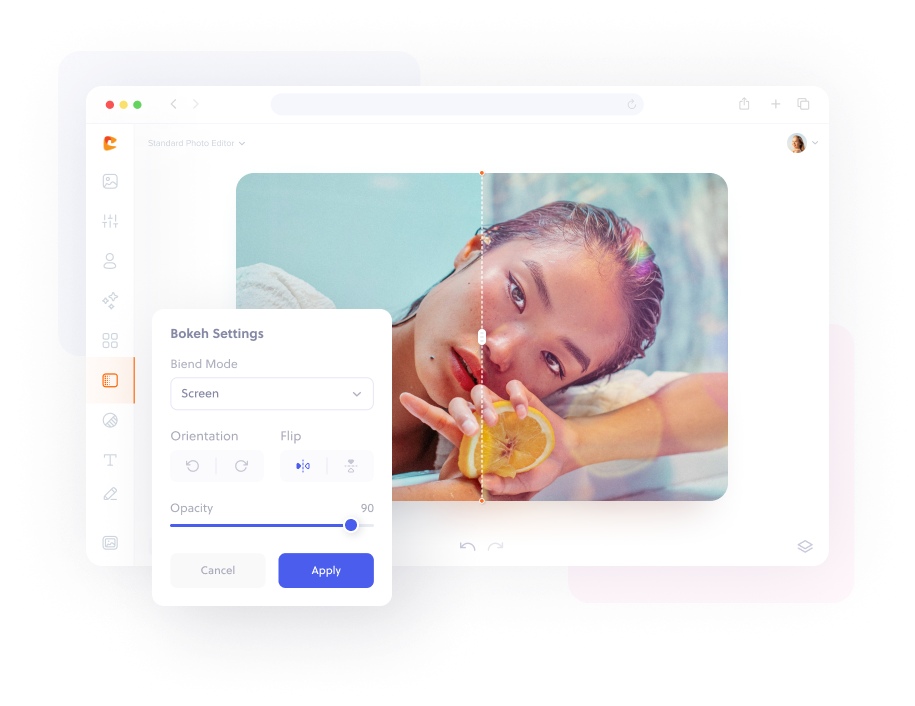
Add Bokeh добавляет эффект боке. В окне Bokeh Settings есть параметры Blend Mode, Orientation, Flip, Opacity, а также кнопки Cancel и Apply. Такой эффект хорошо работает для портретов, романтических изображений, обложек, fashion-фото и стилизованных аватаров.
Add Glitch
Add Glitch подходит для киберпанк-стиля, цифровых искажений, музыкальных обложек, постеров, игровых аватарок и digital art. После мультяшной обработки glitch-оверлей может сделать изображение более современным и агрессивным.
Add Light Leaks
Add Light Leaks имитирует засветки. Это мягкий декоративный эффект, который хорошо смотрится на портретах и lifestyle-фото. В сочетании с cartoonizer он делает результат менее сухим и добавляет кинематографичность.
Falling Rain и Falling Snow
Falling Rain и Falling Snow добавляют атмосферные наложения. Они уместны, если нужно оформить сезонную картинку, открытку, пост или драматичный портрет. Для мультяшного фото такие эффекты могут работать как дополнительный сюжетный слой.
Image Blender
Image Blender нужен для смешивания изображений. Это полезно, когда требуется совместить персонажа, фон, текстуру, декоративный элемент или создать более сложную композицию. Для простых задач это замена ручной работе со слоями в профессиональном редакторе.
Удаление фона и подготовка аватарок
Background Removal — один из самых практичных AI-инструментов Cartoonize.net. Он удаляет фон с фотографии и позволяет получить объект на прозрачном фоне. Сценарий работы простой: загрузка изображения, удаление фона, сохранение результата с прозрачностью.
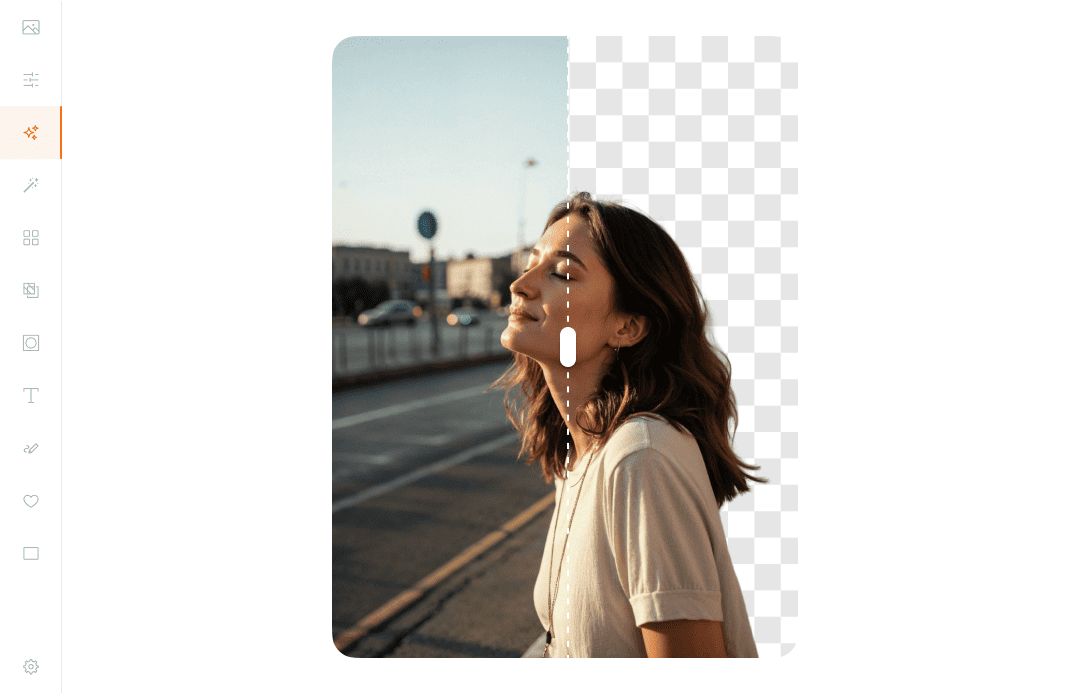
Удаление фона особенно полезно перед мультяшной обработкой. Если оставить сложный задний план, cartoon effect может съесть внимание, добавить лишние линии и сделать изображение визуально шумным. Если сначала отделить человека или объект от фона, результат обычно выглядит чище. Это актуально для:
-
аватарок;
-
портретов для соцсетей;
-
стикеров;
-
карточек товара;
-
обложек;
-
коллажей;
-
рекламных баннеров;
-
изображений с текстом.
После удаления фона можно поставить новый цветной фон, добавить bokeh, light leaks, рамку, текст, графические элементы или использовать готовый объект в коллаже.
Inpainting & Removal
Inpainting & Removal удаляет лишние объекты и заполняет область изображения. Сценарий работы: загрузить фото, выделить объект, который нужно стереть, применить удаление, сохранить результат. Этот инструмент полезен, когда перед cartoonize-обработкой нужно убрать мусор, случайный предмет, дефект, пятно, лишний элемент на фоне или визуальную помеху.
Для мультяшных фото это особенно важно. Cartoon-фильтры усиливают контуры, поэтому случайный предмет на фоне может стать еще заметнее. Логичный порядок работы такой:
-
Сначала удалить лишние объекты через Inpainting & Removal.
-
Затем выровнять кадр через Crop и Resize.
-
При необходимости удалить фон через Background Removal.
-
После этого применить Photo Cartoonizer или FX Cartoonizer.
-
В конце добавить текст, оверлей, рамку или маску.
Такой порядок дает более аккуратный результат, чем применение cartoon effect к неподготовленному фото.
Face Restoration
Face Restoration используется для восстановления и улучшения лиц. Инструмент повышает четкость портретов, исправляет размытость и помогает подготовить лицо к дальнейшей обработке. Этот режим работает как AI-инструмент для ретуши, устранения несовершенств и усиления деталей лица.
Для cartoon avatar это полезно, потому что мультяшный эффект сильно зависит от качества лица на исходнике. Если фото темное, старое, размытое или снято на слабую камеру, сначала стоит восстановить лицо, а уже потом применять Photo Cartoonizer. Так можно получить более узнаваемую мультяшную версию человека.
Image Upscale
Image Upscale повышает разрешение и улучшает качество изображения. Это отдельный AI-инструмент Cartoonize.net для увеличения и улучшения фото в один клик. Он подходит для старых снимков, низкокачественных аватарок, маленьких изображений и картинок, которые нужно подготовить к более чистой обработке.
В контексте cartoon photo это работает как подготовительный этап. Если исходник маленький и пиксельный, мультяшный эффект может усилить дефекты. Upscale помогает сделать основу более пригодной для фильтра.
Слои и композиция
Cartoonize.net поддерживает работу со слоями: изображения, текст и графические элементы можно организовывать как отдельные элементы проекта. Панель Multiple layers позволяет добавлять и упорядочивать image и text elements.
Слои нужны для задач, где одного эффекта недостаточно:
-
портрет + текст;
-
объект без фона + новый фон;
-
cartoon avatar + рамка;
-
фото + overlay;
-
изображение + маска;
-
рекламная карточка + декоративная графика;
-
мем + крупная надпись;
-
коллаж из нескольких картинок.
Для простого пользователя это означает, что Cartoonize.net можно использовать не только как фильтр мультяшности, но и как небольшой онлайн-дизайнер.
Графика, стоковые изображения и иконки
Cartoonize.net включает библиотечные материалы: стоковые фото, графику, иконки, формы, stickers, masks и frames. В сервисе доступны библиотеки high-resolution stock photos и vector graphics/icons, а также наборы масок и рамок.
Это расширяет сценарии использования. Пользователь может не только обработать собственное фото, но и собрать композицию:
-
взять фоновое изображение;
-
добавить мультяшный портрет;
-
наложить декоративные элементы;
-
вставить текст;
-
оформить рамкой;
-
сохранить как готовый визуал.
Для SMM и блогов это удобнее, чем использовать отдельный cartoonizer, затем отдельный редактор текста, затем отдельный сервис для фонов.
Экспорт и сохранение результата
Cartoonize.net поддерживает экспорт проектов в JPG, PNG и PDF. Для печатных задач предусмотрено сохранение с качеством до 400 DPI.
Для практического использования это означает:
| Формат | Когда использовать |
|---|---|
| JPG | Посты, обложки, изображения для сайта, обычные фото |
| PNG | Аватарки, изображения с прозрачным фоном, графика с текстом |
| Макеты, материалы для отправки, простые печатные заготовки |
Если изображение после удаления фона должно остаться прозрачным, лучше выбирать PNG. Если это обычная картинка для соцсетей или сайта, чаще достаточно JPG. Если работа содержит текст, графику и готовится как макет, может быть удобен PDF.
Как пользоваться Cartoonize.net
Шаг 1. Загрузка изображения
Работа начинается с кнопки Upload photo или Cartoonize photo. После загрузки фото попадает в редактор. Для лучшего результата стоит выбирать изображение, где главный объект хорошо виден, лицо не перекрыто, нет сильной размытости и слишком темных участков.
Перед применением эффекта полезно оценить исходник:
-
достаточно ли света;
-
не обрезано ли лицо;
-
нет ли лишних объектов на фоне;
-
не слишком ли маленькое изображение;
-
нужен ли прозрачный фон;
-
требуется ли кадрирование.
Шаг 2. Подготовка фото
Перед мультяшной обработкой лучше сделать базовую чистку:
-
Открыть Crop, если нужно убрать лишнее.
-
Использовать Resize, если нужен конкретный размер.
-
Применить Exposure, если фото темное или пересвеченное.
-
Настроить Color, если изображение слишком бледное.
-
При необходимости использовать Background Removal.
-
Для старых портретов применить Face Restoration.
-
Для маленьких изображений использовать Image Upscale.
Такой порядок помогает получить более чистую cartoonized photo.
Шаг 3. Выбор мультяшного эффекта
Для классического мультяшного результата используется Photo Cartoonizer или FX Cartoonizer. Если нужен рисунок, выбирается Photo to Sketch. Если нужна живописная обработка, лучше использовать Photo to Painting. Если нужна аниме-стилизация, подходит Photo to Anime.
Практическая логика выбора:
| Нужный результат | Инструмент |
|---|---|
| Мультяшная аватарка | Photo Cartoonizer |
| Быстрый cartoon effect | FX Cartoonizer |
| Карандашный рисунок | Photo to Sketch |
| Живописный портрет | Photo to Painting |
| Аниме-образ | Photo to Anime |
| Современный постерный стиль | Digital Art |
| Черно-белая графика | Grayscale Images / Sketcher |
| Яркая иллюстрация | Cartoonizer + Color & Vibrance |
Шаг 4. Настройка эффекта
После выбора эффекта не стоит сразу сохранять результат. В Cartoonize.net можно подстроить интенсивность и внешний вид. Для FX Cartoonizer доступны настройки вроде intensity, brush strokes, clarity. В других фильтрах встречаются параметры цвета, детализации, баланса, opacity, blend mode и дополнительные ползунки.
Если результат слишком грубый, нужно уменьшить интенсивность. Если изображение выглядит плоско, можно добавить контраст, цвет или clarity. Если контуры слишком агрессивные, стоит снизить детализацию или выбрать более мягкий эффект.
Шаг 5. Добавление текста и декоративных элементов
После мультяшной обработки можно добавить текст через Text Editor. Для аватарки текст обычно не нужен, но для поста, мем-картинки, баннера или обложки он важен. В панели текста можно настроить шрифт, размер, цвет, прозрачность, line height и letter spacing.
Для декоративной обработки можно использовать:
-
Photo Frames;
-
Image Masking;
-
Add Bokeh;
-
Add Glitch;
-
Add Light Leaks;
-
Falling Rain;
-
Falling Snow;
-
Image Blender.
Шаг 6. Экспорт
Финальный результат сохраняется в подходящем формате. Для изображения с прозрачным фоном — PNG. Для обычного поста — JPG. Для макета или печатной заготовки — PDF. Если картинка готовится для соцсетей, важно заранее задать размер и кадрирование, чтобы после публикации не обрезались лицо, текст или важные элементы.
Практические сценарии использования
Мультяшная аватарка
Для аватарки лучше использовать портрет крупным планом. Оптимальная последовательность:
-
Загрузить фото.
-
Обрезать кадр через Crop.
-
При необходимости улучшить лицо через Face Restoration.
-
Удалить фон через Background Removal.
-
Применить Photo Cartoonizer.
-
Настроить цвет и детализацию.
-
Добавить однотонный или декоративный фон.
-
Сохранить PNG или JPG.
Такой сценарий подходит для Telegram, YouTube, Instagram, TikTok, Facebook, Discord, форумов и личных профилей.
Фото в стиле комикса
Для комикс-эффекта лучше выбирать изображение с выраженной эмоцией и контрастным освещением. После применения cartoon effect можно усилить контуры, добавить яркий фон, вставить текстовую реплику или рамку. В этом сценарии особенно полезны Text Editor, Photo Frames, Color & Vibrance и Add Glitch.
Карандашный портрет
Для карандашного эффекта используется Photo to Sketch. Лучше подходят портреты с четкими чертами лица и ровным светом. После преобразования можно уменьшить насыщенность, усилить детали или оставить изображение почти монохромным. Такой результат подходит для открыток, стилизованных профилей и художественных заготовок.
Живописная обработка
Для эффекта картины используется Photo to Painting. Хорошо работают пейзажи, портреты, архитектура, животные и lifestyle-сцены. Если нужен эффект масляной живописи или watercolor-look, стоит выбирать стили из painting-группы и аккуратно регулировать интенсивность.
Карточка товара
Cartoonize.net можно использовать и для простых коммерческих задач. Например, товар можно вырезать через Background Removal, поставить на чистый фон, добавить текст, рамку и сохранить в формате PNG или JPG. Мультяшный эффект в этом сценарии подходит не всегда, но для handmade, подарков, детских товаров, творческих проектов и необычных промо он может быть уместен.
Мем
Для мемов достаточно загрузить фото, применить cartoon filter или sketch effect, добавить крупный текст и сохранить изображение. Здесь важны не тонкие настройки, а скорость. Cartoonize.net удобен тем, что текст и эффект находятся в одном редакторе.
Сильные стороны Cartoonize.net
Простота
Главное преимущество Cartoonize.net — низкий порог входа. Пользователь не изучает слои, маски, кривые, smart objects и сложные панели. Он загружает фото, выбирает эффект и применяет его. Для большинства бытовых задач этого достаточно.
Много художественных направлений
В сервисе есть не только cartoonizer, но и sketcher, painting, digital art, filters, overlays, frames, posterizer, grayscale, sepia, color inverter. Это делает программу более универсальной, чем простой онлайн-фильтр.
Наличие полноценного редактирования
После применения эффекта изображение можно доработать: обрезать, изменить размер, поправить цвет, добавить текст, удалить фон, применить оверлей, использовать рамку или маску. Это сильное отличие от многих узких cartoon photo converter, где после генерации остается только сохранить результат.
AI-инструменты
В Cartoonize.net есть отдельная группа AI Tools: Face Restoration, Inpainting & Removal, Background Removal, Image Upscale, Image De-oldify, Face to Sticker, Prompt Generation, Photo to Anime. Это расширяет программу за пределы обычного cartoon effect.
Работа в браузере
Сервис работает как web-based photo editor. Это удобно, когда нужно быстро обработать изображение без установки тяжелого редактора. Для пользователя это означает быстрый доступ к инструментам с любого современного устройства, где доступен браузер.
Ограничения и слабые места
Cartoonize.net не стоит воспринимать как профессиональный редактор для сложной ретуши. Его сильная сторона — быстрые визуальные эффекты, а не точная ручная обработка каждого пикселя.
Основные ограничения:
| Ограничение | Что это значит на практике |
|---|---|
| Результат зависит от исходника | Темные, шумные и размытые фото дают менее аккуратный cartoon effect |
| Сложные групповые фото обрабатываются хуже | Несколько лиц могут получить разную степень стилизации |
| Меньше ручного контроля, чем в Photoshop | Нельзя ожидать профессиональной покадровой или пиксельной правки |
| Эффекты могут выглядеть шаблонно | Для уникального результата лучше комбинировать фильтры, фон, текст и цвет |
| На маленьких экранах работать менее удобно | Точные настройки комфортнее делать на десктопе или большом экране |
Эти недостатки не делают сервис слабым. Они просто показывают его реальную нишу: быстрый онлайн cartoonizer и простой фоторедактор для массовых визуальных задач.
Советы для лучшего результата
Использовать качественный исходник
Чем лучше фото, тем лучше мультяшный эффект. Желательно брать изображение с нормальным светом, четким лицом, без сильного размытия и с понятным фоном. Если фото старое или низкого качества, сначала стоит применить Face Restoration или Image Upscale.
Сначала чистить фон
Если фон перегружен деталями, лучше использовать Background Removal. После этого можно поставить более чистый фон и только потом применять cartoon effect. Так результат будет выглядеть аккуратнее.
Не выкручивать интенсивность на максимум
Максимальная интенсивность не всегда дает лучший результат. Часто более профессионально выглядит средняя сила эффекта, когда лицо остается узнаваемым, а мультяшность не превращается в грубый фильтр.
Комбинировать эффекты
Один cartoonizer может выглядеть слишком просто. Более интересный результат получается, если добавить:
-
легкую цветокоррекцию;
-
рамку;
-
bokeh;
-
light leaks;
-
текст;
-
фон;
-
маску;
-
легкую постеризацию.
Подбирать эффект под тип фото
Для портрета лучше работает Cartoonizer или Photo to Anime. Для архитектуры и пейзажей — Painting или Digital Art. Для минималистичных изображений — Sketcher. Для социальных постов — яркий cartoon effect с текстом.
Сравнение с аналогами
Cartoonize.net конкурирует не с одним сервисом, а сразу с несколькими типами инструментов: онлайн-фоторедакторами, AI cartoonizer, мобильными приложениями и генераторами художественных фильтров.
BeFunky
BeFunky — сильный онлайн-фоторедактор с известным инструментом Cartoonizer. В BeFunky мультяшные эффекты находятся в разделе Artsy, а пользователь может выбрать Cartoonizer-пресеты и настроить параметры вроде Amount, Sketch, Color, Clutter Cleaner, после чего нажать Apply.
Cartoonize.net выигрывает, когда нужен более прямой путь к cartoon/photo-to-art задачам внутри сайта с большим количеством смежных AI-инструментов: Background Removal, Photo to Anime, Face Restoration, Image Upscale, Inpainting & Removal. BeFunky сильнее как дизайнерский онлайн-редактор с большим акцентом на polished design workflow и подписочные Artsy-эффекты.
| Критерий | Cartoonize.net | BeFunky |
|---|---|---|
| Главный акцент | Photo to cartoon, sketch, painting, AI tools | Online design/photo editor, Cartoonizer, Artsy effects |
| Мультяшные эффекты | Photo Cartoonizer, FX Cartoonizer, Photo to Anime | Cartoonizer, Cartoonizer DLX, Cartoonizer GFX |
| Настройки | Intensity, clarity, brush strokes, color/details | Amount, Sketch, Color, Clutter Cleaner |
| Дополнительные AI-задачи | Удаление фона, восстановление лиц, upscale, object removal | Сильный редактор и дизайнерские инструменты |
| Лучше для | Быстрой cartoon-обработки и AI-подготовки фото | Дизайна и polished-креативов |
Fotor
Fotor предлагает AI photo to cartoon converter с разными стилями: 3D, comic, Simpson, Muppet и другими. В интерфейсе Fotor пользователь загружает изображение через Upload Image, выбирает cartoon effect и генерирует результат.
Fotor сильнее в современных AI-стилях и генеративной подаче, особенно когда нужен ярко выраженный 3D cartoon, toy-like avatar или stylized character. Cartoonize.net практичнее как редактор после применения эффекта: в нем удобнее продолжить обработку, поправить фон, добавить текст, применить overlay, сделать sketch или painting в рамках одной среды.
| Критерий | Cartoonize.net | Fotor |
|---|---|---|
| Тип обработки | Cartoonizer + редактор | AI cartoon generator/converter |
| Стили | Cartoon, sketch, painting, digital art, anime | 3D, comic, Simpson, Muppet, clay-style и др. |
| Постобработка | Сильная: текст, фон, слои, оверлеи | Есть, но акцент на AI-генерации |
| Лучше для | Завершенного редактирования изображения | Быстрого выбора AI cartoon style |
| Основной пользователь | Тот, кому нужен редактор + эффекты | Тот, кому нужен готовый AI-результат |
ToonMe
ToonMe — популярный cartoon photo maker и avatar AI app, ориентированный на быстрые мобильные и онлайн-преобразования селфи в мультяшные портреты, аватары и stickers. В ToonMe акцент сделан на one-tap cartoon, 3D, anime, sketch, watercolor и быстрый экспорт результата.
ToonMe сильнее как развлекательное приложение для селфи и avatar-контента. Cartoonize.net сильнее как браузерный редактор, где после cartoon effect можно работать с текстом, фоном, слоями, оверлеями, кадрированием и цветом. Если нужен просто вау-аватар с телефона, ToonMe удобен. Если нужно сделать картинку под конкретную задачу — пост, обложку, карточку, баннер, коллаж — Cartoonize.net гибче.
| Критерий | Cartoonize.net | ToonMe |
|---|---|---|
| Основной формат | Онлайн-фоторедактор | Мобильный cartoon/avatar app |
| Лучший сценарий | Редактирование и оформление изображения | Быстрое превращение селфи в cartoon avatar |
| Гибкость после эффекта | Выше | Ниже |
| Работа с текстом и фонами | Есть в редакторе | Зависит от шаблонов и приложения |
| Лучше для | Контента, дизайна, блогов, простых макетов | Личных аватарок и развлекательных портретов |
Prisma
Prisma — мобильный фоторедактор с художественными фильтрами. Он больше ориентирован на превращение фото в digital art, painting-like images и художественные стили, чем на полноценный браузерный рабочий процесс с текстом, фонами и слоями. В Prisma акцент сделан на art filters и большом количестве стилей.
Prisma лучше выбирать, если нужен художественный фильтр в стиле картины, живописи или арт-обработки прямо на смартфоне. Cartoonize.net лучше подходит, если нужен именно онлайн-сервис для мультяшных фотоэффектов с последующей доработкой изображения.
| Критерий | Cartoonize.net | Prisma |
|---|---|---|
| Тип продукта | Web photo editor + cartoonizer | Mobile art filter app |
| Главный эффект | Cartoon, sketch, painting, anime | Artistic filters, painting styles |
| Редактирование после эффекта | Шире | Более ограниченное |
| Работа с фоном | Есть Background Removal | Не главный сценарий |
| Лучше для | Cartoon photo + оформление | Art-фильтры и мобильная обработка |
Итоговая оценка Cartoonize.net
Cartoonize.net — удачный онлайн-сервис для тех, кому нужно быстро превратить фото в мультяшное изображение и сразу доработать результат. Его сильная сторона — не один конкретный фильтр, а набор связанных инструментов: Photo Cartoonizer, FX Cartoonizer, Photo to Sketch, Photo to Painting, Photo to Anime, Background Removal, Face Restoration, Image Upscale, Text Editor, Overlays, Masks, Frames, Layers и экспорт в распространенные форматы.
Сервис особенно хорош для аватарок, портретов, соцсетей, мемов, блогов, простых рекламных изображений и визуального контента, где важны скорость и понятный интерфейс. Он не заменяет профессиональную ручную ретушь, но уверенно закрывает задачу сделать фото мультяшным онлайн и дает достаточно инструментов, чтобы превратить результат в готовую картинку, а не просто в одноразовый фильтр.
Для пользователя, которому нужен конкретный онлайн cartoonizer с дополнительными возможностями фоторедактора, Cartoonize.net выглядит практичнее многих узких конвертеров. Он позволяет не только применить cartoon effect, но и подготовить исходник, очистить фон, настроить цвет, добавить текст, использовать оверлеи и сохранить изображение в нужном формате.
