
Colorcinch — это браузерный фоторедактор, который вырос из сервиса Cartoonize и сохранил главную специализацию: превращение обычных фотографий в мультяшные портреты, скетчи, рисунки, digital art и стилизованные изображения. При этом программа не ограничивается одним cartoonizer-эффектом: внутри есть базовое редактирование, коррекция цвета, работа с текстом, слоями, масками, оверлеями, рамками, графикой, стоковыми изображениями и AI-инструментами. Colorcinch подходит не как профессиональная замена Photoshop на все случаи, а как быстрый онлайн-редактор для людей, которым нужно за несколько минут получить готовую картинку для соцсетей, аватара, карточки товара, постера, баннера, коллажа или иллюстрации.
Главная особенность Colorcinch — сочетание простого интерфейса и художественных эффектов. В отличие от классических редакторов, где пользователь вручную выстраивает слои, кривые, выделения и фильтры, Colorcinch делает ставку на готовые пресеты и понятные ползунки. Загружается фото, выбирается эффект Cartoonizer, Sketcher, Painting, Digital Art, фильтр или оверлей, затем результат дорабатывается интенсивностью, настройками цвета, детализацией, прозрачностью, масками и текстом. Такой подход особенно удобен для задач, где важна скорость: сделать cartoon avatar, стилизовать фото для профиля, подготовить изображение для поста, быстро заменить цвет, убрать фон, добавить надпись или экспортировать результат в JPG, PNG или PDF.
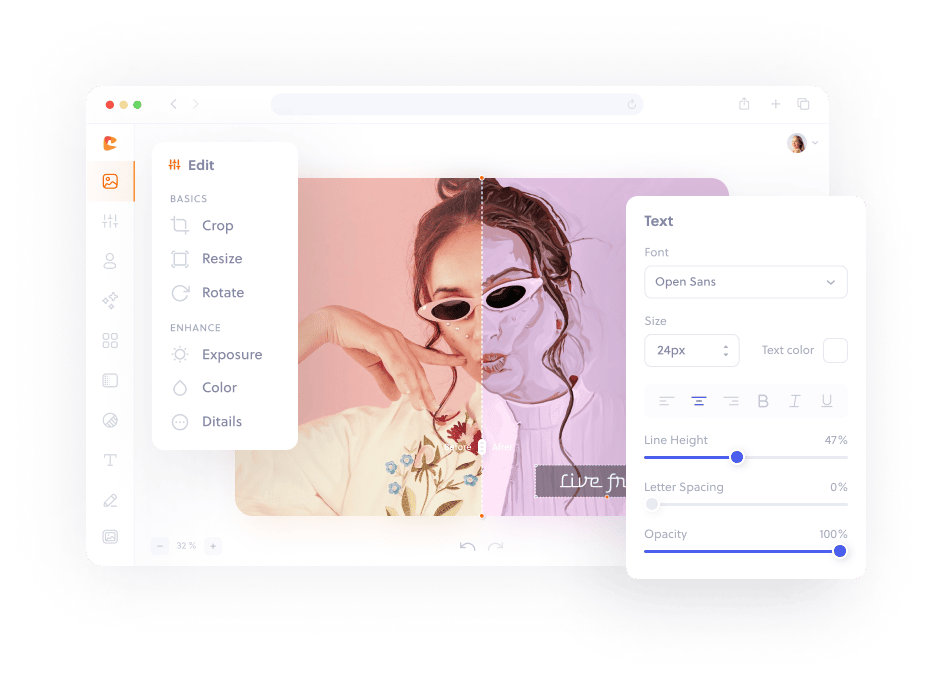
Colorcinch хорошо воспринимается именно как онлайн-фоторедактор для творческой обработки. Его не нужно рассматривать как редактор для сложной ретуши кожи, глубокой цветокоррекции RAW-снимков или подготовки многостраничной полиграфии. Сильная сторона программы — в быстрых визуальных преобразованиях: photo to cartoon, photo to sketch, photo to painting, background remover, color replacement, filters, overlays, text editor, image masking, frames, collage и экспорт готового результата.
Colorcinch
- Ретушь фото
- Русский интерфейс
- Просто для новичков
- Не для ручной ретуши
- Работает в браузере
- Упор на арт-эффекты
Назначение программы
Colorcinch решает несколько практических задач, которые часто пересекаются в повседневной работе с изображениями.
Во-первых, это онлайн cartoonizer. Пользователь загружает портрет, предметное фото или пейзаж и применяет один из мультяшных эффектов. В разделе Effects доступны направления Cartoonizer, Sketcher, Painting и Digital Art, поэтому результат может выглядеть как комикс, карандашный рисунок, живописная иллюстрация или цифровой арт. Для большинства таких задач достаточно выбрать пресет, отрегулировать силу эффекта ползунком и нажать APPLY.
Во-вторых, это простая альтернатива тяжелым фоторедакторам для базовых правок: кадрирование, изменение размера, поворот, выравнивание, коррекция экспозиции, цвета, насыщенности, температуры, оттенка, резкости, размытия и детализации. В меню Edit видны базовые разделы Basics и Enhance: Crop, Resize, Rotate, Exposure, Color, Details. Для обычной подготовки картинки к публикации этого набора достаточно.
В-третьих, Colorcinch работает как редактор визуальных материалов. Внутри можно добавлять текст, графику, иконки, стикеры, рамки, маски, оверлеи и дополнительные изображения. Все изображения, текст и графические элементы обрабатываются как слои, поэтому пользователь может размещать объекты поверх фотографии, менять их позицию, размер, прозрачность и оформление.
В-четвертых, программа полезна для быстрой AI-обработки. В наборе AI Tools есть Face Restoration, Inpainting & Removal, Background Removal, Image Upscale, Image De-oldify, Face to Sticker, Prompt Generation и Photo to Anime. Это не просто декоративные фильтры: такие инструменты закрывают бытовые задачи — улучшить старое лицо на фото, удалить лишний объект, убрать фон, увеличить изображение, сделать стикер из лица или получить аниме-стилизацию.
Интерфейс Colorcinch
Интерфейс Colorcinch построен вокруг большого рабочего холста. В центре находится изображение, слева — вертикальная панель с разделами инструментов, сверху — команды открытия и сохранения проекта, справа и поверх холста появляются контекстные панели настроек. Такой формат удобен для онлайн-редактора: пользователь видит результат сразу, а инструменты не перегружают экран.
В левом меню используются разделы для разных типов операций. В интерфейсе Colorcinch есть Image Manager, editing tools, Effects, Filters, Overlays, Masks, Text, Draw, Graphics и Frames. Эта логика хорошо видна и в демонстрационных скриншотах: один блок отвечает за базовую правку, другой — за эффекты и стилизацию, третий — за графические элементы и оформление.
Основные элементы интерфейса:
| Область интерфейса | Что делает |
|---|---|
| Центральный холст | Показывает изображение, результат эффекта, элементы текста и графики |
| Левая вертикальная панель | Переключает разделы: загрузка, редактирование, эффекты, фильтры, маски, текст, рисование, графика |
| Панель Edit | Содержит Crop, Resize, Rotate, Exposure, Color, Details и другие базовые правки |
| Панель Effects | Открывает Cartoonizer, Sketcher, Painting, Digital Art |
| Панель Text | Добавляет и настраивает текстовые блоки |
| Панель Graphics | Позволяет добавить в проект графику, иконки и собственные элементы |
| Кнопки APPLY и CANCEL | Применяют или отменяют выбранную настройку |
| Слайдер интенсивности | Управляет силой фильтра или эффекта |
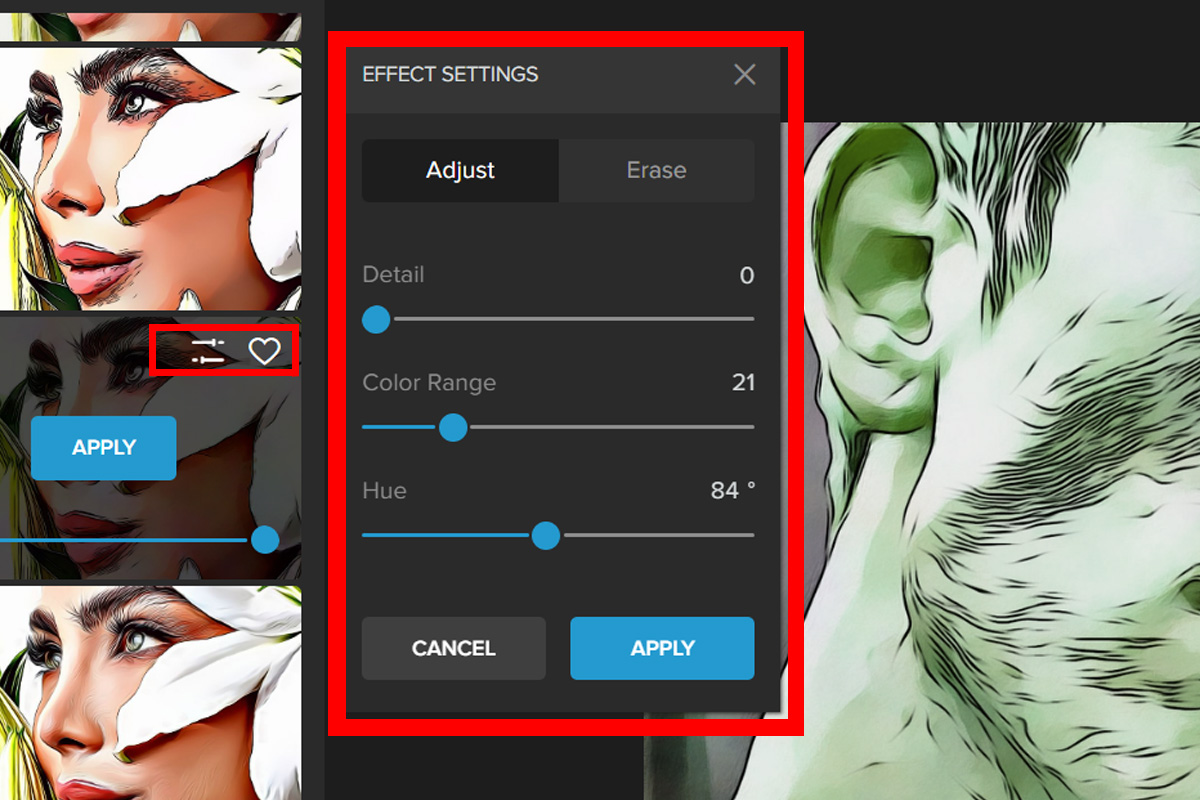
| Иконка сердечка | Добавляет эффект, фильтр, оверлей, маску или рамку в Favorites |
| Иконка настройки | Открывает расширенные параметры эффекта |
Визуально Colorcinch ближе к редакторам Canva, Fotor и BeFunky, чем к Photoshop. Здесь нет сложной профессиональной панели с десятками режимов выделения и технических окон. Вместо этого программа показывает крупные превью эффектов, понятные названия разделов и ограниченный набор регуляторов. Это снижает точность ручной обработки, но резко ускоряет типовые задачи.
Загрузка изображения и старт работы
Работа начинается с выбора изображения. В стартовом окне Colorcinch можно выбрать демонстрационное фото или загрузить свой файл через кнопку UPLOAD. После загрузки снимок появляется на холсте, а слева открываются инструменты редактирования.
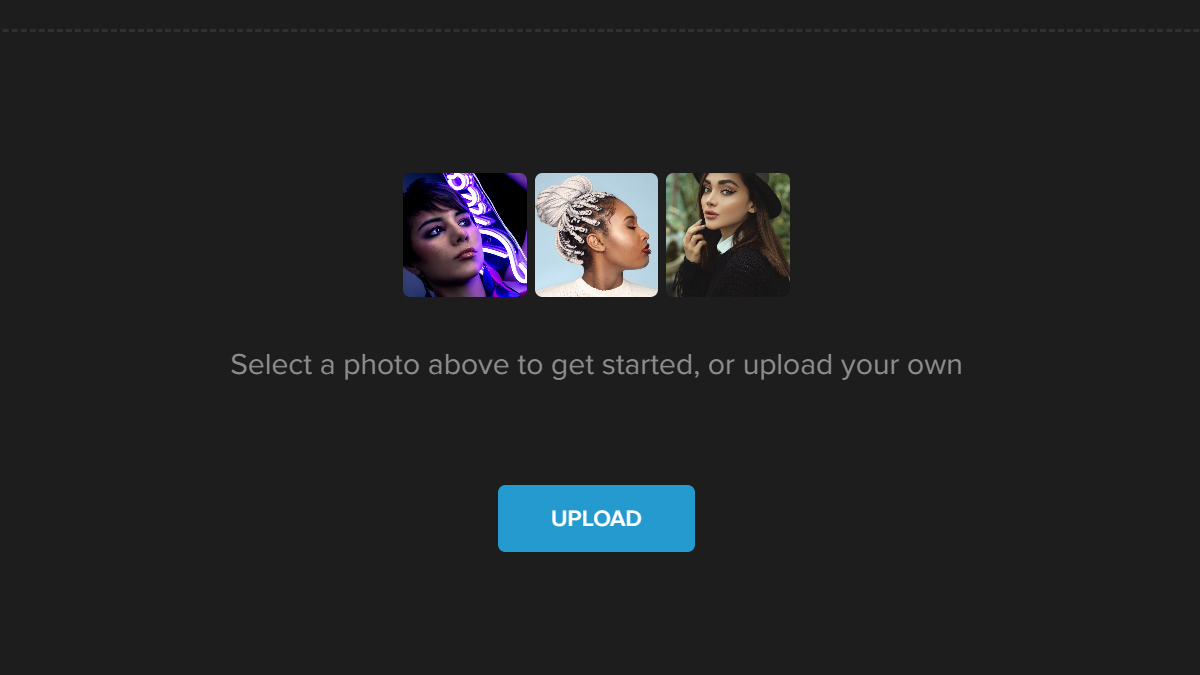
Простейший рабочий сценарий выглядит так:
-
Нажать UPLOAD.
-
Выбрать изображение.
-
Открыть нужный раздел: Edit, Effects, Filters, Text, Graphics, Frames или другой.
-
Применить правку через APPLY.
-
Сохранить результат через Save – My Computer.
-
Выбрать формат экспорта.
Colorcinch поддерживает распространенные форматы изображений JPG/JPEG, BMP, PNG и GIF для редактирования, а готовые проекты экспортируются в JPG, PNG или PDF. Для печатных материалов предусмотрен экспорт PDF с DPI до 400, а при сохранении на компьютер используется путь Save – My Computer, затем выбор имени и формата файла.
Базовое редактирование фотографий
Раздел Edit — это основа Colorcinch как обычного фоторедактора. В нем собраны инструменты, которые нужны почти перед любой художественной обработкой: обрезать кадр, изменить размер, повернуть фото, выправить экспозицию, сделать цвета насыщеннее или мягче, добавить резкости либо размытия.
Crop, Resize и Rotate
Инструмент Crop используется для кадрирования. Он нужен, когда фотографию нужно подогнать под аватар, публикацию в соцсетях, баннер, обложку, квадратный пост или вертикальный сторис-формат. Colorcinch поддерживает не только свободную обрезку, но и готовые соотношения сторон для социальных сетей, поэтому пользователь не обязан вручную вычислять пропорции.
Resize меняет размер изображения. Это полезно при подготовке картинок для сайта, карточек товара, миниатюр, email-рассылок, блога или соцсетей. В обычном сценарии пользователь сначала задает нужный размер, затем применяет cartoonizer или фильтры, чтобы эффект рассчитывался уже на нужном холсте.
Rotate отвечает за поворот изображения. В связке с Straighten, Flip & Rotate можно исправить завал горизонта, развернуть фото, отразить изображение или подготовить кадр к дальнейшей стилизации.
Exposure
Раздел Exposure управляет яркостью и светом. В Colorcinch можно работать с brightness, contrast, highlights и shadows. Это важный этап перед применением Cartoonizer: если лицо на исходнике слишком темное, мультяшный эффект может подчеркнуть шумы и потерять детали. Если фото пересвечено, линии cartoon-эффекта могут выглядеть плоско. Коррекция экспозиции помогает получить более чистую основу.
Практический порядок такой:
-
Открыть Edit.
-
Выбрать Exposure.
-
Увеличить или уменьшить Brightness.
-
Настроить Contrast.
-
Подтянуть Highlights и Shadows.
-
Нажать APPLY.
Color и Vibrance
Цветовой блок используется для настройки hues, saturation, temperature и tint. В простых терминах это контроль оттенка, насыщенности, температуры и цветового сдвига. Для cartoon-портретов это особенно важно: насыщенность делает картинку более выразительной, температура помогает исправить слишком холодное или желтое фото, а tint полезен при компенсации зеленого или пурпурного оттенка.
Если задача — сделать яркий аватар, обычно стоит немного поднять насыщенность до применения эффекта. Если нужен мягкий editorial-стиль, лучше уменьшить насыщенность и контраст, а затем применить Painting или Digital Art.
Details, Sharpen и Blur
В Colorcinch блок Details работает с clarity, blur и sharpness. Sharpness усиливает резкость, blur смягчает изображение, clarity добавляет локальный контраст. Для портретов cartoonizer обычно лучше работает на четких фотографиях с понятными границами лица, волос и одежды. Но чрезмерная резкость может сделать результат грубым, особенно если на исходнике есть шум.
Для фото людей оптимальная логика такая:
-
сначала убрать сильные проблемы экспозиции;
-
затем немного усилить детали;
-
после этого применить Cartoonizer или Sketcher;
-
в конце при необходимости смягчить результат фильтром или прозрачностью.
Cartoonizer: превращение фото в мультяшное изображение
Cartoonizer — центральная функция Colorcinch. Она превращает фотографию в стилизованное изображение с подчеркнутыми контурами, плоскими цветовыми областями, иллюстративной пластикой и эффектом цифрового рисунка. В зависимости от выбранного пресета результат может напоминать комикс, постер, векторную иллюстрацию, скетч-портрет или художественный digital art.
Чтобы открыть Cartoonizer, пользователь переходит в Effects и выбирает категорию Cartoonizer. В левой части появляются превью эффектов. После выбора пресета на изображении появляется предварительный результат, а под превью доступен слайдер интенсивности. Для применения используется кнопка APPLY.
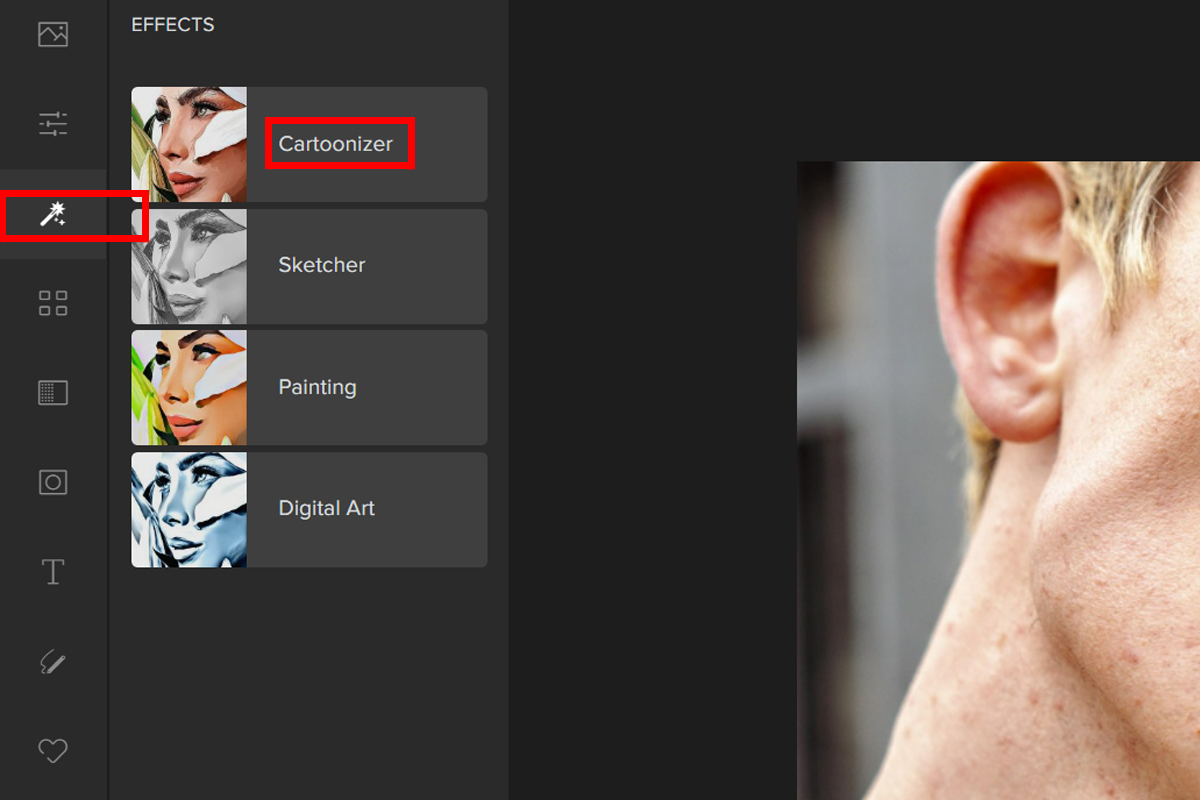
Как применить Cartoonizer
Пошагово процесс выглядит так:
-
Загрузить изображение через UPLOAD.
-
Открыть раздел Effects.
-
Выбрать Cartoonizer.
-
Кликнуть по понравившемуся пресету.
-
Отрегулировать силу эффекта слайдером.
-
Нажать APPLY.
-
При необходимости открыть расширенные настройки через иконку настройки.
-
Сохранить результат через Save – My Computer.
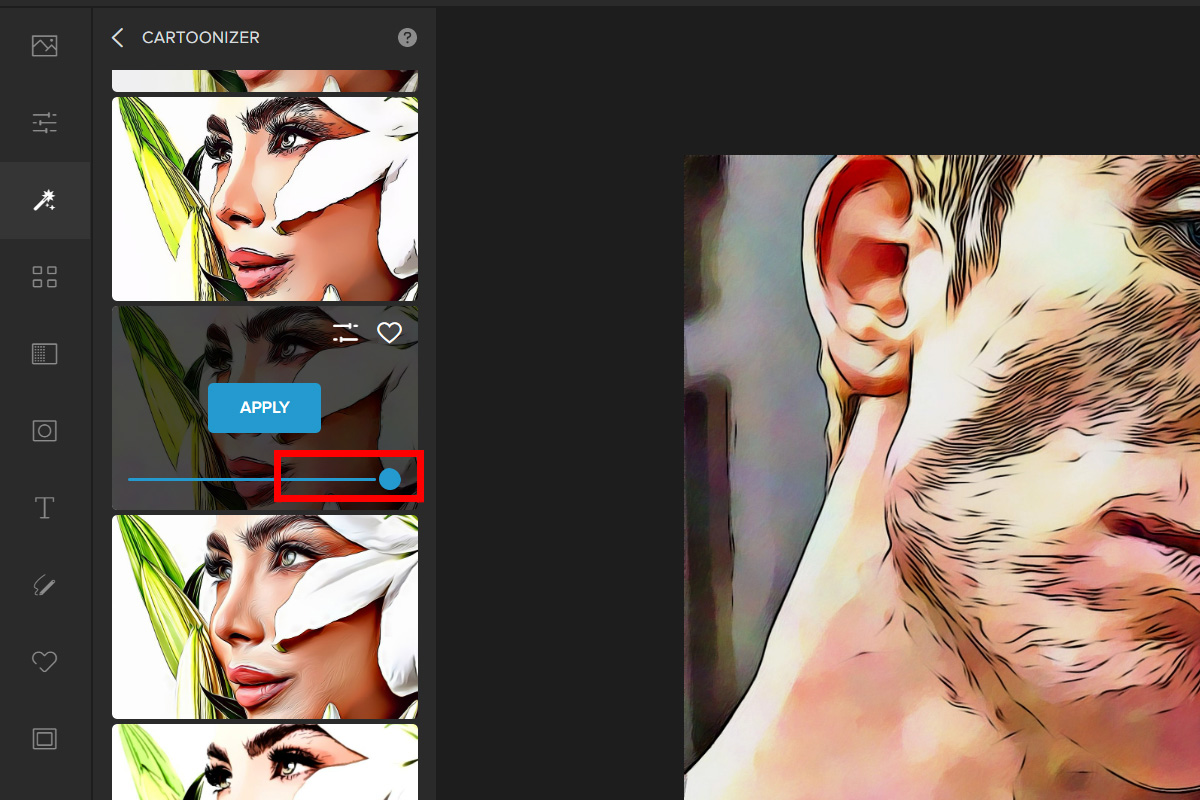
Важный момент: Colorcinch не просто накладывает один фиксированный фильтр. После выбора эффекта можно менять интенсивность, а в расширенных настройках — дорабатывать Detail, Color Range, Hue и другие параметры. Для части эффектов доступна вкладка Erase, которая позволяет вручную стереть действие эффекта на отдельных участках. Это полезно, когда нужно оставить лицо стилизованным, но ослабить обработку на фоне, одежде или мелких деталях.
Когда Cartoonizer дает лучший результат
Лучше всего Cartoonizer работает на фотографиях, где есть:
-
хорошо освещенное лицо;
-
четкие границы волос, глаз, губ и одежды;
-
умеренно контрастный фон;
-
нормальная резкость;
-
отсутствие сильного размытия движения;
-
не слишком мелкие детали.
Портреты крупным планом обычно дают более выразительный результат, чем групповые фото. На групповых снимках лица становятся маленькими, и эффекту сложнее сохранить индивидуальные черты. Для аватара, профильной картинки или стилизованного портрета лучше брать фото по грудь или плечевой портрет.
Для предметных фото Cartoonizer подходит, если нужно сделать картинку более иллюстративной: например, превратить изображение товара, еды, здания, машины или животного в постерный арт. Но если задача — сохранить точную фактуру продукта, лучше использовать не Cartoonizer, а легкие фильтры, Exposure, Color и Details.
Sketcher, Painting и Digital Art
Помимо Cartoonizer, в Colorcinch есть соседние художественные направления: Sketcher, Painting и Digital Art. Они находятся в разделе Effects и работают по тому же принципу: пользователь выбирает категорию, кликает по пресету, регулирует силу эффекта слайдером и применяет результат через APPLY.
Sketcher превращает фотографию в рисунок. Это хороший вариант для портретов, архитектуры, животных и предметов с четкими контурами. Скетч-эффект уместен для иллюстраций в блоге, обложек, творческих аватаров и макетов, где нужен рисованный вид без насыщенного cartoon-цвета.
Painting делает фото похожим на живописную работу. Такой эффект хорошо подходит для пейзажей, городских снимков, интерьерных фотографий, творческих портретов и фонов. В отличие от Sketcher, Painting не делает акцент только на линиях: он работает с пятнами цвета, мягкими переходами и текстурой.
Digital Art ближе к современному цифровому постеру. Его стоит использовать для ярких портретов, обложек, промо-материалов и социальных сетей. Digital Art дает более декоративный результат, чем стандартные фильтры, но обычно выглядит менее комиксно, чем Cartoonizer.
Смысл этих категорий — дать разные художественные направления без ручной отрисовки. Пользователь не строит эффект с нуля, а выбирает готовый стиль и доводит его до нужной силы. Для онлайн-редактора это правильная модель: она экономит время и делает результат воспроизводимым.
Filters: художественные и цветовые фильтры
Раздел Filters отвечает за быстрые цветовые стили. В Colorcinch есть фильтры вроде Vintage и других визуальных пресетов, которые меняют настроение фотографии без сильного превращения в рисунок. Это отдельная логика от Cartoonizer: фильтр сохраняет фотографическую основу, но меняет цвет, контраст, свет, винтажность, тон и атмосферу.
Рабочий сценарий с фильтрами выглядит так: открыть изображение, перейти в Filters – Vintage, выбрать фильтр, изменить силу эффекта слайдером, при необходимости открыть Advanced через Settings, подвигать ползунки и нажать Apply.
Фильтры лучше использовать, когда нужно:
-
быстро улучшить фото без мультяшной стилизации;
-
выровнять визуальный стиль серии изображений;
-
сделать картинку теплее или холоднее;
-
добавить винтажный эффект;
-
подготовить фон для текста;
-
придать изображению настроение для блога, сторис или карточки товара.
У фильтров есть важное преимущество: они менее радикальны, чем Cartoonizer. Если нужно сохранить узнаваемость товара, лица или места, но сделать картинку выразительнее, фильтры подходят лучше. Если же нужен именно cartoon photo editor или photo to cartoon эффект, стоит идти в Effects – Cartoonizer.
Overlays, Masks и Frames
Colorcinch позволяет не только менять исходное фото, но и добавлять поверх него визуальные элементы. Для этого используются Overlays, Masks и Frames.
Overlays добавляют поверх изображения световые, атмосферные и декоративные эффекты: light leaks, bokeh, glitch, falling rain, falling snow, mystical fog и другие. Такие элементы полезны для социальных сетей, музыкальных обложек, промо-баннеров, атмосферных портретов и визуалов с киношным настроением. В программе есть отдельные категории вроде Mystical Fog, Falling Rain, Falling Snow, Add Glitch, Add Bokeh, Add Light Leaks и Image Blender.
Masks помогают вписать изображение в форму, текст, паттерн или художественный контур. Маски особенно полезны для коллажей, обложек, аватаров, баннеров и визуальных карточек. В Colorcinch есть text masking: текст можно заполнить изображением, получив эффект, когда фотография видна внутри букв.
Frames добавляют рамки. Это простой инструмент, но в практических задачах он часто экономит время: рамка помогает быстро оформить фото как открытку, постер, карточку, превью или декоративное изображение.
Главное правило при работе с оверлеями и масками — не перегружать изображение. Если уже применен сильный Cartoonizer, дополнительный bokeh, snow или glitch может сделать картинку шумной. Лучше выбирать один главный эффект и один дополнительный декоративный слой.
Текстовый редактор
Colorcinch содержит полноценный блок Text. Чтобы добавить надпись, нужно перейти в левое меню Text и нажать ADD TEXT. После этого на холсте появляется строка текста; ее можно дважды кликнуть и ввести собственный текст. Настройки доступны в левой панели: font, size, color, letter spacing, line height и opacity. Дополнительно можно включить переключатели Background, Outline и Shadow, после чего появляются параметры для фона, обводки и тени.
Текстовый редактор нужен для задач:
-
подпись на фото;
-
мем;
-
заголовок для поста;
-
карточка товара;
-
баннер;
-
обложка видео;
-
цитата на фоне изображения;
-
watermark;
-
промо-плакат;
-
оформление аватара или профиля.
В отличие от простых cartoonizer-сервисов, Colorcinch позволяет не просто получить мультяшное фото, а сразу собрать завершенный визуал. Например, можно cartoonize портрет, добавить графический фон, поставить надпись, применить рамку и экспортировать готовый пост.
Работа со слоями
Colorcinch поддерживает слойную структуру: изображения, текст и графика рендерятся как отдельные слои. Это важное отличие от совсем простых онлайн-фильтров. Когда каждый элемент является слоем, пользователь может перемещать надпись отдельно от фото, добавлять иконки, размещать графику поверх изображения, менять прозрачность и собирать композицию из нескольких объектов.
Слои нужны в таких случаях:
-
сделать обложку с фото, заголовком и иконкой;
-
наложить логотип;
-
добавить декоративные элементы;
-
собрать коллаж;
-
расположить текст поверх фона;
-
использовать маску поверх изображения;
-
сделать доработку после cartoonizer-эффекта.
Для профессиональных дизайнеров слойная модель Colorcinch будет упрощенной. Здесь нет той глубины, которая есть в Photoshop: сложных корректирующих слоев, смарт-объектов, продвинутых масок и тонкого контроля каналов. Но для онлайн-редактора, ориентированного на быстрые изображения, такой слойности достаточно.
Graphics, stock photos и иконки
В Colorcinch есть библиотека графики, стоковых изображений и иконок. В программе доступны 4M+ stock photos и 50,000+ vector graphics & icons, а также сотни масок и рамок. Это превращает редактор в инструмент не только для обработки одной фотографии, но и для сборки визуальных композиций.
Раздел Graphics работает так: пользователь открывает левое меню Graphics, может нажать UPLOAD YOUR OWN для добавления собственной графики или выбрать элемент из коллекции. После выбора элементы попадают в панель Your Graphics. Добавить их на холст можно двойным кликом или перетаскиванием. Удаление из панели выполняется через иконку X в правом верхнем углу миниатюры.
Это полезно для:
-
баннеров;
-
аватаров;
-
карточек товара;
-
мемов;
-
обучающих иллюстраций;
-
постов в Instagram, Facebook, Pinterest;
-
заголовочных изображений для сайта;
-
миниатюр для видео;
-
промо-материалов.
Встроенная библиотека экономит время: не нужно искать отдельные иконки, переносить файлы между сервисами и подгонять формат вручную. Особенно это удобно, когда cartoonized portrait нужно превратить в полноценный social media design.
Background Removal и работа с фоном
Colorcinch включает AI background removal. Инструмент удаляет фон вокруг объекта и позволяет использовать результат для аватаров, карточек товара, коллажей и промо-изображений. Background Removal находится среди AI Tools, а также работает как отдельная возможность для быстрой подготовки объекта к дальнейшему дизайну.
Удаление фона особенно важно для:
-
портретов на прозрачном фоне;
-
изображений товаров;
-
маркетплейсов;
-
превью;
-
стикеров;
-
обложек;
-
коллажей;
-
рекламных баннеров.
В связке с Cartoonizer эта функция дает интересный сценарий: сначала убрать фон, затем применить мультяшную стилизацию к объекту, добавить новый фон, текст и рамку. Так можно быстро получить cartoon avatar или брендовый визуал без ручного выделения объекта.
Replace Color: замена цвета в изображении
Один из сильных практических инструментов Colorcinch — Replace Color. Он находится по пути Edit – Replace Color. На вкладке Adjust пользователь выбирает исходный цвет через селектор From, затем новый цвет через селектор To. Если нужно заменить более широкий диапазон оттенков, используется Color Range или Range slider. Если замена задевает лишние области, результат уточняется на вкладке Erase с помощью Eraser или Brush.
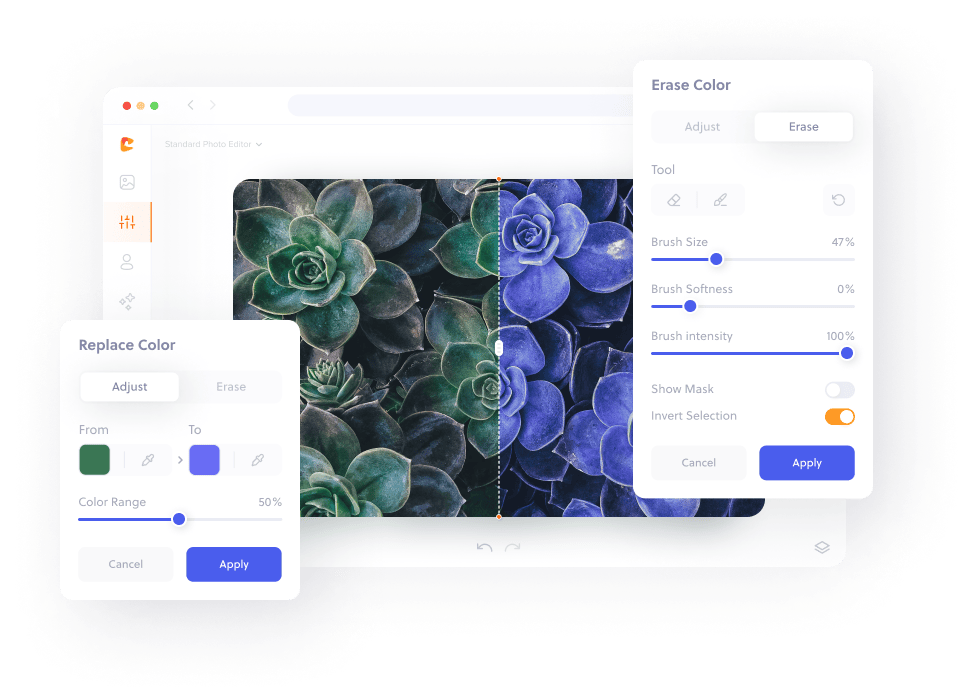
Типовой порядок замены цвета:
-
Открыть изображение.
-
Перейти в Edit – Replace Color.
-
На вкладке Adjust выбрать исходный цвет в From.
-
Выбрать новый цвет в To.
-
Настроить Color Range.
-
Если цвет попал на лишние участки, открыть Erase.
-
Выбрать Eraser и стереть эффект в ненужных местах.
-
Нажать Apply.
Replace Color подходит для изменения цвета одежды, предметов, растений, фона, графических элементов и декоративных деталей. Если нужен точный оттенок, можно использовать HEX-значение в поле To. Это полезно для брендовых задач, когда цвет должен соответствовать фирменной палитре.
Image Upscale, Face Restoration, Inpainting и другие AI-инструменты
Colorcinch постепенно расширился за пределы классического cartoonizer-редактора. В наборе AI-инструментов есть Face Restoration, Inpainting & Removal, Background Removal, Image Upscale, De-oldify, Face to Sticker, Prompt Generation и Photo to Anime. Такой набор делает сервис ближе к современным AI photo editor-платформам, где пользователь может не только наложить фильтр, но и улучшить качество, удалить лишнее, восстановить лицо или стилизовать изображение под аниме.
Face Restoration нужен для старых, размытых или нечетких портретов. Он помогает сделать лицо более аккуратным перед художественной обработкой. Если сначала восстановить портрет, а затем применить Cartoonizer, результат обычно выглядит чище.
Inpainting & Removal предназначен для удаления нежелательных объектов. Это удобно, если на фото есть случайный предмет, лишний человек, надпись, мусор или визуальный шум, который мешает композиции.
Image Upscale увеличивает изображение. Для cartoonizer-эффектов это полезно, если исходный файл маленький, но его нужно использовать в более крупном формате.
Photo to Anime закрывает отдельный популярный сценарий: превращение фото в аниме-стиль. Это не то же самое, что классический Cartoonizer: anime-обработка обычно делает акцент на больших глазах, мягких линиях, чистых цветах и иллюстративной стилистике.
Face to Sticker помогает быстро сделать стикер или выразительный портретный элемент из лица. В связке с Background Removal и Text это подходит для мемов, аватаров и мессенджер-визуалов.
Сохранение, экспорт и проекты
Colorcinch поддерживает сохранение проекта и экспорт результата. Для сохранения редактируемого проекта используется путь Save – Save as Project: нужно дать проекту имя и нажать Save. Для открытия проекта используется Open – Open Project, затем выбор нужного проекта. Для экспорта готового результата используется Save – My Computer: пользователь задает имя файла, выбирает формат и нажимает Save.
Доступные экспортные форматы:
| Формат | Когда использовать |
|---|---|
| JPG | Фото для сайта, соцсетей, постов, блогов, карточек |
| PNG | Изображения с прозрачностью, графика, аватары, элементы дизайна |
| Печатные материалы, постеры, документы, макеты |
При экспорте доступен quality slider, который управляет размером и качеством итогового файла. Для печати лучше использовать PDF с DPI до 400, но качество итоговой печати зависит от размера исходного изображения: маленький исходник нельзя без потерь превратить в большой постер.
Favorites: сохранение любимых эффектов
Colorcinch позволяет сохранять любимые эффекты, фильтры, оверлеи, маски и рамки в избранное. Для этого используется иконка сердечка в правом верхнем углу миниатюры эффекта. Чтобы позже вернуться к сохраненным вариантам, нужно открыть Effects в левом меню и выбрать Favorites. Такой же принцип работает с другими элементами, например фильтрами и оверлеями.
Эта функция важна не для разовой обработки, а для повторяемого стиля. Если пользователь ведет страницу бренда или личный блог, он может сохранить несколько эффектов, которые формируют единый визуальный язык. Например:
-
один Cartoonizer для аватаров;
-
один Vintage filter для постов;
-
один Overlay для атмосферных фото;
-
одну рамку для обложек;
-
один Sketcher для иллюстраций.
Практические сценарии использования
Аватар для соцсетей
Colorcinch хорошо подходит для создания cartoon avatar. Пользователь загружает портрет, открывает Effects – Cartoonizer, выбирает стиль, регулирует интенсивность, при необходимости удаляет фон и добавляет рамку. Итоговый PNG можно использовать как фото профиля, иллюстрацию для мессенджера или личный бренд-визуал.
Лучше брать фото, где лицо смотрит в камеру, хорошо освещено и не перекрыто волосами, очками или руками. Если фон слишком активный, его стоит удалить или заменить.
Контент для Instagram, TikTok, Pinterest и Facebook
Для социальных сетей Colorcinch удобен из-за скорости. Один и тот же исходник можно обработать несколькими способами:
-
применить Cartoonizer;
-
сделать Sketcher-версию;
-
добавить Vintage filter;
-
наложить Light Leaks;
-
добавить текст;
-
экспортировать квадратный или вертикальный вариант.
Визуалы, созданные в Colorcinch, выглядят более заметно, чем обычные фотографии без обработки. Но важно не использовать слишком много эффектов одновременно: cartoonizer + сильный overlay + яркий текст + рамка часто выглядят перегруженно.
Карточки товаров
Для интернет-магазина Colorcinch полезен не как основной ретушер, а как быстрый редактор карточек. Можно убрать фон, заменить цвет, добавить текст, сделать легкую коррекцию экспозиции и экспортировать PNG. Cartoonizer для товаров стоит использовать осторожно: он хорош для креативной рекламы, но не для карточек, где покупателю нужно видеть точный внешний вид товара.
Мемы и развлекательные изображения
В программе есть инструменты для текста, графики, рамок и стилизованных эффектов, поэтому Colorcinch подходит для мемов. Типовой сценарий: загрузить фото, применить Cartoonizer или фильтр, добавить крупный текст через ADD TEXT, настроить font, size, color, outline и shadow, затем экспортировать JPG или PNG.
Обложки, баннеры и миниатюры
Colorcinch можно использовать для быстрых обложек. Здесь полезны слои, текст, graphics, masks и stock photos. Например, можно сделать фон из стоковой фотографии, добавить cartoonized-портрет, поставить заголовок, наложить рамку и экспортировать готовое изображение.
Иллюстрации для блога
Для блогов Colorcinch удобен тем, что превращает обычные фотографии в более авторские изображения. Если в статье нельзя использовать стандартные фото без стилизации, можно применить Painting, Sketcher или Digital Art, чтобы получить иллюстративный вид. Это не заменяет уникальную ручную иллюстрацию, но помогает быстро уйти от банального стокового визуала.
Учебные материалы и презентационные изображения
Colorcinch подходит для учебных карточек, визуальных инструкций и простых презентационных материалов. С помощью текста, стрелок, графики и цветовых акцентов можно быстро собрать изображение с пояснением. Для сложной инфографики лучше использовать специализированные инструменты, но для простых обучающих картинок Colorcinch достаточно.
Преимущества Colorcinch
Colorcinch силен в тех задачах, где важны скорость, простота и визуальная выразительность. Его не нужно долго изучать: большинство операций выполняется через выбор раздела, клик по эффекту, регулировку слайдера и кнопку APPLY.
Основные преимущества:
| Преимущество | Почему это важно |
|---|---|
| Быстрый Cartoonizer | Позволяет превратить фото в мультяшное изображение без ручной отрисовки |
| Простой интерфейс | Подходит новичкам и пользователям без опыта в Photoshop |
| Effects, Filters, Overlays | Можно быстро получить разные художественные стили |
| Text editor | Позволяет сразу сделать пост, мем, баннер или карточку |
| Layers | Удобно собирать композиции из фото, текста и графики |
| Background Removal | Помогает создавать аватары, стикеры и карточки товаров |
| Replace Color | Позволяет менять цвет объектов без сложного выделения |
| Stock photos и graphics | Не нужно искать дополнительные элементы в отдельных сервисах |
| JPG, PNG, PDF export | Подходит для веба, соцсетей и печатных материалов |
| Favorites | Можно сохранять часто используемые стили |
Главное достоинство Colorcinch — он не требует от пользователя дизайнерской дисциплины уровня профессионального редактора. Здесь можно экспериментировать: применить эффект, откатить, выбрать другой, усилить, ослабить, стереть часть обработки, добавить текст, сохранить вариант.
Недостатки и ограничения
Colorcinch не идеален. Его ограничения логично вытекают из самой концепции: это быстрый онлайн-фоторедактор и cartoonizer, а не полноформатная профессиональная среда для сложного монтажа.
Основные минусы:
-
ограниченный контроль по сравнению с Photoshop;
-
не подходит для сложной журнальной ретуши;
-
не рассчитан на серьезную RAW-обработку;
-
часть продвинутых возможностей зависит от платного плана;
-
результат Cartoonizer сильно зависит от качества исходного фото;
-
автоматические эффекты иногда дают слишком декоративный результат;
-
для точной работы с мелкими объектами может не хватать ручных инструментов;
-
при перегруженных фото эффекты могут выглядеть шумно.
Colorcinch лучше не использовать там, где нужна абсолютная точность: предметная ретушь для каталога премиум-товаров, подготовка макетов с жесткими требованиями типографии, профессиональная цветокоррекция, сложная композитная графика, ретушь кожи на коммерческом уровне. Для этих задач нужны Photoshop, Lightroom, Affinity Photo или другие более глубокие редакторы.
Но для быстрого photo to cartoon, online cartoonizer, AI photo editor, background remover, text overlay, filters и social media graphics Colorcinch закрывает задачу быстрее и проще.
Бесплатный и платный доступ
Colorcinch работает по модели Basic и Plus. Basic доступен бесплатно, не требует регистрации и дает доступ к набору базовых эффектов и функций. Plus открывает премиальные эффекты и функции, графику и иконки, расширенные параметры экспорта и другие возможности. У Colorcinch есть два типа аккаунтов: Basic и Plus, а стоимость Plus составляет $8.99 в месяц или $59.88 при годовой оплате.
Практически это означает следующее:
| Сценарий | Достаточно Basic | Лучше Plus |
|---|---|---|
| Быстро обрезать фото | Да | Не обязательно |
| Применить часть фильтров | Да | Если нужны все эффекты |
| Сделать простой cartoon avatar | Часто да | Если нужен премиальный стиль |
| Использовать много графики и иконок | Ограниченно | Да |
| Экспортировать в более высоком качестве | Ограниченно | Да |
| Работать с премиальными эффектами | Нет | Да |
| Делать регулярный контент | Можно | Удобнее |
Для разовых задач можно начать с Basic. Для регулярного использования — соцсети, бренд-визуалы, аватары, постеры, карточки товаров — платный план имеет смысл, если нужны премиальные эффекты и высокий экспорт.
Сравнение с аналогами
Colorcinch находится в одной группе с Canva, Pixlr, Fotor, BeFunky и Adobe Express, но занимает внутри нее отдельную нишу. Это не универсальный дизайнерский комбайн уровня Canva и не более технический редактор уровня Pixlr. Его сильная сторона — простая художественная обработка фото, особенно cartoonizer, sketcher, painting и быстрые AI-операции.
Canva
Canva сильнее как платформа для дизайна: шаблоны, презентации, документы, бренд-материалы, социальные посты, командная работа и генеративные инструменты. В Canva есть AI photo editor, Magic Eraser, Background Remover, Background Changer, Magic Grab и другие инструменты для превращения фото в редактируемые элементы дизайна.
Colorcinch проще и уже. Его главное преимущество перед Canva — более прямой фокус на photo to cartoon и художественных эффектах внутри фоторедактора. Если нужно сделать брендовый пост с десятком шаблонов, Canva удобнее. Если нужно быстро превратить портрет в cartoon, sketch или painting и доработать его фильтрами, Colorcinch воспринимается прямее.
| Критерий | Colorcinch | Canva |
|---|---|---|
| Главная специализация | Фотоэффекты, cartoonizer, AI-обработка | Дизайн, шаблоны, маркетинговые материалы |
| Cartoon-стилизация | Сильная сторона | Не главный фокус |
| Работа с шаблонами | Есть элементы дизайна, но проще | Очень сильная |
| Простота для фотоэффектов | Высокая | Высокая, но интерфейс шире |
| Подходит для брендинга | Для простых задач | Лучше для системного дизайна |
| Лучший сценарий | Аватар, cartoon photo, быстрый арт | Посты, презентации, бренд-шаблоны |
Pixlr
Pixlr ближе к классическому онлайн-редактору. В нем есть Pixlr Express, AI Photo Editor, AI Image Generator, AI Face Swap, AI Remove Background, AI Remove Object, AI Generative Fill, Generative Expand, Batch Editor, шаблоны и продвинутые возможности для редактирования прямо в браузере. В Pixlr Express процесс экспорта включает Save, выбор качества и сохранение в JPG, PNG, WebP или PDF.
Pixlr лучше подходит пользователям, которым нужен более универсальный редактор с AI-функциями и большим набором инструментов. Colorcinch выигрывает в простоте художественной стилизации: открыть Effects, выбрать Cartoonizer, настроить слайдер и применить. Для новичка такой путь короче.
| Критерий | Colorcinch | Pixlr |
|---|---|---|
| Интерфейс | Очень простой, эффект-ориентированный | Более универсальный и насыщенный |
| AI-инструменты | Есть практичные AI Tools | Шире набор генеративных AI-функций |
| Cartoonizer | Один из главных сценариев | Есть эффекты, но фокус шире |
| Экспорт | JPG, PNG, PDF | JPG, PNG, WebP, PDF |
| Для новичков | Очень удобно | Удобно, но возможностей больше |
| Для сложных правок | Ограниченно | Лучше |
Fotor
Fotor — мощный онлайн-фоторедактор с AI Photo Enhancer, Background Remover, Object Remover, Photo to Anime, AI Image Generator, AI Video Generator, batch photo editor, фильтрами, эффектами, коллажами, шрифтами, стоками и большим количеством дизайнерских функций.
По набору AI-возможностей Fotor шире и агрессивнее движется в сторону генеративного контента. Colorcinch проще и понятнее для конкретной задачи загрузить фото и стилизовать его. Если нужен универсальный AI-редактор с генерацией изображений и видео, Fotor выглядит сильнее. Если нужен легкий cartoon photo editor с понятными эффектами, Colorcinch удобнее.
| Критерий | Colorcinch | Fotor |
|---|---|---|
| Cartoon / art effects | Сильный и простой сценарий | Есть AI effects, anime, sketch |
| AI-генерация | Есть отдельные AI-инструменты | Шире, включая image/video generation |
| Batch editing | Не главный фокус | Есть batch photo editor |
| Интерфейс | Легкий и прямой | Более насыщенный |
| Лучший сценарий | Cartoon avatar, арт-обработка фото | AI-редактирование, генерация, массовая обработка |
BeFunky
BeFunky — один из самых близких аналогов, потому что у него тоже сильная cartoonizer-история. BeFunky начинался с Cartoonizer™ еще в 2007 году, а сейчас предлагает Cartoonizer™ DLX, Cartoonizer™ GFX и другие художественные фильтры для превращения фото в cartoons, paintings, sketches и pop art.
Если выбирать между Colorcinch и BeFunky, решает вкус к результату и интерфейсу. BeFunky хорошо подходит пользователям, которым нужны готовые artistic filters и развитая экосистема photo to art. Colorcinch воспринимается более легким, особенно для сценариев с Cartoonizer, Replace Color, Text, layers, graphics и быстрой сборкой визуала.
| Критерий | Colorcinch | BeFunky |
|---|---|---|
| Cartoonizer | Центральная функция | Одна из ключевых исторических функций |
| Artistic filters | Cartoonizer, Sketcher, Painting, Digital Art | Cartoonizer DLX, GFX, art effects |
| Интерфейс | Простой, темная рабочая область в редакторе | Также ориентирован на простоту |
| Для новичков | Очень удобно | Очень удобно |
| Лучший сценарий | Быстрый cartoon + базовый дизайн | Photo to art и cartoon effects |
Adobe Express
Adobe Express — это быстрый дизайнерский инструмент Adobe для social posts, images, videos, flyers, presentations, documents и других материалов. В нем есть background remover, шаблоны, Adobe Stock assets, фильтры, quick action tools и generative AI. Отдельно доступен Remove Background: загрузить JPEG, JPG, PNG или WebP до 40MB, удалить фон и продолжить редактирование в Adobe Express.
Adobe Express сильнее как бренд-дизайн и маркетинговая среда. Colorcinch сильнее как простой художественный редактор с акцентом на cartoonizer. Если нужен быстро оформленный рекламный макет в экосистеме Adobe, Express логичнее. Если нужна мультяшная стилизация фото без сложной структуры проекта, Colorcinch быстрее.
| Критерий | Colorcinch | Adobe Express |
|---|---|---|
| Главный фокус | Фотоэффекты и cartoonizer | Быстрый дизайн и контент |
| Background remover | Есть | Есть сильный quick action |
| Шаблоны | Ограниченнее | Сильная сторона |
| Cartoonizer | Сильнее выражен | Не главный сценарий |
| Для маркетинга | Подходит для простых визуалов | Лучше для комплексных материалов |
Кому Colorcinch подходит лучше всего
Colorcinch хорошо подходит нескольким группам пользователей.
Блогерам и создателям контента — для аватаров, постов, обложек, мемов и визуальных экспериментов. Можно быстро превратить портрет в cartoon, добавить текст и экспортировать результат.
SMM-специалистам — для быстрых креативов, когда не нужен сложный макет, но нужен заметный визуал. Особенно полезны фильтры, overlays, text editor, background remover и graphics.
Владельцам малого бизнеса — для простых карточек, баннеров, акций, изображений для сайта и соцсетей. Colorcinch не заменяет дизайнера на сложных проектах, но помогает закрыть повседневные задачи.
Фрилансерам — как быстрый вспомогательный инструмент. Например, подготовить несколько вариантов стилизации для клиента, сделать референс или быстро обработать изображение перед публикацией.
Преподавателям и авторам учебных материалов — для иллюстраций, карточек, визуальных примеров и изображений с подписями.
Обычным пользователям — для аватаров, открыток, стилизованных портретов, подарочных картинок и личных проектов.
Кому Colorcinch не стоит выбирать как основной редактор
Colorcinch не стоит делать основным инструментом, если работа требует:
-
глубокой RAW-обработки;
-
сложной ретуши кожи;
-
профессиональной цветокоррекции;
-
точного выделения волос и мелких объектов вручную;
-
сложной полиграфической подготовки;
-
больших PSD-композиций;
-
продвинутых корректирующих слоев;
-
работы с CMYK-процессами;
-
точного дизайнерского контроля над каждым пикселем.
В этих случаях лучше использовать Photoshop, Lightroom, Affinity Photo или специализированные инструменты. Colorcinch хорош не потому, что заменяет их полностью, а потому что закрывает быстрые творческие задачи без тяжелой кривой обучения.
Рекомендации по работе с Colorcinch
Чтобы получить хороший результат в Colorcinch, лучше придерживаться простой последовательности.
Сначала подготовить исходник: обрезать лишнее через Crop, выровнять композицию, поправить свет через Exposure и цвет через Color. Затем применить основной эффект: Cartoonizer, Sketcher, Painting, Digital Art или фильтр. После этого доработать интенсивность, открыть настройки через иконку tune, при необходимости использовать Erase, добавить текст, графику, маску или рамку. Экспорт лучше делать в формате, который соответствует задаче: JPG для обычной публикации, PNG для прозрачности, PDF для печатного макета.
Для портретного cartoon-эффекта полезны такие правила:
-
использовать фото с хорошим светом;
-
избегать сильного размытия;
-
не брать слишком мелкие лица;
-
сначала исправить экспозицию;
-
не выкручивать интенсивность эффекта всегда на максимум;
-
проверять глаза, губы и волосы после применения;
-
при необходимости ослаблять эффект через Erase;
-
сохранять удачные пресеты в Favorites.
Для карточек товаров:
-
сначала удалить или упростить фон;
-
не применять слишком сильный Cartoonizer, если важна реалистичность товара;
-
использовать Replace Color только там, где цветовая точность не критична;
-
экспортировать PNG, если нужен прозрачный фон;
-
проверять итоговое изображение на читаемость текста.
Для соцсетей:
-
делать несколько вариантов одного изображения;
-
сохранять повторяемые эффекты в Favorites;
-
использовать ограниченную палитру;
-
не смешивать слишком много оверлеев;
-
добавлять текст только после основной обработки;
-
проверять изображение в маленьком размере, как оно будет выглядеть в ленте.
Итоговая оценка
Colorcinch — удачный онлайн-фоторедактор для быстрых художественных преобразований. Его главная ценность — не в максимальной профессиональной глубине, а в скорости: загрузить фото, выбрать Cartoonizer, Sketcher, Painting или Digital Art, настроить эффект, добавить текст, графику или фон и экспортировать результат. Для пользователей, которым нужен понятный online photo editor, AI cartoonizer, photo to cartoon converter, background remover, text editor и набор эффектов без сложного обучения, Colorcinch подходит хорошо.
Программа особенно сильна в создании cartoon avatar, стилизованных портретов, социальных визуалов, мемов, простых баннеров, иллюстраций для блога и декоративной обработки фотографий. Она проигрывает профессиональным редакторам в точности, глубине ретуши и ручном контроле, но выигрывает у них по скорости входа и простоте. Если задача — не собрать сложный коммерческий макет с нуля, а быстро сделать фотографию выразительной, мультяшной, рисованной или готовой к публикации, Colorcinch выглядит логичным выбором.
