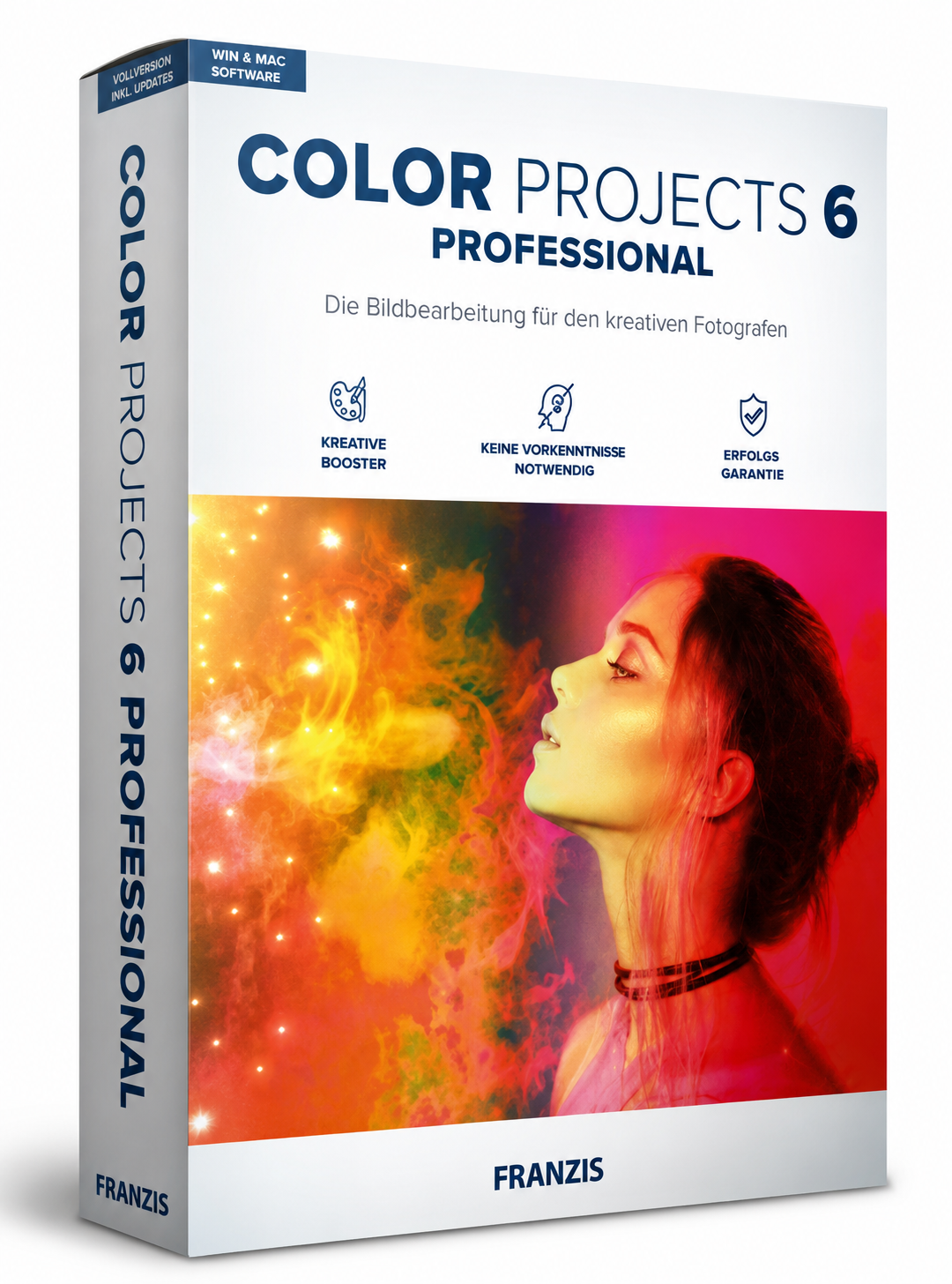
COLOR projects — специализированный фоторедактор для выразительной цветовой обработки, усиления контраста, стилизации снимков, работы с пресетами, LUT-образами, локальными корректировками и финальной доводкой изображения. Программа рассчитана не на рисование, монтаж коллажей или сложную ретушь по слоям, а на конкретную задачу: взять фотографию и быстро привести ее к более сильному визуальному состоянию за счет цвета, света, тонального контраста, микродеталей, зерна, масок и готовых стилевых шаблонов.
В COLOR projects основной процесс построен вокруг трех действий: открыть снимок, выбрать подходящий вариант обработки, затем вручную уточнить результат. Именно поэтому редактор хорошо подходит для пейзажей, тревел-фото, городской фотографии, архитектуры, предметных кадров, ярких портретов и снимков, которым не хватает цветовой глубины. Программа умеет не только делать картинку насыщеннее, но и контролировать общий характер изображения: теплый, холодный, мягкий, контрастный, винтажный, кинематографичный, приглушенный или подчеркнуто декоративный.
COLOR projects работает как самостоятельное приложение и может использоваться в связке с Adobe Photoshop и Lightroom Classic через плагины. В программе есть LUT-раздел для переноса цветовых стилей, инструменты для улучшения цвета, контраста и детализации, а также рабочая логика, ориентированная на быстрый результат без необходимости собирать всю цветокоррекцию вручную с нуля.
Скачать Color Projects
- Ретушь фото
- Русский интерфейс
- Просто для новичков
- Упор на цветокоррекцию
- Платная лицензия
- Сложнее новичкам
Назначение программы
COLOR projects лучше всего описывать как редактор цветовой обработки фото. Это не замена всем фоторедакторам сразу, а отдельный инструмент для тех случаев, когда фотография уже выбрана, кадрирование примерно понятно, но изображению не хватает выразительности.
Программа помогает решить такие задачи:
-
усилить цвет без грубой перенасыщенности;
-
сделать фотографию контрастнее и глубже;
-
быстро подобрать художественный цветовой стиль;
-
обработать серию изображений в похожем визуальном ключе;
-
добавить фотофильм-эффект, зерно, винтажный оттенок или световой акцент;
-
применить коррекцию только к небу, фону, теням, светам или отдельному объекту;
-
доработать RAW-снимок перед художественной обработкой;
-
использовать LUT как источник готового цветового образа;
-
проверить результат через сравнение до и после и 1:1 просмотр.
Главное преимущество COLOR projects — сочетание пресетов и ручного контроля. Можно выбрать готовый стиль одним кликом, но при этом не останавливаться на автоматике: программа дает доступ к Optimisation Assistant, Finalise, Expert Mode, Selective Drawing, Smart Mask Filters, RAW Module, коррекции сенсорных пятен, зерну, фотопленочным эмуляциям и отдельным эффектам постобработки.
Общая логика работы
Рабочий процесс в COLOR projects устроен линейно. Сначала пользователь загружает изображение, затем попадает в среду постобработки, где слева расположены варианты пресетов, в центре находится большое окно предпросмотра, а справа — блоки финальной настройки. Такой интерфейс удобен для визуального подбора обработки: можно быстро просматривать разные цветовые решения и сразу видеть, как меняется кадр.
В базовом сценарии достаточно четырех шагов: загрузить изображение, выбрать пресет, уточнить результат через Optimisation Assistant, затем кадрировать и сохранить итоговый файл. В программе поддерживается перетаскивание изображения на стартовый экран, а также загрузка через меню File → Load Image….
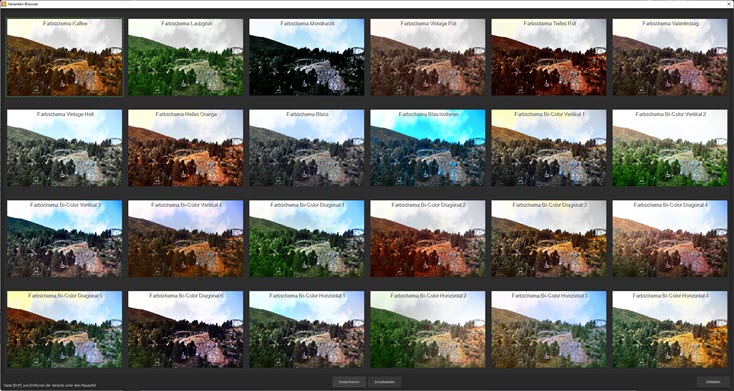
Интерфейс не заставляет начинать с технических параметров. Пользователь сразу видит визуальные варианты обработки и может оценивать не абстрактные ползунки, а готовые цветовые решения. Это важно для тех, кто работает с фотографиями сериями: например, после поездки, съемки интерьера, прогулки по городу или пейзажной фотосессии. Вместо ручной настройки каждого кадра с нуля можно сначала найти подходящий стиль, а затем адаптировать его под конкретный снимок.
Интерфейс и рабочее пространство
Интерфейс COLOR projects построен вокруг фотографии. Центральная область занимает основную часть окна: здесь отображается результат обработки. Слева располагается браузер пресетов, где видны миниатюры разных вариантов. Справа находятся инструменты финализации, параметры выбранных эффектов, цветовые модули, локальные настройки, LUT-блок и другие панели, зависящие от режима работы.
В верхней части окна находится строка меню. Через File выполняются основные операции с проектом и изображением:
| Команда | Для чего используется |
|---|---|
| File → Start | Закрыть текущий снимок и вернуться к стартовому состоянию |
| File → Load Image… | Открыть изображение для обработки |
| File → Image Data Browser… | Просмотреть папку с изображениями и выбрать снимок по предпросмотру |
| File → History Viewer… | Вернуться к ранее начатым проектам |
| File → Save Final Image… | Сохранить готовую фотографию |
| File → Open Final Image in External Program… | Передать итоговый файл во внешний редактор |
| File → Create Exposure Bracketing… | Создать экспозиционную серию из изображения |
| File → Print Final Image… | Отправить финальное изображение на печать |
| File → Copy Final Image into Clipboard… | Скопировать готовый результат в буфер обмена |
Эти команды показывают, что COLOR projects рассчитан не только на быстрый просмотр фильтров. В программе есть полноценная рабочая логика: открыть файл, обработать, сохранить, распечатать, передать дальше или использовать результат в другой программе.
Через меню View настраивается отображение интерфейса. Там доступны Information Window, EXIF Information Window, Histogram, Full Screen View On/Off, Interface-Style…, Font Size…, Frame Colour и восстановление стандартного расположения окна. Особенно полезна настройка View → Font Size…: она меняет размер шрифтов меню и заголовков между small, medium и large, что удобно на мониторах с высоким разрешением.
Импорт фотографий и подготовка изображения
COLOR projects открывает изображение двумя основными способами: через перетаскивание файла на стартовый экран или через меню File → Load Image…. Для быстрого отбора фотографий используется Image Data Browser…: пользователь выбирает исходную папку, а программа показывает предпросмотр и позволяет открыть нужный кадр.
Перед художественной цветовой обработкой фотографию можно подготовить. Это особенно важно, если исходник имеет проблемы с цветовой нормализацией, экспозицией, оптическими искажениями, шумами или горизонтом. В COLOR projects есть отдельный RAW Module, а также блоки предварительной подготовки через меню Extras → Preparing Image….
Подготовительный этап нужен не всегда. JPEG с хорошей экспозицией можно сразу обрабатывать пресетами. RAW-файл, недоэкспонированный пейзаж, ночной кадр, снимок с заметным цветовым шумом или фотографию с кривым горизонтом лучше сначала привести в стабильное состояние: выровнять свет, убрать лишний шум, поправить баланс и только потом применять художественный стиль.
Пресеты и быстрые варианты обработки
Пресеты — центральная часть COLOR projects. Они позволяют мгновенно увидеть, как фотография будет выглядеть в разных стилях: естественная цветокоррекция, усиленный пейзажный цвет, винтаж, приглушенная палитра, световые эффекты, фотопленочный характер, рамочные стили, художественные цветовые схемы.
Пресеты отображаются как миниатюры, поэтому выбор происходит визуально. Пользователь не угадывает по названию, а сравнивает реальное влияние стиля на снимок. Это особенно удобно при обработке пейзажей: один вариант может усилить зелень и небо, другой — добавить теплый закатный оттенок, третий — сделать сцену более драматичной за счет холодных теней и плотного контраста.
В COLOR projects используются многочисленные оптимизированные шаблоны. В редакторе предусмотрены категории для разных подходов к изображению: цветовые схемы, рамки, фото-стили, световые эффекты, художественные решения, ретро-обработка и более нейтральные варианты для быстрой коррекции. Благодаря этому программа работает не как один универсальный фильтр, а как набор разных направлений цветовой обработки.
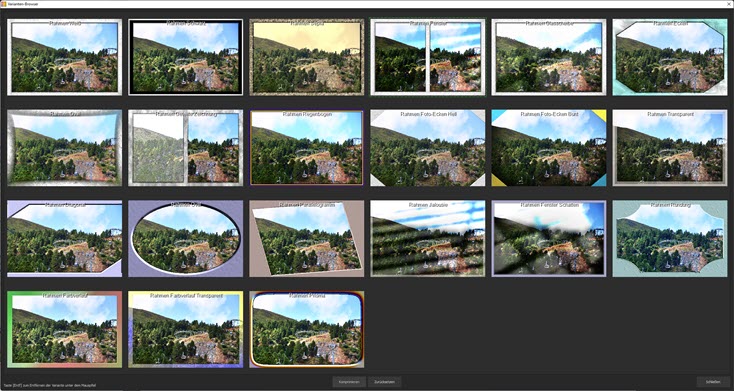
Работа с пресетами в COLOR projects не должна восприниматься как простое наложение фильтра. Пресет формирует цепочку обработки, которую затем можно изменить в Expert Mode. Это важное отличие от примитивных фотофильтров: пользователь видит готовый стиль, но может раскрыть его внутреннюю структуру, отключить отдельные эффекты, поменять порядок, изменить параметры и сохранить собственную версию.
Когда пресеты особенно полезны
Пресетный подход хорошо работает в следующих ситуациях:
-
нужно быстро найти настроение для фотографии;
-
исходный снимок технически нормальный, но выглядит плоско;
-
требуется обработать серию кадров в единой палитре;
-
пользователь не хочет вручную настраивать десятки параметров;
-
нужно сравнить несколько стилевых направлений перед финальной обработкой;
-
фотография предназначена для публикации в блоге, портфолио, карточке товара или социальной сети.
При этом пресеты не стоит применять бездумно. Слишком сильный стиль может испортить кожу в портрете, выбить детали в небе, сделать зелень кислотной или усилить шум в тенях. Поэтому после выбора пресета лучше сразу перейти к Finalise, Optimisation Assistant или Expert Mode.
Finalise и Optimisation Assistant
Режим Finalise используется для быстрой доводки результата после выбора пресета. В правой части интерфейса находится 1:1 magnifying glass — увеличительное окно, которое показывает участок под курсором в масштабе 1:1. Это помогает проверять резкость, шум, артефакты, кожу, тонкие линии и края объектов.
Optimisation Assistant — один из самых практичных инструментов программы. Он отвечает за быструю тонкую настройку результата и работает с такими параметрами, как:
-
Denoising — подавление шума;
-
Tonal Value — тональный диапазон;
-
Clarity — локальная выразительность и микроконтраст;
-
Dynamic — динамика изображения;
-
Sharpness — резкость.
Эти параметры регулируются ползунками, а результат отображается вживую. Assistant также запоминает ранее выбранные значения и применяет их к следующему изображению с адаптацией под новый мотив. Это удобно при серийной обработке: например, если пользователь обрабатывает несколько снимков с одной прогулки или одну съемку с похожим освещением.
В Optimisation Assistant есть стилевые варианты оптимизации:
| Стиль оптимизации | Какой результат дает |
|---|---|
| natural | Нейтральная доработка без сильного изменения характера фото |
| naturally cool | Более холодный естественный оттенок |
| naturally warm | Теплый естественный цвет |
| soft | Мягкая подача, полезная для портретов и спокойных сцен |
| fine | Более деликатная детальность |
| brilliant | Яркая и выразительная картинка |
| intense | Усиленный контраст и насыщенность |
| sober colours | Сдержанная палитра |
| colourful | Более цветной и насыщенный результат |
| high-Key | Светлый воздушный вид |
| low-Key | Темная плотная подача |
| low-Key colourful | Темная, но цветная стилизация |
Важная особенность: пресет и Optimisation Assistant складываются. Если выбрать насыщенный пейзажный пресет, а затем включить интенсивную оптимизацию, результат может стать слишком контрастным и перенасыщенным. Поэтому в COLOR projects лучше работать по принципу усилить — проверить — ослабить. Для этого есть opacity-регулятор Optimisation Assistant: он позволяет снизить или увеличить влияние оптимизации на итоговый вид.
Работа с цветом и контрастом
COLOR projects ориентирован на выразительную работу с цветом. Программа позволяет сделать изображение ярче и глубже, но не сводится к одному ползунку насыщенности. В редакторе можно управлять общим цветовым настроением, контрастом, тональным разделением, микродеталями, зерном, фотопленочным характером и локальными зонами.
Для пейзажа это означает:
-
усилить синеву неба;
-
сделать траву и деревья объемнее;
-
добавить глубину теням;
-
подчеркнуть облака;
-
сохранить детали в светах;
-
убрать серость после съемки в пасмурную погоду.
Для городской фотографии:
-
усилить теплые источники света;
-
сделать витрины и вывески выразительнее;
-
добавить плотность вечерним теням;
-
подчеркнуть фактуры камня, асфальта, стекла и металла;
-
создать кинематографичный баланс теплых и холодных оттенков.
Для портрета:
-
сохранить естественный оттенок кожи;
-
не перегрузить лицо микроконтрастом;
-
ослабить чрезмерную насыщенность красных и оранжевых тонов;
-
применить цветовой стиль к фону, оставив лицо более нейтральным;
-
использовать локальную коррекцию вместо полной обработки всего кадра.
В COLOR projects полезно не только выбирать красивый пресет, но и проверять, какие зоны он меняет слишком сильно. Если стиль хорошо работает на фоне, но плохо влияет на лицо, лучше применить Selective Drawing или Smart Mask Filters. Если обработка эффектно смотрится в уменьшенном масштабе, но дает шум или ореолы при увеличении, стоит проверить снимок через 1:1 magnifying glass.
LUT-раздел и перенос цветовых стилей
LUT-раздел в COLOR projects нужен для переноса цветового образа. LUT помогает использовать готовый стиль как цветовую карту: например, придать фотографиям кинематографичный оттенок, повторить общий вид кадра из другой серии, унифицировать несколько изображений или создать собственный цветовой шаблон.
В интерфейсе COLOR projects LUT-блок находится в правой колонке. В нем можно создать фотостиль, загрузить LUT из HALD-изображения или CUBE-файла, выбрать папку для LUT-стилей и применять сохраненные варианты через выпадающее меню. Такой подход удобен, когда фотограф работает не с отдельным случайным кадром, а с повторяемым визуальным стилем.
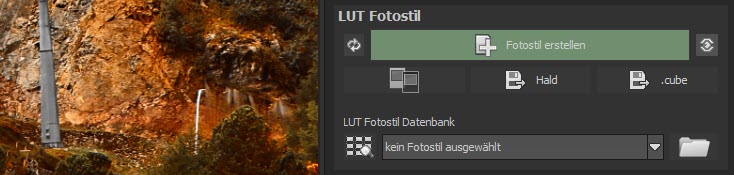
LUT в COLOR projects особенно полезен для серий. Например, если нужно обработать фотографии из одного путешествия в едином теплом стиле, пользователь может подобрать LUT-образ, применить его к разным снимкам, а затем для каждого кадра отдельно уточнить яркость, резкость и локальные зоны. Это быстрее, чем вручную повторять одинаковую цветокоррекцию.
При этом LUT не заменяет полноценную коррекцию. Если исходники сильно отличаются по экспозиции, балансу белого или контрасту, один и тот же LUT даст разный результат. Поэтому правильная схема такая: сначала привести фото к нормальному техническому состоянию, затем применить LUT, затем доработать тон, насыщенность и локальные участки.
RAW Module
RAW Module в COLOR projects используется для предварительной обработки исходников. Он нужен, когда фотография требует технической подготовки до применения художественных пресетов. В RAW-модуле доступны инструменты для коррекции горизонта, экспозиции, нормализации света и теней, цветового шума, RGB-экспозиции и цветового градиента. Также предусмотрены настройки отображения, собственные профили и работа с гистограммой.
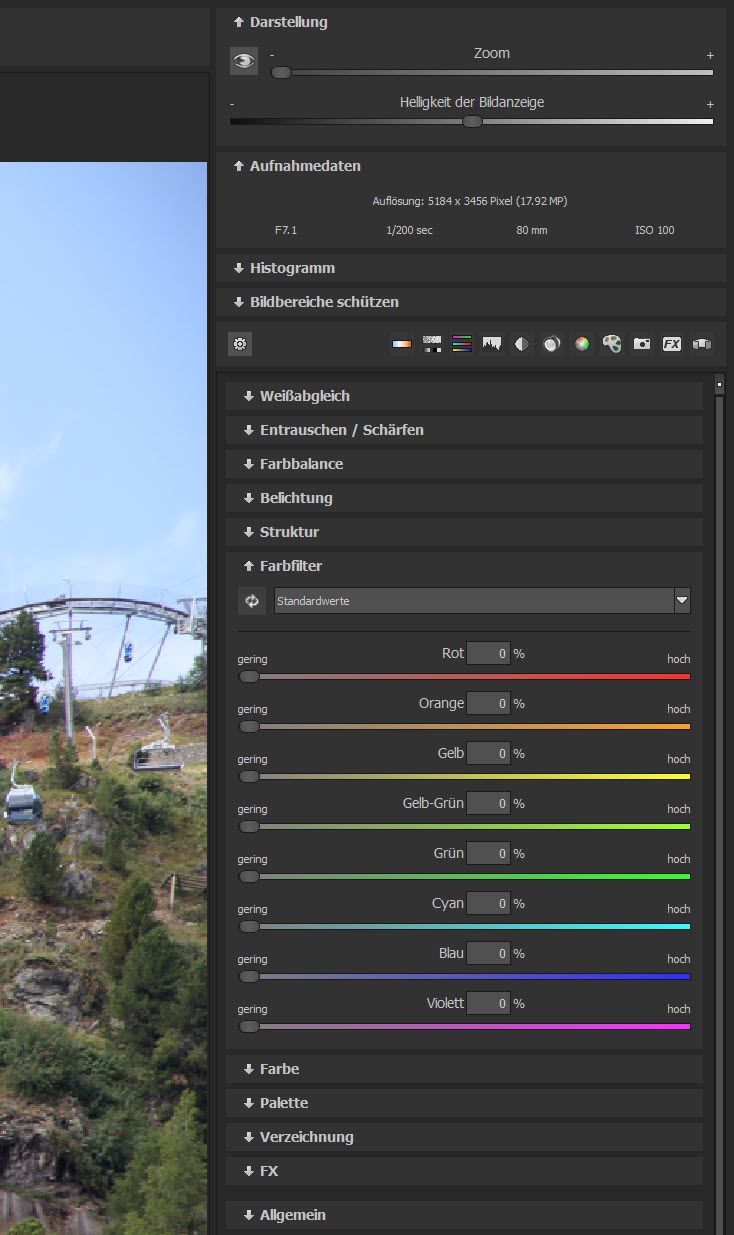
RAW Module особенно важен в следующих случаях:
| Ситуация | Что лучше сделать до пресетов |
|---|---|
| Недоэкспонированный кадр | Поднять экспозицию и проверить шум в тенях |
| Пересвеченное небо | Нормализовать света, если в исходнике есть запас деталей |
| Кривой горизонт | Исправить горизонт до художественной обработки |
| Цветовой шум | Уменьшить шум до усиления цвета |
| Сильная виньетка | Исправить периферийное затемнение |
| Оптическая кривизна | Использовать lens correction |
| Нестабильный баланс белого | Уточнить цветовую основу до пресета |
В RAW-модуле есть параметры отображения, включая Zoom и Brightness для экрана предпросмотра. Важно понимать: яркость отображения влияет на то, как пользователь видит картинку в интерфейсе, а не на сам файл. Это удобно при проверке шумоподавления в темных областях, потому что можно временно сделать экранный просмотр светлее и лучше увидеть проблемные зоны.
Локальная обработка и Selective Drawing
Selective Drawing — один из главных инструментов, который отличает COLOR projects от простого набора фильтров. Он позволяет применять обработку выборочно: не ко всему изображению, а к конкретным зонам. Например, можно усилить цвет неба, но не трогать лицо; добавить детализацию к камням, но оставить воду мягкой; сделать фон холоднее, но сохранить теплый оттенок объекта.
Локальная обработка особенно полезна в цветокоррекции, потому что сильный пресет редко одинаково хорошо подходит всем частям изображения. На пейзаже он может красиво усилить небо, но испортить зелень. На портрете — сделать фон выразительным, но слишком резко изменить кожу. В городском кадре — эффектно подчеркнуть огни, но перегрузить тени шумом.
В Selective Drawing можно работать с отдельными областями, добавлять и удалять выделенные зоны, дублировать их, инвертировать и управлять интенсивностью эффекта. В параметрах эффекта открывается окно выборочной обработки, где есть блоки кнопок для добавления, удаления, дублирования, отражения и переключения selective areas.
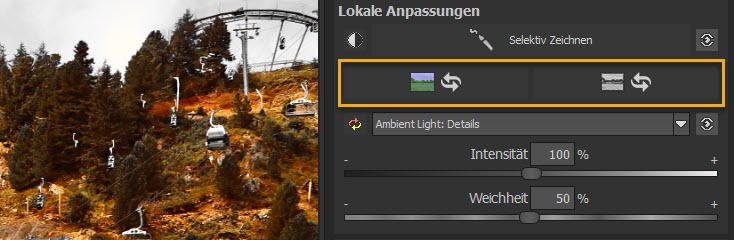
Типичные задачи Selective Drawing
Усиление неба.
Если небо бледное, можно применить цветовую интенсивность, контраст или микродетали только к верхней части кадра. Земля, лицо человека или архитектура при этом останутся без лишнего изменения.
Защита кожи в портрете.
При художественной обработке лица часто страдают первыми: появляются красные пятна, неестественная желтизна, чрезмерная резкость. Локальная обработка позволяет применить стиль к фону и одежде, но ослабить его на коже.
Выделение главного объекта.
Можно сделать фон менее насыщенным, а объект оставить ярким. Или наоборот — усилить фактуру объекта, не трогая размытый задний план.
Работа с тенями и светами.
Если эффект хорошо смотрится в светлых областях, но портит тени, его можно ограничить по яркости. Для этого удобны Smart Mask Filters и масочные кривые.
Стилистическое окрашивание.
Selective Drawing позволяет использовать цветовые акценты не на всем изображении, а в отдельных зонах: например, добавить теплый свет в окна, усилить красные элементы одежды или сделать фон прохладнее.
Smart Mask Filters
Smart Mask Filters в COLOR projects применяются для интеллектуального ограничения действия последующих эффектов. Программа рассчитывает эффекты сверху вниз, поэтому порядок элементов в цепочке имеет значение. Если в списке Selected Effects активировать, например, Mask Lights, то следующие эффекты будут воздействовать только на светлые участки изображения.
Это дает более аккуратный контроль, чем глобальная обработка. Вместо того чтобы применять контраст, цвет или резкость ко всему кадру, можно направить эффект только в нужный тональный диапазон. В результате изображение выглядит менее перекрученным: света, тени и средние тона обрабатываются по-разному.
Smart Mask Filters полезны в таких задачах:
-
усилить только светлые участки заката;
-
добавить холод в тени, не меняя кожу;
-
повысить детализацию облаков без влияния на темную землю;
-
применить зерно мягче в светах и сильнее в средних тонах;
-
ограничить художественный эффект определенной яркостной зоной;
-
избежать грязных теней после сильного цветового пресета.
Smart Mask Filters требуют аккуратности. Поскольку эффекты считаются сверху вниз, один и тот же набор фильтров может дать разные результаты при разном порядке. Поэтому в Expert Mode важно не только добавлять эффекты, но и проверять их последовательность.
Expert Mode и ручная сборка обработки
Post-Processing: Expert Mode — режим для тех, кто хочет контролировать не только общий вид, но и внутреннюю структуру обработки. Он находится в правой части интерфейса и позволяет настраивать постобработку, пробовать новые эффекты, изменять выбранный пресет или создавать новый стиль.
В Expert Mode есть несколько ключевых зон:
| Область | Назначение |
|---|---|
| Display finalisation assistant / optimisation assistant | Проверка активности финализации и оптимизации |
| Natural grain / fractal grain | Контроль зерна и возможность сбросить его |
| Filter | Список доступных эффектов постобработки |
| Selected Effects | Цепочка эффектов, формирующая результат |
| Parameters | Настройки выбранного эффекта |
В COLOR projects список эффектов делится на категории: edge effects, geometric effects, exposure effects, colour effects, blur effects и artistic effects. В списке есть поиск, поэтому нужный эффект можно найти по названию или части названия. Эффект добавляется двойным щелчком и появляется в блоке Selected Effects.
Блок Selected Effects — ядро ручной постобработки. В нем можно:
-
временно отключить эффект через checkbox;
-
удалить эффект двойным щелчком;
-
менять порядок эффектов drag-and-drop;
-
управлять параметрами каждого выбранного эффекта;
-
использовать контекстное меню для активации, деактивации, перемещения и дублирования;
-
применять Smart Mask Filters к последующим эффектам;
-
использовать Copy result image to original, чтобы текущий результат стал новым исходником для дальнейшей обработки.
Порядок эффектов имеет большое значение. Например, если сначала усилить резкость, а потом добавить зерно, картинка будет выглядеть иначе, чем при обратном порядке. Если сначала применить цветовой баланс, а затем маску светов, последующий эффект затронет уже измененную картинку. Это делает Expert Mode гибким, но требует внимательности.
Пример ручной цепочки обработки
Для пейзажного снимка можно собрать такую логику:
-
Normalise Lights/Shadows — выровнять светлые и темные области.
-
Colour Balance — немного утеплить свет и охладить тени.
-
Clarity — усилить локальную выразительность.
-
Mask Lights — ограничить следующий эффект светлыми зонами.
-
Light Spot — добавить акцент на области заката.
-
Natural Grain — слегка добавить фактуру.
-
Sharpness — финально уточнить детализацию.
Для портрета цепочка будет другой:
-
Мягкая оптимизация через Optimisation Assistant.
-
Сдержанный цветовой пресет.
-
Локальное ослабление эффекта на коже.
-
Небольшая коррекция фона.
-
Деликатная резкость только на важных деталях.
-
Проверка лица в 1:1 масштабе.
Фотопленка, зерно и художественная стилизация
COLOR projects умеет не только корректировать цвет, но и стилизовать изображение. В программе есть фотопленочная эмуляция, зерно, световые эффекты, художественные фильтры и декоративные элементы. Такие инструменты нужны не для исправления ошибок, а для формирования характера кадра.
Фотопленочная эмуляция добавляет снимку более аналоговый вид. Она может изменить цветовую палитру, контраст, зернистость и общую плотность изображения. Такой подход хорошо работает в городских сценах, тревел-фото, портретах с мягкой стилизацией и кадрах, где цифровая чистота выглядит слишком сухо.
Зерно в COLOR projects не стоит воспринимать как дефект. В умеренном количестве оно помогает убрать стерильность цифрового снимка, придать фотографии фактуру и сделать переходы менее пластиковыми. Особенно хорошо зерно работает в:
-
винтажной городской фотографии;
-
чересчур гладких JPEG после шумоподавления;
-
портретах с мягкой стилизацией;
-
вечерних сценах;
-
имитации фотопленки;
-
художественных сериях.
В программе есть natural grain и fractal grain. Natural grain имитирует неровности фотобумаги и аналоговую фактуру, а fractal grain дает более декоративный, вычислительный характер. Для аккуратной обработки важно регулировать размер, ISO-подобную интенсивность и качество зерна. Слишком сильное зерно быстро разрушает детали, особенно в небе, коже и однотонных фонах.
Световые эффекты и декоративная обработка
В COLOR projects есть эффекты, которые работают не как обычная коррекция, а как визуальные добавки: light bokeh, light frame, light spot, fireworks, Kirlian glow, Kirlian soft focus, bubbles, soap bubbles, wave distortion, under water и другие. Они подходят для художественных изображений, афишного вида, экспериментальных портретов, декоративной обработки и стилизации.
Использовать такие эффекты лучше дозированно. Если задача — естественная цветокоррекция фотографий, декоративные фильтры могут выглядеть лишними. Но для творческой обработки они полезны: например, light spot может направить внимание к центру кадра, light bokeh — добавить атмосферу вечерней сцены, а light frame — оформить изображение как готовый визуальный постер.
Практичный принцип: сначала привести фотографию в хорошее цветовое состояние, затем добавлять декоративный эффект. Если начать со световых фильтров до исправления экспозиции и контраста, будет сложнее оценить, что именно улучшает снимок, а что маскирует проблему.
Исправление дефектов и sensor spot corrector
В COLOR projects есть инструмент для исправления сенсорных пятен и мелких дефектов. Sensor spot corrector отмечает проблемные участки и подбирает внутри изображения источник, который можно использовать как замену. Такой инструмент особенно нужен при обработке пейзажей, где пятна от пыли на матрице хорошо видны на небе, снегу, воде и других ровных областях.
Коррекция сенсорных пятен особенно важна до финальной стилизации. Если сначала добавить контраст, микродетали и насыщенность, пятна станут заметнее, и их будет сложнее аккуратно убрать. Правильная последовательность такая:
-
Открыть снимок.
-
Проверить небо и однотонные области.
-
Убрать сенсорные пятна.
-
Исправить экспозицию и цветовую основу.
-
Применить пресет или LUT.
-
Проверить результат в 1:1 масштабе.
-
Сохранить итоговый файл.
Sensor spot corrector не заменяет сложную ретушь Photoshop, но отлично закрывает типичную фотографическую задачу: быстро убрать повторяющиеся точки, пыль и мелкие дефекты, которые портят чистую область кадра.
Сравнение до и после и контроль качества
При цветовой обработке важно не только получить эффектный результат, но и не испортить снимок. COLOR projects помогает контролировать обработку через сравнение до и после, 1:1 magnifying glass, гистограмму и режимы просмотра.
В программе есть 1:1 comparison window с режимами:
-
divided left/right;
-
divided right/left;
-
side by side left/right;
-
side by side right/left;
-
zoom function.
Сравнение до и после нужно использовать не только в конце, но и во время работы. Частая ошибка — постепенно усиливать пресет, контраст, clarity и резкость, пока глаз не привыкнет к слишком жесткой картинке. Возврат к оригиналу быстро показывает, стал ли снимок лучше или просто агрессивнее.
Проверять нужно несколько зон:
| Зона | Что смотреть |
|---|---|
| Кожа | Нет ли красноты, желтизны, пятен, чрезмерной резкости |
| Небо | Нет ли полос, шума, ореолов, грязных переходов |
| Тени | Не забиты ли детали, не усилился ли цветовой шум |
| Света | Нет ли выбитых областей и потери фактуры |
| Контуры | Нет ли ореолов после clarity и sharpness |
| Однотонные фоны | Нет ли пятен, зерна и бандинга |
| Мелкие детали | Не стала ли картинка искусственно хрустящей |
Гистограмма в COLOR projects помогает видеть распределение яркости. Она показывает, не ушло ли изображение в пересвет или слишком глубокую тень. Но гистограмму нельзя использовать вместо визуальной оценки: художественная фотография может быть темной или светлой намеренно. Главное — чтобы выбранный стиль работал на замысел, а не разрушал детали.
Работа с Photoshop и Lightroom Classic
COLOR projects удобно использовать как самостоятельную программу, но особенно логично он вписывается в рабочий процесс с Photoshop и Lightroom Classic. Пользователь может отобрать и организовать фотографии в Lightroom Classic, выполнить базовую коррекцию RAW, затем отправить снимок в COLOR projects для цветовой стилизации, после чего вернуть готовый вариант в каталог.
В Photoshop COLOR projects полезен как внешний модуль для цветового образа. Например, фотограф делает ретушь кожи, исправляет мелкие дефекты, собирает финальный кадр, а затем применяет COLOR projects для общей стилизации. Или наоборот: сначала формирует цветовой стиль, а затем вручную дорабатывает детали в Photoshop.
Такой workflow удобен в трех сценариях:
-
Lightroom Classic как база каталога.
Lightroom отвечает за импорт, отбор, метаданные и базовую RAW-коррекцию, COLOR projects — за художественную цветовую обработку. -
Photoshop как среда финальной ретуши.
Photoshop используется для точной ретуши, слоев и сложных правок, COLOR projects — для стилевого цвета и эффектов. -
COLOR projects как быстрый отдельный редактор.
Пользователь открывает один снимок, подбирает пресет, дорабатывает результат и сохраняет готовую фотографию без дополнительной цепочки.
Пошаговая инструкция: как обработать фотографию в COLOR projects
Шаг 1. Открыть фотографию
Запустите COLOR projects и откройте изображение через File → Load Image…. Альтернативный способ — перетащить файл на стартовый экран. Если нужно выбрать снимок из папки по миниатюрам, используйте File → Image Data Browser….
На этом этапе не стоит сразу выбирать самый эффектный пресет. Сначала оцените исходник: есть ли пересветы, слишком темные тени, шум, кривой горизонт, сенсорные пятна. Если проблемы заметны, лучше исправить их до художественной обработки.
Шаг 2. Проверить базовое состояние кадра
Откройте гистограмму через View → Histogram. Посмотрите, насколько равномерно распределены свет и тени. Если снимок слишком темный, слишком светлый или имеет сильные провалы, используйте RAW Module или предварительную подготовку.
Для RAW-снимков особенно важно:
-
поправить экспозицию;
-
нормализовать света и тени;
-
исправить горизонт;
-
убрать заметный цветовой шум;
-
проверить баланс белого;
-
при необходимости применить lens correction.
Шаг 3. Выбрать пресет
Перейдите к браузеру пресетов слева. Просмотрите несколько категорий и выберите стиль, который подходит не только по эффектности, но и по смыслу кадра. Для пейзажа обычно лучше работают варианты с глубиной, насыщенностью и детализацией; для портрета — более мягкие, сдержанные стили; для городской фотографии — контрастные и цветовые схемы с выраженным светотеневым разделением.
Не выбирайте пресет только по маленькой миниатюре. Оцените центральное окно просмотра, затем включите сравнение до и после. Если пресет красивый, но портит важную зону, его все равно можно использовать как основу и затем исправить локально.
Шаг 4. Доработать результат через Finalise
После выбора пресета откройте Finalise и настройте общую выразительность. Используйте Optimisation Assistant для корректировки Denoising, Tonal Value, Clarity, Dynamic и Sharpness. Если эффект слишком сильный, уменьшите opacity оптимизации.
Для естественного результата обычно лучше:
-
не поднимать clarity слишком высоко;
-
аккуратно использовать sharpness;
-
не усиливать dynamic на портретах без проверки кожи;
-
проверять шум после повышения контраста;
-
смотреть не только центр кадра, но и края.
Шаг 5. Перейти в Expert Mode при необходимости
Если готовый пресет почти подходит, но отдельные элементы мешают, откройте Expert Mode. В списке Selected Effects отключите подозрительные эффекты через checkbox и посмотрите, как меняется изображение. Если эффект явно лишний, удалите его двойным щелчком. Если результат зависит от порядка, перетащите эффекты drag-and-drop.
В Expert Mode удобно делать точную настройку:
-
изменить цветовой баланс;
-
убрать чрезмерную резкость;
-
снизить влияние художественного фильтра;
-
добавить маску светов или теней;
-
заменить сильный эффект более мягким;
-
сохранить собственный вариант обработки.
Шаг 6. Использовать Selective Drawing
Если обработка хорошо смотрится на одной части кадра, но плохо на другой, примените Selective Drawing. Например:
-
усилите небо, но не трогайте землю;
-
затемните фон, но оставьте лицо светлым;
-
добавьте детализацию камням, но не воде;
-
примените цветовой стиль к архитектуре, но не к людям;
-
защитите светлые участки от чрезмерной насыщенности.
Selective Drawing — лучший способ избежать грубой глобальной обработки. Вместо того чтобы ослаблять весь пресет из-за одной проблемной зоны, можно ограничить эффект только там, где он действительно нужен.
Шаг 7. Проверить результат в 1:1
Перед сохранением откройте 1:1 magnifying glass и проверьте:
-
лицо;
-
небо;
-
темные углы;
-
мелкие ветки, волосы, провода;
-
границы зданий;
-
ровные поверхности;
-
участки с сильным цветом.
Если видны ореолы, шум или чрезмерная резкость, вернитесь к Finalise или Expert Mode. В уменьшенном масштабе многие проблемы незаметны, но после публикации или печати они становятся очевидными.
Шаг 8. Сохранить финальное изображение
Когда результат готов, используйте File → Save Final Image…. При необходимости перед сохранением можно выполнить кадрирование, добавить подпись и выбрать итоговый формат. В программе также есть возможность копирования финального изображения в буфер обмена и передачи во внешний редактор.
Практические сценарии обработки
Пейзаж
Пейзажи — один из самых сильных сценариев для COLOR projects. Программа хорошо раскрывает фотографии, где нужно усилить цвет, воздух, объем и детализацию. Типичная проблема пейзажного снимка — камера передала сцену слишком плоско: небо выглядит бледным, тени неглубокими, дальний план серым, а зелень не имеет объема.
В COLOR projects такой кадр можно обработать по схеме:
-
Открыть фото.
-
Проверить горизонт и экспозицию.
-
Убрать сенсорные пятна на небе.
-
Выбрать пейзажный или цветовой пресет.
-
Уточнить динамику через Optimisation Assistant.
-
Применить Selective Drawing к небу.
-
Добавить микродетали к земле, камням или деревьям.
-
Проверить шум в тенях.
-
Сохранить итог.
Главная опасность при пейзаже — перенасыщенная зелень и неестественно синий цвет неба. Если снимок начинает выглядеть искусственно, лучше снизить интенсивность пресета, ослабить Dynamic и применить локальную коррекцию только к нужным участкам.
Портрет
COLOR projects можно использовать для портретов, но с осторожностью. Программа сильна в стилизации, а кожа плохо переносит грубую цветовую обработку. Пресет, который отлично выглядит на фоне, может сделать лицо слишком красным, желтым или контрастным.
Для портрета лучше выбирать мягкие стили:
-
natural;
-
soft;
-
fine;
-
naturally warm;
-
sober colours;
-
умеренный high-key.
После выбора пресета нужно проверить кожу в 1:1 масштабе. Если лицо выглядит неестественно, можно ослабить эффект локально, снизить clarity, уменьшить sharpness и использовать Selective Drawing для защиты кожи. Для фона, одежды и окружающей среды обработку можно оставить сильнее.
Городская фотография
Городские сцены хорошо работают с контрастными и кинематографичными стилями. COLOR projects позволяет усилить огни, фасады, отражения, стекло, асфальт, вывески и вечернюю атмосферу. Особенно эффектно программа раскрывает снимки после дождя, ночные улицы, архитектурные кадры и городские пейзажи с сильным светотеневым рисунком.
Для города полезны:
-
LUT-стили;
-
цветовые схемы;
-
light spot;
-
clarity;
-
contrast;
-
локальная работа с тенями;
-
сдержанное зерно.
Нужно следить за шумом. Вечерние и ночные кадры после усиления контраста могут быстро стать грязными. Поэтому перед художественной обработкой лучше использовать Denoising, а затем аккуратно настраивать резкость.
Архитектура
В архитектурной фотографии важны линии, фактуры и чистота цвета. COLOR projects помогает подчеркнуть камень, бетон, стекло, металл, кирпич и декоративные детали. Но здесь нужно избегать чрезмерных искажений и грубых световых эффектов.
Для архитектуры особенно полезны:
-
lens correction;
-
horizon и vertical correction;
-
clarity;
-
микродетали;
-
Smart Mask Filters;
-
сдержанные цветовые схемы;
-
контроль светов.
Если здание имеет нейтральный фасад, цветовой пресет может сделать его слишком теплым или холодным. Поэтому архитектуру лучше обрабатывать через умеренный пресет и затем вручную контролировать цветовой баланс.
Предметная фотография
Для предметной фотографии COLOR projects полезен, когда нужно сделать объект выразительнее без сложной ретуши. Например, усилить фактуру дерева, металла, ткани, керамики или упаковки. Но цвет продукта должен оставаться достоверным, особенно если фотография используется для каталога или карточки товара.
Для предметки лучше:
-
использовать нейтральные пресеты;
-
не менять сильно цвет товара;
-
применять clarity к фактурным участкам;
-
проверять фон на шум и пятна;
-
использовать локальную обработку вместо глобальной;
-
избегать декоративных фильтров, если нужна точность.
Тревел-фото
Тревел-фотографии часто состоят из разных условий: улица, интерьер, еда, пейзаж, портрет, архитектура, ночной город. COLOR projects удобен для такой подборки, потому что позволяет быстро находить подходящий визуальный стиль для каждой группы снимков.
Хороший подход:
-
Разделить фотографии по сценам.
-
Для каждой группы подобрать базовый пресет.
-
Использовать LUT или похожие цветовые схемы для единства.
-
Индивидуально корректировать экспозицию и локальные зоны.
-
Не применять один сильный пресет ко всем кадрам подряд.
Так серия будет выглядеть цельно, но не однообразно.
Пакетная обработка
В COLOR projects есть Extras → Batch Processing. Пакетная обработка используется для автоматической обработки нескольких изображений или серий. В окне пакетной обработки выбирается исходная папка, целевая директория и формат итоговых файлов. Можно включать подпапки, но при большом количестве вложенных каталогов поиск будет занимать больше времени.
Пакетная обработка полезна, когда:
-
нужно применить один стиль к серии кадров;
-
фотографии сняты в одинаковых условиях;
-
требуется быстро подготовить большое количество изображений;
-
пользователь уже настроил подходящий пресет;
-
нужно получить черновые версии для отбора.
Но пакетная обработка не заменяет ручной контроль. Если серия состоит из кадров с разной экспозицией, один и тот же пресет может работать непредсказуемо. Лучше сначала обработать несколько типичных снимков, проверить результат, затем запускать обработку группы.
Производительность и удобство
COLOR projects рассчитан на быстрый визуальный workflow. Программа показывает предпросмотр, применяет изменения в реальном времени при активном Real Time Processing и позволяет выбирать между режимами предпросмотра optimal и quick. В quick-режиме предпросмотр рассчитывается быстрее, в optimal — качество отображения выше.
Для тяжелых эффектов, больших изображений и сложных цепочек обработки важна аккуратная организация работы. Если в Expert Mode добавить много эффектов, включить зерно, микродетали, маски и декоративные фильтры, программа будет тратить больше времени на пересчет результата. В таких случаях полезно:
-
отключать Real Time Processing при сложных настройках;
-
использовать быстрый режим предпросмотра;
-
проверять финальный результат перед сохранением;
-
не держать в цепочке лишние эффекты;
-
применять Copy result image to original, если текущий результат нужно сделать новой основой и сократить дальнейшие расчеты.
С точки зрения удобства COLOR projects хорошо подходит пользователям, которые хотят видеть результат сразу. Новичок может работать через пресеты и Optimisation Assistant. Опытный фотограф может раскрыть Expert Mode и управлять цепочкой эффектов. Такой двухуровневый подход делает программу гибкой: она не вынуждает вручную собирать обработку, но и не закрывает доступ к деталям.
Форматы, экспорт и внешний рабочий процесс
COLOR projects сохраняет финальное изображение через File → Save Final Image…. Перед сохранением можно использовать кадрирование и подписи. После этого открывается окно выбора формата и имени файла. Для пакетной обработки доступны JPG, TIF в 8-битных и 16-битных вариантах, а также PNG.
В обычной работе COLOR projects можно поставить в разные места цепочки:
| Место в workflow | Как используется |
|---|---|
| До основного редактора | Быстро создать цветовую основу и затем доработать в Photoshop |
| После RAW-коррекции | Применить художественный стиль к уже подготовленному изображению |
| После ретуши | Финально стилизовать готовое фото |
| Как отдельный редактор | Открыть снимок, выбрать пресет, уточнить результат и сохранить |
| В серийной обработке | Использовать похожий стиль для группы изображений |
Наиболее логичный вариант — применять COLOR projects после базовой технической подготовки снимка. Если исходник уже исправлен по экспозиции, шумам и геометрии, пресеты и LUT дают более стабильный результат.
Сильные стороны COLOR projects
COLOR projects силен именно как редактор цветовой обработки фото. Его преимущества лучше всего видны в реальной работе, когда нужно быстро превратить плоский снимок в выразительное изображение.
Главные плюсы:
-
визуальный браузер пресетов;
-
множество готовых стилевых решений;
-
быстрый workflow: загрузка, пресет, оптимизация, сохранение;
-
Optimisation Assistant для тонкой доводки;
-
Expert Mode для ручной сборки цепочки эффектов;
-
LUT-раздел для переноса цветовых стилей;
-
Selective Drawing для локальной коррекции;
-
Smart Mask Filters для ограничения эффектов по зонам;
-
RAW Module для подготовки исходников;
-
1:1 magnifying glass и сравнение до и после;
-
фотопленочная эмуляция и зерно;
-
коррекция сенсорных пятен;
-
плагины для Photoshop и Lightroom Classic;
-
пакетная обработка.
Главное достоинство программы — скорость подбора образа. В Lightroom или Photoshop пользователь часто должен сам понимать, какие кривые, каналы, маски и цветовые параметры нужны. В COLOR projects можно сначала увидеть десятки готовых направлений, а затем углубиться в ручную настройку.
Ограничения программы
COLOR projects не стоит рассматривать как универсальный редактор для любых задач. У программы есть четкая специализация, и это нужно учитывать.
Основные ограничения:
-
программа не заменяет Photoshop для сложной ретуши;
-
нет полноценной каталогизации уровня Lightroom Classic;
-
сильные пресеты легко применить чрезмерно;
-
портреты требуют осторожной локальной коррекции;
-
интерфейс может показаться насыщенным из-за большого количества эффектов;
-
декоративные фильтры подходят не всем жанрам;
-
при сложных цепочках обработки нужно внимательно следить за порядком эффектов;
-
для технически проблемных RAW-файлов иногда удобнее сначала использовать профильный RAW-конвертер.
Самая частая ошибка при работе с COLOR projects — пытаться сделать фотографию лучше только силой пресета. Программа дает много готовых вариантов, но качественный результат получается после проверки, ослабления, локальной правки и контроля деталей.
Сравнение с аналогами
Adobe Lightroom Classic
Lightroom Classic сильнее в каталогизации, отборе, управлении коллекциями, метаданных, массовом RAW-процессе и системной работе с архивом фотографий. Это среда, где удобно хранить съемки, ставить рейтинги, синхронизировать настройки и готовить экспорт.
COLOR projects сильнее как отдельный инструмент для быстрого визуального подбора художественной цветовой обработки. В Lightroom можно вручную построить похожий стиль через профили, кривые, HSL, Color Grading и маски, но COLOR projects быстрее показывает большое количество готовых визуальных направлений.
| Критерий | COLOR projects | Lightroom Classic |
|---|---|---|
| Каталогизация | Не главный сценарий | Сильная сторона |
| Быстрый подбор стиля | Очень удобно через пресеты | Зависит от профилей и пользовательских пресетов |
| RAW-процесс | Есть RAW Module | Более системный и глубокий |
| Локальная обработка | Selective Drawing, Smart Mask Filters | Маски, кисти, градиенты |
| Художественные эффекты | Выраженная специализация | Более сдержанный подход |
| Работа сериями | Есть batch processing | Очень сильная сторона |
COLOR projects логично использовать рядом с Lightroom Classic: Lightroom — для библиотеки и базовой коррекции, COLOR projects — для стилевого цвета.
Adobe Photoshop
Photoshop сильнее в ретуши, слоях, масках, композитинге, пластике, работе с текстом, дизайне, сложном выделении и ручной правке пикселей. Это инструмент для детального вмешательства в изображение.
COLOR projects проще и быстрее для задачи сделать фотографию выразительной по цвету. В нем не нужно строить слой за слоем, настраивать корректирующие слои, искать LUT, создавать маски вручную и собирать сложный pipeline. Пользователь выбирает образ, дорабатывает его и сохраняет результат.
| Критерий | COLOR projects | Photoshop |
|---|---|---|
| Цветовая стилизация одним кликом | Сильная сторона | Требует пресетов, actions или ручной настройки |
| Сложная ретушь | Ограниченно | Сильная сторона |
| Композитинг | Не основной сценарий | Сильная сторона |
| Работа с эффектами | Через готовые и ручные цепочки | Через слои, фильтры, плагины |
| Простота для новичка | Выше | Ниже |
| Гибкость на уровне пикселей | Ниже | Максимальная |
Если нужна художественная цветокоррекция фото — COLOR projects быстрее. Если нужно удалить сложные объекты, собрать коллаж или выполнить профессиональную ретушь кожи — Photoshop сильнее.
Luminar Neo
Luminar Neo ориентирован на быстрые улучшения изображения, AI-инструменты, замену неба, портретные функции и автоматические корректировки. Он удобен для пользователей, которые хотят получить эффектный результат без глубокого ручного контроля.
COLOR projects делает акцент на пресетах, цветовых стилях, LUT, Expert Mode и цепочках эффектов. Он менее ориентирован на AI-автоматику и больше — на управляемую художественную цветовую обработку.
| Критерий | COLOR projects | Luminar Neo |
|---|---|---|
| Цветовые пресеты | Сильная сторона | Есть, но фокус шире |
| AI-инструменты | Не главный акцент | Сильная сторона |
| LUT-стили | Встроенный LUT-раздел | Поддерживаются LUT/пресеты |
| Ручная цепочка эффектов | Expert Mode | Более панельная логика |
| Быстрое улучшение портрета | Требует осторожности | Сильнее за счет портретных AI-инструментов |
| Художественная цветовая стилизация | Сильная сторона | Сильная, но с другим подходом |
Luminar Neo удобнее для AI-улучшений, COLOR projects — для тех, кто хочет работать именно с цветовым образом и управляемыми эффектами.
DxO PhotoLab
DxO PhotoLab силен в RAW-качестве, оптических модулях, шумоподавлении, коррекции объективов и точной технической обработке. Он ориентирован на максимальное качество исходного изображения.
COLOR projects сильнее в быстром стилевом результате. Он не конкурирует с DxO PhotoLab как чистый RAW-конвертер, а дополняет его как инструмент цветовой выразительности.
| Критерий | COLOR projects | DxO PhotoLab |
|---|---|---|
| RAW-качество | Есть RAW Module | Очень сильная сторона |
| Оптические коррекции | Есть базовые инструменты | Сильная специализация |
| Шумоподавление | Есть | Очень сильное |
| Художественные пресеты | Сильная сторона | Менее выраженный акцент |
| LUT и стилизация | Сильнее | Не главный сценарий |
| Техническая точность | Хорошо | Сильнее |
Для сложных RAW-файлов логично сначала использовать DxO PhotoLab, а затем отправлять подготовленный результат в COLOR projects для художественного цвета.
Capture One
Capture One силен в профессиональной цветокоррекции, студийной съемке, tethering, слоях коррекции, точной работе с цветом и RAW. Это инструмент для фотографов, которым нужен высокий контроль над цветом на профессиональном уровне.
COLOR projects проще и быстрее для стилевого подбора. Он не требует такой глубокой настройки, зато сразу показывает множество вариантов обработки.
| Критерий | COLOR projects | Capture One |
|---|---|---|
| Профессиональный RAW | Хорошо | Очень сильная сторона |
| Tethering | Не основной сценарий | Сильная сторона |
| Быстрый подбор художественного образа | Сильная сторона | Требует ручной работы или стилей |
| Управление цветом | Через пресеты, LUT, эффекты | Очень глубокое |
| Простота старта | Выше | Ниже |
| Студийный workflow | Не главный сценарий | Сильная сторона |
Capture One сильнее для студии и коммерческой цветовой точности. COLOR projects удобнее для быстрых выразительных фотообразов.
ON1 Photo RAW
ON1 Photo RAW сочетает RAW-конвертер, эффекты, каталогизацию, слои и маски. Это более широкая среда для редактирования фотографий.
COLOR projects уже по назначению: он сфокусирован на цвете, пресетах, LUT, локальных эффектах и художественной стилизации. За счет этого его проще использовать как отдельный модуль цветовой обработки.
| Критерий | COLOR projects | ON1 Photo RAW |
|---|---|---|
| Широта функций | Уже | Шире |
| Цветовые эффекты | Сильная сторона | Сильная сторона |
| Каталогизация | Ограниченно | Есть |
| Локальная обработка | Selective Drawing | Маски и слои |
| Простота как отдельного инструмента | Выше | Зависит от workflow |
| Универсальность | Ниже | Выше |
ON1 Photo RAW лучше для тех, кто хочет работать в одной большой среде. COLOR projects лучше для точечной задачи цветовой стилизации.
Nik Collection Color Efex Pro
Color Efex Pro из Nik Collection близок к COLOR projects по идее: это инструмент эффектов, фильтров и цветовой стилизации. Он популярен как плагин для Photoshop и Lightroom.
COLOR projects отличается рабочей логикой с большим количеством пресетов, Expert Mode, LUT-разделом, RAW Module, Selective Drawing и отдельными средствами оптимизации. Color Efex Pro проще воспринимается как набор фильтров, COLOR projects — как самостоятельная среда обработки.
| Критерий | COLOR projects | Color Efex Pro |
|---|---|---|
| Самостоятельная рабочая среда | Да | Чаще используется как плагин |
| Пресеты и стили | Сильная сторона | Сильная сторона |
| LUT-раздел | Есть | Не главный сценарий |
| RAW-подготовка | Есть RAW Module | Обычно через внешний редактор |
| Локальная обработка | Selective Drawing, Smart Mask Filters | Control Points |
| Быстрый эффект | Да | Да |
Обе программы подходят для художественной обработки, но COLOR projects дает более развернутую среду именно внутри одного приложения.
GIMP + Darktable
Связка GIMP и Darktable бесплатна и функциональна. Darktable закрывает RAW-процесс, GIMP — ручную ретушь и работу с изображением. Но такой workflow требует больше опыта и времени.
COLOR projects проще для пользователя, которому нужен быстрый визуальный результат. Он предлагает готовые цветовые решения, понятный путь от пресета к финальной доводке и специализированные инструменты для фотоэффектов.
| Критерий | COLOR projects | GIMP + Darktable |
|---|---|---|
| Стоимость | Коммерческая программа | Бесплатная связка |
| Простота старта | Выше | Ниже |
| RAW-возможности | Есть RAW Module | Сильный RAW-процесс в Darktable |
| Ручная ретушь | Ограниченно | Сильнее в GIMP |
| Готовые стили | Сильная сторона | Нужно настраивать вручную |
| Время на результат | Меньше | Больше |
GIMP + Darktable подходят тем, кто готов разбираться и вручную собирать обработку. COLOR projects подходит тем, кому нужен быстрый управляемый результат с готовыми стилями.
Кому подойдет COLOR projects
COLOR projects стоит использовать тем, кто регулярно работает с фотографиями и хочет быстро получать выразительный цветовой результат. Программа особенно хорошо подходит:
-
любителям пейзажной фотографии;
-
тревел-фотографам;
-
авторам городских снимков;
-
фотографам, которые хотят быстро подбирать стиль;
-
пользователям Lightroom Classic и Photoshop, которым нужен отдельный модуль цветовой обработки;
-
блогерам и авторам визуального контента;
-
тем, кто обрабатывает серии изображений;
-
пользователям, которым нужны пресеты, но не хватает ручного контроля;
-
фотографам, которые любят винтаж, фотопленку, LUT и художественные эффекты.
Программа хорошо раскрывается у тех, кто понимает, что пресет — это стартовая точка, а не финальный ответ. Лучшие результаты получаются, когда пользователь выбирает стиль, затем корректирует его через Finalise, Expert Mode и локальные инструменты.
Кому COLOR projects не подойдет
COLOR projects не стоит выбирать как единственный редактор, если основные задачи связаны не с цветовой обработкой, а с другими видами работы.
Программа не лучший выбор, если нужно:
-
вести большой фотоархив с рейтингами, метаданными и коллекциями;
-
выполнять сложную ретушь кожи;
-
удалять крупные объекты со сложного фона;
-
собирать многослойные коллажи;
-
делать дизайн-макеты;
-
работать с векторной графикой;
-
выполнять профессиональную студийную RAW-обработку с tethering;
-
полностью заменить Photoshop, Lightroom Classic, Capture One или DxO PhotoLab.
COLOR projects лучше рассматривать как специализированный редактор для цветокоррекции, фотофильтров, LUT, художественной стилизации и финальной выразительности кадра.
Практические советы по работе
Не начинайте с самого сильного пресета
Сильные пресеты впечатляют в первые секунды, но часто хуже выдерживают проверку. Лучше начать с умеренного варианта, затем усилить нужные зоны вручную. Так фотография сохранит естественность.
Проверяйте кожу отдельно
Если в кадре есть человек, лицо нужно проверять независимо от общего вида. Даже красивый цветовой стиль может испортить портрет, если меняет оттенок кожи.
Используйте LUT после технической коррекции
LUT хорошо работает на подготовленном изображении. Если фото слишком темное, шумное или с неправильным балансом белого, LUT только усилит проблему.
Не повышайте clarity без контроля
Clarity добавляет выразительность, но легко создает жесткие края, грязные тени и неестественную кожу. На пейзажах его можно использовать смелее, на портретах — осторожно.
Сохраняйте собственные варианты обработки
Если вы нашли удачную цепочку эффектов, ее стоит использовать как собственный стиль для похожих кадров. Это экономит время и помогает делать серии визуально цельными.
Сравнивайте до и после постоянно
Сравнение нужно не только в финале. После каждого сильного изменения стоит проверять, действительно ли снимок стал лучше.
Делайте локальную коррекцию вместо глобального ослабления
Если обработка портит только одну часть кадра, не обязательно ослаблять весь эффект. Лучше применить Selective Drawing или Smart Mask Filters.
Итоговая оценка
COLOR projects — сильный редактор цветовой обработки фото для тех, кто хочет быстро получать выразительные изображения и при этом иметь доступ к ручной доработке. Программа хорошо справляется с пресетной стилизацией, LUT-образами, цветовым усилением, контрастом, локальными корректировками, зерном, фотопленочными эффектами и финальной доводкой кадра.
Ее сильная сторона — не универсальность, а специализация. COLOR projects не пытается быть полноценной заменой Photoshop, Lightroom Classic или Capture One. Он занимает другое место: это инструмент для поиска и настройки цветового образа фотографии. В нем удобно взять обычный снимок, быстро подобрать стиль, уточнить результат через Optimisation Assistant, раскрыть цепочку в Expert Mode, ограничить эффекты масками и получить готовую фотографию с более сильным визуальным характером.
Лучше всего программа подходит для пейзажей, тревел-фото, городских сцен, архитектуры, творческой обработки и серий, где важна атмосфера. Для портретов она тоже применима, но требует аккуратности и локального контроля. Если использовать COLOR projects осознанно — не как набор агрессивных фильтров, а как управляемый редактор цвета, — программа дает быстрый и качественный результат без необходимости вручную строить сложную цветокоррекцию с нуля.
