Linearity Curve — векторный графический редактор для создания логотипов, иллюстраций, иконок, рекламных макетов, публикаций для социальных сетей, элементов фирменного стиля и масштабируемой SVG-графики. Программа ранее называлась Vectornator, поэтому старое название до сих пор встречается в обучающих материалах, обсуждениях и проектах дизайнеров. После переименования редактор сохранил ключевую специализацию: точная работа с векторными объектами, узлами, кривыми Безье, заливками, обводками, слоями и артбордами.
Главная особенность Linearity Curve заключается в сочетании полноценного инструментария для векторного дизайна с интерфейсом, рассчитанным не только на настольную работу, но и на сенсорное управление. Редактор подходит для аккуратной сборки геометрического логотипа на Mac, свободного рисования с Apple Pencil на iPad и быстрых правок на iPhone. Документы можно строить из простых фигур, рисовать вручную с помощью Pen Tool, Pencil Tool и Brush Tool, преобразовывать растровые изображения в векторные контуры через Auto Trace, а затем экспортировать результат в SVG, PDF, PNG, JPEG или TIFF.
Linearity Curve не пытается заменить все графические программы одновременно. Это не редактор для глубокой ретуши фотографий, не система многостраничной верстки и не платформа прототипирования интерфейсов с развитой логикой совместного тестирования. Его основная задача — создание и редактирование статичной графики: от отдельных иконок до сложных иллюстраций и бренд-композиций. Для анимации подготовленных материалов используется Linearity Move, а Curve остается инструментом для отрисовки исходников.
Скачать Linearity Curve
- Ретушь фото
- Русский интерфейс
- Просто для новичков
- Нет версии Windows
- Больше для вектора
- Мало ретуши фото
Платформы и особенности работы на устройствах Apple
Linearity Curve работает на Mac, iPad и iPhone. За счет этого один и тот же тип задач можно решать разными способами. На Mac удобнее собирать сложную структуру слоев, использовать клавиатурные сокращения, точно вводить координаты и размеры объектов, управлять десятками артбордов и выполнять финальную подготовку к экспорту. На iPad проще рисовать от руки, редактировать кривые жестами и создавать иллюстрации с Apple Pencil. iPhone подходит для просмотра, несложных изменений и работы с небольшими композициями.
Поддержка стилусов важна не только для имитации традиционного рисования. Brush Tool умеет работать с чувствительностью к нажатию, а Pencil Tool позволяет быстро создавать свободные контуры с последующим сглаживанием. При этом штрихи остаются векторными: их можно масштабировать без потери качества, редактировать по узлам и использовать как основу для более сложной формы. Для настольной работы совместимы графические планшеты Wacom.
Экосистема Curve и Move особенно удобна для маркетинговой графики. В Curve можно подготовить статичный баннер, набор иконок, логотип, карточку продукта или иллюстрацию, а затем передать элементы в Move для анимации. При этом Curve остается самостоятельным редактором: пользоваться им только для статичного дизайна можно без обязательного перехода к motion-графике.
Для каких задач подходит Linearity Curve
Linearity Curve рассчитан на конкретные рабочие сценарии, где необходимы масштабируемые элементы, аккуратная геометрия и возможность быстро менять композицию без перерисовки с нуля.
Создание логотипов
Для разработки логотипа полезны Shape Tool, Shape Builder Tool, Boolean Operations, Node Tool, выравнивание, направляющие и экспорт SVG. Дизайнер может начать с кругов, прямоугольников и линий, объединить пересекающиеся области, удалить лишние части и вручную довести форму по узлам. Такой подход подходит для знаков, монограмм, эмблем и геометрических символов.
Рисование векторных иллюстраций
Pen Tool используется для контролируемой отрисовки контуров, Pencil Tool — для свободных линий, Brush Tool — для выразительных штрихов переменной ширины. Иллюстрацию можно разделить на слои, настроить заливки, обводки, тени, прозрачность и режимы наложения. Для сложных силуэтов доступны маски, составные контуры и операции объединения фигур.
Подготовка SVG-графики для сайтов и приложений
SVG сохраняет векторную природу объектов, поэтому логотипы, пиктограммы, иллюстрации и декоративные элементы можно масштабировать под разные экраны. При экспорте предусмотрены преобразование текста в контуры и Responsive SVG. Это удобно, когда файл должен использоваться на сайте или передаваться другому дизайнеру без зависимости от установленных шрифтов.
Создание баннеров, карточек и материалов для социальных сетей
Артборды позволяют хранить несколько размеров и вариаций макета в одном документе. Например, можно собрать квадратную публикацию, вертикальную историю, рекламный баннер и обложку в едином файле, сохранив общую палитру, иллюстрации и типографику. При экспорте несколько артбордов выводятся за одну операцию.
Векторизация растровых изображений
Auto Trace преобразует растровую картинку в векторные фигуры. Функция полезна при работе с эскизами, простыми иконками, контрастными рисунками, плоскими иллюстрациями и фотографиями, которые требуется стилизовать. После трассировки полученные контуры можно редактировать через Node Tool и Path Section.
Подготовка исходников для дальнейшей анимации
Разделение объектов по слоям, осмысленные названия, отдельные артборды и векторный экспорт упрощают передачу макета в анимационный проект. Для этого особенно важно не объединять все элементы в один объект без необходимости и сохранять понятную иерархию слоев.
Интерфейс Linearity Curve
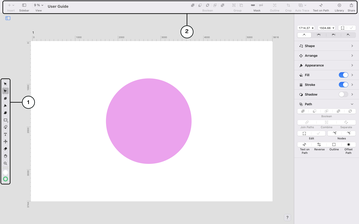
Интерфейс Linearity Curve на Mac построен вокруг холста, левой панели инструментов, верхней панели быстрых действий, панели слоев и инспектора параметров. Большая часть настроек зависит от выделенного объекта: при выборе текста появляются параметры типографики, при выборе растрового изображения — инструменты работы с картинкой, при выборе векторной фигуры — параметры формы, заливки, обводки и контура.
Основные области интерфейса:
| Элемент | Назначение |
|---|---|
Toolbar |
Основная вертикальная панель инструментов слева |
Top Toolbar |
Верхняя настраиваемая панель быстрых действий |
Style Inspector |
Параметры выбранного объекта и активного инструмента |
Layers and Artboards Panel |
Слои, группы, артборды и иерархия элементов |
Library Popover |
Импорт изображений, ресурсов, символов и других материалов |
Export Popover |
Быстрый переход к экспорту |
Location |
Координаты, размеры, поворот и отражение выделенного объекта |
Arrange |
Порядок, выравнивание, распределение, маски, группировка |
Appearance |
Прозрачность, размытие и режимы наложения |
Fill |
Заливка |
Stroke |
Обводка |
Shadow |
Тень |
Path |
Операции над контурами и узлами |
Toolbar
Вертикальная панель Toolbar расположена слева. Через нее включаются инструменты выделения, редактирования узлов, рисования, стирания, добавления текста, построения фигур и масштабирования. Порядок инструментов можно настроить под собственный сценарий: для иллюстратора на первых позициях важны Brush Tool, Pencil Tool и Node Tool, а для дизайнера логотипов — Pen Tool, Shape Tool и Shape Builder Tool.
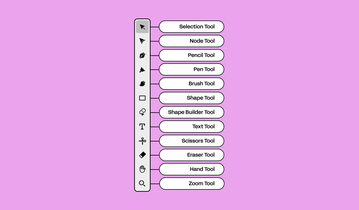
На панели представлены:
-
Selection Tool; -
Node Tool; -
Pencil Tool; -
Pen Tool; -
Brush Tool; -
Shape Tool; -
Shape Builder Tool; -
Text Tool; -
Scissors Tool; -
Eraser Tool; -
Hand Tool; -
Zoom Tool.
Top Toolbar
Top Toolbar находится над холстом. Здесь размещаются команды, которые удобно вызывать без перехода к раскрывающимся секциям Inspector: булевы операции, группировка, маски, преобразование текста в контуры, Auto Trace и другие действия. Панель настраивается, поэтому редко используемые кнопки можно убрать, а часто используемые — оставить на виду.
Style Inspector
Style Inspector находится справа и работает контекстно. При выделении объекта верхняя область показывает его координаты, размеры, поворот и отражение. Ниже располагаются раскрывающиеся секции. Набор секций зависит от выбранного элемента и активного инструмента.
Например, для фигуры доступны Shape, Arrange, Appearance, Fill, Stroke, Shadow и Path. При работе с Pen Tool появляются типы узлов, команды открытия и закрытия контура, а также завершение пути. При выделении текстового блока открываются настройки шрифта, выравнивания, межбуквенных интервалов, высоты строки и поведения текстового контейнера.
Скрыть или показать Inspector на Mac можно сочетанием ⌥⌘2. Эта команда полезна при рисовании на небольшом экране, когда требуется освободить больше пространства для холста.
Создание документа и работа с артбордами
Артборд в Linearity Curve — это отдельная рабочая область с фиксированными границами. Он играет роль страницы, кадра или варианта макета внутри одного документа. В одном проекте можно разместить несколько артбордов, отличающихся размером, ориентацией и содержимым.
Артборды особенно полезны в трех случаях:
-
Нужно подготовить несколько размеров одного рекламного макета.
-
Создается набор иконок или карточек в едином стиле.
-
Требуется сравнить несколько вариантов композиции без создания отдельных файлов.
Как добавить новый артборд
Чтобы создать артборд:
-
Откройте
Layers and Artboards Panel. -
Нажмите кнопку добавления в верхней части панели.
-
Выберите
New Artboard. -
Щелкните на свободной области холста, чтобы создать артборд такого же размера, как предыдущий.
-
Для произвольного размера удерживайте кнопку мыши и протяните рамку.
-
Для стандартного формата выберите шаблон из списка.
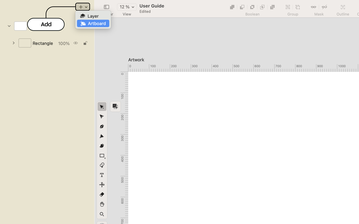
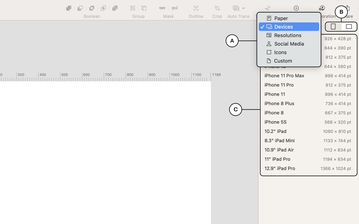
В списке шаблонов предусмотрены категории для бумаги, устройств, разрешений, социальных сетей, иконок и пользовательских размеров. Такой подход ускоряет создание макетов для нескольких площадок: дизайнеру не приходится каждый раз вручную вводить ширину и высоту. В нижней части панели выбирается портретная или альбомная ориентация.
Выделение, перемещение и дублирование артборда
Выделить артборд можно щелчком по его границе, названию над рамкой или имени в панели слоев. После выделения становятся доступны параметры размера и фона. Для перемещения достаточно перетащить артборд за заголовок. Все размещенные внутри элементы перемещаются вместе с ним.
Дублирование удобно использовать для создания вариаций. Копия артборда размещается рядом с исходником, после чего можно изменить текст, изображение, цветовую схему или отдельные элементы композиции, сохранив исходный вариант для сравнения.
Цвет фона артборда и Page Color
У каждого артборда настраивается собственная заливка. После выделения артборда в Inspector появляется переключатель Fill. Если заливка выключена, вместо цвета отображается шахматная сетка прозрачности. Если включена, фон выбирается через Color Picker.
Отдельная настройка Page Color меняет цвет рабочей области вокруг артбордов. Она полезна при создании светлых элементов, которые плохо видны на стандартном фоне, при проверке контраста и при длительной работе с документом. Цвет рабочей области не заменяет фон экспортируемого макета: для этого используется заливка самого артборда.
Artboard Clipping
Объекты могут выходить за границы артборда. Для управления отображением предусмотрены два режима:
-
при отключенном clipping части объектов за пределами артборда остаются видимыми с пониженной непрозрачностью;
-
при включенном clipping все выступающие части скрываются по границе артборда.
Это удобно при сборке баннеров и карточек, где изображение намеренно размещается с запасом за пределами итогового кадра.
Основные инструменты рисования
Linearity Curve разделяет инструменты на несколько групп. Drawing Tools создают новые формы и линии. Editing Tools изменяют готовые объекты. Shaping Tools собирают сложные фигуры из простых элементов. Arrange Tools отвечают за расположение, выравнивание, порядок и группировку.
Pen Tool
Pen Tool — основной инструмент для точной работы с кривыми Безье. Он подходит для логотипов, иконок, обводки эскизов, построения силуэтов и ручного исправления результата трассировки.
Прямой сегмент создается обычными щелчками по холсту. Каждый новый щелчок добавляет узел, соединенный с предыдущим прямой линией. Чтобы получить кривую, после установки узла нужно удерживать кнопку мыши и вытянуть направляющие. Длина направляющей влияет на интенсивность изгиба, а угол определяет направление кривой.
Практический порядок работы:
-
Активируйте
Pen Tool. -
Щелкните в начальной точке.
-
Добавьте несколько прямых сегментов обычными щелчками.
-
Для плавного участка поставьте узел и вытяните направляющие.
-
Продолжайте строить форму.
-
Для замыкания контура вернитесь к начальному узлу.
-
Для открытого пути завершите рисование через команду
Finish.
У Pen Tool предусмотрены разные типы узлов. При рисовании можно временно менять поведение направляющих клавишами-модификаторами. Например, ⌥ позволяет управлять направляющими независимо, а ⇧ помогает привязать угол к шагу 45 градусов.
Pencil Tool
Pencil Tool используется для свободного рисования. На Mac он включается клавишей N. После активации рядом с панелью инструментов и в секции Shape появляется регулятор сглаживания. Чем выше сглаживание, тем меньше мелких колебаний остается в итоговом контуре.
Pencil Tool подходит для:
-
набросков;
-
свободных декоративных линий;
-
отрисовки органических форм;
-
ручных подписей;
-
контуров растений, облаков, волн и волос;
-
подготовки основы для последующего редактирования через Node Tool.
Инструмент создает открытые и закрытые пути. Для них можно сразу включить Fill и Stroke. После рисования уровень сглаживания допускается изменить повторно, если контур был создан именно Pencil Tool.
Brush Tool
Brush Tool включается клавишей B. Он создает свободные векторные штрихи переменной ширины. После активации появляется Brush Size, управляющий толщиной кисти. При работе со стилусом можно включить чувствительность к нажатию, чтобы ширина линии менялась естественно.
Brush Tool удобен для леттеринга, декоративных элементов, выразительных контуров и стилизованных иллюстраций. Важное отличие от растровой кисти: результат остается векторным. Штрих можно масштабировать, менять его профиль, цвет, форму и редактировать по узлам. Предусмотрены готовые кисти и создание собственных вариантов через Brush Editor.
Shape Tool
Shape Tool ускоряет создание базовой геометрии. Вместо ручного построения каждого прямоугольника, круга или многоугольника можно выбрать готовую форму, задать размер и использовать ее как самостоятельный объект либо как заготовку для Boolean Operations и Shape Builder Tool.
Чтобы получить квадрат или идеальный круг, удерживайте ⇧ во время рисования. После создания фигуры ее можно масштабировать, вращать, отражать, выравнивать, менять заливку, задавать обводку и редактировать отдельные узлы.
Line Tool
Line Tool используется для прямых отрезков. Он полезен при создании разделителей, стрелок, схем, элементов инфографики и геометрических орнаментов. В Stroke Section можно изменить толщину, цвет, пунктир, окончания линии и форму соединений.
Редактирование контуров и узлов
Векторный объект состоит из узлов и соединяющих их сегментов. В отличие от растровой картинки, его можно исправлять без удаления всей формы. Для этого в Linearity Curve используются Selection Tool, Node Tool, Scissors Tool, Eraser Tool и секция Path.
Selection Tool
Selection Tool выделяет объект целиком. После щелчка вокруг фигуры появляется bounding box. С его помощью объект перемещается, масштабируется и поворачивается. Для пропорционального изменения размера удерживается ⇧. В нижнем правом углу выделения доступен зеленый маркер масштабирования.
Основные приемы:
-
щелчок по объекту — выделение;
-
перетаскивание рамки вокруг нескольких объектов — массовое выделение;
-
⇧при выборе — добавление объектов к выделению; -
⌥при перетаскивании — создание копии; -
⌘D— повтор дублирования с тем же смещением; -
стрелки — точное перемещение;
-
⇧вместе со стрелками — перемещение с увеличенным шагом.
Click-Through Mode позволяет выбирать вложенный элемент напрямую, обходя родительские группы. Это удобно при работе с масками и сложной иерархией слоев.
Node Tool
Node Tool расположен сразу под Selection Tool. Он выделяет не весь объект, а отдельные опорные точки. Через него изменяется силуэт, добавляются и удаляются узлы, настраиваются направляющие и корректируются сегменты.
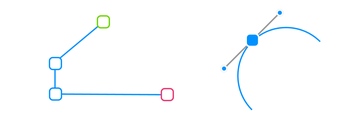
В Linearity Curve узлы открытого контура различаются по цвету:
-
зеленый — начальная точка;
-
синий — промежуточный узел;
-
красный — конечная точка.
У каждого узла есть тип, определяющий поведение сегментов:
| Тип узла | Поведение |
Single Node |
Не имеет направляющих, создает прямые сегменты |
Mirror Node |
Направляющие зеркальны по длине и углу |
Asymmetric Node |
Направляющие сохраняют общий угол, но могут отличаться по длине |
Disconnected Node |
Направляющие перемещаются независимо |
При выборе узла контекстные настройки появляются в верхней части Style Inspector. В Path Section доступны добавление и удаление точек, открытие и закрытие контура, объединение путей и дополнительные преобразования.
Как изменить готовую фигуру по узлам
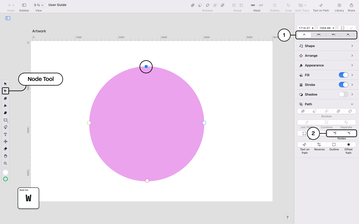
Простой пример — превращение обычного круга в асимметричную каплю:
-
Создайте круг через Shape Tool.
-
Активируйте
Node Tool. -
Выделите верхний узел.
-
Перетащите его вверх.
-
При необходимости измените тип узла на
Asymmetric Node. -
Отрегулируйте направляющие, чтобы сохранить плавный переход.
-
Выделите боковые узлы и немного сместите их внутрь.
-
Проверьте форму на крупном масштабе.
Такой подход применим к иконкам, лепесткам, листьям, декоративным элементам и стилизованным буквам. Главное преимущество векторного редактора заключается в том, что изменение нескольких опорных точек перестраивает весь силуэт без потери четкости.
Добавление и удаление узлов
Новый узел добавляется щелчком по сегменту при активном Node Tool. Удалить точку можно клавишей удаления либо кнопкой Remove Nodes в Path Section. Не стоит добавлять слишком много узлов без необходимости: перегруженный контур сложнее контролировать, а кривые становятся менее плавными.
Path Bending
Path Bending упрощает ручную корректировку контура. При перетаскивании сегмента кривая изгибается непосредственно под курсором. Для добавления новой точки достаточно щелкнуть по пути, а для изменения положения существующего узла — перетащить сам узел. Такой способ удобен при доводке силуэта, когда форма должна стать чуть мягче или динамичнее, но добавлять лишние опорные точки не требуется.
Corner Smoothing
Corner Smoothing дополняет обычный радиус скругления. При стандартном скруглении угол превращается в круговую дугу. Сглаживание делает переход более непрерывным и мягким, приближая форму к squircle-подобным контурам, характерным для современных интерфейсных иконок. Настройка полезна для карточек, кнопок, пиктограмм, бейджей и геометрических логотипов.
Open Path и Close Path
Открытый путь имеет два конца, не соединенных между собой. Закрытый образует фигуру с внутренней областью, к которой можно применять заливку и булевы операции.
В Path Section доступна кнопка Open / Close Path. Она позволяет закрыть открытый контур одним действием или снова разомкнуть его. Цветовая маркировка начального и конечного узлов помогает понять, в каком месте произойдет соединение.
Join Paths
Команда Join Paths соединяет два открытых контура. Если конечные узлы не совпадают, Curve добавляет новый сегмент между ними. Это полезно при сборке единой линии из нескольких частей, восстановлении разрезанного контура и объединении отдельных штрихов.
Combine и Separate
Combine создает составной контур из нескольких выбранных путей. В местах пересечения могут появиться отверстия. Separate выполняет обратное действие и разделяет составной объект на отдельные части.
Составные контуры полезны для букв с внутренними просветами, логотипов, колец, рамок и сложных пиктограмм.
Outline Path
Outline Path превращает обводку в самостоятельную фигуру. После этого толщину линии можно редактировать как обычный замкнутый контур. Команда нужна, когда требуется вручную изменить отдельные части штриха, применить нестандартную заливку или подготовить объект к передаче в другой редактор.
Offset Path
Offset Path создает копию контура с равномерным отступом внутрь или наружу. Положительное значение расширяет форму, отрицательное — сужает. Для углов доступны Miter, Round и Bevel.
Offset Path подходит для рамок, обводок вокруг логотипа, стикеров, бейджей, декоративных линий и многослойных иконок.
Scissors Tool
Scissors Tool разрезает векторный путь в выбранной точке. После щелчка по сегменту или узлу объект разделяется на открытые пути. Инструмент применяется только к векторным объектам и не работает с растровыми изображениями.
Eraser Tool
Eraser Tool включается клавишей E и удаляет части векторных объектов по траектории курсора. Размер ластика регулируется после активации инструмента. В отличие от Scissors Tool, Eraser Tool удобен для свободного удаления участков формы и получения более органичных границ.
Shape Builder Tool, булевы операции и маски
Для создания сложной формы необязательно рисовать каждый контур вручную. Часто быстрее собрать объект из простых фигур, а затем объединить или удалить отдельные области.
Boolean Operations
Булевы операции расположены в верхней части секции Path и доступны в Top Toolbar. Они применяются к выделенным объектам.
| Операция | Результат |
Unite |
Объединяет выбранные фигуры в один объект |
Subtract |
Вычитает верхнюю фигуру из нижней |
Intersect |
Оставляет только область пересечения |
Divide |
Разделяет пересекающиеся области на отдельные объекты |
Exclude |
Удаляет область пересечения и сохраняет внешние части |
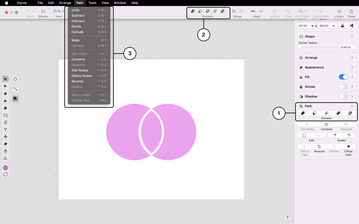
Булевы операции особенно полезны при создании иконок. Например, для пиктограммы поиска достаточно нарисовать круг и прямоугольник, объединить их через Unite, затем поправить угол рукоятки. Для иконки глаза можно построить внешнюю форму, добавить круг-зрачок и удалить внутреннюю область через Subtract.
Shape Builder Tool
Shape Builder Tool решает похожую задачу, но дает больше интерактивного контроля. Инструмент расположен под Shape Tool и включается клавишей M.
Перед началом работы необходимо выделить несколько пересекающихся фигур. После включения Shape Builder Tool области пересечения становятся доступными для объединения или удаления.
Предусмотрены два режима:
| Режим | Назначение |
Merge Mode |
Объединяет проведенные курсором области |
Erase Mode |
Удаляет выбранные области пересечения |
Merge Mode включается по умолчанию. При работе в этом режиме активные области отмечаются синим контуром. В Erase Mode удаляемые части подсвечиваются красным. Временное переключение между режимами выполняется удержанием ⌥.
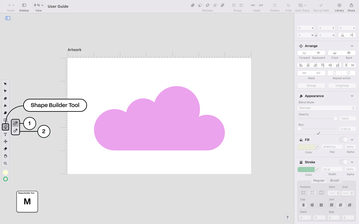
Как собрать геометрическую форму через Shape Builder Tool
Пример — создание облака:
-
Нарисуйте несколько перекрывающихся кругов.
-
Добавьте прямоугольник в нижней части.
-
Выделите все элементы.
-
Нажмите
M. -
В
Merge Modeпроведите курсором через области, которые должны стать единым объектом. -
Для удаления лишней части временно удерживайте
⌥и щелкните по ненужному пересечению. -
Проверьте результат через Node Tool.
-
При необходимости измените заливку и обводку.
Похожим способом создаются значки, буквы, декоративные плашки, монограммы и простые персонажи.
Маски
Маска показывает содержимое одного объекта только внутри границ другого. Верхняя замкнутая фигура становится формой маски, а расположенный ниже объект — содержимым. Обрезка остается неразрушающей: исходный объект не удаляется и допускает последующее редактирование.
Кнопки Mask и Unmask доступны в секции Arrange, в Top Toolbar и через меню Path. Замаскированный объект отмечается буквой M в нижнем правом углу bounding box. Для редактирования маски достаточно дважды щелкнуть по объекту.
Маски подходят для:
-
размещения фотографии внутри круга;
-
создания изображения внутри текста или логотипа;
-
оформления карточек;
-
ограничения текстуры заданным силуэтом;
-
подготовки коллажей;
-
создания аватаров и декоративных рамок.
Работа со слоями и группами
Сложный макет быстро становится неудобным, если все объекты остаются в одном неструктурированном списке. Layers and Artboards Panel помогает организовать иерархию: артборды, слои, группы, фигуры, текст, изображения и маски отображаются отдельно.
Создание слоя
Чтобы добавить слой:
-
Откройте
Layers and Artboards Panel. -
Нажмите кнопку добавления в верхней части панели.
-
Выберите
New Layer. -
Новый слой появится над активным.
-
Дважды щелкните по названию и задайте понятное имя.
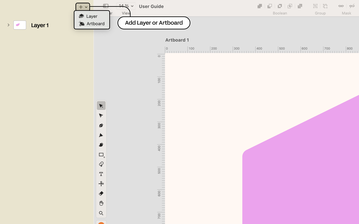
При создании бренд-композиции полезно сразу использовать названия вроде Background, Logo, Headline, Product Photo, Decor, CTA. В иллюстрации можно разделить элементы на Sketch, Line Art, Base Colors, Shadows, Highlights. Это упрощает редактирование и экспорт.
Выделение и перемещение элементов
Объект можно выбрать на холсте или непосредственно в панели. После выделения список автоматически прокручивается к активному элементу. Для выбора несмежных слоев используется ⌘, для последовательного диапазона — ⇧.
Перемещение выполняется перетаскиванием. Объект допускается переносить:
-
выше или ниже внутри слоя;
-
из одного слоя в другой;
-
внутрь группы;
-
из одной группы в другую;
-
между артбордами.
Переименование, скрытие и блокировка
Двойной щелчок по имени включает редактирование названия. Скрытые элементы временно не отображаются на холсте. Заблокированные нельзя случайно переместить или изменить. Блокировка особенно полезна для фона, сетки, референсного изображения и завершенных частей иллюстрации.
Контекстное меню слоя
По щелчку правой кнопкой мыши доступны:
-
Export To; -
Duplicate; -
Merge Layers; -
Show / Hide; -
Lock / Unlock; -
Mask / Unmask; -
Delete.
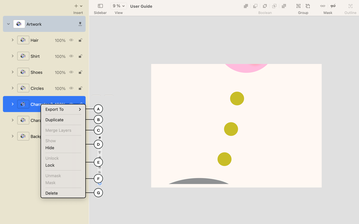
Отдельный слой можно экспортировать без копирования его содержимого в новый документ. Через Export To выбирается JPEG, PNG, SVG или PDF. Это удобно для выдачи отдельных элементов: логотипа, фоновой иллюстрации, набора декоративных деталей или пиктограммы.
Группы и вложенность
Группа объединяет несколько элементов без превращения их в единый контур. Внутри группы сохраняются исходные фигуры, текстовые блоки и изображения. Группы допускается вкладывать друг в друга, формируя иерархию любой глубины.
Не следует путать группировку с Unite. Группа сохраняет независимость объектов, а Unite превращает их в одну форму. Если дальнейшее редактирование отдельных частей еще возможно, безопаснее использовать группу.
Click-Through Mode
В сложной иерархии щелчок по объекту часто выбирает всю группу. Click-Through Mode позволяет перейти к видимому вложенному элементу напрямую. Это ускоряет правки внутри масок, композиций из нескольких групп и иллюстраций с большим числом деталей.
Заливки, обводки, палитры и эффекты
Секции Fill, Stroke и Shadow управляют внешним видом выбранного объекта. Их можно включать и выключать независимо друг от друга. Цвет задается через Color Picker, HEX-код, Eyedropper или сохраненную палитру.
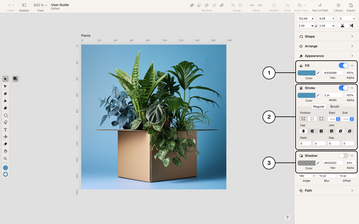
Fill
Fill отвечает за внутреннюю область фигуры. Можно использовать сплошной цвет или градиент. Для точного совпадения с фирменным стилем вводится HEX-код. Eyedropper берет цвет непосредственно с холста.
Типичный сценарий:
-
Выделите объект.
-
Откройте
Fill. -
Включите переключатель заливки.
-
Щелкните по цветовой плашке.
-
Выберите цвет, введите HEX-код или используйте Eyedropper.
-
При необходимости замените сплошной цвет градиентом.
Stroke
Stroke управляет обводкой. В секции настраиваются:
-
цвет;
-
ширина;
-
прозрачность;
-
положение обводки относительно контура;
-
Regular ModeиBrush Mode; -
пунктир;
-
длина штрихов и промежутков;
-
окончания линии;
-
стрелки;
-
тип соединения углов.
Обводка нужна для контурных иконок, схем, рамок, стрелок, декоративных линий и иллюстраций. Если требуется вручную изменить форму самой обводки, используйте Outline Path.
Shadow
В Shadow задаются:
-
цвет;
-
прозрачность;
-
угол;
-
смещение;
-
интенсивность размытия.
Тень лучше применять умеренно. Для логотипа она обычно не нужна, но в карточках, баннерах и интерфейсных макетах помогает отделить объект от фона.
Appearance
Секция Appearance включает:
-
Blend Mode; -
Opacity; -
Blur.
Непрозрачность изменяется ползунком или числовым значением. Blur применяется сразу к заливке и обводке выбранного объекта. Режимы наложения полезны при создании коллажей, мягких цветовых эффектов, текстур и световых акцентов.
Цветовые палитры
В Curve можно создавать несколько палитр, сохранять отдельные цвета и градиенты, удалять ненужные образцы и назначать основную палитру. Это полезно для фирменного стиля и серийных материалов, где одни и те же цвета повторяются в разных документах.
Glass Effect
Glass Effect создает полупрозрачную поверхность с эффектом преломления света. Его удобно применять к прямоугольнику или другому объекту, размещенному поверх текста, изображения или иллюстрации. В результате получается стеклянная плашка, реагирующая на содержимое под ней.
В Inspector настраиваются:
-
Frostness; -
Refraction; -
Depth; -
Dispersion; -
Light Angle; -
Light Intensity.
Эффект применяется к векторным фигурам и текстовым объектам. Для растровых картинок он не предназначен. Glass Effect особенно полезен для карточек, баннеров, интерфейсных плашек и декоративных композиций в стиле glassmorphism.
Текст и типографика
Linearity Curve подходит не только для иллюстраций, но и для макетов с заголовками, подписями, слоганами и короткими текстовыми блоками. Для добавления текста используется Text Tool.
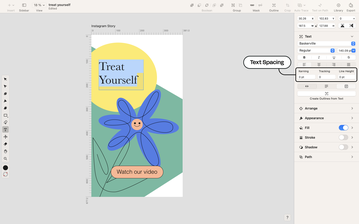
После выделения текстового блока в Style Inspector появляются параметры:
-
выбор семейства шрифта через
Font Picker; -
начертание;
-
размер;
-
полужирное и курсивное оформление;
-
подчеркивание и зачеркивание;
-
выравнивание;
-
Kerning; -
Tracking; -
Line Height; -
поведение текстового контейнера;
-
Create Outlines from Text.
Font Picker
В верхней части Font Picker отображаются недавно использованные шрифты. Поиск ускоряется вводом первой буквы названия. Для бренд-макетов это удобно: дизайнер может быстро переключаться между основным и акцентным шрифтом.
Kerning и Tracking
Kerning изменяет расстояние между двумя конкретными символами. Он нужен для ручной доводки заголовка, логотипа или надписи, где автоматические интервалы выглядят неровно.
Tracking изменяет расстояние между всеми символами выделенного фрагмента. Увеличенный tracking часто используют в коротких подписях и заголовках прописными буквами. Отрицательное значение помогает сделать набор плотнее.
Line Height
Line Height управляет расстоянием между строками. Слишком маленькое значение ухудшает читаемость, слишком большое разрушает композицию. Для короткого рекламного заголовка межстрочный интервал часто делают плотнее, а для поясняющего текста — свободнее.
Поведение текстового контейнера
Текстовый блок может автоматически менять ширину, высоту или сохранять фиксированную ширину. Это важно при создании карточек и баннеров: длинный заголовок не должен неожиданно выйти за пределы отведенной области.
Преобразование текста в контуры
Команда Create Outlines from Text превращает символы в векторные фигуры. После преобразования текст уже нельзя редактировать как обычную строку, зато внешний вид не зависит от наличия шрифта на другом устройстве. Эту операцию полезно выполнять перед передачей SVG или PDF, когда важно сохранить оформление заголовка.
Текст по контуру
В Path Section доступен Text on Path. Текст размещается вдоль линии или фигуры. Такой прием подходит для круглых логотипов, печатей, бейджей, этикеток и декоративных надписей.
Импорт изображений и встроенная обработка
Linearity Curve остается векторным редактором, но позволяет использовать растровые картинки внутри макета. Фотографию можно добавить в карточку, баннер или коллаж, обрезать, изменить размер, удалить фон, обработать отдельные области и повысить разрешение.
Поддерживаются форматы:
-
JPEG;
-
PNG;
-
TIFF;
-
WebP;
-
PDF;
-
SVG;
-
AI.
Изображение можно перетащить из папки прямо на холст. Если документ уже открыт, оно добавится в текущий проект. Если нет, Curve создаст новый документ по размеру импортированной картинки.
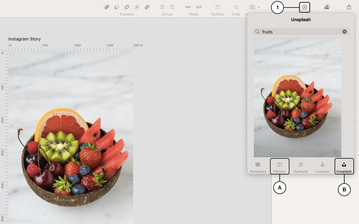
Library Popover
Через Library Popover доступны вкладки Photos и Unsplash. Изображение из Unsplash можно найти по ключевому слову, затем добавить щелчком или перетащить на нужное место.
Изменение размера
Для масштабирования импортированной картинки:
-
Выделите изображение через Selection Tool.
-
Включите режим масштабирования.
-
Перетащите угловой маркер.
-
Для сохранения пропорций удерживайте
⇧. -
Для изменения центра масштабирования переместите серый маркер внутри bounding box.
Crop
Crop обрезает изображение до нужного фрагмента. Функция полезна для карточек, публикаций и рекламных макетов, где фотографию необходимо вписать в заданную композицию без перехода в отдельный растровый редактор.
Remove Background
Remove Background отделяет объект от заднего плана. После обработки фотографию можно разместить на цветной плашке, поверх иллюстрации или внутри маски. Инструмент хорошо подходит для предметных фотографий, портретов и изображений с визуально отделимым объектом.
Magic Eraser
Magic Eraser удаляет ненужную область и заполняет освободившееся место подходящими пикселями. Инструмент выбирается в Inspector. Размер кисти регулируется ползунком, поэтому для мелких деталей можно уменьшить область обработки.
Рабочий порядок:
-
Импортируйте фотографию.
-
Выделите ее.
-
Откройте инструменты изображения в Inspector.
-
Нажмите
Magic Eraser. -
Настройте размер кисти.
-
Проведите по лишнему объекту.
-
Проверьте края и повторите обработку при необходимости.
-
Нажмите
Done.
Magic Eraser удобен для удаления небольших дефектов, предметов на фоне, отвлекающих деталей и случайных элементов композиции. На сложных текстурах результат требует проверки на крупном масштабе.
AI Grab
AI Grab разделяет объект и фон. После обработки основной предмет появляется на отдельном прозрачном слое, а фон сохраняется отдельно. Это полезно для коллажей, рекламных карточек и композиций, где объект необходимо переставить, масштабировать или дополнить графикой.
Лучше всего AI Grab работает с изображениями, где главный предмет хорошо отделяется от окружения. Перегруженный фон и большое число мелких деталей усложняют обработку.
Super Resolution
Super Resolution увеличивает разрешение растрового изображения с помощью машинного обучения. Вместо простого растягивания пикселей инструмент восстанавливает детали и делает увеличенную картинку более четкой.
Порядок работы:
-
Добавьте растровое изображение.
-
Выделите его на холсте.
-
Откройте секцию обработки изображения в Inspector.
-
Нажмите
Super Resolution. -
Дождитесь обработки.
-
Продолжайте работу с увеличенной копией в структуре слоев.
Super Resolution полезен, когда подходящая фотография слишком мала для крупного баннера, презентационного макета или печатной композиции. После увеличения к изображению можно применять маски, Remove Background и Magic Eraser.
Как перевести изображение в вектор с помощью Auto Trace
Auto Trace преобразует растровую картинку в набор редактируемых векторных фигур. Инструмент сокращает время на ручную обводку и особенно полезен для эскизов, контрастных рисунков, плоских иллюстраций и стилизованных изображений.
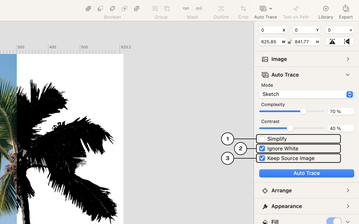
Панель Auto Trace появляется только после выделения растрового изображения. Она отображается в верхней части Inspector и в Top Toolbar.
Основная последовательность действий
-
Импортируйте растровую картинку.
-
Выделите ее на холсте.
-
Найдите
Auto Traceв Inspector или Top Toolbar. -
Выберите режим трассировки.
-
Настройте параметры.
-
Включите
Keep Source Image, если исходник нужно сохранить. -
Нажмите
Auto Trace. -
Проверьте результат.
-
Откройте Layers Panel и изучите структуру полученных объектов.
-
При необходимости удалите лишние узлы через Node Tool.
-
Экспортируйте результат в SVG.
Режимы Auto Trace
| Режим | Для чего подходит |
Sketch |
Контрастные наброски, линейные рисунки, черно-белые изображения |
Illustration |
Цветные иллюстрации, плоская графика, рисунки с градиентами |
Photo |
Фотографии и изображения с большим числом цветовых переходов |
Basic Shapes |
Простые изображения, где важны небольшое число фигур и легкое редактирование |
Sketch
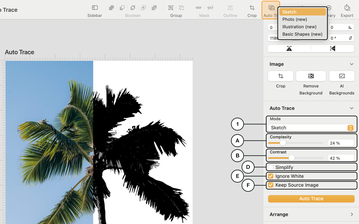
Sketch создает черно-белый результат. В режиме доступны:
-
Complexity; -
Contrast; -
Simplify Path; -
Ignore White; -
Keep Source Image.
Complexity определяет степень детализации. Для простого изображения с четким объектом достаточно небольшого значения. Для сложного фона значение повышается.
Contrast определяет границу между черным и белым. При меньшем значении больше областей становятся белыми, при большем — черными.
Simplify Path уменьшает число узлов. Это ускоряет трассировку и облегчает дальнейшее редактирование.
Ignore White исключает белые области из результата. Функция удобна при векторизации рисунка на белом фоне.
Keep Source Image сохраняет исходную картинку под векторной копией в иерархии слоев.
Illustration
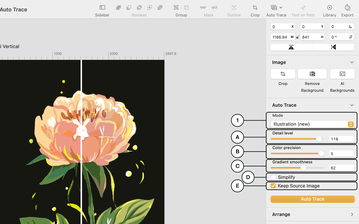
Illustration используется для цветных рисунков. Основные параметры:
-
Detail Level; -
Color Precision; -
Gradient Smoothness; -
Simplify Path; -
Keep Source Image.
Detail Level регулирует количество деталей. Для плоской графики его разумно уменьшить, чтобы получить чистые контуры. Для сложной иллюстрации значение повышается.
Color Precision определяет точность различения цветов. Небольшое значение упрощает палитру, большое сохраняет больше оттенков.
Gradient Smoothness влияет на количество градиентных ступеней и слоев. Высокое значение дает более плавные переходы, но увеличивает сложность результата.
Photo
Photo предназначен для изображений с большим числом оттенков и деталей. Не стоит ожидать от результата поведения обычной фотографии: трассировка преобразует изображение в набор векторных фигур. Такой режим полезен для стилизации, постерных эффектов и дальнейшего редактирования отдельных цветовых областей.
Basic Shapes
Basic Shapes создает упрощенный результат с небольшим числом фигур. Режим подходит для простых значков, предметных силуэтов и изображений, которые после трассировки планируется редактировать вручную.
Оптимизация результата
После трассировки проверьте три вещи:
-
Не создано ли слишком много мелких узлов.
-
Не потеряны ли важные внутренние области.
-
Не остались ли лишние фоновые фигуры.
Для простых изображений полезно включать Simplify Path. Если требуется сохранить исходник для сравнения, оставляйте активным Keep Source Image. После завершения трассировки настройки уже не редактируются, поэтому при неудачном результате проще отменить действие и выполнить преобразование заново.
Направляющие, сетки и точное выравнивание
Для логотипов, иконок и аккуратных рекламных макетов недостаточно расставлять элементы приблизительно. В Linearity Curve предусмотрены линейки, направляющие, сетки, привязки и команды выравнивания.
Rulers и Guides
Линейки отображаются вокруг артборда. Чтобы создать направляющую, перетащите линию с горизонтальной или вертикальной линейки на холст. Направляющая помогает выстроить элементы по краю, центру или заданному отступу.
Smart Guides
Smart Guides появляются во время перемещения объекта или узла. Они помогают совместить:
-
края объектов;
-
центры;
-
отдельные узлы;
-
линии сетки;
-
пользовательские направляющие.
Smart Guides особенно полезны при сборке набора иконок и геометрических логотипов, где небольшая ошибка в положении элемента сразу заметна.
Grid
Для артборда включается сетка. Доступны перпендикулярная и изометрическая сетки. Перпендикулярная удобна для обычной верстки, пиксельной логики и выравнивания карточек. Изометрическая помогает строить псевдообъемные иллюстрации, схемы и декоративные композиции.
Align и Distribute
В секции Arrange доступны команды выравнивания и равномерного распределения. С их помощью несколько объектов выстраиваются:
-
по левому краю;
-
по правому краю;
-
по верхнему краю;
-
по нижнему краю;
-
по горизонтальному центру;
-
по вертикальному центру;
-
с равными горизонтальными промежутками;
-
с равными вертикальными промежутками.
Location
В верхней части Style Inspector отображаются координаты, размеры и угол поворота. Числовой ввод нужен, когда объект должен находиться в строго заданной позиции или иметь точный размер. Там же расположены кнопки горизонтального и вертикального отражения.
Shear Transformation
Shear Transformation наклоняет объект, превращая прямоугольную форму в параллелограмм. Эффект полезен для псевдоперспективы, динамичных плашек, стилизованных надписей и декоративных элементов.
Экспорт файлов
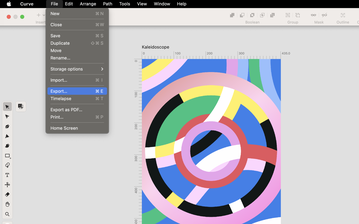
Экспорт выполняется через Export Popover в правой верхней части интерфейса. В одном документе можно экспортировать весь макет, выбранные артборды, отдельный слой или конкретный объект.
Доступные форматы
| Формат | Когда использовать |
SVG |
Логотипы, иконки, веб-графика, передача редактируемого вектора |
PDF |
Печать, согласование, отправка макета клиенту |
PNG |
Графика с прозрачным фоном, публикации, презентации |
JPEG |
Фотографические макеты и изображения без прозрачности |
TIFF |
Растровый экспорт для задач, где важна высокая детализация |
Multi Export
При наличии нескольких артбордов Curve позволяет экспортировать их одновременно. В окне экспорта можно:
-
оставить выбранными все артборды;
-
указать нужный диапазон;
-
отключить лишние артборды;
-
изменить размер каждого результата;
-
настроить разрешение для JPEG, PNG и TIFF.
Multi Export удобен для набора иконок, рекламной кампании с несколькими форматами и серии карточек.
JPEG
Для JPEG задаются:
-
артборд;
-
качество;
-
разрешение;
-
предварительный просмотр;
-
CMYK Preview.
JPEG подходит для изображений без прозрачного фона, особенно если в макете преобладают фотографии.
PNG
Для PNG доступны разрешение и прозрачный фон. Этот формат оптимален для логотипов, иконок, стикеров, элементов презентаций и графики для социальных сетей.
PDF подходит для печати, согласования и передачи макета пользователю, который не работает с векторным редактором. Несколько артбордов можно вывести в один документ.
SVG
При экспорте SVG доступны:
-
выбор артборда;
-
преобразование текста в контуры;
-
Responsive; -
предварительный просмотр.
SVG сохраняет редактируемые контуры, слои и текст. Для передачи логотипа, иконки или иллюстрации другому дизайнеру это наиболее гибкий вариант.
Экспорт отдельного объекта
Отдельный объект экспортируется через контекстное меню. Необязательно выводить весь артборд, если требуется сохранить только логотип, текстовый блок, фотографию или фигуру.
Экспорт отдельного слоя
В Layers Panel щелкните правой кнопкой мыши по слою, выберите Export To и нужный формат. Это ускоряет выдачу компонентов сложного проекта.
CMYK Preview
Curve позволяет предварительно оценить, как работа выглядит в CMYK, но полноценная работа в цветовом пространстве CMYK не является основной моделью редактора. Для печатных материалов с жесткими требованиями к цветоделению финальную проверку стоит выполнять в специализированном процессе допечатной подготовки.
Практический пример: создание простой векторной иконки
Рассмотрим создание иконки лупы для интерфейса или сайта.
Шаг 1. Создайте артборд
Добавьте квадратный артборд через New Artboard. Для набора иконок используйте одинаковый размер всех артбордов. Включите сетку и Smart Guides.
Шаг 2. Нарисуйте круг
Активируйте Shape Tool и выберите круг. Удерживайте ⇧, чтобы сохранить правильные пропорции. Отключите заливку и включите обводку.
Шаг 3. Добавьте рукоятку
Создайте прямоугольник или линию. Поверните ее примерно на 45 градусов. Подведите к нижней правой части круга с помощью Smart Guides.
Шаг 4. Настройте Stroke
Выделите круг и рукоятку. В Stroke Section задайте одинаковую толщину и цвет. Проверьте форму окончаний линии. Для мягкой интерфейсной иконки используйте округленные окончания.
Шаг 5. Превратите обводки в фигуры
Если иконка должна стать единым контуром, примените Outline Path. После этого обводки превратятся в обычные замкнутые объекты.
Шаг 6. Объедините части
Выделите круг и рукоятку. Используйте Unite или Shape Builder Tool в режиме Merge Mode. Получится единая фигура.
Шаг 7. Проверьте узлы
Включите Node Tool и увеличьте масштаб. Удалите лишние точки, если они появились в месте соединения. При необходимости сгладьте переход.
Шаг 8. Экспортируйте результат
Сохраните иконку в SVG для сайта и в PNG для быстрой вставки в макеты. Для серии иконок разместите каждый знак на отдельном артборде и используйте Multi Export.
Этот пример показывает типичную логику Linearity Curve: базовая геометрия, точное выравнивание, преобразование обводки, объединение форм, доводка по узлам и экспорт.
Удобство работы на Mac и iPad
Linearity Curve сохраняет одинаковую логику на разных устройствах, но способы взаимодействия отличаются.
| Сценарий | Mac | iPad |
| Точная сборка логотипа | Удобный числовой ввод, мышь, клавиатура, быстрые команды | Подходит для правок, но требует больше жестов |
| Рисование иллюстрации | Удобно с графическим планшетом | Особенно удобно с Apple Pencil |
| Работа с большим числом слоев | Проще контролировать сложную иерархию | Подходит для компактных проектов и мобильной работы |
| Редактирование узлов | Точные перемещения и клавиши-модификаторы | Естественное управление касаниями и стилусом |
| Серийный экспорт | Удобно проверять много артбордов | Подходит для оперативного вывода готовых материалов |
| Быстрые правки в дороге | Ограничено ноутбуком | Сильная сторона iPad |
На Mac полезны горячие клавиши:
| Команда | Действие |
P |
Pen Tool |
N |
Pencil Tool |
B |
Brush Tool |
M |
Shape Builder Tool |
E |
Eraser Tool |
⌥⌘2 |
Показать или скрыть Inspector |
⌘C |
Копировать |
⌘V |
Вставить |
⌘D |
Повторить дублирование |
⇧ при масштабировании |
Сохранить пропорции |
⌥ при перетаскивании |
Создать копию |
⇧ при выборе |
Добавить объект к выделению |
На iPad главное преимущество дает Apple Pencil. Для набросков, леттеринга и иллюстраций прямой контакт с холстом ощущается естественнее, чем работа мышью. При этом результат сохраняет векторную структуру и остается доступным для точной доводки.
Тарифы и ограничения
Linearity Curve использует модель с несколькими уровнями доступа:
| Тариф | Для кого рассчитан |
Linearity Starter |
Начинающие пользователи, обучение и несложные личные проекты |
Linearity Pro |
Регулярная профессиональная работа, расширенные возможности экспорта, больше файлов и дополнительные инструменты |
Linearity Org |
Команды и организации, которым нужны централизованное управление, поддержка и рабочие процессы для нескольких участников |
Тарифы относятся к экосистеме Linearity и включают Curve для статичного дизайна и Move для анимации. Starter подходит для знакомства с программой, но при постоянной коммерческой работе ограничения быстро становятся заметны. Pro рассчитан на индивидуального дизайнера или маркетингового специалиста. Org нужен там, где документы создаются и согласуются внутри команды.
Сравнение с аналогами
Linearity Curve занимает промежуточную позицию между тяжелыми профессиональными редакторами и простыми шаблонными сервисами. Он предлагает полноценную работу с контурами, но остается заметно проще для освоения, чем перегруженные настольные пакеты.
| Программа | В чем сильнее Linearity Curve | В чем сильнее конкурент | Кому подойдет конкурент |
| Adobe Illustrator | Более компактный интерфейс, удобная работа на iPad, быстрый доступ к основным векторным операциям | Глубокий профессиональный инструментарий, развитая экосистема, сложные производственные сценарии | Дизайнерам, работающим с крупными проектами и отраслевыми требованиями |
| Affinity Designer 2 | Цельная логика работы на устройствах Apple, встроенные Auto Trace, Magic Eraser, AI Grab и Super Resolution | Сильное сочетание векторных и растровых инструментов в настольном дизайне | Иллюстраторам и дизайнерам, которым нужен универсальный десктопный редактор |
| Inkscape | Более цельный интерфейс на Mac и полноценный мобильный сценарий на iPad | Бесплатность, открытый исходный код, поддержка Windows и Linux | Пользователям, которым важна кроссплатформенность |
| Figma | Более удобное ручное рисование, Shape Builder, векторизация и работа со стилусом | Совместная работа над интерфейсами, прототипирование, комментарии и командные процессы | UI/UX-командам |
| Canva | Точные контуры, узлы, SVG, маски, булевы операции и ручная доводка формы | Большая роль готовых шаблонов и простой контент для пользователей без дизайнерской подготовки | Маркетологам, которым важнее скорость сборки, чем ручная работа с вектором |
Linearity Curve и Adobe Illustrator
Adobe Illustrator остается более глубоким решением для сложного профессионального производства. В нем больше специализированных инструментов, расширений, интеграций и сценариев для крупных проектов. Linearity Curve выигрывает в ситуациях, когда нужен более понятный и компактный рабочий процесс: быстро нарисовать логотип, собрать набор иконок, подготовить иллюстрацию на iPad или векторизовать изображение без лишних переходов между программами.
Linearity Curve и Affinity Designer 2
Affinity Designer 2 подходит пользователям, которым требуется тесное сочетание векторной и растровой обработки внутри одного приложения. Linearity Curve сильнее ориентирован на экосистему Apple, мобильную работу и быстрые встроенные операции с изображениями. Для рисования на iPad, Auto Trace и подготовки маркетинговых материалов Curve часто оказывается проще.
Linearity Curve и Inkscape
Inkscape подходит для Windows, Linux и macOS, распространяется как свободное программное обеспечение и обладает серьезными возможностями работы с SVG. Linearity Curve удобнее для пользователя устройств Apple: интерфейс выглядит цельнее, сенсорный сценарий на iPad продуман лучше, а инструменты для обработки изображений встроены непосредственно в редактор.
Linearity Curve и Figma
Figma сильнее в интерфейсном проектировании, совместной работе и прототипировании. Linearity Curve удобнее для иллюстраций, ручного рисования, Shape Builder, Auto Trace и мобильной работы со стилусом. Эти программы могут дополнять друг друга: элементы создаются в Curve, а затем используются в интерфейсном макете.
Linearity Curve и Canva
Canva подходит для быстрой сборки контента из шаблонов. Linearity Curve требует больше участия дизайнера, зато дает точный контроль над формой. В Curve можно редактировать узлы, строить контуры, объединять фигуры, работать с SVG и создавать оригинальные иллюстрации вместо адаптации готовых макетов.
Преимущества Linearity Curve
К сильным сторонам программы относятся:
-
полноценные Pen Tool, Pencil Tool и Brush Tool;
-
редактирование опорных точек через Node Tool;
-
четыре типа узлов кривых Безье;
-
Path Bending и Corner Smoothing;
-
Shape Builder Tool с режимами Merge и Erase;
-
пять булевых операций;
-
маски и составные контуры;
-
несколько артбордов в одном документе;
-
Page Color, сетки, направляющие и привязки;
-
работа со слоями и вложенными группами;
-
Color Picker, палитры, градиенты, обводки и тени;
-
Glass Effect для векторных фигур и текста;
-
типографика с настройкой kerning, tracking и line height;
-
импорт JPEG, PNG, TIFF, WebP, PDF, SVG, Sketch и AI;
-
Auto Trace с отдельными режимами для эскизов, иллюстраций, фотографий и простых фигур;
-
Remove Background, Magic Eraser, AI Grab и Super Resolution;
-
экспорт SVG, PDF, PNG, JPEG и TIFF;
-
Multi Export для нескольких артбордов;
-
удобная работа на iPad с Apple Pencil;
-
настольная работа на Mac с горячими клавишами.
Недостатки Linearity Curve
Ограничения тоже заметны:
-
отсутствуют версии для Windows, Linux и Android;
-
редактор не заменяет специализированную программу для глубокой ретуши;
-
полноценная допечатная работа с CMYK требует отдельного процесса;
-
сложные настольные производственные сценарии шире представлены в Adobe Illustrator;
-
часть возможностей зависит от тарифа;
-
Auto Trace иногда создает слишком много узлов и требует ручной очистки;
-
автоматические инструменты обработки изображений необходимо проверять на сложных фонах;
-
при большом количестве вложенных объектов требуется аккуратная организация слоев;
-
после преобразования текста в контуры строку уже нельзя редактировать как обычный текст;
-
при трассировке важно заранее включить Keep Source Image, если исходник должен остаться в документе.
Кому подойдет Linearity Curve
Linearity Curve стоит рассмотреть начинающим дизайнерам, которым нужен понятный векторный редактор без отказа от профессиональных инструментов. Интерфейс не перегружен, но внутри есть узлы, кривые Безье, маски, Shape Builder, Boolean Operations, слои, артборды и SVG-экспорт.
Программа особенно удобна иллюстраторам на iPad. Pencil Tool, Brush Tool, Apple Pencil и последующее редактирование векторных штрихов позволяют совмещать свободное рисование с точной доводкой.
Редактор подходит специалистам по бренд-графике: в нем можно создавать логотипы, значки, рекламные материалы, баннеры, презентационные элементы, карточки и публикации для социальных сетей. Несколько артбордов упрощают подготовку форматов для разных площадок.
Linearity Curve полезен владельцам Mac, которым требуется нативный SVG-редактор с более компактным интерфейсом, чем у тяжелых настольных пакетов. Для проектирования интерфейсов с развитым прототипированием разумнее использовать Figma. Для сложного допечатного производства и отраслевых процессов — Adobe Illustrator. Для работы на Windows и Linux — Inkscape. Для быстрой сборки контента из готовых шаблонов — Canva.
Итоги
Linearity Curve — самостоятельный векторный графический редактор с продуманной логикой работы на Mac, iPad и iPhone. Он закрывает основные задачи дизайнера: создание логотипов, рисование иллюстраций, подготовку SVG-графики, сборку рекламных материалов, работу с типографикой, векторизацию изображений и экспорт нескольких артбордов.
Редактор не ограничивается базовыми фигурами. В нем есть Pen Tool, Node Tool, Shape Builder Tool, булевы операции, маски, составные контуры, Offset Path, Text on Path, цветовые палитры, градиенты, тени, режимы наложения и Glass Effect. Растровые материалы можно импортировать, обрезать, увеличить через Super Resolution, очистить с помощью Magic Eraser, отделить от фона и преобразовать в вектор через Auto Trace.
Сильнее всего Linearity Curve раскрывается в экосистеме Apple. На Mac удобно собирать точные макеты и контролировать слои, а на iPad — рисовать с Apple Pencil и быстро корректировать контуры. Благодаря этому программа подходит не только для знакомства с векторной графикой, но и для регулярной работы над логотипами, иллюстрациями, иконками и бренд-материалами.
