Corel PhotoMirage превращает неподвижные фотографии в зацикленные анимации: направление движения задаётся стрелками Motion Arrows, неподвижные области фиксируются Anchor Points или маской, скорость регулируется отдельным ползунком, а результат можно предварительно просмотреть, кадрировать и вывести в MP4, WMV либо анимированный GIF. Программа особенно удобна для воды, облаков, волос, дыма и других участков, где нужно создать иллюзию движения без покадрового монтажа.
Работа строится вокруг разметки самого снимка. Пользователь проводит короткие стрелки там, где пиксели должны смещаться, ограничивает влияние движения точками-якорями или закрашенной маской, запускает Preview и постепенно исправляет проблемные границы. Такой подход не требует заранее записанного видео: исходником служит обычная фотография или другое поддерживаемое растровое изображение, а движение рассчитывается по поставленным маркерам.
PhotoMirage рассчитан прежде всего на короткие повторяющиеся сцены, в которых часть кадра остаётся неподвижной, а отдельная зона визуально течёт, колышется, вращается или движется по заданному направлению. В программе есть средства выбора и группового перемещения маркеров, Smart Photo Fix для быстрой базовой коррекции, обрезка с пресетами, управление длительностью цикла и параметрами вывода, поэтому закончить простой проект можно без перехода к полноценному видеоредактору.
Скачать Corel PhotoMirage
- Ретушь фото
- Русский интерфейс
- Просто для новичков
- Нет встроенного текста
- Нет звуковой дорожки
- Нет пакетной обработки
Для каких задач подходит Corel PhotoMirage
Главный сценарий PhotoMirage — оживление отдельной области неподвижного кадра так, чтобы исходная композиция оставалась узнаваемой. Это отличается от обычного эффекта панорамирования или масштабирования целой фотографии: здесь пользователь размечает именно те фрагменты, которые должны двигаться, и отдельно защищает то, что должно оставаться неподвижным. На пейзаже можно пустить облака по направлению ветра и сохранить горы статичными; в морской сцене — задать движение воде, не затрагивая камни и берег; в портрете — слегка оживить волосы, не деформируя лицо.
Программа лучше всего проявляет себя там, где движение можно выразить повторяющимся направленным смещением. Потоки воды, волны, водопады, облачные слои, дым, пар, световые и цветовые массы, шерсть и волосы допускают короткие стрелки, которые визуально описывают их течение. Чем понятнее направление, тем проще добиться естественного цикла. Если объект должен совершать сложное независимое действие с изменением формы, поворотами в пространстве и точной синхронизацией нескольких фаз, возможностей PhotoMirage уже недостаточно: здесь нет покадровой временной шкалы, ключевых кадров и монтажа отдельных видеослоёв.
Практическая ценность PhotoMirage — в скорости постановки такой анимации. Вместо ручного рисования десятков кадров пользователь определяет направление и границы, смотрит предварительный результат и корректирует разметку. Поэтому программа особенно полезна для коротких визуальных циклов, обложек и публикаций, где важнее оживить фотографию, чем построить полноценную сцену со звуком, титрами и монтажными переходами.
Как устроено рабочее пространство
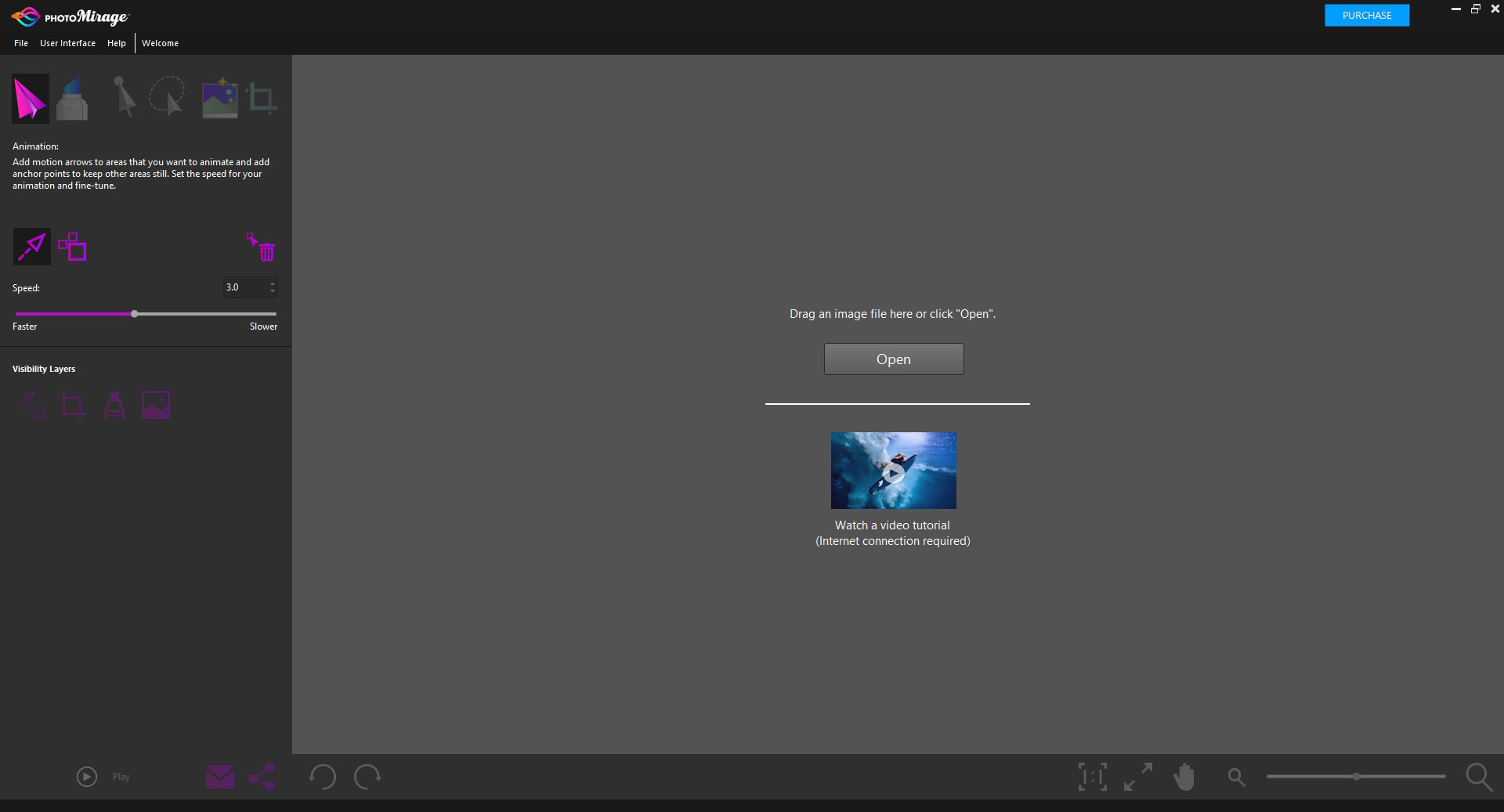
Основное окно разделено на несколько функциональных зон. Слева расположены инструменты анимации и коррекции, в центре — область Preview с самим изображением, внизу — Control bar с воспроизведением, экспортом, отменой действий и масштабированием. Отдельная группа Visibility Layers управляет видимостью служебной разметки. Такая компоновка позволяет почти всё время работать прямо поверх фотографии: стрелки, якоря, маска и рамка кадрирования отображаются поверх кадра и могут временно скрываться, если мешают оценить результат.
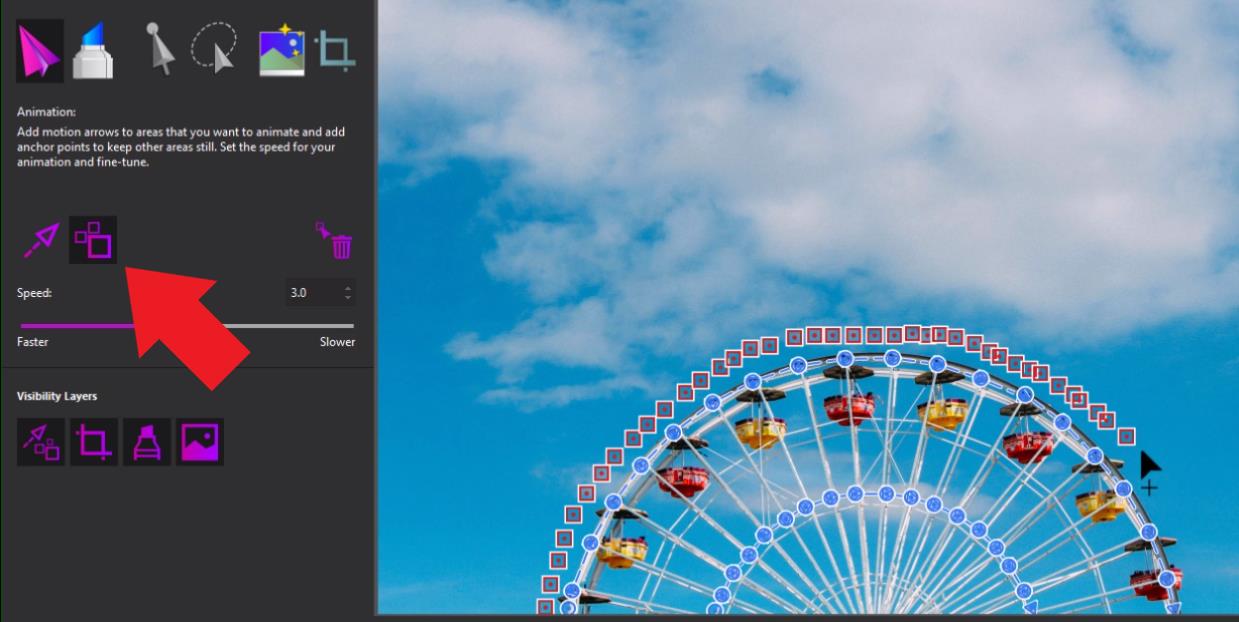
В группе Animation находятся Motion Arrow, Anchor Point и Delete Mode, рядом выводится Speed. Mask открывает настройки кисти и режимы добавления или удаления маски. Select и Freehand Select нужны для работы сразу с несколькими маркерами. Smart Photo Fix выполняет автоматическую базовую коррекцию изображения, а Crop задаёт границы итогового кадра. Инструменты не образуют длинной цепочки обязательных шагов: к стрелкам, якорям, маске или обрезке можно возвращаться после каждого просмотра.
Нижняя панель предназначена для контроля результата, а не для монтажа по времени. Play запускает цикл в области Preview и во время воспроизведения меняется на Stop. Здесь же доступны Email, Export, Undo, Redo, просмотр в масштабе 100%, вписывание кадра в рабочую область, Pan и ползунок Zoom. Отсутствие таймлайна упрощает интерфейс, но одновременно показывает специализацию программы: движение задаётся пространственной разметкой фотографии, а не расположением клипов и ключевых кадров по секундам.
Открытие исходных изображений
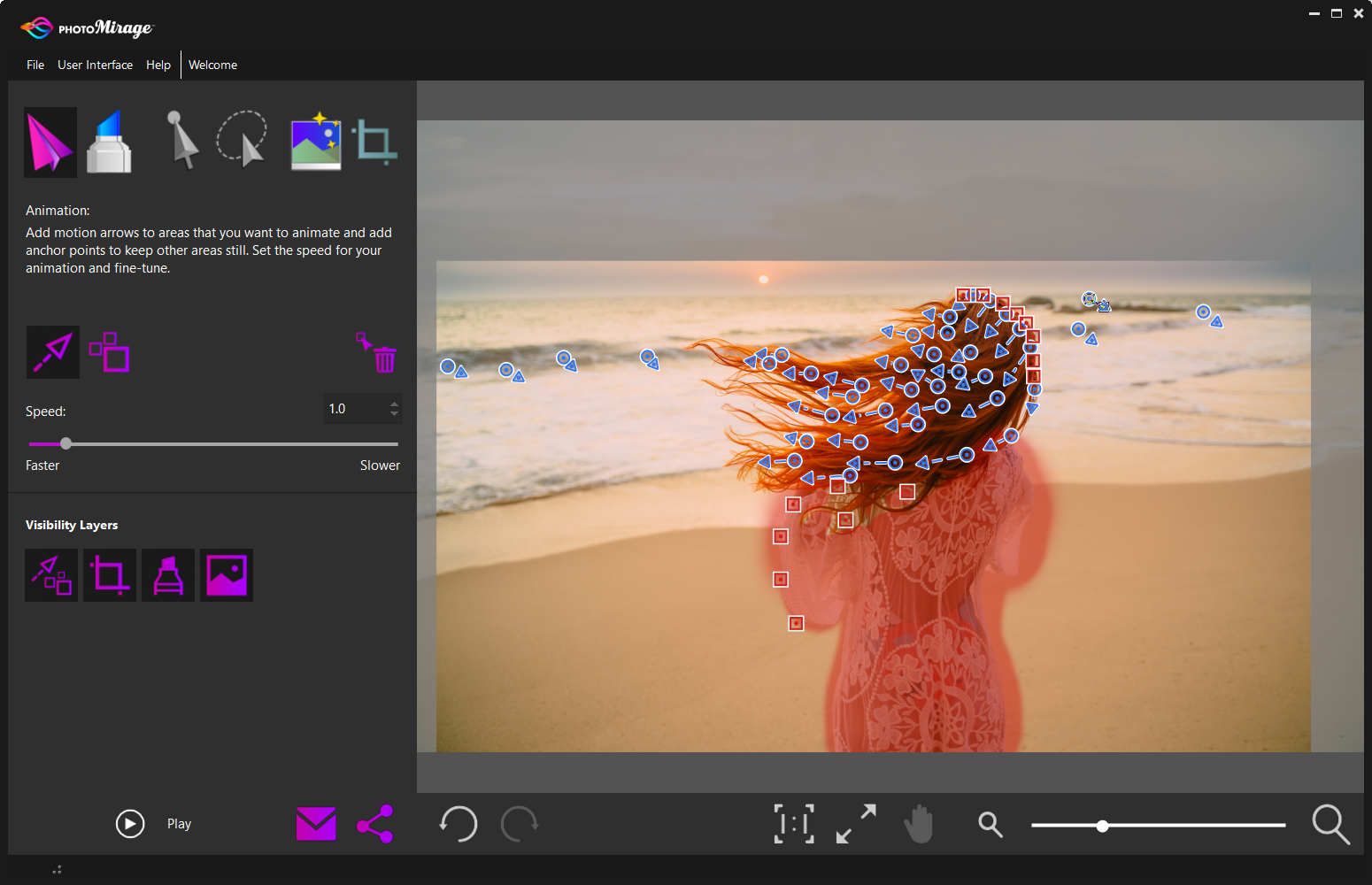
Начать новый проект можно через File > New или Open, кнопкой Open в рабочей области либо перетаскиванием изображения в окно. Такой порядок полезен, когда нужно быстро проверить пригодность кадра: фотография сразу появляется в Preview, после чего Motion Arrow уже готов к работе. Для повторного редактирования можно открыть сохранённый проект PhotoMirage, в котором сохраняются маркеры и настройки, а не только итоговая отрендеренная анимация.
Поддерживаемые типы исходников включают JPEG/JPG, BMP, PNG, TIFF, неподвижные GIF и RAW-файлы совместимых камер. Наличие RAW удобно, если исходная фотография ещё не была преобразована в JPEG или TIFF, однако PhotoMirage не заменяет полноценный RAW-конвертер: основной набор коррекции здесь ограничен автоматическим Smart Photo Fix, а ключевая часть процесса начинается с анимационной разметки. При сложной цветокоррекции или локальной ретуши разумнее подготовить исходник заранее и затем анимировать уже готовое изображение.
Для RAW особенно важна совместимость конкретной камеры. Поддержка распространяется на большое число моделей, но она не означает, что любой новый или редкий формат RAW обязательно откроется. Если файл конкретной камеры не распознаётся, практичный обходной путь — проявить его в совместимом редакторе в TIFF или JPEG без изменения нужного разрешения, а затем использовать полученный файл как исходник PhotoMirage.
Motion Arrows: основной способ задать движение
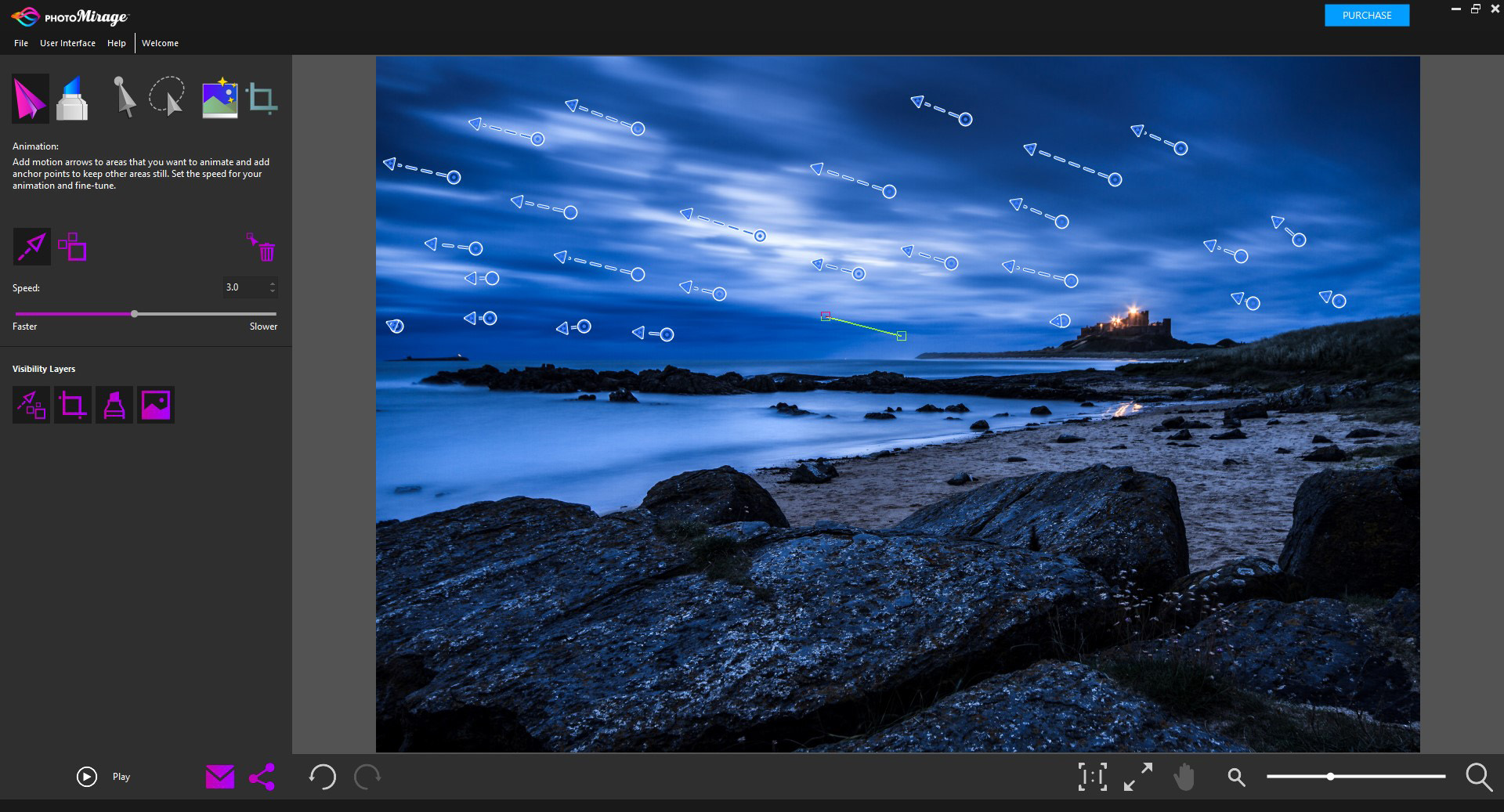
Motion Arrow — главный инструмент анимации. Пользователь нажимает в точке начала, протягивает указатель в нужную сторону и отпускает кнопку, получая стрелку, которая задаёт направление смещения в этой области. Для воды стрелки проводят по ходу течения, для облаков — по направлению предполагаемого ветра, для волос — вдоль прядей. Нельзя рассматривать стрелку как траекторию отдельного объекта: она описывает локальное направление преобразования участка фотографии, поэтому результат зависит и от соседних стрелок, и от ограничивающих маркеров.
Работу лучше начинать с небольшого числа стрелок. На однородной области лишняя разметка не делает движение автоматически реалистичнее; наоборот, слишком много разнонаправленных команд усложняет рисунок деформации. После первого Preview лучше добавлять стрелки только там, где виден недостаток движения. Такой итерационный способ быстрее, чем сразу покрывать изображение плотной сеткой.
Длина стрелки влияет на характер движения. Короткие стрелки дают более точный локальный контроль и обычно уменьшают вероятность жёстких, рваных границ. Пересекающиеся стрелки способны создавать заметные дефекты, поэтому в сложной зоне полезно сначала выстроить общий поток несколькими короткими параллельными указателями, а затем уточнять отдельные участки. Если направление ошибочно, стрелку можно выбрать и изменить её начало или конец, не перестраивая весь проект.
Непрерывные последовательности стрелок
Когда соседние стрелки должны соприкасаться, PhotoMirage позволяет ускорить разметку с клавиатуры. В базовом процессе удерживание Shift во время рисования помогает строить непрерывную линию, где следующая стрелка примыкает к предыдущей. Это полезно для длинной извилистой зоны — например, струи, пряди или полосы облаков, — потому что направление можно уточнять небольшими сегментами вместо одной слишком длинной стрелки.
Для круговых и спиральных схем используется отдельный приём с последовательным построением стрелок: удерживание пробела во время повторяющихся движений мышью помогает наносить цепочку указателей. На круглом объекте такая цепочка располагается по касательной и формирует визуальное вращение; при постепенном уменьшении радиуса получается спираль. Здесь особенно важно держать направление последовательным и не допускать случайных пересечений, иначе в цикле появятся локальные скачки.
Непрерывная цепочка не отменяет необходимость границ. Если вращающийся или закручивающийся участок соседствует со статичным фоном, его всё равно нужно изолировать Anchor Points либо маской. Сама последовательность Motion Arrows отвечает за направление, а не за защиту окружающих деталей.
Anchor Points: как удерживать часть фотографии неподвижной
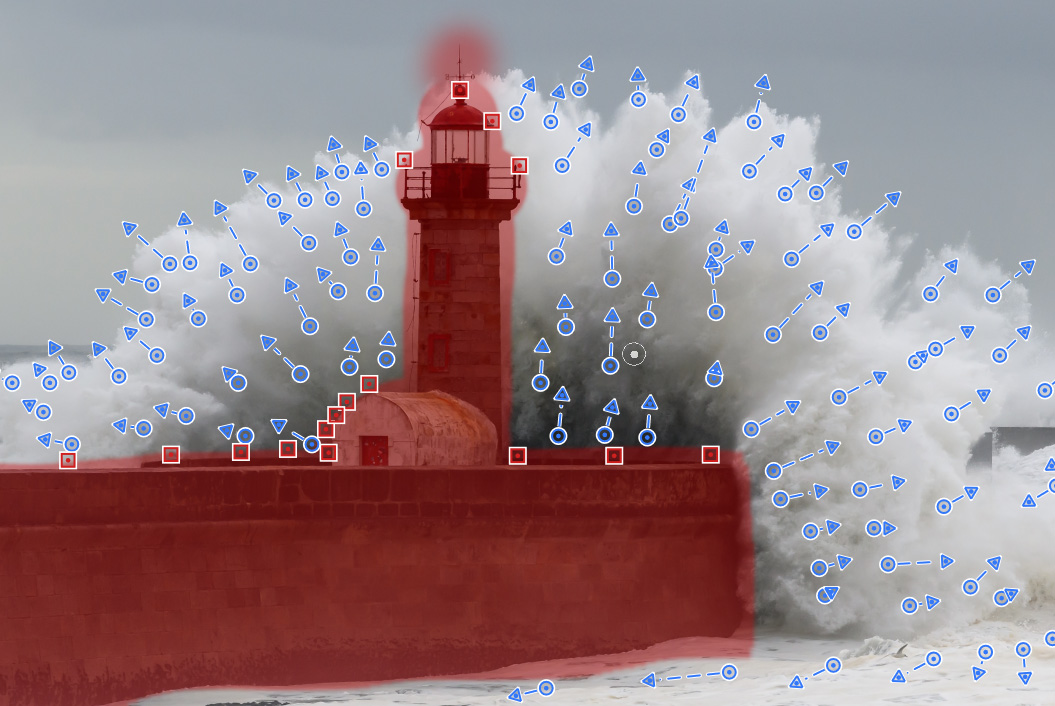
Anchor Point ставится одиночным щелчком и служит опорной точкой для зоны, которую не следует вовлекать в движение. Несколько таких точек размещают вдоль внешней границы неподвижного объекта, формируя своего рода ограждение между анимируемой и статичной частью. Например, при движении воды по берегу якоря можно расположить вдоль камней; при анимации волос — вокруг лица, плеч и одежды; при движении облаков — вдоль линии гор или архитектуры.
Количество якорей зависит от формы границы. На прямом простом крае достаточно нескольких точек, а сложный контур требует более плотной разметки. Но и здесь разумно начинать с минимума: поставить основные точки, запустить Preview и добавлять новые только там, где фон начинает плыть. Такой способ делает проект чище и упрощает последующую корректировку.
Якорь можно переместить перетаскиванием. Это важно на тонких границах, где даже небольшое смещение меняет результат: точка, стоящая слишком далеко от объекта, может оставить возле края ненужную деформацию, а слишком близкая — преждевременно погасить движение. Удаление отдельных якорей выполняется через Delete Mode; для группы удобнее использовать Select или Freehand Select.
Mask: защита крупных неподвижных областей
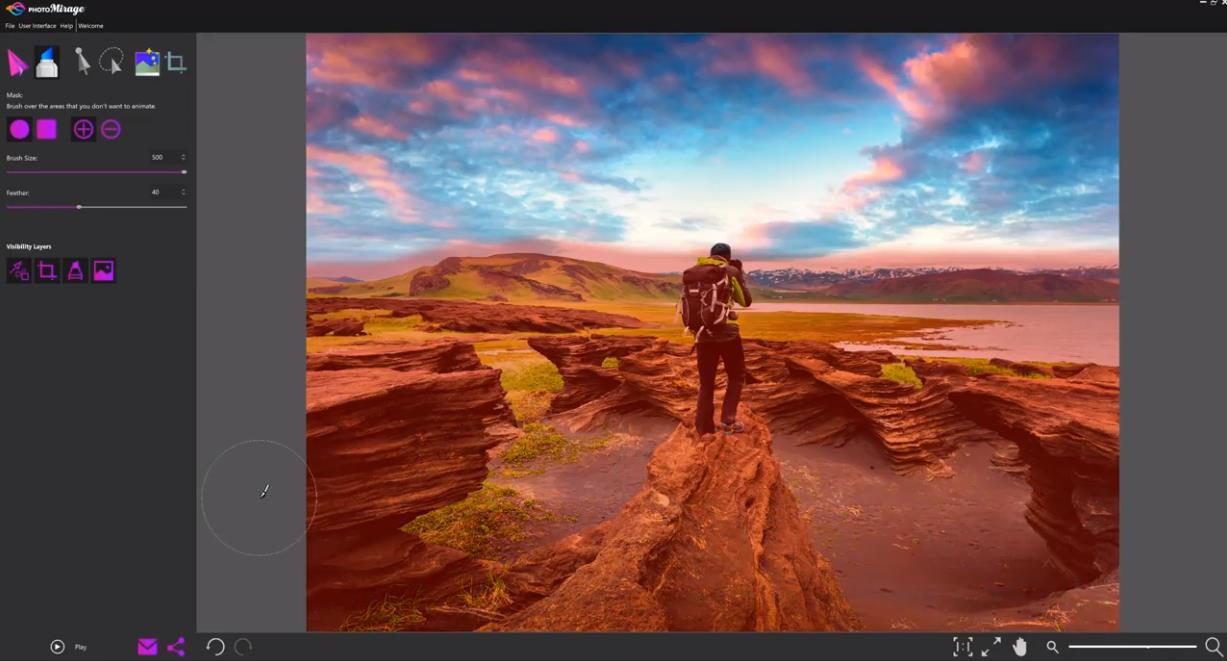
Маска решает ту же общую задачу, что и Anchor Points, но другим способом: пользователь кистью закрашивает области, которые должны оставаться неподвижными. В рабочем окне маска показывается полупрозрачным рубиновым наложением. Этот метод удобнее, когда статичная зона большая и её проще покрыть кистью, чем окружать множеством точек — например, целая гора, человек на переднем плане или большая часть архитектуры.
Для кисти предусмотрены круглая и квадратная формы, регулируемый Brush Size, режимы Add to Mask и Remove from Mask и параметр Feather. Add добавляет защищённую область, Remove позволяет стереть лишнее без полного переделывания маски. При большой зоне практичен двухэтапный приём: небольшой кистью аккуратно пройти границы, затем крупной быстро заполнить середину. Это уменьшает риск задеть анимируемую область и экономит время.
Feather определяет мягкость перехода на краю маски. При жёсткой границе защита заканчивается резко; при увеличении растушёвки влияние движения ослабевает постепенно. Для воды рядом с камнями или волос рядом с одеждой слишком жёсткая граница может быть заметной, поэтому умеренный Feather часто выглядит естественнее. Если после Preview на отдельном фрагменте края всё равно остаётся дрожание, маску можно дополнить одним или несколькими Anchor Points.
Как исправлять маску без перерисовки
Ошибочная маска редко требует начинать заново. Если кисть зашла в участок, который должен двигаться, достаточно переключиться в Remove from Mask и убрать наложение. Если после этого образовалась дырка в статичной области, возврат в Add to Mask снова закрывает её. Такой двусторонний режим особенно полезен на неровных контурах, где пройти границу одним движением невозможно.
Размер кисти следует менять по масштабу детали. Крупный диаметр удобен на однородном фоне, но плохо подходит для тонкого контура волос, ветвей или края объекта. На сложной границе лучше увеличить масштаб Preview, уменьшить кисть и пройти проблемный участок короткими движениями. Затем можно скрыть маску через Visibility Layers и оценить сам кадр без цветного наложения.
Маска не является отдельным графическим слоем для рисования или композитинга. Её задача — только ограничить действие анимации. Поэтому наличие панели Visibility Layers не означает, что PhotoMirage работает как многослойный редактор: отображаемые там элементы являются служебными представлениями маркеров, обрезки, маски и исходного изображения.
Select и Freehand Select для групповой правки маркеров
Когда стрелок и якорей становится много, переставлять их по одному неудобно. Select создаёт прямоугольное выделение и захватывает несколько Motion Arrows или Anchor Points; Freehand Select позволяет обвести группу произвольным контуром. После выбора набор можно перемещать как единое целое или удалить. Это полезно, если вся схема движения оказалась смещена относительно нужной зоны или требуется быстро очистить участок и построить его заново.
У выделенной группы доступны дополнительные преобразования. Перетаскивание из центра перемещает выбранные маркеры. Подвод курсора к углу даёт возможность повернуть выделение, а для набора Motion Arrows — изменить общий размер, тем самым удлинив или укоротив стрелки пропорционально. Такая операция не заменяет индивидуальную правку, но помогает быстро скорректировать целый блок однотипной разметки.
Freehand Select особенно полезен, когда нужные маркеры тесно соседствуют с теми, которые трогать нельзя. Вместо прямоугольника, захватывающего лишние элементы, можно обвести только нужную группу. После массовой правки стоит снова запустить Preview: изменение положения нескольких стрелок одновременно способно заметно изменить распределение движения на границе.
Delete Mode и аккуратная очистка проекта
Delete Mode предназначен для точечного удаления отдельных Motion Arrows и Anchor Points. После его включения достаточно щёлкать по ненужным маркерам в Preview. Это безопаснее, чем пытаться выделять маленький объект прямоугольником, особенно в плотной схеме, где рядом расположены правильные стрелки и якоря.
Для крупных изменений лучше использовать Select или Freehand Select и удалять сразу выделенную группу. Разделение двух способов ускоряет работу: Delete Mode — для единичной ошибки, групповое выделение — для целого фрагмента разметки. После очистки полезно временно скрыть Animation Markers, посмотреть на изображение без служебных значков, затем вернуть их и дорисовать только те элементы, которых действительно не хватает.
Undo на нижней панели остаётся дополнительной страховкой. Если удалён не тот маркер или Smart Photo Fix дал нежелательный результат, действие можно отменить. Redo возвращает отменённое изменение. В сложном проекте лучше не рассчитывать только на длинную цепочку Undo: сохранение проекта в формате PhotoMirage оставляет возможность вернуться к размеченной сцене позднее.
Speed: как задаётся темп движения
Ползунок Speed определяет, сколько секунд требуется анимации на прохождение одного внутреннего цикла: чем меньше значение, тем быстрее воспринимается движение. Это глобальная настройка проекта, поэтому её подбирают после того, как основные стрелки уже расставлены. Слишком высокая скорость часто подчёркивает растяжения по краям и делает воду или облака нервными; слишком низкая может превратить заметное течение в почти неподвижное смещение. Оптимальный темп проще оценивать именно в Preview, а не по числу на панели.
При работе с природными фактурами полезно отталкиваться от характера сцены. Широкий слой облаков обычно требует более спокойного темпа, чем тонкая струя воды; длинные волосы лучше выглядят при умеренном движении, чтобы лицо и контур головы не казались деформированными. Нельзя компенсировать неправильное направление только скоростью: если пиксели движутся не туда, сначала корректируют Motion Arrows, а уже затем подбирают Speed.
Speed связан с настройкой Animation Loop Duration при выводе. Для наиболее ровного повторения Длительность итогового ролика лучше делать кратной значению Speed. Тогда внутренний цикл укладывается в готовый файл целое число раз и его начало с концом совпадают предсказуемее. Если длительность выбрана произвольно, в точке повторения может быть заметнее скачок, даже когда сама разметка сделана аккуратно.
Preview: почему анимацию приходится проверять несколько раз
Кнопка Play запускает анимацию прямо в рабочем окне, а во время воспроизведения превращается в Stop. Предварительный просмотр — не финальная демонстрация, а основной инструмент проверки. По статичной разметке трудно понять, где именно появится нежелательное растяжение, поэтому типичный процесс состоит из нескольких циклов: поставить несколько стрелок и ограничителей, запустить Play, остановить, исправить заметный дефект и снова посмотреть результат.
При первом запуске стоит смотреть не на центральную часть движения, а на границы между движущимися и неподвижными областями. Именно там чаще проявляются плывущие камни, дрожащий контур здания, растянутая кромка одежды или разрыв фактуры. Если проблема локальная, обычно помогает дополнительный Anchor Point, небольшая правка маски или более короткая стрелка. Если же весь поток выглядит неверно, лучше изменить базовое направление Motion Arrows, а не пытаться латать край десятками якорей.
После исправления границ полезно оценить сам рисунок потока: нет ли встречных направлений, резких ускорений и участков, где движение внезапно прекращается. Затем скрывают служебную разметку и делают ещё один просмотр уже как зритель. Такой порядок отделяет техническую проверку от визуальной: сначала устраняются артефакты, затем оценивается убедительность всего цикла.
Масштаб, Pan и проверка мелких деталей
В Control bar есть режим 100%, команда вписывания изображения в Preview, Pan и обычное масштабирование. Fit удобен для композиционной оценки, потому что показывает весь кадр целиком. Масштаб 100% нужен, когда важно увидеть реальный уровень детализации и проверить, не появились ли мелкие разрывы возле маски или якорей. Zoom позволяет выбрать промежуточное увеличение, а Pan — передвинуть видимую область, если увеличенный снимок уже не помещается в окне.
На тонких деталях работа только в режиме Fit легко скрывает ошибки. Например, на уменьшенном изображении контур волос выглядит неподвижным, а при просмотре 100% заметно, что край слегка растягивается вместе с фоном. Аналогично мелкая архитектурная деталь рядом с облаками может дышать в цикле. Поэтому перед экспортом в высоком разрешении разумно пройти все важные границы при 100% и только потом вернуться к просмотру целиком.
Pan не изменяет сам кадр и не является эффектом движения камеры. Он лишь помогает перемещаться по увеличенному изображению в рабочей области. Это важно не путать с анимацией: положение просмотра не записывается в экспорт, а движение в готовом файле формируют только анимационные маркеры и связанные с ними параметры.
Visibility Layers: что можно временно скрывать
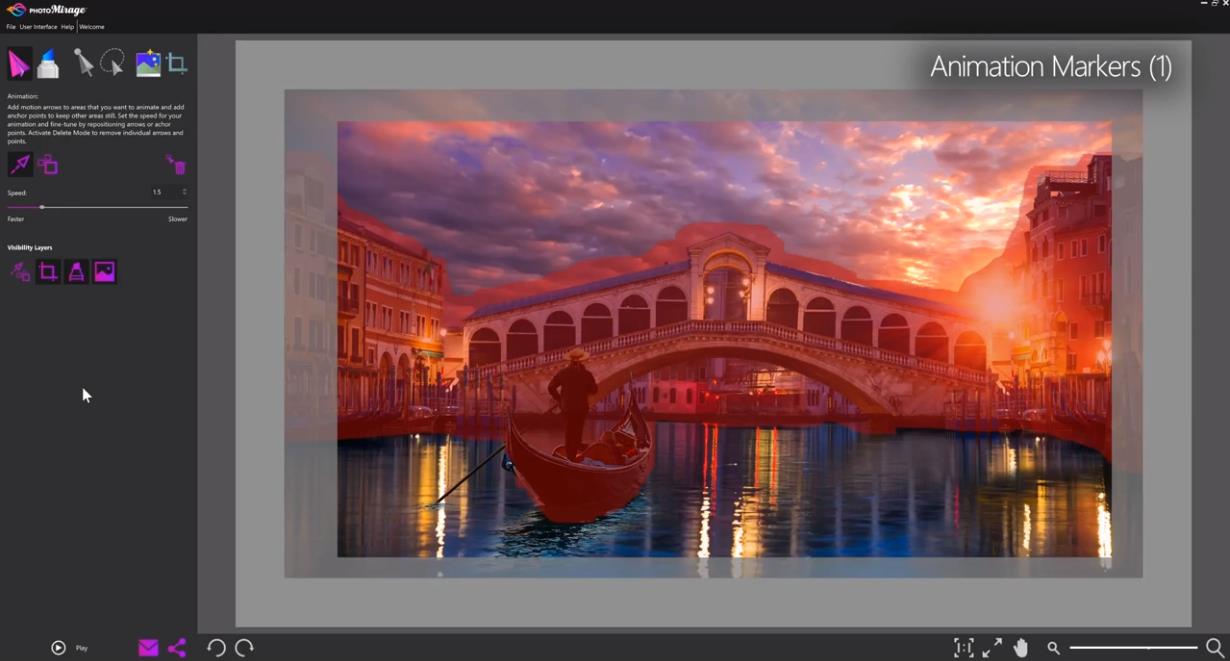
Панель Visibility Layers содержит четыре переключателя: Animation Markers, Crop, Mask и Image. Они управляют только тем, что видно при редактировании. Скрытие Animation Markers убирает Motion Arrows и Anchor Points, отключение Crop прячет рамку кадрирования, Mask — рубиновое наложение маски, Image — саму фотографию. Эти переключатели не удаляют элементы проекта и не меняют конечную анимацию.
Практический смысл панели — быстро отделить один тип разметки от другого. Если маска закрывает фактуру и мешает оценить стрелки, её можно временно убрать. Если нужно проверить форму маски без отвлечения на фотографию, можно скрыть Image. При сложном проекте это заметно удобнее, чем каждый раз удалять и восстанавливать служебные элементы.
Особенно полезно скрывать Animation Markers перед визуальной оценкой движения. Стрелки и якоря сами по себе притягивают взгляд и создают ощущение сложности, тогда как зритель готового файла их не увидит. После технической настройки стоит отключить их отображение и посмотреть, насколько естественно воспринимается только изображение. Затем маркеры можно вернуть одним переключателем и продолжить правку.
Отображение маски, рамки и исходного изображения
Скрытие Crop полезно после того, как границы уже выбраны: затемняемая область за пределами рамки больше не мешает анализировать движение. При этом сама обрезка остаётся частью проекта. Аналогично Mask можно отключить, чтобы красное наложение не искажало восприятие цвета. Если после просмотра выяснится, что граница снова требует правки, переключатель возвращает маску без потери нарисованной области.
Режим без Image используется как диагностический. На пустом фоне легче увидеть распределение маски и маркеров, особенно если фотография сама по себе пёстрая. Это не режим создания отдельной прозрачной анимации и не средство экспорта служебной разметки; он лишь помогает понять, где лежат управляющие элементы.
Поскольку Visibility Layers не являются монтажными слоями, их порядок не используется для наложения изображений, текста или видео. В PhotoMirage нет привычной панели слоёв с режимами смешивания и прозрачностью объектов. Для композитных сцен исходную фотографию лучше подготовить заранее в графическом редакторе, а здесь оставить только задачу оживления нужных участков.
Smart Photo Fix: что именно корректируется автоматически
Smart Photo Fix — единственный специально выделенный инструмент быстрой общей коррекции в рабочем наборе PhotoMirage. После Apply программа автоматически корректирует яркость, насыщенность, резкость и баланс белого. Это удобно для снимка, которому требуется небольшое улучшение перед анимацией, но пользователь не хочет уходить в другой редактор. Результат можно отменить через Undo, если автоматическая обработка делает кадр слишком контрастным или меняет цвет нежелательным образом.
По назначению Smart Photo Fix не следует воспринимать как замену полноценной цветокоррекции. Здесь нет описанного набора ручных кривых, раздельной настройки каналов, локальной ретуши, удаления объектов или сложной работы с цветом. Если итоговый кадр требует точного сведения экспозиции, кожи, шума или локальных дефектов, лучше сначала закончить эти правки в специализированном фоторедакторе, а затем открыть готовую версию в PhotoMirage.
Автоматическую коррекцию логично применять до тонкой анимационной настройки. Сама она не переставляет Motion Arrows и Anchor Points, но визуальная оценка границ зависит от контраста и яркости. Если после длительной настройки резко изменить тональность, некоторые артефакты могут стать заметнее. Поэтому исходную фотографию желательно привести к окончательному виду на раннем этапе, а затем сосредоточиться на движении.
Crop: подготовка кадра к нужному формату
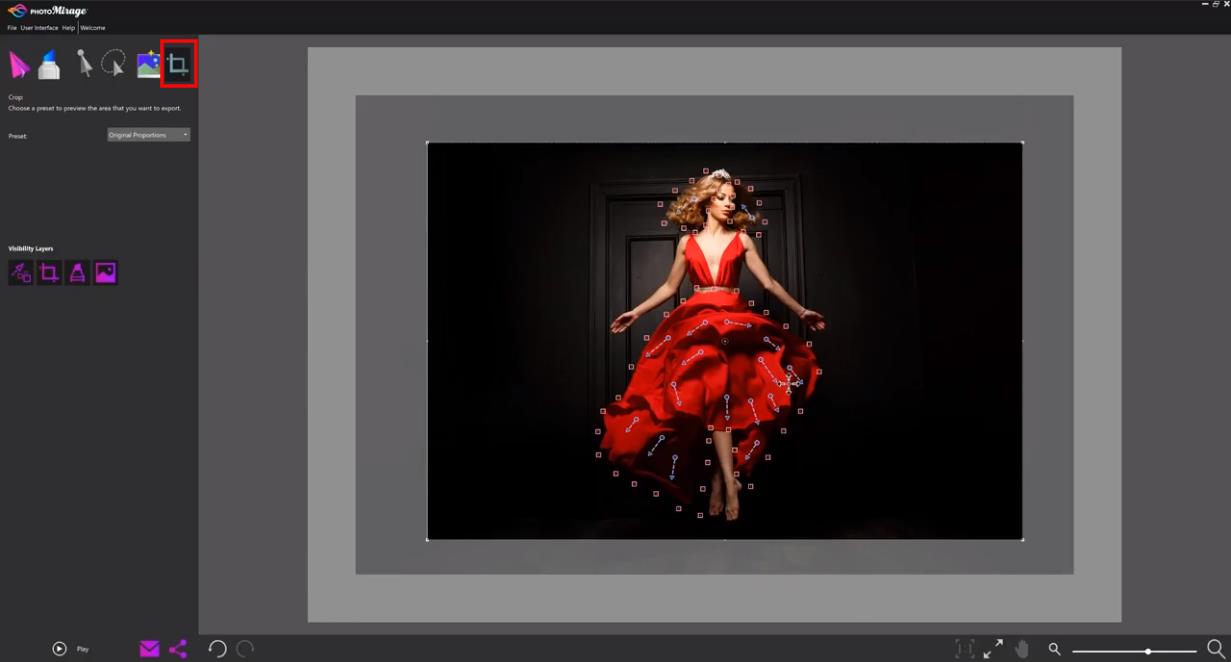
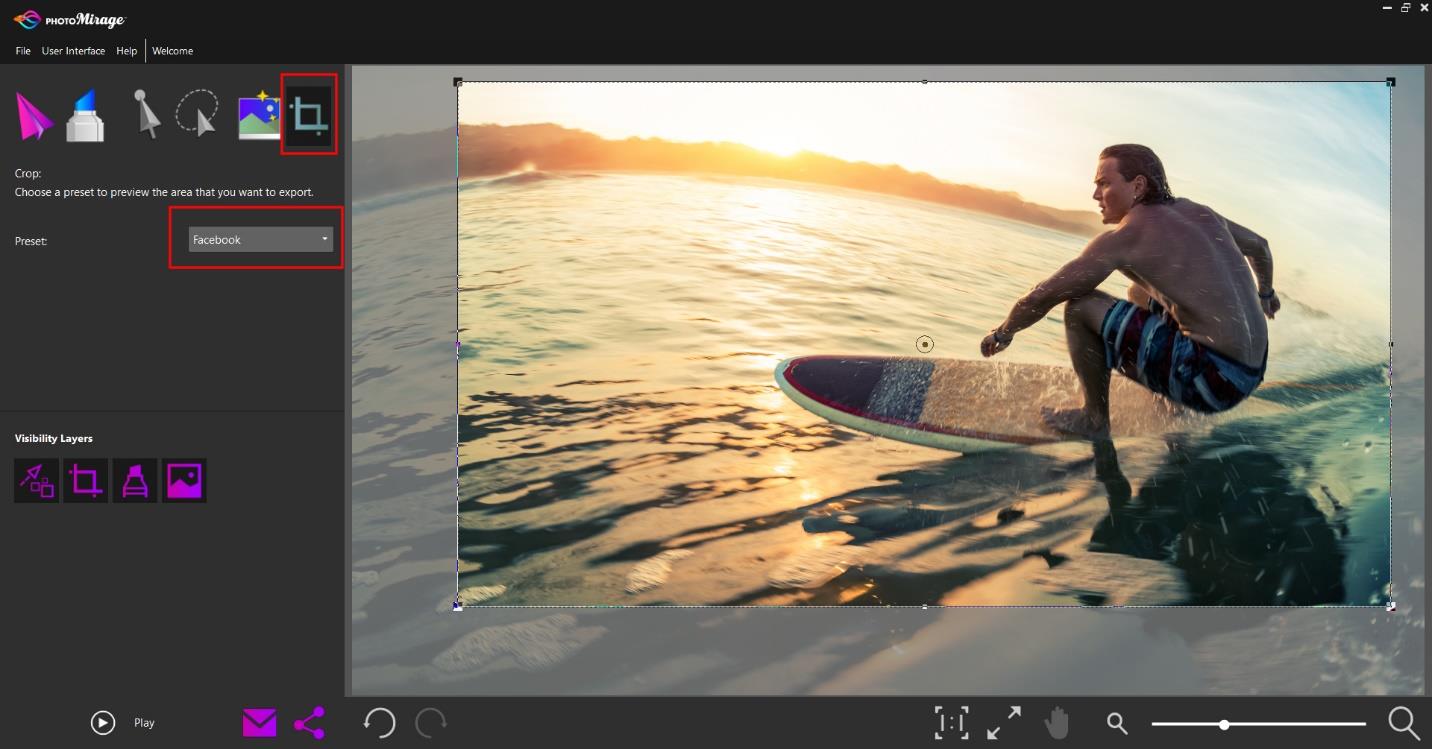
Crop показывает рамку обрезки поверх изображения. Её можно перемещать за центр и изменять размер за углы. По умолчанию рамка сохраняет исходные пропорции, но доступны предустановленные форматы и свободная обрезка. Важная особенность PhotoMirage состоит в связи между crop preset и export preset: если выбрать стандартную рамку под нужный результат, при экспорте программа во многих случаях автоматически предлагает соответствующий размер.
Кадрирование здесь не только композиционная операция. Оно помогает заранее решить, какая часть анимируемой области попадёт в конечный ролик и не будет ли важный маркер слишком близко к краю. Если сначала построить движение на полном кадре, а затем сильно обрезать его, часть стрелок может оказаться за пределами результата, а визуальный баланс изменится. Для публикации с заранее известным соотношением сторон разумно выбрать формат обрезки до финальной тонкой настройки.
Обрезка в сохранённом проекте остаётся редактируемой. Это позволяет вернуться и изменить рамку, если понадобится другой вариант вывода. Но при переходе на иной аспект стоит снова просмотреть анимацию: то, что выглядело естественно в широком кадре, в квадратном может оказаться слишком близко к границе или занять непропорционально большую площадь.
Что происходит при несовпадении пропорций
Если свободная обрезка или исходные пропорции не совпадают с выбранным экспортным пресетом, PhotoMirage подбирает ближайший вариант. По умолчанию изображение заполняет кадр, поэтому часть по краям может быть обрезана. Это нормальная попытка избежать пустых полос, но она способна неожиданно убрать значимый объект. Перед сохранением стоит внимательно проверить предпросмотр и сравнить рамку с тем, что было задумано.
Опцию Size image to fill frame можно отключить. Тогда вместо дополнительной обрезки свободное пространство заполняется чёрными полосами. Такой вариант сохраняет весь исходный кадр, но визуально подходит не всегда. Если конечная площадка требует фиксированного соотношения сторон, чаще аккуратнее заранее подобрать Crop preset, чем оставлять решение о вписывании на последний шаг.
Проблема несовпадения пропорций не относится к качеству анимации как таковой: маркеры продолжают работать, однако меняется видимая композиция. Поэтому решение принимают исходя из приоритета — сохранить весь кадр с полосами или заполнить рамку ценой обрезки. Для нескольких площадок удобнее сохранить проект и экспортировать из него разные варианты, каждый раз подгоняя Crop под нужный аспект.
Сохранение проекта и отличие от экспорта
Файл проекта PhotoMirage имеет расширение .cpm. Он нужен для возвращения к работе: в проекте сохраняются настройки анимации, расположение маркеров, маска, обрезка и другие редактируемые параметры. Экспортированный GIF или видео — уже готовый результат, в котором эти решения запечены. Если требуется завтра изменить направление стрелки или границу маски, нужен именно .cpm, а не только MP4.
Поэтому разумный рабочий порядок состоит из двух отдельных действий. Сначала проект сохраняют под понятным именем и периодически обновляют во время настройки. Затем, когда Preview устраивает, открывают Export и создают файл для публикации. Такое разделение защищает от ситуации, когда готовый ролик есть, но исходная разметка потеряна и небольшое изменение приходится строить заново.
Для варианта с другим кадрированием или скоростью можно использовать отдельную копию проекта. Это особенно удобно, если одна и та же фотография нужна в квадратном и широком формате: базовые Motion Arrows и Anchor Points остаются теми же, а обрезка и параметры вывода меняются независимо. В отличие от повторного импорта готового видео такой подход сохраняет исходную управляемость анимации.
Экспорт: какие форматы поддерживаются
PhotoMirage выводит анимацию в MP4, WMV и animated GIF. Для MP4 предусмотрены кодеки H.264 и HEVC при выполнении соответствующих системных условий. GIF удобен там, где нужен легко встраиваемый беззвучный цикл, а MP4 лучше подходит для высокого разрешения и более эффективного сжатия. WMV остаётся вариантом для среды Windows и совместимых программ. Выбор следует делать исходя из площадки, разрешения и допустимого размера файла.
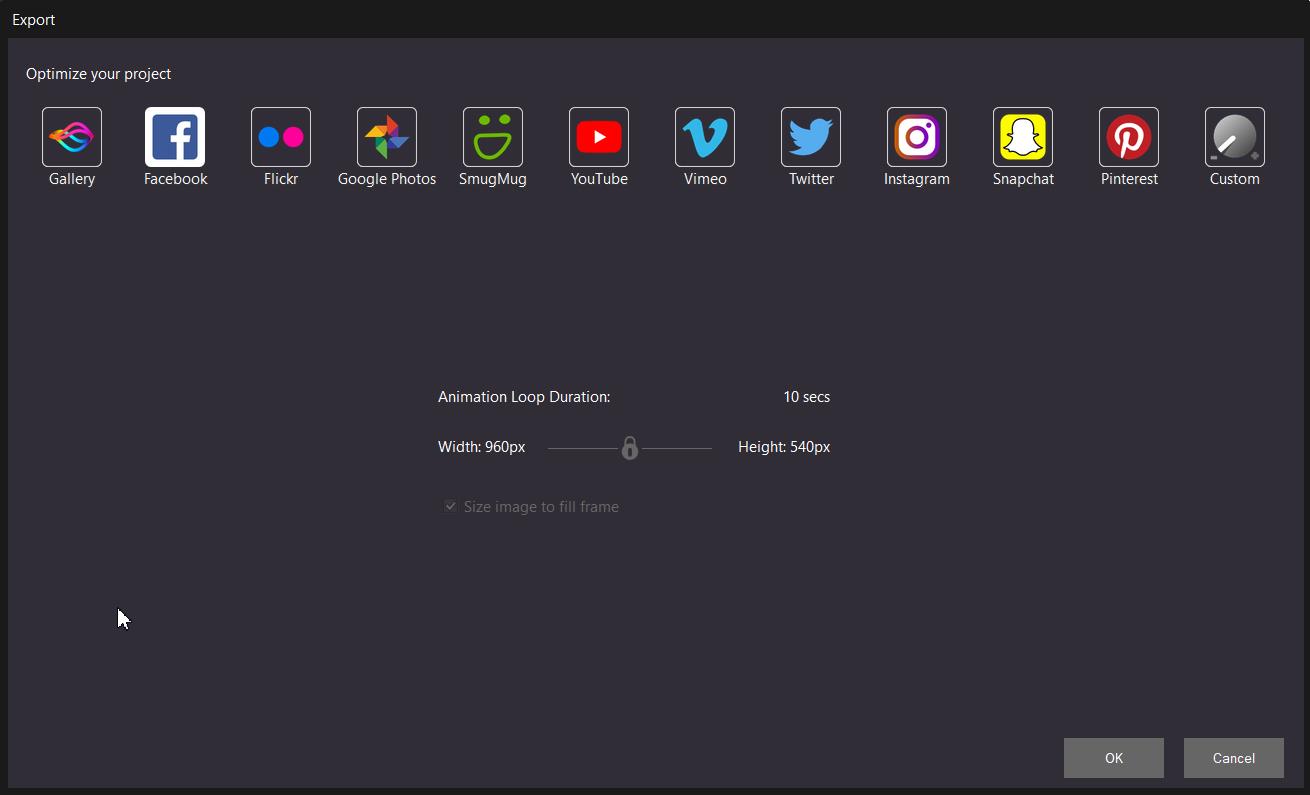
В окне Export доступны пресеты и Custom. В пользовательском режиме задаются File Type, Image Size, Frame Rate, Codec и Quality; в обучающих материалах также показаны длительность цикла и оценка размера. Пресет экономит время, когда нужен стандартный формат публикации, а Custom полезен, если заранее известны точные требования проекта.
Рендеринг начинается после подтверждения параметров, выбора папки и имени файла. Время зависит от размера изображения и сложности анимации; большие кадры и более тяжёлые параметры требуют больше обработки. Перед длинным выводом разумно проверить короткий Preview, правильность Crop и соответствие длительности значению Speed — исправлять эти вещи уже после рендера менее удобно.
MP4 H.264: универсальный вариант для видео
H.264 в контейнере MP4 — практичный выбор для большинства сценариев, где площадка принимает обычное видео. Он позволяет сохранить плавность движения и высокое разрешение без ограничений цветовой палитры, характерных для GIF. Для публикаций, презентаций и последующего монтажа такой файл обычно удобнее, потому что его понимает широкий круг проигрывателей и редакторов.
При настройке пользовательского вывода важно согласовать Image Size, Frame Rate и Quality. Повышение размера и частоты кадров увеличивает объём данных и нагрузку при кодировании. Если исходная фотография не содержит мелких деталей, которые реально будут видны на конечном экране, бессмысленно выбирать чрезмерное разрешение только ради числа. Лучше оценить готовый файл на той же категории устройства, где его будут смотреть.
Отдельного звукового трека PhotoMirage не создаёт: смысл результата — визуальное движение из неподвижного снимка. Если нужен ролик с музыкой, голосом, титрами или несколькими сценами, MP4 из PhotoMirage удобно использовать как готовый визуальный фрагмент и уже затем собирать окончательный материал в видеоредакторе.
HEVC: требования и типичные причины проблем
Экспорт MP4 с HEVC предъявляет дополнительные требования. Для такого экспорта нужны Windows 10, совместимое оборудование или видеокарта и установленное расширение Microsoft HEVC. Поэтому наличие пункта кодека само по себе не гарантирует успешный вывод на любой системе. Если HEVC недоступен или выдаёт ошибку, сначала проверяют именно эти условия, а не перестраивают анимационные маркеры.
Для проекта, где HEVC не является обязательным требованием, H.264 остаётся более простым запасным вариантом. Это особенно полезно при передаче файла на разные компьютеры: поддержка декодирования HEVC зависит от программного окружения, тогда как H.264 обычно вызывает меньше вопросов. Переход на H.264 не меняет схему Motion Arrows, маску или Crop — меняется только кодирование готового результата.
Если HEVC нужен ради размера или совместимости с конкретным процессом, полезно сначала экспортировать короткий тест с теми же параметрами. Так можно проверить кодек, аппаратное ускорение и воспроизведение до рендера окончательного большого файла. При тесте стоит смотреть не только на факт открытия, но и на плавность цикла, корректность размеров и отсутствие неожиданной обрезки.
Animated GIF: когда он удобен, а когда нет
Анимированный GIF подходит для коротких зацикленных изображений, которым не нужен звук и которые должны воспроизводиться как графический файл. PhotoMirage умеет выводить такой формат напрямую, поэтому для простой демонстрации воды, дыма или облаков не требуется отдельный конвертер. Формат удобен для небольших размеров и ситуаций, где важна автоматическая повторяемость.
Главное практическое ограничение GIF — эффективность при больших кадрах и сложных градиентах. Фотография с множеством оттенков и высоким разрешением может получить тяжёлый файл и менее аккуратные цветовые переходы, чем MP4. Поэтому для крупного кадра или длинного цикла разумнее сравнить результат с видео, а GIF оставить для небольшого размера.
При подготовке GIF особенно полезно заранее кадрировать изображение и не экспортировать лишние области. Чем меньше размер кадра и чем короче разумный цикл, тем легче итоговый файл. При этом слишком короткая длительность может сделать повтор заметным, поэтому экономию объёма нельзя отделять от визуального качества петли.
WMV: ещё один вариант видео
WMV присутствует среди поддерживаемых форматов вывода и может быть полезен в процессах, ориентированных на программное окружение Windows. По сравнению с MP4 его выбор обычно продиктован совместимостью конкретной системы, а не особенностями анимационных инструментов. Вся работа со стрелками, якорями, маской, скоростью и обрезкой выполняется до выбора формата и остаётся одинаковой.
Если конечная площадка явно требует MP4, нет смысла выбирать WMV только потому, что он доступен. Формат результата следует согласовывать с устройством или сервисом назначения. PhotoMirage отвечает за построение движения, а требования к контейнеру и кодеку определяются дальнейшим использованием.
Перед передачей WMV стоит проверить файл в целевом проигрывателе. Это общий практический шаг для любого экспортного формата: успешное сохранение ещё не гарантирует, что конкретная программа на другом компьютере поддерживает нужный кодек. При сомнениях MP4 H.264 обычно служит более универсальной альтернативой.
Frame Rate, Quality и размер результата
В Custom export частота кадров и качество дают возможность балансировать плавность, детализацию и размер файла. Высокий Frame Rate делает движение визуально более непрерывным, но увеличивает количество кодируемых кадров. Поскольку исходником остаётся одна фотография, повышение частоты не добавляет новых деталей исходника; оно лишь влияет на представление рассчитанного движения во времени.
Quality влияет на степень сохранения визуальной информации при кодировании поддерживаемых видеоформатов. На гладких градиентах неба, дыме и воде чрезмерное сжатие заметнее, чем на фактурных участках, поэтому тестировать качество лучше на самой сложной области проекта. Если артефакты видны именно на движущемся фрагменте, сначала сравнивают экспорт с Preview: если Preview чистый, а файл хуже, причина вероятнее в параметрах вывода, а не в маркерах.
Размер файла зависит сразу от нескольких факторов: разрешения, длительности, частоты кадров, выбранного кодека и качества. Поэтому уменьшать объём лучше осмысленно. Сначала убирают лишнее кадрированием, затем выбирают реалистичное Image Size, после чего корректируют качество. Сильное уменьшение одного параметра наугад может дать заметную потерю, хотя тот же объём удалось бы получить более аккуратной комбинацией настроек.
Animation Loop Duration и бесшовное повторение
Animation Loop Duration задаёт минимальную продолжительность готовой анимации. Социальные пресеты PhotoMirage обычно используют циклы примерно от шести до десяти секунд, а для Custom мобильный вариант рекомендуется делать длительностью не менее шести секунд. Это не означает, что внутреннее движение обязательно длится столько же: Speed определяет период анимационного цикла, а Loop Duration — сколько времени будет длиться итоговый файл.
Чтобы повтор выглядел ровнее, длительность желательно выбирать кратной Speed. Например, если внутренний цикл укладывается в заданный темп целое число раз, файл заканчивается в согласованной фазе. Когда значения не согласованы, финальная граница видео может приходиться на промежуточное состояние, и при автоматическом повторе зритель заметит скачок.
Длинная длительность не исправляет плохую петлю. Если сама разметка создаёт рывок, увеличение времени лишь повторит этот рывок несколько раз. Сначала добиваются естественного движения в Preview, потом согласуют Speed и Loop Duration, и только после этого оценивают готовый файл в реальном режиме повторения.
Анимация воды: рабочая схема без лишних маркеров
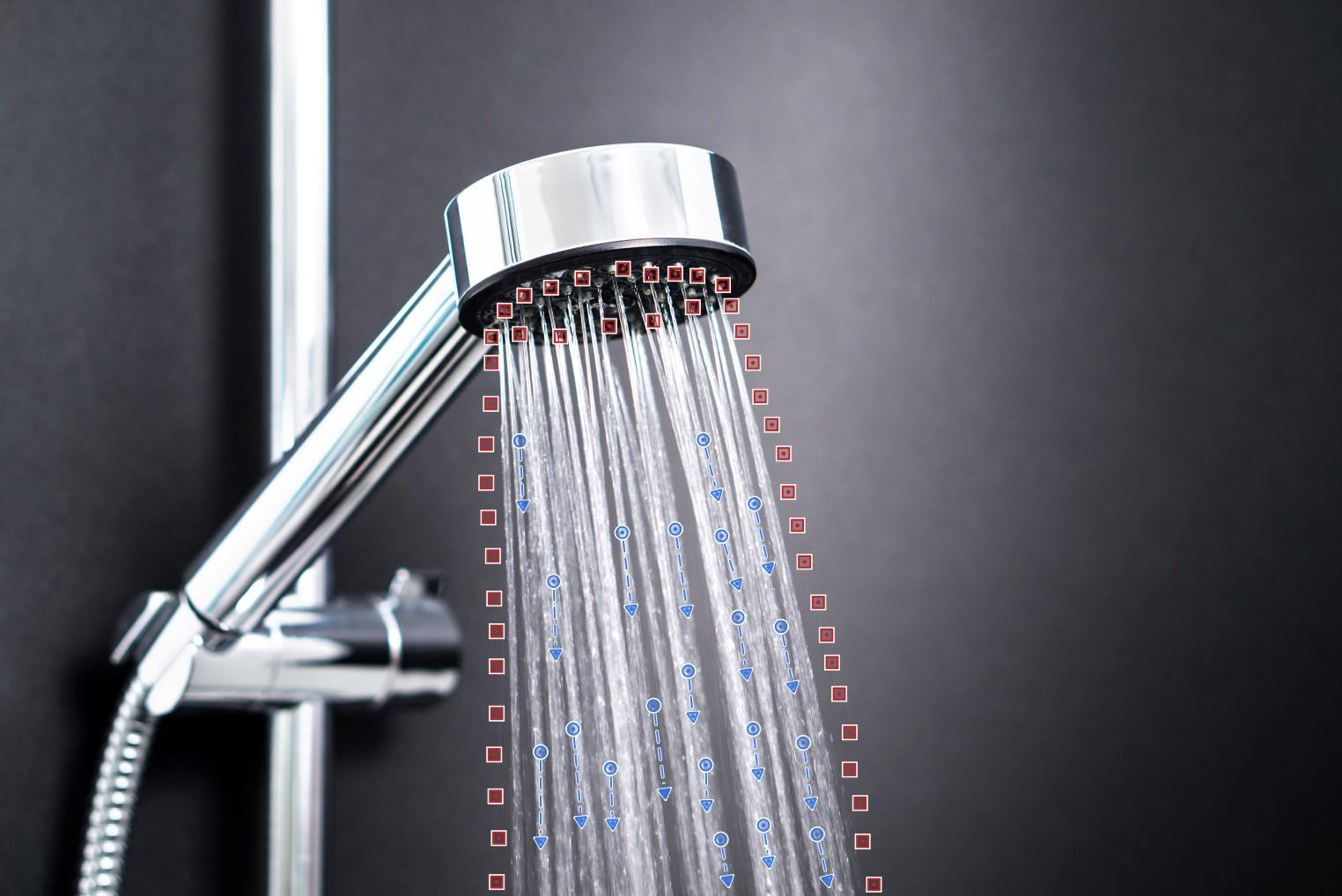
Вода — один из самых подходящих сюжетов для PhotoMirage, потому что направление движения обычно хорошо читается по самому снимку. Для струи, водопада или потока сначала проводят несколько коротких Motion Arrows по ходу воды. Затем Anchor Points ставят вдоль твёрдых объектов — камней, береговой линии, корпуса фонтана или других деталей, которые не должны деформироваться. Preview сразу показывает, достаточно ли такой разметки или поток распадается на отдельные участки.
На широком водоёме не обязательно заполнять стрелками каждый пиксель. Лучше определить несколько доминирующих направлений и следить, чтобы соседние стрелки не противоречили друг другу. Если поверхность движется в перспективе, длину и плотность стрелок можно уменьшать по мере удаления от зрителя. Это не математическая перспектива, а практический способ не создавать слишком сильное смещение на дальнем плане.
Самая частая проблема возникает на стыке воды с неподвижным объектом. Если край камня начинает растягиваться, добавляют якорь ближе к границе или точнее прорисовывают маску. Если, наоборот, возле камня образуется неподвижная полоса воды, ограничитель стоит слишком далеко в сторону анимации или зона маски захватывает лишнее. После каждой такой правки лучше просматривать короткий цикл, а не ставить сразу десятки новых точек.
Водопады, струи и морская поверхность
Вертикальный водопад обычно размечается серией стрелок вниз, повторяющих основные струи. Чем сложнее фактура, тем полезнее несколько коротких указателей вместо одной длинной команды через весь каскад. На морской поверхности направление может быть более горизонтальным или диагональным, но его всё равно следует выбирать по рисунку волн. Если разные части кадра действительно движутся по-разному, их размечают отдельными группами стрелок и разделяют статичными зонами.
Для водяных брызг и пены следует избегать чрезмерной амплитуды. Эти детали мелкие, поэтому длинная стрелка легко превращает их в растянутые светлые пятна. Уменьшение длины Motion Arrow и скорости часто выглядит правдоподобнее. На неподвижной кромке бассейна или фонтана помогает плотнее поставить Anchor Points, потому что контрастный прямой край выдаёт деформацию сильнее, чем естественная неровность берега.
Если задача требует реального изменения формы волны, столкновения воды с предметом или физически точного движения брызг, PhotoMirage не моделирует такую динамику. Он создаёт иллюзию из одного изображения. Поэтому лучший исходник — тот, где сама фотография уже содержит убедительное состояние воды, а анимация лишь подчёркивает естественное направление.
Анимация облаков и неба
Облака удобны для PhotoMirage по той же причине, что и вода: они образуют мягкую фактуру без жёстких контуров. Стрелки проводят вдоль предполагаемого ветра, стараясь сохранять общее направление. Горы, деревья, крыши и горизонт фиксируют Anchor Points либо закрывают маской. Если небо занимает большую площадь, проще защитить весь нижний план маской и оставить открытым только облачный слой.
На границе неба с тонкими ветвями или архитектурными деталями маска требует аккуратности. Слишком мягкий Feather может дать лёгкое движение по краю статичного объекта, а слишком жёсткий — создать заметную неподвижную кайму. Здесь полезна комбинация: основную площадь закрыть маской, а наиболее чувствительные выступы дополнительно удержать несколькими якорями.
Если в одном кадре облака расположены на разных визуальных расстояниях, одинаковая длина стрелок по всей площади может выглядеть плоско. Практичнее начать с умеренного движения и затем локально уточнять только участки, где Preview выглядит неубедительно. PhotoMirage не строит настоящую трёхмерную глубину, поэтому аккуратность достигается визуальной настройкой, а не 3D-параметрами.
Дым, пар и мягкие фактуры
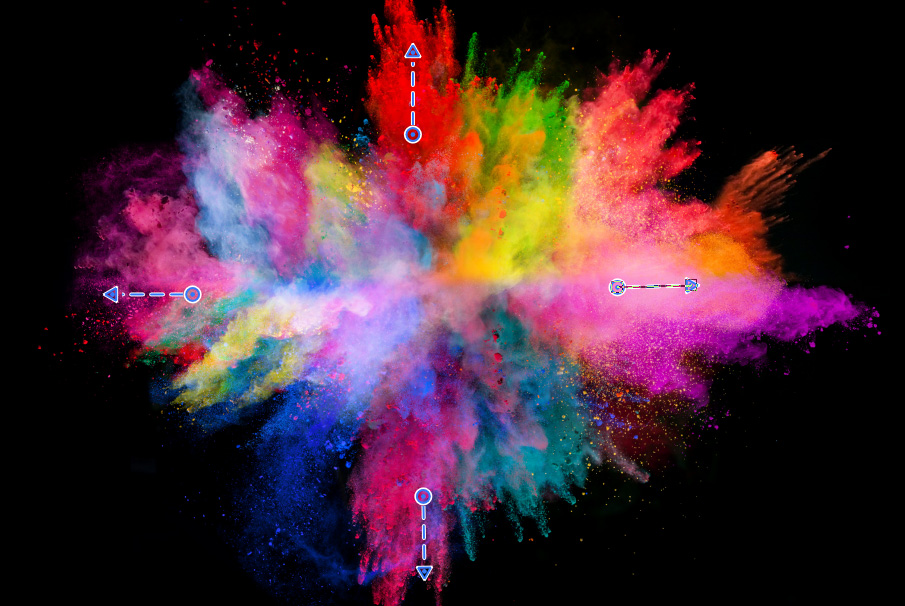
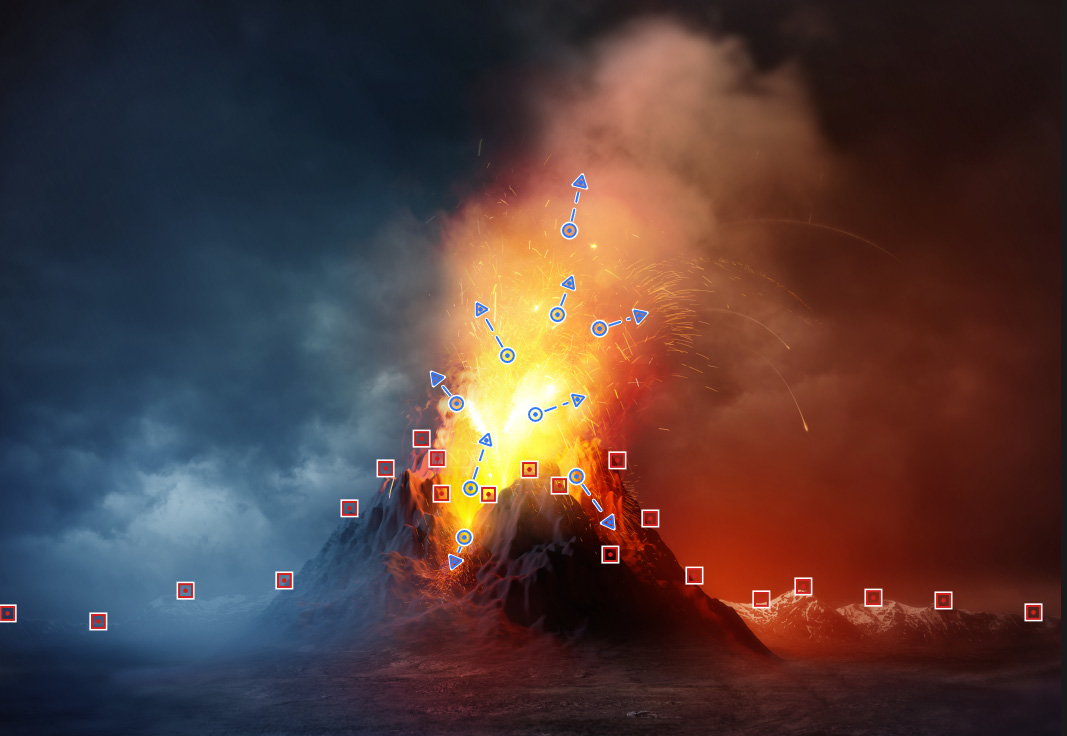
Дым и пар хорошо переносят плавную деформацию, если на исходном снимке нет слишком резких границ. Motion Arrows располагают вдоль видимого потока, обычно короткими сегментами. Если струя изгибается, направление меняют постепенно; резкий разворот соседних стрелок часто даёт складку или скачок. Статичный источник — трубу, чашку, вулкан или другой объект — изолируют якорями либо маской.
Для таких сюжетов особенно заметна роль Speed. Быстрый дым выглядит нервно и может подчеркнуть повторяемость, тогда как умеренный цикл создаёт более спокойную иллюзию. При этом слишком медленное движение теряется на маленьком экране. Практичный способ — настроить стрелки, скрыть маркеры и несколько раз посмотреть цикл в масштабе, близком к конечному размеру публикации.
Сложность возникает, когда дым перекрывает детализированный фон. Поскольку программа работает с одним исходным изображением, у неё нет отдельного слоя дыма, который можно было бы перемещать независимо от заднего плана. Если граница начинает тянуть фон, помогают более короткие стрелки и точные ограничители, но полностью разделить перекрывающиеся объекты так, как в композитинге, PhotoMirage не может.
Волосы, шерсть и перья
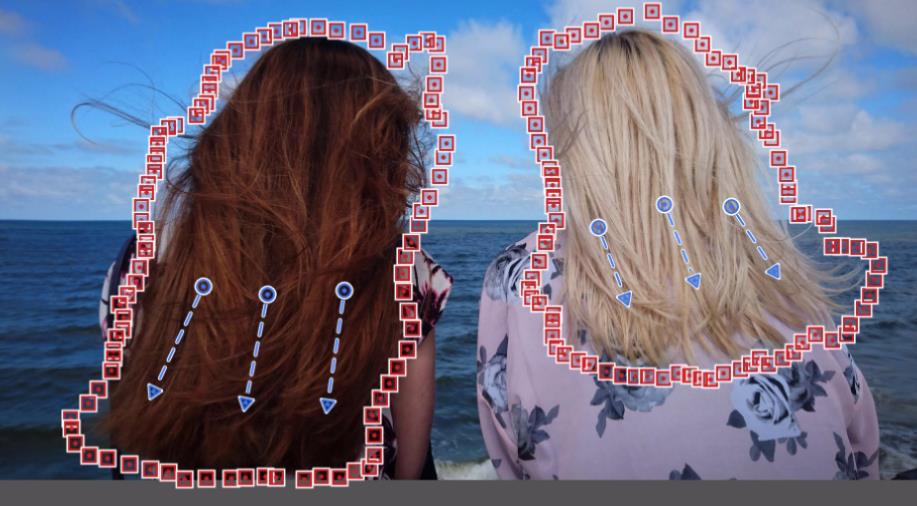
Волосы и шерсть требуют более осторожной разметки, потому что они прилегают к лицу, одежде и фону. Движение задают короткими стрелками вдоль направления прядей или ворса. Вокруг лица и корпуса ставят Anchor Points, чтобы анимация не захватывала кожу и одежду. Если контур сложный, статичную область можно закрыть маской, а на чувствительных местах усилить границу отдельными точками.
Волосы редко должны двигаться всей массой одинаково. Если исходник показывает несколько направлений, лучше разделить их на небольшие группы стрелок. Слишком длинные указатели через всю причёску легко растягивают лицо или фон. Для естественного результата обычно важнее небольшой объём движения, чем максимальная заметность эффекта.
На мехе и перьях полезно следовать существующей фактуре. Стрелка поперёк направления волосков создаёт визуально странное течение, даже если технически анимация работает. Если мех занимает большую область, сначала размечают несколько основных зон, а затем добавляют детали только после Preview. Такой порядок помогает не превратить фактуру в беспорядочную волну.
Круговое движение
Для колеса, диска, вихря или другой круглой формы PhotoMirage позволяет строить цепочку последовательных Motion Arrows. Стрелки располагают по окружности так, чтобы каждая продолжала направление предыдущей. Удерживание пробела ускоряет нанесение последовательности. Внешнюю границу вращающейся области защищают Anchor Points, чтобы фон не начал следовать за круговым потоком.
Круговая схема чувствительна к равномерности. Если один сегмент сильно длиннее остальных или направлен под другим углом, в Preview появляется локальный толчок. Поэтому после первого прохода стоит проверить окружность и поправить только выбивающиеся стрелки. На предметах с жёсткой геометрией несовершенство заметнее, чем на облачном вихре, потому что зритель хорошо знает форму окружности.
Важно понимать предел приёма: это не физическое вращение отдельного слоя вокруг оси. PhotoMirage деформирует изображение согласно маркерам, поэтому детали круглого объекта не перемещаются как независимые элементы трёхмерной модели. Лучше всего работают изображения, где фактура допускает такую иллюзию и небольшие изменения формы не бросаются в глаза.
Спиральные схемы
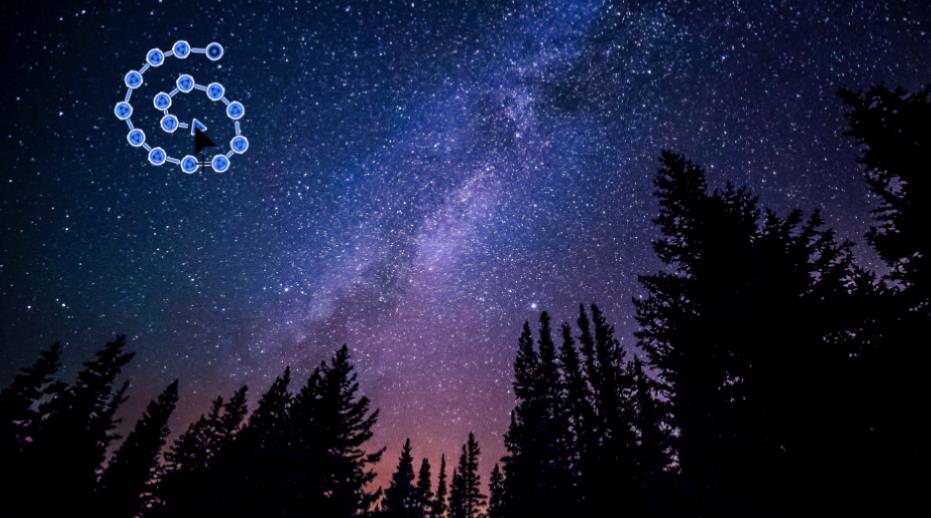
Спираль строится по тому же принципу, но радиус последовательных стрелок постепенно меняется. На каждом витке нужно сохранять согласованное направление и избегать пересечений, которые образуют жёсткие участки. Если спираль расположена на мягком фоне, например на облачной или световой фактуре, границы могут быть менее строгими; для отдельного объекта всё равно нужны якоря.
Несколько спиралей в одном кадре лучше настраивать по очереди. Сначала одна группа стрелок, Preview и исправления, затем следующая. Если нанести сразу несколько плотных схем, становится труднее понять, какая именно группа создаёт дефект. Select и Freehand Select здесь особенно полезны: ими можно сдвинуть или удалить целый набор маркеров одной спирали.
После настройки стоит скрыть Animation Markers и посмотреть, читается ли сам эффект без подсказки. Если зритель видит скорее растяжение, чем вращение, обычно полезно уменьшить длину стрелок или упростить рисунок. В PhotoMirage простая согласованная схема часто убедительнее сложной.
Движение туда и обратно
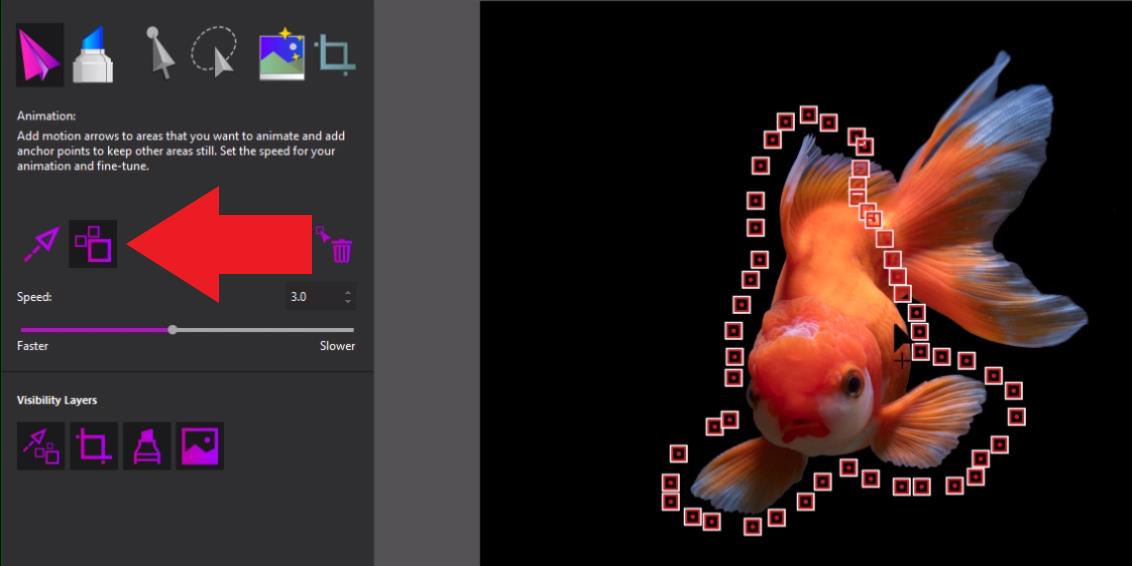
В PhotoMirage есть специальный приём для возвратно-поступательного движения. Если удерживать Ctrl и щёлкнуть по середине существующей Motion Arrow, на стрелке появляется квадратный узел. Его можно перетащить, формируя изгиб, по которому движение воспринимается как возвращающееся в противоположную сторону. Такой вариант полезен для хвоста рыбы, пряди волос или другого элемента, который должен не просто течь в одном направлении, а колебаться.
После добавления узла важно снова проверить границы. Возвратное движение способно сильнее затронуть соседние пиксели, чем простая стрелка, поэтому статичную часть объекта следует надёжно ограничить якорями. На примере хвоста рыбы логично зафиксировать тело, оставив свободной только часть, которая должна колебаться.
Форма изгиба корректируется перемещением узла и концов стрелки. Здесь полезно делать небольшие изменения и сравнивать Preview: слишком сильный изгиб быстро превращает естественное покачивание в заметную деформацию. Поскольку параметр не заменяет полноценную скелетную анимацию, лучший результат получается на небольшом гибком участке.
Почему границы начинают плыть
Большинство заметных дефектов PhotoMirage связано не с экспортом, а с тем, что зона движения плохо отделена от статичной части. Motion Arrow задаёт смещение области, и без ограничителя влияние распространяется на соседние пиксели. Если рядом находится жёсткий контур — край здания, лицо, горизонт, камень, — зритель сразу замечает, что он растягивается. Решение начинается с Anchor Points или маски, а не с увеличения качества вывода.
Вторая причина — слишком длинные или пересекающиеся стрелки. Длинная команда задаёт сильное направление на большой области, а пересечение создаёт конфликт потоков. В обоих случаях полезно уменьшить длину, разделить движение на несколько согласованных сегментов и снова проверить. Если после этого край всё равно деформируется, ограничитель ставят ближе к проблемной зоне.
Третья причина — исходник сам по себе плохо разделяется на движущийся и неподвижный план. Полупрозрачные волосы на пёстром фоне, дым поверх здания или вода, закрывающая сложную конструкцию, труднее для анимации из одного кадра. Можно улучшить результат точной маской и умеренным движением, но возможности отделения перекрывающихся объектов ограничены исходными пикселями.
Резкие швы и неподвижные полосы
Иногда после защиты статичного объекта появляется обратная проблема: граница стоит на месте слишком явно, а рядом движение начинается резко. Это похоже на шов между двумя зонами. Для маски первым средством является Feather — мягкий край помогает сделать переход постепенным. Для якорей полезно проверить их расстояние от движущейся фактуры: слишком плотная линия может преждевременно заморозить нужные пиксели.
Не стоит увеличивать Feather без контроля. Слишком широкая растушёвка вновь допускает движение в защищённую область. Правильное значение подбирают по Preview, причём в масштабе 100% и в конечном размере изображения результат может восприниматься по-разному. Лучше несколько умеренных корректировок, чем одна экстремальная настройка.
Если шов проходит по естественной границе — например, по краю камня или здания, — Anchor Points часто дают более точный контроль. Если граница размытая, как переход облака к небу, маска с растушёвкой удобнее. Эти инструменты не конкурируют: их можно комбинировать в одном проекте.
Что делать, если анимация выглядит слишком сильной
Первым делом уменьшают длину Motion Arrows. Короткие стрелки дают более точный контроль и обычно уменьшают число жёстких краёв. Затем оценивают Speed: быстрое движение визуально усиливает даже небольшую деформацию. Если и после этого эффект остаётся чрезмерным, часть стрелок можно удалить и оставить только те, которые действительно формируют основной поток.
Умеренность особенно важна на портретах и архитектуре. Зритель хорошо распознаёт лицо, прямые линии и перспективу, поэтому малейшее плавание кажется ошибкой. В таких кадрах лучше анимировать небольшой второстепенный элемент и надёжно защитить остальное, чем заставлять двигаться большую площадь только ради заметности.
На мягких природных текстурах допустим более широкий диапазон, но и там полезно смотреть на цикл без маркеров. Если внимание переключается с сюжета на сам эффект, а повтор начинает читаться как механический, стоит снизить амплитуду. PhotoMirage сильнее всего работает как иллюзия движения, а не как демонстрация деформации.
Что делать, если движение почти не видно
Слабый эффект может быть следствием слишком коротких стрелок, слишком большого значения Speed или чрезмерно широкой статичной зоны. Сначала проверяют, не перекрывает ли маска часть области, которая должна двигаться. Затем можно немного удлинить основные Motion Arrows и снова запустить Preview. Добавлять большое число стрелок имеет смысл только там, где действительно отсутствует нужное направление.
На маленьком конечном размере тонкое движение может потеряться, хотя в крупном Preview оно заметно. Поэтому проект желательно оценивать не только в рабочем масштабе, но и примерно в размере будущей публикации. Это особенно касается плавных облаков и далёкой воды, где изменение нескольких пикселей на полном изображении после уменьшения становится почти незаметным.
Если приходится усиливать движение настолько, что границы начинают ломаться, возможно, исходник не подходит для такого типа анимации. Лучше выбрать другой участок кадра или другую фотографию, где движение поддерживается фактурой и композицией, чем компенсировать слабую иллюзию экстремальными маркерами.
Как работать с перспективой
PhotoMirage не содержит отдельного 3D-пространства или карты глубины, поэтому перспектива учитывается визуально. На уходящем вдаль потоке пользователь сам решает, насколько сильным должно быть движение в ближней и дальней частях. Часто помогает уменьшать длину стрелок к горизонту и держать дальние движения спокойнее, потому что в реальной сцене их угловое смещение обычно воспринимается меньше.
На дорогах, реках и облачных слоях направление может сходиться к перспективной точке. В таком случае соседние Motion Arrows не обязаны быть параллельны, но должны образовывать логичный рисунок, а не пересекаться случайно. Превью помогает найти участок, где изменение угла стало слишком резким. Его проще исправить несколькими промежуточными стрелками.
Статичные объекты переднего плана следует ограничивать особенно тщательно: большая деталь занимает много пикселей и любое растяжение заметно. При необходимости маской закрывают весь передний план, а стрелки оставляют только на фоне. Такой подход часто даёт более чистый результат, чем попытка одновременно двигать несколько планов в противоположных направлениях.
Работа с контрастными краями
Белая пена на тёмной воде, ветка на светлом небе, тёмная крыша под облаками и другие контрастные границы сразу показывают ошибки интерполяции. Здесь стоит увеличить изображение до 100% и ставить Anchor Points ближе к реальному контуру. Маску прорисовывают небольшой кистью, а Feather подбирают так, чтобы переход не создавал ни светлой неподвижной каймы, ни заметного движения объекта.
Короткие Motion Arrows снова полезнее длинных: они ограничивают масштаб локальной деформации. Если контрастный край расположен внутри самой движущейся фактуры, например между белой пеной и тёмной водой, полностью фиксировать его не нужно — наоборот, он должен двигаться вместе с потоком. Важно разделять настоящую границу статичного объекта и деталь анимируемой текстуры.
После технической правки обязательно скрывают Mask и Animation Markers. Цветное наложение может маскировать тонкую кайму, а служебные значки закрывать реальные пиксели. Финальная проверка должна выполняться на чистом изображении в Preview.
Подготовка фотографии до анимации
PhotoMirage не предназначен для глубокой ретуши, поэтому сложные исправления лучше завершить заранее. Удаление лишних объектов, восстановление деталей, точная коррекция цвета, шумоподавление и локальная ретушь удобнее выполнять в фоторедакторе. В PhotoMirage после этого остаётся сконцентрироваться на движении, а Smart Photo Fix использовать только как быструю общую корректировку, если она действительно нужна.
Особенно важно заранее устранить дефекты на будущих границах анимации. Пыль, случайный объект или контрастный артефакт возле воды может начать растягиваться и стать заметнее после движения. Если исходник уже чистый, меньше времени уходит на попытки маской скрыть то, что лучше было удалить до анимации.
Размер исходника тоже стоит выбирать разумно. Программа поддерживает высокий вывод, включая 4K при подходящем оборудовании, но слишком большой файл увеличивает нагрузку при Preview и рендере. Если конечный результат нужен заметно меньше исходной фотографии, заранее подготовленный рабочий размер может ускорить процесс без практической потери для публикации.
Системные требования и производительность
Поддерживаются Windows 10, Windows 8/8.1 и Windows 7 с последним пакетом обновления, в 32- или 64-разрядной среде. Для процессора указан минимум уровня Intel Core i3 либо AMD A4 3,0 ГГц и выше; для Full HD и 4K рекомендуются более производительные Core i5/i7 или AMD Athlon A10 и выше. Базовый объём оперативной памяти — 2 ГБ, а для 2K/4K рекомендуется 4 ГБ.
На диске требуется около 500 МБ свободного места, рекомендация — 1 ГБ. Минимальный дисплей — 1280×768 с 16-битным цветом, рекомендуемый — 1366×768 с 24-битным цветом; также указана поддержка до 250 DPI. Для графики требуется адаптер, совместимый с DirectX 9 или новее. Эти цифры описывают запуск и базовую работу, но тяжёлый проект с крупным изображением и высоким выводом естественно выигрывает от более быстрого процессора и достаточной памяти.
Для онлайн-функций и просмотра обучающих видео в системных требованиях указан доступ к интернету и Internet Explorer 10 или новее как компонент среды. Сам процесс разметки изображения и рендеринга проекта не требует постоянного обращения к веб-странице. При проблемах с обучающими материалами следует отличать сетевую ошибку от ошибки обработки самой фотографии.
Разрешение 2K и 4K
Поддержка высокого разрешения делает особенно важной проверку в масштабе 100%. Артефакт, незаметный на уменьшенном Preview, может быть виден в 4K. Перед окончательным выводом полезно пройти ключевые границы по увеличенному изображению и выполнить тестовый экспорт небольшого фрагмента проекта с тем же кодеком и частотой кадров.
Повышение разрешения не исправляет размытый или маленький исходник. Если фотография сама не содержит нужной детализации, экспорт в 4K лишь создаст большой файл. Аналогично высокое разрешение не делает движение естественнее: качество анимации определяется разметкой, скоростью и границами.
Если Preview или экспорт становятся заметно медленнее, первым компромиссом может быть уменьшение рабочего размера до реально нужного результата. Для социальных публикаций часто нет смысла хранить гигантский кадр, если площадка всё равно его уменьшит. При этом исходный полноразмерный файл лучше сохранять отдельно, чтобы при необходимости вернуться к более крупной версии.
Совместимость RAW
PhotoMirage заявляет поддержку RAW более чем от четырёхсот пятидесяти моделей камер, но конкретный формат зависит от камеры. RAW-файлы разных производителей отличаются, поэтому расширение само по себе не гарантирует открытие. Если камера отсутствует среди поддерживаемых, надёжный путь — преобразовать снимок в TIFF или JPEG в совместимом RAW-конвертере.
Даже при успешном открытии RAW набор инструментов PhotoMirage остаётся ориентированным на анимацию. Smart Photo Fix выполняет автоматическую коррекцию, но программа не предлагает развитого процесса проявки с профилями камеры и большим количеством ручных параметров. Для точного контроля тональности, шума и оптики исходный RAW лучше подготовить до импорта.
При конвертации в TIFF можно сохранить больше данных, чем в сильно сжатом JPEG, если это важно для качества исходника. После этого анимация и экспорт выполняются обычным способом. Главное — не менять композицию после того, как маркеры уже расставлены: если ретушировать и заново импортировать другой по геометрии файл, разметку придётся согласовывать заново.
Переключение языка интерфейса
В меню File есть команда Switch Languages. Она позволяет выбрать другой язык интерфейса, если соответствующие языковые компоненты были установлены. Если нужного пункта в списке нет, проблема не решается переключателем внутри проекта: сначала должны присутствовать сами языковые файлы. Набор доступных языков зависит от установленной конфигурации.
Смена языка не изменяет содержимое .cpm, направление стрелок, маску или параметры экспорта. Это только интерфейсная настройка. Поэтому проект можно открыть после изменения языка и продолжить работу с той же разметкой.
При следовании англоязычным инструкциям полезно знать основные исходные названия элементов — Motion Arrow, Anchor Point, Mask, Select, Freehand Select, Smart Photo Fix, Crop, Visibility Layers и Export. Такие названия помогают быстро сопоставлять расположение инструментов независимо от языка.
Цвет рабочей области
В User Interface предусмотрены две цветовые темы — Midnight Black и Arctic Silver. Это изменение оформления рабочего пространства, а не коррекция фотографии. Тёмная тема удобна для оценки светлых изображений, светлая может лучше подходить при привычке к яркому интерфейсу; выбор остаётся вопросом визуального комфорта.
Цвет темы не записывается в экспорт и не влияет на маску или маркеры. Если изображение кажется визуально темнее на одном фоне, полезно помнить, что это эффект восприятия, а не изменение пикселей. Для реальной коррекции используется Smart Photo Fix или внешний редактор.
При проверке границ важнее не тема, а возможность временно скрывать служебные элементы и смотреть фотографию без наложений. Поэтому после настройки удобнее оставить привычное оформление и использовать Visibility Layers для диагностических переключений.
Email и требование MAPI
Кнопка Email отправляет анимацию через почтовую программу по умолчанию, если она поддерживает стандарт MAPI, например Microsoft Outlook. Это не встроенный почтовый аккаунт PhotoMirage. Если кнопка не формирует сообщение, сначала проверяют, назначено ли совместимое приложение по умолчанию и работает ли MAPI-интеграция в Windows.
Для отправки по почте размер результата особенно важен. Большой MP4 или GIF может превышать ограничение почтового сервера, поэтому стоит выбрать более компактный размер и длительность либо передать файл другим способом. Уменьшать только качество до очевидных артефактов не обязательно: часто эффективнее сократить разрешение до размера, подходящего для просмотра в письме.
Сам Email не меняет проект и не является отдельным форматом вывода. Перед отправкой всё равно необходимо иметь корректную анимацию. Если MAPI недоступен, можно обычным образом экспортировать файл и прикрепить его вручную в используемом почтовом клиенте.
Когда нужен внешний видеоредактор
PhotoMirage создаёт движение внутри одного изображения, но не содержит полноценного набора для монтажа. Для добавления текста сначала создают анимацию в PhotoMirage, затем открывают результат в VideoStudio или другом видеоредакторе и накладывают заголовок там. Титры не относятся к собственным инструментам PhotoMirage.
Тот же принцип действует для музыки, озвучивания, последовательности из нескольких сцен, переходов и сложного монтажа. PhotoMirage удобно использовать как генератор готового визуального фрагмента: отработать движение, экспортировать MP4, а затем поместить его на монтажную шкалу другой программы. Так специализация каждого инструмента остаётся ясной.
Если нужен только беззвучный зацикленный результат, переход к видеоредактору не обязателен. GIF или MP4 можно получить сразу. Но когда проект становится историей из нескольких кадров с текстом и звуком, попытка решить всё внутри PhotoMirage упирается в отсутствие соответствующих панелей и временной структуры.
Когда PhotoMirage не заменит фоторедактор
Smart Photo Fix умеет автоматически менять яркость, насыщенность, резкость и баланс белого, но это не набор глубокой обработки. Здесь нет ориентированного на ретушь процесса с клонированием, пластикой, сложными выделениями объектов для коррекции цвета, развитой работой со слоями и большим количеством фильтров. Поэтому программа не должна быть единственным этапом, если исходная фотография требует серьёзного исправления.
Лучший процесс — закончить ретушь и композицию раньше, а в PhotoMirage уже не менять содержимое сцены, кроме предусмотренной обрезки и Smart Photo Fix. Это снижает риск, что после долгой анимационной разметки обнаружится необходимость удалить объект или заметно изменить изображение.
В обратную сторону тоже есть ограничение: обычный фоторедактор без специализированных motion arrows не всегда так быстро создаёт подобное движение. Поэтому PhotoMirage полезен именно как узкий инструмент между готовой фотографией и, при необходимости, последующим видеомонтажом.
Практический процесс от фотографии до готового цикла
Удобнее всего разделить работу на несколько проверяемых этапов. Сначала открывают подготовленную фотографию и решают, какая зона действительно должна двигаться. Затем ставят только основные Motion Arrows и ограничивают очевидно неподвижные объекты Anchor Points или маской. Первый Preview нужен не для красоты, а для проверки общей логики: совпадает ли направление и не затрагивает ли движение лишнюю часть кадра.
На втором этапе исправляют границы. Добавляют якоря только в проблемных местах, уточняют маску небольшой кистью, корректируют Feather и укорачивают слишком сильные стрелки. После этого проверяют масштаб 100%, скрывают служебные элементы и оценивают визуальный результат. Только когда движение стало стабильным, имеет смысл выбирать Crop и подгонять композицию под предполагаемый экспорт.
Последний этап — согласование Speed, Animation Loop Duration и параметров вывода. Сначала добиваются ровного повторения в Preview, затем выбирают формат и тестируют короткий экспорт. Если тест воспроизводится корректно, создают окончательный файл. Такой порядок уменьшает число ситуаций, когда после долгого рендера приходится возвращаться к базовой стрелке или маске.
Пошаговая настройка простого пейзажа
- Откройте снимок и определите одну главную движущуюся область, например небо или воду. Не пытайтесь оживлять всё сразу.
- Проведите несколько коротких Motion Arrows по естественному направлению фактуры. Следите, чтобы соседние стрелки не пересекались без необходимости.
- Закрепите горы, берег, здания или другие статичные объекты несколькими Anchor Points. Если неподвижная зона большая, быстрее покрыть её Mask.
- Нажмите Play и посмотрите прежде всего на границы. Остановите просмотр, передвиньте проблемный якорь или исправьте маску.
- После чистой границы настройте Speed. Скрывайте Animation Markers, чтобы оценивать не схему, а сам визуальный эффект.
- Выберите Crop под нужное соотношение сторон и убедитесь, что важные детали не уходят за рамку.
- Откройте Export, выберите пресет или Custom, согласуйте длительность цикла со Speed и сделайте пробный файл.
Такой порядок намеренно начинается с одной зоны. Если пейзаж содержит и воду, и облака, вторую область лучше добавлять после того, как первая уже работает. Тогда при появлении дефекта понятно, какая группа стрелок его вызвала. В сложной сцене дисциплина разметки даёт больше контроля, чем простое увеличение числа маркеров.
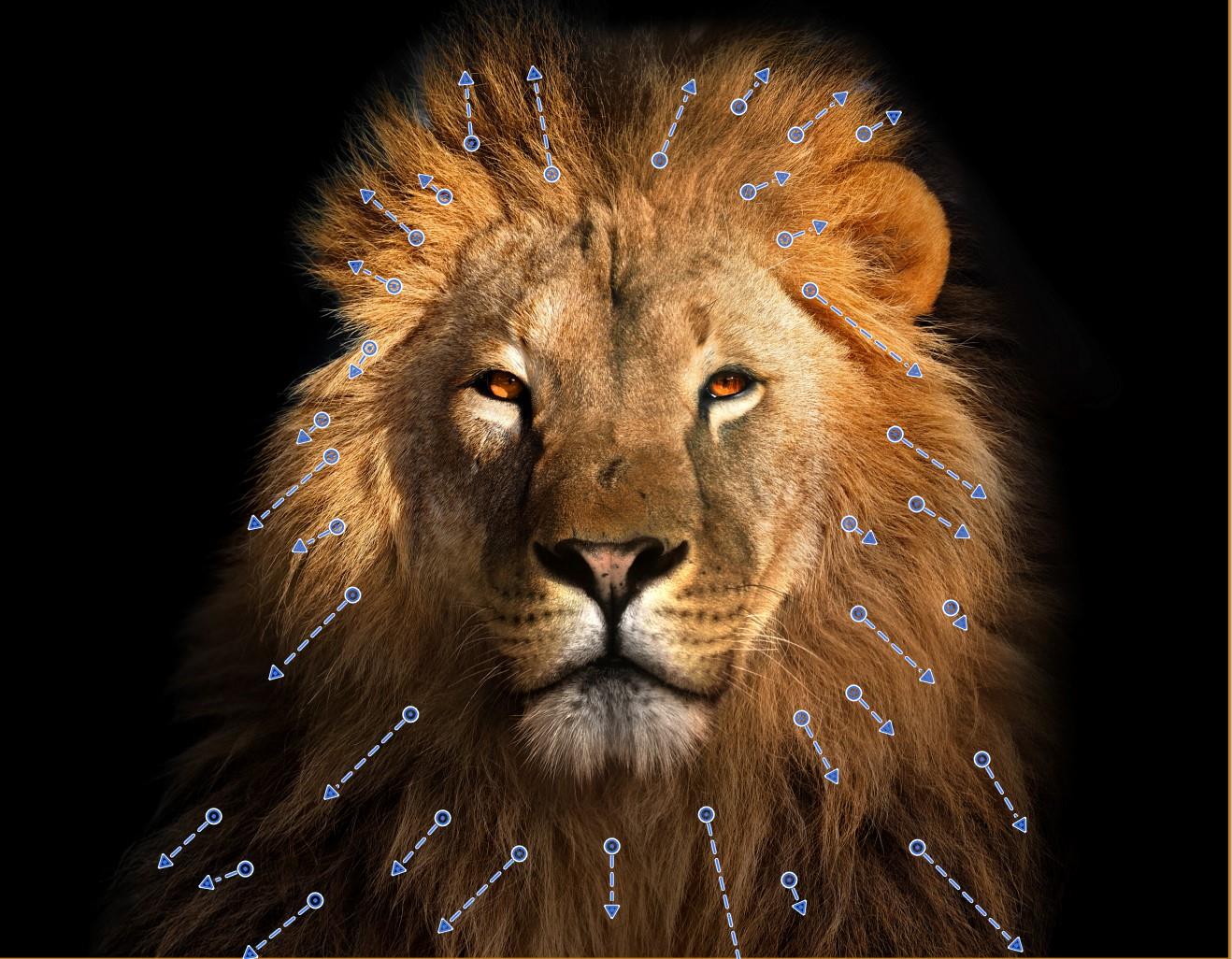
Как читать служебную разметку на холсте
Motion Arrows отображаются как направленные маркеры, Anchor Points — как отдельные фиксирующие точки, маска — как цветное полупрозрачное покрытие. Эти элементы существуют только для настройки и не попадают в готовую анимацию. Поэтому большое количество значков на скриншоте не означает, что зритель увидит их после экспорта.
Разметка полезна как карта причин и следствий. Если участок движется не туда, ищут ближайшие стрелки; если двигается то, что должно стоять, проверяют якоря и маску; если переход слишком жёсткий, смотрят на Feather. Такой способ диагностики быстрее случайного изменения всех параметров подряд.
При плотной разметке используйте Visibility Layers, чтобы поочерёдно скрывать разные элементы. Особенно полезно временно убрать маску, когда нужно проверить расположение стрелок, а затем убрать стрелки и оценить форму маски. В сложной фотографии визуальная чистота рабочего пространства напрямую влияет на точность правки.
Типичные ошибки и способы исправления
| Проблема | Вероятная причина | Что проверить |
|---|---|---|
| Статичный объект растягивается | Не хватает Anchor Points или маска не закрывает край | Добавить ограничитель ближе к границе, затем повторить Preview |
| Возле объекта появилась неподвижная полоса | Маска или якоря заходят в движущуюся фактуру | Сузить защищённую область и проверить Feather |
| Поток выглядит рваным | Стрелки слишком длинные или пересекаются | Разбить направление на короткие согласованные сегменты |
| Цикл заметно скачет | Длительность вывода плохо согласована со Speed | Сделать Animation Loop Duration кратной Speed |
| После выбора пресета обрезан важный объект | Пропорции исходника не совпадают с пресетом | Настроить Crop или отключить заполнение рамки с учётом чёрных полос |
| HEVC не выводится | Не выполнены требования кодека | Проверить Windows 10, совместимое оборудование и HEVC-компонент |
| Email не открывает письмо | Нет почтовой программы с MAPI по умолчанию | Настроить совместимый клиент или экспортировать файл вручную |
| RAW не открывается | Модель камеры не поддерживается | Проявить RAW во внешнем конвертере и сохранить TIFF или JPEG |
Полезно искать причину в той части процесса, где появляется ошибка. Если артефакт уже виден в Preview, смена кодека его не устранит — проблема находится в разметке. Если Preview выглядит чисто, а дефект появляется только после сохранения, тогда проверяют разрешение, частоту кадров, качество, кодек и параметры кадра. Такое разделение экономит время и не позволяет случайно разрушить правильно настроенную анимацию.
Если программа не открывает изображение
Сначала проверяют формат. Документированный набор включает JPEG/JPG, BMP, PNG, TIFF, неподвижный GIF и поддерживаемые RAW. Если расширение другое, файл следует преобразовать в один из этих типов. При RAW отдельно проверяют поддержку камеры; неизвестный вариант безопаснее проявить в TIFF или JPEG.
Следующая проверка — целостность самого файла. Если фотография не открывается и в обычном просмотрщике, PhotoMirage не сможет исправить повреждённые данные. Если файл открывается в другом редакторе, его можно пересохранить в стандартный JPEG, PNG или TIFF и повторить импорт.
Для очень большого изображения полезно сделать копию меньшего размера. Это не лечит несовместимый формат, но позволяет исключить нехватку ресурсов и проверить сам процесс. Исходный файл при этом лучше не перезаписывать: рабочую копию создают отдельно.
Если Preview тормозит
Производительность зависит от размера исходника, сложности разметки и возможностей компьютера. На кадрах 2K и 4K требования выше, поэтому большое число маркеров и крупное изображение могут замедлять предварительный просмотр. Первое практическое действие — закрыть лишние тяжёлые программы и оценить, действительно ли нужен полный размер исходника для конечного результата.
Если проект предназначен для небольшого экрана, можно подготовить копию изображения ближе к реальному размеру экспорта. Это уменьшает объём обрабатываемых пикселей. При этом не следует просто уменьшать единственный оригинал: сохраняйте исходную фотографию отдельно, чтобы при необходимости собрать крупную версию.
Также полезно упростить разметку. Разметку лучше начинать с нескольких стрелок, а не покрывать область маркерами без необходимости. Лишние элементы не только усложняют вычисление, но и делают проект труднее для ручной диагностики.
Если готовый файл обрезан не так, как Preview
Чаще всего причина — несовпадение пропорций Crop и выбранного Export preset. PhotoMirage пытается заполнить рамку и при необходимости обрезает края. Чтобы избежать сюрприза, используйте соответствующий crop preset ещё до экспорта. Тогда программа подбирает согласованный вариант и не должна заново решать, как вписать изображение.
Если свободная композиция важнее заполнения кадра, отключите Size image to fill frame. В этом случае весь снимок сохраняется, но пустое пространство закрывается чёрными полосами. Это осознанный компромисс: либо кадр заполняется ценой потери края, либо весь снимок сохраняется ценой полос.
После изменения Crop обязательно запустите Preview снова. Анимация может быть технически той же, но новый край кадра меняет визуальный баланс: движущийся участок может стать слишком крупным или, наоборот, почти исчезнуть.
Если экспортированный цикл дёргается в точке повторения
Сначала сравните готовый файл с Preview. Если рывок виден уже там, проверьте направление и длину стрелок, особенно на замкнутых и возвратных схемах. Если Preview повторяется ровно, а скачок появляется на границе итогового файла, согласуйте Animation Loop Duration со Speed. Рекомендованный принцип — длительность должна быть кратна внутреннему периоду движения.
Для проверки полезно экспортировать небольшой тест в том же формате, но не обязательно в максимальном разрешении. Несколько повторов позволяют быстро увидеть точку стыка. После настройки длительности уже можно вернуть окончательный Image Size и Quality.
Не путайте стык файла с обычным изменением рисунка внутри цикла. Если движение само по себе неравномерно из-за конфликтующих стрелок, математически кратная длительность не сделает его естественным. Сначала исправляется пространственная разметка, затем временной параметр.
Если вокруг маски заметен ореол
Ореол часто появляется, когда край маски слишком жёсткий для мягкой фактуры или, наоборот, Feather слишком велик и затрагивает статичный объект. Увеличьте изображение, временно покажите Mask и проверьте, где именно проходит рубиновая граница. Затем небольшими изменениями Feather найдите переход, который не создаёт ни резкой полосы, ни заметного плавания.
Если форма контура сложная, уменьшите Brush Size и исправьте саму геометрию маски режимами Add to Mask и Remove from Mask. Растушёвка не компенсирует грубо нарисованный край. Сначала маска должна проходить по правильной области, и только потом настраивается мягкость.
На одном-двух особенно чувствительных местах добавьте Anchor Points. Anchor Points и маску можно совместно применять для исправления края. Это часто эффективнее, чем расширять всю маску ради локальной проблемы.
Если стрелки мешают понять результат
Служебная разметка легко перегружает изображение, особенно когда стрелок и якорей много. В Visibility Layers отключите Animation Markers и запустите Preview без них. Маску тоже можно временно скрыть. Так вы увидите тот визуальный результат, который ближе к готовому файлу.
Если после скрытия маркеров становится ясно, что часть движения лишняя, включите их снова и удалите конкретную группу через Select или Freehand Select. Такой цикл скрыть — оценить — вернуть — исправить гораздо удобнее постоянного редактирования поверх визуального шума.
Не удаляйте разметку только ради чистого просмотра: Visibility Layers предназначены именно для временного скрытия. Удаление следует использовать только когда маркер действительно больше не нужен.
Сценарий для портрета
В портрете безопаснее выбирать небольшой участок: волосы, ткань, лёгкий дым или фон. Лицо, глаза, губы и чёткий контур головы желательно оставить неподвижными, потому что малейшая деформация заметна. Для волос Motion Arrows проводят вдоль прядей, а лицо и плечи защищают Anchor Points либо маской.
Начинайте с минимальной длины стрелок и спокойного Speed. После Preview проверьте линию волос в масштабе 100%. Если кожа или фон возле головы двигаются, уточните ограничители. Если волосы выглядят как единая резиновая масса, разделите направление на несколько локальных стрелок.
Добавление текста непосредственно в PhotoMirage не предусмотрено. Если портрет нужен как анимированная открытка или заставка с подписью, сначала получите чистый MP4 или GIF, а текст добавьте на следующем этапе в программе, где есть соответствующий инструмент.
Сценарий для архитектуры и города
Архитектура требует строгих статичных границ. Прямые линии фасадов, окна и края крыш быстро выдают деформацию, поэтому обычно анимируют не само здание, а окружающую среду: облака, воду, дым, световую фактуру. Здание закрывают маской или обводят Anchor Points по линии соприкосновения с движущейся зоной.
При небе за сложным силуэтом крыши или башни удобна маска с небольшой кистью. Если отдельный шпиль всё равно слегка дышит, его можно усилить якорем. Для отражения здания в воде, наоборот, движущаяся часть может включать деформированное отражение, пока сам фасад остаётся неподвижным.
Перед экспортом особенно важно проверить Crop: стандартный пресет может отрезать верх башни или край здания, если соотношение сторон отличается от исходного. Лучше заранее выбрать рамку и уже в ней завершать мелкую настройку.
Сценарий для рекламного предметного снимка
PhotoMirage может оживить окружение предмета — пар над напитком, дым, воду, ткань или фон — сохранив сам продукт неподвижным. Основной объект лучше полностью защитить маской, особенно если у него чёткий логотип или геометрический контур. Стрелки размещают только на окружающей фактуре.
Если требуется движение самого товара по сложной траектории, вращение упаковки с сохранением перспективы или появление надписей, специализированный видеомонтаж будет точнее. PhotoMirage сильнее в имитации непрерывного движения внутри пикселей исходной фотографии, чем в перемещении целого жёсткого объекта как отдельного слоя.
Для демонстрации в карточке товара удобен короткий MP4 или GIF. Перед выбором формата стоит проверить ограничения площадки по размеру и длительности, а затем настроить Image Size и Loop Duration под эти требования. В самой статье внешние требования не предполагаются: их нужно сверять непосредственно с местом публикации.
Сценарий для художественной иллюстрации
Исходником может быть не только фотография, но и другое растровое изображение поддерживаемого типа. На цифровой иллюстрации стрелками можно оживлять световые потоки, волосы, воду, дым или декоративные фактуры. Принцип остаётся тем же: движение строится по пикселям готовой картинки, а неподвижные зоны ограничиваются маской и якорями.
На рисунке иногда проще добиться чистой границы, чем на фотографии, потому что области имеют чёткие цветовые контуры. Но при сильном движении жёсткая линия тоже начинает растягиваться. Поэтому короткие стрелки и аккуратная маска остаются важными, даже если исходник стилизован.
Если иллюстрация состоит из отдельных слоёв в другом редакторе, перед импортом они фактически превращаются в единое растровое изображение. PhotoMirage не получает исходную структуру слоёв и не анимирует их независимо. При необходимости сложного композитинга лучше сохранить многослойный исходник отдельно.
Сценарий с несколькими движущимися областями
В одном кадре можно размечать несколько зон, но настраивать их лучше последовательно. Сначала доведите до приемлемого состояния первую область, например воду, затем добавьте облака. Так проще отделить причину нового артефакта: если после второй группы появляется деформация у горизонта, понятно, какие стрелки проверять.
Разные зоны подчиняются одному общему Speed, поэтому нельзя назначить отдельный темп каждой группе так, как на независимых слоях. Это важное ограничение при планировании: если вода должна двигаться заметно быстрее облаков, различие приходится передавать прежде всего длиной и рисунком стрелок, оставаясь в рамках общей скорости проекта.
Когда зон много, Select и Visibility Layers становятся особенно полезными. Выделением можно перемещать группу маркеров, а скрытием служебных элементов — проверять итог без визуального шума. Если проект начинает требовать независимых временных параметров для каждого элемента, удобнее рассмотреть многослойный инструмент анимации.
Как выбирать между Anchor Points и Mask
| Ситуация | Что удобнее | Почему |
|---|---|---|
| Простой край между водой и камнем | Anchor Points | Несколько точек быстро фиксируют контур |
| Большой неподвижный передний план | Mask | Крупную площадь быстрее закрасить кистью |
| Сложный мягкий переход | Mask с Feather | Можно плавно ослабить движение у края |
| Локальный дефект на краю маски | Mask + Anchor Point | Якорь усиливает конкретное проблемное место |
| Тонкий геометрический объект | Anchor Points или точная маска | Выбор зависит от сложности контура и масштаба |
Нет правила, что один проект должен использовать только один способ. Маска хорошо решает задачу площади, а якоря — задачу локального ограничения. В сложной сцене комбинация обычно экономнее, чем попытка построить сотни точек вокруг большой области или, наоборот, идеально вырисовать маской каждую маленькую выступающую деталь.
Сравнение Corel PhotoMirage с аналогами
| Программа | Лучше подходит для | Главное ограничение |
|---|---|---|
| Corel PhotoMirage | Ручной анимации участков фотографии стрелками, якорями и маской на ПК | Нет встроенного текста и полноценного монтажа |
| Motionleap | Анимации фото на смартфоне с путями, Anchor и Freeze | Основной рабочий процесс рассчитан на мобильный экран |
| StoryZ | Мобильных motion-эффектов, Ripple и смешивания фото с видео | Интерфейс и сценарии ориентированы на мобильный контент |
| VIMAGE | Готовых движущихся эффектов, оверлеев и cinemagraph на телефоне | Точный ручной контроль отличается от схемы PhotoMirage |
| CyberLink PhotoDirector | Фотообработки и анимации снимка в одном более широком редакторе | Больше инструментов означает более сложный рабочий процесс |
Если нужен именно понятный процесс стрелки направления + неподвижные зоны + быстрый цикл на большом экране, PhotoMirage остаётся очень наглядным вариантом. Motionleap ближе всего по логике путей, якорей и замораживания участков, но ориентирован на мобильную работу. StoryZ и VIMAGE сильнее смешивают анимацию с эффектами и готовыми элементами. PhotoDirector рациональнее, когда кроме движения требуется полноценная фотообработка в том же проекте, но его интерфейс заметно шире по задачам.
Ограничения, которые важно учитывать заранее
У PhotoMirage нет встроенного текстового инструмента для титров, нет звуковой дорожки и нет временной шкалы с покадровыми ключами. Он не предназначен для сборки ролика из нескольких клипов и не заменяет многослойный видеоредактор. Эти ограничения не мешают его основной задаче, но становятся принципиальными, если проект выходит за рамки одного анимированного изображения.
Все движущиеся области используют общую настройку Speed. Отдельная группа стрелок может выглядеть медленнее или быстрее за счёт своей длины и рисунка, однако независимого временного параметра на каждый объект нет. Также программа не выполняет физическое моделирование воды, дыма или ткани: итог — визуальная деформация исходных пикселей по пользовательской разметке.
Пакетной обработки набора фотографий как отдельного автоматизированного процесса в документированном рабочем пространстве нет. Каждый кадр требует собственной разметки, потому что направление и границы зависят от конкретного изображения. Для серии почти одинаковых снимков это означает ручную работу с каждым проектом.
Кому PhotoMirage подходит лучше всего
Программа подходит фотографу или дизайнеру, которому нужно быстро добавить контролируемое движение в один снимок и который готов вручную обозначить направление и неподвижные границы. Особенно хорошо это совпадает с пейзажами, водой, небом, дымом, волосами, мехом, световыми и абстрактными фактурами. Интерфейс не требует освоения монтажа по времени, поэтому к результату можно перейти сразу после открытия изображения.
Она также удобна как промежуточный этап в более длинном процессе: фотографию ретушируют в одном редакторе, движение создают в PhotoMirage, затем готовый MP4 при необходимости дополняют текстом и звуком в видеоредакторе. Такой конвейер использует сильную сторону программы и не заставляет выполнять несвойственные ей задачи.
Если основная потребность — коррекция фотографий без анимации, каталогизация, печать, работа с RAW или сложный монтаж, выбирать PhotoMirage как центральный инструмент нерационально. Его ценность узкая и понятная: оживление пикселей неподвижного изображения с помощью направления, ограничителей и циклического вывода.
Итоговый контроль перед экспортом
- Проверьте, что каждая Motion Arrow направлена по фактуре и не пересекается с соседними без необходимости.
- Осмотрите границы движущихся зон в масштабе 100% и убедитесь, что статичные объекты не растягиваются.
- Скройте Animation Markers и Mask через Visibility Layers и посмотрите несколько полных циклов.
- Согласуйте Speed с характером сцены и сделайте Animation Loop Duration кратной Speed.
- Проверьте Crop и соответствие пропорций выбранному Export preset.
- Для HEVC заранее убедитесь в выполнении требований системы; при сомнении протестируйте H.264.
- Сохраните .cpm до финального рендера, чтобы разметка осталась редактируемой.
- Откройте готовый файл в целевом проигрывателе и проверьте повтор, резкость, кадрирование и размер.
Этот финальный проход полезнее, чем попытка исправлять всё после публикации. PhotoMirage позволяет быстро менять маркеры и пересобирать файл, пока проект открыт, поэтому последние несколько минут проверки обычно экономят больше времени, чем повторный поиск незаметного ранее дефекта в уже готовой версии.
Главное о работе в Corel PhotoMirage
Вся логика программы сводится к трём связанным решениям: где изображение должно двигаться, в каком направлении и где движение обязано остановиться. Motion Arrows отвечают за направление, Anchor Points и Mask — за границы, Speed — за темп. Preview связывает эти решения в повторяемый процесс проверки, а Crop и Export превращают настроенную сцену в файл нужного размера и формата.
Качественный результат обычно получается не из максимального числа маркеров, а из понятной схемы и аккуратных ограничений. Несколько коротких стрелок, точные якоря, умеренная маска с подходящим Feather и регулярный Preview дают больше контроля, чем плотная разметка без проверки. Для сложной границы полезно сочетать маску и отдельные Anchor Points, а для нескольких движущихся областей — настраивать их по очереди.
Если помнить о специализации PhotoMirage, ограничения становятся предсказуемыми: текст, звук и монтаж выполняются в другом инструменте, глубокая ретушь — до анимации, а здесь остаётся собственно оживление снимка. В результате программа лучше всего воспринимается как точный инструмент для коротких циклических движений внутри готовой фотографии, где направление можно выразить стрелками, а неподвижность — явно обозначить маской или якорями.
