Cut-Photo.ru — онлайн-обрезатель фотографий для быстрого кадрирования в браузере
Cut-Photo.ru — это простой онлайн-сервис, который делает ровно одну вещь: помогает обрезать фото онлайн (кадрировать изображение) и сразу скачать обрезанный файл на компьютер. Здесь нет «комбайна» с фильтрами, слоями и десятками панелей — вы открываете страницу, загружаете картинку, выделяете нужный фрагмент и нажимаете «Обрезать». Результат появляется сразу же, без регистрации и без установки программ.
Такой формат удобен, когда нужно быстро:
-
убрать лишние края на фотографии;
-
подготовить аватар или квадрат для соцсетей;
-
вырезать фрагмент изображения под баннер/обложку;
-
привести снимок к нужной композиции перед публикацией;
-
обрезать картинку «здесь и сейчас», не открывая тяжёлый редактор.
Ниже — подробный разбор интерфейса и реальных сценариев работы, с пошаговой инструкцией и скриншотами.
Cut-Photo.ru
- Ретушь и коррекция
- Русский интерфейс
- Просто для новичков
- Только онлайн
- Нужен интернет
- Одна основная функция
Главные возможности Cut-Photo.ru
Сервис рассчитан на классическое кадрирование фото онлайн в прямоугольной области. В практическом смысле это означает:
-
Произвольная обрезка прямоугольником: вы сами задаёте рамку, двигаете границы и выбираете, что останется внутри.
-
Контроль размеров результата: прямо в интерфейсе отображается размер выделенного фрагмента — так проще «поймать» нужные пиксели, когда вы обрезаете фото нужного размера.
-
Работа без регистрации: открыть страницу и сразу начать обрезку.
-
Сохранение готового результата: скачивание кнопкой «Скачать» либо через контекстное меню браузера «Сохранить как…».
-
Работа с большими фото: сервис масштабирует картинку для удобства просмотра, а итоговую обрезку сохраняет в реальном размере.
Если вам нужен именно обрезатель фотографий онлайн, который не отвлекает лишними инструментами, Cut-Photo.ru закрывает задачу максимально прямолинейно.
Как устроен интерфейс: что где находится и за что отвечает
У Cut-Photo.ru интерфейс нарочно сделан крупным и понятным: центральная рабочая область и несколько ключевых элементов управления.
Стартовый экран и зона загрузки
На первом экране вы видите большую рамку-окно с подсказками, куда нужно добавить изображение. Сервис принимает файл двумя способами:
-
перетащить фото мышью прямо в окно (drag&drop);
-
кликнуть по окну и выбрать файл через стандартный диалог «Обзор» вашей операционной системы.
Ниже — типичный стартовый экран Cut-Photo.ru:
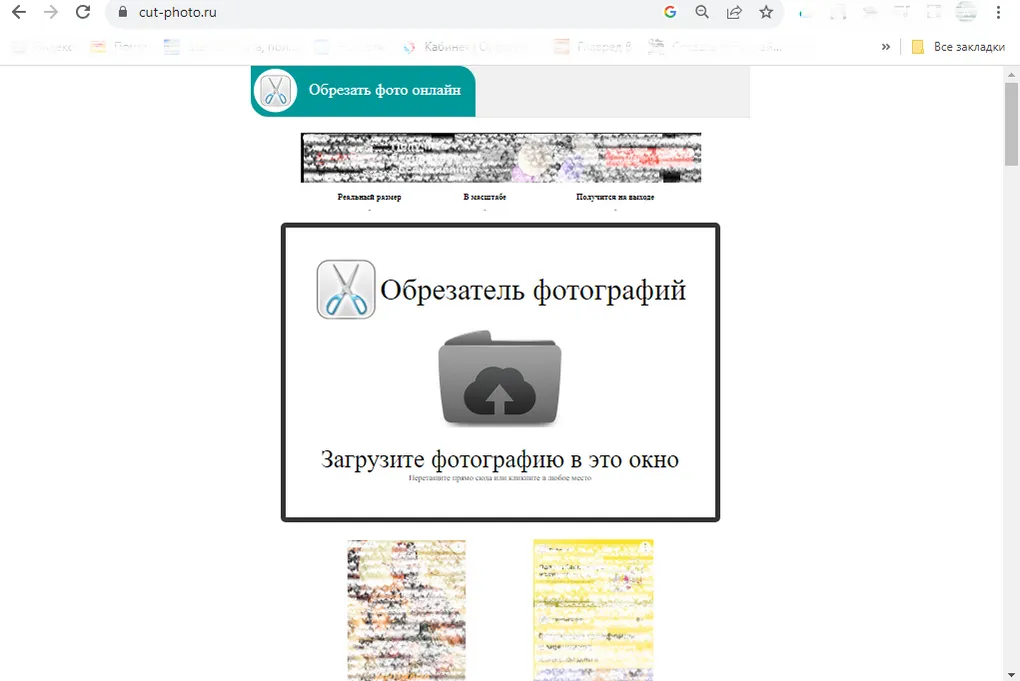
На этой же стадии хорошо видно базовую логику: сервис не заставляет нажимать «Загрузить», «Подтвердить», «Продолжить» — вы просто добавляете изображение и сразу переходите к кадрированию.
Верхняя строка индикаторов размеров: «Реальный размер», «В масштабе», «Получится на выходе»
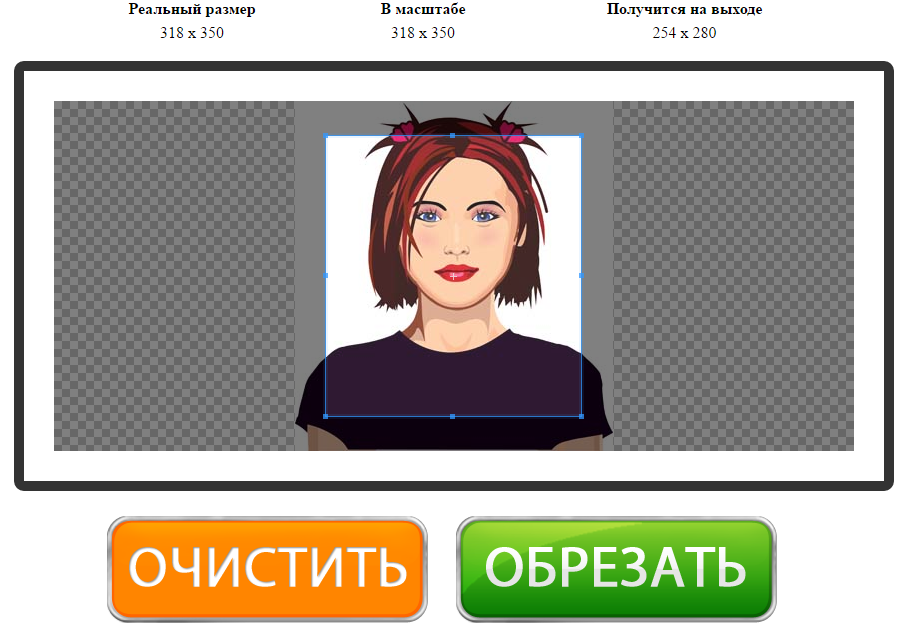
Сверху над рабочим полем находится блок с тремя индикаторами:
-
«Реальный размер» — исходные размеры изображения в пикселях (то, что есть у файла на диске).
-
«В масштабе» — размер картинки в том виде, как она отображается на экране (может отличаться от реального, если фото большое и оно поджато под окно).
-
«Получится на выходе» — размер выделенного фрагмента (то есть будущей обрезанной фотографии) в пикселях.
Самая полезная часть здесь — «Получится на выходе». Именно по этому индикатору удобно обрезать фото в пикселях: вы двигаете рамку и сразу видите, какого размера получится готовый файл.
Режим просмотра: «Предварительный просмотр» и «Реальный размер»
В интерфейсе есть переключение режима отображения:
-
«Предварительный просмотр» — удобный режим, когда изображение вписано в окно и его проще кадрировать по композиции.
-
«Реальный размер» — режим, когда картинка отображается ближе к 100% масштабу, и можно точнее контролировать детали (особенно полезно на крупных фотографиях и мелких объектах).
На практике вы обычно делаете так: сначала прикидываете рамку в предварительном просмотре (чтобы быстро найти композицию), затем переключаетесь на «Реальный размер», чтобы тонко подстроить границы.
Нижние управляющие кнопки: «Очистить», «Обрезать», «Назад», «Скачать»
Cut-Photo.ru использует крупные кнопки, которые невозможно не заметить:
-
«Очистить» — полностью сбрасывает текущую работу и возвращает на стартовый экран, чтобы загрузить другое изображение.
-
«Обрезать» — запускает обрезку по текущей рамке выделения.
-
«Назад» — возвращает из результата к этапу выделения (если вы обрезали не так, как нужно).
-
«Скачать» — скачивает готовую обрезанную фотографию.
Поддерживаемые форматы и качество результата
Cut-Photo.ru работает как сервис обрезки изображений для наиболее распространённых графических форматов. В реальной работе он спокойно принимает:
-
JPG / JPEG (фотографии с телефона, камеры, соцсетей);
-
PNG (скриншоты, картинки с прозрачностью);
-
GIF (включая статичные GIF-изображения);
-
BMP (реже встречается, но иногда попадается в рабочих задачах).
Ключевой момент: Cut-Photo.ru делает именно кадрирование — то есть «отрезает» лишнее по краям и оставляет выбранную область. Сервис не пытается «улучшать» фото фильтрами и не заставляет выбирать художественные эффекты. Это плюс, когда нужна чистая, предсказуемая обрезка без сюрпризов.
Если вы хотите получить строго фиксированный размер, важно помнить логику:
-
Cut-Photo.ru не растягивает изображение и не «дорисовывает» пиксели — он берёт часть исходника.
-
поэтому рамка обрезки не может быть больше, чем оригинальная фотография.
-
если вам нужно «обрезать и потом сделать 1080×1080 из маленького снимка», вы сначала кадрируете, а масштабирование делаете отдельным инструментом.
Пошаговая инструкция: как обрезать фото онлайн за 1 минуту
Ниже — базовый сценарий, который подходит в 90% случаев: обрезать картинку онлайн и скачать результат.
Шаг 1. Загрузите изображение
Откройте страницу Cut-Photo.ru и добавьте файл:
-
перетащите фото в большое окно (drag&drop), или
-
кликните по окну и выберите изображение через диалог «Обзор».
На этом шаге сервис сразу переключается в режим редактирования — без промежуточных экранов.
Шаг 2. Выделите нужный фрагмент рамкой
После загрузки на изображении появляется прямоугольная рамка выделения с «ручками» по углам и по сторонам. Работает она так:
-
потяните за угловые маркеры, чтобы менять ширину и высоту рамки одновременно;
-
потяните за боковые маркеры, чтобы менять только ширину или только высоту;
-
перетащите рамку целиком, чтобы сдвинуть область обрезки по изображению.
В этот момент обязательно смотрите на индикатор «Получится на выходе» — он показывает размер будущей картинки.
Вот как выглядит процесс выделения области (пример с рамкой и индикаторами размеров сверху):
Шаг 3. Нажмите «Обрезать»
Когда рамка стоит как надо, нажмите большую зелёную кнопку «Обрезать».
Обрезка выполняется быстро: сервис формирует новый файл из выделенной области.
Шаг 4. Скачайте обрезанную фотографию
После обрезки появляется результат. Дальше у вас два равнозначных способа сохранить файл:
-
Нажать кнопку «Скачать» под изображением — это самый прямой путь.
-
Кликнуть правой кнопкой мыши по изображению и выбрать «Сохранить как…» (название пункта зависит от браузера, но смысл один и тот же).
Шаг 5. Если обрезали неудачно — «Назад» и повтор
Cut-Photo.ru делает повторную обрезку максимально простой:
-
нажмите «Назад», чтобы вернуться к этапу выделения и поправить рамку;
-
нажмите «Очистить», если хотите начать заново с другим файлом.
Как обрезать фото «в точный размер» (пиксели) — практическая методика
Одна из причин, почему люди ищут «обрезать фото нужного размера» — требования площадок: аватарка, карточка товара, шапка профиля, превью. В Cut-Photo.ru нет отдельного окна «введите ширину и высоту и зафиксируйте соотношение», поэтому основной инструмент — индикатор «Получится на выходе».
Как попасть в конкретные пиксели (например, 800×600)
-
Загрузите фото.
-
Поставьте рамку в примерную область.
-
Подведите рамку по ширине, наблюдая значение в «Получится на выходе».
-
Подведите высоту до нужного числа.
-
При необходимости переключитесь между «Предварительный просмотр» и «Реальный размер», чтобы точнее подвинуть границы.
Смысл в том, что рамка меняет размер «на лету», а индикатор моментально отображает новый итог. Получается простая настройка «по приборам», без угадываний.
Как обрезать под квадрат (1:1) для аватара
Так как фиксатор пропорций не включается отдельной галочкой, квадратный кадр делается вручную:
-
тяните рамку, пока в «Получится на выходе» ширина и высота не станут одинаковыми (например, 600×600);
-
затем переместите квадрат в нужную часть изображения (обычно центр лица/объекта);
-
нажмите «Обрезать» и скачайте результат.
Это же работает для любых «квадратных» задач: аватарки, карточки товара, обложки плейлиста.
Как обрезать под популярные форматы (16:9, 4:3, 3:4) без пресетов
Если вам нужен формат, а не конкретные пиксели:
-
выберите удобную ширину, а высоту доведите до нужного соотношения по числам.
Пример для 16:9:
-
выставляете ширину 1600 пикселей;
-
подгоняете высоту к 900 пикселям;
-
получаете 16:9 без отдельного переключателя.
Это чуть более «ручной» подход, зато он абсолютно контролируемый.
Работа с большими фотографиями: масштабирование для удобства и реальный размер на выходе
Снимки с телефона и особенно с камеры часто имеют размеры 4000×3000 и выше. В Cut-Photo.ru это решено грамотно:
-
при загрузке большое изображение масштабируется для отображения, чтобы оно помещалось в рабочее окно;
-
сверху вы видите два разных размера: «Реальный размер» (оригинал) и «В масштабе» (как сейчас показано на экране);
-
когда вы обрезаете фото, результат сохраняется в реальном размере выделенной области, а не в «экранном масштабе».
То есть вы кадрируете удобно (картинка не «вылезает» за границы монитора), а итог получаете честный — ровно в тех пикселях, которые показывает «Получится на выходе».
Практический совет для крупных фото
Если вам нужно очень точное кадрирование на деталях (например, отрезать лишнее у края объекта или сделать аккуратный портрет под анкету), используйте переключение:
-
сначала грубо выставьте рамку в «Предварительном просмотре»;
-
затем включите «Реальный размер» и уточните границы по пикселям.
Скачивание и повторная правка: что делать, если результат не устроил
Cut-Photo.ru удобен именно тем, что не заставляет «откатываться» через обновление страницы и повторную загрузку.
«Назад» — быстрый откат к рамке обрезки
Если вы обрезали фото и видите, что:
-
«срезали» край,
-
оставили лишний фон,
-
рамка стояла чуть выше/ниже,
нажимайте «Назад» — вы возвращаетесь к этапу выделения и можете:
-
подвигать рамку,
-
изменить размер,
-
заново нажать «Обрезать».
«Очистить» — полный сброс без перезагрузки страницы
Если нужно обрезать другое изображение:
-
нажмите «Очистить»,
-
интерфейс вернётся к стартовому окну загрузки,
-
вы добавите новый файл и повторите процесс.
Это особенно удобно, когда нужно быстро обработать несколько картинок по очереди: вы не открываете новые вкладки и не ждёте перезагрузку.
Практические сценарии, где Cut-Photo.ru реально выручает
Чтобы обзор был прикладным, ниже — ситуации из «живой» работы, где чаще всего требуется обрезать картинку онлайн.
Подготовка фото для маркетплейсов и объявлений
Карточки товара, обложки и превью часто выглядят лучше, когда:
-
объект в центре,
-
нет пустых полей,
-
кадр аккуратно выстроен.
Cut-Photo.ru помогает быстро «поджать» кадр: выделили товар, обрезали, скачали и загрузили в карточку.
Соцсети и мессенджеры: аватар, пост, обложка
Когда нужно:
-
квадрат на аватар,
-
горизонтальный кадр на обложку,
-
аккуратный портрет для профиля,
проще всего обрезать фотографию в браузере, не устанавливая софт. Здесь особенно полезен индикатор «Получится на выходе» — вы точно видите размер итоговой картинки.
Фото для документов и анкет (кадрирование портрета)
Во многих анкетах не требуется «фото на документы» с фоном и форматами — достаточно просто:
-
чтобы лицо было по центру,
-
лишние края убраны,
-
композиция выглядела аккуратно.
Cut-Photo.ru подходит для такого кадрирования: вы выставляете рамку, добиваетесь нужной плотности кадра и сохраняете результат.
Подготовка изображений для сайта и блога
Для иллюстраций к статье часто нужно:
-
отрезать лишние поля,
-
убрать «мусор» по краям,
-
выделить важный фрагмент.
Вместо того чтобы открывать тяжёлый редактор, проще использовать онлайн-обрезку фото и сразу скачать итог.
Презентации и рабочие документы
В презентациях особенно заметно, когда картинка «кривая»:
-
обрезана несимметрично,
-
с лишними пустыми полями,
-
объект не в центре.
С Cut-Photo.ru можно быстро выровнять кадр и вставить аккуратное изображение в слайд.
Конфиденциальность: как Cut-Photo.ru обращается с загруженными файлами
Cut-Photo.ru рассчитан на повседневные фотографии, в том числе личные. Логика хранения здесь простая: файлы живут только в рамках вашей сессии. Как только вы закрываете вкладку или уходите со страницы, изображения удаляются, и к ним не возвращаются повторно.
Если вы обрезаете личные фото (портреты, семейные снимки, документы), такой подход удобен: вы сделали задачу, скачали результат и закрыли вкладку — ничего «не зависает» в долгом хранении.
Совместимость и требования: что нужно для комфортной работы
Cut-Photo.ru работает в браузере, поэтому для стабильной работы достаточно обычных условий:
-
современный браузер (Chrome, Firefox, Edge, Safari);
-
включённый JavaScript (иначе интерактивная рамка выделения не появится);
-
нормальная скорость соединения для загрузки файла (особенно если фото большое).
Типовые проблемы и быстрые решения
Не получается загрузить фото drag&drop.
Используйте клик по окну загрузки и выберите файл через «Обзор» — этот способ работает даже там, где перетаскивание ограничено политиками браузера.
Кнопка «Скачать» не срабатывает.
Сохраните результат через правую кнопку мыши по изображению → «Сохранить как…». Часто это решает вопрос, если браузер блокирует автоматическую загрузку.
Фото очень большое и “тяжело двигается”.
Переключитесь в «Предварительный просмотр», выставьте рамку примерно, а затем только уточняйте. Так вы сокращаете количество «точных» перемещений на тяжёлом файле.
Плюсы и минусы Cut-Photo.ru
Сильные стороны
-
Максимально быстрый старт: открыл — загрузил — обрезал — скачал.
-
Понятный интерфейс: крупные кнопки «Обрезать», «Скачать», «Назад», «Очистить».
-
Контроль размеров результата через «Получится на выходе» — удобно, когда нужно обрезать фото нужного размера.
-
Работа без регистрации: никаких аккаунтов и подтверждений.
-
Корректная работа с большими изображениями: масштабирование для удобства и честный размер на выходе.
Ограничения, о которых важно знать
-
Сервис сфокусирован на одной задаче — обрезка фото. Если нужны фильтры, ретушь, фон, текст и т.д., потребуется другой инструмент.
-
Нет «готовых пресетов» соотношений сторон одной кнопкой — квадрат/16:9/4:3 выставляются вручную по индикатору.
-
Нет пакетной обработки: каждое изображение обрезается отдельно (что логично для минималистичного сервиса).
-
Зависимость от браузера: если расширения блокируют скрипты или загрузки, иногда нужно сохранить результат через контекстное меню.
Кому подойдёт Cut-Photo.ru, а кому лучше выбрать другой инструмент
Cut-Photo.ru — отличный вариант, если вы:
-
делаете разовую правку и хотите обрезать фото онлайн бесплатно без установки программ;
-
часто обрезаете изображения для публикаций и вам важна скорость;
-
хотите простой сервис, где невозможно «запутаться» в меню.
Лучше выбрать альтернативу, если вы:
-
регулярно обрабатываете десятки картинок и вам нужна пакетная обрезка;
-
хотите фиксированные пропорции одной галочкой и набор пресетов под соцсети;
-
планируете сложную обработку: цветокоррекцию, слои, ретушь, эффекты, работу с текстом.
Сравнение с аналогами
Чтобы понять место Cut-Photo.ru среди похожих решений, полезно сравнить его с несколькими популярными сервисами и редакторами, которые тоже умеют кадрировать изображения.
iLoveIMG (инструмент Crop Image)
iLoveIMG — это набор онлайн-инструментов для изображений. В части обрезки он обычно удобнее, если вам нужна не только рамка, но и дополнительная «обвязка»:
-
есть более «продуктовый» интерфейс и аккуратная подача;
-
часто встречаются дополнительные параметры и действия вокруг результата.
При этом Cut-Photo.ru выигрывает скоростью старта: вы открыли страницу и сразу режете кадр, без лишних шагов.
ResizePixel
ResizePixel — сервис, который часто выбирают, когда нужно «чуть больше, чем обрезка»: кроме кадрирования, там обычно решают смежные задачи (масштаб/компрессия). Если ваша задача — не только «отрезать лишнее», но и потом быстро подготовить размер/вес файла, ResizePixel может быть удобнее как один инструмент «в два шага».
Cut-Photo.ru сильнее именно в роли онлайн-обрезателя фотографий: минимум элементов, всё крупно и прямолинейно.
Img2Go (crop tool)
Img2Go — это целая платформа для работы с файлами, включая изображения. Плюс такого подхода — богатый набор настроек и форматов. Минус — интерфейс перегружен по сравнению с Cut-Photo.ru, и ради простой обрезки приходится «пробегать глазами» больше кнопок и панелей.
Если вам важно быстро и без лишней навигации обрезать картинку онлайн, Cut-Photo.ru часто оказывается быстрее.
Watermarkly (Crop Photo)
Watermarkly известен инструментами для работы с изображениями и водяными знаками, но у них есть и обрезка. Обычно там сильная сторона — пакетные сценарии и дополнительные функции «рядом», когда нужно обработать несколько изображений или сделать серию действий.
Cut-Photo.ru проще: одно изображение — один быстрый цикл обрезки.
Pixlr (X / E)
Pixlr — это уже полноценный онлайн-редактор. Там кадрирование — только часть функционала. Его выбирают, когда после обрезки нужно:
-
поправить цвет,
-
добавить текст,
-
применить эффекты,
-
поработать со слоями.
Но если задача — только кадрирование, Pixlr будет избыточным: вы потратите больше времени на запуск проекта и навигацию по инструментам.
Photopea
Photopea — «тяжёлая артиллерия» в браузере: слои, маски, сложные операции, интерфейс, близкий к профессиональным редакторам. Для задач «вырезать фрагмент фото и скачать» это избыточно, зато незаменимо, когда работа действительно сложная.
Cut-Photo.ru, наоборот, создан для случаев, когда нужен быстрый результат без обучения.
Canva
Canva хороша, когда кадрирование — часть дизайна: вы делаете макет, добавляете текст, иконки, рамки. Но в качестве «чистого» инструмента для обрезки фото Canva чаще требует больше действий: проект, холст, размещение элемента. Для быстрого кадрирования проще открыть Cut-Photo.ru, обрезать и скачать файл.
Итог сравнения
-
Cut-Photo.ru — лучший выбор, когда нужна именно быстрая обрезка фото в браузере без лишних функций.
-
iLoveIMG / ResizePixel / Img2Go — удобнее, если вместе с обрезкой вы делаете дополнительные операции и хотите «экосистему» инструментов.
-
Pixlr / Photopea / Canva — выигрывают в сложных задачах (редактирование, дизайн, слои), но для простой обрезки требуют больше времени и внимания.
Частые вопросы
Можно ли обрезать фото без потери качества?
Cut-Photo.ru делает кадрирование: он вырезает выбранный фрагмент и сохраняет его как отдельное изображение. Качество зависит от исходника — сервис не «рисует» новые детали и не превращает маленькое фото в большое. Вы получаете честный фрагмент оригинала.
Какие форматы поддерживаются?
Сервис уверенно работает с популярными форматами: JPG/JPEG, PNG, GIF, BMP. Для повседневных задач этого набора достаточно: фото с телефона, скриншоты, картинки из интернета обрабатываются без проблем.
Почему скачивание иногда кажется долгим?
Чаще всего причина проста: большой исходный файл или не самое быстрое соединение. Если кнопка «Скачать» не запускает загрузку, сохраните результат через правую кнопку мыши → «Сохранить как…».
Что делать, если обрезал не так?
Нажмите «Назад», поправьте рамку и снова нажмите «Обрезать». Если хотите начать с нуля и загрузить другой файл — нажмите «Очистить».
Как обрезать под конкретный размер, если нет пресетов?
Ориентируйтесь на «Получится на выходе». Это индикатор итогового размера выделенной области. Подгоняйте рамку до нужных чисел — так вы получите точный результат в пикселях.
Итоги
Cut-Photo.ru — это именно тот случай, когда минимализм работает на пользователя. Сервис не пытается заменить полноценный фоторедактор: он даёт простой, быстрый и понятный способ обрезать фото онлайн и сразу получить результат. Главные преимущества — крупные кнопки, наглядные индикаторы размеров («Реальный размер», «В масштабе», «Получится на выходе»), быстрая повторная попытка через «Назад» и полный сброс через «Очистить».
Если ваша задача — кадрирование без лишних действий, Cut-Photo.ru закрывает её уверенно и предсказуемо.
