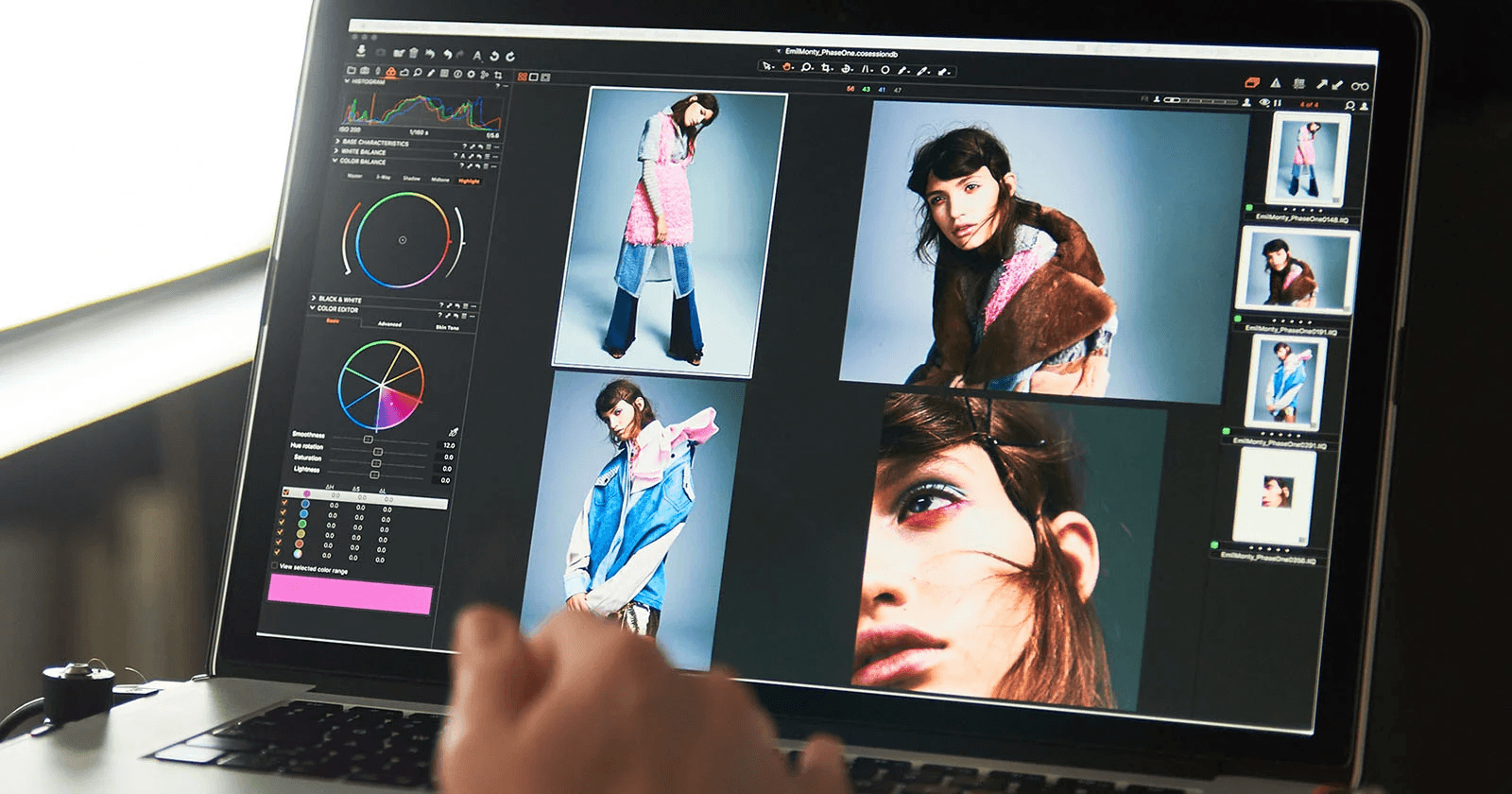
Ретушь фото давно перестала быть задачей только для студийного ретушера с дорогим набором софта. Сейчас один и тот же сценарий можно закрыть разными классами программ: на Windows удобно делать глубокую ручную обработку со слоями, масками и точечной правкой; на macOS сильнее раскрываются аккуратные кроссплатформенные редакторы с хорошей цветокоррекцией; в браузере быстрее решаются разовые задачи вроде удаления дефектов, подправления кожи и подготовки изображения для публикации; на смартфоне удобнее всего вычищать селфи, подтягивать свет, зубы, кожу и мелкую пластику лица.
Хорошая программа для ретуши должна закрывать четыре базовых задачи. Первая — локальная чистка кадра: прыщи, пыль, морщинки ткани, выбившиеся волосы, случайные объекты на фоне. Вторая — портретная коррекция: тон кожи, круги под глазами, зубы, губы, глаза, общий свет по лицу. Третья — пластика и коррекция формы: аккуратная работа с овалом лица, линией подбородка, фигурой или отдельными участками кадра. Четвёртая — финальная доводка: цвет, контраст, резкость, экспорт в нужный формат без потери качества. Именно по этим четырём сценариям и собрана подборка ниже.
Отдельно важен интерфейс. В слабой программе инструменты для ретуши раскиданы по разным вкладкам, а эффект приходится ловить ползунками вслепую. В сильной — логика работы читается сразу: есть понятная вкладка ретуши, отдельные кисти для восстановления и клонирования, инструменты локальной коррекции, режимы до и после, а в идеале ещё и недеструктивный сценарий со слоями. Поэтому здесь я не ограничиваюсь словами удобно или неудобно, а разбираю, какие именно кнопки, вкладки и инструменты реально помогают в работе.
Как выбирать программу под свой сценарий
Если нужен самый быстрый результат без долгого обучения, лучше смотреть в сторону портретных редакторов с готовыми пресетами и AI-инструментами. Если важна естественная кожа без пластмассового эффекта, нужны Healing, Clone, Patch, локальная кисть, ослабление эффекта и сравнение до/после. Если ретушь — часть полноценной обработки, без слоёв, масок, Liquify и точных локальных корректировок будет тесно. Если же задача сводится к селфи и публикации в соцсети, мобильные приложения выигрывают по скорости даже у сильного десктопного софта.
Для удобства можно ориентироваться так:
-
для новичка и быстрой портретной ретуши — ФотоМАСТЕР, PhotoDiva, AirBrush;
-
для глубокой ручной ретуши — Photoshop, Affinity Photo;
-
для недорогой десктопной обработки с понятной логикой — PhotoScape X, ACDSee, PhotoDirector;
-
для телефона — Snapseed, PicsArt, BeautyPlus, Meitu.
Лучшие программы для ретуши фото на Windows
ФотоМАСТЕР
ФотоМАСТЕР — самый удачный старт для тех, кому нужен именно фоторедактор для ретуши, а не универсальный графический комбайн. У него понятная логика интерфейса, в верхней панели сразу видны вкладки Улучшения, Инструменты, Ретушь, Эффекты, Текст и рамки, Пакетная обработка, а значит не приходится искать портретные функции по подпунктам меню. Программа умеет автоматическое улучшение, удаление лишних объектов, работу с портретом и базовую локальную коррекцию, а учебные материалы самого разработчика отдельно показывают корректирующую кисть, штамп и сценарии ручной доводки кадра.
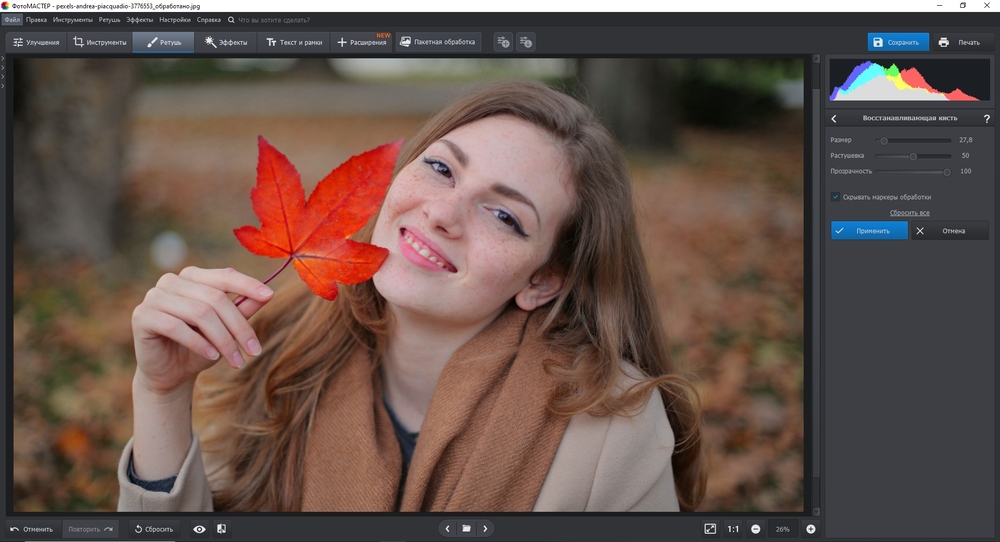
Для ретуши лица здесь особенно удобна вкладка Ретушь: она позволяет быстро убрать мелкие дефекты кожи, подправить общий вид портрета и не провалиться в сложную профессиональную терминологию. Если нужно пройти базовый цикл, схема простая: открыть снимок, сделать общий тоновый баланс через Улучшения, перейти в Ретушь для чистки кожи и мелких недостатков, при необходимости зайти в Инструменты для удаления лишнего объекта или точечной правки, а затем вернуть объём и микроконтраст локальными настройками. Это тот случай, когда программа закрывает 80 процентов бытовой и полупрофессиональной ретуши без долгого входа.
Быстрый рабочий сценарий в ФотоМАСТЕР выглядит так:
-
Загрузить кадр и начать с Автоматического улучшения.
-
Во вкладке Ретушь убрать прыщи, пятна, мелкие неровности кожи.
-
Через Инструменты подчистить фон или удалить лишний предмет.
-
Вернуться в Улучшения, подправить свет, тон кожи, контраст и экспортировать итог.
Плюсы:
-
быстрый вход без перегруженного интерфейса;
-
отдельная вкладка ретуши;
-
есть автоматическое улучшение и удаление объектов;
-
легко освоить новичку;
-
подходит для портретов, семейных фото, карточек для соцсетей.
Минусы:
-
меньше гибкости, чем у Photoshop и Affinity Photo;
-
сложная высокочастотная студийная ретушь здесь раскрывается слабее;
-
работа со слоями устроена заметно проще, чем в профессиональных пакетах.
Итог простой: если нужна программа для ретуши фото на Windows с упором на портреты и без долгого обучения, ФотоМАСТЕР остаётся одним из самых практичных вариантов. Для домашней обработки, блогов, каталожных карточек и регулярной чистки лицевого портрета он закрывает задачу очень уверенно.
Adobe Photoshop
Photoshop — это уже не просто редактор для улучшения лица, а стандарт для глубокой ручной ретуши. Его сила в том, что здесь есть полноценный стек инструментов под разные типы правки: Spot Healing Brush Tool, Healing Brush Tool, Patch Tool, Clone Stamp, Red Eye Tool, плюс Liquify для пластики и корректировки формы. Причём Adobe отдельно рекомендует вести ретушь недеструктивно на отдельном слое с опцией Sample All Layers, что особенно важно, когда нужно вернуться к правке и не испортить исходник.
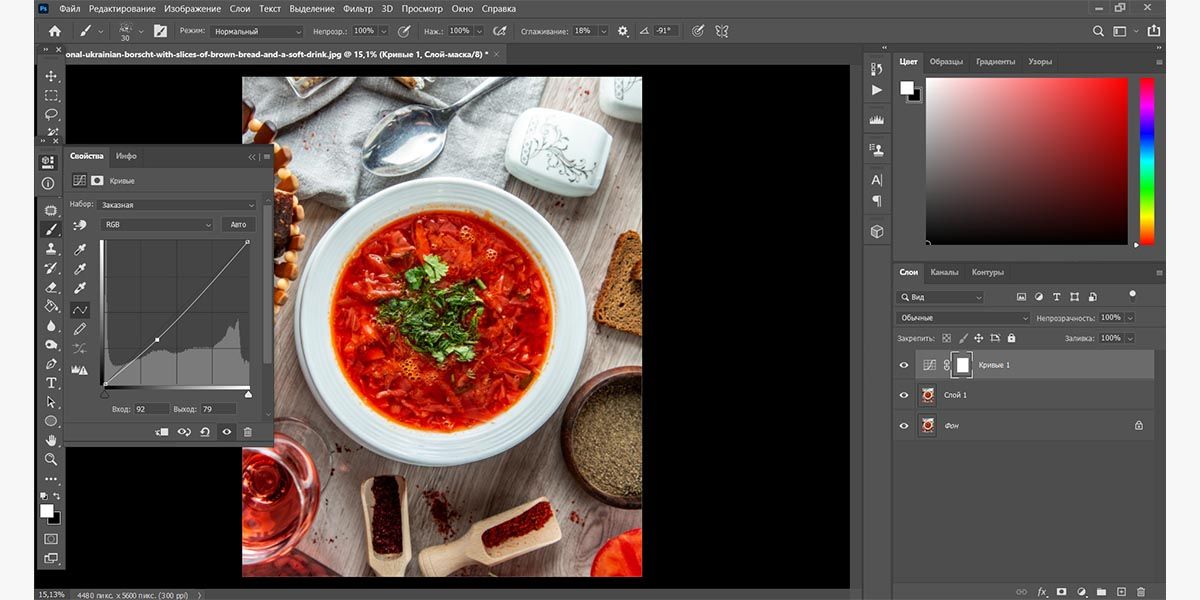
В Photoshop удобнее всего делать ретушь по классической связке. Сначала выравнивается общая тональность и цвет, затем мелкие дефекты убираются через Spot Healing Brush Tool, более сложные участки — через Healing Brush Tool или Patch Tool, повторяющиеся текстуры и проблемные края — через Clone Stamp, а пластику овала лица, губ, носа или фигуры уже можно аккуратно довести в Liquify. После этого остаётся финально пройтись по свету и объёму через локальные корректирующие слои и маски. Именно в такой последовательности Photoshop даёт максимально контролируемый результат без пластмассовой кожи.
Быстрый рабочий сценарий:
-
Создать копию фона или пустой слой для недеструктивной ретуши.
-
Убрать мелкие дефекты через Spot Healing Brush Tool.
-
Исправить крупные участки через Healing Brush Tool, Patch Tool или Clone Stamp.
-
Открыть Liquify для точной пластики, затем закончить через корректирующие слои и маски.
Плюсы:
-
самый глубокий контроль над ретушью;
-
сильная работа со слоями, масками и режимами наложения;
-
полноценная пластика через Liquify;
-
подходит и для портретов, и для предметной ретуши;
-
удобен для сложной коммерческой обработки.
Минусы:
-
высокий порог входа;
-
легко переборщить с ретушью, если нет насмотренности;
-
для простых задач может быть избыточным.
Photoshop нужен там, где важен не просто красивый результат, а предсказуемость каждого шага. Для начинающего пользователя это не самый лёгкий путь, но для серьёзной портретной, бьюти- и рекламной ретуши он по-прежнему остаётся эталоном.
PhotoScape X
PhotoScape X хорош тем, что не пытается казаться тяжёлым профессиональным редактором, но при этом даёт больше, чем типичный “редактор с фильтрами”. На официальной странице у него прямо вынесены режимы Viewer, Editor, Cut Out, Batch, Collage, Combine, а в справке отдельно описан Editor, где сосредоточена основная ручная обработка. Это делает программу особенно удобной для пользователей, которым нужен один пакет и для просмотра, и для быстрой ретуши, и для пакетной доработки серии.
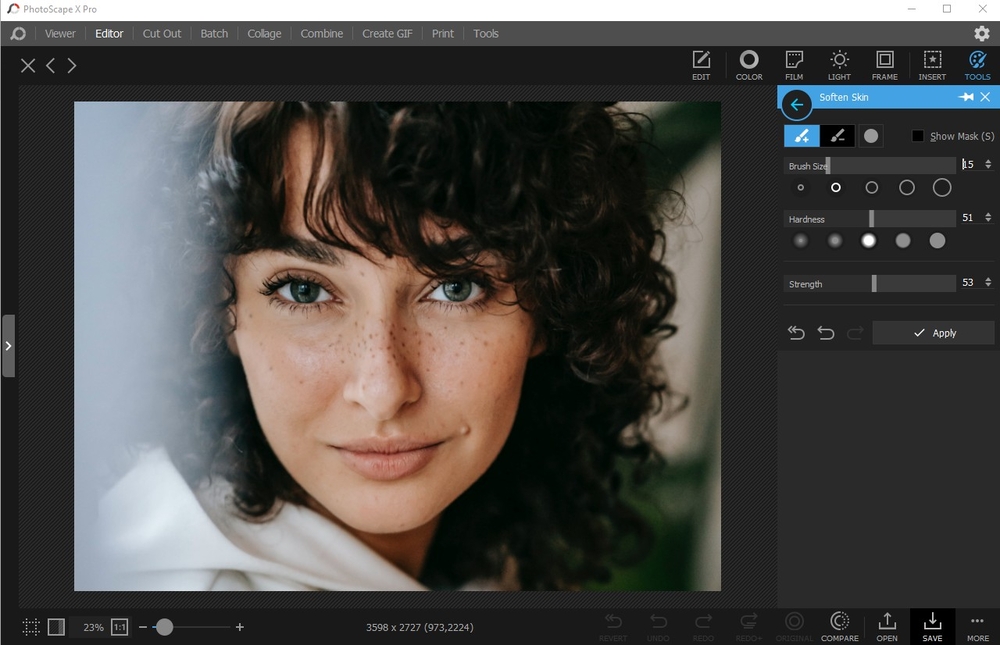
Сильная сторона PhotoScape X — аккуратная повседневная обработка. В нём удобно выровнять цвет, чуть подчистить кожу, поправить экспозицию, подготовить изображение для публикации и сразу же отправить серию в Batch. Он особенно полезен для свадебных фотографов начального уровня, предметников маркетплейсов, владельцев маленьких магазинов и всех, кто регулярно прогоняет много снимков через похожий набор правок. Для экстремально глубокой бьюти-ретуши его возможностей уже меньше, зато на серийной обработке он экономит много времени.
Быстрый рабочий сценарий:
-
Открыть фото в Editor.
-
Подправить свет, тон и баланс белого.
-
Использовать встроенные инструменты редактирования для чистки мелких дефектов и локальной правки.
-
При обработке серии перейти в Batch и применить похожие параметры к нескольким кадрам.
Плюсы:
-
понятный интерфейс;
-
удобно обрабатывать серии снимков;
-
есть Cut Out, Collage и Batch в одном пакете;
-
подходит для новичков и полупрофессиональной рутины;
-
одинаково удобен для бытовой и коммерческой повседневной обработки.
Минусы:
-
менее гибок, чем Photoshop и Affinity Photo;
-
сложная ретушь кожи требует больше обходных действий;
-
инструменты пластики и глубокой ручной ретуши не его главная сила.
Если нужен спокойный и понятный десктопный редактор без перегруза, PhotoScape X — один из самых рациональных вариантов. Он особенно хорош там, где надо быстро довести кадр до аккуратного, чистого и презентабельного состояния.
Affinity Photo
Affinity Photo — один из лучших вариантов для тех, кому нужен серьёзный ретушёр без подписочной модели Adobe. На официальной странице прямо вынесены advanced retouching tools, frequency separation и полноценный набор инструментов Liquify, а справочный центр отдельно указывает ретушь, ред-ай коррекцию и обработку изображений как центральные сценарии программы. Для портретной ретуши это означает, что здесь есть всё необходимое: от ручной чистки кожи до пластики и более аккуратной частотной работы.
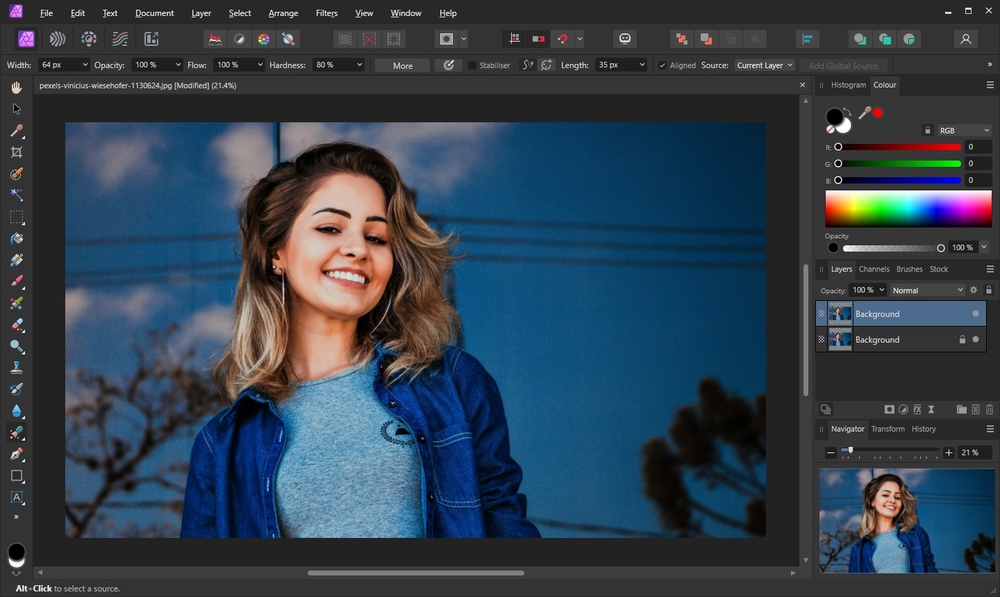
Главное преимущество Affinity Photo в том, что он не сводит ретушь к набору “улучшающих” ползунков. Здесь комфортно делать именно профессиональную ручную работу: чистить кожу, выравнивать текстуру, собирать объём, править форму лица и волос, точно дозировать эффект. Благодаря frequency separation программа хорошо подходит для натуральной ретуши, где кожа остаётся живой, а не превращается в размытую маску. А Liquify помогает аккуратно поправить овал лица, складки ткани, линию волос или мелкие геометрические огрехи кадра.
Быстрый рабочий сценарий:
-
Сделать копию слоя и выполнить базовую цветокоррекцию.
-
Убрать мелкие дефекты инструментами ретуши.
-
При необходимости перейти к frequency separation для более чистой и натуральной кожи.
-
Довести форму через инструменты Liquify, затем проверить результат в сравнении до/после.
Плюсы:
-
очень сильный набор для ручной ретуши;
-
есть frequency separation и Liquify;
-
хорош для коммерческой портретной работы;
-
без подписочной модели;
-
удобен тем, кто хочет альтернативу Photoshop.
Минусы:
-
требует времени на освоение;
-
новичку интерфейс может показаться плотным;
-
быстрый потоковый режим “открыл и за минуту улучшил” не его стихия.
Affinity Photo особенно хорош для фотографов, которым нужен серьёзный уровень качества, но не хочется уходить в экосистему Adobe. Для портретов, beauty-съёмок, свадеб и аккуратной ручной ретуши это очень сильный вариант.
ACDSee
ACDSee ценят за то, что он совмещает каталогизацию фотографий и вполне серьёзный инструментарий редактирования. Для ретуши у него есть Skin Tune, Red Eye Tool, Blended Clone Tool, Healing Brush, Clone, а в версии для Mac отдельно вынесен Clone Repair Tool. Это полезно в реальной работе: можно не только поправить конкретный кадр, но и сразу отсортировать серию, отобрать лучшие файлы, а затем обработать их в одной среде.
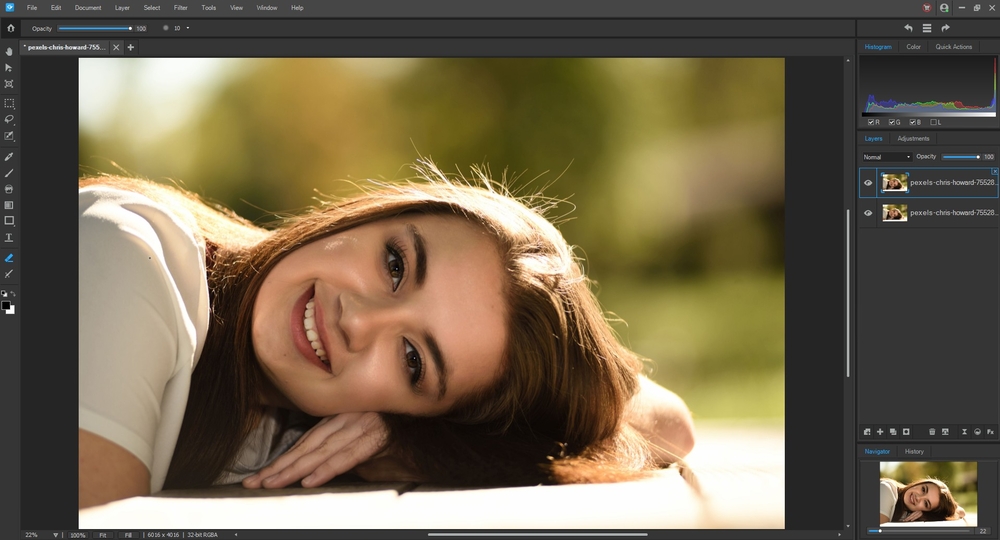
В портретной ретуши ACDSee особенно удобен для среднего уровня задач. Skin Tune быстро выравнивает тон и слегка смягчает кожу, Healing Brush убирает дефекты на сложной текстуре, Clone и Blended Clone Tool позволяют подчищать более трудные участки, а Red Eye Tool остаётся полезным для старых кадров или любительских съёмок со вспышкой. По гибкости это не Photoshop, но по соотношению скорость/контроль — очень крепкий рабочий вариант.
Быстрый рабочий сценарий:
-
Отобрать кадры и открыть нужный снимок в редакторе.
-
Пройтись по коже через Skin Tune.
-
Убрать локальные дефекты инструментами Heal, Clone или Blended Clone Tool.
-
Довести цвет и резкость, после чего экспортировать итог.
Плюсы:
-
хороший баланс между менеджером фотоархива и редактором;
-
есть Skin Tune, Heal, Clone и Red Eye;
-
подходит для больших домашних и коммерческих библиотек;
-
быстрее осваивается, чем Photoshop.
Минусы:
-
глубокая high-end ретушь раскрывается слабее;
-
интерфейс местами более технический, чем у портретных редакторов;
-
для сложной пластики это не лучший вариант.
Если вы работаете не с одним портретом, а с большими фотоархивами, ACDSee часто оказывается удобнее многих чистых редакторов. Он особенно хорош как постоянный рабочий инструмент, а не как разовая программа “подправить селфи”.
CyberLink PhotoDirector
PhotoDirector делает ставку на понятную логику и сильные AI-инструменты. У CyberLink на официальных страницах прямо вынесены ретушь, обработка RAW, слои, а в обучающем разделе отдельно показаны Content Aware Removal, Body Shaper & Face Tools, Smooth & Soften Skin, Content Aware Clone и Layer Editing. Это делает программу очень удобной для тех, кто хочет быстро получить выразительный результат, но при этом оставить себе пространство для ручной доводки.
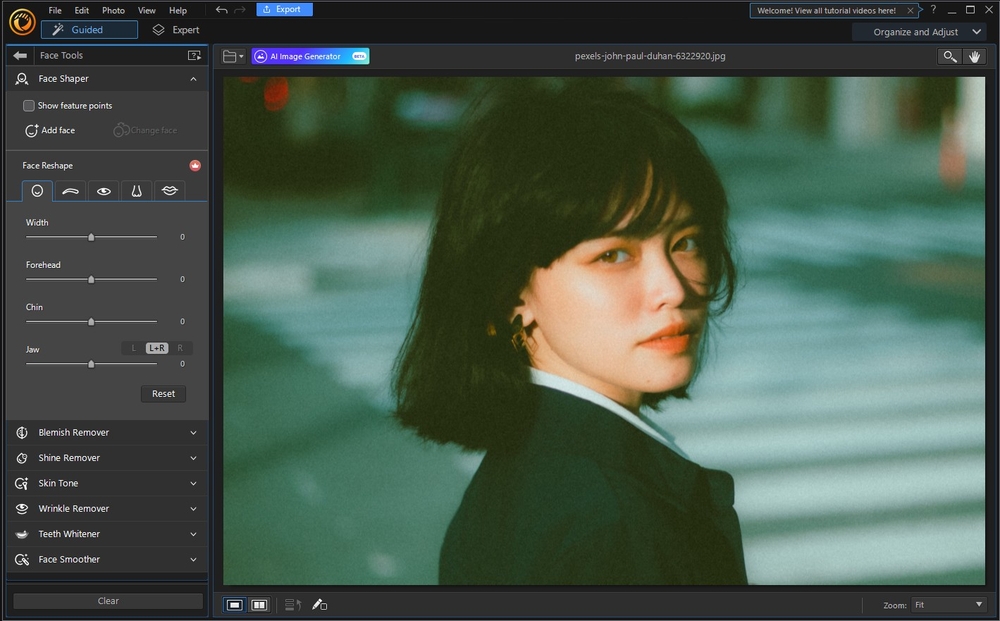
На практике PhotoDirector хорош тогда, когда нужен гибридный сценарий: часть работы выполняется через быстрые AI-механики, а часть — через ручные маски, слои и локальные инструменты. В портретной обработке удобно сперва выровнять кожу, затем слегка подправить черты лица или фигуру через Face Tools и Body Shaper, убрать лишние объекты из фона через Content Aware Removal, а уже потом дособрать кадр по свету и деталям. Для контент-мейкеров, свадебщиков и владельцев небольших студий это очень практичный баланс.
Быстрый рабочий сценарий:
-
Открыть кадр и сделать базовую коррекцию света.
-
Применить Smooth & Soften Skin или портретные AI-инструменты.
-
При необходимости использовать Body Shaper & Face Tools.
-
Завершить кадр через Content Aware Removal, слои и экспорт.
Плюсы:
-
сильный набор AI-инструментов;
-
есть слойная логика и обучение по конкретным задачам;
-
удобно для быстрого, но выразительного результата;
-
подходит и для RAW, и для портретов.
Минусы:
-
вручную контролировать каждый микрошаг удобнее в Photoshop;
-
часть эффектов легко сделать слишком заметными;
-
профессиональный студийный ретушёр всё равно упрётся в ограничения пакета.
PhotoDirector стоит выбирать тем, кто хочет современный редактор для ретуши фото без чрезмерно тяжёлого входа. Для портретов, свадеб, соцсетей и коммерческого контента он очень силён.
PhotoDiva
PhotoDiva — специализированный портретный редактор, который концентрируется именно на лице, коже, мимике и общей “красоте кадра”. На официальном сайте программа описана через автоматическое удаление дефектов, виртуальный макияж, коррекцию черт лица, отбеливание зубов, работу с глазами и даже готовые пресеты вроде Remove Eye Circles. Есть и ручной путь: для удаления акне и мелких локальных проблем отдельно используется Healing Brush.
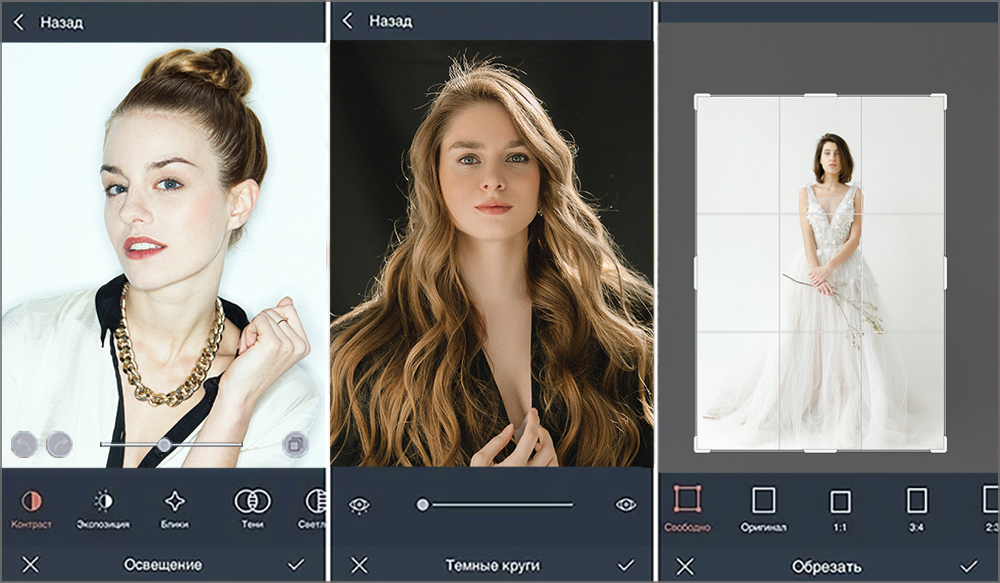
Сильнее всего PhotoDiva раскрывается на портретах, где не хочется возиться со сложными слоями и масками, но нужен заметно ухоженный результат. Программа находит черты лица, позволяет работать с глазами, губами, зубами, тоном кожи и мимикой, а значит особенно удобна для бьюти-снимков, аватаров, фото для резюме, семейных портретов и блогерских карточек. Для глубокой коммерческой ретуши рекламного уровня этого мало, но для подавляющего большинства портретных задач — более чем достаточно.
Быстрый рабочий сценарий:
-
Открыть портрет и перейти в раздел Retouch.
-
Запустить Auto Retouch или точечно применить Remove Eye Circles.
-
Локально дочистить дефекты через Healing Brush.
-
Довести макияж, зубы, губы и форму лица, затем экспортировать результат.
Плюсы:
-
узкая специализация именно на портретной ретуши;
-
очень быстрый старт;
-
много готовых пресетов под лицо;
-
удобно для аватаров, соцсетей и фото на документы.
Минусы:
-
слабее для предметной и сложной художественной обработки;
-
меньше универсальности, чем у больших фоторедакторов;
-
при неаккуратном использовании легко сделать слишком “глянцевый” результат.
Если нужна программа для ретуши лица, а не универсальный графический пакет, PhotoDiva — один из самых удобных вариантов на Windows. Она особенно хороша для тех, кто хочет быстрый и визуально чистый портрет без сложного обучения.
Лучшие программы для ретуши фотографий на macOS
На Mac разумнее всего брать те редакторы, которые не просто запускаются на macOS, а дают полноценный рабочий сценарий: ручную ретушь, точечную чистку кожи, локальные правки и нормальный экспорт. Здесь лучше всего смотрятся решения, которые не теряют функциональность по сравнению с Windows и не превращают ретушь в набор фильтров.
Affinity Photo
На macOS Affinity Photo особенно органичен. Это один из лучших вариантов для фотографа или ретушёра, который хочет серьёзный инструмент без подписки и без урезанной функциональности. Тот же набор сильных сторон, что и на Windows, здесь сохраняется полностью: продвинутые ретуширующие инструменты, frequency separation, Liquify, работа с масками и качественная ручная обработка.
На Mac этот редактор особенно удобен в роли основного рабочего пакета для портретов. Если в задаче важны чистая кожа, естественная текстура, локальная работа по свету и точная пластика, Affinity Photo даёт достаточно контроля, чтобы собрать аккуратный результат без агрессивной “мобильной” обработки. Это очень хороший выбор для тех, кто перешёл на macOS и не хочет зависеть от Photoshop.
Плюсы:
-
профессиональный уровень ручной ретуши;
-
сильная работа с масками и пластикой;
-
комфортен как основной редактор на Mac.
Минусы:
-
не самый быстрый вариант для новичка;
-
требует аккуратной техники, чтобы раскрыться.
PhotoScape X
PhotoScape X исторически очень хорошо чувствует себя именно на macOS. Его плюс на Mac — скорость и повседневная практичность. Когда нужно быстро подправить портрет, привести в порядок серию, сделать коллаж, кадрировать, выровнять цвет и слегка подчистить снимок, он даёт понятный и спокойный рабочий сценарий. Официальные страницы программы прямо показывают, что она строится вокруг режимов Viewer, Editor, Batch, Collage и Combine, и именно эта модульная структура делает её удобной для реальной рутины.
Это хороший вариант для тех, кто не хочет уходить в тяжёлые профессиональные пакеты, но уже перерос простые мобильные фильтры. На Mac PhotoScape X особенно полезен фотографам-любителям, владельцам небольших интернет-магазинов и авторам контента, которым нужна быстрая ежедневная обработка без долгой подготовки.
Плюсы:
-
очень понятная структура интерфейса;
-
удобен для серийной обработки;
-
хорош для повседневной ретуши и публикации.
Минусы:
-
не рассчитан на high-end ручную ретушь;
-
по глубине уступает Affinity Photo.
ACDSee
У ACDSee на Mac сохраняются главные ретуширующие инструменты: Skin Tune, Red Eye Tool, Clone Repair Tool, а также локальные коррекции через градиенты. Это значит, что на macOS программа остаётся не просто каталогизатором, а полноценным инструментом для портретной и повседневной ретуши. Особенно удобно то, что библиотека и обработка идут в одном контуре: отбор, сортировка, правка и экспорт выполняются без прыжков между приложениями.
ACDSee для Mac хорошо подходит тем, кто работает с большими архивами и не хочет терять время на отдельный менеджер фотографий. Для регулярной обработки портретов, событий и каталогов товаров это один из самых спокойных и рациональных вариантов в экосистеме macOS.
Плюсы:
-
каталогизация и ретушь в одном приложении;
-
есть Skin Tune и Clone Repair Tool;
-
удобен для больших библиотек.
Минусы:
-
не самый гибкий пакет для тонкой художественной ретуши;
-
интерфейс больше рабочий, чем визуально дружелюбный.
Онлайн-сервисы для ретуши снимков
Онлайн-редакторы полезны там, где нужно быстро поправить снимок на чужом компьютере, в браузере, без установки пакета. Но между ними большая разница: одни реально дают слои, маски и ручную ретушь, другие ограничиваются автоматическим “приукрашиванием”. Ниже — сервисы, которые действительно помогают в ретуши, а не только накладывают фильтры.
Photopea
Photopea — лучший онлайн-вариант для тех, кто хочет получить браузерный Photoshop-стиль, а не набор пресетов. У сервиса есть Spot Healing Brush, полноценные Layers, Masks, поддержка PSD, работа с Adjustment Layers, а также Liquify и даже открытие RAW-файлов. Для онлайна это очень сильный набор, причём логика интерфейса близка к привычной десктопной школе обработки.
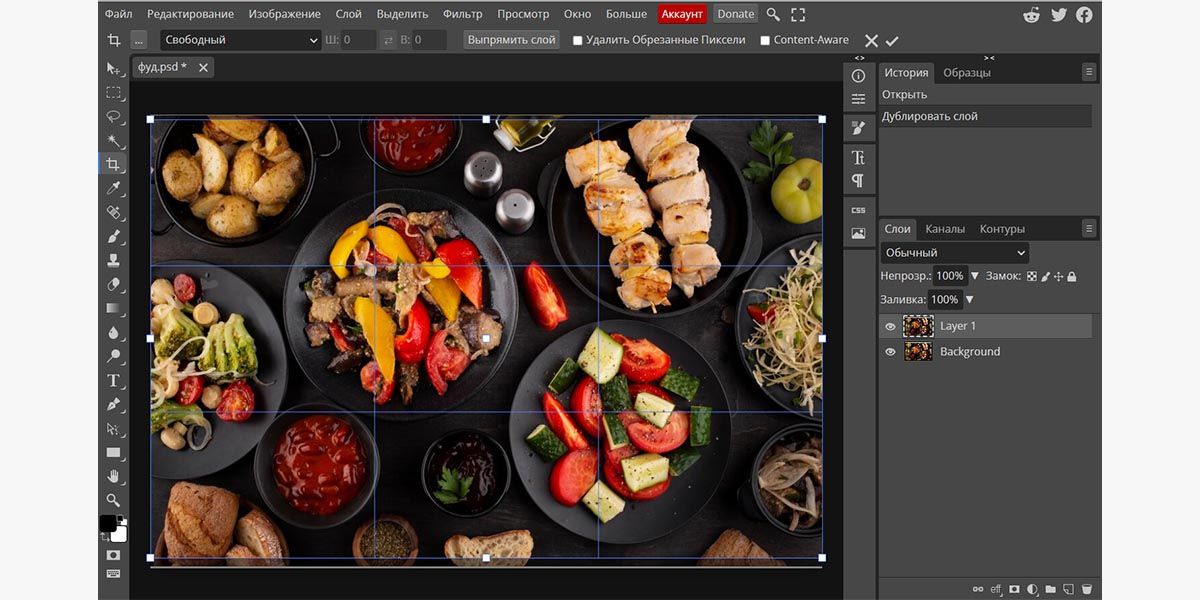
В реальной ретуши Photopea хорошо работает по той же схеме, что и Photoshop: отдельный слой, чистка дефектов через Spot Healing Brush, локальные корректирующие слои, маски и аккуратная сборка финального изображения. Для простых портретов, предметных карточек, баннеров, превью и срочных правок это один из лучших инструментов, особенно когда установить программу нельзя. Ограничение здесь одно: при большом объёме слоёв и тяжёлых RAW-файлах браузер всё равно ощущается слабее десктопа.
Плюсы:
-
очень сильный набор для браузерного редактора;
-
есть PSD, Layers, Masks, Liquify;
-
подходит даже для серьёзных задач, а не только для быстрых правок.
Минусы:
-
зависит от производительности браузера;
-
на тяжёлых проектах уступает десктопным пакетам.
Pixlr
Pixlr силён именно как быстрый браузерный редактор для локальной ретуши. В его редакторе есть Heal, Clone, Dodge/Burn, Sharpen, а отдельные веб-инструменты вынесены в Heal Tool, Remove Object и Auto Retouch. В результате Pixlr особенно удобен тогда, когда нужно быстро почистить кожу, убрать мелкие объекты, подтянуть свет по лицу или слегка повысить резкость по глазам и волосам.
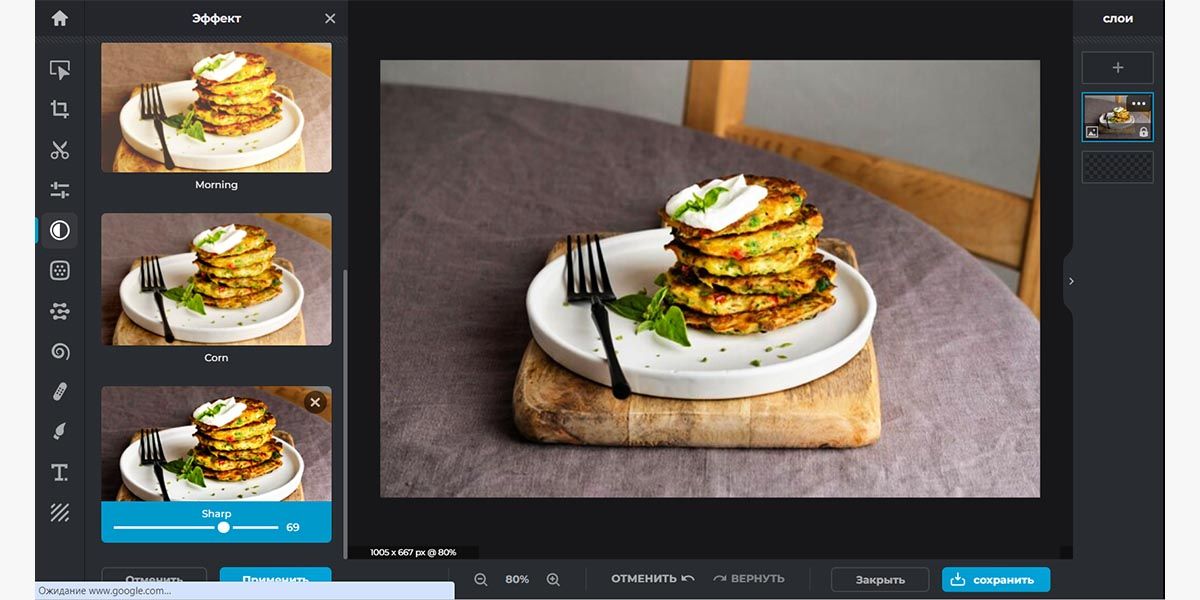
По скорости работы Pixlr часто оказывается быстрее Photopea для простых сценариев. Если задача — убрать дефект, почистить фон, быстро выровнять тон и сохранить картинку для публикации, он удобнее и проще. Но если нужен слойный проект, точная маска и много ручных операций, Photopea всё-таки сильнее. Поэтому Pixlr — отличный выбор для оперативной ретуши, а не для сложного композа.
Плюсы:
-
быстрый и понятный интерфейс;
-
сильные инструменты Heal и Remove Object;
-
хорошо подходит для быстрых портретных правок.
Минусы:
-
слойная логика проще, чем у Photopea;
-
сложные композиции и глубокая ретушь делать менее удобно.
Fotor
Fotor — хороший пример сервиса, который делает ставку на скорость и понятный портретный результат. У него есть инструменты для удаления морщин и дефектов, коррекции формы, работы с красными глазами и отбеливания зубов, а также отдельный AI-набор с удалением фона, улучшением качества и быстрой автоматической доработкой кадра. По сравнению с Photopea и Pixlr это менее “ручной” редактор, зато в портретной задаче он часто даёт быстрый и аккуратный итог без сложной настройки.
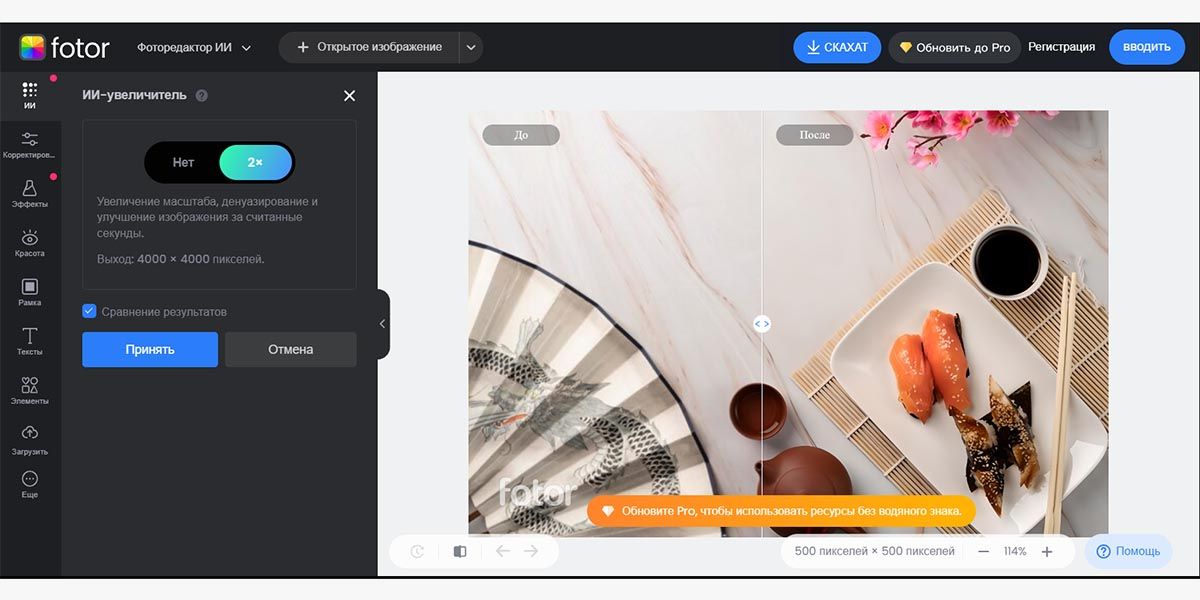
Fotor особенно удобен тем, кто регулярно делает карточки для маркетплейсов, превью для постов, аватары, баннеры и быстрые портретные правки. Здесь не нужно долго разбираться в терминологии — достаточно загрузить кадр, пройтись по лицу, подчистить кожу, чуть поправить зубы и экспозицию, а потом сохранить результат. Именно поэтому сервис хорошо подходит не только для личных фото, но и для малого бизнеса.
Плюсы:
-
быстрый портретный результат;
-
есть AI-редактор и ручные бьюти-инструменты;
-
подходит для соцсетей, карточек товаров и блогов.
Минусы:
-
для глубокого ручного контроля слабее Photopea;
-
часть сильных возможностей завязана на AI-сценарии, а не на точную ручную ретушь.
BeFunky
BeFunky заметно вырос из простого онлайн-редактора в сильный инструмент для портретной чистки и быстрой публикационной обработки. Для ретуши у него есть AI Portrait Enhancer, Perfect Skin, Brush Tool, а также Object Eraser для удаления лишних деталей и мелких отвлекающих элементов. По логике работы это не Photoshop-стиль, а более современный вариант “загрузил — усилил — подчистил — сохранил”, и именно этим он удобен.
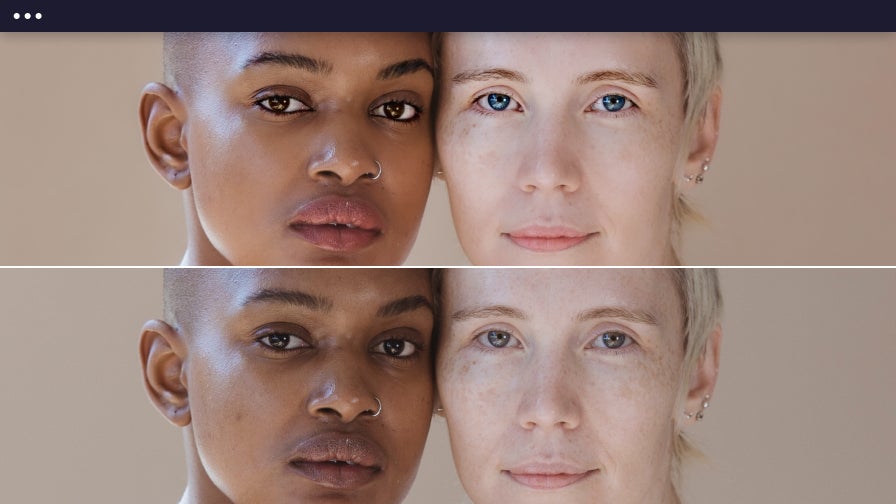
BeFunky особенно хорош в социальных и семейных сценариях: портрет для поста, фото для коллажа, быстрый апгрейд селфи, мягкая правка кожи и света. Результат получается мягче и проще, чем в жёсткой ручной ретуши, зато скорость очень высокая. Для новичка это один из самых дружелюбных веб-редакторов в подборке.
Плюсы:
-
очень понятная логика touch up;
-
сильные автоматические портретные инструменты;
-
хорошо подходит для быстрых публикационных задач.
Минусы:
-
не заменяет глубокий ручной редактор;
-
для тонкой студийной ретуши контроля маловато.
Мобильные приложения для ретуши фото
На телефоне ретушь почти всегда идёт по другому сценарию. Здесь важны скорость, жесты, автоматическое распознавание лица и минимум лишних окон. Поэтому хорошие мобильные приложения побеждают не количеством панелей, а тем, насколько быстро дают чистый и естественный результат на селфи, аватаре или сторис.
Snapseed
Snapseed остаётся одним из лучших мобильных редакторов именно потому, что в нём нет перекоса в “глянец”. Это полноценный редактор от Google с 29 tools and filters, где для ретуши особенно важны Healing, Brush, Selective, RAW Develop, Tune Image, Perspective и Face-инструменты. Он открывает JPG и RAW, умеет точечно править свет, цвет и локальные зоны, а потому хорошо подходит не только для селфи, но и для обычной фотографии.
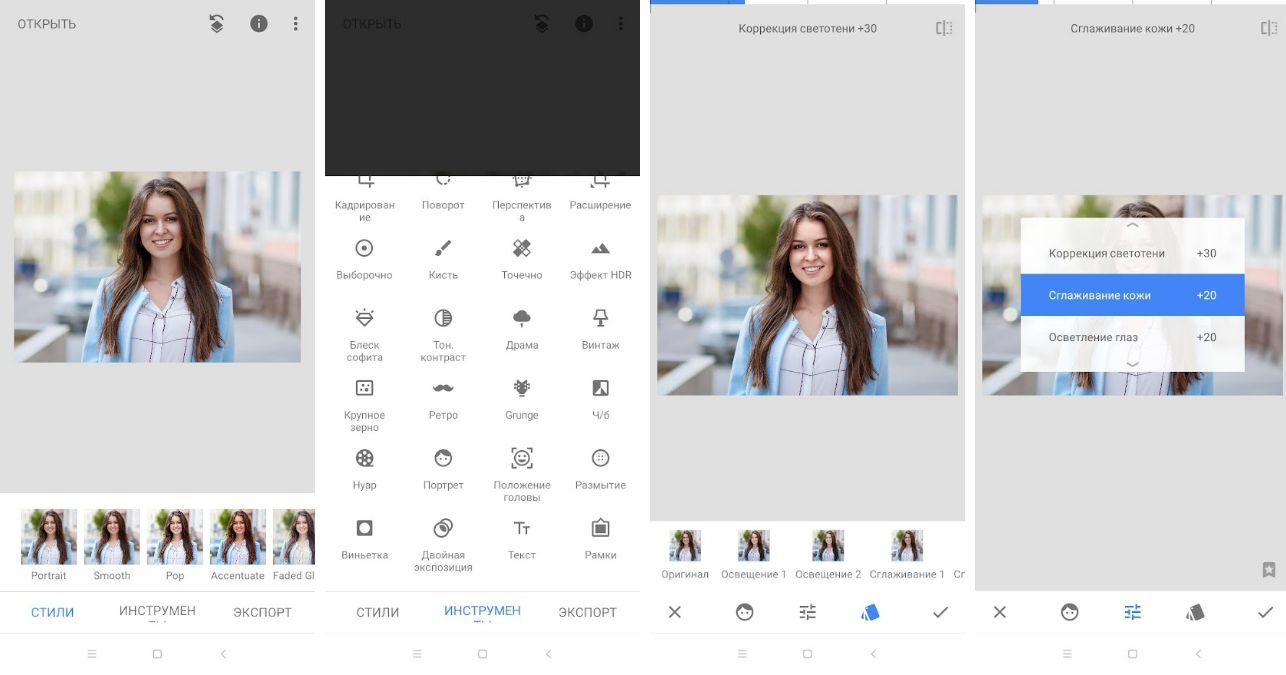
В Snapseed удобно делать естественную мобильную ретушь. Лишний прыщ или мелкий предмет убирается через Healing, тон кожи и свет можно аккуратно скорректировать через Selective и Brush, RAW-файл — проявить через RAW Develop, а финально собрать кадр по контрасту, структуре и геометрии. Поэтому приложение до сих пор любят те, кому нужен не “улучшатель лица”, а настоящий мобильный редактор с контролем.
Плюсы:
-
очень сильный набор инструментов;
-
натуральный результат без агрессивного бьюти-эффекта;
-
поддержка RAW;
-
хорош и для портрета, и для обычной фотографии.
Минусы:
-
нет той скорости “одним тапом”, которую дают бьюти-приложения;
-
пластика лица и декоративная ретушь раскрыты слабее, чем у AirBrush или BeautyPlus.
PicsArt
PicsArt давно вышел за рамки просто эффектов и стикеров. В его мобильной логике есть отдельный раздел Retouch, а сам сервис активно продвигает AI-обработку с удалением фона, skin retouching, color correction и очисткой изображения от отвлекающих элементов. В пошаговом мобильном сценарии PicsArt прямо использует кнопку Retouch на нижней панели и предлагает Auto-режим, а затем ручные инструменты для работы с кожей, зубами и лицом.
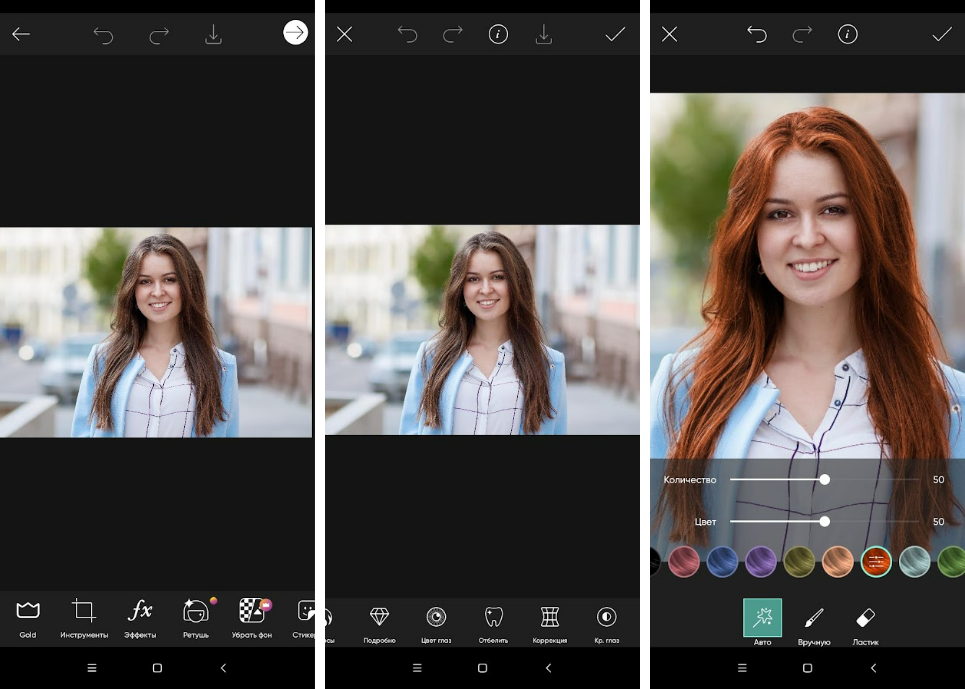
Сильнее всего PicsArt раскрывается как универсальный мобильный редактор для контента. Если нужно не просто улучшить лицо, а ещё вырезать фон, подчистить кадр, наложить текст, подготовить пост или обложку, он удобнее узких бьюти-приложений. Для сторис, рилсов, карточек, превью и публикационного контента это один из самых универсальных мобильных пакетов.
Плюсы:
-
сильный универсальный мобильный пакет;
-
есть Retouch и AI-инструменты;
-
подходит и для лица, и для контента в соцсетях.
Минусы:
-
интерфейс насыщен дополнительными функциями;
-
для чисто портретной ретуши иногда кажется перегруженным.
AirBrush
AirBrush — это один из самых удобных мобильных инструментов именно для портрета и селфи. Официальные страницы сервиса прямо перечисляют ключевые сценарии: smooth skin, remove blemishes and wrinkles, whiten teeth, AI Face Editor, а в рабочем потоке программа предлагает секции Liquify и Retouch. Это значит, что приложение закрывает практически весь типовой набор мобильной бьюти-ретуши.
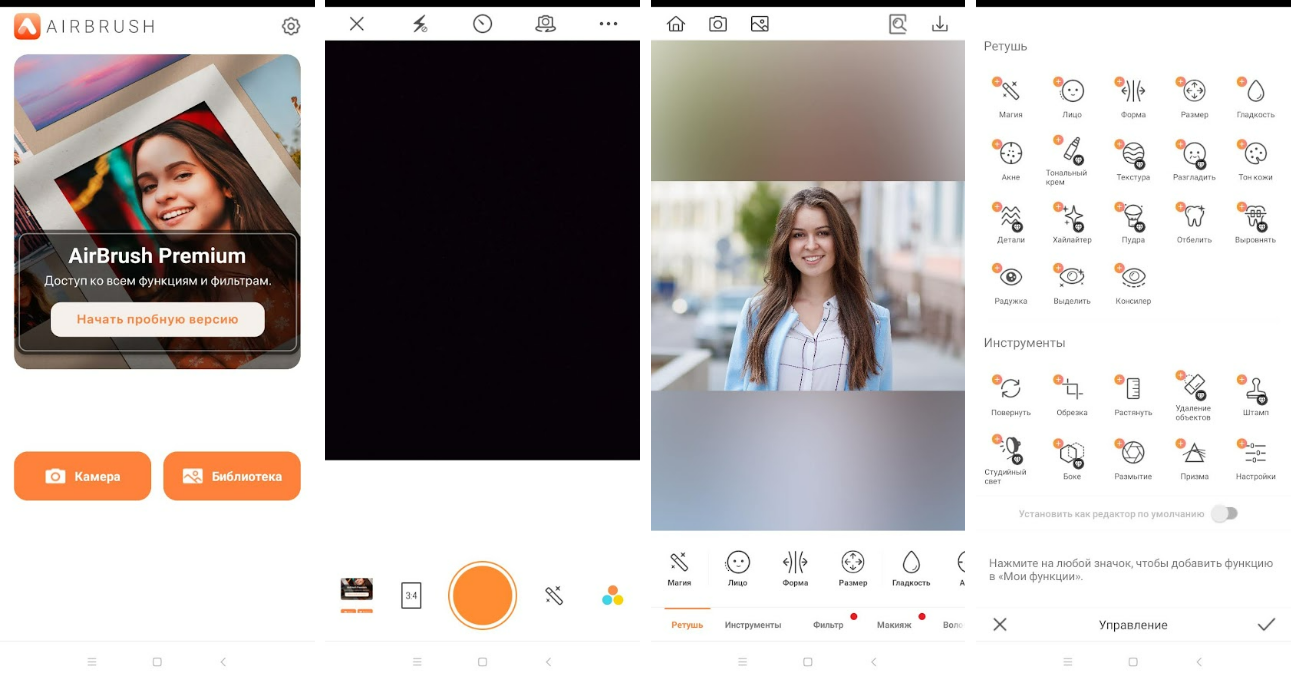
В работе AirBrush удобен тем, что не заставляет долго думать, куда идти дальше. Кожа сглаживается быстро, зубы и глаза улучшаются отдельными понятными сценариями, лицо можно немного подправить без сложной пластики, а общий результат сразу выглядит “готовым к публикации”. Именно поэтому приложение идеально подходит для селфи, аватарок, stories и повседневных портретов.
Плюсы:
-
быстрый и очень удобный портретный workflow;
-
есть ретушь кожи, зубов, лица и пластика;
-
минимальный порог входа.
Минусы:
-
легко сделать слишком глянцевый результат;
-
для нейтральной естественной обработки Snapseed часто лучше.
BeautyPlus
BeautyPlus — классический представитель мобильной бьюти-ретуши, но с очень широким набором инструментов. На официальном сайте и в магазине приложений акцент сделан на Skin Smoother, Facial Features Enhancer, Face Contour Editor, макияж и более 50 инструментов редактирования. Для пользователя это значит, что приложение закрывает и мягкое сглаживание кожи, и более активную “селфи-стилизацию”.
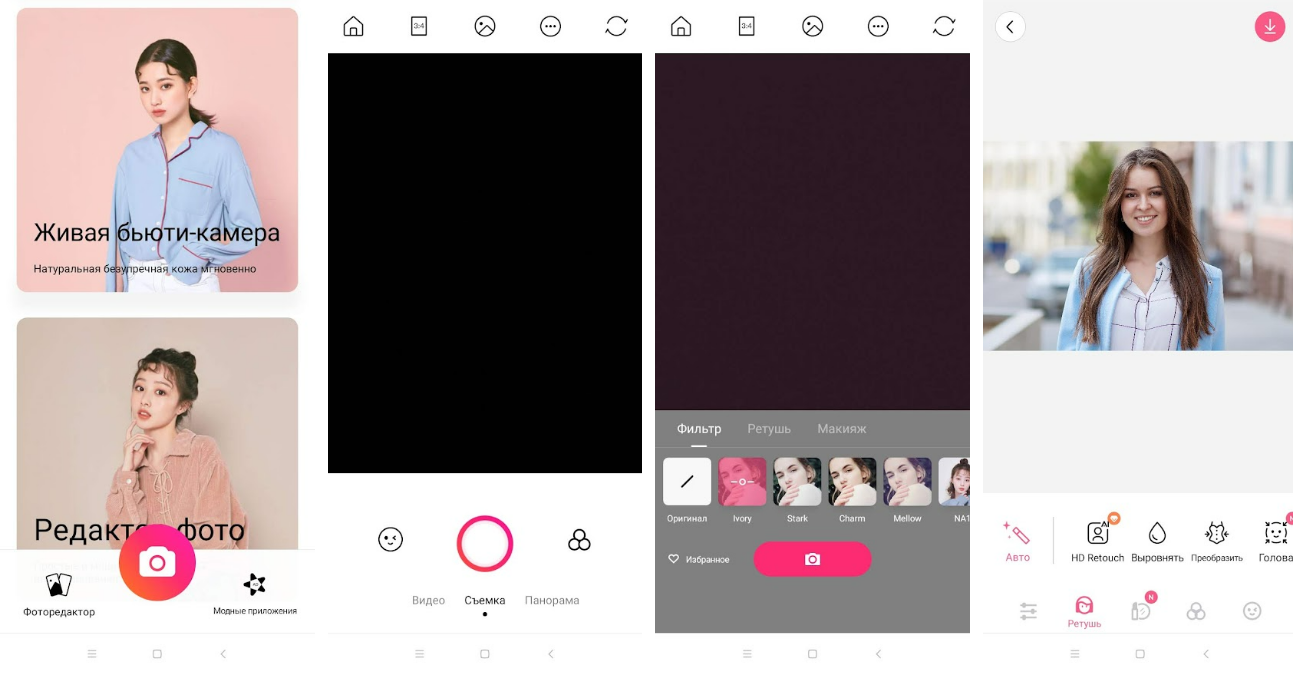
BeautyPlus хорош тогда, когда нужно быстро получить приятный, яркий и “собранный” портрет без ручной кропотливой работы. Он особенно полезен для фронтальной камеры, селфи, повседневных публикаций, лёгкого виртуального макияжа и быстрой правки черт лица. Для максимально натуральной обработки он может показаться слишком активным, но для мобильного бьюти-сценария это один из самых удобных пакетов.
Плюсы:
-
много готовых инструментов именно для лица;
-
очень быстрый результат;
-
хороший набор макияжа и контурной коррекции.
Минусы:
-
натуральность приходится контролировать вручную;
-
для обычной фотообработки без “бьюти-эффекта” есть более нейтральные варианты.
Meitu
Meitu — один из самых сильных азиатских мобильных редакторов в портретной нише. В официальных описаниях акцент идёт на all-in-one редактирование, portrait retouching, makeup и 3D reshape. В материалах компании отдельно подчёркивается развитие ручного slimming, AI skin toning и детальной работы именно по портрету. Это делает Meitu особенно сильным для селфи, beauty-контента и визуально выразительных портретов.
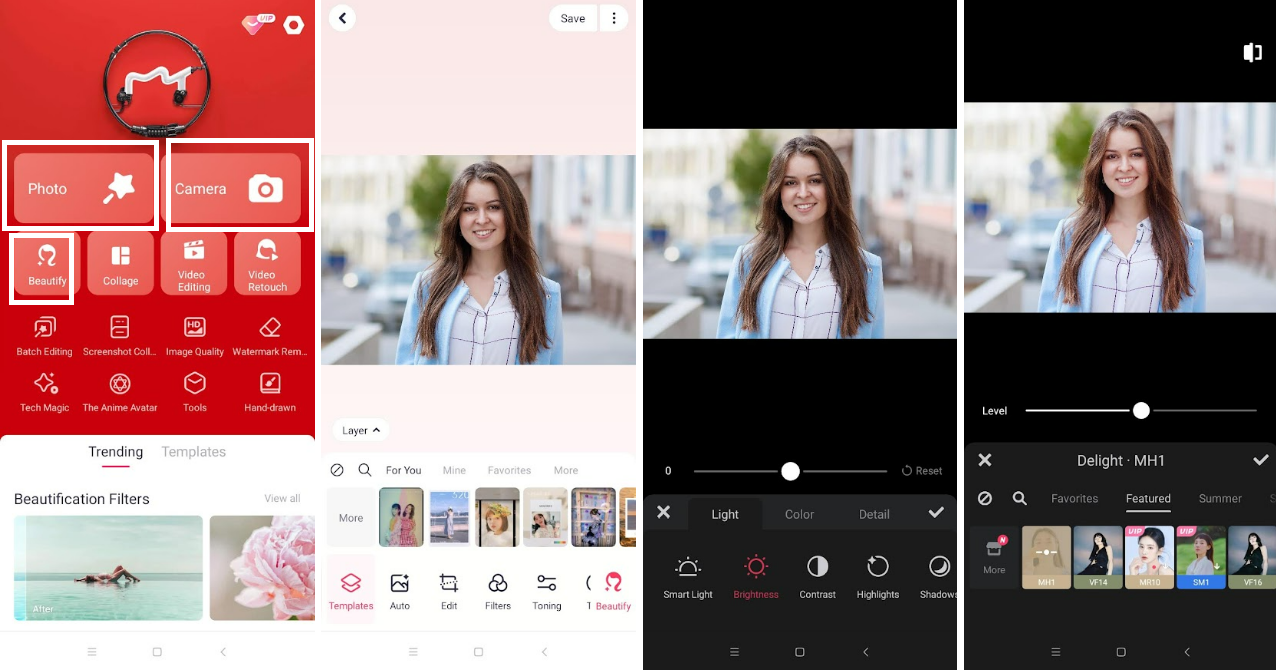
На практике Meitu нравится тем, кто хочет не просто подчистить лицо, а получить более “глянцевую” и выразительную картинку. Здесь удобны макияж, коррекция формы, улучшение кожи, доработка глаз, губ и общего восприятия портрета. Для натуральной обработки это приложение не всегда лучший выбор, но для яркого мобильного бьюти-стиля — один из самых сильных.
Плюсы:
-
очень сильная портретная специализация;
-
хорошие инструменты по лицу и макияжу;
-
заметный результат даже на обычном селфи.
Минусы:
-
легко уйти в слишком обработанный вид;
-
для нейтрального и документального портрета подходит хуже.
Какой редактор выбрать в итоге
Если нужен самый удобный старт на Windows, лучше всего начинать с ФотоМАСТЕР или PhotoDiva. Первый сильнее как общий фоторедактор, второй — как узкий портретный ретушёр. Для глубокого ручного контроля сильнее всего по-прежнему Photoshop и Affinity Photo. Для тех, кто хочет компромисс между простотой и серьёзными возможностями, лучшими универсалами остаются ACDSee и PhotoDirector.
На macOS самым разумным выбором выглядит Affinity Photo, если нужна серьёзная ручная ретушь, и PhotoScape X, если важнее скорость и повседневная обработка. Для браузера лидируют Photopea и Pixlr: первый лучше для слоя, масок и PSD, второй — для быстрой локальной чистки и оперативных правок. На смартфоне лучшая связка по сценариям такая: Snapseed для естественной обработки, AirBrush и BeautyPlus для селфи, PicsArt для универсального мобильного контента, Meitu для более яркой beauty-ретуши.
Если выбирать один редактор на каждый тип устройства, картина получается очень практичная. Для Windows — ФотоМАСТЕР как самый удобный старт или Photoshop как максимум контроля. Для Mac — Affinity Photo. Для браузера — Photopea. Для телефона — Snapseed, если важна естественность, и AirBrush, если на первом месте быстрый красивый портрет. Это не абстрактный рейтинг “по известности”, а набор программ, в которых ретушь реально делается удобно, предсказуемо и без лишних кругов по интерфейсу.
Если нужен, следующим сообщением продолжу и соберу вторую часть в том же формате: с ещё более широким списком программ для ретуши, отдельным блоком по нейросетям и сравнением под конкретные задачи — кожа, пластика, удаление объектов, предметная ретушь, карточки маркетплейсов и свадебная обработка.
