Dynamic Auto Painter превращает фотографию, 3D-рендер или рисунок в картину, заново выстраивая изображение цифровыми мазками; в работе используются художественные пресеты, управление размером и направлением кистей, палитрами, детализацией, масками, ручной дорисовкой, фактурой холста, материалом, светом, слоями и финальной цветокоррекцией.
Исходный снимок здесь служит не готовой картинкой, поверх которой накладывают один эффект, а ориентиром для процесса рисования. Программа анализирует структуру кадра, выбирает точки и направления мазков, строит подмалёвок, постепенно раскрывает крупные формы и затем добавляет мелкие штрихи. Размер конечного холста задаётся отдельно от размера загруженного файла, поэтому характер мазка можно менять не только пресетом, но и разрешением результата: при слишком большом холсте та же кисть визуально становится мельче, а работа начинает выглядеть ближе к фотографии.
Лучше всего Dynamic Auto Painter раскрывается на кадрах с понятным главным объектом, читаемым светом и контролируемым фоном. Пейзаж, портрет, архитектурная сцена, натюрморт или 3D-визуализация могут требовать разных способов подготовки: где-то полезно удалить лишний предмет через Inpaint, где-то вручную уточнить направление кистей через Follow, а где-то ограничить мелкие мазки маской. Поэтому практический результат зависит не только от выбранного художественного стиля, но и от того, насколько осмысленно подготовлен исходник и настроены этапы рисования.
Скачать Dynamic Auto Painter
- Ретушь фото
- Русский интерфейс
- Просто для новичков
- Медленно на больших холстах
- Нельзя запустить два окна
- Сложный редактор пресетов
Как Dynamic Auto Painter строит картину из исходника
Главная особенность программы — последовательное рисование, а не мгновенная подмена пикселей готовым фильтром. В типичном пресете процесс разделён на циклы. Сначала Underpaint покрывает холст крупными мазками и создаёт общую цветовую массу. Затем Dry Reveal возвращает часть крупных форм и важных переходов, чтобы композиция не распалась на случайные пятна. После этого Detail использует более мелкие кисти для существенных границ, текстур и локальных акцентов. Конкретное сочетание циклов задаёт пресет, поэтому два стиля могут одинаково стартовать с грубой основы, но совершенно по-разному наращивать подробности.
Такое устройство полезно понимать ещё до настройки параметров. Если остановить работу слишком рано, изображение останется на стадии широкой живописной обобщённости. Если долго продолжать Detail или включить Non-Stop, программа будет снова и снова работать последним набором кистей и постепенно уплотнять поверхность. Это не означает, что больше мазков автоматически дают лучший результат: избыток мелких штрихов может вернуть фотографическую подробность, разрушить крупный ритм или сделать фон столь же активным, как главный объект.
Во время вычисления удобно воспринимать картину как процесс, который можно направлять. Размер кисти разрешается менять по ходу рисования, отдельные области можно подталкивать мышью к более интенсивной обработке, а некоторые пресеты допускают изменение цвета, выразительности и структуры прямо между этапами. Поэтому удачный рабочий подход — не нажимать Start и пассивно ждать конца, а оценивать состояние после крупных стадий и вмешиваться только там, где это действительно улучшает иерархию деталей.
Интерфейс и быстрый рабочий маршрут
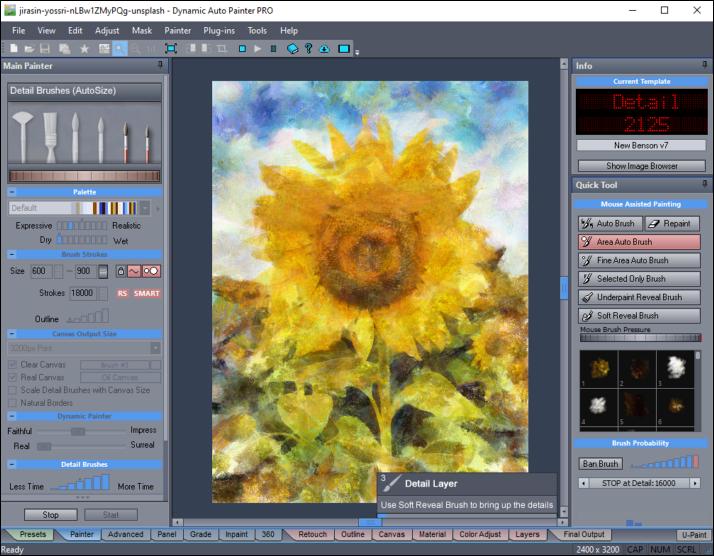
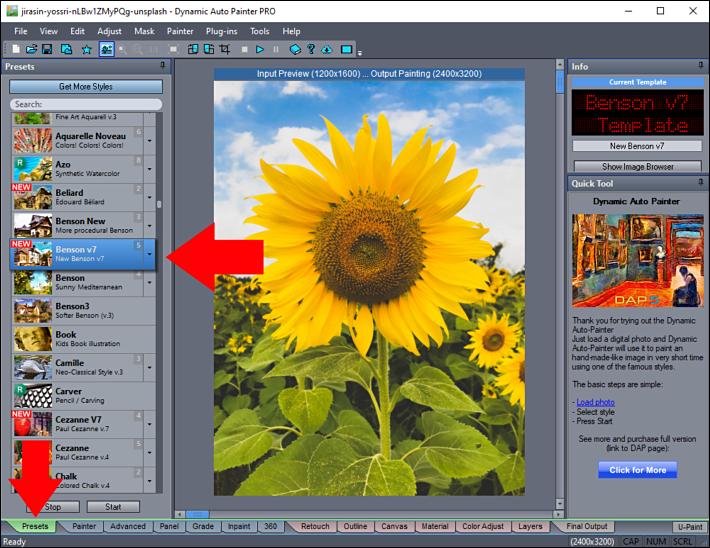
Основная логика интерфейса строится вокруг изображения в центре, панели пресетов и параметров рисования по сторонам и набора вкладок, которые ведут от подготовки исходника к итоговой обработке. Для первого запуска достаточно открыть фотографию, выбрать стиль в Presets, проверить размер Canvas Output и начать рисование. Но даже этот короткий маршрут лучше выполнять осознанно: превью исходника и превью будущей картины отвечают на разные вопросы, а вариации внутри одного пресета могут заметно менять палитру, характер кисти и степень детализации.
Image Browser ускоряет перебор исходников, когда нужно сравнить несколько кадров одной серии. Вместо постоянного вызова системного диалога можно просматривать изображения и выбирать наиболее подходящее прямо из интерфейса. Это особенно удобно для портретов и пейзажей, где разница между двумя почти одинаковыми фотографиями — положение лица, линия горизонта, световое пятно или пустое пространство — заметно влияет на то, как алгоритм разложит сцену на мазки.
Preset Panel устроена не как одно поле с названием эффекта. В ней видны стили и их Variations; вариация наследует основную логику родительского шаблона, но может иметь собственные значения доступных параметров. Для практической работы это важнее, чем попытка сразу редактировать внутренности пресета: сначала имеет смысл подобрать близкую вариацию, затем скорректировать размер мазка, палитру и интенсивность деталей, и только после этого переходить к глубокому Template Editor.
Как выбирать исходник для убедительного результата
Автоматическая живопись не исправляет слабую композицию сама по себе. Если в кадре нет явного центра внимания, задний план заполнен мелкими контрастными предметами, а главный объект занимает случайное место, кисти лишь воспроизведут эту структуру художественным способом. Поэтому перед запуском стоит оценить кадр как основу для картины: убрать ненужные края, проверить баланс светлых и тёмных масс, не допускать случайно обрезанных рук или архитектурных деталей, а также решить, какие элементы должны оставаться узнаваемыми после упрощения.
Для портрета особенно важны глаза, линия носа, рот и граница лица с волосами; для пейзажа — глубина, ритм планов и крупные световые отношения. При слишком пёстром фоне мелкая кисть может начать спорить с лицом. В таком случае эффективнее заранее упростить фон, удалить отвлекающие элементы или после рисования частично вернуть подмалёвок в периферийных областях. Идея не в том, чтобы стереть всю фотографическую информацию, а в том, чтобы заранее решить, где она действительно нужна.
Геометрические и оптические искажения тоже лучше исправлять до художественной обработки. Сильно выгнутая линия здания, заваленная вертикаль или неудачная широкоугольная перспектива после стилизации не исчезают — наоборот, выразительные мазки могут сделать их заметнее. Для изображений с такими проблемами полезно сначала выполнить перспективную или оптическую коррекцию подходящим инструментом, а затем уже использовать DAP как средство живописной интерпретации.
Подготовка исходника: Grade, Inpaint и Follow
Grade: неразрушающая тоновая подготовка
Grade предназначен для быстрой коррекции исходника перед рисованием. Здесь можно менять характер теней, средних тонов и светов так, чтобы алгоритм получил более подходящую цветовую основу. Это не финальная цветокоррекция картины: изменения относятся именно к входному изображению, из которого будут вычисляться цвета, контрасты и часть структурных признаков. Если исходник слишком серый, провален в тенях или имеет неудачный цветовой сдвиг, лучше устранить проблему до того, как она попадёт в сотни мазков.
Практический критерий простой: Grade должен помочь разделить крупные формы, а не сделать фотографию максимально эффектной как фотографию. Чрезмерный локальный контраст способен породить лишние границы, а чрезмерная насыщенность — заставить выразительную палитру стать кричащей. Для живописного результата часто полезнее ровная читаемая светотень, чем агрессивная обработка, которая хорошо смотрелась бы в обычном фоторедакторе.
Inpaint: удаление предметов до рисования
Вкладка Inpaint позволяет убрать ненужный объект ещё до запуска живописного алгоритма. Interactive Smart Patch рассчитан на более крупные зоны и старается подобрать содержимое с учётом границы и цвета, Auto Heal подходит для локальных дефектов, Clone Brush переносит участок вручную, а Revert возвращает исходные пиксели. Мягкость и прозрачность имеют смысл прежде всего для простого клонирования и восстановления; интеллектуальные режимы работают с более определённой маской.
Такой порядок полезнее, чем попытка прятать объект уже на готовой картине. Если оставить яркий дорожный знак, ветку через лицо или случайного прохожего до Start, структура этого элемента успеет повлиять на направление и плотность мазков вокруг него. После удаления алгоритм сразу строит подмалёвок по более чистой композиции, поэтому область выглядит естественнее и не требует маскировать следы лишней детали на финальном слое.
Follow: ручное направление кистей
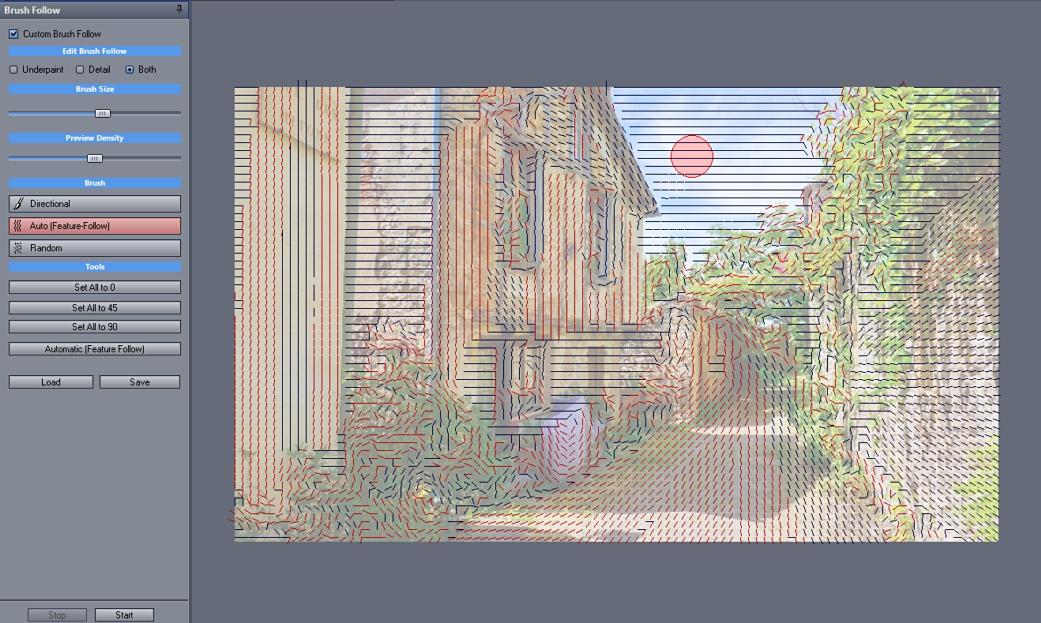
Follow предназначен для ситуаций, когда автоматическое определение направления не совпадает с художественной задачей. Пользователь рисует направляющие поверх исходника, указывая, как должны течь мазки в выбранной области. Можно задать влияние на Underpaint, Detail или оба этапа. Это полезно для волос, травы, волн, складок ткани, древесины, архитектурных линий и особенно для мозаичных шаблонов, где неверный угол каждого элемента сразу разрушает ощущение структуры.
Важное ограничение: ручные направления должны соответствовать возможностям самих кистей. Если используемая кисть не подготовлена к изменению угла или её геометрия плохо согласуется с линией формы, принудительное Follow может дать неестественные повороты. Поэтому правку стоит делать точечно: сначала посмотреть, где Feature Follow ошибается, затем исправить только проблемные зоны, а не рисовать направление поверх всей фотографии без необходимости.
Холст, разрешение и масштаб мазка
Canvas Output Size — один из параметров, сильнее всего влияющих на вид результата и продолжительность расчёта. Исходная фотография служит ориентиром и не диктует размер готовой картины. Если увеличить выходной холст при тех же настройках кистей, мазки станут относительно мельче, деталей окажется больше, а процесс займёт дольше. Если сделать холст меньше, мазок будет заметнее, крупные формы упростятся, а стиль станет легче считываться даже после уменьшения изображения для экрана.
Для первого знакомства с новым пресетом разумно начинать примерно с 2400 пикселей по длинной стороне: такой размер прямо рекомендуется в руководстве как удобная отправная точка для оценки поведения стиля. После этого можно увеличить разрешение, если результат предназначен для печати, или оставить более крупный относительный мазок, если картину будут смотреть в интернете. Цель — сохранить ощущение кисти в конечном масштабе просмотра, а не получить максимально большое число пикселей любой ценой.
При подготовке к печати полезно рассуждать от физического размера и дистанции просмотра. Большой постер может позволить крупные, хорошо различимые мазки; маленький отпечаток с тем же количеством микродеталей рискует превратиться в визуальный шум. Для веб-публикации ситуация обратная: если сначала построить чрезвычайно детализированное полотно, а затем сильно уменьшить его, фактура кистей усреднится и картинка снова начнёт напоминать обработанную фотографию.
Painter: основные параметры кистей
Вкладка Painter содержит параметры, которые позволяют менять характер текущего пресета без полного редактирования его внутренней схемы. Min и Max Brush Size задают диапазон размеров, а связка значений позволяет сохранить предусмотренное соотношение между крупными и мелкими штрихами. Изменение верхней границы влияет на широту первых проходов, а нижней — на то, насколько подробно программа сможет прорабатывать контуры и текстуру к концу цикла.
Количество strokes определяет, сколько операций будет выполнено на соответствующем этапе. Это число нужно оценивать вместе с размером кисти: тысяча крупных мазков и тысяча мелких создают совершенно разную плотность поверхности. Если включить Non-Stop, последний активный набор продолжает работу до ручного Stop. Такой режим пригоден для локального наблюдения и эксперимента, но легко перерисовать удачную картину, если забыть вовремя остановить процесс.
Outline Strength заставляет детальные кисти сильнее ориентироваться на контуры объектов. Умеренное значение помогает подчеркнуть форму, но крайнее способно превратить часть стилей в графический, почти эскизный вариант. Поэтому параметр лучше использовать как регулятор читаемости, а не как обязательный усилитель резкости. В живописи некоторые границы должны оставаться мягкими, особенно в тенях, воздухе, отражениях и удалённых планах.
Переключение между более выразительным и более реалистичным смешением цвета влияет на то, насколько активно в мазках ощущаются самостоятельные краски. Expressive допускает более заметные оттенки, словно они взяты с палитры почти напрямую; Realistic стремится к сдержанным смесям, ближе к цветам источника. Переход можно применять не только перед запуском, но и по ходу работы, создавая более спокойную основу и более живой завершающий слой.
Палитры и характер цвета
Палитра в DAP — не просто набор готовых фильтров оттенка. Пресет имеет базовую цветовую логику, а пользователь может выбирать режимы, которые сильнее сохраняют цвета фотографии или, наоборот, стилизуют их под набор художественных красок. Monochrome пригоден для почти одноцветных решений, Color Match сильнее связывает цвет с исходником, а Impression и связанные варианты формируют набор характерных оттенков, которые затем участвуют в выборе мазка.
Color Impressions позволяют извлечь или использовать цветовую основу конкретной картины или заранее подготовленного образца. Это не копирование формы чужого произведения: речь идёт о распределении оттенков, из которого программа получает возможные тюбики краски. Можно добавлять собственные впечатления, удалять ненужные и переключаться между связанными наборами. Такой подход удобен, когда серия фотографий должна выглядеть единообразно по цвету при сохранении разных сюжетов.
Dry и Wet описывают не физическую симуляцию жидкости в полном смысле, а способ, которым новый цвет взаимодействует с уже нанесённым. Более сухой вариант оставляет различимые штрихи и яснее показывает форму кисти; более влажный частично смешивает новый мазок с предыдущими цветами. На фактурной работе с крупной кистью разница заметна особенно сильно: сухие следы дают активную поверхность, а влажное смешение помогает связывать переходы и уменьшать пестроту.
При смене палитры полезно следить за светлотой, а не только за красивыми оттенками. Если тёмный объект внезапно получает слишком светлые краски, форма может распасться даже при точном направлении штрихов. Поэтому цветовую свободу стоит увеличивать постепенно: сначала добиться читаемой композиции, затем добавлять выразительность, и только после этого усиливать необычные сочетания в тех областях, где они не мешают распознаванию сюжета.
AutoSize и SMART: управление размером кисти по ходу рисования
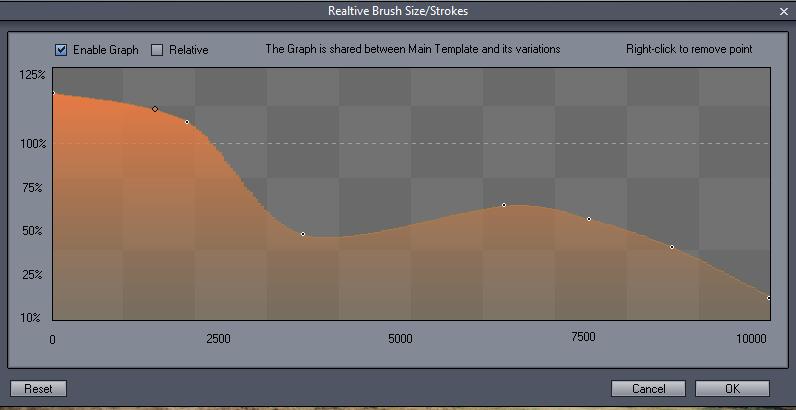
AutoSize описывает изменение размера кисти во времени с помощью графика. По горизонтали идёт развитие процесса, а кривая задаёт относительный масштаб мазков. Благодаря этому пресет может начать с широких пятен, затем перейти к мелкой проработке и при необходимости снова немного увеличить кисть. График позволяет формировать не просто линейное уменьшение, а художественный ритм, при котором разные фазы выполняют разные задачи.
Absolute и Relative меняют смысл кривой. В абсолютном варианте график сильнее привязан к конкретному ходу мазков; относительный режим удобнее связывает его с циклами и внутренними масштабами шаблона. Практический выбор зависит от того, насколько пресет рассчитан на разные размеры холста и разные изображения. Для готового заводского стиля обычно безопаснее сохранить предусмотренную схему, а менять её только после того, как понятна причина слишком грубого или слишком мелкого результата.
Если во время рисования вручную повернуть регулятор размера кисти, AutoSize перестаёт автоматически вести размер до повторного включения. Это важная причина неожиданного поведения: пользователь может решить, что график сломался, хотя фактически ручная команда временно получила приоритет. При эксперименте лучше запоминать этот момент и после локальной коррекции явно возвращать автоматическое управление, если оно должно продолжиться.
SMART Brush Size дополнительно анализирует структуру изображения. В относительно ровных областях — например, в небе или на большой стене — алгоритм может использовать более крупную кисть, а возле насыщенных деталями границ уменьшать её. В результате одинаковая стадия не обязана покрывать весь кадр одинаково мелко. Это помогает сохранить спокойные массы там, где фотография содержит мало значимой структуры, и сосредоточить ресурсы на лице, архитектуре, ветвях или других сложных участках.
Advanced: резкость мазка, границы и плотность краски
Advanced собирает параметры, которые меняют уже не столько сюжет, сколько физическое впечатление от цифровой краски. Sharpness регулирует чёткость следа кисти: слишком высокое значение подчёркивает каждый отпечаток и способно сделать поверхность жёсткой, слишком низкое — растворяет форму. Уместный диапазон зависит от стиля. Имитация акварели обычно терпит мягкость, а мозаика, щетинистая масляная кисть или графическая техника требуют более определённого края.
Super-Crisp предназначен для усиления высокочастотной ясности без обычного ощущения чрезмерной контурной резкости. Его стоит рассматривать как тонкую финальную настройку, а не средство спасения плохо построенного рисунка. Если крупные формы уже потеряны, повышение микроконтраста не вернёт композицию; оно лишь сделает ошибочные детали заметнее. Сначала лучше решить проблему размером кисти, Dry Reveal или маской, и только затем усиливать поверхность.
Thick Paint Covers Canvas отвечает за то, насколько тяжёлая краска перекрывает фактуру основы. В реальном холсте толстый слой масла скрывает зерно сильнее, чем тонкая лессировка; этот принцип имитируется и здесь. Настройка полезна в сочетании с Canvas Designer и Material and Light: фактура не должна одинаково проявляться и в насыщенном рельефном мазке, и в почти незакрашенном участке, иначе эффект становится механическим.
Для водянистых техник предусмотрены параметры края и Natural Border Size. Они помогают избежать одинаково ровной рамки по периметру и дают более органичную границу окрашенной области. Но декоративный край не исправляет композицию, поэтому его лучше настраивать после того, как сам центр картины уже работает. В противном случае легко потратить время на красивую кромку вокруг слабого изображения.
Ручное вмешательство во время автоматического рисования
Mouse Assisted Painting позволяет направлять вычисление мышью. Auto Brush мягко подталкивает автоматический художник к выбранной области, Area Auto Brush сильнее концентрирует работу внутри зоны, а Fine Area Auto Brush делает то же с более тонкой кистью. Эти инструменты удобны, когда весь кадр выглядит хорошо, но лицо, вывеска, край здания или небольшой предмет нуждаются в дополнительной локальной проработке.
Selected-only Brush заставляет использовать конкретную кисть из набора шаблона. Это уже более художественное вмешательство: вместо общего указания рисуй здесь пользователь определяет ещё и характер следа. Такой режим полезен для исправления единичных мест, но систематическая ручная перекраска всего полотна обычно означает, что лучше изменить сам пресет или диапазон кистей, иначе каждую новую фотографию придётся чинить заново.
Underpaint Reveal снимает часть сухого и детального слоя и возвращает более широкую основу; Soft Reveal восстанавливает состояние, близкое к полной стадии Dry Reveal, удаляя лишнюю мелкую проработку. Repaint, наоборот, очищает выбранную область так, чтобы автоматический алгоритм снова прошёл её. В совокупности это даёт полезную стратегию: фон можно упростить возвратом к подмалёвку, а ключевой объект — точечно перерисовать более подходящими мазками.
Отдельная возможность — временно запретить неудачную кисть или снизить вероятность её появления. Если один элемент набора постоянно оставляет слишком заметный повторяющийся след, нет необходимости сразу перестраивать весь шаблон. Сначала можно уменьшить его участие и проверить результат на конкретной фотографии. Если проблема повторяется на серии изображений, тогда уже имеет смысл внести постоянную правку в пресет.
Правый щелчок во время рисования ставит процесс на паузу; при этом левый щелчок остаётся доступен для ручного нанесения. Такой режим удобен для диагностики: можно остановиться на границе циклов, оценить распределение деталей, сделать несколько целевых штрихов и продолжить. В Dry Reveal на паузе доступны параметры силы проявления, включая раздельное влияние на светлые и тёмные штрихи, поэтому крупные формы можно вернуть выборочно, не перезапуская весь проект.
Маски и управление деталями
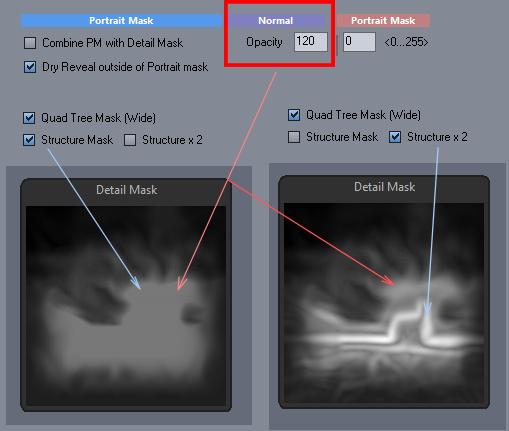
Маски нужны, когда одинаковая логика детализации не подходит всему кадру. В портрете глаза и рот требуют точности, а кожа, волосы вдали от лица и фон — более спокойной обработки. В пейзаже мелкие ветви на переднем плане могут быть важны, тогда как ровное небо лучше оставить крупными мазками. Detail Mask позволяет направить мелкие кисти туда, где они действительно поддерживают сюжет, и не тратить их на равномерное заполнение каждой области.
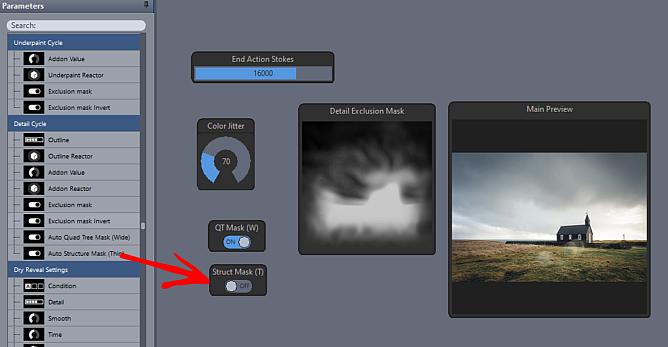
Содержательно-зависимая автоматическая маска решает похожую задачу без ручной разметки: она старается не отправлять маленькие кисти в плоские зоны вроде неба. Этот механизм особенно полезен на фотографиях, где шум, JPEG-артефакты или слабая фактура могут ошибочно выглядеть как подробность. Вместо того чтобы механически повторять микроконтраст источника, программа сохраняет более крупную живописную массу.
Portrait и Reveal-маски исторически использовались для защиты лица и контроля возврата деталей. Современный рабочий процесс часто удобнее строить через Retouch после окончания рисования, потому что там можно оценить уже готовую картину и точно видеть, где детализация чрезмерна или недостаточна. Но знание логики масок остаётся важным для редактирования сложных пресетов: они могут участвовать в промежуточных циклах и определять, где именно разрешён тот или иной тип мазка.
Главная практическая ошибка — превращать маску в карту резкости. Хорошая маска не обязана выделять каждый край. Она должна поддерживать визуальную иерархию: центральный объект получает больше информации, второстепенный — меньше, спокойные поля остаются спокойными. Такой подход приближает автоматическую обработку к тому, как художник распределяет внимание по полотну.
Пресеты, вариации и редактор шаблонов
Готовый Preset — это не один фиксированный набор значений, а полноценная схема, которая определяет кисти, циклы, подготовку изображения, маски, цветовую логику и дополнительные эффекты. Поэтому выбор между стилями меняет не только внешний вид мазка. Один шаблон может сначала сильно упрощать исходник, другой — сохранять больше контуров, третий — строить результат через необычную палитру или специфическую последовательность Dry Reveal и Detail.
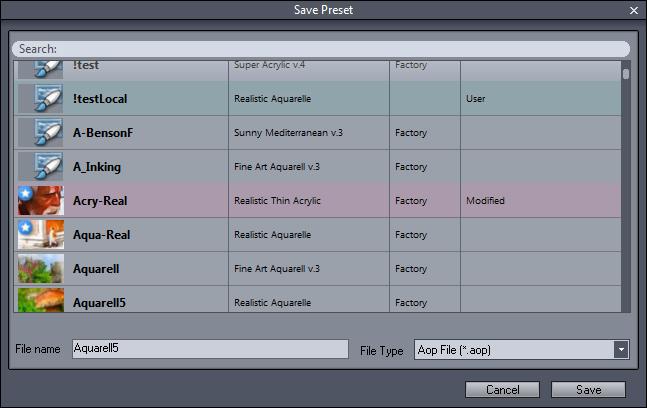
Variations позволяют делать родственные варианты без копирования всей схемы. Они наследуют основную структуру родительского пресета и хранят изменённые значения доступных параметров. Для пользователя это удобный уровень настройки: можно создать вариант с более крупной кистью, приглушённой палитрой или другой плотностью деталей и оставить исходный заводской шаблон нетронутым. При переключении между фотографиями такой вариант воспроизводит выбранный художественный подход быстрее, чем ручная перенастройка.
Заводские пресеты защищены от случайной перезаписи, а пользовательские изменения сохраняются отдельно. Это снижает риск испортить базовую библиотеку во время эксперимента. Папки и подпапки помогают организовать собственные стили по назначению: например, отдельно держать портретные, пейзажные, мозаичные и тестовые варианты. Смысл структуры особенно заметен после десятков экспериментов, когда поиск единственного удачного шаблона в общем списке становится медленнее самого рисования.
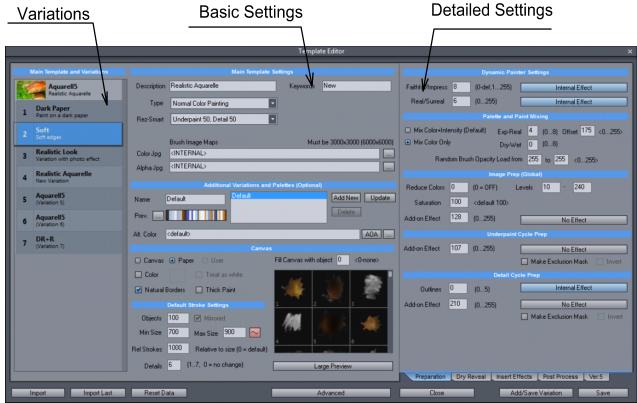
Template Editor открывает Basic Settings и Detailed Settings. В базовой части собраны наиболее понятные параметры — общая организация циклов, основные кисти и ключевые значения. Детальная часть предоставляет доступ к внутренним этапам и служебным связям, где можно настраивать поведение до, во время и после каждого цикла. Это мощный уровень, но изменения здесь взаимозависимы: новый эффект в подготовке может изменить маску, а маска — распределение кисти, поэтому правки лучше делать по одной и проверять на одном и том же тестовом изображении.
Хорошая методика создания собственного стиля начинается не с полного переписывания пресета, а с минимальной гипотезы. Если нужно больше крупной живописности, сначала меняют диапазон размера и AutoSize; если не устраивает цвет — палитру и смешение; если мазки идут поперёк формы — Feature Follow или углы кистей. Только когда простые регуляторы не решают задачу, стоит переходить к внутренним эффектам, промежуточным маскам и дополнительным реакторам.
Panel, Randomizer, Modulator и Monitors
Panel решает проблему перегруженного Template Editor. Автор пресета может вывести на собственную небольшую панель только те параметры, которые действительно нужно менять в обычной работе: например, размер кисти, интенсивность конкретного эффекта, силу маски и степень цветовой вариации. В результате сложная внутренняя схема остаётся скрытой, а пользователь получает понятный набор ручек, ползунков и переключателей, связанных с нужными узлами.
Важно различать сохранение самой панели и создание Variation. Save Panel фиксирует состав и расположение элементов управления, но не обязательно текущие положения всех регуляторов как художественный вариант. Для фиксации набора значений используется создание вариации. Это позволяет один раз спроектировать удобную панель, а затем сохранить несколько состояний — например, крупнее, мягче, насыщеннее — не дублируя конструкцию интерфейса.
Randomizer помогает исследовать диапазон значений, когда точная комбинация заранее неизвестна. Он полезен для художественных параметров, допускающих вариативность, но требует ограничений: случайное изменение критического порога или размера может превратить стиль в хаос. Поэтому разумно случайно изменять только выбранные параметры и оставлять базовую структуру постоянной. Удачное состояние затем сохраняют как Variation и уже доводят вручную.
Parameter Modulator предназначен для систематического изменения значения в пакетной обработке. Вместо случайного поиска можно получить серию результатов, где один параметр проходит заданный диапазон. Так проще увидеть, при каком уровне детализации, маски или цветового эффекта стиль начинает работать на конкретном сюжете. Это особенно полезно при разработке пресета, потому что серия даёт сравнимые варианты без ручного повторения одинаковых действий.
Panel Monitors выводят промежуточные изображения и служебные данные: маски, промежуточные стадии, углы и амплитуду Feature Follow и другие вычисления. Они нужны не для украшения интерфейса, а для диагностики. Если детальная кисть появляется в небе, монитор маски покажет, действительно ли плоская область исключена. Если направление странное, визуализация поля Follow поможет отличить ошибку анализа от неправильного угла самой кисти.
Пакетная обработка
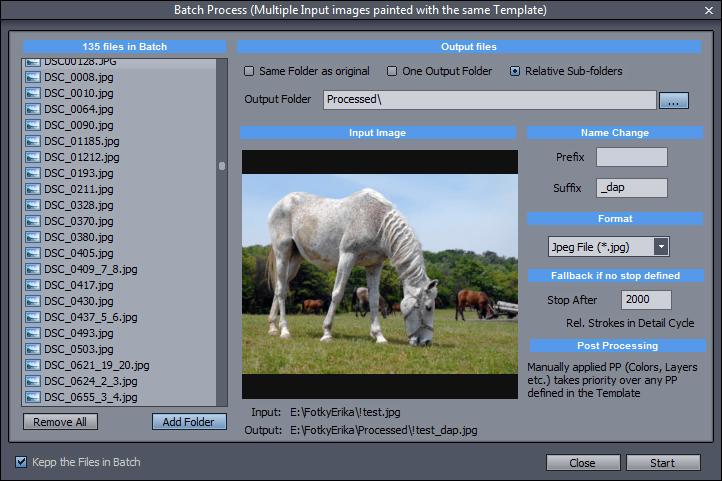
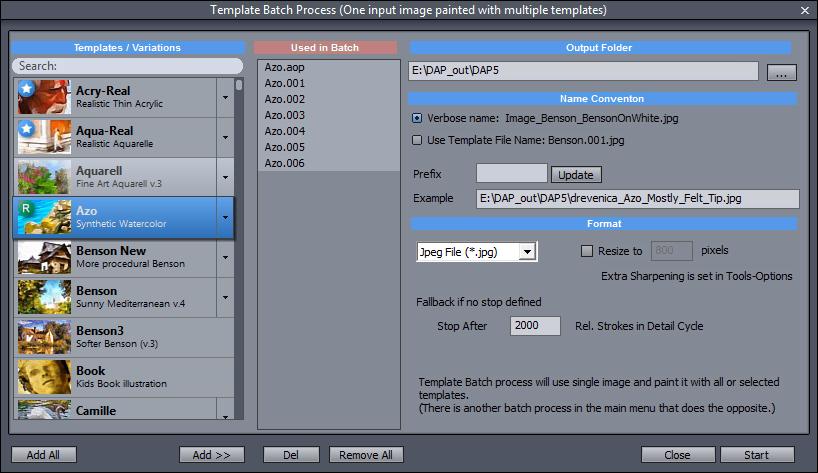
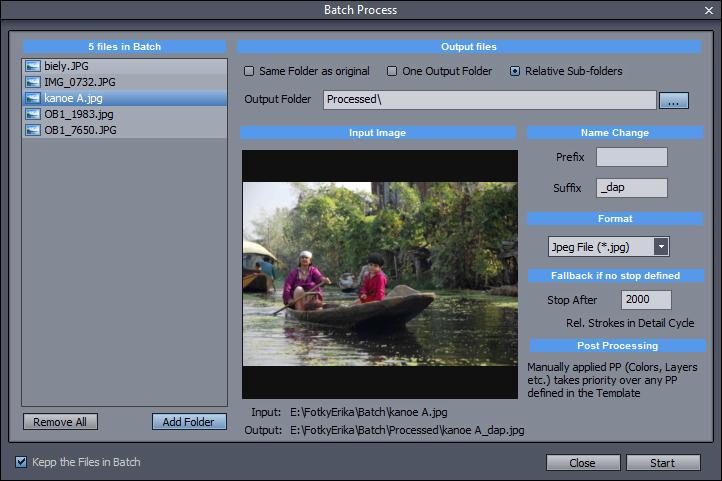
Batch Process поддерживает два принципиально разных сценария. В первом один шаблон применяется к множеству входных файлов — это удобно для серии фотографий, которые должны получить единый художественный стиль. Во втором один исходник прогоняется через несколько шаблонов или вариаций — такой режим полезен для выбора подходящего направления, когда заранее неизвестно, какой стиль лучше сработает на конкретном сюжете.
В диалоге задаются список входных изображений, выходная папка, правила имени и формат результата, а также условия остановки. Пакетная работа не отменяет необходимости предварительной проверки: художественные пресеты сильнее зависят от композиции, чем обычная техническая конвертация. Поэтому безопасный процесс — сначала проверить несколько типичных кадров вручную, затем запускать серию, и только после этого обрабатывать сотни файлов.
Parameter Modulation Batch добавляет третий исследовательский сценарий: вместо разных фотографий или разных стилей программа создаёт варианты с изменяемым параметром. Получив сетку результатов, можно выбрать оптимальное значение и превратить его в постоянную вариацию. Такой подход экономит время при настройке сложного шаблона, потому что сравнение выполняется на одинаковом исходнике и различие между кадрами не мешает оценке.
При массовой обработке нужно учитывать вычислительную стоимость. Большой Canvas Output, длинный Detail и запись кадров видео резко увеличивают время. Если цель — подобрать стиль, нет смысла сразу считать финальное печатное разрешение: сначала лучше создать небольшую тестовую серию, выбрать удачный пресет и только затем повторить обработку нужных кадров в окончательном размере.
Панорамы 360°
Для полной сферической панорамы DAP использует отдельный 360-процесс. Эquirectangular-изображение преобразуется в кубическую проекцию, потому что на плоской развёртке области у полюсов сильно растянуты и обычный алгоритм рисования создавал бы неравномерные мазки. Рисование и постобработка происходят на гранях куба, после чего результат снова собирается в эквидистантную развёртку с отношением сторон 2:1.
При выборе рабочего размера куба нужно следить за памятью. В руководстве отдельно предупреждается, что вариант 4K требует примерно втрое больше памяти, чем 2K. Это важно не только для скорости: высокое разрешение умножает стоимость каждого промежуточного слоя, маски и эффекта. Если задача — проверить художественный стиль VR-панорамы, сначала разумнее использовать меньший куб, а финальный пересчёт выполнять только после подтверждения направления.
Постобработку 360-работы тоже следует выполнять в кубической стадии, иначе локальные эффекты могут вести себя неправильно на полюсах или швах. Сохранение окончательной equirectangular-панорамы выполняется из соответствующей 360-вкладки. При работе с границами нужно обращать внимание на непрерывность противоположных краёв: некоторые текстуры и эффекты приходится дублировать через шов, чтобы при просмотре сферы не возникала заметная вертикальная линия.
Запись процесса в видео совместима и с 360-сценарием. При экспорте кадры можно преобразовать обратно в сферическую развёртку, получая ролик, где видно постепенное построение VR-картины. Однако захват кадров увеличивает вычислительную нагрузку, поэтому его стоит включать только для итогового демонстрационного прогона, а не во время всех тестовых экспериментов.
Ретушь результата после остановки
Retouch переносит часть логики Mouse Assisted Painting на уже законченную картину. Это удобный момент для исправления локальной детализации, потому что виден весь баланс работы. Если фон слишком резкий, можно вернуть там Underpaint или Soft Reveal; если лицо потеряло нужную структуру, можно точечно восстановить более информативную стадию. В отличие от настройки маски до Start, решение принимается по реальному результату, а не по прогнозу.
Underpaint Reveal полезен для областей, где слишком много мелких мазков. Он открывает более раннюю крупную живописную основу и тем самым снижает визуальный шум. Soft Reveal действует мягче, возвращая состояние после Dry Reveal и сохраняя больше узнаваемых форм. На портрете эти инструменты можно использовать по-разному: фон упростить до подмалёвка, а лицо оставить ближе к проявленной стадии, сохранив необходимые глаза и губы.
Ретушь лучше выполнять крупными смысловыми зонами, а не пытаться вручную прорисовать каждый дефект. Если на всей картине неправильный размер мазка, локальный Retouch лишь замаскирует системную ошибку. В таком случае быстрее вернуться к Painter, изменить диапазон кистей или Canvas Output и пересчитать. Ретушь предназначена для исключений — тех мест, где общий пресет в целом работает, но локально требует художественного решения.
Outline: когда контур помогает, а когда мешает
Outline добавляется после основного рисования и может строиться по входному изображению или по стадии Dry Reveal. Входной кадр содержит больше мелких границ, поэтому контур получится насыщеннее; Dry Reveal уже обобщён и даёт меньше линий. Выбор источника должен соответствовать стилю: графическая акварель может выиграть от заметного рисунка, а реалистичная масляная живопись часто выглядит натуральнее без явного контура.
Алгоритм предлагает несколько способов расчёта границ, включая Normalized Gradient и Connected Curved Lines. Simplify определяет, насколько линия обязана точно повторять исходную границу: при увеличении упрощения кривая становится свободнее и менее нервно реагирует на каждую фотографическую неровность. Density управляет количеством обнаруженных линий. Вместе эти параметры позволяют перейти от почти технической обводки к редким художественным акцентам.
Ключевой элемент Outline — выбранная bitmap-кисть, которая проходит вдоль рассчитанной линии. Цвет может быть темнее или светлее окружающей области, а режим смешивания определяет, как след взаимодействует с картиной. Для тёмной линии обычно логичны режимы, которые действительно затемняют поверхность; для светлой — режимы осветления или обычного смешивания. Если результат на Final Output отличается от превью, нужно проверить слои: один из них может возвращать предыдущий контур или менять его цвет.
Маска Outline позволяет удалить линии из мест, где художник не стал бы их проводить. Это особенно важно для облаков, отражений, расфокусированного заднего плана и второстепенной текстуры. Хороший контур не описывает всё одинаково: он помогает глазу удержать форму значимого объекта. Если линия начинает окружать каждое пятно и каждый блик, лучше снизить Density или очистить фон маской, а не усиливать эффект.
Canvas Designer: как показывать фактуру основы
Canvas Designer управляет видимостью основы под уже нанесённой краской. Эффект применяется после рисования и может быть изменён или полностью снят, поэтому с ним удобно экспериментировать, не пересчитывая мазки. Фактура нужна не в каждой технике: плотная цифровая мозаика или гладкая стилизация могут лучше выглядеть без заметного холста, тогда как имитация масла выигрывает от лёгкой неоднородности в промежутках между следами кисти.
Файлы холста используются как карта фактуры; в руководстве указано, что для них применяются JPEG и цвет самой картинки основы не используется как цветовой слой. Это означает, что важен прежде всего рисунок яркости и зерна. Слишком контрастная текстура выглядит как наложенная фотография ткани, а слишком мелкая после уменьшения изображения превращается в шум. Поэтому масштаб фактуры нужно согласовывать с итоговым размером публикации.
Работа Canvas Designer тесно связана с Thick Paint Covers Canvas. Если крупные густые мазки должны скрывать основу, соответствующий параметр делает эффект более правдоподобным: зерно заметнее в тонких участках и слабее под тяжёлой краской. Такая неоднородность важнее, чем просто увеличить силу текстуры на всём полотне. В реальной живописи основание тоже не просвечивает одинаково через каждый участок.
Material and Light: объём мазка и освещение
Material and Light добавляет ощущение рельефа высохшей краски и освещения поверхности. Эффект рассчитывается после рисования, поэтому его можно подбирать к уже готовому характеру мазка. На работах с крупными толстыми штрихами он заметнее и убедительнее, чем на тонкой акварельной стилизации. Если исходный пресет почти не создаёт рельефной структуры, чрезмерный материал начинает выглядеть как отдельный фильтр поверх изображения.
Практический порядок особенно важен для веб-версии. Руководство советует сначала уменьшить картину до целевого размера, а уже затем применять Material and Light, иначе при последующем сильном ресайзе мелкая фактура может слиться в песочную зернистость. Это один из редких случаев, когда операция, обычно воспринимаемая как финальный эффект, должна быть согласована с конкретным размером файла, который увидит зритель.
Свет в этом модуле стоит рассматривать как освещение рельефа, а не как замену общей тоновой коррекции. Если композиция слишком тёмная или светлая, проблему решают Grade до рисования или Color Adjust после него. Material and Light лучше использовать умеренно, чтобы подчеркнуть направление и толщину штрихов. Слишком сильная тень вокруг каждого мазка делает цифровую поверхность искусственной и отвлекает от сюжета.
Color Adjust и финальный тон
Color Adjust предназначен для коррекции уже собранного результата. Здесь доступны уровни, Hue/Saturation и резкость, поэтому можно выровнять общий тон после того, как палитра, Dry Reveal, материал и контуры уже сформировали картину. Это более подходящее место для финального небольшого сдвига, чем возврат к Grade: Grade меняет данные, из которых строятся мазки, а Color Adjust меняет готовое изображение.
Pigment Brilliance усиливает цвет с учётом поведения насыщенных пигментных оттенков и рассчитан на более аккуратное повышение насыщенности, чем простое равномерное Saturation. Его не следует воспринимать как автоматическое улучшение. Если стиль специально построен на серо-коричневой гамме или мягкой пастели, сильная яркость пигмента разрушит замысел. Настройку лучше повышать до момента, когда цвет становится выразительнее, но светлые насыщенные области ещё не начинают спорить с формой.
Final Output показывает суммарный результат цепочки применённых эффектов. Важно помнить, что отдельные вкладки могут показывать своё превью без всех остальных стадий, поэтому окончательное решение нужно принимать именно по Final Output. Если контур или цвет кажется неожиданным после перехода между вкладками, это не обязательно ошибка: часть эффектов объединяется только в итоговом просмотре.
Слои, маски и экспорт PSD
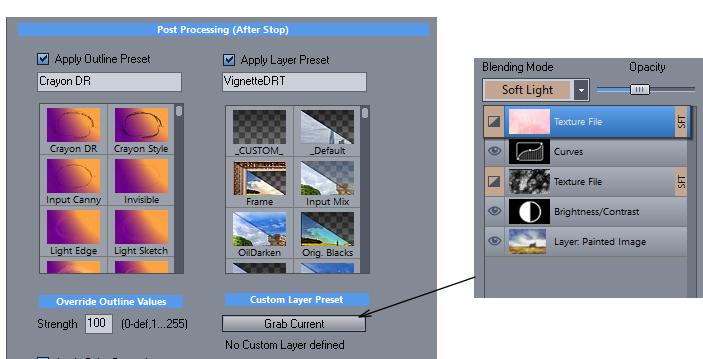
Layers позволяет собирать финальную картину из базовой Painting и дополнительных объектов, текстур, стадий и эффектов. Базовую картину удалить нельзя: она служит фундаментом композиции. Поверх неё можно добавлять Texture File, Solid Color, сохранённые этапы рисования, рамки, графические элементы и другие динамические слои. Для каждого доступны прозрачность и режим смешивания, поэтому слой может не только закрывать изображение, но и менять его тон или фактуру.
Mask Layer использует интенсивность изображения как альфа-маску и при необходимости инвертируется. Это позволяет ограничить воздействие эффекта только выбранной областью. Например, текстура может действовать на фон, но не на лицо; цветовой слой — только на края; декоративная рамка — только в собственном контуре. Маска полезнее простого уменьшения Opacity, потому что сохраняет сильный эффект там, где он нужен, и полностью выключает его в защищённой зоне.
Для прозрачных пользовательских текстур требуется 32-битный PNG. Автоповорот помогает подобрать ориентацию к формату картины, чтобы горизонтальная текстура не использовалась неудачно на вертикальном полотне. Такие детали особенно важны для рамок и декоративных оверлеев: растягивание в неверную сторону сразу выдаёт цифровую вставку и может испортить даже хорошо нарисованную основу.
Save to PSD переносит слои и маски в Photoshop-совместимый документ, чтобы дальнейшую работу можно было продолжить поэлементно. PSD Compatible Mode меняет трактовку ряда режимов смешивания — Color Dodge, Color Burn, Vivid Light, Linear Light и Pin Light — так, чтобы результат ближе совпадал с Photoshop. При этом DAP содержит и режимы, которых в Photoshop может не быть, поэтому абсолютное совпадение любой сложной композиции не гарантируется; критичный файл нужно проверить после открытия.
Слои удобны и для смешения разных стадий живописи. Более ранний Dry Reveal можно частично вернуть через маску, а финальную детальную картину оставить на главном объекте. Такой способ работает как контролируемое локальное упрощение без повторного запуска алгоритма. Он особенно полезен в серии, где один пресет в целом подходит, но фон каждой фотографии требует индивидуального количества деталей.
Подпись работы
Инструмент Signature позволяет создать персональную подпись мышью и затем использовать её как элемент оформления картины. Для линии доступны настраиваемые кисти, поэтому подпись не обязана выглядеть как обычный цифровой штрих. Если рисовать мышью неудобно, можно взять отсканированный образец и обвести его, получив более естественную форму собственного росчерка.
Подпись лучше добавлять после окончательного кадрирования и определения размера вывода. Если поставить её слишком рано, последующий ресайз или обрезка могут сделать линию чрезмерно толстой либо сдвинуть её слишком близко к краю. По смыслу это такой же композиционный элемент, как рамка: он должен поддерживать работу, а не перетягивать внимание на себя.
В серийной публикации полезно придерживаться одного относительного масштаба и положения, но не копировать координаты вслепую. На светлом углу тёмная подпись читается иначе, чем на насыщенной фактуре, а в вертикальном портрете свободное место может находиться с другой стороны. Лучше выбирать место по готовому изображению и проверять видимость на целевом размере.
Feature Follow, направление кистей и мозаика
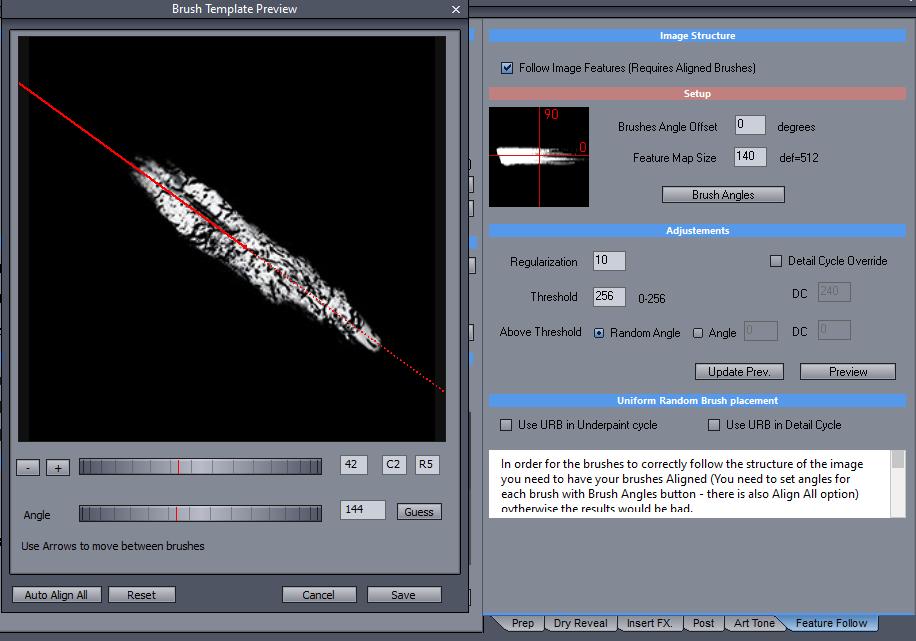
Feature Follow анализирует направление структуры изображения и поворачивает мазки так, чтобы они логичнее следовали форме. На круглых объектах это помогает огибать контур, на ткани — поддерживать складки, на архитектуре — не пересекать длинные линии случайным образом. Эффект работает только тогда, когда используемая кисть действительно имеет осмысленный угол; симметричная круглая кисть почти не меняется от поворота.
Brush Angle Editor позволяет подготовить ориентацию кисти вручную или использовать Auto Align All для автоматического выравнивания набора. Ошибка здесь проявляется системно: если сама кисть зарегистрирована под неверным углом, даже правильное поле Feature Follow будет поворачивать её с постоянным смещением. Поэтому при создании собственного шаблона сначала нужно проверить исходные углы, и лишь затем настраивать регуляризацию, пороги и силу следования.
Параметры карты Follow управляют её гладкостью и чувствительностью. Слишком детальное направление заставляет кисть нервно поворачиваться вокруг мелкого шума, слишком сглаженное игнорирует важные изгибы. Для крупных мазков допустима более спокойная карта; для мозаики и вытянутых щетинистых кистей точность направления важнее. Отдельная настройка для Detail помогает не требовать одинакового поведения от широкого подмалёвка и тонкой финальной стадии.
Ручной Follow дополняет автоматический анализ. На волосах можно провести дугу по естественному потоку прядей, на волне — вдоль гребня, на дороге — по перспективе. Особенно заметен эффект в True Mosaic Engine: элементы укладываются плотнее и стараются не перекрываться, поэтому неправильное направление выглядит как ошибка кладки. Несколько точных направляющих способны дать больший выигрыш, чем увеличение количества мелких элементов.
Запись процесса в видео
Frame Capture сохраняет последовательность стадий рисования, из которой затем строится видео. Такой ролик показывает не простое появление готового изображения, а реальный ход алгоритма: крупный подмалёвок, проявление форм и набор деталей. Функция полезна для демонстрации процесса, образовательного материала и публикации в соцсетях, но включать её во время всех тестов не стоит — сохранение кадров заметно замедляет вычисление.
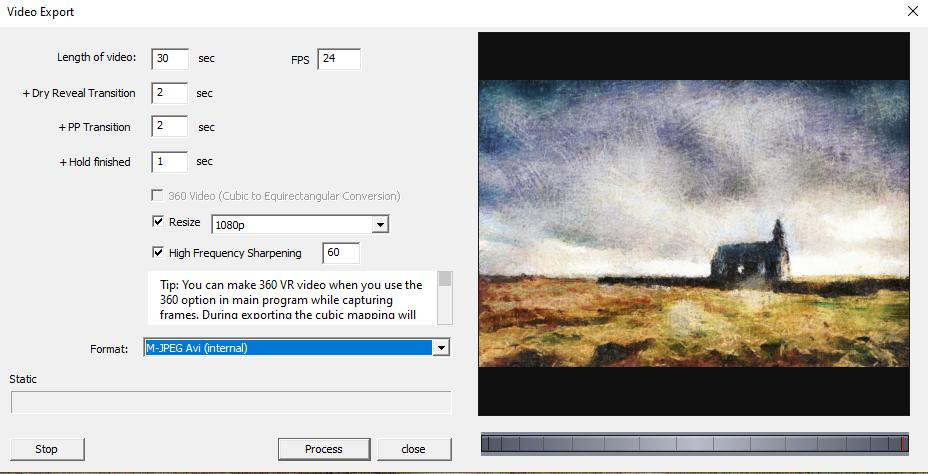
Захват можно временно приостановить, не останавливая само рисование. Это позволяет пропустить скучный длинный участок и продолжить запись в момент заметного визуального изменения. В параметрах экспорта задаются длительность, переход Dry Reveal, переход между стадиями и удержание законченного кадра, чтобы ролик не обрывался сразу после последнего мазка.
Встроенный вариант сохраняет M-JPEG AVI. Для MP4 используется внешний ffmpeg.exe, который пользователь устанавливает отдельно; сама программа не должна выдавать отсутствие этого файла за проблему живописного алгоритма. Если MP4 не создаётся, сначала нужно проверить наличие корректной статической сборки FFmpeg, а уже затем параметры ролика. Временные кадры сохраняются в пользовательском каталоге Documents внутри папки DAP и могут занимать значительное место при длинном высококачественном захвате.
Для 360-панорам кадры могут быть преобразованы в equirectangular-форму при экспорте, поэтому зритель видит процесс в той же сферической геометрии, что и итоговая работа. Здесь особенно важно сначала проверить короткий тест: высокое разрешение панорамы плюс запись каждого шага создают очень большую нагрузку на диск и процессор.
U-Paint и вспомогательные сценарии
U-Paint Helper разбивает изображение на последовательность шагов или слоёв, которые можно использовать как ориентир для физической живописи. Идея отличается от обычного экспорта: вместо единственного финального файла художник получает промежуточные стадии, помогающие переносить формы и цвет постепенно. Инструмент умеет работать и с уже готовой картиной, и только с исходником, если художественная версия была создана ранее.
Среди вариантов встречаются пошаговые слои, маскирование предыдущего шага и прозрачный оверлей. Это позволяет организовать разный способ обучения: один художник хочет видеть, что добавлять на очередной стадии, другой — что уже должно быть покрыто, третий — сравнивать текущую физическую работу с полупрозрачным цифровым ориентиром. Полученные изображения не обязаны использоваться только для рисования на холсте; их можно применить как промежуточные карты в собственном графическом процессе.
U-Paint опирается на внутренние настраиваемые эффекты, поэтому опытный пользователь способен менять способ разбиения. Но для обычной работы лучше сначала оценить готовые схемы и только затем углубляться в редактор. Слишком сложная последовательность не обязательно помогает: если этапы различаются едва заметно, физический процесс становится труднее, а не понятнее.
Сохранение, резервные копии и организация проектов
Финальный результат следует оценивать во вкладке Final Output, где объединены применённые постэффекты. Быстрое сохранение ускоряет повторяющийся экспорт, а отдельные команды позволяют получить уменьшенную или увеличенную копию. Для слоистой дальнейшей обработки предусмотрен PSD. При этом формат рабочего состояния и формат готовой картинки выполняют разные роли: изображение удобно публиковать и печатать, а рабочие данные нужны, если предполагается возвращаться к промежуточным стадиям и настройкам.
Auto-backup создаёт резервные данные проекта и JPEG-превью с последовательными именами DAPbackup. Эта функция полезна при длинных расчётах и сложных экспериментах, потому что позволяет вернуться к сохранённому состоянию после сбоя или неудачной серии правок. Резервная копия не заменяет осознанное сохранение важной версии: перед радикальной сменой пресета, слоёв или масок лучше явно сохранить рабочий вариант, который уже признан удачным.
Организация пользовательских пресетов и объектов становится частью надёжного процесса. Вместо десятков файлов с названиями вроде test1 и test2 полезно использовать смысловую систему: сюжет, назначение, характер кисти и степень детализации. Тогда через несколько месяцев можно понять, почему вариант был создан и для каких изображений подходит. Фабричные стили лучше оставлять как контрольную точку, а эксперименты хранить отдельно.
Скорость, память и совместимость с Windows
Программа рассчитана на Windows 7, 8, 10 и 11. Производительность зависит прежде всего от процессора; разработчик рекомендует Intel Core i3 или быстрее и указывает, что особых требований к видеокарте нет. По памяти разумный минимум — 8 ГБ, а 16 ГБ предпочтительнее. Эти рекомендации нужно соотносить с реальным проектом: крупный холст, 360-куб, множество промежуточных слоёв и захват видео расходуют больше ресурсов, чем небольшой одиночный портрет.
Самый эффективный способ ускорить работу — не искать быстрый режим любой ценой, а уменьшить объём ненужных вычислений. Для подбора стиля используйте меньший Canvas Output, сокращайте чрезмерный Detail, не включайте запись кадров и не создавайте 4K-куб для черновой 360-панорамы. После того как художественное решение найдено, финальный кадр можно пересчитать в требуемом размере. Такой двухэтапный процесс экономит больше времени, чем постоянное ожидание максимального качества во время экспериментов.
Одновременно запускать несколько экземпляров DAP нельзя: временные файлы и слои могут конфликтовать. Это реальное функциональное ограничение, которое особенно заметно при пакетной работе. Вместо параллельных окон лучше использовать встроенный Batch Process и заранее настроить очередь. Если нужно сравнить варианты, сохраните результаты с разными именами и оценивайте их после завершения вычисления.
При замедлении важно отличать нормальную нагрузку от ошибки. Если программа продолжает менять изображение и процессор занят, большой холст или длинный цикл действительно может считаться долго. Если же интерфейс ведёт себя неожиданно после ручной смены размера кисти, проверьте AutoSize; если MP4 не создаётся, проверьте внешний FFmpeg; если 360-процесс упирается в память, уменьшите куб. Каждая из этих ситуаций имеет свой источник и не лечится общим переустановлением.
Сравнение Dynamic Auto Painter с аналогами
| Программа | Лучше подходит для | Главное ограничение |
|---|---|---|
| Dynamic Auto Painter | Автоматического построения живописной картины из фотографии с управлением кистями, стадиями, палитрами и масками | Сложные пресеты требуют времени на освоение |
| FotoSketcher | Быстрой стилизации фотографий в рисунки и живописные эффекты с простыми ручными настройками | Меньше контроля над многостадийным процессом мазков |
| AKVIS ArtWork | Имитации художественных техник из фотографии с наглядными параметрами выбранного стиля | Рабочий процесс сильнее привязан к отдельным художественным эффектам |
| Corel Painter | Ручной цифровой живописи кистями, слоями и графическим планшетом с максимальным авторским контролем | Автоматическое превращение фото не является основным способом работы |
| Rebelle | Ручной живописи с выразительной симуляцией акварели, масла и взаимодействия краски с поверхностью | Для результата обычно требуется больше ручного рисования |
Если задача — получить из готовой фотографии картину, но при этом влиять на порядок мазков, их направление, маски и стадии проявления, Dynamic Auto Painter предлагает более специализированный процесс, чем универсальные рисовалки. FotoSketcher проще для быстрых эффектов, AKVIS ArtWork удобен как набор художественных техник, а Painter и Rebelle сильнее там, где пользователь собирается рисовать сам. Выбор поэтому зависит не от количества фильтров, а от того, нужен ли автоматический художник с редактируемой логикой или полноценная среда ручной живописи.
Типичные проблемы и способы исправления
| Симптом | Почему так происходит | Что проверить |
|---|---|---|
| Картина после уменьшения похожа на фотографию | На слишком большом холсте мазки стали очень мелкими и при ресайзе слились | Уменьшить Canvas Output для теста или увеличить относительный размер кистей |
| Фон спорит с главным объектом | Detail одинаково активно проработал второстепенные области | Вернуть Underpaint через Retouch или ограничить мелкие кисти маской |
| Лицо потеряло важные черты | Крупные мазки или слабое проявление убрали глаза, рот и границы лица | Использовать Soft Reveal, локальную детализацию и портретную маску |
| Небо заполнено мелкими штрихами | Алгоритм воспринял слабую фактуру или шум как значимую подробность | Применить содержательно-зависимую маску и SMART Brush Size |
| Волосы или волны перечёркнуты поперёк | Автоматическое поле направления не совпало с формой | Добавить ручной Follow и проверить угол используемой кисти |
| Мозаика уложена неестественно | Элементы получили неподходящий угол вдоль объекта | Уточнить Feature Follow и вручную провести направление в ключевых зонах |
| Рисование идёт слишком долго | Высокое разрешение, много Detail или включён захват кадров | Сделать черновой прогон на меньшем холсте и выключить Frame Capture |
| AutoSize перестал менять кисть | Размер был изменён вручную во время работы | Повторно включить автоматический график после ручной коррекции |
| После уменьшения материал выглядит песочным | Мелкий рельеф был рассчитан до сильного ресайза | Сначала уменьшить изображение, затем настроить Material and Light |
| PSD выглядит иначе после открытия | Режимы смешивания трактуются программами по-разному | Включить PSD Compatible Mode и проверить нестандартные blend modes |
| 360-панорама даёт заметный шов | Эффект или текстура не согласованы на границе развёртки | Работать через кубическую проекцию и дублировать нужные элементы через шов |
| Второе окно программы не запускается | Несколько экземпляров конфликтуют через временные данные и слои | Использовать Batch Process вместо параллельных экземпляров |
Диагностика в DAP проще, если менять только один фактор за раз. Неудачный результат часто пытаются исправить одновременно новым пресетом, другой палитрой, большим холстом и ретушью, после чего невозможно понять, что именно помогло. Лучше сохранить тестовый исходник, сделать короткий прогон, изменить один параметр и сравнить. Особенно хорошо этот подход работает с AutoSize, диапазоном кистей, масками и Feature Follow, где небольшая правка может заметно изменить всю структуру.
Практический сценарий: пейзаж
Для пейзажа сначала определите, что должно удерживать взгляд: дерево, дом, горный хребет, отражение или линия дороги. Затем проверьте, не содержит ли небо лишнего цифрового шума, а трава — настолько много мелких деталей, что будущая картина станет колючей. В Grade можно слегка разделить планы по тону, а Inpaint использовать для удаления проводов, знаков и случайных людей, которые не работают на композицию.
На первом тесте выберите близкий по характеру пресет и оставьте умеренный размер Canvas Output. Посмотрите на Underpaint: уже на этой стадии должны читаться основные световые массы. Если дом исчезает в окружении, не спешите увеличивать общий Detail — лучше локально усилить важную область. Для неба, воды и дальнего плана полезны крупные мазки и содержательно-зависимая маска, а для ветвей, камней и архитектуры — более мелкая финальная кисть.
Если направление травы, волн или облаков выглядит случайно, поправьте Follow. Для дороги или реки направляющие можно вести по перспективе, усиливая ощущение глубины. После остановки верните часть Underpaint на второстепенных участках, затем аккуратно добавьте Canvas и Material. Финальную насыщенность оценивайте уже после уменьшения до реального размера публикации: мелкие цветные мазки на большом мониторе воспринимаются иначе, чем на странице сайта.
Практический сценарий: портрет
В портрете не стоит одинаково ценить каждую фотографическую деталь. Главный приоритет — узнаваемость лица и выражение, затем волосы, одежда и фон. Если снимок содержит пятна кожи или мелкие дефекты, которые не должны превращаться в отдельные штрихи, их можно смягчить до рисования. Ненужный предмет возле головы лучше удалить через Inpaint, чтобы его границы не влияли на направление кистей.
Первый проход полезно оценивать по тому, сохраняются ли глазницы, нос, рот и общий овал при крупных мазках. Если лицо слишком быстро распадается, уменьшите крупную кисть или сильнее используйте Dry Reveal в центральной зоне. Если же портрет выглядит почти фотографически, проблема обратная: мелкая кисть и Detail работают слишком активно. Тогда фон и часть кожи можно упростить Underpaint Reveal, оставив точность только на глазах и губах.
Portrait Mask и соответствующие настройки проявления помогают отделить лицо от общего алгоритма, но ручной Retouch после остановки часто даёт более предсказуемый результат. Волосам полезно направление Follow по крупным прядям, а не по каждой тонкой волосинке. При финальном Outline будьте осторожны: линия вокруг каждой черты быстро превращает живописный портрет в графическую иллюстрацию. Контур имеет смысл лишь в стиле, где он является частью художественной техники.
Практический сценарий: старый или малодетальный снимок
Слабая фотография может быть хорошей основой для картины именно потому, что живописный процесс не обязан сохранять каждую потерянную текстуру. Но программа не восстанавливает достоверные детали, которых в источнике нет. Если лицо размыто, DAP может художественно обобщить его, но не знает реальную форму глаз или ткани. Поэтому цель должна быть стилизацией и сохранением впечатления, а не документальной реконструкцией.
Перед рисованием полезно устранить крупные царапины, пятна и случайные дефекты, которые алгоритм может принять за форму. Контраст стоит настраивать осторожно: сильное растяжение уровней на выцветшем снимке подчёркивает шум и бумажную фактуру. Лучше добиться понятных световых масс, затем выбрать стиль с достаточно крупными мазками. Такой подход превращает недостаток мелкой информации в художественное обобщение вместо попытки имитировать отсутствующую фотографическую резкость.
На финальном этапе Color Adjust помогает вернуть единство тона, а умеренный Canvas может скрыть остаточную цифровую неоднородность. Не следует чрезмерно усиливать Material and Light на маленьком портрете: рельеф может стать крупнее самих черт лица. Если готовая работа предназначена для печати, сначала проверьте её в физическом масштабе и только затем решайте, нужен ли дополнительный апскейл вне основного процесса.
Практический сценарий: 3D-рендер
3D-рендер часто слишком чистый для живописной стилизации: идеальные градиенты, резкие геометрические края и равномерные материалы легко выдают компьютерное происхождение. DAP полезен тем, что перестраивает поверхность мазками и может нарушить эту стерильность. Однако слишком сильный Detail вернёт точность исходной геометрии, поэтому важно определить, какие формы должны остаться конструктивно ясными, а какие можно свободно обобщить.
Для архитектурной визуализации Feature Follow особенно ценен. Кисти на стенах и дорогах должны поддерживать перспективу, а не идти поперёк длинных линий. На растительности направление может быть свободнее, а небо лучше держать крупным. Если визуализация содержит мелкие повторяющиеся текстуры, содержательно-зависимая маска и SMART Brush Size помогают не превращать каждый кирпич или лист в отдельный миниатюрный штрих.
В материале готовой картины не обязательно повторять физику исходного 3D. Например, идеально гладкая металлическая поверхность после живописной интерпретации может выглядеть убедительнее с общим художественным ритмом, чем с сохранением каждого зеркального блика. Color Adjust и палитра позволяют связать разные материалы в единую гамму, а Outline — при необходимости вернуть архитектурные акценты только там, где форма начала теряться.
Как разрабатывать собственный пресет без хаоса
Собственный пресет лучше строить от конкретного визуального требования. Фраза хочу красивее слишком расплывчата; полезнее формулировать крупные светлые мазки на фоне, тонкие направленные штрихи на лице, приглушённая палитра и редкий тёмный контур. Тогда каждое требование связывается с понятным блоком: размер и AutoSize, Follow, Palette, Detail Mask, Outline. Такая декомпозиция предотвращает случайное изменение десятков внутренних параметров.
Начните с наиболее близкого готового стиля и сохраните пользовательский вариант. Сделайте контрольный рендер, затем измените только одну группу. Если правите кисти, не меняйте одновременно цвет и маски. Если настраиваете Feature Follow, используйте изображение с очевидным направлением — волосы, ткань, доски, дорогу. Контрольный сюжет должен легко показывать разницу, иначе придётся гадать, действительно ли параметр работает.
Panel удобно использовать как интерфейс для будущего пресета: выведите только те параметры, которые потребуется менять от фотографии к фотографии. Внутренние технические значения, которые должны оставаться постоянными, оставьте в Template Editor. Затем создайте несколько Variations для типовых состояний. В итоге сложная схема будет иметь небольшой практический пульт, а пользователь не сможет случайно нарушить чувствительную внутреннюю связь.
Monitors применяйте как диагностический инструмент. Если маска кажется неверной, посмотрите её отдельно; если кисть разворачивается странно, проверьте поле направления и угол изображения кисти; если промежуточная стадия уже испорчена, не ищите ошибку в Final Output. Чем раньше в цепочке обнаружено отклонение, тем меньше зависимых эффектов нужно перепроверять.
После настройки испытайте пресет не на одном любимом кадре, а на небольшой серии с разной светлотой, ориентацией и количеством деталей. Стиль, идеально подогнанный под один портрет, может провалиться на другом лице или на вертикальном кадре. Если вариация требует ручного спасения почти каждый раз, значит, её правила недостаточно устойчивы; лучше пересмотреть маску, диапазон кисти или подготовку входа, чем накапливать исключения.
Как оценивать качество результата
Удачная автоматическая картина должна сохранять иерархию исходного сюжета, но не обязана сохранять все его пиксели. Сначала смотрите на изображение издалека или в уменьшенном виде: читается ли главный объект, не распадается ли световая масса, не превращается ли фон в равноправную россыпь деталей. Затем увеличьте и оцените мазки: есть ли у них направление, размерная логика и разнообразие, или они выглядят как равномерная текстура.
Второй критерий — связь цвета с формой. Выразительная палитра может значительно отходить от фотографии, но тёмные и светлые отношения всё равно должны помогать объёму. Если яркий цвет разрушает лицо или делает дальний план контрастнее переднего, эффект работает против композиции. В таком случае полезнее ограничить палитру или ослабить выразительность, чем пытаться компенсировать проблему дополнительным Outline.
Третий критерий — соответствие будущему размеру просмотра. Картина, которая великолепно выглядит при масштабе 100% на большом мониторе, может потерять всё живописное устройство в миниатюре. Всегда создавайте контрольную копию в размере сайта, соцсети или предполагаемого отпечатка. Особенно внимательно смотрите на Material, Canvas и мелкий Detail: именно эти элементы сильнее всего меняются при уменьшении.
Наконец, оцените, не виден ли алгоритм сильнее сюжета. Повтор одного и того же необычного мазка, одинаковый контур вокруг всего кадра, постоянная фактура холста и чрезмерно предсказуемая палитра быстро превращают стиль в шаблон. Инструменты DAP позволяют бороться с этим: изменять вероятность кистей, использовать вариации, маски, Follow и локальный Retouch. Цель — чтобы художественное решение соответствовало конкретному кадру, а не просто демонстрировало набор эффектов.
Границы возможностей Dynamic Auto Painter
Программа не заменяет полноценный каталогизатор фотографий, RAW-конвертер или универсальную ретушь. Grade и Inpaint существуют прежде всего для подготовки к живописному процессу, а Color Adjust — для доводки уже созданной картины. Если задача состоит в точном исправлении баланса белого сотен RAW-файлов, сложной портретной ретуши или управлении фотоархивом, логичнее сначала выполнить её в профильном редакторе, а в DAP передать уже подготовленный кадр.
Это также не среда ручной живописи в том смысле, в каком устроены Painter или Rebelle. Ручные кисти здесь помогают направлять, исправлять и дополнять автоматический процесс, но основная сила программы — в алгоритмическом построении изображения по фотографии. Пользователь, который хочет с нуля рисовать чистый холст стилусом и контролировать каждый мазок, найдёт больше профильных возможностей в приложении, ориентированном на ручную работу.
Алгоритм не создаёт новые объекты по текстовому описанию и не должен использоваться как генератор неизвестного содержимого. Он перерабатывает предоставленное изображение, поэтому композиционная информация остаётся привязана к источнику. Это делает процесс предсказуемее для фотографа: можно заранее решить, какие детали войдут в картину, но нельзя ожидать, что программа самостоятельно придумает другой фон, новую позу или достоверно восстановит отсутствующую часть лица.
Сильная сторона DAP появляется тогда, когда пользователь принимает эти границы и работает с ними: выбирает подходящий кадр, настраивает крупную структуру, контролирует направление и маски, а финальную фактуру согласует с реальным размером вывода. В таком процессе автоматизация экономит часы ручного нанесения мазков, но художественное решение всё равно остаётся в выборе исходника, пресета, момента остановки и локальных правок.
