Easy Watermark Studio — это специализированная программа для нанесения водяных знаков на фотографии. Ее задача не в том, чтобы заменить Photoshop, Lightroom или полноценный редактор изображений, а в том, чтобы быстро подготовить фото к публикации: поставить текстовую подпись, наложить логотип, настроить прозрачность, задать положение watermark и применить один шаблон сразу к группе файлов. Программа ориентирована именно на практическую пакетную обработку изображений, когда нужно не вручную открывать каждую фотографию, а один раз настроить водяной знак и обработать всю серию.
Главная логика Easy Watermark Studio строится вокруг слоев водяного знака. Пользователь добавляет фотографии, создает текстовый или графический слой, настраивает его внешний вид, проверяет результат в предпросмотре и запускает обработку кнопкой EXECUTE. В программе есть отдельные вкладки для текста, шрифта, позиции, эффектов, изображения-водяного знака, размера логотипа и параметров вывода. Это делает Easy Watermark Studio не просто утилитой для подписи фото, а полноценным редактором водяных знаков для повторяемых задач: защиты превью, маркировки каталога товаров, брендирования изображений для сайта и подготовки фото к отправке клиенту.
Скачать Easy Watermark Studio
- Ретушь фото
- Русский интерфейс
- Просто для новичков
- Не для ретуши фото
- Устаревший интерфейс
- Узкая работа с водяными знаками
Что такое Easy Watermark Studio
Easy Watermark Studio работает с видимыми водяными знаками. Это может быть обычный текст, например имя автора, домен сайта, название студии, copyright notice или слово Preview. Второй вариант — графический watermark: логотип, знак бренда, PNG-иконка, полупрозрачная подпись или заранее подготовленная картинка. Оба варианта можно использовать для защиты фотографий от прямого копирования, для визуального обозначения авторства или для брендирования изображений перед публикацией.
В программе водяной знак не является отдельной магической защитой, которую невозможно убрать. Это именно визуальная маркировка. Ее смысл в том, чтобы сделать происхождение фото очевидным, усложнить несанкционированное использование и снизить вероятность того, что изображение будут копировать без указания автора. Поэтому Easy Watermark Studio особенно полезна в тех сценариях, где нужно быстро обработать много фотографий перед размещением в интернете.
Программа поддерживает два базовых типа watermark:
| Тип водяного знака | Что можно сделать | Где полезно |
|---|---|---|
| Текстовый водяной знак | Ввести текст, выбрать шрифт, цвет, прозрачность, позицию, поворот, тень, свечение, обводку | Фото для портфолио, превью для клиента, подпись автора, домен сайта |
| Графический водяной знак | Загрузить логотип или изображение, настроить размер, прозрачность, положение, поворот, тень и рамку | Каталоги товаров, брендированные фото, изображения для интернет-магазина |
| Повторяющийся watermark | Включить Tile и разложить текст или логотип по всему изображению | Превью, которые нельзя отдавать без защиты |
| Комбинированный watermark | Использовать несколько слоев, например текст и логотип | Публикации бренда, коммерческие изображения, демонстрационные материалы |
Easy Watermark Studio удобна именно тем, что не заставляет строить каждый watermark с нуля в графическом редакторе. Здесь есть готовая структура: слой, текст или изображение, настройки позиции, прозрачность, эффекты и экспорт. Для однотипной обработки это быстрее и чище, чем ручное редактирование каждого файла.
Для кого подходит Easy Watermark Studio
Easy Watermark Studio лучше всего подходит пользователям, которым нужно регулярно добавлять водяной знак на фото. Это не программа для художественной ретуши и не инструмент для сложной цветокоррекции. Ее сильная сторона — повторяемая операция: взять серию изображений и наложить на них один и тот же watermark с одинаковыми правилами.
Фотограф может использовать программу для подготовки клиентских превью. Например, после съемки нужно отправить заказчику 50 уменьшенных изображений с полупрозрачной надписью Preview или названием студии. В Easy Watermark Studio такой сценарий делается через текстовый слой, настройку прозрачности, поворот и пакетный экспорт.
Владелец интернет-магазина может использовать графический водяной знак с логотипом. Для карточек товаров часто нужно, чтобы на фото был аккуратный знак бренда в нижнем углу. В программе это настраивается через Add Image Layer, загрузку логотипа, Image opacity, Image size и позиционирование по сетке.
Автор блога или сайта может использовать подпись с доменом. Такой watermark не должен агрессивно перекрывать изображение, но должен оставаться читаемым при копировании фото на другие ресурсы. Здесь полезны настройки Global opacity, Drop shadow, Text border и точные отступы через Margin.
Дизайнер, иллюстратор или художник может использовать Easy Watermark Studio для публикации работ в портфолио. Водяной знак можно сделать крупным, диагональным и полупрозрачным, чтобы он не полностью портил изображение, но мешал использовать работу как готовый файл.
Основные возможности Easy Watermark Studio
Easy Watermark Studio покрывает полный набор базовых задач, которые ожидают от программы для водяных знаков на фото. В ней можно создать текстовый watermark, добавить логотип, настроить прозрачность, повернуть знак, разместить его в одном из девяти базовых положений, включить повторение по всей фотографии и экспортировать результат в отдельную папку.
Ключевые возможности программы:
-
добавление текстового водяного знака;
-
добавление графического водяного знака;
-
работа со слоями через Watermark layers;
-
создание нового текстового слоя через Add text layer;
-
создание слоя с изображением через Add image layer;
-
настройка текста во вкладке watermark text;
-
выбор шрифта, начертания, размера и цвета во вкладке font settings and color;
-
настройка позиции, поворота и отступов во вкладке text position, rotation;
-
включение повторения watermark через Tile;
-
добавление эффектов Drop shadow, Outer glow, Text border;
-
загрузка графического знака через Load;
-
очистка выбранного изображения через Clear;
-
настройка Image opacity и Image size;
-
включение Scale to image;
-
добавление Alpha shadow и Image border;
-
выбор папки вывода через Output directory и Browse;
-
настройка имени файла через Output filename;
-
выбор формата вывода через Output file format;
-
настройка JPEG quality;
-
сохранение EXIF через Preserve EXIF Informations;
-
изменение размера результата через Resize output image;
-
запуск пакетной обработки через EXECUTE.
Эти функции делают программу практичной для однотипной обработки. Easy Watermark Studio не перегружена инструментами, которые не относятся к watermark-задачам. Здесь нет лишней панели с фильтрами для лица, AI-ретушью, слоями цветокоррекции или коллажами. Основной фокус один: добавить видимый водяной знак и сохранить готовые изображения.
Интерфейс программы
Интерфейс Easy Watermark Studio построен вокруг нескольких рабочих зон. Слева находится панель Watermark layers, где отображаются созданные слои. В верхней части окна находятся вкладки с настройками слоя: watermark text, font settings and color, text position, rotation, text effects, image watermark, image position, rotation, image size, opacity, image effects. Справа располагается список загруженных изображений, а в центральной части — область предпросмотра. Внизу справа находится крупная кнопка EXECUTE, которая запускает обработку.
Программа выглядит как классическая Windows-утилита: много вкладок, компактные панели, небольшие кнопки, слайдеры и поля ввода. Это не современный веб-интерфейс с крупными карточками и анимациями, но для пакетного нанесения watermark такая структура удобна. Все основные настройки находятся рядом, а результат можно контролировать через предпросмотр.
Важная особенность интерфейса — разделение настроек по смыслу. Текст не смешан с экспортом, размер логотипа не смешан с настройкой JPEG, а эффекты вынесены отдельно. Благодаря этому в программе легко выстроить последовательность работы:
-
Добавить фотографии.
-
Создать слой.
-
Настроить текст или логотип.
-
Выставить позицию и прозрачность.
-
Настроить вывод.
-
Запустить EXECUTE.
Такой порядок хорошо подходит для пользователя, которому нужно не экспериментировать с дизайном, а быстро получить готовые watermarked photos.
Работа со слоями Watermark layers
Панель Watermark layers нужна для управления водяными знаками. В ней отображаются слои, которые будут наложены на фотографию. Обычно работа начинается с базового текстового слоя Layer 1, но пользователь может создать новый слой через Add text layer или Add image layer.
Слои позволяют отделить разные элементы watermark друг от друга. Например, можно использовать один слой для домена сайта, второй — для логотипа. Это удобнее, чем собирать все в одну картинку заранее, потому что у каждого слоя можно отдельно настроить положение, прозрачность, размер и эффекты.
Типичный пример:
| Слой | Содержимое | Настройки |
|---|---|---|
| Layer 1 | Текст example.com | Нижний правый угол, прозрачность 50–70%, небольшая тень |
| Layer 2 | Логотип PNG | Нижний левый угол, Scale to image, Image opacity около 50% |
| Дополнительный текстовый слой | Preview | Диагональный поворот, Tile, низкая прозрачность |
В панели слоев также есть значок видимости. Он позволяет временно отключить слой и посмотреть, как фотография выглядит без него. Это удобно, когда нужно сравнить несколько вариантов watermark: например, оставить только логотип или только текст.
Если слой больше не нужен, его можно удалить через контекстное меню. Для чистого логотипа без текста удобно удалить базовый текстовый Layer 1, затем создать графический слой через Add image layer и работать только с ним.
Создание текстового водяного знака
Текстовый водяной знак — самый простой и самый частый сценарий работы в Easy Watermark Studio. Он подходит для подписи автора, домена сайта, названия фотостудии, слова Sample, Preview, Do not copy, Copyright или любой другой короткой маркировки.
Работа начинается во вкладке watermark text. В поле текста нужно заменить стандартную строку Enter text here... на нужную подпись. Рядом находятся кнопки для быстрого добавления символов © и ®. Ниже расположен слайдер Global opacity, который отвечает за общую прозрачность текстового слоя.
Практическая последовательность:
-
Выбрать текстовый слой в Watermark layers.
-
Открыть вкладку watermark text.
-
Удалить Enter text here....
-
Ввести нужную подпись.
-
При необходимости добавить © или ®.
-
Настроить Global opacity.
-
Проверить результат в предпросмотре.
Для водяных знаков лучше использовать короткий текст. Длинная фраза плохо смотрится на фото, занимает много места и быстро превращается в визуальный шум. Для большинства задач достаточно имени автора, домена или короткой маркировки.
Примеры хороших текстов:
-
© Ivan Petrov; -
example.com; -
Studio Name; -
Preview; -
Sample; -
Do not copy; -
© 2026 Brand Name; -
photo by authorname.
Примеры слабых вариантов:
-
слишком длинный email;
-
полный юридический текст;
-
фраза в несколько строк;
-
водяной знак с большим количеством символов и пробелов;
-
подпись, которая занимает центральную часть кадра без необходимости.
Текстовый watermark должен быть читаемым, но не обязан быть огромным. Если цель — аккуратное брендирование, его лучше поставить в угол. Если цель — защита превью, можно использовать диагональный поворот и Tile.
Настройка шрифта и цвета
Вкладка font settings and color отвечает за внешний вид текста. Здесь выбирается гарнитура, начертание, размер, цвет, градиент и сглаживание. Именно этот раздел определяет, будет ли watermark выглядеть аккуратно или грубо.
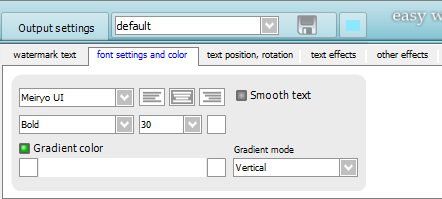
Во вкладке видны основные параметры текста:
| Элемент | Что делает |
|---|---|
| Список шрифтов | Выбор гарнитуры для текстового watermark |
| Начертание | Обычный, Bold и другие доступные стили |
| Размер | Управляет высотой текста |
| Цвет | Задает основной цвет символов |
| Gradient color | Включает градиентную заливку |
| Gradient mode | Определяет направление градиента |
| Smooth text | Делает текст визуально мягче |
Для водяного знака не стоит выбирать слишком декоративный шрифт. Сложные рукописные гарнитуры плохо читаются на пестром фоне. Лучше использовать простой, плотный и понятный шрифт. Если watermark нужен для каталога товаров, подходит строгий нейтральный стиль. Если для портфолио фотографа — можно использовать более мягкую гарнитуру, но без потери читаемости.
Цвет зависит от фона. Белый watermark хорошо виден на темных фото, черный — на светлых, серый — на большинстве нейтральных изображений. Но если серия фотографий разная, одного цвета может быть недостаточно. В таком случае помогают Drop shadow, Text border и умеренная прозрачность.
Gradient color полезен редко. Градиент может сделать подпись заметнее, но часто ухудшает аккуратность. Для watermark лучше работает простой однотонный цвет с прозрачностью. Градиент имеет смысл, если водяной знак используется как элемент брендинга, а не как строгая подпись.
Smooth text стоит включать, когда текст выглядит слишком жестко или пиксельно. На небольших размерах сглаживание делает watermark приятнее, особенно если он стоит в углу и не должен бросаться в глаза.
Позиция, поворот и повторение текста
Вкладка text position, rotation отвечает за размещение текстового водяного знака на фотографии. Это один из самых важных разделов Easy Watermark Studio, потому что неправильное положение может сделать watermark бесполезным или слишком навязчивым.
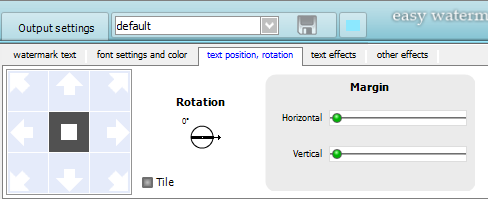
В этой вкладке есть сетка 3×3, параметр Rotation, блок Margin и чекбокс Tile. Сетка задает базовую точку размещения: левый верхний угол, центр, правый нижний угол и другие позиции. Rotation поворачивает текст, Margin задает отступы, а Tile повторяет watermark по изображению.
Сетка 3×3 удобна для быстрого выбора стандартной позиции:
| Позиция | Когда использовать |
|---|---|
| Левый верхний угол | Технические превью, изображения для документации |
| Верхний центр | Баннеры, обложки, демонстрационные изображения |
| Правый верхний угол | Каталоги, где нижняя часть кадра занята товаром |
| Левый центр | Редкие случаи, когда края фото не важны |
| Центр | Защитный watermark для превью |
| Правый центр | Вертикальные фото, портреты, изображения с пустой правой зоной |
| Левый нижний угол | Логотип или подпись автора |
| Нижний центр | Фото для социальных сетей, если углы легко обрезаются |
| Правый нижний угол | Самый распространенный вариант для аккуратного брендинга |
Rotation полезен для диагональных водяных знаков. Если поставить текст под углом, его сложнее аккуратно обрезать без потери части изображения. Для клиентских превью можно использовать крупный диагональный watermark по центру. Для обычной публикации в блоге лучше оставить текст без поворота или с минимальным наклоном.
Margin нужен для точной настройки отступов. Даже если выбрана позиция нижний правый угол, текст не должен прилипать к краю. Небольшой горизонтальный и вертикальный отступ делает watermark визуально аккуратнее и снижает риск, что подпись будет обрезана при автоматической публикации на сайте.
Tile — самый агрессивный режим защиты. При включении текст повторяется по всему изображению. Это не лучший вариант для красивой публикации, зато хороший вариант для превью, которые нельзя использовать как финальный файл. Tile особенно полезен для изображений, которые отправляются клиенту на согласование, но не должны быть опубликованы без оплаты или разрешения.
Эффекты текстового водяного знака
Вкладка text effects добавляет к тексту дополнительные визуальные эффекты: тень, внешнее свечение и обводку. Эти настройки нужны не для украшательства, а для читаемости watermark на сложном фоне.
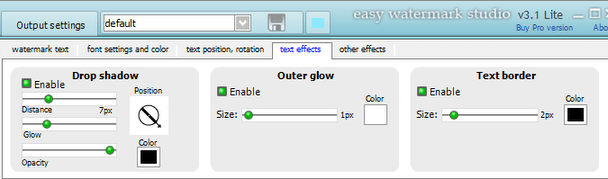
В Easy Watermark Studio доступны три основных эффекта для текста:
| Эффект | Назначение |
|---|---|
| Drop shadow | Добавляет тень, помогает тексту отделиться от фона |
| Outer glow | Добавляет внешнее свечение, полезно на темных или неоднородных фото |
| Text border | Делает обводку вокруг букв, повышает читаемость |
Каждый эффект включается через Enable. После включения становятся важны слайдеры размера, расстояния, прозрачности и цвета. Эффекты меняют watermark в предпросмотре, поэтому их удобно настраивать визуально.
Drop shadow — самый универсальный вариант. Тень помогает белому тексту читаться на светлых участках и делает подпись менее плоской. Для аккуратной подписи достаточно небольшой тени с умеренной прозрачностью. Слишком сильная тень делает watermark грязным.
Outer glow лучше работает с темным фоном или пестрыми изображениями. Например, если watermark стоит на фото с листвой, тканью, архитектурой или деталями товара, легкое свечение вокруг букв повышает читаемость.
Text border нужен, когда подпись должна оставаться заметной на любых фотографиях. Обводка делает текст контрастнее, но быстро утяжеляет дизайн. Для портфолио фотографа ее лучше использовать осторожно. Для служебного Sample или Preview обводка уместнее.
Практическое правило простое: сначала настроить цвет и прозрачность, затем добавить минимальный Drop shadow, и только если этого мало — включать Outer glow или Text border. Если одновременно включить все эффекты на высоких значениях, watermark будет выглядеть грубо.
Создание водяного знака из логотипа
Графический watermark создается через Add image layer. Этот режим нужен, когда вместо обычного текста используется логотип, фирменный знак, подпись в PNG, значок компании или заранее подготовленная картинка.
Последовательность работы:
-
Нажать Add image layer в панели Watermark layers.
-
Задать имя нового слоя.
-
При необходимости удалить текстовый Layer 1.
-
Открыть вкладку image watermark.
-
Нажать Load.
-
Выбрать файл логотипа.
-
Проверить результат в предпросмотре.
-
Если выбран неверный файл, нажать Clear и загрузить другой.
Графический watermark лучше заранее подготовить с прозрачным фоном. Для логотипов обычно удобнее PNG, потому что он сохраняет прозрачность вокруг знака. Если использовать JPG с белым прямоугольником вокруг логотипа, на темных фото это будет выглядеть непрофессионально.
В Easy Watermark Studio логотип не просто вставляется как картинка. Его можно повернуть, уменьшить, сделать полупрозрачным, повторить плиткой и добавить эффекты. Поэтому программа подходит не только для простого логотипа в углу, но и для более жесткой защиты превью.
Настройка позиции логотипа
Для графического слоя используется вкладка image position, rotation. Она устроена похоже на вкладку позиционирования текста: сетка 3×3, поворот, отступы и режим Tile.
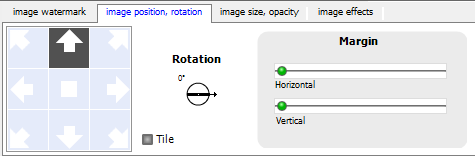
Сетка 3×3 задает место, где будет располагаться логотип. Для интернет-магазинов чаще всего подходит правый нижний или левый нижний угол. Для фотографий в портфолио — нижний правый угол с небольшим отступом. Для демонстрационных изображений — центр или диагональное размещение.
Rotation поворачивает логотип. Поворот редко нужен для обычного брендинга, но полезен для защитных превью. Например, крупный полупрозрачный логотип под углом сложнее убрать незаметно, чем маленький знак в углу.
Margin регулирует отступы. Без отступов логотип часто выглядит приклеенным к краю фотографии. Небольшое расстояние от границы делает знак аккуратнее. Для каталога товаров это особенно важно, потому что карточки часто обрезаются или масштабируются на сайте.
Tile повторяет графический watermark по всему изображению. Это жесткий режим. Его стоит использовать для демонстрационных материалов, стоковых превью или клиентских вариантов, но не для финальных изображений в портфолио. Повторяющийся логотип сильно влияет на восприятие фотографии.
Размер и прозрачность логотипа
Вкладка image size, opacity управляет тем, насколько большим и заметным будет графический watermark. Здесь находятся слайдеры Image opacity, Image size и чекбокс Scale to image.
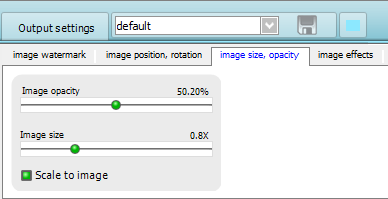
Image opacity отвечает за прозрачность логотипа. На 100% логотип выглядит как обычная непрозрачная картинка. При снижении значения он становится мягче и лучше вписывается в фотографию. Для аккуратного брендирования обычно достаточно полупрозрачного варианта. Для защиты превью можно делать watermark заметнее.
Image size меняет размер логотипа. Если поставить слишком маленький размер, знак будет легко обрезать или проигнорировать. Если слишком большой — он испортит изображение. Для каталога товаров обычно подходит компактный логотип в углу. Для клиентских превью — крупнее и ближе к центру.
Scale to image помогает адаптировать логотип к размеру фотографии. Это важно при пакетной обработке, когда в одном наборе есть изображения разного разрешения. Без масштабирования логотип может выглядеть слишком большим на маленьких фото и слишком маленьким на крупных.
Практическая настройка для логотипа:
| Сценарий | Размер | Прозрачность | Положение |
|---|---|---|---|
| Каталог товаров | Небольшой | 40–70% | Нижний угол |
| Фото для блога | Небольшой или средний | 30–60% | Нижний правый угол |
| Превью для клиента | Средний или крупный | 40–80% | Центр или диагональ |
| Защитная копия | Крупный или Tile | 30–60% | Центр / повторение |
| Портфолио | Малый | 25–50% | Угол с отступом |
Эффекты для графического водяного знака
Вкладка image effects отвечает за дополнительные эффекты для логотипа или другого графического watermark. В ней есть Alpha shadow, Image border и блок Image effect.
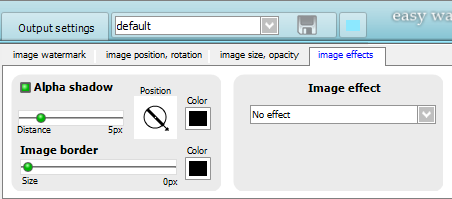
Alpha shadow добавляет тень к графическому водяному знаку. Это полезно, если логотип сливается с фоном. Например, белый логотип на светлой фотографии может стать почти невидимым. Легкая тень отделяет его от изображения.
Image border добавляет рамку. Этот эффект подходит не каждому логотипу. Если фирменный знак уже имеет сложный контур, дополнительная рамка может испортить вид. Но для простых одноцветных знаков рамка иногда помогает сохранить читаемость.
Image effect применяется к изображению-водяному знаку. В рабочей логике программы этот блок используется как дополнительная обработка графического watermark. Для большинства практических задач лучше не перегружать логотип эффектами: прозрачность, размер и аккуратная позиция важнее.
Хороший графический watermark должен выглядеть как часть публикации, а не как случайная наклейка. Если логотип слишком яркий, его нужно сделать прозрачнее. Если он не читается, лучше добавить тень или выбрать другое место на фото.
Пакетная обработка фотографий
Пакетная обработка — одна из главных причин использовать Easy Watermark Studio. Программа позволяет настроить watermark один раз и применить его к группе изображений. Это особенно важно, когда нужно обработать не 2–3 фотографии, а десятки или сотни файлов.
В обычном графическом редакторе пользователь открывает фото, добавляет текст, двигает слой, сохраняет файл, закрывает его и повторяет все заново. При большом количестве изображений это превращается в рутину. В Easy Watermark Studio процесс другой: загружается список файлов, настраивается общий шаблон, затем программа выполняет обработку всего набора.
Типичные задачи для пакетного режима:
-
нанести логотип на весь каталог товаров;
-
подписать фото для публикации на сайте;
-
подготовить клиентские превью после фотосессии;
-
добавить copyright notice к архиву изображений;
-
создать уменьшенные версии фотографий с watermark;
-
сохранить отдельные копии для социальных сетей;
-
сделать набор изображений с одинаковым именованием.
При пакетной обработке особенно важно заранее проверить настройки на одном изображении. Если watermark стоит слишком близко к краю, это повторится на всех фото. Если выбран неправильный размер логотипа, ошибка попадет во всю серию. Поэтому правильный порядок такой: сначала тест на одном фото, затем обработка всей папки.
Как добавить фотографии
Фотографии добавляются в рабочий список программы. В интерфейсе используется зона с подсказкой Drag picture for watermarking here or .... В нее можно перетащить изображения мышью. Несколько файлов можно добавить сразу, что и делает программу удобной для batch watermarking.
Практический порядок:
-
Открыть программу.
-
Перетащить фотографии в область добавления файлов.
-
Проверить список изображений справа.
-
Выбрать одно фото для предпросмотра.
-
Настроить watermark.
-
Переключиться на другие фото и проверить, как знак выглядит на разных кадрах.
Важно проверять не только первое изображение. Если в наборе есть светлые, темные, вертикальные и горизонтальные фотографии, watermark может выглядеть по-разному. Текст, который хорошо читается на темном фоне, может потеряться на светлом. Логотип, который аккуратно стоит на горизонтальной фотографии, может занять слишком много места на вертикальной.
Для смешанных наборов лучше использовать более универсальные настройки:
-
умеренная прозрачность;
-
тень или обводка;
-
отступы от края;
-
Scale to image для логотипа;
-
позиция, где меньше важных деталей;
-
отдельная проверка вертикальных и горизонтальных фото.
Output settings: куда сохраняются готовые файлы
Вкладка Output settings отвечает за сохранение результата. Это важный раздел, потому что именно здесь задается папка вывода, имя файла, формат, качество JPEG, сохранение EXIF и изменение размера.
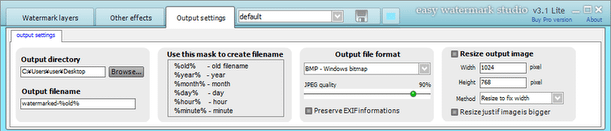
В левой части находится Output directory. Через кнопку Browse выбирается папка, куда будут сохранены готовые изображения. Ниже находится Output filename — поле для настройки имени выходного файла. В центре показаны маски для создания имени. Справа расположен блок Output file format, JPEG quality, Preserve EXIF Informations и Resize output image.
Ключевые элементы вкладки:
| Элемент | Назначение |
|---|---|
| Output directory | Папка для готовых изображений |
| Browse | Выбор папки вывода |
| Output filename | Шаблон имени файла |
%old% |
Подстановка старого имени файла |
| Output file format | Формат сохранения |
| JPEG quality | Качество JPEG |
| Preserve EXIF Informations | Сохранение EXIF-данных |
| Resize output image | Изменение размера результата |
| Width / Height | Ширина и высота итогового изображения |
| Method | Метод ресайза |
| Resize just if image is bigger | Уменьшать только изображения больше заданного размера |
Лучше всегда сохранять результат в отдельную папку. Это защищает оригиналы от случайной перезаписи и упрощает проверку результата. Хорошая рабочая схема: исходные фото лежат в папке Original, а готовые изображения с watermark — в папке Watermarked или Preview.
Output filename и маски имени файла
Поле Output filename позволяет задать правило именования. Обычно программа использует вариант с добавлением префикса к исходному имени. Например, если исходный файл называется photo01.jpg, то после обработки он может стать watermarked-photo01.jpg.
Маска %old% означает старое имя файла. Если ввести только %old%, результат будет сохраняться с исходным именем. Такой режим опасен, если папка вывода совпадает с папкой исходников: можно перезаписать оригиналы. Поэтому безопаснее использовать префикс или отдельную папку.
Примеры масок:
| Маска | Пример результата | Когда использовать |
|---|---|---|
watermarked-%old% |
watermarked-photo01.jpg |
Универсальный безопасный вариант |
preview-%old% |
preview-photo01.jpg |
Клиентские превью |
web-%old% |
web-photo01.jpg |
Фото для сайта |
%old% |
photo01.jpg |
Только если вывод идет в другую папку |
brand-%old% |
brand-photo01.jpg |
Брендированные изображения |
Именование кажется мелочью, но при пакетной обработке оно критично. Если обработано 200 фото, понятная схема имен помогает быстро отличить оригиналы от версий с watermark.
Форматы вывода и качество JPEG
В блоке Output file format выбирается формат сохранения. Для обычных фотографий чаще всего используется JPEG. Этот формат подходит для публикации в интернете, каталогов, блогов и отправки клиентских превью. При работе с JPEG особенно важен параметр JPEG quality: чем выше качество, тем меньше артефактов сжатия, но больше размер файла.
Для публикации на сайте обычно не нужен максимальный JPEG quality. Слишком тяжелые изображения замедляют загрузку страниц. Но и слишком низкое качество ухудшает внешний вид фото и может сделать watermark грязным из-за артефактов. Для большинства задач разумно выбирать высокое, но не предельное качество.
Preserve EXIF Informations отвечает за сохранение EXIF-данных. EXIF может содержать сведения о камере, объективе, дате съемки и параметрах кадра. Для портфолио фотографа это бывает полезно. Для интернет-магазина EXIF чаще не важен. Для приватных фотографий EXIF иногда лучше не сохранять, потому что в метаданных может оставаться лишняя информация.
Отдельно важно понимать ограничения форматов в используемой редакции Easy Watermark Studio. В рабочем сценарии программы основными форматами для пакетной обработки выступают BMP, JPEG и TIFF, а PNG может использоваться как изображение для графического водяного знака.
Resize output image
Блок Resize output image позволяет изменить размер изображений при сохранении. Это полезно, если нужно не только добавить watermark, но и подготовить фото к публикации. Например, исходники с камеры могут быть слишком большими для сайта, а клиентские превью должны иметь ограниченную ширину.
В Easy Watermark Studio доступны разные методы изменения размера:
| Метод | Как работает | Где использовать |
|---|---|---|
| Resize to fix width | Подгоняет изображение по ширине | Фото для сайта, блога, галереи |
| Resize to fix height | Подгоняет изображение по высоте | Каталоги с единым вертикальным размером |
| Resize width and height (Crop) | Сохраняет пропорции, лишнее обрезает | Карточки товаров, когда нужен строгий размер |
| Resize width and height (Stretch) | Растягивает до заданной ширины и высоты | Лучше использовать редко |
| Resize just if image is bigger | Уменьшает только слишком большие изображения | Защита маленьких файлов от увеличения |
Самый безопасный вариант — Resize to fix width. Он сохраняет пропорции и делает все изображения удобными для веб-публикации. Например, можно задать ширину 1200 пикселей, чтобы все фото были одинаково подготовлены для сайта.
Resize to fix height полезен для вертикальных серий или каталогов, где важна одинаковая высота. Но если в наборе есть разные пропорции, итоговая ширина будет отличаться.
Resize width and height (Crop) подходит для строгих размеров, например карточек товара. Он сохраняет пропорции, но обрезает часть изображения. Этот режим нужно использовать осторожно: можно потерять важные детали по краям.
Resize width and height (Stretch) почти всегда хуже, потому что искажает пропорции. Фото может стать растянутым или сжатым. Этот метод имеет смысл только для технических задач, где точный размер важнее визуальной корректности.
Resize just if image is bigger полезен, если в наборе есть маленькие изображения. Без этой опции программа может попытаться увеличить небольшие фото, что ухудшит качество.
Выполнение обработки через EXECUTE
После настройки watermark и параметров вывода обработка запускается кнопкой EXECUTE. Перед нажатием важно проверить несколько вещей: выбранные файлы, активные слои, прозрачность, позицию, папку вывода, имя файла и формат сохранения.
Порядок проверки:
-
В списке справа есть все нужные изображения.
-
В Watermark layers включены только нужные слои.
-
Текст написан без ошибок.
-
Логотип загружен правильно.
-
Позиция подходит для разных изображений.
-
Global opacity или Image opacity не слишком низкие.
-
В Output directory выбрана отдельная папка.
-
В Output filename используется безопасная маска.
-
Формат и JPEG quality соответствуют задаче.
-
При необходимости включен Resize output image.
После нажатия EXECUTE программа выполняет пакетное нанесение watermark. По завершении появляется сообщение Process complete!. В диалоге можно выбрать Yes, чтобы открыть папку с результатом, или No, чтобы просто завершить обработку.
Сохранение настроек и повторное использование
Easy Watermark Studio позволяет сохранять рабочие настройки профиля. При выходе появляется диалог подтверждения, где программа предлагает сохранить измененный профиль. Это удобно, если один и тот же watermark используется регулярно.
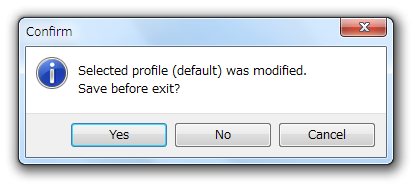
Сохранение профиля особенно полезно для повторяемых задач:
-
один и тот же логотип интернет-магазина;
-
постоянная подпись фотографа;
-
шаблон клиентских превью;
-
водяной знак для блога;
-
настройки экспорта для сайта;
-
одинаковый размер изображений;
-
одинаковый формат именования файлов.
Если профиль не сохранить, при следующей работе придется заново выставлять шрифт, размер, прозрачность, отступы, эффекты и параметры вывода. Для разовой обработки это не критично. Для регулярной работы сохранение настроек экономит время и снижает риск ошибок.
Практическая инструкция: текстовый watermark для публикации в интернете
Для публикации фотографий в блоге или на сайте лучше использовать аккуратный текстовый watermark в углу. Он должен показывать авторство, но не должен мешать просмотру изображения. Оптимальный вариант — домен сайта, имя автора или короткое название проекта.
Настройки:
| Параметр | Рекомендуемое значение |
|---|---|
| Тип слоя | Add text layer |
| Текст | Домен сайта или имя автора |
| Шрифт | Простой, хорошо читаемый |
| Цвет | Белый, серый или черный по фону |
| Global opacity | Средняя прозрачность |
| Позиция | Правый нижний угол |
| Margin | Небольшой отступ от края |
| Drop shadow | Включить при сложном фоне |
| Tile | Не включать |
| Вывод | Отдельная папка |
| Имя файла | web-%old% или watermarked-%old% |
Порядок работы:
-
Добавить фотографии в список.
-
Выбрать Layer 1 или создать новый текстовый слой.
-
Во вкладке watermark text ввести домен или имя автора.
-
Во вкладке font settings and color выбрать шрифт, размер и цвет.
-
Во вкладке text position, rotation поставить знак в правый нижний угол.
-
Через Margin отодвинуть watermark от края.
-
Во вкладке text effects включить легкий Drop shadow.
-
В Output settings выбрать отдельную папку.
-
Настроить JPEG quality.
-
Нажать EXECUTE.
Такой watermark выглядит аккуратно и не превращает фотографию в демонстрационный файл. Он подходит для статей, портфолио, карточек услуг и публикаций, где изображение должно оставаться визуально чистым.
Практическая инструкция: крупный диагональный watermark для клиентских превью
Для клиентских превью задача другая. Здесь watermark должен не просто обозначать автора, а мешать использовать изображение как финальный файл. Поэтому знак можно сделать крупнее, поставить по центру, повернуть и при необходимости повторить через Tile.
Настройки:
| Параметр | Рекомендуемое значение |
|---|---|
| Тип слоя | Текстовый |
| Текст | Preview, Sample, имя студии |
| Размер | Средний или крупный |
| Прозрачность | Полупрозрачный, но читаемый |
| Позиция | Центр |
| Rotation | Диагональный наклон |
| Tile | Включить для строгой защиты |
| Outer glow | Включить при темном фоне |
| Text border | Включить, если текст теряется |
| Имя файла | preview-%old% |
| Resize | Уменьшить до размера превью |
Порядок работы:
-
Добавить серию фотографий.
-
Создать текстовый watermark.
-
Ввести
Previewили название студии. -
Увеличить размер текста.
-
Снизить Global opacity, чтобы фото оставалось видимым.
-
В text position, rotation выбрать центр.
-
Настроить Rotation.
-
При необходимости включить Tile.
-
Добавить Outer glow или Text border.
-
В Output settings задать отдельную папку и префикс
preview-. -
Включить Resize output image, если превью должно быть уменьшенным.
-
Запустить EXECUTE.
Такой сценарий подходит для свадебных, предметных, интерьерных и коммерческих съемок, когда клиенту нужно показать результат, но финальные файлы еще не передаются.
Практическая инструкция: логотип на каталог товаров
Для интернет-магазина лучше использовать графический watermark. Он должен быть узнаваемым, но не должен закрывать товар. Обычно логотип ставится в один из нижних углов, делается полупрозрачным и масштабируется относительно изображения.
Настройки:
| Параметр | Рекомендуемое значение |
|---|---|
| Тип слоя | Add image layer |
| Файл | Логотип с прозрачным фоном |
| Позиция | Нижний левый или нижний правый угол |
| Image opacity | Средняя |
| Image size | Небольшой |
| Scale to image | Включить |
| Alpha shadow | По необходимости |
| Image border | Обычно не нужен |
| Resize | Под размер карточки товара |
| Имя файла | product-%old% или brand-%old% |
Порядок работы:
-
Добавить фотографии товаров.
-
Нажать Add image layer.
-
Загрузить логотип через Load.
-
Перейти в image position, rotation.
-
Выбрать нижний угол.
-
Настроить отступы через Margin.
-
Перейти в image size, opacity.
-
Выставить Image opacity.
-
Подобрать Image size.
-
Включить Scale to image.
-
В Output settings выбрать папку результата.
-
При необходимости включить Resize output image.
-
Нажать EXECUTE.
Для каталога товаров важно не перекрывать ключевые детали. Логотип не должен закрывать название товара, упаковку, цвет, форму, артикул или важный элемент изображения. Если товар занимает почти весь кадр, watermark лучше ставить на фон или уменьшить прозрачность.
Качество результата
Easy Watermark Studio дает предсказуемый результат, если правильно настроить прозрачность, размер и позицию. Программа не пытается автоматически понимать фотографию, распознавать лица или выбирать свободную область кадра. Это ручной редактор watermark: пользователь сам решает, где должен быть знак и как он должен выглядеть.
Сильная сторона такого подхода — контроль. Можно точно задать угол, отступы, прозрачность, эффекты и формат вывода. Слабая сторона — необходимость проверять разные изображения в наборе. Если серия состоит из фото с разными пропорциями, разным фоном и разной композицией, один watermark может выглядеть неодинаково хорошо на всех кадрах.
Качество результата зависит от четырех факторов:
-
Размер watermark. Маленький знак выглядит аккуратно, но его легко обрезать. Большой лучше защищает, но портит восприятие.
-
Прозрачность. Слишком прозрачный watermark не выполняет защитную функцию. Слишком плотный мешает смотреть фото.
-
Позиция. Угол подходит для брендинга, центр — для защиты превью.
-
Эффекты. Тень, свечение и обводка должны помогать читаемости, а не превращать подпись в тяжелый графический элемент.
Для красивой публикации лучше делать watermark мягким. Для защиты превью — заметным. Это разные задачи, и универсальной настройки для них нет.
Удобство интерфейса
Интерфейс Easy Watermark Studio не выглядит современным, но он функционален. В нем много небольших вкладок и слайдеров, зато пользователь видит все основные параметры watermark: текст, шрифт, позицию, поворот, эффекты, прозрачность, размер и экспорт.
Плюсы интерфейса:
-
логичное разделение на вкладки;
-
отдельная панель Watermark layers;
-
видимые кнопки Add text layer и Add image layer;
-
предпросмотр результата;
-
понятная кнопка запуска EXECUTE;
-
отдельная вкладка Output settings;
-
настройка имени файла и папки вывода;
-
возможность управлять текстом и логотипом отдельно.
Минусы интерфейса:
-
старый визуальный стиль;
-
мелкие элементы управления;
-
англоязычные названия кнопок и вкладок;
-
много параметров на небольшом пространстве;
-
не все режимы очевидны без проверки в предпросмотре;
-
нет ощущения современного drag-and-drop дизайнера.
Для новичка программа может выглядеть сухо, но после одного-двух проходов логика становится понятной. В отличие от универсальных редакторов, здесь нет лишних разделов. Все, что пользователь видит, связано с watermark или экспортом.
Производительность и пакетная работа
Easy Watermark Studio ориентирована на обработку групп изображений. В практическом смысле это означает, что программа удобнее ручного редактора, когда нужно применить один и тот же водяной знак к нескольким файлам. Пользователь не повторяет операцию вручную для каждого фото: он один раз создает шаблон и запускает обработку списка.
Самые подходящие наборы для пакетной обработки:
-
фотографии одинакового размера;
-
изображения одной ориентации;
-
серия товаров на похожем фоне;
-
превью из одной съемки;
-
набор фото для сайта;
-
однотипные изображения для публикации.
Сложнее работать с наборами, где смешаны вертикальные и горизонтальные кадры, разные соотношения сторон, светлые и темные фоны, крупные планы и общие планы. В таком случае лучше разделить изображения на несколько групп и сделать отдельные настройки для каждой группы. Это даст более аккуратный результат, чем один общий watermark для всего.
Ограничения программы
Easy Watermark Studio сильна в своей узкой задаче, но у нее есть ограничения. Это не полноценный фоторедактор, не DAM-система, не RAW-конвертер и не современный онлайн-сервис для командной работы. Программа создана для нанесения водяных знаков, а не для комплексной подготовки изображений.
Основные ограничения:
| Ограничение | Что это значит на практике |
|---|---|
| Узкая специализация | Программа не заменяет редактор фото |
| Старый интерфейс | К элементам управления нужно привыкнуть |
| Ручное позиционирование | Нужно проверять watermark на разных изображениях |
| Ограничения форматов в рабочей редакции | Не все форматы одинаково подходят для входа и вывода |
| Нет интеллектуального анализа кадра | Программа не выбирает автоматически лучшее место |
| Видимая защита не абсолютна | Watermark можно обрезать или ретушировать |
| Английские элементы интерфейса | Русской локализации в рабочих вкладках нет |
Самое важное ограничение — видимый watermark не дает абсолютной защиты. Если знак стоит в углу, изображение можно обрезать. Если watermark полупрозрачный, его можно пытаться удалить ретушью. Если знак повторяется по всему изображению, удалить его сложнее, но фотография становится менее приятной для просмотра. Поэтому Easy Watermark Studio нужно рассматривать как инструмент маркировки и защиты превью, а не как средство полной блокировки копирования.
Отличие текстового watermark от логотипа
В Easy Watermark Studio текст и логотип решают разные задачи. Текст быстрее настроить, он гибче и не требует подготовленного файла. Логотип выглядит более фирменно, но требует заранее подготовленного изображения.
| Критерий | Текстовый watermark | Графический watermark |
|---|---|---|
| Скорость создания | Очень высокая | Нужно загрузить файл |
| Гибкость | Легко менять текст, шрифт, цвет | Нужно менять исходное изображение или настройки слоя |
| Брендинг | Подходит для имени и сайта | Лучше для фирменного стиля |
| Читаемость | Зависит от шрифта и эффектов | Зависит от качества логотипа |
| Защита превью | Хорошо работает с Rotation и Tile | Хорошо работает с крупным логотипом или Tile |
| Каталоги товаров | Подходит для домена | Лучше использовать логотип |
| Портфолио | Хорошо для подписи автора | Хорошо для студии или бренда |
Для большинства пользователей оптимальный вариант — иметь два шаблона: один аккуратный текстовый watermark для публикации, второй более заметный защитный watermark для превью.
Плюсы и минусы Easy Watermark Studio
| Плюсы | Минусы |
|---|---|
| Программа сфокусирована именно на водяных знаках | Интерфейс выглядит устаревшим |
| Есть текстовые и графические watermark | Нет современного визуального конструктора |
| Поддерживается пакетная обработка | Нужно вручную проверять разные типы фото |
| Есть слои Watermark layers | Англоязычные элементы интерфейса |
| Можно настроить прозрачность, позицию и поворот | Не подходит для сложной ретуши |
| Есть Tile для повторения watermark | Повторяющийся watermark портит внешний вид фото |
| Есть Drop shadow, Outer glow, Text border | Эффекты легко переборщить |
| Есть Image opacity, Image size, Scale to image | Логотип лучше готовить заранее |
| Есть Output settings с папкой, именем и форматом | Нужно следить, чтобы не перезаписать оригиналы |
| Есть Resize output image | Stretch может исказить пропорции |
| Есть сохранение профиля | Профили полезны, но требуют дисциплины |
Сравнение с аналогами
Easy Watermark Studio стоит сравнивать не с Photoshop, а с другими программами для batch watermarking. В этой категории важны не художественные возможности, а скорость, понятность, слои, шаблоны, resize, rename, EXIF, поддержка логотипов и работа с сериями изображений.
Visual Watermark
Visual Watermark — более современная программа для водяных знаков. Она делает акцент на автоматическом масштабировании и позиционировании watermark для разных изображений в одном наборе, а также предлагает большой набор встроенных шрифтов и логотипов. Easy Watermark Studio выглядит старше и требует больше ручной настройки, но при этом дает прямой контроль через вкладки font settings and color, text position, rotation, image size, opacity и Output settings.
| Критерий | Easy Watermark Studio | Visual Watermark |
|---|---|---|
| Тип работы | Ручная настройка watermark по вкладкам | Более современный мастер обработки |
| Текст | Есть | Есть |
| Логотип | Есть | Есть |
| Пакетная обработка | Есть | Есть |
| Автомасштабирование | Через настройки слоя | Сильнее развито |
| Предпросмотр | Есть | Есть |
| Шрифты | Системные настройки | Большой набор встроенных шрифтов |
| Кому подойдет | Тем, кто хочет простой офлайн-инструмент с ручным контролем | Тем, кому нужен более современный и автоматизированный процесс |
Visual Watermark удобнее для пользователей, которые хотят быстрее получить результат на смешанной серии фото. Easy Watermark Studio больше подходит тем, кто готов вручную настроить watermark и сохранить рабочий профиль.
Studio и uMark
uMark — специализированная программа для пакетного нанесения водяных знаков на Windows и Mac. Она поддерживает текстовые и графические watermark, QR-коды, формы, тени, поворот, 9 предустановленных позиций, EXIF-водяные знаки и сохранение шаблонов.
По возможностям uMark шире, особенно если нужны QR-коды, EXIF-информация как watermark и более современная организация шаблонов. Easy Watermark Studio проще и старомоднее, но ее сильная сторона — прямой контроль каждого слоя и понятная структура вкладок.
| Критерий | Easy Watermark Studio | uMark |
|---|---|---|
| Текстовый watermark | Есть | Есть |
| Графический watermark | Есть | Есть |
| QR-код | Нет в базовой логике | Есть |
| EXIF как watermark | Нет как отдельный акцент | Есть |
| Позиционирование | Сетка 3×3, отступы, Rotation | 9 позиций и ручное размещение |
| Эффекты | Drop shadow, Outer glow, Text border, Alpha shadow | Тени, поворот, настройка текста |
| Шаблоны | Профиль настроек | Сохранение watermark |
| Кому подойдет | Для простого watermark и пакетной обработки | Для более гибкого и современного watermark-процесса |
Если нужен QR-код или автоматическая подстановка EXIF-данных в watermark, uMark практичнее. Если нужна простая программа для текста и логотипа, Easy Watermark Studio достаточно.
TSR Watermark Image
TSR Watermark Image — программа для профессионального пакетного watermarking на Windows. Она делает акцент на обработке больших наборов, текстовых и графических watermark, защите изображений и стабильной пакетной работе.
TSR Watermark Image больше похожа на инструмент для пользователей, которым нужно регулярно обрабатывать большие объемы фото. Easy Watermark Studio проще по восприятию: в ней меньше ощущения производственного комплекса, зато базовые действия — текст, логотип, прозрачность, позиция, экспорт — находятся прямо в рабочих вкладках.
| Критерий | Easy Watermark Studio | TSR Watermark Image |
|---|---|---|
| Основной сценарий | Водяные знаки для фото и пакетная обработка | Профессиональный batch watermark |
| Текст | Есть | Есть |
| Логотип | Есть | Есть |
| Большие наборы фото | Подходит | Сильный акцент |
| Интерфейс | Старый, но прямой | Более специализированный |
| Защитные watermark | Rotation, Tile, эффекты | Сильный акцент на защите |
| Кому подойдет | Домашние и малые коммерческие задачи | Регулярная массовая обработка |
TSR Watermark Image стоит выбирать, если watermarking — постоянная часть рабочего процесса. Easy Watermark Studio лучше воспринимается как компактный инструмент для конкретной задачи.
