
TSR Watermark Image Software — специализированная программа для добавления водяных знаков на изображения. Это не универсальный графический редактор и не онлайн-сервис для разовой обработки пары картинок, а отдельный Windows-инструмент для тех случаев, когда нужно быстро поставить текстовый watermark, логотип, копирайт, номер, рамку или защитную метку сразу на большую папку фотографий. Главная логика программы простая: пользователь добавляет файлы, настраивает водяной знак, выбирает папку и формат сохранения, после чего запускает пакетную обработку кнопкой Start.
Программа особенно хорошо подходит для повторяемых задач: обработать серию фотографий для сайта, подготовить изображения товаров перед публикацией, поставить логотип компании на фото недвижимости, добавить авторскую подпись фотографа, наложить copyright на изображения для блога или выгрузить подготовленные файлы через FTP/WordPress в старших редакциях. В TSR Watermark Image Software есть текстовые водяные знаки, водяные знаки из изображения, 3D-watermark, эффекты, рамки, работа с EXIF/XMP/IPTC-метаданными и пакетная обработка большого количества файлов.
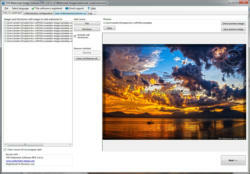
Что делает TSR Watermark Image Software
TSR Watermark Image Software решает одну основную задачу: наносит водяной знак на фото или группу изображений. При этом программа не ограничивается простым текстом в углу. В ней можно создать несколько типов watermark-слоев, настроить прозрачность, размер, угол, положение, цвет, шрифт, обводку, эффект рельефа, повторение по изображению, а затем применить эти настройки ко всем выбранным файлам.
Ключевой сценарий работы выглядит так:
-
Открыть вкладку Files to watermark.
-
Добавить изображения через File или целую папку через Directory.
-
При необходимости включить Include sub directories, чтобы программа взяла изображения из подпапок.
-
Выбрать картинку для предпросмотра через Select preview image.
-
Перейти на вкладку Watermark(s) configuration.
-
Создать watermark-профиль кнопкой Add.
-
Выбрать Use Text, Use Image или Effect.
-
Настроить внешний вид водяного знака.
-
Перейти на Save Watermarked pictures as.
-
Выбрать папку, формат, качество и параметры EXIF.
-
Нажать Start.
Такой подход удобен именно для пакетной обработки. Вместо того чтобы открывать каждую фотографию в Photoshop, GIMP или другом редакторе, пользователь один раз задает правило и применяет его к сотням изображений. TSR Watermark Image Software ориентирована на операцию добавить водяной знак на фото как на массовый рабочий процесс, а не как на ручное дизайнерское редактирование каждого файла.
Скачать TSR Watermark Image
- Ретушь фото
- Русский интерфейс
- Просто для новичков
- Не для ретуши фото
- Платные профи-функции
- Узкая работа с водяными знаками
Программа поддерживает несколько практических задач:
-
добавление текстового копирайта;
-
добавление логотипа в формате изображения;
-
пакетное нанесение watermark на папку с фото;
-
сохранение водяных знаков как reusable setup;
-
настройка прозрачности watermark;
-
выбор позиции по сетке;
-
смещение водяного знака по горизонтали и вертикали;
-
поворот текста;
-
настройка размера водяного знака в процентах;
-
добавление рамок и эффектов;
-
сохранение EXIF-информации;
-
добавление текста в EXIF Copyright;
-
изменение выходного формата;
-
настройка JPEG-качества;
-
поворот изображений на основе EXIF;
-
сохранение результата в отдельную папку;
-
загрузка обработанных изображений через WordPress, FTP или Secure FTP в редакциях с функциями публикации.
Назначение программы
TSR Watermark Image Software нужна там, где изображение перед публикацией должно получить видимую авторскую или брендированную отметку. Это может быть имя фотографа, адрес сайта, логотип компании, номер партии, дата съемки, пометка Sample, Preview, Do not copy, знак © или более сложный текстовый блок.
Программа хорошо вписывается в работу:
-
фотографа, который отдает клиенту превью с подписью;
-
интернет-магазина, который публикует карточки товаров;
-
агентства недвижимости, которое ставит логотип на фото объектов;
-
автосалона, который размещает снимки автомобилей;
-
дизайнера, который отправляет макеты на согласование;
-
контент-менеджера, который готовит изображения для сайта;
-
владельца блога, который хочет указать адрес ресурса на картинках;
-
компании, которая ведет собственный фотоархив;
-
пользователя, которому нужно быстро обработать много JPEG, PNG, TIFF, BMP или GIF-файлов.
Важная особенность TSR Watermark Image Software — программа не пытается быть всем сразу. В ней нет сложной ретуши, слоев как в Photoshop, цветокоррекции профессионального уровня или инструментов рисования. Ее сильная сторона — именно массовая и повторяемая watermark-обработка. Когда нужно один раз настроить шаблон и применить его к большому количеству изображений, такая специализация работает лучше, чем перегруженный универсальный редактор.
Редакции и ограничения
TSR Watermark Image Software существует в нескольких редакциях. В базовом сценарии пользователь получает возможность попробовать программу и проверить, как она ставит водяной знак на изображения. Пробный режим добавляет к результату собственную отметку Unregistered TSR Watermark Image, поэтому он подходит для тестирования интерфейса и качества обработки, но не для подготовки чистых рабочих изображений.
Основные редакции программы:
| Редакция | Для чего подходит | Ключевые особенности |
|---|---|---|
| Free Trial | Проверка интерфейса и логики работы | Позволяет протестировать watermark-обработку, но добавляет отметку незарегистрированной версии |
| Professional | Регулярное нанесение водяных знаков на фото | Подходит для пакетной обработки, текстовых и графических watermark, профилей и метаданных |
| Professional + Share | Подготовка и публикация изображений | Добавляет функции публикации и обмена, включая WordPress и FTP-сценарии |
| Secure Share | Рабочие процессы с защищенной передачей | Добавляет Secure FTP с SSL/TLS-соединением |
Для большинства локальных задач достаточно редакции, где доступны пакетное добавление водяных знаков, настройка текста, логотипа, прозрачности, размера, формата сохранения и EXIF. Если программа используется не просто как watermark image software, а как часть публикационного процесса, полезны функции WordPress и FTP.
Установка и первый запуск
После установки TSR Watermark Image Software открывается как классическое Windows-приложение с вкладками. Интерфейс выглядит утилитарно: сверху находится строка меню и быстрые элементы вроде Select language, Register, Email support, Help. Ниже расположены основные рабочие вкладки:
-
Files to watermark;
-
Watermark(s) configuration;
-
Save Watermarked pictures as;
-
Log.
Программа не прячет рабочий процесс за декоративным интерфейсом. Все основные действия находятся на экране: добавить файлы, выбрать папку, удалить элементы из списка, выбрать preview image, перейти дальше, настроить watermark, выбрать вывод и запустить обработку. Визуально интерфейс старомодный, но логика последовательная: слева и сверху находятся настройки, справа или в центре — предпросмотр результата.
Сразу после запуска удобно выбрать язык через Select language. Это не меняет саму логику программы, но помогает быстрее ориентироваться в меню и вкладках. При этом многие названия элементов остаются узнаваемыми даже в английском интерфейсе: File, Directory, Remove, Clear list/Remove all, Transparency %, Watermark location, Output format, Start.
Интерфейс TSR Watermark Image Software
Интерфейс программы построен как пошаговый мастер, но без жесткого мастера с отдельными окнами. Пользователь видит вкладки и может свободно переходить между ними. Это удобно: можно сначала добавить файлы, потом настроить watermark, затем вернуться и заменить preview image, снова перейти к настройкам и только после проверки запустить обработку.
Вкладка Files to watermark
Вкладка Files to watermark отвечает за исходные изображения. Здесь находятся список файлов, кнопки добавления и удаления, область предпросмотра и кнопка перехода к следующему шагу.
Главные элементы вкладки:
| Элемент | Назначение |
|---|---|
| File | Добавляет отдельный файл изображения |
| Directory | Добавляет папку с изображениями |
| Include sub directories | Захватывает изображения из вложенных папок |
| Remove | Удаляет выбранный файл или папку из списка |
| Clear list/Remove all | Полностью очищает список исходных изображений |
| Select preview image | Выбирает изображение для предпросмотра watermark |
| Next >> | Переводит на следующий этап настройки |
| Preview | Показывает выбранное изображение и будущий watermark |
Эта вкладка нужна не только для выбора файлов. Она помогает проверить, что программа действительно взяла нужную папку, не захватила лишние изображения и использует правильный файл для предпросмотра. Это важно при пакетной обработке: если случайно добавить не ту директорию, программа обработает весь список по заданным правилам.
Вкладка Watermark(s) configuration
Вкладка Watermark(s) configuration — главный рабочий центр программы. Здесь создается и настраивается сам водяной знак. Пользователь выбирает, какой тип watermark нужен: текст, изображение или эффект. На этой же вкладке задается прозрачность, расположение, размер, угол, цвет, шрифт, обводка и дополнительные эффекты.
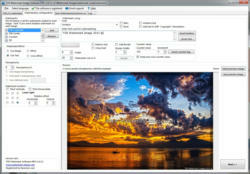
Основные блоки этой вкладки:
| Блок | Что настраивает |
|---|---|
| Watermarks | Список watermark-профилей |
| Add | Создает новый watermark-слой |
| Remove | Удаляет выбранный watermark |
| Watermark/Effect | Выбор режима: Use Image, Use Text, Effect |
| Transparency % | Прозрачность водяного знака |
| Watermark location | Позиция watermark на изображении |
| Relative offset | Смещение относительно выбранной позиции |
| Font | Шрифт текстового watermark |
| Enter Text used for watermarking | Текст, который будет нанесен на фото |
| Text color | Цвет текста |
| Angle | Угол поворота |
| Watermark size | Размер водяного знака |
| Add Border | Обводка текста |
| Emboss text | Рельефный эффект |
| Chisel text | Эффект вырезанного текста |
| Counter setup | Добавление счетчика |
| Insert Symbol | Вставка символов вроде ©, ®, ™ |
В программе удобно то, что большинство параметров watermark собраны в одном месте. Не нужно открывать отдельные окна для цвета, размера, прозрачности и положения. Сначала это выглядит плотно, но при регулярной работе такая компоновка экономит время.
Вкладка Save Watermarked pictures as
Вкладка Save Watermarked pictures as отвечает за результат: куда сохранять обработанные изображения, в каком формате, с каким качеством, сохранять ли EXIF, перезаписывать ли существующие файлы, изменять ли размер изображения.
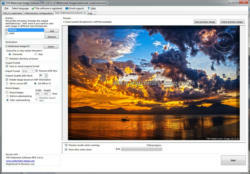
Здесь находятся параметры:
-
профиль вывода;
-
папка назначения;
-
выбор поведения при совпадении имен;
-
Overwrite для перезаписи;
-
Skip для пропуска существующих файлов;
-
Output format;
-
Output Quality;
-
Preserve EXIF Info;
-
поворот на основе EXIF;
-
выбор DPI;
-
изменение размера;
-
сохранение пропорций;
-
флажки предпросмотра и показа файлов после завершения;
-
кнопка Start.
Программа поддерживает сохранение в JPEG, PNG, TIFF, BMP и GIF. Для JPEG задается качество вывода, а для фотоархивов полезна опция Preserve EXIF Info, которая сохраняет исходную информацию изображения.
Вкладка Log
Вкладка Log нужна для контроля выполнения. При пакетной обработке важно видеть, какие файлы уже прошли обработку, где возникли ошибки и завершилась ли операция корректно. В обычном сценарии пользователь большую часть времени работает на трех первых вкладках, а Log открывает при проверке результата или разборе проблем.
Добавление изображений для обработки
Работа начинается с вкладки Files to watermark. Здесь нужно сформировать список изображений, которые получат водяной знак. TSR Watermark Image Software позволяет добавлять как отдельные файлы, так и целые папки. Для больших серий удобнее использовать Directory, а для точечной обработки — File.
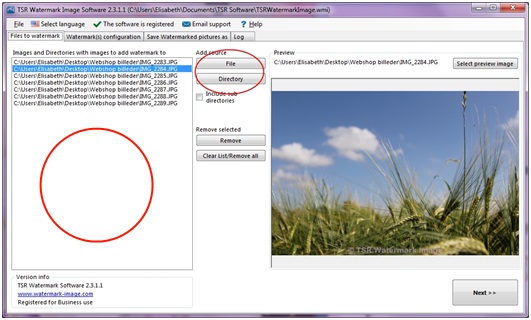
Если нужно обработать все изображения внутри каталога, пользователь нажимает Directory и выбирает нужную папку. Если внутри этой папки есть дополнительные подпапки, включается Include sub directories. Это удобно для каталогов товаров, фотосессий, архивов недвижимости или серий, где изображения разложены по датам, клиентам или объектам.
Для добавления отдельных изображений используется File. Программа помещает выбранные файлы в список. Если в список попал лишний файл, его можно выделить и нажать Remove. Если нужно начать заново, используется Clear list/Remove all. Такая очистка важна перед новой партией файлов: старый список лучше не оставлять, чтобы случайно не обработать чужую серию.
TSR Watermark Image Software также поддерживает drag-and-drop: файл или папку можно перетащить в список, и программа добавит их автоматически. Это ускоряет работу, когда изображения уже открыты в Проводнике Windows.
После добавления файлов нужно выбрать изображение для предпросмотра. Это делается двойным щелчком по файлу в списке или кнопкой Select preview image. Предпросмотр важен не формально: именно на нем видно, насколько хорошо читается watermark, не перекрывает ли он лицо, товар, логотип, номер детали, архитектурный объект или другие важные элементы фотографии.
Создание setup и работа с профилями
TSR Watermark Image Software использует идею setup-профилей. Setup — это сохраненный набор параметров: какие файлы или папки используются, какие watermarks настроены, как сохраняется результат. Это удобно, если программа применяется регулярно.
Например, у фотографа может быть несколько разных setups:
-
Preview for clients — крупный полупрозрачный watermark по центру;
-
Portfolio web — маленькая подпись в правом нижнем углу;
-
Real estate agency — логотип агентства внизу;
-
Shop products — адрес сайта на товарных фото;
-
Archive copyright — текстовый watermark плюс запись в EXIF Copyright.
Новый setup создается через File → New, затем сохраняется через Save Setup As. Готовый setup открывается через File → Open. Такая схема избавляет от постоянного ручного ввода одних и тех же настроек. Пользователь один раз задает шрифт, прозрачность, позицию, формат и папку вывода, а затем возвращается к этому шаблону при каждой новой партии изображений.
Профили особенно полезны в командной работе. Если в компании несколько сотрудников готовят изображения для сайта, всем можно дать один и тот же setup. Тогда логотип, размер, прозрачность и положение watermark будут одинаковыми. Это снижает риск хаоса, когда на одних фотографиях знак стоит справа, на других — слева, где-то он слишком яркий, а где-то почти невидимый.
Настройка текстового водяного знака
Текстовый водяной знак — самый частый сценарий в TSR Watermark Image Software. Он подходит для авторской подписи, адреса сайта, названия компании, copyright notice, номера заказа, подписи Preview, Sample, Do not copy или любого другого текста.
Чтобы создать текстовый watermark, нужно перейти на Watermark(s) configuration, нажать Add, задать имя watermark-профиля и выбрать Use Text. После этого активируются параметры текста.
Главные настройки текстового watermark:
| Настройка | Что делает |
|---|---|
| Font | Выбор шрифта |
| Enter Text used for watermarking | Поле ввода текста |
| Bold | Полужирное начертание |
| Italic | Курсив |
| Antialise text | Сглаживание краев текста |
| Add text to EXIF Copyright information | Добавление текста в поле copyright метаданных |
| Text color | Цвет надписи |
| Angle | Поворот текста |
| Watermark size | Размер watermark |
| Transparency % | Прозрачность |
| Watermark location | Позиция на изображении |
| Add Border | Обводка |
| Border width | Толщина обводки |
| Emboss text | Рельефный эффект |
| Chisel text | Эффект гравировки |
| Counter setup | Счетчик |
| Insert Symbol | Вставка специальных символов |
Поле Enter Text used for watermarking
В поле Enter Text used for watermarking вводится сама надпись. Это может быть короткий текст вроде:
-
© Ivan Petrov; -
example.com; -
Studio Name; -
Preview; -
Sample; -
Do not copy; -
Photo by CompanyName; -
RealEstateAgency.ru.
Для защиты фото перед публикацией лучше использовать текст, который прямо связывает изображение с автором или сайтом. Просто слово watermark ничего не дает с точки зрения узнаваемости. Более практичны имя, домен, бренд, логотип или контактный идентификатор.
Font, Bold, Italic и Antialise text
Через Font выбирается шрифт. Для водяного знака лучше подходят читаемые шрифты без чрезмерной декоративности. На маленьких изображениях сложные рукописные шрифты часто теряют читаемость. Если watermark должен быть строгим и нейтральным, достаточно обычного sans-serif. Если это подпись фотографа, можно использовать более авторский шрифт, но только после проверки на разных фото.
Флажки Bold и Italic меняют начертание. Bold полезен на пестрых фотографиях: текст становится заметнее. Italic добавляет декоративность, но может ухудшить читаемость, особенно при маленьком размере.
Antialise text сглаживает края текста. Этот параметр стоит включать почти всегда. Без сглаживания буквы могут выглядеть грубо, особенно на диагональных линиях, круглых символах и при повороте текста. Для watermark на фото сглаживание делает надпись более аккуратной.
Add text to EXIF Copyright information
Функция Add text to EXIF Copyright information добавляет текст watermark в copyright-поле метаданных изображения. Это не заменяет видимый водяной знак, но добавляет дополнительный слой маркировки. Видимый watermark можно увидеть сразу, а EXIF Copyright проверяется через свойства файла или специальные программы.
Важно понимать ограничение: EXIF-данные можно удалить при повторном сохранении, загрузке в некоторые социальные сети или обработке сторонними инструментами. Поэтому EXIF Copyright — это полезное дополнение, но не абсолютная защита. Практичный подход — использовать видимый watermark и сохранение copyright-информации одновременно.
Text color
Кнопка Text color задает цвет текста. Для watermark нет универсального лучшего цвета. Белый хорошо смотрится на темных фото, черный — на светлых, серый — на нейтральных. Если серия содержит разные изображения, лучше использовать обводку через Add Border: например, светлый текст с темной рамкой или темный текст со светлой рамкой.
Для интернет-магазина и корпоративного каталога логично использовать фирменный цвет, но только если он читается на большинстве фотографий. Брендовый цвет, который исчезает на фоне товара, бесполезен. Водяной знак должен оставаться видимым.
Transparency %
Transparency % регулирует прозрачность. В TSR Watermark Image Software значение прозрачности работает так: 0% — водяной знак непрозрачный, 100% — полностью прозрачный и фактически невидимый.
Для большинства фото разумный диапазон — средняя прозрачность. Слишком яркий watermark портит изображение, слишком прозрачный не выполняет защитную функцию. Если задача — показать клиенту превью, можно делать watermark крупнее и заметнее. Если задача — аккуратно подписать фото для сайта, лучше использовать небольшой знак в углу.
Angle
Параметр Angle задает угол поворота. Значение 0 оставляет текст горизонтальным, 90 делает его вертикальным. Диагональный watermark сложнее удалить, особенно если он проходит через важную часть изображения, но он сильнее влияет на внешний вид фотографии. Горизонтальная подпись в углу выглядит аккуратнее, но защищает слабее.
Для разных задач подходят разные углы:
| Задача | Подходящий угол |
|---|---|
| Портфолио фотографа | 0°, небольшая подпись |
| Превью для клиента | Диагональный или центральный watermark |
| Каталог товаров | 0°, аккуратная подпись или логотип |
| Защитная публикация | Крупный diagonal watermark |
| Фото недвижимости | Логотип в углу, без сильного наклона |
Watermark size
Watermark size задает размер водяного знака. В программе размер можно настраивать в процентах, где значение привязывается к габаритам изображения. Такой подход удобнее абсолютных пикселей, потому что watermark масштабируется относительно фото. Если у серии есть изображения разного размера, процентная настройка помогает сохранить более предсказуемый результат.
Слишком маленький watermark легко обрезать или замазать. Слишком большой раздражает зрителя и портит коммерческую подачу. Для превью можно ставить крупный знак по центру. Для финальных изображений сайта лучше использовать умеренный логотип или подпись.
Watermark location и Relative offset
Блок Watermark location задает расположение watermark на изображении. Обычно используется сетка позиций: углы, стороны и центр. Для большинства рабочих задач оптимальны:
-
правый нижний угол;
-
левый нижний угол;
-
центр;
-
нижняя центральная зона;
-
диагональное размещение через центр.
Relative offset позволяет сместить watermark относительно выбранной позиции. Поля Horizontal и Vertical нужны для точной настройки отступов. Например, можно выбрать правый нижний угол, но не прижимать текст к самому краю, а отступить внутрь на несколько пунктов. Это улучшает вид и снижает риск обрезки watermark при публикации.
Add Border, Border width и Border
Add Border добавляет обводку к тексту. Это одна из самых полезных настроек для реальных фотографий. Без обводки белый текст пропадает на светлом небе, черный — на темной одежде или фоне, цветной — на пестрых деталях. Обводка создает контрастный край и делает текст читаемым.
Практичная схема:
-
светлый текст + темная обводка;
-
темный текст + светлая обводка;
-
умеренная толщина Border width;
-
не использовать чрезмерно яркие цвета, если watermark должен выглядеть профессионально.
Emboss text и Chisel text
Emboss text и Chisel text отвечают за декоративные эффекты. Они делают текст похожим на рельефный или вырезанный. Эти эффекты подходят не для всех задач. Для корпоративного watermark чаще лучше обычный текст с прозрачностью и обводкой. Для творческих превью или декоративных изображений рельеф может выглядеть уместно.
Проблема таких эффектов в том, что на маленьком размере они теряют смысл. Если watermark стоит в углу и занимает 5–10% ширины изображения, рельеф может выглядеть как шум. Поэтому эффекты лучше проверять на preview image.
Counter setup
Counter setup добавляет счетчик к изображению. Это полезно, если нужно пронумеровать серию, отметить кадры или создать уникальные watermark-подписи для партии. В настройках счетчика есть значение и increment. Опция Keep/save new counter value помогает сохранить состояние счетчика между запусками, чтобы нумерация не начиналась заново.
Сценарии для счетчика:
-
превью кадров для клиента;
-
технические фото партий;
-
изображения для каталога;
-
архивные фото;
-
контрольные копии;
-
пронумерованные proof-файлы.
Водяной знак из изображения или логотипа
Графический watermark используется, когда нужен логотип, фирменный знак, подпись в PNG, печать компании или готовая картинка. В TSR Watermark Image Software для этого выбирается режим Use Image. Затем через Select указывается файл, который будет наложен на фотографии.
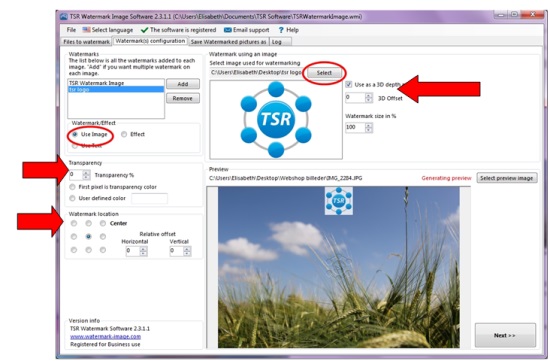
Лучший формат для логотипа — PNG с прозрачным фоном. Если использовать JPEG-логотип на белом фоне, на темных фотографиях вокруг него будет виден прямоугольник. PNG позволяет оставить только сам знак без лишней подложки.
Настройки графического watermark похожи на текстовые:
-
выбор файла логотипа через Select;
-
прозрачность через Transparency %;
-
размер через Watermark size;
-
позиция через Watermark location;
-
смещение через Relative offset;
-
3D-эффект для изображения;
-
предпросмотр результата.
Логотип не должен быть слишком детализированным. Мелкие элементы, тонкие линии и маленькие надписи плохо читаются после уменьшения. Для watermark лучше использовать упрощенную версию фирменного знака: без мелкого слогана, сложных теней и тонких элементов.
Когда лучше использовать логотип
Логотип подходит для:
-
интернет-магазинов;
-
агентств недвижимости;
-
автосалонов;
-
студий дизайна;
-
фотоагентств;
-
блогов с узнаваемым брендом;
-
компаний, публикующих изображения в социальных сетях;
-
презентационных фото;
-
коммерческих каталогов.
Если цель — просто защитить авторство, текст с именем или доменом иногда работает лучше. Если цель — брендирование, логотип выглядит профессиональнее.
Как настроить логотип аккуратно
Для аккуратного watermark-логотипа важно соблюдать несколько правил:
-
Использовать PNG с прозрачным фоном.
-
Проверить видимость на светлых и темных фото.
-
Не ставить логотип вплотную к краю.
-
Выбрать прозрачность так, чтобы знак был виден, но не спорил с изображением.
-
Не использовать слишком мелкий логотип.
-
Не ставить логотип поверх лиц, товаров, номеров, важных деталей.
-
Для серии с разными ориентациями проверить и вертикальные, и горизонтальные фотографии.
TSR Watermark Image Software удобна тем, что позволяет сразу увидеть результат на preview image. Перед запуском всей папки лучше сменить preview на несколько разных фото: светлое, темное, портретное, горизонтальное, с мелкими деталями. Это простая проверка, которая предотвращает плохой результат на всей партии.
Эффекты, рамки и декоративные элементы
Кроме текстового и графического watermark в программе есть режим Effect. Он используется для рамок и визуальных эффектов. Такой режим полезен, когда нужно не только поставить подпись, но и привести серию к единому виду.
Через эффект можно добавить рамку вокруг изображения, задать ее цвет, прозрачность, ширину и расстояние от края. В рабочем процессе это удобно для превью, клиентских подборок, изображений для сайта или галереи, где все фотографии должны выглядеть единообразно.
Параметры эффекта:
-
Color — цвет рамки;
-
Transparency % — прозрачность;
-
Border width — ширина рамки;
-
Distance from edge — расстояние от края;
-
режим применения эффекта как watermark-слоя.
Рамка не является полноценной защитой от копирования. Ее легко обрезать. Но она хорошо работает как декоративная часть шаблона. Если нужно защитить изображение, рамку лучше сочетать с текстом или логотипом.
Пакетная обработка фотографий
Пакетная обработка — главное преимущество TSR Watermark Image Software. Программа рассчитана на ситуацию, когда пользователь обрабатывает не одно изображение, а десятки, сотни или тысячи файлов. В интерфейсе это видно по вкладке Files to watermark, поддержке папок, подпапок, setup-профилей, output-профилей и кнопке Start для запуска всей операции.
Типовой пакетный сценарий:
-
Есть папка с исходными фотографиями.
-
Пользователь добавляет ее через Directory.
-
При необходимости включает Include sub directories.
-
Настраивает watermark один раз.
-
Выбирает папку назначения.
-
Запускает обработку.
-
Получает готовую папку с watermarked images.
Такой процесс особенно ценен в задачах, где ручная обработка бессмысленно тратит время. Например, если интернет-магазин добавляет 300 новых товаров, вручную открывать каждую фотографию и ставить логотип нерационально. В TSR Watermark Image Software достаточно один раз создать шаблон и запустить пакет.
Пакетная обработка также снижает риск несогласованности. Когда watermark ставится вручную, он может немного смещаться, отличаться по размеру или прозрачности. В программе все изображения проходят по одному правилу, поэтому результат выглядит стабильнее.
Настройки сохранения результата
После настройки watermark нужно перейти на Save Watermarked pictures as. Эта вкладка определяет, каким будет итоговый файл. Ошибки на этом этапе могут стоить дороже, чем ошибка в самом watermark: можно случайно перезаписать исходники, сохранить файлы в не ту папку или выбрать слишком низкое качество JPEG.
Главные параметры сохранения:
| Параметр | Практическое значение |
|---|---|
| Destination | Папка для готовых изображений |
| Select | Выбор папки назначения |
| Overwrite | Перезапись существующих файлов |
| Skip | Пропуск файлов с совпадающими именами |
| Maintain directory structure | Сохранение структуры папок |
| Output format | Формат результата |
| Output Quality | Качество вывода |
| Preserve EXIF Info | Сохранение EXIF |
| Rotate images based on EXIF information | Автоматический поворот |
| Set to source DPI | Сохранение исходного DPI |
| Set DPI to 72 | Установка DPI 72 |
| Resize images | Изменение размера |
| Maintain aspect ratio | Сохранение пропорций |
| Start | Запуск обработки |
Destination
Папка назначения должна отличаться от папки исходников, если пользователь не хочет рисковать оригиналами. Правильная практика — хранить исходные фото отдельно, а watermarked pictures сохранять в новую папку. Например:
-
Original; -
Watermarked; -
For website; -
Preview; -
Client proof; -
With logo.
Так проще вернуться к исходникам, если watermark оказался слишком крупным, слишком прозрачным или стоит не там.
Overwrite и Skip
Overwrite перезаписывает существующие файлы с такими же именами. Это удобно только тогда, когда пользователь точно уверен в результате. Для безопасной работы лучше использовать Skip или отдельную папку назначения.
Skip пропускает файлы, которые уже есть в destination. Это помогает не перезаписать ранее обработанные изображения. При повторной обработке нужно понимать, что skip может оставить старые версии файлов, если пользователь хотел заменить их новыми.
Output format
TSR Watermark Image Software поддерживает популярные выходные форматы: JPEG, PNG, TIFF, BMP, GIF.
Практический выбор формата:
| Формат | Когда использовать |
|---|---|
| JPEG | Фото для сайтов, каталогов, социальных сетей |
| PNG | Логотипы, изображения с четкой графикой, файлы без потерь прозрачности |
| TIFF | Архивные и печатные рабочие материалы |
| BMP | Редкие технические сценарии |
| GIF | Простая графика и совместимость со старыми процессами |
Для большинства фотографий используется JPEG. Для графики, скриншотов и изображений с текстом иногда лучше PNG. TIFF нужен там, где важна рабочая сохранность и дальнейшая обработка, но для публикации в интернете он обычно слишком тяжелый.
Output Quality
Output Quality особенно важен для JPEG. Слишком низкое качество создает артефакты вокруг текста, логотипа и мелких деталей. Водяной знак может начать выглядеть грязно, особенно если у него есть обводка или полупрозрачность.
Практический подход: сначала обработать несколько тестовых фото, открыть их в полном размере и проверить:
-
четкость watermark;
-
артефакты вокруг букв;
-
качество градиентов;
-
резкость исходного изображения;
-
размер файла;
-
видимость логотипа.
Только после проверки стоит запускать всю папку.
Preserve EXIF Info
Preserve EXIF Info сохраняет исходные EXIF-данные. Это важно для фотографов и архивов, где нужно сохранить дату съемки, параметры камеры, ориентацию и другую информацию. Для коммерческих изображений EXIF иногда не нужен, но для фотоархива его лучше не терять.
Rotate images based on EXIF information
Функция поворота на основе EXIF помогает исправить ориентацию снимков, снятых камерой или телефоном. Если фото физически хранится как горизонтальное, но в EXIF указано, что его нужно отображать вертикально, программа может повернуть его корректно при обработке. Это важно для смешанных серий, где есть портретные и альбомные кадры.
Resize images и Maintain aspect ratio
TSR Watermark Image Software может изменять размер изображений при сохранении. Это удобно, когда одновременно нужно поставить watermark и подготовить фото для сайта. Например, исходники могут быть слишком большими, а для публикации достаточно ширины 1200–1600 пикселей.
Maintain aspect ratio сохраняет пропорции. Этот параметр лучше включать, если не требуется намеренно растянуть изображение. Без сохранения пропорций фото может деформироваться.
Работа с EXIF, XMP и IPTC
TSR Watermark Image Software умеет работать с метаданными и сохранять EXIF/XMP/IPTC-информацию. Это важно для пользователей, которые не просто публикуют картинки, а ведут системный фотоархив. Метаданные могут содержать дату съемки, авторство, copyright, описание, технические параметры камеры и другую служебную информацию.
Водяной знак и метаданные решают разные задачи:
| Инструмент | Что дает | Ограничение |
|---|---|---|
| Видимый watermark | Сразу показывает авторство на самой картинке | Может быть обрезан или удален ретушью |
| EXIF Copyright | Хранит copyright в свойствах файла | Может быть удален при пересохранении или загрузке на платформы |
| XMP/IPTC | Полезны для каталогизации и медиабаз | Не всегда сохраняются сторонними сервисами |
| Логотип | Брендирует изображение | Может отвлекать от фото |
| Крупный центральный watermark | Сильнее защищает превью | Портит визуальное восприятие |
Оптимальный вариант для защиты — сочетать несколько уровней: видимый watermark, сохранение EXIF и аккуратное хранение исходников. Но программу не стоит воспринимать как DRM-защиту. TSR Watermark Image Software помогает маркировать изображения, а не делает их технически невозможными для копирования.
WordPress, FTP и Secure FTP
В редакциях с публикационными функциями TSR Watermark Image Software выходит за рамки локального сохранения файлов. Программа может использовать сценарии загрузки в WordPress, FTP и Secure FTP. Это полезно, когда watermarked images нужно не просто сохранить на компьютере, а сразу отправить в рабочую среду сайта.
WordPress
Загрузка в WordPress полезна для контент-менеджеров, блогеров, редакторов и владельцев сайтов. Сценарий понятный: изображения обрабатываются с водяным знаком, после чего отправляются в медиатеку WordPress. Это сокращает количество ручных шагов: не нужно отдельно сохранять файлы, открывать админку, загружать изображения вручную и проверять, не забыли ли поставить watermark.
FTP
FTP-сценарий подходит для сайтов, которые используют файловую структуру на сервере. Например, изображения товаров или галереи можно обработать и отправить на сервер. Это удобно для старых CMS, внутренних каталогов, корпоративных сайтов и рабочих процессов, где изображения лежат не в медиатеке WordPress, а в конкретных папках.
Secure FTP
Secure FTP через SSL/TLS нужен там, где передача изображений должна быть защищенной. Это актуально для коммерческих материалов, закрытых клиентских файлов, медиабаз и корпоративных процессов. Такой режим важен не всем, но для компаний с требованиями к передаче данных он логичнее обычного FTP.
Пошаговая инструкция: как добавить водяной знак на фото
Ниже — практический сценарий, который подходит для большинства задач: поставить текстовый водяной знак или логотип на папку изображений.
Шаг 1. Открыть программу и перейти на Files to watermark
После запуска TSR Watermark Image Software открывается рабочее окно с вкладками. Начинать нужно с Files to watermark. Эта вкладка формирует список исходных изображений.
Шаг 2. Добавить фото или папку
Для одного или нескольких отдельных файлов нажмите File. Для целой папки нажмите Directory. Если нужно обработать вложенные папки, включите Include sub directories.
Если файл добавлен ошибочно, выделите его и нажмите Remove. Если список нужно полностью очистить, используйте Clear list/Remove all.
Шаг 3. Выбрать изображение для предпросмотра
Нажмите Select preview image или дважды щелкните по изображению в списке. Программа покажет выбранный файл в области preview. На нем будет удобно настроить расположение, размер и прозрачность watermark.
Шаг 4. Перейти к настройке watermark
Нажмите Next >> или откройте вкладку Watermark(s) configuration. Здесь создается сам водяной знак.
Шаг 5. Создать watermark-профиль
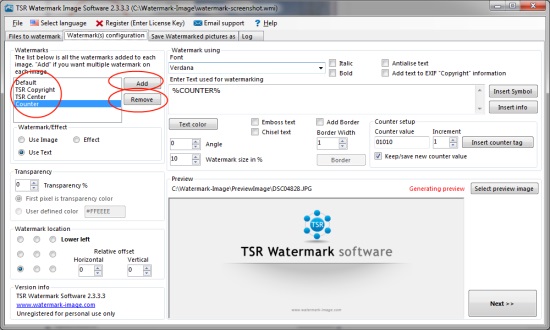
В блоке Watermarks нажмите Add. Введите имя профиля. Имя нужно только для удобства, особенно если используется несколько водяных знаков. Например:
-
Logo bottom right; -
Copyright text; -
Center preview; -
Catalog watermark; -
TSR text.
После создания профиля выберите его в списке.
Шаг 6. Выбрать Use Text или Use Image
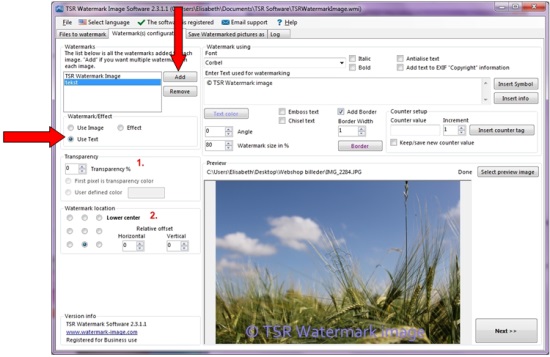
Если нужен текст, выберите Use Text. Если нужен логотип или готовая картинка, выберите Use Image.
Для текстового watermark заполните Enter Text used for watermarking. Для логотипа нажмите Select и укажите файл изображения.
Шаг 7. Настроить прозрачность
В блоке Transparency % задайте прозрачность. Для заметного защитного watermark значение должно быть не слишком высоким. Для аккуратной подписи можно сделать знак более прозрачным.
Проверяйте результат на preview image. На светлом фото watermark может выглядеть нормально, а на темном — пропасть. Поэтому для большой серии полезно протестировать разные изображения.
Шаг 8. Настроить положение
В блоке Watermark location выберите позицию: угол, край или центр. Для аккуратной подписи чаще используется нижний угол. Для защитного превью — центр или диагональное размещение.
Через Relative offset, Horizontal и Vertical задайте отступ. Не ставьте watermark вплотную к краю: при загрузке на сайт или обрезке изображения знак может частично исчезнуть.
Шаг 9. Настроить шрифт, цвет и обводку
Для текстового watermark выберите Font, при необходимости включите Bold, Italic, Antialise text. Затем выберите Text color.
Если текст плохо читается, включите Add Border, задайте Border width и цвет обводки через Border. Это особенно полезно для фотографий с неоднородным фоном.
Шаг 10. Настроить размер и угол
Через Watermark size задайте размер watermark. Через Angle задайте поворот. Для обычной подписи оставьте горизонтальное положение. Для защитного превью можно использовать диагональный вариант.
Шаг 11. Перейти к сохранению
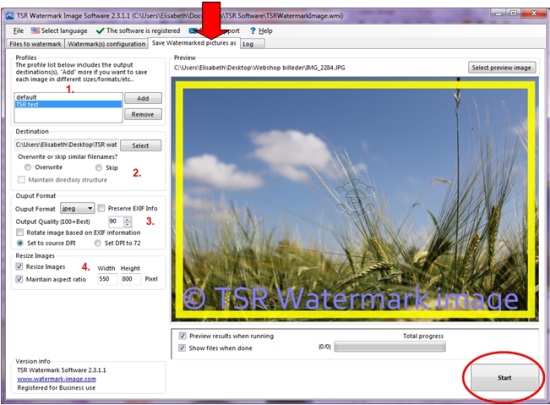
Откройте Save Watermarked pictures as. Нажмите Select и выберите папку назначения. Лучше использовать отдельную папку, чтобы не перезаписать исходники.
Шаг 12. Выбрать формат и качество
В Output format выберите JPEG, PNG, TIFF, BMP или GIF. Для фотографий чаще всего используется JPEG. В Output Quality задайте качество. Если важны метаданные, включите Preserve EXIF Info.
Шаг 13. Запустить обработку
Нажмите Start. Программа начнет обрабатывать список изображений. Ход выполнения отображается в интерфейсе, а вкладка Log помогает проверить результат.
Шаг 14. Проверить готовые изображения
После завершения откройте папку результата и проверьте несколько файлов:
-
watermark на месте;
-
знак не слишком крупный;
-
знак не слишком прозрачный;
-
текст читается;
-
логотип не искажен;
-
качество JPEG нормальное;
-
исходники не перезаписаны;
-
ориентация фото правильная.
Только после такой проверки можно считать обработку удачной.
Практические задачи, которые удобно выполнять в TSR Watermark Image Software
TSR Watermark Image Software лучше раскрывается не в абстрактном добавить водяной знак, а в конкретных рабочих сценариях.
Подготовка фотографий для интернет-магазина
Интернет-магазину часто нужно обработать много товарных изображений в одинаковом стиле. TSR Watermark Image Software позволяет добавить логотип магазина, адрес сайта или короткую подпись. Настройки можно сохранить как setup и использовать для каждой новой партии товаров.
Практический шаблон:
-
Use Image для логотипа;
-
PNG с прозрачным фоном;
-
правый нижний угол;
-
прозрачность средней силы;
-
сохранение в JPEG;
-
отдельная папка
Watermarked; -
включенное сохранение пропорций при resize.
Превью для фотографа
Фотограф может использовать TSR Watermark Image Software для выдачи клиенту preview-файлов. В этом случае watermark должен быть заметным, потому что задача — не просто подписать фото, а защитить неоплаченные или предварительные изображения.
Практический шаблон:
-
Use Text;
-
текст с именем фотографа и сайтом;
-
центр или диагональное размещение;
-
крупный размер;
-
умеренная прозрачность;
-
обводка для читаемости;
-
JPEG среднего размера;
-
сохранение исходников отдельно.
Фото недвижимости
Агентства недвижимости часто публикуют снимки квартир, домов, участков и коммерческих объектов. Водяной знак помогает показать принадлежность фото агентству и одновременно не мешает просмотру квартиры, дома или участка.
Практический шаблон:
-
Use Image для логотипа;
-
нижний правый или левый угол;
-
небольшой отступ от края;
-
прозрачность, не мешающая просмотру;
-
сохранение EXIF при необходимости;
-
пакетная обработка по папкам объектов.
Каталог автомобилей
Для автосалона watermark защищает фото от копирования конкурентами и одновременно брендирует объявления. Важно не перекрывать номерные знаки, повреждения, детали салона и кузова, если они важны для покупателя.
Практический шаблон:
-
логотип в углу;
-
одинаковый размер для всей серии;
-
отдельные профили для горизонтальных и вертикальных фото при необходимости;
-
JPEG с нормальным качеством;
-
сохранение структуры папок.
Архивные и технические фотографии
Для технических фото может быть важна нумерация. Здесь полезен Counter setup. Можно добавить номер кадра, партии, объекта или контрольной фотографии. Такой watermark помогает ориентироваться в серии без открытия отдельной базы данных.
Публикация изображений на сайт
Если в рабочем процессе используются WordPress или FTP, TSR Watermark Image Software может быть частью цепочки публикации. Изображения обрабатываются, получают watermark и отправляются в нужную среду. Это удобно для редакций, корпоративных сайтов и контент-команд.
Производительность и работа с большими папками
TSR Watermark Image Software ориентирована на batch watermark. Ее смысл теряется, если использовать программу только для одной картинки раз в месяц. Для единичного изображения подойдет любой онлайн-инструмент или встроенный редактор. Сила TSR Watermark Image Software в другом: она обрабатывает список файлов без постоянного участия пользователя.
При работе с большими папками важно соблюдать порядок:
-
Сначала протестировать watermark на 2–3 изображениях.
-
Проверить формат сохранения.
-
Убедиться, что destination folder выбран правильно.
-
Проверить, не включена ли опасная перезапись.
-
Запустить малую партию.
-
Открыть результат.
-
Только потом запускать всю папку.
Такой подход экономит время. Если сразу обработать тысячу изображений с ошибочной прозрачностью или неправильным положением, придется запускать процесс заново.
Качество водяного знака
Качество watermark зависит не только от программы, но и от настроек. TSR Watermark Image Software дает достаточно параметров, чтобы сделать как аккуратный, так и плохой водяной знак. Ошибки чаще связаны не с инструментом, а с выбором размера, прозрачности, цвета и позиции.
Хороший watermark
Хороший водяной знак:
-
читается на большинстве изображений;
-
не перекрывает главный объект;
-
не выглядит случайным;
-
выдержан в стиле бренда;
-
одинаково расположен в серии;
-
не портит коммерческую подачу;
-
сохраняется в нормальном качестве;
-
не конфликтует с фоном;
-
имеет разумный размер.
Плохой watermark
Плохой водяной знак:
-
слишком большой;
-
слишком яркий;
-
закрывает лица или товар;
-
стоит вплотную к краю;
-
исчезает на светлом или темном фоне;
-
выглядит растянутым;
-
имеет грязную JPEG-компрессию;
-
отличается от фото к фото;
-
использует нечитаемый шрифт.
Как добиться стабильного результата
Для стабильного результата лучше использовать:
-
процентный размер watermark;
-
позицию через Watermark location;
-
смещение через Relative offset;
-
сглаживание Antialise text;
-
обводку Add Border;
-
PNG-логотип;
-
тест на разных типах изображений;
-
отдельные setup-профили для разных задач.
Плюсы TSR Watermark Image Software
TSR Watermark Image Software сильна именно как прикладная программа для водяных знаков. Ее преимущества связаны не с внешней красотой интерфейса, а с рабочими функциями.
| Плюс | Почему это важно |
|---|---|
| Пакетная обработка | Можно обработать большую папку изображений без ручной работы |
| Текстовый watermark | Подходит для имени, сайта, copyright, preview-подписей |
| Image watermark | Позволяет использовать логотип или готовую подпись |
| Настройка прозрачности | Можно балансировать между защитой и аккуратностью |
| Настройка положения | Watermark ставится в нужный угол, центр или зону |
| Поворот текста | Подходит для диагональных защитных меток |
| Обводка текста | Повышает читаемость на сложном фоне |
| EXIF Copyright | Добавляет copyright-слой в метаданные |
| Preserve EXIF Info | Сохраняет исходную информацию изображения |
| Output format | Поддерживаются популярные форматы вывода |
| Setup-профили | Настройки можно сохранять и повторно использовать |
| FTP/WordPress-сценарии | Удобно для публикационных процессов |
Главный плюс — программа экономит время на повторяемых операциях. Если нужно поставить один и тот же watermark на 500 фотографий, TSR Watermark Image Software делает это логичнее, чем ручная работа в редакторе.
Минусы TSR Watermark Image Software
Недостатки программы тоже понятны. TSR Watermark Image Software выглядит как утилита старой школы. Интерфейс функциональный, но не современный. В нем много полей, флажков и плотных блоков. Пользователю, который привык к современным drag-and-drop онлайн-сервисам, первое окно может показаться перегруженным.
Основные минусы:
-
устаревший внешний вид;
-
высокая плотность настроек на одном экране;
-
пробный режим добавляет собственную отметку на результат;
-
часть функций относится к старшим редакциям;
-
программа не заменяет полноценный графический редактор;
-
нет сложного дизайна watermark с визуальным конструктором уровня профессиональных редакторов;
-
водяной знак не дает абсолютной защиты от копирования;
-
для хорошего результата нужно тестировать настройки.
Самый важный недостаток — программа требует понимания результата. Она не сделает watermark идеальным автоматически. Пользователь должен сам выбрать размер, положение, прозрачность и формат сохранения. Если настройки выбраны плохо, программа честно применит их ко всей папке.
Сравнение с аналогами
TSR Watermark Image Software находится в группе специализированных программ для пакетного нанесения водяных знаков. Ее корректно сравнивать не с Photoshop как профессиональным редактором, а с Visual Watermark, uMark, Arclab Watermark Studio, PhotoBulk и Mass Watermark.
| Программа | Сильные стороны | Слабые стороны | Когда выбирать |
|---|---|---|---|
| TSR Watermark Image Software | Пакетная обработка, текстовые и графические watermark, EXIF, профили, FTP/WordPress в старших редакциях | Интерфейс выглядит устаревшим | Когда нужна Windows-программа для регулярной watermark-обработки папок |
| Visual Watermark | Автоматическая и ручная настройка позиции, встроенные шрифты и логотипы, визуальный подход | Меньше ощущается как техническая утилита с EXIF/FTP-сценариями | Когда важнее современный визуальный процесс и быстрый результат |
| uMark | Текстовые и image-watermark, batch watermarking, EXIF-watermark, QR-коды, формы, real-time preview | Для продвинутых функций нужна профессиональная редакция | Когда нужны QR-коды, формы и гибкая визуальная настройка watermark |
| Arclab Watermark Studio | Текстовые и графические водяные знаки, real-time preview, изменение размера и конвертация | Менее узнаваемый и менее современный продукт | Когда нужна простая Windows-утилита для watermark и resize |
| PhotoBulk | Удобная пакетная работа на Mac: watermark, resize, optimize, rename, convert | Не основной выбор для Windows-сценария TSR | Когда пользователь работает на macOS и хочет объединить watermark с bulk-редактированием |
| Mass Watermark | Watermark, resize, EXIF, оптимизация, эффекты, tiled watermark, Windows и Mac | Более широкий комбайн, чем узкая watermark-утилита | Когда вместе с watermark нужна оптимизация и улучшение изображений |
Visual Watermark
Visual Watermark больше ориентирован на визуально понятный процесс. Он хорошо подходит пользователям, которые хотят быстро настроить watermark и видеть результат в более современном интерфейсе. TSR Watermark Image Software выглядит строже и технически суше, зато хорошо вписывается в сценарии с output-настройками, EXIF, setup-профилями и публикацией.
Если пользователь ценит простоту и современный вид, Visual Watermark может показаться приятнее. Если важна привычная Windows-утилита с точными параметрами и пакетным процессом, TSR Watermark Image Software выглядит рациональнее.
uMark
uMark — сильный конкурент. Он поддерживает текстовые и image watermarks, пакетную обработку, QR-коды, формы, тени, позиции, live preview и EXIF-watermarks. TSR Watermark Image Software выигрывает там, где нужны собственные setup-профили, FTP/WordPress-сценарии и привычная вкладочная логика. uMark выглядит более универсальным по типам watermark-элементов.
Для пользователя, которому нужен QR-код или форма как watermark, uMark может быть удобнее. Для пользователя, которому важен простой процесс папка → watermark → output → Start, TSR Watermark Image Software остается прямым решением.
Arclab Watermark Studio
Arclab Watermark Studio близок по идее: это Windows-программа для добавления водяных знаков, настройки позиции, размера, прозрачности, предпросмотра и сохранения результата. TSR Watermark Image Software сильнее воспринимается как инструмент для повторяемого batch workflow с setup-профилями, EXIF и публикационными функциями.
Arclab подойдет для простых локальных задач. TSR Watermark Image Software лучше смотрится в регулярной работе, где важно один раз настроить процесс и использовать его снова.
PhotoBulk
PhotoBulk логичнее сравнивать как альтернативу для пользователей Mac. Он объединяет watermark, resize, optimize, rename и convert в одном bulk-процессе. TSR Watermark Image Software более Windows-ориентирован и глубже раскрывается в задачах именно нанесения водяных знаков.
Если пользователь работает на macOS, PhotoBulk выглядит естественнее. Если рабочая среда — Windows и нужна именно watermark-программа, TSR Watermark Image Software ближе к задаче.
Mass Watermark
Mass Watermark делает упор на защиту, resize, оптимизацию, EXIF и эффекты. Это более широкий инструмент для workflow после обработки фото. TSR Watermark Image Software проще воспринимать как отдельную утилиту для watermark-задач с сильным акцентом на batch watermark и публикационные возможности.
Mass Watermark подходит тем, кто хочет вместе с watermark делать улучшение качества и оптимизацию. TSR Watermark Image Software подходит тем, кто хочет предсказуемо ставить водяные знаки по шаблонам.
Кому подойдет TSR Watermark Image Software
Программа подходит пользователям, которым регулярно нужно добавлять водяной знак на фото. Если задача повторяется хотя бы несколько раз в неделю и затрагивает больше десятка изображений, TSR Watermark Image Software начинает экономить время.
Фотографам
Фотографам программа полезна для preview-серий, клиентских подборок и публикаций в портфолио. Можно создать разные setups для разных целей: крупный watermark для предварительного отбора, аккуратная подпись для сайта, логотип для социальных сетей.
Интернет-магазинам
Интернет-магазины могут использовать TSR Watermark Image Software для логотипов и адресов сайта на товарных фото. Это особенно актуально, когда изображения легко копируются конкурентами или агрегаторами.
Агентствам недвижимости
Для недвижимости важно быстро маркировать фото объектов. Watermark помогает показать принадлежность изображения агентству и одновременно не мешает просмотру квартиры, дома или участка.
Контент-менеджерам
Контент-менеджер может использовать программу как часть подготовки материалов: получил папку изображений, применил setup, сохранил в нужный формат, загрузил на сайт.
Владельцам сайтов
Владельцу сайта удобно один раз настроить watermark с доменом и применять его ко всем новым изображениям. Это дисциплинирует визуальный стиль и снижает вероятность публикации картинок без подписи.
Компаниям с фотоархивом
Если компания хранит архив изображений и периодически делает публичные версии, TSR Watermark Image Software помогает отделить исходники от watermarked-копий. Исходные файлы остаются чистыми, а наружу уходят изображения с защитной маркировкой.
Кому программа не подойдет
TSR Watermark Image Software не стоит выбирать, если пользователь ищет современный онлайн-интерфейс с крупными визуальными шаблонами, автоматическим дизайном и минимальным количеством настроек. Программа практичная, но не модная.
Она также не подойдет тем, кто:
-
хочет редактировать каждое изображение вручную как в Photoshop;
-
работает только на macOS и не использует Windows;
-
нуждается в сложной ретуши;
-
хочет создавать художественные watermark-композиции;
-
ожидает абсолютную защиту от удаления watermark;
-
обрабатывает одно изображение раз в несколько месяцев;
-
не готов проверять результат перед пакетным запуском.
Для простого единичного watermark можно использовать более легкий инструмент. TSR Watermark Image Software оправдана тогда, когда есть поток изображений.
Советы по настройке водяного знака
Не ставьте watermark слишком близко к краю
Если watermark стоит вплотную к краю, его легко обрезать. Лучше использовать Relative offset и немного сместить знак внутрь изображения. Это выглядит аккуратнее и надежнее.
Проверяйте светлые и темные фото
Один и тот же текст может быть отлично виден на темном фоне и полностью исчезать на светлом. Перед пакетной обработкой проверьте разные изображения из серии.
Используйте обводку
Add Border делает текст заметнее. Это простая настройка, которая часто спасает watermark на пестром фоне.
Не полагайтесь только на EXIF
EXIF Copyright полезен, но он не виден зрителю и может быть удален. Для публичных изображений лучше сочетать EXIF с видимым watermark.
Храните исходники отдельно
Не сохраняйте watermarked pictures поверх исходных файлов без необходимости. Оригиналы должны оставаться чистыми.
Используйте PNG для логотипа
PNG с прозрачным фоном выглядит профессиональнее, чем JPEG-логотип с прямоугольной подложкой.
Делайте отдельные setups
Для разных задач нужны разные настройки. Один setup для клиентских preview, другой — для сайта, третий — для каталога. Это лучше, чем каждый раз менять параметры вручную.
Не делайте watermark слишком декоративным
Водяной знак должен работать. Если шрифт красивый, но не читается, он бесполезен. Если эффект рельефа мешает восприятию, его лучше отключить.
Проверяйте JPEG-качество
Низкое качество может испортить не только фото, но и сам watermark. Особенно страдают мелкие буквы, обводка и полупрозрачные края.
Частые ошибки при работе с TSR Watermark Image Software
Ошибка 1. Обработка без теста
Самая частая ошибка — сразу запускать всю папку. Нужно сначала обработать несколько файлов и проверить результат. Иначе можно получить сотни изображений с неправильным watermark.
Ошибка 2. Слишком прозрачный знак
Если Transparency % слишком высокая, watermark становится почти невидимым. Для аккуратной подписи это допустимо, для защиты — нет.
Ошибка 3. Неправильная папка назначения
Если destination folder выбран неправильно, готовые файлы сложно найти или можно смешать их с исходниками. Лучше заранее создать отдельную папку.
Ошибка 4. Перезапись исходников
Overwrite нужно использовать осторожно. Если исходники будут перезаписаны, вернуть чистые изображения будет невозможно без резервной копии.
Ошибка 5. Логотип без прозрачного фона
JPEG-логотип на белом фоне выглядит неаккуратно на темных фото. Для image watermark лучше использовать PNG.
Ошибка 6. Отсутствие обводки
Текст без обводки часто теряется. Add Border особенно важен на сложных фотографиях.
Ошибка 7. Слишком маленький watermark
Маленький знак может выглядеть аккуратно, но не выполнять защитную функцию. Если изображение публикуется в интернете и его могут копировать, watermark должен быть достаточно заметным.
Ошибка 8. Один setup для всех задач
Крупный preview-watermark не подходит для финальных изображений сайта. Аккуратный логотип в углу не подходит для защиты неоплаченных клиентских превью. Нужны разные профили.
Ошибка 9. Непроверенная ориентация фото
В смешанной серии могут быть горизонтальные и вертикальные изображения. Нужно проверить, как watermark выглядит на обоих типах.
Ошибка 10. Ожидание абсолютной защиты
Любой видимый watermark можно попытаться удалить, замазать или обрезать. TSR Watermark Image Software помогает маркировать и усложнять несанкционированное использование, но не превращает изображение в защищенный от копирования файл.
Итоговая оценка
TSR Watermark Image Software — практичная программа для пакетного добавления водяных знаков на изображения. Ее сильная сторона — не современный внешний вид, а рабочая логика: выбрать файлы, настроить watermark, сохранить setup, задать output и запустить обработку кнопкой Start. Она подходит для Windows-пользователей, которым регулярно нужно наносить текстовый водяной знак, логотип, copyright или защитную отметку на фото.
Программа особенно полезна фотографам, интернет-магазинам, агентствам недвижимости, владельцам сайтов и контент-менеджерам. В ней есть точные настройки текста, изображения, прозрачности, положения, размера, поворота, обводки, EXIF и формата сохранения. Для потоковой подготовки изображений это важнее, чем визуальная красота интерфейса.
TSR Watermark Image Software не заменяет Photoshop, Affinity Photo или GIMP. Она не предназначена для сложной ретуши и художественного дизайна. Ее задача уже и конкретнее: быстро и предсказуемо поставить водяной знак на фото, особенно когда файлов много. Именно в этом сценарии программа выглядит сильной: она превращает рутинную watermark-обработку в повторяемый процесс с профилями, предпросмотром и пакетным запуском.
