
uMark Photo Watermarker — это специализированная программа для добавления водяных знаков на фотографии. Ее основная задача не в том, чтобы заменить фоторедактор, а в том, чтобы быстро и одинаково обработать набор изображений: поставить текстовый водяной знак, логотип, QR-код, подпись с датой съемки, рамку, тень или служебную маркировку на десятки и сотни файлов.
uMark удобен именно как batch watermark software: пользователь добавляет изображения через Add Images или целую папку через Add Folder, настраивает один или несколько водяных знаков, проверяет результат в предпросмотре и запускает сохранение через Save Images. Такой подход подходит фотографам, интернет-магазинам, агентствам недвижимости, дизайнерам, авторам контента и всем, кому нужно не вручную подписывать одну картинку, а регулярно делать массовую обработку фотографий. Программа работает с текстовыми и графическими водяными знаками, поддерживает QR-коды, формы, рамки, тени, EXIF-данные, тайлинг, переименование и изменение размера изображений при сохранении.
uMark следует рассматривать как утилиту для защиты, маркировки и брендирования изображений. В ней можно добавить копирайт, имя автора, адрес сайта, логотип компании, номер товара, дату съемки, имя файла или QR-код со ссылкой. При этом программа не требует собирать сложную цепочку действий: вся логика построена вокруг трех этапов — добавить фото, настроить watermark, сохранить готовые копии.
Скачать uMark
- Ретушь фото
- Русский интерфейс
- Просто для новичков
- Не для ретуши фото
- Платная лицензия
- Узкая работа с водяными знаками
Назначение программы
uMark Photo Watermarker решает несколько практических задач:
-
добавляет водяной знак на фото перед публикацией;
-
наносит логотип компании на изображения товаров;
-
подписывает фотографии именем автора или названием проекта;
-
ставит дату съемки, имя файла и другие данные из EXIF;
-
готовит картинки для сайта, каталога, портфолио или маркетплейса;
-
обрабатывает папки с изображениями в пакетном режиме;
-
переименовывает и уменьшает фотографии на этапе вывода;
-
сохраняет повторяемые настройки водяных знаков для дальнейшей работы.
Главное преимущество uMark — узкая специализация. В Photoshop или Lightroom водяной знак является одной из функций внутри большого редактора или RAW-конвертера. В uMark вся программа построена вокруг watermark-процесса: от выбора файлов до настройки положения, прозрачности, поворота, повторения и параметров сохранения.
Интерфейс uMark
Главное окно uMark выглядит как рабочая панель для пакетной обработки изображений. В верхней части находятся меню File, Watermarks, Options, Help и кнопки управления предпросмотром: Actual Size, Fit Screen, Zoom In, Zoom Out, Full Screen. Слева расположен список добавленных файлов, ниже — кнопки Add Images и Add Folder. Еще ниже находится список водяных знаков, кнопка Add Watermark, элементы управления порядком и кнопка Save Images.
Рабочая область справа занята предпросмотром фотографии. Это важная часть программы: uMark показывает, как будет выглядеть водяной знак еще до сохранения итогового файла. Пользователь сразу видит размер, прозрачность, поворот, отступы и положение watermark на изображении. Программа подходит для задач, где ошибка в размещении может испортить целую партию фотографий: например, когда логотип должен стоять строго в правом нижнем углу, а подпись не должна закрывать товар или лицо человека.
Основные элементы интерфейса:
| Элемент | Для чего нужен |
|---|---|
| Add Images | добавление отдельных изображений |
| Add Folder | добавление всей папки с фотографиями |
| Add Watermark | выбор типа водяного знака |
| Save Images | переход к сохранению обработанных файлов |
| Actual Size | просмотр изображения в исходном масштабе |
| Fit Screen | подгонка изображения под область просмотра |
| Zoom In | увеличение предпросмотра |
| Zoom Out | уменьшение предпросмотра |
| Full Screen | полноэкранный просмотр |
| Watermarks | меню для операций с водяными знаками |
| Options | настройки программы |
| Help | справочные элементы |
uMark не перегружает интерфейс инструментами ретуши, слоями, кистями и фильтрами как полноценный графический редактор. Здесь почти все действия связаны с нанесением водяных знаков, пакетным сохранением и подготовкой изображений к публикации.
Работа с файлами и папками
uMark поддерживает типичные форматы изображений для задач watermark-обработки: BMP, JPG, GIF, PNG, TIFF. При добавлении папки программа также работает с распространенными типами файлов вроде JPG, PNG, GIF, TIFF, BMP и HEIC. Для обычной работы этого достаточно: JPEG используется для фотографий, PNG — для изображений с прозрачностью, TIFF — для более тяжелых исходников, GIF и BMP — для специфических архивов или старых рабочих наборов.
Добавление файлов можно выполнить двумя способами. Add Images подходит, когда нужно выбрать конкретные фотографии вручную. Add Folder удобнее, когда нужно обработать весь каталог. При выборе папки uMark позволяет включить изображения из вложенных папок через Include Sub Directories. Это полезно, если фотографии разложены по датам, объектам, категориям товаров или клиентским заказам.
Логика работы с папками особенно важна для регулярных задач. Например, у фотографа может быть структура:
Wedding_Client/├── Ceremony/├── Portraits/├── Banquet/└── Details/В таком случае uMark может добавить снимки из всех вложенных папок, нанести один и тот же водяной знак и при сохранении воспроизвести исходную структуру каталогов. Оригинальные изображения остаются на месте, а обработанные копии сохраняются в выбранную выходную папку. Это снижает риск случайно испортить исходники и делает программу удобной для рабочих архивов.
Добавление текстового водяного знака
Текстовый водяной знак — базовый сценарий работы с uMark. Он используется для копирайта, имени автора, адреса сайта, подписи серии, контактного телефона, названия агентства, статуса изображения или служебной пометки вроде Preview, Sample, Draft.
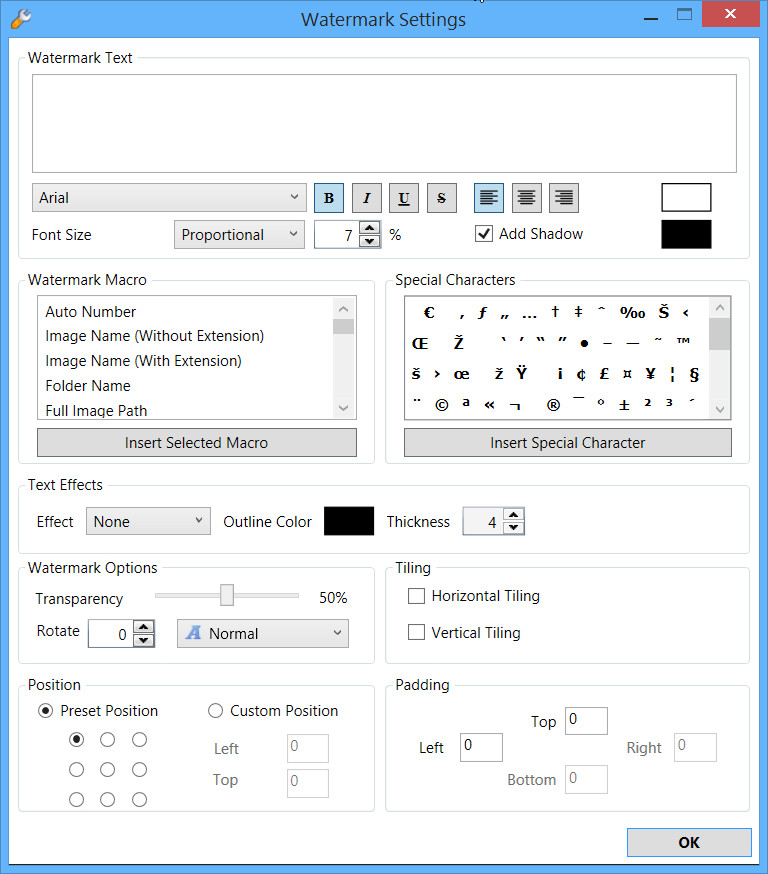
Окно Watermark Settings для текста устроено детально. В верхней части находится поле Watermark Text, куда вводится сама надпись. Ниже расположены настройки шрифта: выбор гарнитуры, кнопки B, I, U, S, выравнивание текста, цвет текста и цвет тени. Есть выбор размера шрифта, в том числе пропорциональный режим, когда размер рассчитывается относительно изображения.
Базовая последовательность действий выглядит так:
-
Нажать Add Images или Add Folder.
-
Выбрать фотографии.
-
Нажать Add Watermark.
-
Выбрать текстовый watermark.
-
В поле Watermark Text ввести нужную надпись.
-
Настроить шрифт, размер, стиль и цвет.
-
При необходимости включить Add Shadow.
-
Установить прозрачность через Transparency.
-
Задать угол через Rotate.
-
Выбрать позицию в блоке Position.
-
Настроить отступы в блоке Padding.
-
Нажать OK.
-
Проверить результат в предпросмотре.
-
Нажать Save Images.
Настройка текста
В uMark можно сделать водяной знак аккуратным или, наоборот, максимально заметным. Для авторской подписи обычно используют небольшой полупрозрачный текст в углу. Для превью, которое отправляется клиенту до оплаты, логичнее поставить крупную диагональную надпись по центру или включить повторение по всему кадру.
Практические варианты текста:
| Сценарий | Пример текста |
|---|---|
| Фотограф | © Ivan Petrov Photography |
| Сайт | example.com |
| Интернет-магазин | shop-name.ru |
| Недвижимость | Agency Name / +7 000 000-00-00 |
| Черновик | PREVIEW |
| Защита макета | SAMPLE — NOT FOR PUBLICATION |
| Архив | Folder Name / Image Name |
Текстовый watermark в uMark можно сделать многострочным. Это удобно, если нужно одновременно показать имя, сайт и телефон. Например:
© Studio Namestudio-example.com+7 000 000-00-00Такой водяной знак лучше размещать в одном из углов, а не по центру, если изображение должно оставаться визуально чистым.
Тень и контрастность
Флажок Add Shadow помогает сделать надпись читаемой на сложном фоне. На светлой фотографии можно использовать темный текст с мягкой светлой или темной тенью; на темной — светлый текст с темной тенью. Водяной знак без тени может пропадать на контрастных участках: белая надпись теряется на небе, черная — на темной одежде или фоне.
Для универсального набора фотографий обычно лучше использовать:
-
прозрачность около средней;
-
простую гарнитуру без декоративных деталей;
-
легкую тень;
-
небольшой отступ от края;
-
один и тот же угол размещения для всей серии.
Макросы и служебные подписи
uMark поддерживает макросы в текстовых водяных знаках. В блоке Watermark Macro доступны элементы вроде Auto Number, Image Name (Without Extension), Image Name (With Extension), Folder Name, Full Image Path. Выбранный макрос вставляется через Insert Selected Macro. Это превращает текстовый водяной знак в динамическую подпись: программа сама подставляет имя файла, папку, путь или порядковый номер.
Примеры использования макросов:
| Макрос | Задача |
|---|---|
| Auto Number | пронумеровать изображения в серии |
| Image Name (Without Extension) | вывести имя файла без .jpg или .png |
| Image Name (With Extension) | показать полное имя файла |
| Folder Name | добавить название папки как категорию или событие |
| Full Image Path | использовать полный путь для служебной идентификации |
Такие подписи полезны не только для защиты от копирования. Они помогают согласовывать изображения с клиентом: вместо третья фотография в пятом ряду можно обсуждать конкретный файл, потому что имя снимка уже нанесено на превью. Для товарных каталогов макросы позволяют автоматически добавлять артикулы, если они заложены в именах файлов.
Спецсимволы и копирайт
В блоке Special Characters есть символы, которые часто используются в водяных знаках: ©, ®, ™, валютные знаки и другие специальные элементы. Нужный символ вставляется через Insert Special Character. Это удобно, если на клавиатуре нет нужного знака или пользователь не хочет искать его через системную таблицу символов.
Типовые подписи:
© 2026 Studio NamePhoto by Ivan Petrov ®Sample image ™Использовать спецсимволы нужно умеренно. Для watermark-задач важнее читаемость, чем декоративность. Слишком сложная подпись хуже смотрится на фотографии и отвлекает от самого изображения.
EXIF и дата съемки на фото
uMark умеет добавлять в водяной знак EXIF-данные: дату и время съемки, модель камеры, ISO, выдержку, фокусное расстояние и другие параметры, если они присутствуют в файле. Для этого используется текстовый водяной знак и блок макросов. Пользователь выбирает, например, EXIF Property – DateTimeOriginal, вставляет макрос и задает формат даты. После этого uMark показывает дату съемки прямо в предпросмотре.
Такой режим нужен не всем, но в некоторых задачах он очень полезен:
-
фотоотчеты о выполненных работах;
-
строительные и технические отчеты;
-
архивные семейные фотографии;
-
доказательная фиксация состояния объекта;
-
каталоги, где важна дата съемки;
-
серии, где нужно сохранить привязку к моменту кадра.
Например, можно сделать подпись:
Shot: [EXIF DateTimeOriginal]File: [Image Name]Или более короткий вариант:
[DateTimeOriginal] / [Image Name]Здесь важно понимать ограничение: EXIF-данные должны быть в самом изображении. Если файл был экспортирован из мессенджера, сжат сторонним сервисом или очищен от метаданных, нужные значения могут отсутствовать. В таком случае uMark не сможет подставить дату съемки из EXIF, потому что ее уже нет в файле.
Добавление логотипа как водяного знака
Графический водяной знак используется, когда нужно поставить на фото логотип, фирменный знак, подпись фотографа в PNG, знак агентства или готовую картинку с прозрачностью. В uMark для этого используется отдельное окно Watermark Settings с блоком Watermark Image.
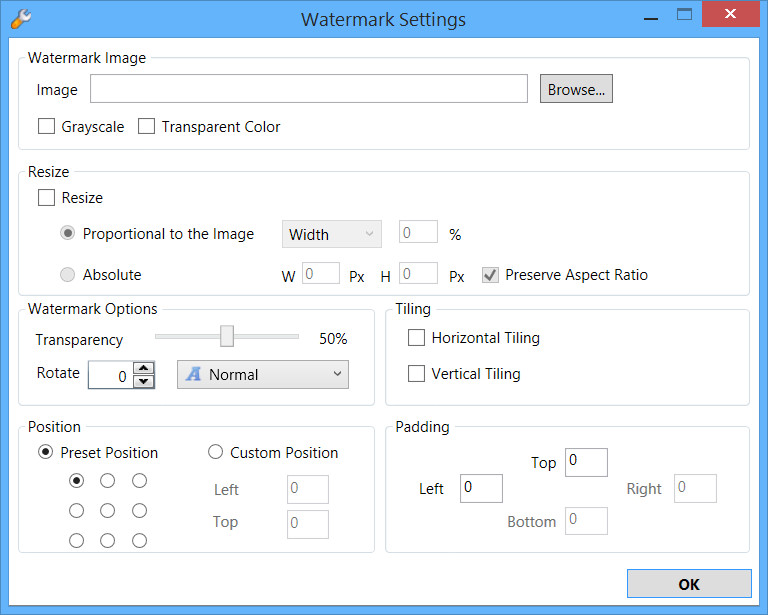
Порядок работы с логотипом:
-
Добавить фотографии через Add Images или Add Folder.
-
Нажать Add Watermark.
-
Выбрать вариант для изображения.
-
В блоке Watermark Image нажать Browse....
-
Выбрать файл логотипа.
-
При необходимости включить Grayscale.
-
При необходимости настроить Transparent Color.
-
Включить Resize, если логотип нужно масштабировать.
-
Выбрать Proportional to the Image или Absolute.
-
Оставить Preserve Aspect Ratio, чтобы логотип не исказился.
-
Настроить Transparency.
-
Указать угол через Rotate.
-
Выбрать позицию.
-
Настроить Padding.
-
Нажать OK.
Для логотипа лучше использовать изображение с прозрачным фоном. PNG с прозрачностью выглядит аккуратнее, чем JPG с белым прямоугольником вокруг знака. Если логотип должен быть незаметным, прозрачность можно поднять так, чтобы он не спорил с фотографией. Если задача — защита превью, логотип можно сделать крупнее и разместить ближе к центру.
Пропорциональный и абсолютный размер
В блоке Resize есть два подхода к размеру логотипа.
Proportional to the Image удобен для пакетной обработки разноразмерных фотографий. Например, логотип можно задать как 15% от ширины изображения. Тогда на большом и маленьком фото он будет выглядеть пропорционально.
Absolute задает размер в пикселях. Такой вариант подходит, когда все фотографии имеют одинаковый размер или когда брендбук требует точный размер логотипа.
Для смешанных папок с вертикальными, горизонтальными и квадратными изображениями обычно лучше использовать пропорциональный режим. Абсолютный размер может привести к тому, что на маленьких изображениях логотип будет слишком крупным, а на больших — слишком мелким.
Формы как водяные знаки
uMark позволяет добавлять не только текст и логотипы, но и формы. В окне Shape Settings выбирается тип фигуры, размер, заливка, прозрачность, поворот и позиция. Формы полезны, когда нужно создать подложку под текст, выделить область, сделать плашку с контактами или оформить фотографию в едином стиле.
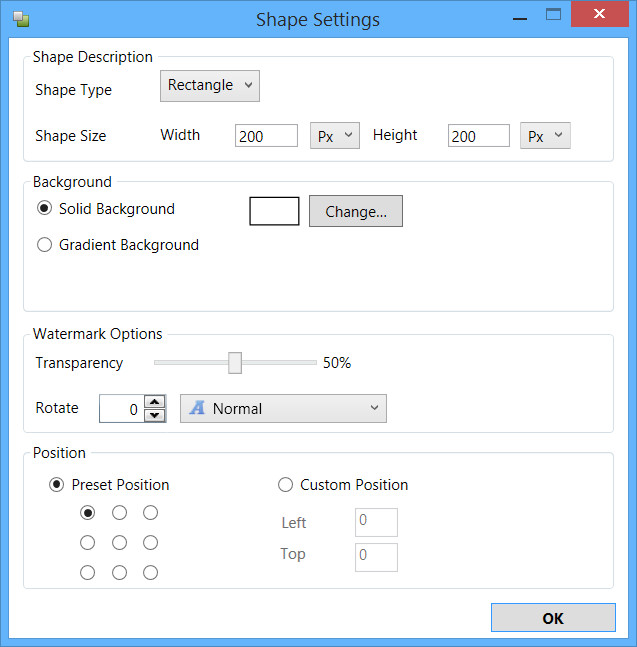
В окне Shape Settings есть несколько ключевых блоков:
| Блок | Настройки |
|---|---|
| Shape Description | выбор типа фигуры и размера |
| Background | сплошная или градиентная заливка |
| Watermark Options | прозрачность и поворот |
| Position | предустановленная или ручная позиция |
| OK | подтверждение настроек |
Формы особенно полезны вместе с текстом. Например, можно создать полупрозрачный прямоугольник в нижней части фото, а поверх него добавить название объекта, адрес сайта или контактный телефон. Такой прием часто используется в недвижимости, каталогах товаров и презентационных изображениях.
Пример структуры водяных знаков:
-
Полупрозрачная темная форма внизу.
-
Белый текст с названием объекта.
-
Маленький логотип справа.
-
QR-код в углу.
Такой набор выглядит аккуратнее, чем текст прямо поверх сложного фона.
QR-код на фотографии
QR-код в uMark — отдельный тип водяного знака. Он нужен, когда изображение должно не только показывать бренд, но и вести пользователя к конкретному действию: открыть сайт, портфолио, карточку товара, страницу заказа, профиль, форму заявки или онлайн-каталог.
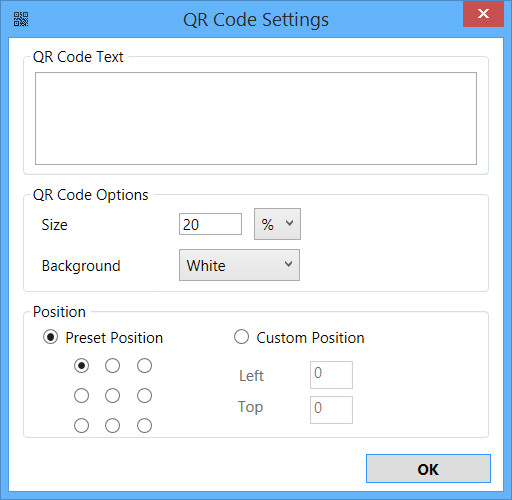
В окне QR Code Settings есть поле QR Code Text, блок QR Code Options и блок Position. В поле QR Code Text вводится текст или ссылка. uMark генерирует QR-код и позволяет задать его размер. Для фона доступны варианты вроде белого или прозрачного, а позиция выбирается так же, как у других водяных знаков: через сетку предустановленных позиций или через координаты Left и Top.
Практические сценарии QR-кода:
-
ссылка на сайт фотографа;
-
ссылка на портфолио;
-
ссылка на карточку товара;
-
ссылка на страницу бронирования;
-
ссылка на страницу объекта недвижимости;
-
ссылка на инструкцию, сертификат или документ;
-
контактная информация в формате, который удобно сканировать.
Для QR-кода важна читаемость. Если сделать его слишком маленьким, он может плохо сканироваться. Если поставить прозрачный фон на пеструю фотографию, код может потерять контраст. Поэтому для практической работы лучше использовать белый фон, достаточный размер и спокойное место в кадре — например, угол или плашку.
Рамки и тени
uMark умеет добавлять рамку и тень через окно Effects Settings. Это уже не классический watermark в виде подписи, но полезный инструмент оформления. Рамка помогает отделить изображение от фона страницы, а тень делает фотографию визуально объемнее.
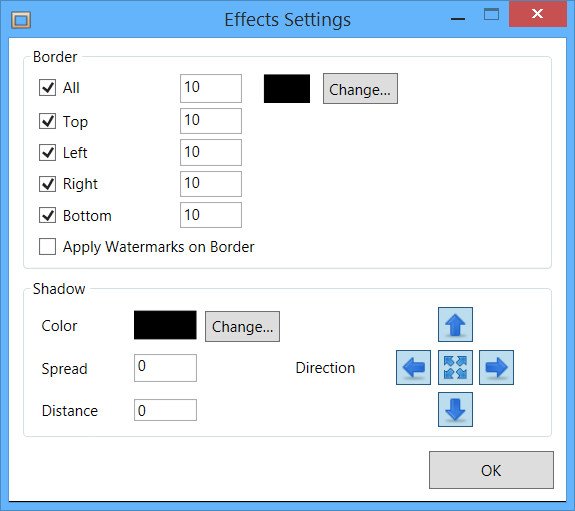
В блоке Border можно настроить стороны рамки: All, Top, Left, Right, Bottom. Для каждой стороны задается толщина, рядом выбирается цвет через Change.... Флажок Apply Watermarks on Border позволяет управлять тем, будет ли водяной знак накладываться на рамку.
В блоке Shadow задаются:
-
Color — цвет тени;
-
Spread — распространение;
-
Distance — расстояние;
-
Direction — направление.
Рамки и тени уместны для изображений, которые публикуются в блогах, каталогах, презентациях и лендингах. Но для чистой фотографии, портфолио или художественной съемки их стоит использовать осторожно. Слишком заметная рамка быстро делает изображение визуально устаревшим.
Позиционирование водяных знаков
Позиционирование — один из ключевых блоков uMark. Водяной знак можно поставить в одну из 9 предустановленных позиций: углы, стороны и центр. Также есть Custom Position, где указываются координаты Left и Top. Для точной настройки используются Padding: верхний, левый, правый и нижний отступы.
9 стандартных позиций удобны для большинства случаев:
| Позиция | Когда использовать |
|---|---|
| Верхний левый угол | служебные фото, дата, короткая подпись |
| Верхний центр | заголовок, серия, название объекта |
| Верхний правый угол | логотип, маркировка каталога |
| Центр слева | вертикальные плашки, служебная подпись |
| Центр | защита превью, диагональная надпись |
| Центр справа | логотип или QR на свободной области |
| Нижний левый угол | автор, сайт, дата |
| Нижний центр | подпись, название события |
| Нижний правый угол | классический вариант логотипа или копирайта |
Для защиты от копирования водяной знак в углу слабее: его можно обрезать. Для брендирования и аккуратной публикации он, наоборот, лучше, потому что не мешает смотреть фотографию. Центральный watermark сильнее защищает превью, но портит восприятие кадра. Поэтому правильная настройка зависит не от красоты, а от задачи.
Прозрачность и поворот
В блоке Watermark Options есть Transparency и Rotate. Прозрачность регулирует заметность watermark. Поворот задает угол наклона. Эти две настройки определяют, будет ли знак аккуратной подписью или явной защитной маркировкой.
Типовые настройки:
| Задача | Прозрачность | Поворот | Позиция |
|---|---|---|---|
| Подпись автора | средняя или высокая | 0° | угол |
| Логотип магазина | средняя | 0° | нижний угол |
| Защита превью | средняя | 30–45° | центр |
| Техническая маркировка | низкая или средняя | 0° | верх/низ |
| Повторяющийся watermark | высокая | 0–45° | тайлинг |
Здесь важно не переусердствовать. Если водяной знак слишком прозрачный, его легко не заметить или удалить. Если слишком яркий — фотография теряет коммерческую привлекательность. Для интернет-магазина это критично: покупатель должен видеть товар, а не водяной знак.
Тайлинг: повторение водяного знака
uMark поддерживает Horizontal Tiling и Vertical Tiling. Это режим, при котором водяной знак повторяется по горизонтали, вертикали или по всей площади изображения. Тайлинг нужен для максимальной защиты превью: если логотип или надпись повторяются по всему кадру, изображение сложнее использовать без следов маркировки.
Тайлинг уместен в таких случаях:
-
превью для клиента до оплаты;
-
стоковые изображения;
-
коммерческие макеты;
-
фотографии товаров до согласования;
-
черновики дизайна;
-
изображения, которые нельзя публиковать без разрешения.
Но тайлинг не всегда подходит для публичной галереи или портфолио. Повторяющийся watermark ухудшает восприятие фотографии. Поэтому для открытых публикаций чаще используют аккуратный логотип в углу, а для защищенных превью — центральную надпись или повторение.
Пакетное добавление водяных знаков
Пакетное добавление водяных знаков — основная причина использовать uMark. Программа позволяет обработать всю папку фотографий, включая вложенные каталоги. Это особенно полезно, когда изображения уже разложены по категориям, а нужно сохранить порядок и структуру.
Рабочий процесс:
-
Нажать Add Folder.
-
Выбрать папку с фотографиями.
-
Включить Include Sub Directories, если нужны вложенные папки.
-
Выбрать типы изображений.
-
Нажать Add.
-
Настроить текстовый, графический или другой водяной знак.
-
Проверить результат в предпросмотре.
-
Нажать Save Images.
-
Выбрать выходную папку.
-
При необходимости включить Maintain directory structure.
-
Нажать Start.
Такой сценарий удобен для папок с большим количеством файлов. Например, агентство недвижимости может обработать фотографии сразу по нескольким объектам, интернет-магазин — подготовить изображения разных товарных категорий, фотограф — сделать защищенные превью для целой съемки. Оригинальные файлы не перезаписываются: uMark сохраняет новые копии в выбранную выходную папку.
Output Options: сохранение результата
После нажатия Save Images открывается окно Output Options. Это один из самых важных экранов программы, потому что именно здесь задается, куда и в каком виде будут сохранены готовые изображения.
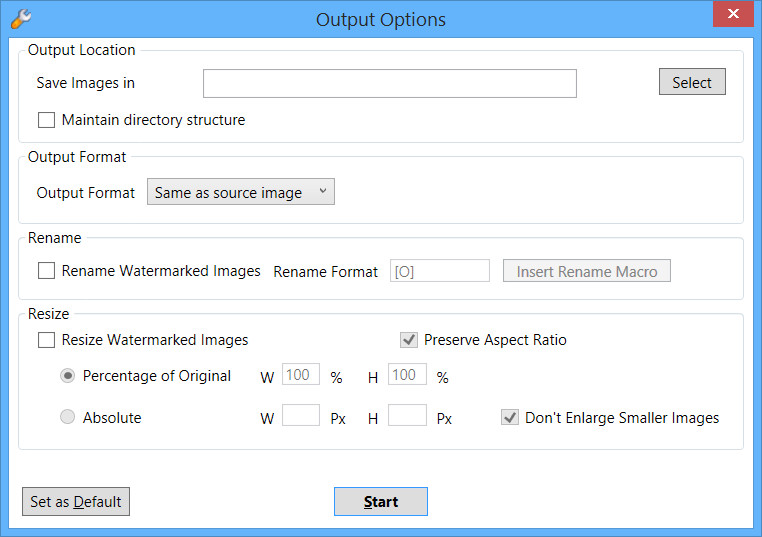
Окно состоит из нескольких блоков:
| Блок | Что настраивает |
|---|---|
| Output Location | папка сохранения |
| Save Images in | путь к выходной папке |
| Select | выбор папки |
| Maintain directory structure | сохранение структуры каталогов |
| Output Format | формат итоговых файлов |
| Rename | переименование обработанных изображений |
| Resize | изменение размера |
| Set as Default | сохранение настроек по умолчанию |
| Start | запуск обработки |
Папка сохранения
В поле Save Images in указывается папка, куда uMark положит обработанные фотографии. Кнопка Select открывает выбор каталога. Лучше сохранять обработанные изображения отдельно от исходников: например, в папку Watermarked, Output, For_Client или Web.
Такая структура снижает риск путаницы:
Project/├── Originals/├── Watermarked/└── For_Web/Сохранение структуры каталогов
Флажок Maintain directory structure нужен, когда фотографии добавлены из папки с подпапками. Если он включен, uMark создает в выходной папке такую же структуру, как у исходных файлов. Это важно для больших архивов.
Пример:
Исходная папка:Products/├── Shoes/├── Bags/└── Jackets/Выходная папка:Products_Watermarked/├── Shoes/├── Bags/└── Jackets/Без сохранения структуры все обработанные файлы могут оказаться в одной папке, что неудобно для каталогов и отчетов.
Формат вывода
В блоке Output Format можно оставить Same as source image или выбрать другой формат. uMark может использоваться не только как программа для добавления водяных знаков, но и как инструмент пакетной конвертации: например, BMP, PNG или TIFF можно преобразовать в JPG для публикации. Программа также умеет выполнять конвертацию без добавления watermark, если задача сводится только к формату.
Переименование файлов
Флажок Rename Watermarked Images включает пакетное переименование. Поле Rename Format задает шаблон имени, а кнопка Insert Rename Macro помогает вставлять макросы. Это удобно, когда нужно подготовить фотографии для сайта или каталога и заменить хаотичные имена вроде IMG_5482.jpg на понятные:
product-[###]apartment-kitchen-[##]brand-name-[O]Макросы позволяют сохранить исходное имя, добавить номер, дату или префикс. Например, [O] используется для исходного имени, а [###] — для нумерации в три знака. Расширение файла добавляется автоматически в зависимости от выбранного формата вывода.
Изменение размера
Флажок Resize Watermarked Images включает ресайз при сохранении. Есть два режима:
-
Percentage of Original — размер в процентах от исходного;
-
Absolute — точная ширина и высота в пикселях.
Флажок Preserve Aspect Ratio сохраняет пропорции, а Don’t Enlarge Smaller Images не дает программе растягивать маленькие файлы. Для публикации в интернете это полезно: можно сразу нанести водяной знак и уменьшить фотографии до нужного размера, не открывая отдельный ресайзер.
Правильные варианты:
| Задача | Настройка |
|---|---|
| Уменьшить все фото вдвое | Percentage of Original = 50% |
| Сделать ширину 1200 px | Absolute, W = 1200 px, Preserve Aspect Ratio |
| Подготовить превью | уменьшение + watermark по центру |
| Подготовить каталог | одинаковая ширина + логотип в углу |
| Не растягивать маленькие фото | включить Don’t Enlarge Smaller Images |
Сохранение водяных знаков для повторного использования
uMark позволяет сохранить настроенный водяной знак и использовать его снова. Это важно для регулярной работы, потому что хороший watermark обычно настраивается не за один клик: нужно подобрать размер, прозрачность, положение, отступы, тень, цвет и формат текста. Если каждый раз делать это заново, программа теряет смысл как инструмент пакетной обработки.
Сохраненные настройки полезны для разных задач:
-
Portfolio Logo— аккуратный логотип для портфолио; -
Client Preview— крупный диагональный текст для превью; -
Shop Product— логотип интернет-магазина в правом нижнем углу; -
Real Estate Contact— плашка с телефоном и сайтом; -
Archive Date— дата съемки и имя файла; -
QR Catalog— QR-код со ссылкой на каталог.
Смысл пресетов в том, что следующий набор фотографий можно обработать быстрее: добавить изображения, выбрать сохраненный watermark, проверить предпросмотр и запустить Save Images. Для повторяемого коммерческого процесса это заметно экономит время.
Free и Professional
uMark существует в бесплатном и профессиональном варианте. Бесплатный режим подходит для простых задач, но имеет ограничения. Professional снимает ключевые ограничения и открывает расширенные функции, которые особенно важны для регулярной пакетной обработки.
| Возможность | Free | Professional |
|---|---|---|
| Поддержка BMP, JPG, GIF, PNG, TIFF | да | да |
| Максимум изображений за один запуск | 50 | без ограничения |
| Текстовый водяной знак | да | да |
| Логотип как водяной знак | да | да |
| EXIF watermark | нет | да |
| Количество водяных знаков | 2 | без ограничения |
| Настройка шрифта | да | да |
| Прозрачность текста | да | да |
| Прозрачность логотипа | да | да |
| Многострочный текст | да | да |
| Спецсимволы | да | да |
| Формат вывода | как у исходника | настраиваемый |
| Предпросмотр | да | да |
| Позиционирование | 9 предустановленных позиций | расширенная настройка |
| Поворот | да | да |
| Сохранение EXIF | да | да |
| Тайлинг | нет | да |
| Переименование результата | нет | да |
| Изменение размера результата | нет | да |
| Сохранение водяных знаков | нет | да |
| Генерация миниатюр | нет | да |
| Настройка качества JPEG | нет | да |
Для разовой подписи небольшого количества изображений хватает Free. Для фотографа, магазина или агентства недвижимости логичнее Professional: там важны не только сами водяные знаки, но и пакетное переименование, ресайз, сохранение шаблонов, EXIF, тайлинг и обработка большого количества файлов.
Практические сценарии использования
Фотограф
Для фотографа uMark полезен на этапе подготовки превью, публикации портфолио и отправки материалов клиенту. Основные сценарии:
-
поставить копирайт в угол;
-
добавить сайт или Instagram-профиль;
-
сделать крупную полупрозрачную надпись для превью;
-
добавить имя файла на фотографии для согласования;
-
вывести дату съемки через EXIF;
-
подготовить уменьшенные копии для отправки.
Например, после съемки можно создать папку Client_Preview, добавить все фотографии через Add Folder, нанести диагональный watermark PREVIEW, уменьшить изображения до удобного размера и отправить клиенту. Клиент сможет выбрать кадры, но не получит чистые исходники.
Для портфолио настройка будет другой: небольшой логотип в нижнем правом углу, прозрачность, отсутствие тайлинга, сохранение качества и аккуратный отступ от края.
Интернет-магазин
Для интернет-магазина uMark удобен как программа для брендирования карточек товара. На изображения можно добавить:
-
логотип магазина;
-
адрес сайта;
-
артикул из имени файла;
-
QR-код на карточку товара;
-
рамку или плашку;
-
единый размер изображений;
-
понятное имя файла при сохранении.
Пример: папка содержит фотографии товаров с именами SKU-1001.jpg, SKU-1002.jpg, SKU-1003.jpg. uMark может поставить логотип, добавить имя файла как подпись и сохранить изображения в другом размере. Это позволяет быстро подготовить товарные фото для сайта, маркетплейса или каталога.
Недвижимость
В недвижимости фотографии часто копируются конкурентами, агрегаторами и неофициальными страницами. uMark помогает добавить на фото логотип агентства, телефон, сайт или QR-код на страницу объекта. Для этого удобно использовать комбинацию из формы, текста и логотипа.
Рабочая схема:
-
Добавить папку объекта.
-
Создать полупрозрачную плашку внизу.
-
Добавить текст с телефоном и сайтом.
-
Поставить логотип справа.
-
Сохранить копии с сохранением структуры.
Для агентства важна не художественная обработка, а единый формат публикации. uMark хорошо подходит именно для такой рутины.
Дизайнеры и веб-студии
Дизайнер может использовать uMark для защиты черновиков и макетов. Например, перед отправкой клиенту можно быстро нанести надпись SAMPLE, DRAFT, FOR REVIEW или название студии. Если клиенту отправляется серия вариантов, можно добавить автоматическую нумерацию через Auto Number.
Для веб-студий полезны такие варианты:
-
Concept Preview; -
Not Final; -
Client Review; -
имя проекта;
-
дата;
-
номер версии;
-
логотип студии.
Личный архив
uMark можно использовать и для личного архива: подписывать семейные фотографии датой, событием или названием папки. Например, если файлы хранятся по поездкам, макрос Folder Name может автоматически нанести название события на каждую фотографию.
Пример:
[Folder Name] / [Image Name]Или:
Family Archive — [DateTimeOriginal]Такой watermark не всегда нужен на оригиналах, но полезен для копий, которые отправляются родственникам или публикуются в закрытых альбомах.
Ограничения программы
uMark хорошо справляется с пакетным нанесением водяных знаков, но у программы есть понятные ограничения.
Во-первых, водяной знак не является абсолютной защитой. Любой видимый watermark можно попытаться обрезать, заретушировать или удалить. Чем аккуратнее и незаметнее знак, тем проще его убрать. Чем сильнее он защищает изображение, тем сильнее портит восприятие. Поэтому uMark стоит воспринимать как инструмент маркировки, брендирования и сдерживания копирования, а не как стопроцентную защиту от кражи.
Во-вторых, uMark не заменяет полноценный фоторедактор. В нем нет сложной ретуши, работы со слоями, цветокоррекции уровня Lightroom или Photoshop, продвинутой обработки RAW-процесса. Его задача — watermark, пакетное сохранение, изменение размера, переименование и конвертация.
В-третьих, часть функций раскрывается только в Professional. Для серьезной регулярной работы ограничения Free быстро становятся заметными: 50 изображений за раз, ограничение по количеству водяных знаков, отсутствие расширенных возможностей вроде EXIF watermark, тайлинга, переименования и ресайза вывода.
В-четвертых, интерфейс программы утилитарный. Он понятный, но не выглядит как современная дизайнерская среда. Для uMark это не критично: программа ориентирована на практическую обработку, а не на визуальный комфорт или творческую работу с изображением.
Сравнение с аналогами
PhotoMarks
PhotoMarks тоже ориентирован на пакетное нанесение водяных знаков. Он поддерживает обработку тысяч изображений за сессию, текстовые и графические watermark-элементы, RAW, переименование, FTP-загрузку, профили, скрипты, resize, rotate и crop. На фоне PhotoMarks программа uMark выглядит более прямолинейной: она сильнее сфокусирована на самом процессе добавить водяной знак — проверить — сохранить.
| Критерий | uMark | PhotoMarks |
|---|---|---|
| Главная специализация | водяные знаки и пакетный вывод | пакетный watermark + workflow |
| Текстовый watermark | да | да |
| Логотип | да | да |
| QR-код | да | не главный акцент |
| EXIF/metadata | да | есть работа с фотоформатами и профилями |
| FTP | нет как ключевая функция | да |
| Профили/скрипты | сохранение watermark-настроек | профили и скрипты |
| Простота | выше | шире, но сложнее |
uMark лучше подходит пользователю, которому нужна программа для водяных знаков без лишнего рабочего конвейера. PhotoMarks сильнее там, где watermark — только один этап публикации, а дальше нужны профили, FTP и дополнительные операции.
Visual Watermark
Visual Watermark делает акцент на автоматическом подборе позиции и размера watermark для портретных, альбомных и обрезанных фотографий. В нем есть автоматическая и ручная позиция, встроенные логотипы и большой набор шрифтов. uMark в сравнении выглядит более классической desktop-утилитой: пользователь сам задает положение, прозрачность, поворот, тайлинг, макросы и output-настройки.
| Критерий | uMark | Visual Watermark |
|---|---|---|
| Автопозиционирование | базовая логика через позиции и координаты | сильный акцент |
| Макросы | да | не главный акцент |
| EXIF watermark | да | не главный акцент |
| QR-код | да | не основной сценарий |
| Тайлинг | да | зависит от сценария |
| Подход | точная ручная настройка | быстрая адаптация к разным фото |
Visual Watermark может быть удобнее, когда нужно быстро применить watermark к разным ориентациям и доверить программе автоматическую адаптацию. uMark удобнее, когда нужно контролировать конкретные элементы: макросы, EXIF, папки, output format, переименование и структуру вывода.
FastStone Photo Resizer
FastStone Photo Resizer — это не узкая программа для водяных знаков, а пакетный конвертер и ресайзер изображений. Он умеет конвертировать, переименовывать, изменять размер, обрезать, поворачивать, менять глубину цвета, добавлять текст, watermark и рамки. На фоне FastStone uMark выигрывает специализацией: настройки водяных знаков вынесены в отдельную логику, есть текст, логотип, QR-код, формы, EXIF и тайлинг.
| Критерий | uMark | FastStone Photo Resizer |
|---|---|---|
| Основная задача | watermark | конвертация и resize |
| Текстовый watermark | да | да |
| Логотип | да | да |
| QR-код | да | нет как основной инструмент |
| EXIF watermark | да | не ключевой сценарий |
| Пакетное переименование | да | да |
| Resize | да | да |
| Конвертация | да | сильная сторона |
| Подходит для | защиты и брендирования фото | общей пакетной обработки |
FastStone лучше как универсальный инструмент пакетной конвертации. uMark лучше как программа для добавления водяных знаков, потому что watermark-настройки в ней детальнее и центральнее.
XnConvert
XnConvert — мощный пакетный конвертер с большим набором действий: resize, crop, поворот, цветовые корректировки, фильтры, эффекты, watermark, metadata editing и пресеты. Он поддерживает множество форматов и подходит для сложных цепочек пакетной обработки. uMark проще и уже: он не пытается быть универсальным редактором, а концентрируется на водяных знаках.
| Критерий | uMark | XnConvert |
|---|---|---|
| Основная логика | watermark-процесс | цепочки пакетных действий |
| Количество операций | меньше, но точнее по watermark | более 80 действий |
| Простота для watermark | высокая | нужно собрать действия |
| EXIF как watermark | да | больше работа с метаданными и действиями |
| QR-код | да | не основной сценарий |
| Подходит для | регулярного нанесения знаков | сложной пакетной обработки |
XnConvert стоит выбирать, если нужно одновременно выполнять много разных операций с изображениями. uMark лучше подходит, если главная задача — добавить водяной знак на фото быстро, предсказуемо и с понятными настройками.
Adobe Lightroom
Lightroom добавляет водяные знаки на этапе экспорта. Пользователь выбирает фотографии, открывает экспорт или share-настройки, включает Include Watermark, а затем настраивает текстовый или графический watermark: шрифт, стиль, цвет, anchor point, размер, opacity, offsets и другие параметры. Это удобно, если фотографии уже обрабатываются в Lightroom.
uMark отличается тем, что не требует вести фотоархив внутри Lightroom. Он работает как отдельная утилита: выбрал папку, поставил watermark, сохранил копии. Для фотографа, который уже использует Lightroom, встроенный экспорт может быть достаточным. Для пользователя, которому нужен только batch watermark без каталога, проявки RAW и подписки на экосистему Adobe, uMark выглядит проще.
| Критерий | uMark | Lightroom |
|---|---|---|
| Тип программы | watermark-утилита | фоторедактор и каталог |
| Где добавляется watermark | отдельный процесс | экспорт |
| Пакетная обработка папок | да | через выбранные фото/каталог |
| EXIF watermark | да | зависит от настроек экспорта и шаблонов |
| QR-код | да | не стандартный основной сценарий |
| Простота для одной задачи | высокая | зависит от привычки к Lightroom |
Photoshop
Photoshop позволяет создать watermark как слой, настроить opacity, стиль слоя, тень, форму, логотип и расположение. Это дает максимальный контроль, но требует ручной работы или записи действий. Для одного важного изображения Photoshop гибче. Для сотни файлов uMark проще: он сразу рассчитан на массовое нанесение водяных знаков.
Photoshop нужен, когда watermark является частью сложного дизайна: нестандартная композиция, ручная маска, точная ретушь, интеграция с макетом. uMark нужен, когда водяной знак должен быть применен одинаково ко всей серии.
Плюсы uMark
Главные достоинства программы:
-
узкая специализация на watermark-задачах;
-
понятная последовательность действий;
-
пакетное добавление водяных знаков;
-
добавление отдельных файлов и целых папок;
-
поддержка вложенных папок;
-
текстовые водяные знаки;
-
логотипы и графические watermark-элементы;
-
QR-коды;
-
формы;
-
рамки и тени;
-
EXIF и макросы;
-
спецсимволы;
-
прозрачность;
-
поворот;
-
9 стандартных позиций;
-
ручные координаты;
-
отступы;
-
тайлинг;
-
предпросмотр;
-
сохранение структуры каталогов;
-
переименование итоговых файлов;
-
изменение размера при сохранении;
-
конвертация форматов;
-
сохранение водяных знаков для повторного использования.
uMark хорош не тем, что умеет все, а тем, что уверенно закрывает конкретную задачу: поставить водяной знак на изображение или на целую папку изображений.
Минусы uMark
Недостатки тоже понятны:
-
Free-режим ограничен по количеству файлов и функциям;
-
интерфейс выглядит скорее утилитарно, чем современно;
-
программа не заменяет фоторедактор;
-
нет полноценной художественной обработки;
-
водяной знак не дает абсолютной защиты;
-
сильный watermark ухудшает внешний вид фото;
-
слабый watermark можно обрезать или удалить;
-
для сложных цепочек обработки XnConvert или PhotoMarks могут быть гибче;
-
для пользователей Lightroom встроенный экспорт может оказаться привычнее.
Главное ограничение uMark связано не с качеством программы, а с природой видимых водяных знаков. Они помогают обозначить авторство, усложнить несанкционированное использование и продвинуть бренд, но не делают изображение технически неуязвимым.
Рекомендации по настройке водяных знаков
Для разных задач лучше использовать разные схемы.
Аккуратный watermark для портфолио
-
тип: текст или логотип;
-
позиция: нижний правый угол;
-
прозрачность: средняя или высокая;
-
поворот: 0°;
-
тайлинг: выключен;
-
отступы: умеренные;
-
размер: небольшой.
Такой вариант не мешает смотреть фотографию и одновременно показывает авторство.
Защитный watermark для превью
-
тип: крупный текст;
-
позиция: центр;
-
прозрачность: средняя;
-
поворот: 30–45°;
-
тайлинг: по необходимости;
-
текст:
PREVIEW,SAMPLE, имя автора или сайта.
Этот вариант лучше защищает изображение, но не подходит для финальной публикации.
Watermark для интернет-магазина
-
тип: логотип;
-
позиция: нижний угол;
-
прозрачность: умеренная;
-
размер: пропорциональный;
-
дополнительно: переименование и resize;
-
QR-код: только если он не мешает товару.
Для товаров важно, чтобы знак не перекрывал ключевые детали: текстуру, цвет, форму, комплектацию.
Watermark для недвижимости
-
тип: форма + текст + логотип;
-
позиция: нижняя часть фото;
-
прозрачность формы: средняя;
-
текст: сайт, телефон, название агентства;
-
QR-код: уместен для страницы объекта.
Лучше не ставить watermark на центр комнаты или фасада. Он должен защищать и брендировать фото, но не мешать оценивать объект.
Итоговая оценка
uMark Photo Watermarker — практичная программа для тех, кому нужно быстро и массово добавлять водяные знаки на фотографии. Она особенно сильна в повторяемых задачах: обработка папки, логотип в углу, текстовый копирайт, QR-код, дата съемки, имя файла, сохранение структуры каталогов, переименование и изменение размера.
uMark не стоит воспринимать как универсальный графический редактор. Это не Photoshop, не Lightroom и не XnConvert. Его сильная сторона — конкретный watermark-процесс. Если нужно просто и предсказуемо поставить водяной знак на фото, подготовить защищенные превью, брендировать изображения товаров или обработать папку фотографий для публикации, uMark подходит лучше, чем тяжелые редакторы с избыточными возможностями.
Для разовой обработки небольшого числа файлов достаточно базовых возможностей. Для регулярной работы с большими папками, EXIF, несколькими водяными знаками, тайлингом, сохранением шаблонов, переименованием и ресайзом логичнее использовать Professional. Программа лучше всего раскрывается там, где водяные знаки ставятся не иногда, а являются частью нормального рабочего процесса.
