Файл с расширением .m4a хранит аудиозапись в контейнере семейства MPEG-4. В таком виде распространяется музыка, сохраняются записи диктофона, экспортируются подкасты, передаются голосовые сообщения и хранятся дорожки без потери качества. Расширение встречается на компьютерах с Windows и macOS, смартфонах Android, iPhone и iPad.
Главная особенность формата состоит в том, что надпись .m4a не сообщает точный способ сжатия звука. Внутри файла находится аудиопоток, закодированный одним из совместимых алгоритмов. На практике чаще всего используются AAC и ALAC. Первый уменьшает размер за счёт сжатия с потерями, второй сохраняет исходные данные без потерь.
Из-за этого два файла с одинаковым расширением ведут себя по-разному. Одна композиция занимает несколько мегабайт и подходит для прослушивания на телефоне. Другая занимает десятки мегабайт, сохраняет исходное качество и используется для домашнего архива. Для правильного выбора проигрывателя и способа преобразования важно учитывать не только окончание имени файла, но и кодек, битрейт, частоту дискретизации, количество каналов и происхождение записи.
M4A простыми словами
M4A — это распространённое расширение аудиофайлов на основе MPEG-4. Оно используется как понятное обозначение звукового файла без видеодорожки. Внутри контейнера находятся аудиоданные, сведения о композиции и служебная информация, необходимая для воспроизведения.
| Параметр | Значение |
|---|---|
| Расширение | .m4a |
| Полное название | MPEG-4 Audio |
| Тип содержимого | Аудио |
| Типичная основа | Контейнер семейства MPEG-4 |
| Распространённые кодеки | AAC и ALAC |
| Сжатие | С потерями или без потерь |
| Метаданные | Название, исполнитель, альбом, жанр, номер дорожки, обложка |
| Основные сценарии | Музыка, голосовые записи, подкасты, аудиокниги, архивы |
| Открытие на Windows | Штатный проигрыватель, AIMP, VLC Media Player |
| Открытие на macOS | Apple Music, QuickTime Player, VLC Media Player |
| Преобразование | АудиоМАСТЕР, Apple Music, iTunes, Audacity, браузерный сервис |
Обычный M4A открывается так же, как MP3: двойным щелчком по файлу или через меню выбранного проигрывателя. Преобразование требуется при работе со старой техникой, программой с ограниченным набором форматов или монтажным проектом, рассчитанным на WAV.
Как появился формат M4A
M4A связан с развитием семейства MPEG-4. Само семейство охватывает не только звук, но и видео, субтитры, изображения, главы и служебные данные. Для мультимедийных файлов широко применяется расширение .mp4. Когда внутри контейнера находится только аудио, используется более понятное обозначение .m4a.
Такое разделение облегчает работу с файлами. По окончанию имени сразу видно, что перед пользователем звуковая запись, а не видеоролик. Проигрыватель открывает аудиофайл без ожидания видеодорожки, файловый менеджер показывает подходящую ассоциацию, а музыкальная библиотека считывает теги и обложку альбома.
Широкое распространение M4A связано с техникой и программами Apple. Формат регулярно встречается в музыкальных коллекциях, экспортированных записях и медиатеках. Со временем поддержка стала стандартной и для Windows, Android, сторонних проигрывателей, редакторов и конвертеров.
Контейнер, кодек и расширение: в чём разница
При работе со звуком часто смешиваются три разных понятия. Из-за этого появляется ошибочное представление, что M4A и AAC обозначают одно и то же.
| Понятие | Что означает | Пример |
|---|---|---|
| Контейнер | Оболочка, внутри которой хранятся аудиоданные и служебная информация | M4A |
| Кодек | Алгоритм, который сжимает и восстанавливает звук | AAC или ALAC |
| Расширение | Окончание имени файла, помогающее системе выбрать приложение | .m4a |
| Битрейт | Объём данных, выделенный на одну секунду звука | 128, 192, 256 или 320 кбит/с |
| Частота дискретизации | Количество измерений сигнала за одну секунду | 44,1 или 48 кГц |
| Каналы | Пространственная структура звука | Моно, стерео, многоканальная запись |
Контейнер удобно сравнить с коробкой. Кодек определяет, каким способом содержимое уложено внутрь. Расширение представляет собой подпись на коробке. Два контейнера M4A выглядят одинаково в проводнике, но содержат аудио разного типа.
M4A с кодеком AAC
AAC применяется для компактных файлов. Алгоритм уменьшает объём записи за счёт удаления части данных, менее заметных при обычном прослушивании. Итоговый результат подходит для смартфона, автомобильной медиасистемы, портативного проигрывателя, подкаста и отправки через интернет.
Качество AAC зависит от параметров кодирования. Для музыки часто используются значения 192, 256 и 320 кбит/с. Для речи достаточно меньшего битрейта. Увеличение значения повышает размер итогового файла. Уменьшение экономит место, но делает артефакты заметнее.
AAC относится к форматам с потерями. После удаления части данных восстановить исходную запись переводом в WAV, FLAC или ALAC уже нельзя. Новый файл станет крупнее, но дополнительной детализации в нём не появится.
M4A с кодеком ALAC
ALAC расшифровывается как Apple Lossless Audio Codec. Такой вариант сохраняет исходные аудиоданные без потерь. После декодирования получается тот же звуковой материал, который был до сжатия.
M4A с ALAC подходит для домашней медиатеки, резервного хранения купленной музыки, переноса коллекции между устройствами Apple и подготовки материала к дальнейшей обработке. Такой файл обычно занимает больше места, чем AAC, но меньше несжатого WAV.
Почему M4A и AAC нельзя считать синонимами
AAC обозначает способ кодирования звука. M4A обозначает контейнер и расширение файла. AAC встречается не только внутри M4A. Он также хранится в других контейнерах и применяется в видеороликах, потоковых трансляциях и мультимедийных проектах.
Обратное утверждение тоже неверно: не каждый M4A содержит AAC. Внутри встречается ALAC. Поэтому при диагностике проблем недостаточно увидеть расширение. Необходимо проверить свойства аудиопотока.

Из чего состоит файл M4A
Внутри контейнера хранятся не только звуковые данные. Полноценный аудиофайл содержит набор блоков со сведениями, которые используются проигрывателями и музыкальными библиотеками.
| Компонент | Назначение |
|---|---|
| Аудиопоток | Закодированный звук |
| Длительность | Время воспроизведения |
| Кодек | Способ сжатия и восстановления данных |
| Битрейт | Плотность аудиоданных |
| Частота дискретизации | Параметр цифрового звука |
| Количество каналов | Моно, стерео или другая конфигурация |
| Название | Имя композиции или записи |
| Исполнитель | Автор, группа, диктор или подкастер |
| Альбом | Название релиза или серии |
| Номер дорожки | Позиция композиции в альбоме |
| Жанр | Категория материала |
| Обложка | Изображение для музыкальной библиотеки |
| Служебные данные | Информация для корректного чтения контейнера |
Наличие метаданных особенно важно при создании музыкальной коллекции. Без тегов проигрыватель показывает имя файла вместо названия композиции, не группирует альбомы и не сортирует дорожки по порядку.
Где встречаются файлы M4A
M4A используется намного шире, чем кажется на первый взгляд.
Музыкальные композиции
Формат удобен для локальной коллекции на компьютере и телефоне. AAC экономит место, а ALAC сохраняет исходные данные без потерь. Обложки, названия и сведения об альбоме отображаются в библиотеке.
Записи диктофона
Голосовые заметки занимают меньше места при сжатии AAC. Такой материал подходит для интервью, лекций, личных заметок, рабочих созвонов и черновиков озвучки.
Подкасты
Для разговорного контента важен разумный баланс размера и разборчивости речи. M4A с AAC решает эту задачу без создания тяжёлых файлов.
Аудиодорожки из видео
После извлечения звука из ролика результат часто сохраняется в M4A. Внутри находится только аудиопоток, поэтому файл занимает меньше места и открывается как обычная запись.
Медиатеки Apple
Музыкальные приложения на Mac, iPhone и iPad корректно работают с AAC и ALAC. M4A используется для хранения локального материала, переноса композиций и создания MP3-версий.
Домашний архив без потерь
M4A с ALAC подходит для коллекции, которая воспроизводится преимущественно на технике Apple. Для более универсального архива часто выбирают FLAC.
Плюсы и минусы M4A
Плюсы
-
AAC обеспечивает хорошее соотношение качества и размера.
-
ALAC сохраняет исходные аудиоданные без потерь.
-
Контейнер поддерживает теги, обложки и сортировку по альбомам.
-
Формат штатно открывается на современных компьютерах и смартфонах.
-
M4A удобно использовать для музыки, речи, подкастов и записей диктофона.
-
Файл с AAC занимает меньше места, чем несжатый WAV.
-
Файл с ALAC подходит для хранения коллекции без ухудшения качества.
-
Расширение ясно показывает, что внутри находится аудио без видеодорожки.
-
M4A поддерживается популярными проигрывателями и редакторами.
Минусы
-
Расширение не сообщает, какой кодек находится внутри.
-
Старые проигрыватели и автомобильные магнитолы чаще рассчитаны на MP3.
-
Повторное преобразование AAC в MP3 ухудшает звук.
-
Перевод AAC в WAV не восстанавливает удалённые данные.
-
ALAC занимает заметно больше места, чем AAC.
-
При повреждении контейнера проигрыватель не читает даже исправный фрагмент аудиопотока.
-
Защищённые материалы из старых медиатек имеют ограничения на свободное преобразование.
-
Простое переименование
.m4aв.mp3не меняет формат.
Чем M4A отличается от MP3, AAC, MP4, WAV, FLAC и M4B
M4A и MP3
MP3 остаётся самым универсальным вариантом для старой техники. Его понимают ранние автомобильные магнитолы, простые портативные проигрыватели, бытовые медиасистемы и программы с ограниченным набором форматов.
M4A с AAC рассчитан на более современный сценарий. При сопоставимом размере он сохраняет хороший результат и подходит для актуальных устройств. Однако универсальность MP3 по-прежнему полезна при передаче файлов на неизвестное оборудование.
| Критерий | M4A с AAC | MP3 |
|---|---|---|
| Тип сжатия | С потерями | С потерями |
| Размер | Компактный | Компактный |
| Совместимость с современной техникой | Высокая | Высокая |
| Совместимость со старой техникой | Ниже | Максимальная |
| Метаданные | Поддерживаются | Поддерживаются |
| Подходящий сценарий | Телефон, компьютер, актуальные проигрыватели | Любые устройства, включая старые |
| Повторное перекодирование | Ухудшает результат | Ухудшает результат |
Выбор прост: M4A с AAC удобно оставлять для личного использования на современных устройствах. MP3 нужен для максимальной совместимости.
M4A и AAC
Сравнивать M4A и AAC напрямую некорректно. M4A представляет собой контейнер, AAC — кодек. Корректная формулировка выглядит так: файл M4A содержит аудиопоток AAC.
M4A и MP4
Оба расширения относятся к одному семейству контейнеров. Разница заключается в назначении.
| Расширение | Типичное содержимое |
|---|---|
.m4a |
Только аудио |
.mp4 |
Видео, звук, субтитры и служебные данные |
Переименование .mp4 в .m4a не извлекает звук из видеоролика. Для получения отдельной дорожки требуется экспорт или преобразование.
M4A и WAV
WAV используется для несжатого или слабо обработанного звука. Такой материал удобен в монтаже: редактор работает с ним без дополнительного декодирования, а многократное сохранение не добавляет потери от сжатия AAC или MP3.
| Критерий | M4A с AAC | M4A с ALAC | WAV |
|---|---|---|---|
| Размер | Небольшой | Средний | Большой |
| Потеря данных | Есть | Нет | Нет при несжатом PCM |
| Музыкальная коллекция | Удобно | Удобно | Занимает много места |
| Монтаж | Подходит для простых задач | Подходит | Предпочтительный вариант |
| Передача через интернет | Удобно | Тяжелее | Неэкономично |
Перевод AAC в WAV удобен перед монтажом, но не улучшает исходник. Он только создаёт рабочую копию в формате, удобном для редактора.
M4A и FLAC
FLAC и ALAC решают одну задачу: сохраняют аудиоданные без потерь. Главное отличие состоит в совместимости с устройствами и программами.
| Критерий | M4A с ALAC | FLAC |
|---|---|---|
| Сжатие | Без потерь | Без потерь |
| Связь с экосистемой Apple | Тесная | Менее тесная |
| Поддержка сторонними плеерами | Высокая | Очень высокая |
| Домашний архив | Подходит | Подходит |
| Работа в музыкальной библиотеке Apple | Удобно | Зависит от приложения и версии системы |
| Перенос на разные устройства | Удобно при поддержке ALAC | Универсальный архивный вариант |
Для коллекции внутри экосистемы Apple удобен ALAC. Для архива, который регулярно переносится между разными системами, практичен FLAC.
M4A и M4B
M4B связан с аудиокнигами и длинными разговорными материалами. Такой контейнер удобен для записей с главами, продолжением прослушивания и закладками. M4A чаще используется для отдельных композиций, голосовых заметок и обычных аудиофайлов.
| Критерий | M4A | M4B |
|---|---|---|
| Основной сценарий | Музыка и отдельные записи | Аудиокниги и длинные выпуски |
| Главы | Не являются главным назначением | Используются регулярно |
| Закладки | Не основной сценарий | Важная часть прослушивания |
| Возобновление с позиции остановки | Зависит от проигрывателя | Ожидаемое поведение |
M4A и M4P
M4P относится к защищённым аудиофайлам старых медиатек Apple. Ограничения связаны с цифровой защитой. Обычный M4A без такой защиты свободно воспроизводится и преобразуется локальными программами.
Как выбрать формат под задачу
| Задача | Подходящий вариант |
|---|---|
| Музыка на современном смартфоне | M4A с AAC |
| Отправка записи через интернет | M4A с AAC или MP3 |
| Воспроизведение на старой магнитоле | MP3 |
| Архив без потерь для техники Apple | M4A с ALAC |
| Универсальный архив без потерь | FLAC |
| Монтаж и глубокая обработка | WAV |
| Аудиокнига с главами | M4B |
| Обычная голосовая заметка | M4A с AAC |
Как узнать параметры конкретного M4A
Расширение файла не показывает, используется AAC или ALAC. Перед преобразованием полезно проверить свойства.
Проверка в Windows
-
Откройте папку с записью.
-
Нажмите по файлу правой кнопкой мыши.
-
Выберите
Свойства. -
Перейдите на вкладку
Подробно. -
Найдите длительность, битрейт, частоту дискретизации и количество каналов.
-
Сравните размер файла с продолжительностью записи.
Небольшой файл продолжительностью несколько минут обычно содержит сжатый поток AAC. Крупная композиция из домашнего архива часто хранит ALAC. Для точного результата используйте сведения о кодеке в проигрывателе.
Проверка в VLC Media Player
-
Откройте файл.
-
Перейдите в меню
Инструменты. -
Выберите
Информация о кодеке. -
Посмотрите название кодека, частоту дискретизации и количество каналов.
Такой способ полезен при диагностике файла, который не открывается в штатном проигрывателе.
Проверка в QuickTime Player
-
Откройте запись.
-
Перейдите в меню
Window. -
Выберите
Show Movie Inspector. -
Посмотрите общие сведения о файле и аудиоформате.
Несмотря на название окна, инспектор используется и для аудиозаписей.
Чем открыть M4A на Windows
На актуальном компьютере с Windows обычный M4A воспроизводится без предварительного преобразования. Для быстрого запуска достаточно штатного медиаплеера. Для коллекции и расширенной диагностики удобнее AIMP или VLC Media Player.
Штатный Media Player в Windows 11
Media Player подходит для первого запуска файла и обычного прослушивания.
-
Найдите запись в проводнике.
-
Дважды нажмите по файлу.
-
При появлении окна выбора приложения укажите
Media Player. -
Активируйте сохранение выбранного приложения для файлов
.m4a. -
Проверьте воспроизведение, длительность и громкость.
Для открытия через интерфейс программы:
-
Запустите Media Player.
-
Найдите команду
Open file(s). -
Выберите M4A.
-
Нажмите
Открыть. -
Дождитесь появления записи в окне проигрывателя.
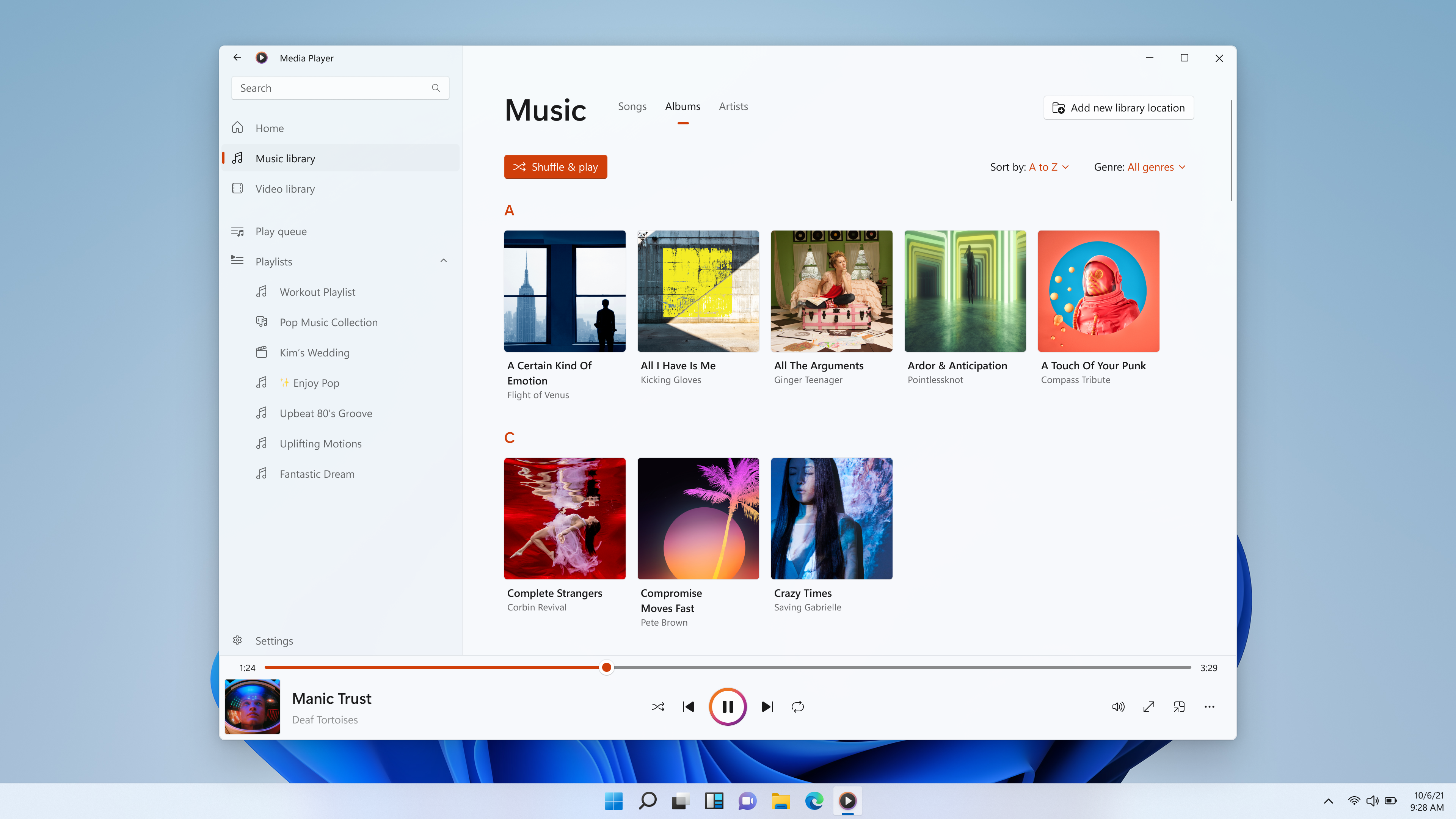
При отсутствии звука проверьте системную громкость, выбранное устройство вывода и длительность записи. Нулевая длительность указывает на повреждённый или не полностью загруженный файл.
Как изменить программу по умолчанию в Windows
-
Нажмите по M4A правой кнопкой мыши.
-
Выберите
Открыть с помощью. -
Нажмите
Выбрать другое приложение. -
Укажите нужный проигрыватель.
-
Активируйте постоянное использование выбранной программы для
.m4a. -
Подтвердите действие.
Этот способ исправляет ситуацию, когда M4A открывается редактором, браузером или неподходящим приложением.
AIMP
AIMP подходит для музыкальной коллекции на Windows. Проигрыватель работает с M4A, отображает плейлисты, локальные файлы, обложки и сведения о композициях.
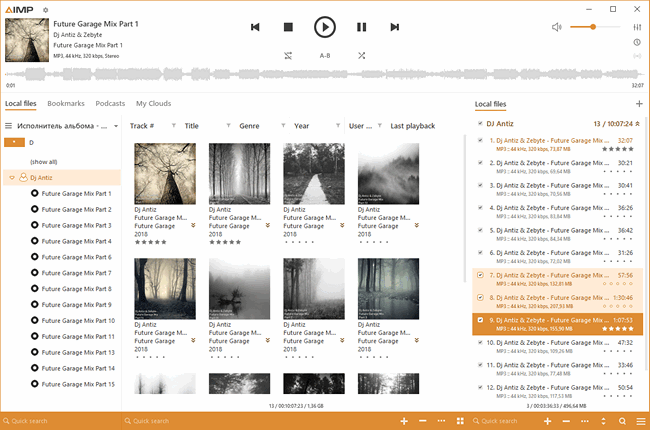
Как открыть M4A в AIMP
-
Запустите AIMP.
-
Перетащите M4A из проводника в область плейлиста.
-
Дважды нажмите по добавленной записи.
-
Проверьте название, длительность и обложку.
-
Добавьте остальные композиции тем же способом.
Для пополнения плейлиста используется кнопка с символом + в нижней части окна. Через неё выбираются отдельные файлы или папки.
Когда AIMP удобнее штатного проигрывателя
-
При работе с большой локальной коллекцией.
-
При создании нескольких плейлистов.
-
При сортировке музыки по исполнителям и альбомам.
-
При регулярном прослушивании папок с файлами разных форматов.
-
При необходимости быстро переключаться между дорожками.
-
При работе с обложками и тегами.
Плюсы
-
Понятная библиотека.
-
Поддержка M4A и других популярных аудиоформатов.
-
Удобная работа с плейлистами.
-
Подходит для повседневного прослушивания на Windows.
-
Не требует предварительного преобразования обычного M4A.
Минусы
-
Не заменяет полноценный редактор.
-
Не восстанавливает повреждённые контейнеры.
-
Не решает ограничения защищённых материалов.
VLC Media Player
VLC Media Player полезен как универсальный проигрыватель и средство диагностики. Программа открывает широкий набор контейнеров и кодеков без отдельной установки наборов декодеров.
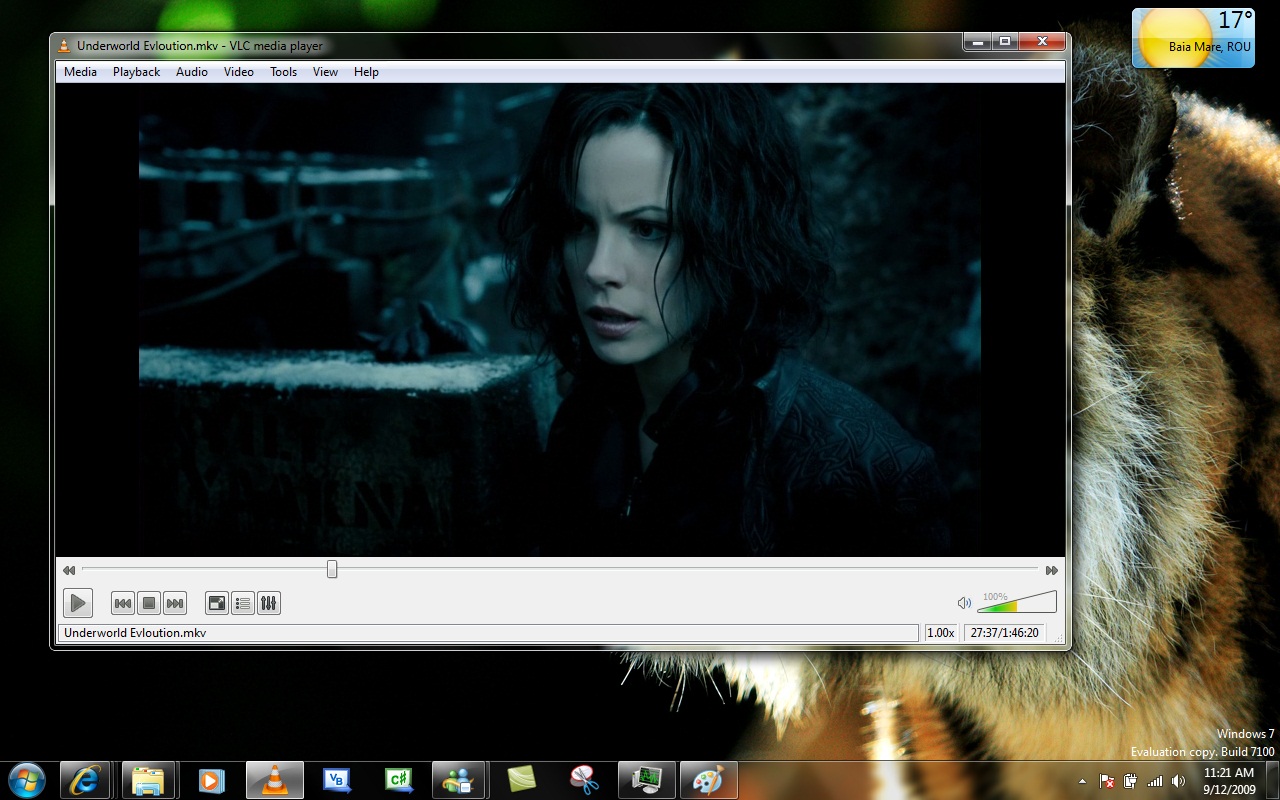
Как открыть M4A в VLC
-
Запустите VLC Media Player.
-
Откройте меню
Медиа. -
Нажмите
Открыть файл. -
Выберите нужный M4A.
-
Нажмите
Открыть. -
Проверьте воспроизведение.
Быстрый способ: перетащите запись из проводника в окно программы.
Как посмотреть кодек
-
Запустите воспроизведение.
-
Откройте меню
Инструменты. -
Выберите
Информация о кодеке. -
Найдите название аудиокодека.
-
Проверьте частоту дискретизации и количество каналов.
Когда VLC особенно полезен
-
Штатный проигрыватель выдаёт ошибку.
-
Требуется проверить кодек внутри контейнера.
-
На компьютере используются файлы разных типов.
-
Нужен одинаковый проигрыватель для Windows, macOS, Linux, Android и iOS.
-
Файл получен из незнакомого источника и его свойства заранее неизвестны.
Плюсы
-
Широкая совместимость.
-
Открытие M4A без предварительного преобразования.
-
Просмотр сведений о кодеке.
-
Версии для основных настольных и мобильных систем.
-
Подходит как резервный проигрыватель.
Минусы
-
Интерфейс ориентирован на универсальность, а не на ведение музыкальной коллекции.
-
Библиотека менее удобна, чем в специализированных аудиоплеерах.
-
Повреждённый контейнер остаётся проблемой даже при широкой поддержке кодеков.
Чем открыть M4A на macOS
На Mac для отдельного файла удобно использовать QuickTime Player. Для коллекции подходит Apple Music. Оба приложения работают с обычными аудиофайлами M4A.
QuickTime Player
QuickTime Player подходит для быстрого открытия отдельной записи без добавления в медиатеку.
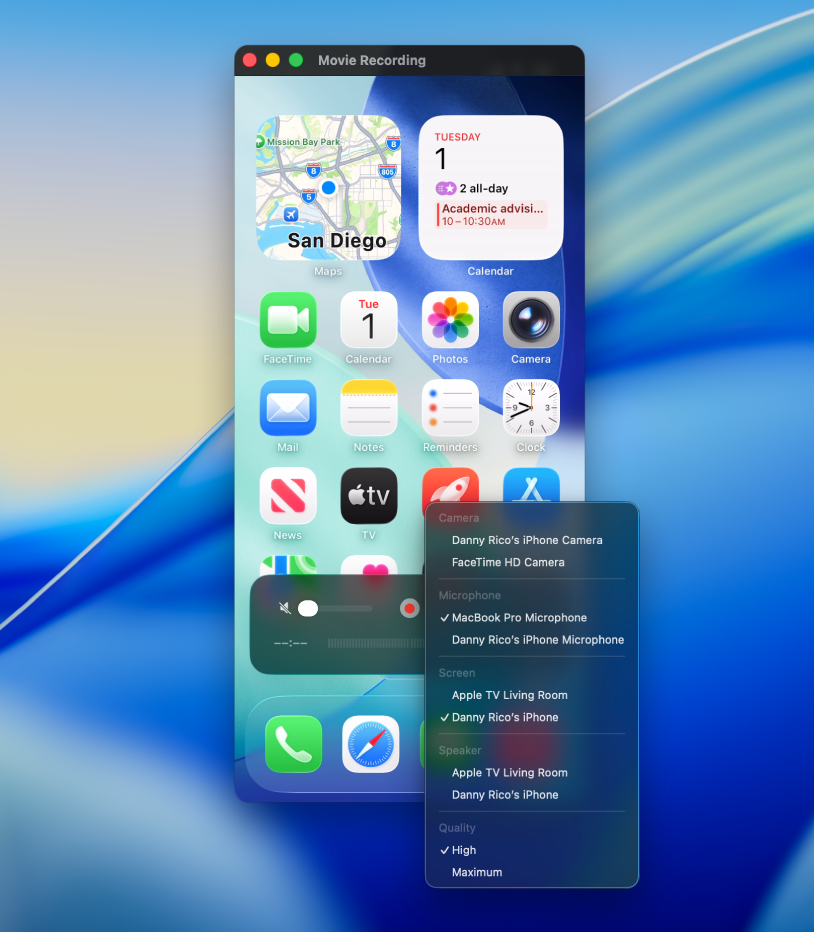
Как открыть M4A
-
Запустите QuickTime Player.
-
Откройте меню
File. -
Выберите
Open File. -
Укажите нужный M4A.
-
Нажмите
Open. -
Запустите воспроизведение.
Альтернативный способ:
-
Найдите запись в Finder.
-
Нажмите по ней правой кнопкой мыши.
-
Перейдите в
Open With. -
Выберите QuickTime Player.
Когда QuickTime удобнее Apple Music
-
Требуется прослушать одну голосовую запись.
-
Файл не нужно добавлять в коллекцию.
-
Необходимо быстро проверить длительность.
-
Нужны общие сведения через инспектор.
-
Запись получена в переписке или сохранена в отдельной папке.
Apple Music на Mac
Apple Music удобен для локальной медиатеки, сортировки композиций и создания MP3-версий незашифрованных файлов.
Как добавить M4A в медиатеку
-
Запустите Apple Music.
-
Перетащите M4A из Finder в окно приложения.
-
Откройте раздел недавно добавленных записей.
-
Выберите композицию.
-
Запустите воспроизведение.
-
Проверьте название, исполнителя, альбом и обложку.
Для отдельной голосовой заметки проще использовать QuickTime Player. Для коллекции Apple Music удобнее благодаря сортировке и медиатеке.
Чем открыть M4A на iPhone и iPad
Обычные записи M4A подходят для техники Apple. Для локальных папок и файлов, перенесённых вручную, практичен мобильный VLC Media Player.
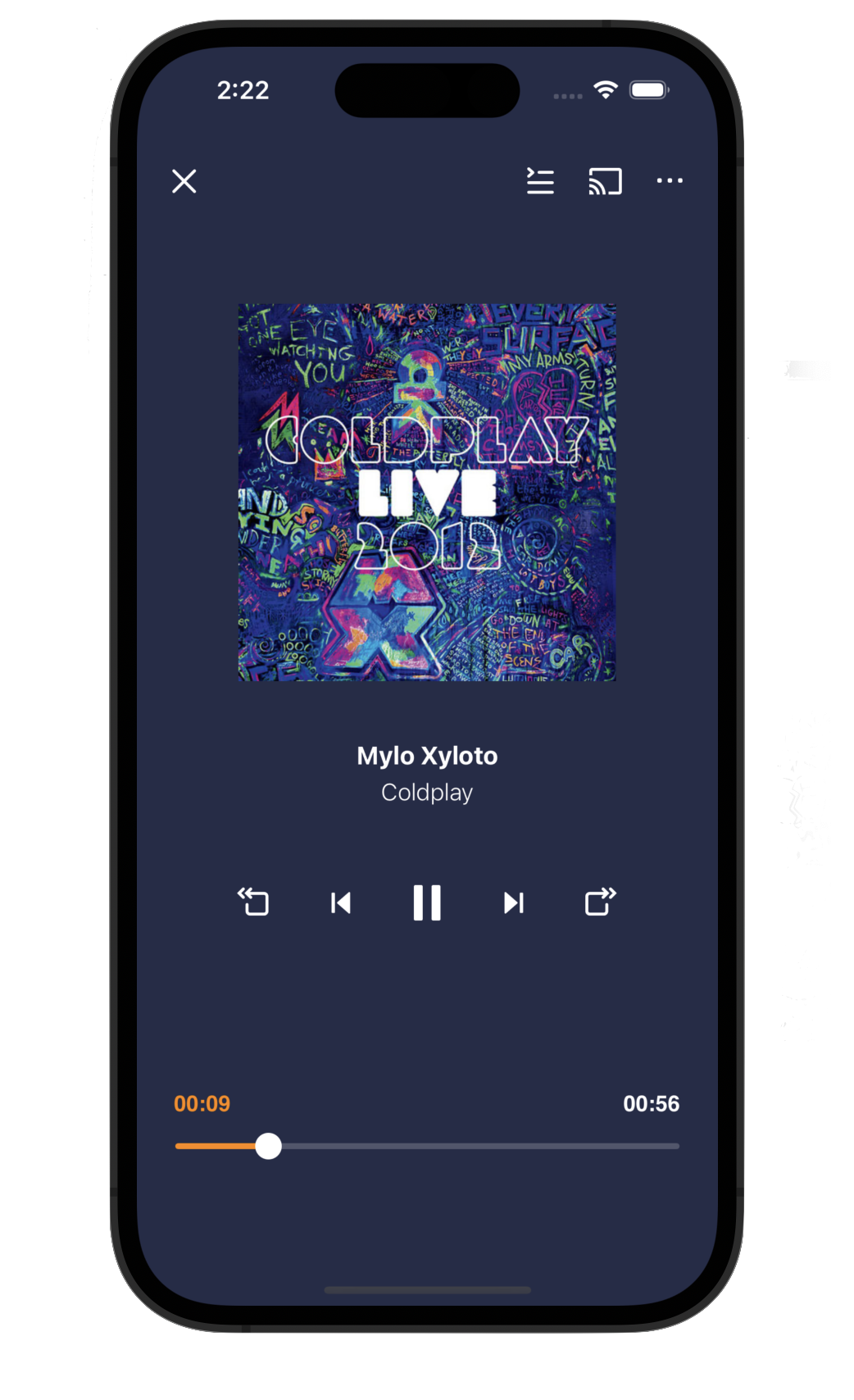
Как открыть запись через VLC на iPhone или iPad
-
Сохраните M4A в приложении
Файлы. -
Откройте меню общего доступа.
-
Выберите VLC.
-
Дождитесь добавления записи.
-
Откройте аудиоплеер.
-
Запустите воспроизведение.
Такой маршрут подходит для музыки, интервью, лекций и записей диктофона, которые хранятся отдельными файлами.
Чем открыть M4A на Android
На Android предсказуемый способ состоит в использовании мобильной версии VLC Media Player. Программа подходит для локальных файлов и папок с аудиозаписями.
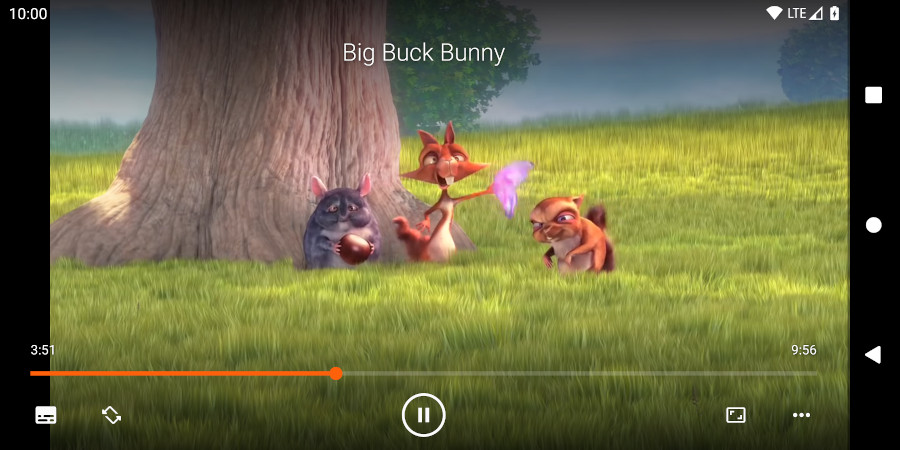
Как воспроизвести M4A на Android
-
Сохраните файл в папку
Download,Musicили другую удобную директорию. -
Запустите VLC.
-
Разрешите приложению доступ к локальным медиафайлам.
-
Найдите запись в библиотеке или через просмотр папок.
-
Нажмите по названию.
-
Запустите воспроизведение.
Что делать при ошибке
-
Проверьте размер файла.
-
Повторно скопируйте запись.
-
Откройте её на компьютере.
-
Посмотрите кодек через VLC Media Player.
-
Создайте MP3-версию для старого устройства.
Когда M4A требуется конвертировать
Преобразование не является обязательным действием. Исправный M4A открывается на современной технике без дополнительной обработки. Конвертация нужна в конкретных ситуациях.
| Ситуация | Что сделать |
|---|---|
| Старая магнитола не распознаёт файл | Создать MP3 |
| Монтажная программа рассчитана на WAV | Создать рабочую WAV-копию |
| Требуется универсальный архив без потерь | Сохранить FLAC |
| Коллекция используется на технике Apple | Оставить ALAC |
| Голосовую запись нужно отправить в компактном виде | Оставить AAC или создать MP3 |
| Исходник AAC не открывается на конкретном устройстве | Создать MP3 |
| Требуется сохранить оригинальное качество | Не удалять исходный M4A |
| Нужна дальнейшая глубокая обработка | Создать WAV-копию и сохранить оригинал |
Главное правило: не удаляйте исходник после преобразования. Новый файл предназначен для совместимости или монтажа. Оригинал остаётся резервной копией.
Как конвертировать M4A в MP3, WAV или FLAC
АудиоМАСТЕР
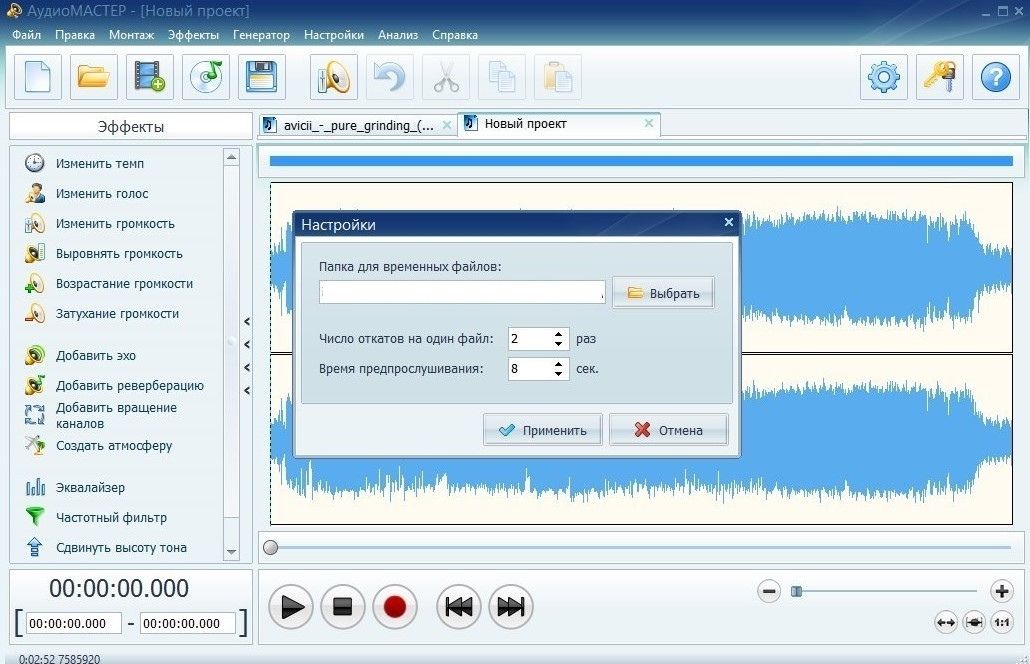
АудиоМАСТЕР подходит для преобразования и базовой обработки аудио на Windows. В одном окне доступны открытие записи, просмотр волновой формы, обрезка, изменение громкости, эффекты и сохранение в нужный формат.
Как преобразовать M4A в MP3
-
Запустите АудиоМАСТЕР.
-
Откройте меню
Файл. -
Нажмите
Открыть. -
Выберите исходный M4A.
-
Дождитесь появления волновой формы.
-
Прослушайте начало и конец записи.
-
Перейдите в меню
Файл. -
Выберите сохранение аудио.
-
Укажите MP3.
-
Настройте качество.
-
Выберите папку.
-
Сохраните результат.
-
Откройте готовый MP3 и проверьте длительность.
Для музыки подходит высокий битрейт. Для речи используется более компактная настройка. При переносе на старую магнитолу практичен MP3 с распространённой частотой дискретизации и стереорежимом.
Как создать WAV-копию для монтажа
-
Откройте исходный M4A.
-
Прослушайте запись.
-
Удалите лишние фрагменты только при необходимости.
-
Перейдите к сохранению.
-
Выберите WAV.
-
Сохраните рабочую копию в отдельную папку.
-
Не удаляйте исходный M4A.
WAV занимает больше места. Его преимущество состоит не в улучшении уже сжатого материала, а в удобной дальнейшей обработке.
Как обрезать запись перед сохранением
-
Выделите ненужный участок на волновой форме.
-
Используйте команду удаления фрагмента.
-
Прослушайте место стыка.
-
Проверьте отсутствие резкого обрыва.
-
Добавьте плавное затухание для аккуратного завершения.
-
Сохраните новый файл под другим именем.
Как выровнять громкость
На панели эффектов доступны команды изменения и выравнивания громкости. Перед сохранением прослушайте тихие и громкие участки. Чрезмерное усиление приводит к перегрузке и искажению.
Плюсы
-
Понятный русскоязычный интерфейс.
-
Просмотр волновой формы.
-
Преобразование и редактирование в одном окне.
-
Обрезка ненужных фрагментов.
-
Работа с громкостью и эффектами.
-
Локальная обработка без загрузки записи в браузер.
Минусы
-
Ориентирован на Windows.
-
Перевод AAC в MP3 добавляет потери.
-
Экспорт в WAV увеличивает размер файла.
-
Для профессионального многодорожечного проекта требуется более сложный редактор.
Дополнительная подробная инструкция размещена в материале как преобразовать M4A в MP3.
Apple Music на Mac: создание MP3-версии
Apple Music создаёт MP3-копию локального незашифрованного M4A. Исходная запись остаётся в медиатеке.
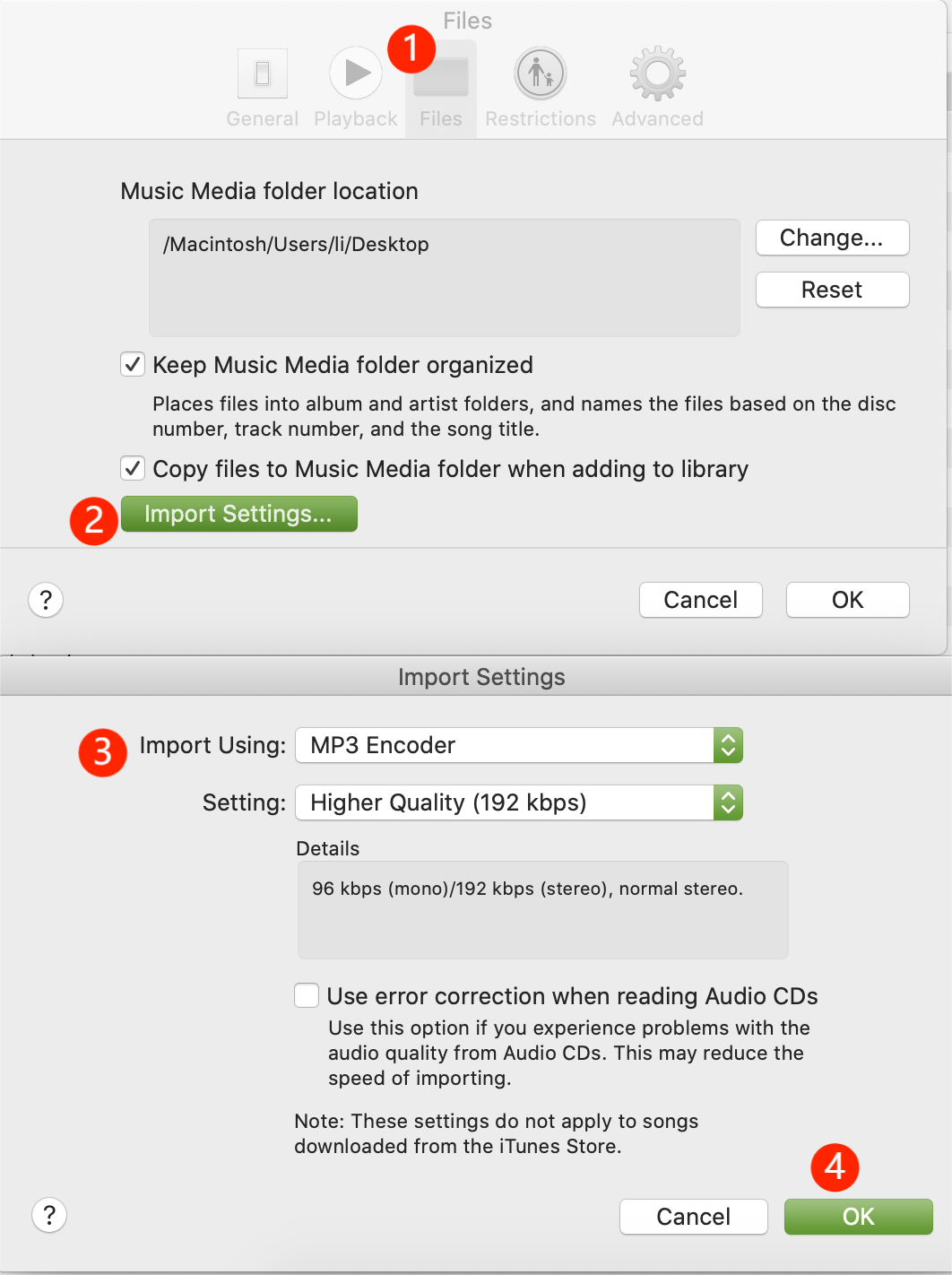
Шаг 1. Настройте MP3 Encoder
-
Запустите Apple Music.
-
Откройте меню
Music. -
Выберите
Settings. -
Перейдите на вкладку
Files. -
Нажмите
Import Settings. -
В списке
Import UsingвыберитеMP3 Encoder. -
В поле
Settingукажите подходящее качество. -
Подтвердите изменения кнопкой
OK.
Шаг 2. Добавьте M4A
-
Перетащите M4A из Finder в Apple Music.
-
Откройте недавно добавленные композиции.
-
Выберите нужную запись.
-
Проверьте длительность.
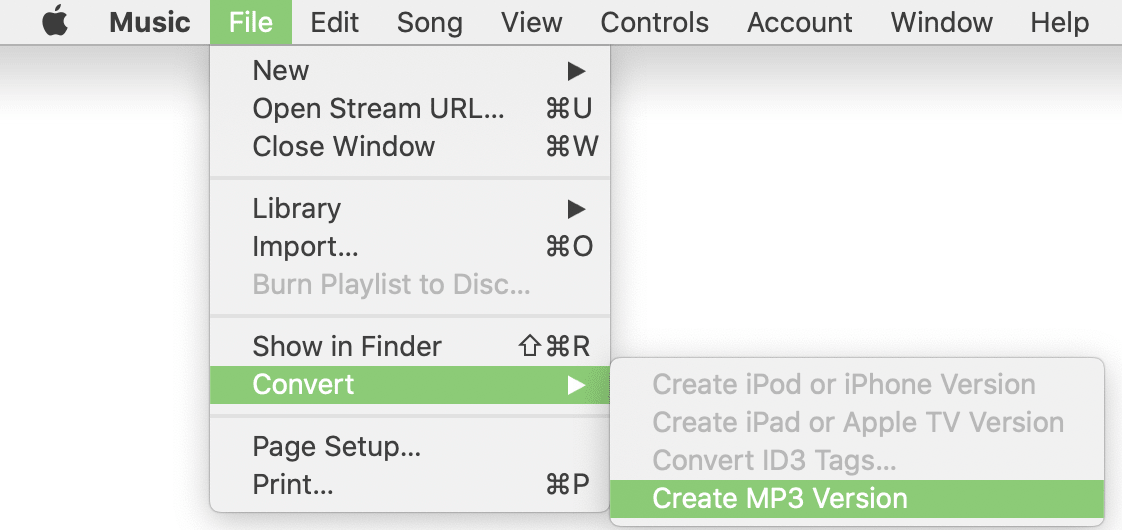
Шаг 3. Создайте MP3-копию
-
Выделите композицию.
-
Откройте меню
File. -
Перейдите в
Convert. -
Нажмите
Create MP3 Version. -
Дождитесь появления новой дорожки.
-
Откройте меню
File. -
Выберите
Show in Finder. -
Проверьте готовый MP3.
Плюсы
-
Не требуется устанавливать отдельный конвертер.
-
Исходник остаётся в медиатеке.
-
Подходит для нескольких локальных композиций.
-
Результат удобно найти через Finder.
-
Настройки кодера сохраняются для дальнейшей работы.
Минусы
-
Метод рассчитан на локальные незашифрованные записи.
-
Повторное сжатие AAC в MP3 ухудшает результат.
-
WAV удобнее для дальнейшего монтажа.
-
Для сложного редактирования требуется отдельная программа.
iTunes на Windows
iTunes используется на Windows для работы с локальной медиатекой и создания MP3-версий незашифрованных записей.
Как настроить MP3 Encoder
-
Запустите iTunes.
-
Откройте меню
Edit. -
Выберите
Preferences. -
Перейдите на вкладку
General. -
Нажмите
Import Settings. -
В списке
Import UsingвыберитеMP3 Encoder. -
Укажите качество.
-
Подтвердите действие кнопкой
OK.
Как преобразовать M4A
-
Добавьте M4A в медиатеку.
-
Выделите запись.
-
Откройте меню
File. -
Перейдите в
Convert. -
Нажмите
Create MP3 Version. -
Дождитесь появления копии.
-
Проверьте формат новой дорожки.
Что важно учитывать
Преобразование незашифрованного локального файла выполняется штатно. Защищённые композиции старых медиатек имеют ограничения. Перевод сжатого AAC в MP3 добавляет потери, поэтому исходник нужно сохранить.
Плюсы
-
Подходит для локальной медиатеки Windows.
-
Создаёт новую версию без удаления оригинала.
-
Использует понятную последовательность меню.
-
Удобен для пользователей, которые уже хранят музыку в iTunes.
Минусы
-
Интерфейс перегружен для разового преобразования одного файла.
-
Не заменяет аудиоредактор.
-
Защищённые материалы имеют ограничения.
-
Повторное сжатие ухудшает качество.
Audacity
Audacity подходит для обрезки, нормализации, удаления фрагментов и экспорта. Работа с M4A расширяется после установки библиотеки FFmpeg.
Как импортировать M4A
-
Установите Audacity.
-
Подготовьте библиотеку FFmpeg.
-
Запустите редактор.
-
Откройте меню
File. -
Перейдите в
Import. -
Нажмите
Audio. -
Выберите M4A.
-
Дождитесь построения волновой формы.
Файл также добавляется перетаскиванием в окно редактора.
Как обрезать запись
-
Выделите лишний участок мышью.
-
Прослушайте границы выделения.
-
Удалите фрагмент.
-
Проверьте место стыка.
-
При необходимости добавьте плавное затухание.
-
Сохраните проект перед экспортом.
Как экспортировать MP3
-
Откройте меню
File. -
Нажмите
Export Audio. -
В поле формата выберите MP3.
-
Укажите папку.
-
Настройте параметры качества.
-
Проверьте каналы.
-
Нажмите
Export.
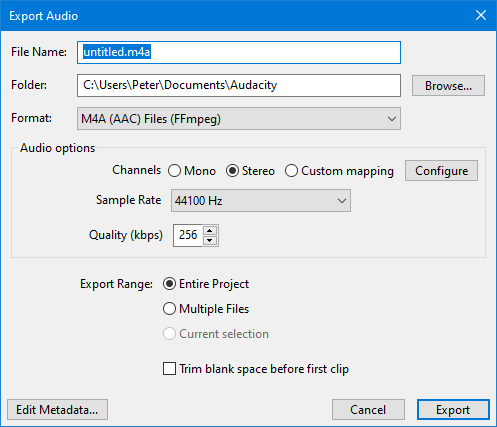
Как экспортировать M4A с AAC
-
Откройте
File. -
Нажмите
Export Audio. -
В поле
FormatвыберитеM4A (AAC) Files (FFmpeg). -
Укажите имя файла.
-
Выберите папку.
-
Настройте
Channels. -
Проверьте
Sample Rate. -
Установите
Quality (kbps). -
Укажите диапазон экспорта.
-
При необходимости нажмите
Edit Metadata. -
Нажмите
Export.
Что означают параметры окна экспорта
| Параметр | Назначение |
|---|---|
File Name |
Имя готового файла |
Folder |
Папка сохранения |
Format |
Выходной формат |
Channels |
Моно, стерео или пользовательское распределение |
Sample Rate |
Частота дискретизации |
Quality (kbps) |
Битрейт AAC |
Export Range |
Весь проект, несколько файлов или выделенный участок |
Trim blank space before first clip |
Удаление тишины перед первым фрагментом |
Edit Metadata |
Изменение тегов |
Export |
Запуск сохранения |
Плюсы
-
Бесплатная программа.
-
Версии для Windows, macOS и Linux.
-
Волновая форма и точное выделение фрагментов.
-
Экспорт MP3, WAV, FLAC и M4A AAC.
-
Работа с тегами перед сохранением.
-
Подходит для подготовки подкаста, интервью и лекции.
Минусы
-
Для M4A требуется библиотека FFmpeg.
-
Интерфейс сложнее простого конвертера.
-
Редактор не восстанавливает детали, удалённые при раннем сжатии.
-
Перед первым экспортом требуется проверить формат, каналы и частоту дискретизации.
Онлайн-преобразование в браузере
Браузерный способ подходит для разовой обработки небольшого файла без установки программы. Он удобен на чужом компьютере, Chromebook и мобильном устройстве.
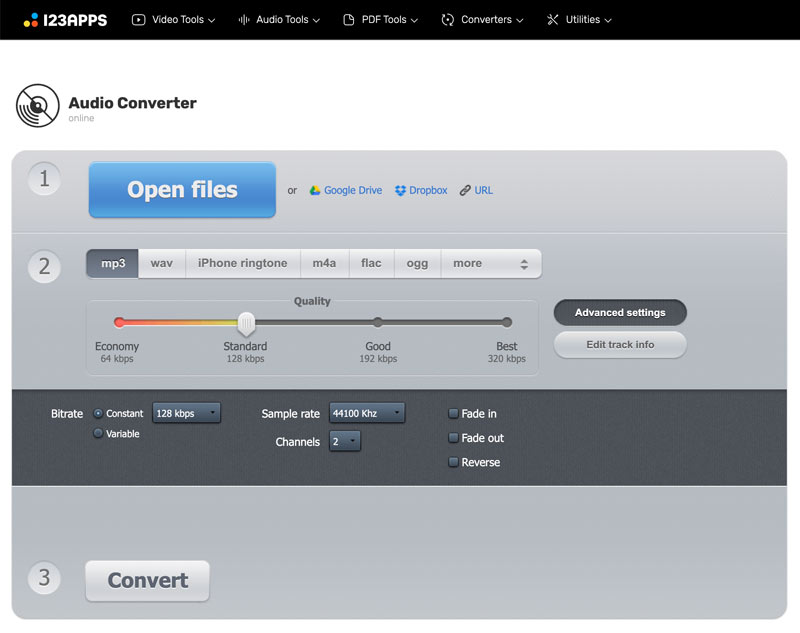
Как преобразовать M4A
-
Откройте сервис Online Audio Converter.
-
Нажмите
Open files. -
Выберите M4A.
-
Дождитесь загрузки.
-
Укажите MP3, WAV, M4A, FLAC или другой доступный вариант.
-
Настройте ползунок
Quality. -
При необходимости откройте
Advanced settings. -
Для изменения тегов нажмите
Edit track info. -
Нажмите
Convert. -
Дождитесь завершения обработки.
-
Сохраните готовый файл.
-
Проверьте длительность и воспроизведение.
Когда браузерный способ подходит
-
Требуется обработать одну небольшую запись.
-
На компьютере нельзя устанавливать программы.
-
Файл не содержит личной или рабочей информации.
-
Нужен быстрый MP3 для старого устройства.
-
На смартфоне отсутствует настольный редактор.
Когда локальная программа лучше
-
В записи есть личный разговор.
-
Обрабатывается рабочее интервью.
-
Файл содержит коммерческий материал.
-
Нужен предсказуемый результат для большой коллекции.
-
Требуется повторять одну и ту же операцию регулярно.
-
Размер записи велик.
-
Важна работа без передачи файла на удалённый сервер.
Плюсы
-
Не требуется установка.
-
Понятная последовательность действий.
-
Выбор нескольких популярных форматов.
-
Настройка качества.
-
Работа через браузер на разных устройствах.
Минусы
-
Файл передаётся на удалённый сервер.
-
Скорость зависит от соединения.
-
Для конфиденциальных записей предпочтительна локальная программа.
-
Большие файлы обрабатываются дольше.
-
Расширенные функции редактора отсутствуют.
Какие настройки выбрать при преобразовании
Правильные параметры зависят от назначения файла. Универсального набора для всех ситуаций нет.
| Задача | Формат | Битрейт или режим | Каналы | Примечание |
|---|---|---|---|---|
| Голосовая заметка | M4A AAC или MP3 | Компактный профиль | Моно или стерео | Для речи не нужен тяжёлый файл |
| Подкаст | M4A AAC или MP3 | Средний профиль | Моно для одиночного голоса, стерео для сложного проекта | Проверьте разборчивость речи |
| Музыка на смартфоне | M4A AAC | Высокий профиль | Стерео | Хороший баланс размера и качества |
| Старая магнитола | MP3 | Распространённый профиль | Стерео | Важнее совместимость |
| Архив без потерь | FLAC или M4A ALAC | Lossless | Как в оригинале | Не используйте AAC или MP3 |
| Монтаж | WAV | PCM | Как в исходнике | Сохраните оригинал отдельно |
| Отправка через мессенджер | M4A AAC или MP3 | Умеренный профиль | По содержимому | Проверьте размер |
| Озвучка для видеопроекта | WAV | PCM | Моно или стерео | Удобно для редактора |
Битрейт
Битрейт показывает, сколько данных выделяется на секунду звука. Чем выше значение, тем больше итоговый файл. Для сжатого аудио чрезмерное уменьшение битрейта делает заметными металлические призвуки, искажения высоких частот и размытую стереопанораму.
Частота дискретизации
Для музыки широко используется 44,1 кГц. Для видео регулярно применяется 48 кГц. При подготовке дорожки к монтажу разумно сохранить частоту проекта и не выполнять лишние преобразования.
Каналы
Моно подходит для одиночной речи, записанной одним микрофоном. Стерео используется для музыки, атмосферы, концертов и материала с пространственной картиной. Перевод настоящего моно в стерео не добавляет объёма: в обоих каналах появляется одна и та же информация.
Постоянный и переменный битрейт
Постоянный битрейт использует одинаковую плотность данных на протяжении всей записи. Переменный распределяет данные с учётом сложности материала. Тихий участок требует меньше информации, насыщенный фрагмент — больше. Для обычного пользователя достаточно выбрать качественный готовый профиль и проверить готовый файл на слух.
Почему перевод M4A в WAV не улучшает звук
Этот вопрос возникает особенно часто. WAV ассоциируется с высоким качеством, поэтому кажется, что сохранение в WAV автоматически улучшает запись. На практике результат зависит от исходника.
Когда M4A содержит ALAC, переход к WAV распаковывает материал без потерь. Качество остаётся тем же, а размер увеличивается.
Когда M4A содержит AAC, часть данных уже удалена во время раннего сжатия. WAV сохраняет оставшуюся информацию в несжатом виде, но не восстанавливает исчезнувшие детали. Такой экспорт полезен для монтажа, а не для улучшения звучания.
Правильная последовательность при обработке:
-
Сохраните оригинальный M4A.
-
Создайте WAV-копию.
-
Выполните монтаж в WAV.
-
Сохраните мастер-файл.
-
Создайте компактную версию AAC или MP3 для публикации.
Как редактировать M4A без лишней потери качества
Редактирование включает обрезку, удаление пауз, изменение громкости, объединение фрагментов и подготовку к публикации. Главная ошибка состоит в многократном сохранении через сжатый формат.
Безопасный порядок работы
-
Скопируйте исходный M4A в отдельную папку.
-
Проверьте, какой кодек используется.
-
Создайте WAV-копию для монтажа.
-
Выполните обрезку и обработку.
-
Сохраните мастер-файл в WAV или другом формате без потерь.
-
Создайте один финальный файл M4A AAC или MP3.
-
Прослушайте начало, середину и конец.
-
Проверьте длительность и размер.
-
Сохраните исходник и мастер отдельно.
Что происходит при многократном сжатии
Каждое новое преобразование AAC в MP3, затем MP3 обратно в AAC добавляет потери. Звук постепенно становится менее чистым. Сильнее всего страдают высокие частоты, сложные музыкальные фрагменты, тарелки ударных, реверберация, шумовые текстуры и стереопанорама.
Когда достаточно простой обрезки
Для удаления тишины в начале или конце записи подходит АудиоМАСТЕР. Для точной работы с несколькими фрагментами, нормализации и подготовки подкаста удобен Audacity.
Метаданные, теги и обложки
M4A удобен для музыкальной библиотеки благодаря поддержке метаданных. Правильно заполненный файл отображается аккуратно даже при большом количестве композиций.
| Поле | Что указать |
|---|---|
| Название | Имя композиции, лекции или выпуска |
| Исполнитель | Автор, группа, диктор или ведущий |
| Альбом | Релиз, курс, сезон или серия |
| Номер дорожки | Порядок внутри альбома |
| Жанр | Музыка, подкаст, аудиокнига, лекция |
| Год | Дата выпуска |
| Обложка | Изображение альбома или выпуска |
| Комментарий | Дополнительное описание |
Почему после преобразования пропадает обложка
Причины обычно связаны с особенностями выбранного конвертера или настройками экспорта. Программа сохраняет аудиопоток, но не переносит часть тегов. После обработки проверьте готовый файл в проигрывателе.
Как проверить теги
-
Откройте результат в AIMP, Apple Music или VLC Media Player.
-
Сравните название с исходником.
-
Проверьте исполнителя и альбом.
-
Посмотрите обложку.
-
Убедитесь, что номер дорожки не потерян.
-
Исправьте теги до переноса большой коллекции.
Почему M4A не открывается
Исправный M4A с распространённым кодеком воспроизводится на современной технике. Ошибка указывает на конкретную проблему: неправильную ассоциацию, повреждение контейнера, неполную загрузку, ограничение проигрывателя или защиту материала.
Неправильная программа по умолчанию
Признак: двойной щелчок запускает браузер, редактор или приложение, которое выдаёт ошибку.
Что делать:
-
Нажмите по файлу правой кнопкой мыши.
-
Выберите
Открыть с помощью. -
Укажите Media Player, AIMP или VLC Media Player.
-
Сохраните новую ассоциацию.
Неполная загрузка
Признаки:
-
Размер равен нулю.
-
Запись обрывается.
-
Длительность отображается неправильно.
-
Файл не открывается ни в одном проигрывателе.
Что делать:
-
Повторно скачайте файл.
-
Повторно скопируйте его с телефона или накопителя.
-
Сравните размер с исходником.
-
Откройте резервную копию.
Повреждённый контейнер
Признаки:
-
VLC Media Player не показывает длительность.
-
Проигрывание останавливается в одном месте.
-
Программа закрывается при открытии.
-
Экспорт завершается ошибкой.
Что делать:
-
Сохраните копию проблемного файла.
-
Не редактируйте единственный экземпляр.
-
Получите исходник заново.
-
Проверьте накопитель.
-
Сравните поведение в нескольких проигрывателях.
Неверное расширение
Переименование файла не преобразует его. Когда видеоролик .mp4 вручную получает окончание .m4a, внутри остаётся прежний контейнер с прежними дорожками. Для извлечения звука требуется конвертер.
Неподдерживаемый кодек
Расширение M4A сообщает тип контейнера, но не гарантирует одинаковое содержимое всех файлов. Старый проигрыватель распознаёт оболочку, но не декодирует конкретный поток.
Что делать:
-
Откройте запись в VLC Media Player.
-
Посмотрите сведения о кодеке.
-
Создайте MP3-версию через АудиоМАСТЕР.
-
Проверьте готовый файл на целевом устройстве.
Защищённый материал
Старые защищённые записи из медиатек Apple имеют ограничения. Обычная команда создания MP3-версии для них недоступна. Такой файл нельзя считать обычным локальным M4A.
Audacity не импортирует M4A
Для расширенной поддержки форматов подготовьте библиотеку FFmpeg. После установки повторите импорт через File → Import → Audio.
После преобразования звук стал хуже
Причина состоит в повторном сжатии. AAC и MP3 относятся к форматам с потерями.
Что делать:
-
Вернитесь к оригинальному M4A.
-
Создайте WAV-копию для монтажа.
-
Выполните обработку один раз.
-
Экспортируйте одну финальную версию.
-
Не используйте цепочку AAC → MP3 → AAC.
После преобразования файл стал намного больше
Причина обычно состоит в выборе WAV, FLAC или ALAC. Это ожидаемое поведение. Новый файл хранит больше данных или сохраняет материал без потерь.
Файл воспроизводится без обложки
Аудиопоток исправен, но метаданные перенесены не полностью. Исправьте теги и добавьте обложку заново в музыкальной библиотеке.
Диагностика M4A за пять минут
| Шаг | Действие | Что показывает результат |
|---|---|---|
| 1 | Посмотреть размер | Нулевой размер указывает на пустой файл |
| 2 | Открыть в штатном проигрывателе | Проверка обычного сценария |
| 3 | Открыть в VLC Media Player | Проверка широкого набора кодеков |
| 4 | Посмотреть сведения о кодеке | Определение AAC, ALAC и параметров |
| 5 | Скопировать файл повторно | Проверка повреждения при передаче |
| 6 | Создать MP3 через АудиоМАСТЕР | Решение для старого устройства |
| 7 | Сохранить оригинал | Защита от необратимых потерь |
Частые вопросы
M4A — это аудио или видео?
M4A используется для аудио. Расширение показывает, что файл предназначен для звуковой записи без обычной видеодорожки.
M4A и MP4 — одно и то же?
Они относятся к одному семейству контейнеров, но используются по-разному. MP4 обычно хранит мультимедиа с видео, M4A обозначает аудиофайл.
M4A и AAC — одно и то же?
Нет. M4A — контейнер и расширение. AAC — кодек. Типичный файл M4A содержит аудиопоток AAC.
Что лучше: M4A или MP3?
M4A с AAC удобен для современных устройств и компактного хранения. MP3 нужен для максимальной совместимости со старой техникой.
Что лучше для архива: M4A или FLAC?
M4A с ALAC подходит для коллекции внутри экосистемы Apple. FLAC удобен для универсального архива без потерь на разных устройствах.
Можно ли открыть M4A в Windows без установки программ?
Да. Обычный M4A открывается штатным медиаплеером Windows. AIMP и VLC Media Player нужны для удобной библиотеки и диагностики сложных файлов.
Чем открыть M4A на Mac?
Для отдельной записи используйте QuickTime Player. Для локальной медиатеки подходит Apple Music.
Чем открыть M4A на Android?
Для локальных файлов используйте мобильную версию VLC Media Player.
Почему один M4A весит мало, а другой занимает десятки мегабайт?
Размер зависит от кодека, длительности, битрейта, частоты дискретизации и количества каналов. AAC создаёт компактный файл. ALAC сохраняет данные без потерь и занимает больше места.
Можно ли улучшить M4A переводом в WAV?
Нет. Экспорт AAC в WAV не восстанавливает удалённые данные. WAV удобен как рабочий формат для монтажа.
Можно ли перевести M4A в MP3 без ухудшения?
При преобразовании AAC в MP3 выполняется повторное сжатие с потерями. Для старого устройства это оправданный компромисс. Оригинальный M4A нужно сохранить.
Как преобразовать M4A в MP3 на Windows?
Самый понятный способ — открыть запись в АудиоМАСТЕР, выбрать сохранение и указать MP3.
Как преобразовать M4A в MP3 на Mac?
Добавьте файл в Apple Music, настройте MP3 Encoder, затем выберите File → Convert → Create MP3 Version.
Подходит ли Audacity для M4A?
Да. Для расширенной работы с M4A подготовьте библиотеку FFmpeg.
Можно ли редактировать M4A?
Да. Для простой обрезки подходит АудиоМАСТЕР. Для более детальной работы используйте Audacity.
Нужно ли удалять исходный файл после преобразования?
Нет. Исходник нужно сохранить. Новый MP3 или WAV служит рабочей копией для конкретной задачи.
Почему переименование .m4a в .mp3 не работает?
Расширение представляет собой подпись файла, а не способ кодирования. Для изменения формата требуется полноценное преобразование.
Что выбрать для отправки голосовой записи?
Для современной техники подходит компактный M4A с AAC. Для неизвестного устройства или старого проигрывателя практичен MP3.
Что выбрать для монтажа?
Используйте WAV-копию. Оригинальный M4A храните отдельно.
Что выбрать для музыкальной коллекции?
Для компактной коллекции подходит M4A с AAC. Для хранения без потерь используйте M4A с ALAC или FLAC.
Итоги
M4A — это удобный аудиоконтейнер семейства MPEG-4. Он хранит музыку, голосовые заметки, подкасты и записи без видеодорожки. Внутри чаще всего находится AAC или ALAC. Первый создаёт компактные файлы с потерями, второй сохраняет исходные аудиоданные.
Для обычного прослушивания преобразование не требуется. На Windows файл открывается штатным Media Player, AIMP и VLC Media Player. На Mac подходит QuickTime Player и Apple Music. На смартфонах удобна мобильная версия VLC.
Для старой техники создайте MP3. Для монтажа подготовьте WAV-копию. Для архива без потерь используйте ALAC или FLAC. Исходный M4A сохраняйте отдельно: повторное сжатие ухудшает звук, а перевод AAC в WAV не восстанавливает удалённые детали.

Чтобы оставить комментарий, авторизуйтесь или зарегистрируйтесь.