
reaConverter Pro — это не просто конвертер картинок, а полноценный настольный инструмент для массовой обработки файлов, в котором конвертация, редактирование, сохранение по правилам, автоматизация и повторяемые сценарии собраны в одном интерфейсе. Программа работает локально на ПК, поддерживает пакетную обработку и закрывает сразу несколько типовых задач: перевод файлов между форматами, приведение изображений к нужным параметрам, сборку многостраничных файлов, наложение водяных знаков, сохранение метаданных, запуск через контекстное меню, Watch Folders и командную строку. В линейке reaConverter именно Pro-редакция дает полный набор профессиональных функций: поддержку 700+ форматов, Watch Folders, command-line и DLL, тогда как обычный reaConverter делает упор на конвертацию, редактирование и работу через контекстное меню.
Для повседневной работы это один из тех случаев, когда программа ценна не отдельной функцией, а тем, как она собирает процесс целиком. В reaConverter не приходится отдельно искать пакетный ресайзер, отдельно программу для конвертации RAW или CAD-файлов, отдельно утилиту для водяных знаков и отдельно инструмент для автоматического отслеживания папки. Основная логика здесь линейная и предельно практичная: добавить файлы, выбрать выходной формат, задать правила обработки и нажать Convert. Но вокруг этой базовой схемы выстроен серьезный профессиональный слой с сохранением конфигураций, файлами действий .act, файлами настроек .cfg, многостраничными сценариями и вызовом через cons_rcp.exe.
Сильнее всего reaConverter раскрывается там, где нужно обрабатывать не один файл, а поток: пачки фотографий, сканы, PDF-документы, экспорт из CAD, архивы, наборы изображений для сайта, служебную графику для документооборота, массовую подготовку контента для карточек товара или выгрузок. Именно в таких сценариях становится заметно, что перед нами не еще один пакетный конвертер изображений, а хорошо продуманный рабочий инструмент для Windows.
Скачать reaConverter
- Конвертация изображений
- Поддержка множества форматов
- Пакетная обработка
- Платная лицензия
- Сложный интерфейс
- Только Windows
Что представляет собой reaConverter
reaConverter Pro позиционируется как пакетный конвертер и редактор файлов с очень широкой поддержкой форматов. Программа охватывает не только обычные растровые изображения вроде JPG, PNG, TIFF или WebP, но и категории, которые редко встречаются в массовых утилитах: векторные форматы, RAW-фото, Adobe-форматы, Microsoft-документы, CAD, Gerber, GIS, 3D и устаревшие типы файлов. Именно поэтому reaConverter часто выбирают не только для обычных изображений, но и для технических, производственных и архивных задач, где стандартные фоторедакторы быстро упираются в ограничения.
Линейка разбита на несколько редакций. reaConverter Lite закрывает бесплатные сценарии с базовыми форматами и правокнопочной конвертацией. reaConverter добавляет полноценную конвертацию и редактирование без лимитов. reaConverter Pro выводит программу на уровень автоматизированного рабочего инструмента: здесь доступны Context menu, Watch Folders, Command-line interface и DLL. Для обзора именно Pro-редакция важнее всего, потому что она показывает максимум возможностей движка и тот уровень автоматизации, за который reaConverter обычно и ценят в рабочих процессах.
Немаловажно и то, что reaConverter работает офлайн. Это не онлайн-конвертер, не обертка над облачным сервисом и не веб-интерфейс с очередью на сервере. Вся обработка идет локально на компьютере. Для обычного пользователя это означает предсказуемую скорость и отсутствие загрузок в облако. Для бизнеса, печатных отделов, медицины, инженерных и корпоративных сценариев — более внятный контроль над файлами и процессом обработки.
Ниже — удобная сводка по редакциям, чтобы было понятно, где заканчивается просто конвертер, а где начинается полноценная автоматизация:
| Редакция | Для чего подходит | Что есть |
|---|---|---|
| reaConverter Lite | Простая пакетная конвертация популярных форматов | Offline conversion, basic image formats, batch processing, image editing tools, context menu |
| reaConverter | Конвертация и редактирование без упора на автоматизацию | Offline conversion, 700+ formats, batch processing, image editing tools, context menu |
| reaConverter Pro | Повторяемые и автоматизированные рабочие процессы | Все возможности reaConverter + Watch Folders, command-line interface, DLL |
Таблица выше хорошо показывает логику линейки: Lite — для базовых задач, обычный reaConverter — для широкого набора форматов и пакетной обработки, Pro — для системной работы, где один и тот же сценарий запускается много раз, автоматически или по шаблону.
Интерфейс reaConverter: как устроена программа
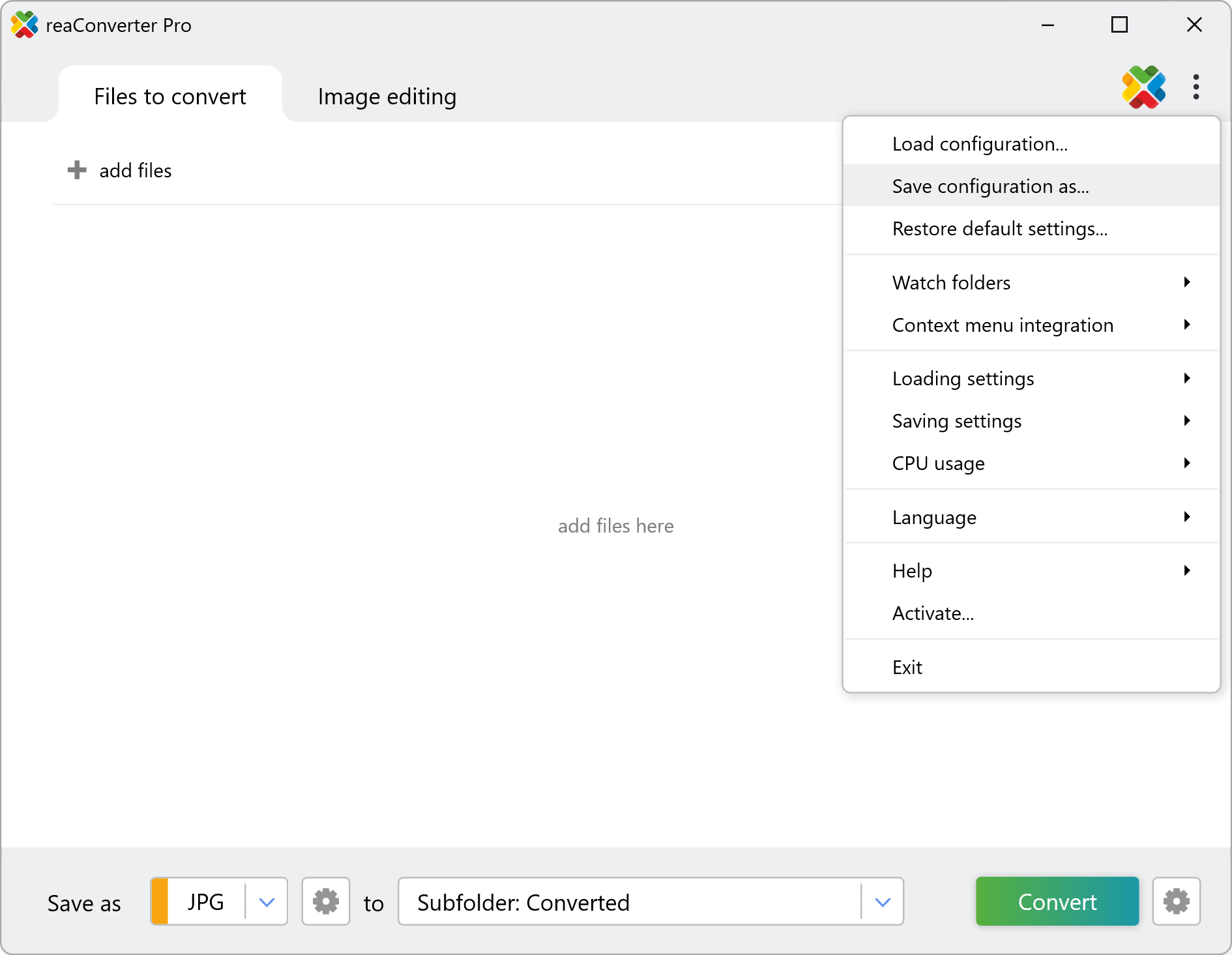
Интерфейс reaConverter построен вокруг двух основных вкладок: Files to convert и Image editing. В верхней части находится список исходных файлов, слева — кнопка + add files, внизу — ключевая рабочая панель с выбором формата через блок Save as, настройкой формата через иконку-шестеренку, выбором папки назначения и кнопкой Convert. Справа сверху вынесена кнопка Menu, из которой открываются настройки, автоматизация, загрузка и сохранение конфигураций и служебные параметры. Такая схема делает программу понятной с первого запуска: отдельная вкладка отвечает за то, что обрабатывать, а отдельная — как именно изменять содержимое файла перед сохранением.
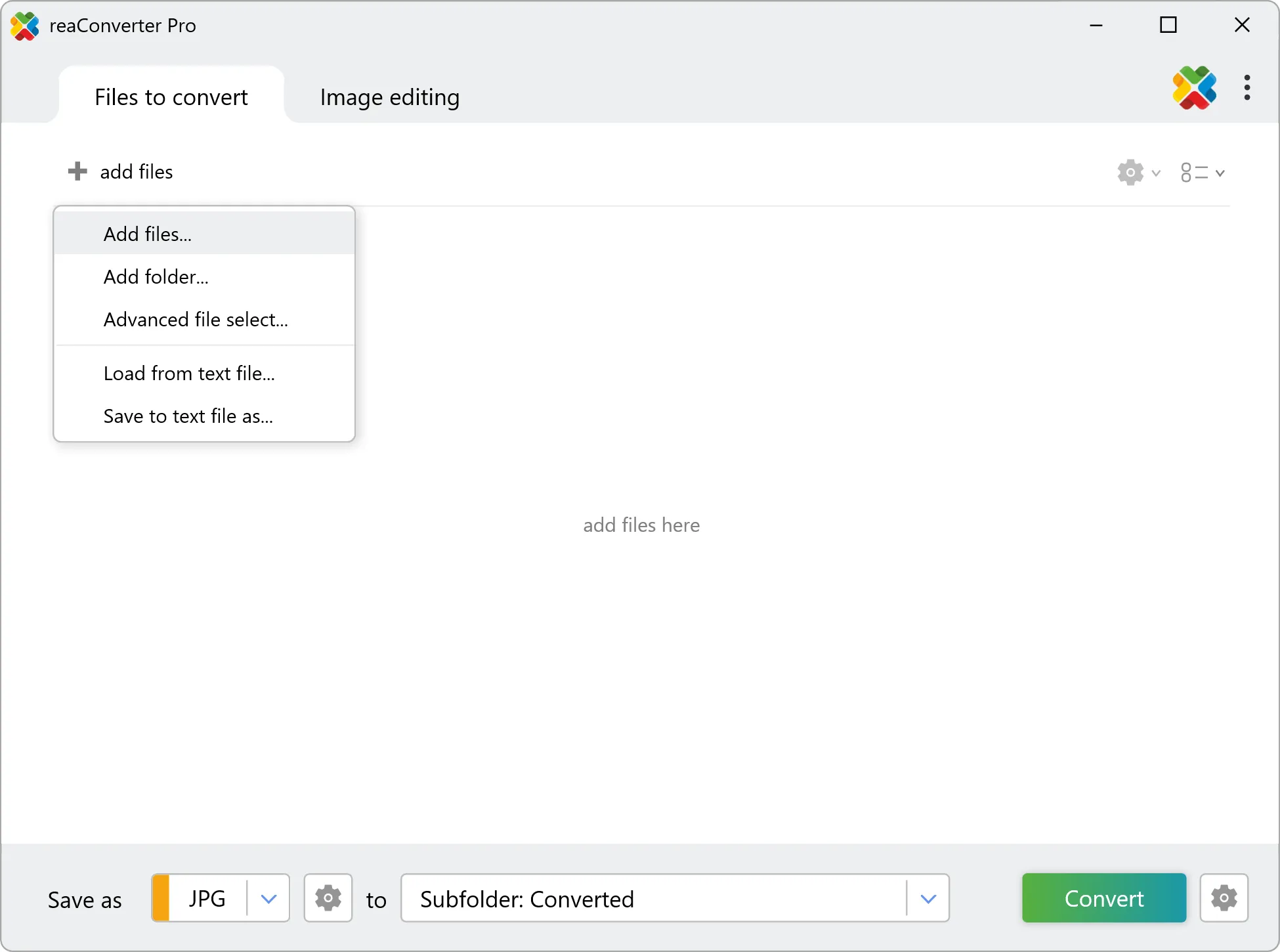
На вкладке Files to convert начинается вся работа. Через + add files можно добавлять отдельные файлы, папки, использовать расширенный выбор, загружать список из текстового файла и сохранять список файлов в текстовый файл. Этот элемент особенно удобен в больших проектах: программа не ограничивается простым открыть пару картинок, а сразу дает несколько способов составить очередь обработки. В центре окна находится большая рабочая область, куда можно просто перетащить исходники мышью. Внизу размещен блок назначения: формат сохранения, папка результата и кнопка Convert.
Вкладка Image editing построена по другой логике. Здесь в левой части появляется кнопка + add action, а сама обработка собирается как цепочка действий: Resize, Rotate, Crop, затем группы Alteration and Orientation, Color Adjustments, Creative Retouching, Watermarking и другие операции. Справа выводится окно предварительного просмотра с масштабированием и навигацией между файлами. За счет такого подхода reaConverter фактически превращается в пакетный редактор: один раз собираешь сценарий, после чего применяешь его ко всей очереди.
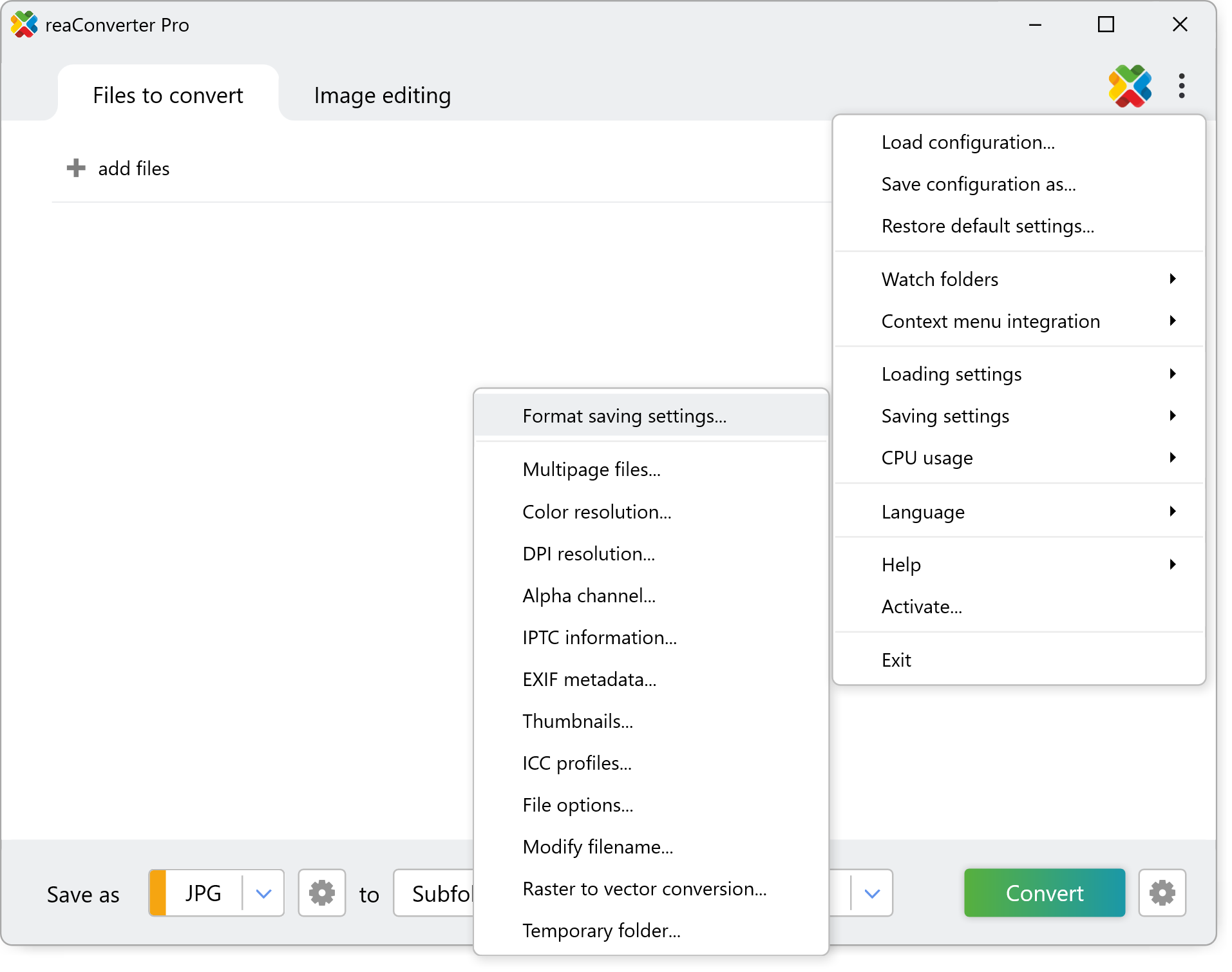
Отдельно стоит похвалить Menu. В нем нет хаоса из случайных пунктов: здесь собраны самые важные системные вещи. Из этого меню открываются Load configuration..., Save configuration as..., разделы Watch folders, Context menu integration, Loading settings, Saving settings, а также параметры CPU usage, язык интерфейса и служебные команды. Именно через это меню reaConverter выходит за рамки простого конвертера и становится платформой для повторяемых сценариев обработки.
Если говорить о чисто пользовательском опыте, интерфейс reaConverter производит впечатление утилиты, которую делали не ради декоративности, а ради скорости работы. Здесь нет лишней графики, все подчинено действию: быстро загрузить, быстро выбрать формат, быстро поправить настройки и сразу запустить очередь. Для повседневной пакетной обработки это правильный подход. Программа выглядит спокойнее и практичнее многих современных красивых приложений, где на простое действие приходится слишком много кликов.
Загрузка файлов и организация исходников
reaConverter хорошо показывает себя именно на этапе подготовки очереди. Программа умеет загружать не только отдельные изображения, но и целые папки, а также использовать drag-and-drop. При работе с большими наборами это критично: не нужно открывать файлы по одному, весь каталог можно забросить в окно программы целиком. Аналогично можно работать и со смешанными наборами, когда в одной очереди лежат изображения, документы, PDF и технические файлы. Скриншоты с примерами очереди в reaConverter показывают, что программа нормально воспринимает разнородный набор исходников, а не заточена исключительно под одинаковые фотографии из одной папки.
Для пакетного конвертера изображений это важная деталь. Многие утилиты неплохо справляются с пачкой JPG, но начинают теряться, когда пользователь пытается загрузить смесь PDF, CAD-документов, растровых файлов и архивов. reaConverter изначально проектировался шире: он воспринимает файловую очередь как набор объектов для обработки, а не только как галерею фотографий. За счет этого программа подходит не только для домашнего фото-ресайза, но и для реальных рабочих конвейеров.
Еще один сильный момент — работа с архивами и многостраничными источниками. reaConverter умеет обрабатывать содержимое ZIP и рассматривает архивные папки как multipage-объекты, поэтому к ним можно применять многостраничные настройки. Это особенно полезно, когда нужно разбирать большие архивы, вытаскивать из них данные и сразу переводить в нужный выходной формат без промежуточной ручной распаковки и ручной сортировки.
Для сохранения порядка предусмотрены гибкие сценарии записи результата. Выход можно отправлять:
-
в исходную папку;
-
в подпапку исходной папки;
-
в любую отдельную папку;
-
с сохранением структуры каталогов;
-
с правилами переименования файлов.
Это один из тех участков, где reaConverter выглядит заметно взрослее многих аналогов. Пакетная обработка изображений редко упирается в саму конвертацию; чаще проблема возникает после нее, когда сотни файлов оказываются свалены в одну директорию. В reaConverter это решается штатно: можно сохранить иерархию, задать подпапку Converted, выбрать внешний путь назначения и дополнительно изменить имена файлов через Modify filename....
Поддерживаемые форматы: в чем реальное преимущество reaConverter
На уровне маркетингового лозунга о 700+ форматах легко сказать почти что угодно. У reaConverter важнее не цифра сама по себе, а то, какие именно группы форматов программа охватывает. Поддержка распределена по категориям: обычные изображения, векторы, RAW Photo, Adobe, Microsoft, CAD, Gerber, GIS, 3D и obsolete formats. На практике это означает, что reaConverter может жить в одном рабочем месте и для фото, и для документации, и для технической графики, и для редких архивных расширений.
Для пользователя это дает несколько сценарных преимуществ.
Массовая конвертация популярных форматов
Если задача стандартная — перевести JPG в PNG, PNG в WebP, HEIC в JPG, TIFF в PDF, SVG в растр — reaConverter решает ее без сюрпризов. В интерфейсе снизу выбирается формат сохранения, рядом открывается шестеренка с format saving settings, а сам запуск делается одной кнопкой Convert. Это базовый режим работы, но он реализован быстро и без перегруженных диалогов.
Работа с RAW и профессиональной графикой
reaConverter не ограничивается типовыми пользовательскими расширениями. Поддержка RAW-фото и большого списка профессиональных форматов делает программу удобной как промежуточный конвейер: например, для перевода исходников в более совместимый формат, подготовки превью или архивирования в несколько целевых вариантов сразу. В этом качестве reaConverter удобнее простых фоторедакторов, потому что не навязывает индивидуальную работу с каждым файлом.
Конвертация документов и технических файлов
В реальной работе пакетный конвертер часто нужен не фотографу, а сотруднику, который получает пачки PDF, DWG, DWF, PLT, PCL, Gerber или других производственных файлов и должен быстро привести их к универсальному виду — чаще всего JPG, TIFF или PDF. reaConverter как раз выделяется тем, что поддерживает CAD, Gerber, GIS, 3D и Microsoft-категории, а это уже совсем другой класс задач, чем у большинства массовых пакетных редакторов.
Работа с устаревшими и нишевыми форматами
Для архива, миграции данных или старых производственных библиотек большой плюс reaConverter заключается в том, что он не зациклен на модных форматах. Программа умеет не только современные WebP, AVIF и JPEG XL, но и множество менее ходовых или устаревших типов файлов. Именно в этом месте она особенно полезна: когда нужно не сделать PNG из JPG, а вытащить данные из редкого формата и быстро перевести их в рабочий, совместимый вид.
Чтобы не превращать обзор в бесполезное перечисление сотен расширений, удобнее смотреть на reaConverter через практические группы:
| Группа | Что это дает в реальной работе |
|---|---|
| JPG, PNG, TIFF, BMP, GIF, WebP, AVIF, JXL | Подготовка изображений для сайтов, каталогов, e-commerce, маркетинга |
| PDF, Microsoft, multipage-файлы | Быстрая конвертация документов и сборка/разбор многостраничных результатов |
| RAW Photo | Массовая подготовка фото в совместимые форматы |
| CAD, Gerber, GIS, 3D | Работа с инженерной, производственной и специализированной графикой |
| Obsolete / rare formats | Миграция архивов и открытие файлов, с которыми не справляются обычные утилиты |
Это и есть главное преимущество reaConverter перед типовым бесплатным batch converter: программа одинаково уверенно чувствует себя и в бытовой работе с изображениями, и в нишевых задачах с редкими форматами.
Как проходит обычная конвертация в reaConverter
Базовый сценарий в reaConverter очень простой, и именно за это программу удобно рекомендовать даже тем, кто не любит сложные интерфейсы. Последовательность действий выглядит так:
-
Нажать + add files.
-
Добавить файлы или папку.
-
Внизу в блоке Save as выбрать целевой формат.
-
При необходимости открыть шестеренку и настроить параметры формата.
-
Выбрать папку назначения.
-
Нажать Convert.
Эта логика одинакова почти для любой операции — от обычного JPG → PNG до более сложных сценариев с PDF, TIFF, HEIC, CAD и архивами.
Когда очередь уже загружена, reaConverter показывает превью или список файлов, а внизу постоянно видна рабочая строка: текущий формат сохранения, путь результата и кнопка запуска. Это удобно тем, что все ключевые действия находятся в одном месте и не спрятаны в многоуровневых окнах. Пользователь не теряет контекст: он всегда видит, во что именно будут сохраняться файлы, куда они пойдут и готов ли процесс к запуску.
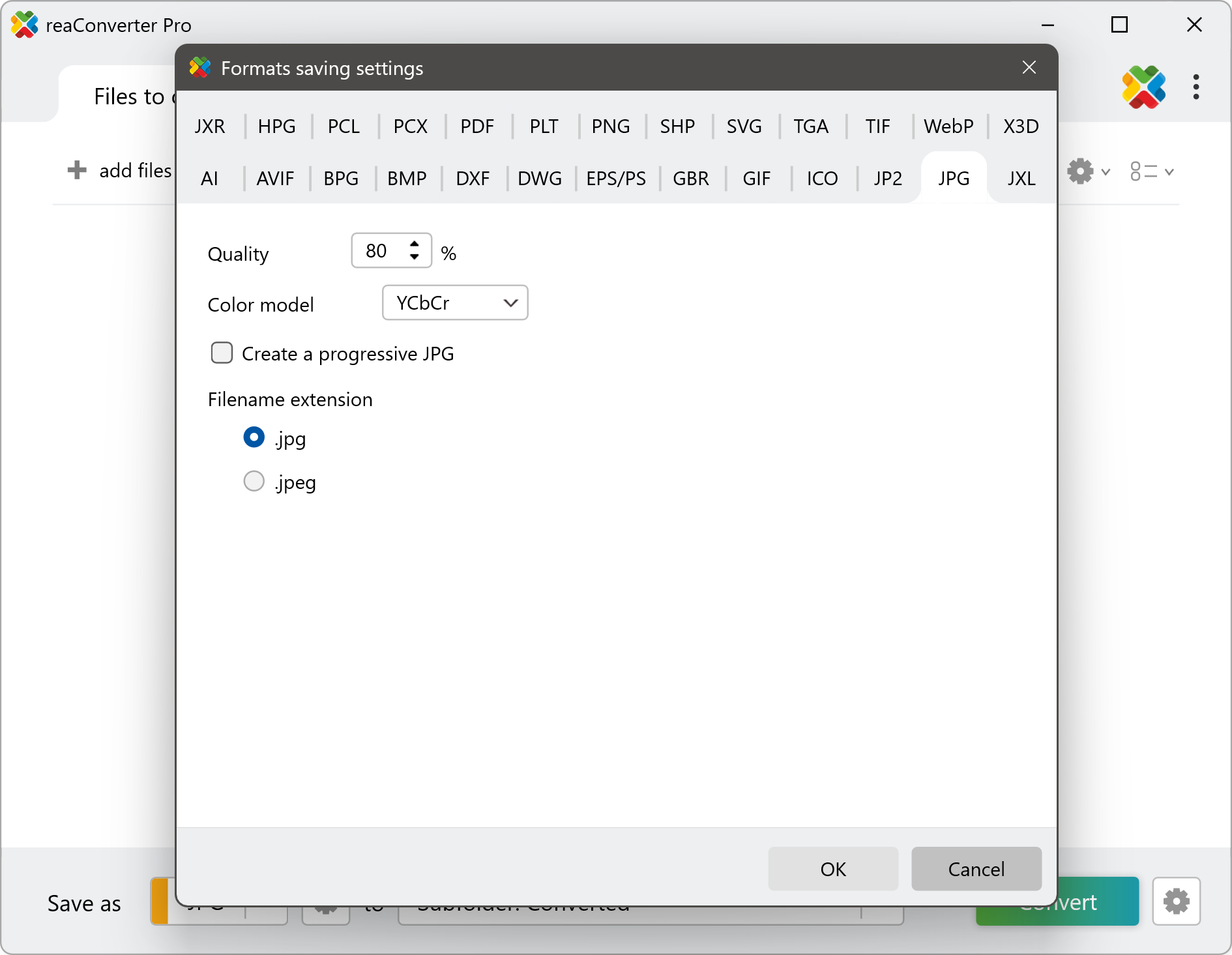
Отдельно стоит отметить работу с параметрами выходного формата. В reaConverter это не абстрактный ползунок качества, а полноценное окно Formats saving settings с вкладками по форматам. Для JPG доступны качество, Color model и опция Create a progressive JPG. На уровне самого интерфейса видно, что программа позволяет тонко подгонять экспорт под задачу, а не просто нажимать сохранить как. Аналогичным образом в этом окне на вкладках задаются параметры для PNG, TIF, PDF, WebP, JXL, GIF и других форматов.
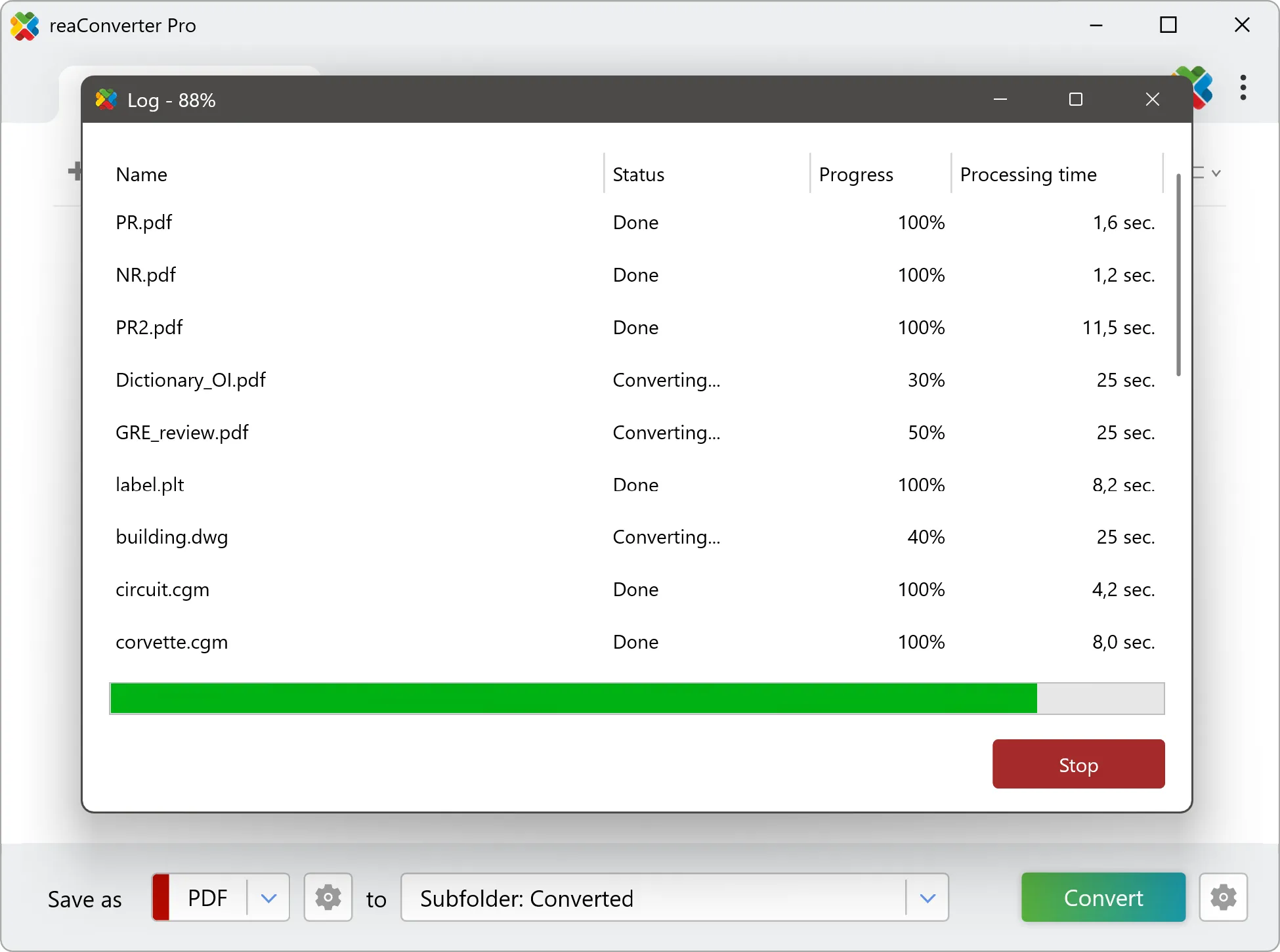
В конце конвертации reaConverter открывает журнал операции. В нем для каждого файла видно имя, статус, прогресс и время обработки. Это полезно в больших очередях: если в списке сотни исходников, пользователь сразу видит, что уже сделано, что еще в процессе и на каком файле возникла проблема. Такой лог особенно ценен в технических и офисных сценариях, где пакетная конвертация файлов должна быть контролируемой, а не нажал и надеешься, что все прошло нормально.
Saving settings: где reaConverter становится действительно профессиональным
Самый сильный блок программы находится не в красивых функциях редактирования, а в разделе Saving settings. Именно здесь reaConverter превращается из пакетного конвертера изображений в серьезный инструмент управления результатом. Через это меню открываются Format saving settings..., Multipage files..., Color resolution..., DPI resolution..., Alpha channel..., IPTC information..., EXIF metadata..., Thumbnails..., ICC profiles..., File options..., Modify filename..., Raster to vector conversion... и Temporary folder.... Уже сам состав пунктов показывает, насколько глубоко разработчики продумали этап экспорта.
Выбор папки назначения
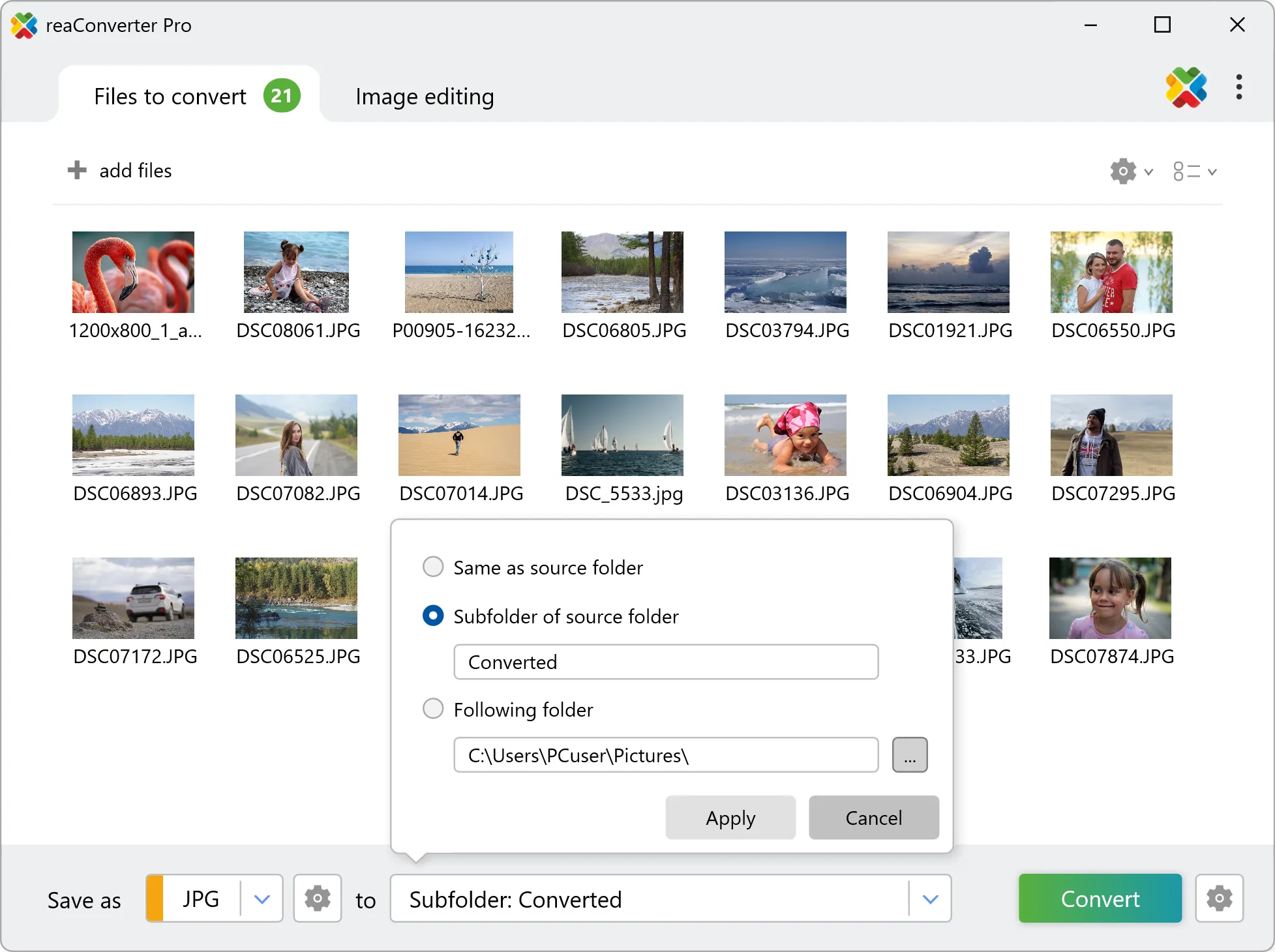
reaConverter дает три стандартных сценария:
-
Same as source folder;
-
Subfolder of source folder;
-
Following folder.
В обычной работе этого достаточно практически всегда. Если нужно быстро получить результат рядом с оригиналами — выбирается первый вариант. Если требуется не засорять исходную папку — создается подпапка Converted. Если у проекта есть отдельная структура экспорта, то результат можно сразу отправлять в отдельный каталог. В сочетании с пакетной обработкой это сильно экономит время: не нужно после конвертации вручную переносить результат.
Сохранение структуры папок
Когда обрабатывается не одна папка, а дерево каталогов, reaConverter умеет сохранять структуру путей. Для этого используется параметр Convert with saving path info в разделе Saving Settings → File Options. Эта функция особенно полезна при массовой конвертации каталогов с вложенными папками, когда после обработки нужно сохранить ту же организацию данных, только уже в другом формате. Для интернет-магазина, архива, медиабиблиотеки или технического проекта это одна из самых ценных мелочей: структура не ломается, а просто переезжает в новый формат.
Format saving settings
reaConverter умеет настраивать формат-специфичные параметры через отдельное окно Format saving settings. Для JPG доступны качество, выбор цветовой модели и progressive-режим. Для PNG предусмотрены собственные настройки, включая оптимизацию. Для TIF доступны варианты компрессии. Для PCL есть параметры размера страницы, размещения изображения и подготовки для цветной или монохромной печати. Для PDF предусмотрены свои параметры, а для multipage-форматов — отдельный многостраничный раздел. За счет этого reaConverter подходит не только для просто перегнать в другой формат, но и для действительно осмысленного экспорта.
Multipage files
Отдельный раздел Multipage files — одна из самых сильных возможностей reaConverter. Программа умеет:
-
конвертировать один многостраничный файл в другой;
-
сохранять все обработанные файлы в один multipage-файл;
-
сохранять каждую страницу отдельным файлом;
-
сохранять группы файлов в отдельные многостраничные документы.
Кроме того, reaConverter умеет задавать страницы для загрузки и отдельно страницы, к которым применять editing actions. Это уже не бытовая функция, а рабочий инструмент для PDF, TIFF, AI-слоев, сканов и технической документации. Можно собрать несколько отдельных изображений в один PDF, наоборот — разрезать многостраничный документ на отдельные файлы или выбрать только нужные страницы из большого источника.
Метаданные: EXIF и IPTC
reaConverter умеет переносить EXIF и IPTC при конвертации. Это важная функция для фотографов, контент-команд и архивов. При обычной массовой конвертации файлы часто теряют дату съемки, технические параметры камеры, ключевые слова, описание, данные об авторских правах и другие служебные поля. В reaConverter это контролируется через Menu → Saving settings → Additional saving settings, где можно включить копирование EXIF и IPTC из оригинала в результат. Такой подход делает программу удобной не только для изменения формата, но и для сохранения информационной ценности файла.
Прозрачность и alpha channel
При работе с PNG, TIFF, PSD и другими форматами с прозрачностью reaConverter умеет копировать alpha channel. Это вынесено в отдельный раздел дополнительных настроек сохранения. На практике функция нужна там, где важно не потерять маски, прозрачные зоны и корректное поведение пикселей при последующей верстке, компоновке или публикации. Для веб-графики и подготовительных этапов дизайна это полезно, потому что прозрачность — одна из первых вещей, которые ломаются при грубой пакетной конвертации.
Имена файлов и служебные параметры экспорта
В Saving settings есть отдельный пункт Modify filename..., а рядом — блоки для ICC Profiles, DPI Resolution, File Options, Temporary Folder и других вещей, которые обычно разбросаны по разным утилитам. В результате reaConverter позволяет построить весь выходной процесс в одном месте: задать формат, точность, цвет, метаданные, структуру каталогов, имена и даже то, как программа будет вести себя с временными файлами. Для пакетной обработки изображений это уровень зрелого инструмента, а не просто удобной утилиты.
Встроенные инструменты редактирования
Сильная сторона reaConverter в том, что конвертация и редактирование идут не как два разорванных этапа, а как единая цепочка. Это особенно заметно на вкладке Image editing, где через + add action можно добавлять действия еще до запуска экспорта. В список доступны Resize, Crop, Canvas Size, Rotate, Mirror, Auto Crop, Auto Rotate, Auto Square, Clone, а в блоке коррекции — Auto Contrast, Brightness/Contrast, Color Balance, Gamma Correction, Color Depth, Hue/Saturation, Auto Enhance, Exposure, White Balance, Photo Filter, Black & White, Invert. Отдельно вынесены средства творческой обработки и watermarking. Такой набор закрывает не художественную ретушь, а типовые серийные правки, которые и нужны в пакетном режиме.
Если сравнивать с привычной логикой графических редакторов, reaConverter не пытается стать Photoshop или Pixelmator. Он решает другую задачу: собрать воспроизводимую цепочку действий и прогнать через нее десятки, сотни или тысячи файлов. Поэтому здесь особенно ценны именно repeatable-операции: изменить размер по шаблону, кадрировать, довернуть, улучшить контраст, поставить водяной знак, привести цвет и сохранить в нужный формат. Для рутинной массовой подготовки изображений такой подход намного полезнее, чем полноценный слойный редактор.
Resize, crop, rotate
Это базовый набор, но в reaConverter он реализован именно как пакетный. Resize нужен для подготовки изображений под сайт, маркетплейс, карточку товара, e-mail-рассылку, презентацию или документацию. Crop помогает привести серию файлов к одинаковому кадру. Rotate — поправить ориентацию. Плюс есть автоматические режимы вроде Auto Rotate и Auto Crop, которые особенно полезны при работе со сканами и неоднородными входящими данными.
Color adjustments
Для массовой подготовки изображений часто не нужен полноценный raw-конвертер, но нужны быстрые корректировки. В reaConverter это закрывается через Brightness/Contrast, Color Balance, Gamma Correction, Hue/Saturation, Exposure, White Balance, Photo Filter и Auto Enhance. То есть программа умеет не только перевести PNG в JPG, но и довести серию файлов до приемлемого состояния в том же проходе. Это полезно для наборов, где исходники выглядят неравномерно, а ручная коррекция каждого файла неоправданна.
Watermarking
В reaConverter водяные знаки реализованы удобно и практично. В разделе Watermarking доступны Image Watermark, Text Watermark и связанные режимы. Для изображения-водяного знака программа позволяет задавать путь к файлу, координаты X и Y, Resize, Rotate, Opacity, Transparent color, Tolerance, переключение между Simple и Advanced. Для текстового варианта настраиваются шрифт, размер, цвет, текст, позиция и служебные поля. Такой уровень контроля достаточен для защиты контента, маркировки превью, пакетной подписи изображений и подготовки внутренних материалов.
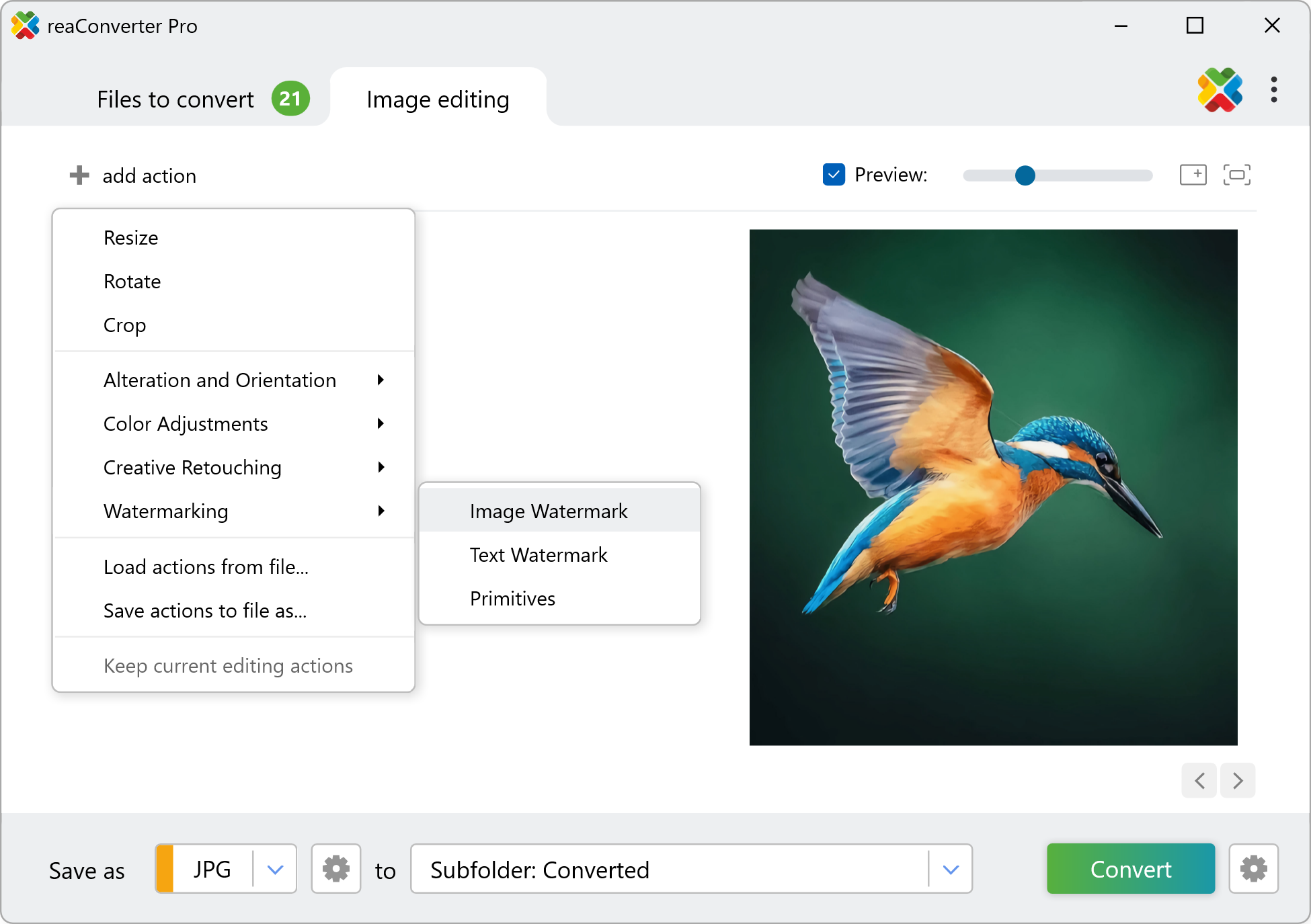
Удобство водяных знаков в reaConverter не только в количестве параметров, но и в том, что эта операция живет внутри общего конвейера. Не нужно сначала конвертировать, потом открывать вторую программу, потом накладывать watermark, потом экспортировать заново. Можно один раз собрать сценарий: изменить размер, чуть скорректировать цвет, поставить watermark и вывести все сразу в WebP или JPG. Для контентных команд и интернет-магазинов это дает очень заметную экономию времени.
Preview
Система предварительного просмотра в reaConverter особенно полезна на этапе настройки. Когда пользователь меняет параметры действия на вкладке Image editing, справа сразу видно ожидаемый результат. Это не заменяет полноценную ручную ретушь, но хорошо подходит для проверки, насколько адекватно выставлены координаты watermark, размер, поворот, кроп или цветовые коррекции. В массовой обработке такого превью обычно достаточно, чтобы не запускать пробную конвертацию по несколько раз.
Практические сценарии использования
HEIC в JPG для обычной фототеки
Один из самых частых сценариев для Windows — массово перевести фотографии iPhone из HEIC в JPG. В reaConverter это делается без внешних плагинов и без облачной загрузки: файлы добавляются целой папкой, внизу выбирается JPG, через шестеренку задается качество, а дальше вся серия прогоняется одной очередью. При необходимости можно сохранить EXIF/IPTC, не потерять структуру вложенных каталогов и сразу добавить resize для подготовки файлов под web или каталог.
В реальной работе этот сценарий особенно удобен тем, что reaConverter не упирается в один формат и не делает из процесса мастер на пять шагов с десятком ненужных окон. Если задача состоит в том, чтобы из папки HEIC получить готовую папку JPG, программа решает это быстро и прозрачно. Если нужно усложнить процесс — например, уменьшить длинную сторону, сохранить метаданные, переименовать файлы и отправить результат в отдельный каталог — это тоже делается в том же интерфейсе, без смены инструмента.
Подготовка PNG и WebP для сайта
Для веба reaConverter полезен тем, что умеет сочетать несколько этапов: пакетное изменение размера фото, приведение качества, оптимизацию PNG и экспорт в современные форматы. Через Format saving settings можно открыть вкладку нужного формата и задать нужные параметры. Для PNG программа поддерживает оптимизацию, а для JPG, JP2, JXL и WebP — настройку качества. Это делает reaConverter удобным офлайн-конвертером изображений для подготовки контента под сайт, блог, медиаархив и электронную коммерцию.
Плюс в том, что все можно собрать в один проход: например, сделать resize, добавить sharpening, уменьшить качество JPG до адекватного уровня для web и сохранить в отдельную подпапку. В более простых утилитах пользователь обычно делает это несколькими разрозненными действиями. reaConverter сводит процесс в единый pipeline.
Пакетное наложение водяных знаков
Для фотографов, студий, маркетплейсов и контент-отделов reaConverter удобен как средство пакетного watermarking. Можно загрузить папку с изображениями, открыть Image editing, добавить Image Watermark или Text Watermark, выставить координаты, прозрачность и масштаб, затем сохранить все в нужный формат. Если сценарий повторяется часто, действия легко сохранить в .act и вызывать потом хоть из самой программы, хоть через контекстное меню, хоть в автоматическом режиме.
Работа с PDF, TIFF и другими multipage-файлами
reaConverter заметно сильнее простых photo-resizer’ов в обработке многостраничных файлов. Через Loading settings можно указать, какие страницы загружать, а через Saving settings → Multipage files выбрать, что делать с результатом: переводить multipage в multipage, объединять все обработанные файлы в один документ, разрезать каждую страницу в отдельный файл или группировать обработанные файлы. Это особенно полезно для PDF, TIFF, сканов, AI-слоев и прочих последовательных документов.
В офисной и технической среде это выглядит очень практично. Несколько JPEG можно собрать в один PDF. Один PDF можно разложить на отдельные страницы. Из большого документа можно выбрать только нужные листы. Для инженерной или проектной документации, где отдельные листы часто нужно быстро превратить в растр или раздать по страницам, reaConverter оказывается значительно удобнее большинства обычных конвертеров.
Конвертация технических, производственных и редких форматов
reaConverter интересен тем, что умеет работать с категориями CAD, Gerber, GIS, 3D и другими специализированными группами. Это значит, что программа подходит не только фотографу и маркетологу, но и техспециалисту, который получает DWG, PLT, PCL, DICOM, Gerber или другой нестандартный набор входных данных. Утилита такого класса ценна именно своей универсальностью: в одной программе можно массово привести разнородные файлы к общему и удобному формату — чаще всего PDF, TIFF, PNG или JPG.
Такие сценарии редко выглядят эффектно в рекламе, но именно они делают reaConverter профессиональным инструментом. На бытовом уровне можно заменить пакетный конвертер изображений десятком бесплатных утилит. А вот единый batch-конвейер для CAD, PDF, растра, редких архивных форматов и автоматизации собрать уже значительно сложнее. reaConverter как раз закрывает эту нишу.
Автоматизация: главный аргумент в пользу reaConverter Pro
Если обычный reaConverter — это сильный пакетный конвертер изображений, то reaConverter Pro — уже средство автоматизации. И именно здесь программа заметно выигрывает у многих конкурентов.
Watch Folders
Watch Folders позволяют назначить папку, за которой reaConverter будет следить автоматически. Как только в нее попадают новые файлы, программа сразу запускает заранее настроенный сценарий. В мастере создания такой папки используются понятные шаги: выбор исходной папки, параметры Read subfolders и Process all files in the folder, затем выбор места сохранения и дальше — настройки формата и действий редактирования. В результате получается режим set and forget: один раз настроил, дальше просто складываешь файлы в папку.
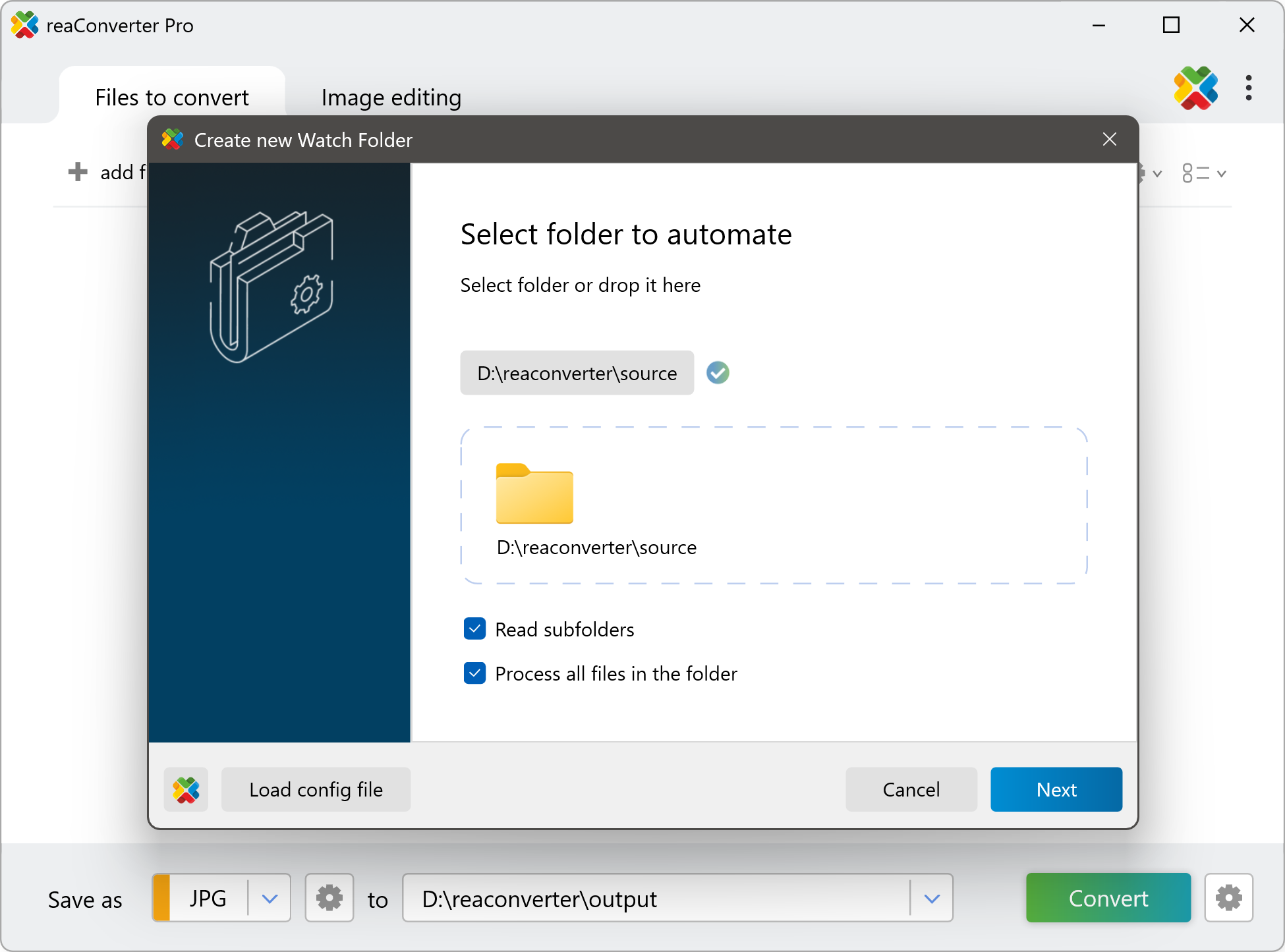
Для практики это очень сильная функция. Представим папку входящих сканов, папку выгрузки от другого сотрудника, папку импорта из iCloud или каталог, куда внешняя система складывает документы. Вместо ручного запуска batch-конвертации каждый раз можно один раз назначить Watch Folder: новые файлы автоматически переводятся в PDF, TIFF, JPG или любой другой формат, при необходимости уменьшаются, получают watermark и раскладываются по нужным каталогам. Такой режим хорошо подходит для стабильных потоковых задач.
Context menu integration
В reaConverter Pro есть интеграция с контекстным меню Windows. Через Menu → Context menu integration ее можно включить, а затем добавить свои пункты меню через Add new menu item.... Пункту задается имя, формат конвертации, при необходимости подключается .act с editing actions. После этого в Проводнике Windows появляется быстрый пункт Convert to, где можно одним правым кликом запускать сохраненные сценарии — например, JPG, PNG, WebP + 50% resize, JPG + rotate 90 degrees left, JPG + sharpen.
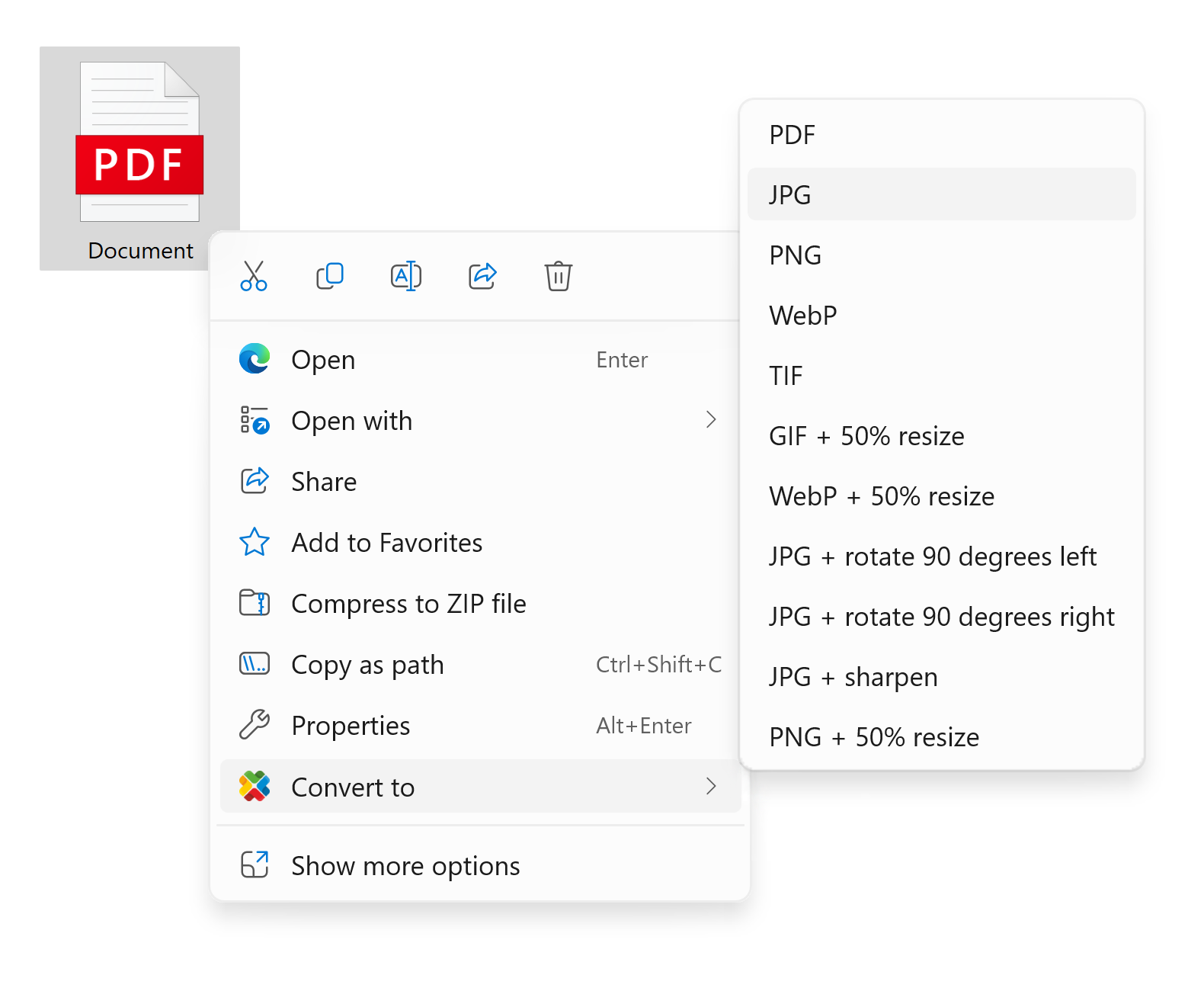 Это не декоративная функция. Для повседневных повторяемых задач контекстное меню часто оказывается быстрее полного запуска программы. Если сотруднику нужно время от времени переводить пачку файлов в JPG, PNG или WebP по одному и тому же пресету, открывать основное окно reaConverter уже не обязательно. Достаточно выделить файлы в Explorer и вызвать нужный пункт. В этом месте reaConverter Pro становится удобным именно как системная утилита, а не только как отдельное приложение.
Configuration files и action files
reaConverter умеет сохранять:
-
.cfg— конфигурацию конвертации; -
.act— набор действий редактирования.
.cfg хранит формат вывода, папку назначения, правила именования и пост-обработку. .act хранит сами editing actions: resize, crop, rotate, watermark, цветовые коррекции и другие операции. Создаются они прямо из интерфейса: Menu → Save configuration as и Image editing tab → Save actions to file as. После этого один и тот же пресет можно переиспользовать в Watch Folders, контекстном меню и command-line.
Такой подход особенно удобен там, где один и тот же сценарий должен давать один и тот же результат каждый день. Например, есть правило: все входящие изображения переводить в WebP, уменьшать до конкретного размера, добавлять текстовую подпись и складывать в определенный каталог. В reaConverter это можно один раз собрать как набор действий и дальше просто вызывать готовую конфигурацию. Это экономит время, снижает число ручных ошибок и делает процесс воспроизводимым.
Command-line interface
reaConverter Pro включает консольный инструмент cons_rcp.exe, который находится в папке установки. Через него доступны и конвертация, и editing actions, и вызов .cfg/.act, и пакетная обработка папок, и запись логов, и тихий запуск. Поддерживаются как прямые параметры командной строки, так и использование заранее подготовленных конфигураций.
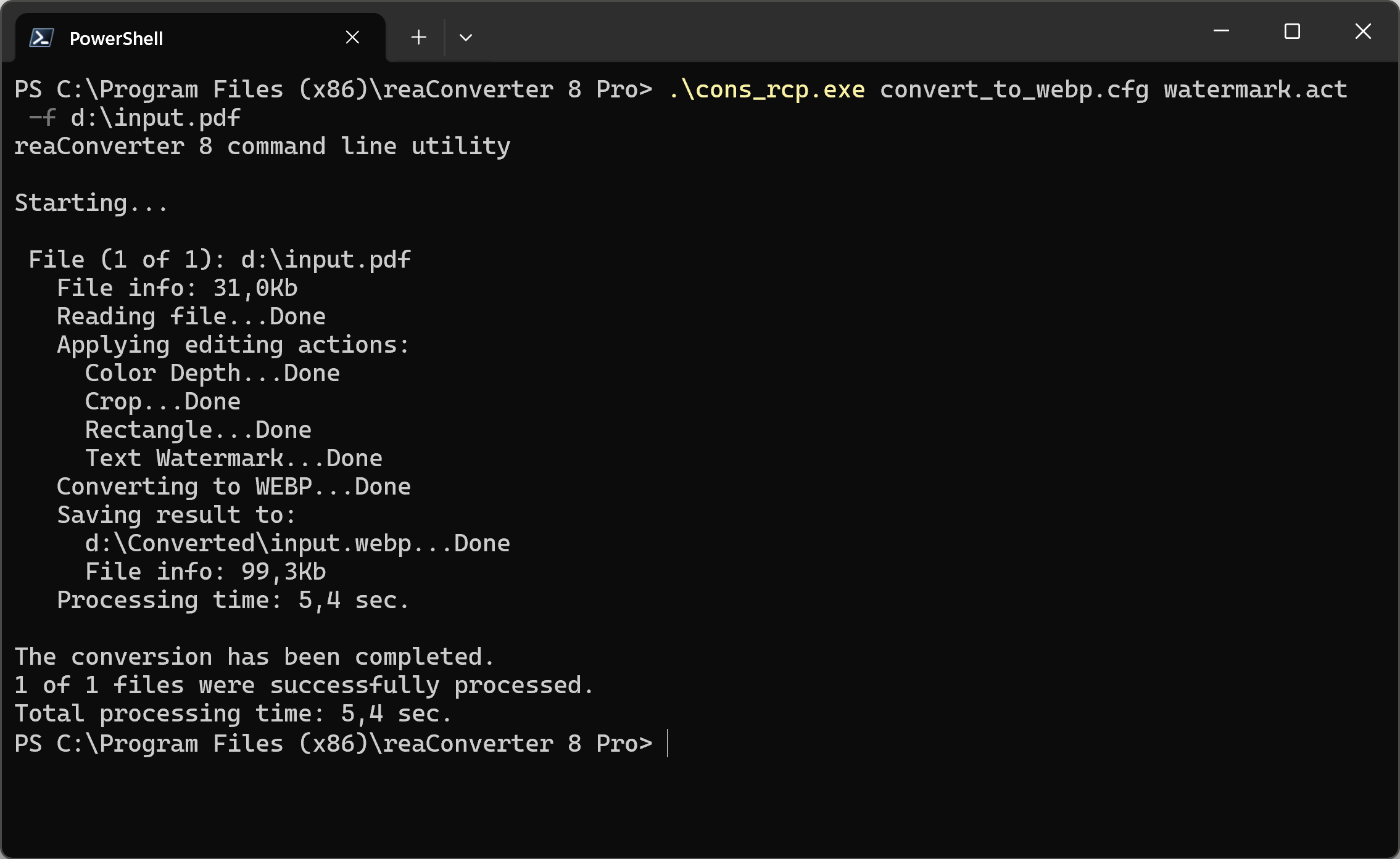
На практике это означает, что reaConverter можно встроить в более крупный конвейер: запускать из bat/cmd/PowerShell-скриптов, использовать по расписанию, вызывать из внешнего ПО, комбинировать с другими инструментами и получать полностью автоматическую пакетную обработку изображений и документов. Это уже уровень интеграции, который у простых batch-converter’ов обычно либо отсутствует, либо реализован очень ограниченно.
Пример типовой логики может выглядеть так:
cons_rcp.exe -source_folder "C:\Input" -source_ext heic -dest_path "C:\Output" -dest_ext jpg -jpg_quality 90Смысл такого вызова очевиден даже без чтения документации: взять все HEIC из входной папки, сохранить в JPG в другую папку и задать нужное качество. Именно благодаря таким вызовам reaConverter Pro можно использовать как автоматизацию конвертации файлов, а не только как приложение с кнопками.
Производительность, удобство и поведение в повседневной работе
reaConverter прямо делает ставку на batch workflow и multi-core engine. Для пользователя это ощущается достаточно просто: программа рассчитана на большие очереди и на работу с папками, а не только с единичными файлами.
Важно и то, что reaConverter остается предсказуемым при росте сложности задачи. Когда пользователь выходит за пределы бытового сценария и начинает одновременно работать с сохранением структуры папок, multipage-файлами, метаданными, ICC-профилями, watermarking и CLI, интерфейс не разваливается на несвязанные окна. Это очень сильная черта программы: несмотря на широкую функциональность, она продолжает вести пользователя через одну и ту же базовую логику — загрузка, настройка, сохранение, запуск.
С другой стороны, reaConverter — не легкая игрушка на пять кнопок. Программа не сложная, но она плотная по возможностям. Новичок быстро поймет, как перевести PNG в JPG, но не сразу разберется, зачем ему Modify filename, ICC profiles, Alpha channel, Multipage files, Load actions from file... или Watch folders. И это нормально: reaConverter ориентирован не только на простые сценарии, но и на серьезную производственную рутину. Поэтому порог входа в расширенные возможности здесь выше, чем у минималистичных бесплатных утилит.
Преимущества reaConverter
1. Очень широкий охват форматов
reaConverter выигрывает уже тем, что не ограничивается обычной пользовательской графикой. Поддержка 700+ форматов и категорий вроде CAD, GIS, Gerber, 3D и obsolete делает программу полезной в задачах, где большинство batch-конвертеров просто не рассматривают входной файл как поддерживаемый.
2. Конвертация и редактирование в одном потоке
reaConverter позволяет не просто менять расширение файла, а сразу выполнять resize, crop, rotate, watermark, color adjustments, metadata handling и настройку параметров экспорта. Это сокращает число промежуточных действий и делает массовую обработку значительно быстрее.
3. Сильный блок Saving settings
Многие программы умеют сохранить как. reaConverter умеет строить стратегию экспорта: multipage, EXIF/IPTC, alpha, ICC, rename, file options, path info, DPI и формат-специфичные настройки. Это именно тот слой, который отличает утилиту для профессиональной работы от обычного домашнего конвертера.
4. Автоматизация на уровне Pro
Watch Folders, context menu, .cfg, .act, command-line и DLL — это полноценная экосистема автоматизации, а не одна изолированная функция. В результате reaConverter Pro можно встроить и в ручную работу, и в полуручной процесс, и в полностью автоматический конвейер.
5. Офлайн-работа
Для изображений, PDF, медицинских и инженерных файлов локальная обработка — это не просто вопрос комфорта, а вопрос контроля над данными. reaConverter работает без облачной зависимости и хорошо подходит тем, кто принципиально не хочет гонять рабочие файлы через веб-сервисы.
Недостатки reaConverter
1. Интерфейс ориентирован на функциональность, а не на визуальную легкость
Это не минус в прямом смысле, но часть пользователей может воспринять reaConverter как слишком утилитарную программу. Если нужна максимально простая бесплатная утилита только для фото, интерфейс FastStone Photo Resizer или даже контекстный режим Lite-версии могут показаться легче для входа. Сама логика reaConverter очень разумная, но плотность возможностей высокая.
2. Потенциал программы раскрывается не сразу
Базовый сценарий понятен моментально, а вот .cfg, .act, multipage-сценарии, сохранение path info, ICC-профили, metadata и CLI потребуют времени. Программа не перегружена случайными вещами, но у нее явно профессиональный уклон. Если человек не работает с пакетной обработкой системно, часть возможностей останется невостребованной.
3. Преимущество Pro заметно не всем
Если нужен только пакетный перевод популярных изображений между базовыми форматами, для части пользователей Lite или альтернативы вроде XnConvert, IrfanView или FastStone могут оказаться достаточными. reaConverter Pro особенно хорош там, где есть поток, повторяемость, редкие форматы и автоматизация. Если этого нет, часть его сильных сторон просто останется в резерве.
Сравнение с аналогами
Сравнивать reaConverter имеет смысл не с абстрактным рынком, а с конкретными пакетными утилитами, которые реально используют для тех же задач: XnConvert, IrfanView, FastStone Photo Resizer, Converseen и Total Image Converter.
| Программа | Сильная сторона | Где reaConverter сильнее | Где аналог может быть удобнее |
|---|---|---|---|
| XnConvert | Кроссплатформенность, 500+ форматов, простой пакетный редактор | Более широкий спектр форматов и сильнее автоматизация в Windows-среде | Когда нужен бесплатный кроссплатформенный batch-editor |
| IrfanView | Легкость, просмотрщик + batch processing | Намного глубже экспорт, multipage, automation, технические форматы | Когда нужна очень быстрая утилита-универсал для обычных изображений |
| FastStone Photo Resizer | Простая пакетная конвертация, rename, resize, watermark | Гораздо шире набор форматов и сценариев | Для повседневной фото-рутины без сложной автоматизации |
| Converseen | Бесплатный open-source batch converter на базе ImageMagick | Существенно шире специализация и лучше Windows-автоматизация | Для бесплатной базовой пакетной работы |
| Total Image Converter | Сильный Windows-конвертер с batch, resize, crop, rotate, PDF | Шире автоматизация, структура настроек и охват категорий форматов | Когда нужен привычный коммерческий image converter без упора на Watch Folders/CLI/DLL |
XnConvert
XnConvert — сильный и популярный batch-конвертер. Его плюсы очевидны: программа кроссплатформенная, работает на Windows, Mac и Linux, поддерживает больше 500 форматов и экспорт примерно в 70 выходных форматов.
Но reaConverter заметно мощнее там, где важны именно широта форматов и автоматизация в Windows-экосистеме. 700+ форматов против 500+, плюс отдельный упор на CAD, GIS, Gerber, 3D, obsolete-форматы, Watch Folders, Context Menu, Command-line и DLL. Если у пользователя работа заканчивается на JPG, PNG, TIFF, WebP и обычных batch-действиях, XnConvert может быть полностью достаточным. Если в задачи входят multipage-файлы, технические форматы, сохранение сложных правил экспорта и интеграция в Windows-процессы, reaConverter выглядит сильнее.
IrfanView
IrfanView — прежде всего очень известный просмотрщик и универсальная утилита с функциями convert, optimize, scan & print, slideshow и batch processing. Batch-режим у него есть, и он остается полезным даже сегодня. Через Batch-Conversion/Rename можно выполнять преобразование и переименование одновременно.
Однако reaConverter — это более специализированный и более системный инструмент для пакетной обработки файлов. У него глубже выстроен именно этап экспорта: format saving settings, multipage-логика, метаданные, alpha, ICC, path info, конфиги и command-line. IrfanView отлично подходит как очень быстрая универсальная утилита для просмотра и базовых batch-задач. reaConverter лучше подходит как отдельный рабочий инструмент для серийной обработки и автоматизации.
FastStone Photo Resizer
FastStone Photo Resizer — классический Windows-инструмент для фотографий. Его профиль очень понятен: batch convert, rename, resize, crop, rotate, change color depth, add text and watermarks. В задачах типа уменьшить пачку фотографий и подписать это удобный и давно проверенный вариант.
reaConverter выигрывает не в простоте, а в масштабе. Он сильнее там, где кроме базовых photo-задач есть multipage-файлы, редкие форматы, PDF, CAD, метаданные, CLI и Watch Folders. FastStone Photo Resizer очень хорош для повседневной фото-рутины. reaConverter — для более широких и сложных сценариев, когда batch processing выходит за пределы обычной фотопапки.
Converseen
Converseen — бесплатный batch image converter и resizer, работающий поверх ImageMagick. Он поддерживает больше 100 форматов и хорош как практичный бесплатный инструмент для базовой пакетной обработки.
На его фоне reaConverter выглядит существенно профессиональнее. Главное отличие — не только количество форматов, но и архитектура возможностей: multipage, metadata, advanced saving settings, сохранение конфигов, контекстное меню Windows, Watch Folders, CLI и DLL. Converseen подойдет тем, кому нужен бесплатный open-source инструмент для типовой графики. reaConverter лучше для сложных, повторяемых и разнородных задач.
Total Image Converter
Total Image Converter — тоже сильный коммерческий Windows-конвертер. Он умеет batch conversion, crop, resize, rotate, оптимизацию под web и работу с TIFF, JPEG, WebP, PDF, RAW и рядом других форматов. То есть это уже программа не начального уровня, а прямой коммерческий конкурент reaConverter по классу задач.
Разница в том, что reaConverter выглядит более цельным как инструмент автоматизации. Watch Folders, .cfg, .act, command-line и DLL, плюс очень детализированный слой Saving settings, делают его более удобным для построения стабильных рабочих процессов. Total Image Converter хорош как универсальный image-converter. reaConverter Pro выглядит сильнее там, где конвертация должна быть повторяемой, настраиваемой и встраиваемой в процессы Windows.
Кому подойдет reaConverter
reaConverter Pro особенно хорошо подходит нескольким категориям пользователей.
Контент-команды и e-commerce
Если нужно массово приводить изображения к формату сайта, уменьшать размер, ставить watermark, переименовывать и раскладывать по каталогам, reaConverter закрывает все это в одном окне. Пакетное изменение размера фото, пакетный экспорт в WebP/JPG/PNG, автоматизация конвертации файлов и работа с папками здесь реализованы очень удобно.
Фотографы и студии
Для тех, кто не ищет художественный редактор, а нуждается в быстрой серийной обработке файлов — resize, watermark, JPEG quality, EXIF/IPTC, naming, folders — reaConverter подходит очень хорошо. Особенно если важна не единичная ретушь, а повторяемость результата на больших партиях изображений.
Технические специалисты, проектные и производственные отделы
Здесь reaConverter раскрывается сильнее всего. Поддержка CAD, GIS, Gerber, 3D, multipage, PDF и редких форматов делает программу удобным мостом между специализированными источниками и универсальными выходными форматами. Когда задача состоит в том, чтобы быстро получить JPG, TIFF или PDF из нестандартных исходников, reaConverter часто оказывается практичнее обычных графических редакторов.
Архивы и миграция данных
Когда нужно конвертировать большие исторические массивы файлов, особенно с сохранением структуры каталогов, переименованием и поддержкой устаревших форматов, reaConverter дает именно те инструменты, которых обычно не хватает в простых batch-converter’ах. Здесь особенно ценны редкие форматы, path info и возможность автоматизировать процесс через конфиги и command-line.
Кому reaConverter может быть избыточен
Если задача сводится к тому, чтобы пару раз в месяц уменьшить десять JPG-файлов и больше ничего, reaConverter Pro будет чрезмерным. Для такой нагрузки подойдут более простые инструменты — тот же FastStone Photo Resizer, IrfanView или XnConvert. reaConverter имеет смысл там, где нужен либо очень широкий форматный охват, либо системная пакетная обработка, либо автоматизация.
Итог
reaConverter Pro — это зрелый пакетный конвертер и редактор изображений для Windows, который особенно силен в трех вещах: широте форматов, управляемом экспорте и автоматизации. Программа одинаково уверенно работает как offline-конвертер изображений для повседневных задач и как профессиональный инструмент для PDF, multipage-файлов, технической графики, watermarking, сохранения метаданных, Watch Folders и command-line. Она не пытается понравиться за счет эффектного дизайна, зато дает именно то, что нужно в реальной массовой обработке файлов: стабильность, повторяемость, глубину настроек и скорость подготовки результата.
Если оценивать reaConverter не как программу для конвертации картинок, а как рабочую платформу для batch processing, его сильные стороны становятся очевидны. Простая конвертация здесь действительно делается в пару кликов, но главное — программа масштабируется вместе со сложностью задачи. Сначала это может быть обычный перевод HEIC в JPG. Потом — resize и watermark. Потом — multipage PDF, сохранение структуры папок, перенос EXIF/IPTC, пресеты .cfg и .act, контекстное меню Windows и автоматическая обработка входящих файлов в Watch Folder. И все это остается внутри одного инструмента, без вынужденного перехода между разными программами.
Для пользователя, которому нужен действительно мощный пакетный конвертер изображений и файлов под Windows, reaConverter Pro выглядит очень убедительно. Для простых домашних задач он может показаться избыточным. Но для профессионального использования, потоковой обработки, редких форматов и автоматизации это один из самых сильных и практичных вариантов в своем классе.
