FotoFlexer — это онлайн-фоторедактор, который работает прямо в браузере и построен вокруг понятной системы вкладок: Basic, Effects, Decorate, Animations, Beautify, Distort, Layers, Geek. Он закрывает две разные потребности: быстрые базовые правки (кадрирование, размер, поворот, исправление красных глаз, яркость/контраст) и более “умные” операции вроде аккуратного вырезания объекта и интеллектуального изменения пропорций через инструменты из вкладки Geek.
Что FotoFlexer делает лучше всего и кому он подходит
Если вам нужен бесплатный онлайн фоторедактор без установки, где можно:
-
быстро привести снимок в порядок (свет, контраст, кроп, исправление мелких дефектов);
-
сделать картинку для соцсетей (подпись, декоративные элементы, рамки, анимации);
-
собрать простой коллаж;
-
вырезать объект из фона “умными ножницами” и вставить в другую сцену;
-
выполнить несложные фотоманипуляции со слоями,
то FotoFlexer онлайн редактор — как раз про это. У него сильная сторона в том, что ключевые функции не спрятаны в меню: вы просто переключаете вкладку и видите нужные инструменты крупными кнопками.
При этом FotoFlexer не пытается быть “фотошопом в браузере” на максималках. Он быстрее и прямолинейнее: открыл фото → сделал правки → сохранил. А расширенные штуки (типа Smart Scissors/Smart Resize) включаются точечно, когда они реально нужны, а не “на всякий случай”.
FotoFlexer
- Ретушь и коррекция
- Русский интерфейс
- Просто для новичков
- Работает только онлайн
- Ограниченный функционал
- Устаревший интерфейс
Быстрый старт: как открыть фото и не запутаться
Стартовая логика у FotoFlexer простая: вы загружаете изображение и сразу попадаете на большой холст редактирования. Дальше весь контроль — в верхней панели и вкладках-разделах.
Верхняя панель и навигация
На верхней панели FotoFlexer вы работаете с проектом как с “сеансом редактирования”:
-
Load Another Photo — загрузить ещё одно фото в текущий проект (удобно для коллажа/слоёв и для замены фона).
-
New — начать новый проект/новое редактирование.
-
Save — сохранить результат.
-
Quit — выйти из редактора.
Слева у холста находятся привычные кнопки истории:
-
Undo / Redo (шаг назад / шаг вперёд),
а также режим: -
Fullscreen — полноэкранное редактирование, когда нужно точно выделять контуры или проверять мелкие детали.
Справа обычно есть управление масштабом (zoom), чтобы приближать участок изображения при точной работе.
Интерфейс FotoFlexer: как устроены вкладки и где что искать
Главная фишка FotoFlexer — вкладочная структура. Инструменты не перемешаны в одной “куче”, а разложены по типам задач. Это ускоряет работу: вы не ищете “где тут эффект” — вы просто открываете Effects.
Ниже — краткая карта вкладок:
-
Basic — базовые правки: авто-улучшение, красные глаза, кадрирование, размер, поворот/отражение, простые настройки света/цвета, коллаж.
-
Effects — фильтры и эффекты (включая “Blueprint”, “Lomoish”, “Cross Process”, “Nightvision” и др.).
-
Decorate — текст, “стикеры”, рамки/декор, вставка лица в шаблоны, забавные открытки, плакаты.
-
Animations — анимированные элементы (звёзды, сердечки и т. п.).
-
Beautify — точечная косметическая правка (дефекты кожи/морщины) + базовая резкость/размытие.
-
Distort — деформации (скрутка в спираль, “выпуклость/сжатие”, растяжение и т. п.).
-
Layers — слои: добавление изображений, порядок слоёв, прозрачность, группировка, слияние.
-
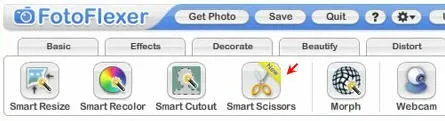
Geek — продвинутые инструменты: Smart Resize, Smart Recolor, Smart Cutout, Smart Scissors, Curves, Morph.
Вкладка Basic: базовые правки максимально быстро
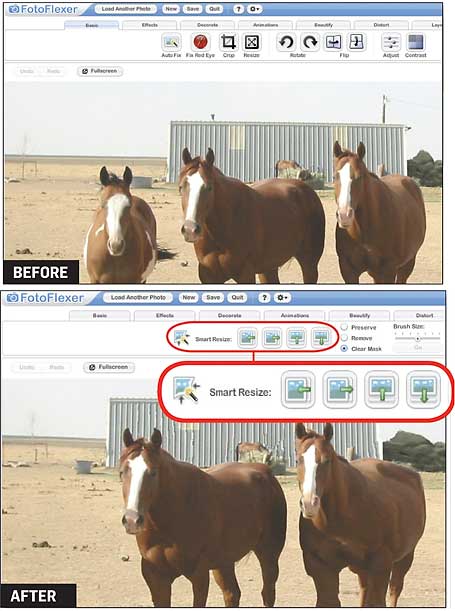
В Basic собраны самые частые действия, которые нужны при любом “редактировании фото в браузере”: улучшить, обрезать, повернуть, подогнать размер, исправить красные глаза, немного поправить свет и контраст.
Auto Fix: быстрый “привести в чувство”
Auto Fix — это одно нажатие для автоматической коррекции освещения. Типичный сценарий:
-
открыли фото со слегка “плоскими” цветами или недосветом;
-
нажали Auto Fix;
-
оценили результат на холсте и при необходимости откатили через Undo.
Auto Fix удобно воспринимать как “первый проход”: он быстро улучшает картинку, а дальше вы уже делаете точечные правки.
Fix Red Eye: убрать красные глаза
Fix Red Eye — инструмент для портретов со вспышкой. Практика такая:
-
включаете Fix Red Eye;
-
приближаете лицо (zoom);
-
аккуратно отмечаете область зрачка;
-
проверяете, чтобы не “съело” радужку и блики.
Если получилось слишком грубо — Undo и повтор с более точным приближением.
Crop: кадрирование под задачу
Crop — инструмент, который чаще всего экономит время. Рекомендую использовать его не только ради композиции, но и ради практики:
-
аватар: оставляйте больше “воздуха” сверху (под обрезку кругом в соцсетях);
-
карточка товара: выравнивайте объект по центру, убирайте лишний фон;
-
баннер/обложка: сразу кадрируйте под нужную пропорцию, чтобы потом не тянуть изображение.
Алгоритм:
-
Crop → рамка кадра;
-
выставили границы;
-
подтвердили применение;
-
при необходимости — Undo и точная подгонка.
Copy Region: копировать участок
Copy Region — простой, но полезный инструмент, когда нужно “перетянуть” кусочек изображения на другой участок (например, закрыть мелкую деталь фона). Это не полноценный “контент-эвэр” как в тяжёлых редакторах, но для быстрых задач работает:
-
закрыть точку/пыль/маленький дефект фона;
-
продублировать элемент текстуры;
-
аккуратно “подлатать” участок.
Лучшая техника: брать копируемую область максимально похожую по освещению и фактуре, а затем проверять края на заметные “швы”.
Resize: изменить размер изображения
Resize отвечает за размер картинки. Важные сценарии:
-
подготовить фото для сайта (уменьшить, чтобы быстрее грузилось);
-
сделать версию под мессенджер/соцсеть;
-
подготовить изображение под отправку.
Практический подход:
-
сначала делаете Crop (если нужно);
-
потом Resize (чтобы итоговый размер соответствовал задаче);
-
сохраняете через Save.
Так вы избегаете ситуации “уменьшил, потом понял, что кроп нужен — и потерял детали”.
Rotate и Flip: ориентация и отражение
В Basic есть поворот и отражение:
-
Rotate — поворот по/против часовой стрелки;
-
Flip — отражение по горизонтали или вертикали.
Типовые случаи:
-
выровнять горизонт (быстрым поворотом, а затем кропом);
-
зеркально отразить фото для композиции или исправления “неудачного” направления взгляда в кадре.
Adjust и Contrast: тонкие настройки света и цвета
В Basic присутствуют базовые регулировки:
-
оттенок (Hue), насыщенность (Saturation), светлота/яркость (Lightness/Brightness);
-
Contrast для контраста.
Здесь важно не “пережать”:
-
если фото выглядит естественно, лучше делать короткие правки — чуть поднять светлоту и немного контраста;
-
при портретах следите за кожей: чрезмерный контраст быстро делает лицо “жёстким”.
Collage: простой коллаж
В Basic есть создание коллажа с базовыми макетами: вы выбираете раскладку, задаёте отступы между изображениями, цвет фона и пропорции (квадрат/прямоугольник).
Это удобно для быстрых “до/после”, подборок или простых карточек.
Вкладка Effects: фильтры и эффекты, которые реально дают разные стили
FotoFlexer в Effects не ограничивается парой “инстаграмных” фильтров. Здесь много эффектов, которые меняют изображение по-разному: от художественных стилизаций до технических “инверсий/пикселизации”.
Ниже — ключевые эффекты, которые встречаются чаще всего в реальных задачах, и что ими удобно делать:
Эффекты для акцента и стилизации
-
Blueprint — эффект “модротип/чертёж”: хорошо подходит для постеров, техно-оформления, стилизованных карточек.
-
Retro, Old Photo, Sepia — “состаривание” и ретро-тон; быстрый способ сделать единый стиль серии фото.
-
Film Grain — добавляет зерно, чтобы картинка выглядела менее “стерильно”.
-
Cross Process — характерная “плёночная” перекраска с необычными тонами.
-
Bronze — уводит фото в бронзовые оттенки.
Эффекты для графики и постеризации
-
Posterize — упрощает тональные переходы, делает картинку более “плакатной”.
-
Pop Art — стиль поп-арта (для ярких постов и коллажей).
-
Comic и Cartoon — превращение фото в комикс/мульт-стилизацию.
-
Ink Stamp — эффект “штампа”, полезен для грубых постерных изображений.
-
Sketch и Color Sketch — чёрно-белый или цветной “эскиз”.
Эффекты для атмосферы и света
-
Neon — неоновая подсветка заданного цвета, хорошо работает в ночных/контрастных сюжетах.
-
Heat Map — стилизация под тепловую карту.
-
Nightvision — эффект ночного видения.
-
Soften — мягкое размытие, которое иногда помогает “успокоить” слишком резкую цифровую картинку.
Эффекты с локальной логикой (не “на всё фото”)
-
Color Splash — делает фото чёрно-белым и позволяет кистью возвращать цвет в выбранных местах (типичный приём для акцента на одном объекте).
-
Blur Edges — размывает края, оставляя центр более читаемым.
-
Pixelate / Super Pixelate — пикселизация (полезно и как эффект, и как “скрыть деталь”).
Эффекты с геометрией/паттернами
-
Heart Bokeh, Circle Bokeh, Heartify — сердечки/боке-элементы.
-
Patchwork — разбивка на “лоскуты/прямоугольники”.
Практический способ работать с Effects:
-
сначала приведите фото в порядок в Basic (кроп, свет);
-
потом примените эффект в Effects;
-
если результат слишком сильный — уменьшайте интенсивность (в FotoFlexer это делается через параметр “fade/интенсивность” эффекта), пока картинка не станет естественной и читаемой.
Вкладка Decorate: текст, стикеры, рамки и “оформление”
Если Effects меняет “вид” фото, то Decorate добавляет контент поверх: текст, наклейки, рамки, элементы оформления. Это та часть, из-за которой FotoFlexer часто выбирают именно как редактор для соцсетей: быстро собрать визуал, не открывая тяжёлые программы.
Stickers: “самолепки” по темам
В Stickers вы выбираете готовые элементы: сезонные темы, губы, сердечки, аксессуары, очки, геометрические формы, “пузырьки” для текста, шляпы, снежинки и т. д.
Лучшая практика — не “засыпать” фото декором, а использовать 1–3 элемента как акцент: иконка, маленькая рамка, стрелка, значок.
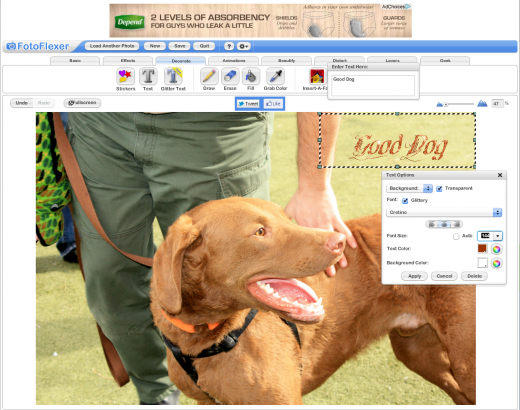
Text и Glitter Text: надписи обычные и “с блёстками”
В Decorate есть две логики текста:
-
обычный Text;
-
Glitter Text — текст со сверкающим/анимированным эффектом.
Типичный сценарий добавления текста:
-
нажать Text (или Glitter Text);
-
кликнуть по холсту и ввести текст (в поле “Enter Text Here”);
-
открыть окно Text Options и настроить:
-
Font (шрифт),
-
Text Color (цвет текста),
-
Background Color (цвет подложки),
-
Transparent (прозрачная подложка),
-
Gradient (градиент),
-
параметры размера.
-
-
подтвердить кнопкой Apply.
Важно: Apply фиксирует надпись в композиции. Если вы в процессе передумали — Cancel закроет редактирование без применения.
Grab Color: пипетка для точного совпадения цветов
Кнопка Grab Color — это “пипетка”, которой вы берёте цвет прямо с изображения. Это критически полезно, когда нужно:
-
подобрать цвет текста под элементы в кадре;
-
сделать рамку/подложку в тон;
-
выдержать единый стиль нескольких карточек.
Практика: выбираете Grab Color, кликаете по нужному месту фото (например, по оттенку одежды/фона), и этот цвет используете для текста или подложки.
Draw, Erase, Fill, Eyedropper: простые инструменты рисования
В Decorate есть базовые инструменты рисования: кисть/карандаш, ластик, “заливка-плеховка”, пипетка.
Они полезны для быстрых пометок: стрелки, выделения, подрисовка “маски” на небольшом участке.
Insert Photo: вставка второй картинки поверх
Кнопка Insert Photo добавляет ещё одно изображение в композицию как элемент сверху — это удобный способ:
-
вставить логотип/иконку;
-
добавить “вырезанный объект” (если вы сделали cutout);
-
собрать простой коллаж без перехода в Layers.
Insert-A-Face и Fun Cards: шаблоны с “подстановкой лица”
В Decorate есть развлекательные инструменты:
-
Insert-A-Face — вставка лица в готовые шаблоны (в стиле “подставь лицо”);
-
Fun Cards — открытки/карточки, куда подставляется лицо (часто используется для поздравлений);
-
Poster — превращение изображения в плакат с текстом.
Это не “профессиональная графика”, но для быстрых креативов работает отлично.
Вкладка Animations: оживить картинку без видеоредактора
Animations в FotoFlexer — это добавление анимированных декоративных элементов прямо на изображение: звёзды, сердечки и другие мотивы.
Практическое применение:
-
простые GIF-открытки;
-
“живые” баннеры;
-
анимированные акценты на промо-картинках.
Чтобы не получить визуальный шум, используйте правило: одна анимация — один смысл (например, сердечки вокруг подписи или искры вокруг “скидка”).
Вкладка Beautify: портретная обработка без лишней сложности
Beautify — это косметическая правка, когда нужно быстро улучшить портрет, но без долгой ретуши:
-
Fix Blemishes — убрать мелкие дефекты кожи точечно;
-
Smooth Wrinkles — сгладить морщины;
-
инструменты Blur / Sharpen (размытие/резкость) для локального контроля.
Как работать аккуратно:
-
приближайте лицо (zoom) и делайте правку точечно;
-
не “замыливайте” кожу полностью — оставляйте текстуру, иначе портрет станет пластиковым;
-
периодически выключайте/включайте взгляд “до/после” через Undo/Redo.
Вкладка Distort: деформации, которые действительно полезны
Distort — это эффекты деформации. Они бывают “ради забавы”, но часто дают практическую пользу, если использовать их дозированно:
-
закрутить изображение или участок в спираль в обе стороны;
-
сделать участок более выпуклым (bulge) или сжать/вдавить (pinch);
-
растянуть, сузить по горизонтали или вертикали.
Сценарии:
-
исправить небольшие перспективные “косяки” на краю кадра;
-
слегка подчистить форму предмета на фото;
-
сделать эффектную стилизацию для поста.
Техника безопасности: работайте на копии (через слои/дубликат), проверяйте края и фон — именно там деформация выдаёт себя сильнее всего.
Вкладка Layers: слои как в “серьёзном” редакторе, но проще
Layers — одна из сильных сторон FotoFlexer: вы можете собрать композицию из нескольких изображений, менять порядок, прозрачность и сливать результат. Это превращает FotoFlexer из “фильтровалки” в инструмент для реальных коллажей и композитов.
Ключевые кнопки и логика работы
Во вкладке Layers доступны операции:
-
добавить новое изображение как слой;
-
выделение и “выделить всё”;
-
дублирование выбранного слоя;
-
Opacity (прозрачность);
-
перемещение слоя вперёд/назад (в поперёд/в фон);
-
Group / Ungroup (сгруппировать/разгруппировать);
-
Merge (слияние слоёв).
Как собрать коллаж на слоях (практический сценарий)
-
Откройте базовое изображение (фон).
-
Перейдите в Layers и добавьте второе фото как слой.
-
Отрегулируйте Opacity второго слоя, чтобы видеть как он ложится.
-
Переместите слой выше/ниже (порядок слоёв), если добавляете несколько элементов.
-
Когда всё выстроено — Merge для финального объединения и дальше уже обработка эффекта/текста.
Слои особенно удобны в связке с Smart Scissors (вырезали объект → добавили как слой → поставили на новый фон).
Вкладка Geek: “умные” инструменты, ради которых FotoFlexer реально выбирают
Вкладка Geek — это то, что отличает FotoFlexer от многих “простых” онлайн-редакторов. Здесь находятся инструменты, которые помогают решать сложные задачи без ручной кропотливой работы:
-
Smart Resize
-
Smart Recolor
-
Smart Cutout
-
Smart Scissors
-
Curves
-
Morph
Smart Resize: изменить пропорции без “растягивания лица”
Smart Resize — инструмент, который “умно” меняет ширину/высоту: он не просто тянет пиксели, а пытается сохранить важные объекты, убирая/перераспределяя менее значимые области (например, пустой фон, небо, стену). В интерфейсе Smart Resize вы видите ряд режимов/кнопок и параметры управления маской: Preserve, Remove, Clear Mask, а также Brush Size для кисти.
Как пользоваться на практике:
-
Перейдите в Geek → Smart Resize.
-
Выберите, что вы хотите сделать: “сузить” или “расширить” кадр по горизонтали/вертикали.
-
Если в кадре есть объект, который нельзя трогать (человек, лицо, животное, текст), включите Preserve и кистью отметьте этот объект как защищённый.
-
Если нужно “выкинуть” кусок (например, лишний столб или фрагмент пустоты), используйте Remove и отметьте область, которую редактор должен убрать.
-
Если маска нанесена неудачно — Clear Mask и разметка заново.
-
Отрегулируйте Brush Size, чтобы точно попадать по границам объектов.
Smart Resize особенно хорош на:
-
фото с большим однотонным фоном (небо, стена, песок);
-
пейзажах, где важен центр и можно “сжать” края;
-
картинках под баннер, где нужно подогнать формат без очевидной деформации.
Smart Scissors: вырезать объект по контуру быстро и аккуратно
Smart Scissors — инструмент для вырезания объекта с опорой на контраст границ. Он работает через постановку точек по контуру: между точками FotoFlexer автоматически прокладывает линию по видимому краю объекта.
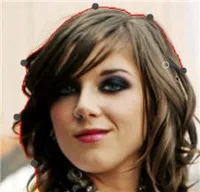
Пошаговый сценарий “вырезать объект и заменить фон”:
-
Откройте фото с объектом.
-
Перейдите в Geek → Smart Scissors.
-
Увеличьте масштаб (zoom), чтобы точно ставить точки.
-
Кликайте по контуру объекта, ставя точки в местах изгибов. Чем сложнее граница (волосы, тонкие детали), тем чаще ставьте точки.
-
После замыкания контура создайте вырезку через Create Cutout.
-
Если нужно, используйте Invert (когда выделили “не то”, и нужно инвертировать область).
-
При необходимости зайдите в Advanced Options для более точного поведения выделения.
-
Нажмите Load Another Photo и загрузите новый фон, либо добавьте фон как слой через Layers.
-
Переместите вырезанный объект, масштабируйте его под сцену (удобно делать с удержанием Shift для пропорций).
-
Сохраните результат: Save.
Это один из самых практичных инструментов FotoFlexer: он закрывает задачу “вырезать объект по контуру онлайн” без необходимости ставить сложные маски.
Smart Cutout: вырезание через “пометку кистью”
Smart Cutout — альтернативный сценарий вырезания: вместо точек по контуру вы кистью “подсвечиваете” что нужно сохранить и что убрать, а редактор разделяет области. Это удобно, когда контур сложный, но объект хорошо отделяется по цвету/фактуре.
На практике Smart Cutout часто быстрее для предметов, где нет тонких волос/веток, зато есть четкая граница (товар, обувь, гаджет, мебель).
Smart Recolor: локальная перекраска
Smart Recolor позволяет перекрасить выбранную область: вы отмечаете нужный участок кистью и задаёте новый цвет/тон.
Сценарии:
-
поменять цвет части одежды;
-
сделать акцентный элемент (например, сумка/кроссовки/деталь интерьера);
-
привести серию фото к единой палитре.
Лучшая техника:
-
приблизить участок;
-
отмечать область аккуратно, не залезая на соседние детали;
-
выбирать оттенок, близкий по яркости к исходному, чтобы перекраска выглядела естественно.
Curves: точная тональная коррекция
Curves — инструмент для тех случаев, когда “яркость/контраст” слишком грубые. Кривые дают более точный контроль:
-
осветлить тени без выжигания светов;
-
вернуть контраст “мягко”;
-
подтянуть тон кожи или общую тональность.
Если вы не хотите тратить время на долгую настройку, используйте Curves только в двух точках:
-
слегка приподнять середину кривой для мягкого осветления;
-
немного опустить низ для возвращения глубины теней.
Morph: плавное превращение одного изображения в другое
Morph — инструмент, который позволяет “пролить” (плавно превратить) одно изображение в другое.
Практическое применение:
-
креативные переходы для коллажей;
-
“до/после” в необычном стиле;
-
эффектные посты, где нужно показать трансформацию.
Сохранение и экспорт: как правильно сохранить результат
Сохранение в FotoFlexer устроено просто, но там есть нюансы по шагам, из-за которых новички иногда думают, что “не сохранилось”.
Кнопка Save и выбор формата
-
Нажмите Save на верхней панели.
-
В окне сохранения выберите формат результата (FotoFlexer сохраняет в типовые интернет-форматы изображений).
-
Нажмите Save to Computer (сохранение на компьютер).
-
Введите имя файла и подтвердите через Save Now.
Если вы делали вырезание с прозрачностью, логично сохранять в формате, который поддерживает прозрачный фон (обычно это PNG). Для “фото без прозрачности” удобнее JPG.
Производительность и совместимость: как выжать максимум качества
FotoFlexer работает как веб-приложение: скорость и комфорт напрямую зависят от размера изображения и сложности применяемых операций.
Что делает работу заметно быстрее:
-
сначала кадрируйте (Crop) и уменьшайте до разумного размера (Resize), если итог не требует огромного разрешения;
-
сложные операции (Smart Resize, Smart Scissors, Smart Cutout) делайте после базовой коррекции — так вы меньше раз “пересчитываете” большие данные;
-
при точном выделении всегда используйте zoom и полноэкранный режим Fullscreen.
Фото высокого разрешения можно редактировать аккуратно, но помните: “умные” инструменты и эффекты сложнее, чем простой кроп, и требуют времени на обработку.
Практические сценарии: что именно удобно делать в FotoFlexer
Ниже — набор типовых задач, которые чаще всего закрывают люди, когда ищут “онлайн редактор фото без установки”.
Сценарий 1: подготовка фото для соцсетей (быстро и чисто)
Цель: сделать картинку, которая выглядит аккуратно, читаемо и подходит под формат.
-
Basic → Crop: обрезать кадр под композицию (убрать лишнее по краям).
-
Basic → Auto Fix: быстро поправить свет.
-
Basic → Contrast: добавить контраста совсем немного.
-
Effects: выбрать стиль, если нужно (например, Blueprint для техно-карточки или Retro для “плёнки”).
-
Decorate → Text: добавить подпись.
-
Decorate → Grab Color: подобрать цвет текста по изображению (чтобы выглядело “в теме”).
-
Save: сохранить результат в нужном формате.
Эта схема даёт стабильный результат за несколько минут.
Сценарий 2: портрет “быстро привести в порядок”
Цель: убрать мелкие дефекты и сделать портрет более приятным, но без перегруза.
-
Basic → Fix Red Eye (если нужно).
-
Beautify → Fix Blemishes: точечно убрать прыщики/точки.
-
Beautify → Smooth Wrinkles: очень умеренно сгладить морщины.
-
При необходимости — лёгкая резкость через Sharpen (если портрет “мягкий”).
-
Save.
Если вы делаете портреты регулярно, FotoFlexer удобен тем, что тут нет сложного “слоёного пирога” настроек: вы просто применяете инструмент и смотрите на холст.
Сценарий 3: заменить фон (объект + новый фон)
Цель: вырезать объект и поставить на другой фон.
-
Откройте фото с объектом.
-
Geek → Smart Scissors: выделите объект точками по контуру.
-
Нажмите Create Cutout.
-
Load Another Photo: загрузите фон.
-
Перейдите в Layers и разместите вырезанный объект поверх фона (или вставьте через Insert Photo, если вам удобнее работать в Decorate).
-
Подгоните масштаб и положение, настройте прозрачность/порядок слоёв при необходимости.
-
Save.
Этот сценарий — одна из причин, почему FotoFlexer часто выбирают, когда нужно “быстро вырезать объект по контуру онлайн” и собрать итог без установки софта.
Сценарий 4: “умно” подогнать фото под баннер (Smart Resize)
Цель: изменить ширину/высоту, но не растянуть лицо/предмет.
-
Basic: сначала приведите фото в порядок (кроп, свет).
-
Geek → Smart Resize.
-
Preserve: защитите главный объект кистью.
-
Выберите режим изменения ширины/высоты и примените.
-
Если результат “сломал” важную деталь — откатите (Undo), увеличьте зону Preserve и повторите.
-
Save.
Сравнение с аналогами
FotoFlexer часто сравнивают с другими веб-решениями, потому что все они обещают “редактирование фото в браузере”. Но на практике акценты разные: где-то сильнее профессиональные слои и форматы, где-то — AI-инструменты, где-то — шаблоны для соцсетей. Ниже — сравнение по реальным сценариям.
| Критерий | FotoFlexer | Photopea | Pixlr | Fotor | BeFunky | iPiccy |
|---|---|---|---|---|---|---|
| Базовые правки (Crop/Resize/Rotate/Flip) | Отлично, всё на виду | Отлично, но интерфейс более “проф.” | Отлично | Отлично | Отлично | Отлично |
| Слои и композиты | Есть вкладка Layers, логика простая | Очень мощно: слои/маски/стили/PSD | Есть редакторы X/E, сильная “дизайн-часть” | Есть, но чаще упор на шаблоны | Сильный упор на коллажи/дизайн, плюс пакетная обработка | Есть режимы для дизайна, эффекты и улучшения |
| “Умное” вырезание объекта | Smart Scissors / Smart Cutout | Один клик + ручная правка, полноценные маски | AI-удаление фона + ручная доводка | Много AI-функций, но часть — платно | AI Background Remover (в Plus) | Есть инструменты для браузерной правки |
| Работа с PSD/структурой проекта | Нет, ставка на простоту | Полная работа с PSD и экспорт через File → Save/Export | Проектная логика зависит от версии | Скорее “быстро и красиво”, чем “проектно” | Сильнее шаблоны/коллажи, чем PSD-логика | Сильнее “для фото”, чем “для PSD” |
| Эффекты и стилизации | Очень много художественных эффектов | Есть, но акцент на профессиональных инструментах | Много эффектов + AI | Много эффектов + шаблонов | Много эффектов + коллаж-мастер | Много эффектов и улучшений |
| Порог входа | Низкий: вкладки и крупные кнопки | Средний/выше среднего | Низкий/средний | Низкий | Низкий | Низкий |
Короткие выводы по выбору:
-
Если нужен конкретно FotoFlexer ради вкладок Geek (Smart Scissors / Smart Resize) и простой логики “открыл-сделал-сохранил” — он оправдан.
-
Если вы хотите полноценную работу “как в Photoshop”, с PSD, слоями, масками, экспортом в разные форматы — Photopea сильнее именно в “проектной” модели.
-
Если вы делаете много шаблонных визуалов, коллажей и пакетных правок — BeFunky часто удобнее, особенно в подписке (Batch Edit, Collage Maker).
-
Если нужен быстрый современный AI-подход к удалению фона и лёгкий дизайн-пайплайн — Pixlr хорош как “всё в одном”.
FAQ: ответы на частые вопросы о FotoFlexer
Как в FotoFlexer вырезать объект и сделать новый фон?
Откройте фото → Geek → Smart Scissors → поставьте точки по контуру → Create Cutout → загрузите фон через Load Another Photo → расположите объект поверх фона через Layers → Save.
Где в FotoFlexer находятся базовые функции (кроп, размер, поворот)?
Во вкладке Basic: Crop, Resize, Rotate, Flip, плюс авто-улучшение Auto Fix и исправление Fix Red Eye.
Как добавить надпись и сделать её заметной?
Откройте Decorate → Text (или Glitter Text) → введите текст → в Text Options настройте Font, Text Color, при необходимости включите Gradient и подложку → подтвердите Apply.
Как подобрать цвет текста под фотографию?
В Decorate нажмите Grab Color и кликните по нужному цвету на фото — после этого используйте его для текста/подложки.
Как сделать эффект “чёрно-белое, но один объект цветной”?
Во вкладке Effects включите Color Splash, затем кистью “верните” цвет на нужном объекте.
Что делать, если Smart Resize “портит” объект?
В Smart Resize используйте Preserve и тщательно закрасьте объект как защищённый, увеличьте Brush Size для крупных зон и уменьшите для точной обводки. Если маска нанесена неправильно — Clear Mask и разметка заново.
Как в FotoFlexer сделать коллаж?
В Basic используйте функцию коллажа: выберите раскладку, задайте отступы, цвет фона и пропорции.
Как убрать мелкие дефекты на лице?
Откройте Beautify → Fix Blemishes и точечно кликайте по дефектам, работая на увеличении.
Как сгладить морщины, но не превратить лицо в “пластик”?
Используйте Smooth Wrinkles очень умеренно и только там, где это действительно нужно. Делайте короткие правки и проверяйте результат через Undo/Redo.
Как сохранить результат на компьютер?
Нажмите Save → выберите формат → Save to Computer → задайте имя → Save Now.
Можно ли в FotoFlexer работать со слоями?
Да. Во вкладке Layers вы добавляете изображения как слои, меняете порядок, прозрачность (Opacity), группируете и выполняете Merge для финального объединения.
Итоги: почему FotoFlexer до сих пор удобен
FotoFlexer — это редкий случай онлайн-редактора, который не превращает работу в борьбу с интерфейсом. Он понятен с первого захода: Basic закрывает 80% повседневных правок, Effects даёт богатую стилизацию, Decorate помогает быстро сделать “готовый визуал” с текстом и оформлением, Layers позволяет собрать коллажи и композиты, а Geek даёт инструменты, которые реально экономят время: Smart Scissors для вырезания и Smart Resize для умного изменения пропорций.
