
iPiccy — это браузерный фоторедактор, который объединяет несколько рабочих режимов: редактирование фотографий, создание коллажей и графический дизайн. Его сильная сторона — не попытка заменить профессиональный Photoshop во всех сценариях, а быстрая и понятная обработка изображений прямо в окне браузера: кадрирование, поворот, изменение размера, коррекция экспозиции, работа с цветом, фильтры, рамки, текст, стикеры, ретушь портретов, текстуры, простые слои и оформление изображений для публикаций.
В iPiccy удобно работать с повседневными задачами: подготовить фото для соцсетей, сделать аватар, осветлить темный снимок, добавить подпись, собрать фотоколлаж, применить винтажный эффект, убрать мелкий дефект на лице, поправить цвет, сделать баннер, открытку или простую визуальную карточку. В редакторе есть базовые инструменты вроде Auto Fix, Crop Picture, Rotate & Flip, Resize Image, Exposure, Sharpen, Vibrance, Colors, а также более продвинутые функции, включая Curves, Clone Tool, Erase Background, ретушь лица, текстуры, рамки и вкладку Designer для текста, стикеров, векторных масок и слоев.
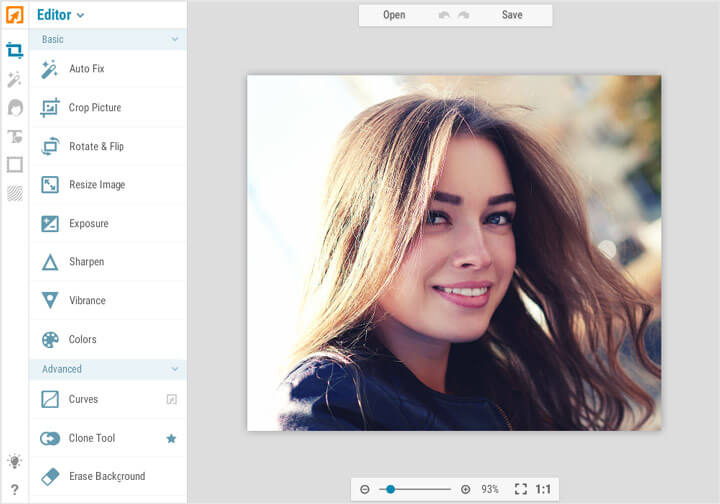
Главная логика iPiccy построена вокруг простого рабочего процесса: открыть изображение, выбрать нужный инструмент на панели, настроить параметры, нажать Apply для применения результата и сохранить готовую работу через Save. Такой подход делает программу понятной даже для тех, кто не привык к сложным графическим редакторам с десятками панелей, масок, режимов наложения и горячих клавиш. При этом iPiccy не ограничивается одним набором фильтров: внутри есть отдельные модули для базовой коррекции, эффектов, портретной ретуши, рисования, рамок, текстур, коллажей и дизайнерских задач.
iPiccy
- Ретушь фото
- Русский интерфейс
- Просто для новичков
- Не для сложной ретуши
- Работает в браузере
- Упор на быстрые эффекты
Общая концепция программы
iPiccy относится к тем онлайн-фоторедакторам, которые рассчитаны на быстрый результат без долгой подготовки проекта. Пользователь работает не с абстрактным набором профессиональных функций, а с готовыми задачами: исправить фото, обрезать фото, повернуть фото, изменить размер изображения, улучшить экспозицию, добавить фильтр, убрать красные глаза, отбелить зубы, добавить текст, оформить рамкой, собрать коллаж.
Это важное отличие от редакторов, где сначала нужно понимать логику слоев, цветовых профилей, кривых, масок и форматов. В iPiccy многие инструменты названы по результату, который они дают. Пользователь видит не только техническое название, но и понятную цель: Blemish Fixer — для удаления мелких дефектов кожи, Shine Remover — для уменьшения блеска, Teeth Whiten — для отбеливания зубов, Red-Eye Fix — для исправления красных глаз, Wrinkle Remover — для сглаживания морщин, Face Slimmer — для визуальной коррекции формы лица.
iPiccy особенно хорошо подходит для таких сценариев:
| Задача | Что можно сделать в iPiccy |
|---|---|
| Быстро улучшить фото | Применить Auto Fix, поправить Exposure, Vibrance, Colors, Sharpen |
| Подготовить изображение под публикацию | Обрезать через Crop Picture, повернуть, изменить размер через Resize Image |
| Сделать портрет аккуратнее | Использовать Retouch Tab, Blemish Fixer, Shine Remover, Teeth Whiten, Red-Eye Fix |
| Добавить атмосферу | Применить Photo Effects, Sepia, Black and White, Lomo, Bokeh, Fancy Focus |
| Создать коллаж | Выбрать шаблон, загрузить фото, разложить изображения по ячейкам |
| Оформить изображение | Добавить рамку, текстуру, подпись, стикеры, векторные элементы |
| Сделать простой дизайн | Использовать Designer Tab, Add Text, Add Vector Stickers, Layers, Vector Masks |
iPiccy не выглядит как редактор для одной кнопки. Он ближе к универсальному онлайн-инструменту для фото и легкого дизайна, где пользователь может начать с простой коррекции, а затем постепенно добавить эффекты, рамку, текст, стикеры или собрать результат в коллаж.
Интерфейс и основные рабочие зоны
Интерфейс iPiccy строится вокруг центрального холста с изображением и панелей управления. В верхней части расположены ключевые элементы управления проектом: Photo Library, Open, кнопки отмены и повтора действия, а также Save. В рабочем поле отображается изображение, а в нижней части присутствует управление масштабом: ползунок зума, отображение процента увеличения, кнопка полноэкранного просмотра и переключение масштаба вроде 1:1.
Слева находится вертикальная панель с вкладками и инструментами. В режиме Editor сразу доступен раздел Basic, где собраны основные операции:
-
Auto Fix — автоматическое улучшение снимка.
-
Crop Picture — кадрирование изображения.
-
Rotate & Flip — поворот и отражение.
-
Resize Image — изменение размера.
-
Exposure — настройка света, теней, контраста.
-
Sharpen — повышение резкости.
-
Vibrance — усиление насыщенности без грубой перегрузки цвета.
-
Colors — работа с цветовым балансом.
-
Curves — более точная тоновая коррекция.
-
Clone Tool — копирование участка изображения на другое место.
-
Erase Background — удаление или стирание фона.
Логика интерфейса достаточно прямолинейная: пользователь выбирает инструмент слева, видит его настройки, меняет параметры и подтверждает действие кнопкой Apply. Для отмены результата используется отмена действия в верхней панели или кнопка отмены внутри конкретного инструмента, когда она доступна. Такой подход удобен при последовательной обработке: сначала кадрирование, затем экспозиция, затем цвет, затем эффект, затем рамка или текст.
Верхнее переключение режимов позволяет переходить между редактором, коллажами и дизайнерскими функциями. Это не три разных сервиса, а части одной программы. Поэтому фото можно сначала обработать, затем использовать в коллаже или добавить поверх него текстовые и декоративные элементы.
Работа с изображением: открытие, библиотека и холст
В iPiccy работа начинается с загрузки изображения в рабочую область. В интерфейсе используется кнопка Open, а также раздел Photo Library, где пользователь управляет изображениями внутри текущей сессии. В редакторе можно работать с фотографиями, загруженными с компьютера, а также использовать дополнительные варианты импорта, включая изображение по URL, снимок с веб-камеры и создание нового изображения.
Центральный холст нужен не только для предпросмотра. На нем выполняются операции с рамками кадрирования, кистями, ретушью, слоями, текстовыми объектами и стикерами. При работе с точечными инструментами особенно важен масштаб: например, при удалении дефекта кожи, корректировке глаз, прорисовке губ или аккуратной работе с Clone Tool удобнее увеличить изображение через нижний ползунок зума.
В нижней панели отображается масштаб просмотра. Это полезно, когда нужно понять, как изображение выглядит целиком и как оно смотрится при приближении. Например, на масштабе 100% проще оценить реальную резкость, а при уменьшенном масштабе удобнее проверять композицию, цвет и общий баланс.
Базовое редактирование фотографий
Раздел Basic — центральная часть iPiccy для быстрой обработки фото. Он закрывает почти все операции, которые обычно нужны перед публикацией изображения: автоматическая коррекция, кадрирование, поворот, изменение размера, настройка света и цвета.
Auto Fix
Auto Fix предназначен для автоматического улучшения снимка. Это инструмент для случаев, когда фотография выглядит темной, тусклой, слишком плоской или не хватает общего баланса. Он не требует ручной настройки каждого параметра: пользователь применяет автоматическую коррекцию и оценивает результат.
Auto Fix особенно полезен для:
-
недоэкспонированных снимков;
-
фотографий с недостаточным контрастом;
-
быстрых правок перед публикацией;
-
изображений, где не хочется вручную трогать кривые, экспозицию и цвет.
Автоматическая коррекция не всегда заменяет ручную обработку. Если фото снято в сложном свете, лучше после Auto Fix дополнительно открыть Exposure, Colors или Vibrance и доработать картинку точнее. Но как первый шаг Auto Fix экономит время и помогает быстро привести снимок к более аккуратному виду.
Crop Picture
Crop Picture — инструмент кадрирования. Он нужен, когда требуется убрать лишние края, изменить композицию, выделить главный объект, подготовить изображение под квадрат, обложку, аватар или публикацию в соцсетях. В iPiccy кадрирование выполняется через выделенную область: пользователь задает рамку мышью, меняет ее размер и положение, затем нажимает Apply. После применения все, что находится вне выделенной области, отрезается.
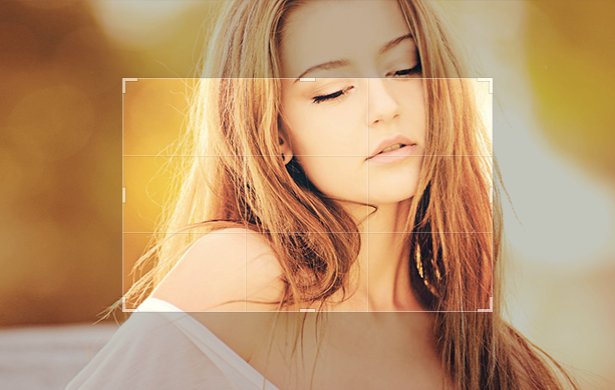
Crop Picture полезен не только для удаления лишнего. Это инструмент композиции. С его помощью можно:
-
убрать пустое пространство вокруг объекта;
-
изменить акцент снимка;
-
перевести горизонтальный кадр в квадратный;
-
подготовить фото под аватар;
-
сделать крупный план;
-
убрать отвлекающие детали;
-
изменить соотношение сторон.
Для качественного результата важно не кадрировать слишком агрессивно снимки с низким разрешением. Если вы сильно обрежете маленькую фотографию, итог может стать рыхлым и нерезким. В iPiccy это особенно заметно при подготовке фото для печати или крупных обложек: кадрирование лучше сочетать с проверкой масштаба и резкости.
Rotate & Flip
Rotate & Flip отвечает за поворот и отражение изображения. В iPiccy этот инструмент нужен в нескольких типовых случаях:
-
фотография открылась боком;
-
горизонт завален;
-
нужно отразить кадр слева направо;
-
требуется повернуть изображение на 90 градусов;
-
нужно слегка выровнять композицию.
Возможность точного поворота важна для пейзажей, архитектуры, предметной съемки и любых изображений с заметной линией горизонта. Даже небольшой наклон может визуально испортить снимок. В iPiccy поворот можно использовать до кадрирования: сначала выровнять фото, затем обрезать пустые углы, появившиеся после поворота.
Resize Image
Resize Image изменяет ширину и высоту изображения. Это один из самых практичных инструментов iPiccy, потому что разные площадки требуют разные размеры: где-то нужен квадрат, где-то широкая обложка, где-то компактное изображение для сайта или блога.
В iPiccy Resize Image работает через ввод нужных размеров. При сохранении пропорций изображение масштабируется без искажения формы. Если пропорции отключить, ширину и высоту можно менять независимо, но это может растянуть объект по горизонтали или вертикали. Поэтому для обычных фотографий лучше сохранять пропорции, а для специальных задач — сначала кадрировать изображение до нужного соотношения сторон, а уже затем менять размер.
Resize Image полезен для:
| Сценарий | Как использовать |
|---|---|
| Фото слишком большое | Уменьшить размер перед отправкой или публикацией |
| Нужна картинка для сайта | Задать конкретную ширину в пикселях |
| Готовится обложка | Сначала кадрировать, затем изменить размер |
| Нужно сохранить весь кадр | Использовать Resize Image вместо Crop Picture |
| Фото не помещается в шаблон коллажа | Подогнать размер перед вставкой |
Resize Image и Crop Picture решают разные задачи. Crop Picture удаляет часть изображения, а Resize Image меняет размер всего кадра. Если нужно сохранить все, что есть на фото, используется Resize Image. Если нужно убрать лишнее, используется Crop Picture.
Exposure
Exposure управляет освещенностью и тональным балансом. В iPiccy этот инструмент применяется, когда изображение слишком темное, слишком светлое, плоское или контрастное. Exposure помогает управлять экспозицией, светлыми участками, тенями и контрастом.
Практически Exposure нужен для таких задач:
-
осветлить лицо на портрете;
-
вытянуть детали из теней;
-
приглушить пересвеченные участки;
-
добавить контраст;
-
сделать снимок менее серым;
-
подготовить фото перед фильтрами.
Работать с Exposure лучше до применения художественных эффектов. Если сначала наложить сильный фильтр, а потом пытаться исправить экспозицию, результат может стать грязным: тени провалятся, светлые участки потеряют детали, а цвета начнут выглядеть неестественно.
Sharpen
Sharpen повышает визуальную резкость. Он помогает, когда снимок выглядит слегка мягким, особенно после уменьшения размера. В iPiccy Sharpen стоит применять умеренно: слишком сильная резкость подчеркивает шум, кожу, мелкие дефекты и контуры, из-за чего фотография может выглядеть грубо.
Инструмент хорошо работает для:
-
пейзажей;
-
архитектуры;
-
предметных фото;
-
изображений для сайта;
-
снимков, уменьшенных после Resize Image.
Для портретов Sharpen нужно использовать осторожнее. Лицо обычно лучше ретушировать мягко, а резкость добавлять локально или в самом конце, чтобы не подчеркнуть поры и неровности кожи.
Vibrance
Vibrance усиливает цветовую выразительность. В отличие от грубой насыщенности, такой инструмент обычно лучше подходит для аккуратного усиления блеклых цветов. В iPiccy Vibrance удобно использовать для пейзажей, еды, travel-фото, предметной съемки и изображений, где цвет играет важную роль.
Сценарии применения:
-
сделать небо насыщеннее;
-
оживить зелень;
-
усилить цвет одежды;
-
добавить сочности предметному фото;
-
подготовить картинку к публикации в соцсетях.
Главное — не превращать Vibrance в кислотный фильтр. Если изображение уже яркое, сильное повышение насыщенности быстро делает его дешевым на вид. Лучше поднимать цвет постепенно и проверять результат на полном изображении.
Colors, Hue & Saturation
Colors и Hue & Saturation отвечают за цветовую коррекцию. В iPiccy Colors используется для управления оттенками сцены, а Hue & Saturation — для настройки оттенка, светлоты и насыщенности с возможностью выборочной коррекции.
Эти инструменты нужны, когда:
-
фото ушло в желтый, зеленый, синий или красный оттенок;
-
нужно приглушить слишком яркий цвет;
-
нужно сделать картинку теплее или холоднее;
-
требуется создать стилистическую цветовую обработку;
-
нужно привести серию фото к похожему виду.
В повседневном редактировании Colors часто используется после Exposure. Сначала выравнивается свет, затем цвет, затем резкость и эффекты.
Curves
Curves — более точный инструмент тональной коррекции. Он нужен тем, кто хочет управлять светом и контрастом не одной общей ручкой, а через кривую. В iPiccy Curves находится среди продвинутых инструментов раздела Basic.
Curves полезен для:
-
мягкого повышения контраста;
-
осветления средних тонов;
-
затемнения теней;
-
создания матового эффекта;
-
ручной коррекции света после Auto Fix.
Для новичка Curves может быть менее очевидным, чем Exposure. Но именно он дает более аккуратный результат, когда нужно не просто сделать фото светлее, а сохранить баланс между тенями, средними тонами и светлыми областями.
Фотоэффекты и фильтры
Раздел Photo Effects — одна из главных причин, по которой iPiccy удобен как онлайн-фоторедактор для быстрого стилизованного результата. В нем собраны фильтры и эффекты: черно-белая обработка, сепия, эффекты фокуса, цветовые стили, художественные фильтры, текстурные и продвинутые эффекты. В iPiccy Photo Effects разделены по категориям, а многие эффекты можно донастраивать через параметры и ползунки.
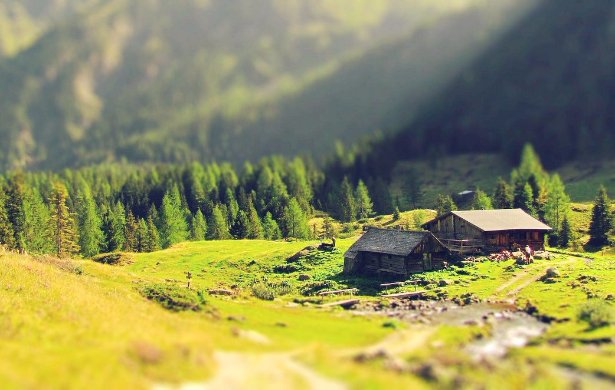
Фотоэффекты в iPiccy не сводятся к нажатию одной кнопки. Пользователь может выбрать эффект, отрегулировать силу, область воздействия, фокус, плавность, цветовой акцент и только потом нажать Apply. Это особенно важно для эффектов вроде Fancy Focus, Bokeh, Black and White, Sepia, Lomo, Focal Soften, где слишком сильное применение быстро портит снимок.
Basic Photo Effects
Базовые эффекты подходят для быстрой стилизации:
-
Black and White — перевод в черно-белый вид.
-
Sepia — теплый винтажный тон.
-
цветовые фильтры — изменение общего настроения изображения.
-
простая тоновая стилизация — быстрый вариант для соцсетей.
Такие эффекты лучше использовать после базовой коррекции света. Если фото слишком темное, черно-белый фильтр может сделать его еще тяжелее. Если фото пересвечено, сепия может подчеркнуть потерю деталей. Поэтому правильный порядок: Exposure → Colors/Vibrance → Photo Effects.
Area-эффекты
Area-эффекты работают с выделенной зоной или областью фокуса. Они помогают направить внимание зрителя:
-
размыть фон;
-
оставить резкой центральную часть;
-
смягчить периферию;
-
создать эффект глубины;
-
имитировать выборочный фокус.
Такие инструменты хороши для портретов, предметных снимков, еды, цветов, деталей интерьера. Если основной объект должен выделяться, Area-эффект дает быстрый результат без сложной ручной маски.
Color-эффекты
Цветовые эффекты усиливают или изменяют настроение фотографии. Они подходят для креативных изображений, постеров, баннеров, travel-снимков и публикаций, где важна атмосфера.
Примеры использования:
| Эффект | Когда применять |
|---|---|
| Sepia | Винтаж, воспоминания, теплые портреты |
| Black and White | Драма, минимализм, портреты, архитектура |
| Lomo | Контрастные снимки, уличная фотография |
| Bokeh | Мягкий dreamy-эффект, романтичные кадры |
| Fancy Focus | Акцент на объекте, размытие окружения |
| Color Splash | Выделение одного цветового акцента |
Цветовой эффект должен усиливать фотографию, а не маскировать ее слабости. Если исходное фото плохо скомпоновано, перегружено деталями или имеет плохой свет, фильтр не исправит основу. В iPiccy лучше сначала привести кадр в порядок базовыми инструментами, а потом выбирать стиль.
Ретушь портретов
Вкладка Retouch — сильная часть iPiccy, потому что она организована не как набор абстрактных кистей, а как набор конкретных портретных задач. Внутри есть инструменты для кожи, глаз, рта, лица и тела. Среди них встречаются Blemish Fixer, Shine Remover, Airbrush, Wrinkle Remover, Red-Eye Fix, Eye Color, Eye Bright, Mascara, Teeth Whiten, Lip Color, Thinnify, Hair Color, Clone и Liquefy.

Портретная ретушь в iPiccy работает через кисти и настройки интенсивности. Пользователь выбирает инструмент, регулирует размер кисти, силу воздействия, плавность или fade, затем обрабатывает нужную область. Такой подход удобен: не нужно применять эффект ко всему лицу, можно работать только по проблемной зоне.
Skin Retouching
Инструменты для кожи помогают убрать мелкие дефекты и сделать портрет аккуратнее. В эту группу входят задачи вроде удаления прыщей, смягчения кожи, уменьшения блеска и сглаживания неровностей.
Типовой порядок работы:
-
Увеличить фото через нижний зум.
-
Выбрать инструмент для конкретной задачи.
-
Уменьшить размер кисти под размер дефекта.
-
Обработать проблемные участки.
-
Проверить результат на меньшем масштабе.
-
Нажать Apply.
Главная ошибка при ретуши — слишком сильное сглаживание. Если полностью убрать фактуру кожи, портрет становится пластиковым. iPiccy лучше использовать для аккуратной коррекции, а не для полной переработки внешности.
Eyes Retouching
Группа инструментов для глаз включает исправление красных глаз, усиление яркости, изменение цвета и косметические эффекты. Red-Eye Fix полезен для старых снимков со вспышкой. Eye Bright помогает сделать взгляд выразительнее, но его важно применять умеренно.
Для естественного результата:
-
не осветлять белки глаз до чисто белого;
-
не делать радужку слишком яркой;
-
не повышать контраст глаз отдельно от всего лица слишком сильно;
-
работать на увеличении, а проверять на общем плане.
Mouth Retouching
Инструменты для рта включают, например, Teeth Whiten и Lip Color. Teeth Whiten помогает убрать желтизну зубов, а Lip Color — добавить или изменить оттенок губ. В Retouch Tab iPiccy также позволяет настраивать кисть и эффект так, чтобы правка выглядела не как пятно, а как естественное усиление цвета.
Для Teeth Whiten лучше использовать небольшую силу эффекта. Слишком белые зубы выглядят неестественно и сразу выдают обработку. Lip Color тоже требует аккуратности: если цвет губ не сочетается с освещением лица, портрет начинает выглядеть искусственно.
Body и Advanced Retouch
В iPiccy есть инструменты вроде Thinnify, Face Slimmer, Hair Color, а также более продвинутые Clone и Liquefy. Они дают возможность не только чистить мелкие дефекты, но и менять визуальную форму или отдельные детали.
Эти функции требуют осторожности. Чем сильнее изменение геометрии лица или тела, тем выше риск получить заметную деформацию фона, волос, одежды или контуров. Для аккуратной обработки лучше использовать слабое воздействие и постоянно сравнивать результат с исходником.
Clone Tool
Clone Tool в iPiccy находится в продвинутых инструментах базового редактора и используется для копирования одного участка изображения в другое место. Это полезно для удаления мелких объектов, заполнения пустых участков, ретуши фона, устранения небольших дефектов или повторения элементов.
Принцип работы простой: выбирается участок-источник, затем кистью переносится похожая текстура на нужное место. Например, можно убрать небольшой мусор на фоне, закрыть пятно на стене, продублировать траву, песок или небо.
Clone Tool хорошо работает там, где фон однородный или повторяющийся:
-
небо;
-
песок;
-
трава;
-
стена;
-
ткань;
-
размытый фон;
-
простая поверхность.
Сложнее работать с лицами, волосами, руками, узорами и архитектурой. Там клонирование быстро становится заметным, если источник выбран неправильно. После использования Clone Tool часто нужно пройтись по краям мягкой кистью или аккуратно исправить лишние следы.
Erase Background и работа с фоном
Erase Background в iPiccy используется для удаления фона или отдельных участков изображения. Этот инструмент полезен при подготовке объектов для дизайна: вырезать человека, товар, предмет, стикер или элемент, чтобы затем разместить его на другом фоне.
В iPiccy удаление фона удобно сочетать с дизайнерскими возможностями, слоями и векторными масками. В Designer/Blender-логике можно добавлять изображения слоями, использовать маски, стикеры, текст и другие объекты.
Практические сценарии:
-
вырезать объект для баннера;
-
подготовить фото товара;
-
сделать коллаж с прозрачным или новым фоном;
-
объединить несколько изображений;
-
создать постер или карточку.
Удаление фона в iPiccy требует аккуратности по краям. Если объект имеет волосы, мех, прозрачные детали, сложные тени или низкий контраст с фоном, результат нужно дорабатывать вручную. Для простых предметов на контрастном фоне инструмент подходит лучше.
Добавление текста к фото
Добавление текста — одна из самых востребованных функций iPiccy. Она используется для подписей, цитат, открыток, мемов, постеров, обложек, рекламных изображений, баннеров и карточек для соцсетей. В iPiccy текст добавляется через вкладку Designer и инструмент с большой буквой T. Пользователь размещает текст на изображении, выбирает шрифт и настраивает внешний вид.
iPiccy позволяет работать с текстом не только как с простой подписью. Можно менять:
-
шрифт;
-
размер;
-
цвет;
-
прозрачность;
-
выравнивание;
-
положение;
-
стиль;
-
наложение на изображение;
-
сочетание с другими объектами.
Для хорошего результата текст должен быть читаемым. Если фон пестрый, стоит добавить подложку, тень, рамку, затемнение участка или выбрать контрастный цвет. Если текст размещается поверх лица или важного объекта, изображение теряет визуальную чистоту. Поэтому лучше использовать пустые области кадра: небо, стену, однотонный фон, боковую часть композиции.
Для каких задач подходит текст в iPiccy
| Тип работы | Как использовать текст |
|---|---|
| Цитата на фото | Добавить крупную фразу, подобрать декоративный шрифт |
| Постер | Разместить заголовок, подзаголовок, дату или призыв |
| Обложка | Сделать название, имя автора, дополнительную подпись |
| Мем | Добавить короткую фразу поверх изображения |
| Открытка | Использовать декоративный текст и рамку |
| Баннер | Комбинировать текст, фото, стикеры и фон |
iPiccy удобен именно для быстрых текстовых правок: не нужно открывать отдельный дизайнерский редактор, если нужно просто добавить надпись к фото и сохранить результат.
Designer Tab: графический дизайн внутри iPiccy
Designer Tab превращает iPiccy из обычного фоторедактора в простой инструмент для графического дизайна. Здесь доступны текст, слои, стикеры, векторные элементы, векторные маски и возможность комбинировать несколько изображений.

Designer Tab нужен, когда задача выходит за рамки обычной коррекции фото. Например, нужно не просто улучшить снимок, а сделать визуальный материал:
-
баннер;
-
флаер;
-
постер;
-
обложку;
-
открытку;
-
карточку для соцсетей;
-
изображение с цитатой;
-
коллаж с текстом;
-
простой рекламный макет.
Внутри Designer Tab можно комбинировать фото и графические элементы. Например, взять обработанное изображение, добавить поверх него полупрозрачный прямоугольник, разместить текст, добавить стикер и оформить все рамкой. Для небольших задач этого достаточно.
Layers
Слои в iPiccy помогают размещать несколько объектов независимо друг от друга. Это может быть фоновое фото, текст, стикер, дополнительное изображение, форма или маска. Слой можно перемещать, менять размер, настраивать его видимость и порядок.
Слои особенно полезны для:
-
баннеров;
-
коллажей;
-
обложек;
-
рекламных карточек;
-
наложения логотипа;
-
работы с несколькими фотографиями;
-
создания композиций.
iPiccy не такой глубокий по работе со слоями, как Photopea или Photoshop, но для простого онлайн-дизайна его достаточно. Главное преимущество — быстрый доступ к визуальным операциям без перегруженного интерфейса.
Add Vector Stickers
Add Vector Stickers — инструмент для добавления стикеров и клипарта. В iPiccy он находится в Designer/Blender-логике и позволяет добавлять декоративные элементы: формы, смешные детали, облачка речи, графику для постеров и неформальных изображений.
Стикеры подходят для:
-
мемов;
-
развлекательных фото;
-
детских коллажей;
-
открыток;
-
сторис;
-
неформальных баннеров;
-
иллюстративных подписей.
Для серьезного портрета или делового баннера стикеры нужно использовать очень ограниченно. Они быстро делают изображение неформальным. Но для развлекательного контента это одна из самых удобных функций iPiccy.
Vector Masks
Векторные маски используются для вырезания и ограничения видимости частей изображения. В iPiccy они особенно полезны при создании дизайна из нескольких изображений. Например, можно поместить фото внутрь формы или отделить объект от фона для последующего размещения на другом слое.
Для новичка Vector Masks сложнее, чем обычный Crop Picture, но возможности шире. Crop Picture режет все изображение, а маска может ограничивать видимость отдельного слоя и помогать собирать композиции.
Коллажи в iPiccy
Collage Maker — отдельный режим iPiccy для создания фотоколлажей. В нем пользователь выбирает макет, загружает фотографии и перетаскивает их в ячейки. Коллаж можно настраивать: менять шаблон, фон, размер, расстояние между ячейками, скругление углов и другие параметры.
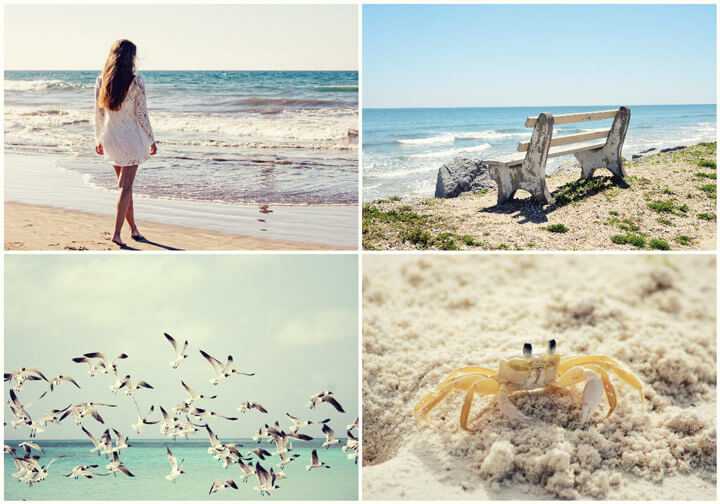
Коллажи в iPiccy подходят для:
-
семейных фото;
-
путешествий;
-
подборок товаров;
-
портфолио;
-
свадебных и праздничных подборок;
-
социальных сетей;
-
школьных или творческих проектов;
-
визуального сравнения до/после.
Главное преимущество Collage Maker — скорость. Не нужно вручную создавать сетку, выравнивать каждую фотографию и рассчитывать расстояния между кадрами. Пользователь выбирает готовую структуру и настраивает ее визуально.
Настройки коллажа
В iPiccy коллаж можно доработать через несколько визуальных параметров:
| Настройка | Что меняет |
|---|---|
| Layout | Расположение ячеек |
| Background Color | Цвет фона между фото |
| Spacing | Расстояние между изображениями |
| Roundness | Скругление углов ячеек |
| Size | Общий размер коллажа |
| Положение фото | Кадр внутри конкретной ячейки |
Коллаж можно оставить простым или дополнительно обработать после создания: добавить текст, рамку, фильтр, текстуру или декоративные элементы. Такой подход удобен для итоговых карточек: сначала собирается сетка из изображений, затем она превращается в законченную визуальную работу.
Рамки и оформление
Вкладка Frames предназначена для добавления рамок. Это может быть простая рамка, декоративная рамка, тематическое оформление, праздничный стиль или эффект завершенности. В iPiccy Frames Tab используется как финальный этап обработки: после света, цвета, фильтров и ретуши.
Рамки нужны не всегда. Для современных минималистичных публикаций рамка может быть лишней. Но она хорошо подходит для:
-
открыток;
-
праздничных фото;
-
детских изображений;
-
винтажных снимков;
-
коллажей;
-
семейных альбомов;
-
декоративных баннеров.
Чтобы рамка не спорила с изображением, ее стиль должен совпадать с настроением фотографии. Снежинки подходят для зимней открытки, но будут странно смотреться на деловом баннере. Простая тонкая рамка может улучшить портрет, а слишком яркая декоративная рамка — забрать внимание на себя.
Текстуры
Texture Tab позволяет накладывать текстуры на фотографию. В iPiccy текстуры работают как способ изменить поверхность и настроение изображения: сделать его похожим на бумагу, холст, старую фотографию, световой фон или художественную обработку. Отдельно выделяется возможность Own Texture, когда пользователь может использовать собственное изображение как текстуру и настроить степень его проявления.
Текстуры хорошо подходят для:
-
винтажных открыток;
-
постеров;
-
художественных портретов;
-
фонов;
-
цитат на изображении;
-
имитации бумаги или холста;
-
декоративных коллажей.
Текстуру лучше добавлять в конце, потому что она влияет на весь визуальный стиль. Если после текстуры снова сильно менять экспозицию или цвет, эффект может стать грязным. Оптимальный порядок: базовая коррекция → фильтр → текст/рамка → текстура → финальная проверка.
Paint и рисование
В iPiccy есть инструменты для рисования и ручной доработки изображения. В Painter-модуле доступны кисти, ластик, настройки кисти, а также инструменты вроде Sponge, Dodge и Burn.
Рисование в iPiccy можно использовать для:
-
ручных пометок;
-
художественных эффектов;
-
доработки масок;
-
локального затемнения или осветления;
-
создания иллюстративных элементов;
-
свободного рисования поверх фото.
Этот режим не заменяет полноценные программы для цифровой живописи, но полезен как вспомогательный инструмент внутри фотообработки. Например, можно слегка затемнить область, подчеркнуть блик, стереть лишнюю часть эффекта или добавить простую рисованную деталь.
Пошаговая обработка фото в iPiccy
Ниже — практический сценарий обработки обычной фотографии. Он показывает, как использовать iPiccy не хаотично, а в правильной последовательности.
Шаг 1. Открыть изображение
Нажмите Open и добавьте фотографию в рабочую область. После открытия проверьте масштаб отображения и убедитесь, что изображение видно целиком. Если нужно работать с мелкими деталями, используйте нижний ползунок зума.
Шаг 2. Выровнять и обрезать
Если кадр наклонен, сначала откройте Rotate & Flip и выровняйте изображение. Затем выберите Crop Picture, задайте область кадрирования и нажмите Apply. На этом этапе убираются лишние края и уточняется композиция.
Шаг 3. Изменить размер
Если изображение нужно подготовить под конкретную публикацию, используйте Resize Image. Сохраняйте пропорции, если не хотите растянуть объект. Если нужно точное соотношение сторон, сначала используйте Crop Picture, затем Resize Image.
Шаг 4. Исправить свет
Откройте Exposure. Отрегулируйте яркость, тени, светлые участки и контраст. Не делайте изображение слишком светлым: важно сохранить детали в лице, небе, одежде и фоне.
Шаг 5. Поправить цвет
Используйте Vibrance, Colors или Hue & Saturation. Если фото выглядит тусклым, слегка усилите цвета. Если оно слишком теплое или холодное, поправьте цветовой баланс.
Шаг 6. Добавить резкость
Откройте Sharpen и аккуратно усилите детали. Не переусердствуйте, особенно на портретах. Проверяйте результат при масштабе, близком к реальному.
Шаг 7. Применить эффект
Перейдите в Photo Effects. Выберите эффект, настройте его силу и нажмите Apply. Для универсального результата лучше использовать мягкие эффекты, а не максимально сильные пресеты.
Шаг 8. Выполнить ретушь
Если на фото портрет, откройте Retouch. Используйте Blemish Fixer, Shine Remover, Red-Eye Fix, Teeth Whiten или другие точечные инструменты. Работайте на увеличении, но проверяйте общий вид на полном изображении.
Шаг 9. Добавить текст или рамку
Если нужно оформить фото, перейдите в Designer или Frames. Добавьте подпись, декоративную рамку, стикер или простую графику. Следите, чтобы оформление не перекрывало главный объект.
Шаг 10. Сохранить результат
Нажмите Save. При сохранении iPiccy позволяет получить итоговый файл в распространенных форматах, включая JPEG и PNG, с настройкой качества изображения.
Практические задачи, которые удобно делать в iPiccy
Подготовка фото для соцсетей
Для соцсетей iPiccy удобен из-за сочетания Crop Picture, Resize Image, Photo Effects, Text и Frames. Можно быстро сделать квадратное изображение, добавить цветовой стиль, подпись и сохранить готовую картинку.
Типовой процесс:
-
Crop Picture — выбрать нужную область.
-
Resize Image — подогнать размер.
-
Exposure — поправить свет.
-
Vibrance — добавить цвета.
-
Photo Effects — применить стиль.
-
Designer — добавить текст или стикер.
-
Save — сохранить итог.
Обработка портрета
Для портретов iPiccy подходит благодаря Retouch Tab. Можно убрать мелкие дефекты, уменьшить блеск, осветлить глаза, отбелить зубы, добавить мягкость коже и применить легкий эффект.
Лучший порядок:
-
Crop Picture.
-
Exposure.
-
Colors.
-
Retouch.
-
Photo Effects.
-
Sharpen очень умеренно.
-
Save.
Создание коллажа
В Collage Maker можно собрать несколько изображений в один макет, настроить расстояния и фон. После этого коллаж можно доработать как обычное изображение: добавить фильтр, текст, рамку или текстуру.
Создание открытки
Для открытки в iPiccy используются Designer, Text, Frames и Texture Tab. Можно взять фото, добавить поздравительный текст, декоративную рамку и легкую бумажную текстуру.
Создание баннера
Для баннера полезны Designer Tab, Layers, Add Text, Add Vector Stickers и возможность размещать несколько элементов поверх изображения. iPiccy подходит для простых баннеров, где не требуется сложная сетка, брендбук и точная типографика.
Сильные стороны iPiccy
iPiccy хорош не одной отдельной функцией, а сочетанием нескольких направлений в одном интерфейсе. Пользователь может обработать фото, собрать коллаж и сделать простой дизайн без перехода между разными сервисами.
К сильным сторонам относятся:
-
понятный интерфейс с конкретными названиями инструментов;
-
быстрые базовые операции: Crop Picture, Resize Image, Rotate & Flip;
-
большой набор эффектов и фильтров;
-
удобная портретная ретушь;
-
наличие Collage Maker;
-
наличие Designer Tab;
-
текст, стикеры, слои и векторные маски;
-
рамки и текстуры;
-
возможность точечной доработки через кисти;
-
простая логика Apply/Save.
Для пользователя, которому нужно быстро получить готовую картинку, iPiccy часто удобнее перегруженных профессиональных редакторов. Он не заставляет строить сложный проект, а предлагает выбрать задачу и сразу применить нужный инструмент.
Ограничения iPiccy
iPiccy не стоит воспринимать как полноценную замену Photoshop, Affinity Photo или Photopea для сложной профессиональной работы. Это не редактор для глубокой цветокоррекции RAW-файлов, сложной ретуши с частотным разложением, профессионального препресса, CMYK-процессов или сложной работы с PSD-макетами.
Ограничения программы заметны в таких сценариях:
| Сценарий | Почему iPiccy не лучший выбор |
|---|---|
| Сложный PSD-макет | Нет уровня Photopea или Photoshop по PSD-логике |
| Профессиональная ретушь кожи | Инструменты проще, чем в специализированной обработке |
| Полиграфический дизайн | Нет полноценной допечатной подготовки |
| RAW-фотография | iPiccy ориентирован на обычные изображения |
| Сложные маски и композитинг | Возможности есть, но они проще профессиональных редакторов |
| Работа с большим количеством слоев | Designer Tab удобен для простых проектов, но не для тяжелых макетов |
Это не недостаток в абсолютном смысле. iPiccy просто решает другой класс задач: быстрый онлайн-фоторедактор, ретушь, эффекты, коллажи и легкий дизайн.
Сравнение с аналогами
iPiccy логично сравнивать с другими онлайн-фоторедакторами: Fotor, Pixlr, BeFunky, Photopea, Canva и LunaPic. Все они работают с изображениями, но акценты разные.
| Программа | Главный акцент | Чем отличается от iPiccy |
|---|---|---|
| iPiccy | Фотообработка, ретушь, коллажи, простой дизайн | Более прямолинейный интерфейс для повседневной обработки фото |
| Fotor | AI-инструменты, улучшение фото, коллажи, дизайн | Сильнее продвигает AI-редактирование, batch-инструменты и генеративные функции |
| Pixlr | AI-фоторедактор, Pixlr Express, Pixlr Editor, шаблоны | Больше современных AI-функций и отдельных редакторов под разные уровни задач |
| BeFunky | Фото, коллажи, графический дизайн, AI-функции | Похож по концепции редактор + коллажи + дизайн, но сильнее упирается в готовые дизайн-инструменты и AI-функции |
| Photopea | Продвинутый онлайн-редактор с PSD, слоями, масками | Значительно ближе к Photoshop, лучше для сложных файлов, но сложнее для новичка |
| Canva | Дизайн, шаблоны, социальные сети, презентации | Лучше для шаблонного дизайна и командной работы, но фотообработка менее редакторская |
| LunaPic | Быстрые эффекты и простые онлайн-операции | Более утилитарный и старомодный подход, iPiccy визуально понятнее для ретуши и коллажей |
Fotor
Fotor сильнее ориентирован на современные AI-функции: улучшение качества, удаление фона, удаление объектов, AI-фильтры, генерацию изображений, пакетную обработку. iPiccy воспринимается более классическим фоторедактором: открыл фото, поправил свет, обрезал, применил фильтр, сделал ретушь, добавил рамку или текст.
Если нужна быстрая автоматизация с AI, Fotor часто выглядит мощнее. Если нужен понятный редактор с ручными инструментами, ретушью, коллажами и простой логикой Apply, iPiccy остается удобным вариантом.
Pixlr
Pixlr разделяет рабочие сценарии на разные продукты: быстрый Express, более продвинутый Editor, AI-инструменты, Background Remover, шаблоны и генеративные функции. iPiccy устроен более цельно: Photo Editor, Collage Maker и Graphic Designer находятся внутри одной общей концепции.
Pixlr лучше для пользователей, которым нужны современные AI-инструменты и более гибкий редактор. iPiccy проще для тех, кто хочет без лишнего выбора обработать фото, сделать коллаж или добавить текст.
BeFunky
BeFunky ближе всего к iPiccy по общей идее: фото, коллажи и графический дизайн. Оба редактора рассчитаны на широкую аудиторию и не требуют профессионального опыта. Разница в ощущении интерфейса: iPiccy больше похож на классический фоторедактор с панелью инструментов, а BeFunky сильнее воспринимается как современная дизайн-платформа с большим количеством готовых функций.
Для ретуши и базовой обработки iPiccy выглядит очень прямолинейно. Для шаблонного дизайна и AI-операций BeFunky может быть удобнее.
Photopea
Photopea — другой уровень сложности. Он поддерживает PSD, множество форматов, слои, маски, смарт-объекты, корректирующие слои, каналы, пути, фильтры и инструменты, близкие к Photoshop.
На фоне Photopea iPiccy проще и менее профессионален. Но именно это делает его удобным для обычного пользователя. В Photopea нужно понимать структуру слоев, меню, форматы и профессиональную терминологию. В iPiccy большинство задач подписаны по-человечески: Crop Picture, Resize Image, Teeth Whiten, Red-Eye Fix, Add Text.
Если нужно открыть PSD и работать с масками — Photopea. Если нужно быстро обработать фото, сделать портретную ретушь, коллаж или открытку — iPiccy.
Canva
Canva сильнее в шаблонах, презентациях, брендированных макетах, постах, историях, документах и командном дизайне. iPiccy сильнее именно как фоторедактор: в нем удобнее идти от фотографии к обработке, ретуши, фильтрам, рамкам и тексту.
Canva лучше для макетов по шаблону. iPiccy лучше для ручной обработки фото и простого дизайна на основе конкретного изображения.
LunaPic
LunaPic — старый и функциональный онлайн-инструмент с большим количеством эффектов и быстрых операций. Но интерфейс LunaPic более утилитарный и менее современный. iPiccy визуально понятнее: рабочее поле, боковые панели, вкладки, Apply, Save, режимы Editor/Collage/Designer.
Для экспериментальных эффектов LunaPic может быть интересен. Для более аккуратной повседневной обработки iPiccy удобнее.
Кому подойдет iPiccy
iPiccy подходит тем, кто регулярно работает с изображениями, но не хочет погружаться в профессиональную графику. Это хороший вариант для пользователей, которым нужны понятные инструменты и быстрый результат.
Подойдет
-
блогерам;
-
владельцам небольших сайтов;
-
администраторам соцсетей;
-
начинающим фотографам;
-
студентам;
-
преподавателям;
-
авторам постеров и открыток;
-
пользователям, которым нужна простая ретушь;
-
тем, кто делает коллажи;
-
тем, кто хочет добавить текст к фото;
-
тем, кто обрабатывает изображения без сложных программ.
Не подойдет
-
профессиональным ретушерам;
-
дизайнерам сложных PSD-макетов;
-
специалистам по полиграфии;
-
фотографам, которым нужна RAW-обработка;
-
пользователям, которым требуются сложные маски, каналы и CMYK;
-
тем, кто работает с тяжелыми многостраничными дизайн-проектами.
Типичные рабочие сценарии
Быстро улучшить темное фото
Откройте изображение, примените Auto Fix, затем вручную поправьте Exposure. Если фото стало плоским, добавьте немного контраста. После этого можно слегка поднять Vibrance и завершить обработку легким Sharpen.
Сделать фото для аватара
Используйте Crop Picture с квадратной композицией. Разместите лицо по центру, оставьте немного пространства вокруг головы, затем примените легкую ретушь в Retouch Tab. При необходимости добавьте мягкий эффект или рамку.
Убрать мелкий дефект на коже
Увеличьте изображение через нижний зум, откройте Retouch, выберите инструмент для дефектов кожи, настройте размер кисти и обработайте только проблемное место. Не применяйте сильное сглаживание ко всему лицу.
Подготовить картинку для статьи
Обрежьте лишние края через Crop Picture, задайте нужную ширину через Resize Image, проверьте резкость через Sharpen, затем сохраните результат. Если изображение должно выглядеть ярче, добавьте немного Vibrance.
Сделать открытку
Откройте фото, примените мягкий эффект, добавьте рамку через Frames, затем перейдите в Designer и вставьте текст. При необходимости используйте текстуру бумаги через Texture Tab.
Собрать коллаж
Перейдите в Collage Maker, выберите макет, загрузите фото, распределите их по ячейкам, настройте фон, расстояния и скругления. После создания коллажа можно доработать его как обычное изображение: добавить надпись, фильтр или рамку.
Советы по качественной обработке в iPiccy
Не начинайте с фильтров
Фильтр должен быть финальным стилевым слоем, а не способом исправить плохой снимок. Сначала используйте Crop Picture, Exposure, Colors, Vibrance, а уже потом переходите к Photo Effects.
Сохраняйте естественность ретуши
В портретах лучше недоретушировать, чем переретушировать. Слишком белые зубы, чрезмерно гладкая кожа, яркие глаза и сильное изменение формы лица выглядят неаккуратно. iPiccy дает простые инструменты, но результат зависит от умеренности.
Проверяйте фото на разном масштабе
При увеличении хорошо видны дефекты, но общий стиль лучше оценивать на полном изображении. После каждой серьезной правки уменьшайте масштаб и смотрите, не стала ли обработка слишком заметной.
Используйте Crop Picture осознанно
Кадрирование меняет смысл фото. Если отрезать слишком много пространства, снимок может стать тесным. Если оставить слишком много пустого фона, главный объект потеряется. В iPiccy Crop Picture — один из самых важных инструментов, а не просто техническая обрезка.
Не перегружайте изображение текстом
Если в Designer добавляется текст, он должен быть коротким и читабельным. Не стоит использовать много разных шрифтов. Для большинства изображений достаточно одного основного шрифта и одного дополнительного акцента.
Стикеры используйте по назначению
Add Vector Stickers хорошо работает для веселых, детских, неформальных и развлекательных изображений. Для деловых баннеров или серьезных портретов стикеры часто выглядят лишними.
Оценка интерфейса
Интерфейс iPiccy удачен для своей аудитории. Он не перегружен, но и не сведен к одной кнопке. Пользователь видит понятные разделы и может идти по этапам: Basic → Photo Effects → Retouch → Designer/Frames/Textures → Save.
Плюсы интерфейса:
-
логичная левая панель инструментов;
-
понятные названия функций;
-
центральный холст с крупным предпросмотром;
-
быстрый доступ к Open и Save;
-
наличие зума;
-
разделение задач по модулям;
-
Apply-подтверждение перед фиксацией результата.
Минусы интерфейса:
-
часть продвинутых функций требует привыкания;
-
Designer Tab сложнее базового редактора;
-
при большом количестве эффектов можно тратить время на перебор;
-
профессиональным пользователям может не хватать глубины контроля;
-
некоторые инструменты проще, чем в редакторах уровня Photopea.
Итоговая оценка
iPiccy — удачный онлайн-фоторедактор для повседневной обработки фото, портретной ретуши, коллажей и простого графического дизайна. Он особенно силен там, где нужен быстрый понятный результат: обрезать изображение, изменить размер, поправить свет, добавить фильтр, убрать мелкие дефекты, отбелить зубы, сделать коллаж, добавить текст, рамку или декоративные элементы.
Главное преимущество iPiccy — баланс между простотой и набором инструментов. Это не примитивный редактор с двумя фильтрами, но и не профессиональная среда, требующая длительного обучения. В нем можно работать уверенно уже после нескольких минут знакомства, а затем постепенно переходить к более сложным функциям: ретуши, Clone Tool, текстурам, Designer Tab, слоям и векторным маскам.
iPiccy стоит рассматривать как практичный браузерный редактор для тех, кому нужно быстро довести изображение до публикационного вида. Для сложной профессиональной обработки лучше выбрать Photopea, Photoshop или Affinity Photo. Для шаблонного дизайна — Canva. Для AI-операций — Fotor, Pixlr или BeFunky. Но если нужна именно конкретная программа для обработки фото, коллажей, текстов, рамок и простой ретуши в одном понятном интерфейсе, iPiccy остается сильным и удобным вариантом.
