FotoJet Collage Maker помогает собрать несколько фотографий в сетку или свободную композицию, подобрать готовый шаблон для открытки, постера, комикса или тематического коллажа, а затем доработать макет с помощью кадрирования, поворота, отражения, фотоэффектов, коррекции экспозиции, яркости, контраста, насыщенности и оттенка, текста, клипарта, фона, слоёв и автоматического выравнивания. Готовую работу можно сохранить как JPG или PNG, а проект — оставить для последующего редактирования.
Основной рабочий принцип здесь шаблонный: сначала выбирается сетка или оформленный макет, затем в ячейки помещаются свои снимки, после чего меняются пропорции, расстояния между кадрами, скругление углов и содержимое отдельных элементов. При необходимости можно начать с пустой страницы и собирать композицию самостоятельно, используя фотографии, текстовые объекты, клипарт и фон.
Интерфейс разделяет задачи по типам объектов. Для фотографии доступны свойства, кадрирование и эффекты; для текста — шрифт, размер, цвет, начертание, выравнивание, обводка и свечение; для клипарта — порядок слоёв, прозрачность и тонирование. Такое разделение удобно, когда нужно быстро подготовить семейный коллаж, поздравительную карточку, постер или одностраничную композицию без ручного выстраивания каждого элемента с нуля.
Скачать FotoJet Collage Maker
- Ретушь фото
- Русский интерфейс
- Просто для новичков
- Экспорт только JPG/PNG
- Триал ставит водяной знак
- Онлайн-поиск требует сеть
Для каких задач подходит FotoJet Collage Maker
Программа рассчитана прежде всего на одностраничные композиции, где несколько изображений нужно объединить в один итоговый файл. Типичный пример — семейная подборка из отпуска, набор кадров с мероприятия, поздравительная карточка, приглашение, постер, шуточный комикс или визуальная подборка для публикации. Сетка помогает быстро распределить фотографии по ячейкам, а оформленные шаблоны дают готовую композицию с декоративными элементами и текстом.
Важно отличать создание коллажа от полноценной ретуши. FotoJet Collage Maker умеет поправить внешний вид отдельных снимков внутри макета, но его сильная сторона — расположение, кадрирование и оформление нескольких изображений. Если задача состоит в сложной локальной коррекции кожи, работе с масками, удалении объектов или глубокой цветокоррекции, логичнее сначала подготовить фотографии в специализированном редакторе, а уже затем собирать финальную композицию.
Для простых проектов ценность программы в том, что большинство операций выполняются прямо на макете. Не нужно заранее рассчитывать размеры каждой фотографии, вручную строить направляющие или подгонять десятки прямоугольников. Выбирается подходящая схема, кадры добавляются в список, затем перетаскиваются в ячейки или распределяются автоматически.
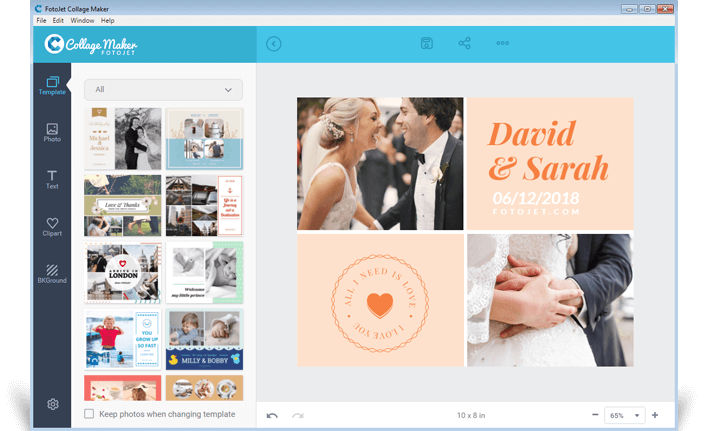
Выбор шаблона и старт проекта
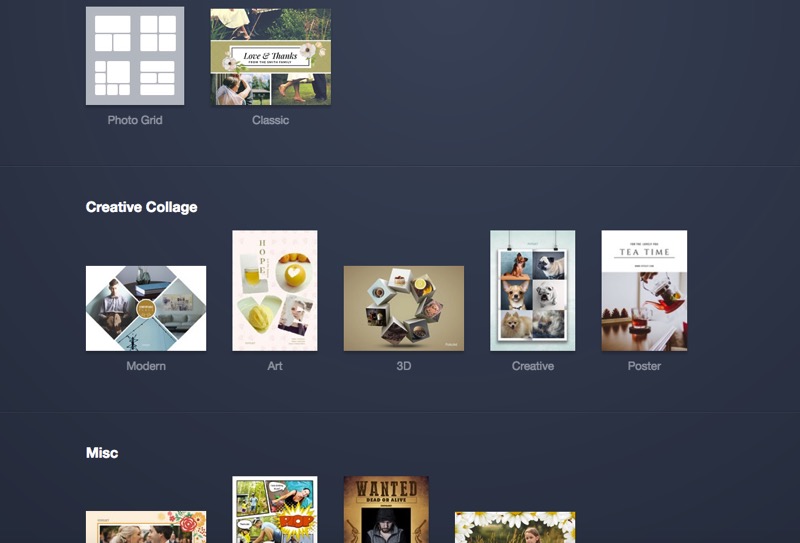
После запуска открывается окно выбора шаблона. В нём собраны фото-сетки и оформленные категории: классические композиции, современные варианты, 3D-макеты, творческие коллажи, постеры, комиксы, забавные фото и другие тематические заготовки. Если готовая композиция не подходит, можно перейти к пустой странице и строить макет самостоятельно.
Фильтрация шаблонов помогает сократить список по количеству снимков и тематике. Это полезно, когда заранее известно, сколько фотографий должно попасть в итоговую работу: вместо просмотра всех вариантов можно оставить схемы на один кадр, несколько кадров или более крупную подборку. Для оформленных шаблонов выбор определяется не только числом ячеек, но и характером композиции.
При смене шаблона можно сохранить уже добавленные фотографии. Опция Keep photos when changing template особенно полезна на этапе подбора композиции: сначала загружается набор снимков, затем проверяются разные варианты оформления без повторного импорта. После выбора окончательного макета стоит ещё раз проверить кадрирование каждой ячейки.
Пустая страница и собственная композиция
Начало с пустой страницы подходит, когда готовая тематика мешает или требуется строгий макет. В этом режиме пользователь сам задаёт, какие элементы появятся в работе: фотографии, текст, клипарт и фон. Такой вариант полезен для простых постеров, карточек с собственным оформлением и композиций, где не нужны декоративные детали выбранного шаблона.
Пустой холст не означает полностью свободную векторную верстку. Инструменты остаются ориентированными на фотоколлаж: изображения можно перемещать, масштабировать, поворачивать, распределять по слоям, а текст и клипарт — использовать как дополнение. Для сложной полиграфической верстки с несколькими страницами и профессиональной подготовкой печати это не замена издательской системе.
Практический способ работы — сначала определить финальные пропорции, затем добавить основные фотографии, после этого настроить фон и только в конце вводить текст и декоративные объекты. Если начать с мелких украшений, после изменения размера холста или сетки придётся повторно выравнивать множество элементов.
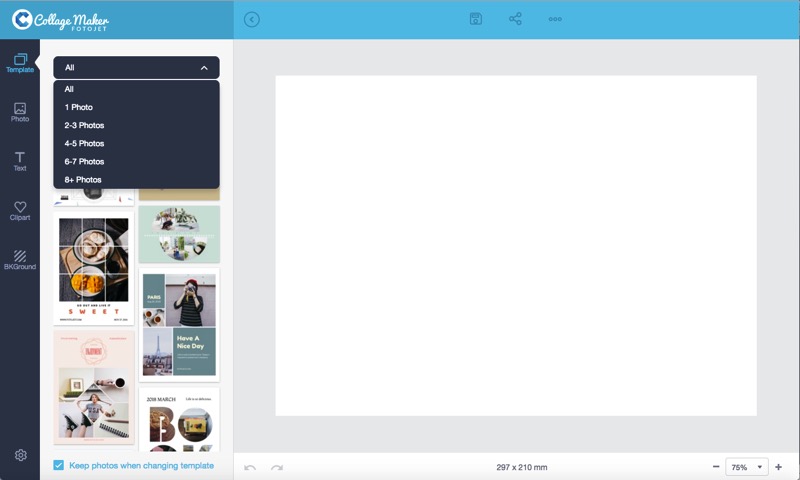
Фото-сетки: пропорции, интервалы и скругление
В режиме сетки FotoJet Collage Maker показывает набор готовых схем расположения ячеек. Схемы различаются количеством прямоугольников и их взаимным расположением: равные квадраты, вертикальные и горизонтальные блоки, комбинации крупной и нескольких малых ячеек. После выбора схемы её можно доработать, не меняя содержимое фотографий.
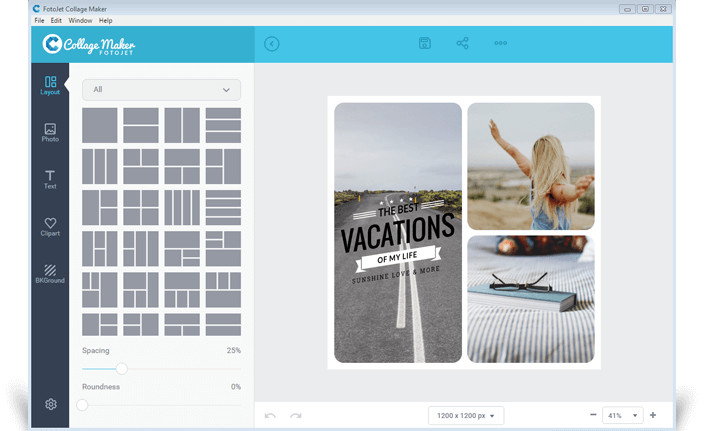
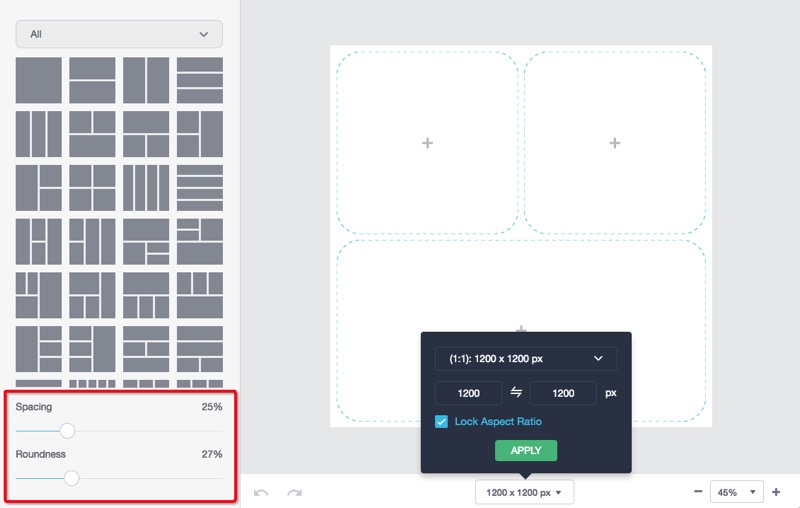
Параметр Spacing отвечает за расстояние между ячейками. Небольшое значение делает коллаж плотным, большое создаёт заметные поля между фотографиями. Roundness меняет скругление углов. На строгом макете обычно уместнее минимальное скругление, а для семейной карточки или мягкого современного дизайна можно увеличить его.
Границы между ячейками разрешается перетаскивать мышью. Это позволяет превратить стандартную сетку в более индивидуальную: например, сделать один кадр крупнее, а второстепенные уменьшить. Такое изменение полезно, если одна фотография играет роль главной, а остальные нужны как поддерживающие детали.
Размер и пропорции задаются через список форматов в нижней части холста. Можно выбрать готовое соотношение сторон либо ввести ширину и высоту вручную. Опция Lock Aspect Ratio удерживает выбранное соотношение, когда меняется одна из сторон.
Добавление фотографий
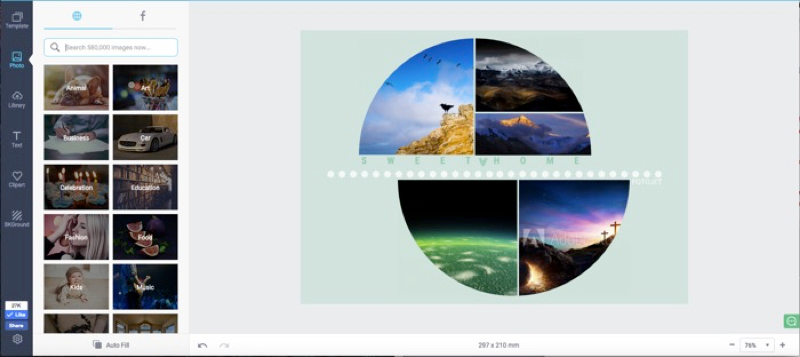
Фотографии добавляются через вкладку Photo. Основной сценарий — выбор файлов с диска компьютера. После импорта изображения появляются в боковом списке, откуда их можно перетащить в нужные ячейки или добавить щелчком. Для набора из нескольких снимков это быстрее, чем каждый раз открывать диалог выбора файла.
В панели добавления предусмотрены варианты Facebook и Internet. Интернет-поиск использует внешнюю фотобиблиотеку, поэтому его доступность зависит от сети и от того, работают ли соответствующие внешние службы. Для проектов, которые должны собираться независимо от сторонних сервисов, надёжнее заранее сохранить все нужные изображения на компьютер.
Кнопка Auto Fill автоматически распределяет фотографии по свободным ячейкам. Она особенно полезна в больших сетках, когда важна скорость первичного заполнения. После автозаполнения всё равно стоит вручную просмотреть кадры: композиционно важные лица, предметы и линии горизонта могут требовать ручной корректировки.
Из списка можно удалить отдельный ненужный снимок или очистить весь набор. Перед очисткой полезно убедиться, что нужные кадры уже размещены и сохранены в понятном проекте.
Замена и перестановка фотографий
Если конкретный снимок не подходит к выбранной ячейке, его можно заменить перетаскиванием другой фотографии. Это позволяет быстро перебрать несколько вариантов без удаления рамки или перестройки всей схемы. Для сравнения двух кадров удобно держать оба в боковом списке и по очереди подставлять их в одно место.
При работе с сеткой важно различать размер ячейки и кадрирование фотографии внутри неё. Увеличение ячейки меняет долю макета, а масштабирование изображения внутри рамки определяет, какая часть исходника видна. Поэтому сначала лучше настроить геометрию сетки, а затем подгонять каждый снимок.
Если в кадре есть человек, текст на вывеске или другой важный объект у края, оставляйте небольшой запас. Сильное увеличение внутри узкой рамки часто обрезает значимые детали. Для портретов особенно полезно выбирать ячейки, близкие к исходной ориентации снимка.
Положение, размер и поворот фотографии
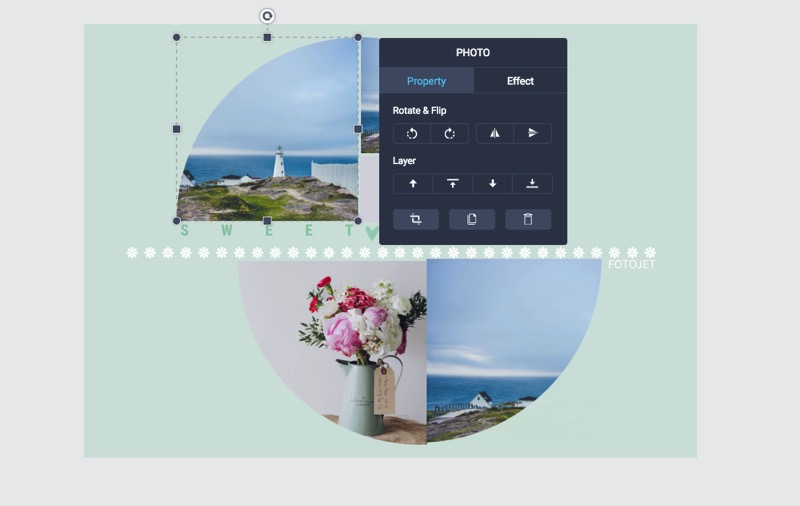
Выбранную фотографию можно перемещать, менять её размер и вращать. На объекте появляются маркеры, а рядом — панель свойств. Для быстрых поворотов предусмотрены команды на 90 градусов в обе стороны, что удобно для кадров с неверной ориентацией. Отдельные кнопки отражают изображение по горизонтали или вертикали.
Отражение полезно не только для исправления ориентации. В декоративном коллаже оно может помочь направить взгляд человека внутрь композиции или изменить баланс линий. Однако с фотографиями, на которых есть читаемый текст, логотипы, дорожные знаки или узнаваемые асимметричные объекты, зеркальное отражение следует использовать осторожно.
Порядок слоёв меняется командами перемещения вперёд, назад, на самый верх или в самый низ. Эта функция важна в свободных композициях, где фотографии могут перекрываться. Если элемент неожиданно исчез, сначала стоит проверить его положение относительно других слоёв.
Кадрирование внутри макета
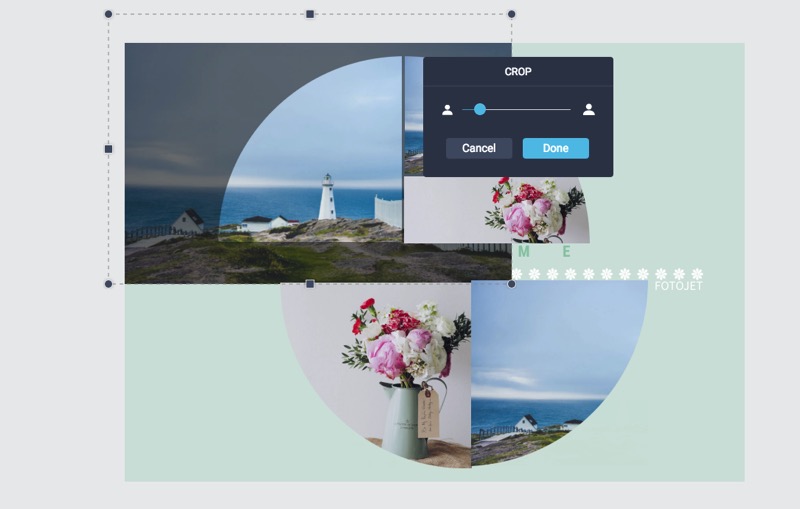
Кадрирование открывается двойным щелчком по фотографии или соответствующей командой на панели. В режиме Crop исходник можно масштабировать ползунком и двигать относительно видимой области. Часть изображения за пределами рамки скрывается, но сама композиция не требует заранее обрезанного файла.
Такой подход удобен при сериях снимков разного формата. Один горизонтальный кадр можно подогнать к квадратной ячейке, другой — к узкой вертикальной, не создавая отдельные копии в другом редакторе. При этом важно не увеличивать маленькую фотографию слишком сильно: недостаток исходного разрешения проявится при крупном экспорте.
Для лиц и других узнаваемых объектов полезно кадрировать с учётом направления взгляда и свободного пространства. Если человек смотрит вправо, обычно гармоничнее оставить немного места справа. В групповых снимках лучше избегать случайной обрезки самых важных деталей.
Фотоэффекты и базовая коррекция
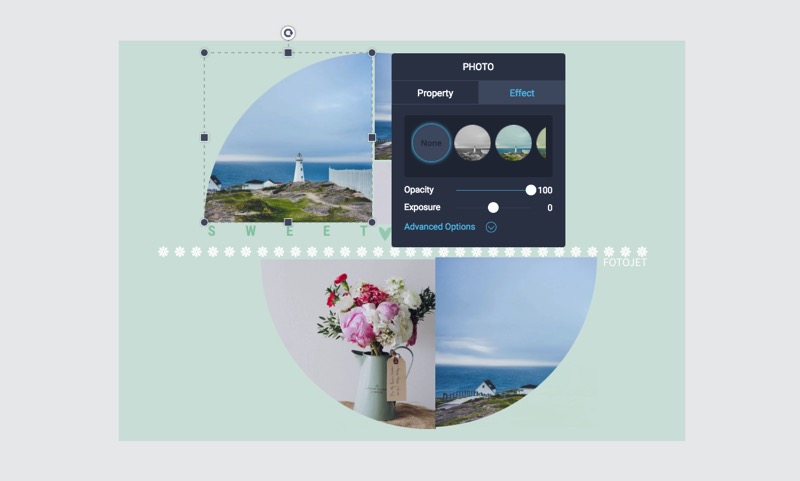
Для фотографии есть вкладка Effect с готовыми визуальными эффектами и ручными параметрами. Эффект применяется к выбранному кадру, а вариант None возвращает изображение без стилизации. Это удобно, если несколько фотографий в одном коллаже сняты в разной атмосфере и требуется приблизить их по характеру.
Отдельно регулируются Opacity и Exposure. Прозрачность позволяет ослабить фотографию, например для фонового элемента, а экспозиция меняет общую светлоту. В Advanced Options доступны Brightness, Contrast, Saturation и Hue. Команда Reset All возвращает настройки коррекции к исходным значениям.
Лучше не пытаться исправлять сильные дефекты агрессивными значениями. Если один кадр заметно темнее остальных, небольшая коррекция экспозиции и яркости может помочь, но пересветленные области без деталей не восстановятся. Аналогично чрезмерное повышение насыщенности делает цвета неестественными.
При серийном оформлении полезно сначала выбрать один эталонный кадр и настроить остальные относительно него. Главная цель базовой коррекции внутри коллажа — согласовать изображения, а не заменить полноценную обработку.
Текст: добавление и готовые стили
Вкладка Text содержит простые текстовые элементы и набор готовых стилизованных образцов. Можно добавить заголовок, подзаголовок или обычный текст, после чего заменить пример собственной надписью. Готовые стили экономят время при создании открыток и постеров, где нужна выразительная подпись без ручного подбора каждой настройки.
Текстовый объект перемещается, масштабируется и поворачивается мышью. Это позволяет разместить подпись поверх свободного участка фотографии, вынести её на фон или повернуть в соответствии с диагональю композиции. Декоративный наклон и крупный шрифт не должны перекрывать лица или основные детали снимка.
Если шаблон уже содержит текст-заполнитель, его можно редактировать напрямую. Перед экспортом полезно пройти по всей композиции и проверить, не остались ли случайные фразы, даты-примеры или демонстрационные подписи.
Настройки шрифта и выравнивания
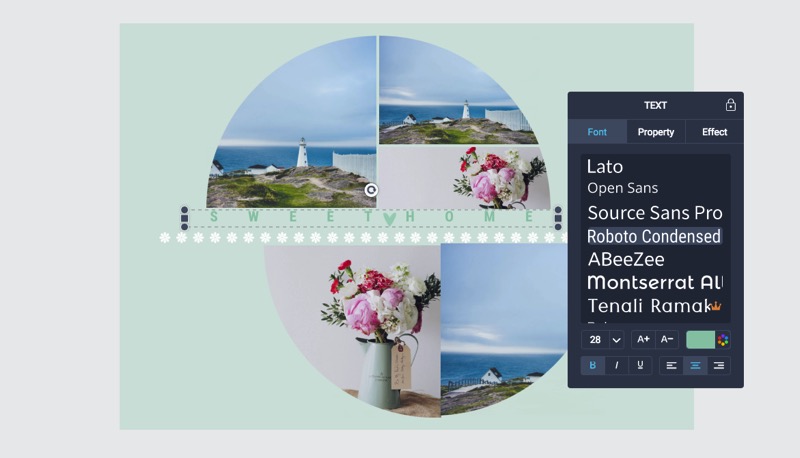
Панель Font позволяет выбирать гарнитуру, размер и цвет, а также включать жирное, курсивное и подчёркнутое начертание. Для абзаца доступны варианты выравнивания по левому краю, центру и правому краю. Размер можно вводить числом или менять быстрыми командами увеличения и уменьшения.
При выборе шрифта важно учитывать язык текста. Декоративная гарнитура может хорошо выглядеть на латинице, но не содержать кириллицу. Если после ввода русских букв часть символов отображается иначе или заменяется, лучше перейти к шрифту, в котором есть нужный набор знаков.
Цвет текста подбирают относительно фона. На неоднородной фотографии надпись может хорошо читаться в одном месте и теряться в другом. В таком случае помогают обводка, свечение, изменение положения или более спокойный участок фона.
Слои и эффекты текста
Для текста, как и для фотографий, можно менять положение по слоям, дублировать объект и удалять его. Дублирование удобно, когда несколько подписей должны иметь одинаковое оформление: копия сохраняет визуальный стиль, после чего остаётся заменить слова и переместить объект.
Во вкладке Effect регулируется прозрачность текста. Также доступны Outline и Glow. Для обводки выбирается цвет и ширина, для свечения — цвет, радиус и размытие. Обводка полезна на пёстром фоне, а свечение может отделить светлую надпись от тёмной фотографии.
Практическое правило — использовать один основной стиль заголовков и один стиль вспомогательного текста. Несколько разных обводок, свечений и декоративных гарнитур в одной композиции конкурируют между собой.
Клипарт и декоративные элементы
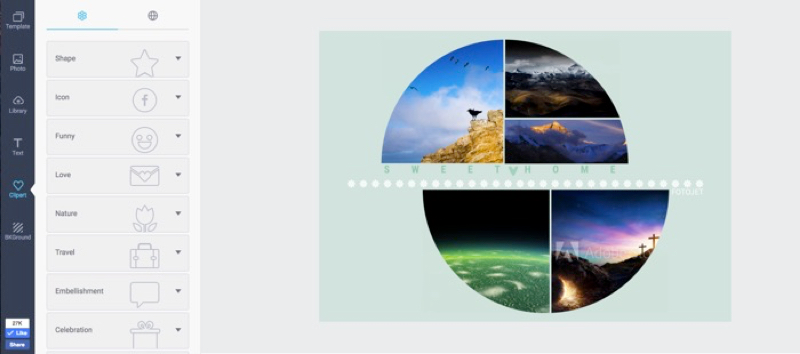
Во вкладке Clipart есть встроенные категории, среди которых формы, значки, любовь, путешествия, украшения, праздники, образ жизни, природа и другие темы. Элемент добавляется щелчком или перетаскиванием, после чего его можно перемещать, масштабировать и поворачивать.
Помимо предустановленных объектов клипарт можно искать через интернет. Эта функция полезна для быстрого подбора тематического украшения, но для повторяемого рабочего процесса лучше не зависеть от того, доступна ли внешняя библиотека в конкретный момент.
Клипарт лучше использовать как акцент. В поздравительной карточке один символ, линия или небольшой декоративный элемент может связать текст и фотографии. Если заполнить свободное пространство множеством значков, композиция потеряет иерархию, а фотографии перестанут быть главным содержанием.
Свойства клипарта и порядок слоёв
Для выбранного клипарта открывается отдельная панель. В ней доступны отражение, команды изменения порядка слоёв, дублирование и удаление. Это позволяет, например, поместить декоративную форму за текстом, но поверх фонового изображения, или создать несколько одинаковых элементов с единым стилем.
Если украшение должно служить подложкой под текст, сначала удобно продублировать его, настроить размер и цвет, затем опустить на нужный уровень и уже после этого расположить надпись. Такой порядок уменьшает риск случайно перекрыть текст во время дальнейшего редактирования.
При многослойной композиции полезно периодически проверять, какой объект выбран. Панели фото, текста и клипарта похожи по логике, но команды действуют только на активный элемент. Ошибка выбора часто выглядит как внезапное перемещение или исчезновение не того объекта.
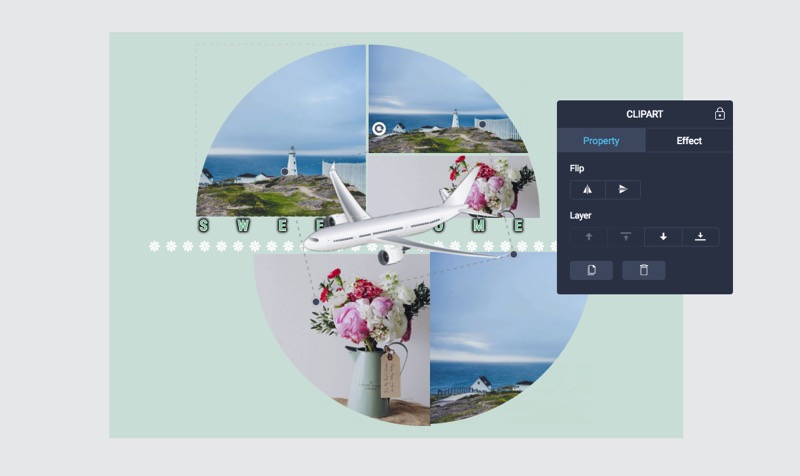
Прозрачность и тонирование клипарта
Во вкладке Effect для клипарта регулируется Opacity. Кроме того, доступен Tint: выбранный цвет накладывается на декоративный объект, а Intensity определяет силу тонирования. Это полезно, когда встроенный значок подходит по форме, но его исходный цвет выбивается из палитры макета.
Тонирование особенно хорошо работает с одноцветными или простыми графическими элементами. На сложном многокрасочном клипарте сильная заливка может уничтожить детали. Если нужен единый акцентный цвет, лучше подобрать простую форму и использовать умеренную интенсивность.
Для повторяющихся элементов важно применять одинаковый оттенок и близкую прозрачность. Если каждый значок окрашен немного по-разному, композиция выглядит случайной. Небольшая разница прозрачности допустима, когда фоновые украшения сознательно делаются слабее основного акцента.
Фон: цвет, градиент и узор
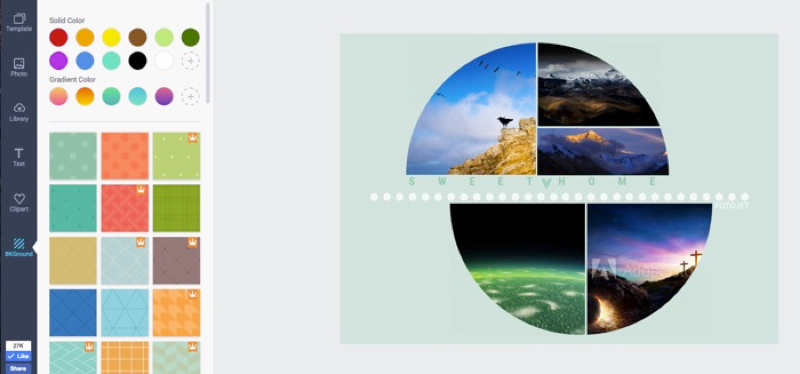
Раздел BKGround позволяет заполнить фон сплошным цветом, градиентом или готовым узором. В палитру можно добавить собственный цвет. Такой фон особенно полезен для сеток с заметными промежутками между фотографиями: цвет виден в зазорах и становится частью оформления.
Для семейных и свадебных коллажей обычно лучше работают спокойные нейтральные или приглушённые оттенки, которые не спорят с фотографиями. Яркий градиент уместен, если он поддерживает тематику и не ухудшает читаемость текста. Узор стоит оценивать в масштабе итогового файла: слишком мелкий рисунок создаёт визуальный шум.
Если фотографии имеют разные цветовые температуры, нейтральный фон помогает объединить их. Когда все снимки выдержаны в единой гамме, можно взять цвет из самой серии и использовать его как фон, чтобы композиция выглядела цельнее.
Автоматическое выравнивание объектов
Во время перемещения FotoJet Collage Maker автоматически подхватывает положение объекта относительно соседних элементов и всей страницы. Эта функция Auto Snap помогает выстраивать текст, фотографии и клипарт без ручного расчёта координат. При появлении подходящего совпадения элемент проще поставить на общую линию или по центру.
Если автоматическое притягивание мешает поставить объект чуть в стороне, его можно временно отключить удерживанием Alt. Это полезно для намеренно асимметричного дизайна, где элемент должен находиться близко к направляющей, но не совпадать с ней.
Автовыравнивание ускоряет работу, однако финальную композицию лучше оценивать визуально. Геометрически точный центр не всегда является оптическим центром: асимметричный клипарт или фотография с тяжёлым объектом с одной стороны могут требовать небольшого ручного смещения.
Undo, Redo и безопасное редактирование
Отменить последнюю операцию можно через Undo или сочетание Ctrl+Z, вернуть отменённое действие — через Redo или Ctrl+Shift+Z. Это особенно полезно при перетаскивании границ сетки, случайном перемещении объекта или эксперименте с цветом и эффектом.
Отмена не заменяет сохранение проекта. Если работа занимает заметное время, лучше периодически сохранять редактируемый проект. Тогда закрытие программы, перезагрузка компьютера или неудачная серия изменений не приведут к необходимости собирать композицию заново.
Перед крупным изменением, например заменой шаблона или перестройкой сетки, разумно сделать отдельную копию проекта. Так можно сравнить варианты и вернуться к прежнему решению без длинной цепочки отмен.
Общие приёмы для объектов на холсте
Фотографии, текст и клипарт редактируются через похожую логику: сначала объект выбирают на холсте, затем меняют его положение, размер или поворот, а дополнительные параметры открывают в соответствующей панели. Для фотографии и текста также доступно дублирование, а порядок слоёв позволяет отправить выбранный элемент вперёд, на самый верх, назад или в самый низ.
Эта схема особенно полезна в сложном шаблоне. Сначала расставьте крупные фотографии, затем добавьте подписи и декоративные элементы, после чего проверьте перекрытия. Если украшение закрывает текст, измените его слой; если повторяющийся объект должен выглядеть одинаково, создайте копию и меняйте только положение. Такой порядок уменьшает число случайных правок и сохраняет единый стиль композиции. Сверьте все слои.
Сохранение результата в JPG и PNG
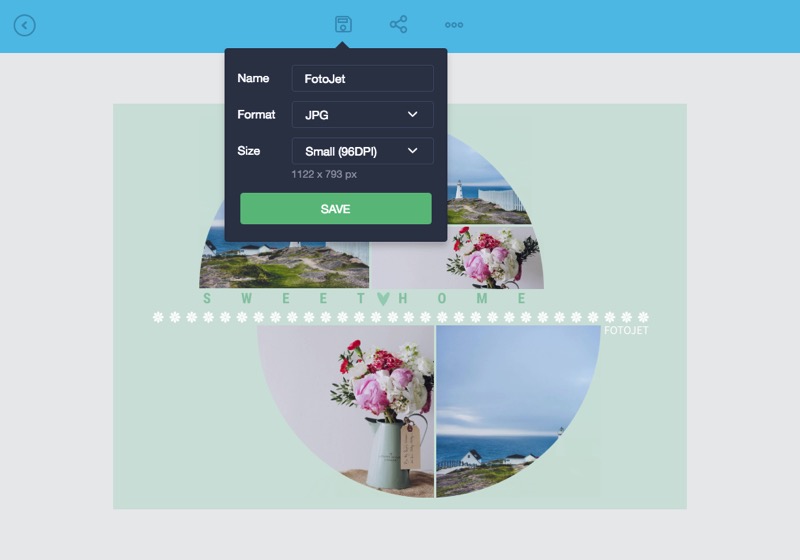
Готовая композиция сохраняется через команду Save. В диалоге задаётся имя файла, выбирается JPG или PNG и один из размеров вывода: Small, Medium, Large или XLarge. После подтверждения программа создаёт итоговое изображение.
JPG подходит для фотографических коллажей, где важен небольшой размер файла. PNG удобен для графики, текста и резких границ, особенно если повторное сжатие JPG может добавить заметные артефакты. В диалоге сохранения доступны только эти два формата, поэтому прямой экспорт в TIFF, PSD, SVG или PDF не предусмотрен.
Перед сохранением крупного варианта стоит проверить исходные фотографии. Если один из кадров сильно меньше остальных и заметно увеличен внутри ячейки, на большом экспорте он может выглядеть мягче. Размер итогового файла не создаёт новые детали в исходнике.
Сохранение проекта для дальнейшего редактирования
Помимо итогового изображения FotoJet Collage Maker умеет сохранять проект и загружать его для дальнейшей работы. Это принципиально отличается от экспорта JPG или PNG: проект нужен для продолжения редактирования элементов, а экспорт — для публикации, отправки или печати как готовой картинки.
Сохранять проект особенно важно, если макет содержит много текста, клипарта, собственные интервалы сетки и тщательно выставленное кадрирование. После экспорта в обычное изображение отдельные элементы уже нельзя будет независимо перемещать через программу: они становятся частью единого растрового результата.
Полезно хранить проект и финальный файл рядом, но с понятными именами. Если позже понадобится заменить одну фотографию или исправить опечатку, проект позволит сделать это без повторной сборки всей композиции.
Публикация через встроенное окно Share
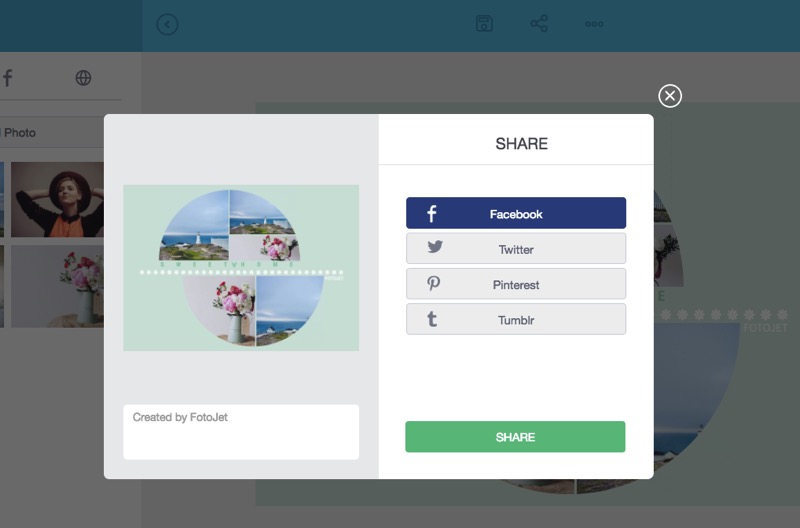
В интерфейсе предусмотрено окно Share с вариантами Facebook, Twitter, Pinterest и Tumblr. Оно рассчитано на отправку готового коллажа через соответствующие сервисы. Такие интеграции зависят от правил авторизации и API сторонних платформ, которые могут меняться независимо от программы.
Поэтому наиболее надёжный сценарий — сначала сохранить коллаж в JPG или PNG, проверить файл, а затем загрузить его через интерфейс нужной социальной сети или сайта. Такой подход даёт больше контроля: можно заранее увидеть размер, убедиться в качестве и сохранить копию независимо от состояния встроенной интеграции.
Если Share не открывает авторизацию или публикация не завершается, сам коллаж не потерян. Сохраните результат как изображение и публикуйте его вручную. Для архива тоже лучше полагаться на локальный файл.
Сравнение FotoJet Collage Maker с аналогами
| Программа | Лучше подходит для | Главное ограничение |
|---|---|---|
| FotoJet Collage Maker | Шаблонные коллажи, открытки, постеры и комиксы с текстом и клипартом | Экспорт результата ограничен JPG и PNG |
| TurboCollage | Автоматические сетки, мозаики и композиции из большого числа фотографий | Пробный экспорт содержит водяной знак |
| CollageIt | Быстрая автоматическая раскладка фотографий в коллаж | Меньший акцент на сюжетных открытках и постерах |
| Shape Collage | Коллажи, в которых множество снимков образует заданную фигуру или текст | Меньше инструментов для открыток и декоративной верстки |
| PhotoScape X | Коллажи вместе с просмотром, редактированием и другими фотооперациями | Коллаж — только одна часть большого набора инструментов |
Практический выбор зависит от структуры задачи. FotoJet Collage Maker удобен, когда нужны готовые тематические шаблоны, сетки, подписи, клипарт и фон в одном рабочем процессе. TurboCollage лучше ориентирован на автоматическую раскладку и большие наборы фотографий, Shape Collage — на композиции в форме символа или текста, а PhotoScape X имеет смысл, если кроме коллажа нужны дополнительные операции с изображениями. Для простой автоматической сетки без декоративного дизайна CollageIt может оказаться быстрее.
Сценарий: семейный коллаж из отпуска
Для семейной подборки удобно начать с сетки на пять–восемь кадров. Сначала стоит выбрать один главный снимок и дать ему самую крупную ячейку, затем распределить второстепенные фотографии вокруг. Если все кадры одинакового размера, композиция часто выглядит как каталог; один доминирующий снимок создаёт понятный центр внимания.
После заполнения проверьте лица и горизонт. В ячейках с сильным обрезанием уменьшите масштаб внутри рамки или поменяйте фотографии местами. Затем выровняйте экспозицию и насыщенность только там, где различия действительно заметны. Не обязательно применять один и тот же эффект ко всем кадрам: важнее добиться общего ощущения серии.
Фон лучше выбирать после размещения фотографий. Если в серии много синего неба и воды, холодный нейтральный фон может поддержать палитру; если преобладают тёплые вечерние кадры, подойдёт более тёплый оттенок. Подпись с местом и датой стоит держать короткой, чтобы она дополняла фотографии.
Сценарий: поздравительная открытка
Для открытки удобнее начинать с тематического шаблона, потому что в нём уже продуманы место под фотографию, декоративные элементы и текст. После выбора шаблона замените демонстрационные снимки своими, затем сразу исправьте все текстовые заготовки. Это снижает риск забыть стандартную фразу перед экспортом.
Основной текст лучше разделить на короткий заголовок и небольшое поздравление. Заголовку можно дать декоративную гарнитуру, а длинной части — более читаемую. Если фон сложный, используйте обводку или небольшое свечение, но не одновременно с несколькими другими эффектами.
Клипарт стоит подбирать в одной теме. Для дня рождения достаточно пары праздничных акцентов, для свадьбы — спокойных декоративных элементов. Если шаблон уже содержит орнамент, дополнительные украшения могут быть лишними. Перед сохранением проверьте, что текст не подходит слишком близко к краям изображения.
Сценарий: постер с фотографией и текстом
В постере важна иерархия. Сначала определите, что зритель должен заметить первым: фотографию, название события или короткий тезис. Главный элемент должен быть самым заметным по размеру и контрасту. Остальные надписи выстраиваются как вторичный уровень, а декоративные элементы только поддерживают композицию.
Если используется одна крупная фотография, её можно кадрировать так, чтобы оставить свободное пространство под текст. Это лучше, чем размещать надпись поверх лица или детализированного фона. При необходимости яркость или насыщенность снимка можно слегка снизить, чтобы текст читался спокойнее.
FotoJet Collage Maker подходит для простого одностраничного постера, который сохраняется как изображение. Если нужен макет для профессиональной типографии с точными вылетами, цветовым управлением и специализированными форматами, финальную подготовку следует делать в другом инструменте.
Сценарий: комикс из фотографий
Комикс строится не только из рамок, но и из последовательности. Сначала расположите кадры в том порядке, в котором зритель должен их читать. Затем добавьте короткие реплики и декоративные элементы. Чем меньше текста внутри одного кадра, тем легче сохранить фотографию главным носителем действия.
Если в шаблоне есть речевые облака или похожий клипарт, следите за направлением их хвоста и порядком слоёв. Облако должно находиться над фотографией, но не закрывать важное лицо. Дублирование помогает сохранить одинаковое оформление реплик на нескольких кадрах.
Для единого стиля можно слегка выровнять контраст и насыщенность снимков. Слишком разные фильтры на соседних кадрах разрушают ощущение одной истории. Если нужен выраженный стилизованный эффект, лучше выбрать один общий подход и применять его последовательно.
Сценарий: коллаж для печати
Хотя программа сохраняет результат как JPG или PNG, подготовка к печати требует проверки фактического пиксельного размера. Выбор крупного размера вывода полезен, но исходные фотографии тоже должны иметь достаточное разрешение. Маленький кадр, растянутый на значительную часть страницы, при печати будет заметно мягче.
Перед отправкой в печать откройте экспортированный файл в просмотрщике и увеличьте его до 100 процентов. Проверьте лица, тонкие линии текста и мелкие декоративные элементы. Если заметны артефакты JPG, можно попробовать PNG, особенно для макетов с крупными однотонными областями и текстом.
Также учитывайте поля принтера или сервиса печати. FotoJet Collage Maker создаёт изображение, но конкретное устройство может добавлять поля или обрезать часть по краям. Поэтому важные надписи и лица лучше не размещать вплотную к границе готового файла.
Как выбрать JPG или PNG
JPG эффективен для коллажей, состоящих в основном из фотографий. Он обычно даёт меньший файл, что удобно для отправки и публикации. Недостаток — сжатие с потерями: на мелком тексте, резких линиях и контрастных границах могут появляться артефакты, особенно после повторных пересохранений.
PNG сохраняет резкие края лучше и не использует такое же сжатие с потерями. Для постера с большим количеством текста, клипарта и однотонных областей он часто предпочтительнее. Файл может получиться больше, зато мелкая графика обычно выглядит чище.
Если результат предназначен для социальной сети, сначала проверьте требования конкретной площадки. Многие сервисы сами дополнительно пережимают изображения, поэтому стоит хранить отдельную качественную исходную копию и загружать её, а не пересохранять уже сжатый JPG несколько раз.
Как избежать плохого качества при экспорте
Главная причина мягкого результата — слишком маленькие исходные фотографии. Если изображение занимает большую часть коллажа, оно должно иметь достаточный запас пикселей. Увеличение размера экспорта не превращает маленький исходник в детализированный снимок.
Вторая причина — чрезмерное кадрирование. Когда из фотографии используется небольшой фрагмент, программа фактически увеличивает этот участок. Если качество ухудшилось, попробуйте выбрать другой снимок, уменьшить масштаб внутри рамки или сделать ячейку меньше.
Третья причина — повторное сохранение JPG. Если коллаж после FotoJet ещё несколько раз открывать и сохранять в программах с потерями, артефакты накапливаются. Для промежуточного файла лучше использовать PNG или хранить проект и каждый раз экспортировать финал заново.
Что делать, если фотография не помещается в рамку
Сначала откройте Crop и уменьшите масштаб, чтобы увидеть больше исходника. Если свободного места всё равно недостаточно, проверьте ориентацию ячейки: горизонтальный кадр сложно естественно поместить в очень узкую вертикальную рамку без сильной обрезки.
Второй вариант — изменить геометрию сетки перетаскиванием границы. Если фотография важнее соседней, можно расширить её ячейку. Третий вариант — поменять снимки местами: иногда другая фотография лучше соответствует форме конкретной рамки.
Не стоит пытаться решить проблему непропорциональным растяжением изображения. Кадрирование сохраняет естественную геометрию людей и объектов, тогда как искажение пропорций заметно даже в небольшом коллаже.
Что делать, если объект оказался под другим
Когда текст, клипарт или фотография внезапно исчезают после перемещения, проверьте порядок слоёв. На панели свойств есть команды перемещения вперёд, назад, наверх и вниз. Часто объект не удалён, а просто полностью закрыт более крупной фотографией или декоративной формой.
Удобнее строить композицию от заднего плана к переднему: фон, затем основные фотографии, затем подложки, текст и мелкий клипарт. Такой порядок уменьшает число конфликтов. Если объект должен лежать между двумя фотографиями, используйте пошаговое перемещение слоя.
После сложной перестановки слоёв сохраните проект. Ошибки порядка особенно трудно восстанавливать по памяти, если элементов много и некоторые почти полностью перекрывают друг друга.
Что делать, если текст плохо читается
Первое решение — изменить положение надписи и найти более спокойный участок фона. Второе — подобрать цвет с достаточным контрастом. Третье — добавить умеренную обводку или свечение. Эти меры обычно эффективнее простого увеличения шрифта.
Если текст длинный, сократите формулировку. FotoJet Collage Maker хорошо подходит для коротких заголовков, дат, имён и небольших подписей. Большие абзацы занимают много места и превращают фотоколлаж в текстовый макет, где фотографии теряют роль.
Проверьте гарнитуру на всех используемых символах. Если русские буквы отображаются иначе, чем латинские, выберите шрифт с полноценной кириллицей. Декоративный шрифт можно оставить для одного короткого слова, а основную информацию набрать нейтральнее.
Что делать, если шаблон не подходит после заполнения
Если фотографии уже загружены, можно использовать сохранение снимков при смене шаблона и перебрать другие варианты. Это быстрее, чем начинать проект заново. После переключения обязательно проверьте каждую рамку: новая геометрия меняет обрезку и иногда переставляет акценты.
Если ни один готовый вариант не устраивает, перейдите к фото-сетке и вручную измените границы ячеек, интервалы и скругление. Для более свободной композиции начните с пустой страницы. Такой переход разумнее, чем пытаться приспособить декоративный шаблон, структура которого конфликтует с вашими снимками.
Перед радикальной сменой сохраните копию проекта. Тогда можно сравнить два решения и выбрать более удачное без риска потерять уже настроенный вариант.
Что делать, если интернет-поиск не работает
Онлайн-поиск фотографий и клипарта зависит от соединения и внешних сервисов. Если результаты не загружаются, сначала проверьте обычный доступ в интернет. Если сеть работает, причина может быть связана с изменениями на стороне внешнего каталога или авторизации.
Самый надёжный обходной путь — заранее сохранить нужные изображения законным способом и добавить их с диска. Для клипарта можно использовать встроенные категории, которые не требуют нового поиска. Работа с уже сохранёнными материалами меньше зависит от состояния сторонних площадок.
Если проект нужно закончить к конкретному сроку, не откладывайте поиск ключевых материалов на последний момент. Сохраните всё необходимое заранее, а проект периодически записывайте.
Что делать, если встроенная публикация не проходит
Если окно Share не завершает авторизацию или отправку, сначала сохраните готовый коллаж как JPG или PNG. Если файл создаётся правильно, основная работа завершена, а проблема относится только к передаче на внешнюю платформу.
Загрузите сохранённое изображение через сайт или приложение нужной социальной сети. Этот путь обычно надёжнее, потому что авторизация происходит в интерфейсе самой площадки. Кроме того, перед публикацией можно ещё раз проверить подпись, настройки приватности и финальное кадрирование.
Для важных материалов храните отдельную копию результата независимо от публикации. Социальная сеть не должна быть единственным местом, где существует готовая работа.
Ограничения пробного режима
Полная лицензия предусматривает вывод без водяных знаков, поэтому пробный режим следует оценивать прежде всего как способ проверить интерфейс, шаблоны и рабочий процесс, а не как гарантированный способ получить чистый финальный файл для публикации.
Перед началом большого проекта лучше заранее убедиться, что нужные ресурсы и функции доступны в используемом режиме. Если выбран шаблон или ресурс с ограничением, выяснить это удобнее до того, как в макет вложено много времени.
Базовый рабочий процесс при этом остаётся понятным: можно проверить импорт фотографий, сетки, кадрирование, текст, клипарт, фон и сохранение. Финальный результат необходимо оценивать с учётом ограничений пробного режима.
Совместимость с Windows
Для FotoJet Collage Maker заявлена совместимость с Windows 7, Windows 8 и Windows 10. Для других выпусков Windows отдельного подтверждения нет, поэтому при использовании более новой системы разумно сначала проверить запуск и экспорт на тестовом проекте.
Если программа устанавливается, но ведёт себя нестабильно, начните с простого макета из пары небольших JPG. Так можно отделить общую проблему запуска от ошибки конкретного файла. Затем постепенно добавляйте более крупные изображения, PNG, текст и клипарт.
Для длительной работы храните исходные фотографии и проекты раздельно. Перед переносом на другой компьютер создавайте резервную копию: поэтому проще восстановить макет и не потерять связанные материалы.
Работа с большими фотографиями
Современные камеры и смартфоны создают файлы с большим разрешением, и несколько десятков таких изображений могут заметно увеличить нагрузку на память. Для коллажа не всегда нужно использовать десятки многомегапиксельных исходников без предварительного отбора.
Если проект начинает реагировать медленно, сократите число одновременно используемых фотографий и уберите из списка дубликаты. Для финального большого коллажа сохраняйте достаточное разрешение, но не держите десятки ненужных кадров просто на всякий случай.
Особенно внимательно работайте с изображениями, которые после кадрирования занимают маленькую ячейку. Огромный исходник в крошечном блоке не даёт заметного преимущества, зато увеличивает объём данных, с которыми приходится работать.
Подготовка исходников перед импортом
Перед сборкой полезно отобрать фотографии в отдельную папку и убрать очевидные дубли. Имена файлов можно привести к понятному порядку, например по времени съёмки. Тогда поиск нужного кадра в диалоге добавления проходит быстрее, особенно если проект состоит из серии одного события.
Сильную ретушь, удаление лишних объектов и исправление серьёзных дефектов лучше выполнить заранее. Внутренние инструменты FotoJet Collage Maker предназначены для базовой коррекции и оформления внутри композиции. Они удобны для экспозиции, контраста, насыщенности и оттенка, но не заменяют полноценную обработку исходника.
Если фотографии получены из разных источников, заранее проверьте ориентацию и качество. Снимки из мессенджеров могут быть сильно уменьшены, а изображения из камеры — наоборот, очень крупными. Такое смешение особенно заметно в одном коллаже.
Как строить визуальную иерархию
Хороший коллаж не обязан использовать все фотографии одинаково. Выберите главный кадр и дайте ему больше места. Второстепенные изображения могут быть меньше, а текст и украшения должны поддерживать основной сюжет. Это делает композицию понятной с первого взгляда.
Размер — не единственный способ выделения. Контрастный цвет, свободное пространство вокруг объекта и положение ближе к центру тоже создают акцент. Поэтому не стоит автоматически увеличивать каждый важный элемент: несколько конкурирующих крупных объектов разрушают иерархию.
Сетка помогает поддерживать порядок, а свободные элементы — добавлять характер. Комбинация обычно работает лучше крайностей: базовая структура удерживает фотографии, а текст или небольшой клипарт создают тему.
Цветовая согласованность коллажа
Если кадры сняты при разном освещении, они могут резко отличаться по температуре и насыщенности. Внутренние настройки Exposure, Brightness, Contrast, Saturation и Hue позволяют немного приблизить их друг к другу. Начинайте с самых заметных отличий и используйте умеренные изменения.
Фон и текст тоже входят в общую палитру. Один из безопасных приёмов — взять спокойный оттенок, уже присутствующий в нескольких фотографиях, и повторить его в фоне или клипарте. Тогда декоративные элементы выглядят связанными с содержанием, а не добавленными случайно.
Не стремитесь сделать все кадры совершенно одинаковыми. Разница между дневной и вечерней сценой может быть частью истории. Задача — убрать случайный диссонанс, а не уничтожить естественные различия.
Как не перегрузить макет
В программе много шаблонов, шрифтов, клипарта и фоновых узоров, но использование всех возможностей одновременно редко улучшает результат. Ограничьте число декоративных приёмов: один основной фон, один-два шрифта, несколько согласованных украшений и понятная сетка обычно выглядят убедительнее.
Если композиция кажется тяжёлой, временно удалите самые мелкие элементы. Часто проблема не в основных фотографиях, а в множестве маленьких украшений, которые создают визуальный шум. Освободив пространство, проще оценить структуру.
Полезно периодически уменьшать масштаб холста. На крупном увеличении легко увлечься деталями, а в реальном размере становится видно, что часть текста слишком мелкая, а некоторые акценты конкурируют между собой.
Организация проекта и резервные копии
Для каждого коллажа удобно создать отдельную папку, где лежат исходные фотографии, файл проекта и экспортированные версии. Это снижает риск случайно потерять один из компонентов и упрощает повторное редактирование спустя время.
Если планируется несколько вариантов, добавляйте к имени проекта понятное обозначение: например, светлый фон, квадрат или для печати. Не перезаписывайте единственную рабочую копию перед крупными изменениями. Отдельный вариант сохраняет уже выполненную работу.
После завершения проекта можно удалить временные дубли фотографий, но основной набор исходников и финальный проект лучше оставить. Если позже потребуется исправить дату, заменить кадр или сделать другой размер, повторная сборка не понадобится.
Типичные ошибки при выборе шаблона
- Слишком много ячеек. Если достойных фотографий меньше, пустоты начинают заполняться случайными кадрами и качество истории падает.
- Неподходящая ориентация. Набор вертикальных портретов неудобно размещать в схеме, где большинство рамок горизонтальные.
- Чрезмерный декор. Тематический шаблон может содержать столько украшений, что собственные фотографии становятся второстепенными.
- Слабый главный кадр. Большая ячейка усиливает любой дефект, поэтому туда лучше ставить самый качественный и выразительный снимок.
- Поздняя смена пропорций. Изменение формата после точного кадрирования приводит к дополнительной подгонке.
Типичные ошибки при работе с текстом
- Слишком длинные фразы. Они уменьшают фотографии и требуют мелкого шрифта.
- Слабый контраст. Светлая надпись на светлом участке фотографии исчезает даже при большом размере.
- Много гарнитур. Несколько декоративных шрифтов делают открытку случайной и плохо читаемой.
- Слишком сильное свечение. Оно размывает контуры букв и отвлекает от снимков.
- Текст у края. При публикации или печати внешние поля могут частично обрезаться.
Типичные ошибки при работе с фотоэффектами
- Разные фильтры на каждом кадре. Коллаж теряет ощущение единой серии.
- Чрезмерная насыщенность. Цвета становятся неестественными, особенно на коже.
- Сильное осветление. Светлые области теряют детализацию и начинают выбиваться из композиции.
- Слишком низкая прозрачность. Важный снимок превращается в слабый фон и перестаёт читаться.
- Попытка исправить плохой исходник эффектом. Сильный шум, смаз или низкое разрешение требуют другого исходного файла.
Контроль перед финальным сохранением
Сначала проверьте содержание: все ли фотографии правильные, нет ли дубликатов, не перепутан ли порядок кадров. Затем просмотрите кадрирование каждого снимка и убедитесь, что лица, руки, надписи и важные предметы не обрезаны случайно.
После этого проверьте текст: орфографию, даты, имена, единообразие шрифтов и отсутствие демонстрационных подписей из шаблона. Оцените контраст надписей на фоне и убедитесь, что декоративные эффекты не ухудшают читаемость.
Третий этап — техническая проверка: размер холста, выбранный формат JPG или PNG, наличие сохранённого проекта и качество исходных фотографий. Только после этого имеет смысл создавать финальный крупный файл.
Когда FotoJet Collage Maker особенно удобен
Программа хорошо подходит, если нужен результат в течение короткого времени и композицию можно построить из готовых сеток или тематических шаблонов. Она снимает рутинную работу по созданию рамок, выравниванию элементов и первоначальному оформлению.
Также она удобна тем, кто хочет видеть фотографию, текст, клипарт и фон в одном окне и править их непосредственно на готовом макете. Для открытки, семейной подборки, простого постера или фотокомикса такого набора обычно достаточно.
Наибольшая экономия времени появляется, когда пользователь заранее подготовил исходники и знает конечный формат. Тогда процесс сводится к выбору подходящей структуры, заполнению, аккуратной подгонке и экспорту.
Когда лучше выбрать другой инструмент
Если проект требует многослойной ретуши, сложных масок, точного выделения объектов или восстановления деталей фотографии, нужен полноценный фоторедактор. FotoJet Collage Maker умеет базовую коррекцию, но не предназначен для сложной обработки каждого пикселя.
Для профессиональной полиграфии с многостраничной версткой, точными вылетами, управлением цветом и специализированными форматами тоже лучше использовать издательское ПО. Здесь результат сохраняется как обычное изображение JPG или PNG.
Если главная задача — автоматически расположить очень много снимков, создать коллаж в форме слова или фигуры либо получить специализированную мозаику, прямые аналоги с узкой автоматизацией могут быть удобнее. Выбор следует делать по типу композиции, а не по количеству декоративных возможностей.
Практический порядок работы от начала до конца
- Отберите исходные фотографии и сложите их в отдельную папку.
- Определите конечную ориентацию и примерные пропорции коллажа.
- Выберите фото-сетку, тематический шаблон или пустую страницу.
- Добавьте фотографии и при необходимости включите автоматическое заполнение.
- Настройте геометрию сетки, интервалы и скругление.
- Проверьте кадрирование каждого снимка и положение важных деталей.
- Согласуйте яркость, контраст и насыщенность только там, где это требуется.
- Добавьте текст, затем клипарт и фон, соблюдая иерархию.
- Проверьте порядок слоёв и автоматическое выравнивание.
- Сохраните проект, затем экспортируйте финальный JPG или PNG.
- Откройте готовый файл отдельно и проверьте его при увеличении 100 процентов.
Как подбирать сетку под количество кадров
Если фотографий немного, не выбирайте шаблон с лишними ячейками только ради сложного рисунка. Для двух-трёх кадров лучше работают простые схемы, в которых каждый снимок остаётся достаточно крупным. При пяти-семи фотографиях уже полезно сочетать одну большую ячейку с несколькими средними и малыми.
Для большого набора кадров важно заранее решить, должны ли они восприниматься как равноправная хроника или как история с главным эпизодом. В первом случае подходят более равномерные сетки, во втором — схемы с явным доминирующим блоком.
Если подходящей схемы нет, границы можно перетаскивать. Это позволяет не менять весь макет только из-за одной неудобной ячейки. После такой правки обязательно снова проверить интервалы и кадрирование.
Как работать с портретами
Портретные фотографии требуют особенно аккуратного кадрирования. Лицо не должно упираться в край ячейки, а глаза и важные детали лучше оставлять в визуально спокойной зоне. Если рамка слишком широкая для вертикального портрета, не обязательно увеличивать лицо до заполнения всей площади: иногда лучше поменять схему.
При нескольких портретах старайтесь выдерживать близкий масштаб лиц. Один очень крупный план рядом с несколькими далёкими кадрами может выглядеть случайно, если только такой контраст не задуман специально. Базовая коррекция экспозиции помогает выровнять разные условия освещения.
Декоративный текст и клипарт не стоит накладывать на глаза, рот и другие важные черты. Даже полупрозрачный элемент отвлекает внимание. Свободное место рядом с фигурой обычно лучше подходит для подписи.
Как работать с пейзажами и архитектурой
В пейзажах особенно заметны наклон горизонта и обрезка значимых линий. Если снимок помещён в узкую рамку, следите, чтобы горизонт не оказался слишком близко к верхнему или нижнему краю. При сильном несовпадении формата лучше выбрать другую ячейку.
Архитектурные кадры чувствительны к зеркальному отражению: текст, номера домов и узнаваемые детали становятся неверными. Поэтому Flip здесь следует применять только при полном понимании результата. Повороты на 90 градусов полезны для исправления ориентации, но не заменяют выравнивание перспективы.
Для серии пейзажей хорошо работают спокойные интервалы и нейтральный фон. Слишком активный узор в промежутках конкурирует с мелкими природными деталями.
Как сочетать цветные и чёрно-белые кадры
Если часть фотографий уже чёрно-белая, а часть цветная, сначала решите, является ли это осознанным приёмом. Один монохромный кадр может стать акцентом, но случайная смесь нескольких разных стилизаций часто выглядит несогласованно.
Готовые эффекты FotoJet позволяют приблизить визуальный характер снимков, однако не обязательно приводить все кадры к одному виду. Можно сохранить цветной главный снимок, а второстепенные сделать спокойнее, если это поддерживает композицию.
Фон и текст в таком случае лучше делать нейтральными. Яркий декоративный клипарт может разрушить баланс между цветной и монохромной частью.
Как использовать пустое пространство
Свободная область в коллаже не является ошибкой. Она отделяет смысловые группы, даёт глазу отдых и помогает выделить главный кадр или заголовок. Если каждая часть холста заполнена фотографией, текстом или клипартом, композиция быстро становится тесной.
В пустом шаблоне свободное пространство можно планировать заранее: например, оставить широкую полосу под заголовок или небольшое поле вокруг группы снимков. В сетке аналогичный эффект создают увеличенные интервалы и спокойный фон.
При подготовке к печати свободное поле около края дополнительно защищает важные элементы от возможной обрезки принтером или сервисом печати.
Ориентация в интерфейсе
Рабочее окно строится вокруг центрального холста и левой панели категорий. На ней расположены Template, Photo, Text, Clipart и BKGround, а верхняя часть окна содержит команды возврата, сохранения и публикации. Такая структура помогает не искать однотипные инструменты по разным меню: выбор объекта определяет, какая контекстная панель появится рядом с ним.
В нижней части холста находятся управление масштабом, отмена и повтор действий, а у сеток — выбор размеров и пропорций. Если элемент выглядит слишком мелким, лучше увеличить масштаб просмотра, а не менять его реальный размер только ради удобства редактирования.
При работе с большим количеством элементов полезно придерживаться одного маршрута: сначала левая панель для добавления, затем контекстная панель для свойств, после этого нижняя область для контроля масштаба и общих параметров. Это снижает число случайных действий и ускоряет повторяющиеся операции.
Масштаб просмотра и точность размещения
Изменение масштаба холста влияет только на удобство просмотра, а не на реальные размеры объектов в готовом файле. Увеличение помогает точно расположить текст, проверить границы кадрирования и заметить мелкие пересечения. Уменьшение, наоборот, полезно для оценки всей композиции целиком.
При точном размещении сначала приблизьте нужный участок, затем используйте Auto Snap. Если притягивание мешает поставить элемент с небольшим смещением, удерживайте Alt. После точной правки вернитесь к общему виду и проверьте, не нарушилась ли визуальная иерархия.
Не стоит оценивать размер шрифта только на сильном увеличении: надпись может казаться комфортной в работе, но стать слишком мелкой в реальном масштабе. Финальное решение лучше принимать при масштабе, близком к обычному просмотру готового изображения.
Выбор пропорций под публикацию
Возможность выбрать готовое соотношение сторон или вручную задать ширину и высоту полезна для разных площадок. Квадратный коллаж удобен для универсальной публикации, горизонтальный — для баннерного или пейзажного сюжета, вертикальный — для постера и композиций, где важна высота.
Сначала определите форму итогового изображения, а затем выбирайте сетку. Если сделать наоборот, поздняя смена пропорций может изменить баланс рамок и потребовать повторного кадрирования. Lock Aspect Ratio помогает не нарушить выбранное соотношение при изменении размеров.
Если точный размер задаётся вручную, учитывайте не только число пикселей, но и количество исходных кадров. Очень маленький холст с множеством ячеек приведёт к тому, что каждая фотография будет занимать слишком мало места и важные детали окажутся неразличимыми.
Согласование шрифтов и декоративных стилей
Готовые текстовые стили ускоряют оформление, но не обязательно использовать их без изменений. После добавления можно заменить шрифт, цвет и размер, сохранив общую идею. Это особенно полезно, если выбранный образец хорошо соответствует настроению, но не совпадает с палитрой фотографий.
Для одной работы обычно достаточно двух ролей: выразительный заголовок и спокойный основной текст. Если появляется третья роль, например короткая дата, её лучше оформить как вариацию одного из уже выбранных стилей, а не вводить совершенно новую гарнитуру.
Обводка и свечение должны решать конкретную задачу читаемости. Если текст уже хорошо виден на фоне, дополнительный эффект не нужен. Чем меньше лишних декоративных решений, тем легче сохранить внимание на фотографиях.
Использование форм и линий
В наборе ресурсов FotoJet Collage Maker есть формы и линии, которые можно применять как разделители, подложки и простые декоративные акценты. Они полезны, когда текст нужно отделить от фотографии или объединить несколько элементов в одну визуальную группу.
Простая полупрозрачная форма под заголовком часто работает лучше сложного клипарта: она улучшает контраст, но не перетягивает внимание. Линия может подчеркнуть дату, отделить подпись от фотографий или поддержать геометрию сетки.
Поскольку формы подчиняются общей логике слоёв, сначала задайте им размер и положение, затем опустите под текст. Если форма полностью перекрыла фотографию или надпись, исправление обычно сводится к изменению порядка слоёв и прозрачности.
Как использовать дублирование
Команда Duplicate помогает создавать повторяющиеся элементы без повторной настройки. Это удобно для нескольких одинаковых подписей, декоративных значков или форм. После копирования достаточно изменить текст или положение, сохранив цвет, размер и эффекты.
Дублирование полезно и для симметрии: один настроенный объект можно скопировать, отразить и разместить на противоположной стороне композиции. При этом Auto Snap помогает выдержать общую линию.
Не создавайте слишком много копий до того, как окончательно настроен исходный элемент. Если позже выяснится, что нужно изменить цвет или размер, придётся исправлять каждую копию. Сначала доведите один образец до нужного вида, затем размножайте его.
Как работать с прозрачностью
Opacity доступна для фотографий, текста и клипарта, но смысл её применения различается. Для фотографии прозрачность помогает превратить кадр в мягкий фон, для текста — уменьшить визуальную тяжесть, для клипарта — сделать украшение менее заметным.
Слишком низкая прозрачность снижает читаемость и контраст. Если элемент должен оставаться важным, лучше не ослаблять его чрезмерно. Для фоновых деталей, наоборот, высокая прозрачность может помочь не спорить с главным содержанием.
При наложении нескольких полупрозрачных объектов учитывайте, что их цвета визуально смешиваются. Поэтому результат следует оценивать прямо на фоне, где элементы будут находиться в финальной композиции.
Импорт файлов: диагностический подход
Если конкретная фотография не добавляется или отображается неправильно, сначала проверьте, открывается ли она обычным просмотрщиком. Затем попробуйте другой JPG или PNG. Если другие файлы работают, проблема, вероятно, связана с конкретным изображением, а не со всем проектом.
Практический обходной путь — открыть проблемный файл в редакторе и сохранить копию в стандартном JPG или PNG без необычных метаданных. После этого добавьте копию в новый тестовый проект. Такой способ помогает отделить ошибку содержимого от перегруженности текущего макета.
Если сбой возникает только в большом проекте, сохраните его копию и удалите несколько второстепенных элементов. Постепенное упрощение помогает понять, связан ли симптом с объёмом данных или с одним конкретным ресурсом.
Проверка результата перед отправкой другому человеку
После экспорта не ограничивайтесь просмотром миниатюры. Откройте JPG или PNG отдельно, проверьте полный размер и прочитайте все надписи. Особое внимание уделите датам, именам, адресам мероприятий и другим данным, где одна опечатка меняет смысл.
Если файл отправляется через мессенджер, учитывайте возможное автоматическое сжатие. Для сохранения качества лучше передавать изображение как файл, когда такая возможность есть, либо хранить исходный экспорт отдельно.
Для согласования с заказчиком или членами семьи можно сначала показать уменьшенную копию, а финальный большой файл сохранить после утверждения. Это уменьшает число повторных экспортов и случайных пересохранений.
Подготовка нескольких вариантов одного коллажа
Если нужно сравнить светлый и тёмный фон, разные сетки или варианты заголовка, не меняйте единственный проект без сохранения копии. Сделайте ответвление перед крупным изменением. Тогда каждый вариант останется редактируемым.
Сравнивать лучше при одинаковом масштабе и с одинаковым набором фотографий. Иначе сложно понять, что именно улучшило результат — новый фон, другая сетка или просто иной кадр. Меняйте по одному крупному параметру за раз.
После выбора финального решения промежуточные проекты можно оставить как резерв. Они пригодятся, если позже потребуется другой формат или заказчик вернётся к прежнему варианту.
Подготовка квадратного коллажа
Квадратный формат удобен тем, что хорошо работает с симметричными сетками и не требует явно горизонтальной или вертикальной композиции. Выберите соотношение 1:1, затем проверьте, какие фотографии лучше всего вписываются без сильной обрезки.
Если среди исходников много вертикальных портретов, используйте сетку с несколькими узкими блоками или сделайте один вертикальный кадр главным. Для горизонтальных пейзажей лучше подходят широкие полосы или комбинация одной крупной области и нескольких меньших.
Перед экспортом уменьшите масштаб просмотра и проверьте визуальный центр. Квадрат особенно чувствителен к перекосу веса в одну сторону, поэтому крупный текст или яркий клипарт лучше уравновешивать свободным пространством или фотографией.
Подготовка вертикальной открытки
Вертикальная композиция хорошо подходит для поздравительных карточек и простых постеров. Сначала задайте соответствующие пропорции, затем выбирайте шаблон, в котором основная фотография и текст естественно распределены по высоте.
Если заголовок находится сверху, оставьте достаточно воздуха между ним и краем. Основной снимок можно разместить в средней части, а дополнительный текст — ниже. Такое построение создаёт естественное направление чтения сверху вниз.
Длинные горизонтальные фотографии в вертикальном макете часто требуют сильного кадрирования. В таких случаях лучше использовать их как небольшую широкую вставку, а не растягивать на всю высоту.
Подготовка горизонтального коллажа
Горизонтальный формат удобен для серий пейзажей, семейных групповых снимков и композиций, где фотографии должны читаться слева направо. Широкая сетка позволяет разместить несколько вертикальных кадров рядом или дать одному пейзажу большую центральную область.
Текст в таком макете хорошо работает в боковой колонке или на свободном участке одного из снимков. Если заголовок идёт поверх фотографии, проверьте его читаемость на всей длине строки.
При печати горизонтального файла особенно внимательно проверяйте края: широкий формат чаще масштабируется принтером под доступную страницу, поэтому важные элементы не следует прижимать к границе.
Финальная памятка по качеству
- Сначала задайте конечные пропорции и только затем кадрируйте фотографии.
- Сохраните проект перед экспортом, а готовый JPG или PNG проверьте отдельно при увеличении.
- Проверьте текст и края макета.
- Берегите исходники.
Перед итоговым сохранением сравните общий вид и увеличенный фрагмент: так проще заметить слабую читаемость текста, неточное кадрирование и лишние декоративные детали.
Итог
FotoJet Collage Maker рационально использовать как конструктор фотоколлажей, в котором готовые сетки и тематические шаблоны сочетаются с ручной подгонкой. Программа позволяет менять геометрию рамок, кадрировать снимки, применять базовые эффекты, настраивать текст, добавлять клипарт и фон, управлять слоями и сохранять итог как JPG или PNG.
Её сильная сторона — скорость сборки визуально оформленной одностраничной композиции. Ограничения тоже понятны: экспорт сосредоточен на двух растровых форматах, часть интернет-функций зависит от внешних сервисов, а пробный режим может добавлять водяной знак. Если эти условия подходят задаче, рабочий процесс остаётся простым: выбрать основу, заполнить фотографии, аккуратно настроить каждый элемент, сохранить проект и проверить финальный файл.
