
Fundy Designer помогает фотографу собирать многостраничные фотоальбомы, раскладывать снимки по разворотам через Auto Design и Drop Zones, готовить настенные композиции в Gallery Designer, оформлять карточки, показывать клиенту слайд-шоу и макеты, согласовывать дизайн через Proofer и выводить готовые развороты в печатные JPEG или передавать поддерживаемые заказы в фотолаборатории.
Работа строится вокруг проекта с исходными фотографиями и набора связанных подзадач: альбомов, комнат с настенным декором, карточек, презентаций, согласований и заказов. Один и тот же отобранный материал можно последовательно использовать в нескольких типах оформления, а изменения композиции выполняются непосредственно в дизайнерском поле: снимки перетаскиваются в Drop Zones, меняются местами, кадрируются, выравниваются и объединяются в новые сетки без ручного пересчёта каждой рамки.
Сильнее всего Fundy Designer раскрывается в свадебной и портретной работе, где итогом должны быть не только отдельные обработанные кадры, но и физический продукт: книга, набор принтов, настенная коллекция или карточка. Программа учитывает размеры и производственные параметры многих фотолабораторий, умеет показывать макеты в контексте комнаты, хранить студийные цены и замечания клиента, но требует заранее подготовленных JPEG-фотографий и не заменяет полноценный RAW-конвертер.
Скачать Fundy Designer
- Ретушь фото
- Русский интерфейс
- Просто для новичков
- Фото импортируются как JPEG
- В триале закрыт экспорт
- Proofer требует интернет
Как устроен проект Fundy Designer
Файл проекта имеет расширение .fsd и хранит структуру дизайнов, настройки и связи с изображениями. По умолчанию такие файлы создаются в папке документов, однако место сохранения можно выбирать под конкретный заказ. Рядом может появляться служебный файл .fsd-journal, на данные которого опирается проект. Практически это означает, что архивировать нужно не только итоговые JPEG, но и сам .fsd вместе с исходными папками снимков: если перенести только проект, а фотографии оставить на другом диске или переименовать, программа не сможет корректно восстановить все связи.
Внутри одного проекта допускаются отдельные subproject для альбома, Wall Art, Cards, Proofer, Orders, Blog Collage и Image Brander. Такой принцип полезен при реальном заказе: свадебную съёмку можно держать в одном .fsd, а внутри иметь основной альбом, родительскую книгу, несколько комнат с настенными композициями, карточку благодарности и отдельное согласование. Меню подзадач позволяет переключаться между ними без повторного импорта одной и той же подборки.
При создании нового проекта сначала задаётся имя и место сохранения, затем добавляется папка с фотографиями. После импорта можно перейти к автоматическому старту через Design for Me или Design Wizard либо собрать нужную подзадачу вручную. Для альбома дополнительно выбираются производитель, линейка книги, размер и тип обложки; для настенного оформления — лаборатория или универсальные метрические либо дюймовые размеры; для карточки — формат, ориентация и вид сгиба.
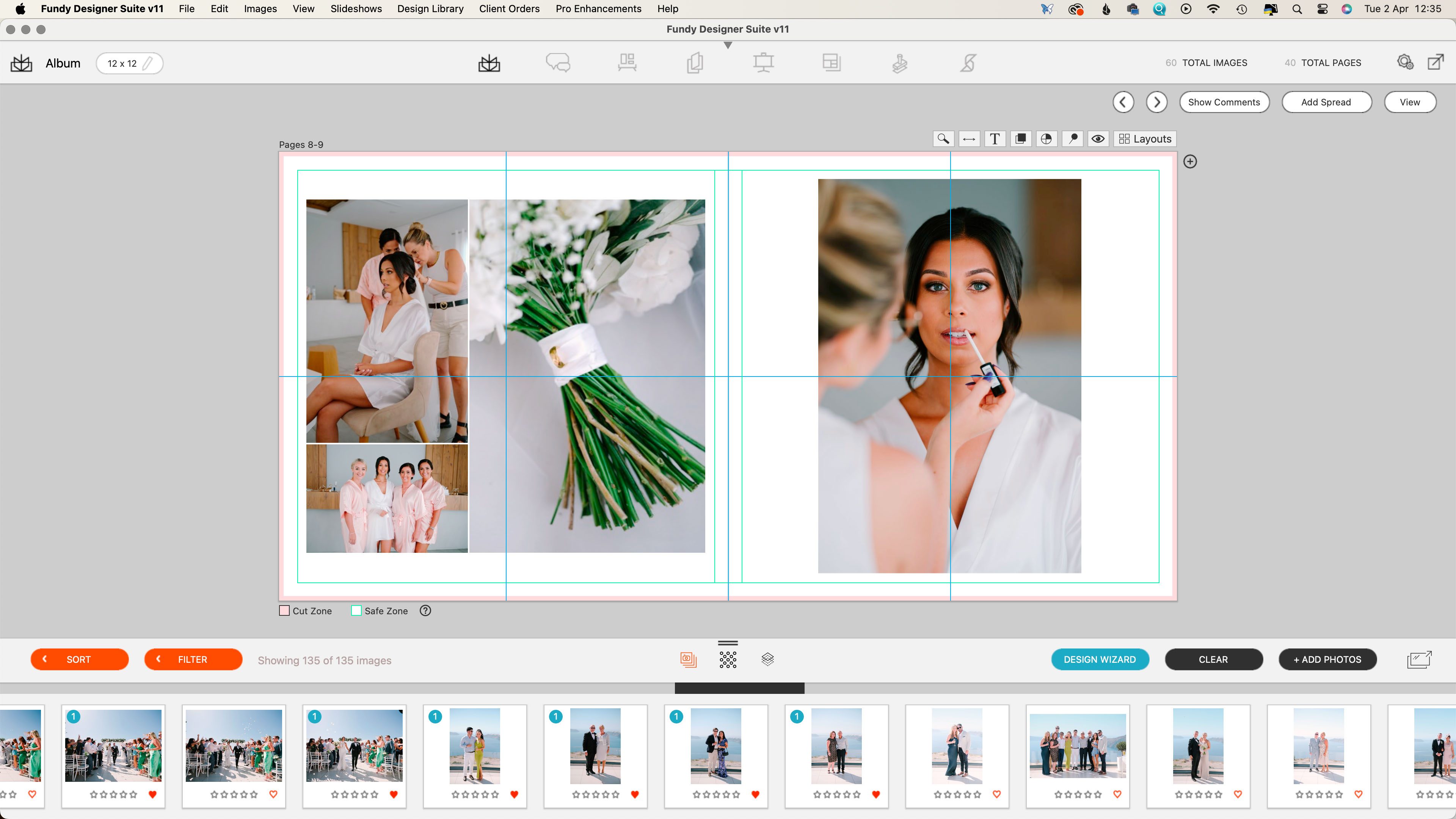
Импорт фотографий и требования к файлам
Фотографии для Image Well должны быть сохранены как JPG или JPEG с цветовым профилем RGB. Это принципиальное ограничение: TIFF для обычного фотопотока не поддерживается, а PNG предназначен прежде всего для логотипов и графических элементов и попадает в отдельный PNG Well. Если кадры пришли со смартфона, безопаснее заранее привести их к sRGB. При подготовке материала в Lightroom не стоит уменьшать разрешение без необходимости: Fundy использует облегчённое представление для интерфейса, а при печатном выводе обращается к полноразмерному изображению.
Нумерация файлов влияет на сортировку. Если серия содержит сотни кадров, имена с одинаковым количеством цифр — например 001, 010 и 100 — сортируются предсказуемее, чем смесь 1, 10 и 100. Это особенно важно для свадебного альбома, где хронология часто задаётся ещё в редакторе каталогов. При импорте готовой подборки лучше не менять имена и структуру каталогов до завершения проекта, иначе придётся восстанавливать пути к исходникам.
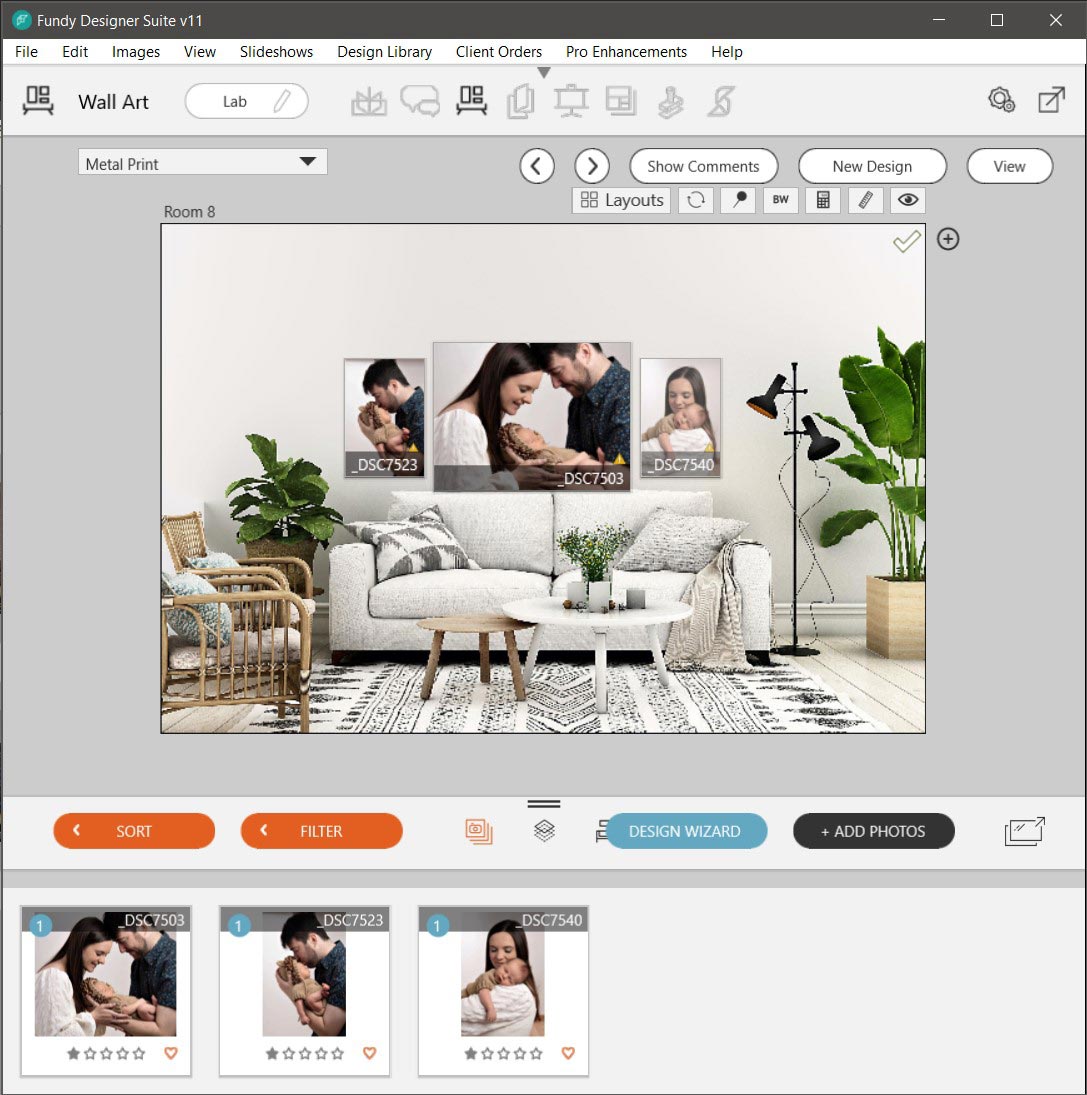
Жёлтый треугольник на изображении — предупреждение о том, что исходный файл меньше рекомендуемого размера для выбранной печатной площади. Сам по себе значок не блокирует дизайн. Программа может увеличить изображение при экспорте, но при значительном увеличении качество нужно проверять. Для точной оценки используется Loupe: он показывает полноразмерный вариант, тогда как обычная работа в макете рассчитана на скорость. Если изображение приходится растягивать примерно до нескольких исходных размеров, разумнее заменить его кадром большего разрешения или уменьшить площадь печати.
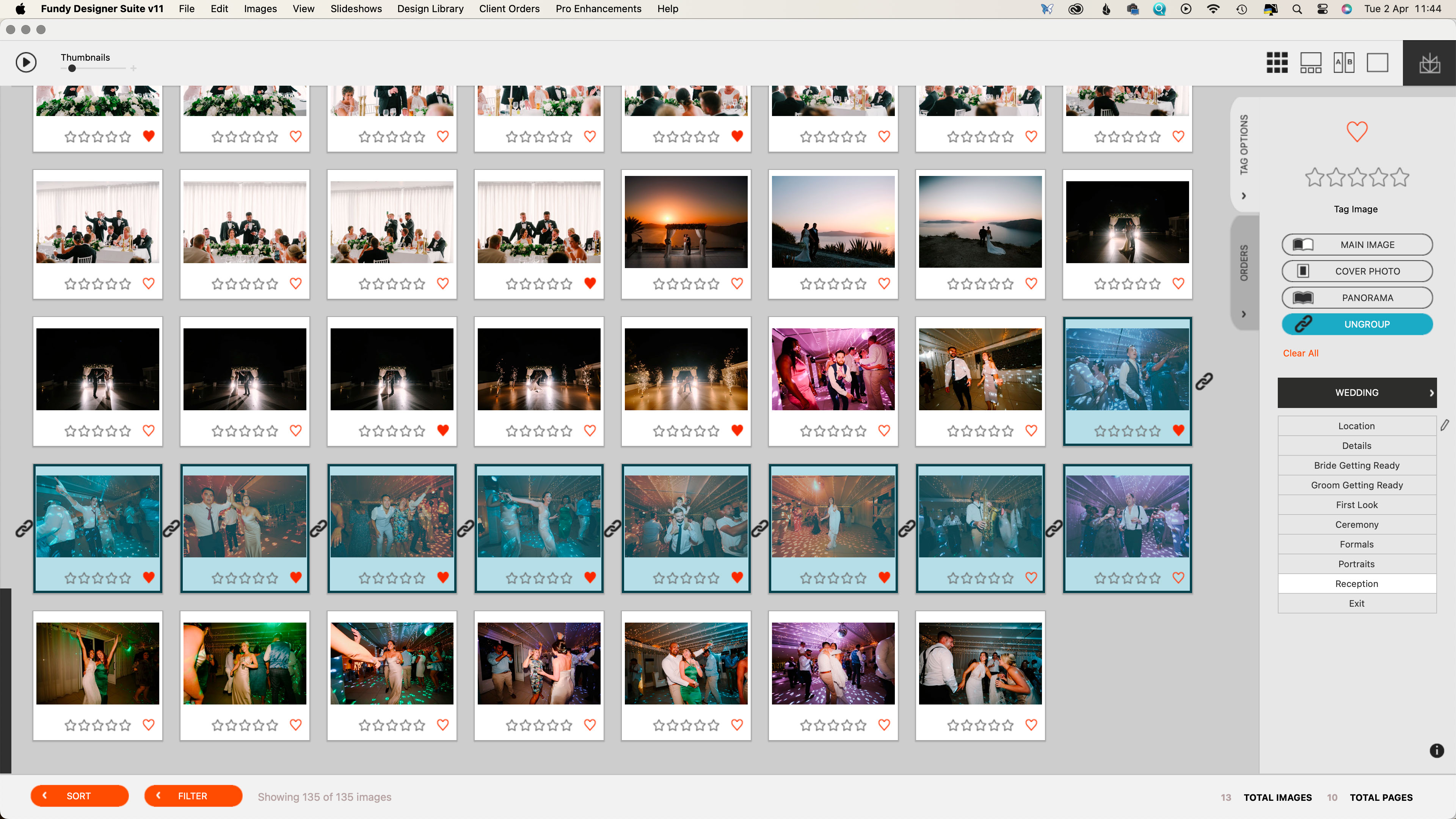
Image Browser: отбор, оценки и теги
Image Browser нужен не для проявки RAW, а для организации уже подготовленной съёмки перед компоновкой. Здесь удобно просматривать миниатюры, отмечать избранное, выставлять рейтинги и назначать смысловые метки. Fundy распознаёт часть оценок, сделанных ранее в Photo Mechanic, Adobe Bridge и Lightroom, поэтому предварительный отбор можно не повторять вручную, если метаданные были записаны совместимым способом.
Для альбомной работы особенно полезны теги Main Image, Cover, Panorama и групповые метки. Main Image подсказывает, какие кадры должны получать визуальный приоритет при автоматической раскладке; Cover помогает отделить кандидатов на обложку; Panorama пригодится для широких разворотов; группировка удерживает связанные кадры рядом. Отдельные тематические теги позволяют отделить части съёмки — подготовку, церемонию, портреты, банкет — и затем строить повествование не по всей тысяче файлов сразу, а по управляемым наборам.
Счётчик использования показывает, сколько раз снимок уже встречается в открытой подзадаче. Это помогает не повторять один и тот же портрет на соседних разворотах. При этом повторное использование не запрещено: например, ключевой кадр можно сознательно оставить и в альбоме, и в настенной коллекции. Контроль остаётся за фотографом, а интерфейс лишь делает повтор заметным.
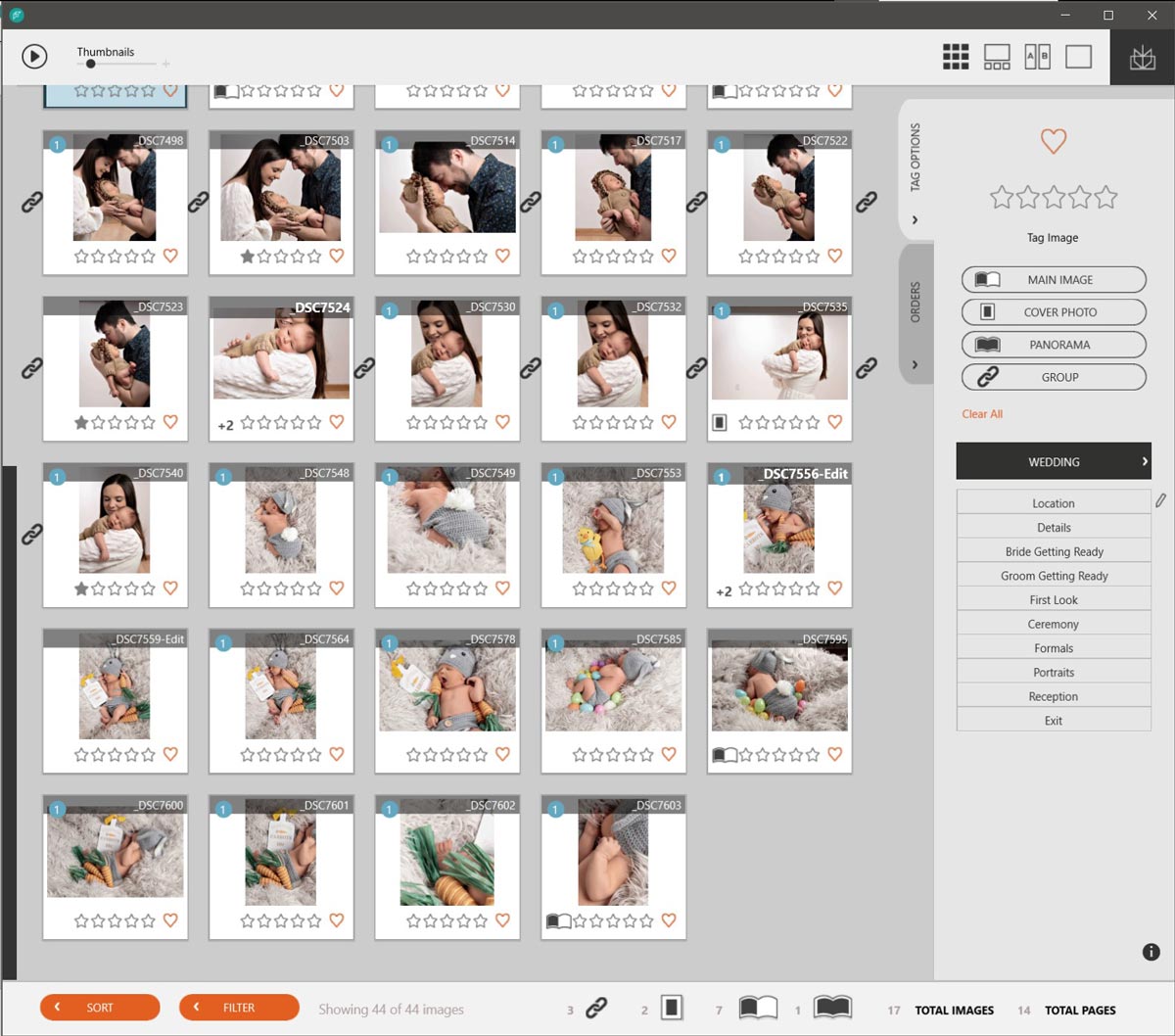
Design for Me и Design Wizard
Design for Me предназначен для быстрого запуска по сохранённому набору предпочтений. Фотограф задаёт параметры, которые обычно повторяются из заказа в заказ: тип альбома, размер, характер компоновок, фильтры отбора, вариант обложки и другие доступные параметры конкретного продукта. Затем такой набор можно сохранить как студийный пресет и применять к следующей съёмке, не проходя все диалоги заново.
Design Wizard расширяет идею автоматического старта: в одном окне можно включить нужные типы дизайна и сразу подготовить альбом, несколько вариантов Wall Art, карточки и слайд-шоу. Для альбома выбираются лаборатория, книга, размер, обложка, стиль и правила использования изображений; для настенных композиций задаётся количество комнат и подход к коллекциям; для карточек — размер, ориентация, сгиб и стиль. После генерации результат остаётся редактируемым — автоматизация не фиксирует макет намертво.
С практической точки зрения Design Wizard лучше воспринимать как черновую композицию. Он быстро создаёт последовательность и варианты, после чего стоит пройтись по ключевым разворотам, проверить лица у сгиба, повторяющиеся кадры, безопасные зоны и ритм. На портретной съёмке полезно сначала отметить главные фотографии, чтобы автоматическая раскладка чаще давала им крупный размер. На свадьбе имеет смысл заранее разделить события тегами, чтобы случайный технический кадр не оказался центральным изображением разворота.
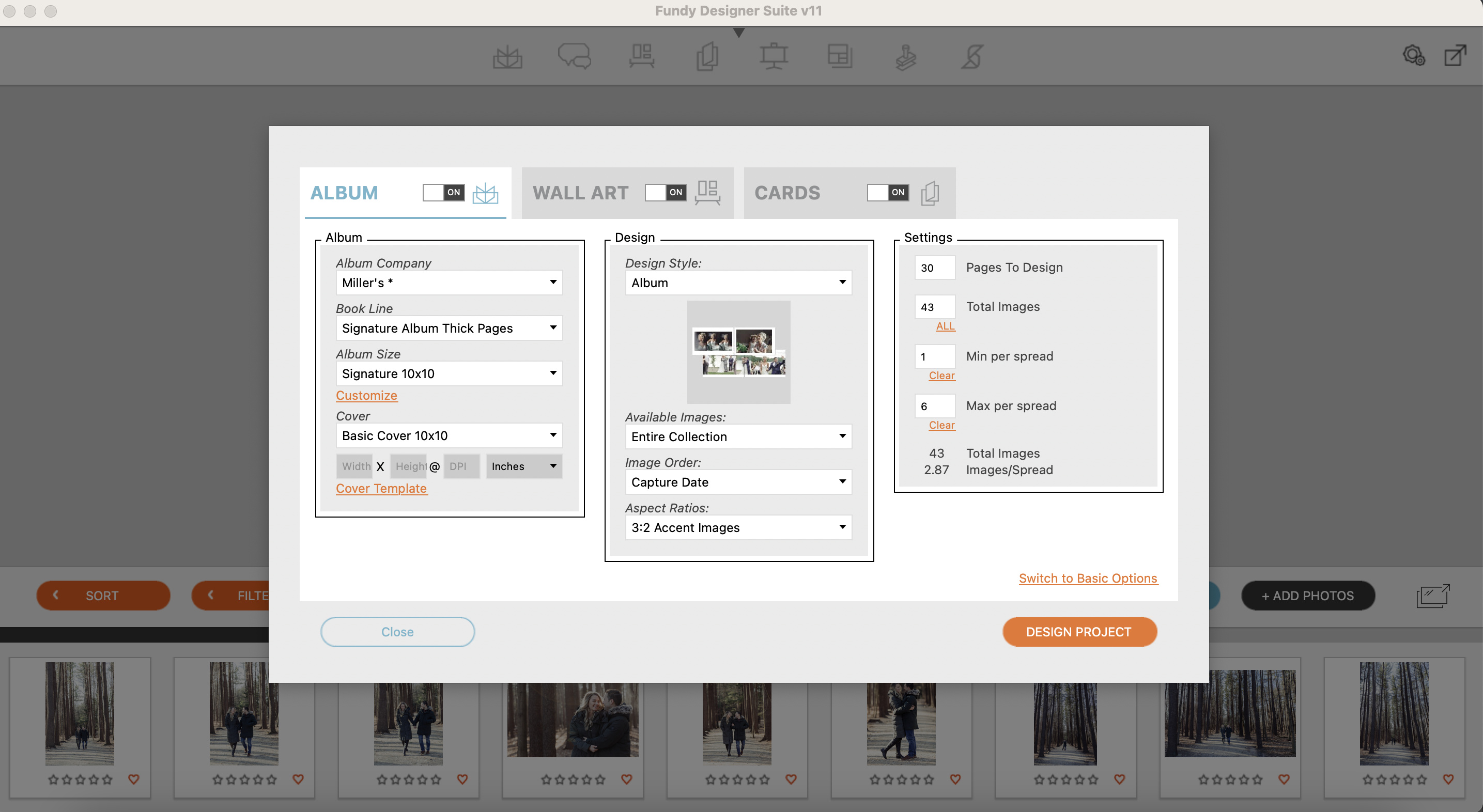
Album Builder и логика разворотов
Album Builder опирается на реальные размеры книги, а не на произвольный холст. После выбора лаборатории и конкретной книги программа получает доступные размеры и производственные спецификации. Если нужного поставщика нет, часть работ можно строить на пользовательских размерах, однако тогда параметры обреза, безопасной зоны и экспорта нужно сверять с требованиями лаборатории самостоятельно. В проектах с поддерживаемыми спецификациями меньше риск случайно создать разворот неправильной геометрии.
Planner View показывает сразу много разворотов и удобен для общей драматургии. Здесь видно, где получились перегруженные страницы, где подряд идут слишком похожие крупные планы и где событию не хватает визуального акцента. Снимки можно распределять по разворотам, а затем открывать нужный разворот в Designer View для точной работы. Такой порядок быстрее, чем доводить каждый разворот до идеала до того, как построена последовательность всей книги.
При изменении формата книги Fundy старается адаптировать макеты к новой геометрии. Тем не менее после смены пропорций требуется визуальный контроль: портретный кадр, который хорошо помещался в квадратном Drop Zone, может потерять важные детали в более широком варианте; фоновые изображения могут сместиться относительно сгиба; текст и декоративные элементы нуждаются в повторной проверке безопасной зоны. Автоматическое масштабирование экономит время, но не отменяет финальную предпечатную проверку.
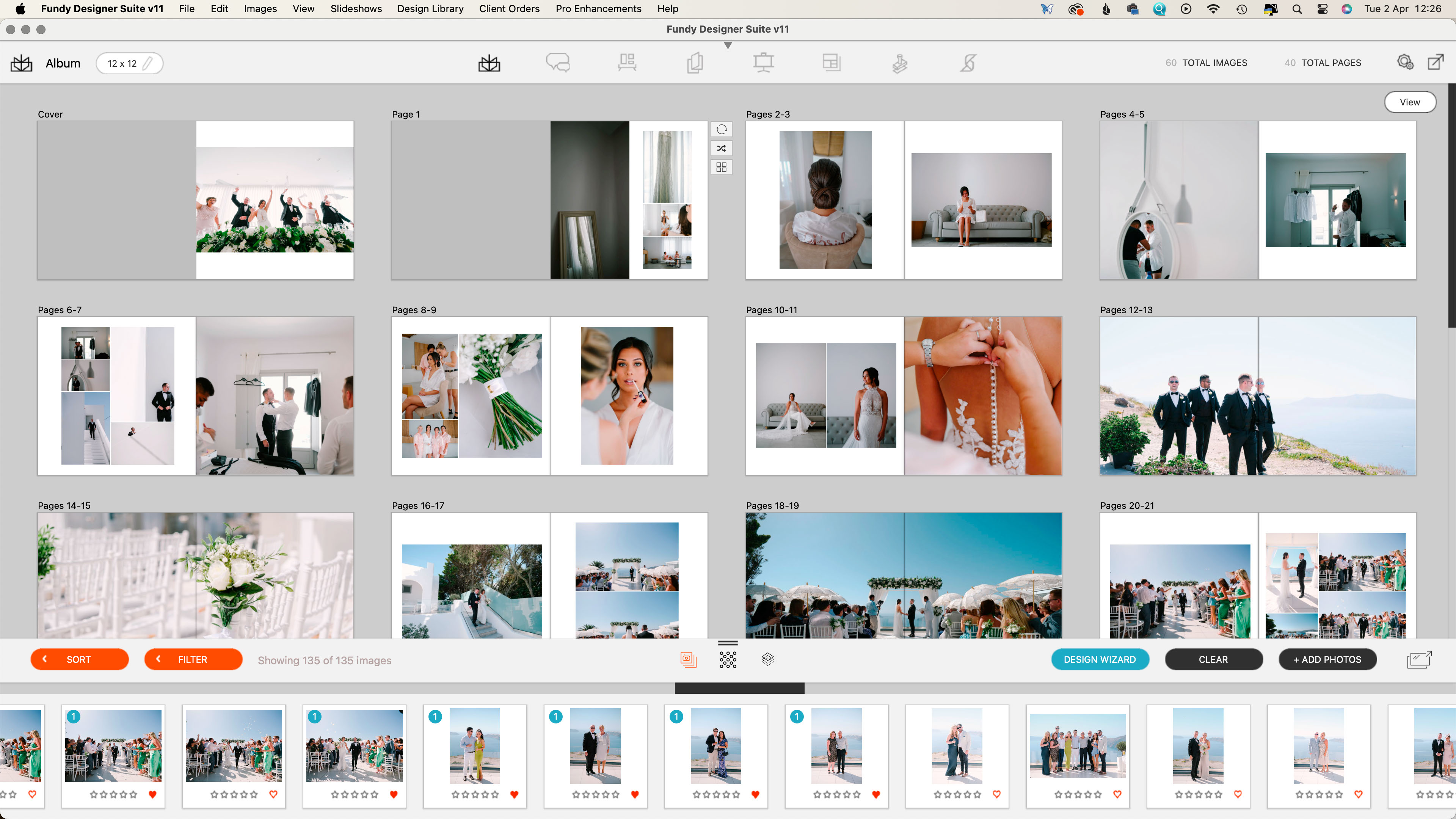
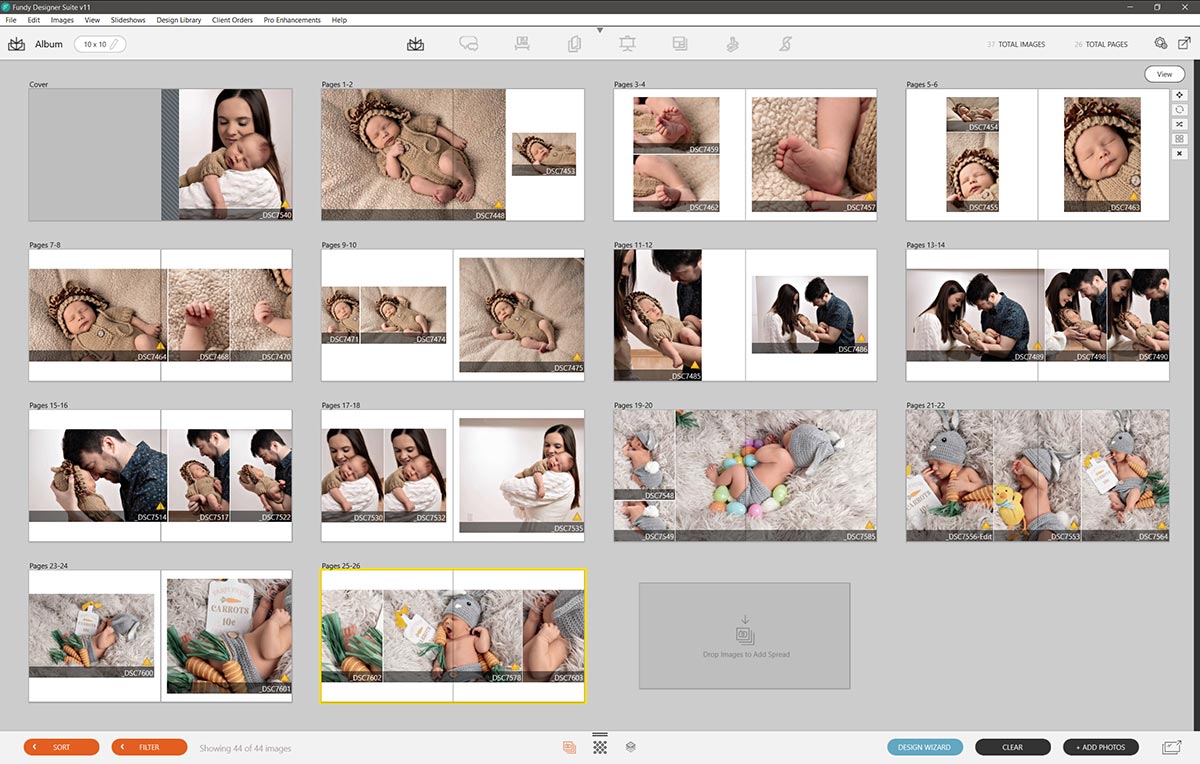
Drop Zones: основа ручной компоновки
Drop Zone — контейнер изображения, вокруг которого построено ручное редактирование в альбомах, карточках и настенном дизайне. Фотограф перетаскивает снимок в зону, а Fundy подстраивает кадр под её форму. Если перетащить изображение между существующими зонами, жёлтая полоса показывает место вставки и позволяет перестроить композицию без рисования сетки с нуля. Две фотографии можно поменять местами, а саму зону — переместить, растянуть или удалить.
В панели Drop Zone доступны фиксированные отношения сторон 3:2 и 1:1, исходное отношение, горизонтальная и вертикальная ориентация, а также режимы Fit и Fill. Fit сохраняет весь кадр внутри зоны и может оставить свободные области, если пропорции не совпадают. Fill заполняет контейнер целиком ценой обрезки краёв. Для портретов крупным планом особенно важно контролировать Fill вручную, чтобы автоматический кроп не срезал лицо или руки.
Помимо размеров, к зоне применяются межкадровые интервалы, обводка, тень и скругление углов. Несколько элементов можно выравнивать, перестраивать в строки и столбцы, менять порядок слоёв и перемешивать. Эти функции позволяют собирать строгие журнальные сетки и свободные коллажи одним набором инструментов. Если макет часто повторяется, его лучше сохранить как дизайн, а не воссоздавать вручную в каждом заказе.
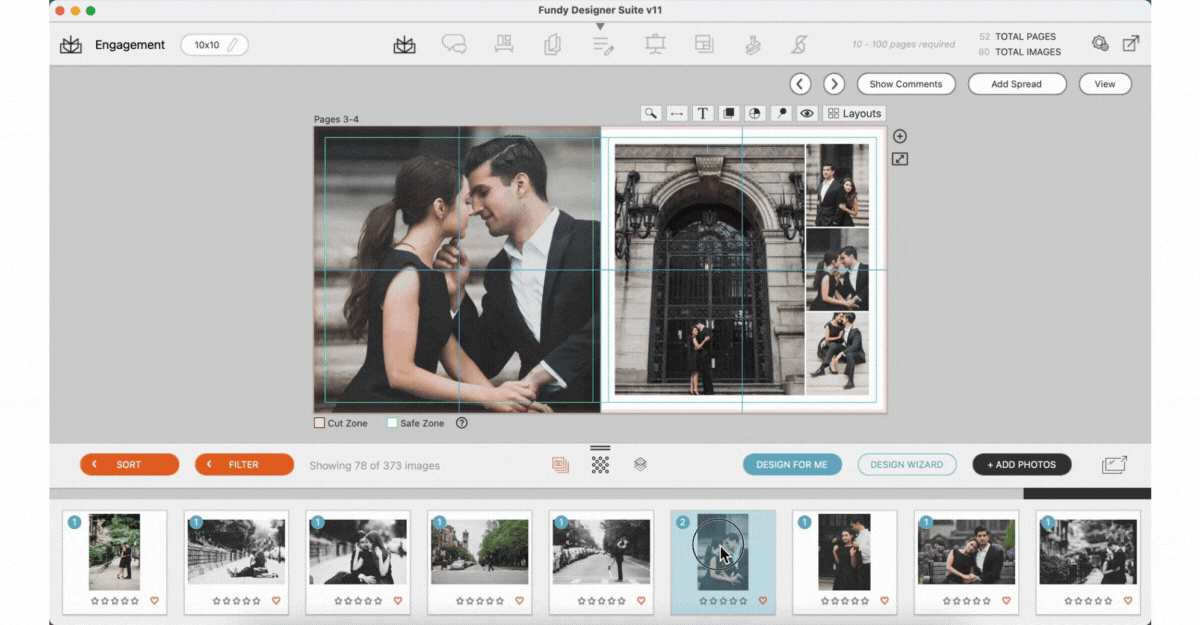
Кадрирование, тон и внешнее редактирование
Редактирование изображения внутри Drop Zone начинается с положения и масштаба. Можно сместить фотографию внутри контейнера, изменить кроп, отразить изображение, переключить чёрно-белое или сепию и скорректировать контраст доступными средствами. Эти операции рассчитаны на подготовку макета и единообразную подачу, а не на сложную ретушь. Если нужно удалить объект, выполнить точную работу с кожей, масками или локальными цветами, правильнее отправить кадр во внешний редактор и затем вернуть обновлённый файл в проект.
Loupe полезен именно в тот момент, когда возникают сомнения в резкости или детализации. Обычная миниатюра и отображение в развороте могут строиться на облегчённых данных, поэтому по ним нельзя уверенно судить о мелких деталях. Просмотр полноразмерного изображения помогает отделить реальную нерезкость исходника от упрощённого предпросмотра. Перед большой печатью эта проверка важнее, чем визуальная оценка миниатюры на общем плане.
Однокнопочная ретушь, доступная в соответствующих конфигурациях программы, предназначена для быстрого выравнивания портретного материала перед презентацией. Её стоит применять после проверки того, что автоматическая коррекция не меняет лицо сильнее, чем требуется заказу. Для серии из десятков портретов автоматизация полезна как старт, но финальные геро-кадры для обложки и крупного настенного принта лучше оценивать отдельно.
Текст, цветовые блоки, фон и PNG
Текст добавляется как отдельная зона. В ней выбираются установленные в системе шрифты, размер, цвет, выравнивание, начертание и поворот на 90 градусов. Поскольку единая текстовая зона рассчитана на общий набор параметров, строки с принципиально разным оформлением удобнее разносить по нескольким зонам: например, имя пары, дата и небольшая подпись могут иметь собственные размеры и начертания. Это облегчает выравнивание и уменьшает риск случайно изменить всё оформление одним действием.
Color Block создаёт однотонную геометрическую область, которую можно использовать как подложку, разделитель или самостоятельный элемент композиции. Скругление углов позволяет превратить прямоугольник в более мягкую форму. Фон разворота настраивается отдельно; при использовании цветных полей стоит помнить о требованиях лаборатории к профилю и о том, что экранный цвет не гарантирует точного совпадения с печатью.
PNG хранится в отдельном well и подходит для прозрачных логотипов, декоративных элементов, орнаментов и готовой графики. Для таких файлов доступны изменение размера, прозрачности и цветового наложения. Официальная справка рекомендует не делать логотипы чрезмерно большими; в проекте графика загружается в полном разрешении, поэтому тяжёлые PNG могут замедлять работу сильнее, чем JPEG-фотографии, для которых интерфейс использует облегчённые представления.
Безопасная зона, обрез и центр разворота
Лабораторные спецификации задают участки, которые могут быть срезаны после печати, и область, где безопаснее держать важные детали. Если точные данные отсутствуют, Fundy использует собственные стандартные ориентиры обреза и safe zone, но для ответственной печати этого недостаточно: итоговый макет следует сверять с техническими требованиями производителя. Особенно критичны лица, мелкий текст, рамки одинаковой толщины и элементы, расположенные параллельно краю страницы.
На разворотах нужно отдельно контролировать центральный сгиб. Панорамное изображение может сознательно проходить через центр, однако глаза, мелкая надпись или тонкая деталь не должны попадать в область, где переплёт ухудшит читаемость. В книгах с разными типами раскрытия допустимая геометрия отличается, поэтому нельзя переносить привычки от одного производителя к другому без проверки.
Auto Design Buffer и интервалы помогают сохранить воздушность между фотографиями и краями, но это дизайнерские параметры, а не замена производственным линиям. Хороший финальный контроль состоит из двух проходов: сначала композиция и ритм, затем только технические границы, обрез, разрешение и соответствие выбранному продукту. Так проще заметить ошибки, которые теряются, когда одновременно оцениваются и художественная часть, и печатные ограничения.
Quick Design Picker и сохранённые дизайны
Quick Design Picker предлагает альтернативные раскладки для текущего набора изображений. Крупные стрелки переключают семейства композиций, а дополнительные варианты позволяют просмотреть перестановки внутри выбранной идеи. Это быстрее, чем вручную строить десяток сеток ради сравнения. Функции flip и shuffle меняют направление или порядок, сохраняя общую структуру, поэтому несколько близких вариантов можно проверить за минуты.
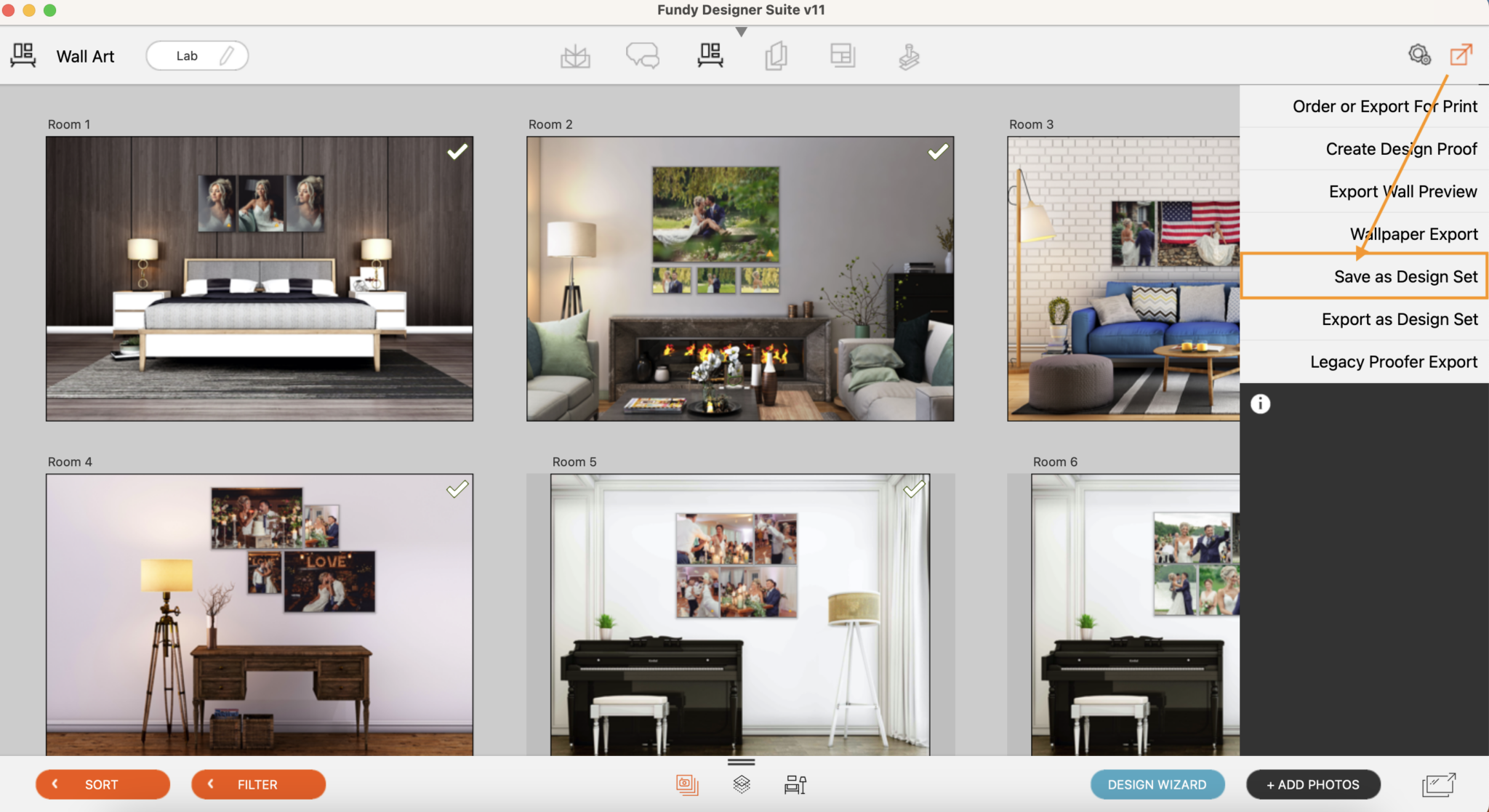
Если найденная композиция подходит студийному стилю, её можно сохранить как собственный Design Set. Сохранённые наборы используются позже в Design Wizard и Quick Design Picker. Для переноса между компьютерами предусмотрен экспорт дизайна в файл .fds, а затем импорт на другой системе. Такой подход полезен студии с несколькими дизайнерами: вместо устных правил можно передать набор проверенных макетов и добиться более стабильного визуального языка.
При сохранении шаблонной композиции лучше избегать чрезмерно специфичного кропа. Дизайн, который идеален только для одной фотографии, плохо переносится на другую съёмку. Универсальнее строить Drop Zones с понятными пропорциями и оставлять запас для портретных и горизонтальных кадров. Затем при применении набора достаточно заменить изображения и поправить несколько ключевых зон, а не переделывать всю сетку.
Обложки альбома и материалы
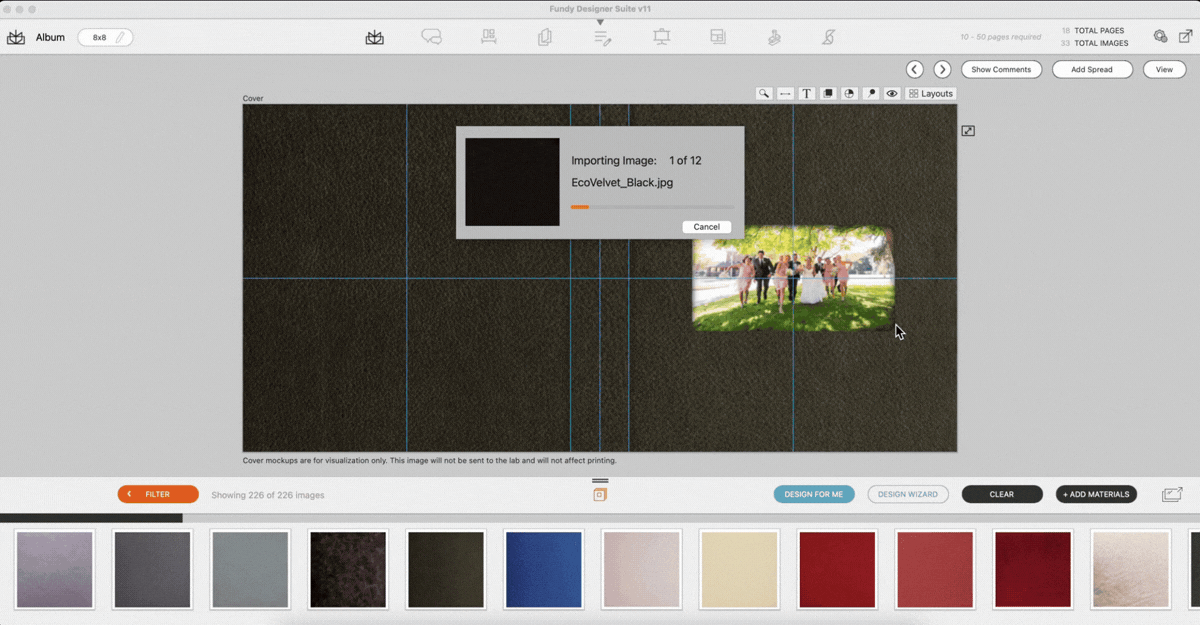
Обложка рассматривается как часть продукта, а не как отдельная картинка. В доступных продуктах можно переключать материалы и сразу показывать клиенту изменённый вид книги. Если обложка содержит фотографию, её Drop Zone редактируется теми же приёмами: изображение заменяется перетаскиванием, положение и кроп корректируются в рабочем поле. Это удобно на встрече, когда клиент сравнивает фотографическую и материаловую обложку без создания отдельных демонстрационных файлов.
Собственные образцы материала можно импортировать, если лаборатория предоставляет качественные swatch-файлы. Материалы допускают теги по лаборатории, типу, цвету, ценовой группе или коллекции, что упрощает поиск в большой студийной библиотеке. В сценарии с несколькими поставщиками теги особенно полезны: фотографу не приходится вспоминать, какой оттенок кожи или льна относится к какой книге.
Для нестандартной печатной обложки используется шаблон лаборатории в JPEG или PNG. Такой файл служит направляющей: его добавляют к параметрам обложки, проектируют изображение с учётом линий и перед экспортом проверяют, что guide отключён. Направляющая не должна попадать в печатный файл. Если производитель не поддерживается готовыми спецификациями, именно его шаблон и письменные требования становятся главным ориентиром по корешку, загибам и вылетам.
Gallery Designer и настенное оформление
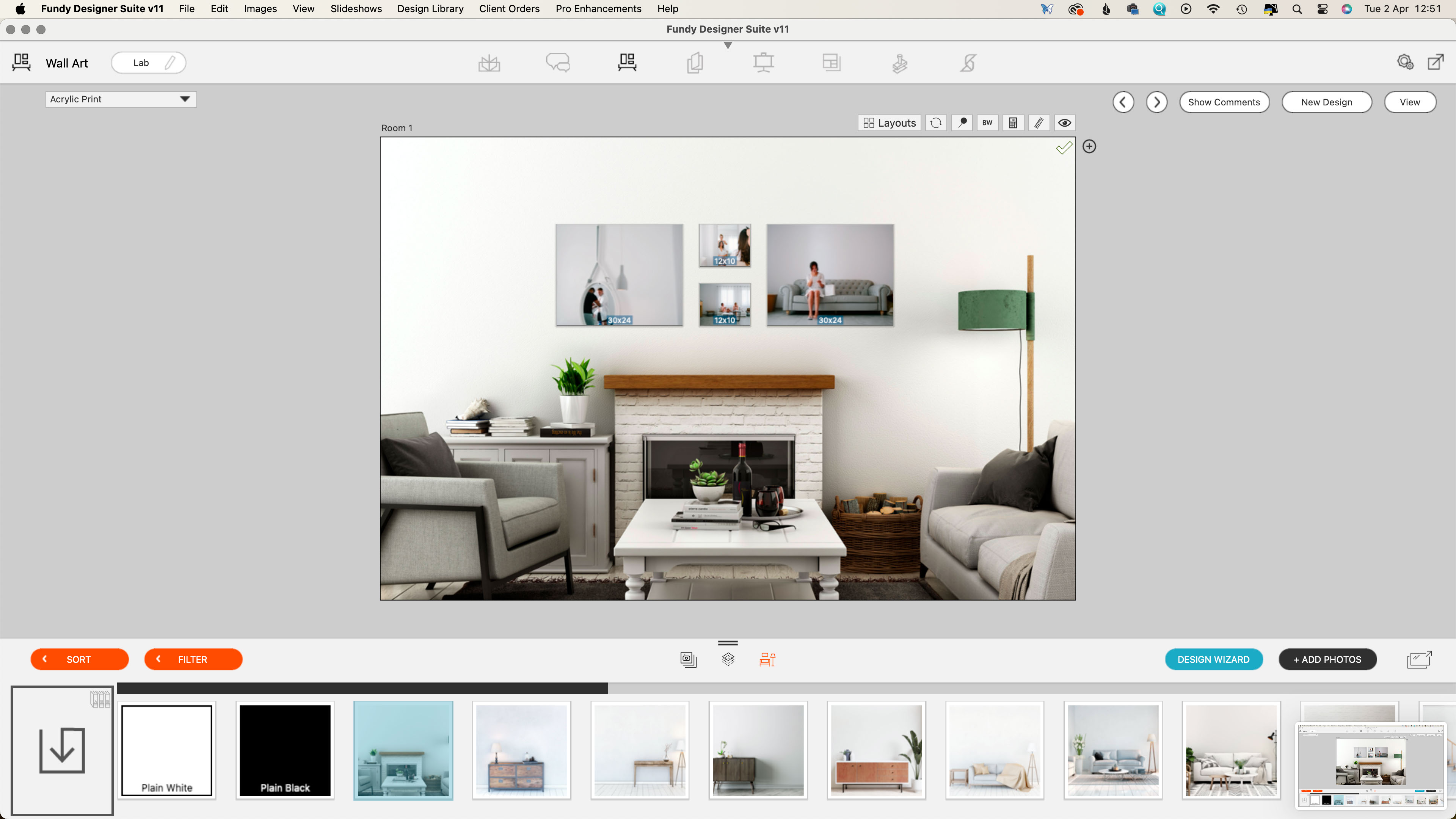
Gallery Designer переносит выбор принта из абстрактного списка размеров в сцену комнаты. Фотограф добавляет помещение, размещает на стене один принт или коллекцию и показывает клиенту относительный масштаб. Это особенно полезно в in-person sales: размер 20×30 сам по себе мало что говорит владельцу квартиры, а тот же принт над диваном сразу даёт понятное представление о пропорциях.
Room Well содержит готовые или импортированные комнаты. Для клиентской стены желательно использовать фотографию, снятую достаточно прямо, без экстремальной перспективы; затем масштаб сцены привязывается к известному размеру. После этого коллекции можно сравнивать честнее. Вид комнаты и чистый вид самого wall art решают разные задачи: первый продаёт масштаб и сочетание с интерьером, второй помогает проверить края, рамки и компоновку без отвлекающего фона.
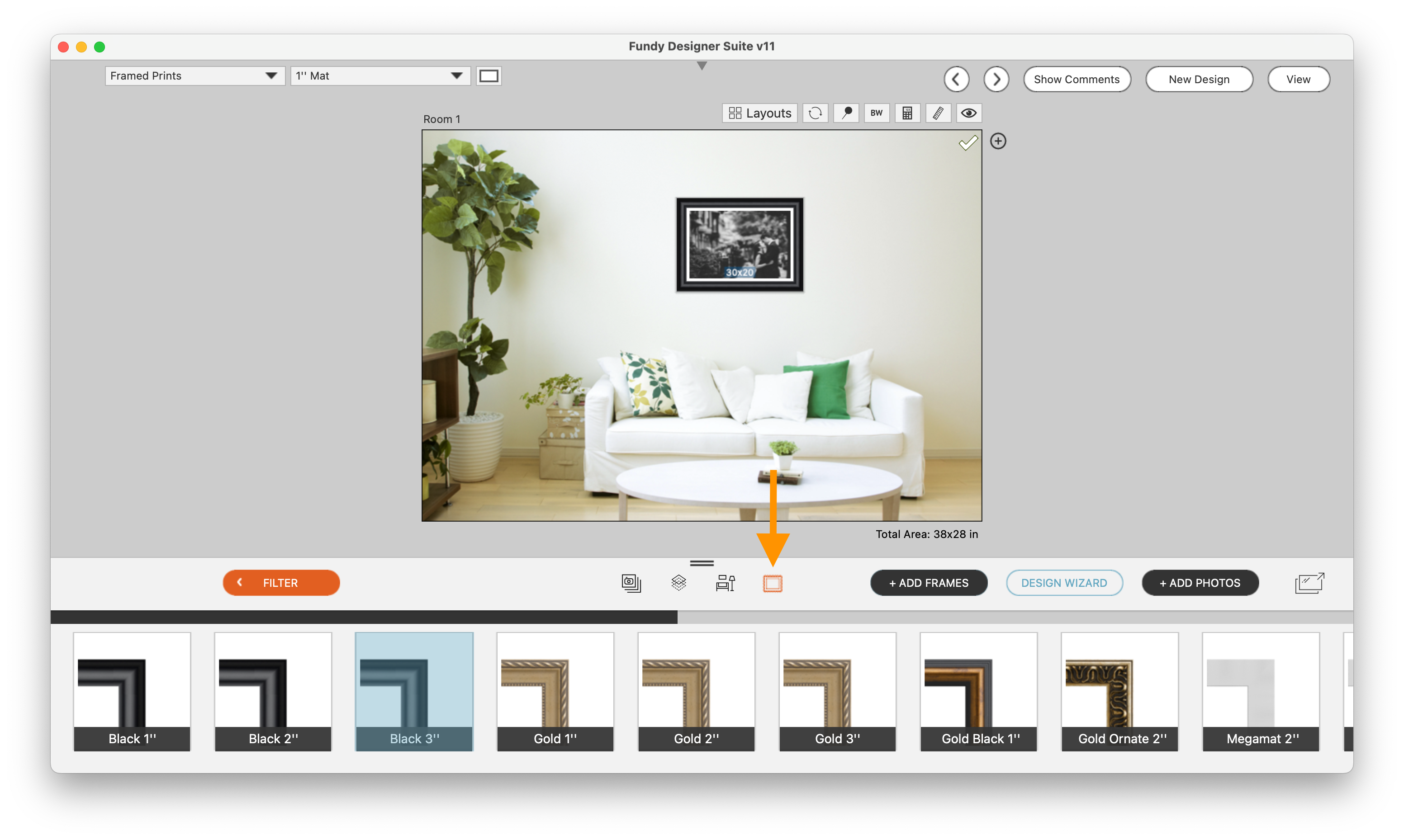
В Designer View доступны перестановка элементов, фильтр вариантов, цены и просмотр фактического размера. Для framed prints появляется Frame Well с доступными рамами; конкретный набор зависит от выбранной лаборатории и продукта. Важно не принимать декоративную визуализацию за абсолютную цветопробу: текстура рамы, материал и оттенок помещения на экране остаются представлением, а не гарантией физического совпадения.
Типы настенной печати и оборачивание изображения
Для canvas и gallery wrap программа различает Image Wrap и Color Wrap. В первом случае часть изображения уходит на боковые стороны; интерфейс показывает границы видимой лицевой части и зоны, которые окажутся на торце или будут потеряны. Для портрета это критично: лицо нельзя ставить слишком близко к краю, если оно уйдёт на боковину. Во втором варианте боковина заполняется цветом, поэтому центральное изображение сохраняет больше исходной площади.
Framed Prints используют отдельный выбор рам, а для других печатных типов можно открыть изображение и проверить cut/safe линии. Если композиция содержит изделия разных типов, режим Custom (Mixed) позволяет назначать конкретный продукт каждому элементу на стене. Такая смешанная коллекция полезна, когда студия предлагает, например, центральный крупный принт и несколько меньших элементов с иным оформлением.
До утверждения заказа полезно проверить три уровня: геометрию коллекции в комнате, технические границы каждого изделия и итоговый список продуктов. Ошибка на первом уровне выглядит как неудачный масштаб, на втором — как потерянная часть кадра, на третьем — как неверный материал или размер. Разделение проверок снижает риск того, что красивая визуализация замаскирует производственную ошибку.
Wall Art Collections и повторяемый ассортимент
Удачную композицию можно сохранить как Wall Art Collection, назначив ей имя, группу, цену и позицию в группе. После этого коллекция появляется в Layouts и Quick Design Picker и может применяться к новым комнатам. Это превращает wall art из разовой импровизации в управляемый ассортимент: студия заранее готовит несколько уровней предложений, а на встрече меняет фотографии и размер, не придумывая схему с нуля.
Сохранённые коллекции редактируются и удаляются через интерфейс выбора дизайнов. Если меняются себестоимость или студийная стратегия, цену и название можно обновить, не перестраивая геометрию. Для понятного каталога лучше использовать стабильную систему групп — например по количеству элементов или типу продукта, — а не десятки похожих названий, которые сложно различить во время клиентской встречи.
В практической работе сначала полезно создать небольшой набор проверенных композиций на типовых стенах, затем протестировать их на реальных съёмках. Если определённый макет постоянно требует ручного сдвига из-за портретных пропорций, его стоит скорректировать и пересохранить. Так библиотека постепенно становится действительно студийной, а не просто накоплением случайных вариантов.
Card Designer
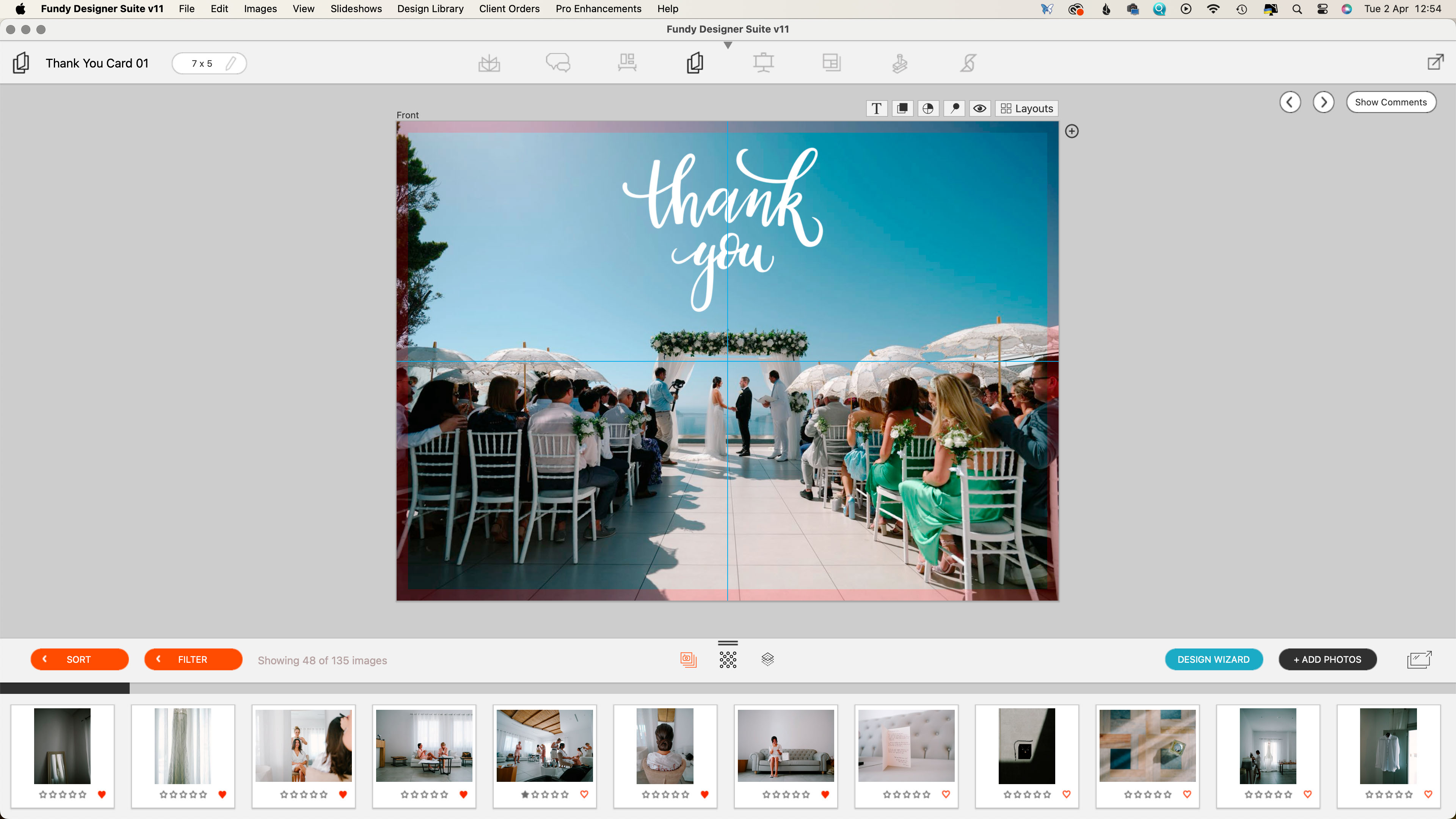
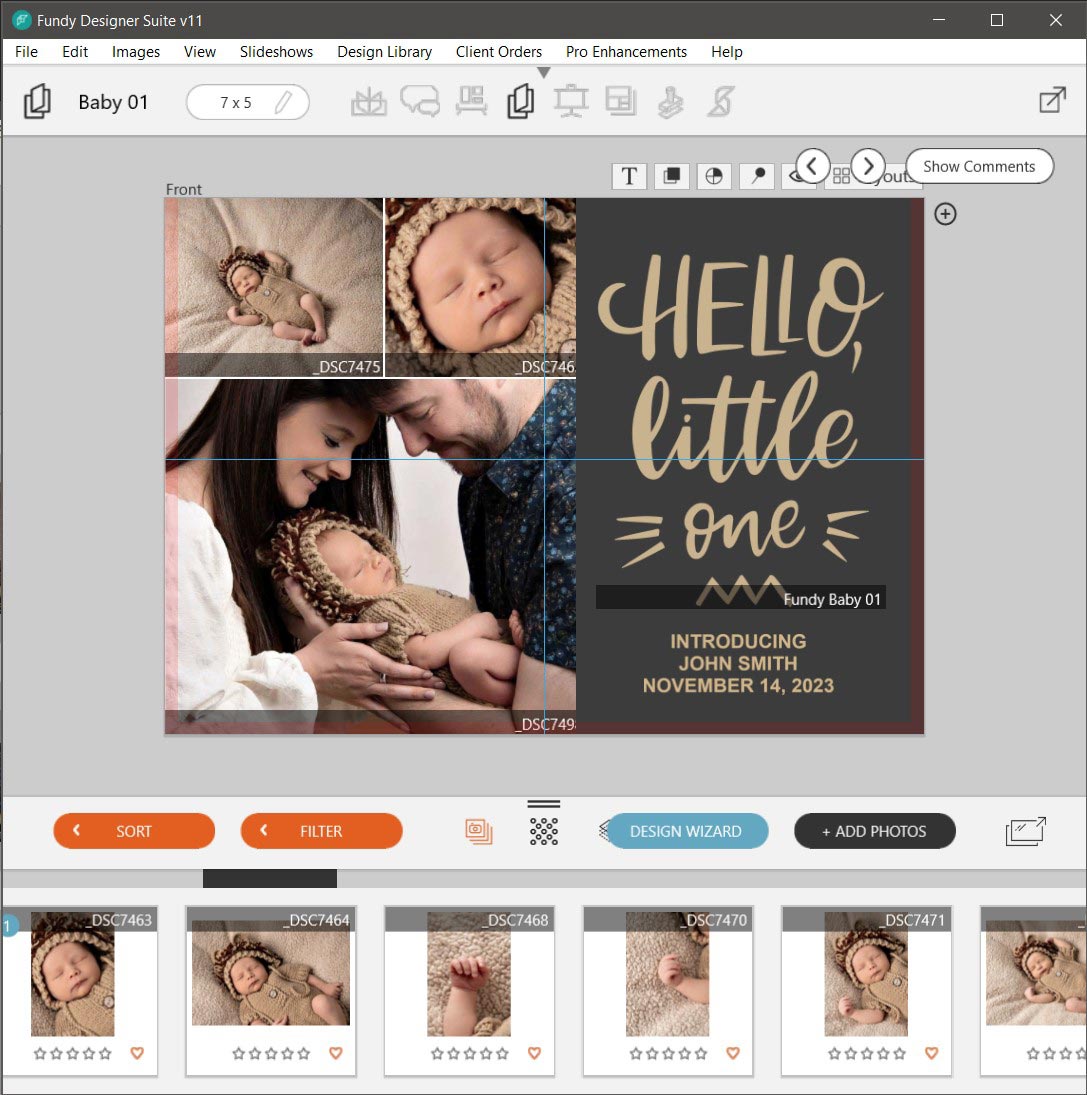
Карточки создаются с заданным размером, ориентацией и типом сгиба. Внутри работают знакомые Drop Zones, текст, цветовые блоки, фоны и PNG, поэтому фотографу не нужно осваивать другой принцип компоновки. Это удобно для thank-you cards, праздничных карточек и печатных материалов, где изображения из того же проекта должны визуально сочетаться с альбомом.
Для складной карточки важно проверять не только лицевую сторону, но и внутренние панели. При экспорте доступны варианты, которые разделяют сложенную карточку на отдельные стороны, поэтому порядок частей нужно сверять с требованиями лаборатории. Если используется готовый шаблон, его следует воспринимать как геометрическую подсказку, а не как декоративный слой, который должен остаться в печати.
Автоматический старт через Design Wizard ускоряет серийные карточки, однако текст всегда требует ручной проверки. Имена, даты, адресные строки и длинные фамилии меняют длину набора; перенос, который выглядел аккуратно в шаблоне, может стать неудачным на реальном заказе. Перед экспортом нужно открыть карточку в рабочем масштабе и проверить поля, читаемость, сгиб и safe zone.
Design Library и повторное использование ресурсов
Design Library собирает ресурсы, которые можно применять в разных подзадачах: дизайны альбомов и карточек, настенные коллекции, музыка для слайд-шоу, комнаты, рамки и другие доступные элементы. Смысл библиотеки не в том, чтобы заставить фотографа работать по жёсткому шаблону, а в ускорении повторяющихся операций. После загрузки набора его элементы становятся доступны в соответствующих well и средствах выбора дизайна, где их можно комбинировать с собственными снимками.
Для большой студии полезно отделять действительно рабочие наборы от всего загруженного. Если в библиотеке сотни декоративных вариантов, поиск может занимать больше времени, чем ручная компоновка. Практичнее выбрать несколько семейств, которые совпадают со стилем бренда, проверить их на типовых проектах и сохранить собственные адаптации. Тогда Quick Design Picker предлагает не случайный поток вариантов, а ограниченный набор композиций, которые команда реально использует.
Часть ресурсов может зависеть от лицензии и доступных дополнений. Поэтому при переносе проекта на другой компьютер нельзя предполагать, что любой библиотечный элемент автоматически окажется там же. Важные собственные дизайны имеет смысл экспортировать, пользовательские данные — архивировать, а перед передачей проекта коллеге проверить, что нужные материалы, шрифты и графика доступны на его системе.
Proofer: согласование альбома, Wall Art и карточек
Proofer создаёт клиентское представление проекта, в котором можно показать выбранные альбомы, настенные композиции и карточки. При создании proof задаются заголовок, подзаголовок, цвета оформления, логотип и набор подзадач, которые клиент должен увидеть. Если в проекте позже появились новые альбомы или комнаты, уже созданный proof не следует считать автоматически обновлённым набором: безопаснее сформировать новый вариант с нужным составом.
Перед отправкой фотограф выбирает, какие элементы попадут в согласование, и может настроить доступ, сообщения и напоминания. Клиент просматривает макеты, оставляет комментарии и утверждает результат. Это удобнее цепочки из десятков писем со скриншотами, потому что замечания привязаны к конкретному дизайну. Однако интернет нужен именно для загрузки и удалённого взаимодействия; при нестабильном соединении сначала стоит закончить дизайн и сохранить проект, а уже затем запускать отправку.
Комментарии клиента сохраняют ценность даже после того, как дизайнер начал менять макет. Чтобы не смешивать замечания от разных раундов, лучше создавать последовательные ревизии. Рабочая схема проста: дублировать текущий альбом, дать копии понятное имя с номером ревизии, открыть панель комментариев, выполнить правки и создать новый proof. Так всегда остаётся предыдущий утверждавшийся вариант, а обсуждение не превращается в список замечаний к уже изменившимся страницам.
Внутри Designer View комментарии можно показывать и скрывать. При переходе к конкретному замечанию полезно сравнивать его не только с текущим разворотом, но и с изображением того состояния, которое видел клиент. Это защищает от типичной ошибки: дизайнер уже переставил фотографии, а затем читает старую фразу поменять правый кадр как относящуюся к новой компоновке.
Как организовать ревизии без путаницы
Самая надёжная схема именования — одинаковый корень и последовательный номер: например Album — Revision 1, Album — Revision 2 и далее. Дата тоже может быть полезна, но она хуже показывает порядок, если за день было несколько раундов. Дублирование перед правками даёт возможность мгновенно откатиться к предыдущему варианту и сравнить, не потерялась ли композиционная логика после серии мелких просьб.
Не каждое клиентское замечание нужно выполнять буквально на первом движении. Если просьба затрагивает несколько разворотов — например заменить ключевое изображение, которое повторяется в разных местах, — сначала стоит найти все его использования. Аналогично при смене фотографии на обложке нужно проверить слайд-шоу и Wall Art, если тот же кадр был выбран как главный. Связанные подзадачи не означают автоматическую синхронизацию дизайнерских решений.
Перед финальным утверждением полезно провести отдельный технический проход, не смешивая его с художественными правками клиента. Комментарии могут касаться выбора снимков и порядка, но ответственность за safe zone, разрешение, корректный профиль и соответствие лабораторным параметрам остаётся на фотографе. Утверждённый клиентом красивый макет всё равно может быть технически непригоден для печати, если важная деталь попадает в обрез.
Слайд-шоу внутри Fundy Designer
Slideshow Builder умеет смешивать несколько типов слайдов: заголовок, одиночные фотографии, развороты альбома, Wall Art, карточки и студийный логотип. За счёт этого презентация может быть не просто последовательностью кадров, а сценарием продажи: короткое вступление, эмоциональная серия снимков, затем готовый альбом и несколько настенных вариантов. Такой порядок помогает показать физический продукт до обсуждения размеров и цены.
Для переходов доступны режимы, ориентированные на музыкальный ритм, и обычное временное перекрёстное затухание. Музыку можно добавлять в проект, а при использовании нескольких треков важно проверить места перехода между ними. Beat Match автоматизирует ритмическую синхронизацию там, где она доступна, но результат всё равно стоит просмотреть целиком: особенно длинные фотографии, титры и спокойные развороты могут требовать другого времени показа, чем динамичные одиночные кадры.
Слайд-шоу может включать элементы уже созданных подзадач, поэтому обновление альбома после согласования требует повторной проверки презентации. Если из разворота удалили фотографию, клиент не должен увидеть старую композицию в следующей встрече. Перед показом полезно открыть слайд-шоу с начала до конца, проверить звук, порядок, логотип и отсутствие случайных технических кадров.
Загруженные презентации можно делиться с клиентом, а студийный логотип и контактные данные помогают сохранить связь с автором при пересылке. Но публикация означает передачу данных через интернет, поэтому фотографии, которые не предназначены для удалённого просмотра, в такой сценарий добавлять не следует. Для закрытой встречи достаточно воспроизвести подготовленную презентацию без публичной раздачи ссылки.
Клиентская встреча и показ вариантов
Fundy Designer рассчитан на ситуацию, когда фотограф не просто сдаёт файлы, а показывает клиенту законченные варианты печатного продукта. В Album Builder можно открыть готовую историю, в Gallery Designer — визуализировать принты на стене, а в слайд-шоу — подвести клиента к этим продуктам через фотографии съёмки. Инструменты работают лучше, когда ассортимент и цены подготовлены заранее: на встрече тогда меняется конкретная композиция, а не вся логика предложения.
Для Wall Art полезно начинать с реального помещения клиента, если оно доступно. Сравнение размеров на нейтральном белом фоне часто воспринимается абстрактно, тогда как диван, комод или кровать задают масштаб. После выбора общей композиции можно перейти к чистому виду и спокойно проверить рамы, промежутки и материал. Переключение между эмоциональной визуализацией и техническим представлением делает обсуждение точнее.
В альбоме хорошая встреча обычно начинается не с выбора каждой фотографии по одной, а с готового предварительного дизайна. Клиенту проще удалить или заменить несколько кадров, чем мысленно собирать книгу из пустых страниц. Здесь Auto Design экономит время не только фотографу: он создаёт предмет разговора, который можно править в реальном времени.
Цены и подготовка ассортимента
В настройках клиентских продуктов можно занести цены для принтов, альбомов и книг, карточек, дополнительных товаров, настенных коллекций и композитов. Для печатных продуктов выбираются лаборатории и материалы; если поставщика нет в списке, используются универсальные стандартные или метрические позиции. Это позволяет использовать расчёт и заказ даже тогда, когда часть ассортимента производится вне прямых партнёров.
У альбомов цена может строиться от базовой стоимости с включённым количеством страниц или фотографий и доплатой за превышение. Для Wall Art группы можно переименовать под собственную систему коллекций. Такая структура полезнее единственного текстового прайса: когда клиент выбирает конкретный набор на стене, фотограф видит связанный с ним уровень стоимости, а не ищет цифру в сторонней таблице.
В настройках заказа можно добавить студийный логотип, юридический текст, формат страницы, валюту и налог либо VAT. Эти поля влияют на документ заказа, поэтому их следует заполнить до активного сезона и проверить на тестовой продаже. Особенно важно убедиться, что налог применяется к правильным позициям и что пользовательские услуги учитываются так, как принято в конкретной студии.
Orders: от выбранного дизайна к заказу
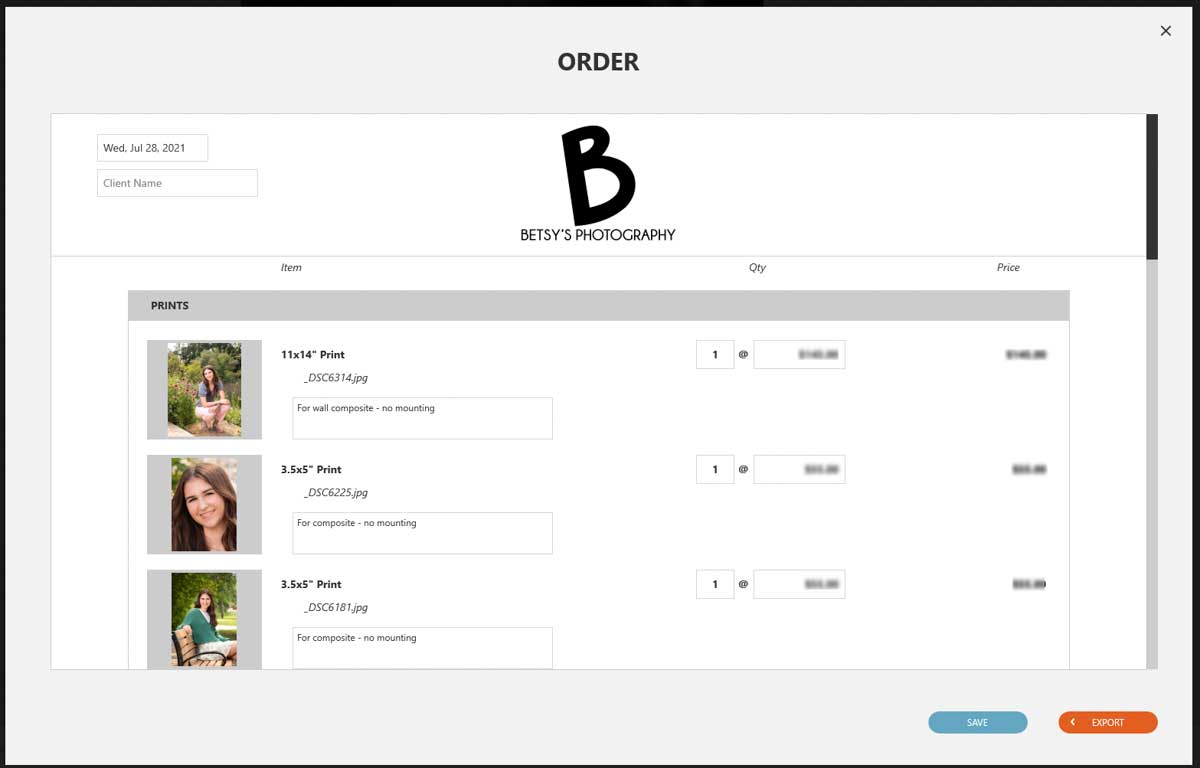
Orders связывает визуальные решения с итоговым списком покупок. В заказ добавляются изображения и товары, а для позиций, которых нет среди стандартных продуктов, предусмотрены Custom items. Отдельно можно добавить услуги с собственной налоговой логикой. По мере работы сумма обновляется, поэтому фотограф видит последствия изменения количества или состава прямо во время сессии.
Order Builder собирает выбранные позиции в документ с именем клиента, датой, логотипом, юридическим текстом, скидкой, налогом и итоговой суммой. Перед сохранением важно сравнить этот документ с тем, что реально утверждено в дизайне: размер настенного принта, материал и количество карточек должны совпасть. Визуальный макет сам по себе не гарантирует, что в заказ попала та же товарная вариация.
Если студия продаёт нестандартный предмет — например коробку с отпечатками или отдельную услугу дизайна, — Custom item позволяет учесть его в общем заказе. Это полезно, но требует дисциплины в названиях. Несколько почти одинаковых пользовательских позиций быстро создают путаницу, поэтому лучше заранее договориться о едином каталоге названий и единиц.
Экспорт для печати
Export for Print создаёт печатные JPEG-файлы дизайнов. Для альбома это обычно развороты или страницы с геометрией, соответствующей выбранной книге; для карточек и Wall Art формат зависит от типа продукта. Перед экспортом выбираются нужные страницы или диапазон и цветовой профиль. Если лаборатория дала отдельную инструкцию по профилю, приоритет у неё, а не у случайного значения из предыдущего проекта.
Опция Print File Names может показывать имена файлов на выводе для контроля и согласования, но её нельзя бездумно оставлять включённой для финальной печати. Любой служебный текст, который был полезен в proof, должен исчезнуть из производственного файла, если лаборатория не требует обратного. После экспорта стоит открыть несколько JPEG вне Fundy Designer и визуально проверить первый, средний и последний разворот.
При Wall Art экспорт проходит через выбор комнат, места сохранения и профиля, а затем показывает список производимых элементов. Этот итоговый список — хороший контрольный этап. Если в комнате было несколько разных материалов, каждый элемент нужно сопоставить с заказом и убедиться, что размер и тип печати совпадают с утверждённой коллекцией.
Другие варианты экспорта
Export for Web создаёт облегчённые изображения альбомов и карточек для демонстрации, когда печатное качество не требуется. Export for Splits разделяет развороты альбома на одиночные страницы, а складную карточку — на отдельные панели. Это полезно для лабораторий, которые принимают страницы не так, как их показывает дизайнер, но порядок и ориентацию необходимо сверять по инструкции конкретного поставщика.
Для альбома доступен путь к PSD: Fundy создаёт сценарий .jsx, который открывается в Photoshop и формирует PSD-развороты. Это не то же самое, что прямое сохранение каждого разворота как готового многослойного PSD одним щелчком; в цепочке участвует Photoshop. Такой экспорт нужен, когда после компоновки требуется дополнительная работа в слоях, которую Fundy не предоставляет.
Album Web PDF собирает развороты в PDF для просмотра, а Wall Preview сохраняет настенную композицию в контексте комнаты. Wallpaper Export режет крупноформатный настенный дизайн на вертикальные полосы и позволяет задавать ширину участков и перекрытие. Эти режимы решают разные производственные задачи, поэтому выбор самого универсального формата здесь неверен: печатные JPEG, web-файлы, PDF и полосы для рулонной печати не взаимозаменяемы.
Save as Design Set сохраняет текущую композицию для повторного применения, а Export as Design Set создаёт переносимый .fds. Это не финальный клиентский файл и не резервная копия фотографий: дизайн-сет хранит структуру оформления. Для полноценного архива заказа всё равно нужны .fsd и исходные изображения.
Прямой заказ в лабораторию
Order Direct from Lab доступен только для поддерживаемых партнёров и подходящих конфигураций продукта. При таком сценарии программа проверяет дизайн, создаёт необходимые печатные файлы и передаёт заказ в корзину лаборатории. Наличие лаборатории в списке спецификаций ещё не означает, что для любого её товара работает прямой заказ: поддержка зависит от конкретного продукта и опций.
Перед передачей следует проверить параметры книги или принта в самом проекте. Если размер был изменён после дизайна, нужно снова пройти развороты и убедиться, что адаптация не испортила кроп. Для настенной коллекции аналогично проверяются материал, рама и размер каждого элемента. Автоматическая передача уменьшает число ручных шагов, но не освобождает от проверки заказа перед подтверждением в корзине.
Если прямой заказ недоступен, стандартный путь — Export for Print и самостоятельная загрузка JPEG в систему лаборатории. Это нормальный рабочий сценарий: преимущество Fundy в том, что макет уже строится по заданным размерам, а не в том, что каждая лаборатория обязана принимать заказ из одной кнопки.
Перенос проекта между компьютерами
Проект и фотографии нужно переносить вместе. .fsd не содержит копию всей съёмки, поэтому открытие файла на втором компьютере без исходных JPEG приводит к потерянным путям. Самый понятный вариант — хранить проект и папку изображений рядом на внешнем диске и не менять внутреннюю структуру. Тогда относительная организация остаётся предсказуемой, а риск ручного поиска сотен фотографий снижается.
Аккаунт позволяет устанавливать программу на несколько компьютеров, но одновременно активных входов ограниченное число. Для совместной работы это означает, что техническая возможность скопировать проект не равна полноценному многопользовательскому редактированию. Лучше назначить ответственного за текущую версию .fsd и передавать её после завершённого этапа, а не редактировать две копии параллельно.
Если проект хранится на внешнем носителе, безопасное извлечение диска особенно важно. .fsd-journal может содержать данные, на которые ссылается проект, и прерывание записи способно повредить состояние. После большой серии правок полезно закрыть проект обычным способом, убедиться, что запись завершена, и только затем отключать накопитель.
Резервное копирование и пользовательские настройки
Для резервной копии заказа недостаточно сохранить экспортированные страницы. Печатные JPEG позволяют повторить печать, но не позволяют быстро изменить последовательность или заменить фотографию. Архив должен включать .fsd, связанные исходные JPEG и, если используются собственные PNG, шрифты или внешние материалы, данные, необходимые для воспроизводимого дизайна.
Настройки пользователя можно экспортировать отдельно. В такой архив попадают, среди прочего, стили Image Brander, логотипы, параметры PSD-экспорта, собственные дизайны и другие предпочтения. Для переноса на новый компьютер используется файл MyFundyData.fud. Это удобнее ручного восстановления десятков мелких параметров, но такой файл не заменяет проекты и фотографии.
После восстановления на новой системе стоит выполнить тест на копии проекта: открыть его, проверить шрифты, пользовательские дизайны, PNG и один экспорт. Различия в установленных шрифтах особенно коварны — текст может выглядеть похоже, но изменить ширину и перенос, что для карточки или обложки приводит к заметному сдвигу.
Совместимость и требования к компьютеру
Для текущего поколения Fundy Designer официально указываются Windows 10 или новее и macOS Big Sur или новее, 64-разрядная среда и не менее 8 ГБ оперативной памяти. Интернет требуется для регистрации и получения обновлений, а функции удалённого proofing, загрузки слайд-шоу и связанные сетевые действия, естественно, зависят от соединения. Основная дизайнерская работа с уже открытым проектом опирается на файлы проекта и изображений на компьютере.
8 ГБ — минимальный ориентир, а не обещание одинаковой скорости на любом проекте. Альбом с несколькими сотнями снимков, несколько Wall Art комнат, полноразмерные PNG и параллельно открытый Photoshop создают совсем другую нагрузку, чем небольшая карточка. При проблемах производительности в первую очередь следует закрыть лишние тяжёлые программы, проверить свободное место и убедиться, что Fundy обновлён через встроенную проверку.
Хранение исходников на медленном или нестабильном внешнем носителе тоже отражается на работе. Интерфейс может использовать облегчённые данные, но Loupe, экспорт и восстановление связей обращаются к исходным файлам. Если проект регулярно задумывается именно на полноразмерном просмотре или выводе, стоит проверить скорость и состояние диска до поиска ошибки в макете.
Пробный режим и ограничения экспорта
Официальный пробный режим позволяет изучать интерфейс без ограничения по времени, но запрещает экспорт печатных файлов. Это важное практическое ограничение: триал подходит для проверки Auto Design, Drop Zones, альбомных и настенных сценариев, однако его нельзя использовать как бесплатный способ подготовить финальный производственный JPEG. Перед реальным заказом следует заранее убедиться, что лицензия распознана.
Если купленная лицензия есть, а программа продолжает вести себя как trial, официальный способ устранения проблемы начинается с выхода из учётной записи через меню Help и повторного входа. Такой сбой не нужно обходить переносом файлов или сторонними патчами. Если повторная авторизация не помогает, безопаснее обращаться в поддержку с данными аккаунта и версией программы.
Типичная ошибка: фотографии не импортируются
Первое, что нужно проверить, — формат. Для фотографий ожидается JPG/JPEG в RGB; TIFF не поддерживается. PNG допустим как графика и появляется в отдельном well, поэтому пользователь может ошибочно решить, что файл пропал, если ищет его среди фотографий. Для снимков со смартфона дополнительно стоит проверить sRGB, особенно если файл прошёл через приложение, которое сохранило нестандартный профиль.
Если JPEG формально корректен, но сортировка выглядит неверно, причина часто в именах. Числовые части должны иметь одинаковую длину. Переименовывать файлы уже после построения альбома рискованно, поэтому корректный порядок лучше подготовить до импорта. Если переименование неизбежно, сначала сохраните резервную копию проекта и убедитесь, что сможете восстановить связи.
Типичная ошибка: жёлтый треугольник на кадре
Предупреждение означает недостаточный запас пикселей для выбранной печатной площади. Оно не говорит, что файл обязательно получится плохим. Откройте Loupe, оцените резкость исходника и посмотрите, насколько крупно изображение используется. Маленькая фотография в коллаже может быть приемлемой, тогда как тот же файл на весь разворот потребует замены.
Самая опасная реакция — просто отключить внимание к предупреждению и продолжить. Правильнее сравнить реальный размер печати с исходным разрешением, а затем решить, уменьшать ли Drop Zone, искать ли исходник большего размера или менять кадр. Особенно тщательно проверяются лица, текстуры ткани и мелкие детали на настенных принтах, которые будут рассматриваться близко.
Типичная ошибка: пропали исходные изображения
Если после переноса .fsd программа не видит фотографии, сначала вспомните, менялась ли буква диска, имя папки или структура каталогов. Проект хранит связи, а не независимые копии всех JPEG. Возвращение прежней структуры часто проще и безопаснее, чем ручное повторное связывание. Не перемещайте папки наугад до создания копии текущего состояния.
Чтобы проблема не повторялась, проект и его фотографии лучше объединять в одну папку заказа и переносить целиком. Для годового архива удобно иметь одинаковую схему: имя клиента, подпапка с исходными JPEG для Fundy, .fsd и экспорт. Такая организация не является требованием программы, но сильно упрощает восстановление через месяцы.
Типичная ошибка: макет изменился после смены размера
При переходе на другой размер книги или принта Fundy перераспределяет композицию по новой геометрии. Это полезно, но автоматическая адаптация не понимает художественную ценность каждой детали. После изменения размера просмотрите все развороты, особенно те, где фотографии касаются края, пересекают сгиб или содержат крупные лица.
Текст и графические элементы требуют отдельного внимания. Даже если их координаты формально адаптировались, оптическое выравнивание может измениться. Лучше сначала выбрать окончательный продукт и размер, а уже потом заниматься тонкой типографикой. Если клиент меняет книгу в конце, заложите время на повторную предпечатную проверку.
Image Brander для серийного оформления фотографий
Image Brander предназначен для пакетного оформления готовых изображений. В нём можно добавить студийный логотип, текст, имя файла, цветовую полосу, обводку и тень, а затем сохранить получившийся стиль для повторного применения. Такой набор инструментов подходит для фотографий, которые нужно подготовить к публикации в единой стилистике, не открывая каждый JPEG отдельно.
Логотип импортируется как отдельный графический элемент и может использовать прозрачный PNG. После размещения его положение и размер регулируются относительно изображения. Если серия включает горизонтальные и вертикальные кадры, не стоит автоматически переносить один и тот же масштаб без просмотра: логотип, который аккуратно выглядит внизу горизонтального снимка, может перекрыть важную деталь на портретном.
Сохранённый Personal Style ускоряет повторяющиеся публикации. Сначала разумно довести до ума один типовой кадр, затем применить стиль к серии и просмотреть несколько фотографий с разной композицией. Пакетная операция экономит время, но именно контроль крайних случаев защищает от ситуации, когда текст или знак оказывается на лице, белой детали или слишком близко к краю.
Blog Collage и коллажи для публикации
Blog Collage собирает несколько фотографий в вертикальные или другие публикационные композиции и использует знакомую логику изображений, интервалов и фирменных элементов. Это удобно, когда после основной съёмки нужно быстро подготовить набор кадров для блога или страницы проекта. В отличие от Album Builder, здесь итог ориентирован на экранное представление, поэтому печатные параметры книги не являются центром работы.
В коллаж можно добавлять логотип и пользовательский текст. Для фирменного знака подходят JPEG и PNG с прозрачностью, а сам элемент редактируется как отдельная зона: изменяется размер, положение, прозрачность и ориентация. Важно не путать этот логотип с PNG Well альбомного дизайна: принцип похож, но результат и место использования разные.
Blog Collage полезен как завершающий этап уже отобранной серии. Если сначала импортировать весь материал и только потом решать, какие кадры попадут в публикацию, композиция быстро становится перегруженной. Рациональнее использовать рейтинги и избранное из Image Browser, собрать компактный набор и уже из него строить коллаж.
Что Fundy Designer делает с исходным разрешением
Для JPEG-фотографий интерфейс использует облегчённые данные, чтобы проект с большим количеством снимков оставался отзывчивым. Это объясняет, почему изображение на экране иногда кажется мягче, чем исходник. При печатном экспорте программа обращается к оригинальному файлу, поэтому оценивать реальную детализацию нужно через Loupe и итоговый JPEG, а не по маленькой миниатюре.
Такой подход предъявляет требование к стабильности хранения. Пока дизайнер работает с прокси, проблема с внешним диском может оставаться незаметной; на этапе Loupe или экспорта необходимость прочитать оригинал проявит отсутствующий путь. Перед финальным выводом большого проекта полезно убедиться, что все исходные папки подключены и ни один накопитель не перешёл в режим сна или не изменил точку подключения.
PNG-графика ведёт себя иначе: она загружается в полном разрешении. Поэтому огромные декоративные файлы, которые визуально используются на небольшом участке карточки, создают лишнюю нагрузку. Для логотипа и орнамента лучше подготовить разумный размер заранее, сохранив достаточную детализацию без многократного избыточного запаса.
Цветовой профиль и предсказуемость вывода
Fundy Designer ожидает RGB-фотографии и позволяет выбрать профиль при экспорте. Сам выбор профиля не превращает некалиброванный монитор в цветопробу. Если лаборатория предоставляет конкретные рекомендации, их нужно соблюдать последовательно: готовить исходники в согласованном пространстве, не менять профиль случайно между проектами и проверять результат на откалиброванном дисплее.
Особенно легко получить несогласованность, когда фотографии подготовлены в одном пространстве, PNG-графика — в другом, а финальный экспорт выполнен с третьим профилем. Визуально на экране элементы могут выглядеть близко, но после печати нейтральный фон и фотография разойдутся по оттенку. Поэтому декоративные фоны, логотипы и цветовые блоки лучше тестировать на пробном изделии, если цвет является частью фирменного стиля.
Для смартфонных фотографий официальная рекомендация — sRGB. Это практичный вариант для смешанных проектов, где часть кадров пришла от клиента. Если такой файл имеет широкий или нестандартный профиль, его стоит заранее привести к рабочему пространству в редакторе, а не пытаться исправлять цвет уже на уровне альбомной компоновки.
Как проверять разворот перед печатью
Проверка одного разворота начинается не с красоты, а с перечня рисков. Сначала смотрят на центральный сгиб и края, затем на предупреждения разрешения, после этого — на лица и важные предметы, которые не должны попасть под обрез. Только когда геометрия безопасна, оценивают интервалы, равновесие масс, повтор снимков и цветовой ритм.
В многокадровом развороте полезно открыть каждый крупный портрет и убедиться, что Fill не срезал значимую часть. Затем стоит проверить последовательность миниатюр: одинаковые позы на соседних страницах создают ощущение дублирования даже при разных файлах. Счётчик использования помогает заметить буквальные повторы, но смысловые повторы дизайнер оценивает сам.
Финальный проход выполняется уже по экспортированным JPEG. Откройте файлы вне проекта и проверьте размеры, имена, порядок и несколько участков на 100%. Это отделяет ошибку макета от ошибки вывода. Если проблема видна только в экспортированном файле, повторное редактирование композиции без проверки настроек экспорта может лишь усложнить диагностику.
Сложные панорамы и изображения через сгиб
Широкий кадр через весь разворот создаёт сильный визуальный акцент, но требует понимания конструкции книги. Даже в альбомах с хорошим раскрытием центральная область остаётся особой зоной. Основной объект лучше не ставить точно на линию сгиба, если производитель не гарантирует, что деталь будет восприниматься без потери.
Panorama-tag помогает отделить кандидатов на такие развороты ещё на этапе отбора. Это не означает, что любой широкоформатный файл автоматически станет удачной панорамой: важны расположение горизонта, лица и запас по краям. Перед утверждением следует включить технические направляющие и убедиться, что ключевые элементы не пересекают опасные участки.
Если панорамный кадр имеет недостаточное разрешение, увеличение до полного разворота быстро выявит ограничение. В таком случае лучше либо уменьшить занимаемую площадь и добавить соседние зоны, либо выбрать другой исходник. Искусственное увеличение в момент экспорта не восстанавливает отсутствующие детали.
Многостраничный свадебный альбом: рабочая последовательность
Для свадебного проекта удобно начать с подготовки JPEG и сохранённой хронологии. Затем в Image Browser отделяются ключевые эпизоды и главные фотографии, после чего Design Wizard создаёт первый вариант книги. На этом этапе не следует тратить время на микроскопическую настройку каждого промежутка: сначала важнее увидеть, насколько равномерно распределены подготовка, церемония, прогулка и вечер.
Второй проход посвящён композиции. Главные фотографии получают больше пространства, похожие кадры удаляются, панорамы размещаются на подходящих разворотах, а переходы между эпизодами делаются визуально понятными. Quick Design Picker ускоряет поиск альтернативы там, где автоматический вариант не работает, а Drop Zones позволяют довести выбранную структуру вручную.
Третий проход — технический. Проверяются safe zone, сгиб, предупреждения разрешения, обложка и порядок страниц. Затем создаётся proof для клиента. После комментариев каждая ревизия сохраняется отдельно, а после утверждения выполняется Export for Print и проверяется итоговый набор JPEG. Такая последовательность уменьшает число повторных действий: тонкая верстка не делается до того, как согласована общая история.
Портретная сессия и Wall Art: рабочая последовательность
В портретном заказе полезно сразу отделить изображения, подходящие для крупного настенного показа. Кадры с достаточным разрешением и свободным пространством вокруг героя легче адаптировать под разные отношения сторон. Затем импортируется фотография комнаты клиента или выбирается подходящая демонстрационная сцена, к которой привязывается масштаб.
Design Wizard может предложить несколько настенных коллекций, но реальные продажи лучше строить вокруг ограниченного набора. Сначала показывают крупный цельный вариант, затем композицию из нескольких элементов и, если это соответствует ассортименту, framed или canvas-решения. Цены, материалы и размеры должны быть заполнены заранее, чтобы обсуждение оставалось конкретным.
После выбора коллекции стоит перейти из room view к чистому представлению, проверить кроп каждого изображения, рамки, промежутки и cut/safe линии. Затем выбранные позиции добавляются в заказ. Если клиент просит уменьшить всю композицию, нужно оценить не только общую ширину, но и то, не стали ли отдельные портреты слишком маленькими для задуманного эффекта.
Карточки после съёмки: рабочая последовательность
Для карточки сначала определяется реальный печатный формат и сгиб. Затем выбирается небольшой набор фотографий: на маленькой площади избыток кадров быстрее разрушает читаемость, чем в альбоме. Design Wizard даёт стартовую раскладку, после чего текст и Drop Zones подстраиваются под конкретные имена, даты и сообщение.
Если используется прозрачная графика или логотип, она загружается через PNG Well. Цветовые блоки могут создавать фон под текст, но тонкие шрифты и маленькие кегли следует оценивать с учётом физического размера печати. Экран на 100% не всегда соответствует реальному масштабу карточки, поэтому полезно проверять размеры численно и, для важного тиража, делать пробный отпечаток.
Перед экспортом складной карточки проверяются все панели и направление сгиба. При использовании Export for Splits итоговые файлы нужно сопоставить с загрузчиком лаборатории: front, back и внутренние части должны оказаться на своих местах. Ошибка порядка может быть незаметна при просмотре отдельных красивых JPEG, но проявится уже в готовом изделии.
Работа с несколькими альбомами в одном заказе
Свадебный заказ нередко включает основную книгу и уменьшенные родительские версии. В Fundy разумно держать их отдельными подзадачами внутри одного проекта. Исходные фотографии общие, но размер, количество разворотов и композиционная плотность могут отличаться. Простое уменьшение основной книги не всегда даёт хороший результат, потому что маленький формат хуже переносит мелкие многокадровые сетки.
Для родительской книги можно начать с дубликата, затем убрать второстепенные развороты и укрупнить оставшиеся изображения. Так сохраняется история, но физический продукт адаптируется под меньший размер. После изменения геометрии обязательно повторно проверяются safe zone и кроп.
Имена подзадач должны явно различать продукт и клиента. Формулировки вроде Album copy 2 быстро теряют смысл при ревизиях. Лучше использовать назначение, размер или получателя, а ревизии добавлять отдельным суффиксом. Это простая организационная мера, но она сильно снижает вероятность экспортировать не ту книгу.
Как не перегрузить проект декоративными элементами
Fundy предлагает фоны, PNG, цветовые блоки, текст, рамки, тени и сохранённые дизайн-наборы. Наличие этих инструментов не означает, что их следует использовать одновременно. В фотографическом альбоме основная функция оформления — поддержать изображения. Если декоративная рамка, тень и фон начинают конкурировать с лицами, автоматизация уже не помогает, а усложняет задачу.
Полезный принцип — сначала построить разворот только из фотографий и интервалов. Затем добавить один дополнительный элемент, если без него не решается конкретная задача: цветовой блок для текста, PNG для фирменного акцента или фон для визуального объединения. Такой порядок легче контролировать и проще сохранять в Design Set.
Для серии проектов единообразие важнее количества вариантов. Небольшой набор повторяемых отступов, шрифтов и способов оформления создаёт узнаваемость быстрее, чем десятки разных шаблонов. Fundy удобен именно тем, что эти решения можно сохранить и применять повторно.
Шрифты и перенос проекта на другой компьютер
Текстовый инструмент использует шрифты, доступные в операционной системе. Поэтому проект, открытый на другом компьютере, может столкнуться с отсутствующим гарнитурным файлом. Даже близкая замена меняет ширину строк, высоту текста и положение относительно safe zone. Для обложек, карточек и титульных разворотов это может стать производственной ошибкой.
Перед передачей проекта дизайнеру следует составить список использованных шрифтов и убедиться, что у коллеги есть законный доступ к ним. Если проект предназначен для долгого архива, имеет смысл сохранять информацию о гарнитурах рядом с заказом, не нарушая лицензию на сами файлы. Тогда через несколько лет проще воспроизвести макет.
После открытия на новой системе текст проверяется визуально, даже если программа не показывает предупреждение. Перенос строк, межбуквенные интервалы и оптическое центрирование могут отличаться из-за версии шрифта. Финальный экспорт с нового компьютера следует считать новым выводом и проверять заново.
Собственные комнаты для Gallery Designer
Импорт реальной комнаты делает визуализацию убедительнее, но фотография должна быть пригодна для измерения. Камеру лучше держать максимально фронтально к стене и включить в кадр объект известного размера. Сильная широкоугольная перспектива и наклон стен затрудняют оценку масштаба, даже если сама композиция выглядит эффектно.
После добавления комнаты нужно убедиться, что масштаб установлен корректно. Ошибка на десять процентов может изменить впечатление от большого принта сильнее, чем кажется. Клиент выбирает размер, ориентируясь на мебель и стену; если фон масштабирован неверно, визуальная аргументация становится недостоверной.
Сохранённые комнаты полезно подписывать по назначению, а не только по имени файла камеры. Например, гостиная — светлая стена понятнее, чем случайный номер. Для реального клиента комнату можно хранить внутри его проекта, а универсальные студийные сцены — в библиотеке для повторных демонстраций.
Обложка как часть клиентской презентации
Материальная обложка теперь может показываться вместе с альбомом в презентационном сценарии. Это меняет порядок продажи: клиент видит не только развороты, но и внешний вид книги. Фотограф может сравнить несколько материалов, поменять фотографию в зоне обложки и сохранить выбранный вариант перед формированием proof.
Импортированные swatch-файлы следует получать у самой лаборатории и не растягивать маленькие образцы. Тегирование по типу и цвету ускоряет работу, если у студии десятки вариантов кожи, льна или ткани. Для важных цветов физический образец всё равно остаётся более надёжным ориентиром.
Если используется пользовательская печатная обложка, guide-файл должен исчезать перед финальным экспортом. Проверка этого пункта обязательна: шаблон часто выглядит как технические линии поверх дизайна и при случайном включении может попасть в печатный JPEG. После вывода откройте файл отдельно и убедитесь, что осталась только готовая графика.
Когда использовать PSD-экспорт
PSD-путь нужен, когда компоновка уже готова в Fundy, но отдельные развороты требуют сложной обработки в Photoshop. Программа создаёт .jsx, который запускается в Photoshop и строит PSD. Это позволяет сохранить быстроту альбомного проектирования и затем перейти к слоям, маскам или специфическим эффектам, которых нет в Fundy.
Такой workflow лучше применять точечно. Если каждый разворот всё равно полностью перестраивается в Photoshop, преимущество автоматического альбомного дизайна уменьшается. Fundy рационально использовать для последовательности, сетки и размеров, а внешний редактор — для действительно исключительных страниц.
После Photoshop ответственность за лабораторные границы не исчезает. Если дизайнер расширил изображение, добавил текст или сдвинул слой, нужно снова проверить размеры и safe zone. Изменённый PSD уже не контролируется исходным Drop Zone так же, как макет внутри Fundy.
Когда использовать Web PDF и web-экспорт
Web PDF удобен для компактного просмотра альбома как последовательного документа, а web-экспорт — для отдельных облегчённых изображений. Оба варианта рассчитаны на просмотр, а не на производство. Их качество и структура намеренно отличаются от печатных JPEG, поэтому передача клиенту web-файла не должна подменять архив печатного заказа.
Если цель — согласование с комментариями, Proofer функциональнее простого PDF. PDF полезен, когда нужен статичный документ, который можно открыть без системы комментариев. Выбор зависит от процесса студии: интерактивные правки удобнее собирать в Proofer, а фиксированную контрольную копию — хранить как отдельный документ.
Wallpaper Export и крупноформатная печать
Wallpaper Export предназначен для настенного дизайна, который должен быть разделён на вертикальные полосы для рулонной печати. Пользователь задаёт ширину секций и величину перекрытия. Это специфическая производственная операция: значения должны соответствовать технологии печати и монтажа, а не выбираться только по удобству просмотра на экране.
Перед выводом необходимо проверить, что важные детали не попадают в проблемные места стыка. Перекрытие даёт монтажный запас, но не делает любой рисунок нечувствительным к разделению. Для лица или текста лучше заранее оценить расположение линий секций и при необходимости изменить композицию.
Прямые лаборатории и обычные lab specs
Список лабораторий в Fundy шире списка партнёров прямого заказа. Для многих поставщиков программа хранит размеры и спецификации, чтобы фотограф мог проектировать корректный файл, но отправка заказа всё равно выполняется через сайт или загрузчик лаборатории. Это нормальное различие между поддержкой геометрии и поддержкой коммерческой передачи заказа.
Если лаборатория обновила продукт, а размеры в программе вызывают сомнение, их стоит перепроверить. Для print size library предусмотрено обновление. При расхождении письменные актуальные требования производителя важнее старого сохранённого проекта. Нельзя предполагать, что один и тот же продукт никогда не меняет технические параметры.
Как диагностировать проблему с direct order
Если пункт прямого заказа недоступен, сначала проверьте выбранную лабораторию, продукт, размер и опции. Не каждый вариант поддерживает передачу из Fundy. Затем убедитесь, что соединение работает и учётная запись распознана. Только после этого есть смысл искать техническую ошибку.
Когда прямой путь недоступен, не нужно менять дизайн ради самой кнопки. Экспортируйте печатные JPEG и загрузите их в обычную систему лаборатории. Главное — сохранить корректные спецификации и проверить файлы, а не любой ценой использовать один канал отправки.
Производительность на больших проектах
Большой проект нагружает не только оперативную память, но и хранилище. Сотни или тысячи JPEG, несколько подзадач, полноразмерные PNG и параллельные приложения создают суммарную нагрузку. Если интерфейс замедляется, полезно определить момент: импорт, прокрутка миниатюр, Loupe, сохранение или экспорт. Разные симптомы указывают на разные узкие места.
Медленный Loupe чаще связан с чтением оригинала, тогда как тяжёлый PNG может влиять на конкретный дизайн. Экспорт использует исходные файлы и чувствителен к скорости диска. Закрытие лишних приложений и освобождение места — базовая проверка, а не универсальное лечение. Если проблема воспроизводится на одном проекте, следует проверить его исходники и графику отдельно.
Официальная рекомендация при проблемах производительности — убедиться, что программа обновлена. Это разумно делать до сложной диагностики, потому что исправления затрагивают большие проекты, экспорт и отдельные интерфейсные операции. После обновления тестируйте копию проекта, а не единственный рабочий файл перед сдачей.
Если проект открывается, но часть дизайна выглядит иначе
Первым делом проверьте шрифты, пользовательские Design Sets, PNG и материалы. Отсутствующий системный ресурс может изменить макет без повреждения .fsd. На другом компьютере также могут отличаться пользовательские настройки. Сравнение с экспортированным контрольным JPEG помогает понять, как дизайн должен выглядеть.
Не стоит сразу сохранять изменившийся проект поверх единственной копии. Сначала создайте дубликат, восстановите недостающие ресурсы и только после этого решайте, требуются ли реальные правки. Иначе автоматическая подстановка или сдвиг текста могут закрепиться в файле.
Если Proofer не показывает новую подзадачу
Proof формируется на основе состава проекта в момент его создания. Если альбом или Wall Art появился позже, старый proof может не включать его. Решение — создать новый proof с нужным набором, а не ожидать, что ранее сформированная структура сама расширится.
Перед отправкой клиенту просмотрите стартовую страницу и список продуктов. Это занимает меньше времени, чем объяснять, почему в ссылке нет новой карточки или почему присутствует старый вариант. Особенно важна такая проверка после дублирования ревизий.
Если комментарии клиента относятся к старому состоянию
При нескольких раундах правок нужно выбирать комментарии нужной ревизии. Панель может показывать замечания к сохранённому изображению того разворота, который клиент видел ранее. Поэтому текст заменить левый кадр должен интерпретироваться относительно той версии, а не текущего расположения.
Последовательное дублирование подзадач перед каждой ревизией решает большую часть путаницы. Не смешивайте комментарии нескольких раундов в одном неизменяемом имени. Номер ревизии должен совпадать в названии альбома и в рабочей переписке студии.
Если обложка не соответствует лабораторному шаблону
Проверьте, что загружен шаблон именно для выбранного размера, количества страниц и типа обложки. Корешок может меняться вместе с толщиной книги, поэтому старый guide не всегда подходит к новой конфигурации. Затем включите направляющую, проверьте расположение изображения и текста и отключите guide перед печатным выводом.
Если лаборатория прислала новый шаблон, не пытайтесь подгонять старый визуально. Замените guide и повторно проверьте весь дизайн. Ошибка в несколько миллиметров на экране кажется небольшой, но на корешке или линии загиба она становится заметной.
Если Wall Art выглядит слишком большим или маленьким
Проблема часто не в размере самого принта, а в неверном масштабе комнаты. Проверьте калибровку по объекту известной длины и перспективу фотографии. Если комната снята под сильным углом, простой масштаб не исправит геометрическое искажение полностью.
Для проверки можно сравнить несколько известных объектов в кадре. Если диван выглядит реалистично, а дверной проём уже не совпадает с ожидаемым размером, перспектива слишком сильная. В таком случае лучше переснять стену более фронтально, чем убеждать клиента на основе неточной визуализации.
Если кадр в Drop Zone постоянно обрезается неправильно
Проверьте, используется ли Fill. Он заполняет контейнер и неизбежно отсекает часть изображения при несовпадении пропорций. Переключение на Fit сохранит кадр целиком, но может оставить свободное пространство. Третий вариант — изменить отношение сторон самой Drop Zone или подобрать фотографию с подходящей композицией.
Для серии похожих проблем лучше исправить дизайн, а не каждую фотографию. Если шаблон состоит из слишком узких вертикальных зон, а съёмка почти вся горизонтальная, сохранённый Design Set просто не соответствует материалу. Измените сетку и пересохраните её как отдельный вариант.
Если PNG не находится среди фотографий
PNG попадает в отдельный PNG Well. Это сделано потому, что графика используется иначе, чем JPEG-фотографии. Переключитесь на соответствующий well, найдите файл и перетащите его в дизайн. Если логотип нужен во многих проектах, используйте доступную возможность сделать его повторно доступным, а не импортируйте новый дубликат каждый раз.
Если PNG слишком тяжёлый, подготовьте его в разумном размере. Прозрачность сохраняется, но гигантская графика не даёт преимущества, когда на карточке знак занимает несколько сантиметров. Небольшой запас разрешения достаточен, а производительность проекта будет стабильнее.
Если после экспорта цвет отличается
Сравните профиль исходных JPEG, выбранный профиль экспорта и требования лаборатории. Затем исключите влияние программы просмотра: разные приложения могут по-разному работать с управлением цветом. Контрольный файл лучше открыть в программе, которая корректно учитывает ICC-профили.
Не исправляйте цвет случайным увеличением насыщенности внутри Fundy. Если проблема вызвана профилем, такая коррекция только добавит второе отклонение. Сначала установите единый цветовой workflow, затем повторите экспорт и сравнение.
Если печатный JPEG имеет неправильный порядок
Проверьте выбранный диапазон и режим — развороты или splits. Имена файлов должны сортироваться в той последовательности, которую ожидает загрузчик лаборатории. Перед массовой отправкой разложите экспорт по имени и убедитесь, что первая, средняя и последняя страницы стоят на месте.
Если лаборатория требует одиночные страницы, а вы экспортировали развороты, не режьте их вручную без проверки. Используйте предусмотренный режим splits, чтобы сохранить согласованную геометрию. Для карточек тот же принцип помогает правильно разделить панели.
Если пробный режим мешает финальному выводу
Ограничение печатного экспорта является нормальным свойством trial. Не следует искать сторонний способ снять его: для реального заказа нужна корректно распознанная лицензия. Если лицензия приобретена, выйдите из аккаунта через Help, войдите снова и проверьте состояние.
Триал лучше использовать заранее как учебный стенд: импортировать тестовую съёмку, собрать альбом, попробовать Wall Art и Proofer, изучить экспортные диалоги. Тогда лицензирование не становится неожиданной проблемой за час до отправки клиентского заказа.
Что Fundy Designer не заменяет
Программа не предназначена для полноценной проявки RAW. Основной фотопоток ожидает подготовленные JPEG, поэтому экспозицию, сложную цветокоррекцию, локальные маски и детальную ретушь разумнее завершать до импорта. Внутренние коррекции полезны для дизайна и быстрых вариантов, но не превращают Album Builder в RAW-конвертер.
Fundy также не является универсальным редактором многослойной полиграфии. Если требуется сложная векторная графика, нестандартная типографика с множеством стилей в одном блоке или точная ручная работа со слоями, внешний редактор остаётся полезным. PSD-путь существует именно для ситуаций, где компоновка и производственные размеры удобнее задать в Fundy, а сложную отделку продолжить в Photoshop.
Наконец, визуализация материалов не заменяет физические образцы. Room view, рамы и обложки помогают принимать решения, но клиент, который выбирает дорогую кожу, ткань или бумагу по цвету, должен по возможности видеть реальный sample. Экран показывает модель продукта, а не спектральные свойства материала.
Когда Fundy Designer особенно эффективен
Наибольшая отдача появляется, когда студия регулярно продаёт альбомы и настенный декор и хочет связать дизайн с согласованием и заказом. Один проект тогда проходит последовательную цепочку: отбор JPEG, автоматический первый макет, ручная доводка, proof, ревизии, клиентская презентация, цены и печатный экспорт. Каждый этап использует результаты предыдущего и не требует заново собирать композицию в другом инструменте.
Второй сильный сценарий — студия с повторяемым ассортиментом. Сохранённые Design Sets, Wall Art Collections, комнаты, материалы и цены уменьшают число решений, которые нужно принимать во время каждой встречи. Фотограф концентрируется на конкретной съёмке и клиенте, а не на восстановлении технических настроек.
Третий сценарий — большой свадебный поток, где скорость первого дизайна важнее абсолютной автоматизации. Design Wizard и Quick Design Picker дают старт, но фотограф сохраняет контроль над разворотами. Это сочетание полезнее полностью фиксированного шаблона, потому что свадьбы различаются по хронологии, количеству событий и ориентации кадров.
Когда лучше выбрать более узкий инструмент
Если задача состоит только в редких альбомах и не нужны Wall Art, client proofing, заказы и ценовые сценарии, специализированный альбомный редактор может оказаться проще. Чем больше возможностей программы остаётся невостребованными, тем меньше ценность общей связности workflow.
Если основная работа проходит в Photoshop и дизайнер хочет вручную управлять каждым слоем с самого начала, решение, тесно связанное с Photoshop, может лучше соответствовать привычкам. Fundy удобен, когда нужно быстро строить композиции и производственные варианты, а не когда каждый разворот рассматривается как отдельный сложный фотомонтаж.
Если клиентский процесс целиком построен на веб-системе и команда должна одновременно работать из разных мест без переноса .fsd и изображений, облачный альбомный сервис может быть организационно проще. Fundy хранит проекты и связи с фотографиями на компьютере, поэтому синхронизацию рабочих файлов студия должна планировать сама.
Сравнение Fundy Designer с аналогами
| Программа | Лучше подходит для | Главное ограничение |
|---|---|---|
| Fundy Designer | Альбомы, Wall Art, карточки, proofing и продажи в одном процессе | Фотографии импортируются как JPEG |
| SmartAlbums | Быстрой компоновки фотоальбомов и вывода разворотов в печатные форматы | Основной акцент сделан на альбомах, а не на полном IPS-процессе |
| AlbumStomp | Быстрого построения альбомных страниц и клиентского proofing | Уже по охвату настенного дизайна и студийных заказов |
| Zno Designer | Создания альбомов и оформления заказа через облачный workflow | Рабочий процесс сильнее зависит от интернет-соединения |
| Album DS | Альбомного дизайна с продолжением работы в Adobe Photoshop | Для основного процесса требуется Photoshop |
Fundy Designer рациональнее выбирать, когда альбом — только часть клиентского заказа и рядом нужны настенные композиции, согласование, презентация и расчёт продуктов. SmartAlbums и AlbumStomp логичнее при более узком альбомном производстве, Zno Designer — при предпочтении облачного процесса, а Album DS — для фотографа, который хочет строить дизайн вокруг Photoshop. ФотоМАСТЕР в эту таблицу не включён, потому что его основная задача — обработка и ретушь фотографий, а не проектирование фотокниг и настенных коллекций.
Контрольный список перед отправкой в печать
- Открыть все развороты и проверить сгиб, обрез и safe zone.
- Найти жёлтые предупреждения и оценить проблемные изображения через Loupe.
- Убедиться, что выбран правильный производитель, продукт и размер.
- Проверить обложку, корешок и отсутствие технического guide в финальном файле.
- Сопоставить цветовой профиль экспорта с требованиями лаборатории.
- Проверить диапазон страниц и нужный режим: spreads или splits.
- Открыть экспортированные JPEG вне Fundy Designer и проверить порядок.
- Для Wall Art сопоставить каждый элемент с размером, материалом и рамой в заказе.
- Сохранить .fsd, исходные JPEG и итоговый экспорт в архив заказа.
Такой порядок важен потому, что дизайн и производство ошибаются по-разному. Красивый разворот может иметь опасный объект у края, а технически безупречный файл — неверную фотографию. Разделение проверки на композиционную, производственную и файловую части уменьшает вероятность пропустить очевидную проблему из-за привычки к макету.
Контрольный список перед отправкой proof клиенту
- Проверить, что в proof включены нужные альбомы, комнаты и карточки.
- Убедиться, что ревизия названа однозначно.
- Просмотреть стартовое оформление, логотип и текст.
- Удалить из показа тестовые и старые подзадачи.
- Проверить комментарии предыдущего раунда и завершить обещанные правки.
- Сохранить проект до загрузки.
После отправки не стоит продолжать менять ту же ревизию без необходимости. Если клиент комментирует один вариант, дизайнеру проще работать с зафиксированной копией. Следующий существенный набор изменений оформляется отдельной ревизией, что сохраняет понятную историю согласования.
Как подготовить студийный шаблон работы
Один удачный проект можно превратить в основу рабочего стандарта без копирования клиентских данных. Сохраните отдельные Design Sets для типовых альбомов, несколько Wall Art Collections, удобные комнаты, фирменные PNG и стили Image Brander. Затем настройте цены и названия продуктов так, чтобы они совпадали с реальным прайсом студии.
Следующий шаг — создать Design for Me presets для самых частых заказов. Например, один набор может быть рассчитан на квадратную свадебную книгу, другой — на портретный альбом, третий — на Wall Art с несколькими комнатами. Пресет должен сокращать рутинные решения, но не скрывать параметры: команда обязана понимать, какая лаборатория, размер и стиль реально выбраны.
После настройки проведите тестовый проект от импорта до экспорта и заказа. В процессе фиксируются места, где всё равно требуется ручная проверка. Хороший стандарт не обещает одну кнопку для всего, а чётко разделяет автоматизируемые этапы и точки ответственности фотографа.
Как обучить второго дизайнера работе с проектом
Передача одного .fsd без правил почти гарантирует расхождение в стиле. Второму дизайнеру нужны сохранённые Design Sets, перечень шрифтов, правила выбора главных кадров, допустимые интервалы и понимание того, когда можно использовать QDP, а когда требуется ручная композиция. Эти правила можно проверить на одном тестовом альбоме.
Техническая часть не менее важна: одинаковая структура папок, понятное именование ревизий и запрет на параллельное редактирование двух копий одного заказа. В конце каждой рабочей смены ответственная версия проекта должна находиться в определённом месте и иметь резервную копию.
Качество контролируется не сравнением вкусов, а конкретными проверками: нет ли повторов, безопасны ли лица у сгиба, сохранён ли ритм, корректны ли профили и экспорт. Fundy ускоряет действия, но единый студийный стандарт определяет, какие действия считаются завершёнными.
Долгосрочный архив завершённого заказа
Минимальный архив состоит из проекта, исходных JPEG, пользовательской графики и финального экспорта. Для заказов с пользовательскими обложками следует сохранить lab template, а для сложных PSD-доработок — итоговые PSD или готовые файлы, если их будущая правка действительно нужна. Структура должна быть понятна без памяти конкретного сотрудника.
Полезно хранить текстовый файл с названием лаборатории, продукта, размера, профиля и датой печати. Эти сведения не являются частью художественного дизайна, но через несколько лет помогают повторить заказ после изменений каталога. Если лаборатория обновила спецификации, старый файл остаётся доказательством того, под какие требования делался исходный экспорт.
Архив проверяется восстановлением. Иногда копии создаются годами, но никто не пытается открыть их на другом диске. Тестовое открытие нескольких проектов показывает, сохранились ли связи и пользовательские ресурсы. Такая проверка полезнее простого подсчёта файлов.
Практический итог
Fundy Designer наиболее последователен тогда, когда его используют не как набор разрозненных эффектов, а как цепочку от подготовленных JPEG к физическому продукту. Image Browser организует материал, Design Wizard создаёт старт, Album Builder и Drop Zones дают ручной контроль, Gallery Designer переносит фотографии на стену, Proofer собирает замечания, Orders фиксирует выбор, а экспорт готовит производственные файлы. Сильная сторона этой цепочки — сохранение контекста одного заказа на разных этапах.
Критические ограничения тоже понятны: фотографии предварительно готовятся как JPEG, сложная ретушь остаётся задачей внешнего редактора, удалённые функции требуют соединения, а перенос проекта между компьютерами требует переноса исходников. Эти особенности не мешают альбомному и студийному workflow, если учесть их заранее и не пытаться использовать Fundy вместо RAW-конвертера, облачного совместного редактора или универсальной издательской системы.
Перед первым коммерческим заказом стоит пройти полный тест: импортировать подготовленную серию, создать альбом и Wall Art, сформировать proof, сделать одну ревизию, проверить цены, выполнить печатный экспорт и открыть итоговые JPEG отдельно. После такого прогона становится ясно, какие пресеты и библиотеки нужно настроить под конкретную студию, а какие функции можно не включать в ежедневный процесс.
