
GIMPshop — растровый фоторедактор на базе GIMP, сделанный для пользователей, которым нужна логика Adobe Photoshop без перехода на платную профессиональную среду. Программа сохраняет основу GIMP: слои, каналы, контуры, кисти, фильтры, выделения, цветокоррекцию, работу с XCF, JPEG, PNG, GIF, TIFF и другими форматами. Главное отличие GIMPshop — не новый графический движок, а переработанная оболочка: меню, терминология и организация окон приближены к привычкам пользователей Photoshop. Проект создал Scott Moschella как неофициальную модификацию GNU Image Manipulation Program, а сама программа распространялась под GPL как свободное программное обеспечение.
GIMPshop правильнее рассматривать не как замену Photoshop один в один, а как Photoshop-подобный фоторедактор на старой базе GIMP. Он удобен для базовой обработки фотографий, подготовки изображений для сайта, создания простых баннеров, ретуши, кадрирования, изменения размера, сборки коллажей и работы со слоями. При этом программа не превращает GIMP в Photoshop: у нее остаются ограничения старой GIMP-архитектуры, другая логика некоторых операций и более слабая совместимость с PSD по сравнению с настоящим Adobe Photoshop.
Скачать The GIMPshop
- Ретушь фото
- Русский интерфейс
- Просто для новичков
- Проект прекращён
- Старая база GIMP
- Нет поддержки
GIMPshop интересен именно как конкретная программа: это отдельная попытка сделать GIMP более понятным для тех, кто привык к верхнему меню, панели инструментов, правым палитрам, слоям, каналам, кистям и Photoshop-подобной терминологии. Он не относится к классу современных онлайн-редакторов и не является оболочкой поверх браузера. Это настольный растровый редактор изображений с привычным набором команд: File, Edit, Image, Layer, Select, Filter, View, Window, Script-Fu.
Краткая характеристика
| Параметр | Описание |
|---|---|
| Название | GIMPshop |
| Тип | Растровый фоторедактор, модификация GIMP |
| Основа | GNU Image Manipulation Program |
| Разработчик идеи | Scott Moschella |
| Лицензия | GPL |
| Платформы | Windows, Mac OS X, Linux, Solaris |
| Главная особенность | Интерфейс и терминология ближе к Adobe Photoshop |
| Основные задачи | Ретушь фото, цветокоррекция, работа со слоями, подготовка графики, простые коллажи |
| Формат проекта | XCF |
| Рабочая логика | Слои, каналы, контуры, выделения, кисти, фильтры, плагины GIMP |
| Сильная сторона | Знакомая Photoshop-подобная организация для пользователей, которым не нравился классический интерфейс GIMP |
| Слабая сторона | Старая база и ограниченная пригодность для современного профессионального производства |
GIMPshop сохраняет сильные стороны GIMP: гибкую работу со слоями, расширяемость, набор растровых инструментов, поддержку кистей, градиентов, текстур, каналов, контуров и фильтров. В программе можно открыть фотографию, обрезать ее через Crop / Resize, исправить тон через Levels, доработать контраст через Curves, убрать небольшой дефект инструментом Clone, добавить надпись через Text Tool, собрать несколько объектов на отдельных слоях и сохранить результат в подходящем формате.
Главная идея GIMPshop хорошо видна уже по интерфейсу: программа старается дать пользователю не абстрактный бесплатный редактор, а знакомую рабочую среду, где слева находятся инструменты, справа — палитры слоев, каналов и кистей, а основное окно изображения работает через верхнее меню и холст. Для тех, кто переходил с Photoshop, это снижало порог входа: не нужно было каждый раз искать, где находится команда изменения размера, где включается слой, где смотреть прозрачность и где применять фильтр.
История и назначение GIMPshop
GIMPshop появился как ответ на типичную проблему старого GIMP: редактор был мощным, бесплатным и расширяемым, но многим пользователям Photoshop казался непривычным. Классический GIMP долго ассоциировался с раздельными окнами, собственной терминологией и иной организацией меню. GIMPshop взял кодовую базу GIMP и изменил интерфейсный слой так, чтобы программа ощущалась ближе к Photoshop: меню были перестроены, названия ряда элементов приблизились к Adobe-логике, а в Windows-версии использовался Deweirdifier — компонент, который помогал объединить многочисленные окна в более привычное MDI-подобное окружение.
Задача GIMPshop была прагматичной: не переписать редактор с нуля, а сделать GIMP менее чужим для дизайнеров, фотографов и пользователей, уже знакомых с Photoshop. Поэтому программа особенно полезна там, где требуется базовая и средняя обработка изображений, а не сложный промышленный workflow с RAW-конвертацией, CMYK-подготовкой, современными смарт-объектами, продвинутым управлением цветом и полноценной командной работой.
GIMPshop можно назвать интерфейсным мостом между GIMP и Photoshop. Пользователь получает знакомые категории действий: открыть файл, выделить объект, скопировать фрагмент на слой, поправить уровни, применить фильтр, добавить текст, сохранить проект и вывести итоговую картинку в JPEG или PNG. При этом под капотом остаются механизмы GIMP: XCF как родной формат проекта, слой как основная единица композиции, каналы для хранения выделений, контуры для точной формы, кисти и плагины из экосистемы GIMP.
История GIMPshop важна для оценки программы. Это не новый Photoshop бесплатно, а старый свободный фоторедактор, который попытался решить конкретную UX-проблему своего времени. Именно поэтому в обзоре GIMPshop нельзя оценивать как современный универсальный редактор для всех сценариев. Его нужно рассматривать как конкретную модификацию GIMP с Photoshop-подобной компоновкой.
Интерфейс и рабочее пространство
Интерфейс GIMPshop строится вокруг трех основных зон: панели инструментов, окна изображения и доков с палитрами. Слева находится окно The GIMP с инструментами выделения, рисования, трансформации, заливки, текста, клонирования и масштабирования. В центре открывается окно изображения с холстом, линейками, полосами прокрутки, строкой масштаба и меню File, Edit, Image, Layer, Select, Filter, View, Window, Script-Fu. Справа располагается док Layers, Channels, Paths, Undo | Brushes..., где пользователь управляет слоями, каналами, контурами, историей отмены, кистями, градиентами и другими ресурсами.
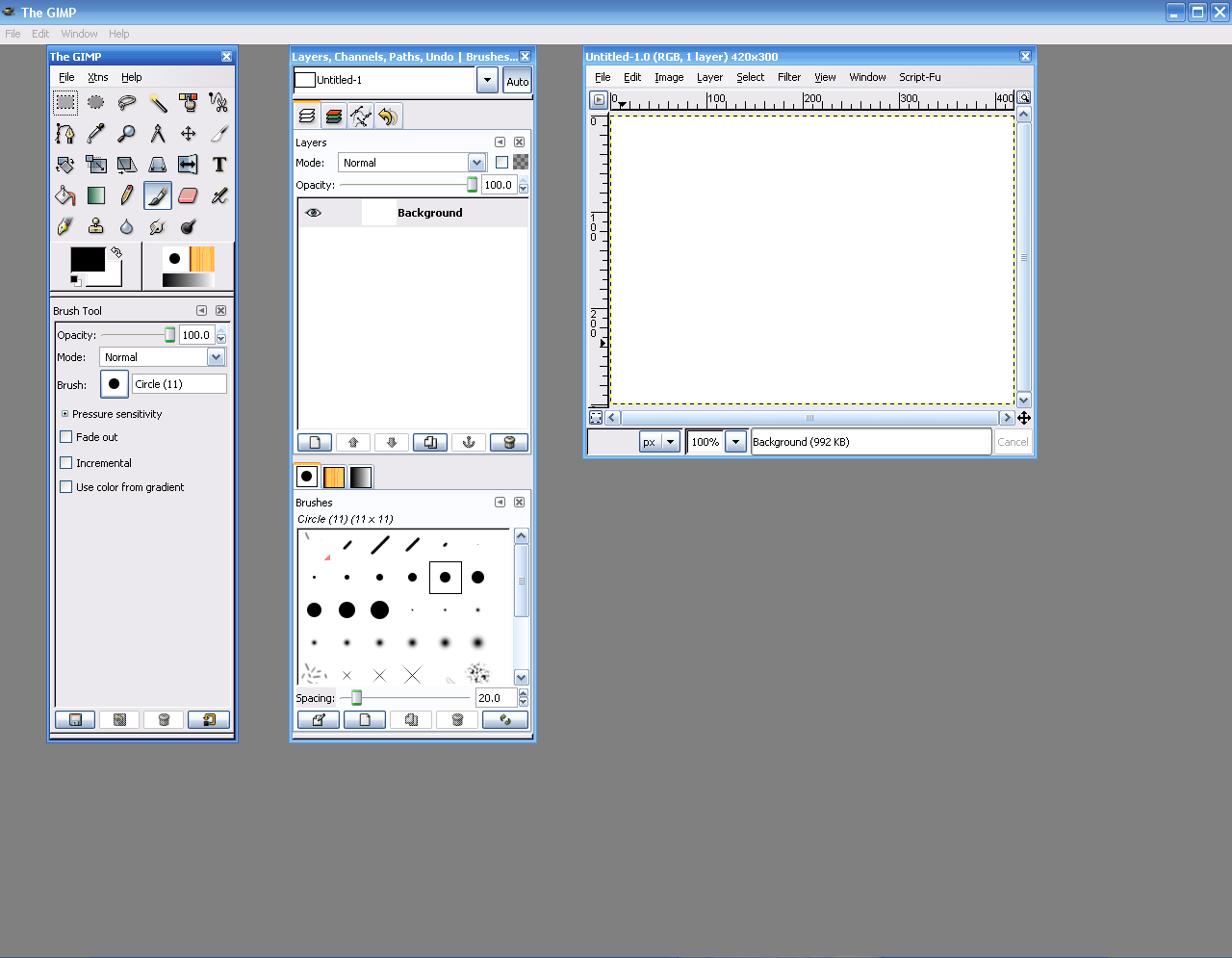
На скриншоте хорошо видно, что GIMPshop не пытается спрятать сложность редактора. Пользователь сразу видит набор пиктограмм: прямоугольное выделение, эллиптическое выделение, лассо, волшебную палочку, пипетку, лупу, перемещение, кадрирование, поворот, масштабирование, текст, кисть, карандаш, ластик, заливку, градиент, штамп клонирования, размытие/резкость, размазывание и осветление/затемнение. Это классическая растровая рабочая среда: весь процесс строится на выборе инструмента, настройке его параметров и применении к активному слою.
В левой нижней части панели видны параметры выбранного инструмента. Например, для кисти отображаются Opacity, Mode, Brush, а также флажки вроде Pressure sensitivity, Fade out, Incremental, Use color from gradient. Это означает, что даже базовая кисть в GIMPshop управляется не одной кнопкой, а набором параметров: прозрачность, режим смешивания, форма кисти, поведение мазка и связь с градиентом.
Справа в доке слоев видны элементы управления Mode: Normal, Opacity: 100.0, список слоев и активный слой Background. Здесь выполняются основные действия композиции: создать слой, дублировать слой, изменить порядок, включить или скрыть видимость, настроить непрозрачность, выбрать режим наложения и объединить элементы. Для фоторедактора на базе GIMP это ключевая зона: почти любое серьезное редактирование строится через слои.
Верхнее меню изображения — центральный путь к большинству команд. Через Image выполняется изменение размера, режим изображения, трансформация и операции с холстом. Через Layer создаются и объединяются слои, применяются маски и цветовые команды. Через Select уточняется выделение: All, None, Invert, Feather, Shrink, Grow, Save to Channel, To Path. Через Filter запускаются размытие, резкость, художественные эффекты, искажения, рендеринг и другие операции. Структура меню соответствует старой логике GIMP, но в GIMPshop она подана более привычно для тех, кто использовал Photoshop-подобные редакторы.
Чем GIMPshop отличается от обычного GIMP
GIMPshop отличается от обычного GIMP прежде всего интерфейсом, терминологией и компоновкой. Это не отдельный графический движок и не новая программа с уникальным набором профессиональных функций. Он использует возможности GIMP, но старается разложить их так, чтобы пользователь Photoshop быстрее понял, где находятся нужные действия.
Основные отличия:
| Область | GIMPshop | Обычный GIMP старой школы |
|---|---|---|
| Логика интерфейса | Ближе к Photoshop | Более самобытная организация |
| Терминология | Частично приближена к Adobe-подходу | Использует терминологию GIMP |
| Организация окон | В Windows применялся Deweirdifier для более цельной оболочки | Раздельные окна были нормой для старых версий |
| Целевая аудитория | Пользователи Photoshop, которым нужен бесплатный редактор | Пользователи, готовые изучать GIMP как отдельную среду |
| Возможности | Возможности старого GIMP плюс интерфейсные изменения | Чистый набор функций GIMP |
| Плагины | Плагины, фильтры, кисти и ресурсы GIMP | Плагины, фильтры, кисти и ресурсы GIMP |
| Photoshop-плагины | Не поддерживаются напрямую | Не поддерживаются напрямую без сторонних решений |
Главный смысл GIMPshop — уменьшить когнитивный разрыв. Например, человек привык думать категориями слой, маска, уровни, кривые, каналы, фильтры, штамп, кадрирование. В обычном GIMP тех лет ему приходилось не только искать инструменты, но и привыкать к иной логике окон. GIMPshop делает этот переход мягче: основные рабочие сущности остаются на видных местах.
При этом важно понимать границу: GIMPshop не добавляет в GIMP полноценные Photoshop Smart Objects, современную Camera Raw-среду, расширенную типографику Adobe, продвинутые монтажные функции или профессиональную CMYK-цепочку. Он меняет способ доступа к функциям, а не превращает свободный редактор в коммерческий пакет Adobe. Поэтому корректное ожидание от GIMPshop — Photoshop-подобный GIMP, а не Photoshop без оплаты.
Основные инструменты редактирования
GIMPshop подходит для типичных задач растрового фоторедактора: выделить область, переместить объект, обрезать кадр, изменить размер, нарисовать кистью, стереть лишнее, залить фон, применить градиент, добавить текст, ретушировать участок, скопировать часть изображения, размыть край, повысить резкость, осветлить или затемнить фрагмент.
Инструменты можно разделить на несколько групп.
Инструменты выделения
Rectangle Select используется для прямоугольных областей: кадрирование объектов, выбор баннерной зоны, выделение фрагмента интерфейса, подготовка ровного блока под текст. Ellipse Select нужен для круглых и овальных выделений: кнопки, значки, виньетки, элементы оформления. Free Select работает как лассо: пользователь вручную обводит объект произвольной формы. Fuzzy Select выполняет выделение похожих по цвету соседних пикселей и по смыслу ближе всего к волшебной палочке. Select By Color выделяет похожие цвета по всему изображению, а не только соседнюю область. Scissors Select помогает обводить объект по границе контраста, когда фон и объект достаточно различимы.
Эти инструменты особенно важны при вырезании объектов, замене фона, локальной цветокоррекции и подготовке коллажей. Например, чтобы убрать белый фон вокруг логотипа, можно попробовать Fuzzy Select, затем уточнить выделение через Select > Grow или Select > Feather, после чего удалить фон или добавить маску слоя. Для более сложного объекта лучше сочетать Free Select, QuickMask и ручную доработку кистью.
Инструменты трансформации
В GIMPshop доступны перемещение, кадрирование, масштабирование, поворот, сдвиг и перспектива. Move Tool нужен для перемещения слоя, выделения или направляющей. Crop / Resize обрезает лишнюю часть кадра и помогает быстро подготовить изображение под нужную пропорцию. Scale Tool меняет размер слоя или выделенной области. Rotate Tool поворачивает слой или объект. Shear Tool сдвигает форму по горизонтали или вертикали. Perspective Tool помогает имитировать перспективное искажение, например при вставке изображения на экран, плакат или поверхность.
Практический сценарий: открыт снимок товара, вокруг много пустого фона. Пользователь выбирает Crop / Resize, обводит полезную область, подтверждает обрезку, затем через Image > Scale Image уменьшает картинку до нужной ширины. Если товар нужно поместить на макет, слой масштабируется через Scale Tool, после чего положение корректируется Move Tool.
Инструменты рисования и заливки
Paintbrush используется для мягкого рисования и ретуши. Pencil дает жесткий пиксельный штрих. Eraser удаляет пиксели или делает область прозрачной, если у слоя есть альфа-канал. Bucket Fill заливает область цветом или узором. Gradient строит плавный переход между цветами. Airbrush имитирует аэрограф с постепенным нанесением краски. Ink Tool создает штрих с выраженной динамикой.
Для обработки фотографий особенно полезны Paintbrush, Eraser, Bucket Fill и Gradient. Кистью можно дорисовать маску, ластиком убрать лишнее на копии слоя, заливкой создать однотонный фон, а градиентом затемнить край изображения или сделать мягкую подложку под текст.
Инструменты ретуши
Clone Tool — один из главных инструментов GIMPshop для ретуши. Он копирует пиксели из одной области изображения в другую. Пользователь задает источник, затем рисует по дефекту: пыли, царапине, небольшой складке, лишнему пятну или элементу фона. Blur / Sharpen размывает или повышает резкость локально. Smudge размазывает пиксели, помогая смягчать переходы. Dodge / Burn осветляет или затемняет участки изображения.
Для старого бесплатного фоторедактора это достаточно сильный набор. Им можно подготовить портрет для публикации, убрать мелкие дефекты со скана, выровнять фон для карточки товара, приглушить пересвеченный фрагмент или подчеркнуть контраст деталей.
Текст, пипетка и навигация
Text Tool добавляет надписи на изображение. Текст в GIMPshop можно использовать для баннеров, подписей, водяных знаков, кнопок, заголовков и простых макетов. Color Picker берет цвет с изображения, что удобно при подборе фона, рамки или текста. Zoom / Magnify увеличивает и уменьшает масштаб просмотра. Measure Tool помогает измерить расстояние и угол.
В задачах для сайта эти инструменты работают вместе: пипеткой берется цвет с фотографии, текстом добавляется заголовок, кистью или градиентом создается подложка, а масштабирование помогает точно проверить края и пиксели.
Работа со слоями
Слои — основа GIMPshop. Они позволяют редактировать отдельные элементы изображения независимо друг от друга. Фоновая фотография может лежать на нижнем слое, вырезанный объект — выше, текст — еще выше, а корректирующие или вспомогательные элементы — отдельно. Такой подход дает контроль: можно скрыть слой, изменить прозрачность, поменять режим наложения, переместить объект, удалить неудачный элемент и не разрушить всю композицию.
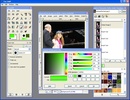
В доке Layers пользователь видит список слоев, активный слой, режим наложения и непрозрачность. Базовый режим — Normal. Параметр Opacity регулирует прозрачность слоя: 100% означает полную непрозрачность, меньшие значения делают слой частично видимым. Это удобно для теней, бликов, полупрозрачных подложек, виньеток и мягких цветовых эффектов.
Типичные действия со слоями:
-
Layer > New Layer — создать новый пустой слой.
-
Layer > Duplicate Layer — продублировать текущий слой.
-
Layer > Delete Layer — удалить активный слой.
-
Layer > Merge Down — объединить активный слой со слоем ниже.
-
Image > Merge Visible Layers — объединить видимые слои.
-
Image > Flatten Image — свести изображение к одному фоновому слою.
-
Layer > Stack — изменить порядок слоев.
-
Layer > Mask — добавить, применить или удалить маску слоя.
Для ретуши правильная практика — не править оригинал напрямую. Пользователь открывает фото, дублирует слой через Duplicate Layer, ретуширует копию, а исходный слой оставляет нетронутым. Если результат не нравится, копию можно удалить или снизить ее Opacity. Такой подход делает работу безопаснее даже без современных недеструктивных инструментов.
Слои также позволяют собирать простые рекламные изображения. Например, нижний слой — фотография товара, поверх него — затемняющий полупрозрачный прямоугольник, еще выше — текст с ценой, рядом — логотип. Каждый элемент редактируется отдельно: текст можно заменить, прямоугольник сделать светлее, товар передвинуть, логотип скрыть.
Маски, каналы и контуры
GIMPshop унаследовал от GIMP важные инструменты точного редактирования: маски, каналы и контуры. Они нужны не только для сложной ретуши, но и для аккуратных вырезаний, локальной цветокоррекции и композиции.
Маска слоя определяет, какие части слоя видимы, а какие скрыты. Белая область маски показывает слой полностью, черная скрывает, серая делает его полупрозрачным. Это удобнее ластика: ластик удаляет пиксели, а маска скрывает их обратимо. При ошибке можно сменить цвет кисти и вернуть скрытую область.
Пример: нужно заменить фон за человеком. Пользователь дублирует изображение, выделяет человека через Free Select или Fuzzy Select, добавляет маску слоя и дорабатывает край кистью. Волосы, неровные контуры и полупрозрачные участки требуют ручной работы, но сама логика маски дает больше контроля, чем простое удаление фона.
Каналы в GIMPshop используются для RGB-компонентов изображения и для хранения выделений. Команда Select > Save to Channel превращает активное выделение в канал, который можно позже загрузить снова. Это полезно при сложной обработке: например, пользователь долго выделял объект, затем сохранил выделение в канал, чтобы не потерять результат.
Контуры или Paths позволяют строить точные кривые. Контур можно превратить в выделение через Select > From Path или обвести кистью. Для объектов с четкими геометрическими краями контуры часто дают более аккуратный результат, чем лассо. Например, бутылка, телефон, коробка, вывеска или элемент интерфейса лучше обводятся контуром, чем свободной рукой.
Связка контур — выделение — маска дает достаточно профессиональный метод вырезания объектов. Пользователь строит путь вокруг объекта, превращает его в выделение, добавляет маску слоя и затем смягчает край через Select > Feather или ручную дорисовку маски. Это не так быстро, как современные AI-инструменты, но результат контролируемый.
Цветокоррекция и тоновая коррекция
GIMPshop позволяет выполнять базовую и среднюю цветокоррекцию фотографий. Основные команды находятся в логике старого GIMP и связаны с инструментами Color Balance, Hue-Saturation, Colorize, Brightness-Contrast, Threshold, Levels, Curves, Posterize, Desaturate. Эти инструменты описывают классический набор работы с тоном и цветом: балансировка оттенков, изменение насыщенности, правка яркости, настройка черной и белой точки, построение кривой контраста и перевод изображения в черно-белый вид.
Brightness-Contrast — самый простой инструмент. Он подходит для быстрой правки, когда фотография выглядит слишком серой, темной или плоской. Но использовать его нужно аккуратно: сильное повышение контраста быстро выбивает детали в светах и тенях.
Levels — более точный инструмент. Он позволяет задать черную точку, белую точку и средние тона. В практической обработке это один из самых полезных пунктов. Если фото выглядит блекло, через Levels можно подтянуть левый и правый ползунки к началу гистограммы, а средний ползунок использовать для общей светлоты. Так изображение становится контрастнее без грубого разрушения тонов.
Curves дает еще больше контроля. Кривая позволяет отдельно управлять тенями, средними тонами и светами. Классическая S-образная кривая повышает контраст: нижняя часть немного опускается, верхняя поднимается. Для портретов кривая помогает мягко осветлить лицо и сохранить детали фона. Для предметной съемки — сделать товар более объемным.
Color Balance корректирует цветовой сдвиг в тенях, полутонах и светах. Если фото уходит в желтый, синий, зеленый или пурпурный оттенок, этот инструмент помогает вернуть более естественный баланс. Hue-Saturation меняет оттенок, насыщенность и яркость выбранного диапазона цветов. Он удобен, когда нужно усилить зелень, приглушить красноту кожи, сделать небо насыщеннее или изменить общий цветовой характер изображения.
Desaturate переводит изображение в черно-белый вариант. Для художественной обработки это простой путь получить монохром, а затем через Levels или Curves усилить выразительность. Threshold превращает изображение в резкий черно-белый силуэт и полезен для технических задач: маски, логотипы, трафареты, грубые контрастные заготовки.
Ретушь фотографий
GIMPshop подходит для ручной ретуши, особенно если речь идет о небольших дефектах, пыли, царапинах, пятнах, неровностях фона и простой портретной доработке. Главный инструмент здесь — Clone Tool. Он берет участок изображения как источник и переносит его в нужное место. Чтобы убрать дефект, пользователь выбирает чистый участок рядом с дефектом, затем аккуратно закрашивает проблемную область.
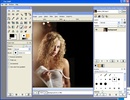
Ретушь в GIMPshop требует увеличения масштаба. Через Zoom удобно приблизить участок до 200–400%, выбрать небольшую мягкую кисть и работать короткими мазками. Если использовать слишком большую кисть, ретушь будет заметной. Если источник для клонирования выбран слишком далеко, текстура не совпадет. Поэтому нормальный процесс выглядит так: увеличить масштаб, выбрать источник рядом, закрасить дефект, сменить источник, повторить, затем посмотреть результат при 100%.
Для смягчения резких переходов используется Blur / Sharpen. Размытие помогает убрать грубость после клонирования, но при чрезмерном применении кожа или фон становятся пластиковыми. Sharpen наоборот подчеркивает детали, но может усилить шум. В GIMPshop эти инструменты работают локально, поэтому лучше применять их на копии слоя.
Dodge / Burn полезен для осветления и затемнения отдельных участков. Например, можно слегка осветлить глаза, затемнить край кадра, подчеркнуть объем предмета или выровнять свет на фоне. Этот инструмент требует осторожности: сильное воздействие быстро делает фотографию неестественной. Лучший прием — низкая интенсивность, мягкая кисть и несколько проходов.
Smudge помогает размазывать пиксели. В портретной ретуши им можно смягчить небольшой переход, но злоупотреблять нельзя: текстура кожи теряется, а результат выглядит мыльным. Для предметной графики Smudge иногда полезен при ручном сглаживании фона или восстановлении однотонных областей.
Практически GIMPshop подходит для таких задач:
-
убрать пыль со скана;
-
удалить мелкую царапину на старой фотографии;
-
выровнять фон карточки товара;
-
скрыть небольшой лишний объект;
-
слегка смягчить кожу на портрете;
-
осветлить лицо;
-
затемнить края кадра;
-
подготовить фотографию для публикации в блоге;
-
сделать обложку или баннер из фотографии и текста.
Для серьезной журнальной ретуши GIMPshop ограничен. В нем нет современных AI-инструментов выделения, нет продвинутых смарт-фильтров Photoshop, нет удобной современной RAW-среды. Но для ручной пиксельной правки старого типа его возможностей достаточно.
Фильтры и эффекты
Меню Filter в GIMPshop открывает набор фильтров, унаследованных от GIMP. Это размытие, повышение резкости, искажения, световые эффекты, шум, художественные преобразования, рендеринг текстур и другие операции. Через фильтры можно быстро сделать тень, смягчить изображение, создать декоративный фон, исказить форму, добавить резкость после уменьшения размера или подготовить графическую заготовку.
Фильтры особенно полезны в простых задачах:
| Задача | Подходящий тип фильтра |
|---|---|
| Смягчить фон | Blur |
| Подчеркнуть детали после ресайза | Sharpen / Unsharp Mask |
| Создать декоративную фактуру | Render / Noise |
| Сделать изображение более графичным | Artistic |
| Имитировать движение | Motion Blur |
| Создать свечение | Light Effects |
| Подготовить текстуру | Map / Render |
| Исправить небольшую мягкость | Enhance |
GIMPshop сохраняет доступ к плагинам, кистям, фильтрам и другим ресурсам GIMP. Это важное преимущество: программа не изолирована от экосистемы GIMP, а использует ее как основу. При этом Photoshop-плагины не являются родной частью GIMPshop. Для таких задач существовали сторонние решения вроде PSPI, но это не делает программу полноценной Photoshop-плагин-средой.
Script-Fu — отдельная часть GIMP-наследия. Через Script-Fu можно запускать сценарии, автоматизировать операции, создавать эффекты и генерировать элементы. Для обычного пользователя это не первая необходимость, но в GIMPshop этот пункт показывает, что программа остается гибкой средой, а не только набором кнопок для фото.
Форматы файлов и совместимость
Родной формат проекта в GIMPshop — XCF, как и в GIMP. Он сохраняет структуру изображения: слои, прозрачность, каналы, пути и другие рабочие данные. XCF нужен для промежуточного хранения проекта, когда пользователь планирует вернуться к редактированию. Для публикации, отправки, сайта или просмотра в обычных программах используются JPEG, PNG, TIFF, GIF и другие распространенные форматы.
Важное практическое правило: проект и финальная картинка — разные вещи. Если пользователь сохраняет работу в XCF, он сохраняет редактируемый документ. Если нужна картинка для сайта, соцсетей, презентации или отправки клиенту, нужен JPEG или PNG. JPEG подходит для фотографий, но не хранит прозрачность и теряет часть данных из-за сжатия. PNG подходит для графики, скриншотов, логотипов и изображений с прозрачностью. TIFF полезен для более качественного хранения растровых данных, но файлы обычно крупнее.
PSD в GIMPshop следует воспринимать осторожно. Программа может работать с частью Photoshop-файлов на уровне возможностей старого GIMP, но сложные PSD с современными эффектами, смарт-объектами, корректирующими слоями, расширенными стилями и текстовыми возможностями Photoshop не будут эквивалентно переноситься. Для простого обмена растровыми слоями это может быть приемлемо, но для профессионального PSD-workflow GIMPshop слаб.
CMYK — отдельное ограничение. GIMPshop, как модификация старого GIMP, не является полноценной средой для современной полиграфической подготовки. Для цветоделения и CMYK-задач использовались сторонние решения вроде Separate+, но это обходной путь, а не встроенный профессиональный модуль. Поэтому для печати с жесткими требованиями по профилям, спот-цветам и PDF/X лучше использовать специализированные программы.
Производительность и требования к рабочему процессу
GIMPshop легкий по меркам больших графических редакторов. Он не рассчитан на тяжелые AI-операции, сложную RAW-проявку, гигантские многослойные документы с десятками смарт-объектов и современную GPU-ускоренную обработку. Его сильная сторона — классическое ручное редактирование: открыть изображение, поправить, собрать, сохранить.
На старом компьютере программа воспринимается быстрой именно потому, что ее архитектура проще. Открытие обычных JPEG и PNG, работа с несколькими слоями, базовые фильтры, кисти и выделения не требуют ресурсов уровня современных профессиональных пакетов. Но на больших файлах с множеством слоев GIMPshop начинает упираться в ограничения старой базы: тяжелые фильтры применяются медленнее, интерфейс не такой плавный, а удобство работы с большими проектами заметно уступает современным редакторам.
Работать в GIMPshop лучше дисциплинированно:
-
не держать десятки лишних слоев без необходимости;
-
сохранять промежуточный проект в XCF;
-
перед сильными правками дублировать слой;
-
крупные изображения уменьшать только после основной обработки;
-
финальную резкость добавлять после изменения размера;
-
не выполнять необратимые операции на единственном оригинальном слое;
-
использовать маски вместо удаления пикселей;
-
подписывать слои, если проект состоит из нескольких элементов.
Такой подход особенно важен потому, что GIMPshop не дает пользователю такой же удобной недеструктивной системы, как современные редакторы. Если применить фильтр напрямую к слою, он изменит пиксели. Если ошибку заметить поздно, поможет только история отмены или сохраненная копия слоя.
Практические сценарии использования
GIMPshop лучше всего раскрывается в понятных прикладных задачах. Это не программа для всего дизайна, а рабочий фоторедактор для конкретных операций.
Подготовить фото для сайта
Пользователь открывает исходную фотографию через File > Open, обрезает лишнее инструментом Crop / Resize, меняет размер через Image > Scale Image, корректирует тон через Layer > Colors > Levels, слегка повышает резкость через фильтр повышения резкости и сохраняет результат в JPEG. Такой сценарий подходит для блогов, карточек товаров, иллюстраций к статьям и простых превью.
Сделать изображение с прозрачным фоном
Если объект расположен на однотонном фоне, можно использовать Fuzzy Select или Select By Color. После выделения фона пользователь удаляет его или создает маску. Затем изображение сохраняется в PNG, чтобы сохранить прозрачность. Для логотипов, иконок и простых предметных изображений это стандартная задача.
Убрать дефект на фотографии
Пользователь дублирует слой, выбирает Clone Tool, задает источник рядом с дефектом и аккуратно закрашивает проблемную область. Затем проверяет результат при 100% масштабе. Если ретушь заметна, можно снизить прозрачность слоя или смягчить участок Blur / Sharpen в режиме размытия.
Добавить текст на изображение
Через Text Tool создается текстовый слой. Пользователь выбирает шрифт, размер, цвет, положение, затем при необходимости добавляет подложку: новый слой, прямоугольное выделение, заливка цветом, снижение Opacity. Так можно делать подписи, заголовки, простые баннеры и обложки.
Собрать коллаж
Каждый объект вставляется на отдельный слой. Через Move Tool, Scale Tool и Rotate Tool элементы расставляются на холсте. Фон лежит внизу, объекты выше, текст поверх. Для мягкого совмещения используются маски слоя и градиенты. Итог сохраняется в XCF для правок и в JPEG/PNG для публикации.
Подготовить скриншот
GIMPshop удобен для скриншотов: можно обрезать лишние поля, добавить стрелку или рамку, выделить область цветной заливкой, закрыть конфиденциальный фрагмент прямоугольником или размытием, добавить подпись. Для технических статей это вполне рабочий инструмент.
Пошаговый пример обработки фото в GIMPshop
Ниже — пример типичной обработки фотографии: кадрирование, тоновая коррекция, ретушь и сохранение результата.
Шаг 1. Открыть изображение
Команда File > Open открывает фотографию в отдельном окне изображения. После открытия стоит сразу сохранить рабочую копию проекта в XCF, чтобы программа сохранила слои и промежуточную структуру. Оригинальный JPEG лучше не перезаписывать.
Шаг 2. Продублировать слой
В панели Layers выбирается фоновый слой, затем выполняется Layer > Duplicate Layer. Все дальнейшие правки лучше делать на копии. Это простая страховка: оригинальный слой остается снизу, а рабочий слой можно скрыть, удалить или сравнить с исходником.
Шаг 3. Обрезать кадр
Выбирается Crop / Resize. Пользователь выделяет область, которую нужно оставить: например, лицо в портрете, товар в карточке, центральный объект в пейзаже. После подтверждения лишние края удаляются. Кадрирование лучше делать до финального изменения размера, потому что оно сразу убирает ненужные пиксели.
Шаг 4. Исправить тон через Levels
Через Layer > Colors > Levels открывается настройка уровней. Если гистограмма не доходит до краев, черную и белую точки можно подтянуть ближе к началу данных. Средний ползунок управляет общей яркостью средних тонов. Это один из самых эффективных способов быстро убрать серость и сделать фотографию выразительнее.
Шаг 5. Настроить контраст через Curves
Через Layer > Colors > Curves можно создать мягкую S-кривую. Нижняя часть кривой немного опускается для усиления теней, верхняя — поднимается для светов. Главное — не делать слишком резкий изгиб, иначе фото потеряет детали и станет грубым.
Шаг 6. Поправить цвет через Hue-Saturation или Color Balance
Если изображение выглядит слишком бледным, используется Hue-Saturation. Насыщенность повышается умеренно, без кислотных цветов. Если фото имеет общий цветовой сдвиг, используется Color Balance: тени, полутона и света правятся отдельно. Например, желтый оттенок в помещении можно частично компенсировать сдвигом в сторону синего.
Шаг 7. Убрать мелкие дефекты Clone Tool
Выбирается Clone Tool, масштаб увеличивается до 200–400%, кисть ставится небольшой и мягкой. Источник выбирается рядом с дефектом, затем короткими мазками дефект закрашивается. После каждого участка источник лучше менять, чтобы не получить повторяющийся узор.
Шаг 8. Добавить локальное осветление или затемнение
Инструмент Dodge / Burn помогает подчеркнуть объем. На портрете можно слегка осветлить глаза и затемнить края. На предметной фотографии — усилить тень под объектом. Работать нужно на копии слоя, с низкой интенсивностью и мягкой кистью.
Шаг 9. Уменьшить размер
Через Image > Scale Image задается нужная ширина и высота. Для сайта часто достаточно уменьшенной копии, а не полного исходного размера. После уменьшения изображение может стать мягче, поэтому финальную резкость лучше добавлять после ресайза.
Шаг 10. Сохранить проект и финальный файл
Рабочий документ сохраняется в XCF. Финальная картинка сохраняется в JPEG или PNG в зависимости от задачи. JPEG подходит для фотографии без прозрачности, PNG — для графики, логотипов, скриншотов и изображений с прозрачным фоном. XCF сохраняет редактируемую структуру, а JPEG/PNG нужны для использования вне GIMPshop-среды.
Панели, доки и настройка рабочего места
GIMPshop использует доки, которые можно воспринимать как панели Photoshop-подобного редактора. В правом блоке обычно находятся Layers, Channels, Paths, Undo, Brushes, Patterns, Gradients. Это не декоративные окна, а рабочий центр проекта.
Layers показывает слои и управляет композицией. Channels нужен для цветовых каналов и сохраненных выделений. Paths хранит контуры. Undo показывает историю действий. Brushes позволяет выбрать форму кисти. Patterns содержит текстуры для заливки. Gradients хранит градиентные переходы.
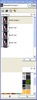
Для комфортной работы важно держать открытыми именно те панели, которые нужны в задаче. При ретуши нужны Layers, Brushes, Tool Options, Undo. При вырезании объектов — Layers, Channels, Paths. При создании баннера — Layers, Text Tool, Brushes, Gradients. Чем меньше лишних окон, тем проще контролировать холст.
Панель Tool Options особенно важна. Новые пользователи часто выбирают инструмент, но не смотрят на его параметры. В результате кисть рисует слишком прозрачно, заливка работает не так, выделение имеет лишнее сглаживание, а штамп клонирования переносит не ту область. В GIMPshop почти каждый инструмент имеет настройки: режим, непрозрачность, размер кисти, жесткость, порог, сглаживание, источник, тип трансформации.
Плюсы GIMPshop
GIMPshop имеет несколько сильных сторон, которые и сделали его заметным среди бесплатных графических редакторов.
Бесплатная и открытая основа
Программа построена на GIMP и распространяется как свободное ПО под GPL. Пользователь получает растровый редактор без подписки и без покупки коммерческой лицензии. Для учебных, домашних и простых рабочих задач это было важным преимуществом.
Интерфейс ближе к Photoshop
Главный плюс GIMPshop — попытка говорить на языке пользователей Photoshop. Меню, окна и термины организованы так, чтобы человек быстрее нашел знакомые действия. Это особенно ценно для тех, кто не хотел полностью переучиваться на стандартный GIMP.
Слои, каналы и контуры
GIMPshop поддерживает ключевую профессиональную логику растрового редактирования: слои для композиции, каналы для выделений и цветовой структуры, контуры для точных форм. Без этого фоторедактор был бы простым рисовальщиком, но GIMPshop позволяет делать полноценную многослойную работу.
Хороший набор базовой ретуши
Clone Tool, Blur / Sharpen, Smudge, Dodge / Burn, кисти, маски и выделения позволяют решать практические задачи ретуши. Убрать мелкие дефекты, почистить фон, поправить свет, сделать изображение аккуратнее — все это реально.
Цветокоррекция через Levels и Curves
Наличие Levels и Curves делает GIMPshop полезным для обработки фотографий. Эти инструменты дают больше контроля, чем простая яркость и контраст. Можно исправить серость, добавить объем, выровнять тон и подготовить фото к публикации.
Поддержка ресурсов GIMP
GIMPshop сохраняет доступ к кистям, фильтрам, скриптам и плагинам GIMP. Это расширяет возможности программы и позволяет адаптировать ее под разные задачи: ретушь, рисование, подготовка графики, генерация эффектов.
Легкость
По сравнению с крупными профессиональными редакторами GIMPshop воспринимается легким. Он не перегружен современными облачными сервисами, AI-модулями и сложными менеджерами ресурсов. Для старых или слабых машин это может быть плюсом.
Минусы GIMPshop
Минусы GIMPshop не менее важны, чем плюсы. Программа исторически интересна, но не лишена серьезных ограничений.
Старая база
GIMPshop основан на старой ветке GIMP. Это означает, что он не имеет многих улучшений, которые появились в последующих поколениях графических редакторов: более зрелой работы с цветом, современной одиночной оконной логики, улучшенной поддержки форматов, новых инструментов и более удобного workflow.
Ограниченная совместимость с Photoshop
Несмотря на Photoshop-подобный интерфейс, GIMPshop не является Photoshop. PSD-файлы со сложной структурой могут открываться неполно, эффекты могут теряться, текст может превращаться в растр, корректирующие слои и смарт-объекты не будут работать как в Adobe-среде. Для простых файлов это терпимо, для профессионального обмена макетами — риск.
Нет полноценной CMYK-среды
Для подготовки изображений к печати GIMPshop неудобен. RGB-обработка подходит для экрана, сайта и обычной графики, но полиграфия требует точного управления профилями, CMYK, спот-цветами и PDF-процессами. GIMPshop для этого не лучший выбор.
Неудобство сложной недеструктивной обработки
Маски и слои дают базовую обратимость, но фильтры в старой GIMP-логике чаще применяются непосредственно к пикселям. Нет привычной системы смарт-фильтров уровня Photoshop, где эффект можно открыть и изменить позже как параметр слоя.
Слабая пригодность для RAW
GIMPshop не стоит рассматривать как RAW-конвертер. Для фотографа, который обрабатывает съемку с камеры, нужны инструменты экспозиции, профилей объектива, шумоподавления, баланса белого, локальных масок и пакетной обработки. GIMPshop больше подходит для растровой доработки уже подготовленных изображений.
Устаревшая эргономика
Даже с Photoshop-подобной компоновкой GIMPshop ощущается как программа своего времени. Панели, диалоги, поведение окон и общая логика не такие плавные и цельные, как в современных редакторах. Новому пользователю может быть проще освоить обычный современный GIMP, Photopea или Affinity Photo, чем разбираться со старой модификацией.
Сравнение с аналогами
GIMPshop нужно сравнивать с конкретными редакторами, а не с абстрактными аналогами Photoshop. Его ближайшие конкуренты по смыслу — GIMP, Adobe Photoshop, Photopea, Krita, Paint.NET, Affinity Photo и PhotoGIMP.
| Программа | Сильная сторона | Слабая сторона | Чем отличается от GIMPshop |
|---|---|---|---|
| GIMP | Свободный редактор с развитой экосистемой, слоями, масками, фильтрами и активной базой пользователей | Интерфейс и workflow отличаются от Photoshop | GIMPshop — модификация GIMP с Photoshop-подобной оболочкой |
| Adobe Photoshop | Профессиональный стандарт для растровой графики, PSD, смарт-объектов, ретуши, AI-инструментов и интеграции Adobe | Платная подписка и высокая сложность | GIMPshop пытается имитировать привычность Photoshop, но не его полный функциональный уровень |
| Photopea | Браузерный редактор с сильной PSD-ориентацией, слоями, масками, Smart Objects, Adjustment Layers, Channels и Paths | Зависит от браузера и веб-среды | Photopea ближе к Photoshop по PSD-workflow, GIMPshop — настольный старый GIMP-форк |
| Krita | Сильная программа для цифровой живописи, кистей, слоев, масок, анимации и иллюстрации | Для фоторетуши не всегда так удобна, как специализированные фото-редакторы | Krita лучше для художников, GIMPshop — для Photoshop-подобной обработки фото и графики |
| Paint.NET | Простой и быстрый редактор для Windows со слоями, эффектами и базовыми коррекциями | Меньше профессиональных возможностей, слабее в сложной ретуши | Paint.NET проще, GIMPshop мощнее в GIMP-задачах, но сложнее |
| Affinity Photo | Сильный коммерческий фоторедактор с RAW, live filters, масками, PSD, CMYK и профессиональной цветовой работой | Платный продукт, своя логика интерфейса | Affinity Photo намного современнее и сильнее для профессиональной обработки |
| PhotoGIMP | Конфигурационный патч, который делает GIMP похожим на Photoshop по раскладке и сочетаниям клавиш | Это не отдельный редактор, а настройка GIMP | PhotoGIMP ближе к современной идее GIMPshop, но работает как патч, а не старый форк |
Photopea уверенно закрывает сценарий нужно открыть и поправить PSD в Photoshop-подобной среде: он поддерживает PSD как основной формат, работает с PNG, JPG, GIF, BMP, WEBP, SVG, PDF, AI, AVIF, HEIC, TIFF и множеством других форматов, а также предлагает слои, маски, стили слоев, смарт-объекты, корректирующие слои, каналы и контуры. Для задач, где важна совместимость с PSD, Photopea часто практичнее GIMPshop.
Krita сильнее GIMPshop в цифровой живописи. У нее развитая система кистей, слоев, масок, анимации, цветового управления, PSD-обмена и инструментов для художников. Но если пользователь ищет именно старый Photoshop-подобный фоторедактор на базе GIMP, Krita будет ощущаться другой средой: она больше про рисование и иллюстрацию, чем про классическую GIMP-ретушь.
Paint.NET проще и легче для начинающего пользователя Windows. В нем есть слои, эффекты и меню корректировок, а команды Adjustments изменяют цветовые параметры пикселей и могут применяться к выделенной области. Но по глубине работы с каналами, контурами, масками и GIMP-экосистемой Paint.NET уступает GIMPshop.
Affinity Photo находится в другом классе. Это коммерческий профессиональный редактор с RAW-проявкой, live filters, продвинутыми слоями, масками, PSD-импортом и экспортом, CMYK, Lab, RGB, ICC-профилями, HDR, панорамами, focus merge и мощной цветовой системой. По возможностям он значительно превосходит GIMPshop, но не является бесплатной GPL-модификацией GIMP.
PhotoGIMP — самый близкий по идее наследник подхода GIMPshop. Он не является отдельным старым форком: это патч для GIMP, который меняет раскладку инструментов, настройки интерфейса, сочетания клавиш и визуальные элементы под пользователей Photoshop. В этом смысле PhotoGIMP делает похожую работу — снижает дискомфорт при переходе с Photoshop, но делает это на базе иной логики распространения и настройки.
GIMPshop против Photoshop
Сравнение GIMPshop и Photoshop нужно вести честно. Внешнее сходство и похожие слова в меню не означают равенство. Photoshop — профессиональная коммерческая среда для фоторетуши, дизайна, композитинга, препресса, работы с PSD, Smart Objects, корректирующими слоями, Camera Raw, продвинутой типографикой, автоматизацией и интеграцией с другими продуктами Adobe. GIMPshop — свободный редактор на базе старого GIMP, который старается сделать интерфейс более привычным.
GIMPshop выигрывает у Photoshop по цене и простоте доступа: не нужна подписка, не нужна учетная запись Adobe, программа достаточно легкая. Но Photoshop выигрывает почти во всем, что касается профессионального производства: совместимость, современные инструменты, AI-функции, RAW, CMYK, смарт-объекты, неразрушающие фильтры, работа с текстом, стабильность в больших PSD-проектах.
GIMPshop можно использовать для:
-
базовой ретуши;
-
учебных задач;
-
простого дизайна;
-
подготовки изображений для сайта;
-
старых рабочих процессов GIMP;
-
знакомства с Photoshop-подобной логикой в свободном редакторе.
Photoshop лучше выбрать для:
-
коммерческой ретуши;
-
сложных PSD-макетов;
-
полиграфии;
-
профессиональной типографики;
-
RAW-процессов;
-
AI-удаления и генерации объектов;
-
командной работы;
-
интеграции с Lightroom, Illustrator, InDesign и другими Adobe-продуктами.
Иными словами, GIMPshop может заменить Photoshop только в простых задачах. Он не является полноценной заменой для профессионала, который каждый день обменивается PSD-файлами с клиентами, работает с печатью или использует современные функции Adobe.
GIMPshop против обычного GIMP
С обычным GIMP сравнение сложнее, потому что GIMPshop построен на нем. По возможностям это не соперник, а вариант подачи. Если пользователю важна GIMP-экосистема и при этом привычна Photoshop-компоновка, GIMPshop кажется удобнее. Если пользователь готов изучать GIMP как самостоятельную программу, обычный GIMP логичнее.
GIMPshop лучше для тех, кто:
-
уже знает Photoshop-подобную организацию;
-
хочет быстро найти знакомые команды;
-
не любит раздельную старую GIMP-логику окон;
-
работает с простыми растровыми задачами;
-
хочет попробовать историческую модификацию GIMP.
Обычный GIMP лучше для тех, кто:
-
хочет использовать более развитую GIMP-среду;
-
опирается на современную документацию и уроки;
-
не нуждается в имитации Photoshop;
-
хочет стабильнее работать с плагинами и ресурсами;
-
учит GIMP как отдельный инструмент.
Главная ошибка — думать, что GIMPshop функционально сильнее GIMP. Он не сильнее, а понятнее для определенной аудитории. Его смысл — упаковка и терминология, а не радикальное расширение возможностей.
Кому подойдет GIMPshop
GIMPshop подойдет тем, кто понимает его природу и не ждет невозможного. Это хороший вариант для изучения старой Photoshop-подобной модификации GIMP, базовой обработки изображений и простых задач без оплаты.
Программа подходит:
-
пользователям, которые привыкли к Photoshop и хотят попробовать свободную альтернативу;
-
тем, кто работает с простыми JPEG/PNG-изображениями;
-
авторам блогов и сайтов, которым нужны кадрирование, ресайз, подписи и легкая ретушь;
-
студентам и новичкам, изучающим слои, маски, каналы, фильтры и выделения;
-
пользователям старых рабочих сред;
-
тем, кто разбирает старые уроки по GIMPshop или Photoshop-подобному GIMP;
-
людям, которым важна GPL-природа программы.
Особенно уместен GIMPshop в простых задачах: подготовить изображение к публикации, убрать мелкий дефект, сделать баннер, наложить текст, собрать коллаж, изменить размер, сделать прозрачный фон, обработать скриншот.
Кому GIMPshop не подойдет
GIMPshop не стоит выбирать как основной профессиональный фоторедактор для современных рабочих процессов. Его ограничения слишком заметны, если пользователь работает с коммерческой ретушью, печатью, PSD-макетами, RAW-файлами и большими проектами.
Программа не подойдет:
-
профессиональным ретушерам, которым нужна современная недеструктивная обработка;
-
дизайнерам, ежедневно работающим с PSD от клиентов;
-
фотографам, обрабатывающим RAW-серии;
-
специалистам по полиграфии и CMYK;
-
пользователям, которым нужны AI-инструменты выделения и генерации;
-
тем, кому важна современная поддержка, документация и обновляемая экосистема;
-
тем, кто ожидает полного совпадения с Photoshop.
Если нужен бесплатный редактор для живой работы, чаще рациональнее использовать обычный GIMP. Если нужен браузерный PSD-редактор — Photopea. Если нужна цифровая живопись — Krita. Если нужна профессиональная альтернатива Photoshop без подписки — Affinity Photo. Если хочется Photoshop-подобной раскладки поверх GIMP — PhotoGIMP. GIMPshop остается нишевым и исторически интересным вариантом.
Типичные ошибки при работе в GIMPshop
Редактировать единственный фоновый слой
Это самая частая ошибка. Пользователь открывает фото и сразу применяет к нему фильтры, ластик, штамп и кривые. После нескольких операций вернуться к исходнику сложно. Правильнее сразу делать Duplicate Layer и работать на копии.
Сохранять только JPEG
JPEG не хранит слои и прозрачность. Если сохранить только финальный JPEG, вернуться к редактируемой структуре не получится. Рабочий документ нужно хранить в XCF, а JPEG или PNG делать как финальный результат.
Удалять фон ластиком вместо маски
Ластик разрушает слой. Маска скрывает область обратимо. Для вырезания объектов лучше использовать Layer Mask, потому что край можно доработать позже.
Слишком сильно повышать насыщенность
Hue-Saturation быстро делает цвета неестественными. Для фотографий лучше умеренные значения и проверка результата при нормальном масштабе.
Использовать Clone Tool крупной кистью
Большая кисть создает заметные пятна и повторяющиеся текстуры. Ретушь лучше делать маленькой мягкой кистью и часто менять источник.
Применять фильтры к оригиналу
Фильтры лучше применять к дубликату слоя. Тогда можно снизить непрозрачность, сравнить результат или удалить слой.
Не смотреть на активный слой
В GIMPshop многие действия применяются к активному слою. Если выбран не тот слой, пользователь может рисовать, стирать или корректировать не там, где ожидал. Перед правкой нужно проверять панель Layers.
Полезные приемы
Быстрое сравнение до и после
Дублируйте исходный слой, обработайте копию, затем включайте и выключайте значок видимости в панели Layers. Это самый простой способ сравнить результат с оригиналом.
Локальная коррекция через выделение
Если нужно осветлить только лицо или затемнить только небо, сначала выделите область, затем примените Levels или Curves. Для мягкого края используйте Select > Feather.
Виньетка через новый слой
Создайте новый слой, сделайте темную заливку или градиент по краям, снизьте Opacity и подберите режим наложения. Это дает управляемое затемнение без разрушения исходного фото.
Текст с подложкой
Создайте текстовый слой, затем под ним добавьте прямоугольную полупрозрачную заливку. Такой прием улучшает читаемость надписи на фотографии.
Безопасная резкость
Сделайте копию слоя, примените фильтр резкости к копии и уменьшите Opacity, если результат слишком жесткий. Так проще избежать шумов и ореолов.
Сохранение выделения
Сложное выделение лучше сохранять через Select > Save to Channel. Позже его можно снова загрузить и продолжить работу.
Итоговая оценка
GIMPshop — важный и любопытный фоторедактор на базе GIMP, созданный для пользователей, которым хотелось получить бесплатную Photoshop-подобную среду. Он сохраняет сильные стороны GIMP: слои, маски, каналы, контуры, кисти, фильтры, Script-Fu, XCF и базовую работу с распространенными форматами. Его интерфейс делает переход с Photoshop менее болезненным: слева инструменты, справа панели, сверху привычные меню, в центре холст.
Главная ценность GIMPshop — не технологическое превосходство, а удобная для своей аудитории оболочка. Программа хорошо справляется с базовой ретушью, кадрированием, изменением размера, цветокоррекцией, созданием простых баннеров, подготовкой изображений для сайта и многослойной графикой начального и среднего уровня.
Главная слабость — возраст и ограничения старой базы. GIMPshop нельзя честно назвать современным конкурентом Photoshop, Affinity Photo, Photopea или развитого GIMP. Он не подходит для серьезной PSD-совместимости, профессионального CMYK, RAW-процессов и современного недеструктивного редактирования. Но как конкретная программа с понятной историей и ясной задачей GIMPshop остается интересным примером того, как свободный редактор пытались приблизить к привычкам пользователей Photoshop.
Для простых задач GIMPshop работает как бесплатный Photoshop-подобный фоторедактор. Для профессиональной работы его стоит воспринимать скорее как историческую и учебную модификацию GIMP, а не как основной инструмент современного дизайнера или ретушера.
