
HDR Darkroom 3 — специализированный редактор HDR-фотографий, рассчитанный на быстрый сбор снимков с расширенным динамическим диапазоном из серии экспозиций и на последующую тональную обработку результата. Это не каталогизатор, не универсальный RAW-конвертер и не замена Photoshop для сложного монтажа. Его сильная сторона — конкретный HDR-процесс: загрузить брекетинг экспозиции, выровнять кадры, подавить ghosting-артефакты, выбрать HDR-стиль, доработать тон, цвет, резкость и сохранить готовое изображение.
Программа работает вокруг двух основных сценариев. Первый — классическое HDR из нескольких фотографий одной сцены, снятых с разной выдержкой или экспозицией. Второй — обработка одиночного кадра через режим Single Photo, когда пользователь хочет получить HDR-подобный эффект, усилить локальный контраст, вытянуть тени, приглушить света и придать снимку более выразительный вид. В HDR Darkroom 3 есть 16 HDR-стилей, автоматическое выравнивание, Ghost Reduction Technology, пакетная обработка, инструменты экспозиции, контраста, насыщенности, кривых и коррекции объектива.
Главная идея HDR Darkroom 3 проста: программа берет несколько кадров одного сюжета, где один снимок сохраняет детали в светах, другой — в тенях, третий — в средних тонах, а затем собирает из них один обработанный результат. После этого применяется tone mapping — преобразование широкого диапазона яркостей в изображение, которое нормально выглядит на обычном экране или в печати. Для фотографа это означает не абстрактную технологию, а практическую задачу: получить небо без выбитых белых пятен, фасад без черных провалов, интерьер с читаемыми окнами и общую картинку без ощущения плоского компромисса.
Скачать HDR Darkroom
- Ретушь фото
- Русский интерфейс
- Просто для новичков
- Упор только на HDR
- Платная лицензия
- Мало ретуши фото
Что такое HDR Darkroom 3 и какую задачу решает программа
HDR Darkroom 3 создана для фотографий с высоким контрастом, где один обычный кадр не удерживает одновременно темные и светлые участки. Типичные ситуации: закатный пейзаж, интерьер с ярким окном, храм или зал с темными стенами и светлыми витражами, городская архитектура вечером, контровой свет, облачное небо над темным передним планом. В таких сценах камера часто вынуждена выбирать: сохранить небо и потерять тени либо вытянуть тени и пересветить светлые области. HDR Darkroom решает эту задачу через слияние экспозиций и последующий tone mapping.
В программе важен не только сам факт объединения кадров, а весь короткий рабочий маршрут. Пользователь нажимает New HDR, добавляет исходные экспозиции, получает объединенный результат, затем переходит к стилизации и коррекции. Для быстрой обработки есть готовые HDR Styles, для ручной доработки — Tone Adjustments, Color Adjustments, Smoothness/Sharpness и Lens Correction. Такой набор делает HDR Darkroom 3 именно HDR-редактором, а не обычным просмотрщиком или фильтром.
Отдельная особенность — ориентация на скорость. В интерфейсе нет сложной системы модулей, слоев, масок, библиотек и каталогов. Здесь все подчинено одному результату: быстро сделать HDR-фото, сравнить обработку с исходным видом, поправить параметры и сохранить файл. Для фотографа, которому нужно обработать серию интерьеров, городских кадров или пейзажей, это удобнее, чем каждый раз собирать процесс вручную в большом графическом редакторе.
Программа поддерживает реалистичный и декоративный подход. Если выбрать умеренный стиль и аккуратно настроить Exposure, Highlights, Shadows и Curve, результат может выглядеть естественно: больше деталей, но без грубой HDR-картинки. Если усилить Strength, Local Lighting, насыщенность и резкость, снимок уходит в художественный вид: фактурные облака, жесткая детализация камня, подчеркнутые линии зданий, плотные цвета. Оба варианта заложены в логику HDR Darkroom 3.
Кому подойдет HDR Darkroom 3
HDR Darkroom 3 подойдет фотографам, которые снимают брекетинг экспозиции и хотят получать готовый HDR-результат без сложного рабочего процесса. Программа особенно уместна для пейзажей, городской архитектуры, интерьеров, недвижимости, туристической фотографии и фактурных сцен, где важны детали в светах и тенях.
Для начинающего пользователя HDR Darkroom удобен тем, что основные действия вынесены в крупные команды: New HDR, Single Photo, Batch, Save, Save As, Share. Не нужно искать функцию слияния в глубоком меню или вручную собирать последовательность из нескольких модулей. Слева находится вертикальная панель с главными действиями, в центре — большое окно предпросмотра, справа — настройки стиля и коррекции.
Для опытного фотографа ценность программы в другом: она позволяет быстро проверить HDR-вариант сцены, выбрать стиль, сохранить собственную настройку через Save Style и затем применить похожую обработку к другим кадрам. Особенно это полезно в сериях, где съемка ведется при похожем освещении: один интерьер за другим, несколько городских видов в одинаковое время суток, серия кадров с одного маршрута.
HDR Darkroom 3 не стоит выбирать как главный редактор для ретуши кожи, сложной цветокоррекции, композитинга, удаления объектов или многоступенчатой RAW-проявки. В этих задачах программа не конкурирует с полноценными редакторами. Ее зона — HDR-слияние, тональная компрессия, обработка брекетинга и быстрый выразительный результат.
Рабочее окно и первое впечатление от интерфейса
Интерфейс HDR Darkroom 3 построен вокруг темной рабочей области. Визуально он напоминает компактный редактор с крупным центральным предпросмотром и двумя боковыми зонами управления. Слева размещены основные команды, справа — стили и параметры, снизу — быстрые инструменты просмотра и сравнения.
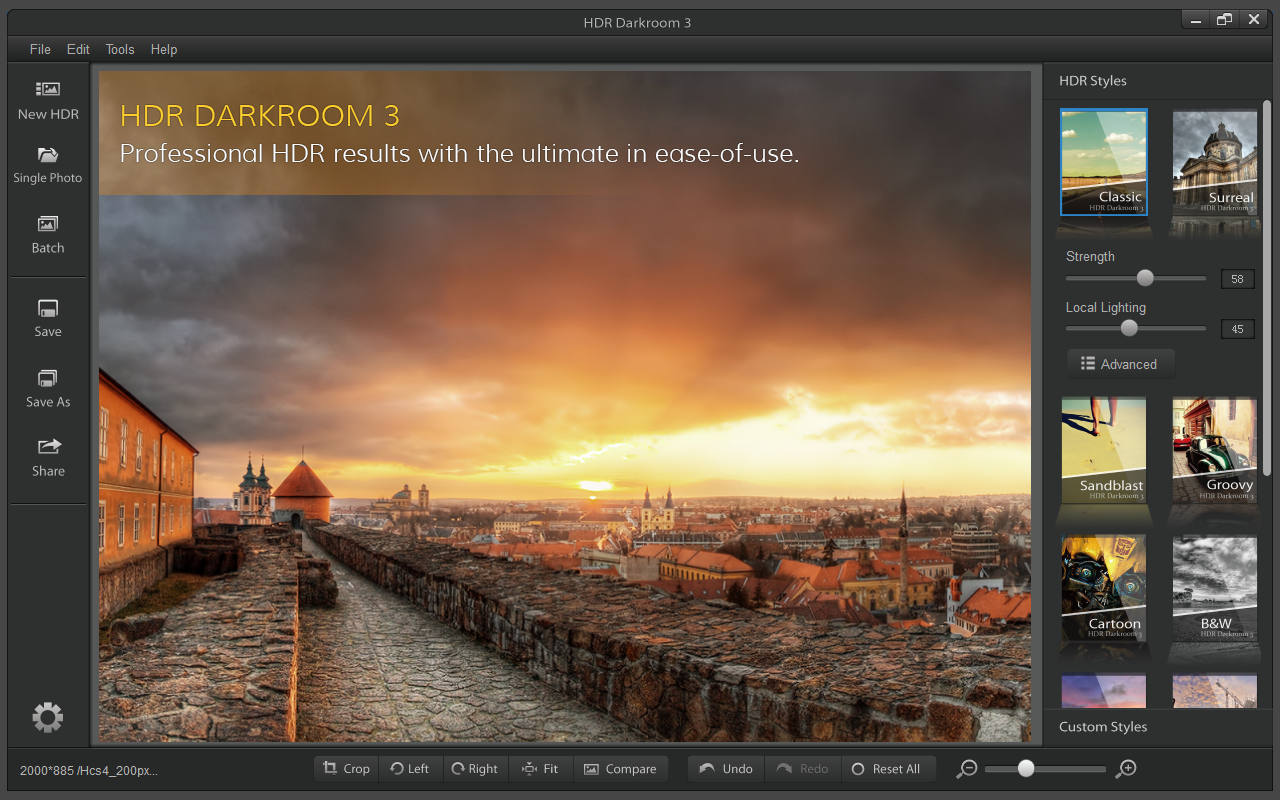
Верхняя строка меню включает File, Edit, Tools, Help. Это стандартная навигация для открытия файлов, правки, инструментов и справки. Основной рабочий процесс при этом не спрятан в верхнем меню: самые нужные команды постоянно видны слева.
Левая панель содержит:
-
New HDR — создание HDR из серии кадров;
-
Single Photo — обработка одного изображения;
-
Batch — пакетная обработка;
-
Save — сохранение результата;
-
Save As — сохранение с выбором имени и параметров;
-
Share — отправка или публикация результата через доступные варианты программы.
Центральная часть окна занята большим предпросмотром фотографии. Это правильное решение для HDR-редактора: пользователь сразу видит, как стиль и ползунки меняют общую светотеневую картину. HDR-обработка легко уходит в чрезмерный контраст, ореолы и кислотный цвет, поэтому крупный просмотр здесь важнее, чем сложная панель слоев или библиотека миниатюр.
Справа находится панель HDR Styles. На скриншоте видны стили Classic, Surreal, Sandblast, Groovy, Cartoon, B&W и область Custom Styles. Ниже расположены ползунки Strength и Local Lighting, а также кнопка Advanced. Это быстрый слой управления: сначала выбирается характер обработки, затем регулируется сила эффекта и локальная световая выразительность.
Нижняя панель содержит инструменты:
-
Crop — кадрирование;
-
Left и Right — поворот изображения;
-
Fit или 1:1 — подгонка изображения в окно или просмотр в масштабе один к одному;
-
Compare — сравнение обработки с исходным видом;
-
Undo и Redo — отмена и повтор действия;
-
Reset All — сброс настроек;
-
ползунок масштаба — увеличение и уменьшение предпросмотра.
Интерфейс не перегружен. В нем нет длинной цепочки вкладок, сложных цветовых пространств и скрытых профессиональных панелей. Это делает HDR Darkroom 3 удобным для быстрых HDR-сцен, но одновременно задает предел: программа рассчитана именно на обработку HDR-фотографий, а не на построение полного постпродакшн-пайплайна.
Создание HDR из серии кадров
Главный сценарий HDR Darkroom 3 начинается с кнопки New HDR. Это режим для брекетинга экспозиции: пользователь выбирает несколько фотографий одной сцены, снятых с разной экспозицией. Обычно это темный кадр для сохранения деталей в светах, средний кадр для общей тональности и светлый кадр для теней. Такой набор позволяет программе собрать изображение с большим динамическим диапазоном, чем один стандартный снимок.
Практический порядок работы выглядит так:
-
Снять серию кадров с разной экспозицией.
-
Открыть HDR Darkroom 3.
-
Нажать New HDR на левой панели.
-
Добавить исходные снимки.
-
Дать программе выровнять кадры.
-
Выбрать HDR Style.
-
Настроить Strength и Local Lighting.
-
Перейти в Advanced и поправить тон, цвет, резкость и коррекцию объектива.
-
Проверить результат через Compare.
-
Сохранить изображение через Save или Save As.
Для качественного результата лучше использовать минимум три кадра. В типичном уличном сюжете достаточно экспозиций с шагом 1–2 EV, а для интерьера с ярким окном может понадобиться более аккуратный набор, потому что перепад яркости между комнатой и улицей намного выше. HDR Darkroom особенно хорошо раскрывается там, где исходные кадры действительно содержат разную полезную информацию: один держит свет, второй держит середину, третий держит тени.
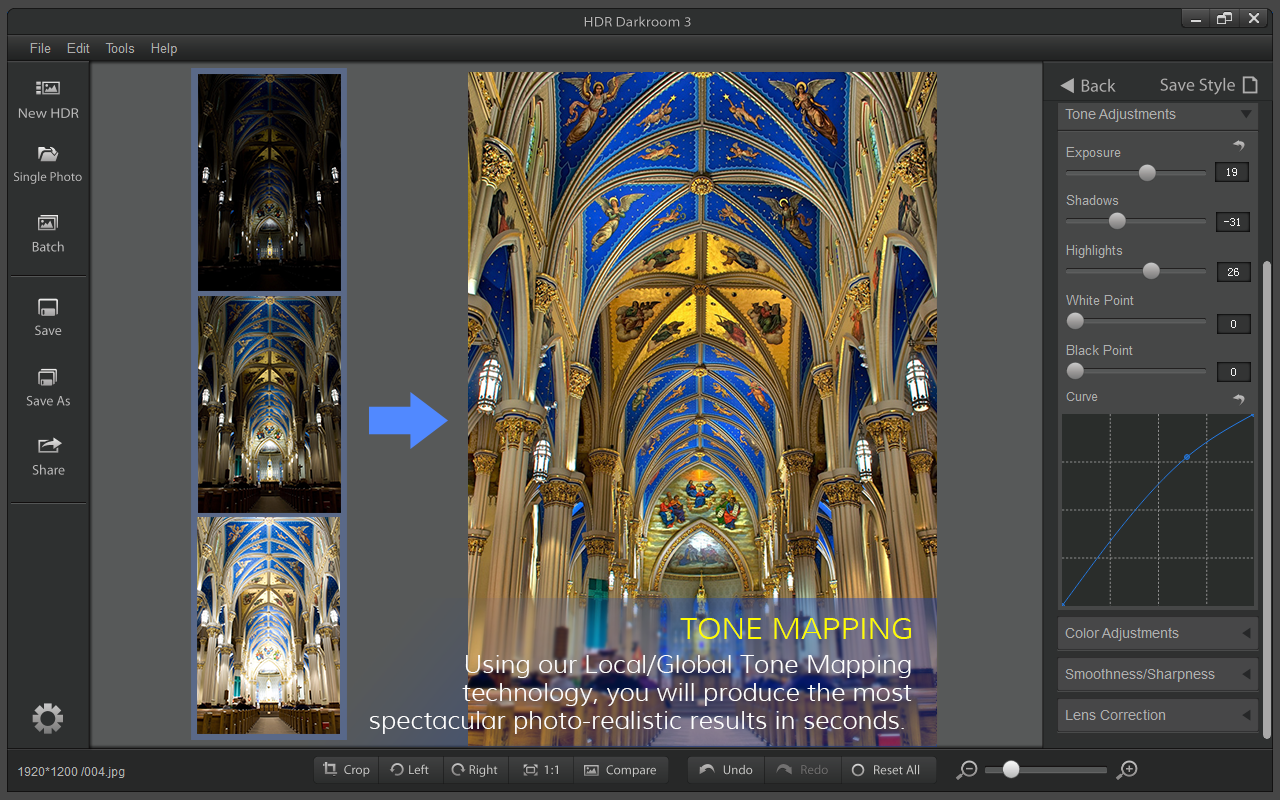
На этом экране хорошо видна логика программы. Слева расположены три исходных экспозиции: темная, средняя и светлая. В центре — итоговая HDR-картинка после tone mapping. Справа — панель Tone Adjustments, где доступны Exposure, Shadows, Highlights, White Point, Black Point и Curve. Такая компоновка удобна: пользователь одновременно видит источник, результат и параметры коррекции.
После слияния экспозиций важно не торопиться с финальным сохранением. Автоматический результат почти всегда требует ручной доработки. Сначала стоит проверить, нет ли ореолов по границе неба и зданий, не стали ли тени грязными, не появились ли цветные пятна в темных участках, не ушел ли белый цвет в серый. Затем нужно пройтись по правой панели: уменьшить Highlights, если светлые зоны слишком агрессивны; поднять Shadows, если детали в темных местах еще потеряны; скорректировать Curve, если кадр выглядит плоско или слишком жестко.
Работа с одиночной фотографией через Single Photo
Режим Single Photo нужен для обработки одного изображения без классического брекетинга. Это не полноценная замена HDR из нескольких экспозиций, потому что один файл не содержит столько данных, сколько серия правильно снятых кадров. Но для быстрого усиления снимка режим полезен: он позволяет применить HDR-стиль, локальный tone mapping, цветовую коррекцию и настройку резкости к одиночному кадру.
Single Photo уместен в нескольких случаях:
-
фотография уже снята, а брекетинга нет;
-
сцена не настолько контрастная, чтобы требовать серии экспозиций;
-
нужно получить декоративный HDR-эффект для публикации;
-
исходник снят в RAW и содержит запас в тенях и светах;
-
пользователь хочет быстро проверить, как будет смотреться кадр с усиленной фактурой.
В этом режиме особенно важно не переоценивать возможности программы. Если светлые области полностью выбиты, HDR Darkroom не восстановит несуществующие детали. Если тени сняты с сильным шумом, агрессивное поднятие Shadows и усиление Sharpness сделает шум заметнее. Single Photo лучше использовать как инструмент выразительной тональной обработки, а не как способ спасти технически плохой кадр.
Рабочий процесс такой же прямой: нажать Single Photo, выбрать файл, подобрать стиль, отрегулировать Strength и Local Lighting, затем перейти в расширенные настройки. Для реалистичного вида лучше держать эффект умеренным. Для художественного HDR можно смелее использовать контраст, насыщенность и локальную детализацию, но результат нужно проверять в масштабе 1:1, иначе мелкий шум и ореолы легко пропустить.
HDR Styles: стили, пресеты и пользовательские варианты
HDR Darkroom 3 предлагает 16 HDR-стилей. Это один из центральных элементов программы: пользователь не обязан вручную строить тональную кривую с нуля, а может начать с готового характера обработки. Стили дают разные визуальные направления — от более естественного HDR до сюрреалистичного, графичного или черно-белого результата.
На панели HDR Styles видны несколько характерных пресетов:
| Стиль | Характер результата | Где уместен |
|---|---|---|
| Classic | более привычный HDR с умеренным усилением деталей | пейзажи, архитектура, общая обработка |
| Surreal | более декоративный, нереалистичный эффект | постеры, экспериментальная обработка, городские сцены |
| Sandblast | жесткая фактура и выраженная поверхность | камень, бетон, старые стены, индустриальные сюжеты |
| Groovy | яркий художественный вид | уличная фотография, цветные сцены |
| Cartoon | графичная стилизация | иллюстративные работы, эксперимент |
| B&W | черно-белый HDR | архитектура, драматичные облака, фактурные объекты |
| Custom Styles | сохраненные пользовательские настройки | серии кадров с похожей обработкой |
Стили не нужно воспринимать как финальный результат. В HDR Darkroom 3 правильнее работать так: выбрать стиль как стартовую точку, затем вручную ослабить или усилить эффект. Для этого используются Strength и Local Lighting. Strength управляет общей силой HDR-обработки, Local Lighting влияет на локальную выразительность света и деталей. Если поднять оба параметра слишком высоко, снимок быстро получает характерный старый HDR: сильные ореолы, жесткий микроконтраст, чрезмерно яркие цвета и неестественные переходы.
Кнопка Advanced переводит обработку из уровня пресета в ручную настройку. Там уже можно работать с тоном, цветом, резкостью и коррекцией объектива. Это важный момент: HDR Darkroom 3 не ограничивается выбором фильтра. Пресеты ускоряют начало, но качество итогового кадра зависит от ручной доводки.
Функция Save Style позволяет сохранить собственный вариант обработки. Это полезно, когда пользователь нашел удачное сочетание стиля, силы эффекта, тональной кривой и цвета. Например, для серии интерьерных снимков можно сделать мягкий пресет с приглушенными Highlights и умеренными Shadows. Для городского заката — более контрастный стиль с теплой насыщенностью. Для черно-белой архитектуры — плотный B&W с выраженной кривой.
Tone Adjustments: экспозиция, тени, света и кривая
Панель Tone Adjustments — главный блок ручной доводки HDR-изображения. Именно здесь решается, будет ли фотография выглядеть естественно или превратится в перенасыщенный HDR-эффект. В блок входят Exposure, Shadows, Highlights, White Point, Black Point и Curve.
Exposure
Exposure регулирует общую яркость изображения. После HDR-слияния кадр может выглядеть слишком светлым или слишком плотным, потому что программа сжала широкий диапазон яркости в видимый диапазон экрана. Exposure помогает быстро установить базовую яркость перед тонкой коррекцией.
Использовать этот ползунок лучше первым, но без сильных движений. Если сразу поднять Exposure слишком высоко, света снова начнут выглядеть выбитыми, а небо потеряет объем. Если сильно затемнить, исчезнет главный смысл HDR — видимость деталей в тенях.
Shadows
Shadows отвечает за темные области. В HDR-сценах это часто передний план, стены интерьера, нижние части зданий, деревья, камни, мебель. Поднятие Shadows делает эти зоны читаемыми, но при чрезмерной коррекции появляется серый налет и шум.
В пейзаже Shadows помогает раскрыть землю под ярким небом. В интерьере — показать углы комнаты, мебель, стены и потолок. В архитектуре — сохранить детали фасада, который находится в тени. Но если тени вытягиваются слишком сильно, изображение становится плоским: исчезает естественный контраст между освещенными и затемненными областями.
Highlights
Highlights управляет светлыми областями: небом, окнами, бликами, подсвеченными стенами, лампами, отражениями. Для HDR-фотографии этот ползунок особенно важен, потому что одна из главных задач программы — сохранить детали в светах.
Если небо после слияния выглядит слишком ярким, Highlights нужно уменьшить. Если оно стало серым и безжизненным, коррекцию стоит ослабить и вместо этого доработать Curve. В интерьере Highlights помогает вернуть вид за окном, но полностью естественный результат возможен только при наличии хорошей темной экспозиции в исходной серии.
White Point
White Point задает верхнюю границу светов. Это не просто яркость, а контроль того, какие участки изображения становятся чисто белыми. В HDR Darkroom этот параметр помогает удерживать кадр от мутности. Если белая точка слишком низкая, картинка может выглядеть серой. Если слишком высокая — появляются пересветы.
White Point удобно использовать после Highlights. Сначала приглушаются яркие зоны, затем белая точка возвращает изображению ясность и нормальный световой потолок.
Black Point
Black Point управляет нижней границей теней. Он отвечает за то, где в изображении появляется настоящий черный. В HDR-обработке это критично: многие неудачные HDR-фото выглядят плохо именно потому, что в них нет глубоких теней. Все вытянуто, все видно, но кадр теряет объем.
Небольшое повышение Black Point делает изображение плотнее. Особенно это полезно для архитектуры, ночного города, драматичного неба, камня, дерева и металла. Но слишком сильный Black Point снова убивает детали в тенях, ради которых HDR и создавался.
Curve
Curve — самый гибкий инструмент в Tone Adjustments. Кривая позволяет управлять не отдельным ползунком, а распределением яркости по всему изображению. На скриншоте видна S-образная кривая: такой прием усиливает контраст, делает средние тона выразительнее и помогает отделить светлые области от темных.
Кривая особенно полезна после выбора HDR Style. Готовый стиль может быть близок по настроению, но слишком плоский или слишком жесткий. Curve позволяет точно настроить характер изображения: смягчить светлые зоны, углубить тени, усилить средние тона, придать кадру объем.
Для естественного HDR кривая должна быть аккуратной. Для художественного — можно использовать более заметный изгиб. Но если кривая слишком резкая, вокруг контрастных границ появляются ореолы, а цвета начинают выглядеть неестественно.
Color Adjustments: цвет, насыщенность и контроль HDR-эффекта
Блок Color Adjustments отвечает за цветовую часть обработки. HDR Darkroom 3 позволяет менять насыщенность и общий цветовой характер снимка после tone mapping. Это важно, потому что HDR-слияние и локальная тональная компрессия часто усиливают цвета сильнее, чем нужно.
Цвет в HDR-фото требует осторожности. Когда программа вытягивает тени и сохраняет света, она одновременно делает видимыми цветовые примеси, которые в обычном кадре могли быть незаметны. В тенях может появиться грязно-синий оттенок, в светах — желтизна, в облаках — серые пятна, на стенах — цветной шум. Поэтому после выбора стиля нужно обязательно проверить цвет.
Для пейзажа Color Adjustments помогает усилить теплый свет заката, сделать траву и небо насыщеннее, подчеркнуть осенние цвета. Но зеленый и голубой быстро становятся неестественными, если насыщенность поднята чрезмерно. Для архитектуры полезнее сдержанная насыщенность: фасады, камень, кирпич и металл лучше выглядят с плотным тоном, а не с кричащим цветом.
Для интерьеров цветовая коррекция особенно важна из-за смешанного освещения. В одном кадре могут быть дневной свет из окна, теплые лампы, цветные стены и отражения от мебели. HDR Darkroom помогает привести результат к выразительному виду, но если исходные кадры имеют разный баланс белого, идеальной цветовой нейтральности ждать не стоит. Лучше заранее снимать серию с постоянным балансом белого.
Правильная схема работы с цветом такая:
-
Сначала настроить тон: Exposure, Shadows, Highlights, White Point, Black Point.
-
Затем выбрать общую контрастность через Curve.
-
Только после этого усиливать или ослаблять насыщенность.
-
Проверить изображение в масштабе 1:1.
-
Сравнить результат через Compare.
Если начать с насыщенности, легко получить яркий, но технически слабый HDR. Цвет должен подчеркивать тональную структуру, а не маскировать ошибки обработки.
Smoothness/Sharpness: детализация, резкость и сглаживание
Smoothness/Sharpness отвечает за ощущение детализации. Для HDR это один из самых опасных и одновременно полезных блоков. HDR-фотография часто строится на фактуре: облака, камни, кирпич, дерево, металл, старая штукатурка, интерьерные детали. Усиление резкости делает такие элементы выразительными. Но чрезмерная резкость быстро создает жесткую, шумную и неестественную картинку.
Sharpness хорошо работает на:
-
каменных стенах;
-
кирпичной кладке;
-
деревянных поверхностях;
-
облаках;
-
горных пейзажах;
-
металлических конструкциях;
-
архитектурном декоре;
-
старых интерьерах с большим количеством деталей.
Smoothness полезен, когда результат стал слишком грубым. Он помогает смягчить локальный контраст, уменьшить неприятную хрустящую фактуру и сделать изображение спокойнее. Особенно это важно для неба, кожи, однотонных стен и теневых участков с шумом.
Для портретов и людей HDR Darkroom нужно использовать осторожно. Программа ориентирована не на ретушь кожи, а на тональную выразительность. Если применить агрессивный HDR-стиль и усилить Sharpness, кожа станет жесткой, поры и мелкие дефекты подчеркнутся, лицо потеряет естественность. Портрет в HDR Darkroom лучше обрабатывать мягко: умеренный стиль, низкая сила эффекта, аккуратная кривая, минимум резкости.
Для пейзажа и архитектуры допустима более сильная детализация. Но и здесь нужно помнить о границах объектов. Если вокруг здания на фоне неба появляется светлый ореол, значит локальная обработка слишком сильная. Если облака выглядят как металлическая поверхность, Sharpness и Local Lighting стоит уменьшить.
Lens Correction: коррекция объектива
Lens Correction нужен для исправления оптических искажений после HDR-обработки. В архитектуре и интерьерах это особенно важно: широкоугольная оптика часто искривляет линии, растягивает углы и делает вертикали неаккуратными. Когда HDR дополнительно усиливает контраст и фактуру, такие дефекты становятся заметнее.
Коррекция объектива помогает привести изображение к более чистому виду. Она особенно полезна в сценах с прямыми линиями:
-
фасады зданий;
-
интерьеры комнат;
-
коридоры;
-
храмы и залы;
-
городские улицы;
-
мосты;
-
лестницы;
-
окна и двери.
В HDR Darkroom 3 Lens Correction находится в правой панели рядом с другими расширенными настройками. Это логичное место: после слияния экспозиций и тональной обработки пользователь дорабатывает геометрию, чтобы итоговый файл выглядел законченным. Инструмент не превращает программу в полноценный редактор перспективы, но для базовой коррекции объектива в HDR-процессе он полезен.
Ghost Reduction: борьба с движущимися объектами
Ghosting — одна из типичных проблем HDR-слияния. Он появляется, когда между кадрами серии что-то сместилось: человек прошел по площади, машина проехала по улице, ветки качнулись от ветра, облака поменяли форму, вода сдвинула отражения, флаг изменил положение. В итоговом HDR такие объекты могут раздваиваться, становиться полупрозрачными или оставлять странные следы.
HDR Darkroom 3 использует Ghost Reduction Technology для уменьшения таких артефактов. Программа анализирует различия между исходными кадрами и старается убрать призрачный эффект, вызванный движущимися объектами. Это важная функция для реальной съемки, потому что идеально неподвижные сцены встречаются редко.
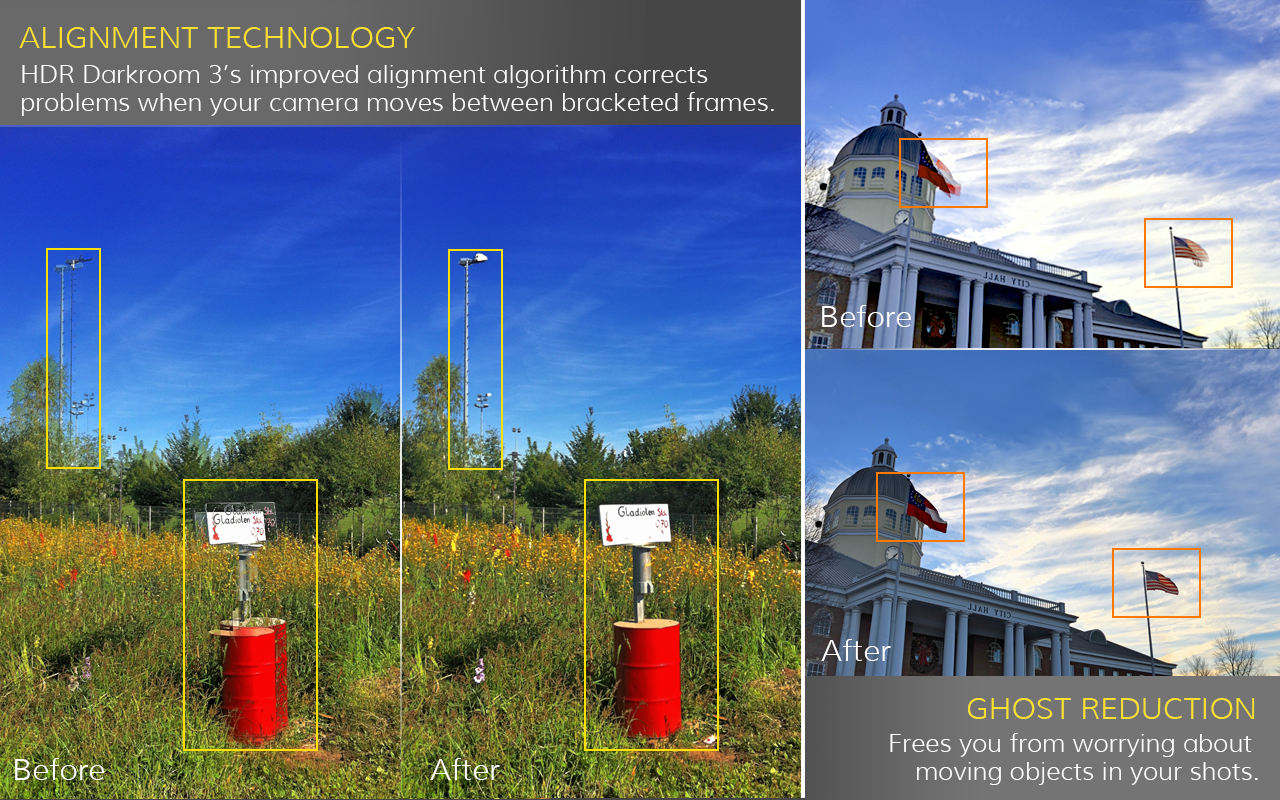
На примере видно два важных направления работы программы: выравнивание кадров и подавление ghosting. Слева показана ситуация, где камера сместилась между экспозициями; справа — движение флагов и результат обработки. Для HDR это не второстепенные функции, а основа качества. Даже хороший tone mapping не спасет снимок, если исходные экспозиции плохо совмещены или содержат заметные двойники.
Ghost Reduction не следует воспринимать как магическое исправление любой сцены. Если объект сильно переместился и занимает большую часть кадра, программа может оставить следы обработки. Если листья, вода или толпа меняются по всему изображению, полностью чистый HDR получить трудно. Но для типичных небольших движений — флаги, люди вдалеке, ветки, облака, машины на краю кадра — функция заметно повышает шансы на аккуратный результат.
Лучший подход — снимать так, чтобы Ghost Reduction помогал, а не спасал провальную серию. Для этого стоит использовать короткий интервал между кадрами, устойчивое положение камеры, штатив при возможности, серийную съемку и одинаковые настройки баланса белого. Чем меньше различий между кадрами, кроме экспозиции, тем чище работает HDR Darkroom.
Автоматическое выравнивание кадров
Alignment в HDR Darkroom 3 исправляет смещение между исходными экспозициями. Это нужно даже при аккуратной съемке: камера может слегка сдвинуться от нажатия кнопки, руки могут изменить положение, ветер может повлиять на штатив, стабилизатор может дать микросдвиг. При обычном просмотре такие различия не всегда заметны, но при HDR-слиянии они превращаются в размытые края, двоение и потерю резкости.
Автоматическое выравнивание анализирует кадры и совмещает пиксели так, чтобы итоговый HDR выглядел резким. Это особенно важно при съемке с рук. HDR Darkroom 3 рассчитан не только на идеальные студийные условия, поэтому alignment является одной из ключевых функций программы.
Выравнивание лучше всего работает, когда:
-
кадры сняты с одной точки;
-
фокусное расстояние не менялось;
-
зум не трогали между экспозициями;
-
сцена имеет достаточно деталей для анализа;
-
нет сильного поворота камеры;
-
исходники не отличаются по кадрированию слишком сильно.
Если съемка велась со штатива, alignment все равно полезен как страховка. Если съемка велась с рук, он становится обязательным. Но при сильном смещении камеры программа может потерять часть краев после совмещения или дать мягкий результат. Поэтому для архитектуры, интерьеров и ночных сцен штатив остается лучшим решением.
Batch: пакетная обработка HDR-фотографий
Кнопка Batch на левой панели открывает сценарий пакетной обработки. Это один из практических плюсов HDR Darkroom 3: программа может применяться не только к одному кадру, но и к серии файлов. Batch нужен, когда фотограф обрабатывает много похожих HDR-сцен и не хочет вручную повторять одни и те же действия для каждого изображения.
Пакетная обработка особенно полезна для:
-
интерьерной съемки;
-
недвижимости;
-
гостиничных номеров;
-
архитектурных серий;
-
туристических наборов;
-
городских маршрутов;
-
серий пейзажей с похожим светом;
-
коммерческих кадров, где нужен единый стиль.
Главное условие успешного Batch — исходники должны быть организованы. Если в одной папке перемешаны разные сцены, разные экспозиции и случайные файлы, пакетная обработка даст непредсказуемый результат. HDR-серии лучше заранее разложить по папкам или четко отсортировать, чтобы программа корректно объединяла нужные кадры.
Batch хорошо сочетается с Save Style. Пользователь настраивает один кадр, сохраняет стиль, затем применяет похожий вид к другим изображениям. Это экономит время и помогает сохранить единый характер серии. Например, при съемке недвижимости можно сделать умеренный стиль: мягкое восстановление окон, естественные цвета стен, небольшая резкость, без экстремального HDR. Для городского проекта можно выбрать более контрастный и насыщенный стиль.
Пакетная обработка не отменяет контроля качества. После Batch стоит открыть готовые изображения и проверить проблемные места: окна, небо, движущиеся объекты, края зданий, темные углы, шум. HDR-автоматизация ускоряет процесс, но не заменяет финальный отбор.
Форматы файлов и работа с RAW
HDR Darkroom 3 работает с распространенными фотоформатами и поддерживает RAW-файлы камер. Для HDR это важно: RAW содержит больше тональной информации, чем JPEG, и лучше переносит вытягивание теней, восстановление светов и тональную компрессию. Программа работает с JPEG, BMP, TIFF и RAW, а поддержка камер охватывает модели Canon, Nikon, Sony, Olympus, Panasonic и другие системы.
При этом формат исходника напрямую влияет на качество результата:
| Формат | Как ведет себя в HDR Darkroom | Когда использовать |
|---|---|---|
| RAW | лучший запас по светам, теням и цвету | серьезная HDR-обработка, пейзаж, интерьер |
| TIFF | хороший вариант после предварительной подготовки | рабочий процесс с другим редактором |
| JPEG | быстрый и легкий формат, но меньше запас | простая обработка, тесты, публикации |
| BMP | базовый растровый формат без преимуществ RAW | редкие технические случаи |
Для качественного HDR лучше использовать RAW-серию. JPEG подходит для быстрых экспериментов, но при сильном tone mapping быстрее проявляет шум, полосы в небе, грязные цвета и артефакты сжатия. Если исходные JPEG уже имеют пересветы, программа не восстановит детали, которых нет в файле.
TIFF удобен, когда кадры предварительно подготовлены в другом редакторе: например, скорректирован баланс белого, устранены хроматические аберрации или выполнена базовая геометрия. Но при таком подходе нужно следить, чтобы все кадры серии были обработаны одинаково. Разный баланс белого или разная тональная коррекция перед HDR-слиянием усложнит работу программы.
Практический пример: делаем HDR-пейзаж
Для пейзажа HDR Darkroom 3 особенно полезен в сценах с ярким небом и темным передним планом. Типичный пример — закат над городом или природным ландшафтом. Один кадр сохраняет облака и солнце, другой передает здания или землю, третий удерживает средние тона.
Шаг 1. Подготовить исходные экспозиции
Лучше снять три кадра: темный, нормальный и светлый. Темный нужен для неба, светлый — для теней, средний — для естественной основы. Если сцена очень контрастная, можно снять больше экспозиций, но для большинства пейзажей достаточно трех.
Важно, чтобы кадры совпадали по композиции. Если съемка идет с рук, нужно держать камеру максимально стабильно и использовать серийный режим. Если есть штатив, результат будет чище.
Шаг 2. Нажать New HDR
В HDR Darkroom 3 выбирается New HDR, затем добавляются исходные файлы. Программа формирует HDR-изображение и применяет тональную обработку. На этом этапе не нужно стремиться сразу получить финальный вид: первый результат — только база.
Шаг 3. Выбрать стиль
Для пейзажа стоит начать с Classic или другого умеренного стиля. Surreal, Cartoon и похожие декоративные варианты лучше использовать только тогда, когда нужен явно художественный эффект. В природной фотографии чрезмерный HDR быстро выглядит устаревшим.
Шаг 4. Настроить Strength и Local Lighting
Strength лучше увеличивать постепенно. Если фактура облаков стала выразительной, но ореолов еще нет, значение близко к рабочему. Local Lighting помогает подчеркнуть локальные переходы света, но может испортить небо, если выкрутить его слишком сильно.
Шаг 5. Перейти в Advanced
В Tone Adjustments сначала регулируется Exposure. Затем Highlights уменьшаются, чтобы небо сохранило детали. Shadows поднимаются ровно настолько, чтобы передний план стал читаемым. White Point возвращает свету чистоту, Black Point сохраняет глубину. Curve формирует финальный контраст.
Шаг 6. Проверить цвет
В Color Adjustments насыщенность нужно держать под контролем. Закатный HDR легко становится слишком оранжевым, трава — слишком зеленой, небо — слишком синим. Хороший результат выглядит насыщенным, но не искусственным.
Шаг 7. Проверить Compare и масштаб 1:1
Кнопка Compare показывает, насколько обработка изменила исходный вид. Масштаб 1:1 нужен для проверки резкости, шума и ореолов. Если на мелких деталях появилась грязь, нужно ослабить Sharpness, Local Lighting или общую силу HDR-стиля.
Практический пример: интерьер или архитектура
Интерьеры — одна из самых подходящих задач для HDR Darkroom 3. В комнате часто есть яркое окно и темные углы, а обычный кадр не показывает все одновременно. HDR позволяет сохранить вид за окном и при этом показать стены, мебель, потолок и пол.
Как снимать интерьер для HDR Darkroom
Лучше использовать штатив. В интерьере много прямых линий, и даже небольшой сдвиг камеры может дать заметное смазывание после слияния. Экспозиции должны покрывать весь диапазон сцены: темный кадр для окна, средний для комнаты, светлый для теней.
Баланс белого нужно зафиксировать. Если камера будет менять его между кадрами, итоговое HDR-изображение может получить странные цветовые переходы. Также стоит избегать автоматического изменения фокуса между экспозициями.
Как обрабатывать интерьер
После New HDR лучше выбрать сдержанный стиль. Интерьерная фотография обычно требует естественности, а не декоративной агрессии. Слишком сильный HDR делает стены грязными, мебель пластиковой, а свет из окна — неестественным.
В Tone Adjustments главные параметры — Highlights и Shadows. Highlights помогают удержать окна и светильники, Shadows раскрывают темные углы. White Point нужен, чтобы белые стены и потолок не стали серыми. Black Point добавляет глубину, но его нельзя поднимать слишком сильно, иначе тени под мебелью и в углах провалятся.
Lens Correction в интерьерах особенно важен. Широкоугольная съемка часто искривляет геометрию, а HDR усиливает внимание к линиям. После тональной обработки нужно проверить вертикали, края кадра и визуальное ощущение пространства.
Где HDR Darkroom помогает особенно заметно
Программа хорошо справляется с комнатами, где есть сильный перепад яркости. Например, темная гостиная с ярким окном, церковный интерьер с витражами, музейный зал, лестница с дневным светом сверху. В таких сценах обычный кадр либо теряет окно, либо проваливает интерьер. HDR Darkroom позволяет получить сбалансированный результат.
Практический пример: городской закат
Городской закат — классический сюжет для HDR Darkroom 3. В нем есть яркое небо, темные здания, фактура крыш, отражения, силуэты и теплый свет. Программа позволяет собрать все это в один выразительный кадр.
Работа начинается с серии экспозиций. Темный кадр сохраняет солнце и облака, средний удерживает общий вид, светлый раскрывает фасады и улицы. После New HDR можно выбрать стиль Classic для реалистичного результата или более сильный художественный стиль для драматичной картинки.
В городском закате важно не убить атмосферу. Если слишком сильно поднять Shadows, силуэты исчезнут, а кадр станет дневным. Если сильно уменьшить Highlights, солнце и небо потеряют свечение. Поэтому обработка должна сохранять контраст между теплым светом и темными зданиями.
Полезная схема:
-
Exposure — установить общую яркость;
-
Highlights — немного приглушить небо;
-
Shadows — раскрыть фасады, но оставить силуэты;
-
Black Point — вернуть глубину темным зонам;
-
Curve — добавить контраст в средних тонах;
-
Color Adjustments — аккуратно усилить теплый цвет;
-
Smoothness/Sharpness — подчеркнуть фактуру крыш и камня.
Кнопка Compare здесь особенно полезна. Она показывает, не стала ли обработка слишком далекой от исходной атмосферы. Хороший городской HDR сохраняет ощущение заката, а не превращает вечер в яркий декоративный плакат.
Качество результата: сильные и слабые стороны обработки
HDR Darkroom 3 дает лучший результат, когда исходные кадры сняты грамотно. Если серия экспозиций чистая, без сильного движения и с достаточным покрытием светов и теней, программа быстро собирает выразительное HDR-изображение. В таких условиях хорошо работают alignment, tone mapping, HDR Styles и ручные настройки.
Сильные стороны результата:
-
хорошо вытягиваются детали в тенях;
-
светлые области легче удержать от пересвета;
-
фактура камня, дерева, облаков и архитектуры становится выразительнее;
-
стили дают быстрый старт;
-
ручная кривая позволяет доработать контраст;
-
Compare помогает контролировать степень обработки;
-
Batch ускоряет однотипные серии.
Слабые стороны проявляются при агрессивных настройках. Если сильно поднять Strength, Local Lighting и Sharpness, появляются типичные HDR-проблемы: ореолы, шум, неестественные цвета, грязные тени, чрезмерно жесткая фактура. Особенно это заметно на небе, коже, листве и гладких стенах.
HDR Darkroom 3 лучше воспринимать как инструмент, который быстро дает выразительную базу, но требует вкуса в финальной настройке. Программа не мешает сделать спокойный реалистичный HDR, но готовые стили легко уведут пользователя в декоративный вид, если не контролировать силу эффекта.
Производительность и удобство работы
HDR Darkroom 3 ориентирован на быстрый процесс. В программе есть real-time processing и batch processing, поэтому пользователь может быстро видеть эффект от изменений и обрабатывать несколько файлов в серии.
Удобство строится на нескольких решениях:
| Элемент | Зачем нужен |
|---|---|
| New HDR | быстрый старт слияния экспозиций |
| Single Photo | обработка одного кадра без брекетинга |
| Batch | серийная обработка |
| HDR Styles | быстрый выбор характера изображения |
| Strength | регулировка силы стиля |
| Local Lighting | управление локальной световой выразительностью |
| Advanced | ручная тонкая настройка |
| Compare | проверка до/после |
| Reset All | быстрый возврат к исходному состоянию |
| Save Style | сохранение пользовательского вида |
Такой интерфейс удобен для тех, кто не хочет каждый раз собирать обработку из множества модулей. Открыл серию, выбрал стиль, поправил правую панель, сравнил, сохранил. Именно в этой прямолинейности и заключается характер HDR Darkroom 3.
Но простота означает и ограничения. В программе нет сложного локального маскирования уровня современных RAW-конвертеров, нет полноценной системы слоев, нет развитой ретуши. Если нужно вручную затемнить только одну область неба, отдельно обработать лицо, убрать провода или выполнить сложную перспективную коррекцию, понадобится другой редактор. HDR Darkroom делает свою задачу быстро, но не закрывает весь цикл профессиональной обработки.
Плюсы HDR Darkroom 3
HDR Darkroom 3 силен как специализированный HDR-редактор. Его преимущества особенно заметны, когда задача точно совпадает с назначением программы.
Основные плюсы:
-
понятная структура интерфейса;
-
быстрый запуск HDR через New HDR;
-
отдельный режим Single Photo;
-
16 HDR-стилей;
-
видимые настройки Strength и Local Lighting;
-
расширенные параметры через Advanced;
-
Tone Adjustments с Exposure, Shadows, Highlights, White Point, Black Point и Curve;
-
Color Adjustments для финальной цветовой доводки;
-
Smoothness/Sharpness для контроля детализации;
-
Lens Correction для базовой коррекции оптики;
-
Ghost Reduction для движущихся объектов;
-
автоматическое выравнивание кадров;
-
Batch для серийной обработки;
-
Compare для контроля результата;
-
Save Style для повторного использования настроек.
Главное достоинство программы — скорость получения выразительного результата. HDR Darkroom не заставляет пользователя долго разбираться в структуре проекта. Все основные действия видны сразу, а HDR Styles позволяют быстро нащупать нужное направление обработки.
Минусы HDR Darkroom 3
Недостатки HDR Darkroom 3 связаны не с тем, что программа плохо выполняет свою задачу, а с ее узкой специализацией и характером обработки. Это HDR-редактор, а не универсальная среда для всего постпродакшна.
Основные минусы:
-
нет полноценного каталога фотографий;
-
нет развитой ретуши;
-
нет сложных локальных масок;
-
готовые стили легко дают чрезмерный HDR-эффект;
-
при агрессивной обработке появляются ореолы;
-
вытягивание теней может усилить шум;
-
для портретов программа подходит ограниченно;
-
результат сильно зависит от качества исходного брекетинга;
-
автоматическое ghost reduction не всегда справляется со сложным движением;
-
Batch требует хорошо организованных исходных серий.
Самая частая ошибка пользователя — выбрать эффектный стиль и сохранить результат без ручной коррекции. HDR Darkroom 3 дает быстрый визуальный удар, но хорошая HDR-фотография требует сдержанности. Нужно контролировать Highlights, Shadows, Curve, насыщенность и резкость. Без этого снимок может выглядеть не профессионально, а просто перекрученным.
Сравнение с аналогами
HDR Darkroom 3 нужно сравнивать с конкретными HDR-редакторами, а не с общими фоторедакторами. Его прямые соседи — Photomatix Pro, easyHDR, Luminance HDR и WidsMob HDR. Все они работают с HDR-слиянием и tone mapping, но отличаются глубиной настройки, современностью интерфейса, уровнем автоматизации и целевой аудиторией.
| Программа | Основной характер | HDR-слияние | Ghost removal | Batch | RAW | Кому подходит |
|---|---|---|---|---|---|---|
| HDR Darkroom 3 | быстрый HDR-редактор со стилями | да | да | да | да | пользователям, которым нужен простой HDR-процесс |
| Photomatix Pro 7 | профессиональный HDR-инструмент | да | да, включая маски | да, включая Batch with Preview | да | недвижимости, архитектуре, пейзажам, регулярной HDR-работе |
| easyHDR | современный HDR-редактор с широким набором инструментов | да | да | да | да | фотографам, которым нужна гибкость и много дополнительных коррекций |
| Luminance HDR | бесплатный open-source HDR-процесс | да | ограниченно по сравнению с коммерческими решениями | зависит от процесса | да | техническим пользователям и тем, кому нужен бесплатный HDR |
| WidsMob HDR | простой современный HDR-редактор | да | да | менее профессионально, чем Photomatix | да | быстрой обработке bracketed и single photos |
Photomatix Pro 7 заметно сильнее в профессиональном HDR-процессе. В нем есть Batch with Preview, сохранение и загрузка маски ghost removal, сохранение 32-bit DNG и развитые режимы пакетной обработки. Для фотографа недвижимости или архитектуры, который регулярно обрабатывает большие серии, Photomatix выглядит более мощным инструментом.
easyHDR конкурирует за счет широкой функциональности: RAW, batch processing, ghost removal, chromatic aberration correction, white balance, Lightroom plug-in, layers, 3D LUT, clone/healing brush, automatic/manual alignment, live preview и lens distortion correction. По набору дополнительных инструментов easyHDR богаче, чем HDR Darkroom 3, особенно если нужен не только быстрый стиль, но и более гибкая доводка.
Luminance HDR интересен как open-source вариант. Он создает HDR из набора файлов, выполняет tone mapping, сохраняет и загружает HDR-изображения, поддерживает поворот, изменение размера, проективные трансформации и копирование EXIF. Это более техническая программа, она меньше похожа на коммерческий редактор с быстрыми стилями, но дает бесплатный рабочий процесс для HDR.
WidsMob HDR ближе к HDR Darkroom по простоте: он рассчитан на bracketed images и single photos, предлагает HDR Alignment, Ghost Reduction, Tone Mapping, HDR presets, RAW/JPEG и сохранение в JPEG, PNG, TIFF. Это вариант для пользователей, которым нужен быстрый современный HDR-эффект без глубокого профессионального пайплайна.
На фоне этих программ HDR Darkroom 3 выглядит как простой и прямой HDR-редактор. Он не пытается быть самым глубоким инструментом на рынке. Его логика — выбрать кадры, собрать HDR, применить стиль, поправить базовые параметры, сохранить результат. Для многих любительских и полукоммерческих задач этого достаточно. Для тяжелой регулярной HDR-работы Photomatix Pro и easyHDR дают больше контроля.
Чем HDR Darkroom 3 отличается от обычного фоторедактора
Обычный фоторедактор работает с изображением как с отдельным файлом: корректирует экспозицию, цвет, контраст, резкость, кадрирование, ретушь. HDR Darkroom 3 строится вокруг другой задачи — объединения нескольких экспозиций и преобразования расширенного динамического диапазона в нормальное изображение.
Главное отличие — работа с серией. В обычном редакторе пользователь часто пытается вытянуть один RAW или JPEG. В HDR Darkroom он загружает несколько снимков одной сцены, и программа берет полезную информацию из каждого. Темный кадр дает детали неба, светлый — детали теней, средний — естественную основу. После этого tone mapping делает результат видимым и пригодным для сохранения.
Второе отличие — наличие специальных HDR-инструментов. Ghost Reduction и Alignment нужны именно для слияния экспозиций. Обычная коррекция яркости не решает проблему движущихся объектов между кадрами и не совмещает разные экспозиции в один аккуратный результат.
Третье отличие — стилистическая направленность. HDR Styles дают быстрый выбор характера изображения: реалистичный, художественный, черно-белый, сюрреалистичный, фактурный. В обычном редакторе подобный вид пришлось бы собирать вручную через контраст, кривые, clarity-подобные инструменты, насыщенность и локальные настройки.
HDR Darkroom 3 не заменяет общий фоторедактор после обработки. Часто правильный процесс выглядит так: собрать HDR в HDR Darkroom, сохранить результат, затем при необходимости выполнить финальную ретушь, локальные маски или подготовку к публикации в другом редакторе. Но именно HDR-часть программа закрывает быстро и удобно.
Типичные ошибки при работе в HDR Darkroom 3
Чрезмерный Strength
Слишком высокий Strength делает изображение эффектным в первые секунды, но быстро обнаруживает проблемы: ореолы, грязные цвета, неестественные переходы, металлическую фактуру на облаках и листве. Лучше увеличивать Strength постепенно и часто проверять Compare.
Слишком сильный Local Lighting
Local Lighting усиливает локальную выразительность, но при избытке создает светлые контуры вокруг зданий, деревьев и гор. Это особенно заметно на границе неба и темных объектов. Если по краям появились ореолы, Local Lighting нужно уменьшить.
Перетянутые Shadows
HDR часто соблазняет тем, что можно показать все детали в тенях. Но если вытянуть Shadows слишком сильно, кадр становится плоским. Тени должны оставаться тенями. Хороший HDR показывает детали, но сохраняет объем.
Серые света после Highlights
Сильное уменьшение Highlights может сделать небо серым и грязным. Если светлые зоны потеряли жизнь, лучше ослабить Highlights, поправить White Point и использовать Curve для более естественного контраста.
Чрезмерная насыщенность
HDR-обработка усиливает цветовое впечатление. Если после этого еще поднять насыщенность, результат легко становится кислотным. Особенно опасны зеленый, голубой, оранжевый и красный. Цвет должен выглядеть плотным, а не искусственным.
Избыточная резкость
Sharpness подчеркивает фактуру, но одновременно усиливает шум и мелкие артефакты. В масштабе подгонки к окну изображение может выглядеть хорошо, а в 1:1 — разваливаться на шум и ореолы. Проверка масштаба обязательна.
Плохой исходный брекетинг
HDR Darkroom не исправит серию, где все кадры пересвечены или все кадры недодержаны. Нужен набор, который реально покрывает диапазон сцены. Для неба должен быть темный кадр, для теней — светлый, для общей сцены — средний.
Движение в кадре
Ghost Reduction помогает, но не устраняет любые движения. Толпа, волны, листья на ветру, быстро движущиеся машины и животные могут создавать артефакты. Такие сцены лучше снимать серией максимально быстро.
Лучшие настройки для естественного HDR
Естественный HDR в HDR Darkroom 3 строится на умеренности. Цель — не показать зрителю обработку, а расширить тональный диапазон так, чтобы фотография выглядела правдоподобно.
Рабочие принципы:
-
начинать с Classic или близкого умеренного стиля;
-
держать Strength на среднем или низком уровне;
-
использовать Local Lighting осторожно;
-
уменьшать Highlights без превращения света в серый;
-
поднимать Shadows только до появления деталей;
-
сохранять глубину через Black Point;
-
возвращать чистоту светам через White Point;
-
строить мягкую S-кривую в Curve;
-
не повышать насыщенность до декоративного вида;
-
проверять результат через Compare.
Для пейзажа естественный HDR должен сохранять атмосферу света. Если это вечер, кадр не должен выглядеть как полдень. Если это интерьер с окном, окно может быть ярким, но не полностью выбитым. Если это облачное небо, облака должны иметь объем, но не превращаться в рельефную металлическую поверхность.
Для архитектуры естественный HDR означает чистые линии, читаемые детали и нормальные материалы. Камень должен выглядеть как камень, стекло — как стекло, дерево — как дерево. Если все поверхности становятся одинаково жесткими и контрастными, обработка слишком сильная.
Лучшие настройки для художественного HDR
Художественный HDR в HDR Darkroom 3 использует сильные стороны программы: стили, локальный контраст, насыщенность, фактуру и кривую. Такой подход уместен не всегда, но хорошо работает на сценах с выразительной геометрией и материалами.
Лучшие объекты для художественного HDR:
-
старые здания;
-
индустриальные объекты;
-
мосты;
-
каменные улицы;
-
драматичные облака;
-
соборы и храмы;
-
металлические конструкции;
-
заброшенные интерьеры;
-
ночной город;
-
черно-белая архитектура.
Для такого результата можно выбирать Surreal, Sandblast, Groovy, Cartoon или B&W. Затем усиливается Strength, аккуратно добавляется Local Lighting, кривая делается более контрастной, а Sharpness подчеркивает фактуру. Но даже в художественном HDR нужен контроль. Если объект перестает выглядеть объемным и превращается в плоскую текстуру, эффект слишком сильный.
Черно-белый HDR особенно хорошо подходит для архитектуры. Стиль B&W убирает проблему чрезмерной насыщенности и переводит внимание на форму, свет, контраст и фактуру. В таком режиме важны Black Point, White Point и Curve. Хороший черно-белый HDR должен иметь глубокие тени, чистые света и читаемые средние тона.
Для портретов художественный HDR использовать рискованно. Он подчеркивает кожу слишком жестко. Если человек присутствует в городском или интерьерном кадре как часть сцены, эффект допустим. Если это крупный портрет, лучше выбрать мягкую обработку или другой редактор.
Детальный рабочий сценарий: от исходников до готового файла
Ниже — полный практический алгоритм, который подходит для большинства HDR-сцен в HDR Darkroom 3.
1. Отобрать серию
Нужны кадры одной сцены с разной экспозицией. Лучше выбрать серию без сильного движения и с одинаковым кадрированием. Если есть несколько дублей, стоит брать самый стабильный набор.
2. Запустить New HDR
На левой панели нажимается New HDR. После выбора файлов программа формирует HDR-результат. На этом этапе важно убедиться, что кадры загрузились в правильной серии и относятся к одной сцене.
3. Проверить выравнивание
После слияния нужно посмотреть на края зданий, деревья, линии горизонта, окна, мелкие детали. Если есть двоение или мягкость, причина часто в сильном сдвиге исходников.
4. Выбрать базовый стиль
На панели HDR Styles выбирается стиль. Для естественного результата — спокойный. Для художественного — более агрессивный. На этом этапе не стоит оценивать цвет и тон окончательно: стиль задает направление, а не финал.
5. Настроить Strength
Strength регулируется до момента, когда эффект заметен, но еще не разрушает изображение. Для реалистичного HDR лучше меньше. Для постерной стилизации можно больше, но с проверкой ореолов.
6. Настроить Local Lighting
Local Lighting усиливает локальную световую структуру. Его удобно использовать для облаков, камня и архитектуры. На небе и листве параметр требует осторожности.
7. Открыть Advanced
Кнопка Advanced переводит к ручной настройке. Здесь начинается реальная доводка кадра.
8. Отрегулировать Tone Adjustments
Порядок может быть таким:
-
Exposure — общая яркость;
-
Highlights — контроль неба и окон;
-
Shadows — читаемость темных зон;
-
White Point — чистота светов;
-
Black Point — глубина;
-
Curve — финальный контраст.
9. Настроить Color Adjustments
Цвет дорабатывается после тона. Если результат уже выглядит ярко, насыщенность лучше не увеличивать. Если кадр стал серым после подавления светов, можно слегка вернуть цвет, но без чрезмерности.
10. Проверить Smoothness/Sharpness
Резкость нужно оценивать в 1:1. Если детали выглядят хорошо только в уменьшенном виде, а при увеличении виден шум, Sharpness нужно ослабить или добавить сглаживание.
11. Использовать Lens Correction
Для архитектуры и интерьеров нужно проверить искажения. Если линии выглядят криво, применяется коррекция объектива. После нее стоит снова оценить кадрирование.
12. Сравнить до и после
Compare показывает, насколько обработка изменила изображение. Это лучший способ поймать момент, когда HDR стал чрезмерным. Если исходный кадр выглядит естественнее, обработку нужно ослабить.
13. Сохранить стиль
Если настройки удачные и подходят для серии, используется Save Style. Это экономит время при дальнейшей обработке.
14. Сохранить результат
Через Save или Save As сохраняется готовое изображение. Если планируется дальнейшая обработка в другом редакторе, лучше сохранять файл с запасом качества.
Как использовать Compare, Undo, Redo и Reset All
В нижней панели HDR Darkroom 3 есть несколько простых, но важных кнопок. Они помогают работать быстрее и безопаснее.
Compare — главный контрольный инструмент. HDR-обработка часто кажется удачной, пока пользователь не сравнит ее с исходником. Compare возвращает глаз к реальности: показывает, не потерялась ли атмосфера, не стал ли цвет слишком грубым, не появились ли пересветы или грязные тени.
Undo полезен при тонкой настройке. Если изменение Curve или Sharpness испортило результат, можно быстро вернуться назад. Redo восстанавливает отмененное действие, если пользователь решил, что предыдущий вариант был лучше.
Reset All нужен, когда обработка ушла слишком далеко. Вместо того чтобы вручную возвращать каждый ползунок, можно сбросить настройки и начать заново. В HDR-редакторе это особенно полезно: иногда быстрее пересобрать обработку от умеренного стиля, чем исправлять чрезмерно перекрученный результат.
Crop, Left, Right, Fit, 1:1 и масштабирование помогают оценивать кадр не только художественно, но и технически. Fit удобен для общей композиции, 1:1 — для резкости и шума. Crop нужен, если после выравнивания или коррекции появились лишние края.
Как избежать ореолов и пластикового HDR
Ореолы — светлые или темные контуры вокруг объектов на контрастной границе. В HDR Darkroom они могут появиться вокруг зданий на фоне неба, деревьев, гор, оконных рам, церковных арок, темных силуэтов. Обычно причина — слишком сильный локальный tone mapping, чрезмерный Local Lighting, агрессивная кривая или высокая резкость.
Чтобы избежать ореолов:
-
уменьшить Strength;
-
снизить Local Lighting;
-
смягчить Curve;
-
не поднимать Shadows слишком сильно;
-
ослабить Sharpness;
-
проверить результат в масштабе 1:1;
-
не использовать слишком агрессивный стиль для реалистичных сцен.
Пластиковый HDR появляется, когда все участки кадра становятся одинаково детализированными и одинаково яркими. Тени теряют глубину, света теряют свечение, материалы выглядят искусственно. Против этого помогает Black Point, умеренный Shadows и аккуратный White Point. Хорошая HDR-фотография не обязана показывать абсолютно все детали. Она должна сохранять иерархию света.
Работа с небом
Небо — самый чувствительный участок HDR-фотографии. На нем сразу видны пересветы, серые пятна, полосы, шум, ореолы и чрезмерная насыщенность. В HDR Darkroom небо нужно обрабатывать аккуратно.
Для неба важны:
-
темная исходная экспозиция;
-
умеренное снижение Highlights;
-
осторожный White Point;
-
мягкая Curve;
-
сдержанный Local Lighting;
-
минимальная лишняя резкость;
-
контроль насыщенности синего и оранжевого.
Если небо выглядит драматично, но границы зданий светятся, обработка чрезмерна. Если облака стали грязно-серыми, Highlights опущены слишком сильно или White Point недостаточно чистый. Если цвет неба стал ядовитым, нужно ослабить Color Adjustments.
Работа с тенями
Тени в HDR Darkroom раскрываются через Shadows, Exposure и Curve. Но тени не должны исчезать. В хорошей фотографии темные области создают объем и направляют взгляд. HDR нужен для сохранения деталей, а не для полного удаления контраста.
При обработке теней нужно следить за шумом. Светлая экспозиция серии обычно содержит больше информации в темных участках, но если она снята с высоким ISO или слишком длинной выдержкой без устойчивости, шум все равно проявится. Sharpness усилит его еще сильнее.
Лучший подход — поднять Shadows до читаемости деталей, затем вернуть глубину через Black Point. Так кадр остается объемным, но не проваливается.
Работа с архитектурой
Архитектура — один из лучших жанров для HDR Darkroom 3. Здания имеют фактуру, линии, материалы и часто снимаются в сложном свете. HDR помогает показать детали фасада, не потеряв небо и световые акценты.
Для архитектуры хорошо работают:
-
умеренный Classic;
-
аккуратный Sandblast для фактуры;
-
B&W для графичного вида;
-
Lens Correction;
-
Curve для контраста;
-
Black Point для глубины;
-
Compare для контроля естественности.
При обработке зданий нужно особенно следить за ореолами по краю крыши и неба. Это самый частый признак грубого HDR. Также важно не делать стены слишком резкими: кирпич и камень выигрывают от детализации, но не должны превращаться в шумную текстуру.
Работа с природой
В природных сценах HDR Darkroom 3 раскрывает небо, горы, лес, камни, воду и землю. Но природа хуже переносит агрессивную обработку, чем архитектура. Листва, трава и вода быстро становятся неестественными.
Для природы лучше использовать мягкий стиль, умеренную насыщенность и осторожную резкость. На траве и листьях Sharpness может создать неприятную мелкую кашу. На воде ghosting может появиться из-за движения между экспозициями. На облаках Local Lighting может выглядеть эффектно, но при переборе дает тяжелый искусственный рельеф.
Пейзажный HDR должен сохранять ощущение воздуха. Если каждый камень, лист и облако одинаково контрастны, кадр становится перегруженным. В HDR Darkroom это исправляется снижением Strength, ослаблением Sharpness и более мягкой Curve.
Работа с черно-белым HDR
Стиль B&W полезен не только как эффект, но и как способ сосредоточиться на форме. Черно-белый HDR хорошо подходит для архитектуры, драматичных облаков, старых улиц, промышленных объектов и интерьеров с сильными световыми контрастами.
В черно-белом режиме цветовая ошибка исчезает, но тональные ошибки становятся заметнее. Поэтому особенно важны:
-
Exposure — общая яркость;
-
Highlights — светлые зоны;
-
Shadows — детали в темных областях;
-
White Point — чистый белый;
-
Black Point — глубокий черный;
-
Curve — выразительная структура.
Хороший B&W HDR не должен быть просто серым. В нем должны быть глубокие тени, чистые света и богатые средние тона. Если изображение выглядит грязно, нужно поправить White Point и Curve. Если оно слишком жесткое, уменьшить Local Lighting и Sharpness.
Итог: стоит ли использовать HDR Darkroom 3
HDR Darkroom 3 — понятный специализированный редактор HDR-фотографий. Его сильные стороны — New HDR, Single Photo, Batch, 16 HDR-стилей, автоматическое выравнивание, Ghost Reduction, tone mapping, ручные Tone Adjustments, Color Adjustments, Smoothness/Sharpness, Lens Correction, Compare и Save Style. Программа хорошо подходит для пейзажей, архитектуры, интерьеров, городских видов и других сцен с высоким контрастом.
Ее не стоит воспринимать как универсальный фоторедактор. Она не предназначена для сложной ретуши, многослойного монтажа, полноценного каталога или глубокой локальной коррекции. Зато как быстрый HDR-инструмент она работает логично: загрузить экспозиции, получить объединенный результат, выбрать стиль, доработать тон и сохранить изображение.
Главное условие хорошего результата — умеренность. HDR Darkroom 3 легко дает эффектную картинку, но качественный HDR требует контроля. Нужно следить за ореолами, шумом, насыщенностью, тенями, светами и резкостью. Если использовать программу аккуратно, она позволяет быстро получить выразительные фотографии с расширенным динамическим диапазоном без сложного рабочего процесса.
