
WidsMob HDR — специализированный HDR редактор для фотографов, которым нужно быстро собрать кадр с расширенным динамическим диапазоном из серии экспозиций или применить выразительный HDR эффект к одной фотографии. Программа построена вокруг двух основных сценариев: Bracketing Mode для объединения нескольких снимков с разной экспозицией и Single Photo Mode для обработки одного изображения. В отличие от универсальных графических редакторов, WidsMob HDR не пытается заменить Photoshop, Lightroom или Affinity Photo целиком: его задача уже и конкретнее — HDR фото, тональное отображение, вытягивание деталей в тенях и светах, работа с пресетами и ручная доводка результата.
Программа особенно уместна в тех сюжетах, где обычный снимок не справляется с контрастом сцены. Это интерьер с яркими окнами, закатный пейзаж, ночной город, архитектура с глубокими тенями, контровой свет, горные виды, кадры с ярким небом и темным передним планом. WidsMob HDR помогает собрать такую сцену в изображение, где одновременно видны детали в светлых и темных областях, а затем дает инструменты для выбора характера результата: от естественного Natural HDR до более жесткого, контрастного и художественного HDR эффекта.
В программе есть автоматическое выравнивание HDR, подавление ghosting, тон-маппинг, готовые эффекты, ручные настройки цвета, контраста, яркости, виньетирования, шумоподавления и цветового фильтра. На входе WidsMob HDR работает с JPEG и RAW-файлами, а готовый результат можно сохранить в JPEG, PNG или TIFF.
Скачать WidsMob HDR
- Ретушь фото
- Русский интерфейс
- Просто для новичков
- Упор только на HDR
- Платная лицензия
- Мало ретуши фото
Что такое WidsMob HDR и для каких задач он нужен
WidsMob HDR — это не просто фильтр сделать фото ярче. Программа предназначена для HDR-обработки в классическом смысле: она объединяет несколько LDR-снимков с разной экспозицией в один кадр с расширенным динамическим диапазоном, а затем переводит его в визуально пригодное изображение через tone mapping. При этом в ней есть и второй режим — обработка одиночной фотографии, когда пользователь не собирает настоящий HDR из брекетинга, а применяет HDR-фильтр к одному исходнику.
Ключевая задача WidsMob HDR — компенсировать ограничение обычной фотографии. Камера часто не может одновременно корректно записать яркое небо и темный передний план. Если экспонировать по небу, земля провалится в тень. Если экспонировать по теням, небо станет белым пятном. Брекетинг решает эту проблему: камера делает несколько кадров одной сцены, например темный, средний и светлый. WidsMob HDR берет эти кадры, выравнивает их, объединяет полезные участки и создает HDR-фотографию, где больше информации в светах и тенях.
Типичные задачи, для которых подходит WidsMob HDR:
-
объединить 3 или более фотографий с разной экспозицией;
-
сделать HDR из серии снимков, снятых с рук;
-
уменьшить призраки от людей, машин, облаков или веток между экспозициями;
-
применить HDR эффект к одному RAW или JPEG;
-
усилить локальный контраст и объем в пейзаже;
-
сделать интерьерную фотографию с читаемым видом за окном;
-
подготовить выразительный кадр для сайта, портфолио, публикации или печати;
-
быстро сравнить результат до и после обработки;
-
сохранить готовую HDR-фотографию в JPEG, PNG или TIFF.
WidsMob HDR удобен именно как быстрый редактор HDR-фотографий. В нем не нужно строить сложный многослойный проект, вручную маскировать светлые участки или собирать экспозиции через blend modes. Пользователь импортирует кадры, выбирает режим, нажимает Next, получает объединенный результат, выбирает эффект и доводит изображение через Advanced.
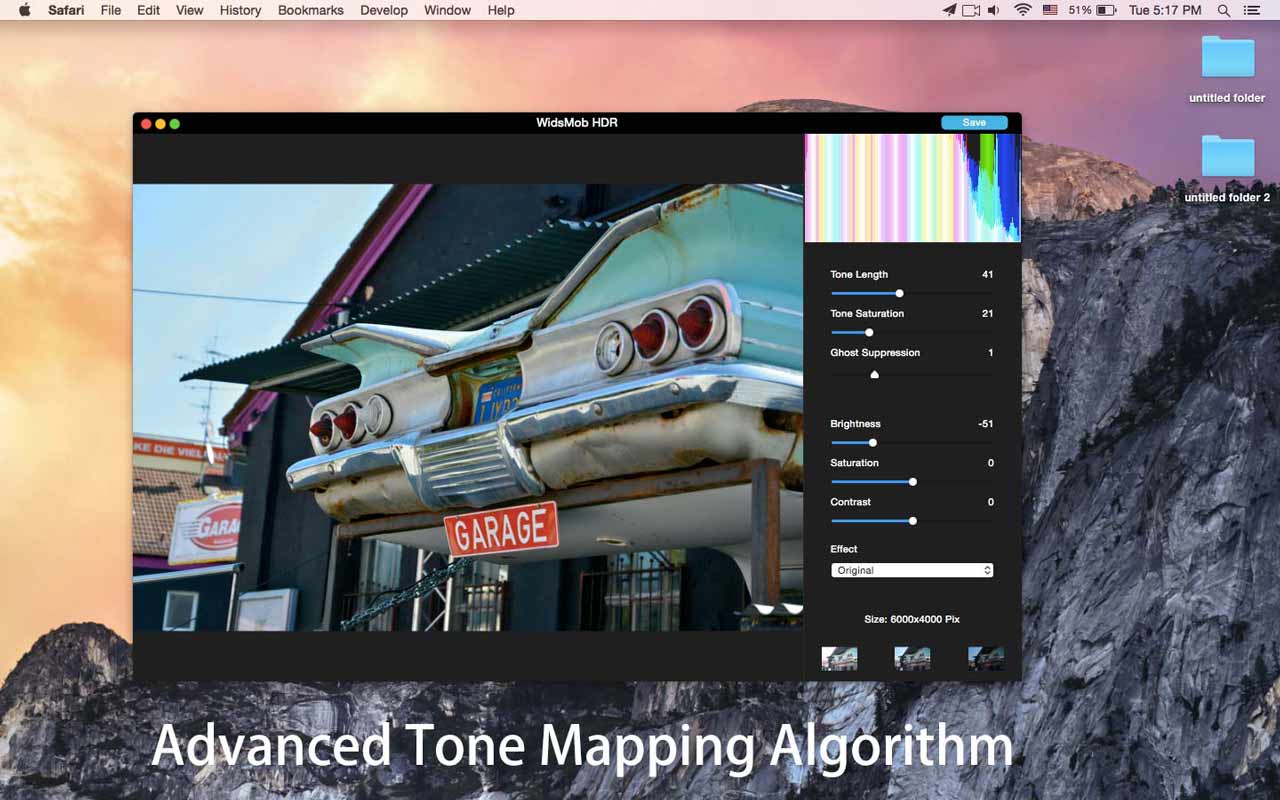
Основные возможности WidsMob HDR
Главная особенность WidsMob HDR — связка автоматической сборки HDR и ручной коррекции результата. Программа не ограничивается одним пресетом. После объединения снимков можно открыть вкладку Effect, выбрать готовый стиль, затем перейти в Advanced и настроить изображение точнее.
Основные возможности WidsMob HDR:
| Возможность | Что делает в работе |
|---|---|
| Bracketing Mode | Объединяет серию кадров с разной экспозицией в HDR-фотографию |
| Single Photo Mode | Применяет HDR-фильтр к одному изображению |
| Add Photos | Импортирует исходные снимки в рабочую область |
| Remove Photos | Удаляет ошибочно добавленные фото из проекта |
| HDR Alignment | Выравнивает кадры, если между экспозициями была небольшая подвижка камеры |
| Ghost Reduction / Ghost Suppression | Уменьшает артефакты от движущихся объектов |
| Tone Mapping | Переводит широкий динамический диапазон в изображение, пригодное для просмотра и сохранения |
| Effect | Открывает набор готовых HDR-пресетов |
| Advanced | Дает ручные настройки HDR, Smart Tone, Image Radiance, Color Filter, Vignetting и HDR Denoise |
| Before/After | Позволяет сравнить исходное изображение и результат |
| Save As | Сохраняет готовый файл |
WidsMob HDR хорошо подходит для фотографов, которым нужен быстрый путь от серии экспозиций к готовому изображению. В нем есть достаточно ручных настроек, чтобы не зависеть полностью от автоматического результата, но интерфейс не перегружен библиотекой, слоями, масками, каталогами, профилями печати и другими инструментами, которые нужны не каждому HDR-сценарию.
Важная особенность программы — наличие двух подходов к HDR. Bracketing Mode нужен для настоящего HDR из нескольких кадров. Single Photo Mode нужен для случаев, когда есть только один снимок, но хочется получить более драматичный контраст, насыщенность, выразительное небо или эффект широкого диапазона. Эти режимы нельзя считать одинаковыми по результату: брекетинг дает программе больше исходной информации, а одиночное фото ограничено тем, что уже записано в файле.
Интерфейс программы
Интерфейс WidsMob HDR построен вокруг простой логики: сначала импорт, затем выбор режима, затем обработка и экспорт. В верхней части окна находятся меню File, View, Help и служебные кнопки. В рабочей области отображаются импортированные изображения или результат обработки. В нижней части окна переключаются режимы работы, а справа при обработке появляется панель с гистограммой, вкладками Effect и Advanced.
В начальном окне пользователь видит темную рабочую область. Слева сверху находятся иконки добавления и удаления фотографий. Внизу слева расположены переключатели режимов: Bracketing Mode и Single Photo Mode. В правом нижнем углу появляется кнопка Next, которая запускает следующий шаг обработки после выбора нужных файлов.
Логика интерфейса WidsMob HDR:
-
File > Add Photos или кнопка Add Photos — добавление снимков.
-
Выбор режима: Bracketing Mode или Single Photo Mode.
-
Выбор нужных фото в рабочей области.
-
Нажатие Next.
-
Просмотр результата.
-
Выбор эффекта на вкладке Effect.
-
Точная настройка на вкладке Advanced.
-
Сравнение через Before/After.
-
Сохранение через Save As.
У WidsMob HDR нет сложной панели каталогизации, рейтингов, коллекций и облачной синхронизации. Это плюс для простой HDR-обработки: пользователь не тратит время на организацию библиотеки, а работает с конкретной серией кадров. Но это же ограничение, если нужен полноценный менеджер фотоархива.
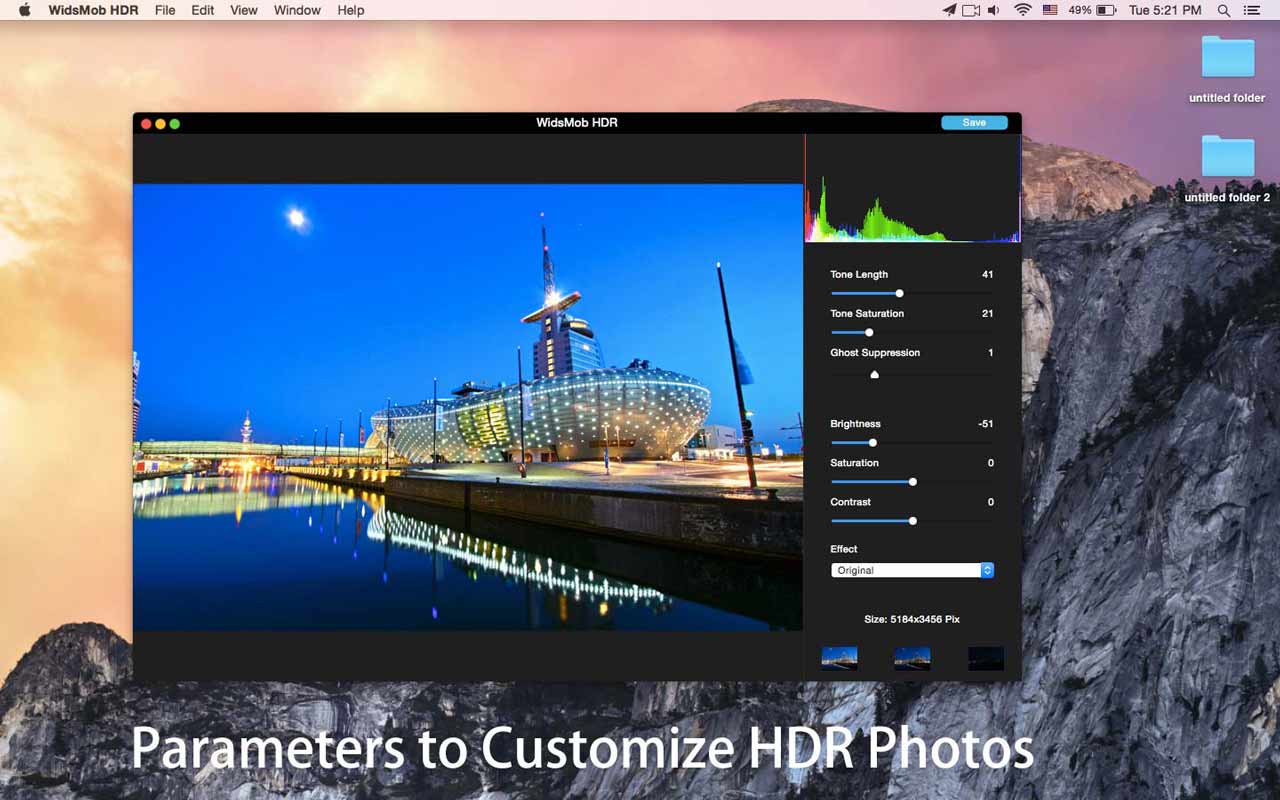
При обработке справа отображается гистограмма, которая помогает контролировать распределение тонов. Под ней расположены вкладки Effect и Advanced. Effect отвечает за выбор готового визуального стиля, а Advanced — за ручное управление HDR-параметрами. Такой интерфейс удобен: сначала можно быстро найти направление обработки, а потом точно настроить тон, цвет, контраст и шум.
Импорт фотографий и подготовка исходников
Импорт в WidsMob HDR выполняется несколькими способами. Можно открыть меню File и выбрать Add Photos, можно нажать иконку Add Photos в левом верхнем углу, можно использовать горячую клавишу Ctrl + O, а также перетащить фотографии в окно программы. Если в проект попали лишние кадры, используется Remove Photos.
Для хорошего HDR результата важны не только алгоритмы программы, но и качество исходной серии. WidsMob HDR умеет выравнивать кадры, но лучше, когда исходники изначально сняты аккуратно. Оптимальная серия для Bracketing Mode — это несколько кадров одной сцены с разной экспозицией, снятых подряд, без изменения фокуса, фокусного расстояния и композиции.
Правильная подготовка исходников:
-
использовать экспозиционную вилку камеры;
-
снимать минимум 3 кадра: темный, нормальный и светлый;
-
сохранять одинаковую композицию между кадрами;
-
по возможности использовать штатив;
-
отключать сильное перекадрирование между экспозициями;
-
снимать RAW, если нужен максимальный запас для коррекции;
-
избегать сцен, где все объекты быстро движутся;
-
не смешивать разные серии в одном наборе;
-
не объединять кадры с разным фокусом;
-
следить, чтобы хотя бы один кадр сохранял детали в светах, а другой — в тенях.
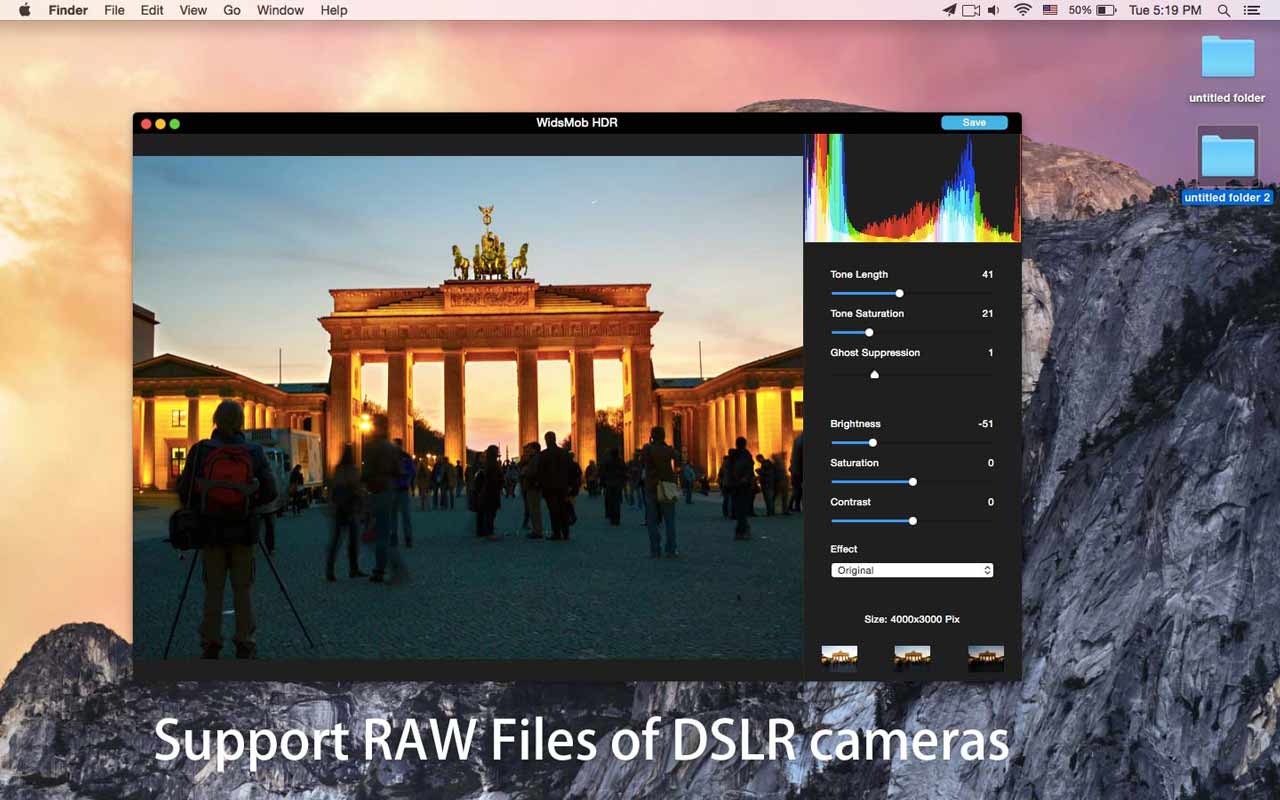
Для интерьера обычно берут кадр по окну, кадр по средним тонам и кадр по теням. Для пейзажа — кадр по небу, кадр по земле и средний кадр. Для ночного города — более темную экспозицию для ярких вывесок и фонарей, среднюю для общей сцены и светлую для темных участков. WidsMob HDR затем объединяет эту информацию, а пользователь уже решает, сделать результат естественным или подчеркнуто HDR.
Режим Bracketing Mode: создание HDR из серии кадров
Bracketing Mode — основной режим WidsMob HDR. Он используется, когда у пользователя есть серия фотографий с разной экспозицией. Именно этот режим дает полноценный HDR результат, потому что программа получает несколько источников данных: один кадр лучше сохраняет света, другой — тени, третий — средние тона.
Рабочий процесс в Bracketing Mode выглядит так:
-
Открыть WidsMob HDR.
-
Нажать Add Photos.
-
Импортировать серию кадров с разной экспозицией.
-
Переключиться на Bracketing Mode внизу слева.
-
Выбрать 3 или более снимков одной сцены.
-
Нажать Next.
-
Дождаться объединения кадров.
-
Выбрать подходящий эффект во вкладке Effect.
-
Перейти в Advanced и довести результат.
-
Сохранить HDR-фото.
Bracketing Mode особенно полезен при съемке архитектуры и интерьеров. В комнате с окном один снимок часто не способен одновременно показать интерьер и улицу. Если выставить экспозицию по комнате, окно будет пересвечено. Если выставить экспозицию по окну, мебель и стены уйдут в тень. В WidsMob HDR можно загрузить серию из нескольких экспозиций и получить кадр, где интерьер читается, а вид из окна не превращается в белое пятно.
Для пейзажей режим также работает предсказуемо: темная экспозиция сохраняет облака и солнечные области, светлая вытягивает землю, камни, деревья и передний план, а средняя помогает избежать чрезмерно искусственного перехода. После объединения пользователь выбирает стиль: Original для более спокойной базы, Classic для привычного HDR-вида, Super Nature для более насыщенного пейзажа, Blue Sky для сцен с небом.
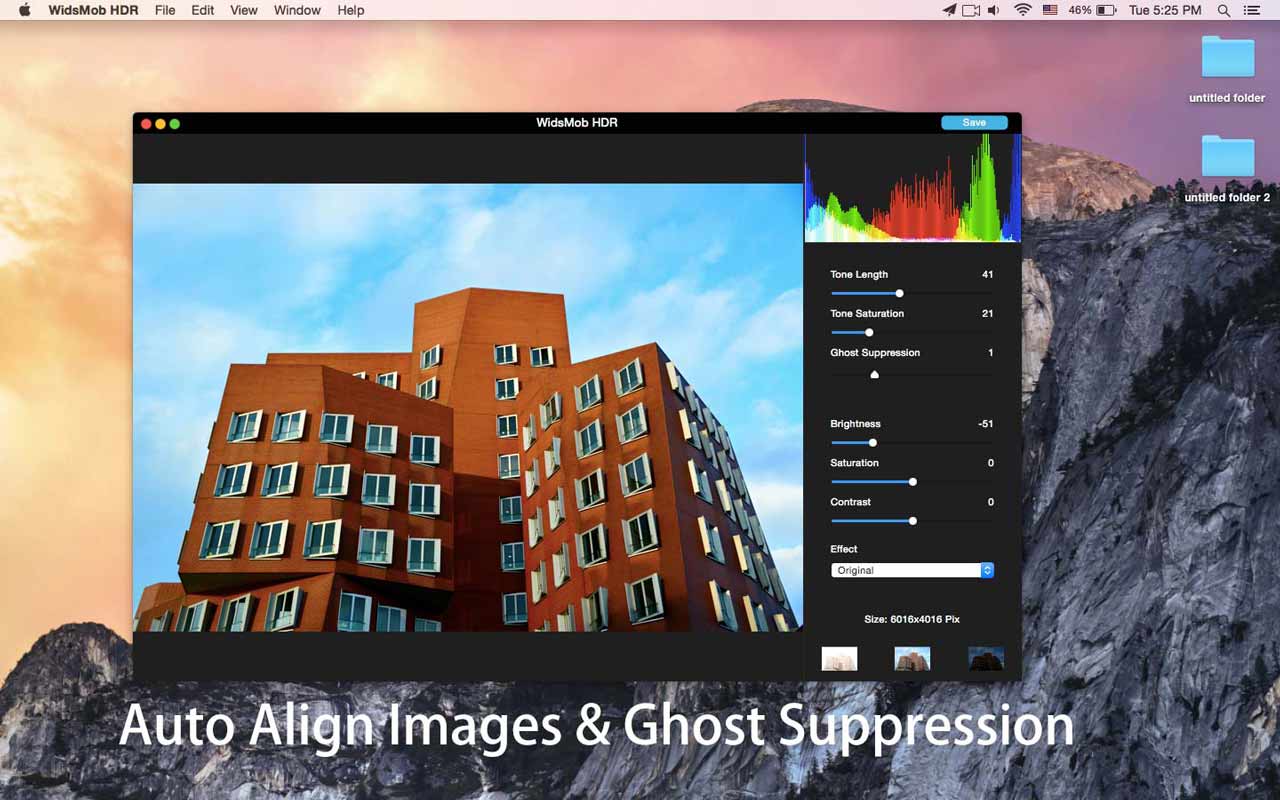
На этапе после склейки пользователь видит большую область предпросмотра, гистограмму справа и список эффектов. Вкладка Effect показывает миниатюры пресетов. Это удобно: результат можно менять не через длинные числовые настройки, а сначала визуально выбрать базовый стиль.
В Bracketing Mode WidsMob HDR автоматически выравнивает изображения. Это важно при съемке с рук: даже если фотограф старается держать камеру неподвижно, кадры часто немного смещаются. Выравнивание помогает избежать двоения контуров зданий, деревьев, горизонта и других деталей. Но у этой функции есть естественные пределы. Если между кадрами заметно изменилась перспектива, объект приблизился, камера резко повернулась или композиция съехала, автоматическое HDR Alignment не превратит плохую серию в идеальный исходник.
Для лучшего результата в Bracketing Mode стоит соблюдать простое правило: кадры должны отличаться экспозицией, а не композицией. Чем меньше различий между снимками, кроме яркости, тем чище финальная HDR-фотография.
Режим Single Photo Mode: HDR-эффект для одного снимка
Single Photo Mode предназначен для обработки одной фотографии. Это полезный режим, когда серия брекетинга не была снята, но нужно усилить детализацию, контраст, насыщенность, объем и визуальную драматичность кадра. В этом режиме WidsMob HDR применяет HDR-фильтр к одному файлу и позволяет дополнительно настроить результат через эффекты и расширенные параметры.
Принципиальное отличие Single Photo Mode от Bracketing Mode состоит в исходных данных. В режиме брекетинга программа получает несколько снимков, где разные области сцены записаны с разной экспозицией. В одиночном режиме программа работает только с тем, что есть в одном файле. Поэтому Single Photo Mode хорошо усиливает изображение, но не может восстановить детали, которых в исходнике физически нет. Полностью выбитое белое небо в JPEG не станет детализированным только из-за HDR-фильтра.
Рабочий процесс в Single Photo Mode:
-
Нажать Add Photos.
-
Импортировать один или несколько одиночных снимков.
-
Выбрать Single Photo Mode.
-
Выделить нужную фотографию.
-
Нажать Next.
-
Включить сравнение Before/After, если нужно оценить изменение.
-
Выбрать пресет во вкладке Effect.
-
Открыть Advanced.
-
Настроить света, тени, насыщенность, контраст, температуру, резкость и шум.
-
Сохранить результат.
Single Photo Mode подходит для тревел-фото, портретов в сложном свете, кадров с небом, снимков леса, ночных улиц, маяков, гор, архитектуры и городских сцен. Особенно хорошо режим работает с RAW-файлами: в них больше информации в тенях и светах, чем в обычном JPEG, поэтому HDR эффект получается гибче. JPEG тоже можно обрабатывать, но агрессивные настройки быстрее приводят к шуму, ореолам и перенасыщенным цветам.
В этом режиме стоит работать аккуратно. Если поднять контраст, насыщенность, резкость и цветовой фильтр одновременно, фотография быстро станет чрезмерно обработанной: трава окажется неестественно зеленой, кожа — оранжевой, небо — кислотно-синим, а края объектов получат грубые ореолы. WidsMob HDR дает выразительные пресеты, но лучший результат обычно получается при умеренной ручной доводке.
Пресеты и эффекты HDR
Вкладка Effect в WidsMob HDR отвечает за готовые стили обработки. Программа предлагает набор HDR-пресетов, которые быстро меняют характер изображения. В списке эффектов есть Original, Classic, Super Nature, Magic, Cooler, Fresh, Blue Sky, Painterly, B/W, Super B/W, Old Photo. Эти варианты используются и при обработке брекетинга, и при работе с одиночным фото.
Эффекты в WidsMob HDR лучше воспринимать не как финальную обработку на все случаи, а как отправную точку. Вы выбираете стиль, который ближе к задаче, а затем правите его через Advanced.
| Эффект | Где уместен | Где стоит быть осторожнее |
|---|---|---|
| Original | Нейтральная база после объединения HDR | Может выглядеть слишком спокойно для драматичных пейзажей |
| Classic | Типичный HDR для архитектуры, города, пейзажей | При сильном контрасте может подчеркнуть ореолы |
| Super Nature | Пейзажи, лес, горы, закаты, насыщенная природа | Может сделать зелень и небо слишком яркими |
| Magic | Художественные кадры, постеры, креативная обработка | Не подходит для реалистичной интерьерной съемки |
| Cooler | Сцены с холодным светом, вода, город, металл | Может испортить теплый закат или кожу |
| Fresh | Светлые тревел-фото, дневные сцены, мягкая обработка | Не всегда подходит для ночных кадров |
| Blue Sky | Пейзажи и архитектура с небом | Может усилить синеву до неестественного оттенка |
| Painterly | Арт-обработка, выразительные текстуры | Может дать эффект иллюстрации вместо фотографии |
| B/W | Черно-белый HDR, графичная архитектура, улица | Требует контроля контраста и теней |
| Super B/W | Жесткий черно-белый стиль | Может потерять полутона |
| Old Photo | Ретро-стиль, винтажная подача | Не подходит для точной цветокоррекции |
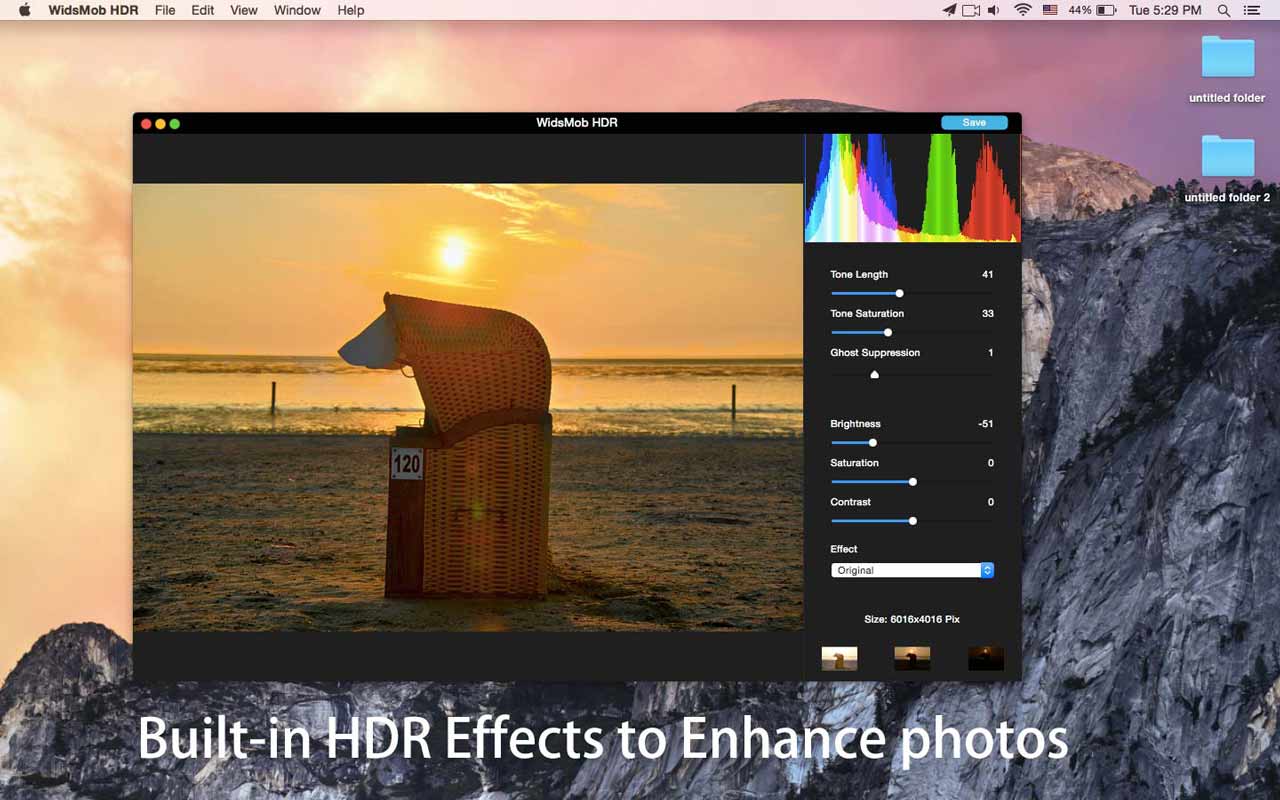
Эффект Original нужен, когда важно сохранить кадр естественным. Он подходит для дальнейшей ручной коррекции, особенно если не хочется сразу получать резкий художественный HDR. Classic дает более знакомый вид HDR-фотографии: больше локального контраста, сильнее ощущение объема, заметнее детали в текстурах.
Super Nature хорошо работает с пейзажами, но требует контроля насыщенности. При слишком сильной обработке листья, трава и небо могут стать неестественными. Blue Sky полезен, когда главная проблема кадра — блеклое небо, но его тоже лучше сочетать с ручной коррекцией, чтобы синий цвет не стал плоским и искусственным.
Painterly, Magic и Old Photo — более художественные варианты. Их стоит использовать, когда задача не в документальной точности, а в стилизации. Для недвижимости, предметной съемки и архитектуры с требованиями к естественной цветопередаче такие эффекты обычно слишком агрессивны. Для постера, обложки, тревел-блога или экспериментальной серии они могут быть уместны.
Черно-белые пресеты B/W и Super B/W особенно хорошо проявляют фактуру камня, облаков, старых зданий, мокрого асфальта и городской архитектуры. Но в черно-белом HDR легко потерять мягкие переходы, поэтому после выбора эффекта нужно проверить тени, света и контраст.
Advanced: ручные настройки HDR
Вкладка Advanced — главный раздел для точной обработки. Если Effect отвечает за быстрый выбор стиля, то Advanced позволяет управлять тем, как именно выглядит HDR фотография: насколько сильны света и тени, как ведет себя насыщенность, какая температура у кадра, есть ли виньетка, насколько выражен шум и как работает цветовой фильтр.
В WidsMob HDR раздел Advanced включает несколько групп:
-
HDR;
-
Smart Tone;
-
Image Radiance;
-
Color Filter;
-
Vignetting;
-
HDR Denoise.
В группе HDR доступны режимы, связанные с улучшением цвета, коррекцией цвета и усилением контраста. Контрастное усиление может применяться с разной степенью: от более мягкой до высокой. Эта группа определяет общий характер HDR-обработки: будет ли изображение спокойным, насыщенным, контрастным или более драматичным.
Smart Tone отвечает за работу со светами и тенями. Здесь настраиваются Highlights и Shadows. Это один из самых важных блоков для HDR-фотографий. Если света слишком яркие, можно снизить Highlights. Если тени провалены, можно поднять Shadows. Но чрезмерное поднятие теней быстро выявляет шум и делает изображение плоским, поэтому этот раздел лучше использовать в связке с контрастом и шумоподавлением.
Image Radiance содержит параметры, которые влияют на общий визуальный вид изображения: Saturation, Contrast, Brightness, Gamma, Temperature, Tint, Sharpness, Blur. Через них можно сделать кадр теплее или холоднее, усилить насыщенность, добавить контраст, повысить резкость или слегка смягчить результат.
Color Filter позволяет управлять каналами Red, Green, Blue и параметром Opacity. Это не просто общий ползунок насыщенности, а способ изменить цветовой акцент изображения. Например, можно усилить синий канал для холодной сцены или аккуратно сдвинуть цветовую атмосферу. Параметр Opacity определяет силу влияния фильтра: 0 означает прозрачное воздействие, 100 — полностью выраженное.
Vignetting затемняет или снижает насыщенность по краям кадра относительно центра. Виньетка помогает направить внимание к главному объекту, но при неправильном использовании выглядит искусственно. Для пейзажа легкое виньетирование может добавить глубину. Для интерьера, архитектуры и коммерческой съемки сильная виньетка часто мешает.
HDR Denoise отвечает за шумоподавление. В этом блоке настраиваются Luminance и Chrominance. Luminance связан с яркостным шумом, Chrominance — с цветным шумом. Этот раздел особенно полезен после вытягивания теней, ночной съемки и обработки одиночных RAW/JPEG.
Tone Mapping: как WidsMob HDR сжимает динамический диапазон
Tone Mapping — центральная операция в HDR-обработке. После объединения серии экспозиций программа получает изображение с более широким диапазоном яркости, чем обычный монитор, JPEG или печать способны показать напрямую. Тональное отображение переводит этот расширенный диапазон в видимое изображение, сохраняя ощущение деталей в светах и тенях.
В WidsMob HDR тон-маппинг проявляется не как отдельная академическая операция, а как практический набор инструментов: пресеты, управление яркостью, контрастом, насыщенностью, тенями, светами, гаммой и цветом. Пользователь видит не математическую карту яркости, а готовое изображение и ползунки, которыми можно менять результат.
Хороший tone mapping в WidsMob HDR должен решать три задачи:
-
Сохранить детали в светах. Небо, окна, фонари и отражения не должны превращаться в белые пятна.
-
Раскрыть тени. Темные участки должны стать читаемыми, но не серыми и шумными.
-
Оставить изображение убедительным. HDR фото не должно выглядеть как пластиковая иллюстрация, если задача — естественная обработка.
В ручной обработке это означает умеренность. Если поднять Shadows слишком сильно, кадр потеряет глубину. Если увеличить Saturation и Contrast одновременно, появятся кислотные цвета. Если усилить Sharpness на уже контрастном HDR, мелкие детали станут грубыми. WidsMob HDR дает широкий диапазон воздействия, поэтому финальный вид зависит не только от выбранного пресета, но и от аккуратности настройки.
Для естественного результата лучше начинать с Original или Classic, затем в Advanced слегка корректировать Highlights, Shadows, Contrast, Brightness и Saturation. Для более художественного HDR можно использовать Super Nature, Magic, Painterly или Blue Sky, но после этого обязательно проверять ореолы, шум и цвет кожи, если в кадре есть люди.
HDR Alignment и Ghost Reduction
Две функции, которые особенно важны при объединении брекетинга, — HDR Alignment и Ghost Reduction. Первая работает с несовпадением кадров, вторая — с движением объектов между кадрами.
HDR Alignment помогает, когда серия снята с рук или камера немного сместилась между экспозициями. Даже небольшая подвижка может привести к двоению контуров. На пейзаже это заметно по линии горизонта, деревьям, зданиям, камням и веткам. На интерьере — по краям окон, мебели, дверей и светильников. Выравнивание анализирует снимки и совмещает их, чтобы итоговый HDR выглядел резким.
Ghost Reduction и Ghost Suppression борются с другой проблемой. Если между кадрами двигались люди, машины, облака, вода, листья или ветви, при объединении могут появиться призраки: полупрозрачные силуэты, дубли, смазанные контуры. WidsMob HDR уменьшает такие артефакты, чтобы финальное изображение выглядело чище.
Но эти функции не делают невозможное. Если в серии брекетинга человек прошел через весь кадр, машина изменила положение, волны сильно различаются, а ветви раскачивались на ветру, программа может уменьшить проблему, но не всегда удалит ее полностью. Поэтому при съемке для HDR лучше выбирать момент, когда сцена максимально стабильна.
Практические правила для снижения ghosting:
-
снимать серию быстро, без пауз между экспозициями;
-
использовать автоматический брекетинг камеры;
-
избегать кадров, где главный объект активно движется;
-
при съемке людей просить их не двигаться;
-
для интерьеров следить за шторами, растениями и отражениями;
-
для пейзажа учитывать ветер;
-
при съемке воды заранее принимать, что поверхность может стать мягкой или неравномерной;
-
выбирать более спокойный пресет, если артефакты заметны.
WidsMob HDR хорошо подходит для обычных ситуаций с небольшим движением в кадре. Для сложных динамичных сцен, где нужно вручную выбирать области deghosting или маскировать отдельные объекты, более продвинутые HDR-комбайны и универсальные редакторы дают больше контроля. Но для быстрого автоматического HDR из типичной серии WidsMob HDR работает логично и предсказуемо.
Практическая инструкция: как сделать HDR-фотографию в WidsMob HDR
Создание HDR из серии экспозиций — базовый сценарий работы с WidsMob HDR. Ниже — последовательная схема, которая подходит для пейзажей, архитектуры, интерьеров, ночного города и других контрастных сцен.
Шаг 1. Подготовьте серию кадров
Перед открытием программы выберите правильную серию. Это должны быть фотографии одной сцены с разной экспозицией. Обычно это 3 кадра: темный, средний и светлый. Если сцена очень контрастная, можно использовать больше кадров. Главное — не смешивать разные ракурсы и разные сюжеты.
Плохая серия для HDR:
-
один кадр снят шире, другой уже;
-
камера заметно сместилась;
-
фокус менялся между экспозициями;
-
один снимок сделан позже, когда объекты уже переместились;
-
в набор попали фотографии из другой сцены.
Хорошая серия для HDR:
-
одинаковая композиция;
-
одинаковый фокус;
-
разные экспозиции;
-
минимальное движение;
-
последовательная съемка;
-
желательно RAW или качественный JPEG.
Шаг 2. Нажмите Add Photos
Откройте WidsMob HDR и нажмите Add Photos. Также можно использовать меню File > Add Photos, горячую клавишу Ctrl + O или перетаскивание файлов в окно программы. После импорта снимки появятся в рабочей области в виде миниатюр.
Шаг 3. Выберите Bracketing Mode
В нижней левой части окна выберите Bracketing Mode. Этот режим предназначен именно для серии с разной экспозицией. После выбора режима выделите нужные фотографии. Внизу отображается подсказка о выборе 3 или более снимков с разной экспозицией.
Шаг 4. Нажмите Next
После выбора серии нажмите Next. WidsMob HDR начнет объединять изображения. Программа выравнивает снимки, совмещает экспозиции и создает HDR-фотографию. После этого откроется окно редактирования с результатом.
Шаг 5. Выберите эффект во вкладке Effect
Во вкладке Effect выберите базовый стиль. Для естественной обработки начните с Original или Classic. Для пейзажа попробуйте Super Nature или Blue Sky. Для художественного результата можно выбрать Painterly, Magic или Old Photo. Для графичной архитектуры подойдут B/W и Super B/W.
Не стоит сразу выбирать самый яркий эффект как финальный. Лучше воспринимать пресет как направление обработки. После выбора переходите к ручным настройкам.
Шаг 6. Откройте Advanced
Во вкладке Advanced настройте изображение. Начинайте с Smart Tone: проверьте Highlights и Shadows. Если небо слишком яркое, уменьшайте Highlights. Если передний план темный, поднимайте Shadows. Затем переходите к Image Radiance и регулируйте Saturation, Contrast, Brightness, Gamma, Temperature, Tint, Sharpness.
Если цвет ушел в неприятный оттенок, используйте Color Filter. Если края кадра слишком отвлекают, добавьте легкое Vignetting. Если после вытягивания теней появился шум, откройте HDR Denoise и настройте Luminance и Chrominance.
Шаг 7. Проверьте Before/After
Перед сохранением включите сравнение до и после. В WidsMob HDR сравнение помогает быстро увидеть, не стало ли изображение слишком контрастным, перенасыщенным или неестественным. Особенно внимательно проверьте:
-
небо;
-
лица людей;
-
линии зданий;
-
края деревьев и горизонта;
-
яркие окна;
-
темные углы;
-
шум в тенях;
-
ореолы вокруг контрастных объектов.
Шаг 8. Сохраните результат
Когда результат готов, используйте Save As. Для публикации в интернете подойдет JPEG. Для дальнейшей обработки в другом редакторе лучше выбрать TIFF. PNG имеет смысл, когда нужен файл без JPEG-сжатия, но не обязательно нужен TIFF.
Практическая инструкция: как обработать одиночную фотографию
Single Photo Mode полезен, когда есть один хороший исходник, но хочется сделать его более выразительным. Такой режим подходит для пейзажей, архитектуры, городских сцен, портретов в контровом свете, снимков с небом и тревел-фотографий.
Шаг 1. Импортируйте фото
Нажмите Add Photos и выберите снимок. Лучше использовать RAW, если он есть, но JPEG тоже подходит. Если импортировано несколько одиночных фотографий, выберите нужную миниатюру.
Шаг 2. Выберите Single Photo Mode
Внизу слева переключитесь на Single Photo Mode. Этот режим не собирает HDR из нескольких экспозиций, а применяет HDR-фильтр к одному изображению. После выбора снимка нажмите Next.
Шаг 3. Выберите базовый эффект
Откройте вкладку Effect. Для нейтральной обработки используйте Original или Classic. Для выразительного неба — Blue Sky. Для пейзажа — Super Nature или Fresh. Для стилизации — Painterly, Magic, Old Photo. Для монохрома — B/W или Super B/W.
Шаг 4. Настройте Smart Tone
В Advanced откройте Smart Tone. Снижайте Highlights, если яркие области слишком активны. Поднимайте Shadows, если темные участки не читаются. При работе с одним JPEG действуйте умеренно: сильное поднятие теней быстро делает шум заметным.
Шаг 5. Настройте Image Radiance
В Image Radiance проверьте:
-
Saturation — насыщенность цвета;
-
Contrast — общий контраст;
-
Brightness — яркость;
-
Gamma — распределение средних тонов;
-
Temperature — теплота или холодность кадра;
-
Tint — оттеночный сдвиг;
-
Sharpness — резкость;
-
Blur — смягчение.
Для одиночного HDR лучше не увеличивать все параметры одновременно. Например, если вы подняли контраст, насыщенность лучше оставить умеренной. Если усилили резкость, не стоит дополнительно делать слишком агрессивный HDR-пресет.
Шаг 6. Уберите лишний шум
Если в тенях появился цветной шум, используйте HDR Denoise. Для зерна по яркости работает Luminance, для цветных пятен — Chrominance. Слишком сильное шумоподавление делает изображение пластиковым, поэтому лучше поднять его ровно настолько, чтобы шум перестал отвлекать.
Шаг 7. Сохраните файл
Для финального изображения используйте Save As. JPEG подойдет для сайта и соцсетей, TIFF — для последующей ретуши, PNG — для случаев, когда нужно сохранить изображение без JPEG-артефактов.
Работа с RAW, JPEG, PNG и TIFF
WidsMob HDR поддерживает импорт JPEG и RAW-файлов, а сохранение результата выполняется в JPEG, PNG и TIFF. Это покрывает основные сценарии HDR-обработки: быстрый JPEG для публикации, TIFF для дальнейшей работы и RAW как предпочтительный исходник для максимального качества.
RAW лучше использовать, когда важны детали в светах и тенях. В RAW-файле больше информации, поэтому программа получает больше пространства для коррекции. Это особенно заметно при обработке одиночного снимка: RAW терпит более сильную коррекцию, чем JPEG.
JPEG удобен для быстрого результата. Если серия снята аккуратно, WidsMob HDR может собрать хороший HDR и из JPEG. Но JPEG уже сжат и обработан камерой, поэтому агрессивные настройки быстрее приводят к артефактам: шуму, постеризации, грубым переходам и перенасыщенности.
TIFF лучше выбирать, если после WidsMob HDR изображение будет обрабатываться дальше в другом редакторе. TIFF подходит для ретуши, печати, цветокоррекции и сохранения качества после HDR-сборки.
PNG полезен, когда нужен файл без JPEG-сжатия, но не требуется полноценный рабочий TIFF. Для обычной фотографии PNG часто тяжелее JPEG, но может быть удобен для отдельных публикационных или графических задач.
JPEG — лучший формат для финальной публикации, когда изображение уже готово и не будет активно редактироваться дальше. Он дает небольшой размер файла и нормальную совместимость.
Качество результата
Качество WidsMob HDR зависит от трех факторов: исходной серии, выбранного эффекта и ручной настройки. Если брекетинг снят аккуратно, программа дает чистый и выразительный HDR результат. Если исходники смещены, пересвечены, шумные или содержат много движения, результат будет требовать осторожной коррекции.
Сильные стороны качества WidsMob HDR:
-
быстрое объединение HDR-серии;
-
заметное восстановление баланса между светами и тенями;
-
выразительный локальный контраст;
-
удобные пресеты для разных стилей;
-
понятная ручная доводка результата;
-
возможность получить как естественный, так и художественный HDR;
-
полезное шумоподавление после вытягивания теней;
-
удобное сравнение до и после.
Главный риск при обработке в WidsMob HDR — чрезмерность. HDR-фотография легко становится неестественной, если одновременно усилить контраст, насыщенность, резкость, цветовой фильтр и виньетку. Особенно это заметно на небе, коже, листве и архитектуре. Хороший результат обычно выглядит не как максимально HDR, а как сцена, в которой камера наконец показала то, что было видно глазами.
Поэтому при оценке готовой фотографии стоит смотреть не только на эффектность, но и на техническую чистоту:
| Критерий | Что проверять |
|---|---|
| Света | Нет ли выбитого неба, окон, фонарей |
| Тени | Видны ли детали без грязного шума |
| Цвет | Не стала ли картинка кислотной |
| Контраст | Не появились ли жесткие ореолы |
| Резкость | Не стали ли края объектов грубыми |
| Ghosting | Нет ли двоения людей, машин, веток |
| Кожа | Не появился ли неестественный оттенок |
| Небо | Нет ли пятен, полос и чрезмерной синевы |
| Виньетка | Не выглядит ли затемнение краев навязчивым |
WidsMob HDR лучше всего раскрывается в сценах, где HDR действительно нужен: сильный перепад яркости, интересные детали в тенях, фактурное небо, архитектура, свет в окнах, контрастный ландшафт. Если исходная сцена сама по себе мягкая и равномерная, агрессивный HDR может не улучшить, а ухудшить фотографию.
Производительность и удобство работы
WidsMob HDR удобен тем, что не заставляет проходить длинный путь через каталог, импорт в библиотеку, коллекции и сложный экспорт. Программа открывается как рабочий инструмент для конкретной задачи: добавить фото, выбрать режим, получить HDR, настроить, сохранить. Это особенно важно для пользователей, которые не хотят держать весь фотоархив внутри одного приложения.
Workflow в WidsMob HDR короткий:
-
Импорт.
-
Выбор режима.
-
Выбор исходников.
-
Объединение или применение HDR-фильтра.
-
Пресет.
-
Ручная настройка.
-
Сохранение.
Такой подход делает программу удобной для разовых задач. Например, фотограф снял несколько HDR-серий на прогулке, принес файлы, собрал 5–10 кадров, сохранил результат и продолжил обработку в другом редакторе. Или автор контента быстро усилил одиночный снимок для публикации, не открывая тяжелый графический пакет.
Интерфейс не перегружен, но и не примитивен. В нем есть вкладка Advanced, где собраны действительно нужные параметры: тон, цвет, сияние изображения, фильтр, виньетка и шумоподавление. Пользователь может работать по двум уровням сложности: быстро через пресеты или точнее через ручные ползунки.
Для больших RAW-файлов и серий производительность всегда зависит от размера изображений и компьютера, но сама логика программы остается прямой. WidsMob HDR не требует предварительной организации каталога и не заставляет держать проект внутри экосистемы. Это делает его удобным именно как отдельный HDR редактор.
Для каких пользователей WidsMob HDR подходит
WidsMob HDR больше всего подходит пользователям, которым нужен быстрый и понятный HDR без сложной многоступенчатой обработки.
Начинающие фотографы
Для новичка программа удобна тем, что не требует знания масок, слоев, blend-if, 32-битных документов и ручного композитинга. Достаточно снять серию, добавить фото, выбрать Bracketing Mode, нажать Next и подобрать эффект. При этом пользователь постепенно может перейти к Advanced и научиться контролировать света, тени, цвет и шум.
Тревел-фотографы
В путешествиях часто встречаются контрастные сцены: яркое небо, темные улицы, закаты, горы, окна, церкви, старые здания. WidsMob HDR помогает быстро сделать кадр выразительнее, особенно если серия была снята с брекетингом. Для тревел-фото полезны эффекты Classic, Super Nature, Fresh, Blue Sky и Old Photo.
Пейзажные фотографы
Для пейзажа WidsMob HDR подходит из-за тон-маппинга, управления тенями и светами, насыщенности и цветовой температуры. Программа хорошо работает со сценами, где важно сохранить небо и раскрыть передний план: горы, лес, море, маяки, закаты, облака, озера, скалы.
Интерьерные фотографы
В интерьерной съемке HDR часто нужен из-за окон. WidsMob HDR позволяет собрать серию, где одна экспозиция сохраняет вид за окном, другая показывает комнату, а третья связывает средние тона. Для профессиональной недвижимости может потребоваться более сложная ручная ретушь, но для быстрого HDR результата программа подходит.
Авторы контента и блогеры
Если нужно быстро получить яркую картинку для статьи, сайта, блога или презентации, Single Photo Mode дает быстрый способ усилить изображение. Пресеты позволяют получить заметный эффект без долгой ручной настройки.
Пользователи, которым не нужен полный Photoshop
WidsMob HDR подойдет тем, кто не хочет открывать большой редактор ради одной задачи. Если нужно именно создать HDR фото, а не выполнять сложный монтаж, ретушь кожи, работу со слоями и текстом, WidsMob HDR проще и быстрее.
Где программа слабее
WidsMob HDR — узкоспециализированный инструмент. Это его преимущество и одновременно ограничение. Он хорош для HDR, но не заменяет полноценный редактор для всех задач фотографии.
Основные ограничения:
| Ограничение | Что это значит на практике |
|---|---|
| Нет полноценной DAM-библиотеки | Программа не предназначена для ведения большого фотоархива |
| Нет развитой работы со слоями | Нельзя строить сложный многослойный монтаж как в Photoshop или Affinity Photo |
| Нет точечных масок уровня профессионального ретуширования | Локальная коррекция ограниченнее, чем в универсальных редакторах |
| Single Photo Mode не заменяет брекетинг | Один файл не содержит столько данных, сколько серия экспозиций |
| Ghost Reduction не всесилен | Сильное движение между кадрами может оставить артефакты |
| Пресеты легко переборщить | Некоторые стили быстро дают перенасыщенный результат |
| Нет полноценного RAW-workflow как в Lightroom Classic | WidsMob HDR не является каталогизатором и комплексным RAW-процессором |
Самое важное ограничение — не путать HDR из брекетинга и HDR эффект из одного снимка. WidsMob HDR поддерживает оба сценария, но физически они разные. Брекетинг добавляет информацию из нескольких экспозиций. Одиночный режим улучшает и стилизует то, что уже есть в одном файле. Поэтому для сложной сцены с ярким окном или солнцем настоящая серия всегда надежнее.
Еще один момент — художественные эффекты. WidsMob HDR может быстро сделать кадр впечатляющим, но это не всегда значит лучше. Для коммерческой съемки, архитектуры, недвижимости и документального пейзажа часто нужен более спокойный стиль. Пресеты Magic, Painterly, Super Nature и Super B/W стоит использовать осознанно, а не по принципу самый заметный — самый хороший.
Сравнение с аналогами
WidsMob HDR находится между простыми HDR-фильтрами и более сложными профессиональными HDR-комбайнами. Его сильная сторона — короткий workflow и понятная обработка. Но при выборе программы важно понимать, чем он отличается от Photomatix Pro, Lightroom Classic, Photoshop, easyHDR и Affinity Photo.
| Программа | Основной подход | Сильнее WidsMob HDR в | Слабее WidsMob HDR в | Кому подходит |
|---|---|---|---|---|
| WidsMob HDR | Быстрый HDR из брекетинга и одиночных фото | Простота, быстрые эффекты, понятный интерфейс | Глубокая локальная ретушь, каталогизация, сложные маски | Тем, кто хочет быстро собрать и настроить HDR |
| Photomatix Pro | Специализированная HDR-программа с расширенными методами tone mapping и deghosting | Больше профессиональных HDR-настроек, развитая пакетная обработка, продвинутый deghosting | Интерфейс и workflow могут быть менее простыми для новичка | HDR-фотографам, интерьерщикам, real estate workflow |
| Adobe Lightroom Classic | RAW-каталогизатор с HDR Merge | Каталог, RAW-обработка, стек, общий workflow фотографа | Меньше художественных HDR-пресетов в стиле отдельного HDR-редактора | Тем, кто уже ведет архив в Lightroom |
| Adobe Photoshop | Универсальный редактор и композитинг | Слои, маски, ручная ретушь, сложная сборка | Медленнее и сложнее для простой HDR-задачи | Пользователям, которым нужен полный контроль |
| easyHDR | Специализированный HDR-редактор с tone mapping, RAW, batch и коррекциями | Шире набор HDR-функций, пакетность, коррекции объектива, слои | Может быть избыточнее для простого пользователя | Тем, кому нужен более технический HDR-комбайн |
| Affinity Photo | Универсальный редактор с HDR Merge и Tone Mapping | Слои, ретушь, дальнейшая обработка в одном проекте | Не так быстро для простого HDR | Тем, кто хочет HDR внутри универсального редактора |
Photomatix Pro — один из самых прямых конкурентов в нише HDR. Он ориентирован на объединение брекетинга, тон-маппинг, стили, удаление ghosting и пакетную обработку. У Photomatix глубже специализированный HDR-инструментарий: есть разные HDR-методы, расширенные пресеты, ручное и автоматическое удаление призраков, пакетные сценарии. По сравнению с ним WidsMob HDR проще и быстрее воспринимается, но уступает в профессиональной гибкости.
Lightroom Classic подходит тем, кто уже хранит и обрабатывает все фото в каталоге Adobe. Его Photo > Photo Merge > HDR создает HDR DNG из выбранных кадров, поддерживает Auto Align, Auto Tone, deghosting с уровнями None, Low, Medium, High и дальнейшую RAW-коррекцию в привычном модуле обработки. WidsMob HDR проще как отдельный инструмент и дает более прямой набор HDR-эффектов, но Lightroom сильнее как комплексная среда для фотографа.
Photoshop мощнее WidsMob HDR в ручной обработке. Команда Merge to HDR Pro объединяет несколько экспозиций в HDR-изображение, а затем можно использовать слои, маски, корректирующие слои, выделения, ретушь и композитинг. Но для простой задачи собрать HDR из трех кадров и сохранить результат Photoshop часто избыточен. WidsMob HDR быстрее приводит пользователя к готовому изображению.
easyHDR ближе к Photomatix, чем к простым фильтрам. Он поддерживает tone mapping, RAW, batch processing, ghost removal, alignment, live preview, presets, vignette, color management, lens correction, layers и другие инструменты. По набору профессиональных возможностей easyHDR шире WidsMob HDR, но WidsMob HDR проще для пользователя, которому не нужны десятки дополнительных параметров.
Affinity Photo интересен тем, что объединяет HDR Merge и дальнейшую полноценную обработку в одном редакторе. Это сильный выбор для тех, кто хочет после HDR сразу работать со слоями, ретушью, масками и цветом. WidsMob HDR выигрывает по простоте и скорости именно в узком HDR-сценарии, но Affinity Photo универсальнее.
Плюсы и минусы WidsMob HDR
| Плюсы | Минусы |
|---|---|
| Простой workflow для HDR-фотографий | Узкая специализация |
| Есть Bracketing Mode и Single Photo Mode | Не заменяет полноценный фоторедактор |
| Поддерживает JPEG и RAW на входе | Нет развитой каталогизации |
| Сохраняет в JPEG, PNG и TIFF | Нет глубоких слоев и масок |
| Есть HDR Alignment | Ghost Reduction не всегда спасает сложные динамичные сцены |
| Есть Ghost Reduction / Ghost Suppression | Одиночный HDR ограничен исходным файлом |
| Готовые эффекты во вкладке Effect | Некоторые пресеты легко дают перенасыщенный результат |
| Ручные настройки Advanced | Для коммерческой ретуши может потребоваться другой редактор |
| Есть Smart Tone, Image Radiance, Color Filter, Vignetting, HDR Denoise | Меньше профессиональных HDR-методов, чем у Photomatix Pro и easyHDR |
| Удобное сравнение Before/After | Требует аккуратности, чтобы не получить пластиковый HDR |
Главный плюс WidsMob HDR — понятная специализация. Пользователь открывает программу именно для HDR и быстро получает результат. Главный минус — за пределами HDR-сценариев программа не пытается быть универсальной. Если нужно собрать сложную рекламную композицию, удалить объекты, сделать частотное разложение, вести каталог или готовить печатную серию с цветоуправлением, понадобится другой инструмент.
Советы по съемке для лучшего результата в WidsMob HDR
Качество HDR-фотографии начинается до открытия программы. Даже хороший редактор не исправит плохую серию полностью. WidsMob HDR дает выравнивание и подавление ghosting, но чистый исходник всегда лучше.
Используйте брекетинг экспозиции
Включите экспозиционную вилку на камере. Для большинства сцен достаточно 3 кадров: -2 EV, 0 EV, +2 EV или похожая схема. Для очень контрастных сцен можно использовать более широкую серию. Главное — чтобы самый темный кадр сохранял света, а самый светлый раскрывал тени.
Снимайте RAW
RAW дает больше информации для HDR-обработки. Особенно это важно, если вы собираетесь дополнительно править Highlights, Shadows, Brightness, Saturation и HDR Denoise. JPEG удобен, но хуже переносит сильную коррекцию.
Используйте штатив
WidsMob HDR умеет выравнивать кадры, но штатив снижает риск артефактов. Для интерьеров, архитектуры, ночных сцен и пейзажей штатив почти всегда улучшает итог.
Избегайте сильного движения
Если в кадре много людей, машин, деревьев на ветру или волн, ghosting станет заметнее. Подавление призраков помогает, но лучше снимать в момент, когда движение минимально.
Не меняйте фокус и зум
Все кадры серии должны быть одинаковыми по композиции. Если между экспозициями меняется фокус, фокусное расстояние или положение камеры, итоговая склейка будет хуже.
Следите за пересветами
HDR не означает, что можно полностью игнорировать экспозицию. Если самый темный кадр все равно выбил небо или окно, программа не получит деталей для восстановления. В серии должен быть кадр, где светлые области читаются.
Не завышайте ISO
HDR-обработка часто поднимает тени и локальный контраст, а это проявляет шум. Чем ниже ISO, тем чище результат. Для ночных сцен лучше использовать штатив и длинную выдержку, чем сильно поднимать ISO.
Делайте серии последовательно
Если вы снимаете несколько HDR-сцен подряд, следите, где начинается и заканчивается каждая серия. Потом в WidsMob HDR будет легче выбрать правильные кадры в Bracketing Mode.
Типичные ошибки при обработке HDR
HDR-фотография часто портится не из-за программы, а из-за чрезмерной обработки. WidsMob HDR дает быстрые эффекты, поэтому важно контролировать результат.
Слишком сильная насыщенность
Перенасыщенные цвета — самая частая ошибка. Особенно страдают небо, трава, кожа, закатные оттенки и искусственное освещение. Если после пресета кадр выглядит эффектно, но неестественно, снизьте Saturation в Image Radiance.
Грубый контраст
Сильный контраст делает изображение драматичным, но может убить полутона. В архитектуре появляются жесткие края, в пейзаже — ореолы вокруг деревьев и гор, в интерьере — грязные тени. Контраст лучше повышать постепенно.
Ореолы вокруг объектов
Ореолы появляются на границах яркого и темного: крыша на фоне неба, дерево на фоне заката, человек на светлом фоне. Если они заметны, уменьшайте агрессивность эффекта, снижайте контраст и проверяйте настройки tone mapping.
Грязные тени
Когда тени сильно вытянуты, в них появляется шум, пятна и серость. Используйте HDR Denoise, но не превращайте картинку в размытую. Иногда лучше оставить тень чуть темнее, чем вытягивать ее до неестественной плоскости.
Чрезмерная резкость
HDR уже усиливает фактуру, поэтому дополнительная резкость может сделать изображение жестким. В Image Radiance параметр Sharpness нужно использовать аккуратно, особенно на листве, камнях, волосах и облаках.
Сильная виньетка
Виньетка может красиво направить взгляд, но в HDR она часто выглядит грубо. Если края кадра заметно темнеют без причины, уменьшите Vignetting.
Неверный пресет
Не каждый эффект подходит каждому кадру. Blue Sky не нужен там, где небо не главное. Painterly не подходит для точной архитектурной съемки. Super B/W может испортить мягкий портрет. Пресет должен решать задачу, а не просто делать изображение заметнее.
Попытка восстановить полностью потерянные детали
Если в одиночном JPEG небо полностью белое, Single Photo Mode не вернет облака. Для таких сцен нужен Bracketing Mode и правильно снятая серия. HDR эффект не заменяет данные, которых нет в файле.
Практические сценарии использования WidsMob HDR
Интерьер с ярким окном
Это один из лучших сценариев для Bracketing Mode. Снимите серию: темный кадр по окну, средний по комнате и светлый по теням. В WidsMob HDR добавьте снимки через Add Photos, выберите Bracketing Mode, нажмите Next, затем используйте Original или Classic. В Smart Tone аккуратно снизьте Highlights и поднимите Shadows. Слишком художественные пресеты лучше не использовать: интерьер должен выглядеть реалистично.
Закатный пейзаж
Для заката важно сохранить небо и передний план. В Bracketing Mode выберите серию, затем попробуйте Super Nature, Fresh или Blue Sky. В Image Radiance контролируйте Saturation и Temperature, чтобы закат не стал ядовито-оранжевым. Если передний план шумит, используйте HDR Denoise.
Ночной город
Ночной город сложен из-за ярких вывесок, фонарей и темных улиц. Серия экспозиций помогает сохранить светящиеся элементы и раскрыть темные участки. После объединения проверьте Highlights, чтобы не потерять вывески, и Shadows, чтобы улица не стала серой. В Color Filter можно аккуратно управлять цветовым настроением, но важно не усилить цветной шум.
Архитектура
Для зданий важны четкие линии и отсутствие ореолов. Лучше использовать штатив и спокойные пресеты: Original, Classic, иногда B/W. После обработки внимательно проверьте края крыши, колонны, окна и силуэты на фоне неба. Если появились ореолы, снизьте контраст и насыщенность.
Одиночный RAW с драматичным небом
Если есть только один RAW, используйте Single Photo Mode. Выберите Classic или Blue Sky, затем в Advanced настройте Highlights, Shadows, Contrast, Temperature и Sharpness. Не пытайтесь сделать из одного файла полноценный брекетинг: задача Single Photo Mode — усилить изображение, а не создать недостающую экспозиционную информацию.
Итоговая оценка
WidsMob HDR — удобный редактор HDR-фотографий для пользователей, которым нужен прямой путь от серии экспозиций к готовому изображению. Программа хорошо справляется с базовым HDR workflow: импорт через Add Photos, выбор Bracketing Mode или Single Photo Mode, объединение, выбор эффекта, ручная настройка через Advanced и сохранение результата. В ней есть важные для HDR инструменты: HDR Alignment, Ghost Reduction, Tone Mapping, Smart Tone, Image Radiance, Color Filter, Vignetting, HDR Denoise, пресеты и сравнение до/после.
WidsMob HDR лучше всего подходит для пейзажей, архитектуры, интерьеров, тревел-фото, контрастных сцен и быстрого создания выразительных HDR изображений. Он проще, чем Photoshop и Affinity Photo, менее комплексен, чем Lightroom Classic, и легче воспринимается, чем более глубокие HDR-комбайны вроде Photomatix Pro или easyHDR. Его сильная сторона — понятная специализация: программа делает именно HDR-фото, без лишней экосистемы вокруг.
Выбирать WidsMob HDR стоит, если нужен быстрый HDR редактор с двумя режимами обработки, готовыми эффектами и достаточным набором ручных настроек. Если требуется профессиональная пакетная HDR-обработка, сложное ручное deghosting, развитые маски, слои, каталогизация или глубокая ретушь, лучше смотреть в сторону Photomatix Pro, easyHDR, Lightroom Classic, Photoshop или Affinity Photo. Но для задачи собрать HDR из брекетинга, настроить тон и цвет, сохранить готовую фотографию WidsMob HDR выглядит как понятный и практичный инструмент.
