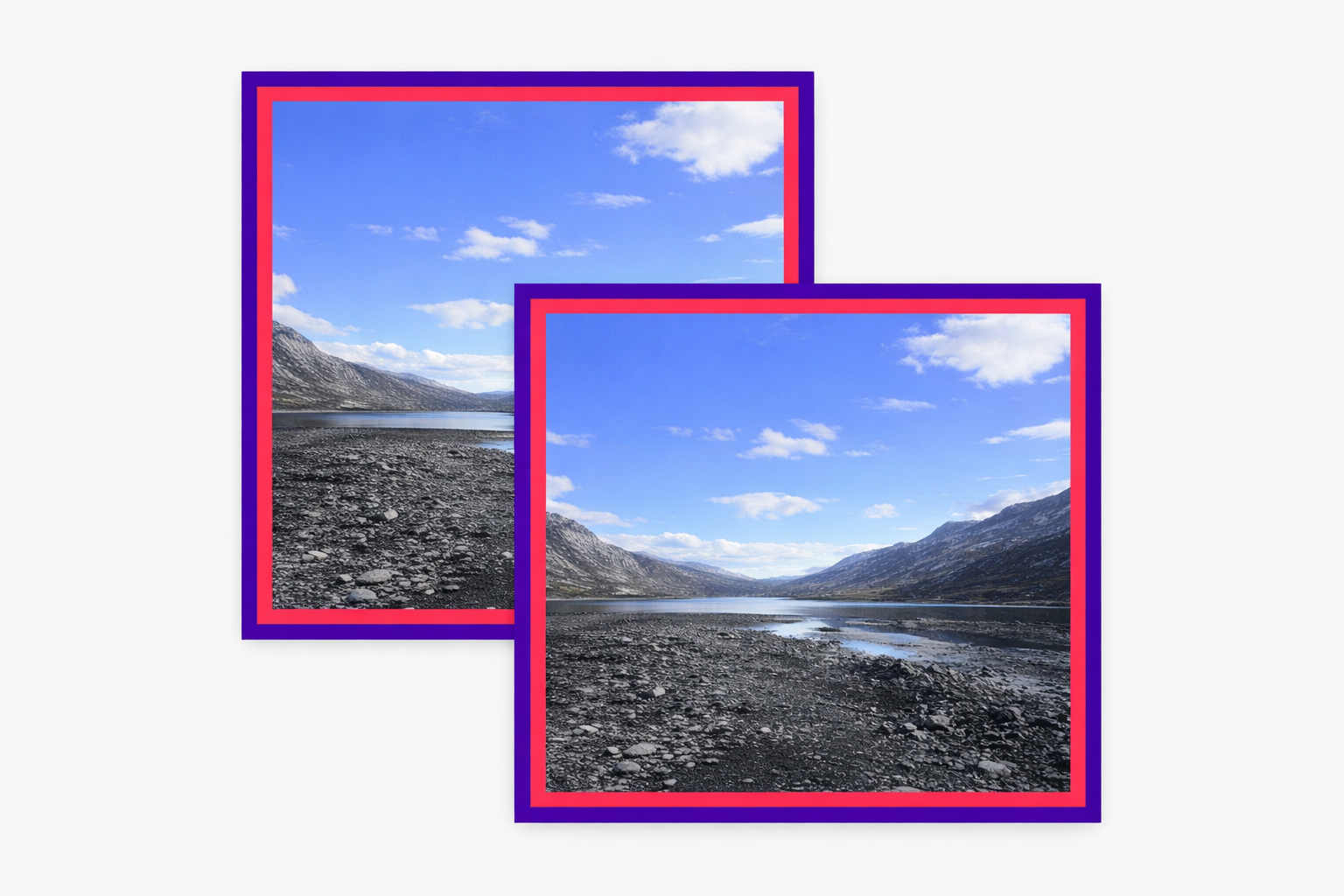
ImageCompression.SB (полное название: ImageCompression Smart Batch) — настольная утилита для пакетного сжатия изображений и одновременной конвертации форматов. Программа ориентирована на простой и быстрый сценарий: выбираете папку с картинками, настраиваете параметры компрессии (размер, качество JPEG, формат вывода, обработка подпапок) и запускаете обработку одной кнопкой. В результате получаете уменьшенный вес файлов, пригодный для загрузки на сайт, отправки по почте, публикации в каталогах, маркетплейсах и мессенджерах — без ручной обработки каждой картинки.
В отличие от онлайн-сервисов, ImageCompression Smart Batch работает локально: изображения не нужно загружать в браузер, нет зависимости от скорости интернета и лимитов на количество файлов. Это особенно важно, когда нужно быстро оптимизировать сотни фотографий, подготовить изображения для сайта или привести каталог товаров к единому размеру и формату.
Что такое ImageCompression Smart Batch и какие задачи решает
ImageCompression Smart Batch — утилита класса offline image compressor для Windows, которая решает две основные задачи:
-
Сжатие изображений в пакетном режиме (batch image compression software): уменьшение размера файла за счет снижения разрешения и/или качества (для JPEG).
-
Конвертация изображений (программа для сжатия фото и конвертации): перевод входных форматов в выбранный формат вывода.
Типовой кейс: есть папка с изображениями разных форматов (JPEG/PNG/GIF/TIFF/WEBP/HEIC и другие), их нужно привести к понятному веб-стандарту (например, JPG или PNG), ограничить максимальную сторону (например, 1024 px) и уменьшить вес, чтобы картинки быстрее грузились на сайте и занимали меньше места.
Ключевой момент: программа не перезаписывает оригиналы — она создает отдельную папку для результата и складывает туда обработанные файлы. Это удобная и безопасная модель: исходники остаются нетронутыми, а оптимизированная версия используется для публикации и передачи.
Скачать ImageCompression.SB
- Ретушь и коррекция
- Русский интерфейс
- Просто для новичков
- Не обновляется часто
- Простой интерфейс
- Только Windows
Интерфейс программы: что находится в главном окне
ImageCompression Smart Batch сделана по принципу “всё на одном экране”: основной интерфейс — одно окно с логичными блоками настроек и нижней панелью действий. Это упрощает работу: не нужно переключаться по вкладкам, все параметры видны сразу.
Ниже — ориентир по элементам интерфейса с точными названиями, как они подписаны в программе (английская локализация; в русской части названия эквивалентны по смыслу).
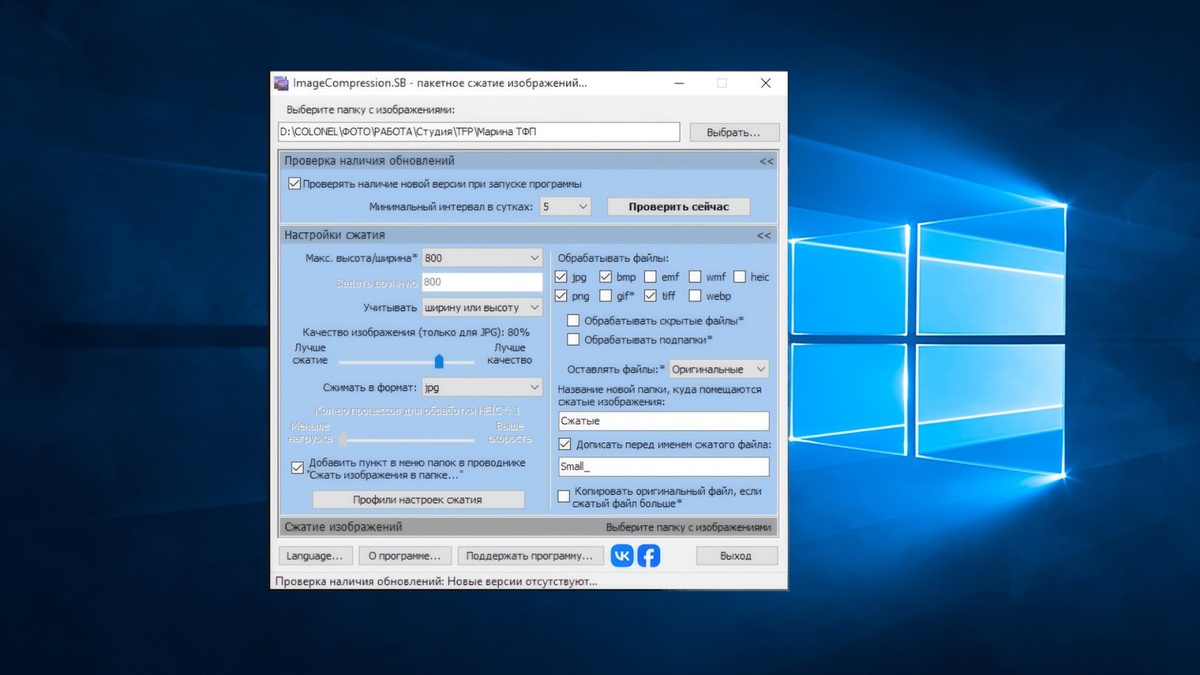
1) Выбор папки с изображениями
В самом верху расположен блок:
-
Selected folder with images: — поле с путем к папке-источнику.
-
Кнопка Select… — открывает диалог выбора папки.
Логика программы строится вокруг папки: вы выбираете директорию, а ImageCompression Smart Batch берет из неё файлы заданных типов, включая (по настройкам) подпапки и скрытые файлы.
2) Проверка обновлений
Следующий блок — Check for updates. В нём:
-
чекбокс Check up availability of updated version at the start of program — включает проверку обновлений при запуске;
-
поле Minimal interval in days — минимальный интервал между проверками (в днях);
-
кнопка Check up now — ручная проверка.
Эта часть не влияет на качество компрессии, но полезна, если вы используете программу регулярно и хотите держать актуальную версию.
3) Compression settings — центральный блок настроек
Это главный раздел, в котором задаются параметры сжатия и обработки.
Размер (ограничение максимальной стороны):
-
Max height/width — выпадающий список с типовыми значениями (можно выбирать готовые размеры для быстрой работы).
-
Под ним присутствуют поля для задания ширины/высоты (в зависимости от выбранного режима).
-
Consider — переключатель логики расчёта; типовой режим — width & height (учёт ширины и высоты).
Практический смысл: вы задаёте “потолок” по размеру, и программа выполняет ресэмплинг, уменьшая большие изображения. Это самый универсальный способ уменьшить вес, который работает для всех форматов.
Качество JPEG:
-
Image quality (JPG only) — ползунок качества. Слева подпись Less size, справа Better quality.
Важно: этот ползунок работает именно как регулировка компрессии JPEG (lossy). Для PNG/GIF/TIFF эффект ползунка качества не применяется — там основным фактором остаётся уменьшение размера/конвертация.
Конвертация формата:
-
Convert to: — выпадающий список форматов (например, jpg/png и др.).
-
Вариант Do not change означает обработку без смены формата (сжатие/ресайз в исходном типе, насколько это применимо).
Системная интеграция (контекстное меню):
-
чекбокс Add item to folders menu in explorer “Compressed images in folder…” — добавляет пункт в контекстное меню папок Windows Explorer. После этого можно запускать компрессию прямо из проводника по правому клику на папке.
4) Process files — выбор типов и поведение обработки
Справа в блоке Process files: размещены чекбоксы типов файлов, которые программа будет включать в обработку. В интерфейсе представлены варианты вроде:
-
jpg
-
png
-
gif
-
bmp
-
tiff
-
emf
-
wmf
-
webp
-
heic
Ниже — дополнительные опции:
-
Process hidden files* — обрабатывать скрытые файлы.
-
Process subfolders* — обрабатывать подпапки (включая сохранение структуры каталогов в результате).
Звёздочки рядом с опциями указывают, что некоторые пункты зависят от прав/среды выполнения; на практике это означает, что при работе с системными каталогами или защищёнными папками может понадобиться запуск с правами администратора.
5) Параметры вывода: структура, имена, безопасность
Нижняя правая часть блока задаёт правила сохранения результата:
-
Leave files: — выпадающий список с вариантом Original (по смыслу: исходники остаются на месте и не трогаются).
-
Name of new folder where compressed images will be placed: — имя создаваемой подпапки для результата. По умолчанию используется Compressed.
-
Add in front of name of processed files: — префикс к именам файлов (например, Small_). Это удобно, если вы не хотите смешивать результат с исходниками и хотите сразу видеть, что это оптимизированная версия.
-
чекбокс Copy original file if compressed file is larger* — важная защитная опция. Если после обработки файл получился больше исходного (так бывает, например, при неудачной конвертации или слишком высоком качестве JPEG), программа оставит исходный вариант вместо “ухудшенного результата”.
Эта защита полезна в задачах “уменьшить вес картинки” без неприятных сюрпризов, когда отдельные файлы вдруг становятся тяжелее.
6) Нижняя панель: путь вывода и запуск
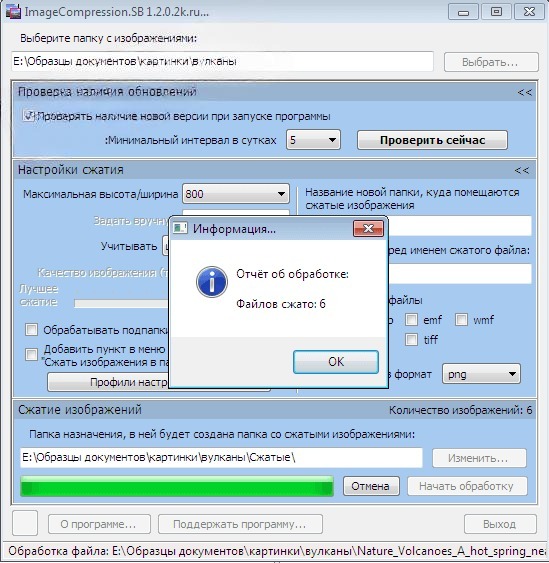
Внизу расположен раздел Images compression:
-
строка Destination folder, folder with compressed images will be created in it: — путь к папке, внутри которой будет создан каталог результата.
-
кнопка Change… — сменить папку назначения.
Справа — основные кнопки управления процессом:
-
Start compression — запуск обработки.
-
Cancel — отмена (во время работы).
-
Close — закрыть программу.
Дополнительно внизу обычно присутствуют кнопки:
-
Language… — выбор языка интерфейса;
-
About… — информация о программе;
-
Support to program… — поддержка/страница проекта.
Основные возможности ImageCompression Smart Batch
Пакетное сжатие изображений (batch)
Главная функция — обработка всей папки одним запуском. Это удобно для архивов фотографий, выгрузок с камеры/смартфона, каталога товаров, папок “для сайта”.
Плюс пакетного режима в том, что вы задаёте параметры один раз, а дальше программа повторяет их на всех файлах. Для задач “оптимизация изображений для сайта” это обычно быстрее любой ручной обработки.
Контроль размера через Max height/width
Снижение разрешения — самый предсказуемый метод уменьшения веса. Если вы ограничили максимальную сторону (например, 1024 или 1600), то фото, снятые на смартфон 4000×3000, сразу становятся легче в разы, сохраняя приемлемое качество просмотра в вебе.
Регулировка JPEG Quality (ползунок качества)
Для JPEG программа даёт простой контроль: ползунок от “Less size” к “Better quality”. Это классический компромисс между качеством изображения и размером файла.
Практическая рекомендация по логике (как работать с ползунком):
-
если изображение нужно для сайта/карточки товара: обычно достаточно среднего значения (баланс);
-
если это фото с мелкими деталями (текстуры, документы, схемы): сдвиг в сторону Better quality;
-
если это превью/миниатюры: сдвиг в сторону Less size.
Конвертация форматов
ImageCompression Smart Batch умеет переводить изображения в выбранный формат через Convert to. Это полезно, когда:
-
нужно сделать единый формат каталога (например, всё в JPG);
-
нужно подготовить PNG с прозрачностью (если вы заранее понимаете, что прозрачность важна);
-
нужно привести разные исходники к формату, который лучше поддерживается вашим окружением.
Обработка подпапок и сохранение структуры
Опция Process subfolders* позволяет прогонять целое “дерево” папок одной командой. При этом программа сохраняет структуру каталогов: в результате вы получаете такой же набор подпапок, только с оптимизированными изображениями.
Это критически удобно, когда изображения разложены по категориям, товарам или датам съемки.
Контекстное меню Windows Explorer
Чекбокс Add item to folders menu in explorer “Compressed images in folder…” превращает программу в быстрый инструмент “по правому клику”. Выделили папку → правый клик → запуск компрессии. В реальной работе это экономит время, особенно если вы часто оптимизируете новые партии изображений.
Защита “не делай хуже”
Опция Copy original file if compressed file is larger* решает частую проблему компрессоров: иногда оптимизация приводит к увеличению веса (например, PNG после некоторых преобразований, или JPG при слишком высоком качестве). В ImageCompression Smart Batch это закрыто простым правилом — если получилось тяжелее, оставляем исходник.
Пошаговая инструкция: как сжать изображения в ImageCompression Smart Batch
Ниже — практический сценарий, который подходит в 80% случаев: “сжать фото пакетом, чтобы уменьшить вес и подготовить для сайта”.
Шаг 1. Выберите папку с изображениями
-
В верхней части окна найдите поле Selected folder with images:.
-
Нажмите Select….
-
В диалоге выберите папку, где лежат исходные файлы.
Сразу после выбора папки программа начинает ориентироваться на неё как на источник. Если у вас изображения разложены по подпапкам, переходите к шагу 4 и включайте обработку подпапок.
Шаг 2. Укажите максимальный размер (Max height/width)
-
В блоке Compression settings откройте список Max height/width.
-
Выберите значение (например, 1024 или 1600 — зависит от ваших целей).
-
В поле Consider оставьте режим width & height, если вам важно ограничить обе стороны.
Этот шаг отвечает за ресайз. Для оптимизации под веб это обычно ключевой фактор: уменьшение разрешения даёт сильное снижение веса даже без сильного ухудшения качества.
Шаг 3. Настройте качество JPEG (если работаете с JPG)
-
Найдите ползунок Image quality (JPG only).
-
Сдвиньте его к нужному балансу между Less size и Better quality.
Если ваша цель — “сжатие изображений без потери качества”, в практическом смысле это означает “без заметной деградации”. Для этого обычно достаточно умеренного сдвига в сторону Better quality при ограниченном размере изображения. При этом вес всё равно уменьшится благодаря снижению разрешения.
Шаг 4. Выберите форматы, которые нужно обработать
-
В блоке Process files: отметьте нужные расширения (например jpg, png, webp, heic).
-
Если хотите прогнать сразу всю коллекцию, отмечайте все используемые типы.
Это важный пункт: если вы забыли включить, например, PNG — они просто не попадут в обработку, даже если лежат в папке.
Шаг 5. Включите обработку подпапок (если нужно)
-
Отметьте чекбокс Process subfolders*.
Если коллекция большая и разложена по каталогам, этот режим превращает ImageCompression Smart Batch в “компрессор всего проекта” за один проход.
Шаг 6. Настройте папку результата и имена файлов
-
В правой части окна найдите поле Name of new folder where compressed images will be placed:.
-
Оставьте значение Compressed или задайте своё (например,
compressed_web). -
Если нужно добавлять префикс, заполните Add in front of name of processed files: (например,
Small_).
Если вы не хотите вообще менять имена, оставьте префикс пустым — тогда программа сохранит оригинальные названия.
Шаг 7. Включите защиту от “увеличения веса”
-
Установите чекбокс Copy original file if compressed file is larger*.
Это особенно полезно, если вы обрабатываете смешанные форматы и не хотите вручную проверять каждый спорный результат.
Шаг 8. Проверьте папку назначения
-
В нижней части окна, в блоке Images compression, посмотрите строку Destination folder….
-
Если нужно изменить местоположение результата — нажмите Change… и выберите другую папку.
Логика такая: внутри выбранной папки назначения программа создаст подпапку с именем из поля (например, Compressed) и сложит туда итоговые изображения (и структуру подпапок, если включено).
Шаг 9. Запустите сжатие
-
Нажмите Start compression.
-
Дождитесь завершения операции (прогресс отображается по количеству файлов; во время обработки доступна отмена через Cancel).
Практика: как получать предсказуемый результат (без “сюрпризов”)
ImageCompression Smart Batch ориентирована на быстрый потоковый сценарий. Чтобы результат был стабильным, полезно понимать, какие настройки за что отвечают.
1) Если нужен максимальный выигрыш в размере файла
Используется комбинация:
-
ограничение Max height/width (снижение разрешения),
-
умеренное снижение Image quality (JPG only),
-
при необходимости — конвертация в jpg через Convert to.
Так вы получаете максимальную экономию места и быструю загрузку изображений в вебе.
2) Если изображения должны выглядеть “как исходники”, но вес надо уменьшить
Подход:
-
снижайте разрешение до разумного уровня (например, под реальный размер вывода),
-
ползунок качества JPEG держите ближе к Better quality,
-
включайте Copy original file if compressed file is larger*.
Это типичный вариант для блогов, сайтов, карточек товара, когда зрителю важна визуальная чистота, а “вес” критичен для скорости.
3) Если в папке смешаны JPEG и PNG
Тут важно помнить:
-
ползунок качества действует на JPG, но не “улучшает” PNG напрямую;
-
PNG чаще выигрывает по весу при грамотной оптимизации палитры, но ImageCompression Smart Batch прежде всего делает ресайз и конвертацию.
Практический рецепт:
-
ограничьте размер через Max height/width — это поможет всем форматам;
-
если PNG нужны из-за прозрачности, оставляйте их в PNG;
-
если прозрачность не нужна — конвертируйте в JPG и выигрывайте в размере.
4) Если нужно подготовить изображения под маркетплейсы
У большинства площадок есть требования к максимальному размеру и “разумному весу”. В ImageCompression Smart Batch удобно:
-
поставить Max height/width под требования (например, 1000–2000 px по длинной стороне),
-
использовать JPG-качество в среднем диапазоне,
-
складывать результат в отдельную папку Compressed.
Так вы быстро делаете “пакетную подготовку фото” без ручной рутины.
Технические характеристики ImageCompression Smart Batch (только по делу)
Поддерживаемые форматы обработки
В интерфейсе программы предусмотрены чекбоксы для обработки популярных расширений: JPG, PNG, GIF, BMP, TIFF, а также EMF/WMF. Также предусмотрена обработка WEBP и HEIC (включаются отдельными чекбоксами в списке Process files).
Пакетная обработка и производительность
Программа оптимизирована под работу “папками”: вы не выбираете по одному файлу, а даёте источником целую директорию. Это даёт выигрыш по времени на больших объёмах — особенно если задача сводится к стандартным действиям: ограничить размер, настроить качество JPEG, выгрузить результат в отдельную папку.
Преимущества и ограничения
Сильные стороны
-
Минимальный порог входа. Одно окно, понятная логика: выбрал папку → выставил параметры → Start compression.
-
Пакетный режим без лишних шагов. Не нужно составлять “цепочки действий”, как в продвинутых конвертерах.
-
Поддержка подпапок и сохранение структуры. Удобно для проектов, где изображения разложены по категориям.
-
Безопасная модель результата. Исходники остаются, результат уходит в отдельную папку (Compressed).
-
Контекстное меню Windows Explorer. Быстрый запуск компрессии “по правому клику”.
-
Защита от ухудшения результата. Опция “Copy original file if compressed file is larger” помогает избежать увеличения веса.
Ограничения (важно понимать заранее)
-
Программа ориентирована на “компрессию + базовую конвертацию”, а не на сложную пакетную обработку с фильтрами, водяными знаками, цветокоррекцией, метаданными и т. п.
-
Тонкие сценарии оптимизации (например, глубокая оптимизация PNG по палитре или специфические параметры кодеков) здесь не вынесены в отдельные экспертные панели — интерфейс сознательно простой.
Сценарии использования: где ImageCompression Smart Batch особенно удобна
Оптимизация изображений для сайта
Если вы публикуете статьи, карточки товаров, портфолио или лендинги, почти всегда упираетесь в скорость загрузки страниц. ImageCompression Smart Batch решает это массово: ограничили Max height/width, выставили JPEG Quality и получили быстрые изображения, которые меньше нагружают хостинг и ускоряют отображение.
Подготовка больших архивов фото
Смартфоны делают тяжёлые снимки, и архивы быстро разрастаются. Здесь работает логика “сжать папку и сохранить оригиналы”: вы можете хранить исходники отдельно, а для повседневного использования держать оптимизированную копию.
Каталоги для маркетплейсов и соцсетей
В маркетплейсах и соцсетях избыточные мегапиксели не дают преимуществ, а лишний вес — даёт. Массовая компрессия через ImageCompression Smart Batch превращает обработку сотен изображений в один проход.
Пересылка изображений по почте и мессенджерам
Если вы отправляете фото пачками, уменьшение веса экономит время загрузки и снижает вероятность ошибок передачи. Программа делает “компрессор изображений” в офлайн-режиме без загрузки файлов на сторонние сервисы.
Сравнение с аналогами
Ниже — сравнение ImageCompression Smart Batch с несколькими популярными программами-альтернативами, которые решают схожие задачи, но имеют другую философию интерфейса и набора функций.
ImageCompression Smart Batch vs Caesium Image Compressor
Caesium чаще выбирают, когда нужен явный контроль “до/после” с просмотром результата и управлением параметрами под конкретное изображение. В Caesium удобно вручную балансировать качество и размер файла, особенно если вы оптимизируете небольшую подборку, где каждую картинку хотите настроить индивидуально.
ImageCompression Smart Batch выигрывает в сценарии “обработать папку по одному набору правил” без лишних экранов. Здесь меньше действий: выбрал папку, выставил Max height/width и Quality — и запустил.
Когда выбирать ImageCompression Smart Batch:
-
вы работаете потоково с папками;
-
вам нужен быстрый офлайн-компрессор;
-
вы хотите получить результат в отдельной папке с сохранением структуры.
Когда выбирать Caesium:
-
важен визуальный контроль предпросмотра;
-
вы хотите точнее управлять компрессией на отдельных файлах;
-
вы чаще оптимизируете небольшие наборы, а не целые каталоги.
ImageCompression Smart Batch vs RIOT (Radical Image Optimization Tool)
RIOT ориентирован на тонкую оптимизацию изображений и часто используется для веб-графики. Его сильная сторона — “плотная” настройка параметров и наглядный просмотр результата (типично в виде сравнения). Также у RIOT есть батч-режим, но философия программы всё равно ближе к “оптимизировать тщательно”.
ImageCompression Smart Batch проще и прямее: в нём нет ощущения “лаборатории”, где вы долго подбираете параметры под один файл. Он создан для стабильного массового результата: ресайз + качество JPEG + формат вывода.
Когда выбирать ImageCompression Smart Batch:
-
вам нужно быстро обработать много изображений;
-
вы не хотите тратить время на ручной подбор под каждый файл;
-
нужен простой процесс без лишних окон.
Когда выбирать RIOT:
-
вы оптимизируете “витринные” изображения, где каждые килобайты важны;
-
вы хотите добиваться минимального веса при визуально приемлемом качестве на конкретных картинках.
ImageCompression Smart Batch vs XnConvert
XnConvert — универсальный пакетный конвертер и обработчик изображений, где можно выстраивать цепочки действий: ресайз, поворот, кадрирование, фильтры, водяные знаки, коррекция и многое другое. Он закрывает более широкий класс задач, чем просто компрессия.
ImageCompression Smart Batch — инструмент узкой специализации: быстро сжать и/или конвертировать, без конструктора действий.
Когда выбирать ImageCompression Smart Batch:
-
нужна именно компрессия и приведение к размеру/формату;
-
важна скорость и простота “в один экран”;
-
вы не используете сложные сценарии пакетной обработки.
Когда выбирать XnConvert:
-
вам нужно автоматизировать целый пайплайн обработки (масштабирование + водяной знак + переименование + фильтры);
-
вы работаете с разными проектами, где набор действий меняется.
ImageCompression Smart Batch vs FastStone Photo Resizer
FastStone Photo Resizer хорош как “пакетный комбайн” для простых массовых операций: ресайз, переименование, конвертация, базовые преобразования. Он удобен, когда нужно не столько сжать, сколько массово привести коллекцию к единому виду и структуре имен.
ImageCompression Smart Batch чаще выбирают именно как “компрессор изображений” с ясным упором на уменьшение веса + отдельная папка результата + простая настройка качества JPEG.
Когда выбирать ImageCompression Smart Batch:
-
в приоритете снижение веса и быстрый экспорт в папку Compressed;
-
нужно как можно меньше настроек и шагов.
Когда выбирать FastStone Photo Resizer:
-
важны массовые операции с именами, шаблоны переименования, дополнительные преобразования;
-
вы хотите более широкий набор функций вокруг пакетной обработки.
FAQ — ответы на частые вопросы
Поддерживает ли ImageCompression Smart Batch WebP и HEIC?
Да. В списке Process files в главном окне есть отдельные чекбоксы webp и heic, которые включают обработку этих форматов.
Оригинальные изображения будут изменены?
Нет. Программа складывает результат в отдельную папку (по умолчанию Compressed), а исходники остаются на месте. Для дополнительной защиты используется опция Copy original file if compressed file is larger.
Можно ли сжать сразу папку с подпапками?
Да. Для этого включают Process subfolders — программа обрабатывает вложенные каталоги и сохраняет структуру.
Как сделать так, чтобы сжатые файлы отличались по имени?
Для этого используется поле Add in front of name of processed files. Введите префикс (например, Small_), и программа добавит его к каждому обработанному файлу.
Как подготовить изображения для сайта так, чтобы они грузились быстрее?
Практический рецепт:
-
ограничьте размер через Max height/width (под реальный размер вывода на странице);
-
для JPG настройте Image quality (JPG only) в сторону баланса;
-
сохраняйте результат в отдельную папку Compressed и используйте эти файлы для публикации.
Итог
ImageCompression Smart Batch — это утилита для тех случаев, когда нужно быстро и массово выполнить сжатие изображений и привести их к нужному размеру и формату. Программа отлично подходит для сценариев “оптимизация изображений для сайта”, “пакетное сжатие фото”, “уменьшить вес картинки” и “привести каталог к единому стандарту”, при этом остаётся простой: одно окно, понятные настройки, запуск одной кнопкой Start compression, результат — в отдельной папке Compressed.
За счёт обработки подпапок, выбора конкретных форматов через Process files, возможности конвертации через Convert to, контроля JPEG через Image quality (JPG only) и защиты “не делай файл больше” через Copy original file if compressed file is larger, программа закрывает базовый, но самый востребованный набор задач компрессии — быстро, предсказуемо и без лишней рутины.
