Сжатие фотографий давно перестало быть задачей только для веб-мастеров. Сегодня уменьшать вес изображения приходится всем: тем, кто отправляет файлы по почте, загружает карточки товаров на маркетплейсы, публикует фото на сайт, хранит большой архив снимков или просто хочет освободить место на телефоне. Самая частая ошибка здесь одна и та же: люди либо слишком агрессивно режут качество, либо уменьшают картинку не тем инструментом и получают мыло, ореолы и заметные артефакты.
Важно разделять две разные операции. Первая — собственно сжатие, когда уменьшается вес файла. Вторая — изменение размеров в пикселях, когда фотография становится меньше по ширине и высоте. Хороший результат почти всегда получается на стыке этих двух подходов: сначала определяется нужный формат, потом задаётся разумное разрешение, затем подбирается степень компрессии. Именно так работают лучшие решения из этого обзора. У того же Img2Go отдельно разделены сценарии Compress Image и Resize Image, а TinyPNG и iLoveIMG прямо заточены под быстрое уменьшение веса без ручной возни с тяжёлыми редакторами.
Как выбрать программу для сжатия фото и не промахнуться
Перед рейтингом полезно понять, что именно вы выбираете. Не существует одной идеальной программы на все случаи. Для каталога товаров нужен точный контроль веса и пакетная обработка. Для семейного архива важнее сохранение деталей и метаданных. Для соцсетей нужна скорость. Для смартфона — минимальное количество касаний.
Ориентир простой:
| Задача | Лучший тип решения | Что особенно важно |
|---|---|---|
| Быстро уменьшить вес 1–10 фото | онлайн-сервис | drag-and-drop, быстрый экспорт |
| Сжать целую папку снимков | десктопная программа | пакетная обработка, шаблоны, переименование |
| Подготовить фото для сайта | десктоп или продвинутый онлайн | контроль качества, WebP, сравнение до и после |
| Освободить место на Mac | штатные средства macOS или ImageOptim | простота, чистка метаданных |
| Уменьшить фото перед отправкой с телефона | мобильное приложение | пакетный режим, готовые пресеты |
| Сжать PNG без потерь | специализированная утилита | lossless-режим, работа именно с PNG |
Ещё один важный момент: далеко не всегда максимальное сжатие — лучший выбор. В карточках товаров, портфолио и печатных макетах лучше держать умеренную компрессию и разумное разрешение. А вот для превью, обложек, изображений в блогах и пересылки в мессенджерах сильное уменьшение веса обычно оправдано.
Программы для сжатия фото на Windows
ФотоМАСТЕР
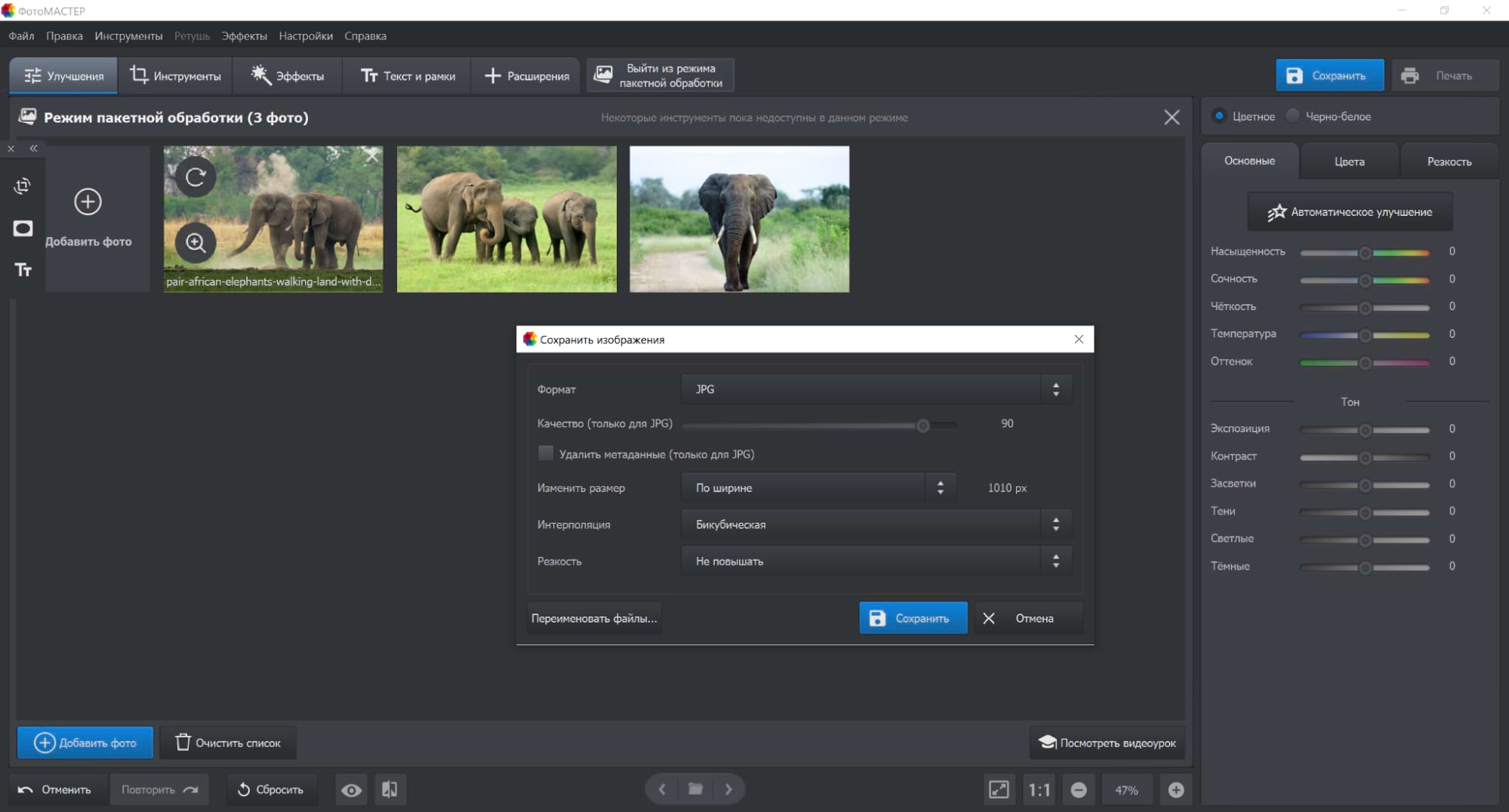
ФотоМАСТЕР ставим первым не формально, а по совокупности удобства и результата. Это не узкая утилита-компрессор, а полноценный редактор, в котором сжатие встроено в нормальный рабочий процесс. Поэтому здесь удобно не только уменьшать вес файла, но и сразу привести снимок в порядок: выровнять горизонт, обрезать лишнее, скорректировать свет, убрать шум и только потом сохранить фото с нужным качеством. Программа работает на Windows, поддерживает RAW и обычные растровые форматы, а сценарий экспорта в ней достаточно подробный для тех, кто хочет контролировать и качество, и размер итогового файла.
Что здесь важно для сжатия
Главная сильная сторона ФотоМАСТЕР — сжатие не оторвано от обработки. В программе удобно сначала подготовить кадр, а затем сохранить его с нужными параметрами. Критично и то, что вместе с качеством здесь удобно управлять размерами изображения: шириной, высотой, DPI и количеством пикселей. Это особенно полезно для фото на сайт, в карточки товаров, на доски объявлений и в почтовые вложения.
Как сжать фото
-
Откройте программу и нажмите Открыть фото.
-
При необходимости сразу сделайте кадрирование, выпрямление или базовую коррекцию.
-
Перейдите в меню Файл и выберите Сохранить как.
-
Выберите формат файла и уменьшите качество до нужного уровня.
-
В блоке расширенных параметров задайте ширину, высоту, DPI или ограничьте изображение по пикселям.
-
Сохраните копию, а исходник оставьте нетронутым.
Такой порядок работы удобен тем, что вы не тратите качество на лишние промежуточные пересохранения. Сначала приводите снимок к нужному виду, потом один раз экспортируете его в итоговом размере.
Плюсы
-
понятный интерфейс без перегруза техническими терминами
-
удобно сочетает обработку и сжатие в одном окне
-
есть контроль формата, качества, размеров и DPI
-
подходит для одиночных снимков и бытовой работы с архивом
-
не требует разбираться в специализированных компрессорах
Минусы
-
это не самый быстрый инструмент именно для массовой пакетной оптимизации
-
у программы шире функциональность, чем требуется тем, кому нужно только быстро ужать папку файлов
-
для сверхточного контроля PNG и web-оптимизации есть более узкие решения
Кому подходит
ФотоМАСТЕР стоит брать тем, кому важно не просто уменьшить вес файла, а получить аккуратный итоговый снимок без отдельного редактора. Для новичка это один из самых удобных вариантов под Windows.
Caesium
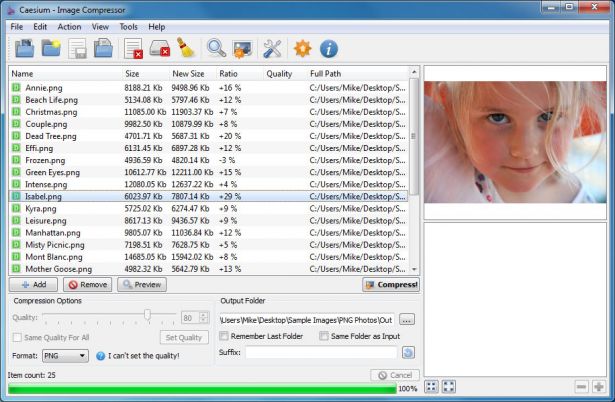
Caesium — уже не универсальный редактор, а специализированный компрессор изображений. В этом и его сила: интерфейс сосредоточен именно на уменьшении веса файлов, пакетной обработке и сравнении результата. Разработчики прямо делают акцент на простоте, эффективности и возможности заметно сократить размер изображений без бессмысленных потерь качества. Сервис поддерживает массовую обработку и хорошо подходит для подготовки больших серий снимков к публикации или отправке.
Что здесь важно для сжатия
Caesium хорош там, где нужно открыть папку, добавить десятки файлов, быстро настроить степень сжатия и выгрузить результат в отдельную директорию. Программа заточена под JPG, PNG и WebP, а значит закрывает большинство типовых задач для веба, блогов, маркетплейсов и простого хранения. Интерфейс построен вокруг списка файлов, параметров качества и окна сравнения.
Как сжать фото
-
Добавьте снимки в список через кнопку добавления файлов или папки.
-
Выберите выходной формат и папку сохранения.
-
Настройте параметр качества или режим компрессии.
-
Сравните исходник и результат в окне предпросмотра.
-
Запустите пакетную обработку и сохраните готовые файлы в отдельную папку.
Для больших партий фото этот путь быстрее, чем работа в классическом фоторедакторе. Здесь не нужно отвлекаться на слои, фильтры и лишние панели: только файлы, качество, экспорт.
Плюсы
-
очень удачный баланс простоты и эффективности
-
пакетная обработка устроена удобно
-
поддерживаются современные форматы, включая WebP
-
есть наглядное сравнение до и после
-
хорошо подходит для типовой web-оптимизации
Минусы
-
минимум инструментов именно редактирования
-
для точечной коррекции снимка нужен отдельный редактор
-
новичкам всё равно придётся один раз подобрать рабочий уровень качества под свои задачи
Кому подходит
Caesium — один из лучших вариантов под Windows, когда нужно регулярно сжимать много фотографий и не возиться с лишними инструментами.
RIOT
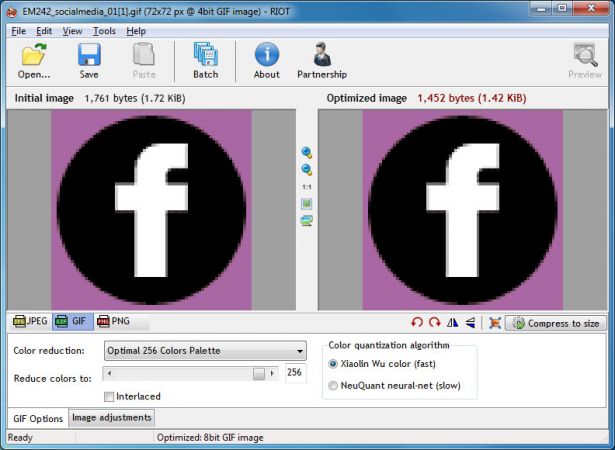
RIOT давно любят за то, что он даёт больше ручного контроля, чем многие простые компрессоры. Программа позволяет управлять сжатием, числом цветов, метаданными и экспортом в JPG, PNG и GIF. Это уже инструмент для тех, кто хочет не просто нажать одну кнопку, а подобрать компромисс между размером и визуальным качеством под конкретную задачу.
Что здесь важно для сжатия
В RIOT хорошо видно, как меняется картинка после компрессии. Это ценно для JPEG-фото, картинок для сайта, превью и графики, где качество нужно контролировать буквально вручную. Программа подходит тем, кто хочет управлять не только качеством, но и тем, что именно попадёт в итоговый файл: цветами, метаданными, форматом.
Как сжать фото
-
Откройте изображение в RIOT.
-
Выберите итоговый формат справа или в панели параметров.
-
Настройте степень компрессии, качество или число цветов.
-
Проверьте визуальное отличие в сравнительном окне.
-
Отключите лишние метаданные, если нужен максимально лёгкий файл.
-
Сохраните результат в отдельную копию.
RIOT особенно хорош тогда, когда нужно «дожать» файл до определённого разумного веса и при этом не потерять лицо изображения. Для сайта это часто важнее автоматического режима.
Плюсы
-
очень хороший ручной контроль параметров
-
наглядное сравнение до и после
-
удобно работать с web-графикой
-
помогает убирать лишние метаданные
-
подходит тем, кто хочет тонкую настройку
Минусы
-
интерфейс выглядит более технично, чем у бытовых редакторов
-
новичку нужно немного времени на привыкание
-
для быстрой пачки семейных фото есть более простые варианты
Кому подходит
RIOT стоит выбирать тем, кто часто готовит изображения для сайта и хочет видеть результат компрессии до сохранения, а не после.
FILEminimizer Pictures
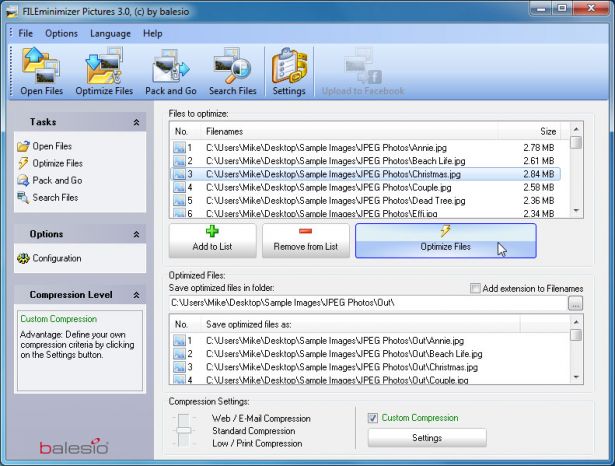
FILEminimizer Pictures полезен в тех сценариях, где файл нужно не «художественно оптимизировать», а быстро и надёжно облегчить для пересылки, архива или загрузки. У программы есть несколько готовых уровней сжатия, пакетный режим и акцент на сохранении привычного формата файлов. Это инструмент из категории «практично и без лишней ручной настройки».
Что здесь важно для сжатия
Утилита хороша тогда, когда на первом месте стоит скорость. Вы добавляете снимки, выбираете один из уровней компрессии, запускаете обработку и получаете более лёгкие файлы без долгой ручной настройки каждой фотографии. Это удобно для бухгалтерии, офисной работы, пересылки клиентам и системного уменьшения тяжёлых папок с изображениями.
Как сжать фото
-
Добавьте файлы или папку в список.
-
Выберите один из уровней сжатия.
-
Проверьте, куда программа сохранит итоговые изображения.
-
Запустите обработку и сравните вес файлов до и после.
Подход у FILEminimizer максимально утилитарный: минимум творчества, максимум скорости. Именно поэтому программа до сих пор востребована в офисной практике.
Плюсы
-
очень простой сценарий работы
-
готовые уровни компрессии ускоряют процесс
-
пакетная обработка подходит для больших наборов файлов
-
хорошо работает как инструмент подготовки вложений и архива
Минусы
-
меньше ручного контроля, чем у RIOT или Caesium
-
интерфейс заточен именно под утилитарную работу
-
для тонкой визуальной настройки подходит хуже
Кому подходит
FILEminimizer Pictures — вариант для тех, кому важнее быстро уменьшить вес партии фото, чем выжимать из каждого файла последний процент качества.
XnConvert
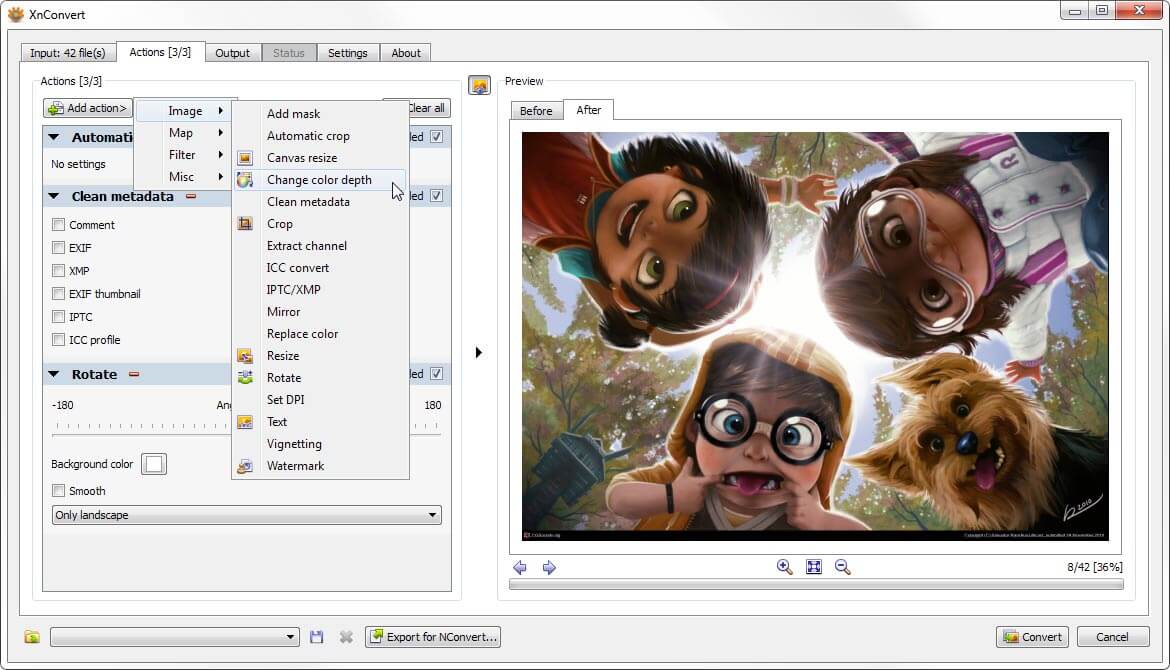
XnConvert — один из самых сильных инструментов в обзоре для пакетной обработки. Это не просто компрессор, а комбайн для автоматизации: десятки действий, поддержка большого количества форматов, готовые цепочки обработки, сохранение пресетов. Когда нужно одним проходом уменьшить размер, сменить формат, переименовать файлы и привести их к единому виду, XnConvert почти всегда оказывается в числе лучших решений.
Что здесь важно для сжатия
У XnConvert есть три логических блока работы: набор действий, выходные параметры и настройки запуска. Благодаря этому вы не просто сжимаете фото, а строите полноценный конвейер. Например: уменьшить ширину до 1600 px, перевести в JPEG, поставить качество 82, добавить суффикс к имени и выгрузить всё в отдельную папку.
Как сжать фото
-
Добавьте изображения или целую папку.
-
Во вкладке Actions задайте изменение размеров, если оно нужно.
-
Во вкладке Output выберите формат, качество и папку сохранения.
-
При необходимости задайте шаблон имени файла.
-
Сохраните пресет, если такой сценарий повторяется постоянно.
-
Запустите обработку.
Сильная сторона XnConvert в том, что один раз собранный сценарий потом работает как полуавтомат. Для больших потоков изображений это экономит очень много времени.
Плюсы
-
очень мощная пакетная обработка
-
много поддерживаемых форматов и действий
-
удобно сохранять и повторно использовать пресеты
-
подходит для каталогов, карточек товаров и больших архивов
-
отлично сочетает ресайз, конвертацию и сжатие
Минусы
-
возможностей очень много, и интерфейс сначала кажется сложнее, чем у простых утилит
-
для одиночного бытового файла это избыточный инструмент
-
без базового понимания логики пакетной обработки часть возможностей останется неиспользованной
Кому подходит
XnConvert — сильный выбор для тех, кто работает с изображениями потоково и хочет один раз настроить процесс, а потом просто запускать его готовым пресетом.
FastStone Photo Resizer
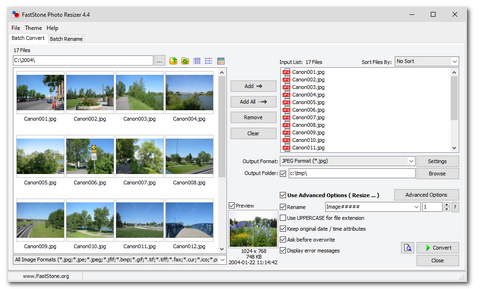
FastStone Photo Resizer — классика среди утилит пакетного изменения размера и конвертации. Программа хорошо известна тем, что совмещает ресайз, конвертацию, переименование, водяные знаки и дополнительные настройки экспорта в одном рабочем окне. Для сжатия фото она особенно полезна тем, что позволяет быстро привести к единому стандарту целую папку изображений.
Что здесь важно для сжатия
Если вам нужно подготовить 50, 100 или 500 файлов к публикации, FastStone Photo Resizer очень удобен. Здесь легко настроить выходной формат, качество JPEG, изменение размеров, переименование и папку назначения. Отдельный плюс — режим Use Advanced Options, где собраны дополнительные преобразования.
Как сжать фото
-
Добавьте файлы из левой панели в список обработки.
-
Выберите выходной формат в верхней части окна.
-
Откройте Settings для формата и уменьшите качество JPEG до рабочего значения.
-
Включите Use Advanced Options, если хотите одновременно изменить размеры.
-
Укажите выходную папку и нажмите Convert.
Эта программа особенно хороша там, где нужен не один красивый экспорт, а повторяемый серийный процесс.
Плюсы
-
отличный инструмент для массовой подготовки фото
-
удобно объединяет сжатие, ресайз и переименование
-
есть расширенные опции обработки
-
интерфейс не перегружен
-
быстро работает на больших пакетах изображений
Минусы
-
для тонкой визуальной оценки компрессии RIOT удобнее
-
творческих инструментов редактирования почти нет
-
внешний вид интерфейса довольно утилитарный
Кому подходит
FastStone Photo Resizer — очень практичный выбор для интернет-магазинов, контент-менеджеров и всех, кто постоянно приводит фото к единому стандарту.
PNGGauntlet
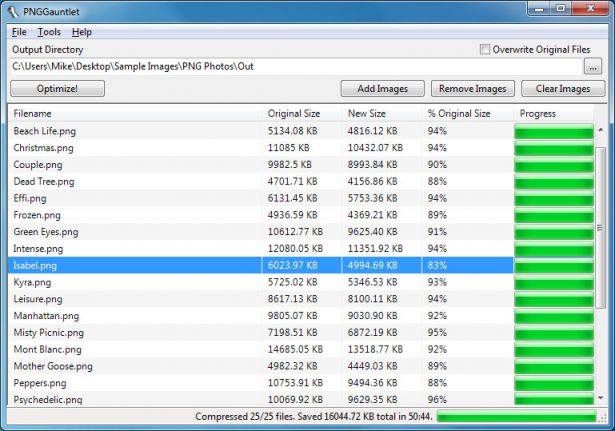
PNGGauntlet — узкоспециализированный инструмент, и именно поэтому он заслуживает места в большом обзоре. Если предыдущие программы лучше работают как универсальные решения, то PNGGauntlet нацелен именно на максимально возможное lossless-сжатие PNG. Он объединяет несколько движков оптимизации и позволяет выжать из PNG всё, что реально выжимается без потери данных.
Что здесь важно для сжатия
Эта программа нужна не для обычных семейных JPEG, а для PNG-графики: иконок, интерфейсных элементов, картинок с прозрачностью, скриншотов, схем и web-ресурсов. Там, где важна прозрачность и недопустима деградация, PNGGauntlet часто оказывается полезнее универсальных компрессоров.
Как сжать фото
-
Добавьте один или несколько PNG-файлов в очередь.
-
Укажите папку, куда сохранится оптимизированная версия.
-
Запустите процесс оптимизации.
-
Сравните итоговый вес файлов с исходным.
Работа здесь очень простая, но результат нередко оказывается лучше, чем у обычного пересохранения PNG в классическом редакторе.
Плюсы
-
одно из лучших решений именно для PNG без потерь
-
хорошо подходит для графики с прозрачностью
-
умеет пакетно обрабатывать файлы
-
даёт реальную пользу в web-задачах
Минусы
-
не универсальный инструмент для всех типов фото
-
узкая специализация
-
для обычных JPEG стоит выбрать другую программу
Кому подходит
PNGGauntlet нужен тем, кто постоянно работает с PNG и хочет уменьшить вес файла без каких-либо компромиссов по содержимому.
IrfanView
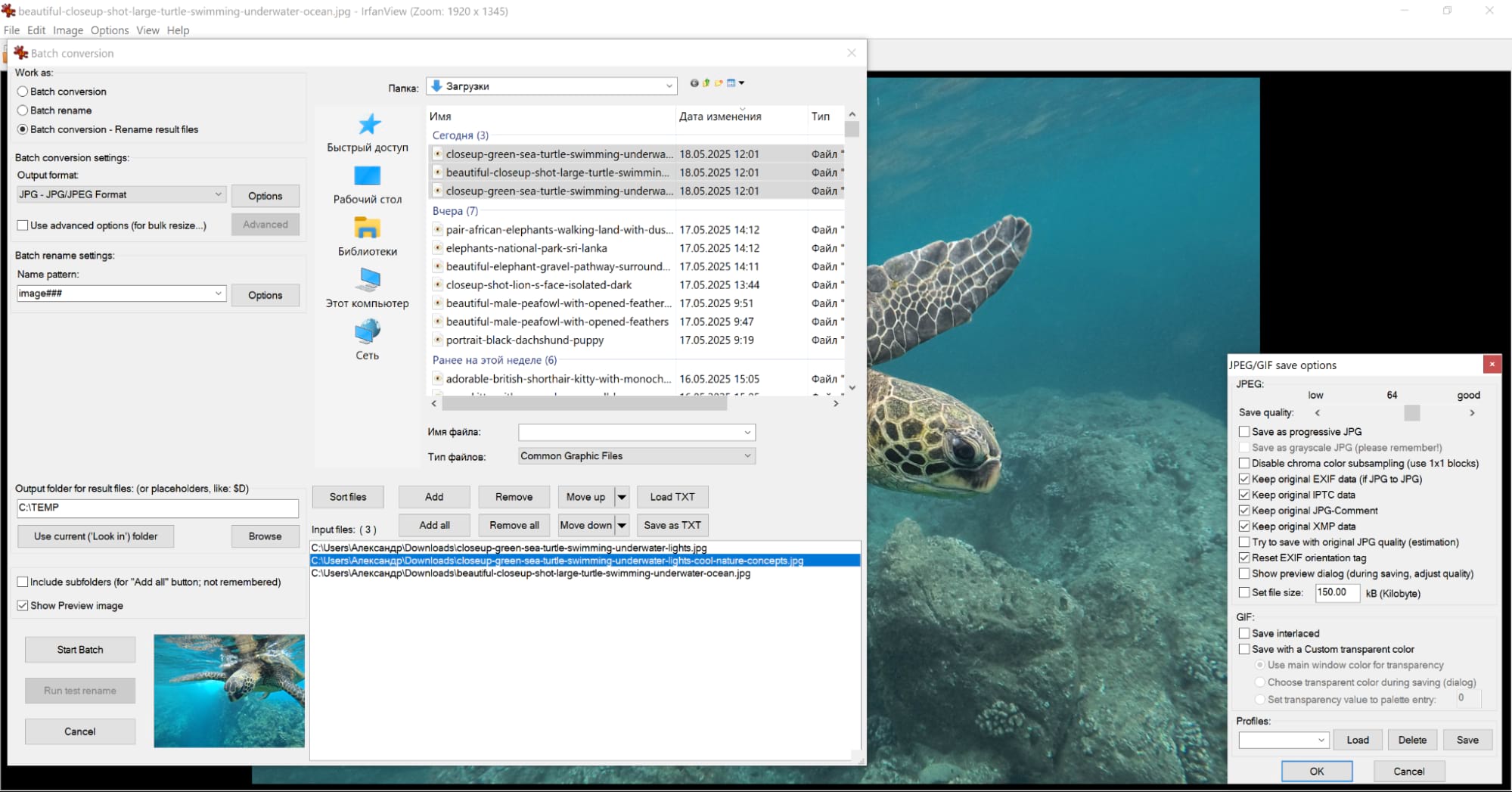
IrfanView знают как быстрый просмотрщик, но для сжатия фото он тоже очень полезен. Особенно ценен здесь пакетный режим, работа с плагинами и возможность быстро сохранить файлы с новым качеством, новым размером и очищенными метаданными. Поддержка множества форматов и многолетняя репутация делают его крепким рабочим инструментом под Windows.
Что здесь важно для сжатия
IrfanView хорош там, где нужен быстрый и лёгкий инструмент без тяжёлой установки. Он умеет работать и как просмотрщик, и как конвертер, и как пакетный обработчик. Для сжатия обычно используются сохранение с выбором качества JPEG и режим массовой обработки.
Как сжать фото
-
Откройте изображение в IrfanView.
-
Используйте Save As и выберите нужный формат.
-
Для JPEG настройте уровень качества в окне сохранения.
-
Для пачки файлов откройте пакетный режим и задайте новые параметры качества и размера.
-
Сохраните результат в отдельную папку.
Это один из лучших лёгких инструментов для тех, кто не хочет ставить тяжёлый редактор, но регулярно работает с изображениями.
Плюсы
-
очень быстрый и лёгкий
-
мощный пакетный режим
-
поддерживает много форматов и плагины
-
удобно использовать как повседневный просмотрщик и компрессор одновременно
Минусы
-
интерфейс выглядит старомодно
-
точечная визуальная оценка качества удобнее в более специализированных утилитах
-
новичку часть функций покажется спрятанной слишком глубоко
Кому подходит
IrfanView — хороший выбор для тех, кто любит быстрые рабочие инструменты без лишней визуальной мишуры.
Программы для сжатия фотографий на macOS
Preview
На Mac самый недооценённый способ сжатия фото — штатное приложение Preview. Оно уже есть в системе, запускается мгновенно и закрывает значительную часть бытовых задач: уменьшение размеров, лёгкая подготовка файлов к отправке, экспорт копии без установки отдельного софта. Это особенно удобно, когда не хочется ставить дополнительную программу ради двух действий.
Что здесь важно для сжатия
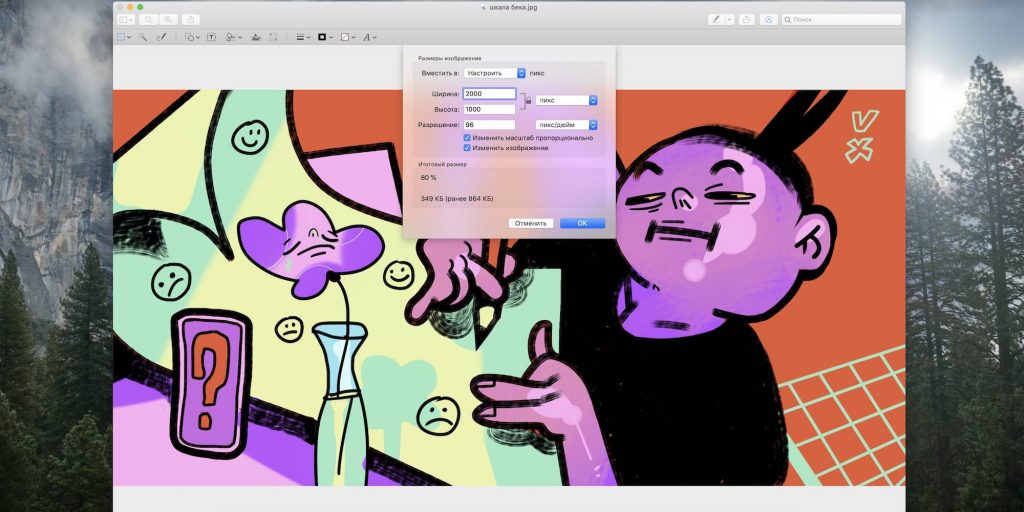
Preview не выглядит как компрессор, но на практике прекрасно уменьшает вес изображения за счёт изменения размеров. Для огромного количества бытовых сценариев этого достаточно. Если файл слишком тяжёлый из-за больших пиксельных размеров, то простое уменьшение ширины и высоты даёт куда более заметный эффект, чем агрессивное сжатие качества.
Как сжать фото
-
Откройте изображение в Preview.
-
Нажмите Показать панель инструментов разметки.
-
Выберите Настроить размер.
-
Укажите нужную ширину и высоту или воспользуйтесь полем Вместить в.
-
Сохраните копию с новыми параметрами.
Это один из самых недооценённых способов быстро подготовить фото к письму, мессенджеру или загрузке на сайт без установки дополнительного ПО.
Плюсы
-
уже установлен в macOS
-
очень быстрый и простой путь
-
отлично подходит для бытовых задач
-
не требует освоения отдельного интерфейса
Минусы
-
это не специализированный компрессор
-
меньше контроля над качеством, чем у профильных утилит
-
для больших пакетов файлов подходит ограниченно
Кому подходит
Preview — лучший стартовый вариант для владельцев Mac, которым нужно быстро уменьшить фото без установки дополнительного софта.
ImageOptim
ImageOptim — один из самых известных оптимизаторов изображений на Mac. Он ценится за drag-and-drop-подход, чистку метаданных и хорошую пригодность для web-задач. Программа бесплатная, открытая и сосредоточена именно на оптимизации файлов, а не на художественном редактировании.
Что здесь важно для сжатия
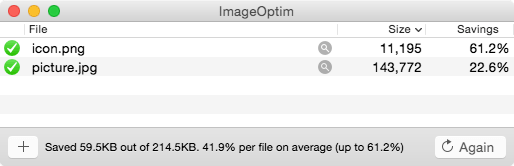
Для многих пользователей Mac ImageOptim закрывает почти всю задачу: перетащили изображение в окно, получили более лёгкий файл. Особенно полезна программа для PNG, JPEG, GIF и SVG, а также для тех случаев, когда лишний вес сидит не только в пикселях, но и в метаданных.
Как сжать фото
-
Откройте ImageOptim.
-
Перетащите в окно один файл или целую группу.
-
Дождитесь завершения оптимизации.
-
При необходимости откройте Preferences и настройте работу с метаданными и режимами сжатия.
Простота здесь сочетается с хорошим практическим результатом, поэтому ImageOptim часто остаётся в системе как постоянный утилитарный инструмент.
Плюсы
-
очень простой drag-and-drop-сценарий
-
хорошо убирает лишние метаданные
-
отлично подходит для web и обычной оптимизации на Mac
-
не требует сложной настройки
Минусы
-
почти нет полноценного редактирования
-
тонкая визуальная настройка качества ограничена
-
не заменяет фоторедактор
Кому подходит
ImageOptim — сильный выбор для тех, кто на Mac регулярно уменьшает вес изображений и хочет максимально прямолинейный инструмент.
JPEGmini
JPEGmini — специализированный инструмент для JPEG, который делает ставку на автоматическую оптимизацию с минимально заметной деградацией. Это не редактор и не универсальный файловый комбайн, а инструмент под конкретную задачу: сделать JPEG легче без ручной возни и без очевидного визуального провала. Под macOS такой подход особенно удобен фотографам и тем, кто хранит большие фотоархивы.
Что здесь важно для сжатия
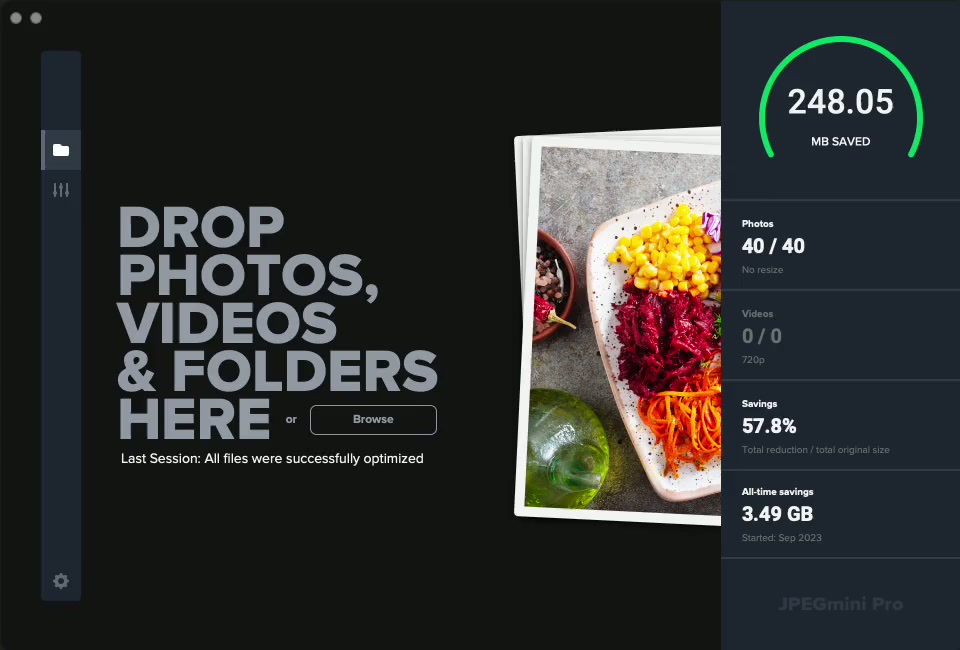
Если вы работаете в основном с JPEG и не хотите вручную подбирать качество для каждого файла, JPEGmini сильно упрощает жизнь. Отдельно ценен сценарий массовой обработки: перетащили группу фотографий, получили более компактный архив. Для тех, кто публикует фото в большом объёме, это серьёзная экономия места и времени.
Как сжать фото
-
Откройте JPEGmini.
-
Перетащите в окно один или несколько JPEG-файлов.
-
Для пакетной выгрузки и изменения размера используйте сценарий Export to Folder.
-
Сохраните итоговые файлы в отдельную папку.
Инструмент работает по принципу минимализма: чем меньше ручной настройки, тем быстрее поток. Именно в этом его главная ценность.
Плюсы
-
отлично заточен именно под JPEG
-
очень простой поток работы
-
хорошо подходит для больших фотоархивов
-
экономит время на ручном подборе параметров
Минусы
-
узкая специализация
-
меньше ручного контроля, чем у универсальных компрессоров
-
для PNG и других форматов нужен другой инструмент
Кому подходит
JPEGmini особенно хорош для фотографов, контент-команд и владельцев больших библиотек JPEG-файлов.
PhotoScape X
PhotoScape X на Mac хорош тем, что совмещает просмотрщик, редактор и пакетный обработчик в одном приложении. Для темы сжатия это важно: здесь можно не только уменьшить вес, но и сразу подрезать снимки, привести их к одному размеру и выгрузить серией. На macOS это одно из самых удобных промежуточных решений между штатным Preview и узкоспециализированными компрессорами.
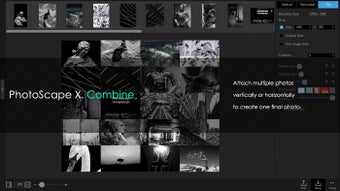
Что здесь важно для сжатия
У PhotoScape X сильна именно комбинация операций. Это удобно, когда фото надо не только ужать, но и подогнать под единый размер, сменить формат, чуть поправить экспозицию и экспортировать сразу партией. Для владельцев Mac, которые часто работают с контентом вручную, это очень практично.
Как сжать фото
-
Перейдите в режим Batch.
-
Добавьте нужные изображения.
-
В блоке изменения размеров задайте новую ширину или высоту.
-
В настройках формата снизьте качество экспорта для JPEG.
-
Запустите пакетную обработку и сохраните результат в отдельной папке.
Эта программа особенно удобна тем, кто хочет один инструмент и для лёгкой обработки, и для подготовки файлов к публикации.
Плюсы
-
удачно совмещает редактирование и пакетную обработку
-
удобен для серийной подготовки фото
-
хорошо подходит под повседневные задачи на Mac
-
позволяет быстро получить единый стандарт файлов
Минусы
-
как чистый компрессор не так специален, как ImageOptim или JPEGmini
-
интерфейс насыщен функциями и для совсем простых задач может казаться лишним
-
точный контроль компрессии слабее, чем в узких утилитах
Кому подходит
PhotoScape X — хороший вариант для тех, кто на Mac хочет не просто сжатие, а цельный рабочий инструмент.
XnView
XnView на macOS удобен как просмотрщик, менеджер и конвертер изображений. Он не такой минималистичный, как Preview, и не такой узкий, как ImageOptim. Зато даёт хорошую опору тем, кто ведёт каталоги изображений и хочет совместить просмотр, отбор и последующее уменьшение файлов в одном приложении. XnView MP поддерживает большое число форматов и пакетные инструменты.
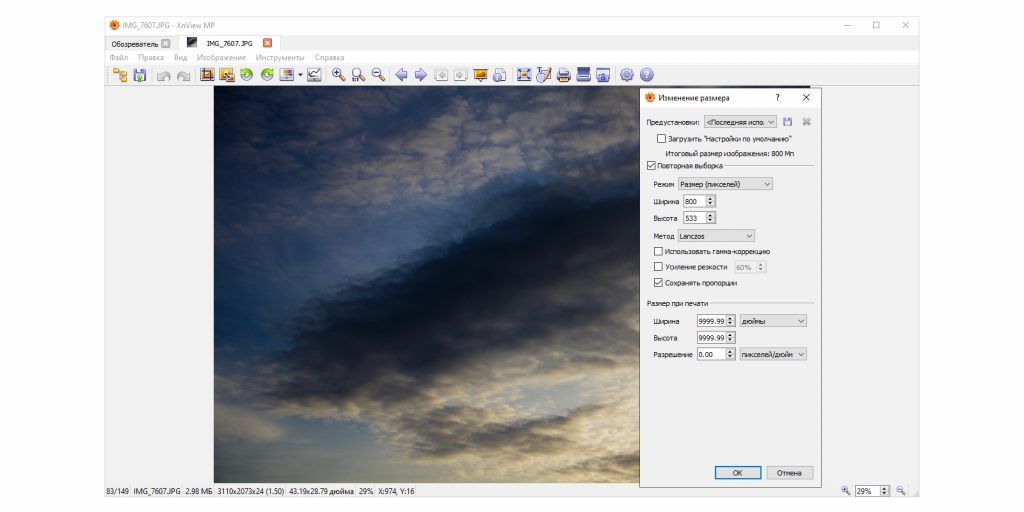
Что здесь важно для сжатия
XnView хорош, когда фотографии сначала нужно просмотреть, отобрать и только потом отправить на пакетную обработку. Это удобнее, чем держать отдельный просмотрщик и отдельный компрессор. Для больших коллекций снимков такой подход экономит время.
Как сжать фото
-
Откройте папку с изображениями в XnView.
-
Отберите нужные файлы.
-
Запустите пакетный сценарий конвертации или изменения размеров.
-
Укажите выходной формат и параметры качества.
-
Сохраните итог в новую папку.
Это не самый прямолинейный путь в статье, но для каталогов и архивов он один из самых удобных.
Плюсы
-
хороший просмотрщик и менеджер изображений
-
поддерживает очень много форматов
-
удобно работать с архивами
-
есть пакетные инструменты
Минусы
-
новичку освоение даётся не так быстро, как в Preview
-
специализация шире, чем просто сжатие
-
для одной-двух фотографий есть более быстрые способы
Кому подходит
XnView особенно уместен на Mac у тех, кто работает не с единичными файлами, а с большими каталогами изображений.
Онлайн-сервисы для сжатия фото
iLoveIMG
iLoveIMG — один из самых удобных браузерных сервисов для тех, кому нужно быстро сжать изображения без установки программ. Его сильная сторона — не только сжатие, но и связка с другими базовыми действиями: изменить размер, обрезать, конвертировать, повернуть. Сервис удобно работает как с локальными файлами, так и с облаками.
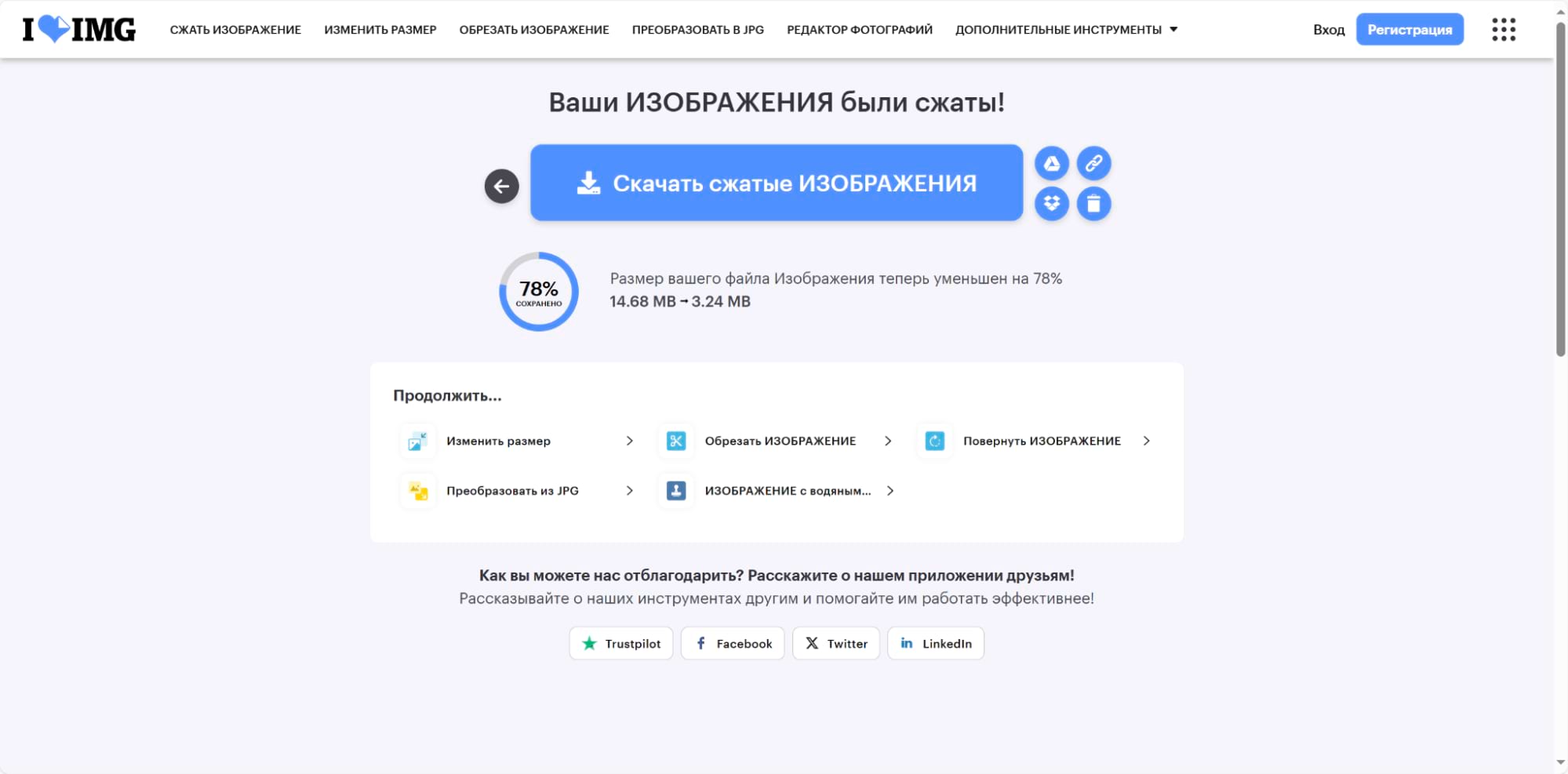
Что здесь важно для сжатия
Для бытовых и рабочих задач iLoveIMG хорош именно скоростью. Вы открываете инструмент Compress IMAGE, загружаете файлы, сжимаете их и сразу скачиваете результат. А если одного сжатия мало, рядом есть Resize IMAGE, который помогает уменьшить размеры картинки в пикселях и тем самым дополнительно снизить вес.
Как сжать фото
-
Откройте инструмент Compress IMAGE.
-
Нажмите Select images или загрузите файлы из облака.
-
Добавьте все нужные снимки.
-
Нажмите Compress IMAGES.
-
Скачайте результат одной кнопкой.
Когда нужно быстро обработать пачку картинок без установки софта, iLoveIMG остаётся одним из самых беспроблемных сервисов.
Плюсы
-
очень быстрый и понятный сервис
-
есть пакетная обработка
-
рядом доступны ресайз, обрезка и конвертация
-
удобно работать без установки программ
Минусы
-
меньше тонкой настройки, чем у настольных компрессоров
-
для чувствительных материалов не всем нравится облачный сценарий
-
для тонкой web-оптимизации лучше подходят более специализированные сервисы
Кому подходит
iLoveIMG — один из лучших вариантов для тех, кому нужно быстро уменьшить вес набора фото в браузере и сразу скачать готовый архив.
TinyPNG
TinyPNG давно стал практически синонимом быстрого онлайн-сжатия изображений. Сейчас сервис поддерживает не только PNG и JPEG, но и WebP с AVIF, а его главный плюс всё тот же: вы просто перетаскиваете файлы в окно и получаете заметно облегчённые изображения без долгой настройки.
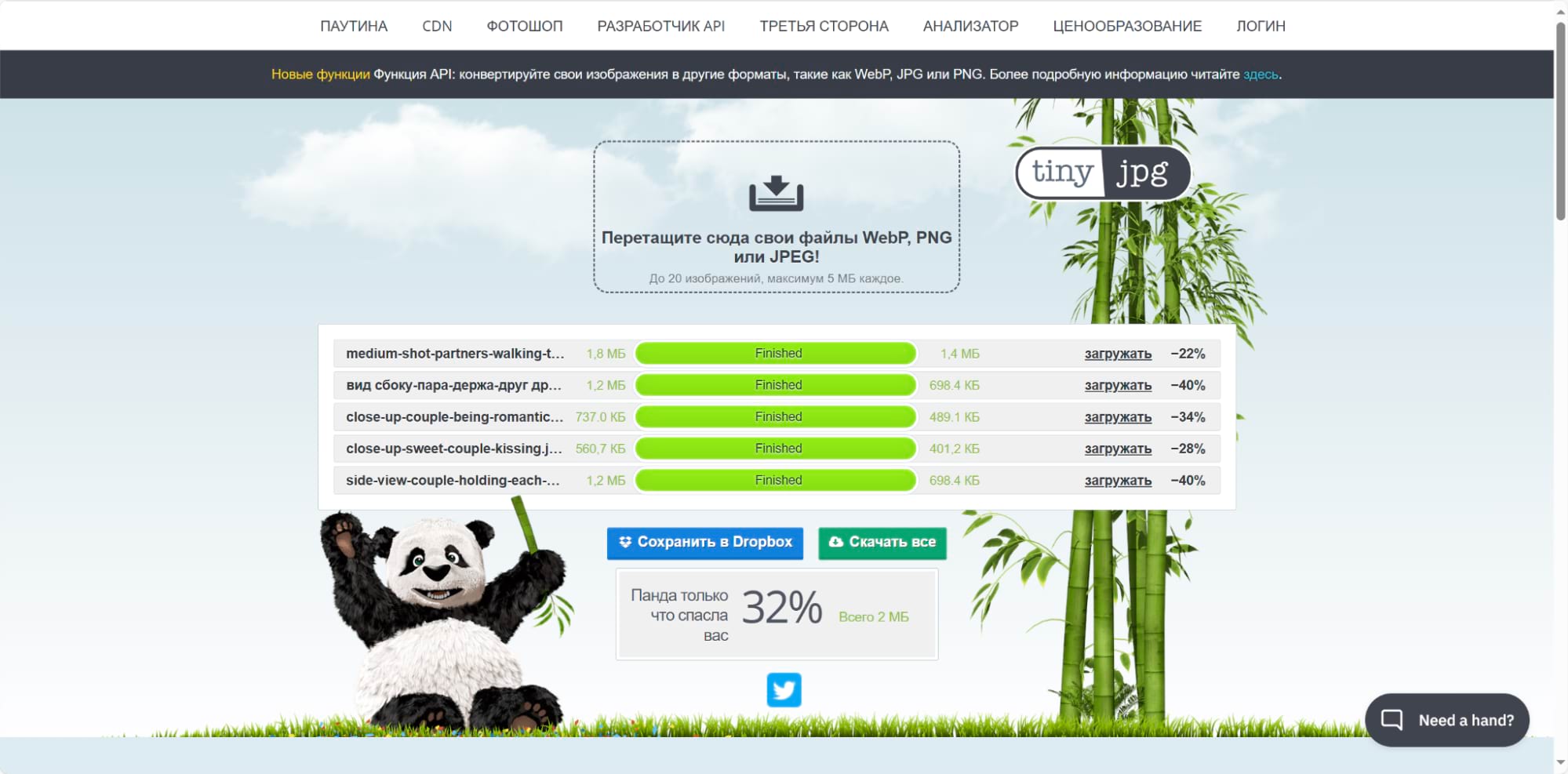
Что здесь важно для сжатия
TinyPNG хорош, когда нужен быстрый результат без ручного подбора параметров. Это почти идеальный сервис для блога, лендинга, CMS, карточек товаров и любой повседневной публикации, где важно просто уменьшить вес изображения и не зависнуть в настройках.
Как сжать фото
-
Откройте сервис.
-
Перетащите файлы в область загрузки.
-
Дождитесь автоматической обработки.
-
Скачайте каждый файл по отдельности или общей пачкой, если такой вариант доступен для выбранного режима.
Главное достоинство TinyPNG — минимальный порог входа. Вы не изучаете интерфейс, а сразу работаете.
Плюсы
-
предельно простой интерфейс
-
очень быстрый рабочий поток
-
поддержка современных форматов
-
отлично подходит для публикации на сайт
Минусы
-
ручной контроль меньше, чем у Optimizilla или Squoosh
-
сервис больше про скорость, чем про тонкую настройку
-
для нестандартных сценариев понадобится другой инструмент
Кому подходит
TinyPNG лучше всего брать тогда, когда нужен самый быстрый онлайн-результат без лишних действий.
Optimizilla
Optimizilla ценят за редкое сочетание: сервис остаётся очень простым, но при этом даёт больше ручного контроля, чем TinyPNG. Здесь удобно загружать изображения, двигать ползунок качества и смотреть, как меняется файл. Для тех, кто не любит полностью автоматическое сжатие, это один из лучших онлайн-вариантов.
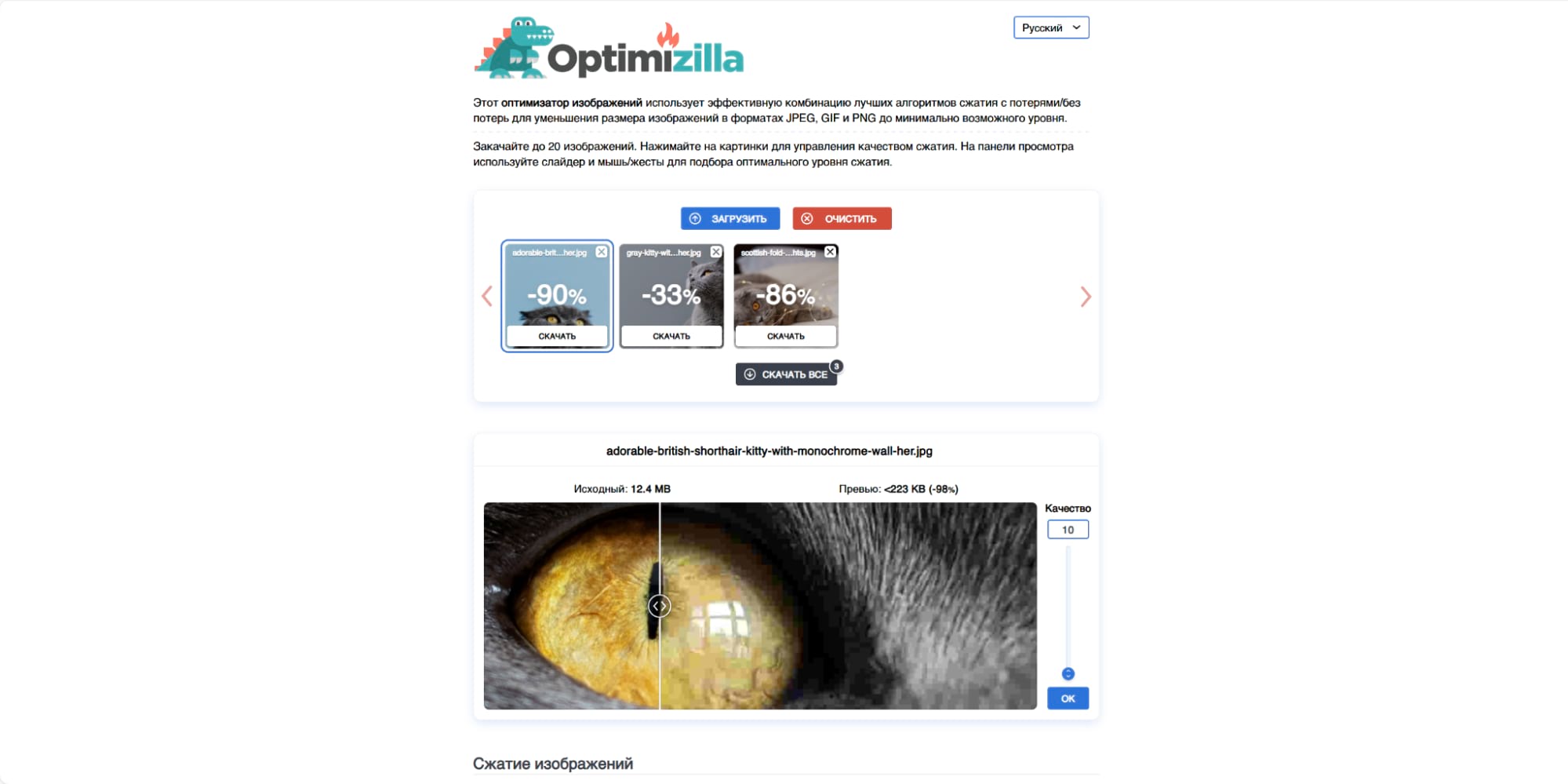
Что здесь важно для сжатия
Optimizilla подходит для JPEG, PNG и сценариев, где нужно подбирать компрессию чуть аккуратнее. Это полезно для превью, изображений с текстом, интерфейсных картинок и товаров, где нельзя слишком сильно давить качество.
Как сжать фото
-
Загрузите изображения в очередь.
-
Выберите одно из загруженных фото.
-
Передвиньте ползунок качества.
-
Оцените результат визуально.
-
Скачайте готовые файлы.
В отличие от полностью автоматических сервисов, здесь легче удержать баланс между весом и визуальной чистотой.
Плюсы
-
хороший ручной контроль
-
удобно сравнивать качество
-
остаётся простым даже для новичка
-
хорошо подходит для JPG и PNG
Минусы
-
не такой молниеносный, как полностью автоматические сервисы
-
поток работы медленнее, когда файлов очень много
-
интерфейс скромнее, чем у больших многофункциональных сервисов
Кому подходит
Optimizilla — отличный выбор для тех, кто хочет онлайн-сервис, но не готов полностью отдавать результат на автомат.
Squoosh
Squoosh — один из самых интересных браузерных инструментов в статье. Он работает локально в браузере и делает акцент на сравнении, выборе кодеков и контроле результата. Это уже не «загрузил и забыл», а серьёзный инструмент для тех, кто действительно хочет понимать, какой именно компромисс между качеством и размером он получает.
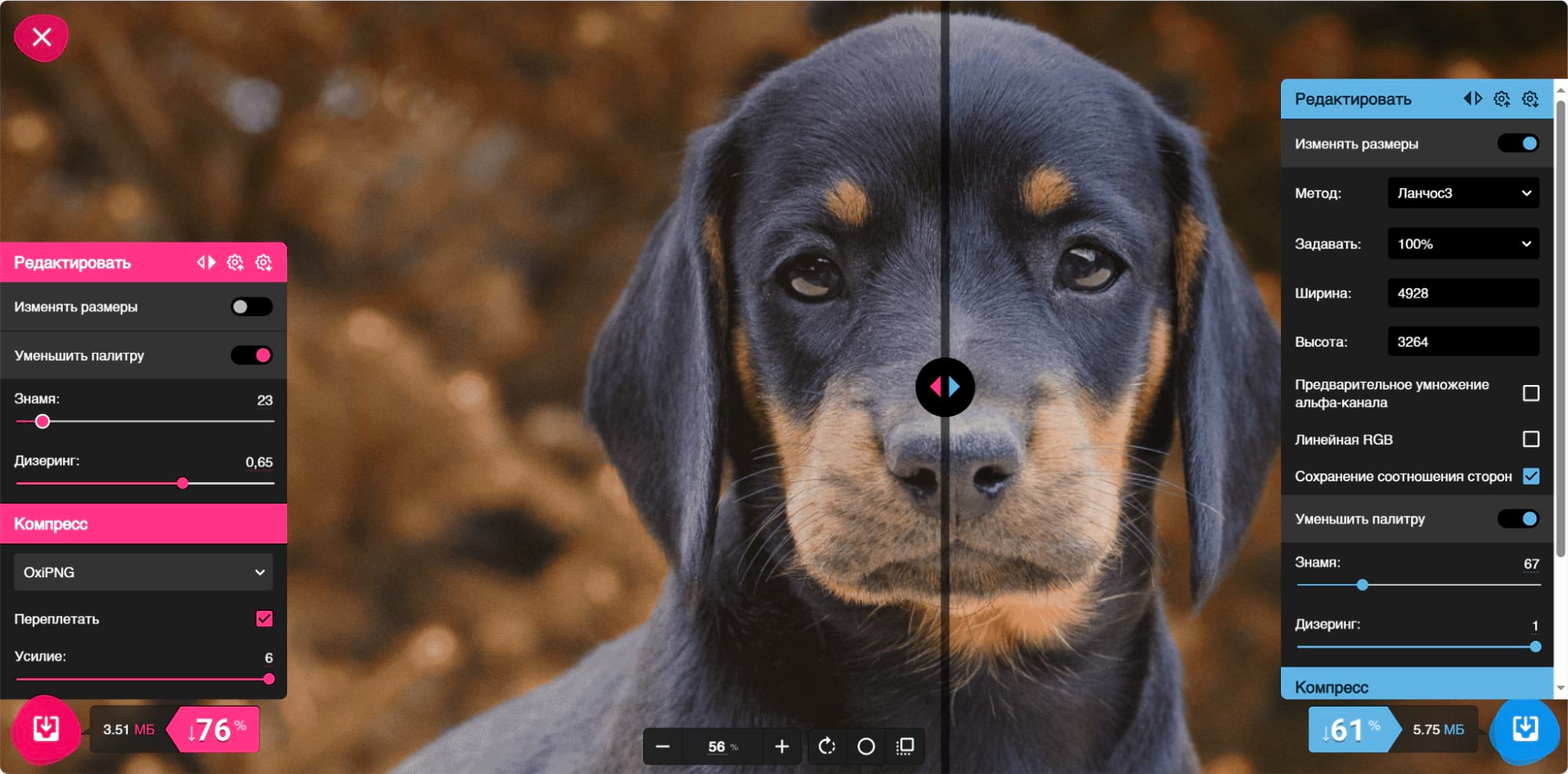
Что здесь важно для сжатия
У Squoosh сильна именно локальная работа и возможность сравнивать исходник с итогом прямо в окне браузера. Это удобно для web-публикации, тестирования форматов и ручного поиска оптимальных параметров.
Как сжать фото
-
Перетащите изображение в окно сервиса.
-
Выберите кодек или формат экспорта.
-
Настройте качество и дополнительные параметры.
-
Сравните исходник и итог с помощью встроенного режима сравнения.
-
Скачайте готовый файл.
Squoosh особенно хорош тогда, когда нужно не просто уменьшить вес, а осознанно подобрать итоговый формат и степень сжатия.
Плюсы
-
локальная обработка в браузере
-
очень хороший контроль параметров
-
удобно сравнивать до и после
-
подходит для продвинутой web-оптимизации
Минусы
-
для новичка интерфейс сложнее, чем у TinyPNG
-
на очень больших файлах работа может быть менее комфортной
-
для простого бытового сценария возможностей тут даже больше, чем нужно
Кому подходит
Squoosh стоит выбирать тем, кто хочет максимум контроля в браузере и сознательно управляет форматом, качеством и итоговым весом.
Img2Go
Img2Go полезен тем, что здесь сжатие встроено в более широкий набор графических операций. Сервис умеет и уменьшать вес, и менять размеры, и конвертировать файлы, и редактировать изображение. Для пользователя это удобно: один сайт закрывает сразу несколько задач вокруг подготовки изображения к публикации.
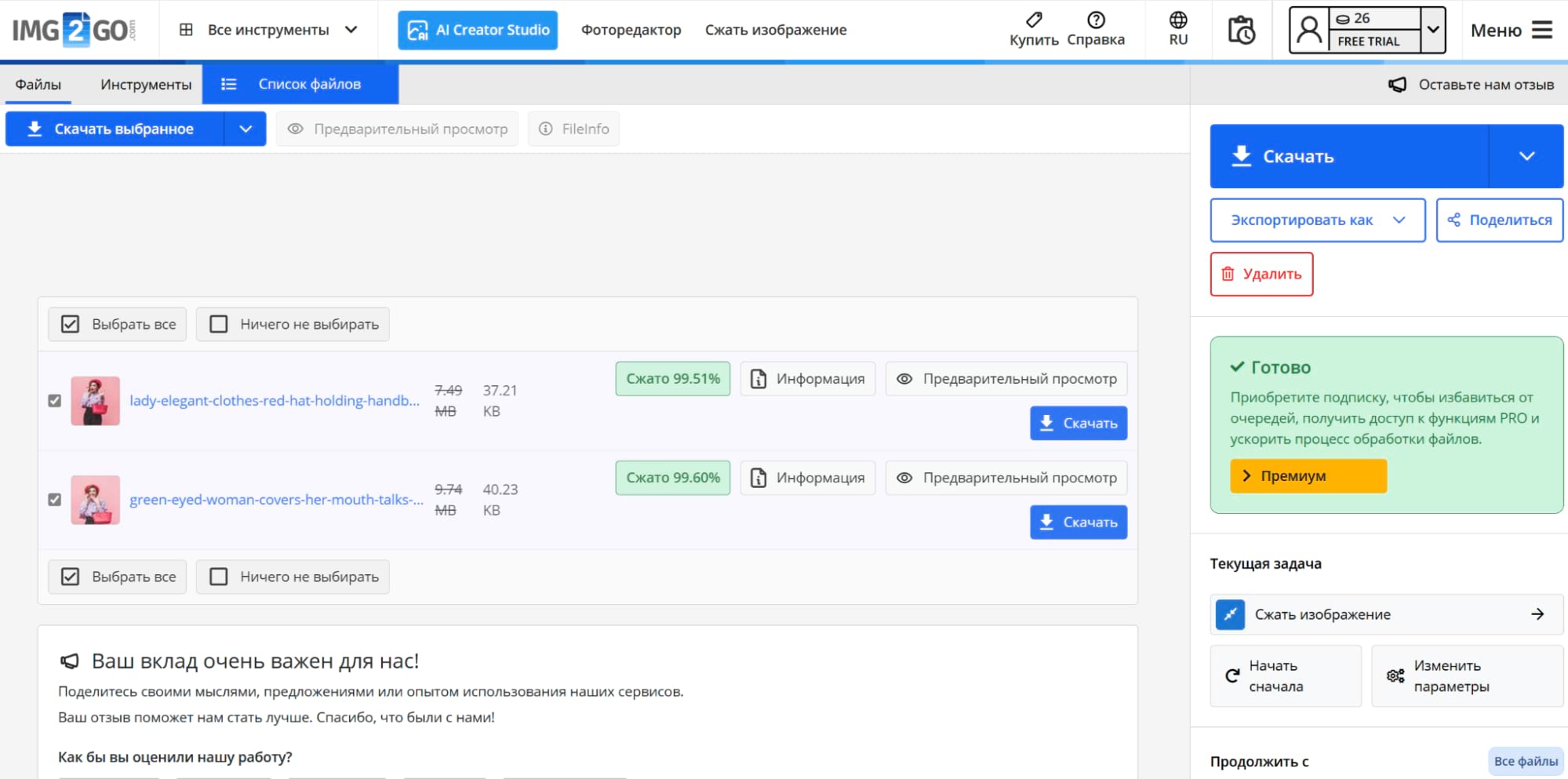
Что здесь важно для сжатия
У сервиса есть готовые пресеты уровня компрессии и понятный поток работы. Он особенно хорош, когда вы не только сжимаете файл, но и хотите сразу изменить формат или размеры. Для контент-работы это удобнее, чем прыгать между несколькими разными сервисами.
Как сжать фото
-
Откройте инструмент Compress Image.
-
Загрузите файл.
-
Выберите степень сжатия или рабочий пресет.
-
При необходимости затем перейдите в Resize Image или конвертер.
-
Нажмите Start и скачайте результат.
Плюс Img2Go в том, что это не одноразовый компрессор, а полноценный универсальный онлайн-комбайн под типовые графические задачи.
Плюсы
-
один сервис закрывает несколько задач
-
есть сжатие, ресайз и конвертация
-
понятный рабочий процесс
-
хорошо подходит для разовых и регулярных задач в браузере
Минусы
-
итог при сжатии сохраняется преимущественно в JPG для конкретного инструмента Compress Image
-
не такой минималистичный, как TinyPNG
-
ручной контроль удобен, но не столь нагляден, как в Squoosh
Кому подходит
Img2Go хорош тем, кто хочет один онлайн-инструмент не только для сжатия, но и для остальной базовой подготовки изображения.
Мобильные приложения для сжатия фото
Сжатие изображения из MB в KB
Это мобильный сценарий для тех, кому важно быстро уменьшить вес фото прямо на телефоне и получить файл в понятном диапазоне килобайт. Такой тип приложений особенно полезен, когда фото нужно загрузить в форму с ограничением по размеру, отправить через мессенджер или прикрепить к письму без лишних танцев с переносом на компьютер.
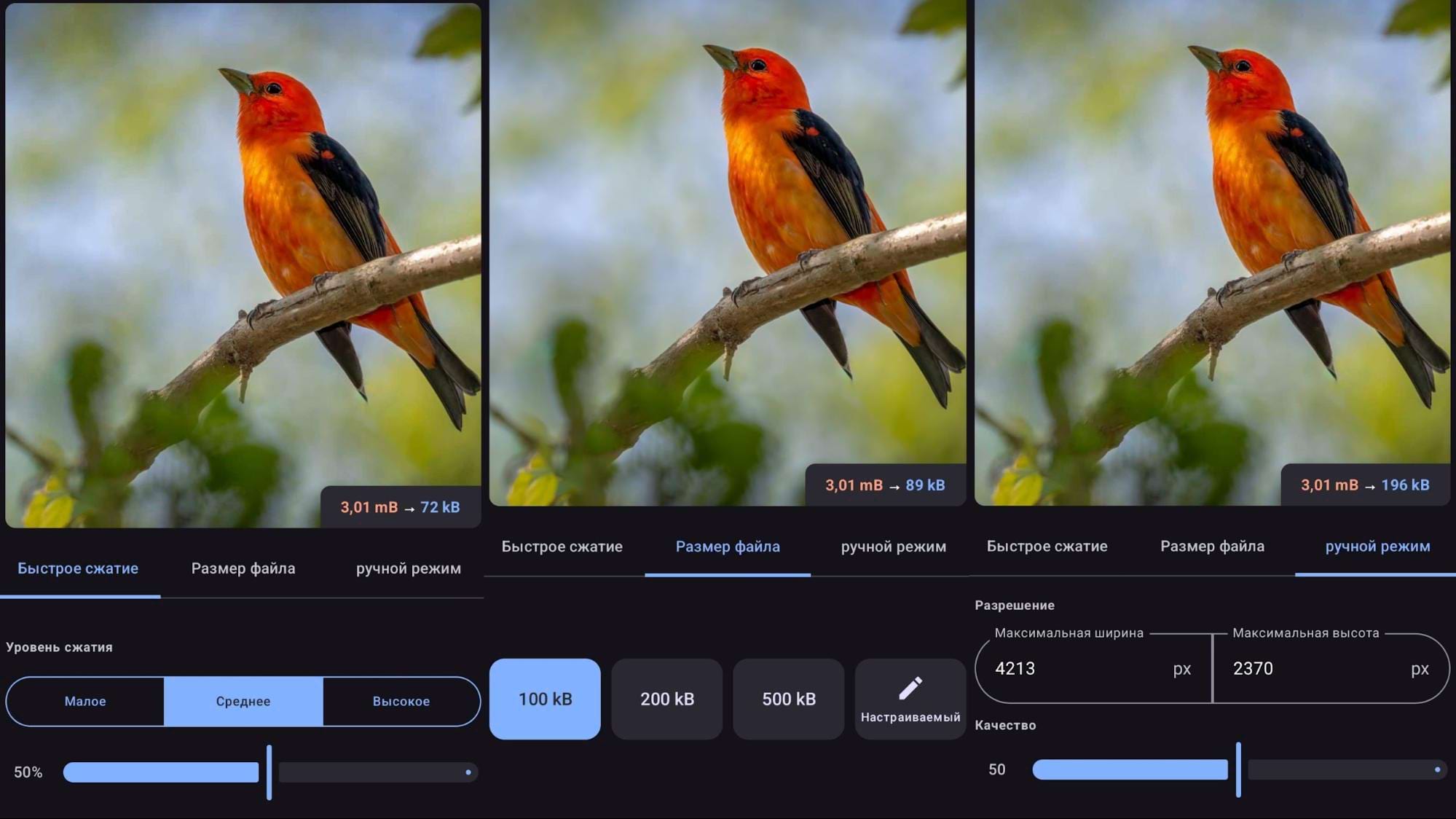
Что здесь важно для сжатия
Главное достоинство такого мобильного инструмента — ориентация именно на вес файла. Вам не нужно думать о редакторском процессе, слоях и прочем. Вы открываете фото, уменьшаете качество или размер и сразу видите, насколько файл стал легче.
Как сжать фото
-
Откройте приложение и выберите снимок из галереи.
-
Задайте нужный режим компрессии или итоговый ориентир по размеру.
-
При необходимости дополнительно уменьшите разрешение.
-
Сохраните готовую копию в память телефона.
Плюсы
-
очень быстрый сценарий прямо со смартфона
-
подходит для фото с жёстким ограничением по весу
-
не требует компьютера и дополнительных сервисов
Минусы
-
набор инструментов обычно уже, чем у десктопных программ
-
для тонкой оценки качества экран смартфона не всегда удобен
-
сильная компрессия быстро убивает мелкие детали
Кому подходит
Такой вариант нужен тем, кто чаще всего работает не за компьютером, а прямо с телефона и хочет получить лёгкий файл за минуту.
Shrink.media
Shrink.media существует и как веб-инструмент, и как мобильное приложение. В мобильном формате он удобен тем, что умеет сжимать PNG, JPEG и WEBP и ориентирован именно на быстрое уменьшение размера изображений без сложной подготовки. Для смартфона это важное преимущество: минимум касаний, понятный результат, нормальная пригодность для повседневной отправки и публикации.
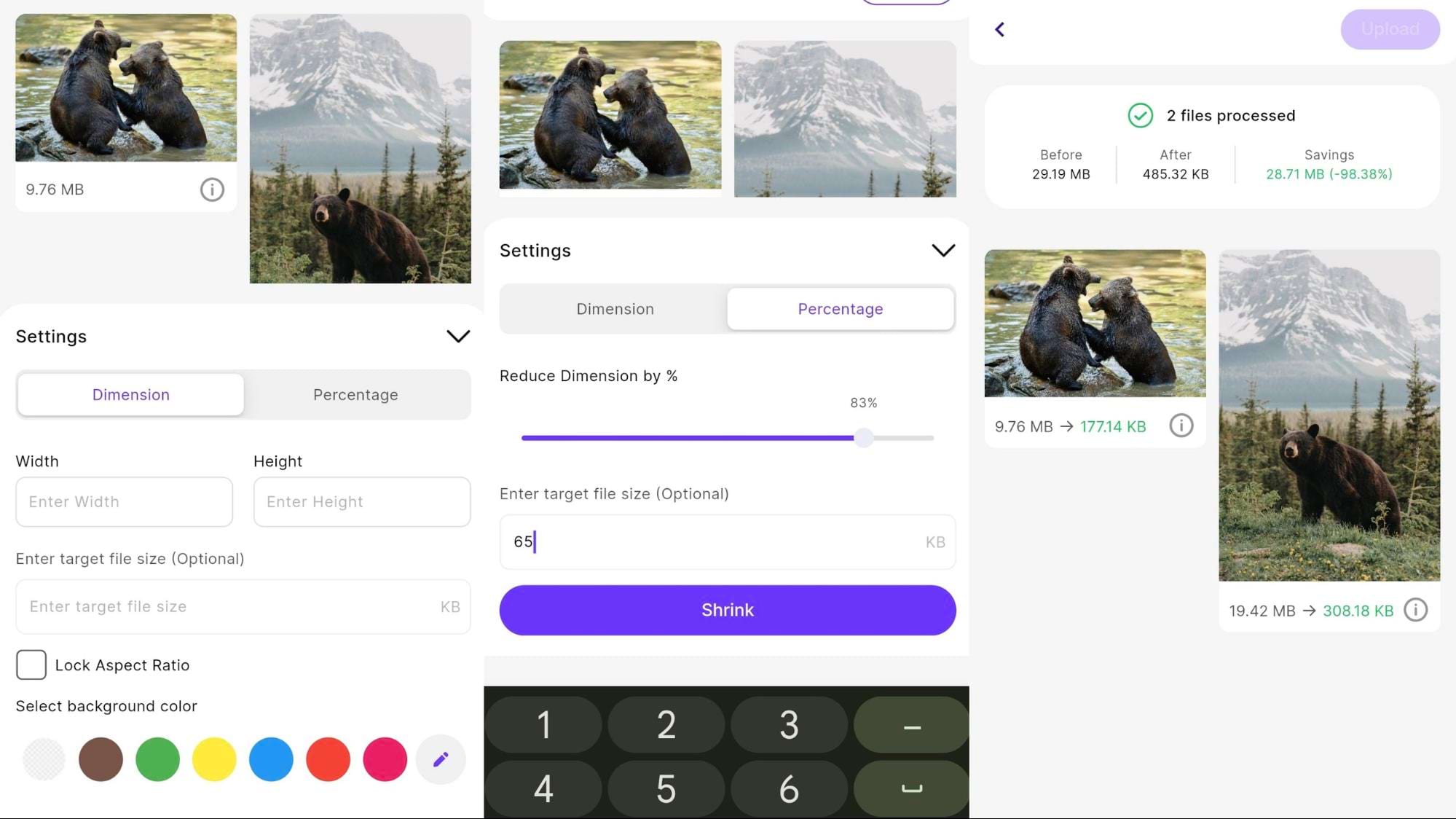
Что здесь важно для сжатия
На телефоне Shrink.media удобен тем, что решает типовую проблему нехватки места и тяжёлых вложений без ручной возни. Вы не сидите в фоторедакторе, а просто открываете фото, снижаете вес и сохраняете копию.
Как сжать фото
-
Выберите изображение в приложении.
-
Запустите процесс уменьшения размера.
-
При необходимости скорректируйте итоговый вариант.
-
Сохраните оптимизированную копию.
Плюсы
-
поддержка распространённых форматов
-
удобный мобильный сценарий
-
подходит для повседневной работы со смартфона
Минусы
-
точность ручной настройки ниже, чем у настольных решений
-
крупные партии фото удобнее обрабатывать на компьютере
-
для профессиональной web-оптимизации это не основной инструмент
Кому подходит
Shrink.media — удачный мобильный вариант для тех, кому нужно быстро уменьшить фото на телефоне без лишней настройки.
Photo Resizer: resize image
Photo Resizer: resize image полезен тем, что комбинирует две главные операции для телефона: уменьшение размеров и уменьшение веса. На смартфоне это часто лучший путь, потому что слишком тяжёлое фото почти всегда одновременно слишком большое по пикселям. Уменьшив разрешение, вы радикально облегчаете файл и делаете его удобным для пересылки.
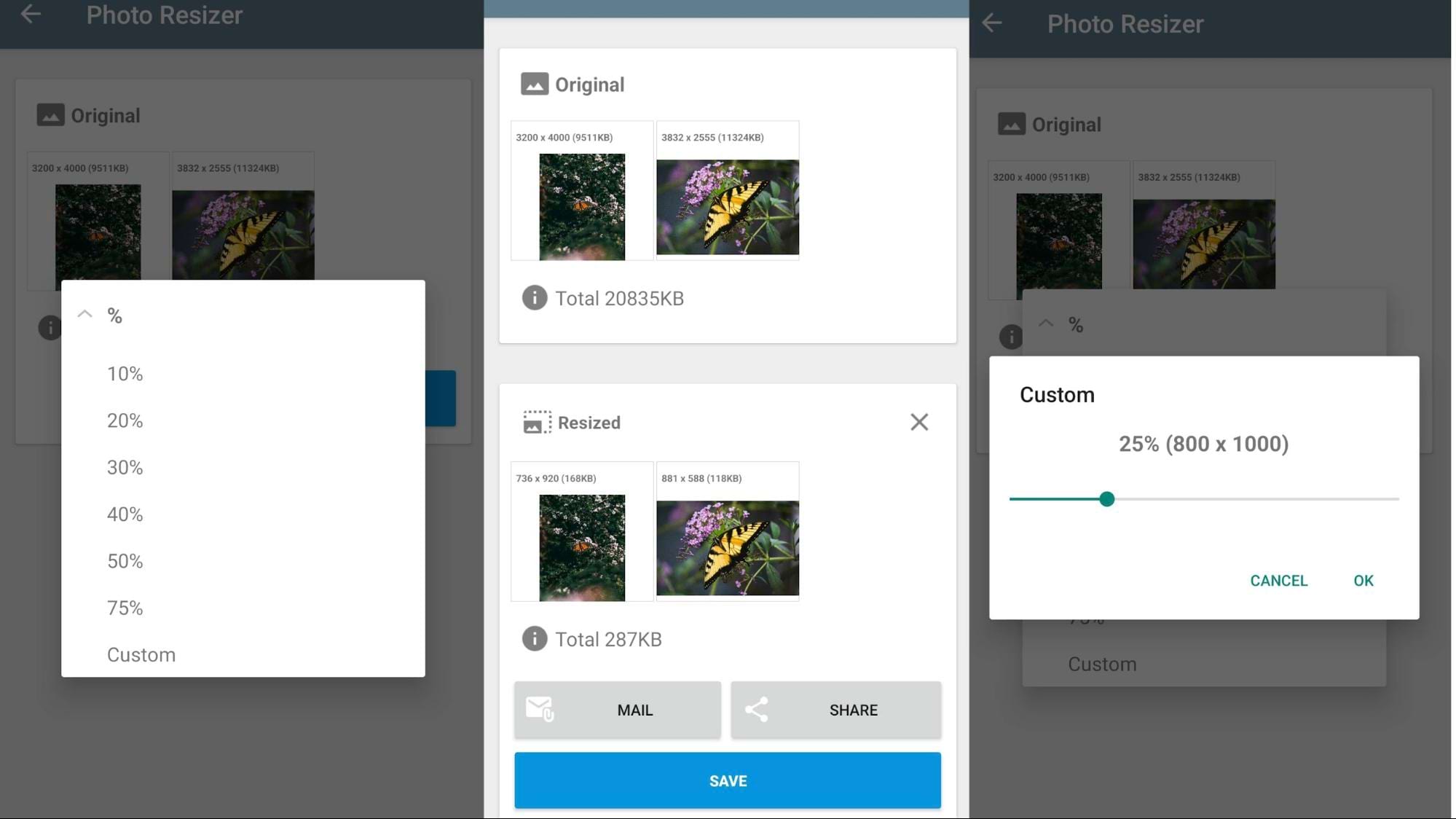
Что здесь важно для сжатия
Приложение удобно именно пресетами размеров и быстрым уменьшением фото под типовые сценарии: письмо, мессенджер, публикация, экономия места. Это проще, чем вручную высчитывать нужную ширину и уровень JPEG.
Как сжать фото
-
Выберите снимок из галереи.
-
Укажите новый размер или готовый пресет.
-
Подтвердите обработку.
-
Сохраните копию с меньшим весом.
Плюсы
-
очень понятный сценарий для телефона
-
хорошо работает через уменьшение размеров
-
не требует облака и сложного интерфейса
-
удобен для повседневной отправки фото
Минусы
-
меньше точного контроля, чем у настольных программ
-
серьёзная компрессия всё равно требует проверки глазами
-
для сложных партий и разных форматов компьютер удобнее
Кому подходит
Это хороший мобильный вариант для тех, кто чаще пересылает фотографии, чем публикует их на сайте с жёсткими требованиями.
Видео- и фотокомпрессор
Такие приложения полезны тем, что в одном месте уменьшают и фотографии, и видео. Для смартфона это особенно практично: чаще всего место заканчивается именно из-за медиатеки. Если хочется одним инструментом решать обе задачи, формат комбинированного компрессора очень удобен. У Apple в магазине приложений такие решения представлены отдельной категорией и ориентированы как раз на экономию места и быстрое уменьшение тяжёлых медиафайлов.
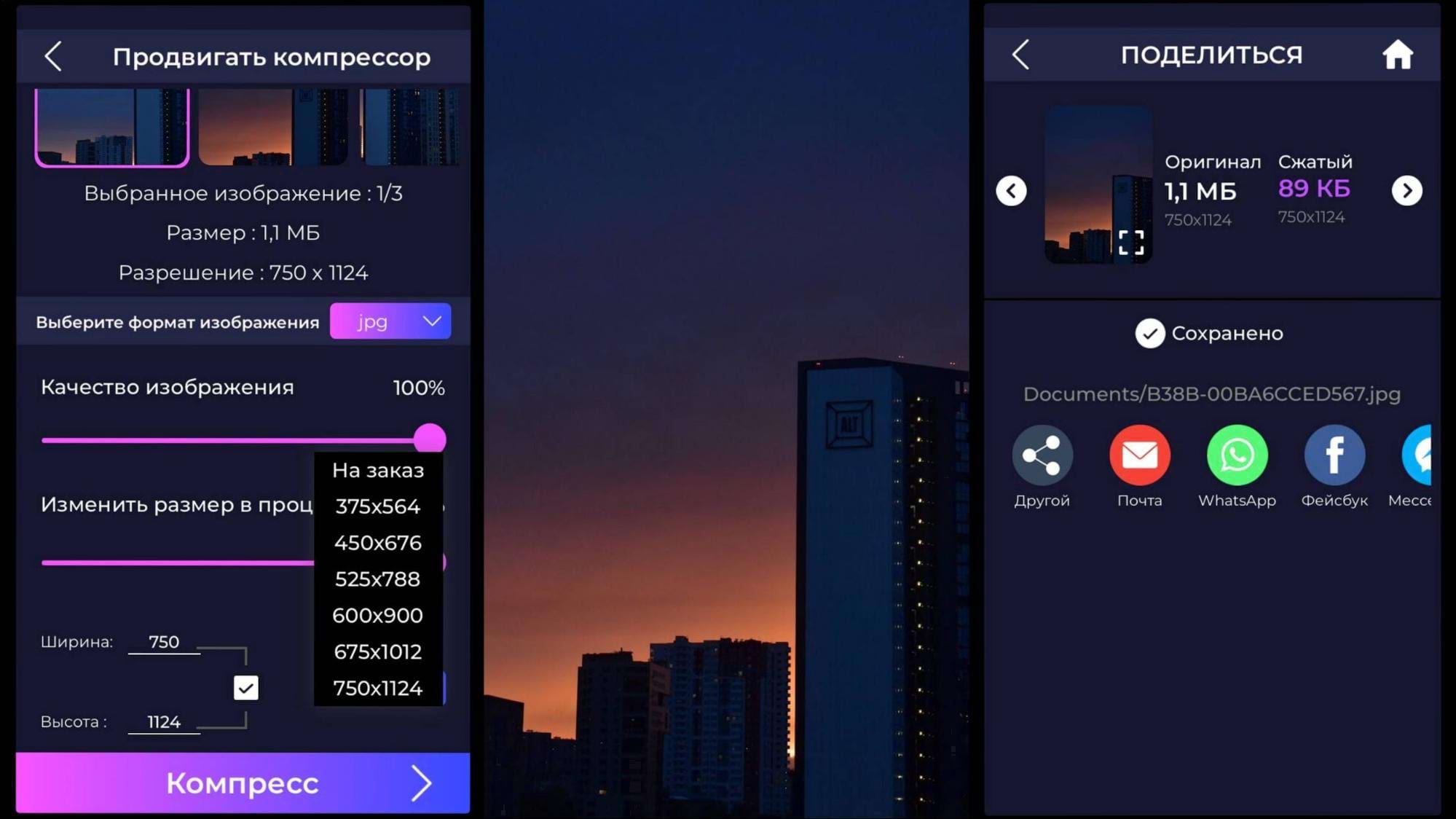
Что здесь важно для сжатия
Главный плюс — универсальность. Не нужно держать отдельное приложение для фото и отдельное для видео. Если задача сводится к быстрой экономии места и облегчению медиафайлов перед отправкой, это очень практичный формат.
Как сжать фото
-
Выберите фото или несколько фото в приложении.
-
Задайте режим компрессии.
-
Просчитайте итоговый размер.
-
Сохраните облегчённую копию.
Плюсы
-
в одном приложении работают и фото, и видео
-
удобно для экономии места на телефоне
-
подходит для бытовых сценариев отправки и хранения
Минусы
-
это не профессиональный инструмент под веб или полиграфию
-
художественного контроля здесь минимум
-
качество при сильной компрессии нужно обязательно проверять
Кому подходит
Такой формат особенно полезен тем, кто хочет держать смартфон в порядке и регулярно уменьшает тяжёлые фото и ролики перед отправкой.
Какой способ выбрать под конкретную задачу
После такого большого списка проще всего ориентироваться не по названию программы, а по собственному сценарию.
Для новичка на Windows лучший старт — ФотоМАСТЕР. Он даёт самый комфортный путь: открыть снимок, быстро поправить кадр, экспортировать с нужным качеством и не копаться в узкотехнических настройках.
Для пакетного потока под Windows сильнее всего выглядят XnConvert, FastStone Photo Resizer и Caesium. Первый хорош как конвейер с пресетами, второй — как универсальная пакетная утилита, третий — как понятный компрессор без лишних функций.
Для самой аккуратной ручной настройки под web лучше всего подойдут RIOT и Squoosh. Первый сильнее в Windows-среде, второй — в браузере. Оба удобны тогда, когда вы действительно смотрите на картинку и сознательно ищете баланс между весом и качеством.
Для macOS без установки дополнительного софта первым делом стоит идти в Preview. Для регулярной оптимизации лучше добавить ImageOptim, а для больших библиотек JPEG — JPEGmini.
Для браузера без регистрации и долгой настройки самые практичные варианты — TinyPNG и iLoveIMG. Первый выигрывает скоростью и минимализмом, второй — универсальностью. Если нужен ручной контроль, лучше переходить в Optimizilla или Squoosh.
Для телефона лучший вариант зависит от привычки. Если задача — просто быстро уменьшить вес перед отправкой, удобнее всего специализированные мобильные компрессоры. Если нужно готовить фото для сайта, каталога или серьёзной публикации, смартфон стоит оставить только для экстренных случаев, а основную работу делать на компьютере.
Частые ошибки при сжатии фото
Первая ошибка — сжимать уже маленькое изображение ещё сильнее. Когда у файла и так мало деталей, агрессивная компрессия только добивает картинку.
Вторая ошибка — пытаться решить проблему веса только качеством, не трогая размеры. Если снимок имеет огромные размеры в пикселях, разумный ресайз почти всегда эффективнее и безопаснее, чем сильный обвал JPEG-качества. Это прямо видно на примере инструментов Resize Image и Compress Image у Img2Go: иногда правильный путь — сначала уменьшить размеры, а не просто задавить компрессию.
Третья ошибка — сохранять всё подряд в PNG. Для обычной фотографии PNG часто оказывается тяжёлым и бессмысленным. PNG нужен там, где важны прозрачность, отсутствие потерь или специфика графики. Для обычных фото чаще разумнее JPEG, а для веба нередко полезен WebP. Форматы и поддержка кодеков в современных сервисах это хорошо показывают: TinyPNG работает с JPEG, PNG, WebP и AVIF, а специализированные PNG-утилиты вроде PNGGauntlet вообще нужны только для отдельных задач.
Четвёртая ошибка — переписывать оригиналы. Правильный сценарий всегда один: работать с копией и сохранять результат отдельно. Так вы не потеряете исходник и сможете вернуться к более аккуратным настройкам.
Итоги
Если нужен самый удобный настольный вариант для обычного пользователя Windows — берите ФотоМАСТЕР.
Если нужен лучший пакетный поток под Windows — смотрите на XnConvert и FastStone Photo Resizer.
Если нужен лучший контроль качества под веб — выбирайте RIOT или Squoosh.
Если нужен самый быстрый онлайн-сервис — открывайте TinyPNG.
Если нужен универсальный браузерный инструмент — iLoveIMG.
Если нужен лучший базовый путь на Mac — начинайте с Preview и добавляйте ImageOptim.
Если нужен мобильный сценарий — используйте специализированный компрессор, а серьёзную подготовку файлов переносите на компьютер.
Главный вывод здесь очень простой: идеальная программа для сжатия фото — не та, что сильнее всех давит размер, а та, которая делает это предсказуемо именно в вашем сценарии. Для разовых задач хватает хорошего онлайн-сервиса. Для потока нужен десктопный пакетный инструмент. Для архива и аккуратной публикации важен контроль качества. А самый сильный результат почти всегда получается не от одной кнопки, а от связки: правильный формат, разумное разрешение и аккуратная компрессия.
