Imagen AI — это AI-сервис для обработки фотографий, построенный вокруг пакетной постобработки, отбора кадров и обучения персонального стиля фотографа. Его правильнее воспринимать не как обычный фоторедактор и не как набор пресетов, а как рабочий сервис между съемкой и финальной проверкой в Adobe Lightroom Classic, Lightroom, Photoshop / Adobe Camera Raw или Bridge. В типичном сценарии фотограф импортирует съемку в каталог Lightroom Classic, создает проект в Imagen, выбирает AI Profile, добавляет нужные AI tools, отправляет фотографии на обработку, а затем получает обратно редактируемые правки, которые можно проверить и доработать вручную.
Imagen AI особенно полезен там, где фотограф работает не с десятью кадрами, а с сотнями или тысячами фотографий: свадьбы, семейные съемки, школьные съемки, спортивные события, портретные серии, мероприятия, недвижимость. Сервис закрывает самую рутинную часть постобработки: базовую цветокоррекцию, экспозицию, баланс белого, кроп, выравнивание, локальные маски, ретушь кожи, отбеливание зубов, отбор похожих кадров и подготовку результата для дальнейшей проверки.
Скачать Imagen AI
- Ретушь фото
- Русский интерфейс
- Просто для новичков
- Нужен интернет
- Требует Lightroom
- Платная обработка
Главная идея Imagen AI — не сделать красиво одной кнопкой, а повторить устойчивый стиль обработки. Если у фотографа уже есть понятная визуальная манера, Imagen может обучиться на предыдущих обработанных фотографиях и применять этот подход к новым съемкам. Если собственной базы еще нет, можно начать с готового AI Profile из Profile Showcase или с Lite Personal AI Profile на основе Lightroom-пресета.
При этом Imagen не заменяет Lightroom Classic полностью. Каталогизация, финальная ручная проверка, экспорт JPEG, точечная художественная ретушь и сложные правки остаются в Adobe-среде. Imagen берет на себя массовую часть: привести большой проект к рабочему состоянию, чтобы фотограф не начинал каждую фотографию с нуля.
Как устроен рабочий процесс Imagen AI
Стандартный workflow в Imagen AI выглядит так:
-
Фотографии импортируются в Lightroom Classic или подготавливаются в папке для работы через Lightroom, Photoshop / Camera Raw или Bridge.
-
В Imagen нажимается Create a Project.
-
Выбирается тип проекта: Edit для обработки или culling-сценарий для отбора.
-
Указывается источник фотографий: Lightroom Classic catalog или Folder.
-
Выбираются конкретные папки, коллекции, рейтинги, цветовые метки, флаги и типы файлов.
-
Проект получает имя.
-
Выбирается AI Profile.
-
Выбирается тип съемки: Wedding, School, Family / Newborn, Sports, Events, Real estate, Portraits, Boudoir, Landscape / Nature или Other.
-
Добавляются AI tools: Crop, Straighten, Smooth Skin, Subject Mask, Whiten Teeth, Background Mask и другие.
-
Нажимается Edit.
-
После обработки проект переходит в состояние Download to review.
-
Правки возвращаются в Adobe-среду через Download edits.
-
Фотограф проверяет результат, вручную исправляет спорные кадры и при необходимости отправляет финальные правки обратно через Upload final edits.
Imagen работает не как генератор новых изображений. Он не должен превращать съемку в набор AI-картинок. Сервис меняет параметры обработки, маски и метаданные редактирования. Для RAW-файлов используются XMP sidecar-файлы, а для JPEG и DNG информация может быть встроена в файл. Оригиналы при этом не перезаписываются.
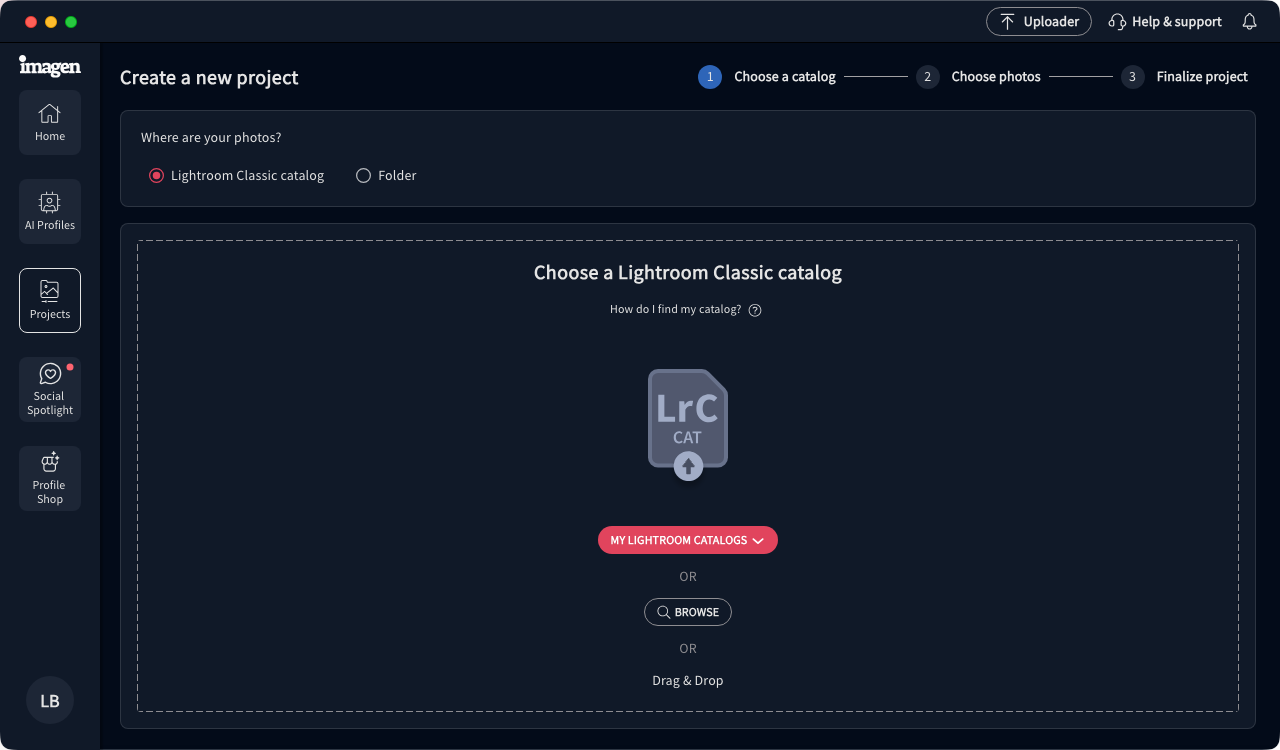
На этом экране хорошо видно, как Imagen строит проект: слева находятся основные разделы Home, AI Profiles, Projects, Social Spotlight, Profile Shop, сверху — кнопки Uploader и Help & support, а в центре — окно Create a new project. Пользователь выбирает, где находятся фотографии: Lightroom Classic catalog или Folder. Для каталога Lightroom доступны кнопки My Lightroom catalogs, Browse и зона Drag & Drop.
Интерфейс Imagen AI
Интерфейс Imagen AI сделан не как классический RAW-редактор с длинным набором ползунков, а как проектная панель для обработки съемок. Главная навигация находится слева. В ней есть разделы:
-
Home — стартовый экран с текущими действиями и проектами.
-
AI Profiles — управление профилями обработки.
-
Projects — список активных и архивных проектов.
-
Social Spotlight — раздел с контентом и примерами.
-
Profile Shop — магазин профилей.
-
Uploader — зона загрузки.
-
Help & support — доступ к справке и поддержке.
В Projects каждая съемка отображается как отдельная строка. В строке проекта видны название, выбранный профиль, прогресс обработки, количество фотографий, дата, статус облачного хранения и кнопки действий. Меню с тремя точками открывает дополнительные команды: Download edits, Upload Final Edits, Cloud Photos, Edit Again, Adjust AI Profile, Adjust Subject Mask, Rename, Archive.
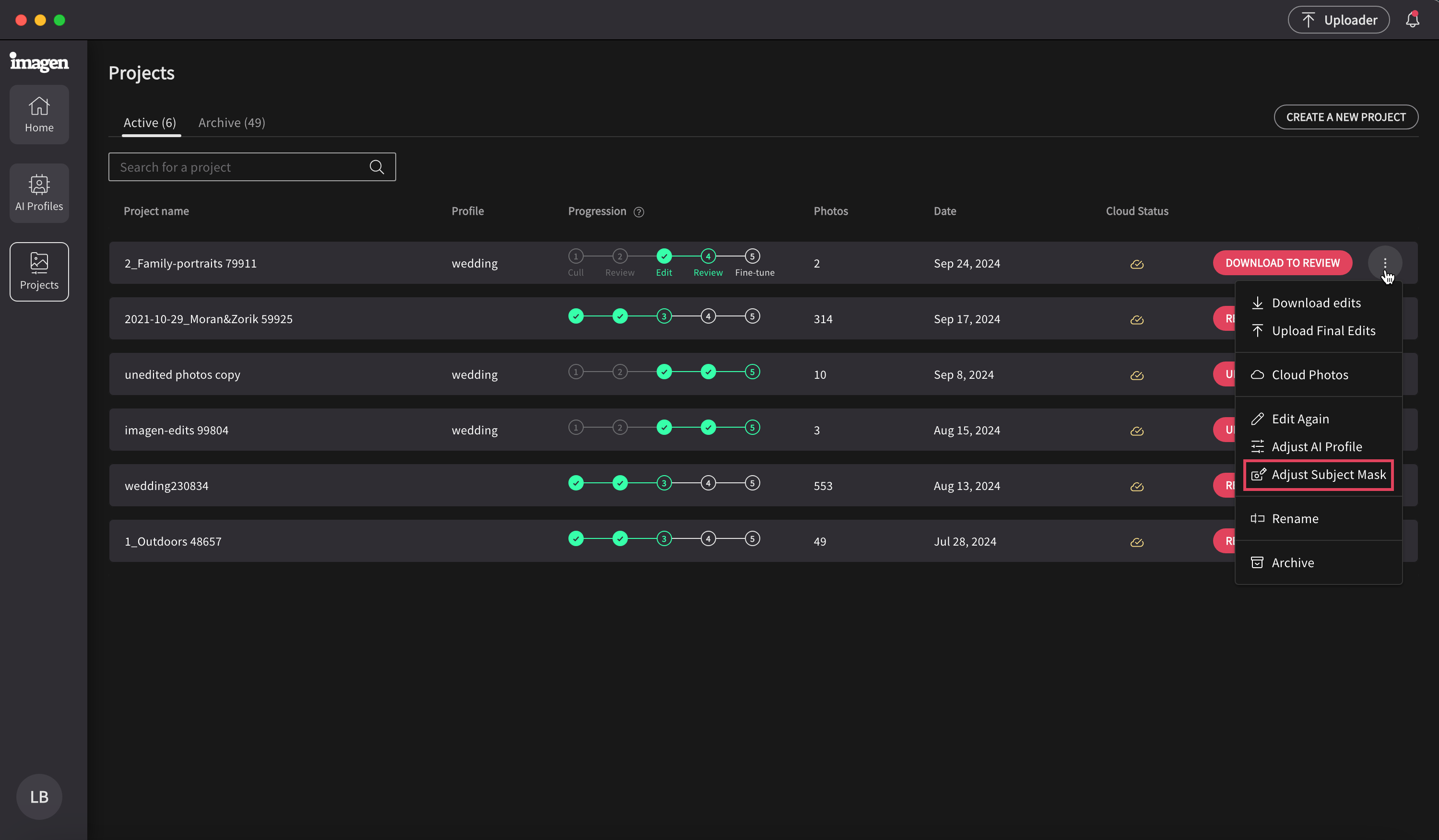
Это важный экран, потому что большая часть повторных действий выполняется именно из меню проекта. Здесь можно не только скачать правки, но и заново обработать проект через Edit Again, отправить финальные правки в профиль через Upload Final Edits, настроить профиль через Adjust AI Profile или изменить параметры локальной маски через Adjust Subject Mask.
AI Profile: основа обработки в Imagen AI
В Imagen AI обработка начинается не с пресета, а с выбора AI Profile. Это центральный элемент сервиса. AI Profile определяет, как именно Imagen будет интерпретировать свет, цвет, контраст, баланс белого, тон кожи, экспозицию и другие параметры при работе с новой съемкой.
Обычный Lightroom preset применяет фиксированный набор значений. Например, если пресет добавляет контраст, меняет кривую, снижает highlights и поднимает shadows, эти действия применяются одинаково ко всем кадрам. AI Profile работает иначе: он анализирует конкретную фотографию и подбирает значения под нее. Для темного банкетного кадра, портрета на улице, интерьерной фотографии и контрового света настройки будут отличаться, хотя итоговая визуальная логика сохранится.
Personal AI Profile
Personal AI Profile — самый ценный вариант для фотографа, который уже имеет большой архив обработанных съемок в одном стиле. Такой профиль обучается на предыдущих правках и стремится повторить персональную манеру автора. Для создания полноценного Personal AI Profile нужно не менее 2 000 оригинальных обработанных фотографий в одном стиле и с одним camera profile. Важный момент: финальные экспортированные JPEG не подходят для обучения, потому что в них нет истории ползунков Lightroom. Imagen нужны оригинальные файлы, Smart Previews или файлы с редактируемыми метаданными.
Personal AI Profile хорошо подходит фотографам, которые стабильно обрабатывают свадьбы, портреты, семейные серии или коммерческие проекты в узнаваемой манере. Чем стабильнее исходная база обработок, тем предсказуемее будет профиль. Если в один набор для обучения смешать холодный репортажный стиль, теплую пленочную обработку, контрастный fashion-цвет и мягкий newborn-look, профиль не станет универсальным; он будет хуже понимать, какой именно стиль нужно повторять.
Lite Personal AI Profile
Lite Personal AI Profile — быстрый способ начать работу через Lightroom-пресет. Пользователь загружает preset, отвечает на вопросы о стиле, а Imagen создает облегченный персональный профиль. Такой профиль редактирует exposure и white balance, а остальные настройки берет из пресета. Пресет для Lite Personal AI Profile не должен включать маски.
Lite Personal AI Profile полезен, когда у фотографа еще нет 2 000 обработанных исходников, но есть любимый пресет и понятное направление обработки. Это не полноценная замена Personal AI Profile: он слабее в адаптации сложных сцен, зато быстрее запускается и дает рабочий старт без большой обучающей базы.
Talent AI Profile и Profile Showcase
Talent AI Profiles — готовые профили, созданные на основе стилей профессиональных фотографов. Их можно просматривать в Profile Showcase, фильтровать по типу съемки и формату, смотреть примеры, загружать свои тестовые фото для предпросмотра и запускать обработку через Use to edit. Talent AI Profile подходит тем, кто не хочет ждать обучения личного профиля или пока не имеет достаточного архива собственных обработок.
Готовые профили удобны как стартовая точка. Фотограф может выбрать стиль, обработать проект, затем вручную доработать результат и постепенно прийти к собственному Personal AI Profile. Это особенно полезно новичкам, которые еще не выработали стабильный цвет, но хотят быстро получить аккуратную пакетную цветокоррекцию.
Создание проекта обработки
Создание проекта в Imagen AI начинается с кнопки Create a Project. На первом экране выбирается источник: Lightroom Classic catalog или Folder. Если фотограф работает через Lightroom Classic, удобнее выбирать каталог, потому что Imagen сможет забрать структуру проекта, папки, коллекции, рейтинги, флаги и цветовые метки. Если работа идет через Lightroom, Photoshop / Adobe Camera Raw или Bridge, используется сценарий с папкой и XMP-метаданными.
В Lightroom Classic перед отправкой проекта полезно создать Smart Previews. Это ускоряет загрузку, потому что Imagen может работать с облегченными представлениями фотографий. При этом для некоторых задач, например Cloud Storage в высоком разрешении или HDR Merge, нужны оригинальные high-resolution files.
После выбора каталога Imagen показывает папки и фотографии. Здесь важно не пропустить фильтры. Если включены фильтры по color labels, star ratings, flags, типу файла или состоянию Edited / Unedited, часть фотографий может быть исключена из проекта. Это не ошибка обработки: Imagen просто берет только те кадры, которые соответствуют выбранным условиям.
На следующем этапе пользователь задает имя проекта, выбирает AI Profile, тип съемки и AI tools. В интерфейсе видно поле Name the project, выпадающий список Choose an AI Profile, кнопка Adjust, секция Choose a photography type и блок Choose AI tools. Внизу отображается количество выбранных фотографий, предупреждение о дополнительных AI tools и кнопки Back / Edit.
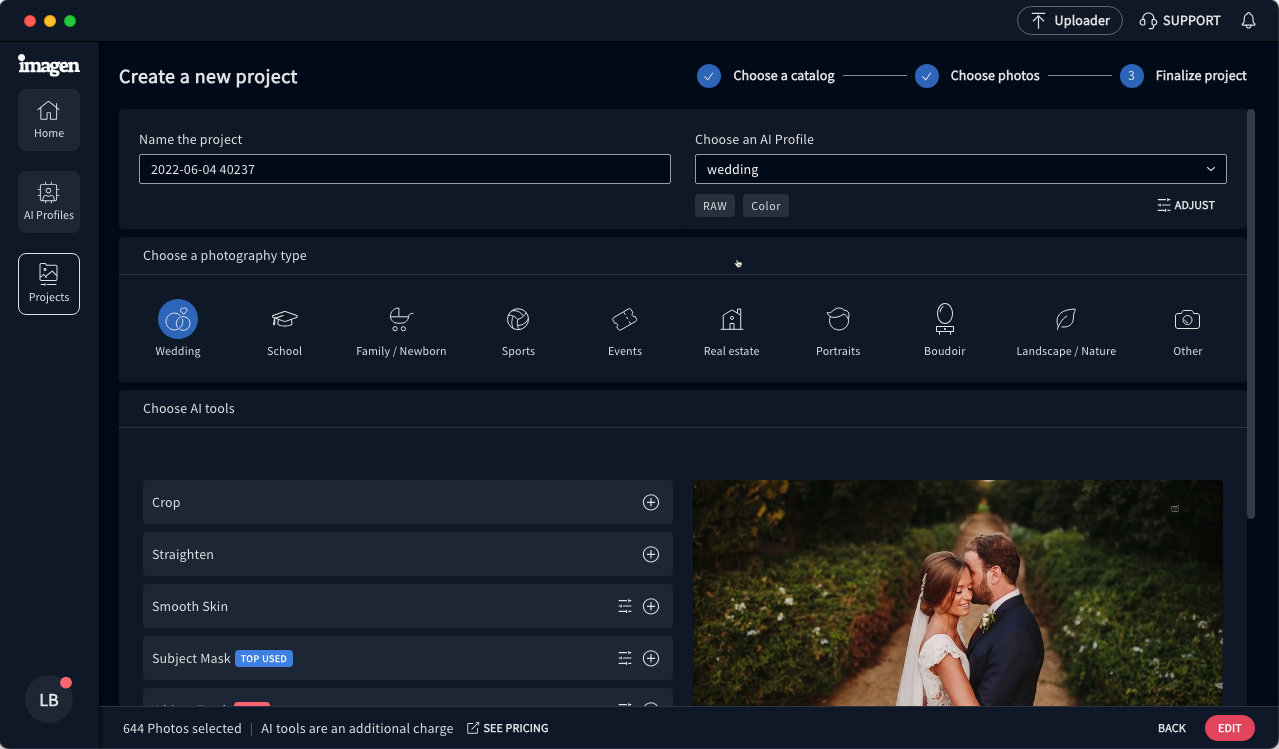
Тип съемки в Imagen — не декоративная категория. После выбора Wedding, School, Family / Newborn, Sports, Events, Real estate, Portraits, Boudoir, Landscape / Nature или Other меняется список рекомендованных AI tools. Например, для свадебной съемки обычно логичны Crop, Straighten, Smooth Skin, Subject Mask, Whiten Teeth; для недвижимости важнее HDR Merge, Perspective Correction, Window Pull, Sky Replacement.
Какие задачи можно сделать в Imagen AI
Imagen AI закрывает несколько групп задач, которые в обычном workflow занимают много времени.
Пакетная AI-обработка
Главная задача Imagen — массовая обработка фотографий в выбранном стиле. Сервис корректирует кадры так, чтобы они были ближе к выбранному AI Profile. Это особенно заметно на больших галереях, где вручную приходится повторять похожие действия: выравнивать экспозицию, баланс белого, общий тон, контраст и цветовую подачу.
Для свадебной съемки Imagen позволяет быстро привести к единому виду утренние сборы, церемонию, прогулку, банкет и вечерний свет. Для семейной съемки — выдержать стабильный тон кожи и мягкость обработки. Для спортивного репортажа — ускорить подготовку большого количества кадров. Для real estate — автоматизировать технически повторяемые операции вроде HDR Merge и Perspective Correction.
Автоматический кроп и выравнивание
Инструменты Crop и Straighten решают две частые проблемы пакетной обработки: композиционный кроп и горизонт. Crop подрезает кадр с учетом объекта и композиции, а Straighten помогает выровнять наклон. В интерфейсе они добавляются через плюс в блоке Choose AI tools, после чего появляются как chips в верхней части списка выбранных инструментов.
Эти инструменты особенно полезны на свадебных и event-съемках, где фотограф снимает быстро, кадры часто имеют небольшой наклон, а финальная галерея должна выглядеть аккуратно. Но их нельзя включать бездумно: если фотограф заранее сделал кроп в Lightroom Classic, Imagen будет учитывать эти crop settings, и дополнительный AI-кроп может изменить композицию сильнее, чем ожидалось.
Subject Mask
Subject Mask автоматически находит главный объект фотографии, создает маску кистями и применяет локальную AI-правку. Это один из самых полезных AI tools в Imagen для портретов, свадеб и семейных съемок. С его помощью можно сделать объект выразительнее без ручного создания маски на каждом кадре.
Subject Mask работает через два типа настройки: Correction и Fixed Value. Correction корректирует значение, которое определил Imagen, например добавляет +0.20 к экспозиции локальной маски. Fixed Value заменяет значение на заданное пользователем. Для локальных правок Subject Mask затрагивает параметры вроде Exposure, Shadows, Whites и Clarity.
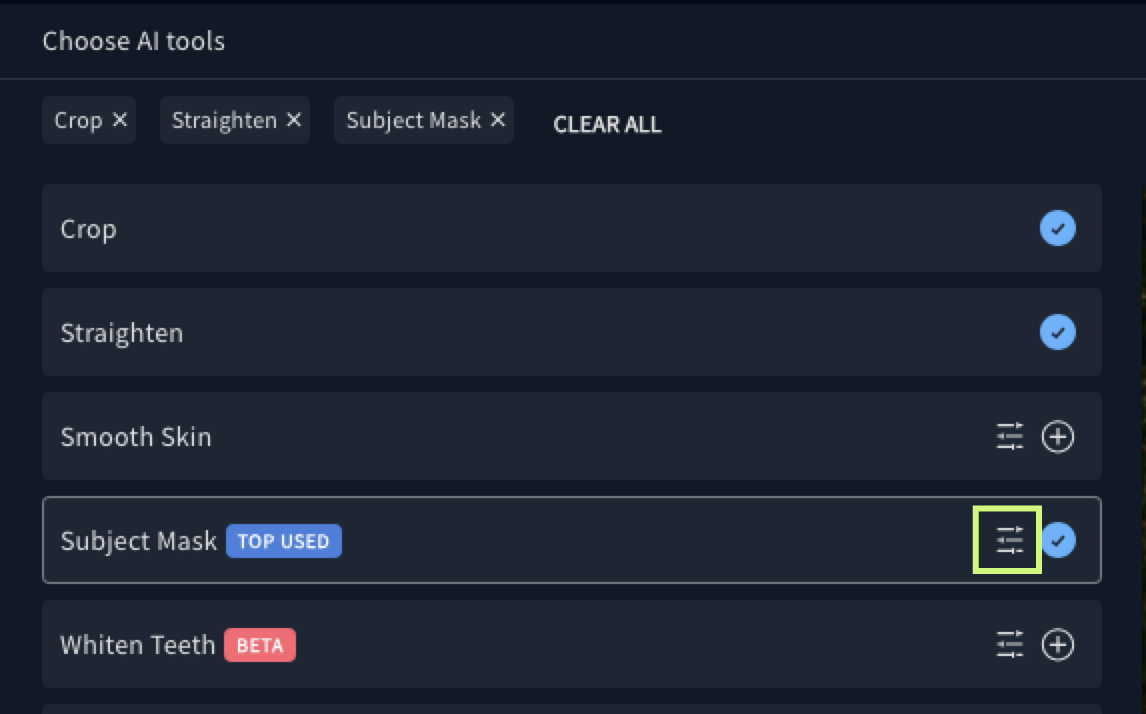
На скриншоте видно, как выбираются инструменты в блоке Choose AI tools. Crop, Straighten и Subject Mask уже добавлены в проект. У Subject Mask есть отдельная кнопка настройки с иконкой ползунков. Через нее открываются параметры локальной маски до отправки проекта. После обработки эти параметры можно изменить из меню проекта через Adjust Subject Mask.
Smooth Skin
Smooth Skin распознает лица, выделяет их AI brush tool и сглаживает кожу. Инструмент рассчитан на портреты, свадьбы, семейные съемки, школьные портреты и любые проекты, где нужно быстро убрать мелкие несовершенства кожи без глубокой ретуши в Photoshop. Imagen позволяет выбрать уровень сглаживания, а в custom-настройке менять параметры вроде texture, clarity и sharpness. По умолчанию используется умеренный уровень.
Smooth Skin не должен восприниматься как замена журнальной ретуши. Он экономит время на массовых галереях, где клиент ожидает аккуратный, естественный результат, а не сложный beauty-постпродакшн. Для крупных портретов, рекламы косметики, fashion и high-end beauty все равно потребуется ручная работа или специализированный ретушер.
Whiten Teeth
Whiten Teeth определяет зубы, создает маску AI brush tool и осветляет улыбку. Инструмент добавляется в проект в блоке Choose AI tools, а его параметры можно изменить через Adjust и сохранить через Save changes. Это типичный инструмент для свадеб, портретов, выпускных, family-съемок и школьных портретов.
Главная польза Whiten Teeth — не в том, что он делает невозможную ретушь, а в том, что убирает десятки мелких ручных операций. На большой свадьбе или школьном проекте фотографу не нужно создавать маску зубов для каждого кадра, где человек улыбается.
Background Mask
Background Mask выделяет фон и редактирует его так, чтобы главный объект сильнее отделялся от окружения. Инструмент полезен в портретах, семейных съемках и свадебных сериях, где фон может быть слишком ярким, контрастным или визуально отвлекающим. Настройка также строится вокруг AI values и fixed values.
Background Mask нельзя путать с заменой фона. Это не генеративная подмена сцены, а локальная обработка фоновой зоны. Его задача — сделать исходный кадр аккуратнее, сохранив естественную фотографическую основу.
Инструменты для недвижимости
Для real estate-съемки в Imagen есть отдельная группа инструментов: HDR Merge, Perspective Correction, Window Pull, Sky Replacement. HDR Merge объединяет bracket-серию из нескольких кадров с разной экспозицией в одно изображение с высоким динамическим диапазоном. Это позволяет сохранить детали внутри помещения и за окном. Для корректного HDR Merge Imagen автоматически определяет bracket-группы, снятые с разной экспозицией, обычно в группах от 3 до 9 фотографий.
Для недвижимости это особенно важно: интерьерная съемка часто требует ровных вертикалей, чистого вида окна, корректной экспозиции в комнате и сохранения деталей снаружи. Вручную такая обработка занимает много времени, а Imagen делает ее частью единого пакетного процесса.
Culling Studio: AI-отбор фотографий
Imagen AI включает не только обработку, но и AI culling — автоматический отбор фотографий. Это отдельная часть workflow, которая помогает выбрать лучшие кадры из большой съемки до финальной обработки. Imagen анализирует съемку, оценивает резкость, экспозицию, качество изображения, похожесть кадров и помогает разнести фотографии по категориям.
В Culling Studio есть два основных метода:
| Метод | Для чего подходит | Как работает |
|---|---|---|
| Keep the best of each group | Свадьбы, портреты, family, newborn, events | Imagen группирует похожие фотографии и выбирает лучший кадр из каждой группы |
| Cull to an exact number | Проекты, где нужно отдать конкретное количество кадров | Imagen сокращает съемку до заданного числа или процента фотографий |
Keep the best of each group полезен, когда важно сохранить разнообразие съемки. Например, на свадьбе нельзя просто выбрать 300 технически лучших кадров: нужно сохранить сборы, детали, церемонию, эмоции гостей, портреты, банкет, танцы. Этот метод группирует похожие серии и выбирает удачные кадры внутри них.
Cull to an exact number нужен, когда задача формальная: из 1 000 кадров оставить 200, из 5 000 — 800, из школьной съемки — заданный процент. Этот метод лучше работает, когда фотограф заранее знает нужный объем результата. Imagen рекомендует использовать его для диапазона примерно 15–30% от общего количества фотографий.
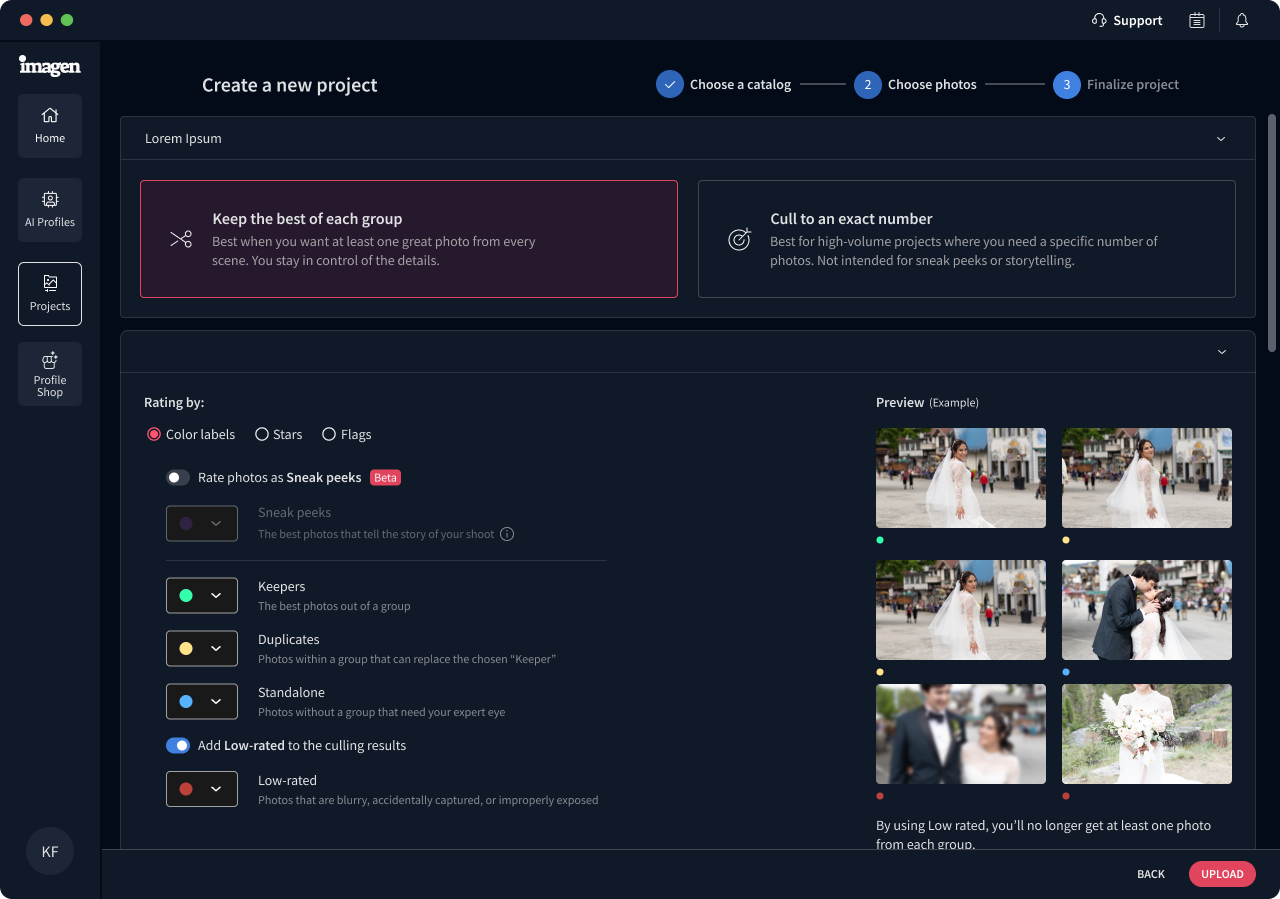
На экране настройки culling видно два режима: Keep the best of each group и Cull to an exact number. Ниже находятся параметры рейтинга: Color labels, Stars, Flags, переключатель Rate photos as Sneak peeks, категории Keepers, Duplicates, Standalone, Low-rated и предпросмотр выбранных кадров. Это не черный ящик: фотограф может заранее задать, как именно результаты отбора будут отображаться в дальнейшей работе.
Для метода Keep the best of each group используются категории:
| Категория | Значение |
|---|---|
| Keepers | Лучшие кадры в группе похожих фотографий |
| Duplicates | Похожие кадры, которые не выбраны как основной вариант |
| Standalone | Уникальные фотографии без дублей, требующие проверки |
| Low-rated | Размытые, случайные, плохо экспонированные или технически слабые кадры |
По умолчанию Culling Studio может использовать разные способы маркировки. Для color labels: Keepers получают green, Duplicates — yellow, Standalone — blue, Low-rated — red. Для star ratings: Keepers и Standalone получают 3 stars, Duplicates — 2 stars, Low-rated — 1 star. Для flags: Keepers и Standalone флагируются, Duplicates и Low-rated остаются без флага.
Проверка результата после обработки
После завершения обработки проект получает статус Download to review. Это означает, что Imagen подготовил правки, и их можно вернуть в Adobe-среду. В Lightroom Classic сценарий обычно такой:
-
Открыть Imagen.
-
Перейти на Home или Projects.
-
Найти нужный проект.
-
Нажать Download to review или открыть меню с тремя точками.
-
Выбрать Download edits.
-
Дождаться загрузки edit metadata.
-
Открыть каталог через Open LR catalog или вручную открыть нужный Lightroom Classic catalog.
-
Проверить фотографии в Lightroom Classic.
-
Вручную доработать спорные кадры.
Imagen не показывает полноценный финальный результат в системном просмотрщике изображений. Правки нужно смотреть в Lightroom Classic, Lightroom, Photoshop / Adobe Camera Raw или Bridge. Это важно: если открыть RAW в обычном просмотрщике macOS или Windows, пользователь может решить, что обработка не применена, хотя на самом деле XMP-метаданные уже лежат рядом с исходником.
Если проект был загружен из Lightroom Classic catalog, правки обычно отображаются прямо в каталоге. Если проект был создан из папки для Lightroom, Photoshop или Bridge, Imagen скачивает edit metadata в указанную folder path. Для RAW это sidecar XMP с тем же именем, что и исходный файл. Для JPEG и DNG XMP-информация встраивается внутрь файла.
Upload final edits и обучение профиля
Один из сильных элементов Imagen AI — цикл улучшения профиля. После того как фотограф скачал правки, проверил проект в Lightroom Classic и вручную исправил кадры, он может отправить финальные правки обратно через Upload final edits. Эти доработки добавляются к AI Profile и помогают профилю постепенно приближаться к реальному стилю фотографа.
Практический смысл такой: Imagen сделал первую массовую обработку, фотограф исправил типичные ошибки — например, сделал кожу чуть теплее, ослабил контраст, поправил экспозицию темных банкетных кадров, смягчил слишком яркие highlights. Затем эти финальные изменения отправляются обратно. Когда накопится достаточно финальных edits, профиль можно fine-tune, то есть дополнительно обучить на последних правках.
Этот механизм особенно важен для профессионалов. Без Upload final edits Imagen остается на уровне первоначального профиля. С регулярной отправкой финальных правок он начинает точнее понимать, какие корректировки фотограф постоянно делает после автоматической обработки.
Edit Again: повторная обработка проекта
Команда Edit Again нужна, когда первый результат не подошел или проект нужно обработать иначе. Imagen позволяет повторно обработать проект до пяти раз с другими AI Profiles. Это удобно для сравнения стилей, исправления неверного выбора профиля или добавления AI tools, которые были забыты в первом прогоне.
Типичные ситуации для Edit Again:
-
выбран слишком теплый или слишком холодный профиль;
-
свадебную съемку обработали готовым Talent AI Profile, но затем решили сравнить с Personal AI Profile;
-
забыли добавить Crop или Straighten;
-
не включили Subject Mask для портретной серии;
-
результат получился технически нормальным, но не совпал с ожидаемым стилем.
При повторной обработке новые правки заменяют предыдущие после скачивания результата. Если фотограф уже отправил финальные правки через Upload final edits, re-editing для проекта становится недоступен. Дополнительные AI tools, которых не было в первом прогоне, оплачиваются отдельно в тех тарифных сценариях, где инструменты считаются поштучно.
Adjust AI Profile: ручная подстройка профиля
Adjust AI Profile — это инструмент для тех случаев, когда фотограф видит повторяющуюся закономерность в результате обработки. Например, Imagen стабильно делает кадры чуть холоднее, чем нужно; или почти все фотографии хочется немного осветлить; или профиль дает слишком плотные shadows. Вместо ручной коррекции каждого проекта можно внести изменение в сам профиль.
Настройка работает через знакомые параметры Adobe-обработки и два типа изменения:
| Тип настройки | Как работает | Когда использовать |
|---|---|---|
| Correction | Прибавляет или убавляет значение относительно AI-результата | Когда нужно системно поправить результат AI, например добавить немного exposure |
| Fixed Value | Заменяет значение на заданное | Когда параметр должен быть одинаковым для всех будущих обработок |
Correction доступен для панелей Basic и HSL, а Fixed Value не используется для exposure. Перед сохранением настройки можно проверить эффект на нескольких фотографиях, уже обработанных этим же профилем.
Правильная логика такая: Adjust AI Profile используют только для изменений, которые фотограф делает почти всегда. Если поправка нужна одному проекту из-за необычного света, лучше сделать ее вручную или через повторную обработку. Если же одно и то же исправление повторяется после каждой съемки, его стоит перенести в профиль.
Работа с Adobe Lightroom Classic, Lightroom, Photoshop и Bridge
Imagen AI теснее всего связан с Lightroom Classic, но не ограничивается только им. Сервис поддерживает рабочие процессы с Lightroom Classic, Lightroom, Photoshop через Adobe Camera Raw и Bridge через Adobe Camera Raw. Для Lightroom Classic главный объект — каталог. Для Lightroom, Photoshop и Bridge основной сценарий строится вокруг локальной папки с файлами и XMP-метаданными.
В Lightroom Classic Imagen удобен тем, что может работать с каталогом, Smart Previews, папками, коллекциями, метками, рейтингами и флагами. Для фотографов, которые уже ведут весь архив в Lightroom Classic, это самый естественный сценарий. После обработки правки возвращаются в тот же рабочий контекст, где фотограф сортирует, проверяет, экспортирует и собирает финальную галерею.
В Lightroom, Photoshop и Bridge логика более файловая. Пользователь указывает папку с фотографиями, Imagen создает или обновляет edit metadata, затем эти данные читаются Adobe-приложением. Для RAW-файлов нужно следить, чтобы XMP-файлы лежали рядом с оригиналами и имели то же имя. Если фотографии переместить до скачивания правок, в Imagen нужно указать новое расположение через Browse.
Производительность и скорость
Imagen AI рассчитан на большие съемки. Базовая AI-обработка выполняется быстро: около 0,33 секунды на фотографию, то есть примерно 5–5,5 минут на 1 000 фото без учета загрузки и дополнительных факторов. Culling занимает примерно 1 секунду на фотографию без учета времени загрузки.
На практике итоговое время зависит от нескольких вещей:
-
скорости интернета;
-
количества фотографий;
-
наличия Smart Previews;
-
размера RAW-файлов;
-
выбранных AI tools;
-
использования Crop, Straighten, Subject Mask, HDR Merge;
-
состояния Lightroom catalog;
-
расположения файлов на локальном, внешнем или сетевом диске.
Самые тяжелые сценарии — HDR Merge и проекты, где нужны high-resolution files. Для обычной свадебной или портретной обработки с Smart Previews процесс заметно быстрее, чем ручная обработка каждой фотографии с нуля.
Стоимость и тарифная логика
Imagen AI работает через платные планы. Есть стартовые бесплатные edits, затем пользователь выбирает модель оплаты. Основные варианты — Pay-as-you-go, Limitless и Business. В Pay-as-you-go оплата зависит от количества обработанных фотографий, а некоторые AI tools добавляются как отдельная стоимость за фото. В Limitless для индивидуальных фотографов включены unlimited editing, AI tools, retouching и AI culling. Business рассчитан на студии, команды, большой объем, API workflow, несколько компьютеров, dedicated success manager и priority support.
Важный нюанс: AI tools могут считаться отдельно в зависимости от тарифа. На странице pricing отдельно перечислены Straighten, Crop, Portrait Crop, HeadShot Crop, Smooth Skin, Subject Mask, Window Pull, HDR Merge, Perspective Correction и инструменты, которые могут быть бесплатными, пока находятся в beta, например Background Mask, Denoise, Sky Replacement, Exit Sign Removal, Background Extraction.
Для нерегулярного фотографа Pay-as-you-go обычно понятнее: обработал съемку — заплатил за фактический объем. Для свадебного фотографа с регулярным сезоном выгоднее считать средний месячный объем и сравнивать его с flat-fee-планом. Для студии с несколькими фотографами, большим потоком и автоматизированной передачей файлов логичнее Business.
Cloud Storage
Cloud Storage в Imagen — это дополнительный слой резервного хранения проектов. Он работает с проектами, загруженными из Lightroom Classic catalogs. Cloud Storage может автоматически бэкапить проекты, а на странице Projects в колонке Cloud Status отображается состояние: high-resolution backup, low-resolution backup, отсутствие backup или upload in progress.
Есть два подхода к high-resolution backup:
| Вариант | Что делает |
|---|---|
| Optimized photos | Сохраняет исходное разрешение, но уменьшает размер RAW до 75% |
| Original photos | Создает точные копии RAW и JPEG без сжатия |
Дополнительно Imagen делает бесплатный low-resolution backup 1,5 мегапикселя, который не входит в лимиты хранения. Если пользователь отменяет Cloud Storage plan, high-res photos сохраняются еще один месяц, затем удаляются.
Cloud Storage не должен заменять нормальную систему архива. Для профессионального фотографа все равно нужны локальные копии, внешний диск, NAS или другая схема резервного копирования. Imagen Cloud Storage полезен как дополнительная страховка внутри workflow, но не как единственное место хранения клиентских съемок.
Сильные стороны Imagen AI
Главное преимущество Imagen AI — экономия времени на поточной постобработке. Сервис особенно силен, когда фотограф регулярно снимает большие проекты в похожем стиле. Вместо того чтобы вручную проходить 2 000 свадебных RAW, можно дать Imagen первую обработку, затем проверить результат и сосредоточиться на кадрах, где действительно нужен глаз автора.
Вторая сильная сторона — Personal AI Profile. Обычные пресеты часто ломаются на сложном свете: банкет, смешанный свет, контровые сцены, темные интерьеры, пересвет на платье, зеленые рефлексы от травы. AI Profile адаптирует значения к конкретному кадру, поэтому работает гибче, чем фиксированный preset.
Третье преимущество — связка editing + culling. Фотограф может сначала отобрать кадры через Culling Studio, затем обработать только нужные фотографии. Это уменьшает объем постобработки, снижает усталость от просмотра дублей и ускоряет подготовку клиентской галереи.
Четвертая сильная сторона — обратная связь через Upload final edits. Если регулярно отправлять финальные ручные правки, профиль становится ближе к стилю фотографа. Это не мгновенная магия, а рабочая система постепенного улучшения.
Пятая сильная сторона — неразрушающий подход. Imagen не перезаписывает оригиналы, а передает edit metadata, которые можно открыть и проверить в Adobe-среде. Фотограф сохраняет контроль и может изменить любой кадр вручную.
Ограничения и слабые места
Imagen AI требует стабильного workflow. Если фотограф каждый месяц меняет стиль, использует разные пресеты, смешивает несовместимые camera profiles и не имеет аккуратной системы каталогов, сервис не даст идеальный результат. Personal AI Profile хорош только тогда, когда ему есть чему учиться.
Для полноценного Personal AI Profile нужна большая база — не менее 2 000 оригинальных обработанных фотографий в одном стиле. Это серьезный порог для новичка. Lite Personal AI Profile стартует быстрее, но он редактирует только exposure и white balance, а остальное берет из пресета.
AI culling нельзя принимать как окончательное решение без проверки. Imagen хорошо ускоряет первичный отбор, но финальное слово остается за фотографом. Машина может выбрать технически более резкий кадр, а фотограф — эмоционально более сильный. В свадьбе, репортаже и семейной съемке это критично.
Еще одно ограничение — зависимость от Adobe workflow. Да, Imagen поддерживает несколько Adobe-сценариев, но если фотограф принципиально работает в Capture One, DxO PhotoLab или полностью другой системе, интеграция будет менее естественной. Imagen особенно хорош именно там, где Lightroom Classic уже является центром рабочего процесса.
Дополнительные AI tools могут увеличивать стоимость и время. Crop, Straighten, Subject Mask, Smooth Skin, HDR Merge и другие инструменты полезны, но их нужно выбирать по задаче, а не включать все подряд.
Типовые проблемы и решения
Фотографии не отображаются при выборе каталога
Чаще всего проблема связана с фильтрами или отсутствием доступа к оригиналам. Нужно проверить, подключен ли внешний диск, видит ли Lightroom Classic исходные файлы, созданы ли Smart Previews, не включены ли лишние фильтры по color labels, star ratings, flags, file types или Edited / Unedited. Если каталог или фотографии лежат на внешнем диске и Imagen читает их нестабильно, лучше временно перенести проект на локальный диск.
После Download edits фотографии выглядят необработанными
Нужно убедиться, что фотографии открываются не в системном просмотрщике, а в Lightroom Classic, Lightroom, Photoshop / Adobe Camera Raw или Bridge. Для RAW-файлов XMP должен лежать в той же папке и называться так же, как исходник. Если файлы перемещались, в Imagen нужно указать новую folder path через Browse и снова выполнить Download edits.
Imagen исключил часть кадров
Причины обычно технические: несовпадение типа файла с выбранным профилем, фильтр по рейтингу, цветовой метке или флагу, выбранный диапазон, состояние Edited / Unedited, отсутствие оригинала или Smart Preview. Нужно открыть настройки выбора фотографий и убрать ограничения, которые не должны применяться к текущему проекту.
Результат обработки не совпал со стилем
Есть три нормальных решения. Первое — использовать Edit Again и попробовать другой AI Profile. Второе — открыть Adjust AI Profile и системно подправить профиль, если ошибка повторяется почти на всех проектах. Третье — вручную доработать съемку и отправить результат через Upload final edits, чтобы профиль учился на реальных исправлениях.
Локальная маска выглядит слишком сильной
Для Subject Mask, Smooth Skin, Whiten Teeth и Background Mask нужно открыть настройки инструмента и уменьшить интенсивность. Если результат уже скачан, можно изменить настройки из меню проекта и снова загрузить правки. В Lightroom Classic при необходимости локальные правки можно удалить вручную.
Сравнение с аналогами
Imagen AI конкурирует не с одним конкретным редактором, а с несколькими типами программ: AI-culling сервисами, AI batch editing системами, Lightroom-плагиноподобными workflow-инструментами и специализированными ретушерами. Поэтому сравнивать его нужно не абстрактно, а по задачам.
| Программа | Основной фокус | Чем отличается от Imagen AI |
|---|---|---|
| Aftershoot | AI culling, AI editing, retouching, offline workflow | Aftershoot делает акцент на полном workflow Cull. Edit. Retouch, работает на Mac и Windows, заявляет fully offline-подход и не строит оплату вокруг per-image fees в той же логике, что Imagen Pay-as-you-go. У Aftershoot есть AI-Automated Culling, AI-Assisted Culling, Professional AI Profiles и Instant AI Profiles. |
| Narrative Select | Быстрый ручной и AI-assisted culling | Narrative Select сильнее сфокусирован на отборе: Close-ups, Eye and Focus Assessments, Scenes View, быстрый просмотр RAW, скрытие худших кадров и отправка результата в Lightroom. Это не сервис обучения персонального стиля обработки в том же смысле, что Imagen AI. |
| FilterPixel / DeepCull | AI culling и стиль обработки через Style DNA | FilterPixel развивает DeepCull с genre-specific AI culling, score and reason для выбора кадров, поддержкой high-volume event-сценариев и Style DNA для применения собственного стиля. Он сильнее позиционируется вокруг объяснимого отбора и дедлайновых событий. |
| Evoto AI | Портретная ретушь, batch editing, кожа, лицо, фон | Evoto заметно сильнее в портретной ретуши: skin retouching, blemish remover, wrinkle remover, face shaping, eye enhancement, teeth whitening, hair and makeup, body adjustments, background removal. Imagen лучше вписывается в Lightroom-ориентированный массовый цвет и culling, а Evoto — в детальную коммерческую ретушь людей. |
| Adobe Lightroom Classic | Каталогизация, RAW-обработка, ручной контроль, Assisted Culling | Lightroom Classic остается базовой рабочей средой для хранения, сортировки, ручной обработки и экспорта. Assisted Culling умеет оценивать focus, eye focus, open eyes, exposure issues и применять flags, ratings, color labels, но это не та же модель персонального AI Profile, обученного на стиле фотографа. |
Imagen AI выигрывает там, где нужна массовая обработка в стиле фотографа с возвратом результата в Adobe workflow. Aftershoot сильнее выглядит как самостоятельный закрытый цикл culling-editing-retouching. Narrative Select хорош для быстрого отбора. FilterPixel интересен для объяснимого culling и дедлайновых жанров. Evoto AI лучше подходит для портретной ретуши. Lightroom Classic остается центром ручной проверки и финального экспорта.
Для кого Imagen AI подходит
Imagen AI лучше всего подходит фотографам, у которых есть стабильный поток съемок и повторяемый стиль обработки. Это не игрушка для редкого редактирования нескольких кадров, а инструмент для оптимизации производственного процесса.
Свадебные фотографы
Свадебная съемка — один из самых очевидных сценариев. В одном проекте могут быть сборы, детали, церемония, прогулка, портреты, банкет, гости, танец и вечерний свет. Imagen помогает быстро привести большой объем к единому виду, а Culling Studio сокращает количество дублей и технически слабых кадров.
Семейные и newborn-фотографы
В family и newborn-съемках важна мягкая обработка, стабильный тон кожи, аккуратное кадрирование и отсутствие грубых перепадов между фотографиями. Personal AI Profile здесь особенно полезен, если фотограф работает в узнаваемом светлом или теплым стиле.
Портретные фотографы
Для портретов полезны Subject Mask, Smooth Skin, Whiten Teeth, Background Mask, Crop и Straighten. Imagen не заменит сложную ретушь, но хорошо подготовит серию к финальной ручной проверке.
Спортивные и event-фотографы
В sports и events главная проблема — объем и скорость. Съемка может содержать тысячи кадров, а клиенту нужен быстрый результат. Imagen помогает сократить отбор и обработать выбранные фотографии в единой манере.
Фотографы недвижимости
Для недвижимости полезны HDR Merge, Perspective Correction, Window Pull, Sky Replacement. Здесь Imagen решает не только вопрос цвета, но и технические повторяемые задачи интерьерной обработки.
Студии
Студиям Imagen интересен из-за Business workflow: несколько фотографов, большой объем, API automation, единая стилистика, приоритетная поддержка и возможность масштабировать процесс.
Кому Imagen AI не подойдет
Imagen AI не нужен фотографу, который обрабатывает 20–50 кадров в месяц и любит вручную доводить каждый кадр. В таком объеме экономия времени будет небольшой, а настройка профилей и проектов может оказаться лишним слоем.
Сервис плохо подходит тем, кто постоянно меняет стиль. Если одна съемка должна быть теплой пленочной, вторая — холодной editorial, третья — темной moody, четвертая — чистой коммерческой, один Personal AI Profile не решит эту задачу. Придется создавать разные профили или работать через готовые стили.
Imagen также не идеален для тех, кто не хочет использовать облачную обработку и загружать проекты в сервис. Даже если исходники остаются под контролем пользователя и оригиналы не перезаписываются, сам принцип отправки проекта на серверы подходит не всем.
Не стоит ожидать от Imagen уровня сложной beauty-ретуши. Для удаления сложных дефектов, пластики, композитинга, аккуратной обработки волос, одежды и фона лучше использовать Photoshop, Evoto AI или ручной ретушер.
Практический сценарий: свадебная съемка на 3 000 RAW
Реальный рабочий сценарий с Imagen AI может выглядеть так.
Сначала фотограф импортирует 3 000 RAW в Lightroom Classic catalog. На этом этапе лучше сразу проверить, что все файлы доступны, внешний диск подключен, каталог не потерял оригиналы, а структура папок понятна. Затем создаются Smart Previews, чтобы ускорить передачу проекта в Imagen.
Дальше фотограф открывает Imagen, нажимает Create a Project и выбирает culling-сценарий. Для свадьбы логичен метод Keep the best of each group, потому что важно сохранить историю дня, а не просто оставить фиксированный процент. В настройках можно выбрать Color labels, Stars или Flags, включить или отключить Low-rated, настроить строгость группировки похожих кадров.
После завершения AI culling фотограф открывает Culling Studio и проверяет Keepers, Standalone, Duplicates, Low-rated. На этом этапе нельзя слепо принять результат. Нужно пройти ключевые сцены: первый взгляд, церемонию, обмен кольцами, реакции родителей, групповые портреты, первый танец. AI хорошо сокращает шум, но эмоциональный выбор остается за человеком.
Затем выбранные кадры отправляются на обработку. В проекте выбирается Wedding как photography type, затем Personal AI Profile или подходящий Talent AI Profile. В блоке Choose AI tools добавляются Crop, Straighten, Subject Mask, возможно Smooth Skin и Whiten Teeth. Если фотограф не хочет автоматический кроп на всех кадрах, Crop лучше не включать без необходимости.
После обработки проект переходит в Download to review. Фотограф нажимает Download edits, открывает Lightroom Classic и проверяет результат. Сначала оценивается общий стиль: не слишком ли тепло, не слишком ли контрастно, как выглядит кожа, нет ли проблем в смешанном свете. Затем проверяются ключевые кадры: портреты пары, церемония, кадры с родителями, сложный банкетный свет.
После ручной доработки фотограф выбирает Upload final edits. Это важный шаг: именно он делает будущие обработки точнее. Если этого не делать, Imagen не увидит, какие исправления фотограф сделал после автоматической обработки.
Финальный экспорт JPEG выполняется уже из Lightroom Classic. Imagen не является последней точкой доставки; он ускоряет середину процесса между импортом и финальным экспортом.
Практический сценарий: портретная серия
Для портретной съемки Imagen AI используется иначе. Здесь меньше кадров, но выше требования к лицу, коже, свету и локальным правкам. Фотограф импортирует RAW в Lightroom Classic, выбирает проект Edit, указывает каталог, выбирает Portraits как photography type и подключает профиль.
Для портретов особенно полезны:
-
Subject Mask — чтобы выделить человека;
-
Smooth Skin — чтобы аккуратно смягчить кожу;
-
Whiten Teeth — для естественного осветления улыбки;
-
Background Mask — чтобы фон не спорил с объектом;
-
Crop — если серия снята быстро и требует единой композиционной логики.
После обработки важно открыть кадры в Lightroom Classic и проверить лица крупно. Даже хороший Smooth Skin нужно контролировать: кожа не должна становиться пластиковой, ресницы и губы не должны терять естественную резкость, локальные маски не должны заходить на фон или одежду. Imagen ускоряет базовую подготовку, но портреты все равно требуют внимательной проверки.
Практический сценарий: недвижимость
В real estate workflow Imagen используется как технический ускоритель. Фотограф снимает интерьер с bracket-экспозициями, затем создает проект и выбирает Real estate как photography type. В инструментах логично использовать HDR Merge, Perspective Correction, Window Pull, а при необходимости Sky Replacement.
HDR Merge объединяет несколько экспозиций в один кадр с широким динамическим диапазоном. Perspective Correction помогает выровнять геометрию. Window Pull нужен для более аккуратного вида окон, а Sky Replacement может улучшить внешний вид экстерьерных кадров.
Главное ограничение такого сценария — дисциплина съемки. Для HDR Merge нужно правильно снимать bracket-серии: стабильная камера, разные экспозиции, кадры в группе, понятная последовательность. Если исходный материал снят хаотично, AI-инструмент не исправит организационные ошибки на съемке.
Итоговая оценка Imagen AI
Imagen AI — сильный инструмент для фотографов, которые работают потоком и хотят ускорить не творческую часть обработки, а повторяемую производственную часть. Его ценность раскрывается в связке Lightroom Classic + AI Profile + AI tools + Culling Studio + Upload final edits. В такой схеме Imagen становится не разовым фильтром, а частью регулярного постпродакшн-процесса.
Лучше всего сервис показывает себя у свадебных, семейных, портретных, event, sports и real estate-фотографов, которые обрабатывают большие объемы и имеют стабильный стиль. Самая сильная функция — Personal AI Profile, потому что он позволяет уйти от фиксированных пресетов к адаптивной обработке в стиле автора.
Слабые места тоже очевидны: нужен аккуратный Adobe workflow, стабильный каталог, понятная база обработанных фотографий, проверка AI culling и ручной контроль результата. Imagen не отменяет Lightroom, Photoshop и профессиональный взгляд фотографа. Он сокращает путь до финальной проверки и убирает большую часть монотонной работы.
Для профессионального фотографа Imagen AI может быть более полезен, чем очередной набор пресетов. Но принимать его как автоматическую кнопку идеальной обработки неправильно. Это сервис ускорения постобработки, который дает лучший результат тогда, когда фотограф сам понимает свой стиль, правильно готовит проекты и регулярно возвращает финальные правки в профиль.
