
Imagenomic Portraiture помогает быстро ретушировать кожу на портретных фотографиях: автоматически определяет подходящие области, сглаживает мелкие, средние и крупные неровности раздельными настройками Fine, Medium и Large, строит маски для кожи, волос и черт лица, выравнивает результат параметром Uniformity, подсвечивает тени инструментом Portrait Fill Light и позволяет вернуть фактуру через Sharpness. Эффект можно оценивать в сравнительном предпросмотре, менять силу обработки и маски, а затем вывести результат на текущий или новый слой либо получить отдельную маску для дальнейшей ручной доводки.
Portraiture рассчитан прежде всего на портретную ретушь, где важна скорость, но нельзя терять естественную структуру кожи. Вместо одной общей степени размытия здесь есть несколько уровней Detail Smoothing, отдельный порог Threshold, общий регулятор Smoothing, настройка Portrait Size и блок маскирования. Такой набор позволяет сделать лёгкую коррекцию крупного плана, обработать серию студийных портретов в единой манере или подготовить более мягкий результат для небольшого веб-изображения, не применяя одинаковую силу к глазам, волосам и коже.
Главная практическая ценность Portraiture — управляемое разделение ретуши на три задачи: что именно обрабатывать, насколько сглаживать выбранные области и какие локальные улучшения добавить поверх результата. Автоматическая маска ускоряет старт, но её можно уточнять по лицу, чертам лица, волосам, коже, людям и цвету; блок Enhancements добавляет уменьшение блеска, резкость, мягкость и тональные поправки; режимы вывода помогают сохранить возможность ослабить эффект после возврата в фоторедактор.
Скачать Imagenomic Portraiture
- Ретушь фото
- Русский интерфейс
- Просто для новичков
- Нужен фоторедактор-хост
- Нет каталога фотографий
- Можно пересгладить кожу
Для каких задач подходит Imagenomic Portraiture
Portraiture полезен там, где основная часть времени уходит на повторяющуюся работу с кожей, а не на пластическую трансформацию лица или сложный композитинг. Типичный материал — студийный портрет, свадебная серия, корпоративный headshot, семейная съёмка, школьный альбом, beauty-кадр или фотография для профиля. Программа анализирует изображение и направляет сглаживание в области, которые относятся к коже, поэтому фотограф получает готовую основу быстрее, чем при ручном создании маски с нуля. При этом маскирование не является чёрным ящиком: его параметры остаются доступными и позволяют ослабить попадание эффекта на волосы, глаза, губы, фон и одежду.
Задачи, для которых Portraiture особенно уместен, объединяет одно требование: нужно убрать отвлекающие мелкие неровности и смягчить неоднородность кожи, но сохранить визуальное ощущение пор, ресниц, бровей и границ лица. Инструменты Detail Smoothing работают с деталями разного масштаба, поэтому не приходится заменять всю работу одним сильным фильтром. Если мелкая текстура стала слишком ровной, можно уменьшить Fine или общий Smoothing; если заметны более крупные переходы, корректируют Medium и Large; Threshold помогает отделить обрабатываемые детали от тех, которые должны остаться.
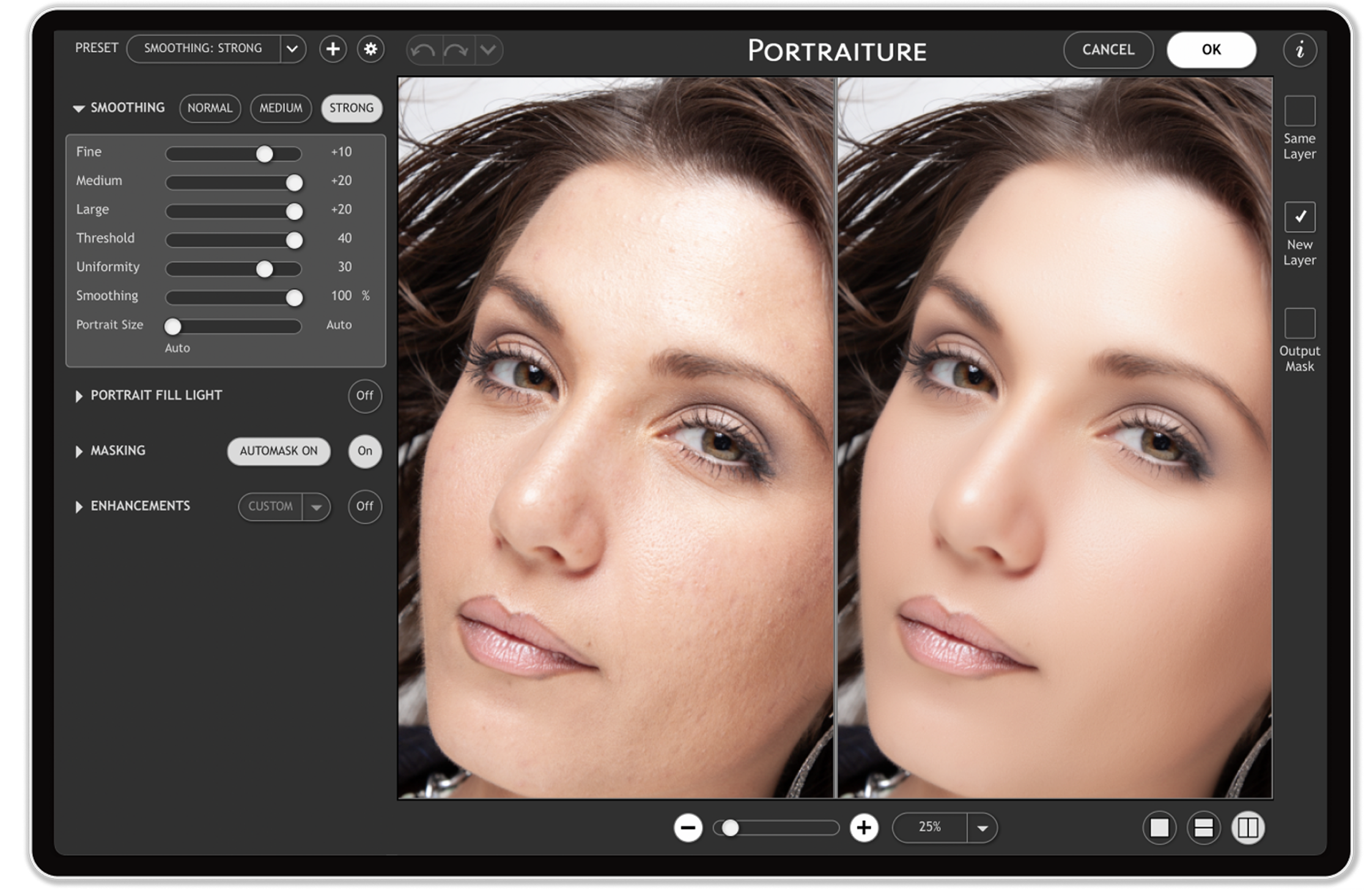
Portraiture не предназначен для замены полноценной пластики, локальной дорисовки волос, удаления крупных объектов или детальной частотной ретуши, где ретушёр вручную исправляет каждый дефект. Его сильная сторона — быстрое и воспроизводимое сглаживание с управляемой маской и несколькими способами сохранить фактуру. Поэтому наиболее рациональный сценарий — сначала устранить действительно крупные временные дефекты средствами основного редактора, затем выполнить общую ретушь кожи в Portraiture, а после возврата при необходимости ослабить отдельные участки маской слоя.
Как устроено окно обработки
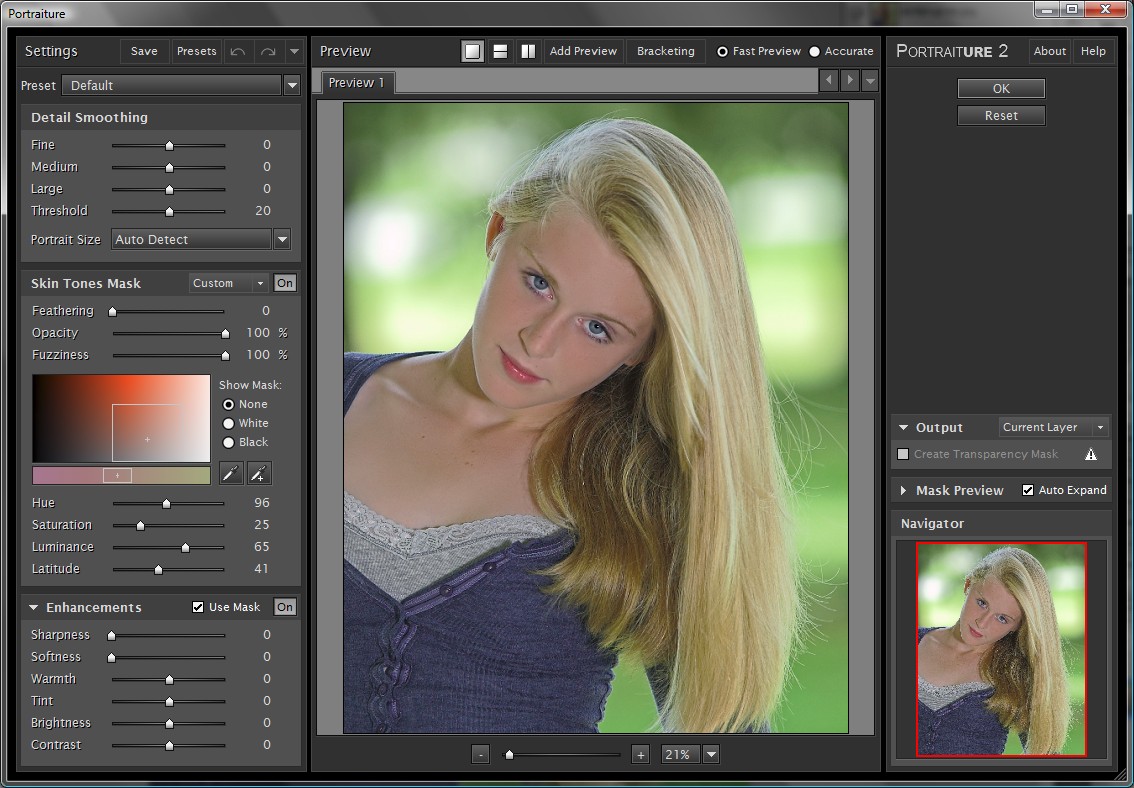
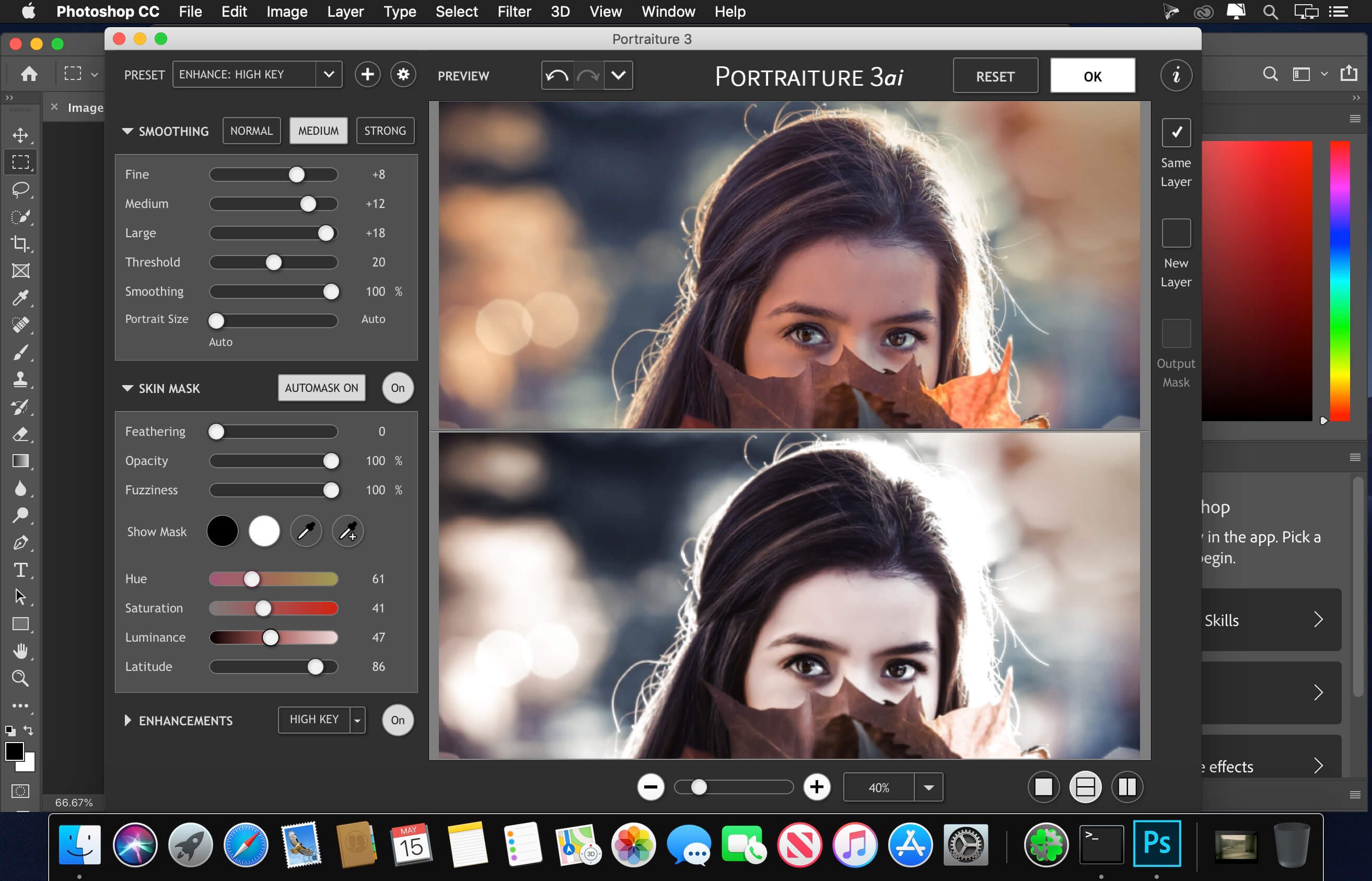
Интерфейс Portraiture разделён на область изображения и набор раскрывающихся панелей. В верхней части выбирается Preset, рядом расположены кнопки сохранения или управления пресетами, отмены и повтора. Слева находятся основные группы Smoothing, Portrait Fill Light, Masking и Enhancements. Справа от изображения доступны варианты вывода Same Layer, New Layer и Output Mask. Внизу есть управление масштабом и режимами просмотра, включая варианты сравнения исходника и результата. Такая компоновка позволяет пройти обработку сверху вниз: сначала выбрать характер сглаживания, затем свет, маску и дополнительные улучшения.
Важный принцип интерфейса — большинство значимых операций представлены числовыми ползунками, поэтому результат можно воспроизводить. Это удобнее, чем последовательность нефиксируемых кистевых действий, когда две похожие фотографии легко обработать по-разному. Настройки при этом не гарантируют абсолютно одинаковый визуальный эффект на любых кадрах: степень заметности зависит от размера лица, контраста кожи, резкости исходника, освещения и разрешения. Поэтому значения следует воспринимать как стартовые параметры, а не как универсальную формулу.
Предпросмотр нужно оценивать не только в масштабе вписать в окно. На уменьшенном изображении сильное сглаживание часто кажется аккуратным, хотя при 100% уже пропадает естественная микротекстура. И наоборот, на очень крупном увеличении можно потратить время на детали, которые не будут видны в конечном размере публикации или печати. Практический подход — сначала поставить рабочий масштаб, где лицо хорошо читается целиком, затем проверить кожу на 100% и в конце снова посмотреть кадр в размере, близком к конечному.
Панель Smoothing: основа ретуши кожи
Группа Smoothing задаёт характер сглаживания. В интерфейсе видны быстрые варианты Normal, Medium и Strong, а ниже — точные параметры Fine, Medium, Large, Threshold, Uniformity, Smoothing и Portrait Size. Быстрый вариант удобен как отправная точка, но итоговое качество обычно определяется ручной корректировкой. Сильный пресет особенно важно проверять на ресницах, линиях макияжа и мелкой текстуре щёк: если маска захватывает лишнее, высокая сила сглаживания делает ошибку заметнее.
Fine влияет на мелкий масштаб деталей. Его увеличение помогает сделать менее заметными небольшие неровности и очень мелкую неоднородность, но чрезмерное значение первым начинает съедать естественное ощущение пор. На beauty-кадре высокого разрешения Fine имеет смысл поднимать осторожно и обязательно сравнивать с исходником. Если лицо занимает небольшую часть кадра, визуальный эффект той же настройки может восприниматься иначе, поэтому Portrait Size и общий масштаб изображения нельзя игнорировать.
Medium отвечает за детали среднего масштаба. Это один из ключевых регуляторов для обычной портретной ретуши, потому что многие переходы на щеках, лбу и подбородке находятся именно в этом диапазоне. Слишком низкое значение оставляет фотографию почти без изменений; слишком высокое делает кожу равномерной большими пятнами. Корректировать Medium полезно после настройки маски, иначе трудно понять, является ли проблема силой сглаживания или попаданием фильтра в нежелательную область.
Large работает с более крупными структурами. Его влияние заметно на широких переходах и общей ровности поверхности. Повышать Large до максимума ради идеальной кожи обычно не требуется: крупномасштабное сглаживание может визуально менять объём лица и стирать естественные светотеневые переходы. Если задача — просто уменьшить мелкие неровности, лучше сначала работать Fine и Medium, а Large использовать как более деликатную поддержку.
Threshold задаёт порог, по которому алгоритм разделяет детали, подлежащие сглаживанию, и контрастные границы, которые желательно сохранить. Это особенно важно рядом с глазами, ноздрями, губами, бровями и линией волос. Когда Threshold выбран неудачно, обработка может либо почти не затрагивать кожу, либо начать переползать через значимые границы. Настраивать его удобно на участке, где одновременно видны кожа и резкая деталь: например, глаз и прилегающая щека.
Smoothing регулирует общую силу результата и полезен для быстрого возврата от агрессивного варианта к умеренному. Вместо того чтобы отдельно уменьшать Fine, Medium и Large, можно сохранить их соотношение и снизить общий процент. Это удобный приём после выбора пресета: сначала добиться нужного характера работы разных диапазонов, затем общим регулятором установить окончательную интенсивность. Для естественного портрета именно этот финальный шаг часто важнее перехода между готовыми пресетами.
Portrait Size помогает алгоритму соотнести настройки с масштабом лица. Автоматическое определение подходит для большинства кадров, но при нестандартной композиции полезно внимательно проверить, насколько корректно ведёт себя сглаживание. Крупный бьюти-портрет, ростовой кадр и групповая фотография содержат лица совершенно разных размеров в пикселях, и одинаковое восприятие параметров без учёта масштаба ожидать нельзя.
Uniformity: выравнивание без замены всей текстуры
Uniformity предназначен для более ровного результата внутри обработанных областей и для согласованности между похожими кадрами. На практике этот параметр полезен, когда кожа после базового сглаживания остаётся пятнистой по общему впечатлению: отдельные зоны отличаются по гладкости или небольшие переходы отвлекают внимание. Uniformity не стоит воспринимать как замену маске или цветокоррекции. Если в кадре есть выраженная разница цвета из-за света, макияжа или рефлекса, сначала нужно понять природу различия, а не компенсировать всё одним ползунком.
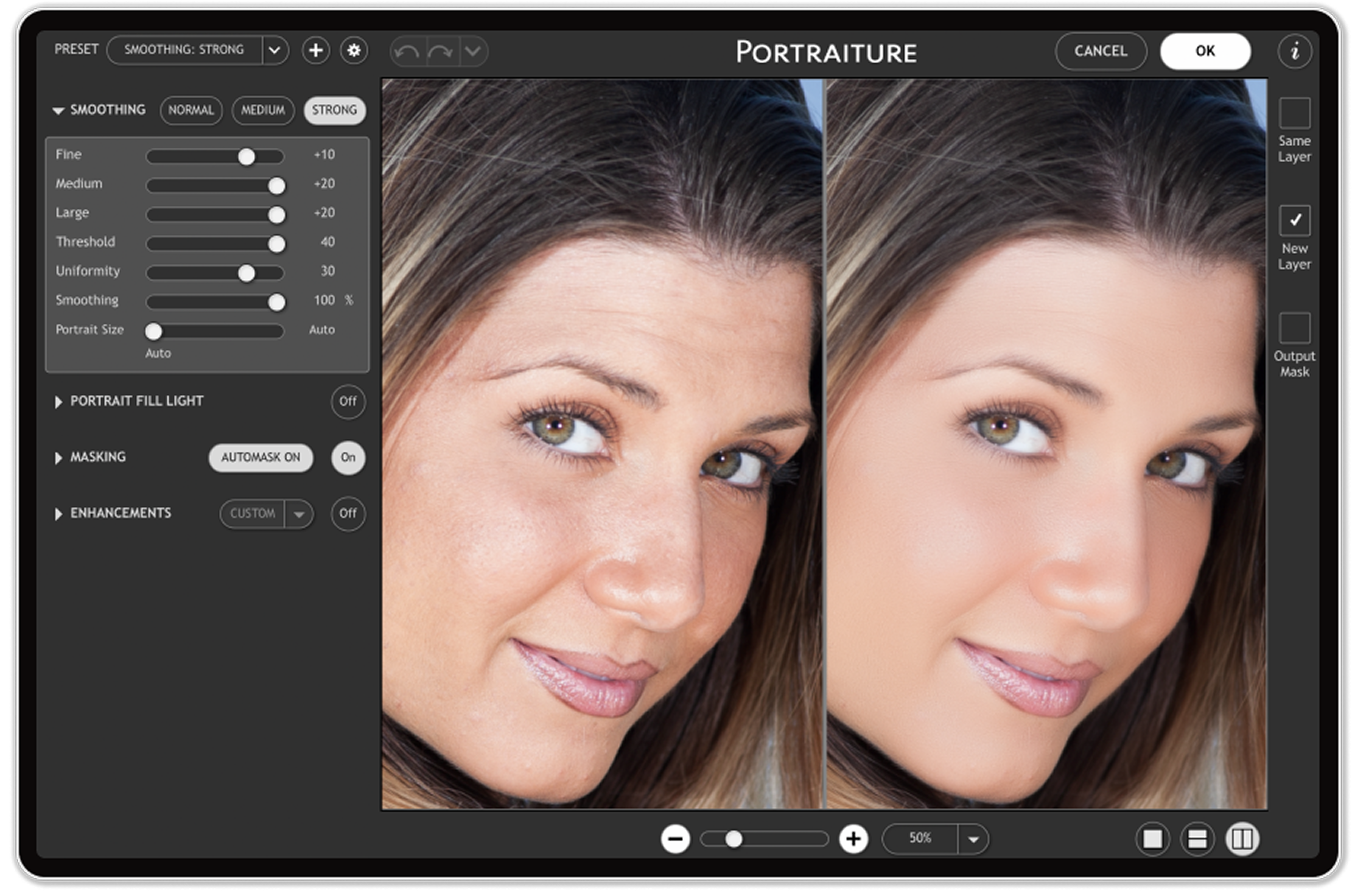
При серийной обработке Uniformity помогает получить более стабильное визуальное ощущение, но одинаковое числовое значение не отменяет различия исходников. Кадр у окна и кадр в глубокой тени могут требовать разных масок и разной силы. Для серии разумно выбрать один репрезентативный портрет, построить на нём умеренный пресет, затем проверить его на светлом, тёмном и самом резком кадре. Если на всех трёх текстура сохраняется, настройки можно использовать дальше как основу.
Повышать Uniformity следует постепенно. На высоком значении поверхность кожи может стать слишком однородной, особенно в сочетании с сильными Medium и Large. Контрольный признак хорошей настройки — лицо выглядит более аккуратным, но не теряет локальные различия, создаваемые реальным освещением. Щёки, лоб и подбородок не должны превращаться в один тонально одинаковый материал.
Автоматическое и ручное маскирование
Маска определяет, где будет виден эффект Portraiture, поэтому её качество не менее важно, чем сила сглаживания. В текущем интерфейсе блок Masking содержит Automask, Feathering, Use Face, Face Features, Hair Mask, Skin Mask, People Mask и Color Mask. Такое разделение позволяет не сводить выделение к одному цветовому диапазону кожи. Алгоритм использует смысловые области лица и человека, а цветовая маска остаётся дополнительным инструментом для уточнения.
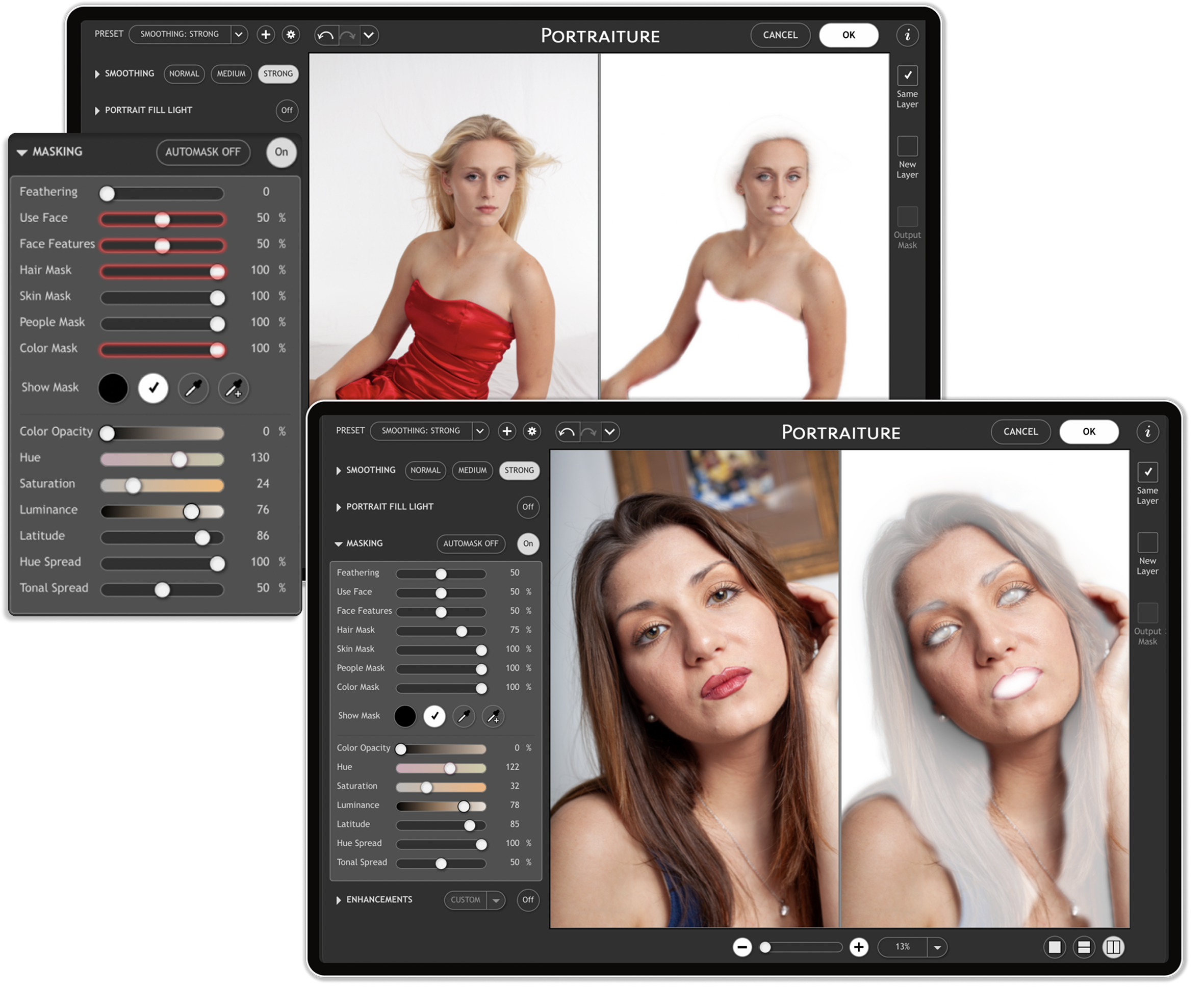
Automask удобен для первого прохода. Его задача — быстро построить рабочее выделение, чтобы пользователь сразу видел результат ретуши. Автоматическое выделение особенно хорошо экономит время на одиночном портрете с отчётливым лицом, но его всё равно нужно проверить на волосах у висков, бровях, губах, зубах, украшениях, очках и открытых участках кожи. Небольшая ошибка маски при умеренном эффекте может быть почти незаметна, а при Strong станет очевидной.
Use Face регулирует вклад распознанной области лица. Если на снимке крупный фронтальный портрет, лицо обычно является надёжной опорой для выделения. При сложном ракурсе, частично закрытом лице или очень маленьком лице полезно смотреть не на само значение ползунка, а на фактический Show Mask. Цель — не получить максимально белую маску, а точно ограничить области, где нужен эффект.
Face Features помогает защитить значимые черты лица от чрезмерного воздействия. Глаза, брови, губы и другие высококонтрастные детали должны оставаться резкими, иначе портрет быстро приобретает неестественный вид. Если после сглаживания ресницы или контур губ кажутся мягче, сначала нужно проверить Face Features и общую маску, а уже затем уменьшать все параметры Smoothing.
Hair Mask отделяет волосы. Это критично на причёсках с множеством тонких прядей, особенно у линии лба. Сглаживание волос часто выглядит как потеря локального контраста и делает отдельные пряди пластиковыми. Если маска недостаточно хорошо исключает волосы, лучше ослабить их вклад, чем пытаться компенсировать проблему дополнительной резкостью после обработки.
Skin Mask задаёт вклад областей кожи и является центральной частью ретуши. На портретах с открытыми руками, плечами или зоной декольте полезно убедиться, что обработка не ограничилась только лицом, если задача требует одинакового характера кожи на всём видимом участке. Обратная ситуация — если на снимке есть фон близкого телесного оттенка, нужно проверить, не попал ли он в маску.
People Mask помогает учитывать область человека целиком и полезен на фотографиях, где тон кожи встречается в фоне или предметах. Сам по себе этот ползунок не означает, что весь человек будет сглажен одинаково: он участвует в формировании итоговой маски вместе с другими компонентами. Это даёт более устойчивый результат, чем простое выделение по оттенку.
Color Mask добавляет цветовой критерий. Он особенно полезен при сложном освещении, когда автоматическая семантическая маска захватывает слишком широкую область или, наоборот, пропускает часть кожи. Цветовую составляющую можно уточнять параметрами Hue, Saturation, Luminance, Latitude, Hue Spread и Tonal Spread. Здесь важно не пытаться закрасить всю кожу одним цветом: цель — отделить похожие оттенки от явно посторонних областей.
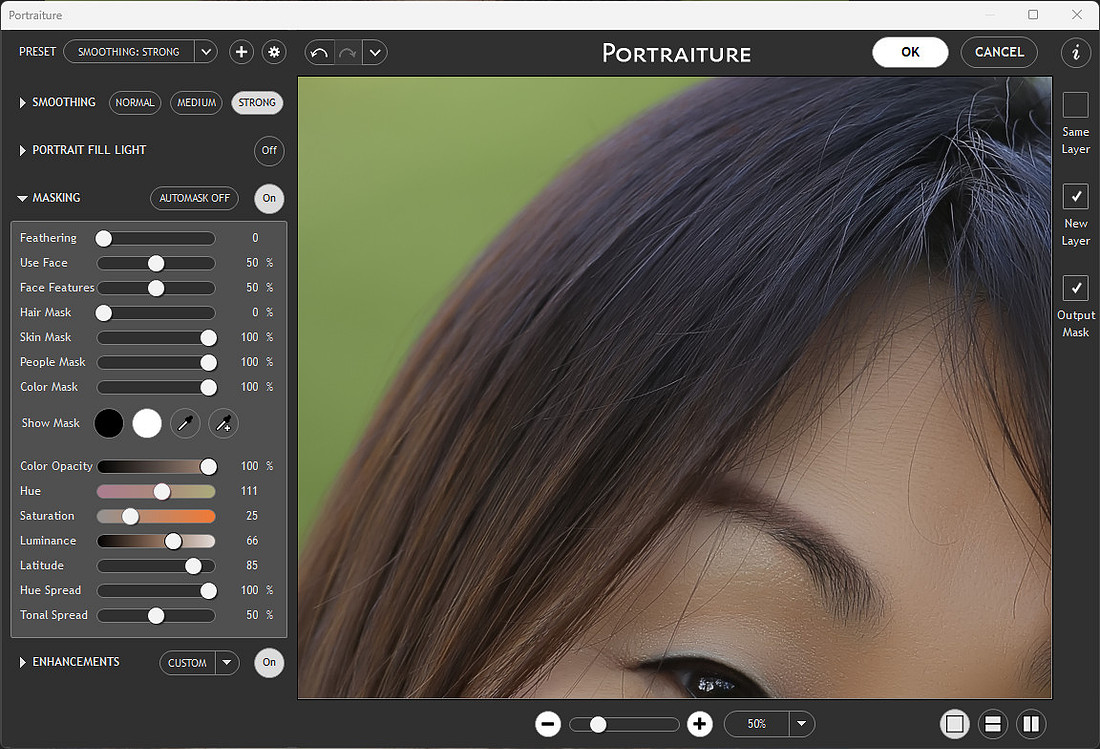
Feathering смягчает переход на границе маски. Жёсткая граница может выдать ретушь возле линии волос, одежды или края лица, а слишком широкое растушёвывание способно протянуть эффект на соседние объекты. Оптимальная ширина зависит от масштаба портрета. Проверять Feathering удобнее на контрастной границе, например у тёмных волос на светлой коже.
Режим Show Mask следует включать не только при явной проблеме. Он быстро показывает, что именно алгоритм считает областью воздействия. Чёрно-белое представление маски полезнее, чем попытка оценить её по конечной коже, потому что в конечном изображении ошибка может маскироваться похожей текстурой. После проверки маски нужно вернуться к обычному предпросмотру и убедиться, что границы не видны в результате.
Цветовая маска: Hue, Saturation и Luminance
Hue задаёт центральный оттенок, вокруг которого формируется цветовое выделение. Кожа разных людей и при разном свете не имеет одного фиксированного значения, поэтому механическое копирование Hue из чужого примера не гарантирует правильной маски. Пипетка позволяет отталкиваться от конкретного кадра. Лучше брать образец с типичного участка кожи без яркого блика и без глубокого цветного рефлекса, затем оценивать охват через Show Mask.
Saturation помогает отделить участки по насыщенности. Например, нейтрально освещённая кожа, красноватый участок и сильно насыщенный фон могут находиться близко по Hue, но различаться по насыщенности. Luminance вводит яркостный критерий и помогает контролировать попадание маски в очень светлые или очень тёмные области. Эти параметры работают вместе, поэтому изменение одного иногда требует небольшой компенсации другого.
Latitude, Hue Spread и Tonal Spread расширяют или сужают допустимый диапазон. Слишком узкий диапазон даёт пятнистую маску с пропусками, особенно на лице с выраженными тенями. Слишком широкий захватывает губы, волосы, фон и одежду схожего цвета. Практический метод — сначала сделать диапазон достаточно широким, чтобы не было дыр в коже, затем постепенно сужать его до исчезновения лишних областей и в конце смягчить границу Feathering.
Portrait Fill Light: работа с тенями на лице
Portrait Fill Light осветляет затенённые участки портрета и задуман как локальный световой инструмент, а не как замена общей экспозиции. В панели доступны Intensity, Harshness и Spread. Intensity определяет силу подсветки; Harshness влияет на характер перехода; Spread — на распространение эффекта. Официальное описание подчёркивает, что инструмент поднимает детали в тенях, не меняя общую экспозицию кадра, поэтому его удобно использовать после базовой тоновой подготовки фотографии.
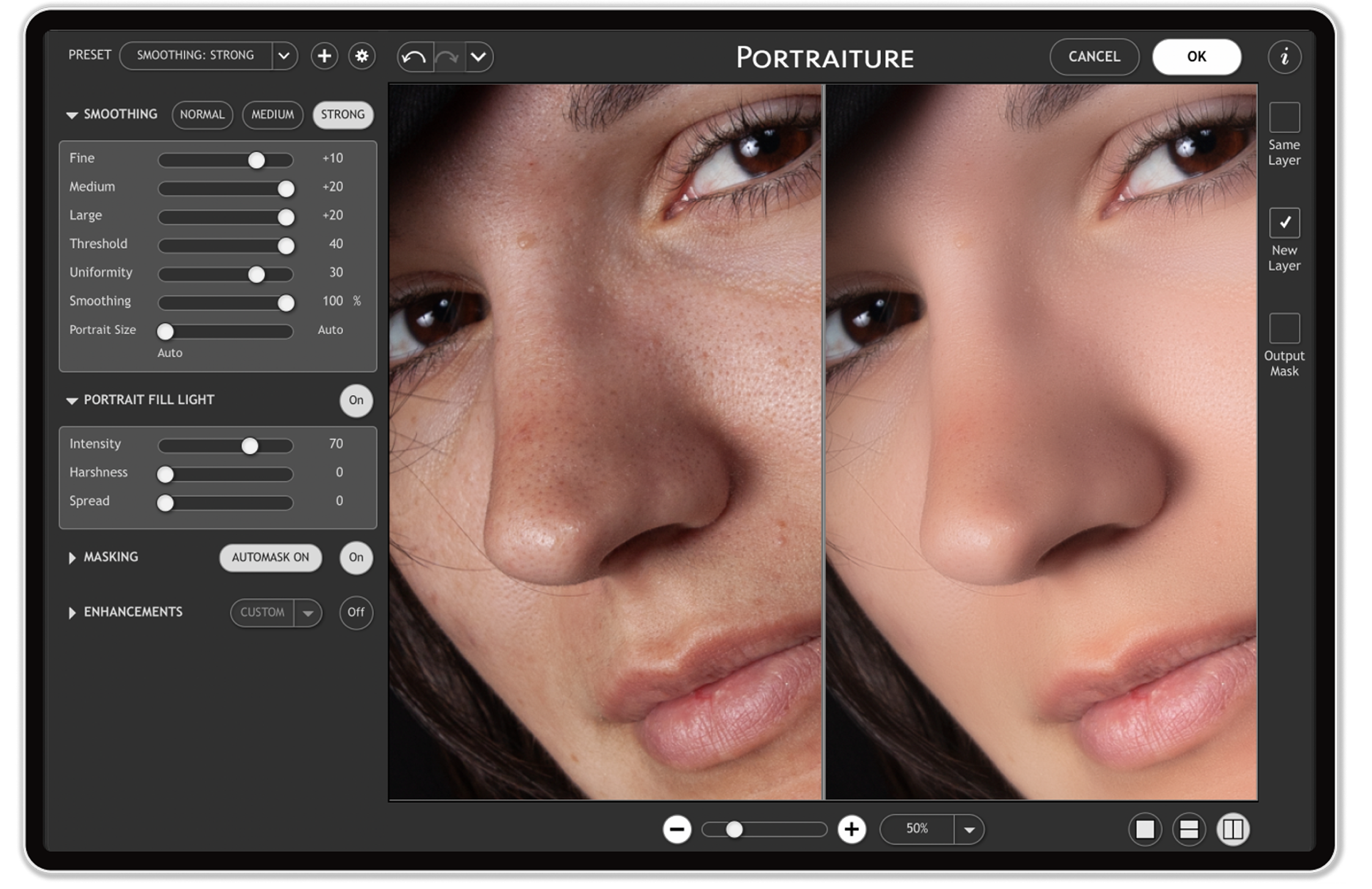
На портрете с боковым светом Fill Light может аккуратно вернуть читаемость затенённой щеки или области вокруг глаз. Если поднять Intensity слишком сильно, лицо начинает выглядеть плоским: естественное соотношение света и тени исчезает. Harshness и Spread помогают избежать ощущения локального пятна подсветки. Хороший результат сохраняет направление исходного света, а не делает обе стороны лица одинаково яркими.
Fill Light следует оценивать после маскирования, потому что световая коррекция, применённая к нежелательным участкам, меняет восприятие ретуши. На фотографиях с очками, бликами и сложными тенями под волосами стоит отдельно проверить контуры. Если цель — глобально изменить экспозицию, баланс белого или динамический диапазон всего кадра, это лучше сделать средствами основного фоторедактора до запуска Portraiture.
Enhancements: завершающие корректировки
Блок Enhancements содержит Use Mask, Reduce Shine, Sharpness, Softness, Warmth, Tint, Brightness и Contrast. Эти регуляторы дополняют сглаживание, но не должны превращаться в замену полноценной цветокоррекции. Их преимущество — возможность быстро подстроить именно портретную область в том же окне, где уже создана маска. Если кадр требует сложной работы с кривыми, отдельными цветовыми диапазонами или локальным dodge and burn, точнее выполнить это после возврата в основной редактор.
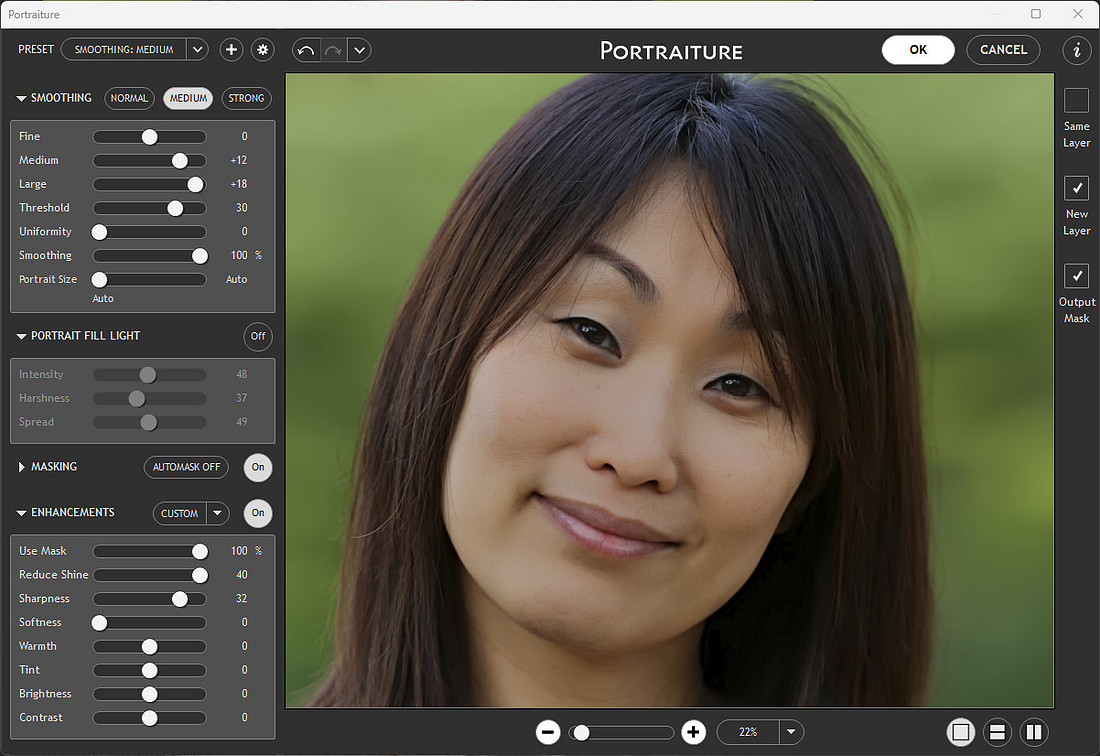
Use Mask связывает блок улучшений с подготовленной маской. Это позволяет, например, усилить резкость кожи или уменьшить блеск только там, где маска действительно нужна. Перед включением сильных тональных поправок важно убедиться, что маска не захватывает волосы и одежду: иначе Brightness, Contrast или Warmth могут изменить их вместе с кожей.
Reduce Shine предназначен для уменьшения заметности блестящих участков. Он полезен на лбу, носу и щеках при жёстком свете или активном макияже, но не должен уничтожать все блики. Спекулярный блик сообщает зрителю о форме и материале кожи; полное удаление бликов часто выглядит менее естественно, чем умеренное снижение. После коррекции стоит сравнить нос, лоб и скулы с исходником и убедиться, что объём лица сохранился.
Sharpness помогает вернуть ощущение фактуры после сглаживания. Это не означает, что нужно компенсировать агрессивную ретушь агрессивной резкостью: так можно получить одновременно размытую структуру и подчёркнутый микроконтраст. Лучше сначала уменьшить чрезмерный Smoothing, а Sharpness использовать как тонкую финальную настройку. Особое внимание — к границам маски и мелким волоскам, где локальная резкость может подчеркнуть артефакт.
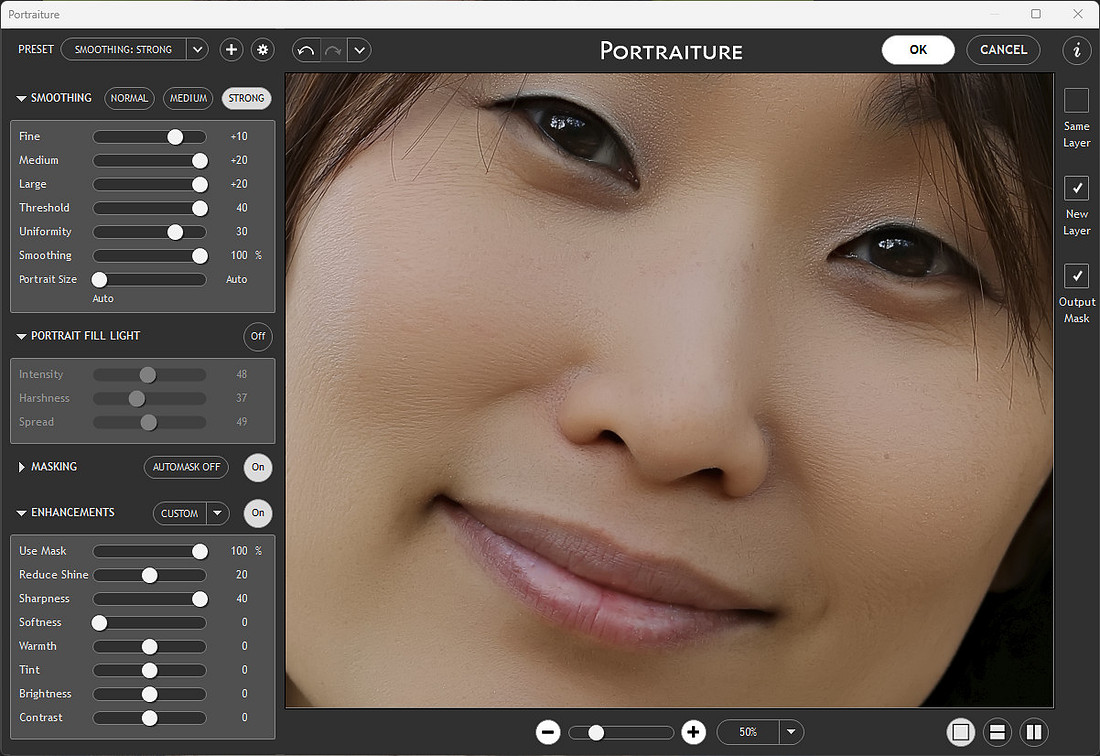
Softness даёт дополнительное смягчение. На портрете с уже сильными Fine и Medium его легко применить чрезмерно, поэтому он полезнее как стилистический акцент, чем как обязательный этап. Warmth и Tint позволяют слегка изменить цветовое ощущение обработанной области; Brightness и Contrast — её яркость и контраст. Для нейтрального рабочего процесса эти четыре настройки лучше держать умеренными, особенно если цвет уже выстроен в Lightroom или Photoshop.
Режимы вывода: Same Layer, New Layer и Output Mask
После настройки результата важно выбрать способ вывода. Same Layer применяет обработку к текущему слою в принятом хостом рабочем процессе. Этот вариант самый прямой, но оставляет меньше возможностей для последующего ослабления эффекта. Если ретушь выполняется в Photoshop и предполагается дополнительная ручная доводка, чаще удобнее подготовить копию слоя заранее или использовать вариант New Layer, когда он доступен.
New Layer выводит результат на отдельный слой. Это практичный вариант для контролируемой ретуши: после применения можно уменьшить непрозрачность, добавить маску слоя и локально вернуть исходную текстуру. Например, если Portraiture хорошо обработал щёки и лоб, но слегка затронул линию волос, достаточно скрыть эффект на проблемном участке, не пересчитывая всю фотографию.
Output Mask полезен, когда нужно получить маску как отдельный результат и продолжить работу вручную. Это позволяет использовать вычисленное выделение вне самого окна Portraiture. Для опытного ретушёра такой режим часто ценнее полностью готового эффекта: автоматическое распознавание экономит время на выделении кожи, а тональная и текстурная обработка затем строится средствами Photoshop.
Как читать предпросмотр до нажатия OK
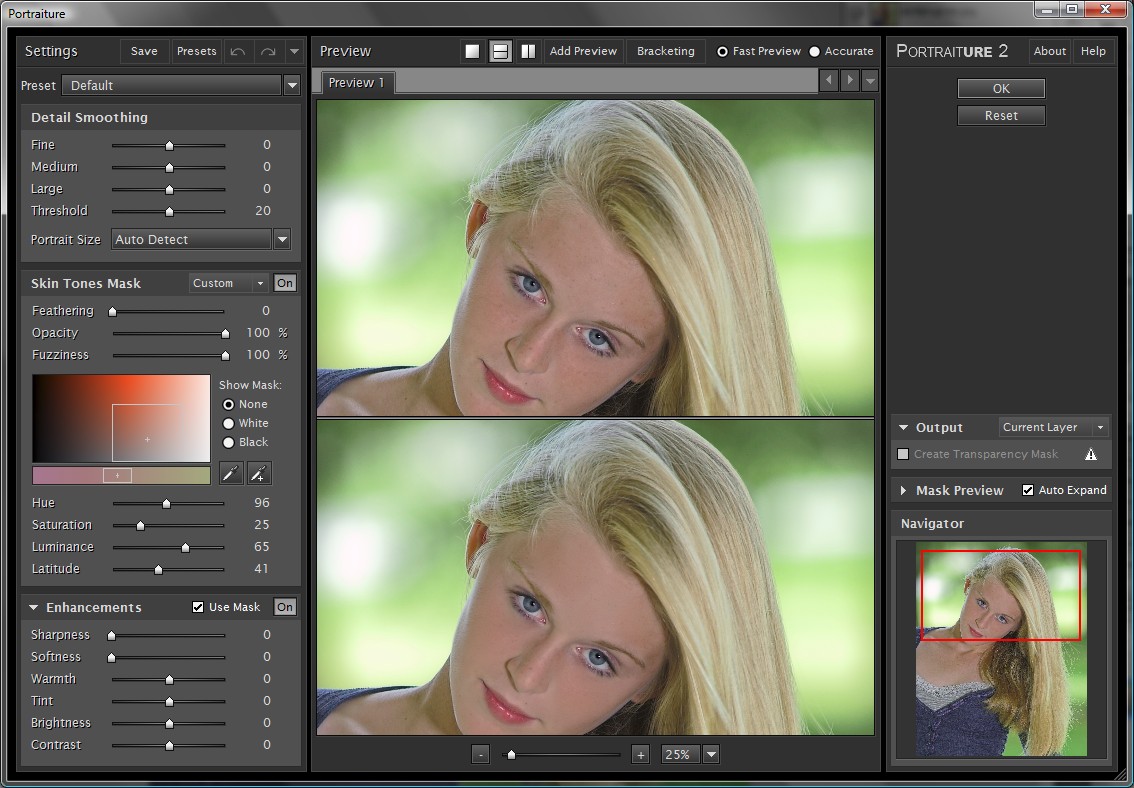
Сравнительный просмотр нужен не для того, чтобы увидеть максимально заметную разницу, а для контроля естественности. Если эффект легко считывается даже на небольшом масштабе как фильтр, его обычно стоит ослабить. При вертикальном или горизонтальном разделении исходника и результата полезно переводить взгляд между одинаковыми участками: лоб, зона под глазами, носогубные складки, подбородок и линия челюсти. На хорошем результате мелкие отвлекающие неровности уменьшаются, но форма и светотень лица остаются прежними.
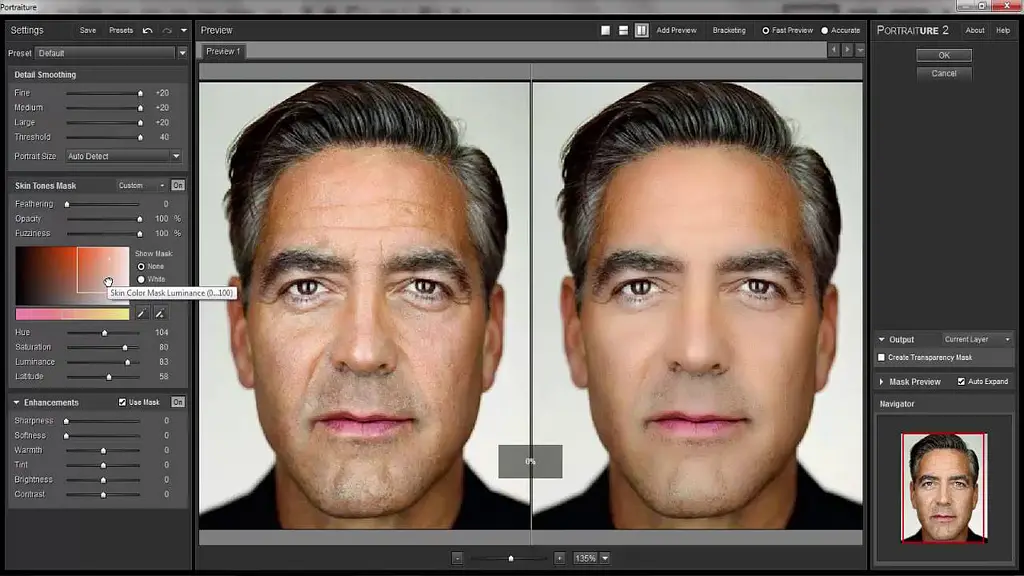
В окне Portraiture доступны разные схемы сравнения исходника и результата, включая разделённый просмотр. Они помогают оценивать одинаковый участок кожи до и после обработки без переключения между файлами. Полезно менять способ сравнения в зависимости от кадра: вертикальная граница удобна для лица, горизонтальная — для зон, растянутых по ширине. Числовые значения важны для повторяемости, но фотография остаётся главным критерием качества.
При оценке нужно отдельно смотреть на области, которые не должны меняться: ресницы, волосы, край губ, зубы, украшения и рисунок одежды. Если они изменились, проблема чаще в маске, а не в недостатке резкости. Исправление маски обычно даёт более чистый результат, чем попытка вернуть детали общим Sharpen после слишком широкого воздействия.
Пресеты и повторяемый рабочий стиль
Пресеты ускоряют работу с сериями, потому что сохраняют выбранное соотношение настроек. В верхней части окна доступны выбор пресета и управление пользовательскими вариантами. Логика эффективного пресета — не идеальная кожа одним нажатием, а безопасная база, которая на большинстве кадров даёт умеренный результат и требует только небольших поправок. Сильный шаблон, который приходится постоянно ослаблять, менее надёжен.
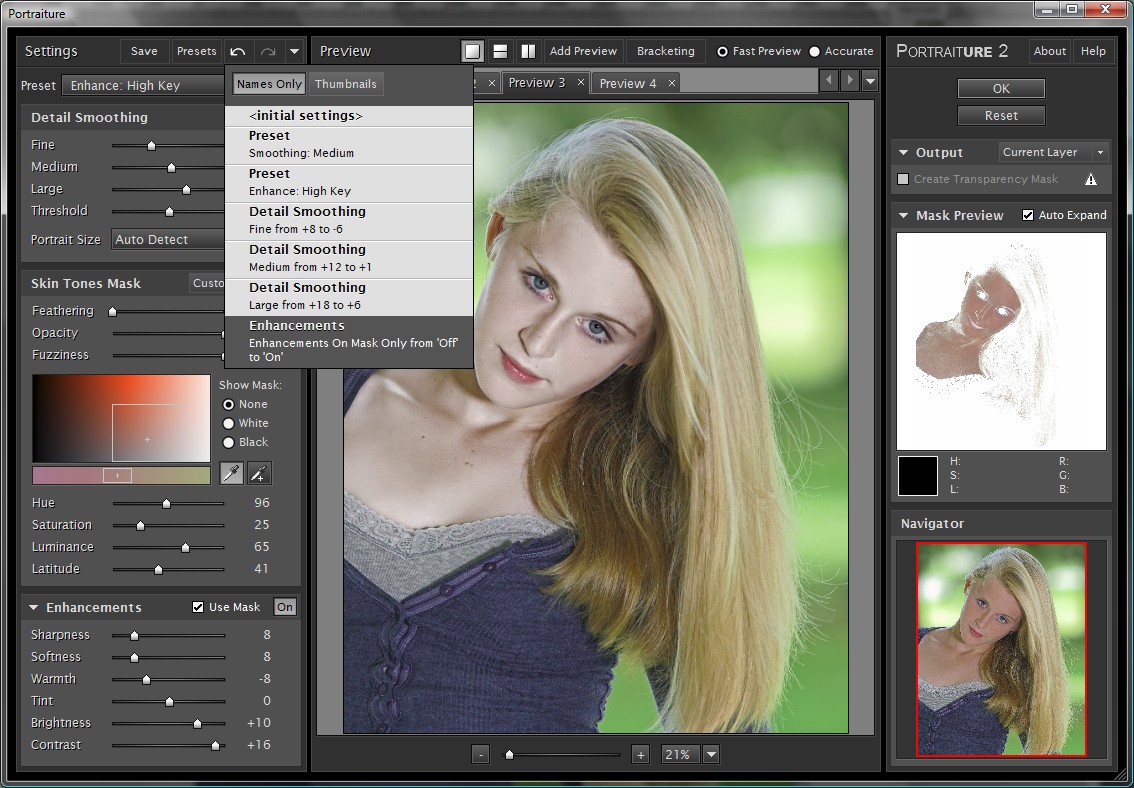
Для разных типов съёмки разумно хранить отдельные базы: крупный beauty-портрет, деловой headshot, семейная съёмка, свадебная серия и небольшой веб-портрет предъявляют разные требования к текстуре. Однако пресет не должен включать агрессивные Warmth или Brightness, если освещение серии меняется. Чем больше параметр зависит от конкретной экспозиции и света, тем опаснее фиксировать его в универсальном наборе.
После выбора пресета полезно проверить три вещи: маску, общий Smoothing и состояние мелкой текстуры на 100%. Если эти три пункта проходят проверку, остальные параметры обычно требуют меньше внимания. Такой порядок сокращает число итераций и не даёт отвлекаться на второстепенные тональные поправки до того, как решена основная задача ретуши.
Рабочий процесс в Photoshop
В Photoshop удобнее всего начинать с уже выполненной базовой проявки: исправить баланс белого, экспозицию, контраст и объективные проблемы кадра, а затем переходить к коже. Portraiture работает с подготовленным изображением и не заменяет RAW-проявку. Если до ретуши сильно изменить яркость или цвет после применения эффекта, прежняя маска и сила сглаживания могут оказаться менее подходящими, поэтому логичнее сначала стабилизировать общий тон.
Перед запуском стоит решить, насколько обратимым должен быть процесс. Для быстрой единичной фотографии можно применить результат непосредственно к подготовленной копии. Для коммерческого портрета, который может потребовать правок заказчика, лучше сохранить исходный слой и выводить эффект отдельно. Тогда общую силу можно изменить непрозрачностью, а не открывать Portraiture заново.
После возврата из Portraiture полезно пройтись по слою маской и посмотреть на четыре зоны: глаза и брови, линия волос, края губ и контур лица. Если ретушь в этих местах кажется мягче, чем на исходнике, лучше локально скрыть часть эффекта. Это быстрее и чище, чем усиливать резкость всего обработанного слоя. На лице с веснушками или характерными родинками такой локальный контроль особенно важен: программа сглаживает кожу, но решение о сохранении индивидуальных особенностей принимает ретушёр.
Если затем планируется dodge and burn, Portraiture лучше использовать умеренно. Сильное сглаживание заранее уменьшает локальные перепады, из-за чего ручная светотеневая работа становится менее информативной. Мягкий первый проход убирает мелкий визуальный шум, а дальнейшая ручная коррекция формирует объём. Для быстрого потока, где ручной dodge and burn не предусмотрен, можно сделать результат чуть сильнее, но всё равно сохранить фактуру.
Работа из Lightroom Classic
При вызове Portraiture из Lightroom Classic исходная фотография сначала проходит через механизмы передачи внешнему модулю. Поэтому формат и характеристики промежуточного изображения зависят от настроек Lightroom и выбранного способа редактирования, а не от отдельного файлового браузера Portraiture. Практический вывод простой: параметры цвета, профиля и базовой проявки нужно проверить до передачи, чтобы после возвращения не пришлось компенсировать неожиданную разницу.
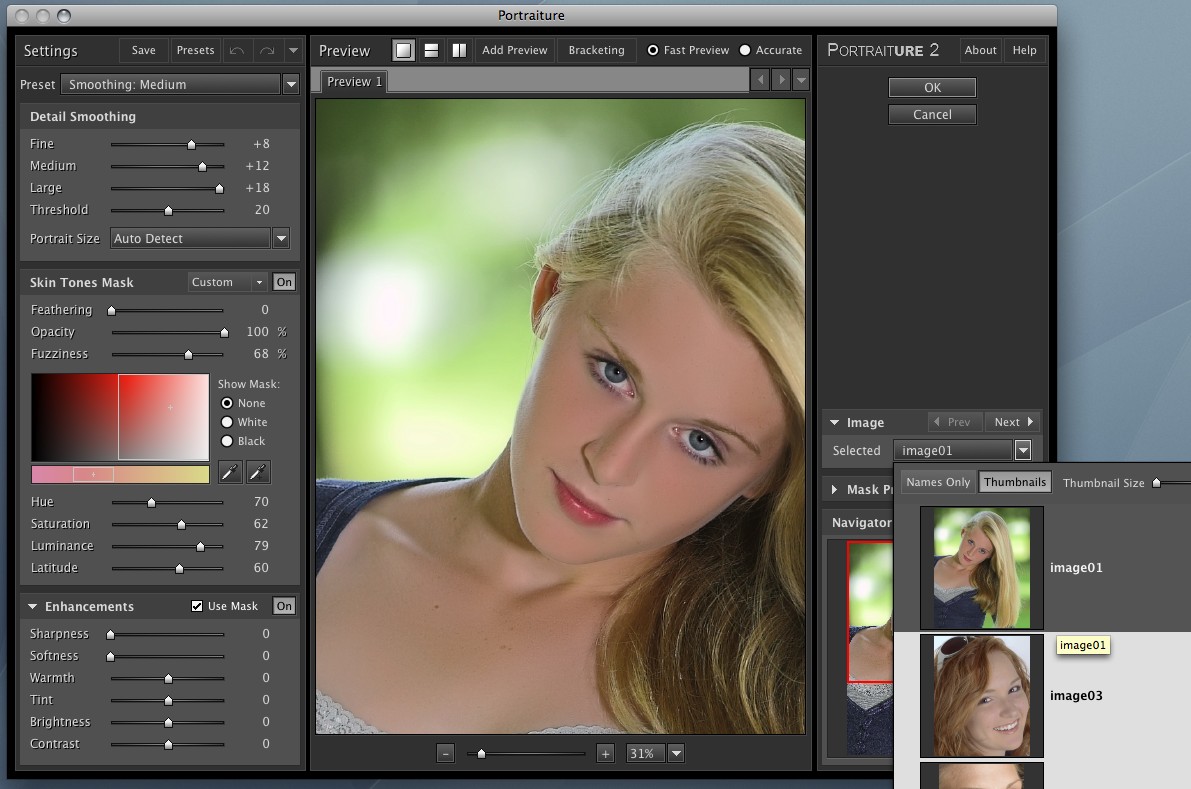
Серийный фотограф обычно выигрывает от следующего порядка: синхронизировать базовые настройки серии в Lightroom, выбрать несколько контрольных кадров, проверить пресет Portraiture на каждом, после чего обрабатывать остальные. Это уменьшает разброс между снимками. Если экспозиция в серии заметно меняется, не следует включать сильные Brightness, Contrast или Warmth в один общий пресет Portraiture; лучше оставить эти параметры Lightroom, где они проще синхронизируются и контролируются по всей съёмке.
После возврата стоит проверить, не изменилась ли визуальная резкость относительно соседних кадров. Portraiture может смягчить кожу сильнее, чем требуется для конкретного размера лица. Если один снимок в серии выглядит более полированным, сначала снизьте Smoothing или Fine, а не пытайтесь подогнать его общей резкостью Lightroom. Цель серии — одинаковый характер текстуры, а не одинаковые числа в настройках.
Совместимость и роль основного фоторедактора
На официальной странице Portraiture указана поддержка Windows 11 и macOS 15+, а среди рабочих сред названы Photoshop и Lightroom; материалы Imagenomic также указывают работу с Lightroom Classic и Affinity в фотопроцессе компании. Перед установкой имеет смысл сверять именно свою версию хоста и операционной системы с таблицей производителя, потому что плагин зависит от интерфейса расширений основного редактора. Если Photoshop или Lightroom были обновлены совсем недавно, проверка совместимости должна предшествовать переустановке.
Portraiture не открывает произвольный RAW как отдельный каталогизатор и не управляет библиотекой снимков. Файлы открывает и готовит основной редактор, а Portraiture получает изображение для ретуши. Это объясняет, почему вопрос какие форматы поддерживает Portraiture нельзя свести к длинному списку расширений: реальный набор форматов определяется возможностями Photoshop, Lightroom Classic или другой совместимой среды и способом передачи изображения.
Для фотографа это скорее преимущество рабочего процесса: RAW-проявка, цветовой профиль, геометрия, кадрирование и глобальная коррекция остаются там, где они уже настроены, а Portraiture выполняет узкую задачу кожи. Но есть и ограничение: без совместимого хоста плагин не является заменой полноценному редактору. Если нужна программа, которая сама импортирует каталог, проявляет RAW и выполняет десятки видов коррекции, следует выбирать более универсальное решение.
Форматы, глубина цвета и сохранение качества
Основной принцип работы с форматами — не пересохранять исходник специально ради Portraiture. Откройте RAW, TIFF, PSD, JPEG или другой поддерживаемый формат в основном редакторе и передайте в плагин уже подготовленное изображение. При этом важно выбирать промежуточный формат без лишней потери качества. Многократное сохранение JPEG до и после ретуши может добавить компрессионные артефакты, которые сглаживание иногда делает менее заметными, а последующее повышение резкости — наоборот, подчёркивает.
Если рабочий процесс строится в Photoshop, сохранение слоя с результатом в PSD или TIFF позволяет вернуться к маске и непрозрачности. Для финального JPEG лучше сначала закончить ретушь, масштабирование и резкость под вывод, а сжатие выполнить в самом конце. Portraiture не требует превращать весь проект в отдельный свой формат и не заменяет правила цветоуправления редактора.
Глубина цвета и профиль также следует контролировать на стороне хоста. В профессиональной цепочке важно не менять профиль случайно между проявкой и ретушью. Если после применения кожа выглядит не столько более гладкой, сколько неожиданно другой по цвету, проверьте цветоуправление и параметры передачи в Lightroom/Photoshop до того, как двигать Warmth и Tint. Тональные ползунки Portraiture не должны исправлять системную ошибку профиля.
Как сохранить естественную фактуру кожи
Естественная ретушь начинается с понимания, какие детали нужно убрать, а какие оставить. Временная мелкая неровность, локальный блеск и небольшая неоднородность тона могут отвлекать, но поры, тонкие пушковые волосы, складки мимики и структура губ формируют реалистичность. Portraiture умеет сохранить микродеталь лучше простого размытия, но пользователь всё равно способен задать слишком сильный эффект. Поэтому главный контроль — сравнение на 100% и периодическое выключение результата.
Первый безопасный шаг — начать с Normal или умеренной ручной настройки. Затем повысить Medium настолько, чтобы основные неровности стали спокойнее, Fine — только до исчезновения раздражающего мелкого шума, а Large оставить ниже, если широкие переходы и без того аккуратны. После этого общим Smoothing вернуть часть исходной текстуры. Такой порядок обычно надёжнее, чем сразу выбирать Strong и пытаться восстановить естественность Sharpness.
Второй шаг — проверить маску. Даже идеально выбранные параметры сглаживания выглядят плохо, если затрагивают ресницы, волосы или губы. Особое внимание нужно уделять границе лба и волос, потому что там одновременно присутствуют тонкая кожа, отдельные волоски и резкий контраст. Show Mask быстрее показывает ошибку, чем обычный просмотр.
Третий шаг — оценить лицо целиком. Иногда на 100% кожа выглядит прекрасно, но в уменьшенном размере теряется объём из-за слишком ровных крупных переходов. Это сигнал уменьшить Large или Uniformity. Портрет должен оставаться объёмным и узнаваемым при любом масштабе, а не только демонстрировать чистую текстуру в увеличении.
Крупный beauty-портрет
На beauty-кадре лицо занимает большую часть изображения, поэтому зритель видит и поры, и макияж, и мельчайшие границы света. Здесь Portraiture лучше использовать как аккуратный текстурный инструмент. Перед запуском обычно имеет смысл вручную убрать несколько явных временных дефектов, которые алгоритм иначе попытается сгладить вместе с остальной кожей. После этого Fine и Medium можно настроить на уже чистом материале, не заставляя фильтр компенсировать крупные локальные проблемы.
Макияж требует отдельной проверки маски. Граница подводки, ресницы, брови и фактура губ должны сохраняться. Если кожа вокруг глаз ретушируется хорошо, но тени или стрелки стали мягче, уменьшите вклад Face Features в обрабатываемую область или уточните маску. Не стоит повышать Sharpness на всей маске только ради восстановления макияжа: это может сделать поры вокруг щёк слишком контрастными.
Reduce Shine на beauty-фотографии работает лучше умеренно. Полностью матовая кожа редко выглядит правдоподобно при студийном свете. Оставьте часть естественных бликов на переносице, скулах и лбу. Если блик пересвечен и не содержит деталей, Portraiture не восстановит отсутствующую информацию; такую проблему нужно решать при съёмке или другими средствами обработки.
Деловой портрет и headshot
Для делового портрета обычно требуется менее заметная ретушь, чем для рекламной beauty-съёмки. Цель — сделать кожу аккуратной, не меняя возрастные особенности и характер лица. Начинайте с небольших Fine и Medium, осторожно используйте Large и обязательно снижайте общий Smoothing, если морщины исчезают полностью. Мимические линии можно смягчить, но их полное удаление часто делает лицо неестественным.
На headshot важна резкость глаз и волос, поэтому маска должна быть особенно чистой. Небольшой промах, который не заметен на семейной фотографии в полный рост, на крупном деловом портрете сразу виден. Вывод на New Layer удобен тем, что после применения можно вернуть часть эффекта вокруг глаз и бровей обычной маской слоя.
Fill Light полезен, если одна сторона лица провалилась в тень, но не следует выравнивать обе половины до одинаковой яркости. Для делового портрета естественный объём обычно важнее максимальной открытости теней. Если фон или костюм тоже требуют коррекции, делайте её в основном редакторе, чтобы Portraiture оставался сосредоточен на лице.
Свадебная и событийная серия
Главная проблема большой серии — не один идеальный кадр, а стабильность на сотнях похожих изображений. Здесь полезны пресеты и Uniformity. Сначала выберите кадры с разным светом: у окна, на улице, в помещении и при вечернем освещении. Настройте базовый пресет так, чтобы на каждом он давал умеренный результат без потери фактуры. Если один пресет не выдерживает все условия, разделите серию по типу света.
Автоматическая маска ускоряет обработку, но групповая фотография требует отдельной проверки. Лица могут быть разного размера, частично перекрыты и освещены неодинаково. Не стоит ожидать, что настройки, оптимальные для крупного лица невесты, одинаково подойдут всем гостям в дальнем ряду. На групповых кадрах часто достаточно более слабого общего Smoothing, потому что мелкая кожа всё равно не видна в конечном размере.
При пакетной работе легко пропустить один неудачный кадр с необычным ракурсом. Поэтому после автоматизированного прохода просматривайте не только миниатюры, но и несколько случайных файлов на 100%. Ошибка маски на волосах или одежде может быть редкой, но повториться в серии с похожей композицией. Быстрый контроль выборки дешевле, чем переделывать готовую выдачу.
Групповые портреты
На групповом портрете главный компромисс — разные размеры лиц. Portrait Size в автоматическом режиме помогает учитывать масштаб, но результат нужно проверять. Если один человек находится значительно ближе к камере, а остальные дальше, единая сила сглаживания может восприниматься неодинаково. Чаще безопаснее выбрать умеренную настройку, рассчитанную на крупное лицо, чем усиливать эффект ради небольших лиц в фоне.
People Mask и Skin Mask полезны, когда в кадре несколько человек, но цветовая маска может столкнуться с разными оттенками кожи и освещением. Не следует сужать Hue настолько, чтобы хорошо выделялся только один человек. Если маска не покрывает всех одинаково, либо расширьте диапазон аккуратно, либо разделите обработку на несколько проходов в основном редакторе с локальными масками.
На детских и семейных снимках особенно важно не убирать естественные черты лица. Умеренное сглаживание достаточно, чтобы снизить цифровую резкость и мелкие временные неровности. Сильные настройки, рассчитанные на глянцевый beauty-кадр, для семейной фотографии часто выглядят неуместно.
Портреты при жёстком боковом свете
Жёсткий свет подчёркивает микрорельеф и создаёт контрастные тени, поэтому на таком исходнике легко решить, что требуется очень сильное сглаживание. Но часть проблемной текстуры вызвана освещением, а не кожей. Перед увеличением Fine и Medium проверьте, помогает ли небольшой Fill Light и умеренное снижение блика. Это позволяет сохранить больше реальной фактуры.
Harshness и Spread в Fill Light следует настраивать по форме тени. Если тень имеет чёткую световую границу, чрезмерно широкая подсветка может сделать лицо плоским. Если свет мягкий, слишком локальный эффект создаст пятно. Сравнивайте не только кожу, но и нос, скулы и подбородок — именно по ним считывается направление света.
После подсветки теней иногда становится заметнее шум исходника. Portraiture не является специализированным шумоподавителем, поэтому не стоит компенсировать шум чрезмерным сглаживанием кожи. Сначала решите проблему шума подходящим инструментом основного редактора, затем выполняйте портретную ретушь. Так легче сохранить одинаковую текстуру в коже и тенях.
Портреты с очками, волосами и сложными границами
Очки создают несколько сложных зон одновременно: тонкую оправу, отражения, резкие границы линз и кожу под ними. Автоматическая маска может обработать кожу корректно, но любой эффект на оправе сразу выглядит мягким. Включите Show Mask и проверьте переносицу, дужки и край линзы. При необходимости снизьте воздействие на спорные участки после вывода на отдельный слой.
С волосами действует тот же принцип. Hair Mask помогает исключить волосы, но тонкие пряди на лице требуют проверки. Если прядь лежит на щеке, алгоритму нужно различить её и кожу на одном участке. Сильный Smoothing способен сделать тонкую прядь полупрозрачной или мягкой. Лучше сохранить её резкой и оставить под ней немного несовершенной кожи, чем получить заметный артефакт.
Украшения, пирсинг и металлические детали рядом с кожей также стоит проверять. Они имеют высокий локальный контраст и блеск. Если маска захватывает их, Reduce Shine или Brightness может неожиданно изменить материал. Отделение объектов маской важнее, чем попытка восстановить их после обработки.
Тёмная и светлая кожа
Алгоритм маскирования не должен основываться на представлении о единственном телесном цвете. Текущий Masking использует сочетание распознавания лица, кожи, человека и цветовых критериев. Для разных оттенков кожи важно отталкиваться от фактической маски, а не от заранее заученных Hue. Пипетка и диапазоны цвета позволяют адаптировать выделение к конкретному кадру.
На тёмной коже особенно важно не уничтожать тонкие световые переходы, потому что они формируют объём. Сильный Large и Uniformity могут сделать поверхность слишком равномерной. На светлой коже аналогичная проблема проявляется как потеря мелких оттеночных различий и фарфоровый вид. В обоих случаях решение одно: умеренный Smoothing, точная маска и контроль на 100%.
Цветные рефлексы от одежды или окружения могут смещать Hue локально. Если цветовая маска начинает пропускать такие зоны, расширяйте её только настолько, насколько необходимо, и опирайтесь на семантические компоненты Skin Mask и People Mask. Warmth и Tint не предназначены для исправления сложного цветного света по всему кадру; такую коррекцию лучше выполнять в редакторе с локальными цветовыми инструментами.
Мужской портрет и выраженная текстура
На мужском портрете часто нужно сохранить более выраженную фактуру, щетину и мимические линии. Сильное сглаживание быстро меняет характер лица, поэтому Fine и Medium следует поднимать осторожно, а Hair Mask проверять на бороде и усах. Щетина фактически сочетает кожу и множество тонких волосков, поэтому автоматическая маска может требовать компромисса.
Если борода должна остаться резкой, не пытайтесь добиться идеальной кожи под каждой волосинкой. Лучше ослабить общую обработку в зоне растительности. После вывода на новый слой можно локально вернуть исходник на бороде, оставив Portraiture только на лбу, щеках и других открытых участках.
Reduce Shine полезен на лбу и носу, но естественный мужской портрет не требует абсолютно матовой поверхности. Сравнение исходника и результата должно показывать аккуратность, а не изменение материала кожи. Если лицо начинает напоминать восковую модель, первым делом уменьшите Smoothing и Large.
Ретушь кожи тела
На кадрах с открытыми плечами, руками или зоной декольте результат лица и тела должен совпадать по характеру. Если обработать только лицо, различие текстуры иногда становится заметнее, чем исходные неровности. Skin Mask и People Mask помогают расширить область воздействия, но нужно убедиться, что в маску не попала одежда схожего оттенка.
Размер деталей на теле может отличаться от лица, особенно если руки ближе к камере. Единая сила сглаживания не всегда оптимальна. Если лицо требует более деликатной настройки, а плечи — чуть более ровного результата, удобно выполнять два контролируемых прохода на разных слоях и объединять их масками Photoshop.
Portraiture не занимается изменением формы тела. Если задача связана с пластикой, пропорциями или коррекцией позы, нужны другие инструменты. Это важное ограничение: программа ориентирована на кожу, маскирование и связанные с портретом светотональные улучшения, а не на геометрическую трансформацию человека.
Как избежать пластиковой кожи
Пластиковый эффект возникает не из-за одного конкретного ползунка, а из сочетания сильного сглаживания, широкого воздействия и потери локального контраста. Первым подозреваемым обычно является общий Smoothing, затем Medium и Large. Если поры исчезли полностью, не пытайтесь вернуть их только Sharpness: резкость усиливает оставшийся контраст, но не воссоздаёт естественную структуру, которую уже сгладили.
Второй источник проблемы — Uniformity. Он полезен для выравнивания, но вместе с сильным Large способен сделать большие участки лица слишком одинаковыми. Снизьте Uniformity и посмотрите, вернулась ли естественная вариативность. Третий источник — Softness в Enhancements. Если она включена поверх уже сильного сглаживания, эффект суммируется.
Четвёртый источник — неправильный масштаб оценки. На 20–25% агрессивная ретушь может выглядеть приятно, потому что экран сам скрывает часть деталей. На 100% видно реальное состояние пор и границ. Поэтому финальный контроль обязательно включает увеличение и сравнение с выключенным эффектом.
Как уменьшить блеск без потери объёма
Reduce Shine следует применять выборочно и умеренно. Блики на коже бывают двух типов: полезные, которые описывают форму, и отвлекающие, которые выглядят как жирный блеск или слишком яркое пятно. Если убрать оба типа одинаково, лицо станет матовым и плоским. Настройка должна уменьшить отвлекающий компонент, сохранив направление света.
На носу и лбу сравнивайте обработку с соседними участками. Если кожа стала значительно темнее или менее контрастной, Reduce Shine слишком силён. На щеках оставляйте мягкие блики, особенно при beauty-свете. Если блик полностью выбит в белое и не содержит информации, его нельзя восстановить фильтром — максимум можно визуально снизить заметность границы.
Резкость после сглаживания
Sharpness в Portraiture удобен для локального восстановления микроконтраста, но финальную резкость под размер изображения всё равно разумно делать после масштабирования в основном редакторе. Резкость для печати, большого экрана и соцсетей различается. Portraiture решает задачу фактуры кожи внутри ретуши, а не заменяет весь выводной sharpening.
Если после сглаживания нужно много Sharpness, это признак слишком сильного исходного эффекта. Уменьшите Fine или Smoothing и сравните. Естественная структура, которая осталась в изображении, выглядит лучше искусственно усиленного остаточного контраста. На волосах и бровях резкость нужно оценивать отдельно, чтобы маска не создала контрастный ореол по краям.
Пользовательские пресеты для разных задач
Хороший пользовательский пресет хранит характер ретуши, а не привязывает каждую фотографию к одному цвету и свету. В него логично включать безопасное соотношение Fine, Medium, Large, Threshold, Uniformity и Smoothing, а также базовые параметры маски. Warmth, Tint, Brightness и Fill Light лучше оставлять нейтральными, если съёмка проходит в разных условиях.
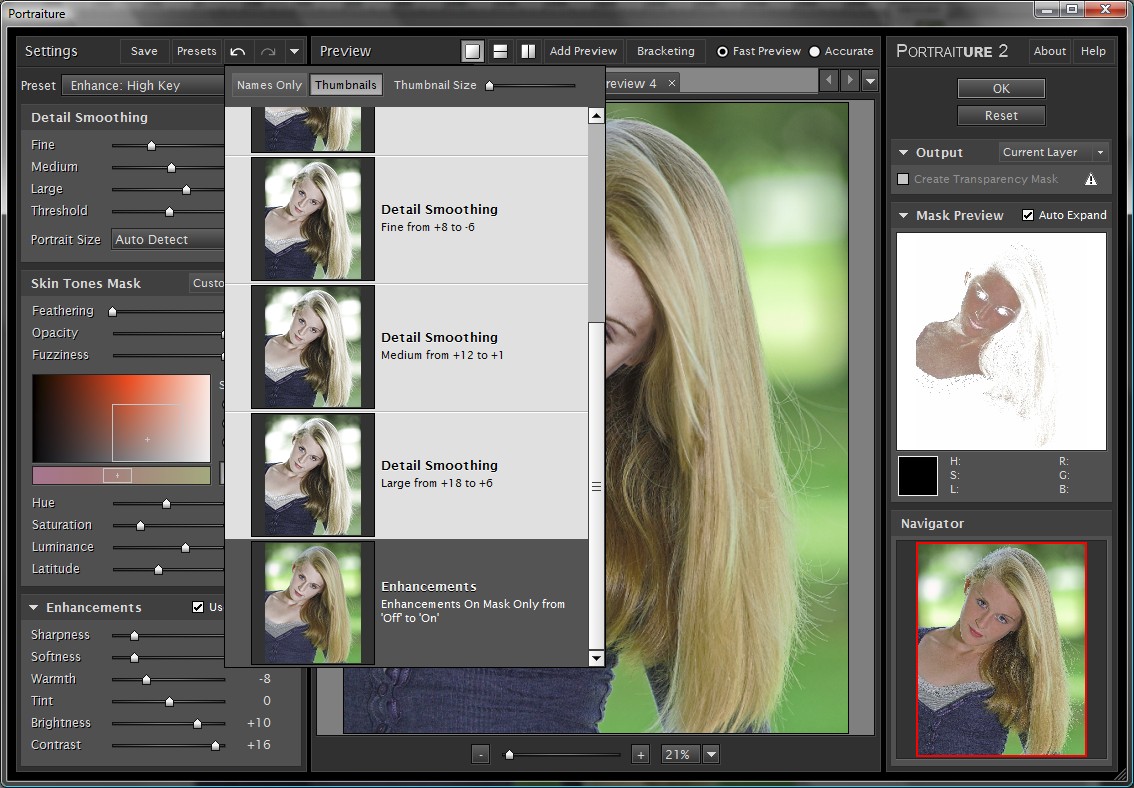
Название пресета должно напоминать о назначении: например, крупный портрет — мягко, headshot — естественно, серия — умеренно. Это полезнее, чем названия по цифрам. При повторном использовании вы сразу понимаете, какой результат ожидать, а точные числа остаются внутри настроек.
Перед сохранением пресета проверьте его минимум на трёх разных лицах. Если он хорошо выглядит только на одном исходнике, это не универсальная база. Особенно проверяйте разные оттенки кожи и разный размер лица: маска и Portrait Size должны сохранять предсказуемость.
Пакетная обработка и Photoshop Actions
Imagenomic предоставляет материалы по использованию Portraiture с Photoshop Actions и средствами автоматизации. Практический смысл действий — повторить одинаковый вызов и настройки на серии снимков, сократив ручные операции. Автоматизация оправдана, когда освещение и композиция достаточно похожи. Если серия неоднородна, разделите её на группы, иначе скорость будет достигнута ценой качества.
Перед пакетным запуском создайте тестовую выборку. Включите кадр с самым крупным лицом, самым маленьким, самым ярким, самым тёмным и хотя бы один с волосами на лице или очками. Если пресет проходит такие крайние случаи, вероятность массовой ошибки ниже. После обработки откройте несколько случайных результатов и проверьте маску визуально.
Не включайте в пакетный пресет сильный Fill Light, если направление и глубина теней меняются от кадра к кадру. То же относится к Warmth и Brightness. Для автоматизации лучше подходят параметры текстуры и базовой маски, тогда как экспозиционно зависимые корректировки удобнее синхронизировать в Lightroom или другом основном редакторе.
Типичные ошибки при настройке Smoothing
- Слишком высокий Fine. Поры и мелкая фактура исчезают раньше, чем крупные неровности становятся аккуратнее.
- Слишком высокий Large. Широкие светотеневые переходы выравниваются, лицо теряет объём.
- Высокий Uniformity вместе со Strong. Кожа становится чрезмерно одинаковой по всей маске.
- Оценка только в маленьком масштабе. На 100% обнаруживается пересглаживание, которого не было видно в окне.
- Попытка исправить маску резкостью. Волосы и ресницы остаются затронутыми, а микроконтраст лишь усиливает артефакт.
- Одинаковый пресет для всех размеров лиц. Групповые и крупные портреты получают разную визуальную силу.
Если результат выглядит плохо, откатите не все параметры сразу, а определите класс проблемы. Потеря пор — Fine/Smoothing; слишком ровные широкие зоны — Medium/Large/Uniformity; мягкие глаза и волосы — маска; плоские тени — Fill Light; неестественный цвет — Warmth/Tint или цветовой процесс хоста. Такой диагноз быстрее случайного движения всех ползунков.
Типичные ошибки маски
Самая частая ошибка — доверять Automask без просмотра. Даже современное распознавание сталкивается с волосами на лице, очками, похожим цветом одежды и сложным светом. Включите Show Mask и оцените всю область портрета, а не только центр лица. Если фон схож с кожей, используйте сочетание People Mask, Skin Mask и Color Mask вместо одного широкого цветового диапазона.
Пятнистая маска обычно означает слишком узкие цветовые ограничения или сложное освещение. Расширяйте диапазон постепенно через Hue Spread, Tonal Spread и Latitude, следя, чтобы в выделение не вошли посторонние объекты. Слишком мягкая граница говорит о чрезмерном Feathering; слишком резкая — о недостаточном.
Если маска хорошо работает на лице, но теряет плечи или руки, проверьте вклад Skin Mask и People Mask, а затем цветовой диапазон. На открытой коже тела тени и рефлексы могут отличаться от лица, поэтому один узкий Hue недостаточен. В крайнем случае лучше обработать лицо и тело отдельными проходами, чем сильно расширять маску на весь кадр.
Проблемы после установки: плагин не виден
Если Portraiture установлен, но не появляется в меню Photoshop, сначала убедитесь, что выбран совместимый хост и что редактор был перезапущен после установки. Затем проверьте, что установщик обнаружил нужную копию Photoshop, а не старую или параллельно установленную версию. Официальный мастер установки предусматривает выбор хостов, поэтому неверная цель установки — одна из первых вещей для проверки.
После крупного обновления Photoshop путь к модулям может измениться или редактор может использовать другой механизм загрузки плагинов. В такой ситуации безопаснее запустить официальный установщик заново, а не вручную копировать неизвестные файлы из сторонних источников. Если текущая версия Portraiture и хоста не заявлены совместимыми, обновление или подбор поддерживаемой комбинации надёжнее экспериментов с системными папками.
Если в системе несколько редакторов, не предполагайте, что один установочный выбор автоматически активирует Portraiture во всех. Проверьте каждый нужный хост отдельно. На рабочей станции с Photoshop и Lightroom Classic полезно после установки открыть оба приложения и убедиться, что модуль вызывается в каждом ожидаемом месте.
Окно Portraiture открывается, но результат не применяется
Сначала проверьте, что выбран допустимый слой или изображение и что редактор не находится в режиме, где фильтры ограничены. Если кнопка OK доступна, но после возврата визуально ничего не изменилось, сравните результат на 100%, проверьте силу Smoothing и маску. Полностью чёрная или почти пустая маска способна сделать эффект фактически невидимым.
При выводе на новый слой убедитесь, что новый слой видим и его непрозрачность не снижена. Если выбран Output Mask, вы можете получить именно маску, а не готовую ретушь. Это нормальное поведение соответствующего режима, но оно отличается от ожидаемого готового слоя.
Если проблема воспроизводится на всех изображениях, попробуйте простой RGB-документ стандартного размера без сложной структуры слоёв. Так можно отделить проблему конкретного файла от проблемы установки. Если на тестовом документе модуль работает, причиной чаще оказывается состояние исходного проекта или особенности режима изображения.
Медленный предпросмотр
Скорость зависит от размера изображения, разрешения, количества вычислений маски и ресурсов, которые одновременно использует основной редактор. Точный аппаратный минимум производитель следует проверять в своей таблице требований; придумывать универсальный объём памяти или модель видеокарты бессмысленно. Практически полезно закрыть ненужные тяжёлые документы, дать Photoshop достаточно памяти и не запускать параллельно ресурсоёмкие операции.
На очень больших файлах работайте поэтапно: сначала проверьте параметры на удобном масштабе, затем дождитесь точного предпросмотра на важном участке. Не стоит постоянно двигать несколько ползунков одновременно и оценивать промежуточные состояния, если пересчёт не завершён. Это создаёт впечатление нестабильности, хотя программа просто показывает ещё не окончательный вариант.
Если один конкретный файл обрабатывается намного медленнее остальных, сравните его размер, глубину, структуру и количество слоёв с обычными файлами. Для диагностики сохраните копию, упростите структуру и повторите тест. Это помогает понять, связан ли тормоз с Portraiture или с самим проектом Photoshop.
Неестественный цвет кожи после ретуши
Если изменение цвета не планировалось, сначала обнулите Warmth, Tint, Brightness и Contrast в Enhancements. Затем сравните исходник и результат. Если цветовая разница исчезла, причина была в дополнительных настройках, а не в сглаживании. Если остаётся, проверьте профиль и способ передачи файла между Lightroom и Photoshop.
Цветовая маска сама по себе определяет область воздействия и не должна использоваться как инструмент перекраски кожи. Hue, Saturation и Luminance в Masking описывают критерии выделения, а не целевую окраску результата. Путаница этих двух задач может привести к бесконечной подстройке маски ради цвета, хотя нужно корректировать Enhancements или исходную проявку.
Ореолы и заметные границы эффекта
Ореол по линии волос или челюсти обычно указывает на проблему маски и Feathering. Включите Show Mask и посмотрите, где проходит граница. Если она слишком жёсткая, немного увеличьте растушёвку; если эффект выходит на фон, уменьшите её или уточните Skin/People/Color Mask. Не пытайтесь скрывать ореол увеличением Softness — это смягчит и нужные детали.
Другой источник границы — слишком сильный контраст между обработанной и необработанной кожей. Например, лицо сглажено сильно, а шея почти не затронута. В таком случае лучше выровнять силу воздействия на связанных участках или уменьшить общий Smoothing. Ретушь должна восприниматься как единая фотография, а не как наложенная зона.
Когда лучше не использовать Portraiture
Если на фотографии нет людей или задача не связана с кожей, специализированный алгоритм не даёт преимущества. Для пейзажа, предметной съёмки, архитектуры, удаления объектов, восстановления старых снимков и сложной цветокоррекции нужны другие инструменты. Portraiture стоит выбирать именно тогда, когда значимая часть результата — аккуратная кожа на человеке.
Если требуется изменить форму лица, носа, глаз или тела, Portraiture также не является основным инструментом. Его задача — ретушь кожи, маскирование и сопутствующие светотональные улучшения. Для пластики нужны функции другого класса. Это отличает его от некоторых портретных редакторов, которые одновременно меняют геометрию лица и наносят виртуальный макияж.
Если ретушёр выполняет высококлассную рекламную работу полностью вручную и каждый участок кожи требует индивидуальной частотной коррекции и dodge and burn, Portraiture может быть только вспомогательным ускорителем. В таком процессе часто важнее получить хорошую маску или лёгкий базовый проход, чем полностью готовый результат.
Сравнение Imagenomic Portraiture с аналогами
| Программа | Лучше подходит для | Главное ограничение |
|---|---|---|
| Imagenomic Portraiture | Быстрого сглаживания кожи с AI-маской, Uniformity и Fill Light внутри привычного фотопроцесса | Для работы нужен совместимый хост |
| PortraitPro | Комплексной автоматической ретуши лица, кожи, освещения, волос и макияжа | Меньше ориентирован на ручную пиксельную ретушь |
| SkinFiner | Сглаживания кожи, выравнивания тона и пакетной обработки с отдельным режимом работы | Набор портретных преобразований уже, чем у PortraitPro |
| Retouch4me Dodge & Burn | Автоматизации тональной ретуши кожи по принципу dodge and burn с сохранением текстуры | Решает более узкую задачу светотеневой ретуши |
| Luminar Neo Skin AI | Быстрой ретуши кожи внутри универсального фоторедактора с другими AI-инструментами | Контроль кожи менее специализирован, чем у Portraiture |
Если основная задача — быстро получать ровную кожу в Photoshop или Lightroom и при этом контролировать маску, масштаб сглаживания и сохранение текстуры, Portraiture остаётся наиболее прямым специализированным вариантом из этой группы. PortraitPro лучше, когда одновременно нужны макияж, лицо, волосы и более широкие портретные изменения; SkinFiner удобен тем, кому важен отдельный режим и тон кожи; Retouch4me Dodge & Burn интереснее для автоматизации именно светотеневой техники; Luminar Neo рациональнее, если нужен универсальный редактор, а ретушь кожи — лишь одна из многих задач.
Практический порядок настройки нового портрета
- Закончите базовую проявку: экспозицию, баланс белого, профиль и кадрирование.
- Уберите вручную несколько крупных временных дефектов, которые не должны определять силу общего сглаживания.
- Откройте Portraiture и начните с Normal или умеренного пресета.
- Проверьте Automask через Show Mask, особенно глаза, волосы, губы, очки и фон.
- Настройте Fine, Medium и Large по масштабу неровностей, не стараясь сразу получить максимальную гладкость.
- Подберите Threshold так, чтобы важные контрастные границы сохранялись.
- Используйте Uniformity только настолько, насколько нужно для более ровного общего впечатления.
- Общим Smoothing установите финальную силу и проверьте кожу на 100%.
- При необходимости аккуратно добавьте Fill Light и Reduce Shine.
- Используйте Sharpness только как небольшую компенсацию фактуры, а не как лечение пересглаживания.
- Выведите результат на новый слой, если требуется возможность локального ослабления.
- После применения сравните лицо целиком, затем отдельно глаза, линию волос и границы маски.
Этот порядок уменьшает количество лишних итераций. Сначала решается область воздействия, затем текстура, затем свет и финальные улучшения. Если начать с Warmth, Sharpness или Fill Light до корректной маски, придётся заново оценивать их после каждого изменения Smoothing.
Контроль качества перед экспортом
Первый тест — 100% масштаб. На коже должны оставаться мелкие вариации, а края глаз, ресниц, бровей и волос — быть не мягче исходника. Второй тест — общий вид. Лицо должно сохранять объём, возрастные и индивидуальные особенности. Третий тест — выключение слоя результата: если разница выглядит как резкая смена материала кожи, эффект, скорее всего, сильнее необходимого.
Четвёртый тест — шея, плечи и руки. Если они видны, характер кожи должен быть согласован с лицом. Пятый тест — цвет: при нейтральных Enhancements кожа не должна неожиданно уходить в другой оттенок. Шестой тест — конечный размер. После уменьшения для веба оцените, не стало ли лицо слишком мягким по отношению к волосам и одежде.
Для серии добавляется седьмой тест — соседние кадры. Откройте несколько фотографий рядом и сравните силу ретуши. Uniformity и пресет помогают, но визуальная согласованность важнее совпадения числовых значений. Один кадр с более крупным лицом может требовать меньшего Smoothing, чтобы выглядеть так же естественно.
Частые вопросы о Portraiture
Можно ли полностью убрать все дефекты кожи одним пресетом?
Технически сильный пресет способен очень заметно сгладить кожу, но это не гарантирует качественный результат. Крупные временные дефекты лучше удалить отдельно, а Portraiture использовать для общей текстуры и неоднородности. Так меньше риск потерять поры, мимику и важные границы.
Почему Strong выглядит хуже на крупном лице?
На крупном портрете видно больше мелкой текстуры, поэтому сильное сглаживание быстрее становится очевидным. Уменьшите общий Smoothing, затем при необходимости Fine и Medium. Проверьте Portrait Size и маску: неправильный масштаб или широкое выделение усиливают ощущение фильтра.
Нужно ли включать Output Mask?
Нет, это вариант для тех случаев, когда нужна вычисленная маска для дальнейшей работы. Если нужен готовый обработанный слой, выбирают соответствующий способ вывода. Output Mask особенно полезен ретушёрам, которые хотят использовать автоматическое выделение кожи, но тональную и текстурную работу выполнять вручную.
Можно ли ретушировать несколько людей?
Да, маскирование учитывает людей и кожу, но групповые кадры требуют проверки из-за разного размера лиц, перекрытий и освещения. На большой группе лучше использовать умеренную силу и контролировать Show Mask. Иногда точнее сделать отдельные проходы для людей, находящихся на разных планах.
Заменяет ли Portraiture dodge and burn?
Нет. Программа может сглаживать и выравнивать кожу, а Fill Light и Enhancements помогают с отдельными световыми задачами, но ручной dodge and burn даёт точный контроль над каждой локальной тенью и бликом. Portraiture скорее ускоряет базовую подготовку или заменяет ручную работу там, где сверхдетальная ретушь не требуется.
Нужно ли повышать Sharpness после каждого сглаживания?
Нет. Если текстура сохранилась, дополнительная резкость может быть не нужна. Если её приходится повышать сильно, сначала уменьшите Smoothing. Sharpness полезен как тонкая компенсация, а финальную резкость под размер изображения лучше делать на этапе вывода.
Почему маска захватывает фон?
Фон может быть близок коже по цвету или распознавание может быть недостаточно уверенным на конкретном кадре. Используйте People Mask и Skin Mask вместе с Color Mask, сужайте Hue/Tonal Spread и проверяйте Show Mask. Не делайте цветовой диапазон шире, чем нужно.
Почему после ретуши волосы стали мягче?
Скорее всего, часть волос попала в маску. Проверьте Hair Mask и Face Features, затем посмотрите границу в Show Mask. Если отдельные тонкие пряди всё равно затронуты, выведите результат на новый слой и локально верните исходник маской Photoshop.
Можно ли использовать один пресет на всю свадьбу?
Лучше разделять серию по свету и масштабу лиц. Один умеренный пресет может служить базой, но кадры у окна, на улице и вечером отличаются настолько, что Fill Light, маска и иногда Smoothing требуют поправок. Проверяйте крайние случаи перед пакетной обработкой.
Что делать, если кожа стала слишком равномерной?
Снизьте Uniformity и Large, затем общий Smoothing. Если включён Softness, уменьшите его. Проверьте результат на 100% и в общем масштабе. Цель — убрать отвлекающую неоднородность, а не сделать все участки лица одинаковыми.
Зачем нужен Threshold?
Он помогает отделять сглаживаемые детали от значимых контрастных границ. Настраивайте его на участке, где рядом есть кожа и резкая деталь, например глаз или линия губ. Неверный порог может либо почти выключить эффект, либо сделать границы мягче.
Когда использовать Fill Light?
Когда затенённая часть лица теряет детали, но общая экспозиция кадра уже правильная. Поднимайте Intensity постепенно и контролируйте Harshness и Spread, чтобы сохранить направление света. Для глобальной экспозиционной коррекции лучше использовать основной редактор.
Можно ли полностью убрать блеск?
Reduce Shine позволяет уменьшить его заметность, но полное удаление всех бликов обычно ухудшает объём. Оставляйте естественные отражения на скулах, носу и лбу. Если участок пересвечен до отсутствия деталей, фильтр не восстановит информацию, которой нет в исходнике.
Что важнее: Automask или ручная цветовая маска?
Они дополняют друг друга. Automask быстро даёт смысловое выделение, а цветовые параметры помогают уточнить сложные области. Начинайте с автоматики, затем смотрите Show Mask и вмешивайтесь только там, где есть реальная ошибка.
Почему одинаковые настройки дают разный результат?
Потому что изображения отличаются размером лица, резкостью, светом, контрастом и фактурой. Portrait Size частично учитывает масштаб, но не превращает настройки в абсолютную величину. Сохраняйте пресет как базу и корректируйте его по фактическому предпросмотру.
Взаимосвязь Fine, Medium, Large и Threshold
Четыре базовых регулятора лучше воспринимать как систему, а не как независимые усилители. Fine отвечает за самый мелкий масштаб, Medium — за более заметные локальные переходы, Large — за крупную неоднородность, а Threshold определяет, насколько алгоритм должен уважать контрастные границы. Если одновременно поднять все три диапазона, а порог оставить неподходящим, невозможно понять, какой параметр уничтожил фактуру. Поэтому настройка по одному диапазону даёт более предсказуемый результат.
Начните с умеренного Threshold и временно удерживайте Large на низком уровне. Поднимайте Medium, пока кожа не станет спокойнее по общему рисунку, затем Fine — пока мелкая цифровая жёсткость и небольшая неоднородность не перестанут отвлекать. Large добавляйте только если действительно видны широкие неровные переходы. После этого измените Threshold в обе стороны и выберите положение, при котором кожа остаётся обработанной, а брови, губы и другие контрастные детали не теряют чёткость.
Если изменение Threshold почти не заметно, проверьте маску и масштаб просмотра. На маленьком превью влияние порога трудно различить. На участке вокруг глаза, где рядом есть гладкая кожа, ресницы и бровь, поведение видно гораздо яснее. Такой тестовый участок удобен ещё и тем, что сразу показывает, не пытается ли сильный Fine сгладить текстуру там, где она должна оставаться.
Portrait Size и масштаб лица в кадре
Portrait Size нужен потому, что одна и та же физическая деталь занимает разное число пикселей на крупном и дальнем портрете. Пора на крупном beauty-кадре может быть отчётливо видна, а на ростовом снимке она уже смешивается с соседними пикселями. Автоматический режим упрощает выбор, но при необычной композиции полезно контролировать результат. Если лицо занимает совсем небольшую долю кадра, сильная ретушь редко оправдана: после конечного уменьшения зритель всё равно не различит микротекстуру.
Для крупного плана наоборот важно не ориентироваться на внешний вид при 20–30% масштабе. Portraiture способен сделать щёку идеально ровной в уменьшенном окне, но на 100% окажется, что поры почти исчезли. Поэтому размер портрета и масштаб просмотра должны использоваться вместе: первый помогает алгоритму интерпретировать детали, второй помогает человеку увидеть реальное качество результата.
При кадрировании последовательность тоже важна. Если вы радикально обрезаете изображение после ретуши, лицо станет крупнее относительно финального кадра, и прежняя сила может восприниматься иначе. Для ответственной работы окончательное кадрирование лучше определить до Portraiture, особенно когда изображение готовится под крупную печать или обложку.
Диагностика маски по отдельным зонам
| Зона | Что проверить | Что менять при ошибке |
|---|---|---|
| Лоб у линии волос | Не смягчаются ли отдельные волоски | Hair Mask, Feathering и общую силу |
| Глаза и брови | Сохраняются ли ресницы и контур | Face Features и границу маски |
| Губы | Не теряется ли фактура и резкий край | Face Features и Color Mask |
| Шея и плечи | Совпадает ли характер кожи с лицом | Skin Mask и People Mask |
| Фон телесного оттенка | Не входит ли он в выделение | People Mask, Hue Spread, Tonal Spread |
| Очки и украшения | Не меняется ли их резкость или блеск | Маску и локальное восстановление слоя |
Такой зональный контроль быстрее бессистемного просмотра всего кадра. Каждая область указывает на свой класс ошибки. Волосы и глаза говорят о семантической маске и границе, фон — о цветовом диапазоне, шея — о покрытии кожи, а украшения — о слишком широком воздействии. Если заранее знать, какой ползунок связан с проблемой, коррекция занимает несколько секунд.
После исправления одной зоны обязательно посмотрите остальные. Например, сужение Hue Spread может убрать фон, но одновременно исключить затенённую часть шеи. Маска — компромисс нескольких критериев, поэтому нельзя считать изменение успешным только потому, что один артефакт исчез.
Как пользоваться пипеткой Color Mask
Пипетка помогает задать характерный цвет прямо с фотографии. Для базового образца выбирайте участок без зеркального блика, глубокого цветного рефлекса и слишком красной локальной зоны. Средняя область щеки или лба часто даёт более репрезентативный цвет, чем кончик носа или край лица. После клика не переходите сразу к сглаживанию — включите Show Mask и посмотрите, какие части кожи попали в диапазон.
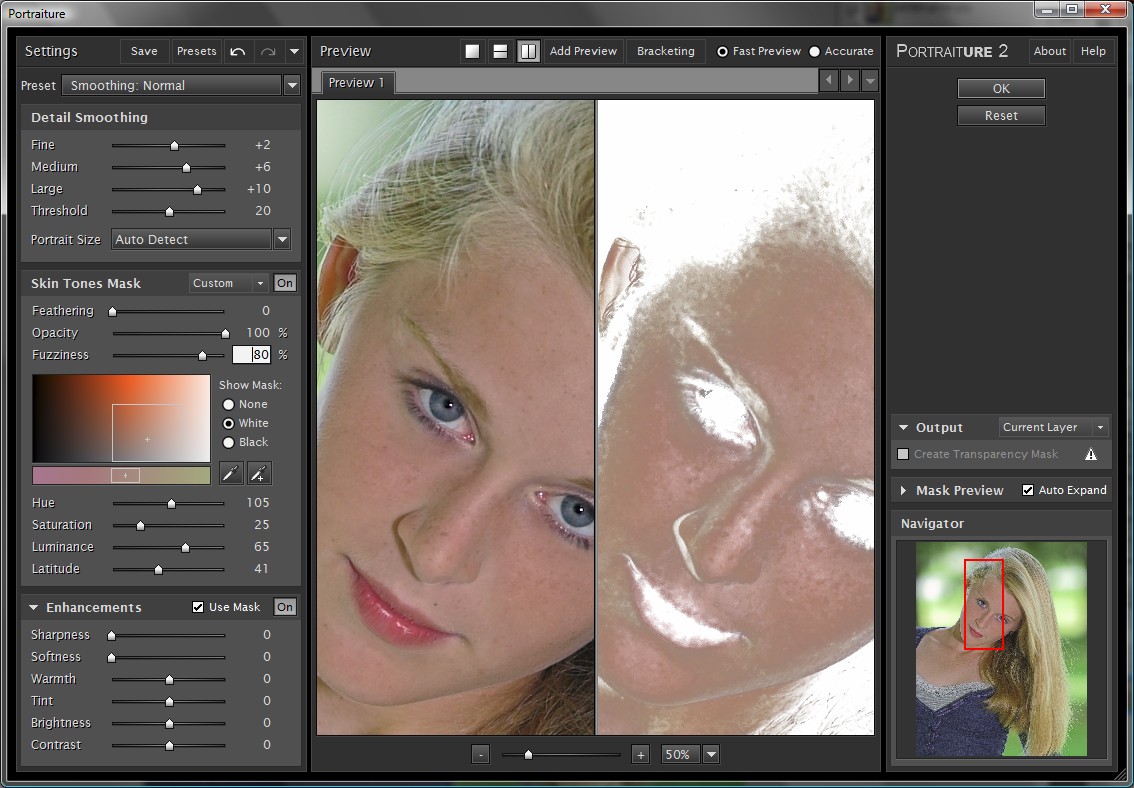
Если затенённая сторона лица выпала, сначала расширяйте тональный диапазон, а не меняйте основной Hue на цвет тени. Если маска захватывает бежевый фон или одежду, используйте People Mask как дополнительное ограничение и только затем сужайте Hue Spread. Такой порядок сохраняет больше кожи и уменьшает риск пятнистого результата.
В интерфейсе рядом с просмотром маски есть инструменты выбора цвета и расширения образца. Их смысл — дать пользователю возможность уточнять выделение по самому изображению. При сложном макияже или неоднородном освещении несколько осмысленных проб лучше случайного движения Hue и Saturation без визуальной проверки.
Что делает Feathering на практике
Feathering формирует переход между полностью обработанной и необработанной областью. На коже возле волос или одежды граница редко должна быть абсолютно жёсткой, потому что естественный переход содержит полупрозрачные волоски, мягкую тень и оптическое размытие. Нулевое или слишком малое смягчение может дать заметный шов, особенно если Smoothing силён.
Но слишком большое Feathering тоже опасно: воздействие начинает выходить за логическую границу кожи. На тёмном фоне это может проявиться как мягкий светлый ореол, на волосах — как потеря локального контраста. Настройку удобно делать при увеличении 100% на линии лба или челюсти, где разница между кожей и соседней областью хорошо видна.
Если приходится использовать очень большое растушёвывание, чтобы спрятать дефект, сначала проверьте саму маску. Feathering предназначен для естественного перехода, а не для компенсации грубо неверного выделения. Точная Skin/People/Color Mask плюс небольшое смягчение обычно выглядит лучше.
Вывод на отдельный слой как страховка
New Layer полезен не только для возможности полностью отключить Portraiture. Он позволяет дозировать эффект после применения. Если на мониторе с увеличением 100% результат кажется хорошим, а в макете слишком мягким, можно снизить непрозрачность слоя на несколько процентов без нового расчёта. Это особенно удобно, когда клиент просит чуть естественнее, но не требует менять характер ретуши.
Маска слоя даёт второй уровень контроля поверх AI-маски Portraiture. Внутри программы вы формируете общее правильное выделение, а в Photoshop после применения можете вручную вернуть редкую родинку, складку, тонкую прядь или фактуру губ. Такая комбинация экономит время: не нужно добиваться математически идеальной автоматической маски там, где локальная ручная правка займёт секунды.
Если обработка включает несколько этапов, подписывайте слой понятным именем и не объединяйте его сразу с исходником. Тогда позже можно определить, какой именно этап сделал кожу слишком мягкой. Неразрушающая структура проекта важнее небольшой экономии размера рабочего файла, особенно в коммерческой ретуши.
Output Mask как часть ручной ретуши
Output Mask позволяет использовать Portraiture прежде всего как средство быстрого выделения. Это полезно, если автоматическое сглаживание не требуется, но нужно отделить кожу для кривой, цветовой коррекции или другого слоя. Пользователь получает преимущество распознавания лица, кожи и людей, но сохраняет полный контроль над дальнейшими действиями в основном редакторе.
Перед выводом маски стоит сделать её чуть точнее, чем для обычного сглаживания. Когда сама ретушь мягкая, небольшое попадание в соседнюю область может быть незаметно. Если маска затем управляет контрастной цветокоррекцией, та же ошибка проявится сильнее. Поэтому проверяйте волосы, губы и фон в чёрно-белом режиме и используйте Feathering в соответствии с последующим эффектом.
Выходная маска особенно полезна при смешанном процессе: Portraiture быстро строит основу, а ретушёр применяет к ней несколько собственных корректирующих слоёв. Это сокращает время на ручное выделение, но не заставляет использовать все автоматические улучшения программы.
Как тестировать пресет перед большой серией
Выберите не самый красивый кадр, а пять проблемных. Первый — максимально резкий крупный портрет, второй — лицо в тени, третий — небольшой человек в кадре, четвёртый — волосы или очки на лице, пятый — другой оттенок кожи или другой источник света. Пресет, который выглядит безопасно на таком наборе, гораздо надёжнее пресета, созданного по одному идеальному примеру.
Для каждого кадра поставьте одинаковый пресет и сначала не меняйте параметры. Оцените три показателя: сохранение мелкой текстуры, качество маски и общий объём лица. Запишите, какая настройка чаще всего требует коррекции. Если постоянно приходится уменьшать Smoothing, базовый пресет слишком сильный; если всегда исправляется фон, маска слишком широкая; если страдают тени, Fill Light не должен быть частью универсальной базы.
После корректировки снова прогоните пять кадров. Только когда большинство не требует спасательной правки, сохраняйте пресет для серии. Такой тест занимает несколько минут, но предотвращает повторение одной ошибки на десятках или сотнях снимков.
Разрешение, печать и веб-публикация
Сила ретуши воспринимается по-разному в большом файле и после уменьшения. Для печати крупного формата микротекстура важна: зритель может видеть кожу с небольшого расстояния, а высокая детализация исходника сохраняется. Здесь особенно полезны умеренные Fine и Smoothing. Для небольшого веб-изображения часть пор исчезает уже при ресайзе, поэтому агрессивное предварительное сглаживание даёт двойное смягчение.
Правильная последовательность — ретушировать на рабочем файле высокого качества, затем создать копию под конкретный вывод, изменить размер и выполнить финальную резкость. Не следует усиливать Portraiture только потому, что миниатюра в соцсети кажется недостаточно гладкой: после уменьшения и сжатия характер изображения ещё изменится.
Для печати проверяйте не только 100% на экране, но и реальный размер изображения в макете. Экранное увеличение не равно физическому размеру отпечатка. Если портрет печатается небольшим, сверхтонкая ручная борьба за каждую пору не приносит пользы; если планируется крупный постер, наоборот, запас естественной фактуры важен.
Что проверять на мониторе при сравнении до и после
Сначала смотрите не на красоту, а на изменения структуры. На лбу должны сохраниться мелкие переходы, у носа — форма и блик, на щеках — текстура, под глазами — естественная складка, на губах — рисунок поверхности. Затем оценивайте свет: не стали ли тени одинаковыми и не потерялось ли направление освещения. Только после этого имеет смысл судить об общем впечатлении.
Разделённый просмотр удобен тем, что обе версии находятся рядом и глаз не успевает адаптироваться. Если результат кажется намного светлее, теплее или контрастнее, проверьте Enhancements и Fill Light. Если отличие в основном в фактуре, значит вы оцениваете именно работу Smoothing, а не смешанный эффект нескольких блоков.
В конце на несколько секунд отведите взгляд от изображения и вернитесь к нему в масштабе целиком. После долгого увеличенного просмотра ретушёр привыкает к сглаживанию и может перестать замечать его силу. Короткий перерыв помогает снова увидеть лицо как обычный зритель.
Интерфейсные ориентиры, которые полезно запомнить
- Preset — стартовая конфигурация и место для пользовательских наборов.
- Smoothing — основная группа работы с фактурой.
- Fine / Medium / Large — три масштаба деталей.
- Threshold — порог сохранения контрастных границ.
- Uniformity — выравнивание характера результата.
- Portrait Size — учёт масштаба портрета.
- Portrait Fill Light — подсветка затенённых участков лица.
- Masking — контроль области воздействия.
- Show Mask — визуальная проверка выделения.
- Enhancements — блеск, резкость, мягкость и тональные поправки.
- Same Layer / New Layer — способ вывода готового эффекта.
- Output Mask — вывод вычисленной маски для дальнейшей работы.
Этого набора достаточно, чтобы не искать каждый раз нужный блок. Рабочая логика следует интерфейсу: Preset задаёт базу, Smoothing формирует текстуру, Fill Light при необходимости корректирует тени, Masking ограничивает воздействие, Enhancements завершает локальную обработку, а Output определяет, как результат вернётся в проект.
Чем Portraiture отличается от обычного размытия
Простое Gaussian Blur или похожий фильтр не понимает, что в изображении является кожей, глазом, волосом или губой. Он одинаково снижает высокочастотный контраст во всей выбранной области. Portraiture сочетает анализ портрета, маску и раздельное управление масштабами деталей, поэтому пользователь может смягчать кожу и при этом защищать важные границы.
Второе отличие — многомасштабное управление. Fine, Medium и Large дают возможность решать разные типы неровностей независимо, а Threshold помогает сохранить контрастные детали. Третье — Portrait Size, который связывает работу с масштабом лица. Четвёртое — специализированные блоки Uniformity, Fill Light и Reduce Shine, которые адресуют типичные портретные задачи.
Это не означает, что Portraiture автоматически делает любую ретушь качественной. Если маска неверна или параметры завышены, результат тоже будет искусственным. Преимущество состоит в том, что инструменты позволяют диагностировать и исправить проблему внутри понятной портретной модели, вместо того чтобы строить весь процесс из общих фильтров.
Порядок действий при неудачном результате
- Выключите Enhancements и Fill Light, чтобы оставить только Smoothing и маску.
- Включите Show Mask и исправьте попадание в волосы, глаза, губы, фон и одежду.
- Вернитесь к обычному просмотру и снизьте общий Smoothing примерно до умеренного уровня.
- Проверьте Fine, Medium и Large по отдельности, начиная с Medium.
- Настройте Threshold на контрастной границе возле глаза или губ.
- Добавьте Uniformity только если широкая неоднородность действительно остаётся.
- Верните Reduce Shine, Sharpness и Fill Light по одному, оценивая вклад каждого.
- Сравните исходник и результат на 100%, затем в конечном масштабе.
Такой разбор по слоям полезен, когда неизвестно, какой блок испортил изображение. Временное отключение дополнительных улучшений сокращает число переменных. Как только базовая кожа и маска выглядят правильно, остальные параметры можно вернуть по одному и сразу увидеть, какой из них создаёт нежелательный эффект.
Когда достаточно одного прохода, а когда нужны два
Один проход удобен на обычном одиночном портрете с ровным светом и хорошо определяемой кожей. В нём можно настроить маску, Smoothing и небольшие Enhancements, затем вывести на новый слой. Два прохода оправданы, если лицо и тело требуют разной силы, если один человек находится намного ближе остальных или если нужно отдельно обработать затенённую и светлую часть с разными ограничениями.
Два прохода не означают двойное сильное сглаживание одной и той же области. Каждый должен иметь свою задачу и маску. Например, первый — умеренная кожа лица, второй — более слабая обработка плеч. Если оба слоя полностью перекрываются, их эффекты суммируются и легко приводят к пересглаживанию.
После нескольких проходов выключайте слои по очереди. Это показывает вклад каждого и помогает оставить только необходимое. Чем сложнее структура ретуши, тем важнее не объединять слои до финального согласования результата.
Проверка естественности за одну минуту
Когда настройки уже кажутся готовыми, полезно провести короткий контроль по фиксированному маршруту. Сначала увеличьте изображение до 100% и посмотрите на щёку: поры и мелкие переходы не должны исчезнуть полностью. Затем переведите взгляд на брови, ресницы и линию волос — эти детали должны оставаться такими же чёткими, как до ретуши. После этого уменьшите изображение до размера всего кадра и оцените объём лица: светлая и теневая стороны должны по-прежнему отличаться, а кожа не должна выглядеть отдельной гладкой поверхностью поверх фотографии.
Далее выключите результат на несколько секунд и снова включите. Если первое впечатление после включения — кожа стала аккуратнее, настройка близка к цели; если первое впечатление — лицо стало другим материалом, уменьшите Smoothing или Uniformity. Затем проверьте шею и открытые участки тела, чтобы текстура не отличалась от лица. На снимке с макияжем отдельно посмотрите губы и границы теней, на мужском портрете — щетину, на портрете в очках — оправу и отражения.
Последний этап — представить конечный носитель. Для крупной печати оставьте больше микротекстуры и ещё раз проверьте Fine. Для небольшого веб-размера посмотрите уменьшенную копию после ресайза: само уменьшение уже смягчает часть деталей, поэтому сильная ретушь до ресайза может оказаться избыточной. Такой минутный маршрут охватывает текстуру, маску, свет, связанные участки и конечный размер, то есть основные причины неестественного результата.
Перед экспортом сравните результат с исходником: хорошая ретушь смягчает неровности, но сохраняет фактуру и объём лица.
Итоговый подход к работе
Portraiture даёт лучший результат, когда используется не как кнопка идеальная кожа, а как измеримый этап ретуши. Сначала определяется точная маска, затем настраиваются разные масштабы сглаживания, после этого — Uniformity и общий Smoothing, и только в конце добавляются Fill Light, Reduce Shine, Sharpness или небольшие тональные изменения. Такой порядок сохраняет контроль и позволяет быстро понять причину любого артефакта.
Для единичного портрета полезнее потратить лишнюю минуту на Show Mask и 100-процентный просмотр, чем исправлять пересглаживание после применения. Для серии важнее построить умеренный пресет и проверить его на разных условиях света. Для сложной коммерческой ретуши разумно выводить результат на новый слой или использовать Output Mask, сохраняя возможность ручной доводки.
Сильные стороны программы — специализированное многомасштабное сглаживание, AI-маскирование с отдельными компонентами лица, кожи и волос, Uniformity для согласованности, Portrait Fill Light и возможность встроить результат в слоевой процесс. Ограничения столь же понятны: Portraiture не заменяет каталог, RAW-проявку, пластику лица, сложную ручную ретушь и универсальную цветокоррекцию. Если держать эти границы в уме, программа экономит время именно на той операции, для которой предназначена, — аккуратной обработке кожи с контролируемой естественностью.
