
IMatch помогает собрать большой фотоархив в управляемый каталог: индексировать папки без переноса оригиналов, просматривать и отбирать кадры, назначать рейтинги, метки, категории и ключевые слова, редактировать EXIF/IPTC/XMP, находить дубликаты и визуально похожие изображения, распознавать людей, работать с GPS и событиями, а затем пакетно экспортировать или печатать выбранные материалы через Batch Processor и Design & Print.
Основа работы — база данных, которая хранит сведения о проиндексированных файлах, миниатюры, поисковые данные, связи, категории, события и другие служебные записи, но не заменяет исходные фотографии. Поэтому существующую структуру папок можно сохранить: IMatch следит за файлами там, где они лежат, а каталог даёт единый способ найти нужный материал на разных дисках и доступных сетевых ресурсах.
Такой подход особенно полезен, когда архив уже вырос за пределы нескольких папок и простого поиска по имени недостаточно. Вместо ручного перекладывания копий одной фотографии в разные тематические каталоги можно сочетать метаданные, категории, Collections, людей, события, местоположение и сохранённые фильтры, а сами файлы оставлять в понятной физической структуре.
Скачать IMatch
- Ретушь фото
- Русский интерфейс
- Просто для новичков
- Только Windows
- Нет русской локализации
- Требуется процессор с AVX
Как устроен каталог IMatch
IMatch не требует перестраивать фотоархив под собственное хранилище. При добавлении папки программа индексирует доступные файлы, извлекает метаданные, строит миниатюры и поисковые представления, а затем связывает эти сведения с путём к оригиналу. База с расширением IMD5 содержит управленческую информацию, но не копии самих снимков. Поэтому материалы можно продолжать хранить по годам, клиентам, съёмкам или проектам так, как уже принято в работе.
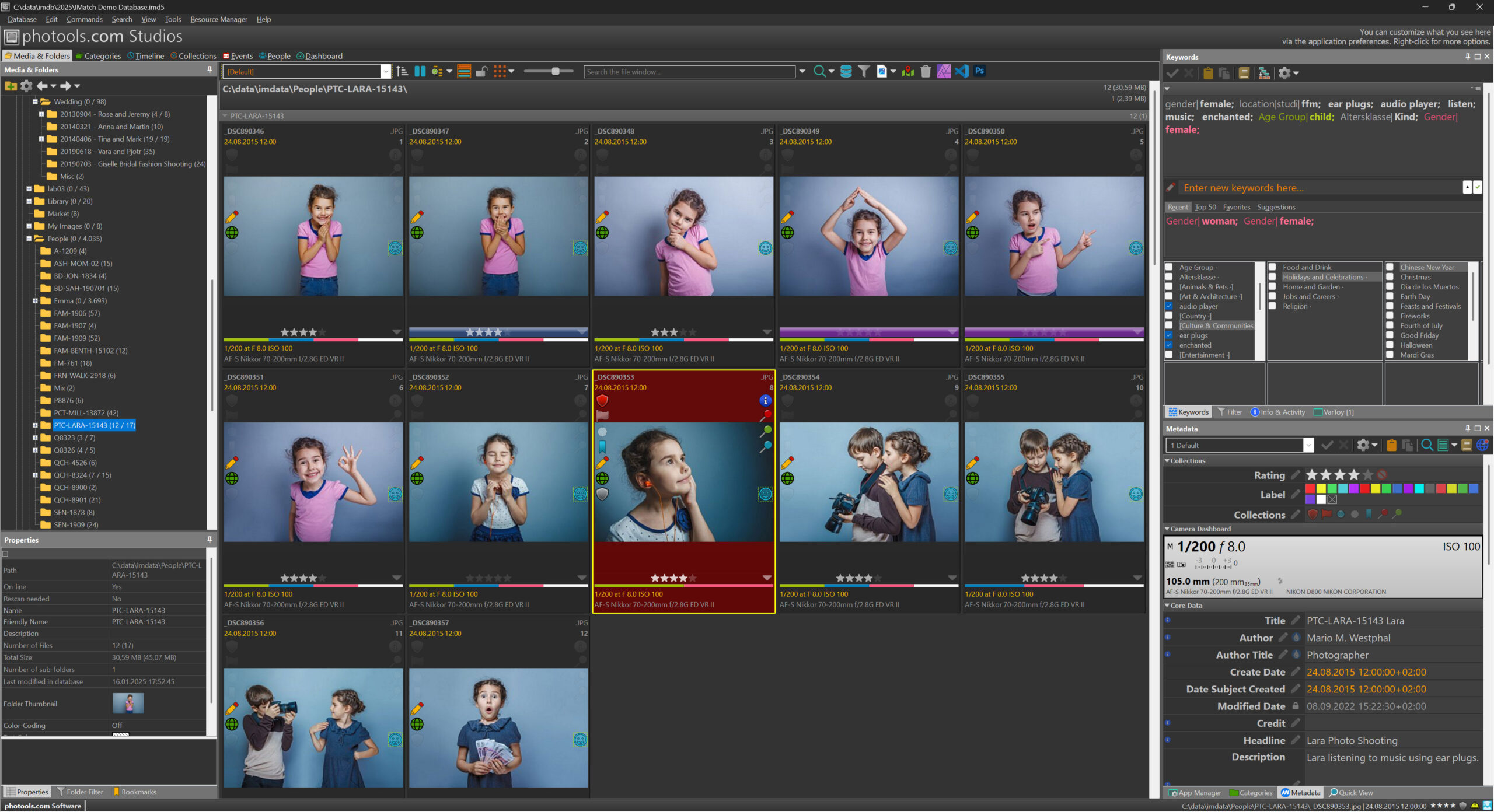
Практическое следствие особенно важно для больших коллекций: одну фотографию не нужно физически дублировать ради нескольких смыслов. Она может одновременно относиться к категории архитектуры, событию поездки, конкретному человеку, рейтингу четыре звезды и географической локации. Эти признаки независимы друг от друга, а на диске остаётся один оригинал. Логическая организация поэтому может быть намного богаче физического дерева папок.
База может охватывать папки на нескольких доступных дисках и сетевых ресурсах. Если носитель временно отключён, запись в каталоге не исчезает, но операции, которые требуют чтения или записи исходного файла, ждут его возвращения. Это удобно для архивных дисков и NAS, однако каталог не заменяет сам носитель и не освобождает от отдельной системы резервного копирования исходников.
Media & Folders и физическая структура
Представление Media & Folders показывает папки, включённые в базу. Выбор каталога открывает его содержимое в File Window, а копирование, перемещение, переименование и удаление выполняются так, чтобы IMatch сохранил согласованность базы с файловой системой. Это отправная точка для задач, где действительно меняется путь к оригиналу, а не только его тематическая принадлежность.
Если папка была перемещена вне IMatch, записи могут перейти в состояние offline. Для такого случая предназначена команда Relocate: пользователь указывает новое местоположение, и программа обновляет сохранённые пути. Это предпочтительнее повторной индексации тех же файлов, поскольку сохраняются категории, события, связи версий, Attributes и другая уже накопленная работа.
Перед реорганизацией полезно разделить два вопроса. Физическую структуру стоит менять только ради долговременной схемы хранения, например год/проект. Темы, жанры, люди, статус обработки и подборки лучше выражать категориями, ключевыми словами, Collections и событиями: они допускают множественную принадлежность без копирования одного файла в несколько папок.
- Move и Copy применяйте, когда действительно должно измениться место хранения оригинала.
- Relocate используйте после внешнего переноса уже проиндексированной папки.
- Не создавайте копии только ради тематической классификации.
- Перед массовыми файловыми операциями проверьте резервную копию исходников.
Индексирование и первичная обработка файлов
Во время индексирования IMatch считывает сведения файловой системы и метаданные, формирует миниатюры, поисковые данные и, в зависимости от настроек, кэшированные представления. Дополнительно могут запускаться аналитические этапы, включая обнаружение лиц. Поэтому первое добавление крупного архива закономерно нагружает процессор и накопитель заметнее, чем последующее открытие готовой базы.
Скорость лучше оценивать по этапам. RAW может требовать больше времени, чем JPEG, видео и документы имеют собственные наборы метаданных, а построение кэша добавляет дисковые операции. После начального прохода многие ежедневные запросы выполняются по базе, без повторного полного чтения всех папок. Это и даёт выигрыш на коллекциях, где прямой перебор файловой системы уже неудобен.
Крупный архив разумно добавлять логическими порциями. Сначала несколько типичных папок, чтобы проверить даты, метаданные, write-back, кэш и поведение sidecar, затем рабочие диски, и только после этого редко используемые носители. Если политика обработки оказалась неверной, исправить её на первых тысячах файлов намного проще, чем после автоматического применения к сотням тысяч.
File Window: основной список содержимого
File Window показывает текущую область: папку, категорию, Collection, событие, результаты поиска или другую выборку. Для карточек используются настраиваемые layouts, в которых рядом с миниатюрой можно вывести имя, рейтинг, заголовок, ключевые слова, дату, данные камеры, местоположение и другие поля. Один layout удобно посвятить быстрому отбору, второй — контролю описаний, третий — техническим сведениям.
Настройка layout имеет практический смысл: чем больше нужных данных видно непосредственно в списке, тем реже приходится открывать отдельные панели. Для проверки прав достаточно показывать автора и copyright; для съёмки — рейтинг, label и крупную миниатюру; для архива сканов — дату сюжета, идентификатор и заголовок. Избыточные поля только уменьшают полезную площадь.
Сортировка может опираться на свойства файлов и метаданные. Это помогает свести кадры из нескольких камер, временно выстроить их по рейтингу или дате и затем вернуться к другой логике без перемещения оригиналов. Важно различать порядок показа и физическое расположение: изменение сортировки не меняет дерево папок.
Gallery для визуальной оценки подборки
Gallery показывает выбранные материалы в более спокойном визуальном режиме, когда содержимое кадра важнее плотности служебных полей. Он подходит для просмотра завершённой серии, обсуждения последовательности и оценки композиционно близких изображений. При этом фотографии остаются частью той же выборки каталога и сохраняют все связи с рейтингами, категориями и метаданными.
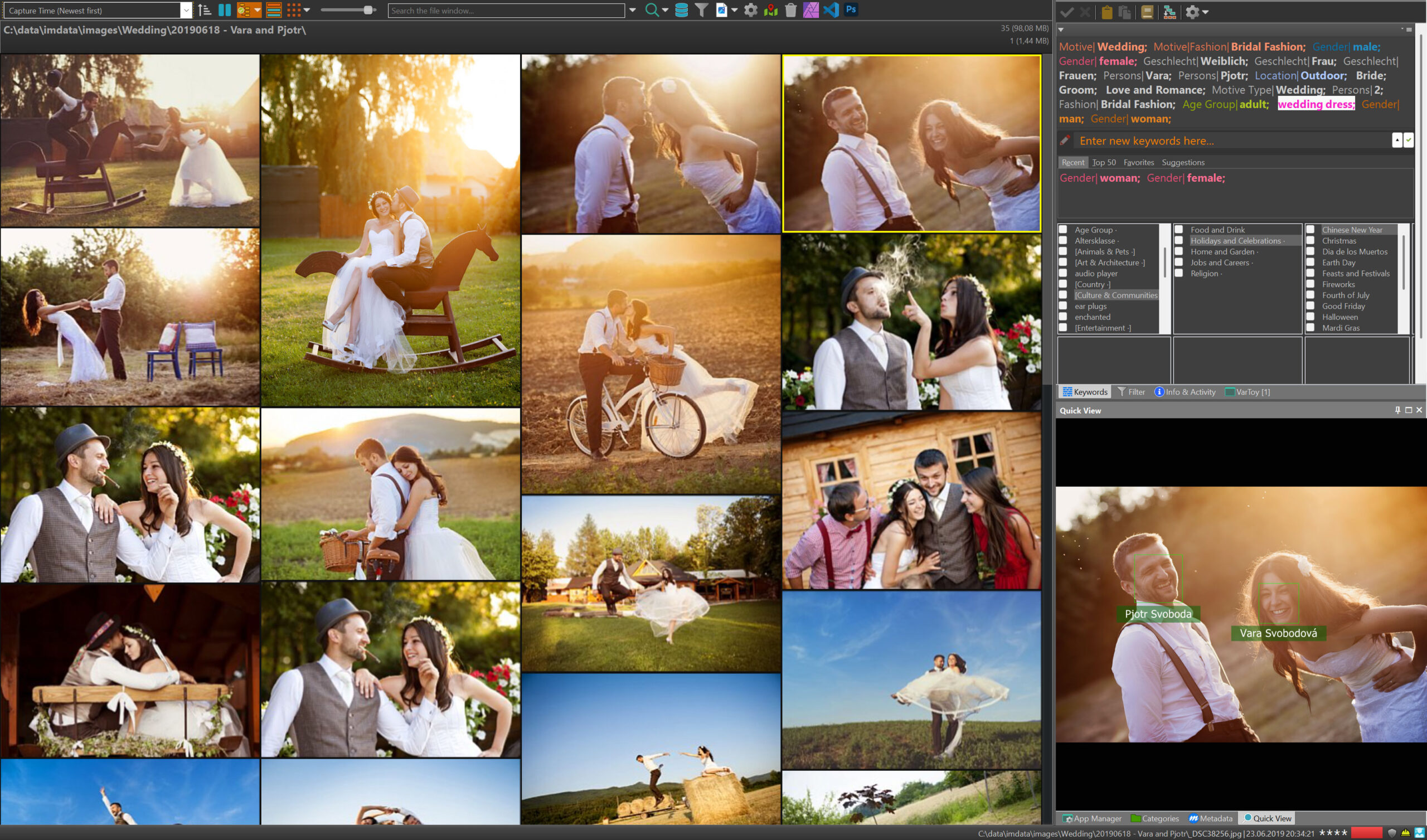
Практический процесс обычно двухэтапный: сначала в File Window выполняется технический отсев и назначается рейтинг, затем отфильтрованный набор открывается в Gallery для оценки серии как целого. После решения результат снова можно уточнить через Collections или категории. Такой переход разделяет техническую и визуальную работу, не создавая отдельного проекта.
Viewer: отбор и сравнение кадров
Viewer предназначен для детального просмотра и способен показывать до восьми изображений рядом. Синхронизированные масштабирование и панорамирование позволяют проверять одну и ту же область на соседних дублях. Это удобно для брекетинга, групповых портретов, серий со штатива и любой ситуации, где различия находятся в фокусе, выражении лица или мелких деталях.
Отображение аппаратно ускоряется и поддерживает управление цветом. В Viewer можно назначать рейтинги, labels и категории, удалять неудачные кадры и включать полезные оверлеи: гистограмму, сетку, сведения о файле и другие диагностические элементы. Для проверки резкости предусмотрены режимы быстрого перехода к деталям, поэтому оценка не требует постоянного возврата к File Window.
При сравнении дублей сначала синхронизируйте масштаб и положение, затем последовательно проверьте ключевые зоны: глаза, мелкие фактуры, края кадра. После выбора победителя назначьте ему рейтинг сразу. Так визуальное решение сразу фиксируется в каталоге и не теряется после закрытия Viewer.
- Сравнивайте дубли при одинаковом масштабе.
- Рейтинг используйте для качества, label — для статуса процесса.
- После отбора фильтруйте по порогу рейтинга.
- Не удаляйте похожие файлы до проверки их роли как версии или отдельного формата.
Collections, рейтинги и цветовые метки
Collections включают быстрые состояния и группы, среди которых bookmarks, flags, dots, pins, рейтинги, цветовые labels и специальные системные выборки. Они удобны там, где признак нужно назначить мгновенно и для него не требуется полноценная тематическая иерархия. Например, bookmark может означать вернуться позже, а отдельный dot — внутренний этап проверки.
Rating и label особенно полезны для обмена с другим ПО, потому что IMatch сопоставляет их со стандартными XMP-полями. Если файл уже содержит совместимый рейтинг или цветовую метку, каталог импортирует значение; после изменения и write-back оно становится доступно другим XMP-совместимым приложениям. Это отличается от чисто внутренних состояний, которые существуют только в базе.
В представлении Collections удобно контролировать специальные очереди: файлы с ожидающим write-back, неподтверждёнными лицами, определённым рейтингом или маркером. Для командной работы заранее закрепите смысл каждого используемого цвета и значка. Иначе один и тот же label быстро начинает означать обработать, отправить и проверить одновременно.
Как выстроить систему рейтингов
Звёздочный рейтинг лучше использовать как устойчивую оценку качества или приоритета. Пятибалльная шкала понятна многим фотографическим программам, поэтому она подходит как переносимый минимум между каталогом, RAW-процессором и редактором. Цветовую label разумнее отвести под этап: нужно обработать, готово, проверить права или другой статус, согласованный внутри процесса.
Для большой съёмки удобно делать несколько проходов. В первом отмечаются технически приемлемые кадры, затем Filter Panel оставляет только выбранный порог, после чего Viewer используется для тонкого сравнения дублей. Лучшие получают более высокий рейтинг. Такая схема сохраняет промежуточные варианты и позволяет изменить критерий без необратимого удаления.
Если внешняя программа не видит новый рейтинг, проверьте Pending Write-back. Изменение сначала отражается в базе IMatch, а для передачи наружу нужно записать XMP в файл или sidecar. После записи полезно заново открыть тот же объект во втором приложении и убедиться, что обе программы трактуют значение одинаково.
Метаданные EXIF, IPTC и XMP
IMatch поддерживает широкий набор метаданных: EXIF, XMP, IPTC, GPS, QuickTime, ID3, PDF, Office и другие группы, а также большое число maker notes. Для фотографа важнее не количество тегов, а возможность объединить технические данные камеры, авторство, права, описание, keywords, координаты и даты в одном поисковом слое.
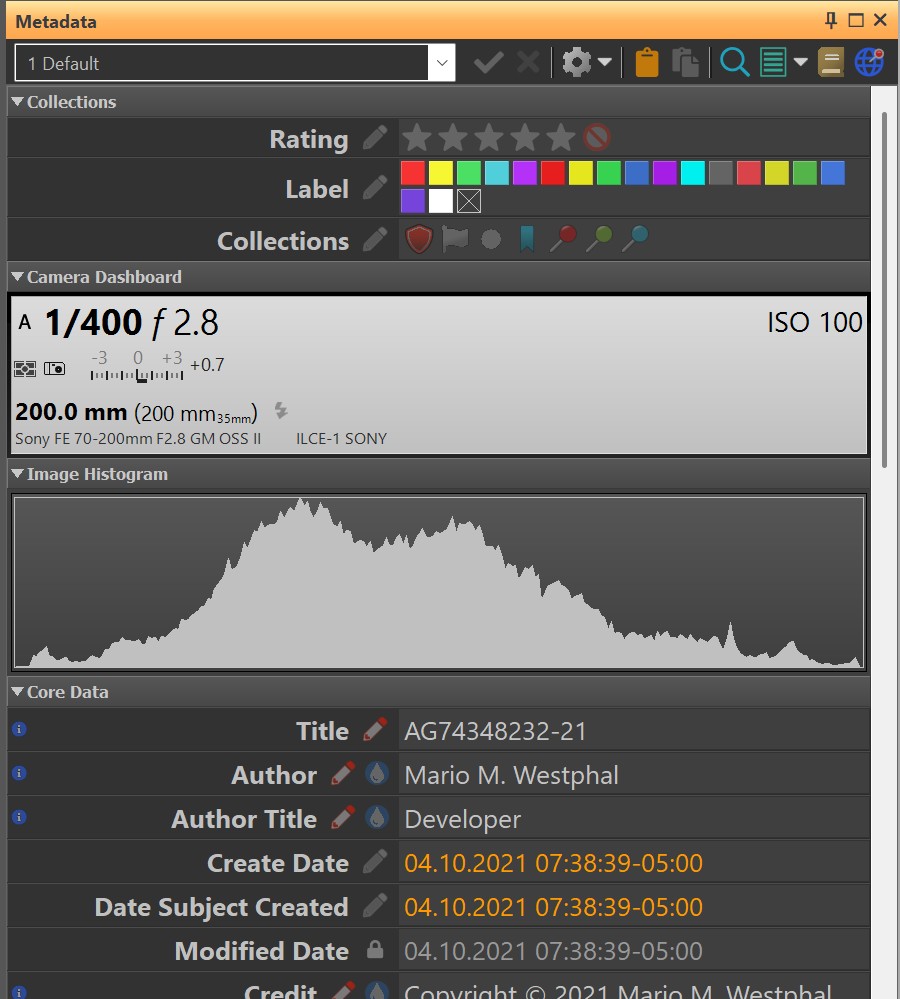
Описательные данные обычно удобнее хранить в XMP/IPTC, а технический EXIF воспринимать как информацию съёмки. IMatch нормализует и сопоставляет совместимые поля, но разные форматы по-разному допускают запись внутрь контейнера. Для части RAW используется XMP-sidecar, поэтому перед массовой синхронизацией нужно проверить конкретные форматы, которые встречаются в архиве.
Особое внимание требуется датам. В коллекции могут одновременно существовать дата съёмки, дата сканирования, дата изменения файла и историческая дата объекта. Если эти смыслы смешать, Timeline, сортировка и Events начнут строиться по неверной хронологии. Для старых сканов дату содержания часто приходится задавать вручную и документировать степень её точности.
Metadata Panel: показывайте только нужное
IMatch знает намного больше тегов, чем человеку нужно видеть ежедневно, поэтому Metadata Panel следует настраивать под задачу. Для обычного фотоархива достаточно заголовка, описания, автора, copyright, местоположения и связанного набора IPTC. Для научной коллекции понадобятся идентификаторы и предметные поля, для видео — другие данные.
Чем компактнее рабочая панель, тем ниже риск изменить не то поле. При редактировании нескольких файлов нужно понимать, заменяет ли новое значение существующее и одинаково ли оно для всей группы. Если набор повторяется, Metadata Templates и AutoFill надёжнее многократного ручного ввода. Уникальные описания лучше заполнять по одному или небольшими однородными партиями.
Для диагностики полезен расширенный просмотр импортированных тегов. Он помогает выяснить, куда именно другая программа записала значение и почему два похожих поля не совпадают. После выяснения причины ежедневный layout можно снова оставить минимальным, чтобы работа не превращалась в просмотр тысяч технических полей.
Write-back: синхронизация с файлами
IMatch сначала редактирует нормализованную запись метаданных в базе. Когда изменения должны стать видны внешним приложениям, выполняется write-back: данные записываются в сам файл либо связанный sidecar в зависимости от формата и настроек. Пока этот этап не завершён, RAW-процессор или другой редактор может продолжать показывать старое значение.
Перед записью на большой архив возьмите небольшой набор JPEG, TIFF и типичных RAW, сохраните копии и измените безопасные поля. Затем проверьте результат во втором используемом приложении. Особое внимание уделите иерархическим keywords, rating, labels и данным лиц, потому что разные программы исторически используют немного разные правила представления.
Если write-back выдаёт ошибку, сначала проверьте права на файл и папку, доступность носителя, блокировку другим процессом и сообщения Output Panel. Бездумно повторять запись на проблемный контейнер не стоит. При необычных метаданных сначала полезнее выяснить причину через Metadata Analyst или Metadata Mechanic.
Metadata Templates для повторяемых данных
Metadata Templates позволяют один раз описать набор изменений и применять его к выбранным файлам. Шаблон может добавлять, обновлять или очищать значения, использовать переменные и одновременно изменять некоторые Collections. Типичный пример — автор, copyright, юридический текст или стандартные сведения проекта, которые должны быть одинаковы для сотен кадров.
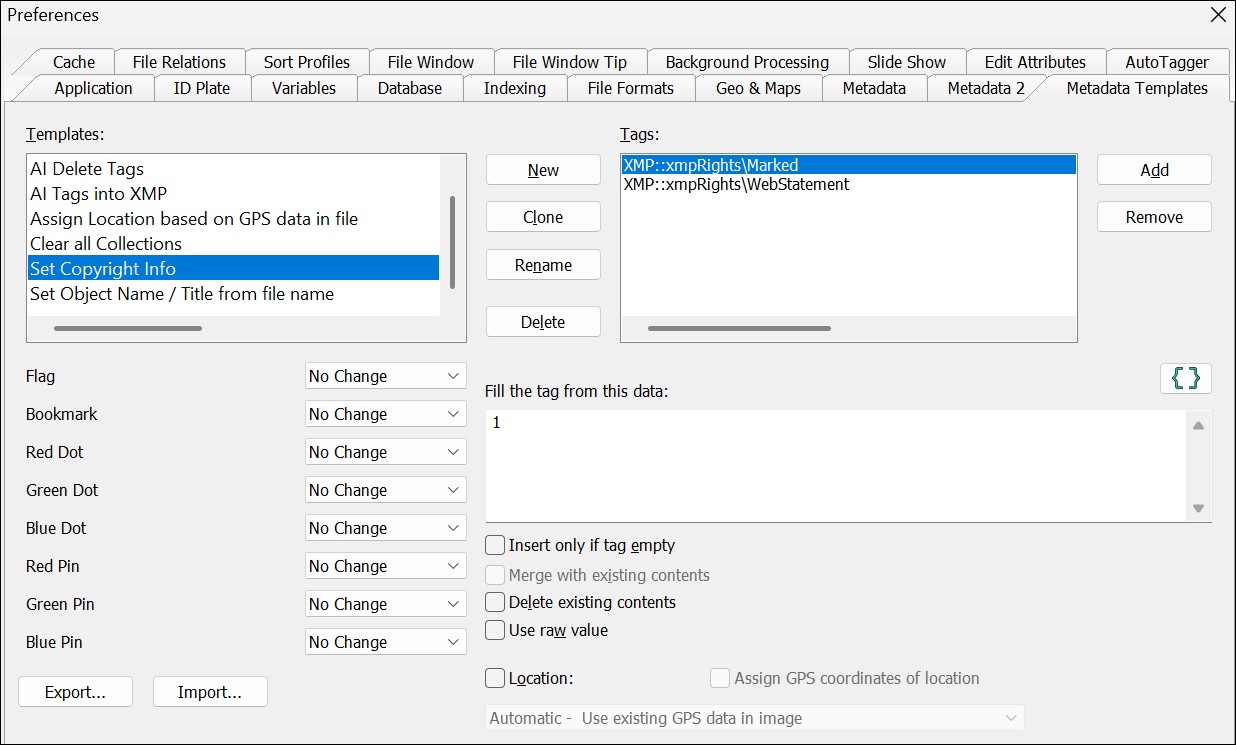
Переменные делают шаблон контекстным. Значение может зависеть от даты файла или других доступных данных, поэтому один шаблон способен подставлять актуальный год и другие вычисляемые элементы. Но результат переменной нужно проверить на реальных файлах, особенно если часть изображений имеет неверную или отсутствующую дату.
Шаблоны можно запускать из команд, Metadata Panel и Favorites; их также можно назначать при добавлении файлов. Автоматическое применение хорошо работает для сведений, которые действительно обязательны и одинаковы для всей входящей группы. Уникальный headline, описание конкретного объекта или персональные данные не следует заполнять по общей схеме без надёжного источника.
AutoFill для типовых наборов значений
AutoFill предназначен для повторяющихся комплектов метаданных, которые оператор выбирает осознанно. Можно сохранить данные автора, стандартную локацию, сведения о произведении, проекте или объекте и затем заполнить несколько полей из Metadata Panel одним действием. Это удобно, когда шаблон целиком одинаков не всегда, но часто повторяется.
Для регулярной съёмки на одной площадке AutoFill сокращает ввод страны, города, названия места и связанных полей. В музейном или предметном каталоге тем же способом можно подставлять типовые сведения о коллекции. После применения остаётся отредактировать только то, что действительно уникально для конкретного файла.
AutoFill не заменяет Thesaurus, если задача — контролируемая тематическая классификация. Его сильная сторона — связный набор разных полей. Keywords лучше вести через Keywords Panel и словарь, а AutoFill оставить для комбинаций метаданных, которые обычно заполняются вместе.
Keywords Panel и переносимая тематическая разметка
Ключевые слова — один из наиболее переносимых способов описывать содержание фотографии. Keywords Panel позволяет добавлять и удалять термины, работать с иерархией и использовать подсказки из Thesaurus. Хорошая схема отвечает на реальные запросы: кто или что изображено, где снято, к какому жанру относится и какой объект представлен.
Не стоит превращать keywords в копию технического EXIF. Модель камеры, ISO и выдержка уже доступны для фильтрации как отдельные метаданные. Ключевое слово полезнее посвятить смыслу, который иначе нельзя надёжно получить из файла: вид животного, тип архитектуры, название мероприятия или предметную тему.
Иерархия вида Животные|Птицы|Синица удобна внутри управляемого словаря. При обмене с другим ПО заранее проверьте, как оно читает иерархические и плоские IPTC keywords. Техническая поддержка XMP ещё не гарантирует одинаковое представление уровней, поэтому тестовый набор важнее предположений.
Universal Thesaurus: единый словарь
Universal Thesaurus хранит контролируемую лексику, которую IMatch предлагает при вводе keywords. Это снижает количество вариантов вроде автомобиль, машина и авто, если архив должен использовать один предпочтительный термин. Поддерживаются иерархия, синонимы и связи, позволяющие назначать согласованные наборы без ручного набора каждого слова.
Большой словарь лучше проектировать от поисковых задач. Сначала создаются верхние уровни — люди, места, предметы, жанры, проекты — и только реально востребованные ветви. Слишком подробная таксономия, которую оператор не успевает применять, хуже компактной схемы с устойчивыми правилами.
При миграции старого архива не обязательно сразу переписывать все keywords. Сначала найдите наиболее частые опечатки и дублирующиеся варианты, настройте словарь и только потом исправляйте группы. Пакетная нормализация должна сопровождаться резервной копией XMP и проверкой результата во втором приложении.
@Keywords и навигация по ключевым словам
Категория @Keywords превращает иерархические XMP keywords в дерево Categories. Пользователь получает визуальную навигацию по словарю и может находить материалы по ветвям без отдельного текстового запроса. Когда ключевые слова меняются, структура остаётся связанной с ними.
Такой механизм полезен, когда один пользователь мыслит тегами, а другой — деревом категорий. При этом обычные внутренние Categories продолжают решать собственные задачи: workflow, временные подборки, внутренние статусы и формулы. Не нужно дублировать всё дерево keywords отдельными ручными категориями.
@Keywords также помогает увидеть проблемы старого словаря. Одиночные опечатки, неожиданная глубина и несколько вариантов одного термина заметнее в дереве, чем в длинном плоском списке. После нормализации поиск становится предсказуемее, а массовое назначение — быстрее.
Categories: несколько смыслов без копий
Categories позволяют относить файл к любому количеству тем, проектов и рабочих состояний без физического копирования. Они хранятся в базе и потому свободнее переносимых keywords. Например, можно создать внутреннее дерево на проверке, согласовано, нужен релиз, которое не должно попадать в публичные метаданные.
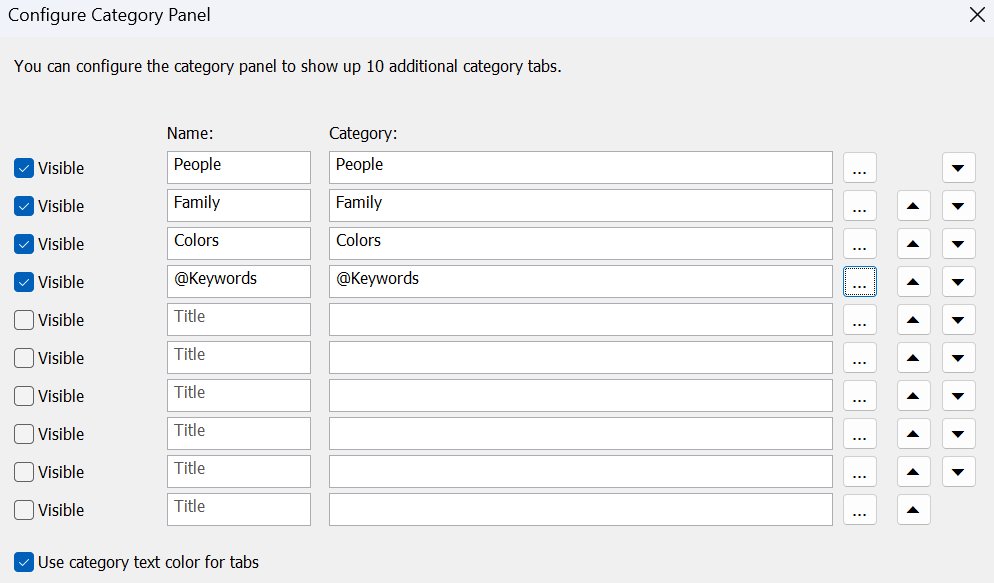
Категории поддерживают data-driven построение из метаданных и переменных. Так можно автоматически группировать файлы по камере, объективу, ISO, диафрагме, стране, городу и другим значениям. Это удобно как аналитический срез: после добавления новых файлов соответствующие ветви обновляются без ручной сортировки.
Ручные категории не стоит делать точной копией дерева папок. Если физическое хранение уже построено как год/клиент/проект, категории лучше посвятить пересекающимся смыслам: портфолио, архитектура, ночная съёмка, требует согласования. Именно множественная принадлежность даёт преимущество перед файловой системой.
Формулы и data-driven категории
Data-driven категория строит ветви из фактических значений выбранного источника. Если это модель камеры или страна, дерево сразу показывает все варианты, встречающиеся в архиве. Такой срез помогает заметить аномалии: один объектив может неожиданно появиться под несколькими названиями из-за различий метаданных.
Формульные категории объединяют другие категории логическими выражениями. Можно получить пересечение портфолио и архитектура, исключив внутреннюю категорию не публиковать. Результат обновляется вместе с исходными ветвями, поэтому сложную выборку не приходится собирать вручную после каждого импорта.
Чем сложнее формула, тем важнее понятное имя. Через несколько месяцев конструкция из AND, OR и NOT без объяснения становится трудной для проверки. Критические workflow-правила лучше делать простыми и тестировать на нескольких известных файлах прежде, чем использовать для массовых действий.
Поиск по каталогу
Поиск в IMatch рассчитан не только на имя файла. В одном запросе можно опираться на значения метаданных, ключевые слова, категории, даты, рейтинги, коллекции и свойства файлов. Практически это позволяет формулировать выборку через уже созданную структуру каталога: например, ограничить набор определённой папкой или категорией, а затем оставить только изображения нужного автора, камеры, периода или рейтинга. Для большого архива такой подход обычно быстрее ручного просмотра тысяч миниатюр.
Особенно полезно разделять постоянную классификацию и разовый поиск. Категории и ключевые слова имеет смысл назначать сведениям, которые пригодятся снова, а поисковый запрос использовать для ситуативной задачи. Если сохранять каждую временную выборку как отдельную ветку категорий, структура быстро разрастается. В IMatch удобнее сначала сузить область до логического набора, затем применить фильтры и после работы очистить временные условия.
- Ищите сначала в ограниченной области, если знаете папку, событие или категорию.
- Для устойчивых смыслов используйте категории и ключевые слова, для разовой выборки — поиск и фильтры.
- Проверяйте, в каком поле хранится значение: одинаково выглядящий текст может находиться в разных тегах метаданных.
- Если результат неожиданно пуст, временно снимите часть ограничений и добавляйте их обратно по одному.
Filter Panel: несколько условий без сложного запроса
Filter Panel собирает фильтры разных типов в одной панели и применяет их к текущей области. Доступны фильтры по рейтингам, меткам, коллекциям, людям, географическим данным, событиям и другим признакам. Условия можно комбинировать, а состояние фильтрации при необходимости поставить на паузу. Это полезно, когда нужно изменить настройки, но не хочется каждый раз ждать пересчёта большой выборки.
Сохранённые конфигурации фильтров подходят для повторяемых задач. Например, фотограф может сделать набор на обработку, который показывает только файлы без итоговой метки, с рейтингом от заданного уровня и без признака завершённой работы. Другой набор может быть посвящён материалам конкретного человека или месту. Смысл сохранения не в количестве пресетов, а в том, чтобы закрепить несколько действительно повторяющихся операций.
При сложной фильтрации следите за логикой объединения. Для людей, категорий и ряда других фильтров различие между требованием совпадения всех условий и совпадения хотя бы одного условия радикально меняет результат. Если фильтр показывает слишком мало файлов, сначала проверьте именно эту логику, затем область поиска и только потом сами значения.
Точные дубликаты и визуально похожие файлы
IMatch умеет искать как дубликаты, так и визуально похожие изображения. Это разные задачи. Точный дубликат нужен, когда в архиве оказались одинаковые файлы в нескольких местах; визуальная похожесть помогает обнаружить серии, варианты экспорта, похожие композиции или снимки одного сюжета. Результаты такого поиска следует воспринимать как кандидатов на проверку, а не как разрешение автоматически удалить всё найденное.
Перед удалением совпадений полезно сравнить путь, размер, формат, метаданные и роль файла. В одной папке может лежать исходный RAW, рядом JPEG после обработки и уменьшенная копия для публикации. Они могут выглядеть почти одинаково, но выполнять разные функции. Если используются версии и связи между файлами, эти отношения тоже стоит проверить до перемещения или удаления.
Для очистки старого архива безопаснее идти небольшими партиями. Сначала найдите очевидные копии, перенесите или удалите только подтверждённые экземпляры, обновите каталог и снова выполните поиск. Такой цикл медленнее массового удаления по одному признаку, зато значительно снижает риск потерять вариант с уникальными метаданными или более высоким качеством.
Визуальный поиск и Sketch Match
Кроме обычного текстового поиска IMatch предлагает механизмы визуального сопоставления. Они полезны, когда описание в метаданных отсутствует, а пользователь помнит только общий вид сцены. Поиск похожих изображений помогает быстро собрать близкие кадры, а Sketch Match ориентируется на набросок композиции. Это не заменяет точную семантическую разметку, но даёт дополнительный путь к материалу, который трудно описать словами.
Лучшие результаты визуального поиска получаются, когда исходный пример характерен: заметная компоновка, крупный объект, выраженное соотношение цветов или форм. Слабее работают ситуации, где десятки кадров отличаются лишь мелкими деталями. Для таких серий удобнее сочетать визуальную похожесть с датой съёмки, папкой, камерой или событием.
People и распознавание лиц
People предназначен для группировки фотографий по людям. IMatch выполняет распознавание лиц на компьютере, создаёт лица и связывает подтверждённые экземпляры с конкретными персонами. После этого сведения о людях можно использовать в фильтрации и навигации по архиву. Для семейного, репортажного или корпоративного архива это снимает значительную часть ручного труда по поиску всех снимков конкретного человека.
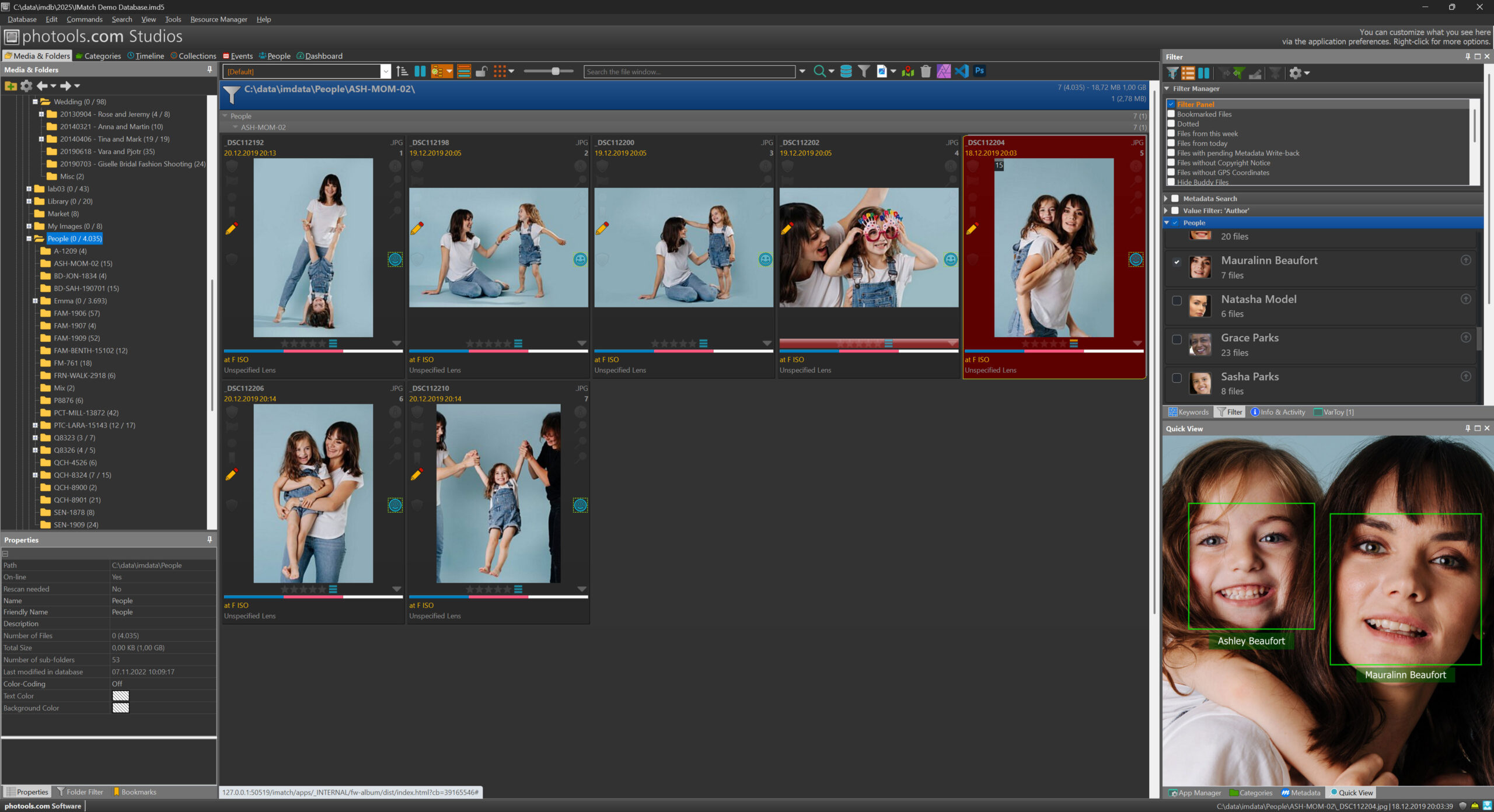
Первоначальное распознавание не следует считать безошибочной классификацией. Похожие лица, профиль, очки, плохое освещение, малый размер лица и большой возрастной разрыв могут привести к неверной группе. Практический порядок — подтвердить очевидные совпадения, исправить ошибочные назначения и только затем использовать полученную группу как надёжный фильтр. Чем аккуратнее подтверждён набор примеров, тем удобнее последующая работа.
People хорошо дополняет, но не отменяет обычные метаданные. Имя человека может понадобиться в переносимом ключевом слове или другом поле XMP, если сведения должны быть доступны вне базы IMatch. Сам механизм персон полезен прежде всего для внутренней навигации, распознавания и быстрого отбора.
Практика работы с людьми
В крупном семейном архиве разумно сначала обрабатывать наиболее часто встречающихся людей, а не пытаться сразу назвать каждое лицо. Создайте несколько основных персон, подтвердите качественные изображения анфас и постепенно исправляйте спорные группы. После этого фильтр People быстро выделит фотографии выбранного человека даже в разных папках и годах.
В редакционном или корпоративном архиве стоит заранее решить, нужны ли имена только внутри базы или должны передаваться другим приложениям. Если требуется обмен, параллельно поддерживайте переносимые поля метаданных. Это избавляет от ситуации, когда богатая внутренняя классификация существует только в одном каталоге, а экспортированные файлы лишены нужной информации.
Timeline: просмотр архива по времени
Timeline группирует материалы по датам и даёт хронологический способ навигации, независимый от структуры папок. Он особенно полезен, если файлы разложены по источникам или проектам, а задача связана с конкретным периодом. Вместо угадывания имени каталога можно перейти к нужному году, месяцу или дню и увидеть относящиеся к нему материалы.
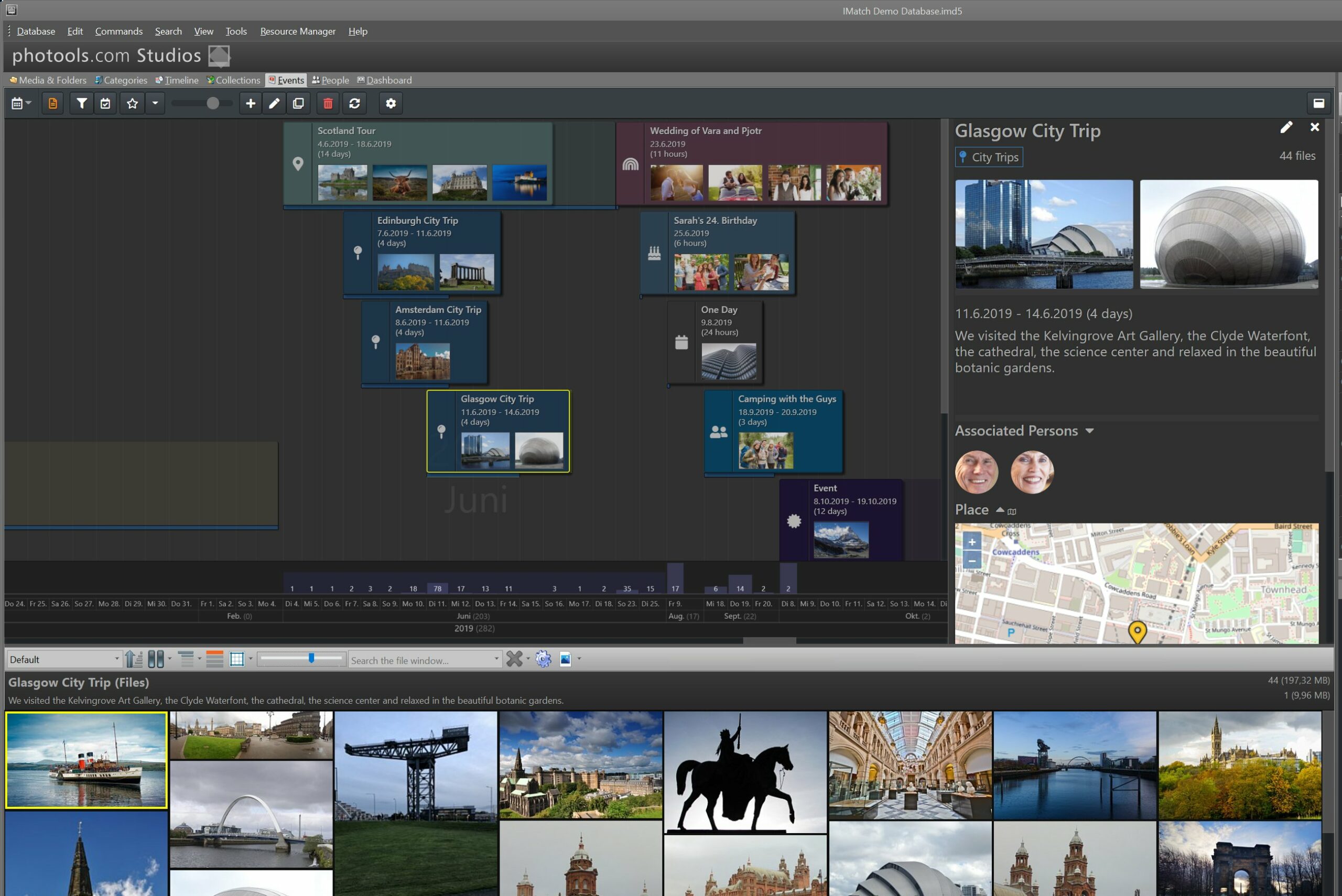
Качество Timeline напрямую зависит от корректности дат. Снимки с неверными часами камеры, отсканированные фотографии без достоверной даты или видео с неоднозначными временными полями могут оказаться не там, где ожидается. Поэтому до построения сложной хронологии полезно проверить дату создания контента и при необходимости исправить её системно, а не вручную в каждом представлении.
Events: события поверх файловой структуры
Events позволяют объединять фотографии и другие материалы вокруг события, не меняя расположение исходных файлов. Событие может представлять поездку, съёмочный день, семейный праздник, выставку или рабочий проект. Такой слой удобен, когда один сюжет физически расположен в нескольких папках, на разных дисках или включает файлы разных типов.
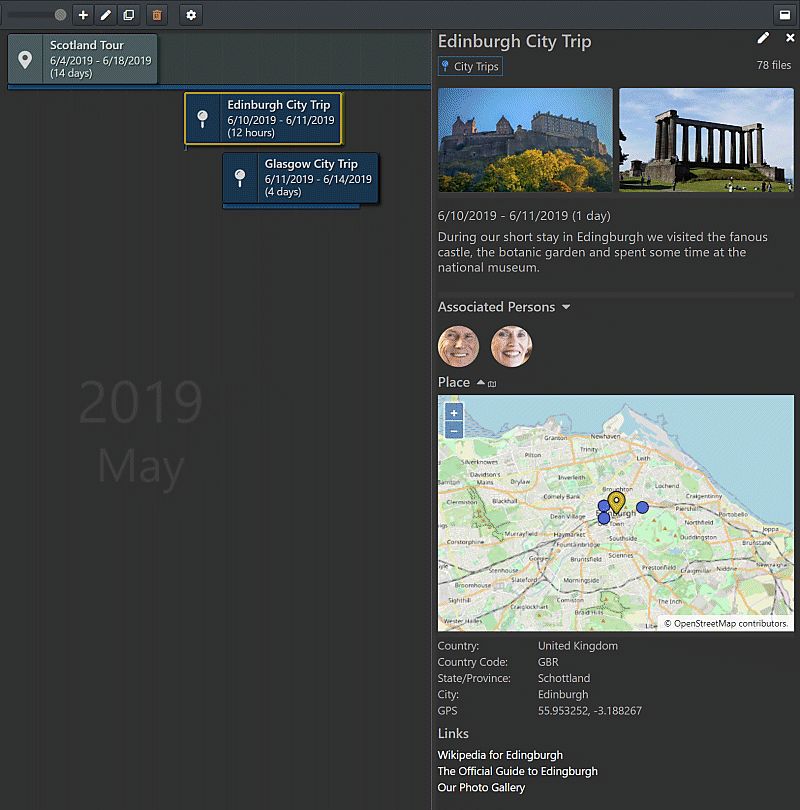
События имеют собственное представление, где важен контекст, а не только список файлов. Для повторяющейся работы полезно давать событиям устойчивые названия и не дробить один сюжет на десятки почти одинаковых сущностей. Если задача сводится к постоянной тематической классификации без временного контекста, категории обычно подходят лучше; если важна именно история конкретного случая или периода, Events понятнее.
TimeWiz и исправление времени съёмки
Когда часы камеры сбились или несколько камер были несинхронизированы, простое переименование файлов проблему не решает: неверное время продолжит влиять на Timeline, сортировку и события. Для таких случаев в IMatch предусмотрены инструменты работы с датой и временем, включая TimeWiz. Перед массовой коррекцией выберите небольшой тестовый набор и убедитесь, что изменяется именно нужное временное значение.
Для многокамерной съёмки удобно найти кадр с известным реальным временем или общий момент, снятый всеми камерами, вычислить смещение и применить его к соответствующей группе. После коррекции проверьте порядок в Timeline и несколько файлов из начала, середины и конца серии. Эта проверка выявляет ошибки со знаком смещения, часовым поясом и переходом через полночь.
GPS, Map Panel и географические данные
IMatch отображает географические координаты на карте и позволяет работать с GPS-данными снимков. В Map Panel можно видеть расположение файлов, назначать или корректировать координаты и использовать географию вместе с другими признаками каталога. Карта особенно полезна для поездок, полевых исследований, архитектурной съёмки и любых архивов, где место является важной частью описания.
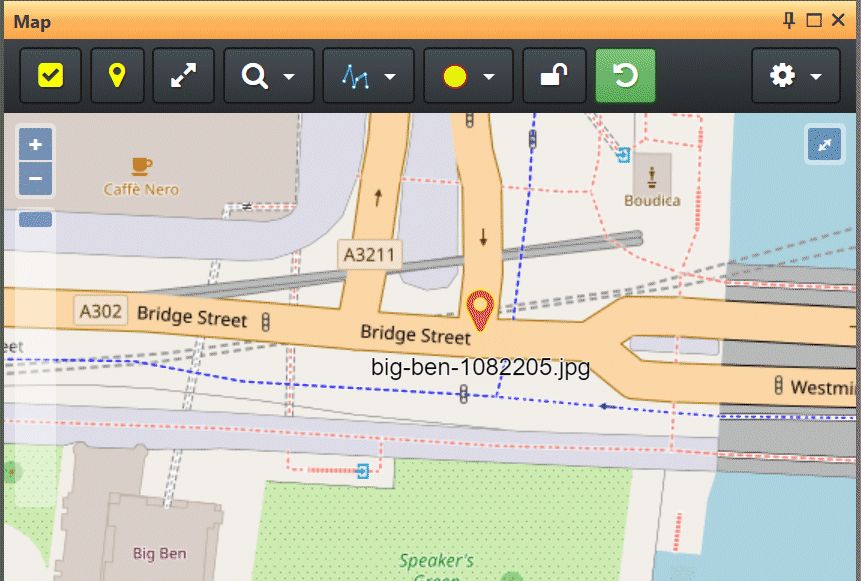
Координаты лучше рассматривать отдельно от текстовых названий места. Широта и долгота дают точную позицию, а страна, город, улица и другие названия могут поступать из обратного геокодирования и зависеть от выбранного сервиса. При передаче конфиденциальных материалов учитывайте, что запрос к внешнему поставщику карты или геокодирования может передавать ему координаты и сетевые данные.
Если карта не появляется или обратное геокодирование перестало работать, проверьте настройки поставщика, ключ API там, где он требуется, сетевое соединение и лимиты сервиса. Сам факт наличия GPS в файле можно проверить в Metadata Panel независимо от отображения карты.
Locations и повторное использование мест
Locations позволяют сохранить часто используемые места и применять их повторно. Это полезно для студии, офиса, спортивной площадки, природной точки или другого объекта, где регулярно проходит съёмка. Вместо повторного ввода координат и сопутствующих данных достаточно использовать подготовленное место, а затем проверить, какие поля должны быть записаны в метаданные.
Не стоит создавать отдельную Location для каждого случайного кадра. Сохранённые места ценны именно как справочник повторяемых точек. Для единичного снимка достаточно обычных GPS-данных; для регулярно используемой локации готовая запись снижает количество опечаток и расхождений в названиях.
GPX-треки для фотографий из поездок
Если камера не записывает GPS, координаты можно восстановить по треку, записанному отдельным устройством или телефоном. Ключевой параметр здесь — время: программа сопоставляет момент съёмки с точками GPX. До применения к сотням файлов убедитесь, что часы камеры и трекера согласованы, а часовой пояс интерпретирован одинаково.
После автоматического сопоставления полезно выборочно открыть карту и проверить характерные точки маршрута. Ошибка на час способна перенести снимки на десятки километров вдоль трека, хотя сама операция формально завершится без сбоя. Для поездок через несколько часовых поясов особенно важно документировать, в каком времени работала камера.
Renamer: массовое переименование без ручной рутины
Renamer переименовывает выбранные файлы по настраиваемой последовательности шагов. В имени можно использовать текст, счётчики, дату и время, метаданные и переменные IMatch. Поддерживаются и операции, связанные с переносом или копированием. Перед выполнением доступен предварительный просмотр, поэтому результат разумно сначала проверить на нескольких характерных файлах.
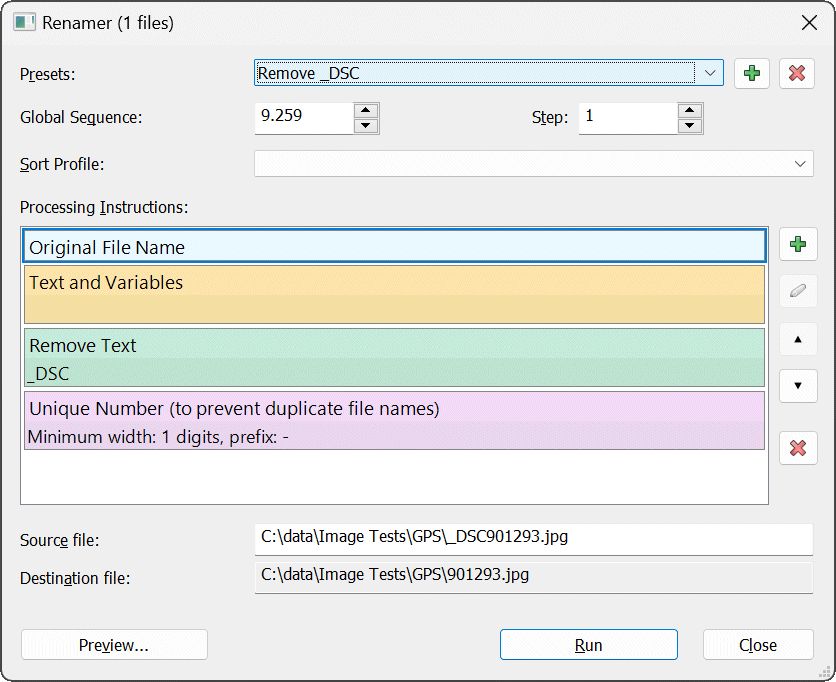
Хорошая схема имени должна помогать человеку, но не пытаться дублировать всю базу метаданных. Дата, краткий код проекта и последовательный номер обычно полезнее длинной строки из места, камеры, автора и десятка признаков. Смысловая информация лучше хранится в XMP и категориях, где её можно менять без переименования тысяч объектов.
Особое внимание нужно уделять связанным файлам. Если рядом существуют RAW и JPEG, sidecar или другие companion-файлы, механическое изменение только одного имени может нарушить привычную связь в других программах. Настройте работу с buddy files и сначала испытайте пресет на копии небольшой группы.
Buddy files: связанные служебные и производные файлы
Buddy files позволяют учитывать файлы, которые логически относятся к основному объекту. Типичный пример — sidecar XMP рядом с фотографией, но правила можно использовать и для других сопутствующих файлов. При операциях с основным файлом IMatch способен учитывать настроенные связи, что уменьшает вероятность оставить companion-файл в старой папке после перемещения или переименования.
Правила buddy files следует делать достаточно точными. Слишком широкая маска может связать посторонние документы, а слишком узкая не поймает реальный sidecar. После настройки проверьте несколько групп с разными расширениями и именами, затем выполните тестовое перемещение и убедитесь, что вся группа осталась согласованной.
Versions: связь оригинала и производных
File Relations позволяют описать отношения между исходником и производными файлами. Для фотографа это может быть RAW как master и несколько JPEG/TIFF как версии для печати, сайта или клиента. После настройки правил производные файлы можно связывать с исходником и при необходимости группировать так, чтобы File Window не превращался в длинный ряд почти одинаковых миниатюр.
Связь версий особенно ценна, когда часть информации должна передаваться от master к версиям. В зависимости от правил можно синхронизировать выбранные сведения и тем самым не повторять одну и ту же классификацию вручную. Но автоматическое распространение метаданных требует аккуратности: не каждое поле должно быть одинаковым у исходника и конечного файла. Например, технические характеристики экспорта относятся только к производной версии.
До включения автоматических правил на старом архиве проверьте совпадение схемы имён. Если разные проекты использовали одинаковые суффиксы в разных смыслах, одно правило может связать не те файлы. Начните с папки, где происхождение вариантов хорошо известно, изучите получившиеся связи, затем расширяйте область.
Stacking: скрыть визуальный шум
Стэки объединяют несколько файлов в компактную группу и уменьшают количество почти одинаковых миниатюр в File Window. Это удобно для серийной съёмки, брекетинга, панорамных исходников и набора версий. Стэк не заменяет категорию или отношение версий: его задача прежде всего визуально упростить просмотр.
Перед массовым созданием стэков определите критерий. Если объединять слишком много файлов только по близкому времени, в одну группу могут попасть разные сюжеты. Если критерий слишком строгий, серия распадётся на множество мелких групп. В практической работе лучше сначала проверить несколько типичных съёмок и выбрать правило, соответствующее реальному способу работы.
Работа с внешними редакторами
IMatch рассчитан на взаимодействие с редакторами изображений, RAW-конвертерами и другими программами. Каталог остаётся центром поиска и описания, а специализированное приложение выполняет ретушь или проявку. После появления нового файла или изменения существующего каталогу важно увидеть актуальное состояние; для этого используются обновление папок и механизм контроля изменений.
Если внешний редактор создаёт sidecar, производные JPEG/TIFF или меняет метаданные, заранее решите, как IMatch должен интерпретировать эти изменения. Наиболее устойчивый процесс — определить, какое приложение считается источником для конкретного типа данных, и избегать ситуации, когда две программы по очереди переписывают один XMP-тег разными значениями.
Для часто запускаемых программ можно использовать Favorites. Тогда выбранные файлы передаются в нужный инструмент без постоянного поиска его в меню Windows. Этот приём особенно полезен, когда в цепочке участвуют несколько программ: RAW-конвертер, редактор, средство шумоподавления и утилита подготовки к печати.
Batch Processor: экспорт серии по одному правилу
Batch Processor создаёт производные изображения из выбранного набора и применяет одинаковые параметры ко всей серии. Он подходит для подготовки копий заданного размера, изменения формата, размещения служебной информации и других повторяемых операций экспорта. Исходные материалы при таком сценарии остаются отдельными от готовых файлов, поэтому результат можно выпускать повторно с другим профилем.
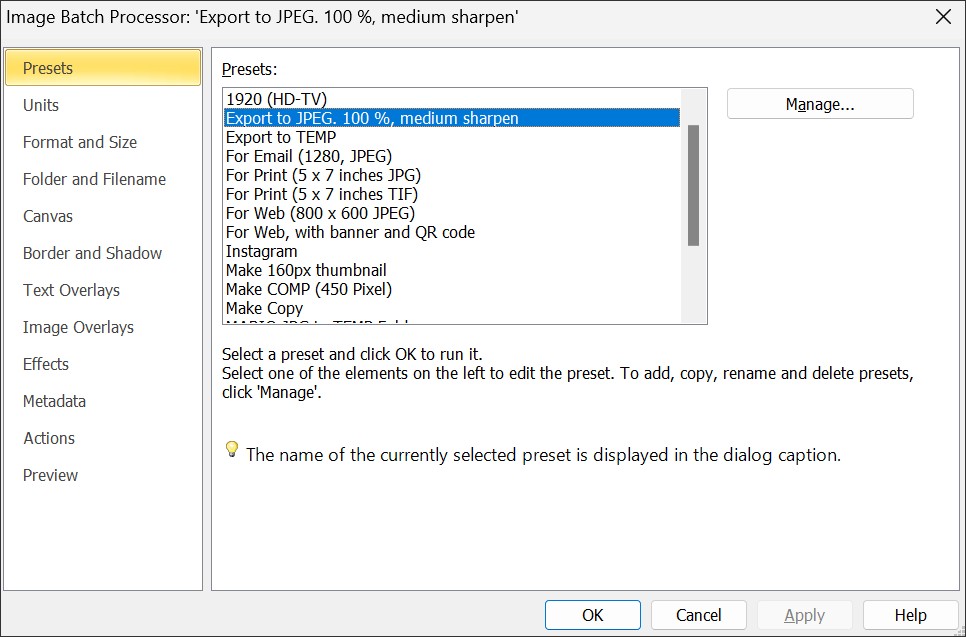
Основное преимущество пакетной обработки проявляется при сохранённых настройках. Например, один пресет может готовить небольшие JPEG для сайта, второй — копии для отправки клиенту, третий — изображения с иными размерами для презентации. Вместо ручного повторения параметров пользователь выбирает набор файлов и запускает соответствующую конфигурацию.
Перед большой обработкой обязательно используйте предварительный просмотр и несколько тестовых изображений разной ориентации. Настройка, которая хорошо выглядит на горизонтальном кадре, может не подходить вертикальному. Также проверяйте цветовой профиль, качество JPEG, конечные размеры, правила имени и папку назначения.
Предварительный просмотр пакетного результата
Предпросмотр в Batch Processor нужен не только для проверки масштаба. Он позволяет заметить слишком крупный текст, неудачное поле, неверное соотношение сторон, неожиданное кадрирование и другие проблемы до создания сотен файлов. Для сложного шаблона полезно открыть по одному горизонтальному, вертикальному и квадратному исходнику, а также кадр с очень светлым и очень тёмным фоном.
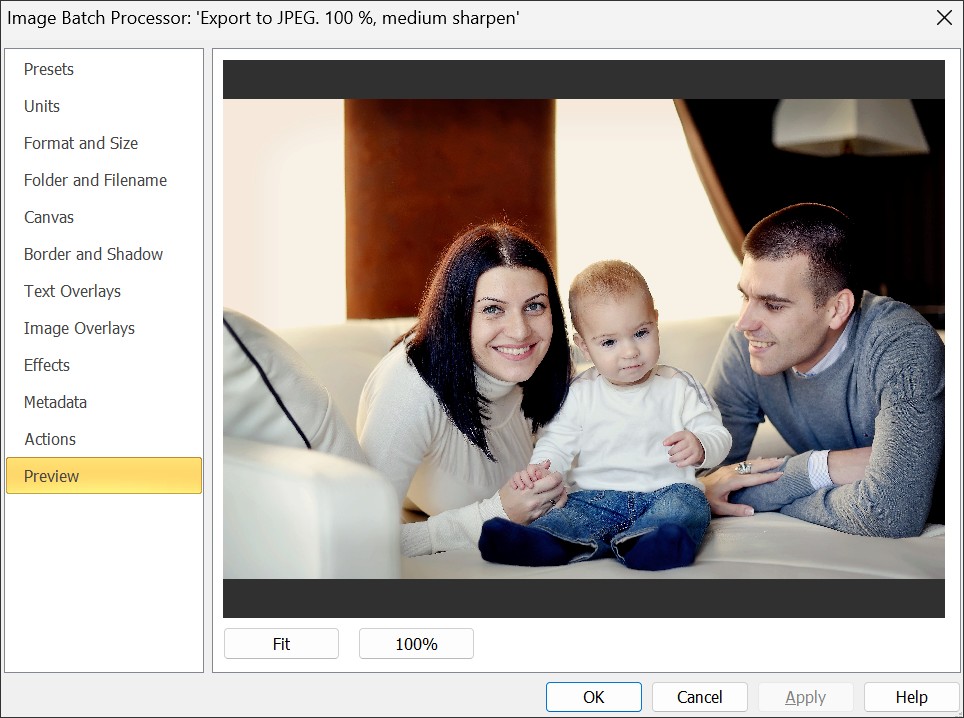
Если пакетная операция должна складывать результаты в определённую структуру папок, проверьте переменные и правила формирования пути на тестовой выборке. Ошибка в одном компоненте пути способна разнести экспорт по неожиданным каталогам. Когда схема подтверждена, тот же пресет можно безопаснее применять к большему набору.
Метаданные при пакетном экспорте
При подготовке производных важно решить, какие метаданные должны попасть в результат. Для внутреннего архива обычно полезно сохранить авторство, описание и ключевые слова; для публичной публикации иногда требуется исключить координаты или служебные поля. Пакетный процесс нужно настраивать исходя из назначения копии, а не автоматически переносить всё содержимое исходника.
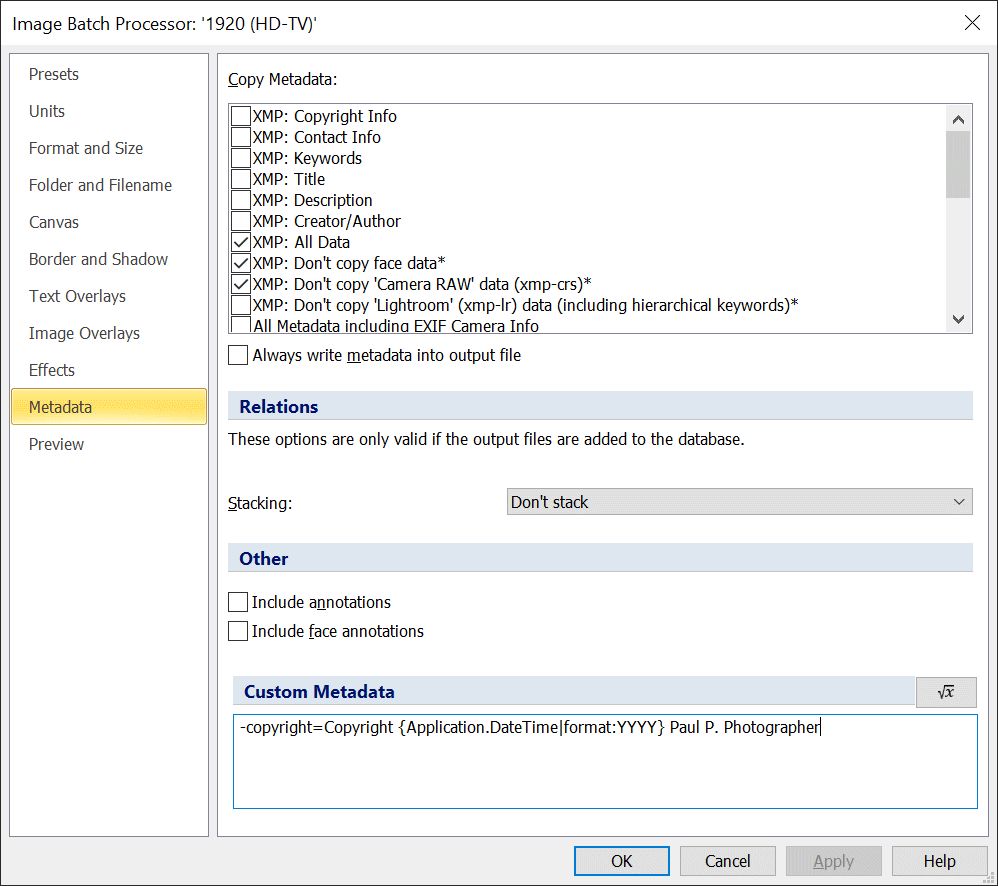
Проверьте результат внешним просмотрщиком метаданных или повторно через Metadata Panel: откройте один готовый файл и убедитесь, что нужные поля присутствуют, а нежелательные отсутствуют. Это особенно важно для GPS, контактных сведений и внутренних комментариев. Контроль одного образца перед массовой публикацией предотвращает систематическую утечку лишней информации.
Design & Print для контактных листов и печатных макетов
Design & Print предназначен для построения печатных и экранных макетов из выбранных материалов. Он подходит для контактных листов, каталогов, карточек и других компоновок, где изображения сочетаются с текстом и данными из каталога. Вместо ручного копирования подписей можно использовать переменные, чтобы выводить имя файла, описание или другое поле для каждого элемента.
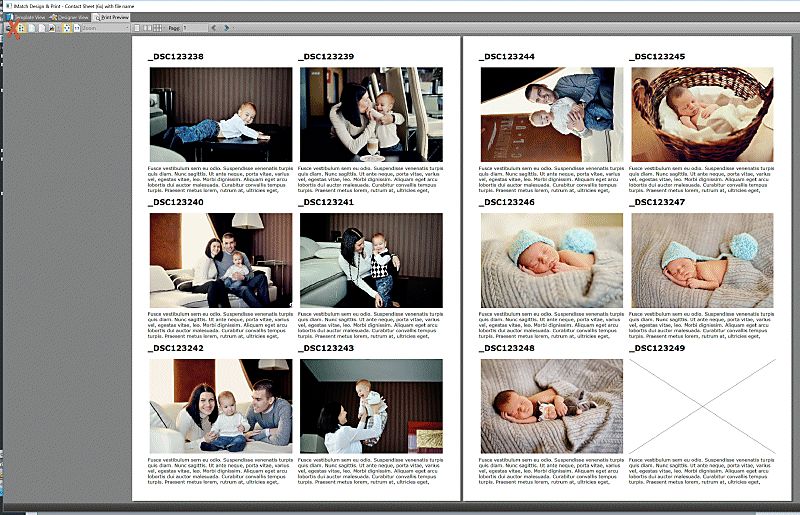
Для серии однотипных листов важен шаблон. Сначала создайте структуру страницы, проверьте поля, размеры изображений и текстовые элементы, затем применяйте её к разным подборкам. Если требуется печать, сделайте пробную страницу: экранный макет не показывает реальные ограничения принтера, поля бумаги и особенности драйвера.
Design & Print не следует путать с полноценной системой вёрстки. Его сильная сторона — автоматическая связь макета с данными IMatch и быстрый выпуск повторяемых материалов. Для сложной полиграфии с точной типографикой разумнее экспортировать подготовленные изображения и продолжить работу в специализированном редакторе.
Text Exporter и выгрузка описательных данных
Когда нужно передать не сами изображения, а список сведений о них, пригоден текстовый экспорт. Он позволяет сформировать записи на основе переменных и метаданных, например для ведомости, перечня файлов или последующей обработки в другой системе. До экспорта определите разделитель, кодировку и порядок полей так, чтобы принимающая программа интерпретировала данные однозначно.
Выгрузка особенно полезна как контрольный отчёт. Перед передачей большой подборки клиенту можно сформировать список идентификаторов, имён и ключевых полей, а затем сверить его с фактическим набором. Такой файл не заменяет резервную копию базы, но помогает документировать состав выдачи.
Attributes: внутренние структурированные сведения
Attributes дают возможность хранить структурированные пользовательские данные внутри базы IMatch. Они подходят для информации, которую не требуется записывать в стандартные XMP/IPTC-теги каждого файла: внутренний статус, инвентарный код, отметка о договоре или другое поле рабочего процесса. Пользователь сам определяет наборы и поля.
Главное ограничение Attributes — их внутренняя природа. Если значение должно путешествовать вместе с изображением и читаться другими программами, лучше выбрать стандартное поле метаданных. Attributes разумнее применять для управленческих данных каталога, которые не являются частью переносимого описания файла.
Перед созданием большого количества полей проверьте, нельзя ли решить задачу рейтингом, меткой, категорией или существующим XMP-тегом. Чем меньше параллельных способов кодировать один статус, тем проще поддерживать каталог через несколько лет.
AutoTagger: автоматические ключевые слова и описания
AutoTagger анализирует изображения с помощью поддерживаемых моделей и может предлагать ключевые слова, описания и другие текстовые характеристики. IMatch поддерживает как облачные сервисы, так и модели, работающие на компьютере через совместимые средства. Это даёт выбор между производительностью, стоимостью, конфиденциальностью и возможностями конкретной модели.
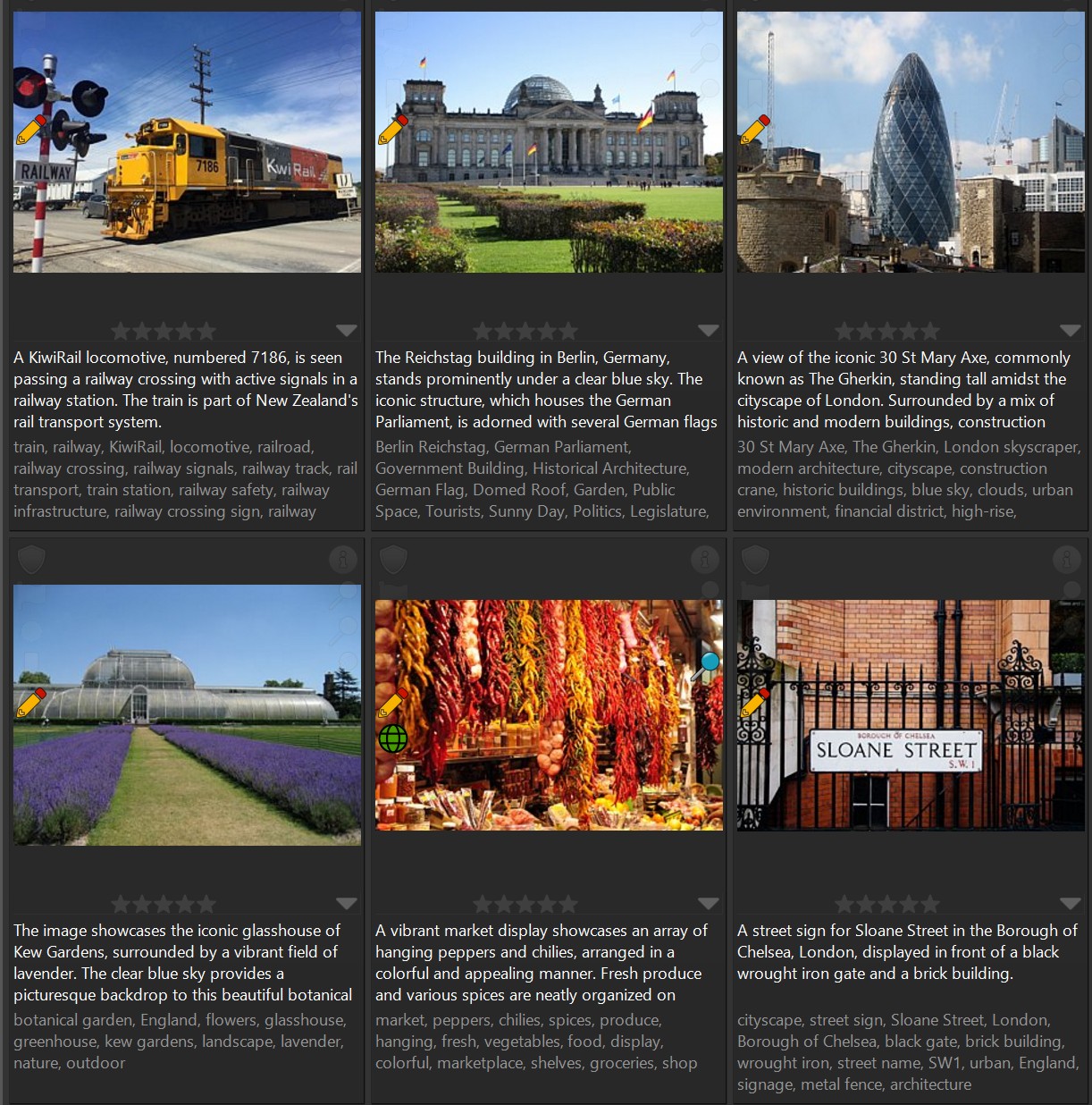
Результаты автоматической разметки нельзя без проверки считать окончательными метаданными. Модель может неверно определить предмет, место, действие или контекст. Практический процесс — сначала запустить разметку на небольшой группе, оценить словарь и стиль, настроить запрос, затем обработать более крупную выборку и просмотреть спорные значения перед записью в постоянные поля.
AutoTagger позволяет настраивать, куда направлять созданный текст. Отдельные AI Tags удобны как промежуточная зона: результаты можно оценить до переноса в обычные ключевые слова или описания. Для архива с контролируемым словарём это особенно важно, потому что свободная генерация способна породить синонимы, разные формы одного слова и лишние термины.
Локальные и облачные модели в AutoTagger
При использовании облачного поставщика для анализа передаётся подготовленное изображение и запрос, поэтому такой вариант следует согласовать с требованиями к конфиденциальности. Для закрытых съёмок, медицинских, исследовательских или корпоративных материалов может быть предпочтительна модель, работающая на собственном компьютере. При этом скорость локального анализа заметно зависит от доступной видеокарты, объёма памяти модели и выбранного размера модели.
Крупная модель обычно лучше понимает сложный контекст и разные языки, но требует больше вычислительных ресурсов. Маленькая быстрее и удобнее для массовой обработки, однако может давать более общие описания. Оптимальный вариант определяется тестом на собственных фотографиях: одинаковый набор из нескольких десятков кадров лучше любого абстрактного сравнения показывает качество терминов для конкретного архива.
Если ключевые слова должны соответствовать существующему словарю, используйте сопоставление и последующую проверку. Цель автоматизации — ускорить первичное описание, а не разрушить дисциплину метаданных сотнями близких вариантов одного понятия.
Промпты и стабильность AI-разметки
Формулировка запроса влияет на длину и стиль результата. Для каталога полезнее конкретное требование: ограничить количество ключевых слов, указать язык, попросить краткое фактическое описание и исключить предположения. Чем более свободен запрос, тем выше вероятность получить красивый, но непригодный для поиска текст.
Сохраните несколько настроек под разные задачи вместо постоянного редактирования одного промпта. Отдельно можно держать профиль для предметной съёмки, для пейзажей, для кратких описаний и для многоязычных ключевых слов. После изменения модели заново проверьте тестовый набор: одинаковый промпт у разных моделей не гарантирует одинаковую структуру ответа.
Если AutoTagger возвращает слишком общие слова, уточните требование к детализации и уберите лишние цели. Если появляются выдуманные факты, сократите запрос до наблюдаемых объектов и действий, а критичные поля оставьте для ручного контроля.
Metadata Mechanic: массовое исправление полей
Metadata Mechanic предназначен для системного изменения метаданных по правилам. Он полезен, когда проблема затрагивает много файлов: опечатка в имени автора, устаревшее значение, некорректный фрагмент текста или последствия другой программы. Вместо открытия каждого файла можно описать условие и требуемое преобразование.
Массовое исправление потенциально опаснее обычного редактирования, потому что одна неверная операция распространяется сразу на большой набор. Перед запуском сохраните резервную копию базы, сделайте тест на нескольких файлах и проверьте получившиеся значения в Metadata Panel. Если операция затрагивает записываемые XMP/IPTC-поля, отдельно проконтролируйте write-back.
Для сложной очистки разбивайте задачу на несколько простых правил. Например, сначала исправьте явную опечатку, затем нормализуйте регистр, затем проверьте пустые значения. Такая последовательность легче контролируется и проще откатывается по резервной копии, чем одно большое условие с множеством исключений.
Metadata Analyst: диагностика странных метаданных
Когда один файл ведёт себя иначе остальных — не показывает ожидаемую дату, ключевые слова расходятся между программами или поле не обновляется — полезно исследовать структуру метаданных, а не бесконечно менять настройки панели. Аналитические средства IMatch помогают увидеть, какие теги фактически присутствуют и откуда может возникать конфликт.
Особенно часто проблемы появляются после длительной истории редактирования разными программами. Один инструмент пишет старые IPTC-поля, другой XMP, третий создаёт sidecar, а четвёртый обновляет только встроенный блок. В таких случаях сначала определите фактический источник значения, затем выберите единое правило синхронизации. Слепое копирование всех тегов только увеличивает противоречия.
Favorites для повторяемых действий
Favorites закрепляют часто используемые команды, приложения, папки, категории и другие точки доступа. Это простой способ убрать несколько уровней меню из ежедневного процесса. Например, можно держать рядом переход к рабочей категории, запуск внешнего редактора и действие, которое назначает стандартный набор метаданных.
Не превращайте список Favorites во второе главное меню. Оставьте только действия, которые выполняются почти каждый день или составляют последовательность рабочего процесса. Редко используемую функцию проще найти обычным способом, чем поддерживать десятки устаревших ярлыков.
Dashboard как контроль состояния архива
Dashboard сводит статистику и диагностические показатели базы в одном месте. Его полезно просматривать не ради красивых графиков, а как способ заметить перекосы: большое количество файлов без ключевых слов, необычное распределение рейтингов или иные признаки незавершённой каталогизации. Конкретный набор показателей зависит от базы и используемых функций.
Для постоянной работы выберите несколько показателей, которые действительно отражают качество архива. Например, долю файлов без описания, необработанные новые материалы или объём определённой коллекции. Тогда Dashboard становится контрольной точкой, а не ещё одним экраном статистики.
Pack & Go: перенос базы и настроек
Pack & Go упаковывает базу IMatch вместе с выбранными настройками и другими данными, чтобы перенести рабочую среду или сохранить её как резервную копию. Это не заменяет резервирование самих фотографий: база содержит сведения каталога, а исходные файлы остаются в своих хранилищах. Поэтому полноценная стратегия защиты должна учитывать и базу, и оригиналы.
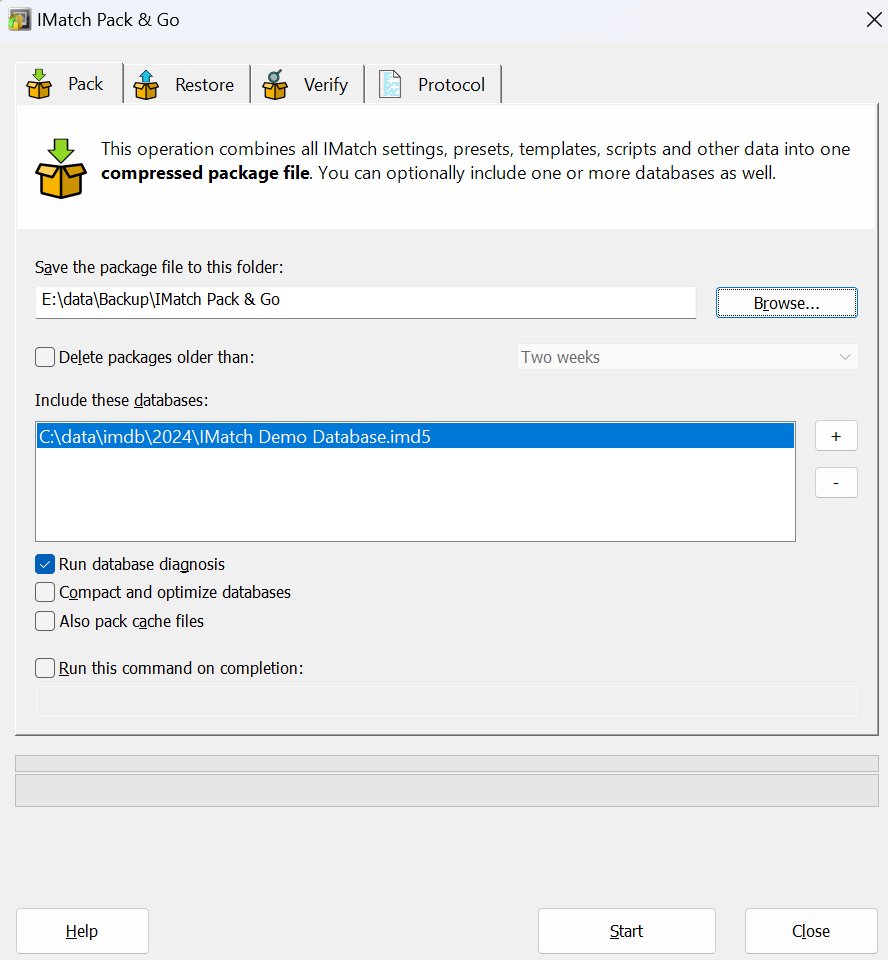
Перед созданием пакета закройте незавершённые массовые операции и убедитесь, что база работает без ошибок. После упаковки полезно выполнить проверку пакета, если она доступна в выбранном режиме, и сохранить протокол. При переносе на другой компьютер заранее продумайте пути к фотохранилищам: буквы дисков и сетевые пути могут отличаться.
После восстановления не начинайте сразу переименовывать или перемещать тысячи файлов. Сначала откройте несколько папок, проверьте категории, персон, метаданные, пресеты и пути. Если хранилище подключено иначе, используйте механизм Relocate, а не повторное добавление тех же файлов как нового содержимого.
Протокол Pack & Go и контроль восстановления
Протокол операции помогает понять, что именно было обработано и возникли ли предупреждения. Его стоит сохранить рядом с резервным пакетом при важных миграциях. Если восстановление завершилось необычно быстро, часть настроек отсутствует или база не открывается ожидаемым образом, протокол даёт более предметную отправную точку для диагностики, чем повторный запуск наугад.
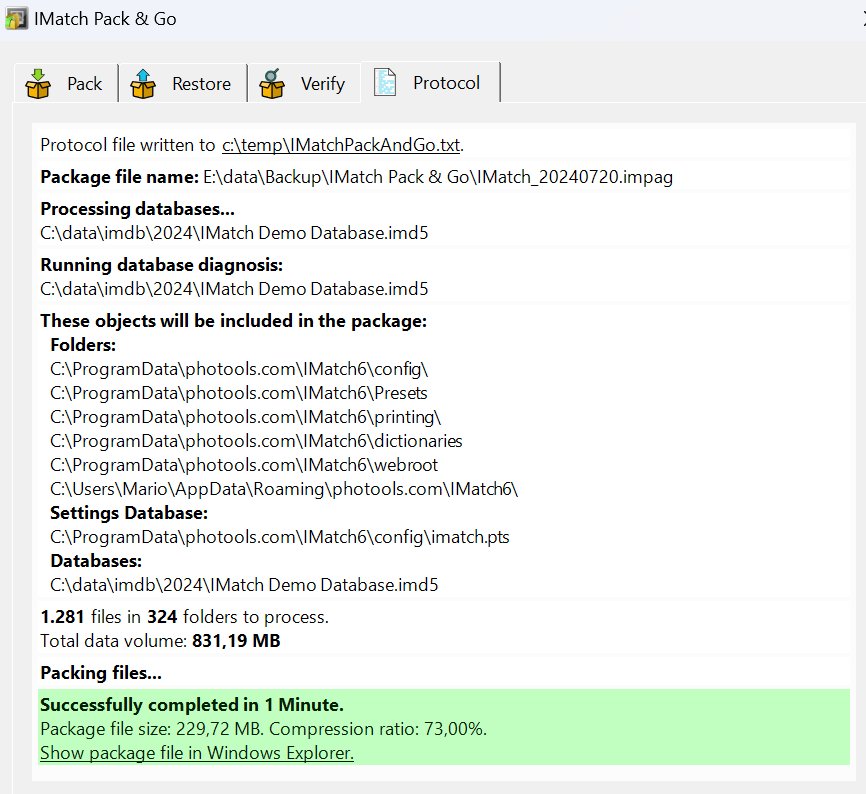
Для регулярного резервирования лучше иметь несколько поколений копий, а не один постоянно перезаписываемый файл. Ошибка в базе или нежелательное массовое изменение может быть замечено не сразу; в таком случае предыдущая копия ценнее самой свежей. Частота копирования зависит от объёма ежедневных изменений в метаданных и структуре каталога.
Database Diagnosis при подозрении на проблему базы
Если база начинает вести себя нетипично, IMatch предоставляет диагностику базы. Её имеет смысл запускать при сообщениях об ошибках, после аварийного завершения или когда поведение нельзя объяснить настройками фильтра и текущей областью просмотра. Диагностика проверяет внутреннюю согласованность и формирует сведения, полезные для дальнейшего анализа.
До любых серьёзных ремонтных действий сохраните копию файла базы. Даже если проблема выглядит незначительной, диагностическая работа должна начинаться с возможности вернуться к исходному состоянию. После проверки откройте обычные представления и убедитесь, что папки, категории, связи и поиск работают ожидаемо.
Если ошибка воспроизводится только на одном конкретном файле, не обязательно подозревать всю базу. Повреждённый медиафайл, необычный кодек или некорректные метаданные могут вызывать сбой при чтении миниатюры или информации. В таком случае полезнее изолировать файл и проверить журнал.
Compact & Optimize и обслуживание базы
База изменяется при индексировании, удалении записей, пересчёте данных и других операциях. Периодическое уплотнение и оптимизация могут освободить неиспользуемое место и привести внутреннюю структуру в более аккуратное состояние. Эту операцию разумно выполнять после значительных массовых изменений, а не запускать постоянно без причины.
Перед обслуживанием закройте другие задачи, которым нужна база, и сделайте резервную копию. После завершения сравните не только размер файла базы, но и обычную работу: скорость открытия, навигацию по папкам и результаты нескольких знакомых запросов. Размер сам по себе не является показателем исправности.
Производительность на больших каталогах
IMatch рассчитан на крупные коллекции и при подходящем оборудовании способен работать с очень большим числом активов. На практике скорость зависит не от одной цифры количества файлов, а от сочетания размера базы, числа метаданных, скорости диска, кэша, разрешения превью, фоновых задач и характеристик процессора. Две базы одинакового размера могут вести себя совершенно по-разному.
Наибольший эффект обычно даёт быстрый SSD для базы и кэша. Оригиналы при этом могут находиться на более ёмком диске или в сетевом хранилище, если оно надёжно доступно Windows. Большой объём оперативной памяти полезен при одновременной работе нескольких приложений, но медленный диск всё равно останется узким местом для интенсивного чтения базы и кэша.
Не оценивайте производительность во время первичного индексирования, построения кэша, анализа лиц или другой большой фоновой задачи. Дайте процессу завершиться, затем повторите привычные действия. Иначе фоновая загрузка процессора и диска будет выглядеть как постоянная медлительность интерфейса.
Антивирус и внезапное замедление
Одна из типичных причин резкого падения скорости — постоянное сканирование активно изменяющихся файлов базы и кэша защитным программным обеспечением. Если IMatch неожиданно стал медленным после обновления антивируса или изменения его политики, проверьте журнал защиты и загрузку диска. Не отключайте защиту полностью: корректнее настроить исключения только для рекомендуемых рабочих каталогов и только если вы понимаете последствия.
Сначала убедитесь, что проблема действительно связана со сканированием. Сравните поведение на той же операции, проверьте диспетчер задач и исключите параллельное создание кэша. Если после корректной настройки производительность вернулась, зафиксируйте исключения в документации рабочего места, чтобы они не потерялись после переустановки.
Кэш изображений и работа с недоступными оригиналами
Кэш позволяет быстро показывать изображения и продолжать часть работы, когда медиафайлы находятся на медленном или временно недоступном носителе. Это особенно полезно для внешних дисков и сетевых архивов. Но кэш не является резервной копией оригиналов и не должен рассматриваться как единственный экземпляр изображения.
Размер и качество кэша влияют на занимаемое место и удобство Viewer. Слишком маленькие превью экономят диск, но ухудшают оценку деталей; чрезмерно большие увеличивают объём кэша. Настройку стоит выбирать по реальному разрешению монитора и типичному масштабу просмотра.
Если оригинальный диск отключён, не выполняйте операции, смысл которых зависит от физического файла, пока не убедитесь, что понимаете результат. Для каталогизации и поиска сведения базы сохраняются, но экспорт, чтение полного RAW или запись метаданных требуют доступа к соответствующему файлу.
NAS и сетевые хранилища
IMatch может индексировать файлы на сетевом хранилище, если Windows предоставляет к ним нормальный файловый доступ. Для стабильной работы важны постоянный путь, права доступа и надёжное соединение. Если одна и та же папка сегодня подключена одной буквой диска, а завтра другой, каталог воспримет путь как изменившийся.
Для переносимой схемы лучше заранее определить постоянные сетевые пути и не менять их без необходимости. При миграции сервера используйте Relocate, чтобы сообщить базе новое расположение уже известных папок. Повторное добавление тех же файлов из нового пути создаёт лишнюю работу и затрудняет сохранение отношений.
Базу и интенсивно используемый кэш обычно выгоднее держать на быстром диске компьютера, а сетевое хранилище использовать для больших оригиналов. Такое разделение уменьшает задержки при операциях, которые постоянно обращаются к внутренним данным каталога.
Relocate после смены диска или пути
Relocate нужен, когда известные IMatch папки физически переехали, а их содержимое должно остаться тем же логическим набором в базе. Типичный случай — замена диска, изменение буквы тома или перенос дерева каталогов на другой сервер. Вместо удаления старых записей и повторного индексирования пользователь указывает новое расположение.
До Relocate убедитесь, что структура действительно соответствует старой. Если одновременно были переименованы папки, удалены части дерева и добавлены новые файлы, лучше сначала восстановить понятное соответствие. После операции откройте несколько папок разного уровня и проверьте, что категории, версии и другие связи сохранились.
Поддерживаемые типы материалов
IMatch ориентирован не только на JPEG. Он каталогизирует распространённые растровые изображения и RAW, а также видео, аудио, PDF, документы Office и другие поддерживаемые типы. Официальные материалы указывают поддержку более чем 150 форматов, причём для части редких типов можно настраивать пользовательские форматы. Это позволяет вести проектный архив, где рядом с фотографией находятся сопровождающие документы или мультимедиа.
Глубина обработки зависит от типа файла. Для фотографии доступны полноценные превью и графические функции просмотра, тогда как документ или аудиофайл ведёт себя иначе. Поэтому факт индексирования формата не означает, что к нему применимы все инструменты изображений.
Перед массовым добавлением редкого формата испытайте несколько примеров. Проверьте миниатюру, извлечение метаданных, открытие внешней программой и поведение при переименовании. Это особенно важно для старых камер, специализированных научных форматов и контейнеров с нестандартными кодеками.
RAW: WIC, LibRaw и превью
Для RAW IMatch использует механизмы Windows WIC и интеграцию LibRaw. Какой путь сработает для конкретной камеры, зависит от формата и доступной поддержки. Если новый RAW не получает корректное превью, сначала проверьте, поддерживается ли камера используемым механизмом, и обновите соответствующие компоненты.
Не путайте проблему декодирования RAW с потерей самого файла. Если запись присутствует в каталоге, но изображение не отображается корректно, проверьте встроенный JPEG-превью, WIC и LibRaw, затем попробуйте тот же файл в другом совместимом просмотрщике. Один повреждённый RAW стоит исключить из общей диагностики, прежде чем менять настройки для всего архива.
Для цветокоррекции и проявки RAW IMatch не заменяет специализированный конвертер. Его задача в этой связке — каталогизация, просмотр, поиск, метаданные и передача выбранных файлов в нужный редактор.
Цвет и аппаратное отображение
Viewer использует аппаратное ускорение для быстрого отображения и предоставляет настройки, связанные с визуальной оценкой. На системе с несколькими мониторами особенно важно, чтобы профили дисплеев были корректно назначены в Windows и сами мониторы были настроены последовательно. Иначе одинаковый кадр может выглядеть по-разному в зависимости от экрана.
Если после обновления видеодрайвера Viewer начинает отображать артефакты или ведёт себя нестабильно, проверьте драйвер и настройки аппаратного ускорения до переустановки базы. Проблема рендеринга не связана с содержанием каталога и не должна лечиться массовым пересозданием метаданных.
Аннотации и служебные отметки в Viewer
Viewer поддерживает аннотации, включая векторные элементы, которые помогают отметить область интереса или оставить визуальную служебную пометку. Такой механизм подходит для внутреннего обсуждения кадров, технической проверки и задач, где нужно связать комментарий с конкретной областью изображения.
Перед передачей файла другому человеку уточните, где хранится конкретная аннотация и будет ли она доступна вне IMatch. Не все внутренние данные каталога становятся частью обычного изображения. Если получатель должен гарантированно видеть отметку, создайте отдельную производную копию подходящим способом.
Системные требования и совместимость
Для работы требуется 64-разрядная Windows 10 или более новая Windows и процессор с поддержкой AVX. Минимальное разрешение экрана — 1600×800. Для графического вывода используется DirectX 11; для больших баз и интенсивного просмотра полезны современная видеокарта, быстрый SSD и достаточный объём оперативной памяти.
Перед установкой на старый компьютер проверьте AVX, особенно если процессор выпущен примерно до 2011 года или относится к редким моделям без этой инструкции. Наличие 64-разрядной Windows само по себе не гарантирует совместимость процессора. Для обычной рабочей станции последних лет это требование, как правило, выполняется.
Если планируется база на сотни тысяч файлов, ориентируйтесь не на минимальные характеристики. Официальные рекомендации отдельно подчёркивают пользу SSD и большего объёма памяти. Смысл запаса — не только быстрее запускать программу, но и удерживать отзывчивость во время индексирования, распознавания и работы других редакторов.
Язык интерфейса и русские метаданные
Официально поставляются английский и немецкий интерфейсы; также предусмотрены переводы, включая нидерландский и португальский. Русский интерфейс среди поддерживаемых идентификаторов языка не указан. Это важно учитывать, если оператору необходима полностью русифицированная рабочая среда.
Отсутствие русской локализации интерфейса не мешает хранить русскоязычные описания, ключевые слова и другие текстовые метаданные. Для AutoTagger результат также можно запрашивать на разных языках, если выбранная модель их поддерживает. Следует различать язык команд программы и язык содержимого каталога.
Первичная настройка нового фотоархива
При создании новой базы не нужно сразу включать все возможности. Сначала добавьте одну-две репрезентативные папки, настройте File Window, Metadata Panel и базовые правила рейтингов, затем проверьте поиск. Такой пилот быстро показывает, какие поля и представления действительно нужны, прежде чем в базу попадут сотни тысяч файлов.
Следующий этап — определить правила именования и словарь. Если архив уже имеет устойчивую структуру папок, нет смысла перестраивать её только ради IMatch: программа умеет работать с существующим расположением. Гораздо важнее решить, какие сведения должны быть переносимыми XMP/IPTC, какие останутся внутренними категориями и какие статусы кодируются рейтингом или меткой.
После этого можно добавить остальные хранилища, дождаться завершения первичной обработки и только затем запускать ресурсоёмкие операции вроде массового распознавания лиц или автоматической AI-разметки. Разделение этапов облегчает диагностику: если что-то пошло не так, понятно, какая операция вызвала изменение.
- Начните с тестовой части архива, а не со всех дисков сразу.
- Определите один источник истины для каждого важного поля метаданных.
- Зафиксируйте смысл рейтингов и цветовых меток до массового назначения.
- Создайте резервную копию базы перед первым крупным преобразованием.
- Проверьте write-back на нескольких JPEG и RAW с sidecar.
Сценарий: отбор после большой фотосъёмки
После импорта съёмки добавьте папку в индекс и дождитесь создания нужных превью. В Gallery или File Window быстро просмотрите серию, а для спорных кадров откройте Viewer и сравнивайте несколько изображений синхронно. На первом проходе удобнее использовать одну простую отметку — например, рейтинг или цветовую метку — вместо заполнения подробных ключевых слов.
На втором проходе отфильтруйте только отмеченные кадры. Теперь можно уточнить рейтинг, назначить категорию проекта и добавить базовые метаданные через шаблон. Если серия содержит людей, при необходимости обработайте лица. Только после окончательного отбора отправляйте выбранные файлы во внешний RAW-конвертер или редактор.
После редактирования обновите папку, свяжите производные версии с исходниками и проверьте, какие поля должны распространяться между ними. Финальный экспорт для клиента или сайта удобнее делать отдельным пресетом Batch Processor, чтобы исходники и готовые копии не смешивались.
Сценарий: семейный архив из разных лет
Семейный архив обычно содержит папки с камер, сканы, файлы из телефонов и копии из мессенджеров. Первой задачей становится не идеальная тематическая разметка, а восстановление времени и удаление очевидных дубликатов. Для сканов, где точный день неизвестен, лучше придерживаться принятой семейной схемы дат и явно не выдавать приблизительное значение за точное.
Затем полезно настроить People для основных членов семьи и выделить крупные события. Категории можно использовать для устойчивых тем вроде семья, школа, путешествия, а Events — для конкретной поездки или праздника. Такой разделитель предотвращает появление сотен одноразовых веток в дереве категорий.
При публичной отправке старых семейных фотографий обратите внимание на GPS и другие персональные сведения в метаданных современных кадров. Пакетный экспорт должен оставлять только то, что действительно нужно получателю.
Сценарий: сканы плёнки и бумажных фотографий
У скана нет полезной EXIF-даты камеры, поэтому хронология требует ручной или полуавтоматической работы. Сначала сгруппируйте материалы по известным альбомам, конвертам или событиям, затем присваивайте даты только с той точностью, которая подтверждается. Если известен лишь год, не стоит придумывать день и месяц без отдельной договорённости о таком правиле.
В описании полезно отделять людей, место, событие и сведения об оригинале. Людей можно связать через People и переносимые ключевые слова, место — через текстовые поля и при уверенности через координаты, а технические сведения о сканировании хранить отдельно от исторического содержания. Это облегчает поиск и не смешивает источник изображения с изображённым событием.
Для нескольких сканов одного отпечатка или негатива используйте версии либо понятную схему имён, если они представляют разные варианты реставрации. Не удаляйте исходный скан только потому, что улучшенная копия визуально лучше: исходник остаётся важной точкой возврата.
Сценарий: редакционный и репортажный архив
В редакционной работе важна скорость поиска по сочетанию даты, события, человека и описания. Сразу после отбора добавляйте минимальный набор проверенных метаданных: заголовок, описание, авторство и ключевые слова, необходимые редакции. Metadata Templates ускоряют повторяемые поля, а Thesaurus помогает не плодить варианты одного термина.
People полезен для внутреннего поиска, но при передаче материалов другой системе важные имена следует хранить и в переносимых метаданных по правилам редакции. Категории могут отражать внутренние рубрики, которые не требуется записывать в файл. Такое разделение позволяет менять структуру редакции без массового переписывания стандартных тегов.
Перед выдачей подборки сформируйте отдельную выборку, проверьте состав и экспортируйте производные по фиксированному профилю. Если нужна ведомость, дополнительно выгрузите идентификаторы и описания текстовым экспортом.
Сценарий: предметная и коммерческая съёмка
Для товарной съёмки основным идентификатором часто является артикул или внутренний код, а не дата. Его можно хранить в подходящем метаданном или пользовательском поле и выводить в File Window. Категории удобно применять к ассортиментным группам и статусам, если эти значения не обязаны передаваться вместе с файлом.
После ретуши File Relations помогают связать исходный RAW, мастер-файл и несколько производных вариантов. Batch Processor создаёт копии с разными размерами и правилами имени для карточки товара, каталога или внутренней системы. Перед массовой выдачей проверьте, что артикул попал в нужное имя или поле и не потерял ведущие нули.
AI-разметка может предложить общие визуальные признаки, но не должна придумывать коммерческие характеристики товара. Название модели, материал, состав и другие факты лучше брать из проверенной товарной системы, а не выводить из изображения.
Сценарий: научная или музейная коллекция
В исследовательском и музейном архиве особенно важно различать стандартизированные переносимые метаданные и внутренние поля проекта. Авторство, описание и общепринятые сведения стоит хранить в подходящих стандартных тегах; инвентарные статусы, этап проверки или служебный код могут находиться в Attributes, если они нужны только внутри базы.
Для повторяемых объектов полезна иерархия категорий и контролируемый Thesaurus. Прежде чем массово импортировать старые таблицы, нормализуйте термины: одинаковый объект с разным написанием иначе превратится в несколько независимых значений. После импорта выберите случайную выборку и сверяйте каждое поле с исходной системой.
Координаты полевых материалов требуют отдельного контроля конфиденциальности. Для редких видов, археологических точек или закрытых объектов точное местоположение может быть чувствительным. В публичные производные не следует автоматически копировать GPS только потому, что он полезен во внутреннем каталоге.
Сценарий: путешествие с камерой и трекером
До поездки синхронизируйте часы камеры и устройства, которое записывает GPX. После возвращения сначала импортируйте фотографии и трек, затем протестируйте сопоставление на нескольких известных точках. Если время расходится, исправьте смещение до массовой записи координат.
После геопривязки используйте Locations для повторяющихся значимых мест и обратное геокодирование только там, где оно действительно нужно. Автоматически полученное название улицы или города стоит проверить на границах районов и в малонаселённых местах. Карта показывает координату точнее, чем текстовое административное название.
Для итоговой публикации создайте экспортный профиль, который при необходимости исключает точные координаты. Так внутренний архив сохраняет полезную географию, а публичная копия не раскрывает больше, чем требуется.
Сценарий: несколько камер с разными часами
Если две камеры снимали одно событие, но их часы расходились, сортировка по времени перемешает последовательность. Найдите один общий момент — вспышку, начало выступления, кадр часов или другую синхронную сцену — и вычислите поправку для одной камеры. TimeWiz позволяет применить смещение к выбранной группе.
Перед изменением убедитесь, что отбор содержит файлы только нужной камеры. Удобно отфильтровать их по модели или серийному признаку, если он доступен в метаданных. После коррекции сравните несколько пар кадров в начале и конце события: если расхождение меняется со временем, возможно, проблема не в постоянном смещении, а в неверно выставленном часовом поясе или другом источнике времени.
Сценарий: миграция с другого каталогизатора
Перед переносом проверьте, какие сведения прежняя программа записывает в XMP/IPTC, а какие хранит только в собственной базе. Переносимые рейтинги, метки, ключевые слова и описания обычно проще всего передать через стандартные метаданные. Внутренние альбомы, виртуальные коллекции и специфические статусы требуют отдельного сопоставления с категориями, коллекциями или Attributes IMatch.
Не начинайте миграцию с удаления старого каталога. Сначала сделайте write-back там, где это предусмотрено, сохраните резервную копию и импортируйте небольшую часть архива в IMatch. Сверьте десятки файлов разных типов: RAW с sidecar, JPEG с встроенным XMP, видео и производные версии.
После успешной проверки добавляйте остальные папки. Дубликаты и несовпадения словаря исправляйте после того, как убедились, что базовые метаданные перенеслись корректно. Одновременная миграция, переименование и перестройка структуры папок усложняет поиск причины любой ошибки.
Ошибка: папка стала Offline после замены диска
Если IMatch показывает ранее известные файлы как недоступные после смены диска, не удаляйте их из базы и не добавляйте заново. Сначала проверьте, изменились ли буква тома, корневая папка или сетевой путь. Если содержимое осталось тем же, используйте Relocate и укажите новое расположение.
После Relocate проверьте несколько вложенных папок и откройте оригиналы. Если часть дерева действительно была реорганизована, исправляйте её поэтапно. Повторное индексирование тех же данных по новому пути может создать лишние записи и усложнить существующие связи.
Ошибка: изменённые метаданные не видны в другой программе
Сначала определите, были ли изменения только внесены в базу или уже записаны обратно в файл либо sidecar. Для переносимых метаданных требуется корректный write-back. Затем закройте или обновите файл в другой программе: многие приложения кэшируют метаданные и не перечитывают их автоматически.
Если значение всё равно различается, выясните, какой именно тег читает вторая программа. Внешне одинаковые поля описание или заголовок могут отображать разные XMP/IPTC-теги. Metadata Panel и аналитические инструменты помогают увидеть фактическое содержимое вместо сравнения подписей интерфейса.
Не включайте массовую перезапись всех тегов в надежде, что конфликт исчезнет. Это может уничтожить корректные сведения. Сначала найдите одну пару конкретных тегов, которая расходится, и исправьте схему только после теста.
Ошибка: после внешнего редактора появились новые файлы
Если редактор создал TIFF, JPEG или sidecar, IMatch должен проиндексировать новое содержимое папки. Обновите соответствующий каталог и проверьте, распознались ли companion-файлы и версии согласно вашим правилам. Если производный файл назван непредсказуемо, правило File Relations может его не связать.
Не пытайтесь лечить отсутствие новой миниатюры переименованием базы или полным повторным импортом архива. Сначала проверьте саму папку, расширение файла и параметры индексирования. Для одного нового формата может понадобиться настройка пользовательского типа или поддержка кодека.
Ошибка: RAW есть, но превью некорректно
Проверьте, открывается ли этот RAW в другом совместимом приложении и не повреждён ли файл. Затем выясните, доступно ли декодирование через WIC или LibRaw для модели камеры. Если проблема началась только с новой камерой, вероятнее отсутствие поддержки конкретного формата, а не ошибка всей базы.
После обновления поддержки пересоздайте кэш только для тестовых файлов и оцените результат. Полное удаление всего кэша большого архива без диагностики создаёт долгую фоновую работу и не гарантирует исправления причины.
Ошибка: фильтр скрывает ожидаемые файлы
Если знакомая фотография есть в папке, но исчезла из File Window, сначала проверьте активность Filter Panel. Сохранённый фильтр, условие по рейтингу, человеку или коллекции может оставаться включённым после предыдущей задачи. Поставьте фильтрацию на паузу или временно отключите условия и посмотрите, вернулся ли файл.
Если файл появляется без фильтров, включайте условия по одному. Такой метод быстрее, чем менять сразу все параметры. Когда результат всё ещё пуст даже без фильтрации, проверьте текущую область просмотра: поиск может быть ограничен одной папкой, категорией или событием.
Ошибка: поиск по ключевым словам даёт неожиданный результат
Сначала откройте Keywords Panel и Metadata Panel у одного ожидаемого файла. Проверьте точное написание, иерархию и то, записано ли значение в XMP. Если словарь содержит синонимы или разные ветви с одинаковым конечным словом, визуально похожий термин может иметь иной путь.
При импорте метаданных из нескольких программ полезно нормализовать разделители и иерархические ключевые слова. Не исправляйте словарь вслепую: выберите несколько характерных файлов, определите закономерность и только затем применяйте массовое преобразование.
Ошибка: распознавание лица объединило разных людей
Откройте группу People и исправьте ошибочные назначения до дальнейшего подтверждения. Для обучения полезнее несколько чётких, хорошо различимых лиц, чем большое количество сомнительных примеров. Фотографии в профиль, очень маленькие лица и сильные возрастные изменения лучше проверять внимательнее.
Если два родственника постоянно путаются, не полагайтесь только на автоматический результат. Подтверждайте спорные кадры вручную и при необходимости дополняйте переносимые ключевые слова. Распознавание ускоряет отбор, но финальная идентификация важных фотографий остаётся задачей пользователя.
Ошибка: AutoTagger создаёт лишние или неточные теги
Уменьшите тестовый набор и уточните промпт: задайте ограничение по количеству терминов, нужный язык и требование описывать только видимые объекты. Проверьте отдельные настройки для разных типов съёмки. Универсальный запрос для портретов, архитектуры и предметных кадров часто даёт слишком общий словарь.
Не переносите все AI Tags автоматически в постоянные ключевые слова до оценки качества. Сначала удалите очевидные ошибки, сопоставьте с Thesaurus и только затем запишите одобренный набор. Если конфиденциальность важна, дополнительно проверьте, какой сервис выполняет анализ и где обрабатывается изображение.
Ошибка: карта не загружает данные
Проверьте сетевое соединение, выбранного поставщика карты и параметры доступа. Некоторые сервисы требуют собственный API-ключ и имеют лимиты запросов. Отдельно проверьте наличие координат у файла: отсутствие карты и отсутствие GPS — две разные проблемы.
При сбое обратного геокодирования координата может оставаться полностью корректной. Не стирайте GPS из-за ошибки текстового сервиса. Сначала убедитесь, что точка видна как числовая широта и долгота, затем диагностируйте получение названий места.
Сравнение IMatch с аналогами
IMatch относится к системам управления цифровыми активами, поэтому корректнее сравнивать его с каталогизаторами, которые индексируют большие коллекции, поддерживают метаданные и помогают находить файлы по нескольким признакам. Фоторедакторы, ориентированные главным образом на ретушь одного изображения, решают другой класс задач и в эту таблицу не включены.
| Программа | Лучше подходит для | Главное ограничение |
|---|---|---|
| IMatch | Глубокой каталогизации фото, видео и документов с категориями, метаданными, связями, людьми и гибким поиском | Работает только в Windows и не имеет русского интерфейса |
| Adobe Lightroom Classic | Фотографов, которым в одном рабочем процессе нужны каталог, RAW-обработка, коллекции, рейтинги и ключевые слова | Для постоянного использования требуется подписка Adobe |
| ACDSee Photo Studio Ultimate | Пользователей Windows, совмещающих управление фотографиями, RAW-обработку и редактирование в одном продукте | Редакция Ultimate ориентирована на Windows |
| Photo Supreme | Кроссплатформенной DAM-каталогизации на Windows, macOS и Linux с XMP/IPTC и крупными коллекциями | В Linux недоступны GEO-карты и встроенный просмотр видео |
| digiKam | Бесплатной каталогизации на Windows, macOS и Linux с тегами, рейтингами, GPS, поиском и распознаванием лиц | Большое число модулей требует времени на освоение и настройку |
Если главная задача — построить детальный управляемый архив в Windows и связать физические папки с категориями, метаданными, людьми, событиями, версиями и автоматизированными операциями, IMatch даёт наиболее специализированный набор средств среди перечисленных вариантов. Lightroom Classic логичнее для фотографа, которому каталог нужен вместе с проявкой RAW; ACDSee — когда важна комбинация DAM и встроенного редактора; Photo Supreme — когда обязательна работа на нескольких настольных системах; digiKam — когда приоритетом являются свободное распространение и кроссплатформенность. Выбор стоит делать по тому, где будут храниться мастер-метаданные и насколько важны функции редактирования по сравнению с глубиной каталогизации.
Что проверить перед постоянной работой
После настройки базы проведите сквозной тест на небольшой реальной подборке: найдите файлы по папке и метаданным, назначьте рейтинг и категорию, измените одно переносимое поле, выполните write-back, откройте результат в другой программе, создайте производную копию и затем восстановите тестовую базу из резервной копии. Такой тест проверяет не отдельную кнопку, а всю цепочку — от индексирования до обмена данными и восстановления.
- Убедитесь, что смысл рейтингов, меток и категорий записан в рабочей инструкции.
- Проверьте резервирование базы отдельно от резервирования оригиналов.
- Зафиксируйте правила для sidecar, buddy files и версий.
- Сохраните только проверенные пресеты Renamer, Batch Processor и Metadata Templates.
После теста расширяйте схему постепенно, проверяя каждое новое правило на небольшой выборке файлов.
