
InPixio Photo Studio — фоторедактор, построенный вокруг быстрых практических задач: улучшить снимок, убрать лишний объект, удалить фон, заменить задний план, поменять небо, собрать простой фотомонтаж, добавить текст и сохранить результат в нужном размере. Это не универсальная среда для сложной полиграфической графики и не замена Photoshop в профессиональной ретуши, а прикладная программа для обработки фотографий без долгого входа в слои, маски, каналы и ручную цветокоррекцию.
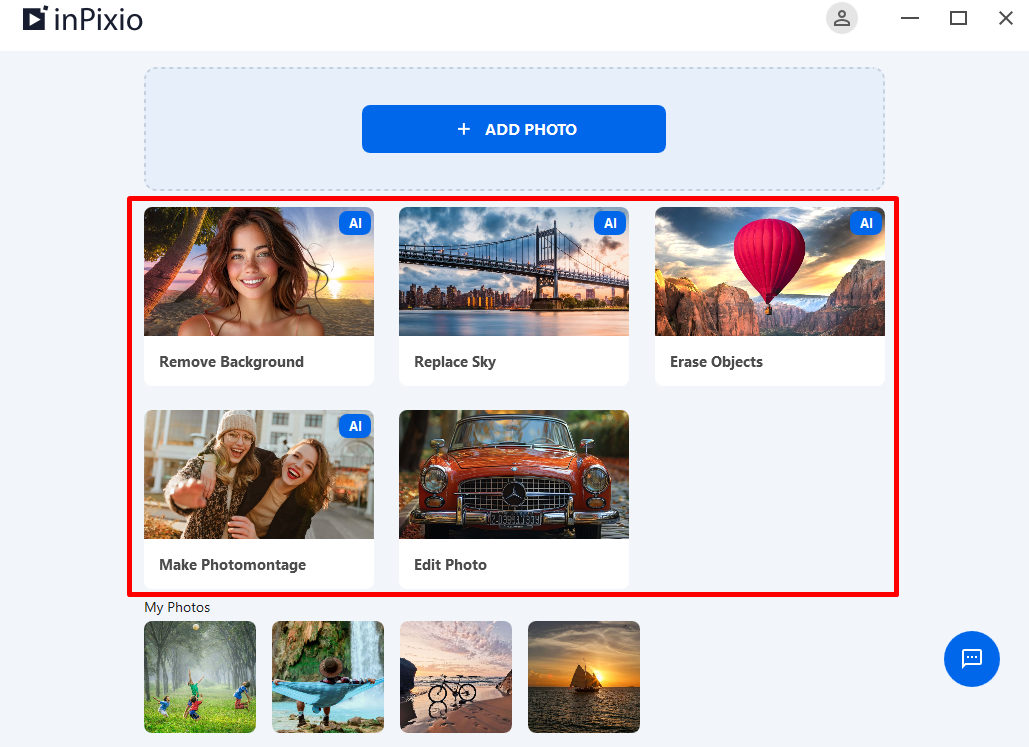
Главная идея InPixio Photo Studio — дать пользователю понятные режимы работы прямо на стартовом экране. В программе не нужно сначала разбираться, где спрятан нужный инструмент: для типовых задач есть отдельные плитки Remove Background, Replace Sky, Erase Objects, Make Photomontage, Edit Photo. После выбора режима открывается окно выбора изображения, затем программа сразу переводит пользователя в нужный рабочий модуль. Такой подход особенно удобен, когда нужно быстро обработать одну фотографию для карточки товара, объявления, публикации в соцсетях, презентации, аватара или личного архива.
Общее назначение программы
InPixio Photo Studio лучше всего раскрывается в задачах, где важна скорость, а не многочасовая ручная обработка. Программа помогает привести фотографию в порядок за несколько действий: повысить выразительность, исправить свет, убрать случайного прохожего, очистить фон за объектом, подготовить PNG с прозрачным фоном, заменить скучное небо на более выразительное, сделать простой коллаж или фотомонтаж.
Основные сценарии использования:
-
ретушь повседневных фотографий;
-
удаление людей, проводов, мусора, вывесок, пятен и других лишних деталей;
-
вырезание объекта с фона;
-
создание прозрачного фона для PNG;
-
замена фона на цвет, градиент или изображение;
-
подготовка фото товара для маркетплейса;
-
замена неба в пейзаже;
-
добавление текста, эффектов, рамок и текстур;
-
быстрый фотомонтаж без ручной обводки объекта;
-
сохранение изображения с заданным качеством и размером.
В отличие от сложных редакторов, InPixio Photo Studio не заставляет строить весь процесс вручную. Например, для удаления фона пользователь выбирает Remove Background, открывает фотографию, а программа автоматически отделяет объект от заднего плана. Если результат нужно уточнить, используется раздел Adjustments и инструмент Selection, где объект, фон и край можно доработать вручную.
Для удаления лишних объектов используется режим Erase Objects. Он сочетает автоматическое обнаружение объектов с ручной кистью: можно нажать на найденный программой объект, выделить несколько объектов через Shift + click или отключить Auto-Detection и закрасить область вручную. Такой сценарий подходит для обычных снимков, где нужно убрать случайные элементы, не заходя в сложную ретушь.
Скачать InPixio Photo Studio
- Ретушь фото
- Русский интерфейс
- Просто для новичков
- Часть функций платная
- Много AI-инструментов
- Нужна активация
Интерфейс и логика работы
Интерфейс InPixio Photo Studio устроен по принципу сначала задача — потом инструмент. На стартовом экране пользователь видит крупную кнопку Add Photo, ниже — плитки основных режимов обработки и блок My Photos с ранее открывавшимися изображениями. Такой экран работает как рабочий центр: можно открыть изображение напрямую или сразу выбрать конкретное действие.
Плитки на стартовом экране:
| Плитка | Для чего используется |
|---|---|
| Remove Background | Удаление или замена фона |
| Replace Sky | Автоматическая замена неба |
| Erase Objects | Удаление лишних объектов и людей |
| Make Photomontage | Создание композиции из вырезанного объекта и нового фона |
| Edit Photo | Общая коррекция изображения, резкость, шум, эффекты |
Такой подход делает InPixio Photo Studio удобным фоторедактором для новичков. Пользователь не ищет команду в длинных меню, а выбирает конечную задачу: убрать фон, заменить небо, стереть объект, улучшить фото. При этом программа не ограничивается одной кнопкой: после автоматической обработки можно открыть дополнительные настройки и вручную довести результат.
Рабочее окно состоит из нескольких зон. Слева находится вертикальная панель модулей, рядом — настройки выбранного инструмента, справа — основная область просмотра фотографии. В верхней части расположены кнопки открытия файла, сохранения, печати, отмены и повтора действий. В левой части рабочей панели есть миниатюра изображения, ползунок масштаба и процент увеличения.
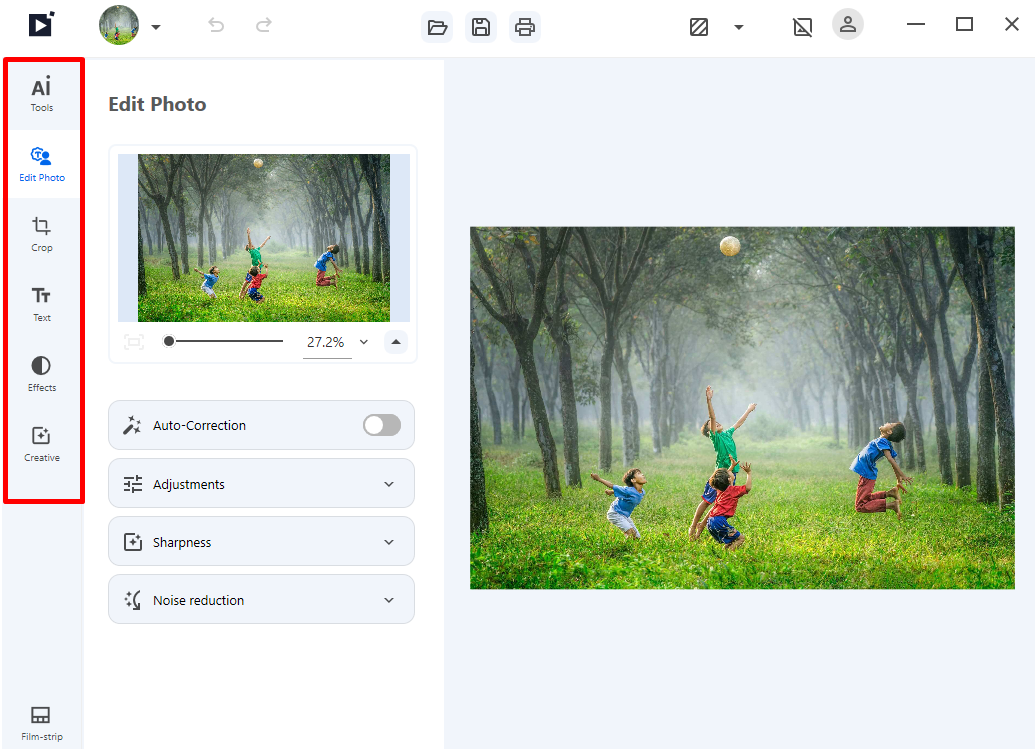
В боковой панели находятся основные разделы:
-
AI Tools — интеллектуальные инструменты;
-
Edit Photo — коррекция фотографии;
-
Crop — кадрирование;
-
Text — добавление текста;
-
Effects — визуальные эффекты;
-
Creative — дополнительные творческие элементы;
-
Film-strip — нижняя или боковая лента изображений.
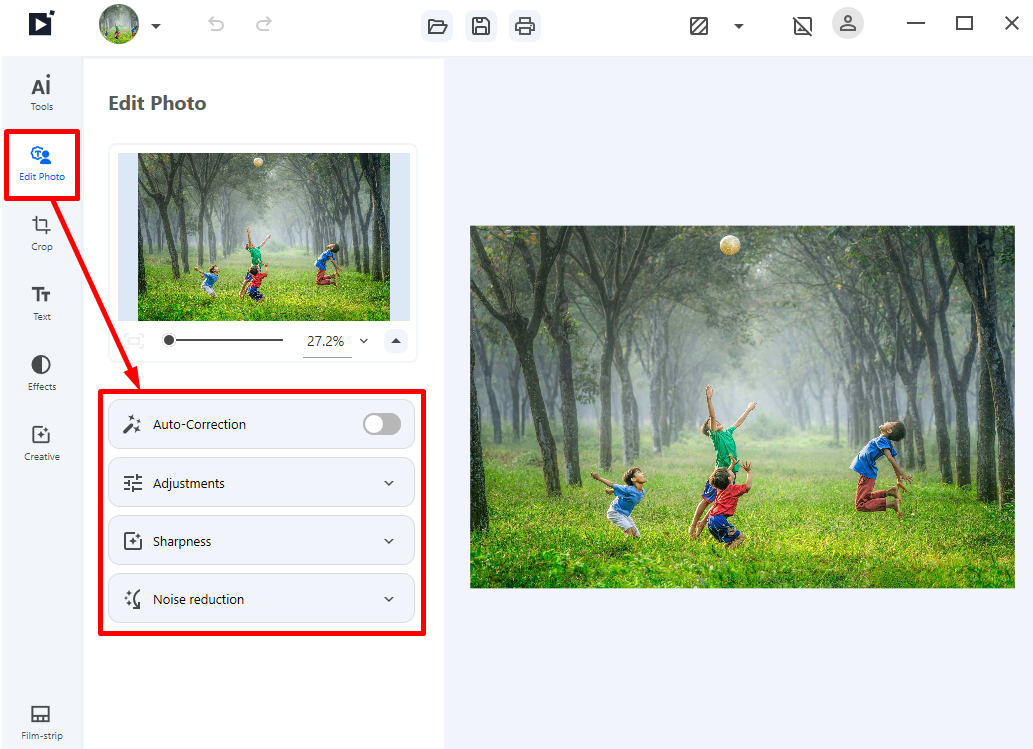
Разметка интерфейса простая: активный модуль подсвечивается, а настройки раскрываются в виде отдельных блоков. Например, в Edit Photo видны Auto-Correction, Adjustments, Sharpness, Noise reduction. Пользователь может включить автоматическую коррекцию или перейти к ручным параметрам, не меняя рабочее пространство.
Быстрая коррекция фотографии в Edit Photo
Раздел Edit Photo нужен для базовой обработки снимка. Здесь InPixio Photo Studio работает как классический фоторедактор: улучшает свет, контраст, насыщенность, резкость и уровень шума. Этот режим используют до или после более заметных изменений — например, после удаления фона, замены неба или очистки кадра от лишних объектов.
В Edit Photo есть несколько ключевых блоков:
| Блок | Назначение |
|---|---|
| Auto-Correction | Автоматическое улучшение фотографии |
| Adjustments | Ручная настройка изображения |
| Sharpness | Усиление резкости |
| Noise reduction | Подавление цифрового шума |
Auto-Correction полезен, когда нужно быстро сделать фото более аккуратным. Он подходит для снимков с тусклым светом, слабым контрастом, блеклыми цветами или небольшим пересветом. Это режим для быстрой правки: включить, оценить результат, при необходимости отключить и перейти к ручным настройкам.
Adjustments нужен для более контролируемой коррекции. В этом блоке правят общую выразительность изображения: яркость, контраст, цветовой баланс, насыщенность и другие параметры изображения. Ручная коррекция особенно важна, если автоматический режим делает фото слишком резким, слишком контрастным или неестественным по цвету.
Sharpness используется для усиления деталей. Этот блок лучше применять осторожно: высокая резкость может подчеркнуть шум, дефекты кожи, артефакты сжатия JPEG и мелкие неровности после удаления объектов. Для пейзажей, архитектуры, предметной фотографии и карточек товара умеренное повышение резкости обычно полезно, а для портретов его лучше дозировать.
Noise reduction помогает сгладить цифровой шум. Он нужен для фотографий, снятых в помещении, вечером, на телефон при слабом освещении или при высоком ISO. Слишком сильное подавление шума может сделать изображение пластиковым, поэтому оптимальная схема такая: сначала немного снизить шум, затем при необходимости слегка добавить резкость.
Практический порядок обработки в Edit Photo:
-
Открыть снимок через Edit Photo.
-
Включить Auto-Correction и посмотреть результат.
-
Если автоматическая коррекция выглядит грубо, отключить ее.
-
Открыть Adjustments и вручную поправить свет и контраст.
-
Добавить Sharpness, если изображение выглядит мягким.
-
Включить Noise reduction, если на фото заметна зернистость.
-
Сравнить результат до и после.
-
Сохранить изображение через кнопку Save.
Верхняя кнопка сохранения находится в центральной части верхней панели. После нажатия открывается окно Save the photo, где выбирается качество, папка, имя файла и размер изображения.
Ретушь и удаление лишних объектов
Один из сильных сценариев InPixio Photo Studio — удаление объектов с фотографии. Для этого используется режим Erase Objects. Он подходит для ситуаций, когда в кадр попали прохожие, машины, провода, дорожные знаки, мусор, мелкие дефекты, лишние предметы на столе или случайные детали на фоне.
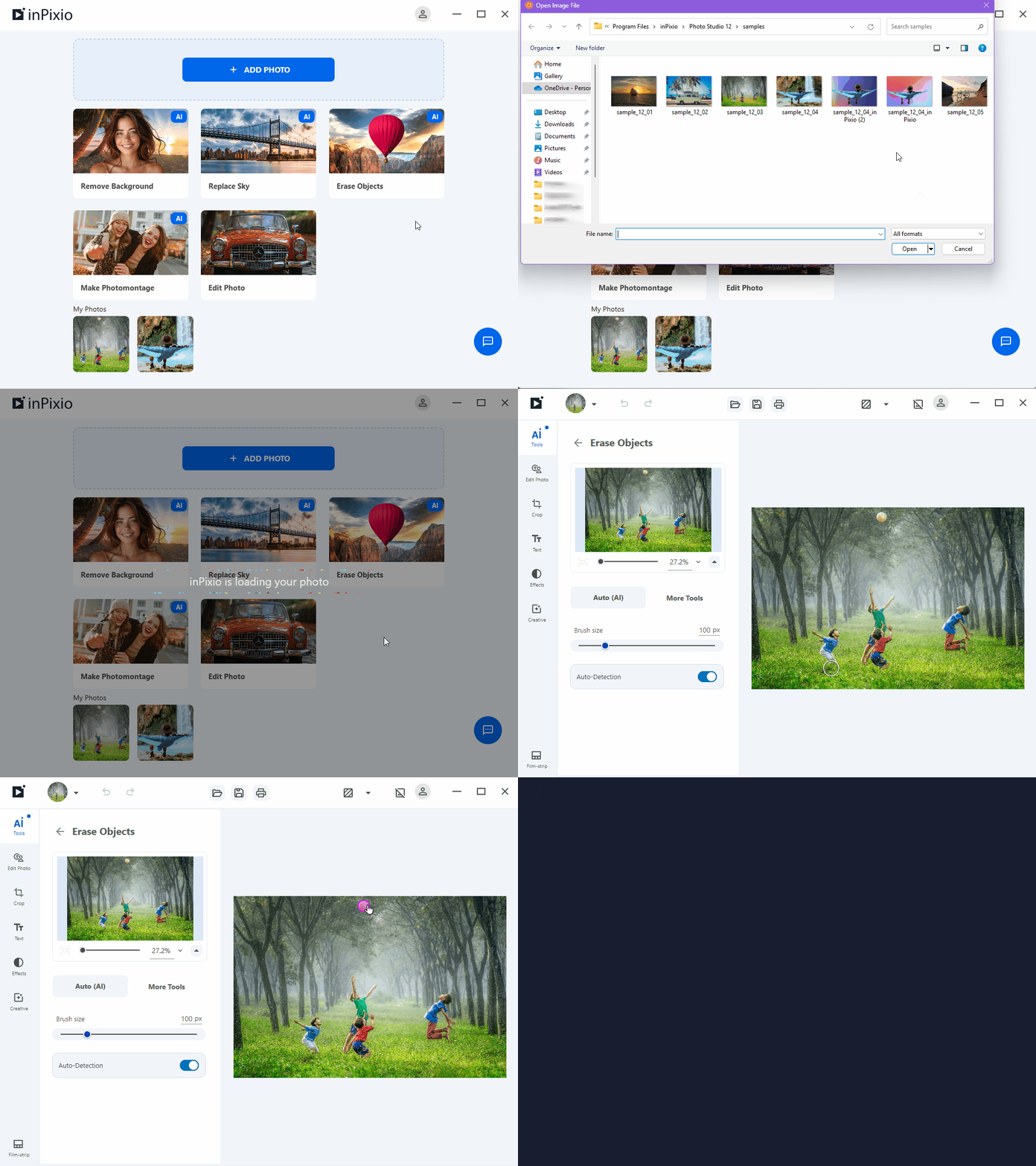
В режиме Erase Objects программа использует Auto-Detection: распознает людей и объекты на фото, обводит их, а пользователь выбирает, что именно нужно удалить. Если нужно убрать несколько объектов, используется Shift + click. Если автоматическое распознавание не выделило нужную область, можно отключить Auto-Detection и пройтись кистью вручную. Размер кисти меняется ползунком или выбором значения в пикселях.
Типовые задачи для Erase Objects:
-
убрать человека на заднем плане;
-
удалить мусор с земли;
-
убрать провода на фоне неба;
-
стереть табличку, знак, пятно или ценник;
-
очистить предметное фото от лишних аксессуаров;
-
убрать отражение или мелкий визуальный дефект;
-
удалить дату, случайную надпись или ненужный элемент в углу кадра.
Удаление объекта работает лучше, если фон вокруг него предсказуемый: трава, песок, небо, стена, вода, асфальт, ткань, размытый задний план. Если объект находится на сложной текстуре — например, закрывает лицо, узорную одежду, решетку, надписи или архитектурные детали, — автоматическое заполнение может потребовать повторной обработки или ручной доработки через Clone Tool и Patch Tool.
Как убрать лишний объект
Пошаговый сценарий:
-
На стартовом экране выбрать Erase Objects.
-
Открыть фотографию.
-
Оставить включенным Auto-Detection, если программа корректно нашла объект.
-
Нажать на выделенный объект.
-
Для нескольких объектов использовать Shift + click.
-
Если объект не найден, отключить Auto-Detection.
-
Закрасить объект кистью вручную.
-
Настроить brush size, чтобы не захватить лишние области.
-
Повторить удаление, если после первого прохода остались следы.
-
При необходимости перейти к ручной доработке.
Главное правило при ручном выделении — закрашивать не только сам объект, но и связанные с ним визуальные следы: тень, отражение, край обуви, кусок ремня, часть провода, блик от предмета. Если стереть только центральную часть объекта, остатки могут выдать обработку.
Clone Tool и Patch Tool
Автоматическое удаление не всегда решает задачу идеально. Для доработки InPixio Photo Studio использует Clone Tool и Patch Tool внутри сценария удаления объектов. Эти инструменты нужны не для одной кнопки, а для ручного восстановления фона.
Clone Tool копирует фрагмент изображения из одной области в другую. В InPixio Photo Studio он открывается через More tools в режиме Erase Objects. Пользователь выбирает Clone, нажимает Source to Duplicate, затем указывает участок, который нужно копировать. После этого клонированный фрагмент переносится кистью в проблемную область. Для кисти доступны параметры Brush size, Hardness, Opacity, Flow.
Clone Tool нужен, когда:
-
после удаления объекта остался размытый след;
-
программа неправильно дорисовала текстуру;
-
нужно восстановить траву, стену, песок, ткань или воду;
-
фон имеет повторяющийся рисунок;
-
нужно аккуратно закрыть дефект похожим участком изображения.
Параметры клонирования важны:
| Параметр | Как влияет на результат |
|---|---|
| Brush size | Размер кисти клонирования |
| Hardness | Жесткость края кисти |
| Opacity | Прозрачность наносимого фрагмента |
| Flow | Интенсивность нанесения при движении кисти |
Для естественной ретуши лучше начинать с умеренного размера кисти и мягкого края. Жесткая кисть дает заметные границы, особенно на коже, небе и размытой глубине резкости. Низкая Opacity помогает наслаивать исправление постепенно, а не вставлять участок фона грубым пятном.
Patch Tool работает иначе. Он выделяет область и переносит ее как заплатку. В InPixio Photo Studio для этого открывается Patch tool, выбирается New selection и Duplicate the selection, затем пользователь обводит объект или участок, переносит его в нужное место, а после отпускания мыши элемент дублируется.
Patch Tool удобен для повторяющихся объектов и фактур:
-
продлить участок травы;
-
закрыть пятно на стене;
-
восстановить участок фона;
-
продублировать элемент композиции;
-
перенести часть изображения на соседнюю область.
Разница между инструментами простая: Clone Tool рисует копируемой текстурой как кистью, а Patch Tool переносит выделенный фрагмент. Для мелкой ретуши удобнее Clone, для крупных участков — Patch.
Удаление и замена фона
Режим Remove Background — один из главных модулей InPixio Photo Studio. Он нужен для вырезания объекта из фотографии и замены заднего плана. Программа автоматически определяет основной объект, удаляет фон и показывает результат. Если вырезание получилось неидеальным, его можно уточнить через Adjustments → Selection.
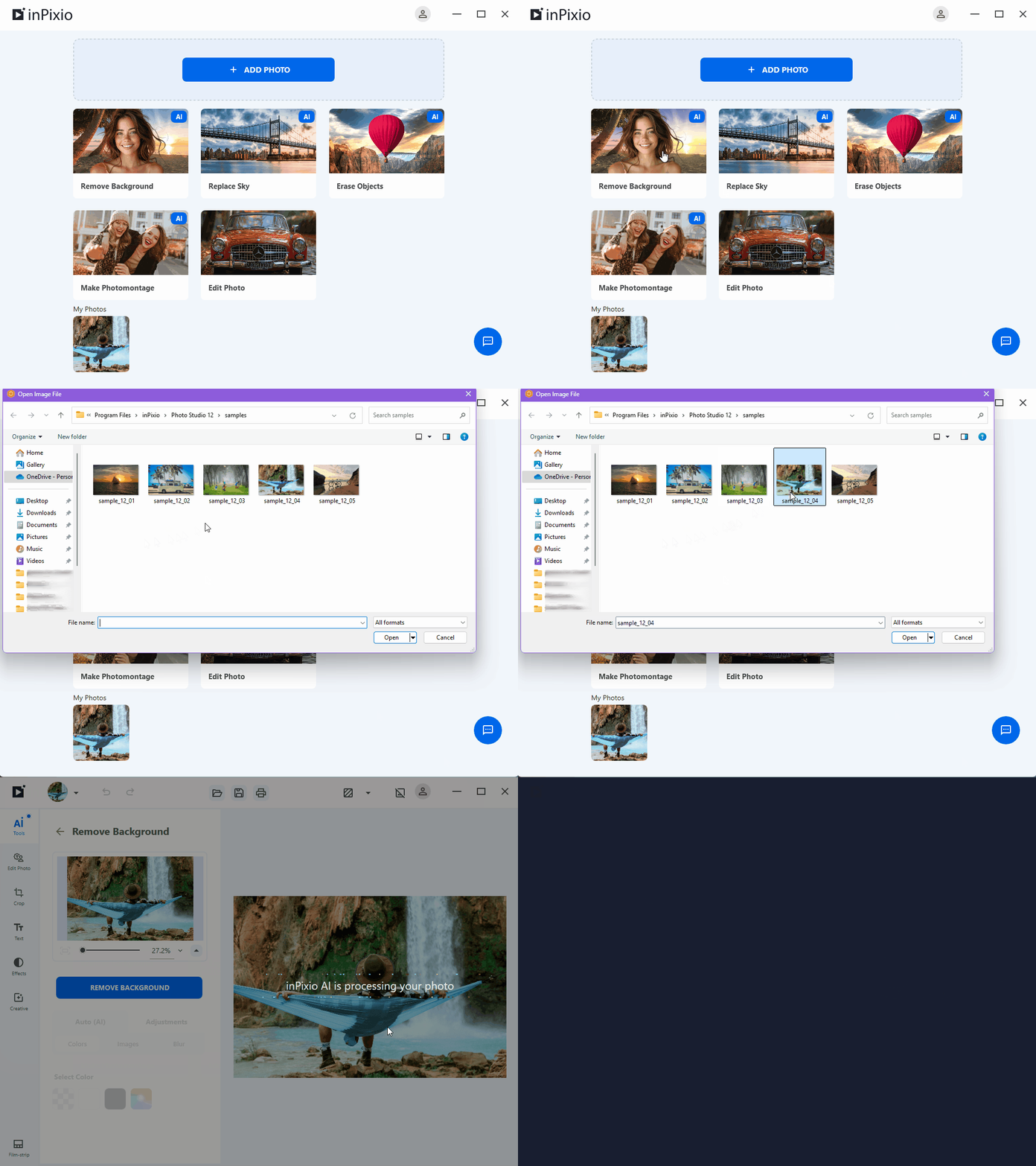
Этот режим подходит для:
-
карточек товара;
-
фото одежды, обуви, техники, аксессуаров;
-
портретов на нейтральном фоне;
-
аватаров и обложек;
-
изображений для презентаций;
-
рекламных баннеров;
-
коллажей;
-
PNG с прозрачным фоном;
-
быстрой замены неудачного заднего плана.
После автоматического удаления фона InPixio Photo Studio позволяет выбрать, что делать дальше: оставить прозрачность, поставить цветной фон, создать градиент или использовать изображение как новый фон. В разделе Auto (AI) → Colors можно оставить фон прозрачным или выбрать цвет. В Adjustments → Background однотонный фон меняется на градиент. В Auto (AI) → Images выбирается изображение для нового фона.
Точная доработка вырезания
Автоматическое удаление фона хорошо работает на простых снимках, но сложные края почти всегда требуют проверки. Волосы, мех, кружево, ветки, тонкие ремешки, прозрачные предметы и мелкие детали могут обрабатываться не идеально. Для ручной коррекции используется Selection.
В режиме Selection InPixio Photo Studio открывает split-screen: слева находится исходное изображение с разметкой, справа — результат вырезания. Пользователь выбирает, что именно уточнять:
| Режим разметки | Цвет | Что обозначает |
|---|---|---|
| Foreground | Зеленый | Область, которую нужно сохранить |
| Background | Красный | Область, которую нужно удалить |
| Edge | Желтый | Граница объекта и сложные края |
Зеленым помечают объект, который должен остаться. Красным — фон, который нужно убрать. Желтым — край, где программе нужно мягче отделить объект от заднего плана. Для тонких деталей желтая разметка особенно важна: она помогает обработать переход между объектом и фоном аккуратнее. Дополнительно в разделе Edge доступны настройки Smoothing и Contrast, которые влияют на мягкость и контрастность края.
Как удалить фон и сохранить PNG
Пошаговый сценарий для прозрачного фона:
-
На стартовом экране выбрать Remove Background.
-
Открыть фотографию.
-
Дождаться автоматического удаления фона.
-
Проверить края объекта.
-
Если край обрезан грубо, открыть Adjustments → Selection.
-
Зеленым Foreground восстановить нужные части объекта.
-
Красным Background убрать остатки фона.
-
Желтым Edge пройтись по волосам, меху, тонким деталям или сложному контуру.
-
В Edge настроить Smoothing и Contrast.
-
В блоке выбора фона оставить прозрачный вариант.
-
Нажать Save и сохранить результат.
Для карточек товара прозрачный фон удобен тем, что объект можно затем поставить на белый, серый, цветной или брендированный фон. Для презентаций прозрачный PNG позволяет разместить объект поверх слайда без прямоугольной подложки. Для соцсетей такой файл удобно использовать в коллажах и баннерах.
Замена фона на цвет, градиент или изображение
Если прозрачность не нужна, фон можно заменить прямо в InPixio Photo Studio. Однотонный цвет подходит для документов, каталожных фото и минималистичных карточек. Градиент уместен для визуалов в соцсетях, баннеров и обложек. Изображение как фон используется для фотомонтажа: человек на другом фоне, товар в интерьерной сцене, объект на стилизованной поверхности.
Чтобы добавить свой фон, используется раздел Images → + My backgrounds. После выбора изображения через окно Browse фон добавляется в список. Если фон больше не нужен, его можно удалить из списка через правый клик и команду Delete this image.
Практический порядок:
-
Выбрать Remove Background.
-
Открыть изображение.
-
Дождаться вырезания объекта.
-
Перейти к выбору нового фона.
-
Для цвета открыть Auto (AI) → Colors.
-
Для градиента открыть Adjustments → Background.
-
Для изображения открыть Auto (AI) → Images.
-
Для собственного фона нажать + My backgrounds.
-
Проверить масштаб и композицию.
-
Сохранить итог.
Замена неба
Режим Replace Sky предназначен для пейзажей, городских снимков, архитектуры, туристических фото и других кадров, где небо занимает заметную часть изображения. Программа автоматически определяет область неба и предлагает готовые варианты из категорий Blue, Sunset, Stormy, Rainbow. Также можно добавить собственное небо через кнопку + My skies.
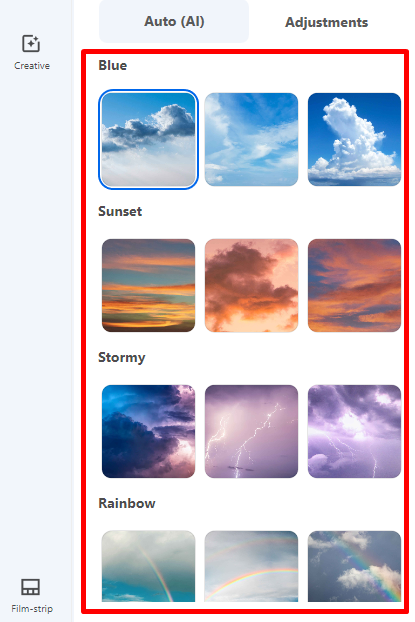
Замена неба в InPixio Photo Studio не сводится только к выбору картинки. В разделе Adjustments → Sky настраиваются Temperature, Exposure, Scale. Температура влияет на теплоту или холодность нового неба, экспозиция — на его яркость, масштаб — на размер и положение облаков. После изменения масштаба небо можно перетаскивать мышью, чтобы найти более удачное расположение. В этом же блоке доступны настройки симметрии и адаптации цвета переднего плана.
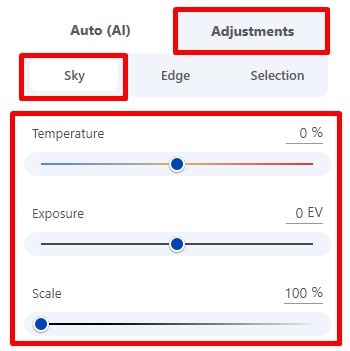
Когда замена неба выглядит естественно
Хороший результат получается, когда новое небо совпадает с логикой освещения в исходном кадре. Если на фото мягкий вечерний свет, лучше выбирать Sunset. Если сцена снята днем, подойдут варианты из Blue. Для драматичного пейзажа, моря, гор или пустой дороги можно использовать Stormy. Rainbow уместен только там, где радужное небо не спорит с освещением и композицией.
Ошибки, которые сразу выдают монтаж:
-
слишком темное грозовое небо на ярко освещенной земле;
-
закатное небо при холодных тенях на переднем плане;
-
облака в неправильном масштабе;
-
небо с ярким источником света не соответствует направлению теней;
-
слишком резкая граница горизонта;
-
небо выглядит детальнее или шумнее, чем основное фото.
Чтобы исправить такие проблемы, используются Temperature, Exposure, Scale, а также ручная доработка линии горизонта через Adjustments → Selection. В режиме выделения для неба также используются три зоны: foreground, sky, edge. Передний план помечается зеленым, небо — красным, край — желтым. Для линии горизонта доступны Smoothing и Contrast.
Как заменить небо на фотографии
Пошаговый сценарий:
-
На стартовом экране выбрать Replace Sky.
-
Открыть пейзажное фото.
-
Дождаться автоматического определения неба.
-
Выбрать категорию Blue, Sunset, Stormy или Rainbow.
-
Нажать на подходящий вариант неба.
-
Открыть Adjustments → Sky.
-
Настроить Temperature, чтобы новое небо совпало с цветом сцены.
-
Настроить Exposure, чтобы небо не было слишком ярким или темным.
-
Изменить Scale, если облака выглядят слишком крупными или мелкими.
-
Перетащить небо мышью, если нужно сместить облака.
-
При необходимости открыть Selection и уточнить горизонт.
-
Сохранить результат через Save.
Фотомонтаж и композиции
Make Photomontage — режим для создания простых композиций. Его задача — не профессиональная многослойная сборка, а быстрый монтаж: вырезать объект, поставить его на другой фон, изменить масштаб, расположение, добавить текст или декоративные элементы.
Типовые задачи для Make Photomontage:
-
человек на новом фоне;
-
товар в интерьерной сцене;
-
открытка или поздравительная картинка;
-
коллаж для соцсетей;
-
изображение для объявления;
-
простой рекламный баннер;
-
мем или шуточный монтаж;
-
визуал для презентации;
-
обложка для поста.
В InPixio Photo Studio фотомонтаж логически связан с удалением фона. Сначала программа отделяет объект, затем пользователь выбирает новый фон или добавляет собственный. После этого объект можно разместить в композиции: переместить, подогнать по размеру, повернуть, совместить с новым задним планом.
Чтобы монтаж выглядел убедительнее, нужно следить за тремя вещами: масштабом, направлением света и резкостью. Если объект снят крупно, а фон выбран с другой перспективой, результат будет выглядеть искусственно. Если объект освещен слева, а фон подразумевает свет справа, композиция тоже будет заметно монтажной. Если объект резкий, а фон размытый, это может выглядеть хорошо; если наоборот, объект будет казаться вставленным.
Практический сценарий фотомонтажа
-
Выбрать Make Photomontage.
-
Открыть фотографию с объектом.
-
Удалить или уточнить фон.
-
Выбрать встроенный фон или добавить свой.
-
Отрегулировать положение объекта.
-
Подогнать масштаб.
-
Проверить край вырезания.
-
При необходимости вернуться к Selection и уточнить контур.
-
Добавить текст через Text.
-
Применить мягкий эффект или текстуру, если нужно объединить изображение визуально.
-
Сохранить итог.
Текст, эффекты и креативные элементы
В InPixio Photo Studio есть инструменты, которые делают программу полезной не только для ретуши, но и для подготовки готовых изображений: Text, Effects, Creative. Эти разделы нужны для финального оформления фотографии после основной обработки.
Text используется для надписей. Его применяют для:
-
заголовков на обложках;
-
подписей на фото;
-
текста на рекламных изображениях;
-
поясняющих надписей;
-
дат, имен, коротких цитат;
-
простых баннеров.
При добавлении текста важно не перегружать фотографию. InPixio Photo Studio хорошо подходит для коротких надписей: название товара, цена, акция, подпись к событию, заголовок публикации. Для сложной типографики, многостраничной верстки и фирменных макетов лучше использовать специализированный дизайнерский редактор, но для простого оформления фото возможностей Text достаточно.
Effects помогает быстро изменить настроение снимка. Эффекты используют после базовой коррекции, а не вместо нее. Если фото темное, сначала лучше поправить экспозицию и контраст, затем уже добавлять эффект. Если применить фильтр к технически слабому снимку, он часто только усилит недостатки.
Creative содержит декоративные элементы и инструменты для визуального оформления. Этот блок полезен, когда нужно быстро сделать изображение более выразительным: добавить рамку, текстуру, стилизацию или другой визуальный акцент. Для соцсетей и личных публикаций это удобно, но в карточках товара такие элементы лучше использовать осторожно: товар должен оставаться главным объектом.
Кадрирование, композиция и подготовка изображения
Раздел Crop нужен для изменения кадра. Он используется не только для обрезки лишних краев, но и для улучшения композиции. Часто фотография становится лучше уже после простого кадрирования: убираются пустые зоны, случайные элементы по краям, лишнее пространство над головой, неудачные углы и отвлекающие детали.
Кадрирование особенно важно перед удалением объектов. Если лишний объект находится у самого края кадра, иногда проще обрезать фото, чем стирать его через Erase Objects. Это быстрее и чище. Но если обрезка портит композицию или уменьшает важную область, лучше использовать удаление.
Практические варианты кадрирования:
| Задача | Как кадрировать |
|---|---|
| Аватар | Оставить лицо или объект в центре |
| Карточка товара | Дать объекту равномерные поля |
| Пост в соцсети | Убрать пустые и слабые зоны |
| Баннер | Оставить место под текст |
| Пейзаж | Проверить горизонт и баланс неба/земли |
| Портрет | Не обрезать суставы и важные детали |
| Обложка | Оставить пространство под заголовок |
После кадрирования можно переходить к Edit Photo, удалению объектов или замене фона. Правильный порядок зависит от задачи. Для карточки товара обычно сначала удаляют фон, затем подгоняют композицию и размер. Для пейзажа сначала кадрируют, затем заменяют небо и корректируют цвет. Для портрета сначала улучшают общий вид, затем убирают дефекты и только потом добавляют декоративное оформление.
Сохранение результата
Сохранение в InPixio Photo Studio устроено через окно Save the photo. После нажатия кнопки Save в верхней панели открывается диалог, где задаются качество, папка сохранения, имя файла и размер изображения. В блоке Quality доступны варианты Low, Medium, High, Maximum. Также есть поля Resize Width x Height, где указывается итоговая ширина и высота в пикселях.
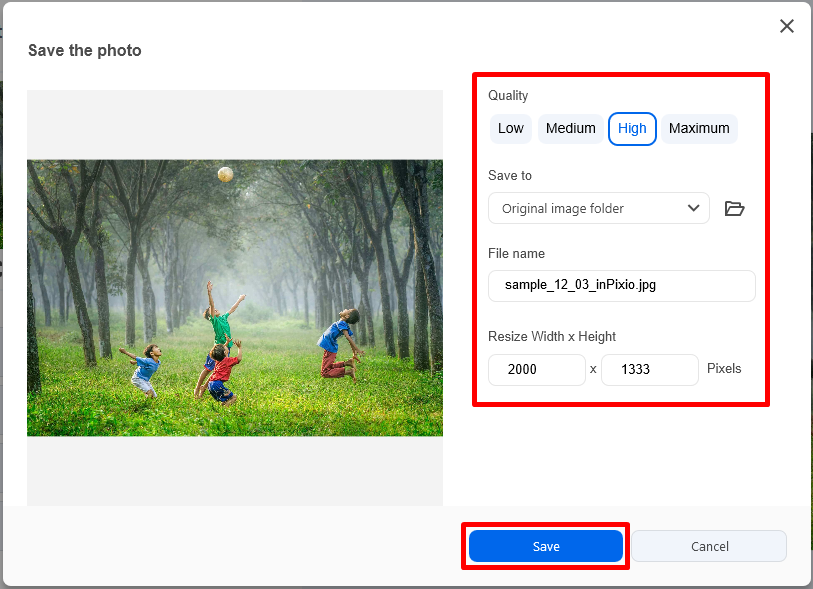
Выбор качества зависит от задачи:
| Качество | Когда использовать |
|---|---|
| Low | Черновики, быстрые превью, временные файлы |
| Medium | Легкие изображения для отправки и просмотра |
| High | Публикации, карточки, соцсети, обычное хранение |
| Maximum | Максимальное качество, печать, архивная копия |
Если изображение готовится для сайта или маркетплейса, важно не только качество, но и размер. Очень большой файл может долго загружаться, а слишком маленький потеряет детализацию. В полях Resize Width x Height удобно сразу задать нужное разрешение, чтобы не обрабатывать файл повторно в другой программе.
Практические рекомендации:
-
для товара лучше сохранять достаточно крупный файл с чистым фоном;
-
для соцсетей лучше не делать изображение слишком маленьким;
-
для печати использовать Maximum и не уменьшать размер без необходимости;
-
для отправки в мессенджере можно выбрать Medium или High;
-
после удаления фона важно сохранять формат, который поддерживает прозрачность, если прозрачный фон нужен в итоговом файле.
Практические инструкции
Как быстро улучшить фотографию
Этот сценарий подходит для обычных снимков: портретов, семейных фото, кадров с прогулки, предметных фотографий и изображений для публикации.
-
Открыть InPixio Photo Studio.
-
Выбрать Edit Photo.
-
Открыть фотографию.
-
Включить Auto-Correction.
-
Проверить, не стал ли снимок слишком контрастным.
-
Открыть Adjustments.
-
Настроить яркость, контраст и насыщенность.
-
При необходимости открыть Sharpness.
-
Добавить умеренную резкость.
-
Если фото шумное, открыть Noise reduction.
-
Снизить шум без чрезмерного сглаживания.
-
Нажать Save.
-
В окне Save the photo выбрать качество High или Maximum.
Такой процесс занимает мало времени и дает аккуратный результат, если исходная фотография не требует сложной ретуши.
Как подготовить карточку товара
Для карточки товара чаще всего нужен чистый фон, ровный объект, хорошая резкость и предсказуемый размер изображения.
-
Выбрать Remove Background.
-
Открыть фото товара.
-
Дождаться автоматического удаления фона.
-
Проверить края объекта.
-
Открыть Adjustments → Selection.
-
Зеленым Foreground восстановить важные детали.
-
Красным Background убрать остатки старого фона.
-
Желтым Edge пройтись по сложным краям.
-
Выбрать белый, светло-серый или прозрачный фон.
-
Открыть Edit Photo.
-
Немного повысить яркость и резкость.
-
Проверить, не искажен ли цвет товара.
-
Открыть Crop и выровнять композицию.
-
Нажать Save.
-
Указать нужный размер в Resize Width x Height.
Для маркетплейсов важно, чтобы объект не был слишком маленьким в кадре. Вокруг товара должны оставаться поля, но не половина пустого изображения. Если товар имеет сложный контур — ремешки, ручки, волосы, прозрачные элементы, блестящие края, — нужно внимательно доработать Selection.
Как убрать человека на фоне
-
Выбрать Erase Objects.
-
Открыть фото.
-
Проверить, нашла ли программа человека через Auto-Detection.
-
Если человек выделен, нажать на него.
-
Если нужно удалить несколько людей, использовать Shift + click.
-
Если человек не выделен, отключить Auto-Detection.
-
Закрасить фигуру кистью вручную.
-
Захватить тень и части отражения.
-
Уменьшить размер кисти для краев.
-
Повторить удаление, если остались следы.
-
Открыть More tools → Clone для ручной доработки.
-
Выбрать Source to Duplicate.
-
Взять похожий участок фона.
-
Мягко закрыть неровные места.
-
Сохранить результат.
Если человек стоит на однотонной стене, дороге, траве или пляже, результат обычно получается быстрее. Если человек перекрывает лицо, текст, сложную архитектуру или узор, потребуется больше ручной работы.
Как заменить фон на собственное изображение
-
Выбрать Remove Background.
-
Открыть исходное фото.
-
Дождаться автоматического вырезания.
-
Уточнить край через Selection.
-
Перейти к выбору фона.
-
Открыть Images.
-
Нажать + My backgrounds.
-
Выбрать изображение через Browse.
-
Применить добавленный фон.
-
Проверить масштаб и перспективу.
-
При необходимости изменить кадрирование.
-
Сохранить итог.
Если фон намного ярче или темнее объекта, лучше вернуться к Edit Photo и скорректировать изображение. Главная ошибка при замене фона — несоответствие света. Даже аккуратный контур не спасает монтаж, если объект и фон выглядят снятыми в разных условиях.
Как заменить небо и не испортить пейзаж
-
Выбрать Replace Sky.
-
Открыть фото с видимым небом.
-
Выбрать категорию неба.
-
Для дневного кадра начать с Blue.
-
Для вечернего — с Sunset.
-
Для драматичного пейзажа — со Stormy.
-
Открыть Adjustments → Sky.
-
Настроить Temperature.
-
Настроить Exposure.
-
Подогнать Scale.
-
Переместить небо мышью.
-
Проверить горизонт.
-
Если край грубый, открыть Selection.
-
Уточнить foreground, sky и edge.
-
Настроить Smoothing и Contrast.
-
Сохранить результат.
Замена неба должна поддерживать исходный кадр, а не спорить с ним. Если фотография спокойная, чрезмерно драматичное небо будет выглядеть как наклейка. Если фото дневное, слишком темное грозовое небо будет конфликтовать с передним планом.
Работа с онлайн-редактором InPixio
У InPixio есть браузерный редактор, который работает без установки и включает набор быстрых инструментов: Remove Background AI, замену фона AI-изображением или своим изображением, шаблоны, Magic Eraser, Crop, настройки Opacity, Temperature, Brightness, Contrast, Saturation, Hue, Vibrance, фильтры, текстуры, outline, эффекты, Text to Image, текст, стикеры, фигуры, линии, стрелки и resize.
Онлайн-редактор полезен, когда нужно быстро выполнить простую операцию в браузере. Но в обзоре InPixio Photo Studio главным остается настольный рабочий процесс: стартовые режимы, боковая панель, инструменты Remove Background, Replace Sky, Erase Objects, Edit Photo, ручная доработка выделения, сохранение качества и размера. Браузерная версия удобна как дополнение, но она не меняет назначение самой программы.
Преимущества InPixio Photo Studio
Главное преимущество InPixio Photo Studio — ясная структура. Программа не перегружает пользователя профессиональными терминами и не требует строить весь процесс вручную. На стартовом экране сразу видны задачи, ради которых обычно и открывают фоторедактор: удалить фон, заменить небо, стереть объект, сделать фотомонтаж, отредактировать фото.
Сильные стороны программы:
-
понятный стартовый экран;
-
отдельные режимы для конкретных задач;
-
автоматическое удаление фона;
-
ручная доработка вырезания через Selection;
-
разметка Foreground, Background, Edge;
-
замена фона на прозрачный, цветной, градиентный или изображение;
-
добавление собственных фонов через + My backgrounds;
-
автоматическая замена неба;
-
категории неба Blue, Sunset, Stormy, Rainbow;
-
настройки Temperature, Exposure, Scale для неба;
-
удаление объектов через Auto-Detection;
-
ручная кисть для удаления объектов;
-
Clone Tool и Patch Tool для доработки;
-
базовая коррекция в Edit Photo;
-
сохранение с выбором качества и размера.
Особенно удачно InPixio Photo Studio подходит тем, кто не хочет изучать сложный редактор ради одной операции. Если задача звучит как убрать фон, стереть человека, заменить небо, сделать PNG, очистить товарное фото, программа дает короткий путь к результату.
Недостатки и ограничения
У InPixio Photo Studio есть ограничения, и их важно понимать до начала работы. Программа делает быстрые операции удобными, но не превращает автоматическую обработку в идеальную профессиональную ретушь. Чем сложнее исходное изображение, тем больше потребуется ручной доработки.
Основные ограничения:
-
автоматическое удаление объектов может оставлять следы на сложном фоне;
-
тонкие волосы, мех, прозрачные материалы и мелкие детали требуют ручной разметки;
-
замена неба может выглядеть искусственно, если не совпадает освещение;
-
фотомонтаж требует контроля масштаба, перспективы и цвета;
-
Clone Tool и Patch Tool помогают, но требуют аккуратности;
-
для сложной ретуши кожи программа ограничена;
-
для профессиональной цветокоррекции возможностей меньше, чем у специализированных редакторов;
-
для сложных многослойных композиций программа менее гибкая, чем Photoshop, GIMP или PhotoDirector.
Самая частая ошибка — ожидать, что любой объект исчезнет идеально за один клик. На простом фоне это возможно. На сложной сцене — нет. Если объект перекрывает узор, лицо, текст, архитектурную линию или другой важный элемент, программе приходится дорисовывать то, чего в кадре не видно. В таких случаях результат нужно проверять и исправлять вручную.
Сравнение с аналогами
InPixio Photo Studio конкурирует не с одним конкретным редактором, а с группой программ, которые решают похожие задачи: удаление объектов, замена фона, ретушь, быстрый монтаж, улучшение фото. Сравнивать его лучше не по числу функций вообще, а по тому, насколько быстро пользователь получает нужный результат.
| Программа | Удаление фона | Удаление объектов | Замена неба | Фотомонтаж | Сложность освоения | Лучший сценарий |
|---|---|---|---|---|---|---|
| InPixio Photo Studio | Сильный и простой сценарий через Remove Background | Удобно через Erase Objects и Auto-Detection | Есть отдельный режим Replace Sky | Простой монтаж через Make Photomontage | Низкая | Быстрая обработка без сложного обучения |
| Adobe Photoshop Elements | Есть Guided Edit для замены фона | Есть Object Removal Guided Edit | Менее прямолинейно как отдельный сценарий | Шире возможности редактирования | Средняя | Домашняя обработка с обучающими режимами |
| CyberLink PhotoDirector | Есть AI-инструменты и работа с фоном | Сильное AI Object Remover | Есть Sky Replacement | Более развитая работа со слоями и дизайном | Средняя | Более комплексная обработка и AI-дизайн |
| Luminar Neo | Есть Background Removal AI | Есть AI-удаление отвлекающих элементов | Очень сильная сторона через Sky AI | Больше про творческую фотографию | Средняя | Пейзажи, атмосфера, художественная обработка |
| Canva | Удобно для дизайна и быстрых макетов | Magic Eraser для удаления объектов | Не основной профиль | Сильна в шаблонах и публикациях | Низкая | Соцсети, баннеры, шаблонный дизайн |
| GIMP | Возможно через выделения и маски | Clone/Heal и ручная ретушь | Вручную или через плагины/приемы | Гибкая многослойная работа | Высокая | Бесплатная ручная обработка с полным контролем |
| Movavi Photo Editor | Есть AI background removal | Есть удаление объектов | Ближе к простому потребительскому редактору | Простые коллажи и правки | Низкая | Быстрая бытовая обработка |
Adobe Photoshop Elements сильнее в обучающих сценариях и более широком наборе домашних инструментов. В нем есть Guided Edit для Replace Background: пользователь открывает фото в Guided mode, выбирает Special Edits, нажимает Replace Background, использует Select Subject, затем выбирает Import a photo, Preset, None или Color. Также есть Object Removal с кистью удаления.
CyberLink PhotoDirector заметно шире как комплексный редактор. В нем есть AI-инструменты для улучшения качества, denoise, deblur, upscale, AI Object Remover, ретушь портретов, пакетная обработка, Sky Replacement и слойная работа. По возможностям он тяжелее и богаче InPixio Photo Studio, но за это приходится платить более насыщенным интерфейсом.
Luminar Neo сильнее в творческой обработке фотографий, особенно пейзажей. У него есть Background Removal AI, инструменты для удаления отвлекающих элементов, Sky AI, Enhance AI, Structure AI и другие модули для выразительной фотографии. Но для пользователя, которому нужно просто вырезать товар, заменить фон или быстро стереть объект, InPixio Photo Studio выглядит прямолинейнее.
Canva удобна там, где фотография — часть макета. Она хорошо подходит для постов, сторис, баннеров, презентаций, карточек и шаблонов. Magic Eraser позволяет убирать объекты кистью, но Canva остается прежде всего дизайнерским онлайн-инструментом, а не настольным фоторедактором для последовательной ретуши изображения.
GIMP — самый гибкий вариант среди бесплатных редакторов, но он требует больше навыков. Для ретуши в нем есть Clone, который копирует пиксели из одной области в другую, а маски слоев позволяют неразрушающе менять прозрачность областей изображения. Это мощно, но медленнее и сложнее для новичка, который хочет просто нажать Remove Background или Erase Objects.
Movavi Photo Editor близок к InPixio Photo Studio по аудитории: он тоже рассчитан на быстрые правки, улучшение фото, удаление объектов, AI background removal, ретушь и работу с цветом. Разница в том, что InPixio Photo Studio особенно явно строит интерфейс вокруг отдельных задач на стартовом экране: убрать фон, заменить небо, стереть объект, сделать фотомонтаж, отредактировать фото.
Для кого подходит InPixio Photo Studio
InPixio Photo Studio подходит пользователям, которым нужен понятный фоторедактор для конкретных действий. Программа особенно удобна, если человек не хочет изучать профессиональную обработку, но регулярно сталкивается с практическими задачами.
Подходящие пользователи:
-
владельцы небольших интернет-магазинов;
-
продавцы на маркетплейсах;
-
SMM-специалисты;
-
блогеры;
-
домашние пользователи;
-
авторы объявлений;
-
начинающие фотографы;
-
специалисты, которым нужны быстрые изображения для презентаций;
-
пользователи, которые часто делают PNG с прозрачным фоном;
-
люди, которым нужно убирать случайные объекты с фото.
Для карточек товара программа удобна потому, что быстро удаляет фон и позволяет заменить его на чистый. Для соцсетей полезны Text, Effects, Creative, кадрирование и базовая коррекция. Для туристических фотографий — Erase Objects и Replace Sky. Для бытовых снимков — Auto-Correction, Noise reduction, Sharpness.
InPixio Photo Studio особенно хорош в ситуациях, где исходная задача формулируется просто:
-
убрать фон;
-
заменить фон;
-
сделать белый фон;
-
сделать прозрачный фон;
-
стереть человека;
-
убрать предмет;
-
заменить небо;
-
сделать фото ярче;
-
добавить текст;
-
сохранить в нужном размере.
Кому лучше выбрать другую программу
InPixio Photo Studio не стоит выбирать как главный инструмент, если требуется глубокая профессиональная обработка. Программа удобна для быстрых результатов, но не рассчитана на полный контроль над каждым пикселем в сложном производственном процессе.
Лучше смотреть в сторону других редакторов, если нужны:
-
сложная журнальная ретушь кожи;
-
глубокая работа с RAW-потоком;
-
продвинутая цветокоррекция;
-
сложные маски и каналы;
-
многоуровневые композиции с десятками слоев;
-
точная подготовка к печати;
-
CMYK-процессы;
-
профессиональная графика для полиграфии;
-
скрипты, экшены, плагины и автоматизация;
-
сложная реставрация старых фотографий;
-
ручная ретушь на уровне коммерческой фотографии.
Для таких задач лучше подходят Photoshop, PhotoDirector, Affinity Photo, GIMP или специализированные RAW-конвертеры. InPixio Photo Studio сильнее не в максимальной глубине контроля, а в скорости и понятности.
Практическая оценка инструментов
| Инструмент | Оценка по удобству | Оценка по контролю | Комментарий |
|---|---|---|---|
| Remove Background | Высокая | Средняя | Быстро вырезает объект, ручная доработка через Selection |
| Replace Sky | Высокая | Средняя | Удобные категории неба и настройки Sky |
| Erase Objects | Высокая | Средняя | Хорош для простых и средних сцен, сложные фоны требуют доработки |
| Clone Tool | Средняя | Высокая | Требует аккуратности, но полезен для исправления следов |
| Patch Tool | Средняя | Средняя | Удобен для переноса и дублирования участков |
| Edit Photo | Высокая | Средняя | Достаточен для базовой коррекции |
| Text | Высокая | Средняя | Хорош для простых подписей и визуалов |
| Effects | Высокая | Низкая/средняя | Быстрый творческий результат без тонкой настройки |
| Crop | Высокая | Средняя | Нужен почти в каждом рабочем сценарии |
| Save the photo | Высокая | Средняя | Удобный выбор качества и размера |
Типичные ошибки при работе
Слишком сильная автоматическая коррекция
Auto-Correction может быстро улучшить снимок, но не каждое фото выигрывает от автоматической обработки. Иногда изображение становится слишком контрастным, насыщенным или резким. В таких случаях лучше отключить автоматический режим и вручную настроить Adjustments.
Грубое выделение при удалении объектов
При ручном удалении объекта нельзя закрашивать только центральную часть. Нужно захватывать весь объект, его край, тень, отражение и связанные элементы. Если оставить тень или часть контура, результат будет выглядеть неаккуратно.
Игнорирование края после удаления фона
После Remove Background нужно обязательно проверить контур. Даже если общий результат хороший, по краям могут остаться куски старого фона или пропасть мелкие детали. Для исправления используется Selection, где зеленым отмечается объект, красным фон, желтым край.
Неправильный выбор неба
Самое яркое небо не всегда лучшее. Небо должно совпадать с освещением, временем суток и настроением фотографии. Если кадр снят в пасмурный день, насыщенный закат может выглядеть чужеродно. Если фото дневное, слишком темное грозовое небо будет конфликтовать с передним планом.
Сохранение в неправильном размере
Если изображение нужно для сайта, карточки товара или публикации, важно сразу задать размер в Resize Width x Height. Иначе файл может оказаться слишком большим или слишком маленьким. В окне Save the photo это делается перед финальным сохранением.
Оптимальный рабочий процесс
Для большинства задач можно использовать универсальный порядок:
-
Открыть фото в нужном режиме.
-
Сначала решить главную задачу: фон, объект, небо или фотомонтаж.
-
Проверить края и проблемные места.
-
Сделать ручную доработку.
-
Перейти в Edit Photo.
-
Исправить свет, контраст и резкость.
-
При необходимости добавить текст или эффект.
-
Кадрировать изображение.
-
Сохранить в нужном качестве и размере.
Такой порядок удобен потому, что сначала устраняется основная проблема снимка, а затем выполняется финальная обработка. Если сначала добавить эффекты, а потом удалять фон или объект, программа будет работать уже с измененным изображением, и исправлять артефакты может быть сложнее.
Итоговая оценка
InPixio Photo Studio — удачный фоторедактор для пользователей, которым нужны быстрые и понятные инструменты ретуши и монтажа. Его сильная сторона — не профессиональная глубина, а прямой путь к результату. На стартовом экране сразу доступны Remove Background, Replace Sky, Erase Objects, Make Photomontage, Edit Photo; внутри рабочих режимов есть автоматические функции, ручная доработка, коррекция, текст, эффекты, кадрирование и понятное сохранение результата.
Программа особенно полезна для удаления фона, подготовки PNG, замены заднего плана, очистки снимка от лишних объектов, замены неба и простой обработки фотографии. Она хорошо подходит владельцам небольших магазинов, авторам контента, домашним пользователям и тем, кто хочет получать аккуратный результат без сложного обучения.
Главное ограничение InPixio Photo Studio — автоматическая обработка не всегда идеальна на сложных изображениях. Но это не слабость только этой программы, а нормальное ограничение любых быстрых AI-инструментов. В InPixio Photo Studio это частично компенсируется ручной разметкой Foreground, Background, Edge, настройками Smoothing и Contrast, а также инструментами Clone Tool и Patch Tool.
Если нужен простой AI-фоторедактор для ретуши, удаления объектов, замены фона, фотомонтажа и быстрой подготовки изображений, InPixio Photo Studio выглядит логичным выбором. Если нужна глубокая профессиональная работа со слоями, RAW, сложной ретушью и точной цветокоррекцией, лучше выбирать более тяжелый редактор.
