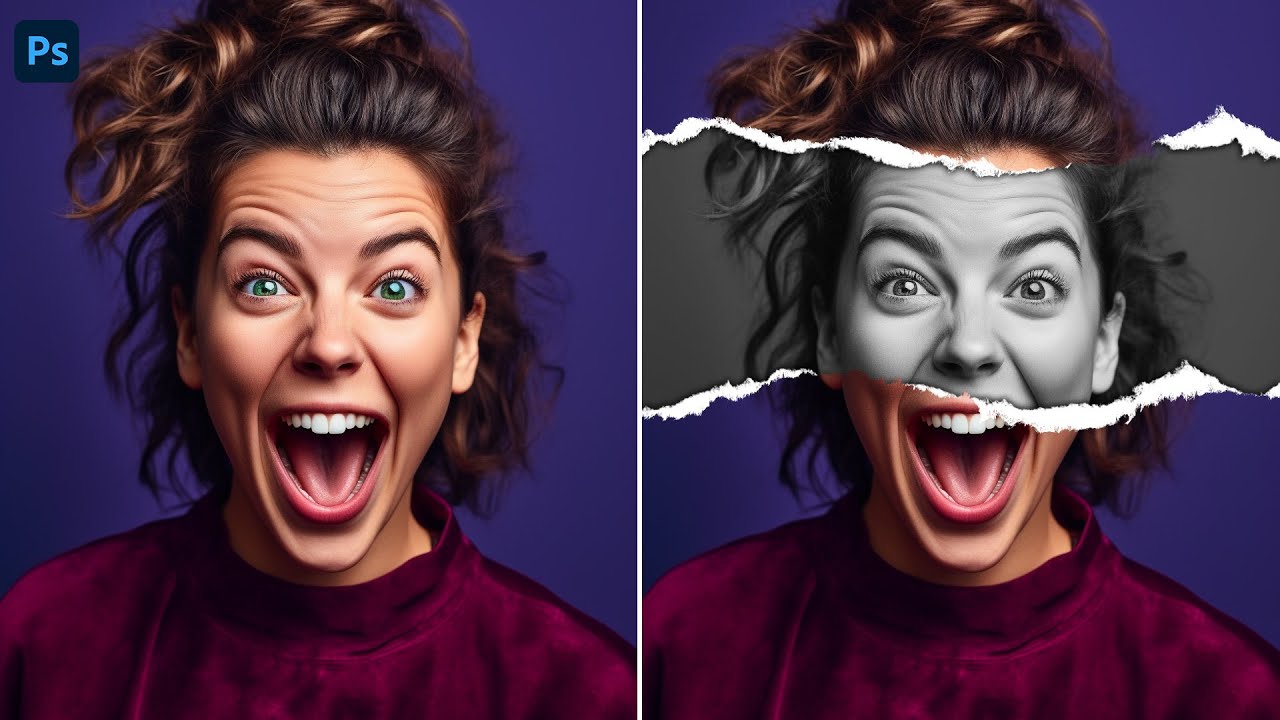
Фотомонтаж давно перестал быть задачей только для профессиональных дизайнеров. Сейчас его можно сделать и в простой программе для Windows, и в браузере, и на смартфоне. Но разница между удачной работой и неестественной вставкой объекта в кадр всегда упирается в одни и те же вещи: насколько аккуратно вырезан объект, совпадает ли свет, правильно ли выбран масштаб, есть ли тень и сведены ли цвета.
Если просто удалить старый фон и поставить человека или предмет на новое изображение, итог почти всегда выглядит искусственно. Контур остается слишком резким, оттенок кожи спорит с окружением, а сам объект не встает в пространство. Поэтому хороший монтаж всегда включает не только вырезание, но и подгонку по перспективе, яркости, температуре цвета, насыщенности и резкости.
В этой статье способы сгруппированы по платформам, а каждый вариант разбирается одинаково подробно: для каких задач он подходит, какими инструментами пользоваться, как пройти путь от открытия файлов до экспорта результата, где сильные стороны программы и какие ограничения важно знать заранее.
Что нужно подготовить до начала монтажа
Перед открытием редактора полезно подготовить сами исходники. Чем лучше подобраны фотографии, тем меньше времени уйдет на исправление ошибок уже внутри программы.
Вам понадобится:
-
основной фон, на который будет вставляться объект;
-
отдельное фото человека, предмета или другого элемента;
-
изображение достаточно большого размера, чтобы при масштабировании не полезли артефакты;
-
желательно похожее направление света на обоих кадрах;
-
небольшой запас по краям фона, если объект придется двигать, увеличивать или уменьшать.
Лучше всего монтаж собирается из снимков, снятых с похожей точки. Если фон сфотографирован сверху вниз, а человек снят строго в лоб, склейка будет смотреться плохо даже после хорошего вырезания. То же касается освещения: теплый вечерний уличный кадр и холодный студийный портрет редко сочетаются без серьезной цветокоррекции.
Еще один важный момент — формат. Если вы только вырезаете объект и хотите сохранить его без фона для дальнейшей работы, лучше использовать PNG. Если монтаж уже собран и нужна готовая картинка для публикации, обычно выбирают JPG. Для рабочих файлов полезно сохранять и проект программы, чтобы потом не переделывать все с нуля.
Из чего состоит качественный фотомонтаж
Независимо от платформы, почти любой монтаж строится по одной схеме:
-
открыть фон и изображение с объектом;
-
выделить человека, предмет или нужную часть снимка;
-
удалить старый фон или скрыть его маской;
-
перенести объект на новый задний план;
-
подогнать размер и положение;
-
доработать контур;
-
свести цвет, яркость и контраст;
-
добавить тень или затемнение в точке соприкосновения с поверхностью;
-
сохранить результат в подходящем формате.
Если пропустить хотя бы половину из этих шагов, получается не фотомонтаж, а просто аппликация. Поэтому даже в простых редакторах важно смотреть не только на кнопку удаления фона, но и на то, насколько удобно потом доводить результат.
Для каких задач вообще используют фотомонтаж
На практике чаще всего встречаются такие сценарии:
-
заменить фон на портрете;
-
вставить человека в другой интерьер или пейзаж;
-
объединить две фотографии в один кадр;
-
сделать рекламный или праздничный коллаж;
-
собрать открытку, афишу, баннер или обложку;
-
подготовить карточку товара с новым фоном;
-
создать креативный пост для соцсетей.
Для простого монтажа хватает редактора с быстрым выделением объекта. Для сложной композиции уже нужны слои, маски, режимы наложения, ручная кисть и нормальная цветокоррекция.
Как сделать фотомонтаж на Windows
ФотоМАСТЕР
ФотоМАСТЕР — один из самых удобных способов начать работу с фотомонтажом на Windows, если нужен понятный интерфейс и не хочется с первого шага погружаться в перегруженную профессиональную среду. Для этой задачи программа хороша тем, что вырезание объекта, замена фона и базовая доводка цвета собраны в одной логике, а не разбросаны по десятку отдельных окон.

Для каких задач подходит
ФотоМАСТЕР особенно удобен, когда нужно:
-
быстро заменить фон;
-
вырезать человека или предмет и вставить в другой кадр;
-
сделать фотомонтаж для поздравления, поста, рекламы или карточки товара;
-
не только вырезать объект, но и сразу поправить цвет, контраст и резкость.
Программа хорошо подходит тем, кто хочет получить аккуратный результат без долгого привыкания к интерфейсу. Здесь легче освоить базовый монтаж, чем в редакторах, где большое количество панелей и технических режимов отвлекает от самой задачи.
Какие инструменты здесь используются
Внутри рабочего процесса вам понадобятся в первую очередь:
-
открытие исходного снимка через меню
Файл; -
инструмент замены или удаления фона;
-
кисти для обозначения объекта и фона;
-
инструменты коррекции яркости, контраста и цвета;
-
инструменты для финальной доводки резкости и общего вида изображения.
Логика работы строится вокруг выделения объекта и последующей замены окружения. После этого монтаж нужно собрать по цвету, иначе объект будет выглядеть отдельно от сцены.
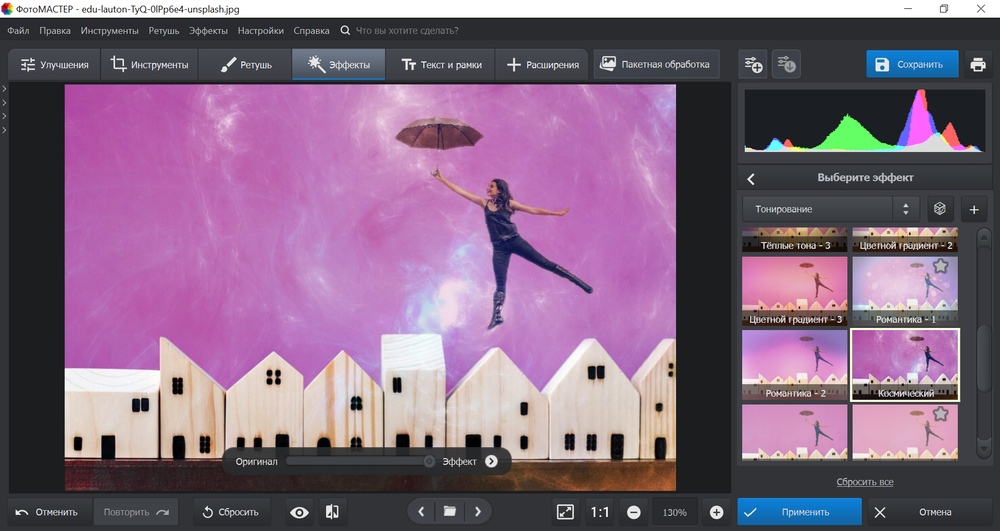
Пошаговая инструкция
-
Откройте программу и загрузите исходное фото через
Файл→Открыть фото. -
Если удобнее сначала подготовить объект, откройте снимок с человеком или предметом, который нужно перенести в другую сцену.
-
Перейдите в раздел
Инструменты. -
Выберите режим замены фона.
-
Кистью для объекта проведите по той части изображения, которую нужно оставить.
-
Кистью для фона отметьте области, которые должны быть удалены.
-
Подтвердите переход к следующему шагу.
-
На этапе предварительного результата проверьте контур. Особое внимание уделите волосам, краям одежды, пальцам, мелким деталям и участкам, где старый фон был близок по цвету к объекту.
-
Подставьте новый фон. Это может быть другое фото, нейтральное изображение, интерьер, городской пейзаж или любой подготовленный снимок.
-
Отрегулируйте положение объекта в композиции.
-
После замены обязательно перейдите к коррекции изображения: подстройте яркость, контраст, температуру цвета, насыщенность и общую резкость так, чтобы новый объект и фон выглядели как единое изображение.
-
Сохраните результат в нужном формате.
Что важно сделать после замены фона
Одна из типичных ошибок — остановиться сразу после удаления старого фона. На этом этапе монтаж обычно еще сырой. Даже если контур получился аккуратным, объект почти всегда требует дополнительной подгонки.
В первую очередь посмотрите на масштаб. Человек, который логично смотрелся на исходном кадре, после вставки в новую сцену может оказаться слишком крупным или слишком маленьким. Затем оцените освещение. Если фон холодный, а кожа и одежда на объекте теплые, это бросается в глаза даже сильнее, чем неидеальный контур. Еще один обязательный момент — локальное затемнение или тень в точке соприкосновения объекта с поверхностью. Без этого фигура часто выглядит как наклейка.
Плюсы
-
понятный интерфейс без перегрузки;
-
быстрый вход даже для новичка;
-
удобная замена фона;
-
базовая цветокоррекция и улучшение снимка доступны сразу после монтажа;
-
хорошо подходит для бытовых и прикладных задач.
Минусы
-
для очень сложной многослойной композиции возможностей меньше, чем у тяжелых графических пакетов;
-
на сложных волосах и полупрозрачных участках требуется ручная внимательная доводка;
-
для глубокой художественной сборки сцены удобнее редактор с более развитой системой слоев и масок.
Итог по способу
Если нужно быстро разобраться, как сделать фотомонтаж на компьютере, и получить аккуратный результат без длинного освоения интерфейса, ФотоМАСТЕР — сильный стартовый вариант. Он закрывает наиболее частые бытовые задачи: замена фона, вставка человека на другое фото, сборка простой рекламной или праздничной композиции, подготовка изображения для публикации.
ФотоМОНТАЖ
ФотоМОНТАЖ удобен в тех случаях, когда нужен не просто автоматический вырез, а более последовательная ручная сборка сцены: отделить объект, вставить его в новый фон, доработать края, затем подправить тон и добавить тень. Такой сценарий особенно полезен, когда итоговая картинка должна выглядеть не как быстрый коллаж, а как цельная композиция.
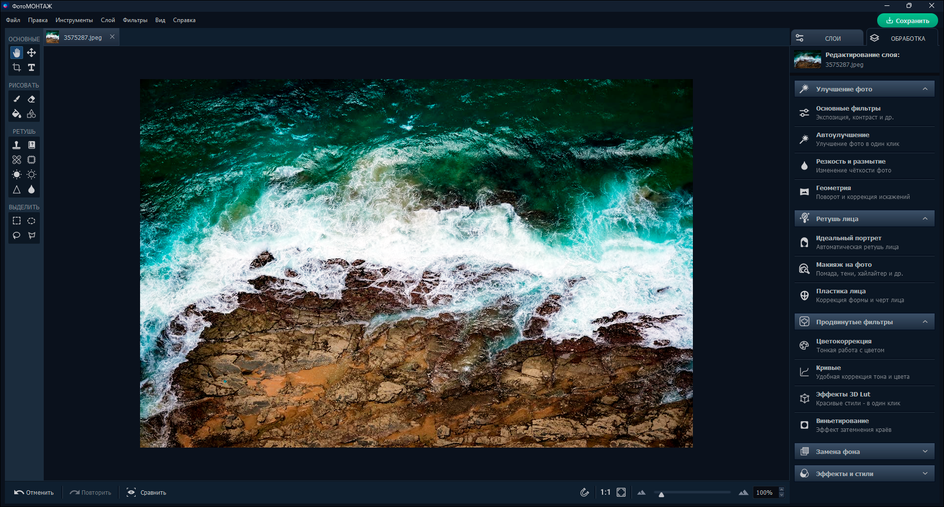
Для каких задач подходит
ФотоМОНТАЖ стоит выбирать, когда нужно:
-
вставить человека или предмет в другой фон;
-
сделать не только вырезание, но и ручную доработку сцены;
-
собрать рекламную композицию, афишу, открытку или плакат;
-
управлять результатом по шагам, а не полагаться только на автоматическое удаление фона.
Какие инструменты здесь используются
В типичном рабочем процессе основными инструментами становятся:
-
открытие файлов через меню
Файл; -
инструмент
Полигональное лассодля аккуратного обведения объекта; -
команды вырезания и применения результата;
-
обычный ластик для чистки проблемных краев;
-
панель слоев;
-
тоновая коррекция через
Обработка→Кривые; -
новый слой для тени и мягкая кисть.
Эта связка делает программу удобной именно для классического фотомонтажа: не просто отделить объект, а довести всю композицию вручную до более цельного вида.
Пошаговая инструкция
-
Откройте фон, на который будет собираться сцена.
-
Откройте второе фото с человеком или предметом.
-
Переключитесь на снимок с объектом.
-
Возьмите
Полигональное лассо. -
Обведите контур объекта как можно аккуратнее, не срезая лишнее на волосах, руках, одежде и выступающих деталях.
-
Нажмите
Вырезать. -
Подтвердите результат кнопкой
Применить. -
Если по краям остались фрагменты старого фона, доработайте их ластиком.
-
Перенесите объект на новый фон.
-
Отмасштабируйте его и выставьте правильное положение в кадре.
-
Если фон слишком светлый, темный или выбивается по тону, откройте
Обработка→Кривыеи подкорректируйте изображение. -
Создайте
Новый пустой слой. -
Мягкой кистью нарисуйте тень под объектом там, где он соприкасается с поверхностью.
-
При необходимости уменьшите непрозрачность тени, чтобы она смотрелась естественно.
-
После этого сведите монтаж по цвету и контрасту.
-
Сохраните проект и экспортируйте итоговое изображение.
На что смотреть при сборке сцены
У ФотоМОНТАЖа сильная сторона именно в последовательности действий. Здесь проще не потерять логику работы: сначала выделение, потом перенос, потом тон, потом тень. Из-за этого программа хорошо подходит тем, кто хочет осознанно собирать монтаж, а не просто нажимать на автоматическую кнопку.
Особое внимание здесь стоит уделять тени. Очень часто именно она делает композицию правдоподобной. Даже если вырезание не идеально в каждом пикселе, но масштаб правильный, цвет сведен, а под объектом есть естественное затемнение, сцена воспринимается намного убедительнее.
Плюсы
-
удобная пошаговая логика работы;
-
хорошо подходит для классического ручного фотомонтажа;
-
позволяет не только вырезать, но и собрать сцену с тенью и коррекцией;
-
подходит для баннеров, открыток, постеров и бытовых композиций.
Минусы
-
на очень сложных контурах ручная работа занимает время;
-
в тяжелом многослойном композите возможностей меньше, чем у продвинутых редакторов;
-
для тонкой обработки волос, дыма, прозрачных тканей и сложных краев может потребоваться больше терпения.
Итог по способу
ФотоМОНТАЖ — хороший вариант для Windows, когда нужен именно понятный ручной монтаж с нормальной последовательностью действий: выделить, вырезать, вставить, подогнать, затемнить, сохранить.
3. GIMP
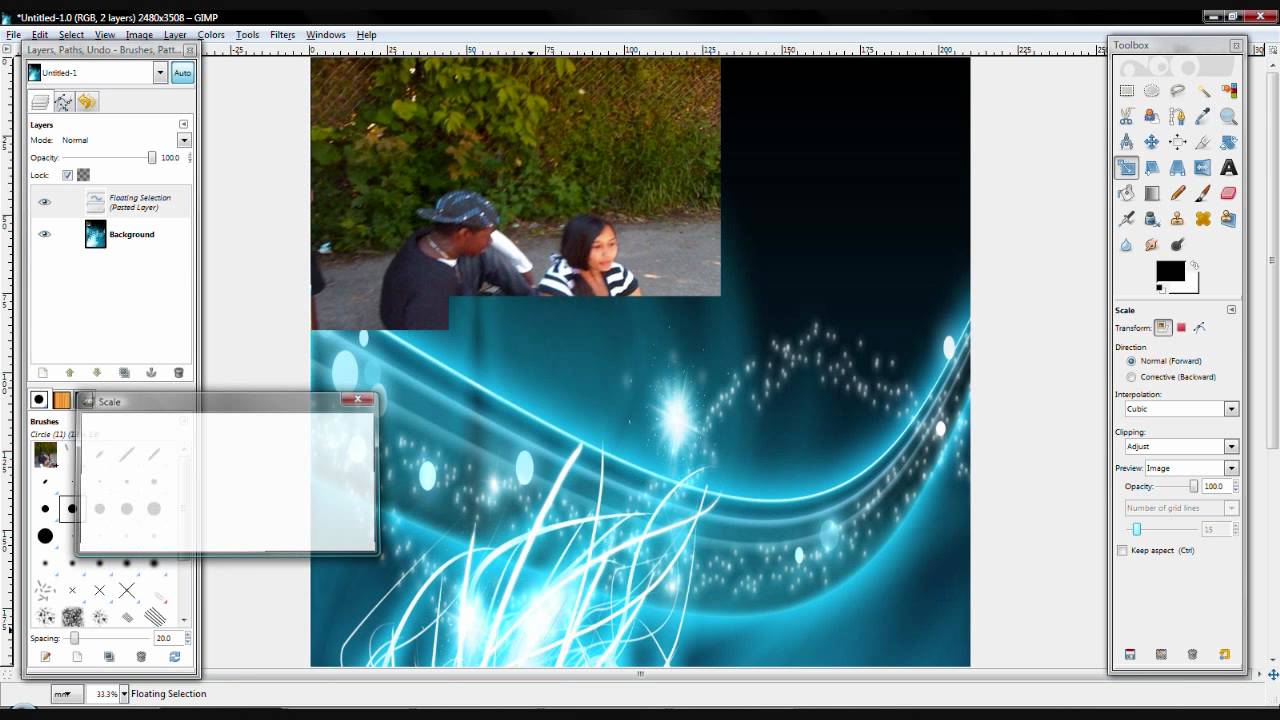
GIMP — сильный вариант для тех, кто хочет сделать фотомонтаж на компьютере без подписки и готов потратить немного времени на освоение интерфейса. В архивных источниках этот редактор чаще всего появляется как программа для ручного монтажа через выделение, слои и маски. Его сильная сторона в том, что он позволяет аккуратно вырезать объект, дорабатывать края и не разрушать исходное изображение.
Для каких задач подходит
GIMP лучше всего использовать в таких сценариях:
-
вставить человека в другой фон;
-
объединить две фотографии в одну композицию;
-
сделать монтаж с ручной доработкой краев;
-
собрать коллаж с текстом, декоративными элементами и локальной цветокоррекцией.
Пошагово: как сделать монтаж в GIMP
-
Откройте фон через
Файл→Открыть. -
Добавьте второе изображение с объектом.
-
Возьмите инструмент выделения объекта или начните с ручного выделения по контуру.
-
После создания выделения инвертируйте или удалите фон, а лучше сразу переведите результат в маску слоя, чтобы править края без потери пикселей.
-
Переместите объект на фон и откройте панель слоев.
-
Подгоните масштаб и позицию, чтобы человек или предмет совпадал с перспективой кадра.
-
Мягкой кистью по маске уберите жесткие края, остатки старого фона и лишние ореолы.
-
Подправьте цвет через коррекцию яркости, контраста и общего оттенка.
-
При необходимости добавьте мягкую тень на отдельном слое.
-
Сохраните рабочий файл и экспортируйте финальный вариант в JPG или PNG.
В GIMP особенно важно не вырезать объект “намертво” слишком рано. Гораздо чище идет работа, когда вы переводите контур в маску слоя и правите его кистью. Это удобно на волосах, мехе, складках одежды и на участках, где автоматическое выделение часто оставляет рваный край.
Плюсы
-
бесплатный и мощный редактор;
-
полноценная работа со слоями и масками;
-
подходит для аккуратного ручного фотомонтажа;
-
дает хороший контроль над краями и цветом.
Минусы
-
интерфейс для новичка заметно сложнее;
-
автоматизация простых задач слабее, чем у редакторов с кнопкой быстрого удаления фона;
-
для первого монтажа требует больше времени на привыкание.
Итог по способу
Если вам нужен редактор для фотомонтажа с нормальными слоями, масками и ручной доводкой, GIMP остается одним из самых практичных бесплатных вариантов для Windows.
4. Paint.NET
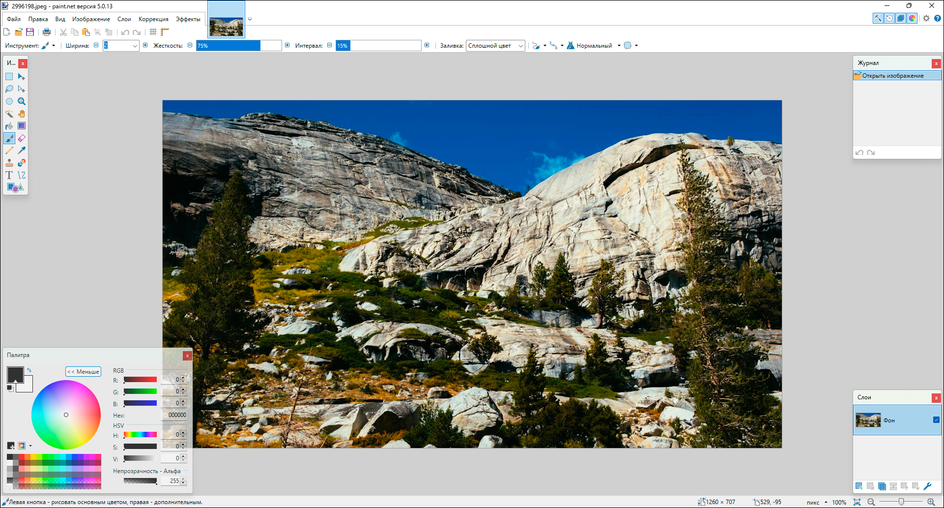
Paint.NET стоит рассматривать как инструмент для более простого монтажа, когда нужен быстрый результат без сложной многоуровневой обработки. Он хорошо подходит для базового совмещения кадров, несложного удаления фона и коллажного монтажа, где нет задач на тонкую работу с волосами или большим числом объектов.
Для каких задач подходит
-
вставить объект в другой фон без очень сложных контуров;
-
сделать простой рекламный баннер;
-
собрать несложный коллаж;
-
быстро наложить одно фото на другое и отрегулировать прозрачность.
Как работать
-
Откройте основное изображение.
-
Добавьте второе фото на новый слой.
-
Через инструменты выделения уберите ненужную часть.
-
Подгоните размер и расположение объекта.
-
Отрегулируйте прозрачность слоя, если нужно мягко совместить элементы.
-
При необходимости пройдитесь по цвету и контрасту.
-
Сохраните итог.
Главное ограничение Paint.NET в том, что для сложного реалистичного фотомонтажа его возможностей уже меньше. Но для учебных задач, простых баннеров, макетов, открыток и бытовых композиций программа остается удобной за счет легкого интерфейса и быстрой работы.
Плюсы
-
простой интерфейс;
-
быстро работает даже на не самом мощном ПК;
-
удобно для базового наложения изображений;
-
подходит для несложных коллажей.
Минусы
-
меньше инструментов для точной маски;
-
слабее для сложного выделения объекта;
-
ограничен в сравнении с редакторами, заточенными под продвинутый композит.
Итог по способу
Paint.NET — хороший вариант, когда нужно быстро сделать монтаж фото без долгого освоения программы и без сложной художественной сборки сцены.
Как сделать фотомонтаж на macOS
5. Pixelmator Pro
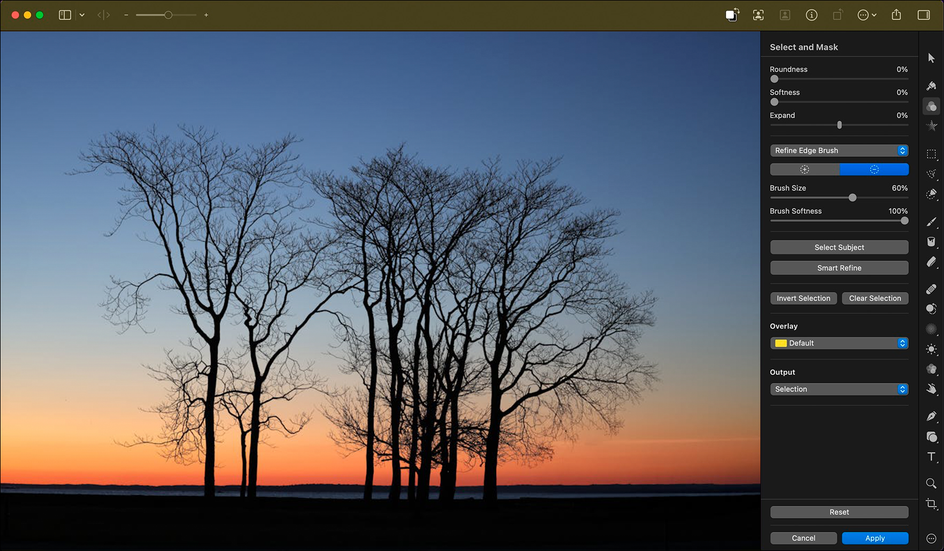
Pixelmator Pro на macOS удобен тем, что в нем быстрые автоматические операции не оторваны от нормальной ручной доработки. Удаление фона вызывается кнопкой Remove Background на панели инструментов, через меню Edit → Remove Background, по сочетанию Shift + Backspace или из контекстного меню слоя. Если не удалять фон полностью, а скрыть его, программа создает маску, которую затем можно править вручную. Это очень полезно именно для фотомонтажа, потому что позволяет не портить исходный слой.
Для каких задач подходит
-
заменить фон одним кликом и затем вручную доработать результат;
-
вставить человека или предмет в новую сцену;
-
собрать аккуратный рекламный монтаж;
-
быстро сделать чистую вырезку для карточек товара.
Пошагово
-
Откройте изображение с объектом.
-
Нажмите
Remove Backgroundна панели инструментов или выберитеEdit→Remove Background. -
Если нужен не деструктивный сценарий, используйте вариант со скрытием фона через маску.
-
Откройте фон, на который будете переносить объект.
-
Перетащите вырезанный слой в новый документ.
-
Отмасштабируйте объект и выровняйте перспективу.
-
Подправьте цвет и свет, чтобы склеить сцену.
-
При необходимости вручную доработайте маску на проблемных участках.
-
Экспортируйте итог.
За счет этой связки Pixelmator Pro хорошо подходит именно для реалистичного фотомонтажа на Mac: старт идет быстро, а финальная чистка не упирается в один автоматический алгоритм.
Плюсы
-
очень удобен для macOS;
-
быстрое удаление фона и нормальная ручная правка;
-
аккуратная работа со слоями;
-
хороший баланс между скоростью и качеством.
Минусы
-
привязан к экосистеме Apple;
-
для сверхсложных рекламных композитов часть пользователей все равно предпочитает более тяжелые решения;
-
качественный результат все равно требует ручной подгонки цвета и тени.
Итог по способу
Для macOS это один из самых удачных инструментов, если вам нужен современный фотомонтаж без перегруженного интерфейса.
6. Affinity Photo
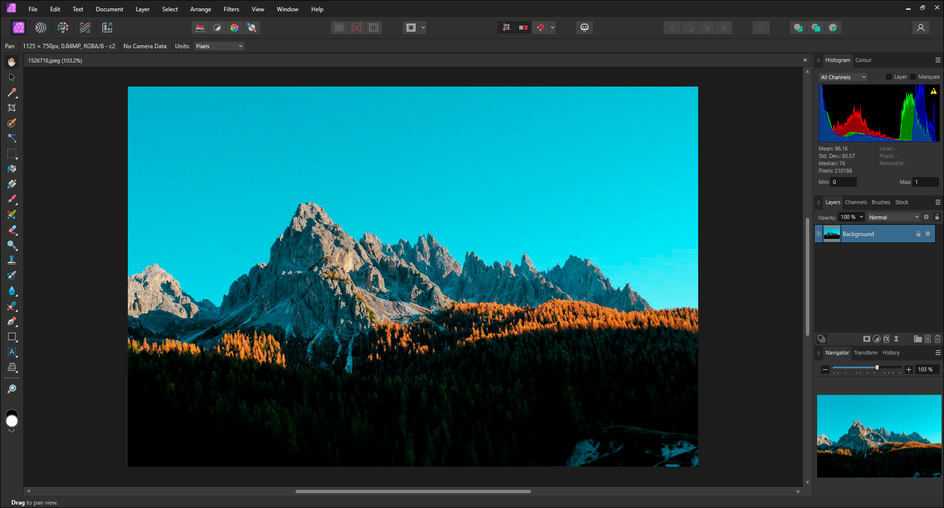
Affinity Photo — выбор для тех, кому важна более точная ручная компоновка. В типичном рабочем процессе здесь используют Selection Brush Tool, затем Refine, а результат выводят как New Layer with Mask или просто маску слоя. Такой сценарий особенно удобен для сложных контуров, потому что позволяет быстро сделать грубое выделение, а потом уже аккуратно дочистить край.
Для каких задач подходит
-
сложный фотомонтаж с ручной доработкой краев;
-
композит с несколькими объектами;
-
замена фона там, где важны волосы, полупрозрачные ткани и мелкие детали;
-
рекламные и постерные композиции.
Пошагово
-
Откройте фотографию с объектом.
-
Возьмите
Selection Brush Tool. -
Прокрасьте область объекта, чтобы получить первичное выделение.
-
Нажмите
Refineна контекстной панели и уточните сложные зоны. -
Выведите результат как
New Layer with Mask. -
Перетащите новый слой на фон.
-
Отрегулируйте масштаб и положение.
-
Кистью по маске дочистите проблемные контуры.
-
Подгоните общую цветовую температуру, контраст и яркость.
-
При необходимости добавьте тень и локальные эффекты.
Это уже инструмент не для “сделать за две минуты”, а для более аккуратной сборки. Зато именно в таком классе редакторов легче добиться естественного края объекта и правдоподобной склейки разных изображений.
Плюсы
-
сильная ручная работа с выделением и масками;
-
удобно собирать сложный монтаж;
-
подходит для точной доводки;
-
хорошо контролируется край объекта.
Минусы
-
порог входа выше, чем у простых редакторов;
-
быстрее всего его оценят те, кто уже работал со слоями;
-
для примитивной замены фона может показаться избыточным.
Итог по способу
Affinity Photo стоит выбирать, когда нужен не просто быстрый монтаж фото, а более серьезная ручная компоновка с контролем краев, масок и общей цветовой склейки.
Как сделать фотомонтаж онлайн
7. Photopea
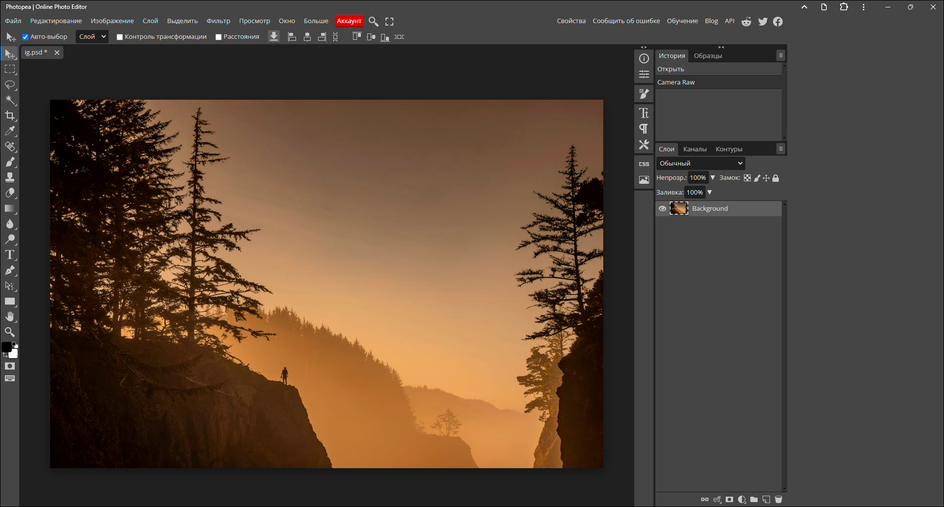
Photopea — один из самых сильных браузерных вариантов для тех, кто хочет сделать фотомонтаж онлайн, но сохранить логику работы со слоями и масками. Внутри редактора фон можно вырезать через File → Open, затем Select → Magic Cut. В окне инструмента объект отмечается зеленым, фон — красным, результат подтверждается кнопкой OK, после чего изображение сохраняют через File → Export As → PNG или собирают новый фон и экспортируют в JPG. Кроме того, маски добавляются через Layer → Raster Mask → Add, а в панели слоев доступны непрозрачность и режимы наложения.
Для каких задач подходит
-
сделать монтаж фото в браузере без установки;
-
заменить фон и сохранить прозрачный PNG;
-
собрать коллаж из нескольких слоев;
-
подготовить баннер, превью или постер.
Пошагово
-
Откройте первое изображение через
File→Open. -
Перейдите в
Select→Magic Cut. -
Зеленой кистью отметьте объект, красной — фон.
-
Увеличьте картинку и пройдитесь по сложным краям.
-
Подтвердите результат кнопкой
OK. -
Если хотите сохранить гибкость редактирования, добавьте маску через
Layer→Raster Mask→Add. -
Поместите объект на новый фон как отдельный слой.
-
В панели
Layersвыставьте правильный порядок слоев, непрозрачность и при необходимости режим наложения. -
Сохраните как PNG для прозрачного фона или экспортируйте в JPG для готового монтажа.
Photopea особенно хорош тем, что это не просто “обрезчик фона”, а полноценный редактор с логикой PSD-документа. Поэтому в нем удобно делать монтаж не только из двух, но и из нескольких изображений сразу.
Плюсы
-
работает прямо в браузере;
-
есть слои, маски и экспорт в PSD-подобной логике;
-
удобно для монтажа без установки;
-
хорошо подходит для прозрачного фона и коллажей.
Минусы
-
на слабом компьютере и с большими файлами может работать тяжелее;
-
требует более внимательной ручной правки, чем сервисы с упором на один клик;
-
новичку сначала нужно освоить структуру слоев.
Итог по способу
Если нужен полноценный онлайн-редактор для фотомонтажа, Photopea — один из самых сильных вариантов.
8. Fotor
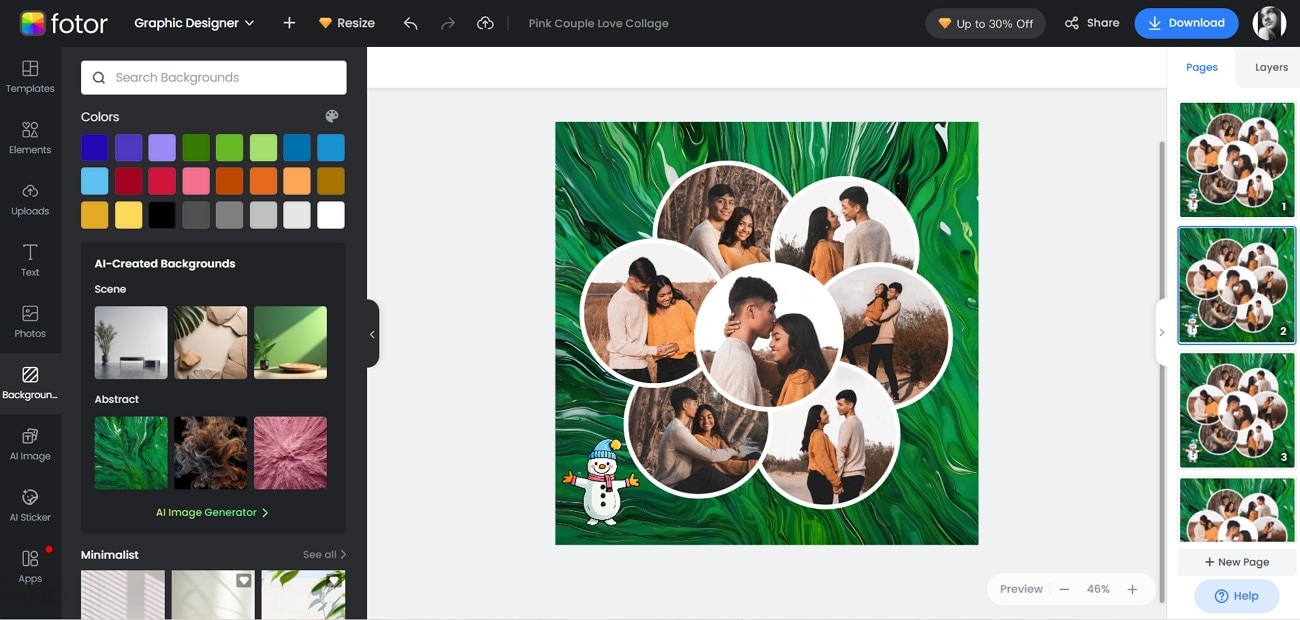
Fotor хорошо подходит для тех случаев, когда не хочется глубоко погружаться в классическую многослойную обработку, но нужно быстро наложить одно изображение на другое. В справке сервиса рабочий сценарий описан прямо: сначала загружается первое фото, затем в правой боковой панели через значок слоя вызывается Add Image Layer, после чего второе фото накладывается сверху, а прозрачность меняется отдельной иконкой в верхнем правом меню.
Для каких задач подходит
-
быстрый монтаж двух фото онлайн;
-
рекламные макеты и баннеры;
-
стилизованные наложения;
-
простые коллажи без сложной ручной маски.
Пошагово
-
Загрузите первое изображение.
-
В правой боковой панели откройте управление слоями.
-
Выберите
Add Image Layerи добавьте второе фото. -
Измените прозрачность верхнего изображения через иконку настройки прозрачности.
-
Растяните, уменьшите или переместите второй слой.
-
Доработайте кадр дополнительными настройками.
-
Скачайте результат.
У Fotor сильная сторона в том, что он быстро доводит пользователя до результата. Он не требует долго разбираться со структурой документа и подходит для задач, где важнее скорость, чем ювелирная маска по волосам.
Плюсы
-
очень быстрый старт;
-
удобен для простого наложения фотографий;
-
подходит для соцсетей, баннеров и быстрых макетов;
-
не требует долгого освоения.
Минусы
-
не лучший выбор для сложного реалистичного монтажа;
-
ограничен в тонкой ручной маске;
-
глубина редактирования ниже, чем у браузерных редакторов со слоями и масками полноценного типа.
Итог по способу
Fotor удобен, когда нужно быстро сделать монтаж фото онлайн и не тратить время на сложную ручную сборку.
9. Adobe Express
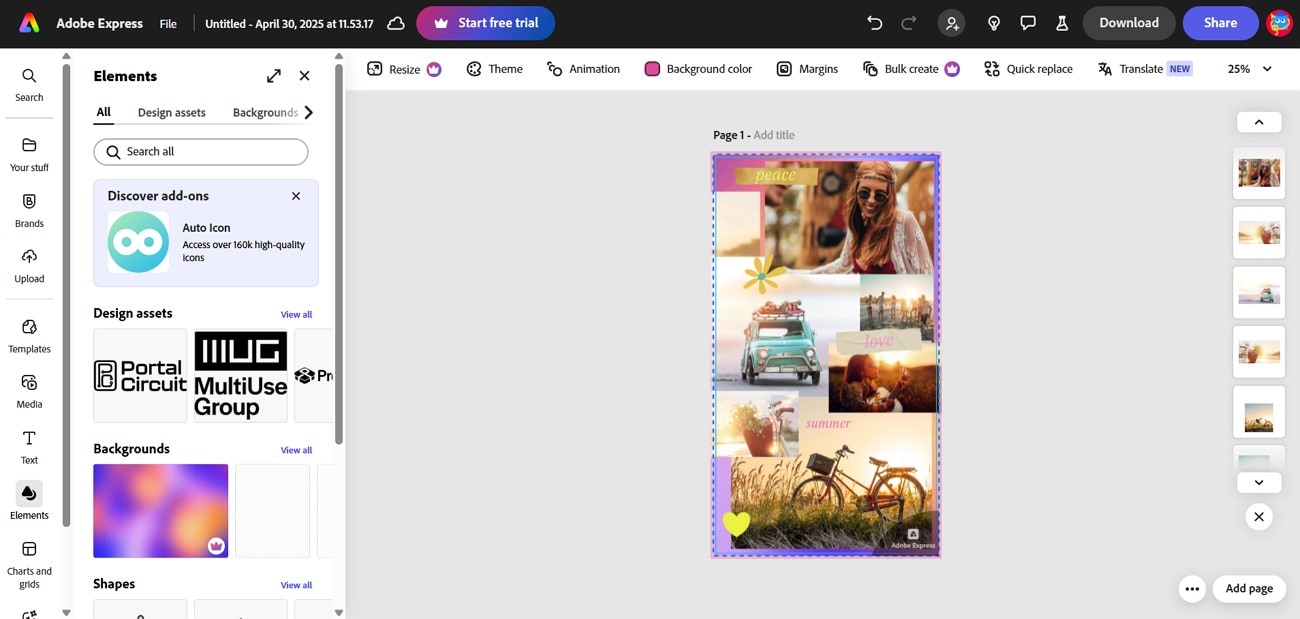
Adobe Express удобнее всего для шаблонного фотомонтажа: афиши, обложки, открытки, карточки для соцсетей, быстрые рекламные визуалы. В этом классе сервисов логика другая, чем у GIMP или Affinity Photo. Здесь не столько вручную вылизывают каждый пиксель, сколько быстро комбинируют фото, фон, текст, декоративные элементы и эффекты.
Для каких задач подходит
-
монтаж для постов и сторис;
-
обложки, постеры, миниатюры;
-
коллажи с текстом;
-
быстрый дизайн с фотографиями без долгой ручной ретуши.
Как работать
-
Создайте новый проект под нужный формат.
-
Добавьте фон.
-
Загрузите фотографию объекта или человека.
-
Удалите фон или используйте уже вырезанный PNG.
-
Разместите объект на холсте.
-
Добавьте текст, формы, дополнительные элементы.
-
Сведите сцену по цвету и контрасту.
-
Экспортируйте изображение.
Adobe Express хорош там, где монтаж должен сразу лечь в готовый формат публикации, баннера или карточки. Это уже не только фотомонтаж, но и быстрый дизайн.
Плюсы
-
удобно делать монтаж сразу под нужный формат;
-
быстро собираются рекламные и социальные макеты;
-
хорошо сочетается фото, текст и графика;
-
подходит для быстрого визуального контента.
Минусы
-
не лучший инструмент для сложного реалистичного композита;
-
ручная точная маска не главный сценарий;
-
художественный монтаж со множеством мелких правок удобнее делать в другом редакторе.
Итог по способу
Adobe Express стоит выбирать, когда монтаж нужен как часть готового дизайна, а не как сложная техническая компоновка сцены.
Как сделать фотомонтаж на телефоне
10. Wondershare Filmora
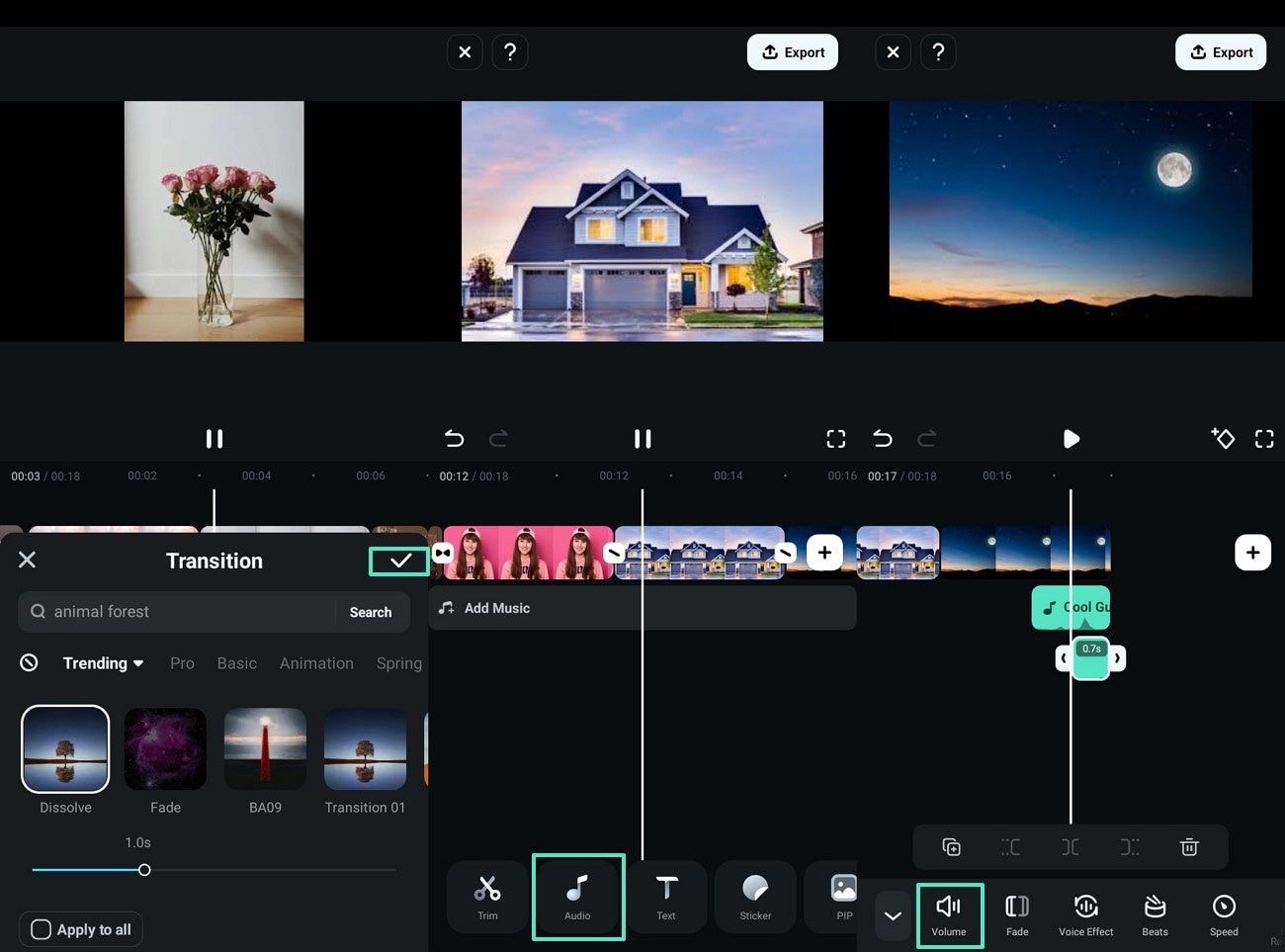
Хотя Filmora в первую очередь известна как редактор видео, мобильная версия из архивных материалов используется и для простого фотомонтажа: наложения изображений, сборки коллажных сцен, оформления обложек и социальных макетов. На телефоне такой сценарий работает, когда нужен быстрый монтаж с декоративными элементами, а не сложная ручная маска.
Для каких задач подходит
-
быстрый монтаж на смартфоне;
-
коллажи и креативные посты;
-
оформление визуалов для соцсетей;
-
простая сборка из нескольких фото.
Как работать
-
Создайте новый проект.
-
Добавьте основное фото.
-
Импортируйте второе изображение поверх первого.
-
Отрегулируйте размер, положение и прозрачность.
-
При необходимости добавьте текст, фильтры и декоративные элементы.
-
Экспортируйте готовый файл.
На телефоне это удобный путь, когда монтаж делается быстро и под публикацию. Для реалистичной замены фона и сложной склейки светотени лучше подходит компьютерный редактор, но для мобильного сценария Filmora вполне рабочая.
Плюсы
-
удобно работать со смартфона;
-
быстрый монтаж без сложного освоения;
-
подходит для публикаций и креативных макетов;
-
простой экспорт результата.
Минусы
-
не заточен под точную ручную вырезку;
-
для реалистичного фотомонтажа ограничен;
-
мелкие края и маски удобнее править на ПК.
Итог по способу
Для телефона это рабочий вариант, когда нужно быстро собрать визуал из нескольких фотографий и сразу получить готовую картинку.
Как сделать фотомонтаж реалистичным
Даже лучшая программа для фотомонтажа не исправит ошибки композиции автоматически. Чтобы сцена выглядела цельной, обязательно пройдите следующие пункты.
Совмещайте свет
Если фон освещен справа, а объект снят с ярким светом слева, коллаж распадается мгновенно. Перед вставкой посмотрите, где на фоне самые яркие участки и куда направлены тени. После вставки затемните ту сторону объекта, которая должна уходить от источника света, и добавьте легкое высветление там, где свет должен попадать.
Следите за масштабом
Это одна из самых частых ошибок. Человек, вставленный в интерьер, часто получается либо слишком большим по отношению к мебели, либо слишком маленьким. Сравнивайте объект не “на глаз”, а по понятным опорным точкам: высота двери, стол, стул, линия горизонта, рост других людей.
Не оставляйте жесткий контур
Даже качественное автоматическое удаление фона часто оставляет по краю светлый ореол или слишком резкую границу. Для этого и нужны маска, мягкая кисть, растушевка, иногда легкое размытие контура. На волосах и пушистых тканях без ручной доработки почти всегда будет видно, что объект вырезан.
Сведите цветовую температуру
Холодный городской фон и теплый желтоватый портрет — это два разных мира внутри одного кадра. После вставки почти всегда требуется подправить температуру, контраст и насыщенность. Иногда хватает совсем небольшого сдвига, чтобы сцена сразу стала цельнее.
Добавляйте тень
Если объект стоит на земле, полу, столе или рядом со стеной, у него должна быть опора в пространстве. Мягкая тень на отдельном слое часто дает больше реализма, чем длительная правка мелких деталей. Главное — не делать ее слишком черной и слишком резкой.
Подгоняйте резкость и шум
Вырезанный объект с очень высокой детализацией на фоне мягко снятого кадра выглядит чужеродно. И наоборот. Иногда монтаж становится правдоподобнее, когда вы чуть снижаете резкость объекта или, наоборот, слегка добавляете четкость всей сцене. В сложных случаях помогает даже легкое добавление одинакового зерна.
Частые ошибки при фотомонтаже
-
объект вставлен без учета перспективы;
-
тень отсутствует совсем;
-
по краю виден белый или темный ореол;
-
фон и объект сняты при разной цветовой температуре;
-
объект слишком резкий или слишком мыльный по сравнению с фоном;
-
неверно подобран масштаб;
-
изображение сохранено только в JPG слишком рано, хотя еще нужна была прозрачность;
-
монтаж собран без слоев, поэтому любую правку приходится делать заново.
Что выбрать в итоге
Если нужен самый понятный старт на Windows, берите ФотоМАСТЕР.
Если нужен более собранный монтаж с ручной тенью и слоями, лучше подходит ФотоМОНТАЖ.
Если нужен бесплатный и серьезный ручной вариант, выбирайте GIMP.
Если работаете на Mac и хотите быстрый современный инструмент, лучший баланс дает Pixelmator Pro.
Если важнее точность маски и ручная доводка, сильнее выглядит Affinity Photo.
Если нужен монтаж онлайн без установки, самый универсальный вариант — Photopea.
Если нужен быстрый браузерный монтаж под соцсети и баннеры, удобны Fotor и Adobe Express.
Если хотите сделать все на телефоне, проще всего идти через мобильный редактор с наложением изображений вроде Filmora.
Вывод
Сделать фотомонтаж из своих фотографий сейчас можно практически на любой платформе, но качество результата зависит не столько от громкого названия редактора, сколько от правильного выбора инструмента под задачу. Для быстрого бытового монтажа удобнее программы с простой кнопкой удаления фона и базовой цветокоррекцией. Для реалистичного композита нужны слои, маски, ручная доводка края, тени и аккуратная цветовая склейка. Для публикаций и баннеров лучше работают онлайн-сервисы и шаблонные редакторы. Для сложной сцены с несколькими объектами надежнее настольный софт.

Чтобы оставить комментарий, авторизуйтесь или зарегистрируйтесь.