
Instasize — мобильный фоторедактор для быстрой подготовки визуального контента к публикации. Его основная задача заключается не в сложной многослойной ретуши, а в том, чтобы за несколько действий привести фотографию или короткое видео к нужному формату: изменить пропорции кадра, сохранить важные детали снимка, добавить фон или рамку, применить фильтр, скорректировать цвет, собрать коллаж и экспортировать готовый материал.
Программа особенно удобна в ситуациях, когда исходная фотография выглядит хорошо, но не подходит для публикации из-за композиции или соотношения сторон. Горизонтальный снимок может оказаться слишком широким для вертикального формата, портрет — не помещаться в квадратный пост, а кадр с человеком на фоне достопримечательности — терять важные детали после обычной обрезки. Instasize позволяет решить такие задачи без перехода между несколькими редакторами.
Скачать Instasize
- Ретушь фото
- Русский интерфейс
- Просто для новичков
- Нет версии Windows
- Больше для соцсетей
- Есть платные функции
Фоторедактор работает не только с привычным кадрированием. В нем есть инструменты Resize, Crop, Expand, Remove Objects, Remove Background, Filters, Adjustments, Collage и оформление изображения при помощи рамок. Для обработки серий предусмотрен Batch Edit. Для коротких роликов доступны изменение пропорций, фильтры, эффекты и подготовка материала к публикации в вертикальном или горизонтальном формате. В мобильном редакторе также используются ИИ-инструменты Magic Fill™, Object Removal и Background Removal.
Instasize подходит для повседневных фотографий, контента личного профиля, публикаций небольшого бизнеса, карточек товаров, подборок для сторис и визуально согласованных серий снимков. Редактор не требует длительного освоения: большая часть операций выполняется через наглядные вкладки, готовые пропорции, ленту превью и ползунки интенсивности.
Для каких задач предназначен Instasize
Главное преимущество Instasize проявляется в прикладных сценариях. Пользователь открывает снимок, выбирает необходимый формат, при необходимости корректирует композицию и получает готовое изображение для публикации. Интерфейс не заставляет разбираться в профессиональной терминологии, но при этом предоставляет достаточно инструментов для аккуратной обработки.
С помощью Instasize можно:
-
изменить соотношение сторон фотографии;
-
подготовить квадратный пост;
-
оформить вертикальную публикацию;
-
адаптировать снимок для истории;
-
сохранить полный кадр без жесткой обрезки;
-
добавить белые или цветные границы;
-
использовать декоративный фон;
-
обрезать лишние края;
-
расширить изображение при помощи ИИ;
-
удалить прохожего или лишний предмет;
-
отделить объект от фона;
-
применить готовый пресет;
-
вручную настроить экспозицию, контрастность, насыщенность, зернистость и четкость;
-
добавить текст;
-
собрать коллаж;
-
обработать серию фотографий;
-
подготовить короткое видео к публикации.
Instasize воспринимается прежде всего как редактор фото для социальных сетей, однако его возможности не ограничиваются одним типом площадок. Ресайзер полезен при оформлении обложек, аватаров, промоматериалов, карточек товара, подборок фотографий, баннеров и изображений для мессенджеров. Важно не смешивать две разные задачи: простое изменение размера файла и изменение композиции. Instasize умеет работать и с размерами, и с визуальным размещением изображения внутри выбранного холста.
Когда требуется разместить фотографию целиком, можно отказаться от агрессивной обрезки и сохранить исходную композицию при помощи рамки, фона или ИИ-расширения. Когда важна конкретная часть снимка, удобнее использовать Crop. Если фотография уже подходит по композиции, но нуждается в оформлении, достаточно открыть фильтры и ручные настройки.
Основные рабочие сценарии
Подготовка фотографии для публикации
Самый частый сценарий выглядит просто: фотография импортируется в редактор, после чего пользователь выбирает целевой формат. Для квадратной публикации подходит пресет Square, для истории — Story, для сохранения полного кадра — варианты, при которых изображение вписывается в холст без удаления важных краев.
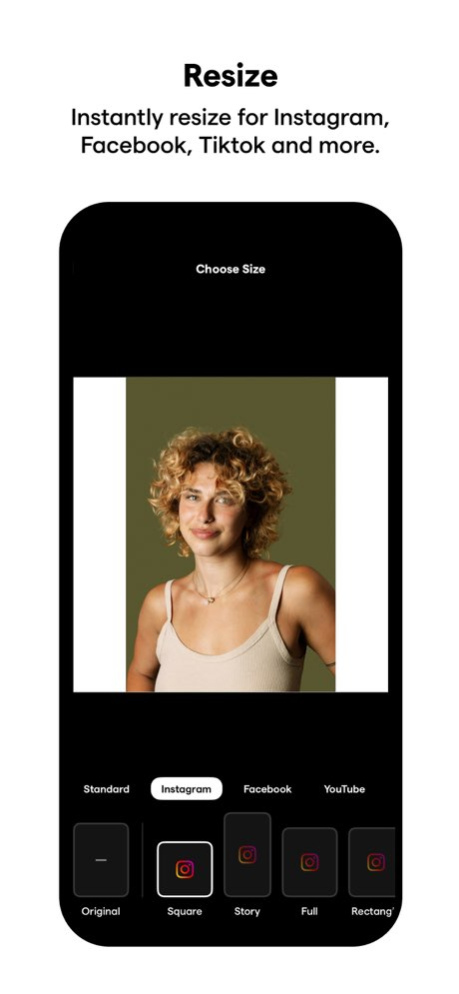
В Instasize не обязательно вручную рассчитывать пропорции. В окне Choose Size форматы распределены по вкладкам. На экране изменения размера доступны вкладки Standard, Instagram, Facebook и YouTube. Внутри вкладки Instagram видны варианты Original, Square, Story, Full и Rectangle. Такой подход удобнее ручного ввода ширины и высоты, когда материал готовится именно для публикации.
Обработка портрета
Для портретной фотографии обычно требуется решить три задачи: привести кадр к нужным пропорциям, слегка скорректировать изображение и убрать отвлекающие детали. В Instasize можно открыть Crop, выбрать подходящую форму кадра, затем перейти в Adjustments и аккуратно настроить яркость, контрастность и насыщенность. Если на заднем плане оказался лишний человек, подойдет Remove Objects. Если фон требуется убрать полностью, используется Remove Background.
Оформление карточки товара
Фотография товара часто должна выглядеть чисто и нейтрально. Для такой задачи удобно использовать Remove Background, оставить прозрачный фон или заменить его однотонной подложкой. После этого изображение можно привести к квадратным пропорциям и сохранить с достаточным свободным пространством вокруг предмета.
Публикация серии фотографий
Если нужно подготовить несколько снимков из одной фотосессии, полезна пакетная обработка Batch Edit. Она позволяет применить к нескольким изображениям одинаковый ресайз, пресет и набор корректировок. Серия получается более цельной: кадры не отличаются по насыщенности, яркости и общей стилистике. Пакетная обработка не отменяет ручную проверку, поскольку один и тот же пресет может по-разному выглядеть на темном портрете и на ярком пейзаже.
Создание коллажа
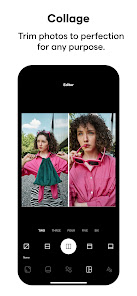
Коллаж помогает разместить несколько фотографий в одном изображении. Такой формат подходит для сравнений до и после, подборок с мероприятия, карточек товара с несколькими ракурсами, визуальных инструкций и кратких фотодневников. В Instasize можно выбрать макет, распределить снимки по ячейкам, настроить композицию и добавить фон или рамку. Мобильное приложение предлагает множество возможных раскладок, а браузерный инструмент работает с сетками от двух фотографий до мозаик из девяти снимков.
Как устроен интерфейс Instasize
Интерфейс Instasize построен вокруг рабочего холста и нижней панели инструментов. В центре экрана находится редактируемое изображение, под ним — вкладки и пиктограммы доступных операций. В зависимости от выбранного режима нижняя часть интерфейса меняется: появляются пресеты, миниатюры фонов, ползунки, варианты пропорций или инструменты выделения.
У редактора нет ощущения перегруженности. На одном экране показываются только те элементы, которые нужны для текущего действия. При переходе к кадрированию появляются варианты пропорций. При выборе фильтра открывается горизонтальная лента превью. В режиме удаления объектов становятся доступны кисть, ластик, ползунок размера, отмена, повтор действия и кнопка Remove. При удалении фона отображаются варианты подложки.
На нижней панели используются отдельные режимы:
| Инструмент | Для чего нужен |
|---|---|
| Resize | Изменение размера и адаптация изображения под формат площадки |
| Crop | Кадрирование снимка и удаление лишних краев |
| Expand | Расширение границ изображения при помощи ИИ |
| Remove Objects | Удаление людей, предметов и отвлекающих деталей |
| Remove Background | Отделение объекта от исходного фона |
| Filters | Применение готовых визуальных пресетов |
| Adjustments | Ручная цветокоррекция |
| White Borders | Оформление изображения рамками и фоном |
| Collage | Объединение нескольких фотографий |
Почему интерфейс удобен для быстрой обработки
Instasize не заставляет пользователя последовательно проходить все этапы. Можно открыть фотографию, изменить пропорции и сразу сохранить результат. Можно выполнить более подробную обработку: сначала выстроить композицию, затем убрать лишние объекты, настроить цвет, добавить рамку и проверить итоговый вид.
Такой принцип важен для редактора фото в соцсети. Иногда требуется обработать один снимок за минуту, а иногда — подготовить серию публикаций в едином стиле. Instasize подходит для обоих сценариев.
Изменение размера изображения в Instasize
Инструмент Resize — центральная функция Instasize. Он позволяет адаптировать фотографию к нужному формату без ручного расчета пропорций. Пользователь выбирает площадку, затем подходящий тип публикации. На экране Choose Size видны категории и готовые варианты.
Как изменить размер фотографии
-
Откройте фотографию в Instasize.
-
Перейдите в Resize.
-
На экране Choose Size выберите нужную вкладку: Standard, Instagram, Facebook или YouTube.
-
Выберите подходящий формат.
-
Проверьте, остается ли главный объект в безопасной области.
-
При необходимости скорректируйте положение снимка внутри холста.
-
Если по краям появляются пустые области, выберите рамку, фон или используйте Expand.
-
Проверьте итоговый результат перед сохранением.
Для публикаций в Instagram удобно использовать варианты Original, Square, Story, Full и Rectangle. Квадратный формат подходит для классической сетки профиля, вертикальный — для публикаций, в которых требуется больше пространства по высоте, а Story помогает подготовить материал для полноэкранного просмотра.
Чем изменение размера отличается от кадрирования
При изменении размера пользователь задает целевой формат холста. При кадрировании он удаляет часть изображения. Эти операции могут использоваться вместе, но решают разные задачи.
| Операция | Что меняется | Когда применять |
| Изменение размера | Пропорции и формат итогового холста | Когда нужно подготовить изображение для конкретного типа публикации |
| Кадрирование | Видимая область исходного снимка | Когда края фотографии не несут полезной информации |
| Добавление рамки | Пространство вокруг снимка | Когда важно сохранить исходный кадр целиком |
| ИИ-расширение | Недостающие области изображения | Когда требуется естественно заполнить свободное пространство |
Как выбрать правильный подход
Если на фотографии изображен человек в полный рост, агрессивная обрезка может испортить композицию. В таком случае лучше использовать рамку или Expand. Если по краям снимка находятся случайные предметы, обрезка упростит изображение. Если исходный кадр снят с большим запасом, можно свободно кадрировать его под квадратную или вертикальную публикацию.
Для карточек товара лучше оставить вокруг объекта достаточное свободное пространство. Для портрета важно не прижимать лицо к верхней границе. Для пейзажа стоит оценить горизонт и расположение ключевых объектов. Resize в Instasize экономит время, но финальное решение всегда зависит от композиции конкретной фотографии.
Кадрирование через Crop
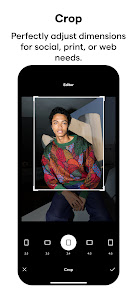
Инструмент Crop предназначен для точной обрезки. На экране отображается фотография, рамка кадрирования и набор пропорций. Пользователь может изменить границы снимка, убрать лишние области и выстроить композицию под нужный формат.
Как аккуратно обрезать фотографию
-
Откройте снимок.
-
Перейдите в Crop.
-
Выберите соотношение сторон.
-
Переместите рамку так, чтобы основной объект оказался внутри кадра.
-
Проверьте, не обрезаны ли руки, волосы, обувь, важные предметы или текст.
-
Оцените свободное пространство вокруг объекта.
-
Подтвердите кадрирование.
-
При необходимости вернитесь к Resize и проверьте отображение в целевом формате.
Ошибки при кадрировании
Основная ошибка — попытка любой ценой заполнить весь холст. В результате лицо оказывается слишком близко к краю, вертикальный объект теряет часть деталей, а пейзаж выглядит тесным. В Instasize не обязательно растягивать или обрезать фотографию до предела: можно сохранить визуальное дыхание кадра при помощи рамки или ИИ-расширения.
Вторая частая ошибка — игнорирование композиционного центра. Если на снимке несколько объектов, важно проверить, какой из них должен привлекать внимание. Иногда достаточно немного сместить область кадрирования, чтобы фотография стала заметно выразительнее.
Expand и Magic Fill: расширение границ изображения
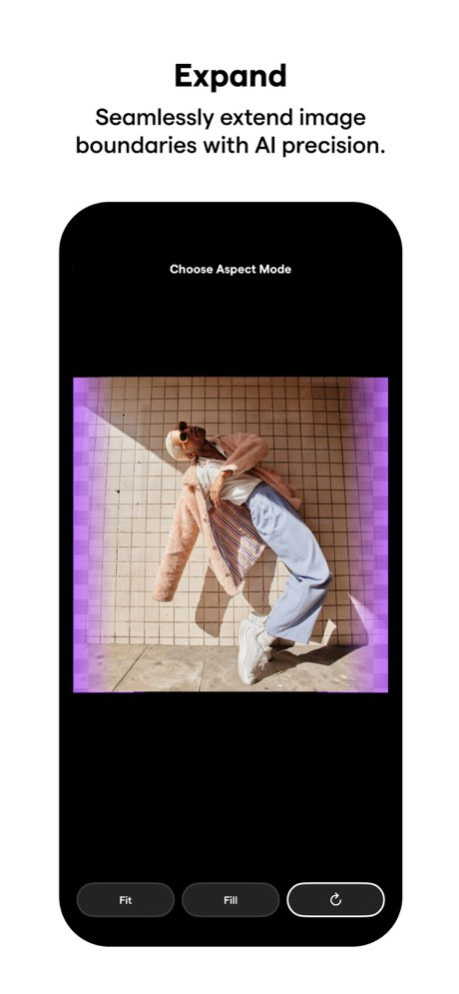
Expand — один из наиболее полезных инструментов Instasize для работы с фотографиями, которые не помещаются в нужный формат. Вместо обычной рамки редактор расширяет границы изображения. ИИ анализирует исходную сцену и генерирует продолжение фона, чтобы свободные области выглядели естественно.
Инструмент особенно полезен для вертикальных историй, широких обложек, квадратных публикаций и карточек товара. Если исходная фотография слишком узкая или широкая, Expand помогает отказаться от жесткой обрезки. В мобильном редакторе эта логика связана с Magic Fill™: изображение расширяется за счет новых пикселей, которые визуально продолжают исходную сцену.
Как использовать Expand
-
Импортируйте фотографию.
-
Откройте Expand.
-
На экране Choose Aspect Mode выберите способ размещения.
-
Используйте Fit, если требуется вписать изображение в заданную область.
-
Используйте Fill, если нужно заполнить холст более плотно.
-
Проверьте расположение основного объекта.
-
Запустите генерацию.
-
Оцените новые области по краям.
-
При необходимости повторите обработку.
-
Сохраните наиболее естественный вариант.
Когда ИИ-расширение дает лучший результат
Наиболее предсказуемо обрабатываются фотографии с понятным фоном:
-
небо;
-
песок;
-
море;
-
трава;
-
стены;
-
однотонные поверхности;
-
плитка;
-
размытый фон;
-
несложные архитектурные элементы;
-
повторяющиеся текстуры.
Сложнее расширять кадры с мелким текстом, необычными узорами, руками у края изображения, большим количеством лиц, тонкими линиями и геометрически строгими объектами. После генерации нужно проверить края фотографии, тени, перспективу, повторяющиеся детали и мелкие элементы одежды.
Когда лучше использовать рамку
ИИ-расширение не всегда необходимо. Если фотография должна выглядеть минималистично, обычная белая рамка часто оказывается более аккуратным решением. Для каталожной карточки товара может подойти однотонный фон. Для личной публикации допустима декоративная подложка. Expand следует применять тогда, когда свободное пространство должно восприниматься как естественная часть снимка.
Чем Expand отличается от растягивания фотографии
Обычное растягивание деформирует изображение: лица становятся шире, предметы меняют форму, вертикальные линии искажаются. Expand не растягивает исходный объект, а достраивает пространство вокруг него. За счет этого человек, товар или центральный элемент сохраняет нормальные пропорции.
Удаление лишних объектов
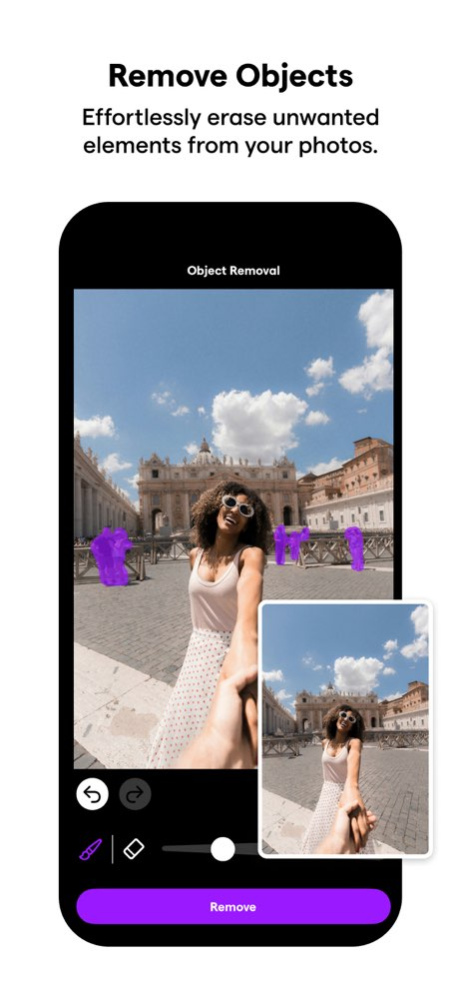
Инструмент Remove Objects помогает очистить фотографию от случайных деталей. Это может быть прохожий на заднем плане, мусор на земле, провод, вывеска, предмет мебели, пятно или визуальный шум, который отвлекает внимание от главного объекта.
В рабочем окне используется кисть. Ненужная область закрашивается, после чего редактор заполняет освободившееся место с учетом окружающего фона. На панели видны отмена и повтор действия, кисть, ластик, ползунок размера и большая кнопка Remove.
Как убрать объект с фотографии
-
Откройте фотографию.
-
Перейдите в Remove Objects.
-
Выберите кисть.
-
Настройте ее размер ползунком.
-
Закрасьте лишний объект.
-
Проверьте, полностью ли выделены его края.
-
При необходимости используйте ластик.
-
Нажмите Remove.
-
Увеличьте изображение и оцените результат.
-
Если на месте удаленного объекта остались заметные артефакты, повторите обработку более аккуратными мазками.
Как подобрать размер кисти
Большая кисть подходит для крупных объектов на простом фоне. Маленькая нужна для тонких линий, мелких предметов и участков рядом с человеком. Не стоит выделять слишком большую область без необходимости: чем точнее маска соответствует лишнему объекту, тем аккуратнее редактор восстанавливает фон.
Какие объекты удалять проще
Лучше всего удаляются предметы, окруженные повторяющейся текстурой:
-
человек на фоне неба;
-
мусор на асфальте;
-
пятно на стене;
-
небольшой предмет на столе;
-
провод на однотонном фоне;
-
прохожий на удаленном участке площади;
-
лишняя деталь в углу кадра.
Сложнее убрать объект, который перекрывает лицо, руки, текст или сложный архитектурный орнамент. В таких случаях стоит работать небольшими областями и проверять каждый этап.
Практический пример
Представим фотографию человека на городской площади. На заднем плане находятся несколько прохожих. Если публикация должна выглядеть аккуратно, их можно удалить по одному. Сначала выбирается средний размер кисти, затем закрашивается фигура первого прохожего и нажимается Remove. После проверки фона операция повторяется для остальных объектов. Такой порядок дает более контролируемый результат, чем выделение сразу всей группы.
Удаление фона
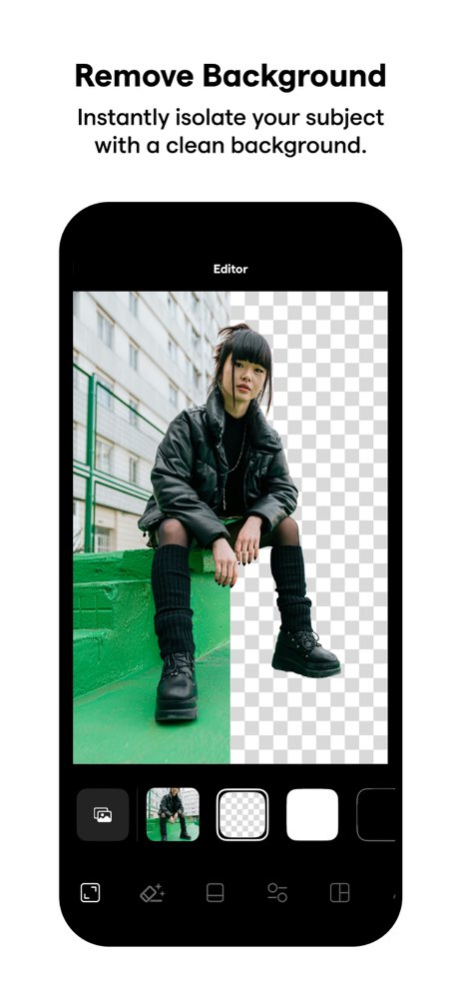
Remove Background предназначен для отделения человека, товара или другого объекта от окружения. После удаления фона объект можно оставить на прозрачной подложке, разместить на белом фоне или выбрать другой вариант оформления.
Этот инструмент полезен для карточек товара, фотографий профиля, коллажей, рекламных публикаций и визуальных материалов с чистой композицией. Он особенно удобен, когда исходный фон выглядит перегруженным или не соответствует стилю ленты.
Как удалить фон
-
Откройте фотографию.
-
Выберите Remove Background.
-
Дождитесь отделения объекта.
-
Проверьте контуры.
-
Посмотрите, аккуратно ли обработаны волосы, края одежды и мелкие детали.
-
Выберите прозрачный фон, белую подложку или другой вариант оформления.
-
Проверьте итоговую композицию.
-
Сохраните результат.
В браузерном инструменте Instasize фон также удаляется автоматически. После обработки можно получить PNG с прозрачностью, выбрать однотонную подложку, добавить градиент или использовать собственное изображение в качестве нового фона.
Что проверить после удаления фона
Даже при хорошем автоматическом выделении результат нужно внимательно осмотреть. Ошибки чаще всего заметны в следующих областях:
-
волосы;
-
мех;
-
прозрачные предметы;
-
тонкие ремешки;
-
провода;
-
ветви;
-
кружево;
-
пальцы;
-
края обуви;
-
контрастные тени.
Если фотография предназначена для небольшой публикации, мелкие неточности могут быть практически незаметны. Для карточки товара или крупного изображения проверка должна быть более строгой.
Когда оставлять прозрачный фон
Прозрачный фон удобен, когда изображение будет использоваться повторно: в карточке товара, коллаже, обложке или шаблоне. Белый фон подходит для каталожного оформления. Цветная подложка помогает вписать фотографию в фирменный стиль. Фон с текстурой можно использовать в личных публикациях, если он не отвлекает от главного объекта.
Фильтры и пресеты
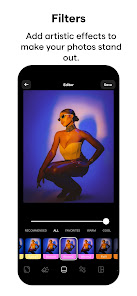
Instasize предлагает более 130 фильтров для фото и видео. В набор входят варианты от естественной обработки до ретро-стилистики. Фильтры помогают быстро привести изображение к нужному настроению: сделать кадр теплее, приглушить цвета, усилить контраст, добавить винтажный характер или выровнять общую эстетику серии.
Как применять фильтры
-
Откройте изображение.
-
Перейдите в Filters.
-
Просмотрите миниатюры в горизонтальной ленте.
-
Нажмите на подходящий фильтр.
-
Сравните обработанный вариант с исходным изображением.
-
Настройте интенсивность ползунком.
-
Проверьте оттенок кожи, светлые области и тени.
-
При необходимости перейдите в Adjustments и внесите ручные коррекции.
Почему не стоит всегда ставить максимальную интенсивность
Фильтр должен улучшать изображение, а не перекрывать его. Слишком сильный эффект может сделать кожу неестественной, тени — проваленными, а светлые области — пересвеченными. Для большинства фотографий достаточно умеренной интенсивности.
Особенно аккуратно следует работать с портретами. Агрессивный пресет может изменить тон кожи, подчеркнуть шум и сделать лицо плоским. Для предметной фотографии важно не искажать реальный цвет товара. Для пейзажа допустима более выразительная обработка, но даже в этом случае лучше сохранить детали в небе и тенях.
Как создать единый стиль серии
Для согласованной ленты необязательно применять один и тот же фильтр на максимальной мощности. Более надежный подход:
-
Выберите один базовый пресет.
-
Установите умеренную интенсивность.
-
Сохраните общую цветовую логику.
-
Отдельно скорректируйте яркость каждого кадра.
-
Проверьте фотографии рядом друг с другом.
-
При необходимости используйте Batch Edit для стартовой обработки серии.
Такой способ помогает сохранить единый визуальный язык, не делая все изображения одинаковыми.
Ручная цветокоррекция
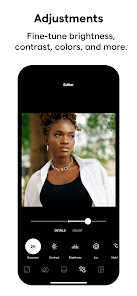
Инструмент Adjustments нужен для более точной обработки. Он позволяет корректировать изображение вручную, а не ограничиваться готовым фильтром. В Instasize доступны настройки контрастности, экспозиции, насыщенности, зернистости и четкости.
Экспозиция
Экспозиция влияет на общую яркость фотографии. Если снимок выглядит темным, параметр можно немного увеличить. Если лицо или светлые участки теряют детали, значение стоит уменьшить. Сильное повышение экспозиции часто делает изображение блеклым, поэтому корректировать ее лучше небольшими шагами.
Контрастность
Контрастность определяет разницу между светлыми и темными областями. Небольшое повышение делает фотографию выразительнее. Слишком высокая контрастность приводит к потере деталей в тенях и светах. Для мягкого портрета часто подходит умеренное значение, для архитектуры и пейзажа допустима более заметная коррекция.
Насыщенность
Насыщенность усиливает или приглушает цвета. Ее полезно немного уменьшить, если фотография выглядит слишком кричаще, или повысить, если кадр кажется серым. При обработке товаров важно не менять фактический оттенок объекта. В портретах следует внимательно следить за кожей.
Зернистость
Зернистость помогает создать пленочную эстетику. Она хорошо сочетается с винтажными пресетами, уличными фотографиями и спокойными портретами. Для карточек товара, скриншотов и изображений с мелкими деталями зерно обычно не требуется.
Четкость
Четкость делает локальные детали заметнее. Небольшое повышение полезно для архитектуры, предметов и пейзажей. В портретах слишком сильная четкость может подчеркнуть текстуру кожи и сделать лицо жестким.
Рабочая последовательность
Для аккуратной обработки удобно соблюдать следующий порядок:
-
Исправить композицию.
-
Настроить экспозицию.
-
Скорректировать контрастность.
-
Отрегулировать насыщенность.
-
Проверить четкость.
-
При необходимости добавить зернистость.
-
Выбрать фильтр или скорректировать его интенсивность.
-
Сравнить итог с исходником.
Рамки, белые границы и фоны
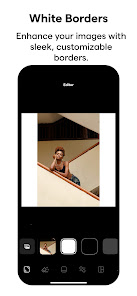
Одна из сильных сторон Instasize — возможность сохранить фотографию целиком без обрезки. Для этого используются рамки и подложки. Программа предлагает более 100 вариантов границ: от простых белых полей до цветных и декоративных решений.
Когда использовать белую рамку
Белая рамка подходит для минималистичного оформления. Она не спорит с фотографией, помогает сохранить исходные пропорции и аккуратно отделяет снимок от интерфейса площадки. Такое решение особенно уместно для портретов, архитектуры, предметной съемки и ленты с чистой визуальной стилистикой.
Когда выбирать цветной фон
Цветная подложка может поддержать палитру изображения или фирменный стиль. Лучше выбирать спокойный оттенок, который не перетягивает внимание. Если фон слишком яркий, фотография начинает восприниматься как декоративный элемент, а не как главный объект.
Когда использовать декоративный фон
Декоративные варианты уместны в тематических публикациях, поздравлениях, подборках и личных историях. Для каталожной фотографии, делового профиля или спокойной ленты чаще подходят простые рамки.
Рамка или Expand
| Задача | Что выбрать |
| Сохранить полный кадр без генерации новых деталей | Рамку |
| Получить минималистичное оформление | Белые границы |
| Поддержать фирменную палитру | Цветной фон |
| Заполнить свободное пространство естественным продолжением сцены | Expand |
| Подготовить карточку товара | Белую или однотонную подложку |
| Адаптировать пейзаж к другому формату | Expand или аккуратное кадрирование |
Добавление текста
Instasize позволяет добавлять текст к фотографиям и видео. В мобильном редакторе предусмотрено более 20 шрифтов, а также выбор цвета, выравнивания и оформления границ текста.
Текстовый инструмент подходит для коротких подписей, заголовков, цен, дат, цитат и водяных знаков. Для сложных макетов с несколькими блоками, сетками и большим количеством декоративных элементов удобнее использовать специализированный графический редактор, но для простой подписи Instasize достаточно.
Как оформить текст аккуратно
-
Используйте короткую фразу.
-
Не размещайте текст вплотную к краю.
-
Выбирайте контрастный цвет.
-
Не смешивайте много шрифтов.
-
Проверяйте читаемость на небольшом экране.
-
Не закрывайте лицо или ключевой объект.
-
Оставляйте вокруг текста свободное пространство.
Для карточки товара лучше использовать нейтральный шрифт. Для сторис допустим более выразительный стиль. Для водяного знака подойдет небольшая полупрозрачная подпись, размещенная так, чтобы она не мешала восприятию фотографии.
Создание коллажей
Инструмент Collage объединяет несколько снимков в одном изображении. Это полезно, когда требуется показать серию кадров, несколько ракурсов товара, сравнение результата или краткую визуальную историю.
Как сделать коллаж
-
Откройте Collage.
-
Выберите фотографии.
-
Просмотрите варианты макета.
-
Выберите подходящую сетку.
-
Распределите снимки по ячейкам.
-
Проверьте кадрирование каждого изображения.
-
При необходимости измените фон или рамку.
-
Настройте общий формат.
-
Сохраните готовый коллаж.
Как выбрать макет
Если требуется сравнение до и после, лучше использовать две одинаковые области. Для карточки товара подойдет сетка с одним крупным кадром и несколькими небольшими деталями. Для подборки с мероприятия можно выбрать равномерную мозаику. Для сторис уместен вертикальный макет.
В браузерном инструменте Instasize доступны сетки от двух фотографий до мозаик из девяти изображений, изменение порядка снимков перетаскиванием и выбор пропорций под квадратную публикацию, историю или широкий формат.
Ошибки при создании коллажа
Коллаж легко перегрузить. Не стоит пытаться разместить слишком много фотографий, если каждая из них содержит важные детали. На небольшом экране мелкие кадры перестают читаться. Лучше выбрать несколько сильных изображений и выстроить понятную иерархию.
Фоны, рамки и фильтры должны поддерживать фотографии, а не конкурировать с ними. Если снимки отличаются по цвету, стоит предварительно привести их к единой палитре.
Batch Edit: пакетная обработка
Batch Edit предназначен для серий фотографий. Инструмент позволяет применить к нескольким изображениям одинаковое изменение размера, пресет и набор корректировок. Это ускоряет подготовку контента и помогает сохранить единый стиль.
Когда пакетная обработка особенно полезна
-
подготовка фотоподборки;
-
оформление серии карточек товара;
-
обработка кадров с одного мероприятия;
-
создание согласованной ленты;
-
адаптация нескольких изображений под одинаковые пропорции;
-
применение одного пресета к серии портретов;
-
подготовка набора материалов для публикации.
Как использовать Batch Edit разумно
Пакетная обработка должна быть первым этапом, а не заменой ручной проверки. После применения общего пресета стоит открыть каждый снимок и оценить:
-
не стал ли кадр слишком темным;
-
не потерялись ли детали в светах;
-
не изменился ли оттенок кожи;
-
не выглядит ли товар неестественно;
-
правильно ли выбрана область кадрирования;
-
не требуется ли индивидуальная коррекция экспозиции.
Для серии, снятой при одинаковом освещении, пакетная обработка работает особенно хорошо. Если фотографии сделаны в разных условиях, лучше ограничиться общим ресайзом и аккуратно настраивать цвет отдельно.
Работа с видео
Instasize подходит для базовой подготовки видео к публикации. В редакторе можно изменить пропорции ролика, обрезать кадр, применить фильтры и эффекты, а затем экспортировать материал в формате, подходящем для историй и коротких вертикальных публикаций.
Программа не заменяет полноценный монтажный редактор. Она не предназначена для сложной работы со множеством дорожек, продолжительными роликами и детальной сборкой проекта. Ее сильная сторона — быстрое оформление готового фрагмента.
Когда использовать Instasize для видео
-
нужно привести ролик к вертикальному формату;
-
требуется оформить короткую историю;
-
нужно применить фильтр;
-
необходимо сохранить единый стиль фото и видео;
-
исходный кадр требуется аккуратно вписать в холст;
-
нужно быстро подготовить материал без сложного монтажа.
Как подготовить видео
-
Импортируйте ролик.
-
Выберите формат публикации.
-
Проверьте кадрирование.
-
Убедитесь, что главный объект не выходит за границы.
-
При необходимости добавьте фон.
-
Примените фильтр.
-
Проверьте результат.
-
Экспортируйте видео.
Для вертикального ролика особенно важно оценить положение лица и текста. Если исходное видео горизонтальное, простая обрезка может убрать важные детали. В таком случае стоит использовать фон и сохранить основной кадр целиком.
Браузерные инструменты Instasize
Помимо мобильного редактора, Instasize предлагает набор браузерных инструментов. Они подходят для разовых задач, когда требуется обработать изображение без сложной последовательности действий. Среди них есть ресайзер, кадрирование, обрезка видео, ИИ-расширение, фильтры, удаление фона, удаление объектов, создание коллажей, конвертация форматов, повышение разрешения и сжатие файлов.
Image Resizer
Онлайн-ресайзер меняет размер изображения под точные значения или готовые сценарии. Для социальных площадок используются заранее подготовленные форматы. Такой инструмент удобен, если фотографию не требуется дополнительно ретушировать.
AI Image Expand
Онлайн-инструмент расширяет изображение и позволяет выбрать целевой формат. Можно использовать готовые пропорции, включая широкие обложки и вертикальные истории, либо задать собственные размеры. Направление расширения регулируется по краям изображения. После генерации результат можно предварительно просмотреть.
Background Remover
Этот инструмент автоматически отделяет человека, товар, животное или предмет от фона. Итог можно сохранить с прозрачностью либо дополнить новой подложкой. Он подходит для портретов, карточек товара и коллажей.
Object Remover
Object Remover удаляет людей, предметы, текст и визуальные отвлекающие детали. Освободившаяся область заполняется с учетом окружающей текстуры. Такой подход полезен для очистки городской фотографии, предметного снимка или кадра с перегруженным фоном.
Image Upscaler
Image Upscaler увеличивает разрешение изображения в два или четыре раза. Он подходит для небольших фотографий, старых снимков, изображений товаров и материалов, которые требуется использовать в более крупном размере.
Image Converter
Конвертер меняет формат изображения. Он полезен, когда фотография сохранена в HEIC, а для публикации или передачи требуется JPG или PNG. В наборе браузерных инструментов есть отдельные сценарии для преобразования HEIC, JPG, PNG и WebP.
Image Compressor
Компрессор уменьшает размер файла. Это удобно для быстрой загрузки изображений, отправки материалов и подготовки фотографий к размещению на сайте. Сжатие следует использовать после завершения обработки, чтобы не ухудшать исходник до редактирования.
Полная инструкция: как обработать фотографию в Instasize
Рассмотрим практический пример. Есть портретная фотография человека на городской улице. Снимок нужно подготовить для вертикальной публикации. На заднем плане находится случайный прохожий, исходный кадр немного темный, а по краям недостаточно пространства.
Шаг 1. Определите назначение изображения
Перед обработкой нужно решить, где будет использоваться фотография. От этого зависит соотношение сторон. Для вертикальной публикации требуется больше пространства по высоте, для истории — полноэкранный формат, для квадратного поста — более плотная композиция.
Шаг 2. Откройте Resize
Перейдите в Resize, откройте вкладку нужной площадки и выберите формат. На экране Choose Size проверьте, насколько хорошо фотография вписывается в холст.
Если человек полностью помещается внутри кадра, можно продолжать обработку. Если часть изображения приходится обрезать, оцените, допустима ли потеря краев. Если нет, переходите к Expand или добавьте рамку.
Шаг 3. Используйте Crop при необходимости
Если по краям есть лишнее пространство или случайные объекты, откройте Crop. Уберите ненужные области, но не обрезайте руки, волосы и детали одежды. Проверьте, не оказался ли человек слишком близко к верхней или нижней границе.
Шаг 4. Расширьте изображение
Откройте Expand, если снимку не хватает пространства. Выберите Fit или Fill, запустите обработку и проверьте новые области. Особое внимание уделите фону возле одежды, волос и архитектурных деталей.
Если результат выглядит неестественно, повторите генерацию или используйте простую рамку.
Шаг 5. Удалите лишний объект
Перейдите в Remove Objects. Настройте размер кисти и закрасьте прохожего на заднем плане. Нажмите Remove. Увеличьте изображение и проверьте участок. Если фон восстановлен неаккуратно, отмените действие и повторите выделение более точными мазками.
Шаг 6. Настройте цвет
Откройте Adjustments. Слегка увеличьте экспозицию, если лицо выглядит темным. При необходимости добавьте немного контрастности и насыщенности. Проверьте, сохранились ли детали в светлых областях.
Шаг 7. Выберите фильтр
Перейдите в Filters. Выберите пресет, который поддерживает атмосферу снимка, и уменьшите интенсивность до умеренного значения. Сравните обработанный вариант с исходником.
Шаг 8. Добавьте рамку при необходимости
Если публикация выглядит тесной, используйте White Borders. Небольшая белая рамка помогает сохранить свободное пространство и делает изображение визуально аккуратнее.
Шаг 9. Проверьте итог
Перед сохранением оцените фотографию целиком:
-
хорошо ли читается основной объект;
-
не нарушены ли пропорции;
-
естественно ли выглядит расширенный фон;
-
исчез ли лишний объект;
-
не слишком ли сильный фильтр;
-
не потерялись ли детали;
-
подходит ли кадр для выбранного формата.
Шаг 10. Сохраните результат
Сохраните обработанное изображение и отдельно проверьте его в полном размере. После этого фотография готова к публикации.
Бесплатные возможности и Premium
Instasize можно использовать для базового редактирования: применять фильтры и пресеты, корректировать изображение, работать с ресайзом и кадрированием. Premium расширяет набор инструментов и открывает полную библиотеку фильтров, а также дополнительные средства обработки, включая ИИ-функции и ретушь. В мобильном редакторе к премиальным возможностям относятся Magic Fill, Object Removal, Background Remover и библиотека из более чем 130 фильтров.
Выбор зависит от сценария. Для редкой подготовки фотографии к публикации может быть достаточно базовых инструментов. Если пользователь регулярно оформляет серии, удаляет фон, убирает объекты и работает с разными форматами, расширенный доступ заметно ускоряет процесс.
Отдельно следует учитывать браузерные инструменты. У них есть бесплатный уровень использования, однако сложные ИИ-операции и интенсивная обработка могут быть связаны с отдельными лимитами.
Преимущества Instasize
| Преимущество | Почему это важно |
| Быстрый ресайз | Фотографию можно сразу адаптировать под публикацию |
| Готовые форматы | Не требуется вручную рассчитывать пропорции |
| Crop и Resize работают вместе | Можно одновременно настроить формат и композицию |
| Expand | Помогает сохранить кадр без грубой обрезки |
| Remove Objects | Убирает отвлекающие детали |
| Remove Background | Подходит для портретов и карточек товара |
| Более 130 фильтров | Легко подобрать визуальную стилистику |
| Ручные настройки | Можно скорректировать результат после пресета |
| Более 100 рамок | Фотографию удобно публиковать без потери краев |
| Текстовый инструмент | Подходит для коротких подписей и водяных знаков |
| Collage | Позволяет объединить несколько кадров |
| Batch Edit | Ускоряет обработку серии |
| Работа с видео | Удобна для быстрой подготовки коротких роликов |
| Браузерные инструменты | Разовые задачи можно выполнять отдельно от мобильного редактора |
Главное достоинство программы — правильная специализация. Instasize не пытается заменить профессиональную ретушь, сложный дизайн и полноценный монтаж одновременно. Он сосредоточен на подготовке визуального контента к публикации и делает этот процесс быстрым.
Недостатки Instasize
| Недостаток | Что учитывать |
| Часть возможностей относится к Premium | Для регулярной работы с ИИ-инструментами потребуется расширенный доступ |
| ИИ-расширение требует проверки | На сложных фонах возможны артефакты |
| Удаление объектов не всегда идеально | Сложные участки лучше обрабатывать небольшими мазками |
| Удаление фона зависит от исходника | Волосы, прозрачные предметы и тонкие детали нужно проверять |
| Редактор не заменяет профессиональную ретушь | Для сложной локальной коррекции удобнее использовать специализированные программы |
| Видеообработка базовая | Для монтажа с несколькими дорожками нужен другой инструмент |
| Коллажи подходят не для всех макетов | Сложные дизайнерские композиции удобнее собирать в редакторе шаблонов |
Недостатки не мешают использовать Instasize по назначению. Проблемы появляются в основном тогда, когда от мобильного редактора ожидают возможностей полноценного графического пакета.
Сравнение с аналогами
Instasize конкурирует сразу с несколькими типами редакторов. Одни программы сильнее в цветокоррекции, другие — в шаблонах, третьи — в локальной ретуши. Выбор зависит от задачи.
| Программа | Основная специализация | Ресайз под публикации | Удаление объектов | Удаление фона | Коллажи | Фильтры и пресеты | Когда выбирать |
| Instasize | Быстрая подготовка фото и видео к публикации | Сильная сторона | Есть | Есть | Есть | Более 130 фильтров | Когда нужен быстрый рабочий процесс от ресайза до экспорта |
| Snapseed | Ручная мобильная обработка | Есть кадрирование и расширение холста | Есть Healing | Не является центральной функцией | Не основной сценарий | Есть фильтры и ручные настройки | Когда важны локальные корректировки и детальная работа со снимком |
| Adobe Lightroom Mobile | Цветокоррекция, маски, пресеты и обработка серий | Есть кадрирование и трансформация | Есть Generative Remove | Возможна работа с масками | Не основной сценарий | Сильная сторона | Когда требуется глубокая обработка цвета и работа с сериями |
| Canva | Дизайн публикаций и шаблоны | Сильная сторона | Есть Magic Eraser | Есть BG Remover | Есть | Есть | Когда требуется добавить текст, графику, шаблон и сложный макет |
| Picsart | Креативное редактирование и эффекты | Есть | Есть Object Remover | Есть Background Remover | Есть | Большой набор | Когда нужны выраженные эффекты, шаблоны и визуальные эксперименты |
| VSCO | Стилистика, пленочные пресеты и последовательный визуальный язык | Не основной акцент | Не главный сценарий | Не основной акцент | Ограниченно | Сильная сторона | Когда важнее эстетика фотографии и характер фильтров |
Instasize и Snapseed
Snapseed подходит для более подробной ручной обработки. В нем есть Tune Image, Details, Crop, Rotate, Perspective, White Balance, Brush, Selective, Healing, Vignette, Text и набор фильтров. Он удобен, когда требуется точечно изменить яркость отдельной области, исправить перспективу или аккуратно убрать мелкую деталь.
Instasize выигрывает в скорости адаптации материала к публикации. В нем проще выбрать нужный формат, добавить рамку, расширить изображение и подготовить серию снимков. Если задача формулируется как привести фотографию к формату сторис и быстро оформить, Instasize обычно удобнее. Если задача заключается в точечной корректировке света, перспективы и отдельных областей, Snapseed дает больше ручного контроля.
Instasize и Adobe Lightroom Mobile
Lightroom Mobile ориентирован на глубокую обработку фотографий. В нем есть работа со светом и цветом, кривые, профили, маски, локальные корректировки, кадрирование, трансформация, исправление перспективы, удаление объектов и Generative Remove. Редактор подходит для системной работы с сериями и аккуратной цветокоррекции.
Instasize проще использовать для повседневного контента. Он быстрее решает задачу изменения формата, добавления рамки, создания коллажа и подготовки публикации. Lightroom разумно выбирать для фотосессий, сложного света и последовательной обработки большого архива. Instasize — для оперативного результата.
Instasize и Canva
Canva сильнее в дизайне. В ней удобно работать с шаблонами публикаций, обложками, баннерами, текстом, графическими элементами, презентациями и визуальными макетами. Canva также предлагает кадрирование, фильтры, удаление фона, размытие, коллажи и инструменты для социальных сетей.
Instasize подходит лучше, когда в центре процесса находится фотография. Он быстрее справляется с ресайзом, рамками, фильтрами и удалением лишних деталей. Canva стоит выбирать для публикаций, где фотография является частью сложного макета с текстом и графикой.
Instasize и Picsart
Picsart предлагает широкий набор креативных инструментов: фильтры, эффекты, шаблоны, коллажи, генерацию изображений, удаление объектов, замену фона, ретушь, стикеры и видеообработку.
Picsart подходит для экспериментов и более выразительного оформления. Instasize воспринимается спокойнее и проще: открыть фотографию, выбрать формат, выполнить несколько корректировок и получить готовый результат. Для пользователя, которому не нужен большой каталог эффектов, такой подход часто удобнее.
Instasize и VSCO
VSCO известен фильтрами и пресетами. Его сильная сторона — формирование узнаваемой стилистики фотографии. В программе есть инструменты для фото и видео, пленочные эффекты и работа с зерном.
Instasize универсальнее для подготовки публикации. Он предлагает не только фильтры, но и рамки, ресайз, удаление объектов, удаление фона, коллажи и ИИ-расширение. VSCO стоит выбирать ради визуальной эстетики, Instasize — ради практичного рабочего процесса.
Кому подойдет Instasize
Авторам личных страниц
Программа помогает быстро обработать фотографию, сохранить полный кадр, выбрать фильтр и привести снимок к нужному формату. Для повседневного использования этого набора достаточно.
Блогерам
Instasize полезен для регулярной подготовки постов, историй и подборок. Batch Edit ускоряет работу с сериями, а рамки и фильтры помогают выдерживать единый стиль.
Специалистам по социальным сетям
Редактор подходит для оперативной подготовки контента. Можно изменить пропорции, добавить текст, удалить лишний объект, собрать коллаж и оформить несколько изображений в одной визуальной логике.
Небольшим магазинам
Remove Background помогает создавать чистые карточки товара. Collage объединяет несколько ракурсов. Resize адаптирует материал к публикации, обложке или каталогу.
Фотографам для быстрой мобильной подготовки
Instasize не заменяет профессиональную обработку, но полезен как дополнительный инструмент. Он позволяет быстро адаптировать готовый снимок к публикации, добавить рамку или расширить фон.
Пользователям, которым нужен простой ресайзер
Если основная задача заключается в изменении размера фотографии без сложного освоения редактора, Instasize подходит особенно хорошо. Готовые форматы экономят время и снижают риск ошибиться с пропорциями.
Кому Instasize может не подойти
Редактор не является оптимальным выбором для задач, связанных со сложной многослойной ретушью, профессиональной обработкой RAW-архивов, детальным дизайном макетов и полноценным видеомонтажом.
Стоит выбрать другой инструмент, если требуется:
-
сложная локальная цветокоррекция;
-
работа с большим количеством масок;
-
многослойный дизайн;
-
сложная верстка рекламного макета;
-
монтаж длинного видео;
-
несколько звуковых дорожек;
-
точная обработка RAW;
-
профессиональная ретушь кожи;
-
подготовка полиграфии;
-
сложное восстановление поврежденной фотографии.
При этом Instasize можно использовать как дополнительный этап: подготовить композицию, изменить формат, добавить рамку или быстро получить версию для публикации.
Частые вопросы
Можно ли изменить размер фотографии без обрезки?
Да. Для этого используются Resize, рамки и Expand. Если важно сохранить исходный кадр целиком, можно вписать фотографию в холст, добавить белые границы или расширить фон при помощи ИИ.
Чем Resize отличается от Crop?
Resize задает формат итогового изображения. Crop удаляет лишние края. Для аккуратной подготовки публикации эти инструменты часто используются вместе.
Можно ли подготовить фотографию для сторис?
Да. В Resize есть формат Story. Если исходная фотография не помещается по высоте или ширине, можно использовать рамку или Expand.
Можно ли сделать квадратный пост?
Да. Во вкладке Instagram доступен вариант Square. Он подходит для классического квадратного изображения.
Как сохранить человека в кадре целиком?
Не обрезайте фотографию слишком агрессивно. Используйте Resize, добавьте рамку или перейдите в Expand, чтобы достроить недостающее пространство.
Можно ли удалить прохожего с заднего плана?
Да. Для этого используется Remove Objects. Закрасьте прохожего кистью, проверьте выделение и нажмите Remove.
Можно ли стереть несколько объектов?
Да. Лучше удалять их последовательно и проверять результат после каждого действия. Такой подход снижает риск заметных артефактов.
Можно ли убрать фон у товара?
Да. Откройте Remove Background, отделите товар от окружения и выберите прозрачный или однотонный фон.
Подходит ли Remove Background для портретов?
Да. После удаления фона нужно внимательно проверить волосы, края одежды и мелкие детали.
Можно ли создать коллаж?
Да. Откройте Collage, выберите фотографии, подберите макет и настройте расположение снимков.
Есть ли пакетная обработка?
Да. Batch Edit позволяет применить ресайз, пресеты и корректировки к нескольким фотографиям.
Можно ли обработать видео?
Да. Instasize подходит для изменения пропорций, кадрирования, применения фильтров и подготовки коротких роликов к публикации.
Есть ли ручные настройки?
Да. В Adjustments доступны экспозиция, контрастность, насыщенность, зернистость и четкость.
Можно ли добавить текст?
Да. В редакторе предусмотрены шрифты, цвет, выравнивание и оформление текста.
Есть ли белые рамки?
Да. Instasize позволяет использовать белые границы, цветные рамки и декоративные варианты оформления.
Заменяет ли Instasize Lightroom?
Нет. Lightroom сильнее в глубокой цветокоррекции, масках и системной работе с фотографиями. Instasize быстрее справляется с подготовкой публикаций.
Заменяет ли Instasize Canva?
Не полностью. Canva удобнее для сложных макетов с шаблонами, текстом и графикой. Instasize практичнее для быстрой обработки самой фотографии.
Заменяет ли Instasize Snapseed?
Не полностью. Snapseed дает больше возможностей для точечной ручной коррекции. Instasize удобнее для ресайза, рамок, коллажей и быстрой подготовки контента.
Итоги обзора
Instasize — практичный фоторедактор для пользователей, которым нужно быстро подготовить изображение или короткое видео к публикации. Его сильная сторона заключается в сочетании простого интерфейса и прикладных инструментов: Resize, Crop, Expand, Remove Objects, Remove Background, Filters, Adjustments, White Borders, Collage и Batch Edit.
Программа хорошо решает типичные задачи: изменить пропорции фотографии, сохранить полный кадр, оформить белую рамку, убрать случайного прохожего, удалить фон у товара, применить пресет, настроить цвет, собрать коллаж и обработать серию снимков.
Instasize не пытается заменить профессиональный графический редактор. Он полезен именно как быстрый рабочий инструмент. Когда фотография уже снята, но еще не готова к публикации, Instasize помогает пройти путь от исходного кадра до аккуратно оформленного результата без лишних действий.
