JPEG Compressor — это настольная программа для Windows, заточенная под две практические задачи: уменьшить размер JPG/JPEG и при этом сохранить визуальное качество настолько, насколько это возможно при выбранном уровне компрессии. В отличие от «конвертеров всего подряд», здесь основной акцент сделан на контроле JPEG-сжатия: вы видите результат сразу, сравниваете «до/после» в одном окне и доводите картинку до нужного баланса «качество ↔ вес файла».
Программа подходит, когда нужно:
-
подготовить изображения для сайта, карточек товара, портфолио, блога;
-
быстро «ужать» фотографии для отправки по e-mail/мессенджерам;
-
оптимизировать сканы (договоры, схемы, инструкции) для хранения и пересылки;
-
прогнать пакетное сжатие JPG по папке и получить предсказуемый результат, не кликая каждый файл отдельно.
Отдельно важно: JPEG Compressor не заставляет «верить на слово». Его стиль работы — интерактивная компрессия: двигаете параметры, и в окне результата сразу видно, где полезли артефакты JPEG и что именно надо подкрутить.
Где программа реально полезна
1) Подготовка фото для сайта и SEO-скорости
Когда изображения «тяжёлые», страница грузится медленнее, а пользователи и поисковики это не любят. JPEG Compressor позволяет:
-
уменьшить размер JPEG до адекватного веса;
-
включить прогрессивный JPEG для более «приятной» загрузки в браузере;
-
подстроить компрессию отдельно под яркость и цвет (чтобы не получить грязные цветовые пятна и «лесенки»).
2) Коммерческие сценарии: маркетплейсы и каталоги
В карточках товара часто нужны одинаковые правила: ширина/высота, разумная чёткость, ограничение по килобайтам. Здесь удобно:
-
сделать профиль (параметры компрессии + ресайз),
-
применить его пакетно,
-
получить единый визуальный стиль и одинаковый «вес» файлов.
3) Сканы и документы
Сканы — это отдельная боль: шум, мелкий текст, печати, штрих-коды. В JPEG Compressor полезны:
-
предварительная фильтрация перед компрессией (prefiltering) — чтобы «сжать лучше» и не убить читаемость;
-
выборочная компрессия — сохранить качество на печати/подписи, а фон ужать сильнее.
4) Большие папки фотографий
Если у вас папка «1000 фото после съёмки», ручная обработка — это вечность. Пакетный режим в JPEG Compressor рассчитан именно на такие задачи: выбрать папку, профиль, правила именования и выгрузить результат.
Скачать JPEG Compressor
- Ретушь и коррекция
- Русский интерфейс
- Просто для новичков
- Устаревший интерфейс
- Только для Windows
- Ограниченные возможности
Установка и первый запуск
JPEG Compressor ставится как обычная Windows-программа: запускаете установщик, выбираете папку установки, соглашаетесь с ярлыком в меню «Пуск» — и можно работать. Для запуска используется ярлык программы в «Start»/«Пуск».
После первого старта стоит сделать два простых шага, чтобы работать быстрее:
-
Открыть настройки (Preferences / Program Preferences) и проверить поведение интерфейса: задержку авто-применения параметров, приоритет процесса, допуски под «целевой размер» (Target Value).
-
Сохранить 1–2 профиля под типовые задачи (Web / E-mail / Thumbnail), чтобы потом не настраивать всё заново под каждую пачку.
Ниже покажу, где именно это находится и как выглядит на практике.
Интерфейс JPEG Compressor: как устроено рабочее пространство
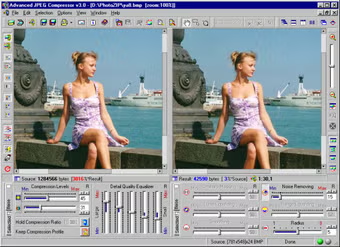
Главная сила JPEG Compressor — «рабочий стол» с двумя изображениями: Source (исходник) и Result (результат). Вы сравниваете их визуально и при этом держите в голове цифры: вес файла, процент сжатия, итоговый размер.
Верхнее меню
В верхней строке меню обычно находятся разделы, которые закрывают весь цикл обработки:
-
File — открыть/сохранить, импорт, работа с файлами.
-
Edit — базовые операции редактирования.
-
Correct — коррекция изображения (уровни/тон/цветовые правки).
-
Mode — переключение режимов работы (компрессия/коррекция/пакетный режим).
-
Options — целевые параметры, профили, точность, прогрессивный JPEG и продвинутые настройки.
-
View — масштаб, режимы просмотра, компоновка окон.
-
Window — работа с несколькими изображениями (multi-document интерфейс).
-
Help — справка.
Смысл такой: Mode определяет «какую задачу вы делаете сейчас», а Options — «как именно вы её делаете» (целевой размер, профиль, точность, режимы компрессии).
Панель инструментов (toolbar)
Под меню расположены иконки быстрых действий: открыть файл, сохранить результат, переключиться на пакетную обработку, инструменты просмотра (лупа/масштаб), иногда — быстрый вызов профилей. Это особенно удобно, когда вы обрабатываете серию изображений и не хотите каждый раз «нырять» в меню.
Два окна просмотра «до/после»
Слева — исходник, справа — результат. Важно не просто «смотреть», а увеличивать проблемные зоны:
-
кожа (поры и мелкие переходы),
-
тонкие линии (текст, провода, ветки),
-
градиенты (небо, фон) — там часто вылезают полосы,
-
контрастные края (логотипы, подписи).
JPEG Compressor рассчитан на такую проверку: вы делаете зум и сразу видите, какой параметр ухудшил картинку.
Нижняя панель параметров
Внизу — «центр управления» компрессией:
-
блок Compression Levels — основной уровень сжатия;
-
блок Set Target — целевой вес/целевое ограничение;
-
блок Detail Quality Equalizer — 5 полос, которыми можно тонко регулировать компрессию деталей разных размеров (от крупных к мелким).
Правая зона: коррекция и дополнительные инструменты
Справа часто расположены панели:
-
Correct — выбор типа коррекции и её параметры;
-
Crop — кадрирование;
-
Unsharp Masking / Sharpen — резкость;
-
Noise Removing / Smoothing — подавление шума и сглаживание.
Идея практичная: сначала добились нужного веса JPEG, потом точечно поправили резкость/шум, чтобы итог выглядел «дороже», а не как пережатая картинка.
Загрузка изображений: способы и нюансы
Открытие файлов и папок
Базовый сценарий — File → Open и выбор JPEG. Программа также умеет работать как конвертер: вы можете открыть PNG/TIFF/BMP/GIF и сохранить как JPG с заданными параметрами компрессии.
Мультиоконный режим (несколько изображений одновременно)
JPEG Compressor поддерживает multi-document интерфейс: удобно открыть 3–5 похожих изображений и сравнить, как один и тот же профиль влияет на разные сцены (портрет/предметка/пейзаж). Это экономит время на подбор «универсального» профиля под пакет.
Буфер обмена Windows
Если вы часто работаете со скриншотами (Win+Shift+S → вставка), поддержка clipboard помогает быстро «закинуть» изображение в рабочее поле без промежуточного сохранения.
Захват со сканера/камеры (TWAIN)
JPEG Compressor умеет получать изображения с TWAIN-устройств — это актуально для офисных сканов и потоковой оцифровки.
Компрессия JPEG: базовый рабочий сценарий «сделать меньше без боли»
Ниже — самый частый сценарий, когда нужно уменьшить размер JPG и при этом сохранить нормальную детализацию.
Шаг 1. Откройте изображение и включите удобный зум
-
Откройте фото через File → Open.
-
В меню View выберите масштаб (например, 100% для честной оценки).
-
Прокруткой/перетаскиванием проверьте зоны риска: текстуры, лица, тонкие линии.
Шаг 2. Подберите общий уровень сжатия (Compression Levels)
В блоке Compression Levels вы задаёте «сколько сжимаем». Обычно это один главный ползунок и числовое значение (уровень), которые прямо влияют на итоговый вес файла.
Практический ориентир:
-
для фото «на сайт» чаще нужен умеренный уровень компрессии + ресайз;
-
для архивного хранения лучше чуть мягче компрессия, но более агрессивное уменьшение размера по пикселям (если допускается).
Шаг 3. Если важен точный вес файла — включите Target Value
Когда у вас требование «до 200 KB» или «до 1 MB», не нужно угадывать. В JPEG Compressor есть режим целевого значения (Target Value): программа подбирает параметры так, чтобы попасть в нужный размер (или максимально близко к нему) при сохранении качества.
В интерфейсе это выглядит как блок Set Target, где выбирается тип цели (например, File Size) и задаётся значение в Kbytes.
Шаг 4. Проверьте результат в окне Result и на проблемных участках
Смысл «до/после» — не в том, чтобы посмотреть картинку целиком, а чтобы найти артефакты:
-
«крошево» на деталях;
-
грязные цветовые переходы;
-
ореолы вокруг контрастных границ.
Если артефакты появились — не обязательно «откатывать компрессию целиком». Часто хватает тонкой настройки через эквалайзер деталей или раздельное управление яркостью/цветом.
Раздельное управление яркостью и цветом (Luma/Chroma): как убрать цветные артефакты
Одна из типичных проблем JPEG — цветовые артефакты в тенях и на градиентах. JPEG Compressor решает это тем, что позволяет регулировать компрессию отдельно для Luma (яркость) и Chroma (цвет). Вы можете сильнее «ужать» цветовую составляющую, почти не трогая яркостные детали — и картинка становится визуально чище.
Практика:
-
если на коже или в небе появляются «пятна» и грязь — обычно имеет смысл смягчить/перенастроить цветовую компрессию;
-
если «сыпется» детализация (трава, волосы, фактура ткани) — важнее корректировать яркостную составляющую и эквалайзер деталей.
Detail Quality Equalizer: тонкая настройка качества по деталям
Detail Quality Equalizer — это фирменная фишка JPEG Compressor: 5 полос, которые отвечают за компрессию деталей разного размера (от крупных к мелким).
На практике это значит:
-
вы можете оставить крупные формы и контуры аккуратными,
-
а мелкую «шумную» фактуру сжать сильнее, чтобы выиграть килобайты,
-
или наоборот — сохранить микродетали на важных объектах.
Как читать 5 полос эквалайзера
Условная логика такая:
-
«Large» — крупные детали (границы объектов, большие формы),
-
«Small» — мелкие детали (фактура, зерно, микроконтраст).
Если вы видите, что при сжатии пропала «дорогая» фактура (волосы, ткань, кожа), обычно проблема в слишком агрессивном давлении на «Small».
Практический рецепт настройки
-
Выставьте общий уровень компрессии в Compression Levels так, чтобы файл стал заметно меньше.
-
Увеличьте проблемный участок до 100–200%.
-
По очереди «отпускайте» полосы эквалайзера в сторону более высокого качества на тех уровнях деталей, где вы видите деградацию.
-
Каждый раз оценивайте, насколько вырос размер файла — это всегда баланс.
Кейс: фото товара на белом фоне
-
фон можно сжимать сильнее (там нет смысловой информации);
-
границы товара должны остаться чистыми, иначе объект выглядит «мыльным»;
-
мелкая фактура (кожа, ткань, металл) — зависит от категории: для премиум-товаров её лучше сохранить.
Эквалайзер здесь помогает не «перетягивать» всю картинку в сторону качества, а оставить качество именно там, где пользователь будет смотреть.
Selective image compression: выборочные зоны сжатия
Выборочная компрессия в JPEG Compressor — это подход «важное сохраняем качественно, второстепенное ужимаем сильнее». Типовые сценарии:
-
портрет: лицо и глаза — максимум качества, фон — сильнее компрессия;
-
скан: печать/подпись — аккуратно, фон бумаги — агрессивнее;
-
товар: логотип/маркировка — качественно, равномерные участки — сильнее.
Самое удобное здесь — то, что вы работаете в том же «интерактивном» режиме: выделили область, применили правила, сравнили «до/после».
Prefiltering: фильтрация перед сжатием, когда она реально нужна
Если JPEG содержит шум, зерно, мелкую рябь или «грязный фон», компрессия будет тяжёлой: JPEG пытается сохранить этот шум и тратит на него байты.
JPEG Compressor умеет делать compression-oriented prefiltering: вы выбираете один из фильтров и задаёте уровень и радиус (depth) применения. Это позволяет:
-
улучшить визуальную чистоту,
-
снизить «стоимость» шумных участков,
-
получить лучшее соотношение качество/размер.
Когда включать фильтрацию:
-
снимки с высокими ISO (шум в тенях);
-
старые JPEG, которые уже пережимали;
-
сканы с серым фоном бумаги.
Когда лучше не трогать:
-
технические изображения с тонкими линиями и мелким текстом (если вы не уверены в настройке радиуса);
-
иллюстрации и графика с резкими границами — там проще победить вес ресайзом и аккуратной компрессией без фильтра.
Прогрессивный JPEG: когда это полезно
Прогрессивный JPEG (Progressive JPEG) — режим, при котором изображение «проявляется» при загрузке постепенно, слоями. Для веб-страниц это может быть приятнее: пользователь видит картинку почти сразу, затем она догружается до полной чёткости.
Практический подход:
-
для сайтов и блогов — часто включают;
-
для e-mail и мессенджеров — не принципиально;
-
для архивов и печати — обычно без разницы, тут важнее качество и размер.
Изменение размера (Resizing / Resampling): самый быстрый способ экономить вес
Компрессия JPEG — это половина победы. Вторая половина — уменьшение размера по пикселям. JPEG Compressor умеет ресайзить изображения до нужных размеров (px, inches, cm) и делать это качественно: доступны три высококачественных метода интерполяции.
Почему ресайз часто лучше «жёсткой компрессии»
Если у вас фото 6000×4000, а на сайт нужно 1600×1066:
-
можно сильно пережимать — получите артефакты;
-
а можно грамотно уменьшить размеры и применить умеренную компрессию — визуально будет лучше и почти всегда легче по весу.
Мини-шпаргалка по типовым размерам
-
карточка товара: 1200–2000 px по длинной стороне (зависит от площадки);
-
блог/статья: 1200–1600 px;
-
превью/миниатюра: 200–400 px;
-
e-mail: 1280 px обычно более чем достаточно.
Обрезка (Crop) и поворот (Rotate): быстрые инструменты, которые реально экономят килобайты
Crop: убираем лишнее и уменьшаем вес
Кадрирование решает две задачи:
-
улучшает композицию,
-
снижает площадь изображения → снижает вес файла.
В правой панели часто выбирается режим Crop, после чего вы задаёте область кадрирования и применяете её кнопкой Apply (или аналогичной). На скриншоте из интерфейса видно, что Crop интегрирован в блок коррекции справа.
Rotate: приводим ориентацию в порядок
Поворот полезен, когда:
-
фото «лежит на боку» после импорта,
-
сканы развернуты.
JPEG Compressor позволяет развернуть изображение и уже потом подбирать компрессию/ресайз, чтобы итог был сразу пригоден для публикации.
Базовое редактирование и «доводка» картинки после сжатия
JPEG Compressor — не фотошоп, но в нём есть ровно те инструменты, которые логично нужны именно после компрессии:
-
коррекция уровней и базовых параметров (яркость/контраст/тон);
-
удаление красных глаз;
-
повышение резкости (Unsharp Masking / Sharpen);
-
шумоподавление (Noise Removing) и сглаживание (Smoothing);
-
водяные знаки (Watermark);
-
редактирование EXIF и «невидимого текста» JPEG.
Вот пример интерфейса, где хорошо видно «рабочие» панели доводки: эквалайзер, шумоподавление, резкость и т.п.
Резкость после компрессии: когда и как
Если вы слегка «поджали» и картинка стала мягче, резкость помогает вернуть ощущение детализации. Ключевое правило: добавляйте резкость после того, как вы уже определились с компрессией и размером, иначе вы будете «сжимать резкость» и терять смысл.
Шумоподавление: не для красоты, а для эффективности JPEG
Шумоподавление уменьшает «случайность» в изображении. А JPEG лучше сжимает предсказуемые участки (небо, фон, стены). Поэтому аккуратное шумоподавление часто даёт двойной эффект: чище выглядит и меньше весит.
Водяные знаки (Watermark)
Если вы публикуете изображения в открытом доступе, водяной знак может быть уместным. В JPEG Compressor водяной знак — это практическая функция: вы выбираете тип (текст/изображение), позицию, прозрачность и применяете к файлу или пакету.
Важно: добавляйте watermark после того, как вы настроили компрессию — иначе знак может «распасться» на артефакты при слишком жёстком сжатии.
EXIF и «невидимый текст» в JPEG: приватность и порядок
JPEG Compressor умеет просматривать и редактировать данные, которые часто «едут» вместе с файлом:
-
EXIF (камера, параметры съёмки, иногда геометки);
-
комментарии и скрытый текст (copyright notice, signatures и т.п.).
Когда это важно:
-
вы публикуете фото и не хотите отдавать лишние данные о съёмке;
-
вы делаете коммерческий контент и хотите, чтобы метаданные были единообразными;
-
вы оптимизируете размер: иногда метаданные занимают неожиданно много места в маленьких файлах.
Профили (Profiles): ускоряем работу и получаем предсказуемый результат
Профиль в JPEG Compressor — это «упакованный набор» ключевых параметров:
-
компрессия,
-
настройки качества/точности,
-
(часто) ресайз и связанные параметры.
Зачем нужны профили
Профили решают главную боль пакетной обработки: чтобы все изображения выглядели одинаково и соответствовали требованиям (размеры, вес, тип обработки).
Типовые профили под задачи
В JPEG Compressor обычно встречаются преднастроенные профили, которые закрывают популярные сценарии (e-mail, thumbnails, сканы, изображения для объявлений/аукционов и т.д.).
Если делать «боевой» набор профилей под себя, я рекомендую минимум четыре:
| Профиль | Для чего | Что обычно включено |
|---|---|---|
| Web (оптимизированный) | статьи, каталоги, лендинги | ресайз + умеренная компрессия + прогрессивный JPEG |
| E-mail Photo | отправка фото | ограничение по KB + мягкое шумоподавление |
| Thumbnail | превью, списки товаров | уменьшение до 200–400 px + усиление резкости после ресайза |
| Scanned Text | сканы документов | prefiltering + выборочная компрессия (текст/печати) |
Профили в JPEG Compressor удобно применять не только при ручной обработке, но и в batch-режиме.
Пакетная обработка (Batch processing): как ужать папку с фото за один проход
Batch-режим — это место, где JPEG Compressor превращается из «редактора одного файла» в рабочий инструмент для потока.
Окно Batch Options: что в нём важно
Разберём элементы по порядку — это те самые вещи, которые реально решают задачу «пакетно сжать JPG»:
-
Destination Folder
-
Source — сохранить результат рядом с исходниками (аккуратно, но следите за перезаписью).
-
Other — сохранить в выбранную папку (самый безопасный сценарий).
-
поле пути + кнопка выбора папки.
-
-
Resulting File Name
-
Prefix и Suffix — добавить префикс/суффикс к имени файла.
-
чекбокс Contains original file name (between prefix and suffix) — оставить оригинальное имя «в середине».
-
опция про ведущие нули в нумерации (удобно для сортировки по имени).
-
-
Profile
-
выпадающий список профилей (например, E-Mail Photo).
-
кнопка рядом (обычно для выбора/редактирования профиля).
-
-
Interface
-
режим выполнения пакетной операции.
-
вариант «No user interaction, display an animated progress window» удобен, когда вы уверены в настройках и хотите просто дождаться окончания.
-
-
Кнопки OK / Cancel / Help
-
OK запускает обработку,
-
Help — справка по пакетному режиму (полезно, если настраиваете редкие сценарии).
-
Пошаговый сценарий: «сжать папку фотографий для сайта»
-
Откройте JPEG Compressor и переключитесь в Mode → Batch processing.
-
Укажите папку источника (или добавьте список файлов).
-
В Destination Folder выберите Other и задайте папку, например
...\output_web. -
В Profile выберите профиль
Web(или свой заранее созданный). -
В Resulting File Name добавьте суффикс
_web— так вы не перепутаете файлы. -
Нажмите OK и дождитесь завершения.
Пошаговый сценарий: «сжать JPEG для e-mail до заданного веса»
-
Выберите профиль
E-Mail Photo. -
В параметрах целевого значения включите Target Value → File Size и задайте предел (например, 200–300 KB).
-
При необходимости включите лёгкое шумоподавление перед компрессией (если фото шумное).
-
Запустите пакетную обработку — и все файлы будут близки к заданному лимиту.
Именно в таком режиме JPEG Compressor особенно удобен: вы один раз нашли «идеальный» набор параметров и дальше просто применяете его к любым папкам.
Настройки (Preferences): где лежат важные параметры точности и поведения
Диалог настроек в JPEG Compressor обычно содержит несколько вкладок, среди которых ключевые — General и параметры, связанные с движком компрессии.
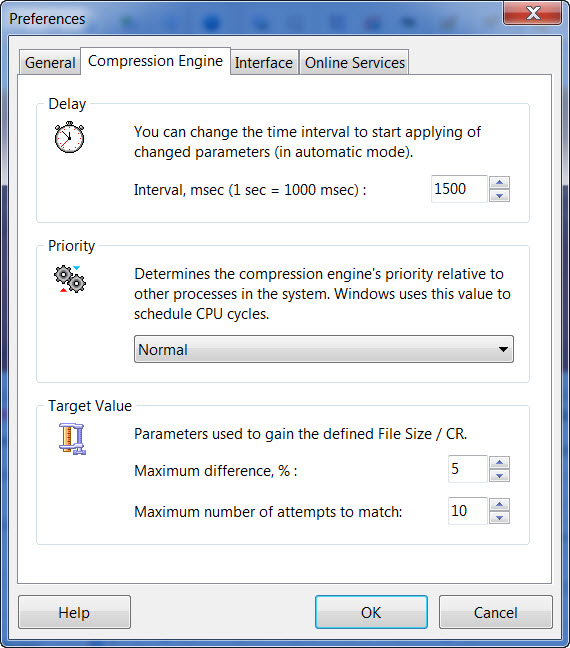
Вот пример окна Preferences:
Вкладка General: на что обратить внимание
-
Delay / Interval (msec) — задержка, через которую программа начинает применять изменённые параметры в автоматическом режиме. Если вы двигаете ползунки и хотите «меньше дерганий», увеличьте интервал. Если хотите мгновенную реакцию — уменьшайте.
-
Priority — приоритет процесса компрессии относительно других процессов системы. Полезно, если вы сжимаете большие пачки, но при этом хотите работать параллельно в других приложениях.
-
Target Value — параметры точности попадания в целевой размер/коэффициент. Здесь удобно настроить допустимую разницу в процентах и число попыток подбора.
Практический смысл: JPEG Compressor не просто «сжимает», а умеет итеративно подбирать параметры под цель. И эти настройки определяют, насколько точно и как быстро он это делает.
Командная строка (CLI): автоматизация без интерфейса
JPEG Compressor поддерживает командную строку для автоматизации базовых задач обработки. Это удобно, когда:
-
нужно обрабатывать изображения по расписанию;
-
вы встраиваете компрессию в рабочий пайплайн (например, перед загрузкой на сайт);
-
хотите запускать пакетную обработку на сервере/рабочей станции без ручных действий.
На практике у программы есть отдельный консольный компонент (в установке он встречается как отдельный исполняемый файл), который запускается с параметрами и применяет профиль/настройки к указанным входным данным.
Дополнительные удобства, которые реально экономят время
JPEG Compressor — программа про скорость и повторяемость. В ней есть набор «мелочей», которые в сумме дают комфортный рабочий процесс:
-
разные режимы zooming и centering (удобно для контроля артефактов);
-
разные варианты расположения source/result;
-
визуальная подмена результата исходником для проверки «что именно изменилось»;
-
предварительный просмотр перед открытием;
-
поддержка e-mail-сценариев;
-
работа через clipboard.
Плюсы и минусы JPEG Compressor по итогам практического использования
Что получается особенно хорошо
-
Точная, управляемая компрессия JPEG: не «вслепую», а с живым контролем.
-
Detail Quality Equalizer — редкая функция, которая реально помогает «спасти» важные детали, не раздувая вес всего файла.
-
Target Value: когда нужен определённый вес файла в килобайтах — это один из самых удобных сценариев.
-
Пакетная обработка + профили: связка, которая превращает обработку папок в понятную процедуру.
-
Встроенные базовые инструменты правки: crop/rotate/резкость/шумоподавление — ровно то, что нужно после компрессии.
Ограничения, которые нужно понимать
-
Интерфейс ориентирован на «рабочую задачу», а не на современную эстетику.
-
Это инструмент прежде всего про JPEG/JPG: для PNG/WebP/AVIF есть более специализированные решения, хотя конвертация в JPG здесь выполняется удобно.
Сравнение с аналогами
RIOT (Radical Image Optimization Tool)
RIOT — один из самых популярных «ручных» оптимизаторов для web-картинок. В сравнении с JPEG Compressor:
-
RIOT сильнее заточен под веб-форматы и общий «save for web» подход.
-
JPEG Compressor выигрывает по тонкой настройке именно JPEG-деталей (эквалайзер, раздельные каналы, целевой размер и «визуальная» компрессия в одном потоке).
Когда выбрать RIOT: если ваш поток — это веб-оптимизация разных форматов и вам нужен универсальный оптимайзер.
Когда выбрать JPEG Compressor: когда главная цель — максимально аккуратно сжать JPG/JPEG с предсказуемым качеством.
Caesium Image Compressor
Caesium любят за простоту: кинул файлы → выбрал качество → получил результат. С JPEG Compressor разница такая:
-
Caesium отлично подходит для быстрого массового ужатия, особенно для новичков.
-
JPEG Compressor даёт больше контроля над тем, что именно деградирует при сжатии (детали разных размеров, работа с цветом/яркостью, фильтрация).
Когда выбрать Caesium: «мне нужно просто уменьшить вес пачки фото, без тонкой настройки».
Когда выбрать JPEG Compressor: «мне важно, чтобы фото выглядели максимально прилично при минимальном весе».
JPEGmini Pro
JPEGmini — это «почти автомат»: обычно минимум настроек, зато сильная оптимизация под «видимое качество». В сравнении:
-
JPEGmini хорош, когда вы доверяете автоматике и хотите стабильный результат без ручной возни.
-
JPEG Compressor полезнее, когда нужно попадать в целевой размер, управлять деталями и гарантированно контролировать проблемные области.
Когда выбрать JPEGmini: свадебщики/ивент-фото, где поток большой и хочется автопроцесс.
Когда выбрать JPEG Compressor: когда есть требования по KB/пикселям и нужен ручной контроль артефактов.
FileOptimizer
FileOptimizer — универсальный «оптимизатор всего»: он прогоняет файлы через набор инструментов. Для изображений это может быть удобно, но:
-
FileOptimizer менее прозрачен в контроле качества «на глаз».
-
JPEG Compressor выигрывает именно интерфейсом «до/после» и инструментами точной настройки.
Когда выбрать FileOptimizer: массовая оптимизация разных типов файлов без ручной настройки.
Когда выбрать JPEG Compressor: работа с изображениями, где качество имеет значение.
XnConvert / FastStone Photo Resizer
Эти инструменты сильны в пакетной обработке: переименования, ресайз, конвертация, простые фильтры.
-
Для «конвейера» по папкам они очень хороши.
-
Но JPEG Compressor обычно даёт более тонкую настройку именно JPEG-компрессии и помогает выжать максимум качества на минимальном весе, особенно на сложных фотографиях.
Когда выбрать XnConvert/FastStone: если в пакете много операций (водяной знак + рамка + ресайз + конвертация) и компрессия не критична.
Когда выбрать JPEG Compressor: если компрессия — главное, и вы хотите контролировать результат визуально и параметрически.
Кому подойдёт JPEG Compressor
JPEG Compressor стоит выбирать, если вам близки такие требования:
-
вы регулярно оптимизируете JPG/JPEG и хотите делать это быстро;
-
вам важно «держать качество» на лицах, текстуре и мелких деталях;
-
вы работаете под требования «не больше X KB» или «одинаковый вес по всей серии»;
-
вы хотите один раз настроить профили и дальше жить на пакетной обработке.
Если же у вас основной поток — современные веб-форматы (WebP/AVIF) и вы почти не трогаете JPEG, тогда логичнее смотреть в сторону инструментов, где эти форматы — в центре внимания.
Частые вопросы и решения проблем
Почему после сжатия картинка «мылится»?
Обычно причина одна из трёх:
-
слишком высокий общий уровень компрессии;
-
«задавлены» мелкие детали эквалайзером;
-
после ресайза не добавлена лёгкая резкость.
Решение:
-
чуть ослабьте общий уровень;
-
поднимите качество в полосах «Small» в Detail Quality Equalizer;
-
добавьте умеренный Unsharp Masking после финальных настроек.
Как попасть в точный размер файла (например, до 200 KB)?
Используйте Target Value → File Size и настройте допуски/число попыток в Preferences (Target Value).
Если не попадаете:
-
сначала уменьшите размеры по пикселям (это сильнее влияет на вес),
-
потом доведите компрессию под цель.
Что выбрать: обычный JPEG или Progressive?
Для веб-страниц чаще выбирают Progressive: визуально комфортнее при загрузке. Для архивов/печати — обычно не принципиально, выбирайте по внутренним стандартам проекта.
Как лучше сжимать сканы, чтобы текст остался читаемым?
-
включите prefiltering аккуратно (чтобы прибрать шум бумаги);
-
используйте выборочную компрессию: текст/печати — качественно, фон — сильнее;
-
контролируйте результат на 100–200% масштаба
