
KuickShow — это отдельная программа для просмотра изображений в среде KDE, построенная вокруг идеи максимально быстрого перехода от файла к файлу. В отличие от тяжёлых менеджеров фотоколлекций, она не пытается быть каталогизатором, редактором RAW или библиотекой альбомов. Её основная задача проще и практичнее: открыть папку с картинками, быстро показать выбранный файл, дать пролистать соседние изображения, увеличить фрагмент, повернуть картинку, запустить слайд-шоу и не загромождать экран лишними панелями. KuickShow работает как image browser/viewer: у него есть файловый браузер для выбора изображений и отдельное окно просмотра, где картинка занимает максимум доступного пространства.
Главное отличие KuickShow от многих просмотрщиков — старая, но очень удачная логика интерфейса: программа рассчитана на клавиатуру, мышь и быстрые повторяющиеся действия. Открыть следующий файл можно клавишей Page Down, предыдущий — Page Up, перейти к первому изображению — Home, к последнему — End, увеличить масштаб — +, уменьшить — -, скрыть или показать браузер — Space. Поэтому KuickShow удобен не только для обычного просмотра фотографий, но и для быстрой ручной сортировки папок, проверки серий изображений, отбора скриншотов, просмотра старых коллекций JPEG/PNG/GIF/TIFF/BMP/PSD/XCF и работы с наборами файлов без предварительного импорта.
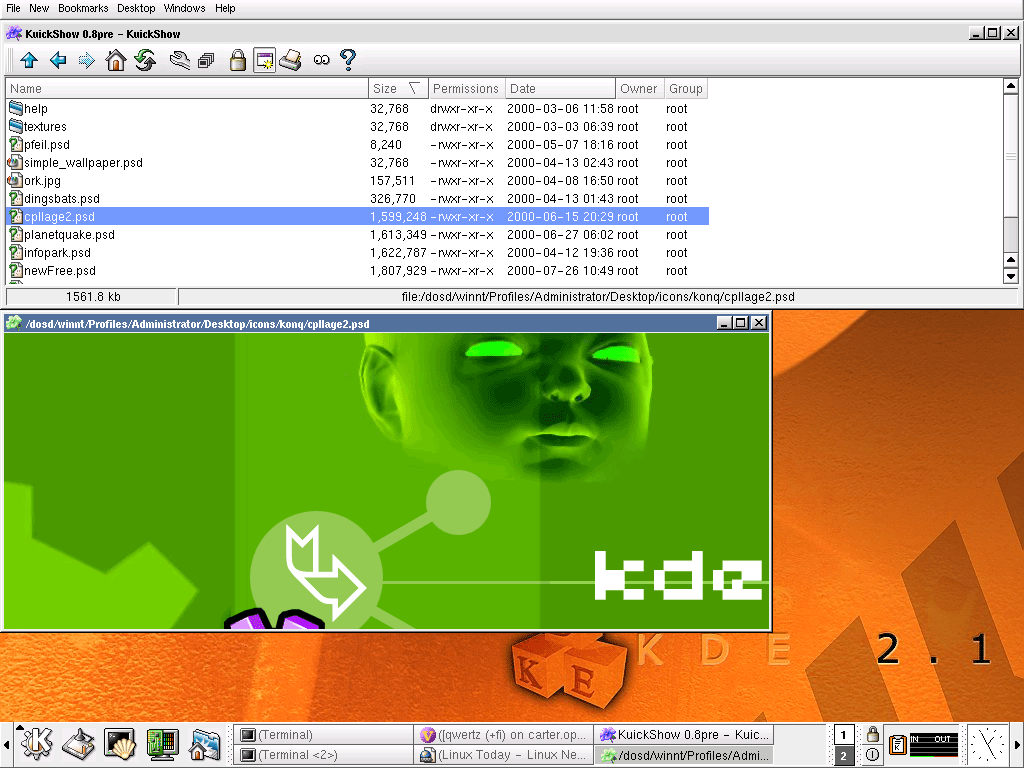
На скриншоте хорошо видна базовая модель KuickShow: сверху находится окно браузера с деревом папок, списком файлов, панелью инструментов и строкой состояния, а ниже открыто отдельное окно изображения. Это не редакторская рабочая область с десятками панелей, а быстрый просмотрщик изображений KDE, где файловая навигация и просмотр разделены так, чтобы пользователь мог держать список файлов под рукой и при этом видеть картинку почти без интерфейсного шума.
Скачать KuickShow
- Ретушь фото
- Русский интерфейс
- Просто для новичков
- Только для KDE/Linux
- Не для ретуши фото
- Проект устарел
Назначение программы и место в KDE
KuickShow относится к тому типу программ, которые особенно ценят не за количество функций, а за скорость выполнения базового сценария. Пользователь открывает папку, выбирает изображение, просматривает его, листает соседние файлы, при необходимости включает полноэкранный режим или слайд-шоу. Для такой задачи не нужен импорт каталога, база данных, теги, альбомы, лица, геолокация и сложная библиотека. KuickShow работает непосредственно с файловой системой: папки, файлы и изображения остаются там, где они лежат.
В экосистеме KDE программа занимает нишу лёгкого и прямолинейного просмотрщика. Она не заменяет профессиональные редакторы вроде GIMP и не конкурирует с менеджерами фотоколлекций по части каталогизации. Её сильная сторона — быстрый просмотр изображений KDE с удобной клавиатурной навигацией, встроенным файловым браузером и возможностью быстро менять масштаб, поворот, зеркальное отражение, яркость, контраст и гамму. Эти возможности собраны не как полноценная обработка фотографий, а как набор быстрых действий перед глазами пользователя.
KuickShow полезен в следующих ситуациях:
| Сценарий | Как помогает KuickShow |
|---|---|
| Быстро просмотреть папку со скриншотами | Открывает изображение из списка файлов и позволяет листать соседние файлы клавишами |
| Проверить серию фотографий | Page Down, Page Up, Home, End ускоряют проход по каталогу |
| Посмотреть большое изображение | Автоматическое уменьшение до размера экрана помогает не терять ориентацию |
| Сравнить ориентацию кадра | Поворот на 90, 180 и 270 градусов выполняется горячими клавишами |
| Быстро оценить тёмный или блеклый файл | Яркость, контраст и гамма меняются прямо в просмотрщике |
| Запустить показ папки | File → Start Slideshow запускает слайд-шоу изображений в каталоге |
| Работать без лишних панелей | Окно изображения не тратит место на постоянные боковые панели |
KuickShow особенно хорошо подходит для пользователей, которым нужен старый добротный просмотрщик: открыл, посмотрел, пролистал, закрыл. Это программа не про медиатеку, а про непосредственный контакт с файлами.
История и характер проекта
KuickShow создан Карстеном Пфайффером. Программа начиналась как приложение для KDE 1, затем была перенесена в KDE 2, а её документация и интерфейс долго сохраняли характер классических KDE-приложений: меню File, Edit, View, Settings, Help, панель инструментов, отдельные окна, настраиваемые сочетания клавиш и конфигурационный диалог с вкладками.
Эта историческая основа важна для понимания KuickShow. Программа не выглядит как современный мобильный просмотрщик с одной большой кнопкой и скрытыми жестами. Она устроена как настольный инструмент KDE: пользователь видит меню, список файлов, кнопки навигации, строку состояния, контекстное меню и настройки. Такой подход может казаться старомодным, но у него есть сильное практическое преимущество: почти каждое действие имеет понятное место и может выполняться с клавиатуры.
Название KuickShow прямо отражает идею программы: быстрый показ изображений. В обзоре важно не путать её с классом программ в целом. KuickShow — не просто ещё один просмотрщик картинок, а конкретное KDE-приложение с узнаваемой моделью работы: файловый браузер плюс окно изображения, быстрые горячие клавиши, минимальное количество визуального мусора в режиме просмотра и набор встроенных операций для масштаба, геометрии и визуальной коррекции.
Интерфейс: файловый браузер и окно изображения
Работа KuickShow начинается с браузера файлов. В нём пользователь выбирает папку и файл изображения. Выбор выполняется левым щелчком мыши или клавишей Return: если выделен файл, изображение открывается в окне просмотра; если выделена папка, программа переходит внутрь папки. Такой сценарий делает KuickShow близким к файловому менеджеру, но без перегруза функциями общего назначения.
Браузер показывает изображения и каталоги списком. Для представления файлов доступны режимы View → Short View и View → Detailed View. В коротком режиме отображаются только имена файлов и папок. В подробном режиме к имени добавляются размер, дата, права доступа, владелец и группа. Для папок с большим количеством изображений подробный режим полезен при отборе файлов по размеру или времени изменения, а короткий режим удобнее, когда важнее быстро видеть больше имён на экране.
Окно изображения в KuickShow отделено от браузера. Это сильное решение для быстрого просмотра: файл выбирается в одном окне, а картинка открывается в другом. При желании браузер можно скрывать и снова показывать клавишей Space, если окно изображения активно. Такой подход освобождает место под саму картинку, но не заставляет полностью уходить из навигации по каталогу.
Визуально интерфейс KuickShow состоит из нескольких понятных зон:
| Зона интерфейса | Назначение |
|---|---|
Меню File, Edit, View, Settings, Help |
Основные команды открытия, показа, слайд-шоу, печати, удаления, свойств и настроек |
| Панель инструментов | Быстрые кнопки навигации и действий |
| Список файлов | Выбор изображения или папки |
| Дерево каталогов | Переход между папками |
| Окно изображения | Непосредственный просмотр файла |
| Строка состояния | Информация о выбранном файле, пути и размере |
Важная особенность KuickShow — он не заставляет пользователя постоянно работать через меню. Меню нужно для изучения возможностей и редких команд, но ежедневный просмотр удобнее делать через клавиши и мышь. Это особенно заметно при просмотре больших папок: рука остаётся на клавиатуре, а переход к следующему файлу занимает одно нажатие.
Открытие и показ изображений
В меню File собраны команды, которые определяют основной сценарий просмотра. File → Open (Ctrl+O) открывает новое изображение. File → Show Image показывает выбранный файл в новом окне изображения. File → Show Image in Active Window открывает выбранный файл в уже активном окне, что удобно, если не нужно плодить отдельные окна. File → Show Image in Fullscreen Mode сразу показывает выбранное изображение в полноэкранном режиме. File → Start Slideshow (F2) запускает слайд-шоу изображений в текущей папке. File → Print Image... (Ctrl+P) отправляет изображение на печать. File → Quit (Ctrl+Q) закрывает программу и все открытые окна изображений.
Эти команды показывают, что KuickShow рассчитан именно на просмотр, а не на редактирование проекта. Здесь нет сложного диалога импорта, создания коллекции или индексирования. Пользователь работает с конкретным файлом и папкой. Для повседневного просмотра это обычно быстрее: не нужно ждать построения библиотеки, разбирать альбомы или настраивать каталог.
Практический порядок действий выглядит так:
-
Открыть KuickShow.
-
Перейти в нужную папку через дерево каталогов или список файлов.
-
Выделить изображение.
-
Нажать
Returnили выбратьFile → Show Image. -
Листать соседние файлы клавишами
Page DownиPage Up. -
При необходимости нажать
Return, чтобы переключиться между оконным и полноэкранным режимом. -
Нажать
Esc, чтобы закрыть окно изображения.
Если нужно не просто открыть файл, а быстро просмотреть всю папку, лучше начинать с выделения первого изображения и дальше работать клавишами Page Down и Page Up. Такой режим особенно удобен для папок с сериями скриншотов, JPEG-фотографиями, PNG-иллюстрациями и наборами графических ассетов.
Поддерживаемые форматы изображений
KuickShow поддерживает широкий набор форматов, включая jpg, gif, tiff, png, bmp, psd, xpm, ppm, pgm, pbm, pnm, eim и xcf. Для своего класса это важная особенность: программа подходит не только для стандартных JPEG и PNG, но и для старых графических форматов, X11-иконок, Netpbm-файлов и некоторых рабочих форматов вроде PSD/XCF.
| Формат | Практический смысл в KuickShow |
|---|---|
| JPG/JPEG | Фотографии, веб-изображения, архивы снимков |
| PNG | Скриншоты, прозрачные изображения, интерфейсная графика |
| GIF | Простая веб-графика и анимированные изображения в старых коллекциях |
| TIFF | Сканированные документы, архивные изображения, высококачественная графика |
| BMP | Старые Windows-изображения и простые растровые файлы |
| PSD | Просмотр некоторых файлов Photoshop без запуска редактора |
| XCF | Просмотр некоторых файлов GIMP |
| XPM/XBM | Иконки и графика из Unix/X11-среды |
| PPM/PGM/PBM/PNM | Netpbm-форматы, часто встречающиеся в технических и старых Unix-наборах |
| EIM | Формат, поддерживаемый KuickShow в рамках его набора загрузчиков |
Для пользователя это означает, что KuickShow можно применять как быстрый первый просмотрщик для разношёрстных папок. Если в каталоге смешаны скриншоты, старые BMP, изображения из графических редакторов и файлы Unix-графики, программа позволяет хотя бы быстро проверить содержимое без открытия отдельного тяжёлого приложения под каждый тип файла.
Навигация по папке и быстрый поиск файла
Файловый браузер KuickShow не ограничивается простым списком. В нём есть удобный механизм быстрого поиска по первым символам имени файла. Когда пользователь находится в браузере и начинает вводить буквенно-цифровые символы, в правом нижнем углу появляется небольшое поле ввода. Достаточно набрать первые буквы имени — и при совпадении нужный файл будет выделен. Выйти из этого поля можно клавишей Return или Esc.
Это мелкая, но очень полезная функция. Например, в папке лежат файлы:
screenshot_001.pngscreenshot_002.pngscreenshot_final.pngphoto_2024_01.jpgphoto_2024_02.jpgwallpaper_blue.pngwallpaper_dark.pngЕсли нужно быстро перейти к wallpaper_dark.png, не обязательно прокручивать список. Достаточно начать вводить wall..., и KuickShow выделит подходящий файл. В каталогах с сотнями изображений такая функция экономит больше времени, чем кажется: пользователь не покидает клавиатурный режим и не переключается на внешний поиск.
Клавиатурная навигация в браузере устроена просто:
| Клавиша | Действие в браузере |
|---|---|
Return |
Войти в папку или открыть изображение, в зависимости от выделенного элемента |
Page Down |
Перейти на страницу ниже в списке файлов |
Page Up |
Перейти на страницу выше |
Home |
Выделить первый файл или папку |
End |
Выделить последний файл или папку |
Space |
Скрыть или показать браузер, если открыто окно изображения |
| Буквенно-цифровой символ | Открыть поле быстрого поиска по началу имени файла |
Delete |
Удалить текущий файл с подтверждением |
Shift+Delete |
Удалить текущий файл без подтверждения |
F1 |
Открыть справку |
Ctrl+Q |
Завершить KuickShow |
Эта таблица хорошо показывает характер программы: KuickShow не заставляет пользователя целиться мышью в мелкие кнопки. Он даёт прямые клавиши для перемещения, открытия, удаления и поиска.
Окно просмотра: масштаб, полноэкранный режим и перемещение по изображению
Окно изображения в KuickShow предназначено для максимально чистого просмотра. Картинка может отображаться в отдельном окне с размером, соответствующим изображению, или в полноэкранном режиме. Для больших файлов KuickShow умеет уменьшать изображение до размера экрана, чтобы оно помещалось полностью. Это особенно удобно при просмотре фотографий, сканов и обоев, размер которых превышает разрешение монитора.
Масштабирование выполняется клавишами + и -. Клавиша O показывает изображение в оригинальном размере, что полезно при включённом автоматическом масштабировании. Клавиша Enter заново отображает изображение с настройками и размером по умолчанию. Стрелки перемещают область просмотра, если картинка больше окна или экрана.
| Действие | Клавиша |
|---|---|
| Следующее изображение | Page Down |
| Предыдущее изображение | Page Up |
| Первое изображение в папке | Home |
| Последнее изображение в папке | End |
| Увеличить | + |
| Уменьшить | - |
| Показать оригинальный размер | O |
| Сбросить отображение к настройкам по умолчанию | Enter |
| Переключить окно/полный экран | Return |
| Скрыть или показать браузер | Space |
| Закрыть окно изображения | Esc |
| Закрыть KuickShow | Ctrl+W |
Для больших изображений важна не только кнопка увеличения, но и перемещение. Если картинка не помещается целиком, её можно двигать стрелками клавиатуры или перетаскиванием левой кнопкой мыши. Это делает KuickShow удобным для просмотра крупных сканов, карт, схем, длинных PNG и изображений с большим количеством мелких деталей.
Мышь в окне изображения используется так:
| Действие мышью | Результат |
|---|---|
| Правый щелчок | Открывает контекстное меню с командами просмотра |
| Перетаскивание левой кнопкой | Двигает изображение, если оно не помещается в окне |
Shift + перетаскивание левой кнопкой |
Выделяет прямоугольник для увеличения |
| Двойной щелчок левой кнопкой | Закрывает текущее изображение |
Выделение прямоугольника с Shift удобно, когда нужно быстро приблизить конкретную область: лицо на фотографии, деталь схемы, текст на скане, фрагмент интерфейса на скриншоте. Вместо многократного нажатия + пользователь просто обводит нужный участок.
Контекстное меню изображения
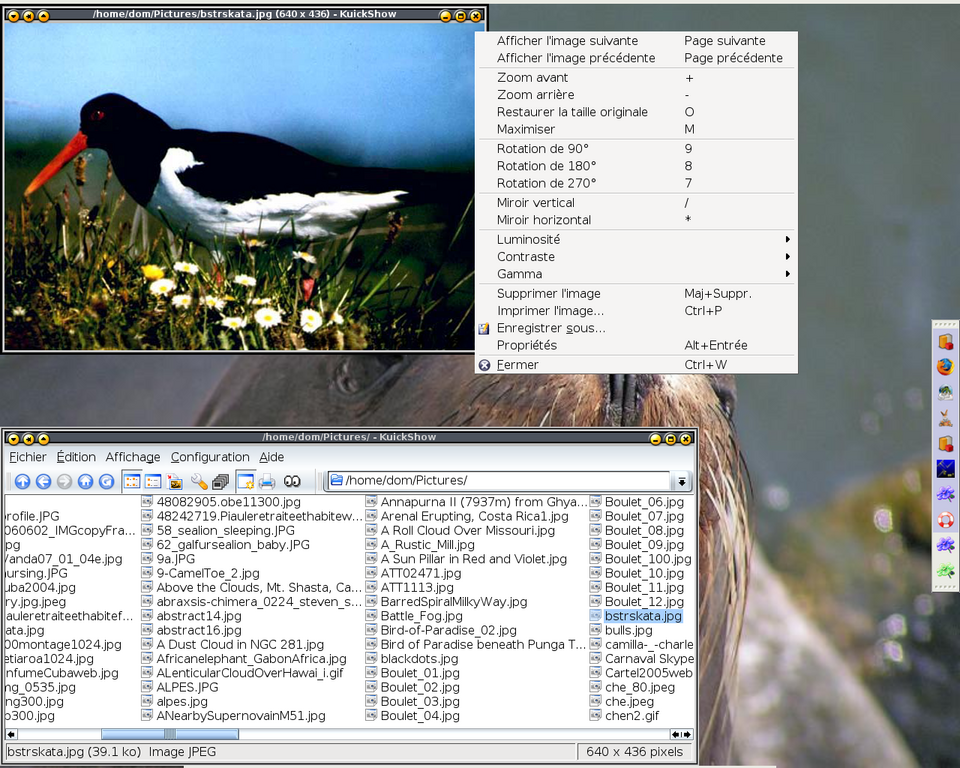
Контекстное меню в окне изображения — один из самых быстрых способов получить доступ к действиям KuickShow без перехода в верхнее меню. Оно открывается правым щелчком по картинке. На скриншотах KuickShow видно, что в контекстном меню собраны команды перехода к следующему и предыдущему изображению, масштабирования, восстановления оригинального размера, максимизации, поворота, зеркального отражения, изменения яркости, контраста и гаммы, печати, сохранения, просмотра свойств и закрытия окна.
Такое меню полезно для пользователей, которые не помнят все горячие клавиши. Например, можно открыть изображение, щёлкнуть правой кнопкой мыши и сразу выбрать Zoom In, Zoom Out, Restore Original Size, Rotate 90 degrees, Flip Horizontally, Brightness, Contrast, Gamma, Print Image..., Save As... или Properties.... При этом опытный пользователь почти те же действия выполнит быстрее с клавиатуры: +, -, O, 7, 8, 9, *, /, B, C, G, Ctrl+S, Alt+Return.
Контекстное меню особенно удобно в полноэкранном режиме. Верхней строки меню там может не быть, а правый щелчок остаётся естественным способом вызвать команды. Поэтому KuickShow хорошо подходит для просмотра папки на весь экран: пользователь не отвлекается на интерфейс, но все основные действия остаются рядом.
Поворот, зеркальное отражение и геометрия изображения
KuickShow умеет выполнять базовые геометрические операции над изображением: поворот и зеркальное отражение. Это не замена редактору, но для просмотра и быстрой проверки ориентации достаточно. Клавиша * отражает изображение горизонтально, / — вертикально. Клавиши 7, 8 и 9 поворачивают картинку на 270, 90 и 180 градусов соответственно.
| Операция | Клавиша |
|---|---|
| Отразить горизонтально | * |
| Отразить вертикально | / |
| Повернуть на 270 градусов по часовой стрелке | 7 |
| Повернуть на 90 градусов по часовой стрелке | 8 |
| Повернуть на 180 градусов | 9 |
Такие операции нужны не только для фотографий. Они полезны при просмотре:
-
сканов, попавших в папку боком;
-
изображений из старых архивов без корректной ориентации;
-
графических материалов, где нужно быстро проверить зеркальный вариант;
-
снимков экрана, полученных с поворотом;
-
технических изображений и схем, где важна ориентация деталей.
В настройках KuickShow эти же действия представлены на вкладке Modifications в группе Geometry: Flip vertically, Flip horizontally, Rotate image. Там можно задать стандартные модификации, которые будут применяться при открытии изображения, если включён параметр Apply default image modifications.
Важно понимать границу возможностей: KuickShow не предназначен для полноценной коррекции перспективы, кадрирования с сохранением проекта, ретуши или пакетной обработки. Его геометрические инструменты — это быстрый просмотр и оперативная ориентация файла. Если после просмотра нужно серьёзно менять изображение, логичнее открыть его в редакторе.
Яркость, контраст и гамма
KuickShow включает простые настройки визуальной коррекции: яркость, контраст и гамма. В окне изображения они вызываются горячими клавишами B/Shift+B, C/Shift+C, G/Shift+G. B осветляет изображение, Shift+B затемняет. C добавляет контраст, Shift+C уменьшает. G увеличивает гамму, Shift+G уменьшает.
| Параметр | Увеличить | Уменьшить |
|---|---|---|
| Яркость | B |
Shift+B |
| Контраст | C |
Shift+C |
| Гамма | G |
Shift+G |
Эти функции особенно полезны при просмотре тёмных фотографий, старых сканов, изображений с низким контрастом и файлов, где нужно быстро понять содержимое без открытия редактора. Например, если скриншот слишком тёмный, можно несколько раз нажать B. Если фотография выглядит плоской, помогает C. Если нужно поднять средние тона без грубого пересвета, используется G.
На вкладке Modifications эти параметры представлены в группе Adjustments: Brightness, Contrast, Gamma. Там же отображается предварительный просмотр оригинального и изменённого изображения: Original и Modified. Это позволяет заранее настроить стандартный вид, который будет применяться к открываемым изображениям при включённой опции применения модификаций.
На этом скриншоте видна вкладка Modifications: слева находятся настройки масштабирования и геометрии, справа — блок Adjustments с яркостью, контрастом и гаммой, а внизу — сравнительный предпросмотр Original и Modified. Для KuickShow это характерный подход: программа не превращается в графический редактор, но даёт быстрые параметры, которые помогают комфортнее просматривать конкретное изображение.
Автоматическое масштабирование
Одна из важных функций KuickShow — автоматическое уменьшение изображения до размера экрана. На вкладке Modifications есть параметр Shrink image to screen size, if larger. Если он включён, большое изображение показывается в увеличенном окне так, чтобы помещаться на экран. Это поведение хорошо подходит для фотографий и сканов, которые значительно больше рабочего стола.
Рядом находится настройка Shrink image to screen size, if smaller, up to factor. Несмотря на формулировку, смысл этой настройки — увеличение маленьких изображений до выбранного коэффициента. Она полезна для просмотра небольших картинок, иконок, старых JPEG и миниатюр, которые на современном мониторе выглядят слишком мелко.
В практическом использовании есть два типовых режима:
| Режим | Когда подходит |
|---|---|
| Уменьшать большие изображения до экрана | Фотоархивы, обои, сканы, большие PNG |
| Показывать оригинальный размер | Проверка пикселей, иконки, интерфейсная графика, технические изображения |
| Увеличивать маленькие изображения до заданного фактора | Старые фотографии, небольшие иллюстрации, изображения из старых сайтов |
| Быстро возвращаться к 100% | Проверка резкости и деталей клавишей O |
KuickShow удобен тем, что не навязывает один способ показа. Можно оставить автоматическое уменьшение для комфортного просмотра, а при необходимости нажать O и увидеть оригинальный размер. Для детального просмотра это важнее, чем кажется: пользователь быстро переключается между вписать в экран и показать пиксельный размер.
Слайд-шоу
Слайд-шоу запускается через File → Start Slideshow (F2). KuickShow показывает изображения из текущей папки одно за другим. В настройках слайд-шоу доступны параметры Switch to full-screen, Start with current image, Delay between slides: и Iterations (0 = infinite):.
| Параметр | Назначение |
|---|---|
Switch to full-screen |
Переключает KuickShow в полноэкранный режим при запуске слайд-шоу |
Start with current image |
Начинает показ с выбранного изображения, а не с первого файла в папке |
Delay between slides: |
Задаёт интервал между сменой изображений |
Iterations (0 = infinite): |
Определяет количество повторов; значение 0 означает бесконечный цикл |
Для ручной демонстрации фотографий особенно полезны Switch to full-screen и Start with current image. Первый параметр сразу убирает лишний интерфейс, второй позволяет начать показ с нужного кадра, не переставляя файлы и не пролистывая каталог с начала.
Слайд-шоу в KuickShow не перегружено эффектами перехода и мультимедийными функциями. Это простой просмотр папки с заданной задержкой. Такой вариант подходит для локального показа фотографий, быстрой проверки набора изображений, демонстрации иллюстраций на экране или автоматического пролистывания папки во время отбора.
Практический пример настройки:
-
Открыть папку с изображениями.
-
Выделить файл, с которого должен начаться показ.
-
Открыть
Settings → Configure KuickShow.... -
Перейти на вкладку
Slideshow. -
Включить
Switch to full-screen. -
Включить
Start with current image. -
Задать
Delay between slides:. -
При необходимости установить
Iterations (0 = infinite):. -
Запустить
File → Start Slideshow (F2).
Такой сценарий полезен для папок, где изображения уже отсортированы именами файлов. KuickShow не требует отдельного плейлиста: порядок просмотра следует текущему списку файлов.
Настройки KuickShow
Конфигурационный диалог открывается через Settings → Configure KuickShow.... В нём пять вкладок: General, Modifications, Slideshow, Viewer Shortcuts, Browser Shortcuts. Первые три вкладки управляют поведением программы, отображением и слайд-шоу; две последние позволяют настраивать сочетания клавиш для окна просмотра и браузера.
General
Вкладка General отвечает за общее поведение KuickShow. Здесь находятся параметры, влияющие на полноэкранный режим, предварительную загрузку следующего изображения, запоминание последней папки, цвет фона, фильтр типов файлов и баланс качества/скорости.
Ключевые настройки:
| Настройка | Что делает |
|---|---|
Fullscreen mode |
Открывает изображения в полноэкранном режиме |
Preload next image |
Загружает следующий файл в папке во время просмотра текущего |
Remember last folder |
Запоминает последнюю папку и открывает её при следующем запуске |
Background color: |
Задаёт цвет фона вокруг изображения |
Show only files with extension: |
Ограничивает список отображаемых файлов указанными расширениями |
Fast rendering |
Включает быстрый рендеринг |
Dither in HiColor (15/16bit) modes |
Управляет дизерингом в HiColor-режимах |
Dither in LowColor (<=8bit) modes |
Управляет дизерингом в низкоцветных режимах |
Use own color palette |
Использует собственную цветовую палитру |
Fast palette remapping |
Ускоряет переназначение палитры |
Maximum cache size (MB): |
Ограничивает размер кэша |
Preload next image — одна из самых важных настроек для ощущения скорости. Когда она включена, KuickShow заранее загружает следующий файл в папке, пока пользователь смотрит текущий. Это уменьшает задержку при переходе вперёд и особенно хорошо работает при слайд-шоу или ручном просмотре больших папок.
Show only files with extension: полезен, когда папка содержит не только изображения, но и текстовые файлы, архивы, служебные файлы или промежуточные материалы. Пользователь может ограничить список только нужными расширениями и не отвлекаться на лишние элементы.
Modifications
Вкладка Modifications управляет стандартными изменениями изображения при открытии. Главный переключатель — Apply default image modifications. Если он включён, KuickShow применяет выбранные модификации автоматически. Ниже расположены группы Scaling, Geometry и Adjustments.
В Scaling находятся параметры уменьшения больших изображений и увеличения маленьких. В Geometry — вертикальное и горизонтальное отражение, а также поворот. В Adjustments — яркость, контраст и гамма. Внизу отображается предпросмотр оригинального и изменённого результата.
Эта вкладка особенно полезна, если пользователь регулярно просматривает однотипные изображения. Например, если папка содержит слишком тёмные сканы, можно задать повышенную яркость и гамму. Если серия файлов повернута одинаково неправильно, можно включить стандартный поворот. Если изображения почти всегда больше экрана, стоит оставить включённым уменьшение до размера экрана.
Slideshow
Вкладка Slideshow настраивает показ изображений. Здесь задаются полноэкранный запуск, старт с текущего файла, задержка между кадрами и количество повторов. Настройка Iterations (0 = infinite): позволяет сделать бесконечный показ, если указать 0.
Для обычного пользователя это означает, что KuickShow можно быстро превратить в простой демонстрационный просмотрщик. Не нужно создавать проект или презентацию: достаточно выбрать папку, настроить интервал и запустить показ.
Viewer Shortcuts и Browser Shortcuts
Вкладки Viewer Shortcuts и Browser Shortcuts предназначены для переназначения клавиш. Это важная часть KuickShow, потому что программа активно использует клавиатуру. Пользователь может адаптировать управление под свои привычки: например, изменить клавиши перехода, масштабирования или закрытия окна.
Настраиваемые сочетания особенно ценны для тех, кто просматривает изображения часами: фотографов, администраторов сайтов, дизайнеров, пользователей, сортирующих старые архивы, и тех, кто привык к клавишам других просмотрщиков.
Меню программы
KuickShow сохраняет классическую структуру меню KDE-приложения. Это удобно: пользователь может найти действие по смыслу, даже если не знает горячую клавишу.
File
| Команда | Горячая клавиша | Назначение |
|---|---|---|
File → Open |
Ctrl+O |
Открывает новое изображение |
File → Show Image |
— | Показывает выбранное изображение в новом окне |
File → Show Image in Active Window |
— | Показывает выбранное изображение в активном окне |
File → Show Image in Fullscreen Mode |
— | Открывает выбранное изображение в полноэкранном режиме |
File → Start Slideshow |
F2 |
Запускает слайд-шоу изображений в папке |
File → Print Image... |
Ctrl+P |
Печатает изображение |
File → Quit |
Ctrl+Q |
Закрывает KuickShow |
Edit
| Команда | Горячая клавиша | Назначение |
|---|---|---|
Edit → New Folder... |
F10 |
Создаёт новую папку |
Edit → Move to Trash |
Del |
Перемещает текущий файл в корзину с подтверждением |
Edit → Properties |
Alt+Return |
Открывает свойства текущего изображения |
Команды New Folder..., Move to Trash и Properties показывают, что браузер KuickShow выполняет не только роль списка для открытия. Он даёт базовые файловые операции: создать папку, удалить текущий файл, посмотреть свойства. Это не полноценный файловый менеджер, но для просмотра изображений этих возможностей часто достаточно.
View
| Команда | Горячая клавиша | Назначение |
|---|---|---|
View → Short View |
F6 |
Показывает только имена файлов и папок |
View → Detailed View |
F7 |
Показывает имена, размеры, даты, права, владельца и группу |
View → Tree View |
— | Включает древовидный вид |
View → Detailed Tree View |
— | Включает подробный древовидный вид |
Short View удобен для компактного просмотра папки, Detailed View — для анализа файлов. Например, если нужно найти самые крупные PSD или TIFF, подробный режим полезнее. Если нужно просто быстро выбрать следующий JPEG, короткий режим быстрее читается.
Settings
Главная команда этого меню — Settings → Configure KuickShow.... Она открывает диалог настроек с вкладками General, Modifications, Slideshow, Viewer Shortcuts, Browser Shortcuts.
Работа с файлами: удаление, свойства и папки
KuickShow включает минимум файловых операций, необходимых для просмотра и отбора изображений. Через Edit → New Folder... (F10) можно создать новую папку. Через Edit → Move to Trash (Del) — переместить текущий файл в корзину с подтверждением. Через Edit → Properties (Alt+Return) — посмотреть свойства изображения. В окне просмотра клавиша Delete также удаляет текущий файл с подтверждением, а Shift+Delete удаляет без подтверждения.
Здесь нужно быть внимательным: Shift+Delete — опасная команда, потому что она удаляет файл без дополнительного вопроса. Для обычной сортировки лучше использовать Delete, чтобы KuickShow запросил подтверждение. Shift+Delete подходит только тогда, когда пользователь полностью уверен, что файл не нужен.
Типовой сценарий отбора изображений:
-
Открыть папку.
-
Перейти в
View → Detailed View, если нужно видеть размеры и даты. -
Открыть первое изображение.
-
Листать
Page Down. -
Ненужные файлы отправлять в корзину клавишей
Delete. -
Для проверки свойств нажимать
Alt+Return. -
При необходимости создать отдельную папку через
Edit → New Folder....
KuickShow не предлагает сложной системы рейтингов, флагов и цветовых меток. Его подход прямее: пользователь смотрит файл и принимает решение на уровне файловой системы.
Горячие клавиши окна изображения
Горячие клавиши — одна из главных причин использовать KuickShow. Программа позволяет просматривать изображения почти без мыши. Ниже — сводная таблица команд окна просмотра.
| Клавиша | Действие |
|---|---|
Page Down |
Загрузить следующее изображение |
Page Up |
Загрузить предыдущее изображение |
Home |
Загрузить первое изображение |
End |
Загрузить последнее изображение |
+ |
Увеличить изображение |
- |
Уменьшить изображение |
* |
Отразить изображение горизонтально |
/ |
Отразить изображение вертикально |
7 |
Повернуть на 270 градусов по часовой стрелке |
8 |
Повернуть на 90 градусов по часовой стрелке |
9 |
Повернуть на 180 градусов |
| Стрелки | Перемещать изображение, если оно больше экрана |
Return |
Переключить полноэкранный и оконный режим |
Space |
Показать или скрыть браузер |
Esc |
Закрыть окно изображения |
B / Shift+B |
Осветлить / затемнить |
C / Shift+C |
Добавить / убрать контраст |
G / Shift+G |
Увеличить / уменьшить гамму |
O |
Показать оригинальный размер |
Enter |
Переотобразить изображение с настройками по умолчанию |
Ctrl+S |
Открыть диалог Save As |
Delete |
Удалить текущее изображение с подтверждением |
Shift+Delete |
Удалить текущее изображение без подтверждения |
Alt+Return |
Показать свойства изображения |
F1 |
Открыть справку |
Ctrl+W |
Закрыть KuickShow |
Эта раскладка делает KuickShow удобным для поточного просмотра. Пользователь может листать изображения, менять масштаб, корректировать видимость, вращать кадры и закрывать окно без перемещения рук к мыши. Для старого KDE-приложения это очень сильная сторона: интерфейс не просто поддерживает клавиатуру, он на ней построен.
Использование мыши
Мышь в KuickShow не перегружена сложными жестами. В браузере левый щелчок выбирает файл или входит в папку, правый щелчок открывает контекстное меню, двойной щелчок загружает изображение или входит в выбранную папку. В окне изображения правый щелчок открывает контекстное меню, левая кнопка с перетаскиванием перемещает картинку, Shift + левая кнопка выделяет область для увеличения, двойной щелчок закрывает текущее изображение.
| Область | Действие мышью | Результат |
|---|---|---|
| Браузер | Левый щелчок | Выбор файла или папки |
| Браузер | Правый щелчок | Контекстное меню |
| Браузер | Двойной щелчок | Открытие изображения или вход в папку |
| Окно изображения | Правый щелчок | Контекстное меню просмотра |
| Окно изображения | Левое перетаскивание | Перемещение увеличенной картинки |
| Окно изображения | Shift + левое перетаскивание |
Выделение области для увеличения |
| Окно изображения | Двойной левый щелчок | Закрытие текущего изображения |
На практике лучший способ работы — комбинированный. Мышью удобно выбрать файл и вызвать контекстное меню, клавиатурой — быстро листать и масштабировать. Именно это сочетание делает KuickShow быстрым просмотрщиком, а не просто старым графическим приложением.
Типовые задачи в KuickShow
Быстро просмотреть папку с фотографиями
Для обычного просмотра фотографий KuickShow работает предельно прямо:
-
Открыть папку в браузере.
-
Выбрать первый файл.
-
Нажать
Return. -
Листать
Page DownиPage Up. -
Нажимать
Return, если нужно перейти в полноэкранный режим. -
Закрыть изображение клавишей
Esc.
Если фотографии большие, автоматическое уменьшение до размера экрана помогает видеть кадр целиком. Если нужно проверить резкость, клавиша O возвращает оригинальный размер.
Проверить скриншоты перед публикацией
Для папки со скриншотами важны скорость и удаление лишних файлов. KuickShow подходит для такой задачи, потому что показывает изображения без импорта и позволяет удалять текущий файл клавишей Delete.
Рабочий сценарий:
-
Открыть папку со скриншотами.
-
Включить
View → Detailed View, если важны размеры и даты. -
Открыть изображение.
-
Листать
Page Down. -
Некачественные или дублирующиеся скриншоты отправлять в корзину через
Delete. -
Проверять свойства через
Alt+Return.
Посмотреть старые графические архивы
KuickShow полезен при работе со старыми папками, где встречаются bmp, xpm, xbm, ppm, pgm, pbm, pnm, psd, xcf. Современные минималистичные просмотрщики иногда хорошо работают с JPEG/PNG/WebP, но хуже подходят для старых Unix-форматов. KuickShow сохраняет поддержку набора форматов, характерного для KDE и Linux-графики своего времени.
Запустить простой показ изображений
Для слайд-шоу достаточно текущей папки. Пользователь задаёт интервал, количество повторов и полноэкранный режим на вкладке Slideshow, затем запускает File → Start Slideshow (F2). Это удобно для локальной демонстрации без создания презентации.
Быстро скорректировать видимость
Если изображение слишком тёмное, нажимается B. Если нужно больше контраста — C. Если проблема в средних тонах — G. Для обратного изменения используются Shift+B, Shift+C, Shift+G. Это не художественная обработка, а быстрый просмотр с поправкой на неудобный исходник.
Производительность и ощущение скорости
Скорость KuickShow складывается из нескольких вещей. Во-первых, программа не создаёт отдельную библиотеку изображений. Она работает с текущей папкой и сразу показывает файлы. Во-вторых, интерфейс не перегружен: окно изображения освобождает место под картинку, а браузер можно скрыть. В-третьих, настройка Preload next image заранее подготавливает следующий файл и уменьшает задержку при переходе. В-четвёртых, горячие клавиши позволяют выполнять действия без медленного движения по меню.
Для пользователя это выражается не в абстрактных миллисекундах, а в рабочем ритме. В KuickShow легко попасть в режим следующее — следующее — удалить — увеличить — повернуть — следующее. Такой ритм важен при разборе больших папок, где каждая лишняя панель и каждый лишний клик раздражают.
Программа особенно хорошо ощущается в задачах, где изображения лежат в обычных каталогах и не требуют метаданных. Если нужно не управлять коллекцией, а просто смотреть файлы, KuickShow остаётся логичным инструментом.
Сильные стороны
Главное достоинство KuickShow — фокус. Программа не распыляется. Она делает быстрый просмотр изображений, и все элементы интерфейса подчинены этому сценарию.
Плюсы KuickShow:
-
быстрый переход между изображениями в папке;
-
встроенный файловый браузер;
-
отдельное окно изображения без лишних панелей;
-
полноэкранный режим;
-
слайд-шоу;
-
поддержка множества форматов, включая старые и технические;
-
удобные горячие клавиши;
-
быстрый поиск файла по первым символам имени;
-
масштабирование, перемещение и выделение области для увеличения;
-
поворот и зеркальное отражение;
-
регулировка яркости, контраста и гаммы;
-
настраиваемые сочетания клавиш;
-
базовые файловые операции: новая папка, свойства, удаление;
-
предварительная загрузка следующего изображения;
-
настройка фона и фильтра расширений.
Особенно удачно реализовано разделение браузера и окна просмотра. Многие современные программы показывают миниатюры и изображение в одном большом интерфейсе, из-за чего часть экрана уходит на боковые панели. KuickShow делает иначе: список файлов остаётся инструментом навигации, а окно изображения — отдельной областью просмотра.
Ограничения
Ограничения KuickShow логично вытекают из его специализации. Это быстрый просмотрщик изображений KDE, а не универсальный менеджер фотографий и не современный редактор.
Минусы и ограничения:
-
нет развитой системы каталогизации;
-
нет рейтингов, тегов, альбомов и сложных фильтров коллекции;
-
нет полноценного редактирования фотографий;
-
нет инструментов ретуши, кистей, слоёв и масок;
-
нет пакетной обработки в стиле специализированных менеджеров;
-
интерфейс выглядит классическим и может казаться устаревшим;
-
часть поведения требует знания горячих клавиш;
-
базовые операции удаления требуют осторожности, особенно
Shift+Delete; -
программа больше подходит для локальных папок, чем для современных медиабиблиотек.
Эти минусы не делают KuickShow плохим. Они просто определяют его границы. Если нужна программа для ведения фотоархива с метками, поиском по EXIF, альбомами и пакетными операциями, стоит смотреть в сторону других решений. Если нужен быстрый просмотр папки без лишних действий, KuickShow попадает в цель.
Сравнение с аналогами
KuickShow разумнее сравнивать не с графическими редакторами, а с реальными просмотрщиками изображений: Gwenview, qView, Geeqie и Eye of GNOME. Все они показывают картинки, но делают это с разной философией.
Gwenview
Gwenview — современный просмотрщик изображений KDE, ориентированный на просмотр коллекций и базовое редактирование. В нём есть режимы Browse и View, полноэкранный режим, работа с миниатюрами, поддержка форматов через Qt, отображение прозрачности и анимаций, EXIF-комментарии JPEG, lossless JPEG-трансформации, цветовые профили PNG/JPEG, а также простое редактирование вроде поворота, кадрирования, изменения размера, зеркального отражения, уменьшения красных глаз и регулировки яркости, контраста и гаммы.
KuickShow проще и прямее. Его файловый браузер не пытается быть полноценной медиатекой с современными панелями. Он быстрее воспринимается как инструмент папка → файл → просмотр. Gwenview лучше подходит пользователю, который хочет более современный интерфейс KDE, миниатюры, базовое редактирование и удобный просмотр коллекции. KuickShow лучше ощущается там, где нужна минимальная прослойка между файловой системой и картинкой.
| Критерий | KuickShow | Gwenview |
|---|---|---|
| Основной сценарий | Быстрый просмотр файлов из папки | Просмотр и управление коллекцией изображений |
| Интерфейс | Классический KDE: браузер + окно изображения | Современный KDE-интерфейс с режимами Browse/View |
| Горячие клавиши | Очень сильный акцент | Есть, но программа шире по возможностям |
| Миниатюры и коллекции | Не главный фокус | Сильнее развиты |
| Простое редактирование | Поворот, отражение, яркость, контраст, гамма | Поворот, кадрирование, размер, зеркалирование, красные глаза, разметка |
| Лучший выбор | Быстрый просмотр папок | Повседневный KDE-просмотрщик с дополнительными функциями |
qView
qView — минималистичный кроссплатформенный просмотрщик, построенный вокруг идеи только изображение и минимум интерфейса. Он не показывает лишние панели, быстро открывается, поддерживает распространённые форматы вроде BMP, GIF, JPG, PNG, TIFF и WebP, имеет управление GIF, историю файлов, поворот, зеркальное отражение, многопоточную предварительную загрузку и настраиваемые предпочтения.
По философии qView близок к KuickShow: оба не любят перегруженный интерфейс и оба ценят скорость. Но различие в том, что qView сильнее уходит в современный минимализм, а KuickShow сохраняет файловый браузер и классическую KDE-структуру. qView удобен, когда хочется открыть одну картинку или быстро листать папку в максимально чистом окне. KuickShow удобнее, когда нужен видимый список файлов, работа с папками, подробный режим списка, дерево каталогов и контекст старой KDE-навигации.
| Критерий | KuickShow | qView |
|---|---|---|
| Платформа и стиль | KDE-приложение классического типа | Кроссплатформенный минималистичный Qt-просмотрщик |
| Интерфейс | Файловый браузер + окно просмотра | Минимум интерфейса, изображение и заголовок |
| Работа с каталогом | Сильная сторона за счёт браузера | Больше акцент на непосредственный просмотр |
| Настройка клавиш | Есть вкладки Viewer Shortcuts и Browser Shortcuts |
Есть настраиваемые предпочтения |
| Поддержка WebP | Не ключевая особенность KuickShow | Явно поддерживается среди common formats |
| Лучший выбор | Папки, списки, быстрый KDE-стиль | Современный чистый просмотр без панелей |
Geeqie
Geeqie — более мощный просмотрщик и организатор изображений для Unix-подобных систем. Он ориентирован на скорость предпросмотра, организацию, сравнение изображений, метаданные EXIF/IPTC/XMP, поиск, дубликаты, ключевые слова, коллекции, полноэкранный режим и слайд-шоу. В Geeqie есть Split View до четырёх изображений для сравнения, инструменты сортировки, работа без импорта и интеграция с внешними редакторами.
На фоне Geeqie KuickShow выглядит заметно проще. Но это не всегда недостаток. Geeqie хорош для фотографов, архивов, метаданных, отбора дублей и сравнения кадров. KuickShow хорош для пользователя, которому не нужна вся эта надстройка. Его удобнее использовать как быстрый просмотрщик изображений KDE, когда достаточно открыть каталог и пролистать файлы.
| Критерий | KuickShow | Geeqie |
|---|---|---|
| Основной профиль | Быстрый просмотрщик | Просмотрщик и организатор |
| Метаданные | Базовые свойства файла | EXIF/IPTC/XMP, комментарии, ключевые слова |
| Сравнение изображений | Ручное, через просмотр | Split View до 4 изображений |
| Поиск и дубликаты | Быстрый поиск по имени в браузере | Расширенный поиск и поиск дублей |
| Простота | Выше | Ниже, но возможностей больше |
| Лучший выбор | Быстро смотреть локальные папки | Разбирать фотоархивы и сравнивать изображения |
Eye of GNOME
Eye of GNOME — классический просмотрщик GNOME, предназначенный для простого просмотра изображений, масштабирования, поворота, слайд-шоу и просмотра EXIF-данных. Он подходит пользователям GNOME, которым нужно открыть картинку и выполнить базовые действия без сложного управления коллекцией.
KuickShow отличается более выраженным файловым браузером и KDE-ориентированной клавиатурной моделью. Eye of GNOME проще как стандартный просмотрщик одиночных файлов, а KuickShow интереснее для папочного просмотра с быстрым перемещением, подробным списком файлов, фильтрами расширений и настраиваемыми сочетаниями браузера и окна просмотра.
| Критерий | KuickShow | Eye of GNOME |
|---|---|---|
| Среда | KDE | GNOME |
| Файловый браузер | Встроенный и заметный | Основной фокус на просмотре открытого изображения |
| Горячие клавиши для папки | Широко задействованы | Базовая модель просмотра |
| Слайд-шоу | Есть | Есть |
| Регулировка яркости/контраста/гаммы | Есть в KuickShow | Не является центральной особенностью Eye of GNOME |
| Лучший выбор | KDE-папки и быстрый просмотр каталогов | Простой просмотр изображений в GNOME |
Итог сравнения
| Программа | Лучше всего подходит для | Сильная сторона | Слабая сторона относительно KuickShow |
|---|---|---|---|
| KuickShow | Быстрый просмотр изображений в KDE | Клавиатурная скорость, файловый браузер, простота | Меньше современных функций коллекции |
| Gwenview | Повседневный просмотр и базовое редактирование в KDE | Современный интерфейс, миниатюры, редактирование | Больше интерфейсной нагрузки |
| qView | Минималистичный просмотр без отвлечений | Чистое окно, кроссплатформенность, WebP | Нет такого классического KDE-браузера файлов |
| Geeqie | Фотоархивы, сравнение, метаданные | Split View, EXIF/IPTC/XMP, поиск дублей | Сложнее и тяжелее по сценариям |
| Eye of GNOME | Простой просмотр в GNOME | Простота и интеграция в GNOME | Меньше акцента на файловый браузер KDE-типа |
KuickShow выигрывает не количеством современных функций, а скоростью прямого сценария. Если пользователь живёт в папках и хочет просматривать файлы без построения коллекции, программа остаётся удобной. Если нужны аннотации, кадрирование, цветовые профили, теги, EXIF-редактирование или сравнение четырёх кадров, аналоги сильнее.
Для кого KuickShow подходит лучше всего
KuickShow стоит рассматривать в первую очередь тем, кто предпочитает файловую структуру медиатеке. Если изображения уже разложены по папкам, а задача состоит в быстром просмотре, программа подходит хорошо. Её удобно использовать на каталогах со скриншотами, подборках иллюстраций, старых фотоархивах, директориях сайта, папках с графическими ресурсами и наборах изображений из разных источников.
Подходящие пользователи:
-
пользователи KDE, которым нужен быстрый просмотрщик без лишних функций;
-
люди, работающие с папками изображений напрямую;
-
те, кто часто листает большие каталоги клавишами;
-
пользователи старых графических архивов;
-
администраторы сайтов и авторы контента, проверяющие изображения перед публикацией;
-
те, кому важны поворот, масштаб, яркость, контраст и гамма без открытия редактора;
-
пользователи, которым нравится классический интерфейс KDE.
KuickShow меньше подходит тем, кто хочет современный менеджер фотоархива. Если нужны теги, рейтинги, альбомы, поиск дублей, EXIF-редактирование, цветовое управление, облачная синхронизация или пакетная обработка, лучше выбрать другой инструмент.
Практическая оценка интерфейса
Интерфейс KuickShow честный и прямой. Он не пытается казаться современным за счёт скрытых панелей и анимаций. Список файлов показывает файлы, окно просмотра показывает картинку, меню содержит команды, настройки собраны во вкладки. Это делает программу понятной, но не обязательно красивой по современным меркам.
С точки зрения удобства сильнее всего работают три вещи:
-
Разделение браузера и просмотра. Можно видеть список файлов и отдельно держать окно изображения.
-
Горячие клавиши. Основные действия выполняются мгновенно.
-
Настройки поведения. Можно включить полноэкранный режим, предварительную загрузку, запоминание папки, фильтр расширений и стандартные модификации.
Слабее всего — отсутствие современного слоя организации. В KuickShow нет ощущения медиатеки. Если пользователь ожидает миниатюры, теги, интеллектуальный поиск и визуальные коллекции, программа покажется слишком простой. Но если ожидать именно быстрый просмотрщик изображений KDE, интерфейс логичен.
Безопасность действий и аккуратность при удалении
В KuickShow есть удаление файлов из браузера и окна просмотра. Delete удаляет текущий файл с подтверждением, Shift+Delete — без подтверждения. Поэтому при разборе папки лучше держаться простого правила: использовать Delete для обычного отбора и не использовать Shift+Delete, если нет полной уверенности.
Команда Edit → Move to Trash перемещает текущий файл в корзину и спрашивает подтверждение. Это безопаснее, чем безусловное удаление. Для просмотра и сортировки изображений такой подход достаточен: можно быстро убрать лишние файлы, но сохранить шанс восстановить ошибочно удалённое.
Отдельно полезна команда Edit → Properties (Alt+Return). Она позволяет проверить свойства текущего изображения без выхода из KuickShow. Это пригодится, если нужно понять путь, размер, дату или другие файловые параметры.
Рекомендованные настройки для разных сценариев
Для быстрого просмотра больших фотографий
| Настройка | Рекомендуемое состояние |
|---|---|
Preload next image |
Включить |
Shrink image to screen size, if larger |
Включить |
Fullscreen mode |
По желанию |
Remember last folder |
Включить |
Delay between slides: |
Настроить только для слайд-шоу |
Такой профиль делает KuickShow быстрым просмотрщиком фотоархива. Большие изображения помещаются на экран, следующий файл загружается заранее, последняя папка запоминается.
Для проверки пиксельной графики и интерфейсных элементов
| Настройка | Рекомендуемое состояние |
|---|---|
Shrink image to screen size, if larger |
По ситуации |
| Увеличение маленьких изображений | Осторожно, чтобы не искажать восприятие |
Клавиша O |
Использовать часто |
Background color: |
Подобрать под прозрачные или светлые изображения |
View → Detailed View |
Включить, если важны размеры файлов |
Для пиксельной графики важно быстро возвращаться к оригинальному размеру. Поэтому клавиша O становится основной.
Для слайд-шоу
| Настройка | Рекомендуемое состояние |
|---|---|
Switch to full-screen |
Включить |
Start with current image |
Включить, если показ начинается не с первого файла |
Delay between slides: |
Задать комфортный интервал |
Iterations (0 = infinite): |
0 для бесконечного цикла или конкретное число повторов |
Этот профиль подходит для демонстрации папки изображений без подготовки презентации.
Для отбора и удаления лишних файлов
| Настройка или действие | Рекомендация |
|---|---|
View → Detailed View |
Включить |
Delete |
Использовать для удаления с подтверждением |
Shift+Delete |
Избегать при обычной сортировке |
Alt+Return |
Проверять свойства сомнительных файлов |
| Быстрый поиск по имени | Использовать ввод первых символов файла |
Такой режим превращает KuickShow в лёгкий инструмент ручной сортировки.
Нюансы, которые стоит знать
KuickShow работает лучше, когда пользователь принимает его логику. Это не программа, где все функции вынесены крупными современными кнопками. Часть удобства раскрывается через клавиатуру. Если выучить хотя бы Page Down, Page Up, +, -, O, Return, Space, Esc, B, C, G, программа становится намного быстрее.
Второй нюанс — отдельное окно изображения. Пользователям, привыкшим к единому интерфейсу с большой центральной областью и боковой панелью миниатюр, сначала может быть непривычно. Но при работе с несколькими окнами KDE такая модель гибкая: браузер можно оставить на одном участке экрана, окно просмотра — на другом, а при полноэкранном режиме скрыть всё лишнее.
Третий нюанс — настройки модификаций. Если включить Apply default image modifications, KuickShow будет применять выбранные изменения при открытии. Это удобно для однотипных файлов, но может сбить с толку, если пользователь забудет о включённых яркости, гамме или повороте. Если изображение выглядит неожиданно, стоит проверить вкладку Modifications.
Итоговая оценка
KuickShow — это быстрый просмотрщик изображений для KDE, который ценен своей прямотой. Он открывает папки, показывает изображения, быстро листает файлы, поддерживает полноэкранный режим и слайд-шоу, умеет масштабировать, поворачивать, отражать, менять яркость, контраст и гамму. В нём есть встроенный файловый браузер, подробный и короткий режимы списка, быстрый поиск по началу имени файла, базовые операции с файлами и настраиваемые горячие клавиши.
Его не стоит оценивать как современный фотоменеджер. У KuickShow другая задача: минимальное расстояние между папкой и просмотром. В этом качестве программа остаётся понятной и практичной. Она особенно хороша для пользователей, которые работают с изображениями как с файлами, а не как с элементами большой медиатеки.
Главная формула KuickShow простая: открыть каталог, выбрать изображение, смотреть быстро. Для многих задач этого не просто достаточно — это удобнее, чем запускать более тяжёлые программы с библиотеками, панелями, индексами и лишними режимами.
