Gwenview — просмотрщик изображений KDE, ориентированный на быструю навигацию по папкам, просмотр фотографий, работу с миниатюрами, простое редактирование и базовые файловые действия. Это не программа для сложной ретуши и не система каталогизации фототеки, а удобный повседневный инструмент для случаев, когда нужно открыть папку с изображениями, быстро отсмотреть кадры, повернуть снимок, обрезать фото, изменить размер, удалить неудачный файл, сравнить несколько изображений или запустить слайд-шоу на весь экран.
Главная особенность Gwenview — удачный баланс между обычным просмотрщиком изображений и небольшим рабочим инструментом для повседневной обработки. В программе есть режим просмотра папок, режим просмотра одного изображения, полноэкранный режим, боковая панель операций, миниатюры, фильтры, импорт с камеры и съёмного носителя, аннотации, простые операции редактирования и файловые команды. Поэтому Gwenview хорошо вписывается в рабочий процесс KDE Plasma: пользователь не выходит из просмотра ради базовых действий, а выполняет их прямо в окне программы.
Скачать Gwenview
- Ретушь фото
- Русский интерфейс
- Просто для новичков
- Только для Linux
- Не для ретуши фото
- Упор на просмотр фото
Gwenview особенно удобен для таких задач:
-
быстро открыть изображение из файлового менеджера;
-
просмотреть папку с фотографиями или скриншотами;
-
отобрать удачные кадры из серии;
-
повернуть снимок влево или вправо;
-
отразить изображение по вертикали или горизонтали;
-
обрезать лишние края;
-
уменьшить изображение перед отправкой;
-
сравнить два или несколько похожих кадров;
-
удалить, переименовать, скопировать или переместить файл;
-
импортировать фотографии с камеры или карты памяти;
-
показать изображения в полноэкранном режиме;
-
запустить слайд-шоу.
Gwenview воспринимается как родной просмотрщик изображений для KDE не только из-за внешнего вида. В нём логично сочетаются стандартные элементы Plasma, привычные меню File, Edit, View, Go, Settings, боковая панель, настраиваемые горячие клавиши, действия с файлами и аккуратная работа с папками. При этом программа не перегружает интерфейс функциями, которые нужны только профессиональным редакторам.
Назначение Gwenview
Gwenview создан для просмотра изображений и видео, но основная его область — именно работа с изображениями. Программа открывает отдельные файлы, показывает содержимое папок, строит сетку миниатюр, позволяет переходить между изображениями, масштабировать их, запускать полноэкранный просмотр и выполнять простые операции без запуска отдельного редактора.
В типичном сценарии Gwenview используется так: пользователь открывает папку с фотографиями, видит сетку миниатюр, быстро переходит между файлами, отмечает нужные изображения, удаляет лишние, поворачивает снимки, обрезает один-два кадра и при необходимости показывает результат на весь экран. Для такой работы Gwenview подходит лучше, чем слишком простой просмотрщик без файловых действий, и легче, чем полноценный менеджер фотоколлекции.
Программа не пытается заменить GIMP, Krita, darktable, RawTherapee или digiKam. У Gwenview другая роль: быстро открыть, удобно посмотреть, немного поправить, сравнить, отсортировать на уровне файловой папки и продолжить работу.
Интерфейс Gwenview
Интерфейс Gwenview строится вокруг трёх основных режимов:
-
Browse — просмотр папок и миниатюр;
-
View — просмотр одного изображения или нескольких изображений рядом;
-
Full Screen — полноэкранный просмотр и слайд-шоу.
Кроме этих режимов, есть стартовая страница с недавними папками и местами, боковая панель с разделами Folders, Information, Operations, панель инструментов с кнопками навигации и нижняя область управления масштабом или миниатюрами.
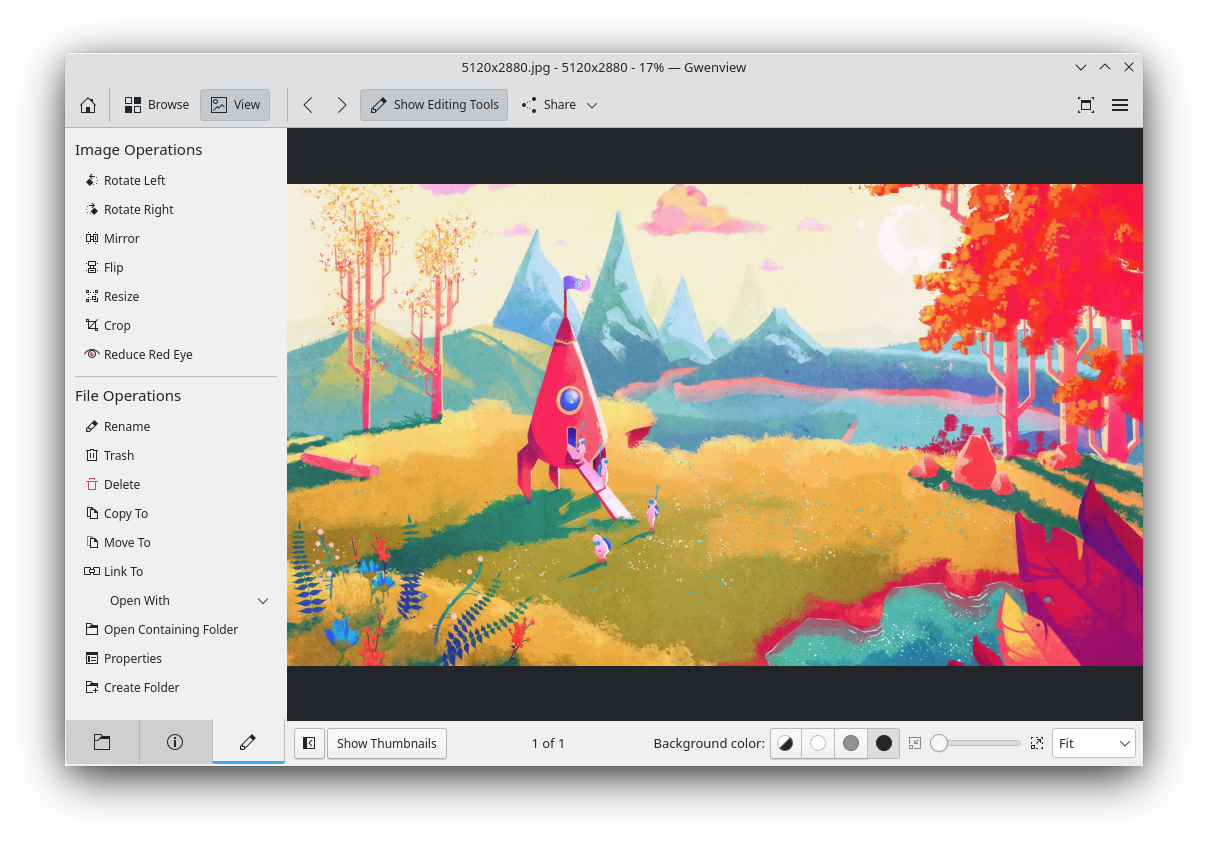
На главной панели хорошо видна логика программы. Сверху расположены кнопки Browse, View, навигационные стрелки, Show Editing Tools, Share и кнопка полноэкранного режима. Слева открыта панель Image Operations и File Operations. В центре находится само изображение. Внизу — элементы управления миниатюрами, масштабом и режимом подгонки изображения.
Верхняя панель
Верхняя панель Gwenview содержит основные действия, которые нужны при просмотре:
| Элемент | Назначение |
|---|---|
| Start Page | Возврат на стартовую страницу |
| Browse | Переход в режим просмотра папки и миниатюр |
| View | Переход в режим просмотра изображения |
| Previous | Предыдущее изображение в текущей папке |
| Next | Следующее изображение в текущей папке |
| Show Editing Tools | Показ или скрытие панели операций |
| Full Screen | Переход в полноэкранный режим |
| Share | Действия для отправки или передачи изображения через доступные механизмы KDE |
| Меню в правой части окна | Дополнительные действия и настройки интерфейса |
Кнопка Show Editing Tools важна для практической работы. Она открывает вкладку Operations на боковой панели, где собраны операции редактирования и файловые команды. Это удобно: не нужно искать поворот, обрезку или переименование в верхнем меню, потому что основные действия уже находятся рядом с изображением.
Боковая панель
Левая боковая панель Gwenview используется не только для справочной информации. Она работает как компактный центр управления изображением и файлом.
В ней есть несколько вкладок:
| Вкладка | Что делает |
|---|---|
| Folders | Показывает дерево папок и помогает переходить между каталогами |
| Information | Показывает сведения о файле, размере и метаданных |
| Operations | Содержит операции редактирования и файловые действия |
Панель можно показать или скрыть через View → Sidebar или клавишей F4. Это полезно, когда нужно освободить больше места для фотографии: при детальном просмотре снимка панель можно убрать, а при сортировке снова открыть.
Меню Gwenview
Gwenview использует привычную структуру меню:
-
File — открытие, печать, сохранение и файловые действия;
-
Edit — операции редактирования изображения;
-
View — режимы отображения, панели, полноэкранный просмотр;
-
Go — переходы по изображениям и папкам;
-
Settings — настройка программы, панели меню и горячих клавиш;
-
Help — справочные элементы.
В повседневной работе меню используется не всегда, потому что многие действия вынесены на панель инструментов и боковую вкладку Operations. Но для точной настройки и горячих клавиш раздел Settings остаётся важным.
Режим Browse: просмотр папок и миниатюр
Browse — режим, в котором Gwenview показывает содержимое текущей папки. В центральной части окна отображаются подпапки и миниатюры изображений. Это основной режим для отбора фотографий, просмотра скриншотов, перехода по каталогам и быстрой сортировки.
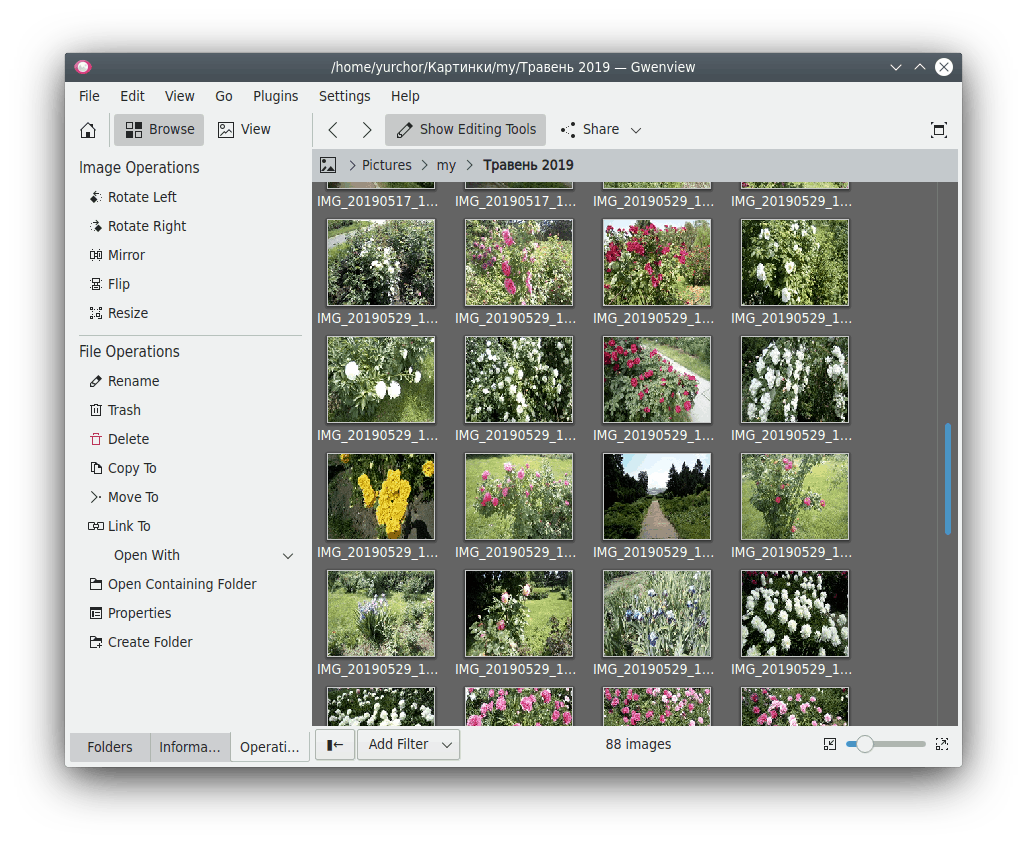
В режиме Browse Gwenview работает как визуальный файловый просмотрщик изображений. Пользователь видит не просто список файлов, а наглядную сетку миниатюр. Это особенно удобно, когда имена файлов не несут смысла: например, IMG_20240529_114832.jpg, Screenshot_2024-05-29.png или набор изображений из камеры.
Что можно делать в Browse
В режиме Browse доступны следующие задачи:
-
просматривать папки с изображениями;
-
открывать подпапки;
-
видеть миниатюры файлов;
-
менять размер миниатюр;
-
фильтровать изображения;
-
выбирать один или несколько файлов;
-
переходить в режим View;
-
запускать полноэкранный просмотр;
-
поворачивать изображения;
-
выполнять файловые операции;
-
открывать панель редактирования.
При наведении курсора на миниатюру появляются быстрые кнопки. Через них можно выбрать изображение, повернуть его или перейти в полноэкранный просмотр. Это ускоряет работу при сортировке: не нужно открывать каждый кадр в отдельном режиме только ради простого действия.
Размер миниатюр
Внизу справа находится ползунок размера миниатюр. Он меняет масштаб плиток в сетке. Маленькие миниатюры удобны, когда нужно быстро оценить большую папку. Крупные миниатюры подходят для отбора похожих снимков, где важны детали кадра.
Практически это выглядит так:
-
Открывается папка с фотографиями.
-
Ползунок миниатюр уменьшается, чтобы увидеть больше файлов сразу.
-
Для отбора похожих кадров миниатюры увеличиваются.
-
Нужные файлы выбираются или открываются в режиме View.
Такой подход особенно полезен при работе с сериями фотографий, скриншотами интерфейса, изображениями для сайта или набором картинок перед публикацией.
Фильтр Add Filter
В нижней части окна есть область фильтрации с кнопкой Add Filter. Она помогает отобрать файлы по имени, дате, тегу или рейтингу. Это не полноценная система каталогизации фототеки, но для папочного просмотра фильтр полезен.
Например, можно быстро сузить список изображений:
-
показать файлы с определённым фрагментом имени;
-
оставить изображения за нужный период;
-
отфильтровать отмеченные файлы;
-
найти изображения с нужным рейтингом.
Для обычного просмотрщика изображений такая фильтрация делает Gwenview заметно удобнее. Пользователь не просто листает всё подряд, а получает простой инструмент для отбора внутри текущей папки.
Переход между Browse и View
Клик по изображению в сетке открывает его в режиме View. Кнопка Browse возвращает к миниатюрам. Это естественная схема: сначала пользователь видит папку целиком, затем открывает конкретный файл, затем возвращается обратно к сетке.
Такой переход удобен при отборе:
-
В Browse выбирается несколько похожих кадров.
-
Через View они открываются крупнее.
-
Ненужные удаляются или отправляются в корзину.
-
Удачные остаются в папке или перемещаются.
Режим View: просмотр изображения
View — режим детального просмотра. В нём Gwenview показывает изображение крупно, а снизу может отображаться Thumbnail Bar — лента миниатюр текущей папки. Это основной режим для внимательного просмотра фотографии, проверки качества, масштабирования, обрезки и сравнения.
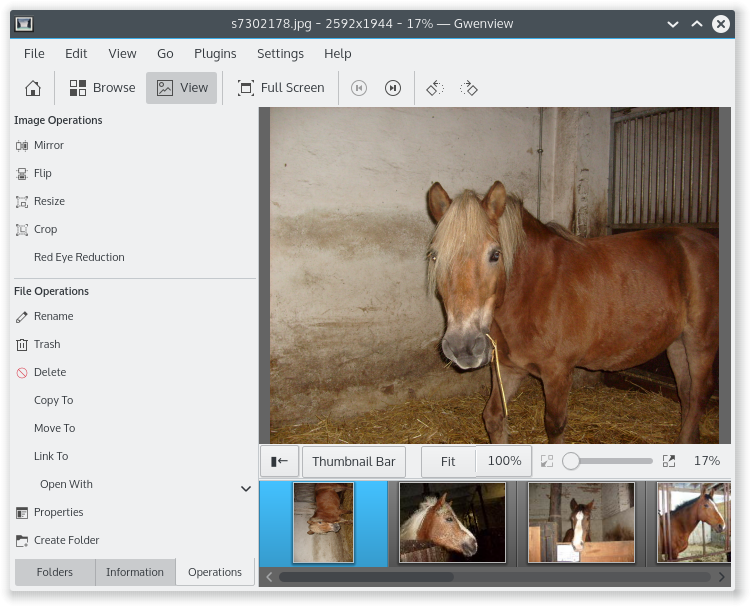
В режиме View всё внимание перенесено на изображение. При этом Gwenview не прячет рабочие инструменты полностью: слева остаётся панель операций, снизу — миниатюры и управление масштабом. Получается удобный компромисс между просмотром без лишних элементов и рабочим режимом.
Thumbnail Bar
Thumbnail Bar — нижняя лента миниатюр. Она позволяет быстро переходить к соседним изображениям в текущей папке. Ленту можно показать или скрыть кнопкой Show Thumbnails / Thumbnail Bar. При повторном нажатии она сворачивается.
Лента миниатюр полезна в нескольких случаях:
-
нужно сравнить соседние кадры;
-
нужно быстро перейти к изображению из той же папки;
-
нужно видеть контекст текущего файла;
-
нужно добавить изображение для просмотра рядом;
-
нужно работать без возврата в Browse.
Размер миниатюр в этой ленте меняется перетаскиванием разделителя. Если нужно больше места для фотографии, ленту можно уменьшить или скрыть. Если важна навигация, её удобно оставить открытой.
Масштабирование изображения
Внизу справа находятся элементы масштабирования. Gwenview использует понятную схему:
| Элемент | Что делает |
|---|---|
| Ползунок масштаба | Плавно увеличивает или уменьшает изображение |
| Fit | Подгоняет изображение под размер окна |
| Fill | Заполняет область просмотра по ширине или высоте |
| 100% | Показывает изображение в реальном размере пикселей |
| Процент масштаба | Показывает текущий уровень увеличения |
Режим Fit удобен для общего просмотра кадра целиком. Fill подходит, когда нужно заполнить окно изображением, даже если часть кадра выходит за пределы области просмотра. 100% нужен для проверки резкости, качества сжатия, пиксельных деталей, артефактов JPEG или точного вида скриншота.
Клавиша F переключает масштаб между подгонкой и реальным размером, а Shift+F включает или выключает режим Fill. Это удобно при быстром просмотре: можно открыть фото целиком, затем мгновенно проверить фрагмент в масштабе 100%.
Навигация стрелками
Когда изображение подогнано по размеру окна, стрелки на клавиатуре переходят к предыдущему или следующему изображению. Когда изображение увеличено, стрелки начинают прокручивать сам кадр. Такое поведение логично: если картинка целиком видна на экране, стрелки используются для навигации по файлам; если изображение увеличено и не помещается, стрелки помогают перемещаться по нему.
Bird's Eye View
При сильном увеличении Gwenview показывает обзорную мини-карту изображения — Bird's Eye View. Она помогает понять, какая часть большого изображения сейчас видна. Это полезно при проверке панорам, больших скриншотов, отсканированных документов, детальных иллюстраций и фотографий высокого разрешения.
Обзорная область появляется при масштабировании или прокрутке и автоматически скрывается, когда пользователь перестаёт перемещаться по изображению. Её можно отключить через контекстное меню или через пункт View → Show Bird's Eye View When Zoomed In.
Просмотр нескольких изображений рядом
Одна из сильных функций Gwenview — просмотр нескольких изображений бок о бок. Это не просто переключение между файлами, а полноценное сравнение в одном окне. Функция особенно полезна, когда нужно выбрать лучший кадр из серии, сравнить обработанную и исходную версию, проверить два скриншота интерфейса или оценить различия между похожими изображениями.
Есть два основных способа открыть несколько изображений рядом:
-
Выбрать несколько файлов в режиме Browse и перейти в View.
-
В режиме View навести курсор на миниатюру в Thumbnail Bar и нажать кнопку +.
После добавления изображения появляется отдельная область просмотра. Если изображение нужно убрать из сравнения, используется кнопка -. Под каждым изображением появляется небольшая панель, где можно удалить файл или убрать его панель из сравнения.
Синхронизация масштаба
При сравнении изображений можно управлять масштабом отдельно для каждого файла или включить синхронизацию. Для этого используется Synchronize слева от ползунка масштаба или сочетание Ctrl+Y.
Синхронизация нужна, когда важно сравнивать одинаковые области изображения:
-
резкость двух кадров;
-
различия между экспортами;
-
качество сжатия;
-
обработку цвета;
-
изменения в макете;
-
скриншоты до и после правок.
Когда синхронизация включена, масштаб и положение изображения согласуются между панелями. Это превращает Gwenview в удобный инструмент визуального сравнения без запуска отдельного приложения.
Переключение между панелями
При просмотре нескольких изображений рядом активную панель можно менять клавиатурой:
| Клавиша | Действие |
|---|---|
| Tab | Перейти к изображению справа |
| Shift+Tab | Перейти к изображению слева |
| Ctrl+Y | Синхронизировать виды |
Это удобно при работе на клавиатуре: можно быстро выбирать активное изображение, масштабировать его, удалять неудачный вариант или проверять детали.
Операции редактирования изображений
Gwenview включает набор базовых операций редактирования. Они рассчитаны не на глубокую обработку, а на быстрые правки, которые часто нужны перед сохранением, отправкой или публикацией изображения.
Основные операции находятся в меню Edit и на вкладке Operations боковой панели.
| Операция | Где находится | Что делает |
|---|---|---|
| Rotate Right | Edit → Rotate Right / боковая панель | Поворачивает изображение вправо |
| Rotate Left | Edit → Rotate Left / боковая панель | Поворачивает изображение влево |
| Mirror | Edit → Mirror / боковая панель | Отражает изображение по вертикальной оси |
| Flip | Edit → Flip / боковая панель | Переворачивает изображение по горизонтальной оси |
| Resize | Edit → Resize / боковая панель | Меняет размер изображения |
| Crop | Edit → Crop / боковая панель | Обрезает лишние области |
| Reduce Red Eye | Edit → Reduce Red Eye / боковая панель | Уменьшает эффект красных глаз |
| Настройка яркости, контраста и гаммы | Инструменты редактирования | Корректирует базовые параметры изображения |
| Аннотации | Инструменты разметки | Добавляет стрелки, фигуры, текстовые блоки, штампы и другие элементы |
Эти операции закрывают типовые задачи, которые возникают при просмотре изображений. Например, фотография с камеры открылась боком — достаточно нажать Rotate Right. Скриншот содержит лишнюю область — используется Crop. Изображение слишком большое для отправки — помогает Resize. Нужно быстро показать область на скриншоте — применяются аннотации.
Rotate Left и Rotate Right
Поворот — одна из самых частых операций в просмотрщике изображений. В Gwenview она доступна сразу из боковой панели Image Operations:
-
Rotate Left — повернуть влево;
-
Rotate Right — повернуть вправо.
Горячие клавиши:
| Действие | Клавиша |
|---|---|
| Повернуть вправо | Ctrl+R |
| Повернуть влево | Ctrl+Shift+R |
Поворот удобен для фотографий с камеры, отсканированных документов, изображений со смартфона и старых файлов, у которых ориентация определена неправильно.
Mirror и Flip
Mirror отражает изображение по вертикальной оси, как в зеркале. Flip переворачивает изображение по горизонтальной оси. Эти операции нужны реже, чем поворот, но полезны при работе с иллюстрациями, сканами, схемами или изображениями, которые были сохранены в неправильной ориентации.
Разница простая:
-
Mirror меняет левую и правую стороны местами;
-
Flip меняет верх и низ местами.
Resize
Resize меняет размер изображения. Операция вызывается через Edit → Resize или кнопку Resize на боковой панели. Горячая клавиша — Shift+R.
Resize нужен, когда изображение слишком большое:
-
для отправки по почте;
-
для публикации на сайте;
-
для загрузки в форму;
-
для уменьшения веса файла;
-
для подготовки скриншота;
-
для приведения нескольких изображений к одному размеру.
При увеличении маленького изображения качество может ухудшиться: картинка становится мягче, появляются пиксельность и размытость. Поэтому Resize лучше использовать прежде всего для уменьшения или умеренного изменения размера.
Crop
Crop — обрезка изображения. Это одна из самых полезных функций Gwenview, потому что она позволяет быстро убрать лишние края, пустое пространство, ненужные элементы интерфейса на скриншоте или часть кадра, которая мешает композиции.
Операция доступна в режиме View:
-
через Edit → Crop;
-
через кнопку Crop на вкладке Operations;
-
через горячую клавишу Shift+C.
Практический порядок действий:
-
Открыть изображение в Gwenview.
-
Перейти в режим View.
-
Нажать Crop или Shift+C.
-
Выделить область, которую нужно оставить.
-
При необходимости включить Advanced settings.
-
Подправить область серыми маркерами по краям.
-
Нажать кнопку Crop.
-
Сохранить результат через верхнюю панель изменённого изображения.
Обрезаемую область можно двигать мышью. Для этого нужно зажать левую кнопку внутри рамки и перетащить её. Размер области меняется серыми квадратными маркерами на границах. Это позволяет точно подогнать кадр без отдельного графического редактора.
Reduce Red Eye
Reduce Red Eye уменьшает эффект красных глаз на фотографиях, снятых со вспышкой. Это простая коррекция для бытовых фото. Функция не заменяет ручную ретушь, но подходит для быстрой правки портретов, когда нужно убрать заметный дефект без сложной обработки.
Аннотации и разметка
Gwenview умеет аннотировать изображения: добавлять стрелки, фигуры, текстовые блоки, штампы изображений и другие элементы разметки. Это полезно для скриншотов, инструкций, объяснений, обратной связи по макету или выделения важной области на изображении.
Типичные сценарии:
-
поставить стрелку на нужную кнопку интерфейса;
-
обвести фрагмент рамкой;
-
добавить короткий текстовый комментарий;
-
отметить проблемную область на скриншоте;
-
подготовить иллюстрацию для инструкции;
-
сделать простую визуальную пометку без отдельного редактора.
Для пользователя, который часто готовит скриншоты, эта функция важнее, чем может показаться. Она сокращает цепочку действий: не нужно открывать изображение в редакторе только ради стрелки или подписи.
Панель изменённого изображения и сохранение правок
После редактирования Gwenview показывает верхнюю панель с действиями для изменённого изображения. Эта панель помогает контролировать несохранённые изменения и не потерять результат.
На ней доступны:
-
Undo — отменить последнее действие;
-
Redo — повторить отменённое действие;
-
Previous modified image — перейти к предыдущему изменённому изображению;
-
Next modified image — перейти к следующему изменённому изображению;
-
Save — сохранить текущий файл;
-
Save As — сохранить как новый файл;
-
Save All — сохранить все изменённые изображения.
Эта логика удобна, когда редактируется не один файл, а несколько. Например, пользователь повернул десять фотографий, обрезал два скриншота и уменьшил одно изображение. Gwenview не заставляет сохранять каждое действие немедленно, но показывает, какие файлы изменены, и позволяет сохранить их в подходящий момент.
Для одиночной правки чаще используется Save или Save As. Если нужно не портить исходник, лучше выбрать Save As и сохранить копию под другим именем.
Файловые операции в Gwenview
Gwenview удобен не только как просмотрщик изображений, но и как инструмент для файловой сортировки. На вкладке Operations есть раздел File Operations, где находятся команды для работы с текущим файлом или выбранными файлами.
Основные файловые действия:
| Команда | Назначение |
|---|---|
| Rename | Переименовать файл |
| Trash | Переместить файл в корзину |
| Delete | Удалить файл |
| Copy To | Скопировать файл в другую папку |
| Move To | Переместить файл в другую папку |
| Link To | Создать ссылку на файл |
| Open With | Открыть файл в другой программе |
| Open Containing Folder | Открыть папку, где находится файл |
| Properties | Открыть свойства файла |
| Create Folder | Создать новую папку |
Это делает Gwenview полезным при разборе папок. Пользователь смотрит изображение и сразу решает, что с ним сделать: оставить, удалить, переименовать, переместить, открыть во внешнем редакторе или скопировать в отдельную папку.
Rename
Rename переименовывает изображение прямо из Gwenview. Горячая клавиша — F2. Это удобно, когда файл нужно назвать осмысленно после просмотра: например, cover-final.png, screenshot-settings.png, photo-family-01.jpg.
Trash и Delete
Trash перемещает файл в корзину. Это безопаснее, чем окончательное удаление: при ошибке файл можно восстановить.
Delete удаляет файл. Для окончательного удаления используется Shift+Del. Это действие необратимо, поэтому применять его лучше только тогда, когда файл точно не нужен.
Горячие клавиши:
| Действие | Клавиша |
|---|---|
| Переместить в корзину | Del |
| Удалить окончательно | Shift+Del |
Copy To и Move To
Copy To копирует изображение в другую папку. Move To переносит файл. Эти команды подходят для ручной сортировки:
-
отобрать лучшие кадры в отдельную папку;
-
перенести скриншоты в каталог проекта;
-
скопировать изображения для публикации;
-
распределить файлы по темам;
-
отделить исходники от обработанных изображений.
Горячие клавиши:
| Действие | Клавиша |
|---|---|
| Копировать изображение | F7 |
| Переместить изображение | F8 |
| Создать ссылку | F9 |
Open With
Open With открывает текущее изображение в другой программе. Это важная команда, потому что Gwenview часто используется как первый просмотрщик. Пользователь быстро оценивает файл, а затем при необходимости передаёт его в редактор.
Примеры сценариев:
-
открыть фотографию в GIMP для ретуши;
-
открыть иллюстрацию в Krita;
-
открыть файл в редакторе скриншотов;
-
открыть изображение в программе пакетной обработки;
-
открыть документ-изображение в другой утилите.
Open Containing Folder
Open Containing Folder открывает папку с текущим файлом. Команда полезна, когда изображение открыто из поиска, браузера, мессенджера или другой программы, а нужно быстро попасть в его расположение.
Боковая вкладка Information и метаданные
Вкладка Information показывает сведения о файле. В ней можно увидеть имя файла, размер и доступные метаданные. Ссылка More... открывает расширенный набор информации и позволяет выбрать, какие данные отображать в боковой панели.
Gwenview работает с EXIF-комментариями JPEG, умеет показывать информацию об изображениях и корректно обрабатывает файлы с прозрачностью. Для просмотра фотографий это важно: метаданные помогают понять параметры файла, а поддержка прозрачности нужна для PNG, SVG и других изображений с альфа-каналом.
Примеры информации, которая полезна в просмотрщике:
-
имя файла;
-
размер изображения;
-
размер файла;
-
дата;
-
метаданные снимка;
-
комментарии EXIF;
-
сведения, выбранные для отображения в панели.
Gwenview не является профессиональным EXIF-редактором, но для просмотра и базовой проверки сведений о файле его возможностей достаточно.
Прозрачность, анимации и цветовые профили
Gwenview корректно отображает изображения с альфа-каналом, то есть с прозрачностью. Это важно для PNG, SVG, иконок, логотипов, интерфейсной графики и изображений, которые используются в веб-дизайне. В настройках можно выбрать, как показывать прозрачные области: на фоне окна, на шахматной подложке или на сплошном цвете.
Для изображений PNG и JPEG Gwenview умеет работать с встроенными цветовыми профилями. Это нужно для более правильного отображения цвета на экране. При просмотре фотографий, иллюстраций и экспортов из графических редакторов цветовой профиль влияет на то, насколько изображение выглядит близко к ожидаемому результату.
Также Gwenview поддерживает анимированные изображения и видео в контексте просмотра. Для видео в настройках есть отдельные параметры показа и автозапуска.
Full Screen Mode и слайд-шоу
Полноэкранный режим в Gwenview используется для просмотра изображений без лишних элементов интерфейса. Он подходит для демонстрации фото, просмотра альбомов, показа изображений на большом экране и слайд-шоу.
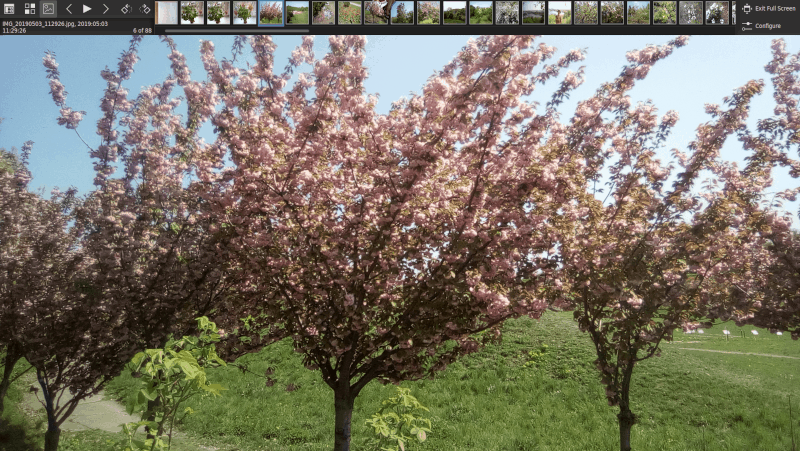
Перейти в полноэкранный режим можно несколькими способами:
-
нажать кнопку Full Screen на панели инструментов;
-
выбрать View → Full Screen Mode;
-
нажать Ctrl+Shift+F;
-
нажать кнопку полноэкранного просмотра на миниатюре в режиме Browse.
Для выхода используется Esc.
Full Screen из Browse
Если пользователь находится в режиме Browse, полноэкранный просмотр можно включить прямо с миниатюры. При наведении на изображение появляется кнопка перехода в полноэкранный режим. Это удобно для быстрого просмотра: не нужно сначала открывать файл в View, затем отдельно включать Full Screen.
Полноэкранный Browse особенно удобен для просмотра папки с фотографиями, когда нужно быстро листать изображения и не отвлекаться на рамки окна.
Full Screen из View
В режиме View полноэкранный просмотр превращается в слайд-шоу. Gwenview показывает изображение на весь экран, а верхняя панель автоматически скрывается. Чтобы вернуть её, достаточно подвести курсор к верхнему краю экрана.
На верхней панели полноэкранного режима есть:
-
кнопки перехода между изображениями;
-
элементы управления слайд-шоу;
-
Exit Full Screen Mode;
-
Pause/Resume Slideshow;
-
Configure Full Screen Mode;
-
лента миниатюр, если она включена.
Настройки слайд-шоу
Кнопка Configure Full Screen Mode открывает компактные настройки полноэкранного режима. В них можно управлять поведением слайд-шоу.
Доступные параметры:
| Параметр | Что делает |
|---|---|
| Interval | Задаёт время показа одного изображения |
| Loop | Повторяет слайд-шоу после конца папки |
| Random | Показывает изображения в случайном порядке |
| Select Image Information to Display | Выбирает информацию, которая выводится на панели |
| Show thumbnails | Показывает миниатюры изображений |
| Height | Меняет высоту ленты миниатюр |
Для домашнего просмотра фото обычно достаточно включить Loop и настроить Interval. Для отбора изображений удобнее оставить миниатюры, чтобы быстро переходить к нужному кадру.
Импорт фотографий с камеры и съёмного носителя
Gwenview включает отдельный импортёр — Gwenview Importer. Он предназначен для переноса изображений с цифровой камеры, карты памяти, USB-накопителя или другого съёмного носителя.
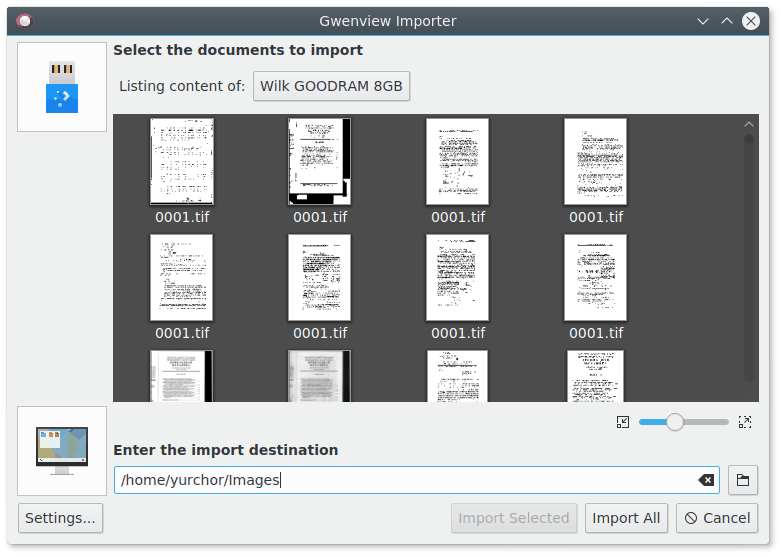
Импортёр запускается через действие Download Photos with Gwenview в уведомлении KDE о подключённом устройстве. После подключения поддерживаемого устройства Gwenview рекурсивно показывает найденные изображения и видео.
Окно импортёра состоит из нескольких важных частей:
| Элемент | Назначение |
|---|---|
| Select the documents to import | Область выбора изображений и видео |
| Listing content of | Выбор корневой папки на устройстве |
| Кнопка + на миниатюре | Выбор конкретного файла для импорта |
| Enter the import destination | Папка, куда будут импортированы файлы |
| Settings... | Настройки импорта и переименования |
| Import Selected | Импортировать выбранные файлы |
| Import All | Импортировать все найденные файлы |
| Cancel | Отменить импорт |
Выбор корневой папки
При подключении смартфона или большого накопителя на устройстве может быть много изображений: фотографии камеры, картинки мессенджеров, кэш приложений, скриншоты, служебные файлы. Поэтому в Gwenview Importer можно выбрать корневую папку, содержимое которой нужно показывать.
Это позволяет ограничить импорт только нужными файлами. Например, для смартфона обычно выбирается папка с фотографиями камеры, а не весь накопитель. Gwenview запоминает последнюю выбранную корневую папку для устройства, поэтому при следующем подключении пользователю не приходится повторять настройку заново.
Import Selected и Import All
В импортёре есть два основных сценария:
-
Import Selected — импортировать только выбранные файлы.
-
Import All — импортировать все найденные изображения и видео.
Import Selected удобен, когда нужно перенести несколько конкретных кадров. Пользователь наводит курсор на миниатюру, нажимает кнопку +, выбирает нужные файлы и запускает импорт.
Import All подходит, когда нужно перенести всё содержимое выбранной папки устройства. Например, все фотографии с карты памяти после съёмки.
Автоматическое переименование
Gwenview Importer умеет переименовывать файлы при импорте по заданному шаблону. Настройка открывается кнопкой Settings... в нижней левой части окна.
В настройках можно включить или выключить автоматическое переименование и задать Rename Format. Формат может использовать параметры из метаданных, например дату создания изображения или исходное имя файла. Это помогает сразу получать понятные имена вместо стандартных DSC_0001.JPG или IMG_0001.JPG.
Практический пример:
-
исходные файлы называются
IMG_20240501_153022.jpg; -
при импорте они получают имена по дате и шаблону;
-
в папке назначения проще ориентироваться;
-
риск одинаковых названий уменьшается.
Для большого набора фотографий автоматическое переименование полезно, потому что порядок появляется уже на этапе импорта.
Настройки Gwenview
Настройки открываются через Settings → Configure Gwenview.... Окно конфигурации разделено на три основных раздела:
-
General;
-
Image View;
-
Advanced.
Эти настройки определяют поведение программы при просмотре видео, изображений, миниатюр, прозрачности, масштабирования, истории и цветовых профилей.
General
Раздел General отвечает за общие параметры поведения Gwenview.
Videos
В блоке Videos есть параметр Show videos. Он включает показ видео среди изображений. Если пользователь хочет, чтобы Gwenview отображал только изображения и не смешивал их с видеороликами, этот параметр можно отключить.
Параметр Automatically play управляет автозапуском видео. Если он выключен, видео не начинает воспроизводиться автоматически при просмотре. Это удобно, когда папка содержит смешанные медиафайлы, а пользователь хочет просто просматривать изображения без внезапного запуска роликов.
Notify after reaching the last image
Параметр уведомлений после достижения последнего изображения управляет поведением Gwenview в конце списка файлов.
Варианты:
| Пункт | Поведение |
|---|---|
| Never | Не показывать уведомление и позволять переходить по списку без дополнительного предупреждения |
| Only during slideshows | Показывать уведомление только во время слайд-шоу |
| Always | Показывать уведомление всегда |
Выбор зависит от привычек. Для слайд-шоу уведомление может быть полезным, а при обычном листании папки многие пользователи предпочитают не видеть лишние сообщения.
Background color
Background color меняет серый фон в режимах Browse и View. Ползунок позволяет сделать фон темнее или светлее. Это влияет на восприятие изображения: тёмный фон удобен для фотографий и контрастных картинок, светлый может быть привычнее при работе с документами, сканами и интерфейсными изображениями.
Fullscreen background
В полноэкранном режиме можно выбрать фон:
-
Black — чёрный фон;
-
Dark gray texture — тёмная серая текстура.
Чёрный фон обычно лучше подходит для фотографий и презентационного просмотра. Тёмная текстура может быть удобнее, если нужно отличать границы изображения от окружающего пространства.
Lossy image save quality
Lossy image save quality задаёт качество сохранения для форматов с потерями, таких как JPEG, WEBP, AVIF, HEIF и HEIC. Этот параметр важен, когда изображение сохраняется после изменения, которое требует пересжатия.
Для простых операций вроде поворота JPEG Gwenview может использовать трансформации без ухудшения внешнего вида, если операция не требует фактической переработки пикселей. Но при сохранении после обрезки, изменения размера или другой правки качество сжатия становится важным.
Thumbnail actions
Параметр Thumbnail actions управляет кнопками, которые появляются поверх миниатюр.
Варианты:
| Пункт | Поведение |
|---|---|
| All buttons | Показывать все кнопки действий |
| Show selection button only | Показывать только кнопку выбора |
| None | Не показывать кнопки поверх миниатюр |
Если пользователь активно сортирует изображения, удобнее оставить All buttons. Если кнопки мешают визуальному просмотру, можно выбрать Show selection button only или None.
Image View
Раздел Image View управляет тем, как Gwenview показывает изображение в режиме детального просмотра.
Show transparency with
Параметр Show transparency with определяет, как показывать прозрачные области у PNG, SVG и других изображений с альфа-каналом.
Варианты:
| Пункт | Назначение |
|---|---|
| Surrounding background | Использовать фон из раздела General |
| Checkerboard background | Показывать прозрачность шахматной подложкой |
| Solid color background | Показывать прозрачность на выбранном сплошном цвете |
Для графики с прозрачностью чаще всего удобна Checkerboard background, потому что шахматная сетка сразу показывает, где именно находятся прозрачные участки. Для обычного просмотра картинок можно использовать фон окна.
Mouse wheel behavior
Параметр Mouse wheel behavior определяет, что делает колесо мыши в режиме View.
Варианты:
| Пункт | Поведение |
|---|---|
| Scroll | При увеличенном изображении колесо прокручивает его вертикально |
| Browse | Колесо переключает предыдущее и следующее изображение |
| Zoom | Колесо увеличивает или уменьшает текущее изображение |
Это одна из самых важных настроек удобства. Разным пользователям нужно разное поведение:
-
фотографам часто удобно переключать кадры колесом;
-
при работе с большими скриншотами удобнее прокрутка;
-
при проверке деталей лучше назначить колесо на масштабирование.
Zoom mode
Zoom mode определяет, как Gwenview ведёт себя при переходе от одного изображения к другому после масштабирования.
Варианты:
| Пункт | Что делает |
|---|---|
| Autofit each image | Каждое новое изображение подгоняется под окно |
| Keep same zoom and position | Все изображения используют одинаковый масштаб и позицию |
| Per image zoom and position | Для каждого изображения запоминаются собственные масштаб и позиция |
| Enlarge smaller images | Маленькие изображения увеличиваются в режиме View |
Для обычного просмотра удобен Autofit each image. Для сравнения серии снимков лучше подходит Keep same zoom and position. Для работы с разными файлами, где у каждого свой важный фрагмент, полезен Per image zoom and position.
Animations
Параметр Animations управляет анимацией перехода между изображениями.
Варианты:
| Пункт | Назначение |
|---|---|
| OpenGL | Использует аппаратно ускоренные анимации |
| Software | Использует программную анимацию |
| None | Отключает анимации |
Если нужна максимальная простота и мгновенное переключение без визуальных эффектов, лучше выбрать None. Если анимации работают плавно и не мешают, можно оставить ускоренный вариант.
Thumbnail Bar
Блок Thumbnail Bar настраивает нижнюю или боковую ленту миниатюр.
Параметры:
| Параметр | Что делает |
|---|---|
| Horizontal | Показывает миниатюры горизонтально под изображением |
| Vertical | Показывает миниатюры вертикально справа |
| Row count | Меняет количество рядов миниатюр |
Горизонтальная лента удобна на широких мониторах и в стандартной компоновке. Вертикальная может быть полезна на экранах, где важнее сохранить высоту изображения.
Advanced
Раздел Advanced содержит параметры, которые влияют на ресурсы, историю и цвет.
Low resource usage mode
Low resource usage mode снижает использование дискового пространства для миниатюр. В этом режиме Gwenview не сохраняет миниатюры на диск и предпочитает встроенные миниатюры, если они есть. Это полезно на системах с небольшим объёмом диска или в случаях, когда пользователь не хочет накапливать кэш.
Важно учитывать, что при включении режима удаляется папка thumbnails в .cache. Это убирает ранее созданные миниатюры Gwenview и других приложений, которые использовали тот же кэш. Поэтому включать режим стоит осознанно.
Remember folders and URLs
Параметр Remember folders and URLs включает запоминание посещённых папок и URL. После этого Gwenview показывает их в области недавних папок. Это удобно, если пользователь часто возвращается к одним и тем же каталогам: папке со скриншотами, каталогу проекта, фотоархиву или рабочей директории.
Rendering intent
Rendering intent управляет способом преобразования цветов при отображении изображения с профилем.
Доступны варианты:
| Пункт | Поведение |
|---|---|
| Perceptual | Масштабирует цвета так, чтобы они поместились в активный цветовой охват |
| Relative Colorimetric | Корректирует цвета за пределами охвата, оставляя остальные ближе к исходным |
Для обычного просмотра большинство пользователей редко меняют этот параметр. Но при работе с изображениями, где важна передача цвета, наличие таких настроек полезно.
Color profile
Параметры Color profile управляют применением системного цветового профиля вместе с профилем файла. Это важно для изображений, которые содержат встроенный профиль, и для мониторов с настроенной цветокоррекцией.
Горячие клавиши Gwenview
Gwenview хорошо управляется с клавиатуры. Это важно для просмотра больших папок: мышью удобно выбирать и редактировать, но клавиатура быстрее при последовательном просмотре.
| Клавиша | Действие |
|---|---|
| Space | Следующее изображение в папке |
| Backspace | Предыдущее изображение в папке |
| Alt+Up | Перейти в родительскую папку |
| Ctrl+Shift+F | Перейти в Full Screen Mode |
| Esc | Вернуться в Browse Mode или выйти из полноэкранного режима |
| Ctrl+M | Показать или скрыть строку меню |
| Ctrl+B | Показать или скрыть Thumbnail Bar |
| F4 | Показать или скрыть Sidebar |
| F6 | Сделать Location bar редактируемой |
| Ctrl+R | Повернуть изображение вправо |
| Ctrl+Shift+R | Повернуть изображение влево |
| Shift+R | Изменить размер изображения |
| Shift+C | Обрезать изображение |
| Ctrl+Y | Синхронизировать виды при просмотре нескольких изображений |
| Ctrl+S | Сохранить изменения |
| Del | Переместить изображение в корзину |
| Shift+Del | Удалить изображение окончательно |
| Ctrl+P | Напечатать текущее изображение |
| Ctrl+O | Открыть изображение через стандартный диалог выбора файла |
| F | Переключить zoom-to-fit |
| P | Воспроизведение или пауза при просмотре видео |
| Ctrl+T | Редактировать теги |
| F2 | Переименовать изображение |
| F7 | Копировать изображение |
| F8 | Переместить изображение |
| F9 | Создать ссылку на изображение |
На практике достаточно запомнить несколько сочетаний: Space, Backspace, F, Ctrl+R, Shift+C, Del, F2, Ctrl+S. Они покрывают большую часть повседневного просмотра и быстрой правки.
Практические сценарии использования
Быстрый просмотр папки со скриншотами
Gwenview хорошо подходит для папок, где много скриншотов с похожими названиями. В режиме Browse можно быстро увидеть миниатюры, увеличить их ползунком, открыть нужный файл в View, обрезать лишнее через Crop, добавить аннотацию и сохранить результат.
Рабочий сценарий:
-
Открыть папку со скриншотами.
-
Увеличить миниатюры.
-
Найти нужный скриншот визуально.
-
Открыть его в View.
-
Нажать Show Editing Tools.
-
Использовать Crop или аннотации.
-
Сохранить файл или копию через Save As.
Отбор фотографий из серии
При съёмке серии часто есть несколько почти одинаковых кадров. Gwenview помогает быстро выбрать лучший.
Удобный порядок:
-
Открыть папку в Browse.
-
Выбрать несколько похожих изображений.
-
Перейти в View.
-
Сравнить изображения рядом.
-
Включить Synchronize через Ctrl+Y.
-
Проверить резкость на одинаковом масштабе.
-
Ненужные файлы отправить в Trash.
Функция просмотра рядом делает Gwenview особенно полезным для такой задачи. Обычный просмотрщик заставляет постоянно переключаться между файлами, а здесь различия видны одновременно.
Поворот фотографий
Если изображения открылись в неправильной ориентации, их можно исправить без редактора:
-
Открыть изображение.
-
Нажать Ctrl+R для поворота вправо или Ctrl+Shift+R для поворота влево.
-
Проверить результат.
-
Сохранить через Ctrl+S.
При разборе серии снимков поворот можно выполнять прямо в режиме просмотра, переходя от файла к файлу.
Обрезка изображения перед отправкой
Для подготовки изображения к отправке часто нужно убрать лишние поля, части интерфейса или пустые области.
Порядок действий:
-
Открыть файл в View.
-
Нажать Shift+C.
-
Выделить нужную область.
-
Подправить рамку серыми маркерами.
-
Нажать Crop.
-
Сохранить результат через Save или Save As.
Для скриншотов это один из самых быстрых сценариев: Gwenview открывается как просмотрщик, но сразу позволяет выполнить нужную правку.
Уменьшение изображения
Когда фотография слишком большая, можно использовать Resize:
-
Открыть изображение.
-
Выбрать Edit → Resize или нажать Shift+R.
-
Задать новый размер.
-
Проверить результат.
-
Сохранить копию через Save As.
Лучше сохранять уменьшенную копию, если исходное изображение может понадобиться в полном разрешении.
Импорт с карты памяти
Для переноса фотографий с карты памяти используется Gwenview Importer:
-
Подключить карту памяти или камеру.
-
Выбрать Download Photos with Gwenview.
-
Указать корневую папку, если на устройстве много лишних медиафайлов.
-
Выбрать папку назначения.
-
Отметить отдельные изображения через кнопку + или импортировать всё.
-
Нажать Import Selected или Import All.
Если файлы имеют однотипные имена, стоит настроить автоматическое переименование через Settings....
Просмотр фото на большом экране
Для демонстрации фотографий подходит Full Screen Mode:
-
Открыть папку с изображениями.
-
Нажать Ctrl+Shift+F.
-
При необходимости открыть верхнюю панель движением мыши к верхнему краю.
-
Настроить Interval, Loop, Random и Show thumbnails.
-
Запустить слайд-шоу.
-
Выйти через Esc.
Такой режим удобен для домашнего просмотра, презентации изображений, демонстрации проекта или показа подборки фотографий.
Преимущества Gwenview
Быстрый просмотр папок
Gwenview хорошо справляется с главным назначением: быстро открыть папку и показать изображения. Режим Browse делает просмотр наглядным, а переключение в View занимает одно действие. Пользователь не теряет контекст папки и может быстро возвращаться к миниатюрам.
Удобные миниатюры
Миниатюры в Gwenview не просто отображаются, а становятся частью рабочего процесса. Через них можно выбирать файлы, запускать полноэкранный просмотр, переходить в View, менять размер плиток и фильтровать содержимое папки.
Простое редактирование без лишнего интерфейса
Rotate, Mirror, Flip, Resize, Crop и Reduce Red Eye закрывают базовые задачи. Для повседневной работы этого достаточно: не нужно запускать тяжёлый редактор ради поворота, уменьшения или обрезки.
Просмотр рядом
Сравнение изображений рядом — важное преимущество Gwenview. Эта функция полезна не только фотографам, но и всем, кто работает с версиями картинок, скриншотами, экспортами и визуальными материалами.
Файловые операции внутри просмотрщика
Rename, Trash, Delete, Copy To, Move To, Open With и Open Containing Folder превращают Gwenview в удобный инструмент сортировки. Пользователь не прыгает между просмотрщиком и файловым менеджером ради каждого действия.
Full Screen и слайд-шоу
Полноэкранный режим реализован не как отдельная декоративная функция, а как практичный режим просмотра. Есть верхняя скрывающаяся панель, миниатюры, пауза, настройки интервала, случайный порядок и повтор.
Интеграция с KDE Plasma
Gwenview естественно смотрится в KDE Plasma, использует привычные элементы интерфейса, стандартные меню, системные диалоги, горячие клавиши и механизмы работы с файлами. Для пользователя Plasma это важное преимущество: программа ощущается частью среды, а не сторонним приложением с чужой логикой.
Настраиваемое поведение
В Gwenview можно настроить колесо мыши, режим масштабирования, прозрачность, миниатюры, анимации, фон, историю и цветовые профили. Это позволяет адаптировать просмотрщик под разные привычки: кому-то нужно листать фото колесом, кому-то масштабировать, кому-то прокручивать увеличенные изображения.
Недостатки и ограничения
Gwenview силён как просмотрщик изображений KDE, но его границы нужно понимать.
Это не профессиональный фоторедактор
Gwenview не предназначен для сложной ретуши, работы со слоями, масками, кистями, выделениями, продвинутой цветокоррекцией и монтажом. Для таких задач лучше использовать GIMP, Krita или специализированные редакторы.
Это не RAW-конвертер
Gwenview может быть полезен для просмотра изображений, но не заменяет darktable или RawTherapee в задачах проявки RAW, коррекции экспозиции, профилей камеры, шумоподавления, работы с объективами и тонкой обработки.
Это не полноценный менеджер фототеки
В Gwenview есть фильтры, теги, рейтинг, метаданные и файловые операции, но это не система управления большой фотоколлекцией. Для каталогизации по альбомам, лицам, геометкам, сложным поискам и долгосрочной библиотеке лучше подходит digiKam.
В не-KDE окружениях программа может ощущаться менее родной
Gwenview можно использовать не только в KDE Plasma, но в других средах он может выглядеть менее органично. Пользователь GNOME, Xfce или другого окружения может предпочесть просмотрщик, который ближе к его рабочей среде.
Базовое редактирование остаётся базовым
Crop, Resize, Rotate и аннотации удобны, но не превращают Gwenview в универсальный редактор. Если нужно аккуратно ретушировать кожу, удалять объекты, работать с кривыми, делать сложную коррекцию или собирать композицию из нескольких изображений, возможностей Gwenview будет мало.
Сравнение с аналогами
Gwenview стоит сравнивать не с абстрактными просмотрщиками изображений, а с конкретными программами, которые выполняют похожие задачи.
| Программа | Основной сценарий | Сильные стороны | Ограничения на фоне Gwenview |
|---|---|---|---|
| Gwenview | Просмотр изображений в KDE, работа с папками, простое редактирование | Browse/View, миниатюры, Crop, Resize, Rotate, просмотр рядом, импорт, файловые операции | Не рассчитан на сложную каталогизацию и профессиональную обработку |
| Eye of GNOME / Loupe | Простой просмотр изображений в GNOME | Минимализм, простой интерфейс, хорошая интеграция с GNOME | Меньше рабочих функций для сортировки, сравнения и файловых операций |
| gThumb | Просмотр и управление изображениями в GNOME-подобной логике | Больше возможностей управления коллекцией, базовая обработка, импорт | Интерфейс менее естественен для KDE Plasma |
| Geeqie | Быстрый технический просмотр и отбор изображений | Скорость, сравнение, удобство для фотографов, работа с метаданными | Интерфейс более утилитарный, меньше похож на стандартное KDE-приложение |
| digiKam | Управление большой фотоколлекцией | Альбомы, теги, метаданные, поиск, каталогизация, инструменты для фотографов | Гораздо тяжелее для простой задачи открыть и посмотреть |
| XnView MP | Кроссплатформенный просмотр и управление множеством форматов | Много форматов, пакетные функции, работа на разных системах | Не так органично встроен в KDE Plasma |
| nomacs | Кроссплатформенный просмотр изображений | Простота, синхронизация просмотров, универсальность | В KDE уступает Gwenview по естественной интеграции с окружением |
Eye of GNOME / Loupe
Eye of GNOME и Loupe ориентированы на простой просмотр изображений в среде GNOME. Они хороши, когда нужен минимальный интерфейс и быстрое открытие файла. Gwenview функциональнее: у него сильнее режим Browse, есть панель операций, файловые команды, просмотр нескольких изображений рядом и импорт.
Для пользователя GNOME логичнее выбрать Loupe или Eye of GNOME. Для пользователя KDE Plasma Gwenview выглядит практичнее, потому что лучше соответствует окружению и предлагает больше действий прямо в окне просмотра.
gThumb
gThumb ближе к менеджеру изображений: он умеет работать с коллекциями, импортом, простым редактированием и организацией. Gwenview проще и быстрее воспринимается как просмотрщик папок. Если нужна более развитая работа с библиотекой, gThumb может быть интереснее. Если нужно открыть папку, посмотреть изображения, обрезать или повернуть пару файлов, Gwenview выглядит прямее.
Geeqie
Geeqie часто выбирают для быстрого просмотра, отбора и технической работы с изображениями. Он силён в сценариях, где важны скорость, сравнение и контроль файлов. Gwenview при этом удобнее для пользователей KDE, которым нужна более стандартная визуальная логика, простые кнопки, боковая панель операций и привычная интеграция с Plasma.
Для фотографа, который постоянно отбирает большие серии, Geeqie может быть сильным вариантом. Для обычного пользователя KDE Gwenview обычно понятнее.
digiKam
digiKam — программа другого масштаба. Она нужна для большой фототеки: альбомы, теги, рейтинги, метаданные, поиск, импорт, организация, инструменты фотографа. Gwenview легче и прямее. Его задача — не управлять архивом за годы, а быстро работать с текущей папкой.
Если пользователь хочет каталогизировать десятки тысяч фотографий, Gwenview не будет лучшим выбором. Если нужно открыть папку со снимками и быстро разобраться с файлами, запускать digiKam ради этого избыточно.
XnView MP
XnView MP силён как кроссплатформенный просмотрщик с поддержкой множества форматов и дополнительными возможностями управления файлами. Он подходит пользователям, которые работают на разных системах и хотят один привычный инструмент.
Gwenview сильнее именно в KDE Plasma. Он проще вписывается в окружение, использует привычные элементы KDE и не перегружает интерфейс. Если работа идёт преимущественно в Linux с Plasma, Gwenview выглядит естественнее.
nomacs
nomacs — лёгкий кроссплатформенный просмотрщик изображений. Он удобен для базового просмотра и может использоваться в разных системах. Gwenview выигрывает там, где нужны KDE-интеграция, боковая панель операций, Browse/View, файловые действия и логика работы с папками внутри Plasma.
Кому подойдёт Gwenview
Gwenview хорошо подходит пользователям, которым нужен просмотрщик изображений Linux с практическими функциями, но без перегруза.
Программа особенно уместна для:
-
пользователей KDE Plasma;
-
тех, кто часто просматривает папки с изображениями;
-
пользователей, которые работают со скриншотами;
-
авторов инструкций и материалов с картинками;
-
людей, которым нужны Crop, Resize и Rotate без отдельного редактора;
-
тех, кто сортирует фото вручную по папкам;
-
пользователей, которым важно сравнение изображений рядом;
-
тех, кто часто удаляет, переименовывает и перемещает изображения после просмотра;
-
домашних пользователей, которым нужно слайд-шоу;
-
пользователей, которым нужен простой импорт с камеры или носителя.
Для такого сценария Gwenview удобен именно как ежедневная программа. Он не требует сложной подготовки, не заставляет создавать библиотеку и не навязывает рабочий процесс профессионального редактора.
Кому лучше выбрать другую программу
Gwenview не нужно выбирать для задач, которые выходят за пределы просмотрщика.
Лучше использовать другую программу, если нужно:
-
проявлять RAW-файлы;
-
выполнять сложную ретушь;
-
работать со слоями;
-
делать профессиональную цветокоррекцию;
-
управлять огромной фототекой;
-
искать фотографии по лицам, геометкам и сложным метаданным;
-
выполнять пакетную обработку большого архива;
-
строить полноценную систему хранения фотографий.
В таких случаях логичнее смотреть в сторону digiKam, darktable, RawTherapee, GIMP, Krita или специализированных утилит. Gwenview остаётся сильным именно в своей нише: просмотр, быстрые правки, папки, миниатюры, сравнение и простое файловое управление.
Итоговая оценка
Gwenview — один из самых удачных просмотрщиков изображений для KDE Plasma. Его сила не в количестве сложных функций, а в практичной компоновке: режим Browse для папок и миниатюр, режим View для детального просмотра, Full Screen для демонстрации, боковая панель Operations для быстрых действий, файловые команды для сортировки, Crop, Resize, Rotate, аннотации, импорт и сравнение изображений рядом.
Программа особенно хороша там, где нужно быстро работать с текущей папкой изображений. Она открывает файлы, показывает миниатюры, помогает листать фото, проверять детали, масштабировать, обрезать, поворачивать, удалять, переименовывать и перемещать изображения. При этом Gwenview не превращается в тяжёлую систему каталогизации и не требует от пользователя перестраивать привычный рабочий процесс.
Главная причина использовать Gwenview — удобство ежедневной работы в KDE. Это просмотрщик изображений, который умеет больше, чем просто открыть картинку, но не перегружает пользователя возможностями профессионального редактора. Для Linux-пользователя, особенно в KDE Plasma, Gwenview закрывает большую часть повседневных задач с изображениями: от быстрого просмотра до аккуратной ручной сортировки и базовой подготовки файлов.
