
Geeqie — это просмотрщик изображений и менеджер фотоархива для Linux, BSD и других Unix-подобных систем. Его сильная сторона не в художественной обработке и не в создании закрытой медиатеки, а в быстрой работе с уже существующими папками: открыть каталог, увидеть изображения, проверить EXIF, отсортировать файлы, найти похожие кадры, назначить ключевые слова, сравнить несколько снимков и отправить выбранные файлы во внешний редактор. Программа работает как прямой браузер изображений: ей не нужно предварительно импортировать фотографии в библиотеку, чтобы начать просмотр и разбор архива.
Geeqie особенно удобен в ситуациях, где обычный просмотрщик картинок уже слишком прост, а полноценный каталогизатор вроде digiKam или darktable избыточен. Это инструмент для тех, кто хранит фотографии в папках, привык сам контролировать структуру файлов и хочет быстро выполнять прикладные задачи: отбраковывать кадры после съемки, просматривать RAW и JPEG, сверять похожие изображения, чистить дубликаты, проверять метаданные, раскладывать файлы по каталогам и работать с XMP-ключевыми словами.
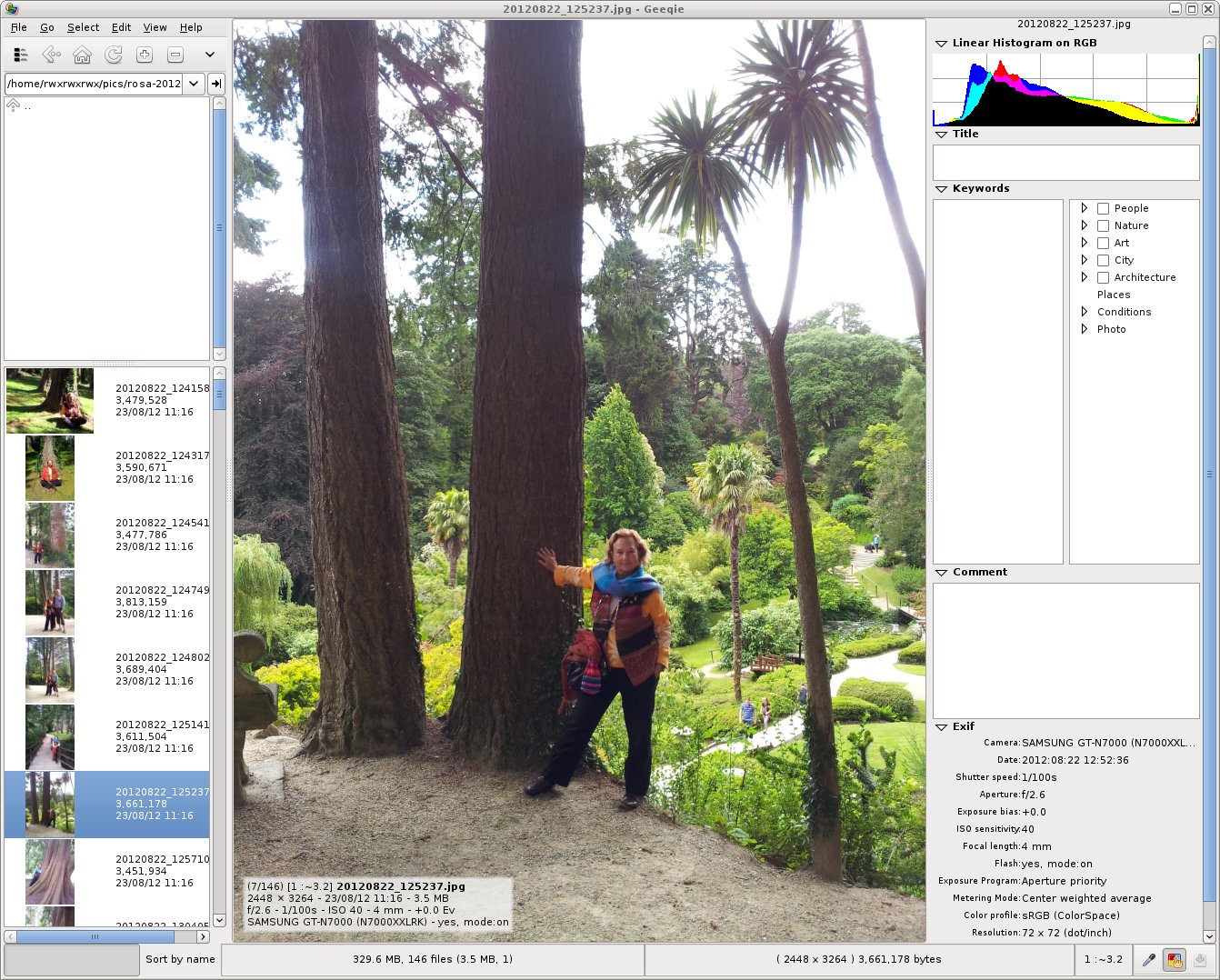
В Geeqie нет ощущения, что пользователь обязан подстраиваться под логику программы. Наоборот, программа подстраивается под файловую систему: папки остаются папками, изображения остаются обычными файлами, а коллекции, ключевые слова и метаданные дополняют этот порядок, но не заменяют его. Поэтому Geeqie хорошо подходит для Linux-пользователя, которому нужен быстрый просмотрщик фото, но с функциями менеджера изображений.
Скачать Geeqie
- Ретушь фото
- Русский интерфейс
- Просто для новичков
- Не для ретуши фото
- Упор на просмотр фото
- Основная платформа Linux
Основная идея Geeqie: просмотр без импорта
Главная логика Geeqie — открыть папку и сразу начать работу. В отличие от программ, которые сначала создают каталог, сканируют диск и импортируют снимки во внутреннюю базу, Geeqie показывает изображения напрямую из выбранного каталога. Такой подход особенно удобен при работе с временными папками, съемками с карты памяти, архивами скриншотов, наборами изображений для сайта, экспортами из редакторов и папками, которые часто меняются.
Прямой просмотр без импорта дает несколько практических преимуществ:
-
можно быстро открыть любую папку и сразу перейти к первому изображению;
-
не нужно поддерживать отдельную медиатеку;
-
перемещение, копирование, переименование и удаление выполняются как обычные файловые операции;
-
папки, созданные вне Geeqie, сразу видны в программе;
-
изображения можно открыть во внешних редакторах без экспорта из библиотеки;
-
Geeqie удобно использовать как промежуточный инструмент между файловым менеджером и редактором.
Для фотографа это означает простой рабочий процесс: скопировать съемку в папку, открыть ее в Geeqie, быстро пройтись по кадрам, назначить рейтинги, удалить явный брак, сравнить похожие изображения, добавить ключевые слова и отправить лучшие файлы дальше — например, в GIMP, darktable или другой редактор. Для пользователя, который разбирает скриншоты, логика такая же: открыть папку, найти лишнее, переименовать нужное, разложить файлы по подпапкам.
В этом и заключается отличие Geeqie от обычного просмотрщика изображений. Простая программа открывает файл и позволяет нажимать следующее. Geeqie позволяет разбирать набор изображений как рабочий материал.
Интерфейс и главное окно
Главное окно Geeqie построено вокруг трех основных зон: панели файлов, панели папок и области просмотра изображения. Дополнительно используются боковые панели, меню, строка состояния, панель инструментов, информационная боковая панель и Sort Manager. Такая структура делает программу похожей одновременно на файловый менеджер и профессиональный просмотрщик изображений.
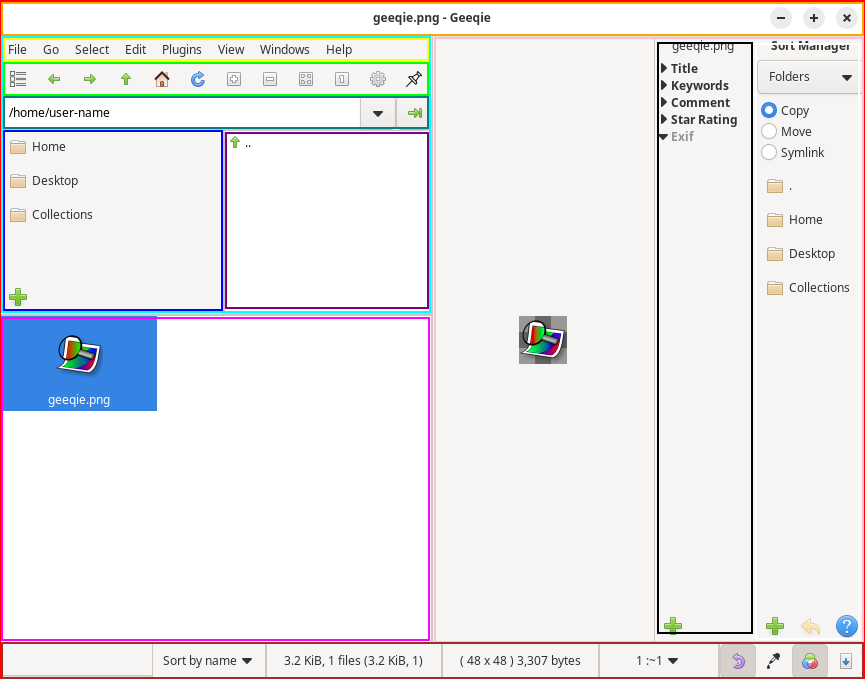
Верхнее меню содержит основные группы команд:
| Меню | Что обычно используется |
|---|---|
File |
открытие коллекций, поиск, поиск дубликатов, копирование, перемещение, переименование, удаление |
Go |
переходы по папкам и изображениям |
Select |
выделение, снятие выделения, инверсия выделения, работа с marks |
Edit |
настройки, плагины, операции с ориентацией, сохранение метаданных |
Plugins |
запуск подключенных внешних действий |
View |
режимы просмотра, полноэкранный режим, панели, сортировка, Split View, Pan View |
Windows |
новые окна и управление раскладками |
Help |
справка и информация о программе |
Слева располагается навигационная часть. В зависимости от выбранной конфигурации там видны дерево папок, список файлов, миниатюры, путь к текущему каталогу и элементы быстрого перехода. Центральная часть отведена под просмотр изображения. Справа можно включить Info Sidebar, где отображаются гистограмма, заголовок, ключевые слова, комментарий, рейтинг, EXIF, GPS и другие данные. Отдельно включается Sort Manager — боковая панель для быстрой сортировки файлов по папкам или коллекциям.
Geeqie не выглядит как пустой просмотрщик. В нем много рабочих зон, но они не обязательны одновременно. Пользователь может оставить только изображение и список файлов, а может собрать полноценное рабочее место для отбора фотографий: миниатюры слева, большое изображение по центру, гистограмма и ключевые слова справа, Sort Manager для раскладки снимков по папкам.
Просмотр изображений и навигация
Навигация в Geeqie рассчитана на быстрый просмотр большого количества файлов. Следующее изображение открывается клавишей Space или Page Down, предыдущее — Backspace или Page Up. Клавиши Home и End переходят к первому и последнему изображению в текущем списке. В полноэкранном окне те же действия сохраняются: Space листает вперед, Backspace возвращает назад, F, V или F11 включают полноэкранный режим, Escape выводит из него.
Основные действия просмотра:
| Действие | Команда или клавиша |
|---|---|
| Следующее изображение | Space, Page Down |
| Предыдущее изображение | Backspace, Page Up |
| Первое изображение | Home |
| Последнее изображение | End |
| Полноэкранный режим | F, V, F11 |
| Выход из полноэкранного режима | Escape |
| Масштаб 1:1 | Z, KP_Divide |
| Подогнать под окно | X, KP_Multiply |
| Увеличить | +, KP_Add |
| Уменьшить | -, KP_Subtract |
| Включить/переключить Image Overlay | I |
| Включить слайд-шоу | S |
В обычной работе это выглядит так: пользователь открывает папку, нажимает Space, быстро пролистывает кадры, на сомнительных изображениях включает масштаб 1:1 через Z, проверяет резкость, возвращается к подгонке под окно через X и продолжает отбор. Такой темп удобен для больших папок, где мышь только замедляет процесс.
В контекстном меню области изображения доступны команды, которые дублируют многие действия из верхнего меню. Через правый клик можно открыть изображение в новом окне, управлять слайд-шоу, копировать картинку в буфер обмена и выполнять операции, привязанные к текущему файлу. Область просмотра также поддерживает drag-and-drop: файл, перетащенный на изображение, открывается, а папка меняет текущий каталог.
Режимы отображения файлов
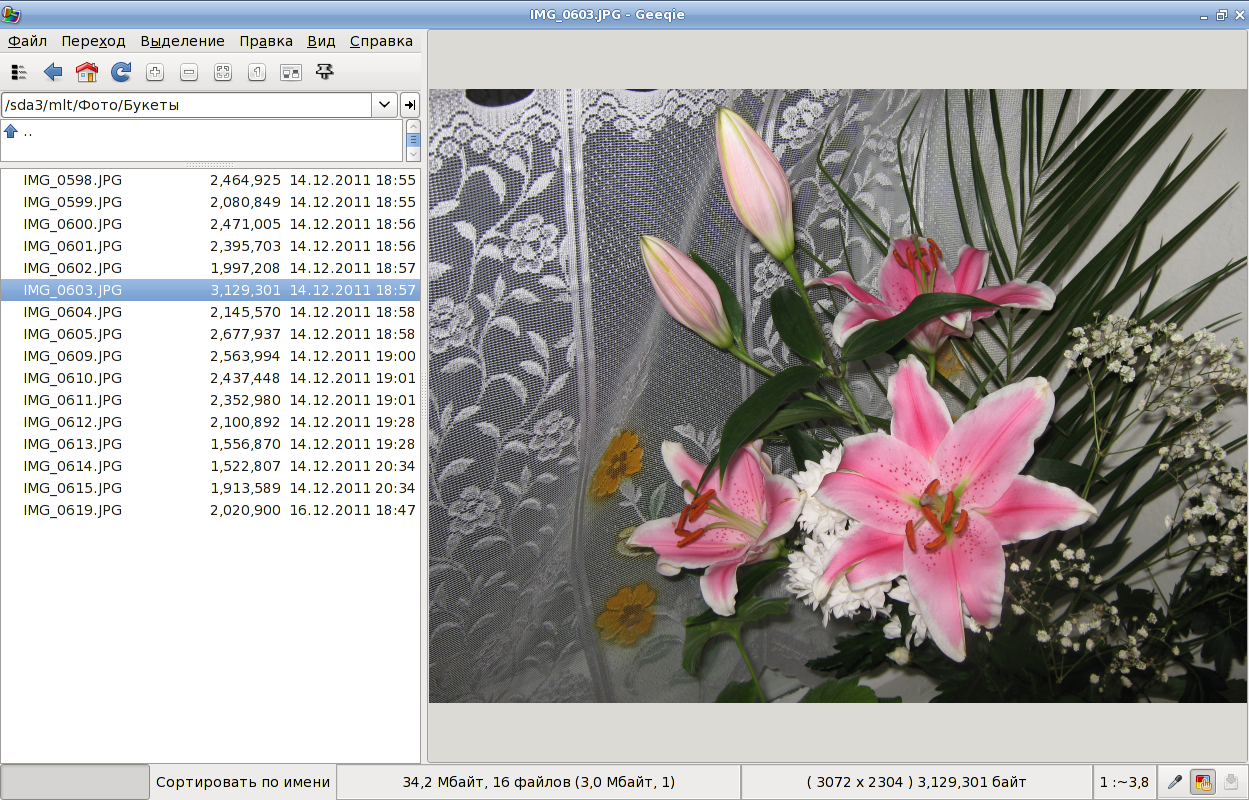
Geeqie может показывать файлы списком или иконками. Режим списка удобен, когда важны имена, даты, размеры и последовательность файлов. Режим иконок удобнее при визуальном отборе, когда нужно быстро увидеть, какие изображения находятся в папке. Миниатюры помогают отличить похожие кадры, не открывая каждый файл в большой области просмотра.
Практическая разница между режимами такая:
| Режим | Когда удобен |
|---|---|
| Список файлов | переименование, сортировка по дате, работа с длинными именами, проверка размеров |
| Иконки | визуальный выбор изображений, просмотр скриншотов, поиск похожих кадров |
| Список с миниатюрами | компромисс между именами файлов и визуальным контролем |
| Полноэкранный просмотр | презентация, быстрая проверка качества, работа без отвлекающих панелей |
В Geeqie важно, что список файлов не отделен от просмотра. Выбирая файл слева, пользователь сразу видит его в основной области. Это ускоряет сортировку: не нужно открывать отдельное окно для каждого изображения, а затем возвращаться в файловый менеджер. Все делается в одном интерфейсе.
Работа с папками и файловыми операциями
Geeqie — не просто image viewer, а менеджер изображений. В нем есть полный набор базовых операций с файлами: копирование, перемещение, переименование, удаление, создание папок и работа с выделением. Copy, Move, Rename и Delete являются частью модели image manager.
На практике это позволяет разбирать изображения без переключения в файловый менеджер:
-
Открыть папку с фотографиями.
-
Выделить лишние кадры.
-
Удалить их через
Deleteили переместить в корзину черезCtrl+D. -
Выбранные изображения скопировать через
Ctrl+C. -
Переместить кадры в другую папку через
Ctrl+M. -
Переименовать файл или группу файлов через
Ctrl+R. -
Создать новую папку через
Ctrl+F. -
Продолжить просмотр с того же места.
Особенно полезна связка Geeqie с группами файлов. В фотоархиве часто рядом лежат RAW, JPEG и XMP sidecar. При аккуратной настройке фильтров и группировки Geeqie помогает воспринимать связанные файлы как единый рабочий набор. Это важно, если фотограф хранит исходники, экспортированные JPEG и метаданные рядом, но не хочет случайно потерять часть группы при перемещении или сортировке.
Удаление в Geeqie требует дисциплины. В программе есть команды перемещения в корзину и удаления, и перед чисткой дубликатов или брака лучше сначала использовать корзину, а не безвозвратное удаление. Для больших архивов правильный сценарий такой: сначала пометить кандидатов, затем проверить выборку, потом удалить.
Коллекции Geeqie
Коллекции — одна из функций, которая превращает Geeqie из простого просмотрщика в инструмент организации изображений. Коллекция — это список изображений, который может включать файлы из разных папок. При этом сами файлы не обязательно перемещаются. Пользователь может собрать подборку кадров для проекта, печати, публикации, сравнения или дальнейшей обработки, не ломая исходную структуру каталогов.
Новая коллекция создается через File ▸ New collection или клавишей C. Существующая коллекция открывается через File ▸ Open collection или O. В окне коллекции изображения показываются миниатюрами в виде сетки, их можно переставлять drag-and-drop, удалять из подборки, открывать для просмотра и сохранять порядок.
Коллекции полезны в нескольких типичных задачах:
-
собрать лучшие кадры из нескольких папок съемки;
-
подготовить набор изображений для статьи или презентации;
-
сделать временную подборку на обработку;
-
отобрать варианты логотипов, скриншотов или иллюстраций;
-
собрать похожие кадры перед финальным сравнением;
-
подготовить изображения для пакетной операции во внешнем инструменте.
Важная деталь: коллекция не заменяет папку. Это именно список. Если изображение лежит в /photos/2026/event/raw/, оно там и остается. Коллекция просто хранит ссылку на файл и позволяет работать с ним в отдельном логическом наборе. Такой подход удобен, когда один и тот же файл должен участвовать в нескольких проектах.
Sort Manager: быстрая сортировка изображений
Sort Manager — боковая панель для быстрой раскладки изображений по папкам или коллекциям. Она включается через View ▸ Sort Manager или Shift+S. В режиме папок пользователь задает список целевых каталогов и выбирает действие: копировать, перемещать или создавать ссылку. После выбора папки активное изображение отправляется туда, а Geeqie переходит к следующему файлу.
Это один из самых практичных инструментов Geeqie. Он хорошо работает в задачах, где нужно быстро принимать повторяющиеся решения:
| Задача | Как помогает Sort Manager |
|---|---|
| Разбор съемки | удачные кадры перемещаются в папку selected, спорные — в maybe, брак — в reject |
| Сортировка скриншотов | изображения раскладываются по проектам или темам |
| Подготовка материалов | файлы копируются в папку статьи, презентации или сайта |
| Разбор загрузок | картинки из общей папки уходят в постоянные каталоги |
| Работа с коллекциями | выбранные изображения добавляются в нужные подборки |
В режиме Folder Sort Manager показывает список папок назначения. В режиме Collection он добавляет текущее изображение или выделение в выбранную коллекцию. В боковой панели также есть Undo, но он отменяет только последнюю операцию, поэтому при массовой сортировке нужно работать внимательно.
Хороший сценарий отбора выглядит так: открыть папку с изображениями, включить Sort Manager, создать или выбрать несколько папок назначения, затем листать изображения клавишей Space и отправлять каждое в нужное место. Это быстрее, чем вручную перетаскивать файлы в файловом менеджере.
Метаданные: EXIF, IPTC и XMP
Geeqie серьезно относится к метаданным. В программе можно просматривать EXIF, IPTC и XMP, видеть технические данные изображения, работать с комментариями, заголовками, рейтингами и ключевыми словами. Информационная боковая панель показывает гистограмму, Title, Comment, Keywords, Rating, списки EXIF/XMP/IPTC и GPS-данные.
Для фотографии это означает, что прямо в Geeqie можно проверить:
-
камеру и модель объектива;
-
дату съемки;
-
выдержку;
-
диафрагму;
-
ISO;
-
фокусное расстояние;
-
размер изображения;
-
цветовые данные;
-
рейтинг;
-
комментарий;
-
ключевые слова;
-
GPS-позицию, если она записана в файл.
Geeqie использует XMP для описательных данных. Например, Title хранится в Xmp.dc.title, комментарий — в Xmp.dc.description, ключевые слова — в Xmp.dc.subject, рейтинг — в Xmp.xmp.Rating. Для пользователя это важно потому, что такие данные могут быть понятны другим программам, которые работают с XMP.
Метаданные в Geeqie можно не только читать. При изменении ключевых слов, комментария, рейтинга или ориентации программа меняет данные в памяти и добавляет файл в очередь записи. Запись выполняется вручную через Ctrl+S или по правилам автосохранения, заданным в настройках. Geeqie умеет писать метаданные в файл, XMP sidecar, локальную папку .metadata или собственный каталог метаданных, если другие варианты недоступны.
Ключевые слова, рейтинги и комментарии
Ключевые слова в Geeqie нужны не для красоты интерфейса, а для реальной навигации по большим наборам изображений. Если в папке несколько тысяч фотографий, имена файлов вроде DSC_4581.NEF или IMG_0603.JPG мало помогают. Ключевые слова позволяют описывать содержимое: портрет, город, природа, документы, интерьер, макро, архив, для сайта, обработать.
В панели Keywords можно использовать свободные ключевые слова и иерархическую структуру. Это удобно, когда нужно не просто поставить один тег, а построить дерево категорий. Например:
-
Люди-
Портрет -
Группа -
Репортаж
-
-
Места-
Город -
Парк -
Интерьер
-
-
Работа-
Сайт -
Документация -
Скриншоты
-
-
Статус-
Выбрать -
Обработать -
Готово
-
Панель автодополнения помогает не плодить похожие варианты одного тега. Если один раз использовано природа, Geeqie может предложить его при следующем вводе. Часто используемые наборы ключевых слов можно вводить как списки через запятую. Список ключевых слов для автодополнения редактируется в настройках на вкладке Keywords.
Рейтинг удобен для отбора. Типичный подход:
| Рейтинг | Значение в рабочем процессе |
|---|---|
-1 |
отклоненный кадр |
0 |
без оценки |
1 |
слабый, но не удалять |
2 |
возможно пригодится |
3 |
нормальный кадр |
4 |
хороший кадр |
5 |
лучший кадр |
Горячие клавиши Alt+KP_1 — Alt+KP_5 задают рейтинги от 1 до 5, Alt+KP_0 ставит 0, Alt+KP_Subtract — рейтинг -1. После отбора можно искать изображения по рейтингу, показывать только подходящие кадры и переносить их через Sort Manager.
Комментарий в Geeqie — это поле для описания изображения. Его удобно использовать для рабочих заметок: нужна ретушь, подходит для обложки, проверить права, экспортировать в WebP, оставить для архива. Если ключевые слова отвечают на вопрос что на изображении, то комментарий чаще отвечает на вопрос что с ним делать.
Поиск изображений
Поиск в Geeqie открывается через File ▸ Search… или клавишей F3. Это не простой поиск по имени файла. Программа ищет изображения по множеству параметров: имени, пути, размеру файла, дате, размерам изображения, визуальному содержимому, ключевым словам, комментариям, EXIF, GPS-позиции, типу файла и marks.
Основные параметры поиска:
| Критерий | Что можно найти |
|---|---|
| Имя файла | изображения с нужной частью имени или шаблоном |
| Путь | файлы в конкретной ветке каталогов |
| Размер файла | слишком большие, слишком маленькие или попадающие в диапазон |
| Дата файла | старые, новые, созданные между двумя датами |
| Размеры изображения | файлы с нужной шириной и высотой |
| Содержимое изображения | визуально похожие изображения |
| Keywords | изображения с нужными ключевыми словами |
| Comment | файлы с нужным текстом в комментарии |
| Exif | снимки с определенным EXIF-значением |
| GPS | геокодированные или негеокодированные изображения |
| Class | Image, Raw Image, Video, Document, Metadata, Broken |
| Marks | файлы с заданными отметками |
Поиск по размерам полезен при подготовке изображений для сайта. Например, можно найти все файлы шириной меньше заданного значения или изображения, которые не соответствуют нужному формату. Поиск по комментариям помогает выбрать файлы с пометкой обработать. Поиск по ключевым словам превращает Geeqie в простой, но эффективный менеджер фотоархива.
Результаты поиска показываются отдельным списком. Их можно сортировать по столбцам, открывать, выделять, копировать, перемещать и использовать дальше. В нижней части окна есть чекбокс Thumbnails, счетчик найденных файлов, индикатор процесса, кнопки Find и Stop.
Поиск дубликатов
Функция File ▸ Find duplicates... нужна для поиска одинаковых и похожих изображений. Geeqie умеет сравнивать файлы не только по имени или размеру, но и по визуальному сходству. Это важное отличие от обычной проверки дубликатов в файловом менеджере.
В окне поиска дубликатов используется выпадающий список Compare by:. В нем доступны разные методы сравнения:
| Метод | Что сравнивается |
|---|---|
Name |
имя файла |
Name case-insensitive |
имя файла без учета регистра |
Size |
размер файла |
Date |
дата файла |
Dimensions |
размеры изображения |
Checksum |
MD5-контрольная сумма |
Path |
полный путь |
Similarity (high) |
очень похожее содержимое, порог 95% |
Similarity |
похожее содержимое, порог 90% |
Similarity (low) |
слабее похожее содержимое, порог 85% |
Similarity (custom) |
пользовательский процент сходства |
Name ≠ Content |
одинаковые имена, но разное содержимое |
Name case-insensitive ≠ Content |
одинаковые имена без учета регистра, но разное содержимое |
Show all |
показать все без сравнения |
Папки и файлы добавляются в окно через drag-and-drop. Если перетащить папку, Geeqie предлагает добавить содержимое, добавить содержимое рекурсивно или пропустить вложенные папки. После добавления программа запускает сравнение и группирует найденные совпадения.
Практический сценарий чистки архива:
-
Открыть
File ▸ Find duplicates.... -
Перетащить папку с изображениями в окно.
-
Выбрать
Compare by: SimilarityилиSimilarity (high). -
Включить миниатюры, если нужно визуально проверять результаты.
-
Отсортировать группы совпадений.
-
Открыть сомнительные пары в новом окне.
-
Удалять только проверенные копии.
При поиске похожих изображений нельзя механически удалять все совпадения. Два кадра могут быть похожими, но отличаться резкостью, выражением лица, кадрированием, цветокоррекцией или размером. Geeqie хорошо находит кандидатов, но финальное решение должен принимать пользователь.
Split View и Quad View: сравнение изображений
Geeqie умеет показывать несколько изображений рядом. Через View ▸ Split можно выбрать Horizontal, Vertical, Triple, Quad или вернуться к Single. В режиме Quad область просмотра делится на четыре панели. Это удобно для выбора лучшего кадра из серии, сравнения резкости, проверки отличий между экспортами или анализа обработки.
Split View работает не как декоративная функция, а как практический инструмент отбора. В каждую панель можно поместить свой файл, а затем сравнивать изображения по деталям. Через View ▸ Zoom ▸ Connected Zoom масштабирование применяется ко всем отображаемым изображениям. Это особенно удобно при проверке резкости: пользователь увеличивает один кадр до 100%, и остальные панели показывают тот же масштаб. Для синхронной прокрутки используется Shift вместе с основной кнопкой мыши.
Типичные задачи для Split View:
-
сравнить 2 похожих портрета и выбрать более резкий;
-
проверить 4 варианта кадрирования;
-
сравнить RAW-превью и JPEG-экспорт;
-
выбрать лучший скриншот из серии;
-
проверить отличия после обработки;
-
сравнить изображения с разной компрессией;
-
визуально найти дубликаты, которые не совпадают полностью.
Горячие клавиши помогают быстро работать с разделенными панелями: E включает горизонтальное разделение, U — вертикальное, Y возвращает одинарную панель, Alt+Right, Alt+Left, Alt+Up, Alt+Down переключают активную панель.
Гистограмма, цвет и контроль экспозиции
Geeqie показывает гистограмму в Info Sidebar и в Image Overlay. Гистограмма помогает быстро оценить распределение яркости и каналов RGB, увидеть пересветы, провалы в тенях и общий характер изображения. Каналы гистограммы переключаются клавишей K, режимы гистограммы — J, а подсветка пере- и недоэкспонированных участков включается через Shift+E.
Для фотографа это полезно при первичном отборе. Даже если Geeqie не является RAW-конвертером, он помогает увидеть технические проблемы до открытия файла в редакторе. Например, можно быстро пройти серию кадров и сразу отложить изображения с сильным пересветом, смазанной экспозицией или плохим балансом яркости.
Функции, связанные с визуальным контролем:
| Инструмент | Назначение |
|---|---|
Histogram |
оценка яркости и цветовых каналов |
Pixel information |
просмотр информации о точке изображения |
Image Overlay |
вывод данных поверх изображения |
Highlight over/under exposed |
подсветка пере- и недоэкспонированных зон |
Toggle grayscale |
быстрый просмотр в градациях серого |
Color Management |
работа с цветовыми профилями при наличии поддержки LCMS |
Цветовое управление включается и настраивается отдельно. В параметрах можно задавать входные и экранные цветовые профили, а управление цветом доступно через View ▸ Color Management или элемент Image в строке состояния. Наличие этой возможности зависит от сборки и поддержки LCMS.
RAW, форматы изображений и sidecar-файлы
Geeqie рассчитан на просмотр разных форматов изображений, включая многие RAW-форматы. В его нише это важно: фотограф может открыть папку со съемкой и быстро просмотреть исходники, не запуская тяжелый RAW-конвертер. Geeqie не заменяет darktable, RawTherapee или другой редактор RAW, но хорошо работает как быстрый инструмент навигации, отбора и проверки.
При работе с RAW особенно важны sidecar-файлы. XMP sidecar хранит описательные метаданные рядом с исходником. Geeqie умеет читать и писать XMP-данные, а также работать с разными схемами записи метаданных: в сам файл, в sidecar, в локальную .metadata или в собственную директорию метаданных.
Практическое значение sidecar:
-
RAW-файл остается неизменным;
-
ключевые слова и рейтинг можно хранить отдельно;
-
метаданные могут быть доступны другим программам;
-
легче переносить архив между системами;
-
можно синхронизировать описательные данные для связанных файлов.
Для пользователя, который работает с RAW + JPEG, Geeqie удобен как быстрый стол отбора. В нем можно выбрать кадры, назначить рейтинг, пометить ключевыми словами, проверить EXIF, а затем открыть нужные файлы во внешнем редакторе.
Поворот, отражение и базовые операции с ориентацией
Geeqie не является полноценным графическим редактором, но поддерживает базовые операции ориентации изображения. В программе есть поворот по часовой стрелке, против часовой стрелки, поворот на 180°, зеркальное отражение и переворот. Горячие клавиши позволяют делать это быстро: ] поворачивает изображение по часовой стрелке на 90°, [ — против часовой стрелки, Shift+R — на 180°, Shift+M — mirror, Shift+F — flip.
Важно различать два сценария:
| Сценарий | Что происходит |
|---|---|
| Временный поворот в просмотре | изображение отображается иначе в текущей сессии |
| Запись ориентации в метаданные | изменение сохраняется и может учитываться при следующем открытии |
| Применение ориентации к содержимому | меняется само изображение или его представление как файл |
В настройках метаданных есть параметр записи измененной ориентации в metadata. Если он отключен, временные повороты будут потеряны при закрытии Geeqie. Если включен, результат операций ориентации записывается по правилам сохранения метаданных.
Это удобно при разборе фотографий с камеры или телефона, где часть изображений может открываться в неправильной ориентации. В Geeqie можно быстро исправить просмотр, а затем сохранить корректную ориентацию.
Обрезка, прямоугольное выделение и плагины
В Geeqie есть инструменты, которые находятся между просмотром и редактированием. Например, прямоугольное выделение включается через Alt+R. Оно полезно при визуальной проверке кадра, выборе области интереса и работе с операциями, которые используют выделенный прямоугольник. Но Geeqie не стоит воспринимать как замену GIMP или Krita. Его задача — быстро показать, выбрать, сравнить и организовать изображение.
Сильная сторона Geeqie — интеграция с внешними программами. Программа может вызывать внешний редактор, скрипт или обработчик через систему действий и плагины. На практике это позволяет использовать Geeqie как центр отбора: пользователь смотрит файлы в Geeqie, а для обработки открывает выбранные изображения в GIMP, ImageMagick-скрипте, darktable или другом инструменте.
Такой подход лучше, чем встроенный мини-редактор, если пользователь уже имеет рабочий набор программ. Geeqie не пытается делать все. Он хорошо выполняет роль быстрого просмотрщика и менеджера изображений, а тяжелую обработку передает специализированным приложениям.
Open With и внешние редакторы
Команды открытия во внешних программах — важная часть рабочего процесса Geeqie. Сценарий простой: пользователь находит нужный кадр, выбирает действие через меню или контекстное меню и передает файл в редактор. Это особенно удобно при работе с большим архивом, где нужно сначала выбрать файлы, а уже потом редактировать.
Примеры рабочих связок:
| Задача | Как использовать Geeqie |
|---|---|
| Ретушь фотографии | выбрать кадр, открыть во внешнем редакторе |
| Пакетное изменение формата | отобрать изображения и передать в скрипт |
| RAW-обработка | найти нужный исходник и открыть в RAW-конвертере |
| Подготовка веб-изображений | выбрать файлы, передать в инструмент сжатия |
| Проверка результата | открыть экспорт рядом с исходником через Split View |
В такой схеме Geeqie становится не конкурентом редактора, а быстрым диспетчером изображений. Это полезно для Linux, где пользователь часто собирает рабочий процесс из нескольких специализированных программ.
Полноэкранный режим, слайд-шоу и Image Overlay
Geeqie подходит не только для отбора, но и для просмотра изображений в презентационном режиме. Полноэкранный режим включается клавишами F, V или F11. Слайд-шоу запускается клавишей S, ставится на паузу через P, ускоряется через Ctrl+= и замедляется через Ctrl+-.
Для презентаций и просмотра серии фотографий полезен Image Overlay. Он выводит поверх изображения служебную информацию: имя файла, параметры съемки, комментарии, данные EXIF и другие поля, которые можно настроить. В презентационном сценарии это позволяет показывать изображение на весь экран и одновременно видеть важные сведения: дату, выдержку, диафрагму, ISO, фокусное расстояние или описание.
Полезные варианты применения:
-
просмотр фотоархива на большом экране;
-
демонстрация серии кадров заказчику;
-
технический разбор съемки;
-
проверка параметров камеры поверх изображения;
-
сравнение кадров без выхода из полноэкранного режима;
-
просмотр слайд-шоу из папки или коллекции.
Geeqie можно использовать и как простой просмотрщик на каждый день, но полноэкранный режим в нем заметно сильнее, чем в минималистичных программах, потому что рядом доступны метаданные, overlay и быстрые команды отбора.
Pan View: обзор больших наборов
Pan View открывается через View ▸ Pan view или Ctrl+J. Это отдельный режим для визуального обзора текущей папки и вложенных каталогов. В нем можно перемещаться по набору изображений как по большой карте: зажать левую кнопку мыши и тянуть вид.
Pan View поддерживает несколько режимов представления:
| Режим | Что показывает |
|---|---|
Timeline |
изображения, сгруппированные по времени |
Calendar |
календарь с количеством изображений по дням |
Folders |
изображения, сгруппированные по папкам |
Folders (flower) |
папки в виде цветочной структуры |
Grid |
изображения сеткой |
Отображение каждого изображения тоже настраивается. Можно показывать точки, пустые квадраты, маленькие, обычные или крупные миниатюры, а также уменьшенные копии изображения в масштабе 1:10, 1:4, 1:3, 1:2 или 1:1.
Pan View полезен, когда обычный список файлов слишком линейный. Например, в архиве за несколько лет можно перейти к календарному представлению и визуально увидеть, в какие дни было много изображений. В папке с вложенными проектами можно использовать группировку по каталогам. В наборе скриншотов можно включить сетку и быстро найти нужный визуальный паттерн.
Есть важное ограничение: Pan View рекурсивно просматривает вложенные папки, поэтому на огромных архивах он может потреблять заметные ресурсы. Его лучше использовать осознанно: для конкретной ветки архива, а не для всего домашнего каталога.
Настройки Geeqie
Geeqie — программа с большим количеством настроек. Это плюс для опытного пользователя и возможный минус для новичка. Настройки открываются через Edit ▸ Preferences или Ctrl+O. Через них настраиваются поведение просмотра, масштабирование, миниатюры, метаданные, ключевые слова, цветовое управление, файловые фильтры, автосохранение и внешний вид рабочих панелей.
Особенно важны несколько групп параметров.
Масштабирование и качество просмотра
На вкладке изображения настраивается качество масштабирования: Nearest, Tiles, Bilinear, двухпроходное масштабирование, шаг увеличения и стиль зума. Двухпроходный режим сначала быстро показывает грубо масштабированную картинку, а затем улучшает качество после декодирования. Это удобно для больших файлов, где скорость первого отображения важнее моментальной идеальной резкости.
Метаданные
В разделе metadata задается, куда Geeqie пишет данные: в сам файл, в XMP sidecar, в локальную .metadata или в собственную папку. Там же настраивается автосохранение: после тайм-аута, при смене изображения или при смене каталога. Это критично для тех, кто активно использует ключевые слова, рейтинг и комментарии.
Ключевые слова
В настройках keywords редактируется список автодополнения. Geeqie может искать уже использованные ключевые слова рекурсивно и добавлять их в список. При сохранении дубликаты удаляются, а список сортируется по алфавиту.
Раскладка окна
Окно Geeqie можно подстроить под разные сценарии. Для обычного просмотра достаточно списка файлов и изображения. Для отбора фото удобны миниатюры, Info Sidebar и Sort Manager. Для сравнения — Split View и Connected Zoom. Для технической проверки — гистограмма, EXIF и overlay.
Горячие клавиши и скорость работы
Geeqie раскрывается именно при работе с клавиатуры. В программе много горячих клавиш, и они покрывают не только просмотр, но и файловые операции, рейтинг, метаданные, поиск, Split View и панели.
Самые полезные сочетания:
| Клавиша | Действие |
|---|---|
/ |
поиск и запуск команд по ключевому слову |
Space |
следующее изображение |
Backspace |
предыдущее изображение |
F3 |
поиск |
D |
поиск дубликатов |
Ctrl+C |
копировать |
Ctrl+M |
переместить |
Ctrl+R |
переименовать |
Ctrl+D |
переместить в корзину |
Ctrl+S |
сохранить метаданные |
Ctrl+E |
окно EXIF |
Ctrl+K |
Info Sidebar |
Shift+S |
Sort Manager |
Ctrl+J |
Pan View |
Ctrl+I |
отображать изображения как иконки |
Ctrl+L |
отображать изображения списком |
T |
показать миниатюры |
S |
слайд-шоу |
P |
пауза слайд-шоу |
I |
Image Overlay |
K |
переключение каналов гистограммы |
J |
переключение режимов гистограммы |
Z |
масштаб 1:1 |
X |
подогнать изображение под окно |
Alt+K |
автодополнение ключевых слов |
Клавиша / особенно полезна. Она открывает поиск команд и позволяет запускать действия по названию, не вспоминая точное расположение в меню. Это хорошо подходит для редких команд: пользователь вводит часть названия и запускает нужное действие.
Практический сценарий: быстро разобрать папку со скриншотами
Geeqie хорошо подходит для разбора папки Screenshots, где со временем накапливаются десятки или сотни файлов. Обычный файловый менеджер показывает миниатюры, но хуже подходит для последовательного просмотра и удаления.
Порядок работы:
-
Открыть папку со скриншотами в Geeqie.
-
Включить отображение иконок через
Ctrl+I, если нужно видеть сетку. -
Перейти к первому файлу.
-
Листать изображения через
Space. -
Удалять лишнее через
DeleteилиCtrl+D. -
Переименовывать важные файлы через
Ctrl+R. -
Копировать нужные изображения в проектную папку через
Ctrl+C. -
Для тематической сортировки включить
Sort ManagerчерезShift+S.
Если скриншоты нужны для статьи, полезно создать коллекцию и добавлять туда только подходящие изображения. Тогда исходная папка остается нетронутой, а подборка для публикации собирается отдельно.
Практический сценарий: отобрать фотографии после съемки
Для первичного отбора фото Geeqie работает быстрее тяжелых каталогизаторов. Он не требует импорта, поэтому можно открыть папку со съемкой сразу после копирования файлов.
Рабочий процесс:
-
Открыть папку с RAW/JPEG.
-
Включить миниатюры.
-
Проверить серию в обычном просмотре.
-
Использовать
Zдля проверки резкости на 100%. -
Ставить рейтинги через
Alt+KP_1—Alt+KP_5. -
Отклоненные кадры помечать рейтингом
-1. -
Включить
Info Sidebarдля проверки EXIF. -
Использовать Split View для похожих кадров.
-
Через поиск выбрать изображения с высоким рейтингом.
-
Скопировать лучшие кадры в отдельную папку или коллекцию.
В таком сценарии Geeqie не пытается заменить RAW-конвертер. Он выполняет первую и очень важную стадию: быстро отделяет нужные изображения от лишних.
Практический сценарий: найти дубликаты в архиве
Поиск дубликатов в Geeqie лучше начинать осторожно. Если в архиве есть экспортированные копии, уменьшенные изображения, версии после обработки и исходники, визуально похожие файлы не всегда являются мусором.
Безопасный порядок:
-
Открыть
File ▸ Find duplicates.... -
Добавить папку через drag-and-drop.
-
Выбрать
Similarity (high)для близких совпадений. -
Включить миниатюры.
-
Сравнить группы результатов.
-
Для сомнительных пар открыть файлы в новом окне или Split View.
-
Удалять только очевидные копии.
-
Для остальных использовать коллекцию проверить позже.
Если нужно найти точные копии, лучше использовать Checksum. Если нужно найти одинаковые изображения в разных размерах или после легкой обработки, подходит Similarity. Если нужно проверить странные случаи, где одинаковое имя ведет к разному содержимому, полезен Name ≠ Content.
Практический сценарий: подготовить изображения для проекта
Geeqie удобен при подготовке набора изображений для сайта, документации, статьи или презентации. Главная задача здесь — не редактирование, а выбор, проверка и сбор материалов.
Пример процесса:
-
Открыть папку с исходными изображениями.
-
Включить миниатюры и список файлов.
-
Создать коллекцию проекта.
-
Добавлять подходящие изображения в коллекцию.
-
Проверять EXIF и размеры изображения.
-
Писать комментарии вроде обложка, вставить в раздел о настройках, заменить после обработки.
-
Через Sort Manager копировать финальные изображения в рабочую папку.
-
Открывать выбранные файлы во внешнем редакторе.
Коллекции особенно хороши для такого сценария, потому что один файл может участвовать сразу в нескольких подборках. Например, один скриншот может быть нужен и в статье, и в инструкции, и в презентации.
Практический сценарий: проверить EXIF и цветовой профиль
Geeqie удобен как быстрый просмотрщик EXIF. Если нужно понять, на какую камеру снят кадр, с какой выдержкой, каким ISO и когда именно, достаточно открыть изображение и включить информационную панель.
Порядок действий:
-
Открыть изображение.
-
Включить
Info SidebarчерезCtrl+K. -
Развернуть нужные блоки EXIF.
-
Проверить дату, камеру, выдержку, диафрагму, ISO.
-
Включить гистограмму.
-
При необходимости включить overlay через
I. -
Для проверки экспозиции использовать
Shift+E.
Этот сценарий полезен не только фотографам. EXIF помогает проверять происхождение файлов, даты съемки, параметры изображений, GPS-данные и техническое качество материалов.
Преимущества Geeqie
Главное преимущество Geeqie — скорость прямой работы с папками. Программа не заставляет пользователя импортировать изображения, создавать библиотеку или ждать полной индексации архива. Открыл каталог — работаешь. Для Linux это особенно ценно, потому что многие пользователи предпочитают управлять файлами напрямую.
Сильные стороны Geeqie:
-
быстрый просмотр изображений;
-
работа без обязательного импорта;
-
удобная навигация по папкам;
-
список файлов и миниатюры в одном окне;
-
Copy, Move, Rename и Delete прямо в интерфейсе;
-
коллекции без физического перемещения файлов;
-
Sort Manager для быстрой раскладки изображений;
-
EXIF, IPTC и XMP;
-
ключевые слова, рейтинг и комментарии;
-
поиск по множеству параметров;
-
поиск дубликатов по имени, размеру, checksum и визуальному сходству;
-
Split View и Quad View для сравнения;
-
гистограмма и Image Overlay;
-
полноэкранный режим и слайд-шоу;
-
интеграция с внешними редакторами;
-
гибкие настройки интерфейса и метаданных.
Geeqie особенно хорош в промежуточной зоне между файловым менеджером и DAM-системой. Он мощнее, чем минималистичный image viewer, но легче и прямолинейнее, чем полноценный каталогизатор фотоархива.
Недостатки Geeqie
Geeqie не стоит романтизировать. Это программа с техническим уклоном, и ее интерфейс не пытается быть максимально простым. Новичку, который хочет просто дважды щелкнуть по картинке и посмотреть ее, некоторые панели и настройки могут показаться лишними.
Основные недостатки:
| Недостаток | Что это значит на практике |
|---|---|
| Интерфейс перегружен для новичка | много меню, панелей, режимов и параметров |
| Нет полноценного редактирования | для ретуши, цветокоррекции и RAW-обработки нужен внешний редактор |
| Метаданные требуют понимания | XMP, sidecar и очереди записи легко настроить неправильно |
| Нужно привыкнуть к логике панелей | Info Sidebar, Sort Manager и Split View раскрываются не сразу |
| Не замена DAM-системе | для сложной базы с лицами, альбомами и продвинутым каталогом лучше digiKam |
| Не самый современный визуальный стиль | программа больше про функциональность, чем про дизайн |
Эти минусы не делают Geeqie слабым. Они определяют его аудиторию. Это не программа для пользователя, которому нужен самый простой просмотрщик. Это программа для человека, который действительно работает с изображениями как с файлами.
Сравнение с аналогами
Geeqie логично сравнивать не с абстрактными просмотрщиками, а с конкретными программами: Gwenview, gThumb, Shotwell, Eye of GNOME/Loupe, nomacs, feh и digiKam.
| Программа | Сильные стороны | Где Geeqie сильнее | Где аналог удобнее |
|---|---|---|---|
| Gwenview | простой просмотр, KDE-интеграция, базовое редактирование, аннотации | метаданные, дубликаты, Sort Manager, гибкий отбор по папкам | визуальная простота, удобство в KDE |
| gThumb | просмотр, браузер, каталоги, импорт с камеры, базовые операции | Split View, быстрый файловый workflow, технический отбор | дружелюбнее для домашнего пользователя |
| Shotwell | фотоорганайзер, импорт, события, теги, базовое неразрушающее редактирование | работа без импорта, прямой контроль папок, быстрый просмотр | удобнее как домашняя медиатека |
| Eye of GNOME / Loupe | простой просмотр изображений | файловый менеджмент, метаданные, поиск, сравнение | лучше для минимального просмотра |
| nomacs | кроссплатформенность, просмотр RAW/PSD, синхронизация окон, базовая коррекция | Linux-файловый workflow, Sort Manager, XMP-организация | лучше для Windows/macOS и простого редактирования |
| feh | минимализм, скорость, скрипты, терминальная философия | графический менеджмент, панели, EXIF/XMP, коллекции | лучше для легких сценариев и скриптов |
| digiKam | полноценное управление фотоархивом, база данных, теги, редактор, пакетная обработка | быстрый просмотр без тяжелой модели каталога | намного мощнее как DAM-система |
Gwenview — хороший выбор для KDE-пользователей, которым нужен быстрый и простой просмотрщик с базовыми действиями вроде rotate, crop, resize, mirror, flip и файловыми операциями. Geeqie выигрывает, когда нужно не просто открыть изображение, а разбирать папку, смотреть EXIF/XMP, искать дубликаты и сравнивать кадры.
gThumb ближе к Geeqie по идее: это тоже просмотрщик и браузер изображений с миниатюрами, комментариями, каталогами, поиском, слайд-шоу и некоторыми функциями редактирования. Но Geeqie сильнее в техническом просмотре, Split View, Sort Manager и работе с метаданными как частью файлового workflow.
Shotwell удобен как фотоорганайзер для домашней коллекции: импорт с камеры или диска, события по времени, теги, рейтинги, базовое редактирование, публикация. Geeqie лучше подходит для пользователя, который не хочет импортировать изображения и предпочитает управлять папками напрямую.
nomacs хорош как кроссплатформенный просмотрщик: он поддерживает распространенные форматы, RAW и PSD, показывает метаданные и гистограмму, умеет синхронизировать несколько окон для сравнения. Geeqie выигрывает в Linux-сценариях, где нужны папки, Sort Manager, коллекции, XMP и быстрый отбор большого количества файлов.
digiKam мощнее Geeqie как профессиональная система управления фотоархивом. В digiKam есть база данных, альбомы, теги, поиск по коллекциям, редактор, пакетная обработка и более широкий DAM-подход. Но именно поэтому digiKam тяжелее по модели работы. Geeqie проще: открыть папку, посмотреть, отсортировать, сравнить, найти дубликаты, сохранить метаданные.
Для кого Geeqie подходит
Geeqie подходит пользователям, которые хотят контролировать изображения напрямую. Это не программа для пассивного просмотра одной картинки раз в неделю. Она лучше раскрывается при регулярной работе с папками и наборами файлов.
Geeqie стоит использовать, если нужно:
-
быстро просматривать большие папки изображений;
-
работать с фотографиями без импорта в медиатеку;
-
проверять EXIF, IPTC и XMP;
-
использовать ключевые слова и рейтинги;
-
искать изображения по параметрам;
-
находить дубликаты и похожие кадры;
-
сравнивать 2–4 изображения рядом;
-
сортировать файлы по папкам;
-
собирать временные коллекции;
-
открывать выбранные изображения во внешних редакторах;
-
использовать Linux-инструменты в связке с графическим просмотрщиком.
Типичный пользователь Geeqie — фотограф, Linux-энтузиаст, человек с большим архивом изображений, автор документации, веб-редактор, дизайнер, администратор контентных папок или просто пользователь, который не хочет отдавать управление фотоархивом закрытой базе данных.
Кому лучше выбрать другую программу
Geeqie не всегда лучший выбор. Если задача проще или сложнее его ниши, другой инструмент может быть разумнее.
| Задача | Более подходящий вариант |
|---|---|
| Просто открыть картинку и пролистать пару файлов | Loupe, Eye of GNOME, Gwenview |
| Нужен домашний фотоорганайзер с событиями | Shotwell |
| Нужна полноценная DAM-система | digiKam |
| Нужна глубокая RAW-обработка | darktable, RawTherapee |
| Нужна ретушь и слои | GIMP, Krita |
| Нужен кроссплатформенный просмотрщик для Windows/Linux/macOS | nomacs, XnView MP |
| Нужен минимальный просмотрщик из терминала | feh |
Geeqie нужно выбирать не потому, что он самый простой, а потому что он дает быстрый контроль над изображениями в файловой системе. Если пользователь не работает с папками, метаданными, сортировкой и сравнением, значительная часть возможностей программы останется невостребованной.
Итог
Geeqie — сильный просмотрщик и менеджер изображений для Linux, ориентированный на прямую работу с файлами. Он открывает папки без импорта, быстро показывает изображения, умеет работать с миниатюрами, полноэкранным режимом, слайд-шоу, EXIF/IPTC/XMP, ключевыми словами, рейтингами, комментариями, коллекциями, Sort Manager, поиском и дубликатами. Его Split View и Quad View делают программу особенно полезной для сравнения похожих кадров, а Info Sidebar превращает просмотр в технический анализ изображения.
Главная ценность Geeqie — скорость и контроль. Пользователь видит реальные папки, реальные файлы и может сразу копировать, перемещать, переименовывать, удалять, оценивать и описывать изображения. Это делает Geeqie удачным выбором для тех, кто работает с фотоархивами, RAW/JPEG-папками, скриншотами, проектными изображениями и большими наборами файлов.
Главный недостаток — не самый дружелюбный интерфейс для новичков и отсутствие полноценного редактирования. Geeqie не заменяет GIMP, darktable, RawTherapee или digiKam. Его задача другая: быстро открыть, показать, сравнить, найти, отсортировать и передать дальше. В этой роли Geeqie остается одним из самых практичных Linux-инструментов для просмотра и управления изображениями.
