Eye of GNOME — это простой просмотрщик изображений для GNOME, известный также по имени команды eog. Его задача не в том, чтобы заменить GIMP, Krita, darktable или полноценный фотоменеджер. Программа создана для другого сценария: быстро открыть картинку, пролистать соседние файлы в папке, увеличить фрагмент, повернуть изображение, посмотреть свойства, запустить слайд-шоу, распечатать файл или передать его во внешний редактор.
В Linux-среде Eye of GNOME долго воспринимался как стандартный GNOME image viewer: легкий, понятный, без перегруженного интерфейса и без попытки превратить просмотр фото в отдельную медиа-библиотеку. Это именно программа для просмотра изображений Linux, а не редактор, каталогизатор или облачная галерея. В этом и заключается ее сильная сторона: EOG открывается быстро, не требует разбирать коллекции, не навязывает импорт и работает с изображением как с обычным файлом. Программа поддерживает просмотр одиночных изображений и наборов изображений в папке, умеет работать в полноэкранном режиме, запускать слайд-шоу, поворачивать файлы и использовать данные камеры для корректной ориентации снимков.
Скачать Eye of GNOME
- Ретушь фото
- Русский интерфейс
- Просто для новичков
- Только для Linux
- Не для ретуши фото
- Заменён Loupe
Что такое Eye of GNOME
Eye of GNOME — это просмотрщик изображений GNOME с коротким системным именем eog. В меню рабочего окружения он часто отображается как Image Viewer, то есть Просмотрщик изображений. Пользователь видит обычное окно с изображением, кнопками масштабирования, навигацией по соседним файлам и меню действий.
Главная логика программы проста: файл открывается напрямую, без импорта в базу данных. Если в папке лежит серия изображений, Eye of GNOME позволяет переходить между ними стрелками, пробелом, кнопками интерфейса или через галерею миниатюр. Такой подход особенно удобен для скриншотов, скачанных иллюстраций, фотографий с камеры, изображений из рабочих папок, PNG-макетов, JPEG-снимков, TIFF-файлов и простых графических материалов.
Eye of GNOME не пытается быть центром управления фотоархивом. В нем нет сложной системы альбомов, оценок, лиц, интеллектуального поиска и неразрушающей обработки. Вместо этого программа делает повседневные операции:
-
открыть изображение двойным щелчком;
-
быстро пролистать папку;
-
увеличить или уменьшить масштаб;
-
открыть файл на весь экран;
-
запустить слайд-шоу;
-
повернуть или отразить изображение;
-
посмотреть размер, тип файла и метаданные;
-
распечатать картинку;
-
открыть файл через Open With во внешнем редакторе;
-
сохранить копию через Save As…;
-
установить изображение как фон рабочего стола.
Такой набор делает Eye of GNOME удобным не для профессиональной обработки, а для ежедневного просмотра картинок в Linux.
Назначение программы
Eye of GNOME лучше всего работает в ситуациях, где нужна скорость и минимальное количество лишних действий. Пользователь не создает библиотеку, не импортирует папку, не строит каталог — он просто открывает файл и смотрит.
Типичные задачи для EOG:
| Задача | Как Eye of GNOME ее решает |
|---|---|
| Быстро открыть JPEG или PNG | Изображение открывается в отдельном окне без импорта |
| Пролистать папку со скриншотами | Используются Left, Right, Space bar, Backspace или галерея |
| Проверить мелкие детали | Масштабирование через +, -, процент масштаба и режим фактического размера |
| Показать фото на экране | Есть полноэкранный режим и слайд-шоу |
| Повернуть снимок | Доступен поворот по часовой и против часовой стрелки |
| Проверить свойства файла | Есть панель или окно Image Properties |
| Передать фото в редактор | Используется пункт Open With |
| Подготовить изображение к печати | Есть диалог Print… с настройками страницы и изображения |
Поэтому Eye of GNOME стоит рассматривать как быстрый просмотрщик изображений, а не как программу для обработки фото. Это важное различие: ожидать от EOG инструментов ретуши, слоев, кистей, масок, RAW-проявки или сложного цветокоррекционного workflow неправильно.
Интерфейс Eye of GNOME
Интерфейс Eye of GNOME построен вокруг изображения. В центре находится область просмотра, сверху — панель окна с названием файла и управляющими кнопками, по бокам и снизу могут появляться дополнительные элементы: панель свойств, галерея миниатюр, кнопки перехода к соседним файлам.
В современных сборках EOG часто используется компактная верхняя панель. Слева расположены элементы масштабирования: кнопка уменьшения, текущий процент масштаба, выпадающий список масштаба и кнопка увеличения. Справа находятся кнопка полноэкранного режима, меню приложения, а также стандартные кнопки управления окном. В меню доступны основные действия: Open…, Open With, Save, Save As…, Print…, Set as Wallpaper, Image Properties, Slideshow, Show, Preferences, Keyboard Shortcuts, Help, About Image Viewer.
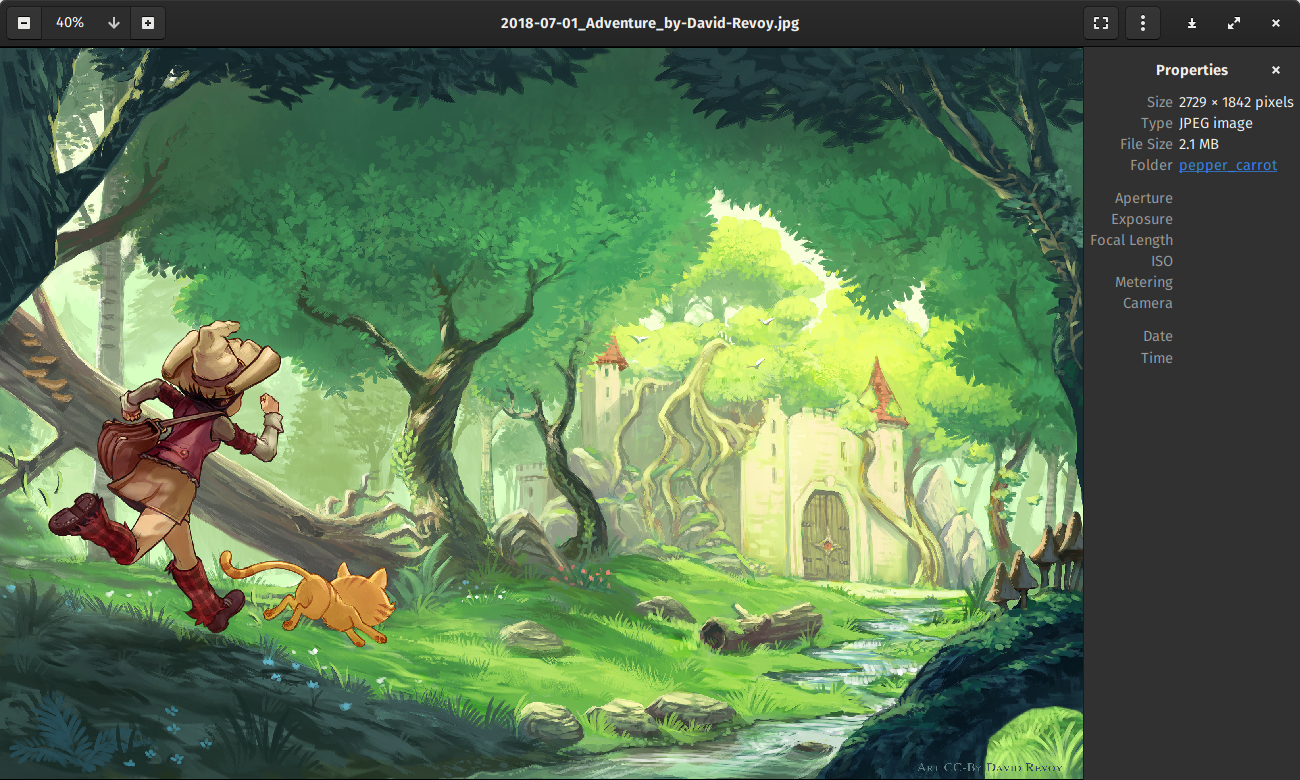
На скриншоте хорошо видна характерная логика интерфейса: изображение занимает почти все окно, а справа открыта панель Properties. В ней отображаются параметры файла: размер изображения в пикселях, тип, размер файла, папка, а также поля метаданных — Aperture, Exposure, Focal Length, ISO, Metering, Camera, Date, Time. Если в изображении нет соответствующих EXIF-данных, поля могут оставаться пустыми.
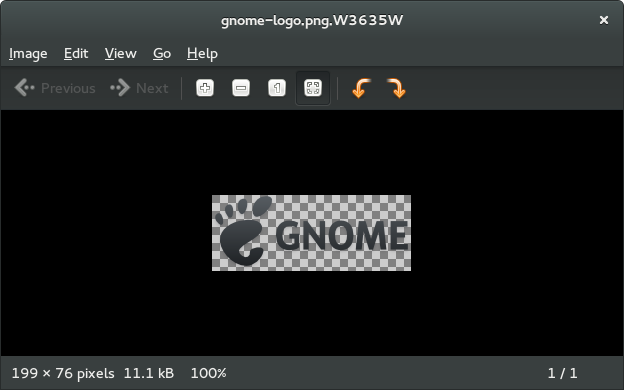
В более старом варианте интерфейса Eye of GNOME заметны классические меню Image, Edit, View, Go, Help и панель с кнопками Previous, Next, увеличением, уменьшением, просмотром в натуральном размере, подгонкой к окну и поворотом. Это важная особенность EOG: программа сохраняет простую модель управления, даже если визуальное оформление менялось вместе с GNOME.
Открытие изображений
Eye of GNOME открывает изображения несколькими способами. Самый привычный вариант — двойной щелчок по файлу в файловом менеджере, если EOG назначен просмотрщиком по умолчанию для этого типа файлов. Второй вариант — открыть программу и выбрать пункт Open…. Третий — перетащить изображение в окно программы. Четвертый — использовать командную строку с командой eog.
Пример открытия одного файла:
eog image.jpegПример открытия папки:
eog Pictures/При открытии папки или одного файла из папки Eye of GNOME позволяет просматривать остальные изображения из того же расположения. Для перехода используются клавиши Left и Right, а также галерея изображений. Такой режим удобен, когда нужно быстро проверить серию скриншотов, фотографии с камеры или набор картинок, лежащих рядом.
В интерфейсе меню пункт Open… используется для выбора файла через стандартный диалог. Пункт Open With нужен не для просмотра, а для передачи изображения другой программе. Например, картинку можно открыть в GIMP, Krita, Drawing, Pinta или другом редакторе, установленном в системе.
Навигация по папке с изображениями
Навигация — одна из самых важных функций Eye of GNOME. Программа не ограничивается просмотром одного файла. Если рядом с открытым изображением находятся другие картинки, EOG воспринимает их как коллекцию для последовательного просмотра.
Основные способы навигации:
| Действие | Управление |
|---|---|
| Следующее изображение | Right, Space bar |
| Предыдущее изображение | Left, Backspace |
| Первое изображение в папке | Alt + Home |
| Последнее изображение в папке | Alt + End |
| Случайное изображение | Ctrl + M |
| Галерея изображений | F9 |
| Боковая панель | Ctrl + F9 |
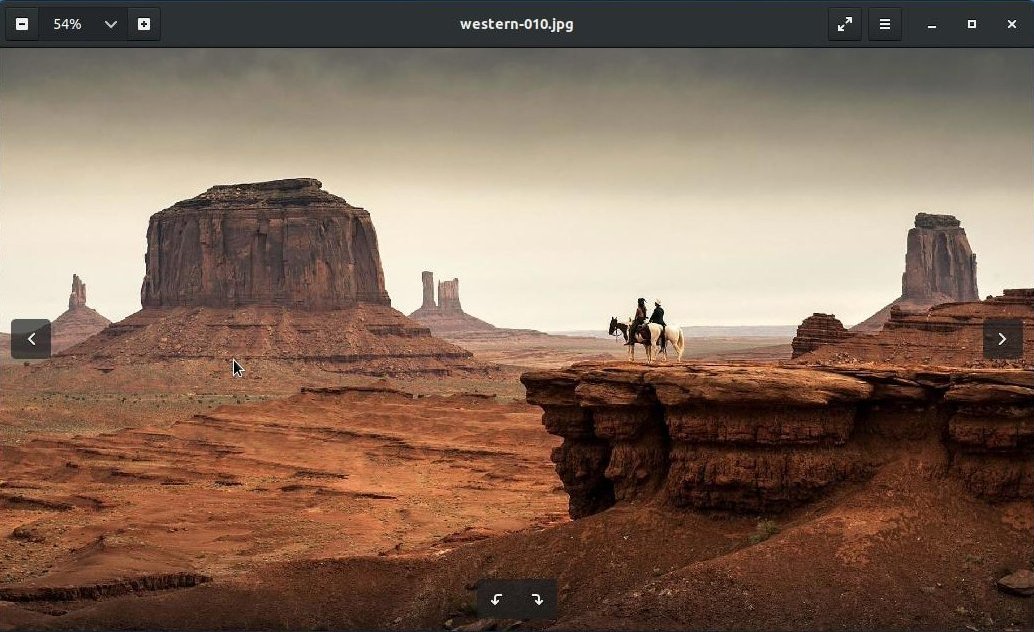
При наведении курсора на область изображения могут появляться боковые стрелки перехода. Левая стрелка возвращает к предыдущему файлу, правая открывает следующий. Это удобно при просмотре мышью, особенно в полноэкранном режиме или на сенсорном экране.
Eye of GNOME хорошо подходит для папок, где изображения уже отсортированы файловой системой: например, Screenshots, Pictures, папка проекта, каталог с экспортированными иллюстрациями или набор фотографий после копирования с камеры. Но это не фотокаталогизатор. Если нужно создавать альбомы, ставить рейтинги, организовывать фото по событиям и тегам, удобнее использовать Shotwell, gThumb, digiKam или другой фотоменеджер.
Масштабирование и просмотр деталей
Масштабирование в Eye of GNOME сделано максимально прямолинейно. Пользователь может увеличить изображение, уменьшить его, подогнать под размер окна или открыть в фактическом размере. Это нужно не только для фотографий, но и для скриншотов, схем, интерфейсных макетов, текстур, отсканированных документов и любых изображений, где важны детали.
Верхняя панель показывает текущий масштаб в процентах. Через выпадающее меню можно выбрать фиксированные значения, например 33%, 50%, 100%, 200%, 500%, 1000%, 1500%, 2000%, а также режим Best fit. В режиме Best fit изображение подгоняется под окно так, чтобы его можно было видеть целиком.
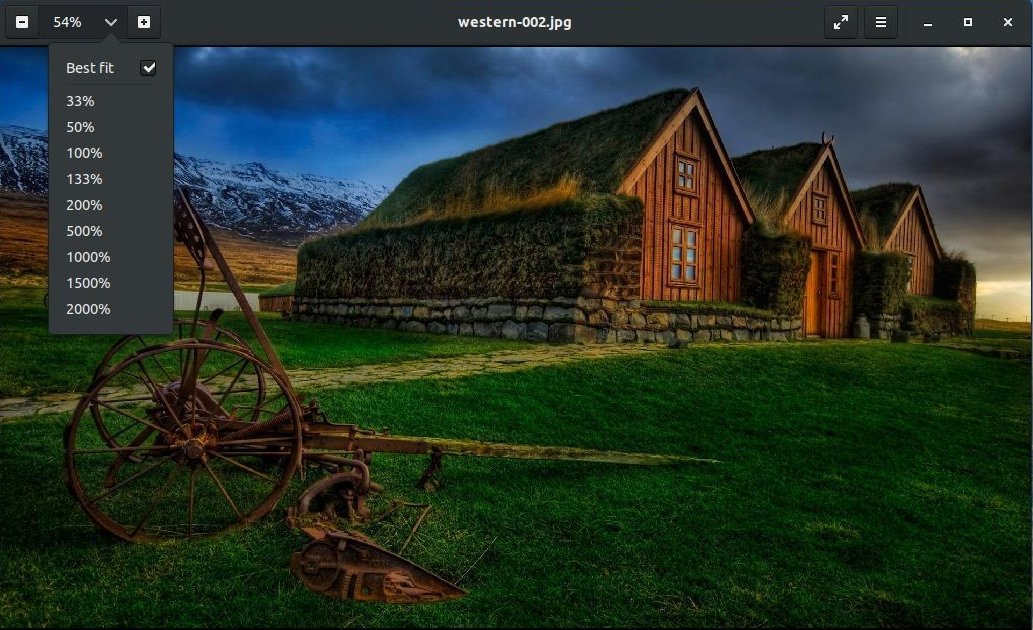
Основные действия масштабирования:
| Действие | Клавиша или элемент |
|---|---|
| Увеличить | + или кнопка увеличения |
| Уменьшить | - или кнопка уменьшения |
| Фактический размер | Ctrl + 0 |
| Подогнать под окно | F |
| Перемещаться по увеличенному изображению | Alt + стрелки |
| Быстро выбрать масштаб | Выпадающее меню с процентами |
Для обычного просмотра фотографий этого набора достаточно. Например, можно открыть снимок, нажать Ctrl + 0, проверить резкость в натуральном размере, затем нажать F, чтобы снова увидеть картинку целиком. Для точной технической инспекции пикселей EOG подходит хуже, чем специализированные инструменты, но для быстрой проверки деталей работает удобно.
Полноэкранный режим
Полноэкранный режим в Eye of GNOME нужен для просмотра фотографий без отвлекающих элементов интерфейса. Он скрывает обычное оформление окна и дает максимум места изображению. Запускается через кнопку полноэкранного режима на панели или клавишей F11.
Полноэкранный режим особенно полезен в трех сценариях:
-
нужно показать фотографию другому человеку на экране;
-
нужно просмотреть серию изображений без панели окна;
-
нужно использовать монитор как простую фоторамку или экран презентации.
Для выхода из полноэкранного режима используется Esc или кнопка выхода из полноэкранного просмотра, которая появляется при наведении курсора к верхней части окна. В полноэкранном режиме сохраняются базовые действия: переход к следующему и предыдущему изображению, запуск слайд-шоу, масштабирование, просмотр свойств.
Слайд-шоу
Слайд-шоу в Eye of GNOME запускается пунктом Slideshow или клавишей F5. Программа показывает изображения из папки последовательно, без необходимости вручную нажимать стрелки. Это один из самых простых способов быстро превратить папку с фотографиями в экранный показ.
В меню Eye of GNOME пункт Slideshow находится рядом с Image Properties, Show, Preferences и другими действиями. Там же доступны Open…, Open With, Save As…, Print…, Set as Wallpaper. Такое расположение логично: слайд-шоу относится к просмотру текущей папки, а не к редактированию конкретного файла.
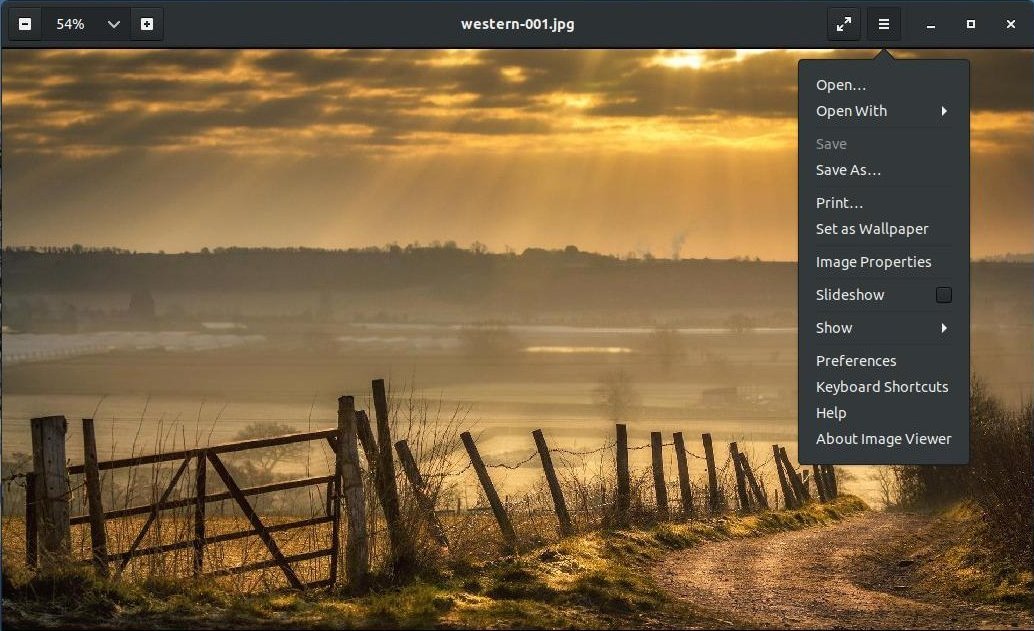
Слайд-шоу удобно использовать для:
-
просмотра отпускных фотографий;
-
проверки серии изображений после экспорта;
-
демонстрации набора иллюстраций;
-
показа скриншотов интерфейса;
-
быстрой оценки последовательности кадров.
В настройках слайд-шоу можно управлять поведением показа: как долго изображение остается на экране, нужно ли повторять последовательность, как подгонять изображения под экран. Отдельный плагин Slideshow Shuffle добавляет случайный порядок показа фотографий.
Поворот и отражение изображений
Eye of GNOME поддерживает базовые операции ориентации: поворот по часовой стрелке, поворот против часовой стрелки, отражение по горизонтали и отражение по вертикали. Это не полноценное редактирование фотографии, но для бытового просмотра функция важная. После копирования фото с камеры или телефона часть снимков может открываться боком, особенно если файл содержит ориентационные теги или если другая программа записала их некорректно.
Основные команды:
| Действие | Клавиша |
|---|---|
| Повернуть по часовой стрелке | Ctrl + R |
| Повернуть против часовой стрелки | Shift + Ctrl + R |
| Отразить изображение | Через меню действий изображения |
| Отменить действие | Ctrl + Z |
Eye of GNOME также читает теги камеры и автоматически корректирует портретную или альбомную ориентацию там, где эти данные присутствуют. Это избавляет от ручного поворота многих фотографий, снятых на камеру или смартфон.
Важно понимать ограничение: EOG не является редактором композиции. Здесь нет кадрирования, ретуши, коррекции кожи, удаления объектов, работы со слоями, масками или локальными правками. Поворот и отражение — это быстрые операции просмотра и базовой подготовки файла.
Свойства изображения и метаданные
Пункт Image Properties открывает информацию о текущем файле. В зависимости от интерфейса свойства могут отображаться в боковой панели или отдельном окне. Для обычного пользователя это способ быстро узнать, что за файл открыт: его размер, тип, разрешение, путь к папке и доступные метаданные.
В панели Properties могут отображаться:
-
Size — размер изображения в пикселях;
-
Type — тип изображения;
-
File Size — размер файла;
-
Folder — папка, где лежит изображение;
-
Aperture — диафрагма;
-
Exposure — выдержка;
-
Focal Length — фокусное расстояние;
-
ISO — светочувствительность;
-
Metering — режим экспозамера;
-
Camera — модель камеры;
-
Date и Time — дата и время съемки.
Если изображение не содержит EXIF-данных, часть полей остается пустой. Это нормально для скриншотов, экспортированных PNG, изображений из интернета, обработанных файлов и картинок, где метаданные были удалены.
С помощью плагинов Eye of GNOME может показывать больше сведений. Exif Display добавляет отображение параметров камеры в боковой панели и может показывать гистограмму. Map показывает место съемки на карте, если файл содержит геолокационные EXIF-данные.
Работа с форматами изображений
Eye of GNOME рассчитан на распространенные графические форматы. Среди типичных форматов для просмотра — PNG, JPEG и TIFF. Программа также может работать с другими форматами, но конкретный набор зависит от системной графической инфраструктуры и библиотек, через которые окружение обрабатывает изображения. Для пользователя это означает простое правило: обычные JPEG-фото, PNG-скриншоты и TIFF-изображения открываются без дополнительных действий, а более редкие форматы зависят от того, как собрана система.
При сохранении копии через Save As… можно использовать распространенные форматы вроде JPEG, PNG и BMP. Эта функция полезна для простой конвертации: например, когда PNG-скриншот нужно сохранить как JPEG, или когда изображение требуется передать в формате, который принимает другая программа. Eye of GNOME умеет выполнять конвертацию не только для одного файла, но и для группы изображений.
Однако EOG не стоит воспринимать как мощный конвертер. Для массовой пакетной обработки с изменением размеров, водяными знаками, сложной сменой форматов и профилями обработки лучше подходят XnView MP, Converseen, ImageMagick, XnConvert или специализированные графические инструменты.
Сохранение и Save As
Меню Eye of GNOME содержит пункты Save и Save As…. Разница между ними стандартная:
| Пункт | Назначение |
|---|---|
| Save | Сохраняет изменения в текущем файле |
| Save As… | Создает копию с новым именем, расположением или форматом |
В контексте Eye of GNOME изменения обычно связаны с простыми операциями: поворотом, отражением, сохранением копии или преобразованием формата. Программа не создает сложный проект и не ведет историю обработки как графический редактор. Поэтому перед сохранением стоит понимать, что действие относится к самому файлу или его копии.
Практический сценарий:
-
Открыть изображение.
-
Выполнить поворот через
Ctrl+R. -
Проверить правильную ориентацию.
-
Выбрать Save, если нужно сохранить текущий файл.
-
Выбрать Save As…, если нужна отдельная копия.
Для безопасной работы с важными фотографиями лучше использовать Save As… и сохранять копию, а оригинал оставлять без изменений.
Переименование нескольких изображений
Eye of GNOME поддерживает переименование групп изображений. Это удобно, когда в папке лежат файлы с бессмысленными именами вроде IMG_0012.JPG, IMG_0013.JPG, Screenshot from ..., а нужно получить более понятную последовательность. Программа может автоматически переименовать набор и пронумеровать изображения.
Такой инструмент полезен для небольших наборов:
-
скриншоты для статьи;
-
фотографии товара;
-
изображения к инструкции;
-
кадры презентации;
-
набор иллюстраций проекта.
Но для большой коллекции фотографий лучше использовать фотоменеджер или файловый менеджер с расширенными функциями пакетного переименования. Eye of GNOME не предназначен для сложных схем именования, шаблонов EXIF, автоматической сортировки по дате съемки и переноса в структуру папок.
Печать изображений
Пункт Print… открывает диалог печати. В нем можно выбрать принтер, настроить страницу и указать, как изображение должно располагаться на листе. Для обычного просмотрщика изображений это важная функция: пользователь может быстро распечатать картинку без открытия тяжелого редактора.
В диалоге печати доступны вкладки вроде General, Page Setup, Image Settings, Job, Color, Advanced. На вкладке Image Settings регулируются положение и размер изображения на странице: отступы слева, справа, сверху и снизу, центрирование, ширина, высота, масштаб и единицы измерения.
Типичный сценарий печати:
-
Открыть изображение.
-
Выбрать Print….
-
Проверить предпросмотр.
-
На вкладке Page Setup выбрать ориентацию страницы.
-
На вкладке Image Settings настроить положение и масштаб.
-
Нажать Print.
Для простых задач — распечатать фото, схему, скриншот, иллюстрацию или отсканированное изображение — этого достаточно. Для точной допечатной подготовки, цветовых профилей, полей под резку и управления профессиональной печатью нужен специализированный инструмент.
Open With: открытие во внешнем редакторе
Пункт Open With — один из самых полезных элементов Eye of GNOME. Он позволяет оставить EOG просмотрщиком, а редактирование выполнять в другой программе. Это правильная модель: Eye of GNOME не перегружается функциями редактора, но не мешает перейти к ним, когда они нужны.
Примеры:
| Задача | Куда открыть через Open With |
|---|---|
| Ретушь фотографии | GIMP |
| Рисование и слои | Krita |
| Простая правка скриншота | Drawing или Pinta |
| RAW-обработка | darktable или RawTherapee |
| Аннотации | Xournal++, Annotator, Gwenview |
| Кадрирование и базовая правка | gThumb или Loupe |
Пользователь открывает изображение в EOG, проверяет его, затем выбирает Open With и передает файл подходящему приложению. После сохранения изменений во внешнем редакторе файл можно снова просмотреть в Eye of GNOME.
Такой подход особенно удобен для пользователей, которые не хотят каждый раз открывать тяжелый редактор только для просмотра. EOG остается быстрым первым слоем работы с картинками, а редактирование подключается по необходимости.
Установка изображения как обоев
В меню Eye of GNOME есть пункт Set as Wallpaper. Он устанавливает текущее изображение как фон рабочего стола. Это простая, но практичная функция: пользователь открыл картинку, убедился, что она подходит по композиции и размеру, затем сразу применил ее как обои.
Функция полезна для:
-
фоновых изображений из папки
Pictures; -
собственных фотографий;
-
иллюстраций;
-
скриншотов;
-
заставок рабочего стола.
Eye of GNOME не превращает эту операцию в отдельный менеджер обоев. Здесь нет расписаний, коллекций фонов и автоматической смены изображений. Это одно действие: открыть файл и применить его как desktop wallpaper.
Настройки Eye of GNOME
Настройки открываются через Preferences. В зависимости от сборки и оформления окна они делятся на вкладки Image View, Slideshow и Plugins.
Вкладка Image View отвечает за поведение просмотра. Здесь настраиваются параметры, связанные с отображением изображения, фоном и прозрачностью. Для PNG с альфа-каналом это особенно важно: прозрачные области можно показывать как шахматный фон, как выбранный цвет или как фон окна.
Вкладка Slideshow управляет показом изображений. Здесь задается время показа каждого файла и поведение последовательности. Если нужно использовать EOG как простую программу для демонстрации фотографий, именно эта вкладка определяет комфорт слайд-шоу.
Вкладка Plugins показывает доступные расширения. Пользователь может включать и отключать плагины галочками. У некоторых плагинов есть собственная кнопка Preferences, а для справочной информации используется About.
Плагины Eye of GNOME
Плагины расширяют возможности Eye of GNOME без превращения программы в тяжелый комбайн. В наборе eog-plugins есть расширения для EXIF-данных, карты, отправки по почте, случайного слайд-шоу, Python-консоли и специальных режимов масштабирования.
Основные плагины:
| Плагин | Что добавляет |
|---|---|
| Exif Display | Показывает параметры камеры в боковой панели и может включать гистограмму |
| Map | Отображает место съемки на карте при наличии геотегов |
| Python Console | Добавляет Python-консоль для расширенной работы и отладки |
| Send by Mail | Позволяет отправить изображение как вложение |
| Slideshow Shuffle | Перемешивает порядок фотографий в слайд-шоу |
| Zoom to fit image width | Подгоняет масштаб по ширине изображения |
| Fullscreen Background | Позволяет менять фон полноэкранного режима |
| Fullscreen with double-click | Включает переход в полноэкранный режим двойным щелчком |
Плагины особенно полезны тем, кто хочет оставить EOG простым просмотрщиком, но добавить несколько точечных функций. Например, фотографу может быть важен Exif Display, пользователю с геометками — Map, а для показа фотографий на экране пригодится Slideshow Shuffle.
Горячие клавиши
Eye of GNOME удобно управляется с клавиатуры. Это особенно заметно при просмотре больших папок: не нужно постоянно тянуться к мыши, чтобы перейти к следующему файлу, увеличить изображение или открыть свойства.
| Действие | Горячая клавиша |
|---|---|
| Открыть изображение | Ctrl + O |
| Сохранить | Ctrl + S |
| Сохранить копию | Shift + Ctrl + S |
| Печать | Ctrl + P |
| Закрыть окно | Ctrl + W |
| Установить как фон рабочего стола | Ctrl + F8 |
| Предыдущее изображение | Backspace или Left |
| Следующее изображение | Space bar или Right |
| Первое изображение в папке | Alt + Home |
| Последнее изображение в папке | Alt + End |
| Случайное изображение | Ctrl + M |
| Галерея изображений | F9 |
| Полноэкранный режим | F11 |
| Слайд-шоу | F5 |
| Фактический размер | Ctrl + 0 |
| Подогнать под окно | F |
| Копировать изображение | Ctrl + C |
| Увеличить | + |
| Уменьшить | - |
| Повернуть по часовой стрелке | Ctrl + R |
| Повернуть против часовой стрелке | Shift + Ctrl + R |
| Боковая панель | Ctrl + F9 |
| Свойства изображения | Alt + Return |
| Отмена | Ctrl + Z |
| Справка | F1 |
Этот набор делает Eye of GNOME особенно удобным для быстрой ручной сортировки. Например, можно открыть первую картинку в папке, клавишей Right пролистывать дальше, + увеличивать сомнительные кадры, Alt + Return проверять свойства, а Ctrl + R поворачивать неправильно ориентированные изображения.
Работа из командной строки
Eye of GNOME можно запускать из терминала командой eog. Это полезно не только администраторам или разработчикам. Командная строка удобна, когда пользователь уже находится в нужной папке и хочет быстро открыть изображение без перехода в файловый менеджер.
Открыть файл:
eog image.jpegОткрыть папку:
eog Pictures/Открыть изображение в полноэкранном режиме:
eog --fullscreen image.jpegОткрыть изображение без галереи:
eog --disable-gallery image.jpegОткрыть файл в новом экземпляре окна:
eog --new-instance image.jpegОткрыть папку в режиме слайд-шоу:
eog --slide-show Pictures/Командные параметры полезны для скриптов, пользовательских сочетаний клавиш, файловых ассоциаций и рабочих сценариев, где изображение нужно открыть из терминала. Например, после генерации графика или скриншота можно сразу вызвать eog output.png и проверить результат.
Копирование изображения
Eye of GNOME поддерживает копирование изображения через Ctrl + C. Это позволяет вставить картинку в другое приложение: документ, письмо, заметку, редактор изображений или мессенджер. Для быстрых рабочих задач это удобнее, чем искать файл вручную.
Пример сценария:
-
Открыть скриншот в Eye of GNOME.
-
Нажать
Ctrl+C. -
Перейти в документ или редактор.
-
Вставить изображение через
Ctrl+V.
Эта функция особенно удобна для подготовки инструкций, отчетов, заметок и материалов, где нужно быстро перенести картинку без промежуточного сохранения новой копии.
Работа с прозрачностью
Eye of GNOME корректно подходит для просмотра изображений с прозрачными областями, например PNG с альфа-каналом. В таких файлах важно, как именно программа показывает прозрачность. Если прозрачная зона просто сливается с фоном окна, пользователь может неправильно оценить границы объекта. Поэтому EOG позволяет отображать прозрачные области более наглядно.
В настройках просмотра прозрачность может отображаться:
-
шахматным фоном;
-
выбранным цветом;
-
фоном окна.
Шахматный фон удобен для логотипов, иконок, интерфейсных элементов и графики с вырезанным объектом. Цветной фон полезен, если нужно проверить, как изображение будет выглядеть на темной или светлой подложке. Такой сценарий часто встречается у дизайнеров, веб-разработчиков и авторов документации.
Где Eye of GNOME особенно удобен
Eye of GNOME силен не количеством функций, а тем, что повседневные действия выполняются без лишней структуры. Программа не заставляет думать категориями библиотек, альбомов и проектов. Она просто открывает файл.
Лучшие сценарии для EOG:
Просмотр скриншотов
Скриншоты обычно лежат в одной папке и имеют последовательные имена. Eye of GNOME позволяет быстро открыть первый файл, пролистать остальные, увеличить нужный фрагмент и удалить или передать изображение дальше через файловый менеджер или внешний редактор.
Проверка экспортированных изображений
После экспорта из редактора, конвертера или генератора графики удобно открыть итоговый файл в EOG и проверить размер, прозрачность, резкость, рамки и ориентацию.
Просмотр фото без импорта
Если нужно просто посмотреть фотографии с флешки, карты памяти или временной папки, EOG удобнее фотоменеджера. Не нужно создавать библиотеку, импортировать снимки или ждать индексации.
Быстрый показ изображений
Полноэкранный режим и слайд-шоу позволяют использовать Eye of GNOME для показа картинок на мониторе, проекторе или ноутбуке.
Проверка метаданных
Панель Image Properties помогает быстро посмотреть разрешение, размер файла, тип и параметры камеры, если они записаны в изображении.
Ограничения Eye of GNOME
Eye of GNOME не стоит оценивать как профессиональный редактор или фотокаталогизатор. Это просмотрщик, и его ограничения напрямую связаны с назначением.
Основные ограничения:
| Ограничение | Что это означает на практике |
|---|---|
| Нет полноценного редактирования | Нельзя работать со слоями, кистями, масками, ретушью и сложной цветокоррекцией |
| Нет развитой каталогизации | Нет полноценной библиотеки с альбомами, рейтингами, событиями и сложными тегами |
| Нет RAW-workflow | Для RAW-файлов лучше использовать darktable, RawTherapee, Shotwell или digiKam |
| Ограниченные пакетные операции | Есть простые действия, но нет мощной системы batch processing |
| Меньше функций, чем у gThumb или XnView MP | EOG проще, легче и менее универсален |
| Форматы зависят от среды | Редкие форматы могут открываться не в каждой системе одинаково |
Эти ограничения не делают программу плохой. Они просто задают правильный контекст. Eye of GNOME хорош там, где нужен быстрый просмотр фото Linux, а не комплексная обработка.
Сравнение с аналогами
Eye of GNOME находится между минималистичными просмотрщиками и более тяжелыми программами для управления изображениями. Его прямые конкуренты — Loupe, gThumb, Gwenview, Shotwell, XnView MP, feh и некоторые другие просмотрщики Linux.
| Программа | Отличие от Eye of GNOME | Когда лучше выбрать |
|---|---|---|
| Loupe | Современный GNOME Image Viewer с быстрым просмотром, метаданными и базовыми правками вроде crop, rotate и flip | Если нужен более современный GNOME-интерфейс |
| gThumb | Просмотрщик и браузер изображений для GNOME с каталогами, комментариями, поиском, базовым редактированием и пакетными действиями | Если нужно больше управления папками и коллекциями |
| Gwenview | Просмотрщик KDE с режимами Browse и View, полноэкранным просмотром, EXIF-комментариями и lossless JPEG transforms | Если используется KDE Plasma или нужны более развитые инструменты просмотра |
| Shotwell | Фотоменеджер: импорт с камеры, события, теги, рейтинги, базовая неразрушающая обработка, публикация | Если нужно управлять фотоархивом |
| XnView MP | Мощный кроссплатформенный просмотрщик, органайзер, конвертер и batch-инструмент с поддержкой множества форматов | Если нужны массовые операции и расширенный набор функций |
| feh | Минималистичный просмотрщик для терминала и оконных менеджеров | Если нужен сверхлегкий инструмент для скриптов и минимальных окружений |
Loupe ближе всего к роли современного GNOME-просмотрщика: он ориентирован на просмотр, метаданные и быстрые правки. gThumb заметно шире: это уже браузер изображений, органайзер и простой редактор. Gwenview силен в KDE-окружении и предлагает больше возможностей просмотра и базового редактирования. Shotwell вообще решает другую задачу — управление фотографиями как коллекцией. XnView MP значительно мощнее EOG, но тяжелее и менее нативен для GNOME.
Главное преимущество Eye of GNOME перед многими аналогами — отсутствие перегруза. Он не превращает просмотр одного PNG в запуск большого медиакомбайна. Но если пользователь регулярно сортирует тысячи фотографий, меняет метаданные, конвертирует сотни файлов и ведет фотоархив, EOG будет слишком простым.
Loupe
Loupe — более современный просмотрщик изображений GNOME. Он выглядит ближе к новым приложениям GNOME, лучше вписывается в актуальный визуальный стиль и предлагает быстрые действия редактирования: кадрирование, поворот и отражение. Eye of GNOME при этом остается более классическим и привычным инструментом.
Сравнение:
| Критерий | Eye of GNOME | Loupe |
|---|---|---|
| Подход | Классический просмотрщик | Современный GNOME-просмотрщик |
| Интерфейс | Более традиционный | Более современный |
| Базовые действия | Просмотр, поворот, слайд-шоу, свойства | Просмотр, метаданные, быстрые правки |
| Привычность | Высокая для пользователей старого GNOME | Выше для пользователей новых GNOME-приложений |
| Расширяемость | Есть плагины | Упор на встроенные функции |
| Лучший сценарий | Быстрый просмотр файлов и папок | Современный просмотр и базовая правка |
Eye of GNOME стоит выбирать, если нужен привычный eog Linux с классическим поведением, слайд-шоу, плагинами и простой навигацией по папкам. Loupe логичнее, если нужен новый GNOME Image Viewer с более свежей моделью интерфейса.
gThumb
gThumb ближе к полноценному браузеру изображений. Он умеет не только открывать картинки, но и просматривать папки с миниатюрами, работать с каталогами, комментариями, поиском, базовой обработкой, импортом с камеры, серийным переименованием, конвертацией форматов и поиском дубликатов.
Eye of GNOME проще. Он не пытается быть центром управления коллекцией. Его удобнее использовать, когда нужно открыть один файл или быстро пролистать папку.
| Задача | Лучше Eye of GNOME | Лучше gThumb |
|---|---|---|
| Быстро открыть одно изображение | Да | Можно, но тяжелее |
| Пролистать папку | Да | Да |
| Организовать коллекцию | Нет | Да |
| Добавлять комментарии | Нет | Да |
| Искать изображения | Нет | Да |
| Базово редактировать | Ограниченно | Шире |
| Пакетные операции | Ограниченно | Да |
Если пользователь хочет просто просмотрщик изображений GNOME, Eye of GNOME понятнее. Если нужен просмотрщик плюс менеджер папок и коллекций, gThumb практичнее.
Gwenview
Gwenview — просмотрщик KDE, который хорошо подходит для Plasma и Qt-среды. У него есть режимы Browse и View, полноэкранный просмотр, слайд-шоу, поддержка прозрачности и анимаций через Qt, работа с EXIF-комментариями и lossless JPEG-преобразованиями.
Eye of GNOME проще и естественнее смотрится в GNOME. Gwenview функциональнее, особенно если нужен браузер изображений с более насыщенной навигацией.
| Критерий | Eye of GNOME | Gwenview |
|---|---|---|
| Родная среда | GNOME / GTK | KDE / Qt |
| Интерфейс | Минималистичный | Более функциональный |
| Просмотр папок | Через галерею | Через полноценный Browse Mode |
| Базовое редактирование | Ограниченное | Шире |
| Интеграция | Лучше в GNOME | Лучше в KDE Plasma |
| Лучший выбор | Для простого просмотра в GNOME | Для KDE и расширенного просмотра |
Для пользователя GNOME установка Gwenview может быть избыточной, особенно если не нужны KDE-компоненты. Для пользователя Plasma Eye of GNOME обычно менее логичен, чем Gwenview.
Shotwell
Shotwell — не просто просмотрщик. Это фотоорганайзер. Он импортирует фотографии с камеры или диска, группирует их по времени и событиям, поддерживает теги, рейтинги, папки, полноэкранный просмотр, кадрирование, поворот, цветовые правки, выравнивание и неразрушающий подход к редактированию.
Eye of GNOME не импортирует фото в библиотеку и не организует архив. Он открывает файл напрямую.
| Задача | Eye of GNOME | Shotwell |
|---|---|---|
| Открыть один файл | Отлично | Можно, но не главный сценарий |
| Импорт с камеры | Нет | Да |
| Фотоархив по событиям | Нет | Да |
| Теги и рейтинги | Нет | Да |
| Быстрый просмотр папки | Да | Да |
| Базовая обработка фото | Минимальная | Шире |
| Неразрушающее редактирование | Нет | Да |
Если нужно просто посмотреть несколько картинок, Shotwell тяжелее, чем требуется. Если нужно вести личный фотоархив, Eye of GNOME слишком прост.
XnView MP
XnView MP — гораздо более мощная программа. Она сочетает просмотрщик, органайзер, конвертер, редактор базовых параметров, пакетный обработчик, инструмент сравнения изображений и поддержку большого количества форматов. В ней есть thumbnail view, fullscreen view, filmstrip view, слайд-шоу, image compare, batch convert, batch rename и редактирование метаданных IPTC/XMP.
Eye of GNOME на фоне XnView MP выглядит минималистично. Но именно это может быть плюсом: он не требует разбираться в большом интерфейсе ради открытия одного PNG.
| Критерий | Eye of GNOME | XnView MP |
|---|---|---|
| Простота | Очень высокая | Средняя |
| Функциональность | Базовая | Очень широкая |
| Пакетная обработка | Ограниченная | Сильная |
| Метаданные | Просмотр через свойства и плагины | Расширенная работа |
| Интерфейс GNOME | Нативнее | Менее нативный |
| Лучший сценарий | Быстрый просмотр | Большие коллекции и batch-задачи |
XnView MP стоит выбирать, если нужна мощь. Eye of GNOME — если нужна скорость и простота.
Производительность и удобство
Eye of GNOME воспринимается легким именно из-за узкой специализации. Он не строит большую библиотеку, не анализирует всю домашнюю папку и не пытается организовать медиаархив. Программа открывает конкретный файл и дает базовые действия вокруг него.
В повседневной работе это проявляется так:
-
окно не перегружено боковыми панелями без необходимости;
-
изображение занимает основную часть интерфейса;
-
навигация по папке работает сразу;
-
масштабирование доступно в один клик;
-
слайд-шоу запускается отдельной командой;
-
свойства открываются без перехода в другой инструмент;
-
внешнее редактирование доступно через Open With.
На обычных изображениях — фотографиях, скриншотах, PNG-иллюстрациях, JPEG-файлах — EOG работает предсказуемо. Но с экстремально большими файлами, редкими форматами, тяжелыми TIFF или нестандартными изображениями лучше иметь запасной просмотрщик. Это не уникальная слабость EOG: большинство легких просмотрщиков имеют границы по памяти, библиотекам и поддержке форматов.
Сильные стороны Eye of GNOME
Главные плюсы Eye of GNOME:
-
простой интерфейс;
-
быстрый старт;
-
понятная навигация по папке;
-
удобное масштабирование;
-
полноэкранный режим;
-
слайд-шоу;
-
базовый поворот и отражение;
-
просмотр свойств и метаданных;
-
печать изображений;
-
пункт Open With для внешних редакторов;
-
поддержка плагинов;
-
хорошая интеграция с GNOME-стилем;
-
управление горячими клавишами;
-
запуск из терминала через
eog.
Сильнее всего программа раскрывается как ежедневный просмотрщик. Она не отвлекает от файла и не требует выбирать режим работы перед каждым действием.
Слабые стороны Eye of GNOME
Минусы тоже очевидны:
-
нет полноценного редактирования;
-
нет развитого менеджера коллекций;
-
нет продвинутой работы с RAW;
-
нет мощной пакетной обработки;
-
нет интеллектуальной сортировки;
-
нет сложной работы с тегами;
-
меньше возможностей, чем у gThumb, Gwenview и XnView MP;
-
интерфейс может выглядеть слишком старым для пользователей новых GNOME-приложений;
-
поддержка редких форматов зависит от системной среды.
Eye of GNOME не стоит использовать как единственную программу для всей работы с изображениями, если задачи выходят за рамки просмотра. Он хорош как первый инструмент: открыть, проверить, повернуть, посмотреть свойства, распечатать, передать дальше.
Кому подходит Eye of GNOME
Eye of GNOME стоит использовать, если нужен простой просмотрщик изображений Linux без лишних функций. Он хорошо подходит:
-
пользователям GNOME, которым нужен привычный EOG;
-
тем, кто часто открывает отдельные изображения из файлового менеджера;
-
авторам инструкций и документации;
-
пользователям, которые работают со скриншотами;
-
тем, кто не хочет импортировать фото в библиотеку;
-
тем, кому важны быстрые клавиши просмотра;
-
пользователям, которым нужны слайд-шоу и печать без сложного редактора;
-
тем, кто предпочитает простые GTK-приложения.
Особенно удачный сценарий — рабочая папка с изображениями. Например, пользователь делает серию скриншотов, открывает первый файл в EOG, пролистывает стрелками, проверяет масштаб, удаляет лишнее через файловый менеджер, а нужные файлы открывает через Open With в редакторе.
Кому лучше выбрать другую программу
Eye of GNOME не лучший выбор, если пользователь хочет от программы больше, чем просмотр.
Лучше выбрать другой инструмент:
| Потребность | Более подходящая программа |
|---|---|
| Современный GNOME-просмотрщик с быстрыми правками | Loupe |
| Браузер изображений и простая организация папок | gThumb |
| Просмотрщик для KDE Plasma | Gwenview |
| Фотоархив, импорт с камеры, события и теги | Shotwell |
| Профессиональная каталогизация | digiKam |
| Массовая конвертация и переименование | XnView MP, XnConvert, Converseen |
| RAW-обработка | darktable, RawTherapee |
| Терминальные и скриптовые сценарии | feh |
Eye of GNOME не нужно заставлять решать чужие задачи. Его сила — в простом просмотре.
Практический сценарий: быстро проверить папку со скриншотами
Один из самых типичных сценариев для EOG — проверка папки со скриншотами.
Порядок действий:
-
Открыть первый скриншот двойным щелчком.
-
Нажимать
RightилиSpace bar, чтобы переходить дальше. -
Нажать
+, если нужно рассмотреть мелкий текст. -
Нажать
F, чтобы вернуть подгонку под окно. -
Открыть Image Properties, если нужно проверить размер файла.
-
Использовать Open With, если скриншот нужно аннотировать.
-
Использовать Save As…, если нужна копия в другом формате.
В таком сценарии Eye of GNOME быстрее фотоменеджера и проще редактора.
Практический сценарий: просмотр фотографий с камеры
Если фотографии уже скопированы в папку, Eye of GNOME позволяет просмотреть их без импорта. Открывается первый файл, затем остальные пролистываются клавишами. Если снимок повернут неправильно, используется Ctrl + R или Shift + Ctrl + R. Если нужно посмотреть параметры съемки, открывается Image Properties.
Для разовой проверки папки этого достаточно. Если же нужно постоянно вести архив, добавлять теги, рейтинги, события и выполнять базовую коррекцию, лучше перейти в Shotwell или digiKam.
Практический сценарий: показ изображений на экране
Для показа набора фотографий:
-
Открыть изображение из нужной папки.
-
Нажать
F11, если нужен полноэкранный режим. -
Нажать
F5, если нужно слайд-шоу. -
Использовать
Esc, чтобы выйти из показа. -
При необходимости включить Slideshow Shuffle, если установлен соответствующий плагин.
Такой сценарий подходит для домашнего просмотра фотографий, демонстрации иллюстраций и простых презентаций без создания отдельного файла презентации.
Практический сценарий: печать изображения
Для печати:
-
Открыть изображение.
-
Выбрать Print….
-
Проверить принтер на вкладке General.
-
Настроить страницу через Page Setup.
-
На вкладке Image Settings задать положение и масштаб.
-
Проверить предпросмотр.
-
Нажать Print.
Eye of GNOME удобен для быстрой печати, когда не требуется сложная допечатная подготовка. Если нужно точно управлять цветом, профилями, полями и размерами под печатный процесс, лучше использовать специализированные инструменты.
Детальный разбор меню Eye of GNOME
Меню Eye of GNOME содержит основные действия с текущим изображением. В современном интерфейсе оно открывается через кнопку с тремя линиями или точками на верхней панели.
Ключевые пункты:
| Пункт меню | Назначение |
|---|---|
| Open… | Открыть изображение |
| Open With | Передать изображение во внешнее приложение |
| Save | Сохранить изменения |
| Save As… | Сохранить копию или изменить формат |
| Print… | Открыть печать |
| Set as Wallpaper | Установить как фон рабочего стола |
| Image Properties | Показать свойства и метаданные |
| Slideshow | Запустить показ изображений |
| Show | Управление отображаемыми панелями и элементами |
| Preferences | Открыть настройки |
| Keyboard Shortcuts | Показать горячие клавиши |
| Help | Открыть справку |
| About Image Viewer | Показать сведения о программе |
Набор пунктов хорошо показывает философию EOG: программа не прячет основные действия в сложные панели. Все важное находится в одном меню.
Об окне About Image Viewer
Окно About Image Viewer показывает название программы, краткое описание, сведения о проекте и лицензии. В разных сборках оно может выглядеть по-разному, но суть остается одинаковой: это информационное окно самого просмотрщика.
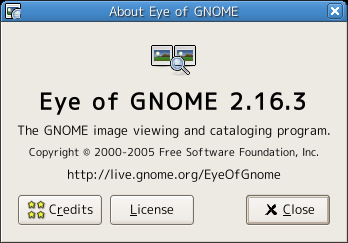
Для обычного пользователя это окно редко нужно в повседневной работе. Оно полезно, если требуется понять, что открыто именно Image Viewer / Eye of GNOME, а не другой просмотрщик вроде Loupe, Eye of MATE, Xviewer или Gwenview.
Итог
Eye of GNOME — это классический просмотрщик изображений для GNOME, который лучше всего раскрывается в простых и частых задачах: открыть картинку, пролистать папку, увеличить фрагмент, повернуть фото, посмотреть свойства, запустить слайд-шоу, распечатать изображение или открыть его во внешнем редакторе.
Его не нужно оценивать как замену GIMP, Shotwell, gThumb или XnView MP. Это другой тип программы. Eye of GNOME выигрывает там, где важны скорость, прямой доступ к файлам, минимальный интерфейс и понятные горячие клавиши. Он проигрывает там, где нужны каталогизация, сложная обработка, RAW-workflow, массовая конвертация и продвинутая работа с метаданными.
Для пользователя, которому нужен легкий EOG просмотрщик изображений в Linux, Eye of GNOME остается практичным инструментом. Для пользователя, которому нужен современный просмотрщик с быстрыми правками, логичнее смотреть в сторону Loupe. Для фотоархива — Shotwell или digiKam. Для расширенной работы с папками — gThumb или Gwenview. Для пакетных задач — XnView MP. Но как быстрый Image Viewer GNOME для ежедневного открытия PNG, JPEG, TIFF, скриншотов и обычных фотографий Eye of GNOME выполняет свою задачу четко.
