Leica Image Shuttle позволяет управлять совместимой камерой Leica с компьютера во время tethered-съёмки: менять выдержку, диафрагму, ISO и доступные параметры фокусировки, спускать затвор, открывать Quickview или Live View там, где эти режимы поддерживает камера, и сразу сохранять снятые DNG/JPEG в выбранную папку для проверки на большом экране и дальнейшей обработки.
Основной рабочий цикл строится вокруг USB-соединения: камера передаёт состояние съёмочных параметров в окно Leica Image Shuttle, а изменения, сделанные в Camera Settings, возвращаются в камеру. Отдельная вкладка File Settings отвечает за формат записываемых файлов, папки назначения и схему имени. Поэтому программа полезна прежде всего там, где фотографу нужно не просто нажать спуск с компьютера, а сразу получать кадры на диск и видеть, что происходит с экспозицией, фокусом и очередью передачи.
Набор элементов зависит от подключённой модели Leica. В руководстве Image Shuttle 3 отдельно показаны интерфейсы для S (Typ 007), S/S-E (Typ 006), S2, SL (Typ 601), M/M-P (Typ 240) и M Monochrom (Typ 246): у одних камер доступны Live View Photo, Live View Video и управление фокусом, у других остаются удалённый спуск, экспозиционные параметры, Quickview и запись файлов. Поэтому перед съёмкой важнее сверить конкретную камеру и активные кнопки, чем ожидать одинакового набора функций от всей системы.
Скачать Leica Image Shuttle
- Ретушь фото
- Русский интерфейс
- Просто для новичков
- Только камеры Leica
- Нужно USB-подключение
- Live View не у всех камер
Для каких задач нужен Leica Image Shuttle
Leica Image Shuttle решает задачу привязанной к компьютеру съёмки. В момент нажатия спуска кадр не требуется отдельно копировать с карты памяти: программное окно показывает состояние передачи, а выбранный в File Settings каталог получает файлы по USB. Это удобно в студии, при предметной и репродукционной съёмке, когда изображение требуется оценить на большом мониторе сразу после экспозиции. При этом программа не заменяет RAW-конвертер: её собственные органы управления относятся к камере, передаче и просмотру, а не к ретуши, локальным коррекциям или тоновой обработке готового DNG.
Важное практическое различие состоит в том, что Image Shuttle может работать и как пульт, и как транспорт для файлов. Если фотограф предпочитает менять параметры на самой камере, изменения отражаются в программе; если удобнее работать мышью, совместимые параметры можно выставить в Camera Settings. Такой двусторонний обмен снижает риск рассинхронизации между корпусом и экраном компьютера. Одновременно можно свести окно к вспомогательной роли: оставить его открытым, снимать с камеры и использовать передачу на диск как основу для последующего показа в RAW-конвертере или программе с наблюдаемой папкой.
Как устроено главное окно
Окно делится на верхнюю информационно-командную часть и нижнюю область настроек. Верхняя часть повторяет ключевые сведения из видоискателя подключённой камеры: режим и параметры экспозиции, индикаторы состояния, заряд аккумулятора и доступные команды. Рядом располагаются кнопка спуска и, в зависимости от модели, Mirror Pre-Release, Key Lock, Quick View, Live View Photo, Live View Video и запуск или остановка видеозаписи. Нижняя область переключается между вкладками Camera Settings и File Settings. Это разделение важно при работе: первая вкладка меняет то, как камера снимает, вторая — то, какие файлы и куда попадают на компьютере.
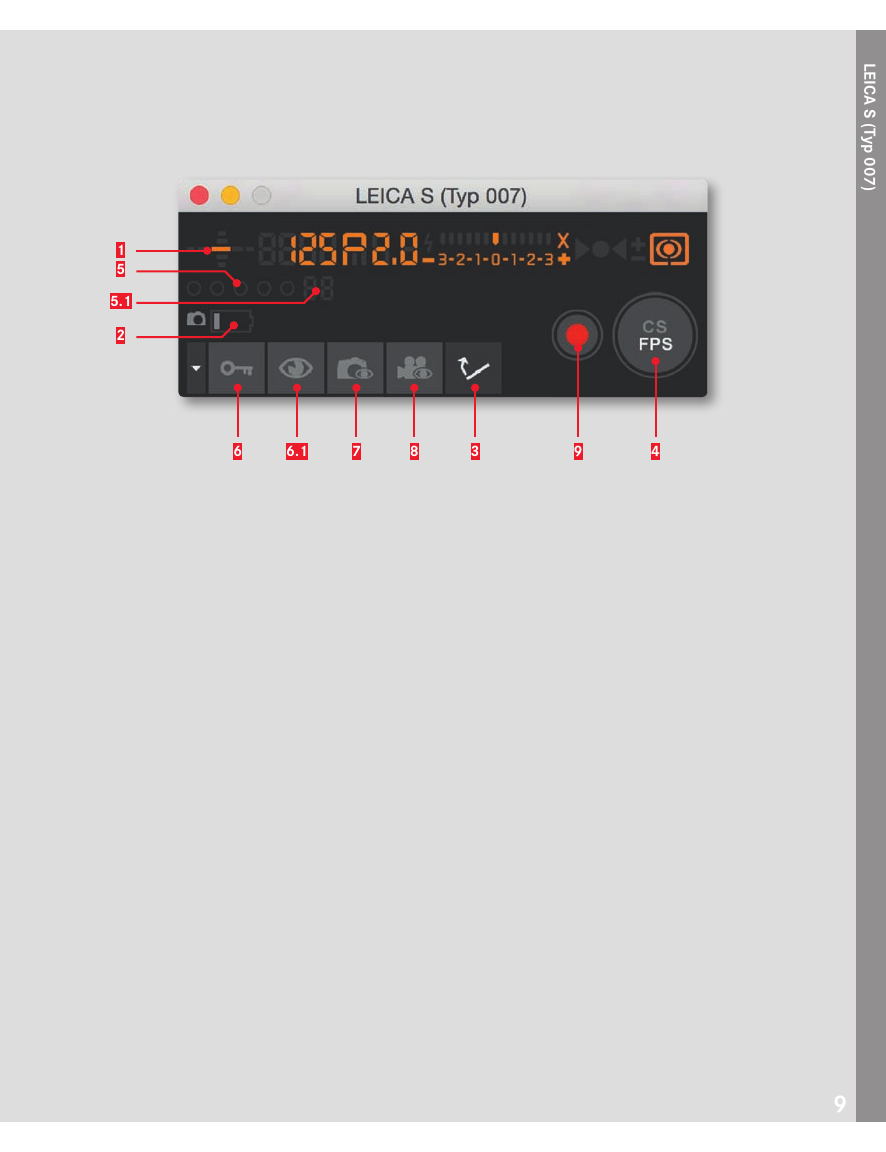
Программа показывает очередь передачи отдельно от самой команды съёмки. Transfer Status сообщает, что снимки ещё копируются, а числовой индикатор рядом показывает, сколько кадров остаётся передать. На длинной серии этот счётчик полезнее субъективной оценки скорости: пока число не вернулось к нулю, отключать кабель или закрывать программу рискованно. В рабочем процессе с тяжёлыми DNG разумно следить за очередью перед переходом к следующей сцене, особенно если одновременно ведётся просмотр или автоматический импорт в стороннюю программу.
Спуск затвора и клавиша пробела
Кнопка спуска в окне предназначена для удалённого кадра, а в документированных интерфейсах Image Shuttle 3 тот же спуск можно выполнить клавишей пробела. Для студийной съёмки это упрощает повторяемые действия: курсор можно оставить на другом параметре, а экспозицию запускать с клавиатуры. У Leica S кнопка также отражает тип используемого затвора: в руководстве показаны обозначения FPS для фокального затвора и CS для центрального. Это не отдельный режим Image Shuttle — программа отображает состояние, заданное системой камеры и объектива.
Mirror Pre-Release
Для камер S, где в интерфейсе доступен Mirror Pre-Release, предварительный подъём зеркала меняет последовательность спуска. При активной функции первое нажатие поднимает зеркало, второе выполняет экспозицию. Эта логика особенно важна при съёмке со штатива и больших увеличениях: если фотограф ожидает кадр после первого клика, а получил только подъём зеркала, это не ошибка передачи. Перед серией стоит проверить состояние кнопки и понимать, что Image Shuttle повторяет режим камеры, а не обходит его.
Key Lock
Key Lock блокирует органы камеры, связанные с управлением экспозицией, чтобы случайное вращение дисков на корпусе не изменило настроенную сцену. В руководстве для S и SL это описано как блокировка диска выдержки/настроек и управляющего колеса. Функция полезна, когда камера установлена на штативе, ассистент работает возле неё, а экспозицию ведут с компьютера. Если после включения Key Lock физические диски перестали реагировать, сначала нужно снять блокировку в Image Shuttle, а не искать неисправность камеры.
Camera Settings: экспозиция
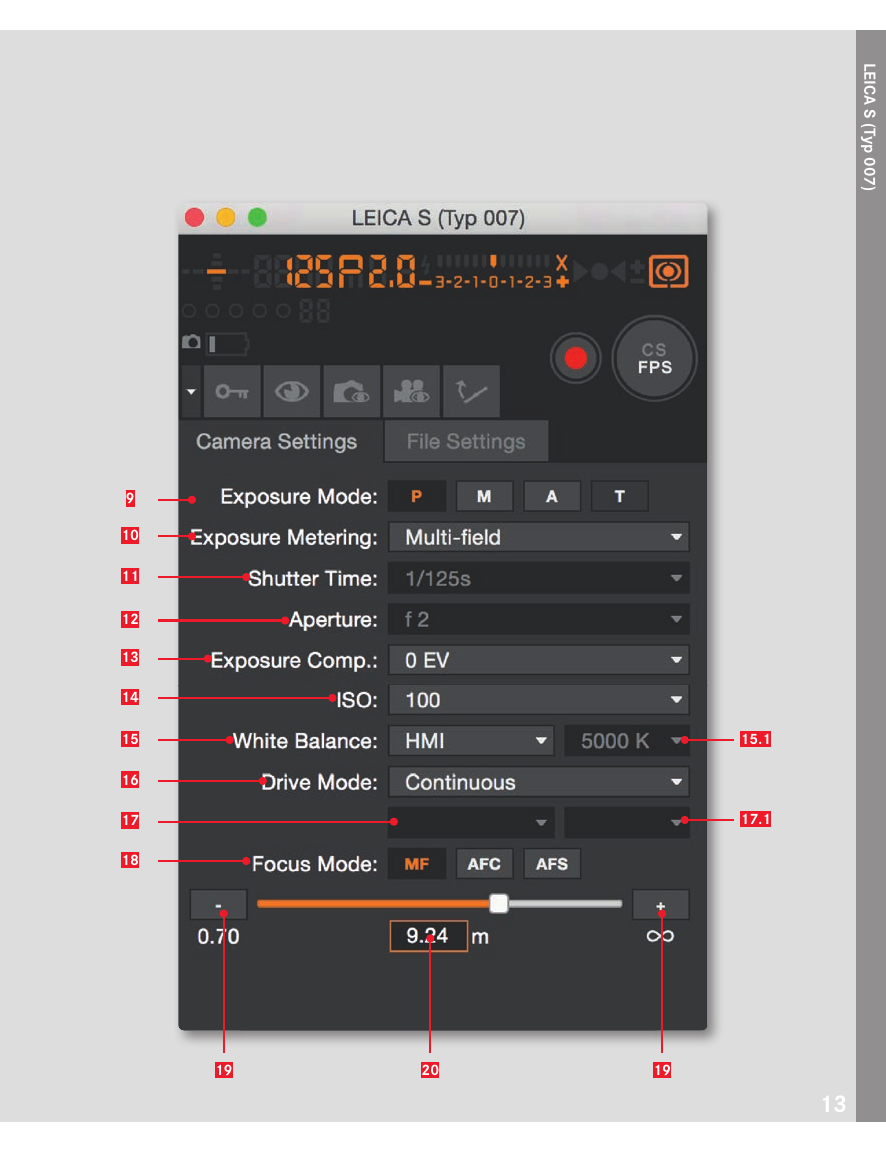
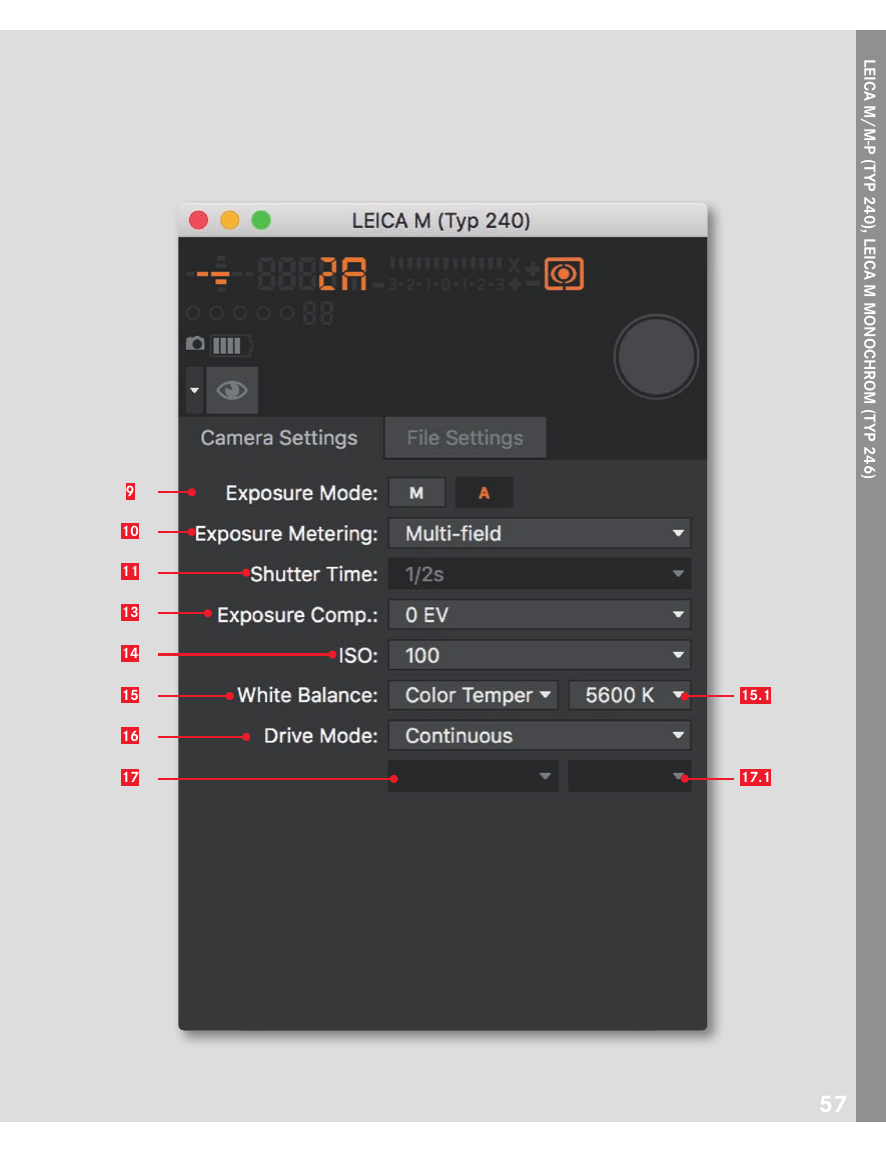
Вкладка Camera Settings собирает доступные для конкретной камеры параметры съёмки. Для Leica S и SL в руководстве показаны Exposure Mode, Exposure Metering, Shutter Time, Aperture, Exposure Compensation, ISO, White Balance, Drive Mode и Focus Mode. Для M-набора элементов меньше: в интерфейсе присутствуют экспозиция, замер, выдержка, компенсация, ISO, баланс белого и режим серии, но нет дистанционного Focus Mode. Именно поэтому нельзя переносить возможности S или SL на M только потому, что название программы одинаковое.
Режимы P, A, T и M
Exposure Mode позволяет выбрать программный режим P, приоритет диафрагмы A, приоритет выдержки T или ручной режим M там, где этот набор поддержан камерой. Доступность полей выдержки и диафрагмы меняется вместе с режимом: автоматике не требуется одновременно отдавать пользователю оба параметра, тогда как в M фотограф задаёт их самостоятельно. Если поле стало серым после смены режима, это обычно следствие логики экспозиционной автоматики, а не потеря связи. Проверять нужно сначала выбранный Exposure Mode, затем уже USB и состояние камеры.
Для повторяемой студийной серии ручной режим удобен тем, что исключает перерасчёт экспозиции от изменения фона или положения объекта. Image Shuttle не добавляет собственную экспонометрию — он передаёт выбранный режим и значения в камеру. Поэтому точность экспозиции остаётся функцией камеры, объектива и освещения, а программа обеспечивает удобный доступ к параметрам с рабочего места.
Exposure Metering
Для показанных в руководстве моделей доступны multi-zone, center-weighted и spot metering. Этот пункт важен прежде всего в автоматических режимах: он определяет, как камера оценивает яркость сцены. При ручной экспозиции выбор замера всё равно влияет на показания индикатора, но не должен самопроизвольно менять выставленные фотографом выдержку и диафрагму. Если результат серии плавает при неизменном свете, стоит проверить не только замер, но и то, не осталась ли камера в P, A или T вместо M.
Shutter Time и Aperture
Shutter Time и Aperture работают как удалённые представления соответствующих параметров камеры. Набор доступных значений определяется корпусом и установленным объективом; Image Shuttle не создаёт дополнительных выдержек или диафрагм. При работе с центральным затвором у S допустимые сочетания могут отличаться от фокального, что отражается в состоянии камеры. Практический порядок настройки прост: сначала выбрать режим экспозиции, затем выставить выдержку и диафрагму, после чего убедиться, что значения в верхней части окна совпадают с ожидаемыми.
Exposure Compensation
В руководстве для S указана компенсация экспозиции от −3 EV до +3 EV с шагом 0,5 EV; для SL показан диапазон от −3 EV до +3 EV. Компенсация предназначена для режимов, где камера сама рассчитывает часть экспозиции. В ручном M попытка использовать её как замену изменению выдержки или диафрагмы может не дать ожидаемого эффекта в зависимости от поведения камеры. Поэтому при тестовом кадре полезно смотреть не только положение ползунка или списка, но и итоговые параметры, отражённые в верхнем статусном блоке.
ISO
Поле ISO выбирает значения, которые предоставляет подключённая камера. Image Shuttle не нормализует диапазон между моделями: S2, S (Typ 006), S (Typ 007), SL и M имеют разные аппаратные возможности, поэтому меню ISO следует воспринимать как отражение конкретного корпуса. Для последовательной предметной съёмки удобнее один раз зафиксировать ISO и контролировать его в верхнем статусе, чем полагаться на память после переключения сцен или режимов.
Баланс белого и цветовая температура
White Balance позволяет выбирать предустановки камеры либо Color Temperature. В руководстве для S и M явно указан диапазон ручной цветовой температуры 2000–13100 K. Это управление балансом белого при съёмке, а не последующая коррекция уже записанного файла. Для DNG значение остаётся важной метаданной и отправной точкой RAW-конвертера; для JPEG оно непосредственно влияет на получаемый цвет. Поэтому в смешанном режиме DNG+JPG неверная температура прежде всего заметна в готовом JPEG, хотя DNG сохраняет больший запас для дальнейшей коррекции.
Если требуется постоянство цвета между десятками предметных кадров, разумно не оставлять баланс белого в автоматическом режиме без необходимости. В документированном Live View у S и SL есть также команда White balance/Greycard LV, связанная с экраном живого изображения. Она относится к работе Live View конкретной камеры и не означает универсального инструментального калибратора внутри Image Shuttle. Для моделей без такого Live View нужно пользоваться теми способами установки баланса, которые предоставляет сама камера.
Drive Mode: одиночная съёмка, серия, таймер и брекетинг
Drive Mode задаёт характер спуска. Single делает один кадр на нажатие. Continuous продолжает серию, пока пользователь удерживает кнопку спуска мышью. Для показанных камер S и M доступны также задержки 2 s и 12 s. Такой таймер удобен, если после команды требуется дать установке успокоиться, однако при tethered-съёмке со штатива часто достаточно удалённого спуска, потому что фотограф не касается корпуса. Выбор зависит от чувствительности сцены к вибрациям и используемой оптики.
Exposure Bracketing формирует серию с разной экспозицией. В руководстве для S, SL и M описаны 3 или 5 кадров и ступени 0,5, 1, 2 либо 3 EV. После запуска камера делает выбранную последовательность автоматически. Image Shuttle при этом не объединяет брекетинг в HDR — он только инициирует серию и передаёт кадры. Сведение, тональное отображение или отбор выполняются позднее в предназначенном для этого редакторе или RAW-конвертере.
Interval на S (Typ 007) и SL
Для S (Typ 007) и SL в Image Shuttle 3 документирован Interval: камера создаёт серию через заданные временные интервалы. Руководство прямо приводит создание time-lapse как пример применения. Важно не переносить этот пункт на камеры, в разделах которых он не указан. Перед длинной интервальной последовательностью нужно проверить свободное место в папке назначения, состояние питания и скорость передачи: большой DNG может копироваться дольше интервала, и тогда Transfer Status начнёт показывать растущую очередь.
Фокусировка через Image Shuttle
У S и SL вкладка Camera Settings предоставляет Focus Mode с AFS, AFC и MF. AFS предназначен для одиночной фокусировки, AFC постоянно отслеживает настройку фокуса в пределах возможностей камеры, а MF переводит управление в ручной режим. Image Shuttle передаёт эти команды камере; характер и скорость фокусировки зависят от корпуса, объектива, освещения и выбранной точки. На практике полезно сначала выбрать режим, затем проверить результат через Live View или Quickview, а не считать сам факт смены кнопки доказательством точного попадания.
Ручная дистанция и единицы Meter/Feet
При MF для поддерживаемых S и SL появляется управление дистанцией: небольшие изменения выполняются кнопками плюс/минус, более крупное перемещение — ползунком. Руководство показывает и числовое значение расстояния. В меню программы пункт Meter/Feet меняет единицы отображения между метрами и футами. Это настройка представления дистанции, а не калибровка объектива. Если цифры выглядят непривычно после переноса настроек на другой компьютер, стоит проверить Meter/Feet прежде, чем подозревать ошибку дистанционного фокуса.
Почему у Leica M нет дистанционного Focus Mode
Раздел Image Shuttle 3 для M/M-P (Typ 240) и M Monochrom (Typ 246) не показывает Focus Mode и ползунок дистанции. Это соответствует характеру M-системы в этих моделях: программа предоставляет экспозиционные параметры, баланс белого, режим серии, удалённый спуск и передачу файлов, но не тот же набор моторизованного управления фокусом, что у S или SL. Поэтому отсутствие поля фокусировки в окне M следует считать особенностью поддержанного набора функций, а не признаком неполной установки.
Quickview: контроль последнего кадра
Quickview открывает масштабируемое окно, в котором после каждого спуска отображается соответствующий снимок. Это самый прямой способ быстро проверить полученный кадр, когда постоянный Live View не нужен или недоступен. Quickview работает уже с результатом экспозиции, поэтому он полезен для оценки резкости, положения объекта и света после съёмки. В отличие от RAW-конвертера, это окно не предназначено для тональной обработки: его задача — оперативная визуальная проверка поступившего файла.
Если Quickview отвлекает или закрывает рабочую область, его можно не держать открытым постоянно и использовать передачу в наблюдаемую папку сторонней программы. При редкой проверке кадра Quickview быстрее: не нужно ждать перемещения файла между несколькими каталогами. При клиентской сессии или отборе ассистентом удобнее отдельный просмотрщик, потому что Image Shuttle должен оставаться доступным для управления камерой.
Live View Photo
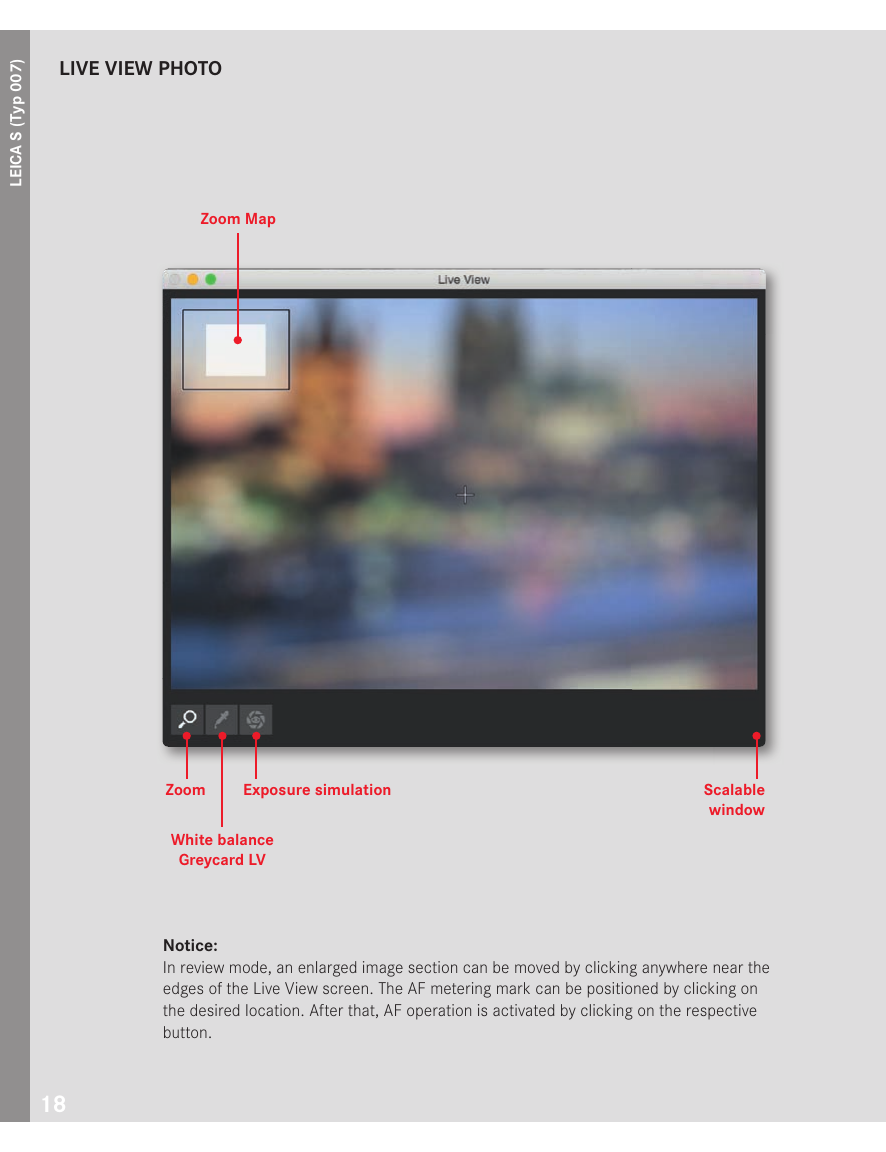
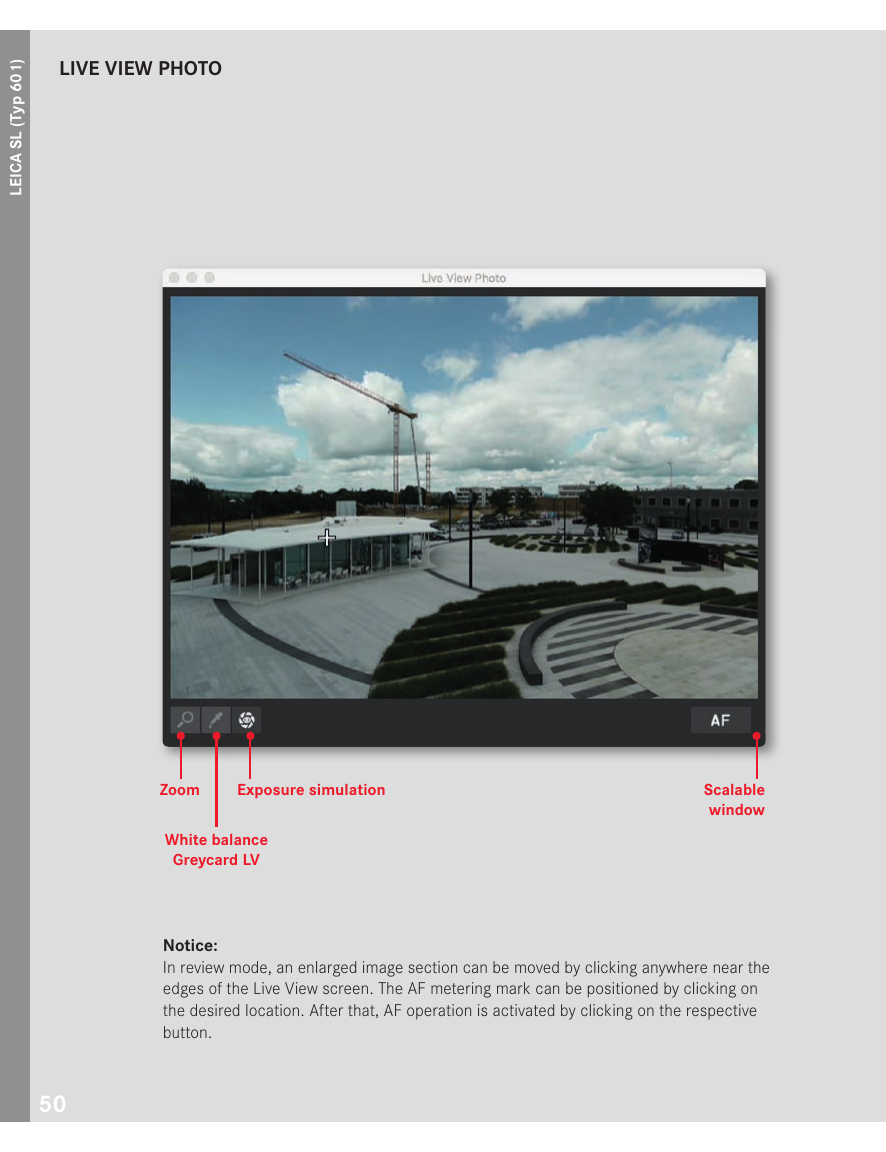
Для Leica S (Typ 007) и SL (Typ 601) руководство Image Shuttle 3 показывает Live View Photo как отдельный экран. Он выводит живое изображение на монитор компьютера и позволяет оценивать композицию, глубину резкости и экспозицию до кадра. В интерфейсе присутствуют Zoom, Exposure simulation, White balance/Greycard LV и возможность изменять размер окна. Это именно функции показанных моделей и версии интерфейса; если кнопка Live View отсутствует либо неактивна у другой камеры, наличие программы само по себе не добавляет видеопоток.
Zoom Map и перемещение увеличенной области
При увеличении Live View карта масштаба помогает понимать, какая часть кадра сейчас рассматривается. Руководство поясняет, что в режиме просмотра увеличенную область можно перемещать кликами возле границ экрана Live View. Это полезно при предметной съёмке: вместо многократного перемещения окна можно пройти по критическим зонам объекта, проверить мелкие детали, затем вернуться к общему виду. Масштабирование не меняет записываемый кадр — оно относится только к просмотру.
AF metering mark в Live View
В Live View S (Typ 007) и SL точку автофокуса можно переместить кликом в нужное место кадра; после позиционирования AF metering mark фокусировка запускается соответствующей кнопкой. Такая последовательность важна: сначала задаётся область, затем выполняется AF. Если просто щёлкнуть по изображению и ожидать мгновенного спуска, действие может не соответствовать интерфейсу. Для точной студийной работы полезно после AF увеличить выбранный участок и визуально проверить резкость до съёмки.
Exposure simulation и Greycard LV
Exposure simulation помогает оценить влияние текущих экспозиционных настроек в живом изображении, а White balance/Greycard LV относится к настройке баланса белого в Live View. Эти инструменты ускоряют подготовку сцены, но не заменяют проверку фактически записанного кадра. Яркость монитора, профиль экрана и характер Live View могут отличаться от итогового DNG или JPEG, поэтому финальное решение по экспозиции лучше подтверждать тестовым снимком и, при необходимости, гистограммой уже в программе просмотра или RAW-конвертере.
Live View Video и видеозапись
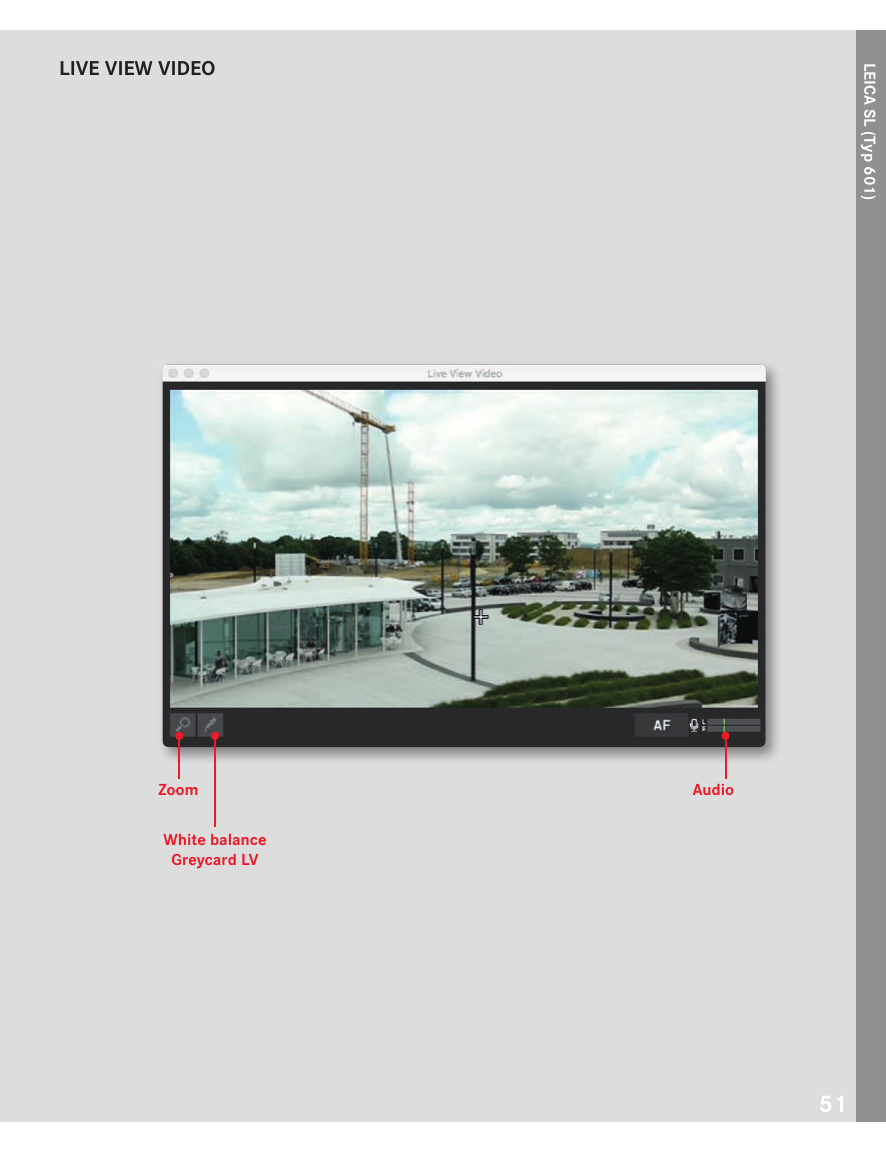
У S (Typ 007) и SL интерфейс включает Live View Video и отдельную команду старта/остановки видеозаписи. В окне Live View Video руководство показывает Zoom, White balance/Greycard LV и Audio. File Settings для этих моделей содержит Video Resolution, то есть выбор разрешения и частоты кадров из вариантов, предоставляемых камерой. Image Shuttle здесь действует как удалённая панель камеры; монтаж, цветокоррекция и кодирование готового видеоматериала не относятся к его функциям.
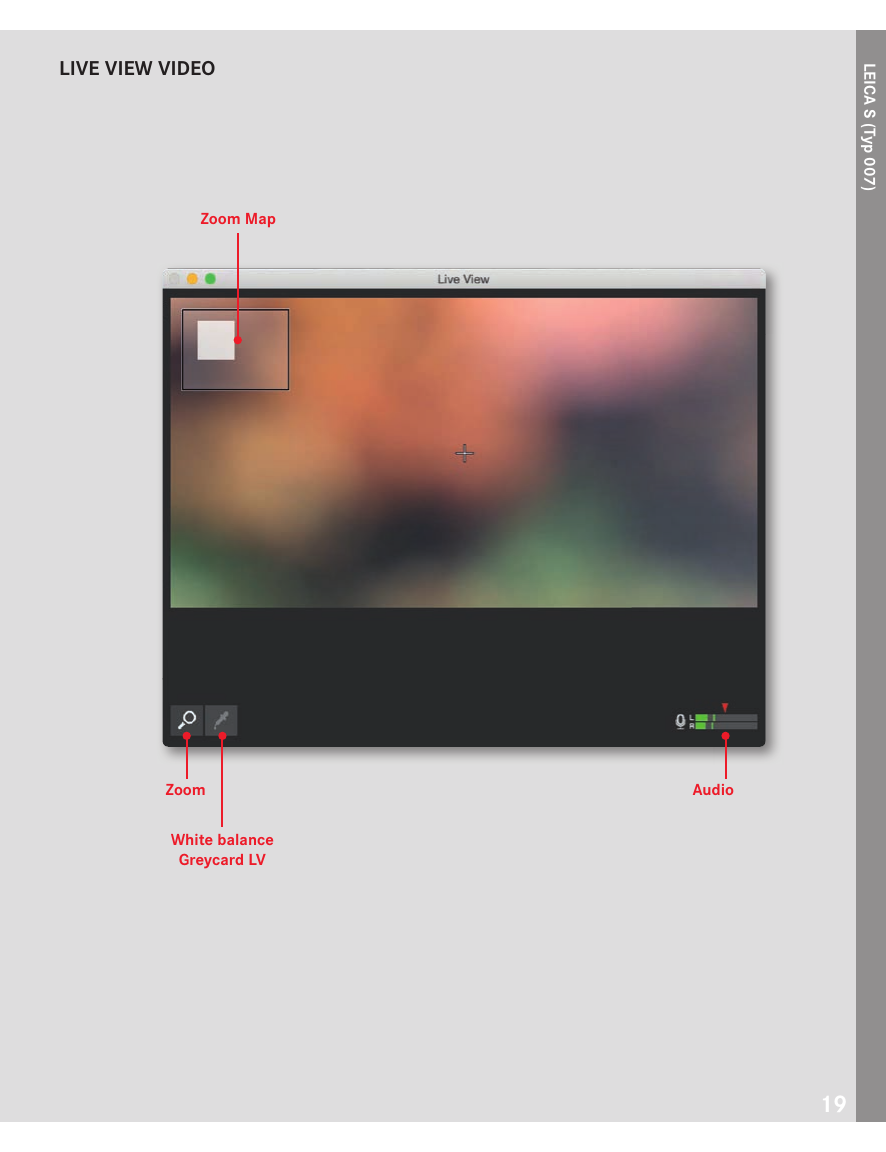
При видеосъёмке особенно важно различать просмотр потока и запись. Открытое окно Live View Video ещё не означает, что камера пишет клип: для записи используется отдельная команда Video start/stop. Перед дублем стоит проверить состояние этой команды и доступное место на носителе камеры, а после — убедиться, что файл действительно создан. Программа может показывать связанные параметры, но способ и место хранения видео зависят от модели и выбранных настроек.
File Settings: формат, папки и имена файлов
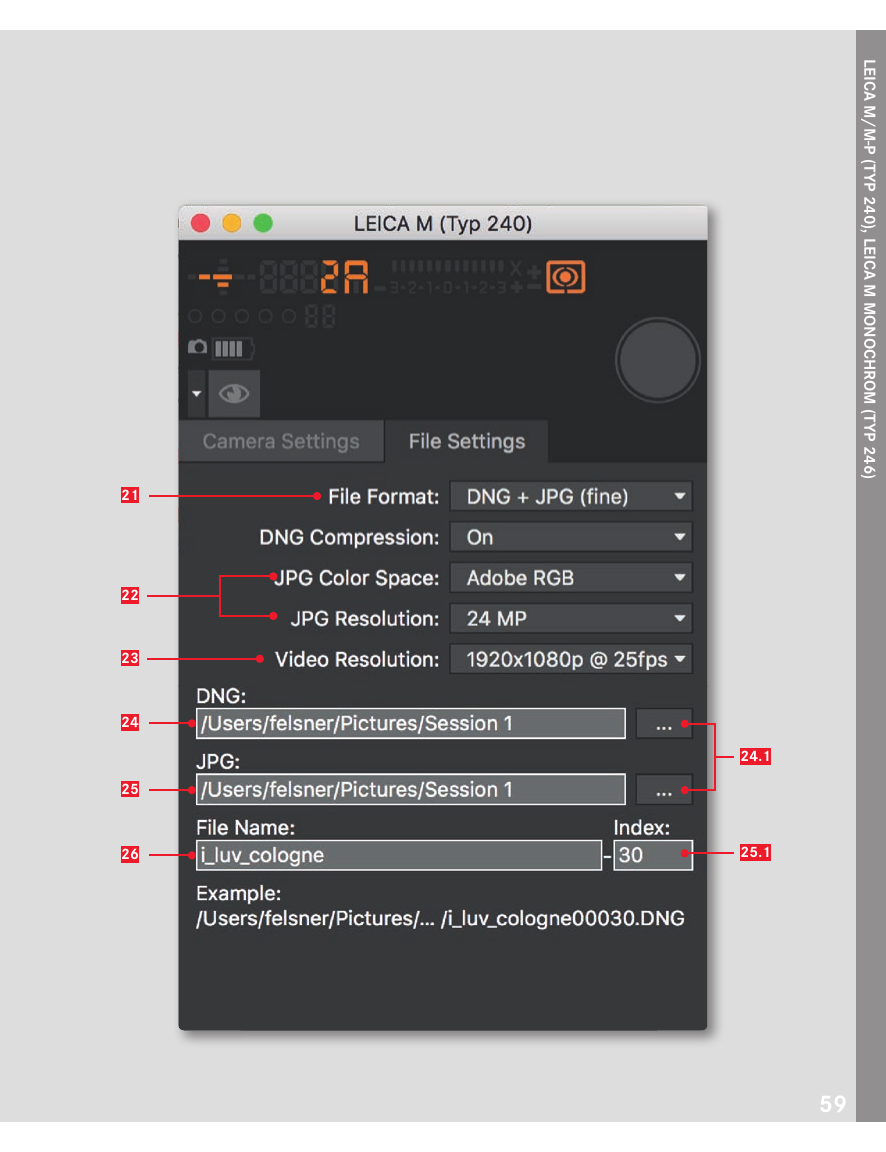
File Settings задаёт, что Image Shuttle делает с файлами после съёмки. В руководстве для S можно выбрать DNG, JPG или одновременное сохранение обоих форматов. Для JPG доступны цветовое пространство и разрешение; для ряда моделей показаны дополнительные поля вроде Video Resolution, а у SL — Sensor Format и Aspect Ratio. Ниже находятся пути для DNG и JPG, поле File Name и числовой Index. Эти параметры нужно настроить до начала серии, потому что ошибка папки или индекса обнаруживается обычно уже после нескольких кадров.
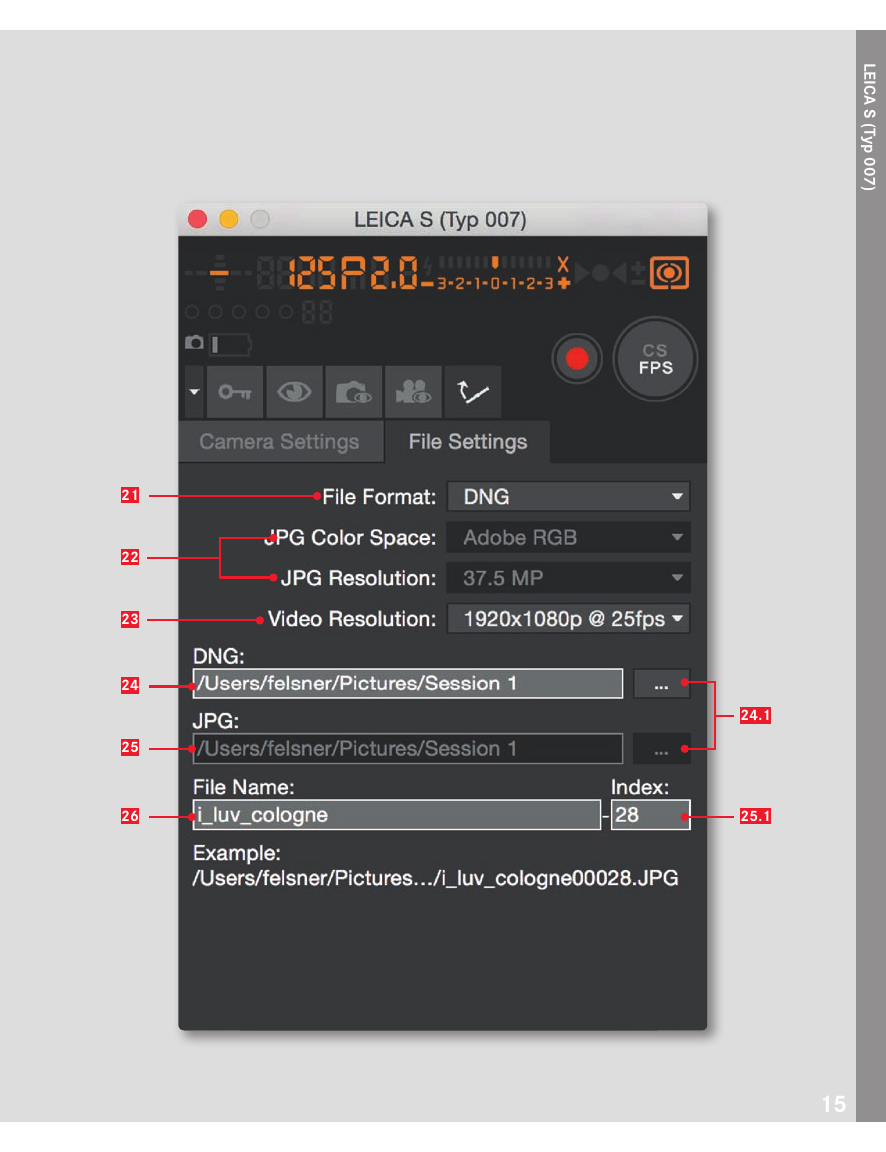
DNG, JPG и DNG+JPG
DNG предназначен для дальнейшей RAW-обработки и сохраняет максимум исходных данных, которые отдаёт камера. JPG удобен для быстрого просмотра и передачи, но уже содержит применённую камерой обработку. Режим DNG+JPG полезен, когда нужен одновременно мастер-файл и лёгкий превью-файл. Его цена — двойной поток данных и больший объём на диске. При длинной серии это непосредственно влияет на Transfer Status, поэтому для скорости tethered-сессии не стоит включать второй формат без задачи.
DNG Compression
В более раннем документированном интерфейсе S для DNG предусмотрено включение сжатия без потерь. Такой режим уменьшает объём файла без потери RAW-данных, но конкретная доступность зависит от камеры и поколения интерфейса. Если поле DNG Compression отсутствует у подключённой модели, его нельзя восстановить настройкой Windows или macOS — программа показывает только поддержанный набор. При планировании архива следует ориентироваться на реальные размеры тестовых кадров своей камеры.
JPG Color Space
Для S в руководстве перечислены sRGB, Adobe RGB и ECI-RGB 2.0. Выбор влияет на цветовое пространство JPEG, а не превращает DNG в другой RAW-формат. sRGB проще для обычного просмотра и веб-публикаций; расширенные пространства имеют смысл только в управляемой цветом цепочке. Image Shuttle не выполняет конвертацию профиля уже после съёмки: он передаёт выбранную настройку в камеру и принимает сформированный файл.
JPG Resolution
JPG Resolution задаёт размер JPEG из вариантов камеры. В интерфейсе S (Typ 007) показано значение 37,5 MP, а конкретный список зависит от модели. Уменьшенный JPEG может ускорить быстрый просмотр, если DNG сохраняется параллельно как основной материал. Но если JPEG нужен как самостоятельный результат, уменьшать разрешение только ради скорости передачи без явной задачи не стоит: Image Shuttle не восстановит отброшенные пиксели позднее.
Папки DNG и JPG
Для DNG и JPG можно задать отдельные пути. Путь вводится вручную или выбирается кнопкой справа от поля. Раздельные каталоги помогают, когда RAW сразу поступает в архив, а JPEG — в папку для клиента или быстрого отбора. При работе через hot folder важно, чтобы наблюдаемая сторонней программой папка совпадала с фактической папкой, куда Image Shuttle записывает нужный формат. Ошибка в одном символе или выбор соседнего каталога выглядит как кадры не появляются, хотя передача завершилась успешно.
File Name и Index
File Name задаёт текстовую часть имени, а Index — числовую. В руководстве показано, что индекс можно сбросить или установить другое стартовое значение. Это удобно для разделения съёмок по артикулу, сцене или клиенту без ручного переименования каждого кадра. Перед новой серией стоит проверить пример итогового имени, чтобы не получить одинаковые префиксы в разных проектах. При совместной работе лучше заранее определить схему: короткий стабильный префикс плюс последовательный индекс проще сортировать, чем имена, меняющиеся от кадра к кадру.
Особенности Leica S (Typ 007)
Для S (Typ 007) Image Shuttle 3 показывает наиболее полный набор: верхний статус, Mirror Pre-Release, Key Lock, Quick View, Live View Photo, Live View Video, старт/стоп видео и удалённый спуск. Camera Settings содержит экспозицию, замер, ISO, баланс белого, режим серии, интервал и управление фокусом. File Settings добавляет DNG/JPG, параметры JPEG и видео. Именно по этой модели хорошо видно назначение программы как центральной панели студийной съёмки, где фотограф может оставлять камеру на стойке и выполнять большую часть повторяемых действий с компьютера.
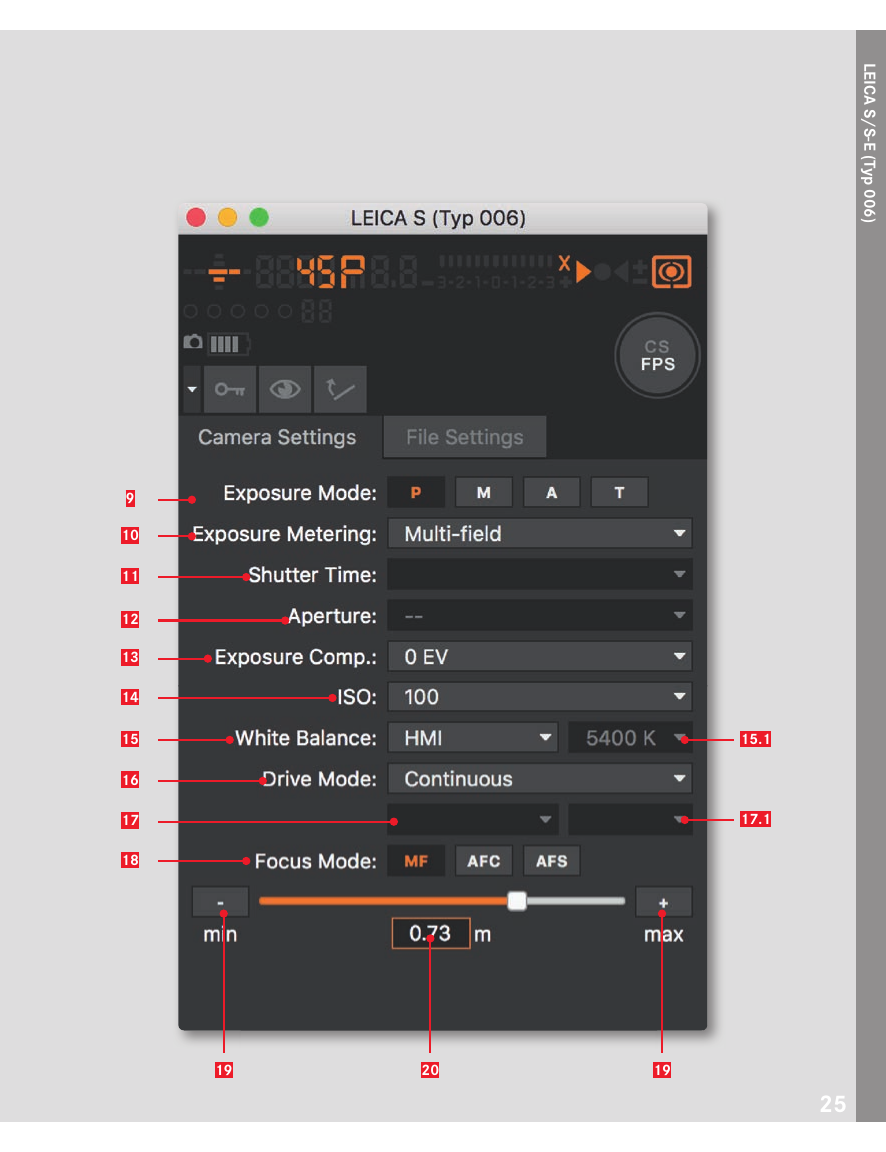
При подключении S через USB 3.0 автоматическая передача на компьютер сочетается с возможностью сохранять данные в рабочую папку для просмотра. Для студии особенно полезна связка Live View + точка AF + Quickview: сначала компонуется и фокусируется живое изображение, затем делается кадр, после чего проверяется уже записанный результат. Это три разные стадии и три разных инструмента; смешивание их ролей часто приводит к ошибочному ожиданию, что Live View сам показывает финальный DNG.
Особенности Leica S/S-E (Typ 006)
В разделе S/S-E (Typ 006) руководство сохраняет Mirror Pre-Release, Key Lock, Quick View, удалённый спуск, экспозиционные настройки, баланс белого и Focus Mode. При этом отдельные Live View Photo/Video, показанные для S (Typ 007), в этом разделе не документированы. Режим серии включает Single, Continuous, таймер 2/12 секунд и Exposure Bracketing. Это хороший пример того, почему нельзя считать серый или отсутствующий значок общей проблемой программы: функция должна поддерживаться конкретным корпусом и его режимом.
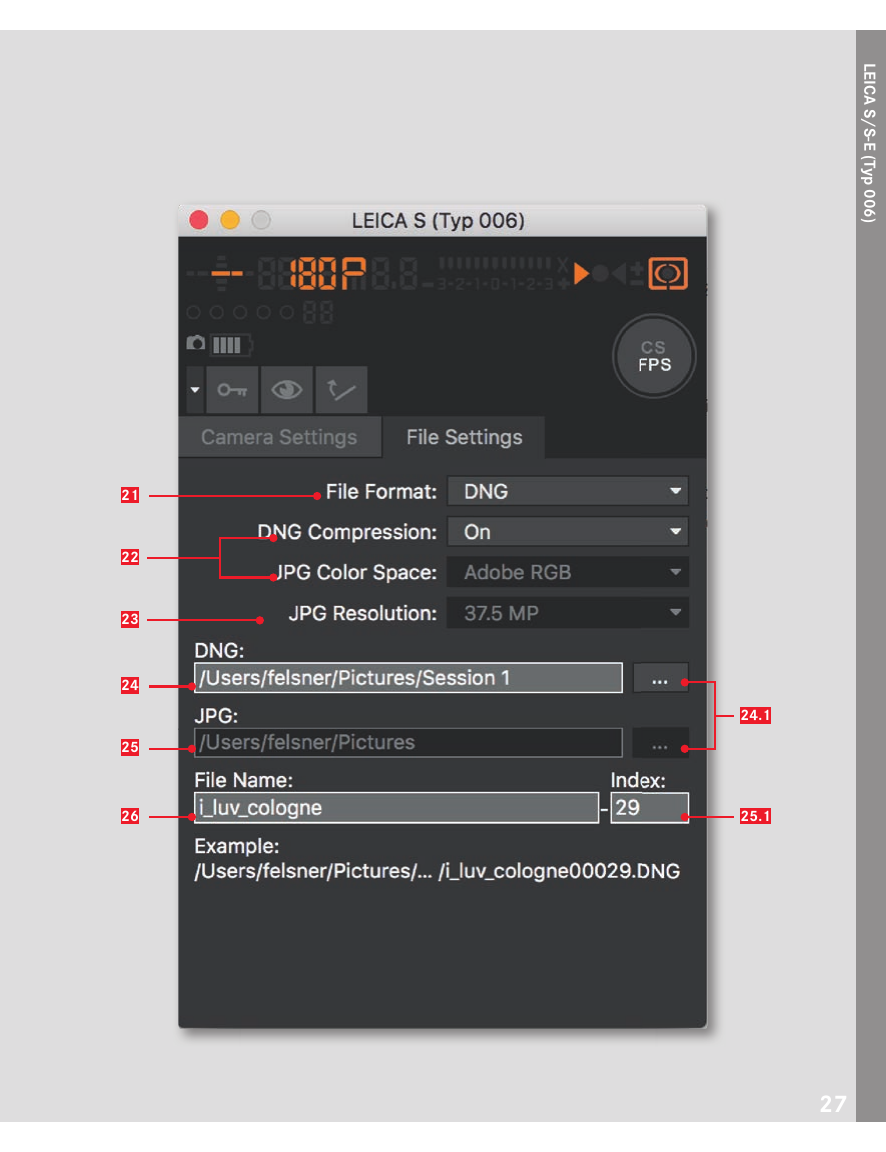
Особенности Leica S2
Для S2 структура похожа на S/S-E (Typ 006): отображается статус камеры, доступны Mirror Pre-Release, Key Lock, Quick View и спуск, а нижняя часть переключается между Camera Settings и File Settings. Руководство показывает управление экспозицией, замером, ISO, балансом белого, серийной съёмкой и фокусировкой. Отдельного Live View в описании S2 нет. Поэтому наиболее надёжный рабочий контроль здесь строится через Quickview после экспозиции и через передачу кадра в папку для увеличенного просмотра.
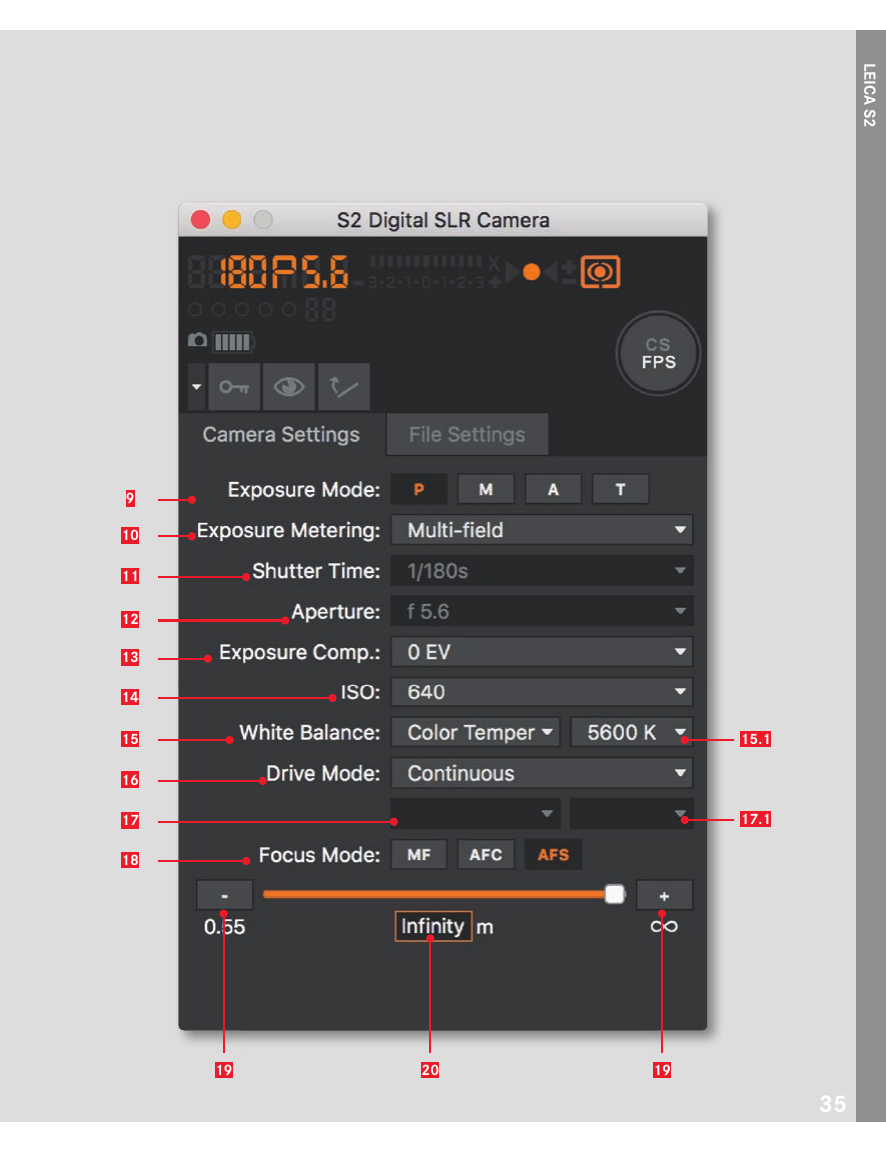
С S2 важно различать возможности самой камеры и инструменты программы. Image Shuttle может передать выбранные значения и получить файл, но не добавляет аппаратный Live View или новый режим автофокуса. Если задача требует предварительного просмотра на мониторе до спуска, следует ориентироваться на возможности корпуса, а не на наличие похожей кнопки в описании другой Leica. Для проверки результата после спуска Quickview остаётся штатным вариантом.
Особенности Leica SL (Typ 601)
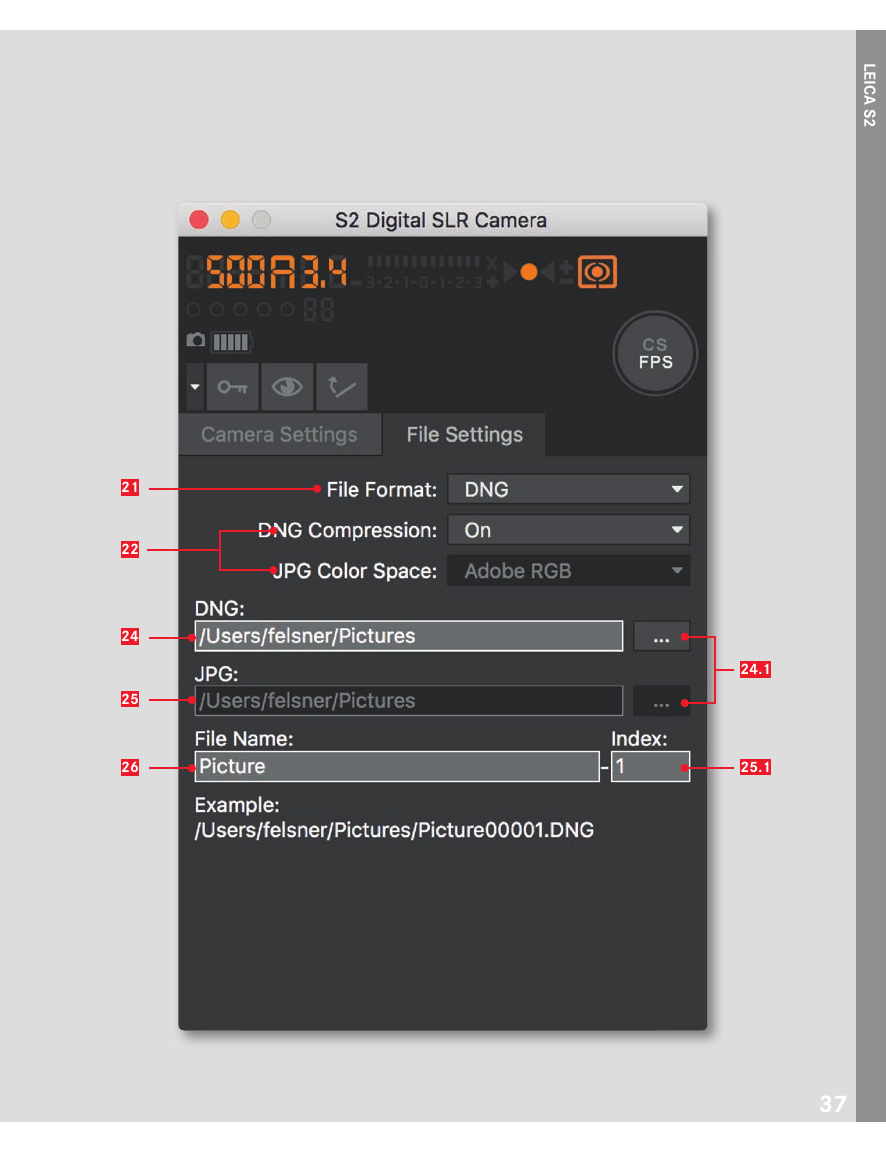
Для SL (Typ 601) Image Shuttle 3 предоставляет верхний статус с зарядом, Key Lock, Quick View, Live View Photo, Live View Video, видеозапись и фотоспуск. Camera Settings содержит P/M/A/T, замер, выдержку, диафрагму, компенсацию, ISO, баланс белого, Drive Mode, Interval и AFS/AFC/MF. Управление ручной фокусировкой представлено кнопками и ползунком дистанции. Такой набор делает SL удобной для постановочной съёмки, где требуется не подходить к камере между кадрами.
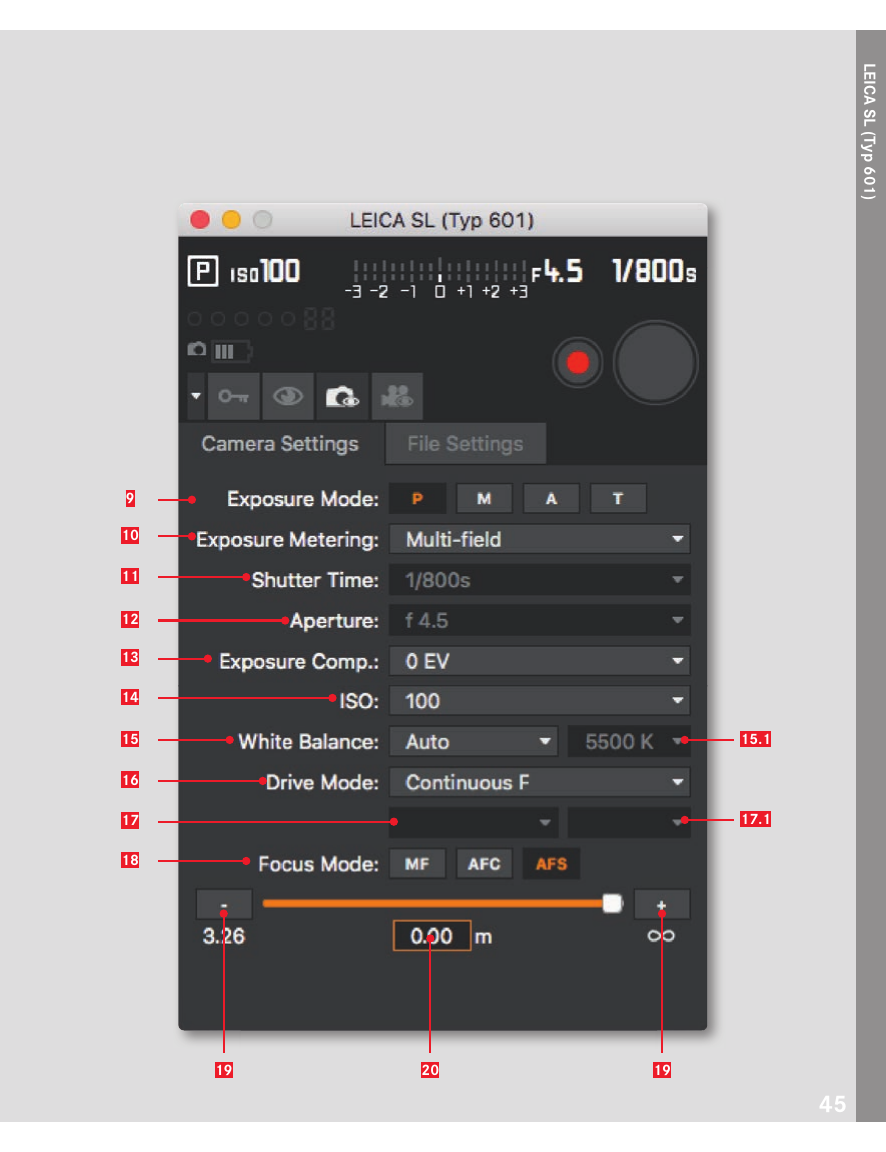
File Settings SL отличается дополнительными полями Sensor Format и Aspect Ratio. Руководство прямо указывает выбор полного 35 mm формата или APS-C crop, а также разных соотношений сторон для JPEG и DNG. Эти параметры относятся к формированию файла в камере; они не являются кадрированием после съёмки внутри Image Shuttle. Перед ответственной серией полезно проверить их вместе с разрешением JPEG, потому что неверный Sensor Format способен изменить угол поля уже на стадии захвата.
В Live View SL доступны Zoom, Exposure simulation и White balance/Greycard LV; в видеоокне добавлен Audio. Указатель AF можно позиционировать в кадре, после чего запускать автофокус. Это позволяет собирать композицию на большом дисплее и контролировать критическую область без касания камеры. При этом живой экран остаётся инструментом подготовки: качество окончательного файла оценивается по сохранённому кадру.
Особенности Leica M (Typ 240), M-P и M Monochrom (Typ 246)
Для M/M-P (Typ 240) и M Monochrom (Typ 246) окно заметно проще. В верхней части руководство показывает состояние видоискателя, аккумулятор, Transfer Status, Quick View и спуск. В Camera Settings доступны режим и замер экспозиции, выдержка, компенсация, ISO, баланс белого и Drive Mode. Полей дистанционного Focus Mode и Live View Photo в этом разделе нет. Поэтому типичный сценарий M — управлять экспозицией и спуском, принимать кадры на компьютер и проверять их после съёмки.
Для M (Typ 240) документация камеры отдельно указывает аппаратное условие tethered-связи: функция Image Shuttle доступна с установленной многофункциональной рукояткой M, предоставляющей необходимое соединение. Если корпус сам по себе не определяется программой, проверка должна начинаться не с переустановки Image Shuttle, а с того, есть ли требуемая рукоятка, кабель и режим соединения. После установления связи File Settings позволяет направить DNG/JPG в нужные каталоги и задать схему имени.
Практическая проверка M (Typ 240) на более новом компьютере также показывает важное ограничение: спуск, изменение параметров и приход кадров могут работать, а предварительный просмотр — отсутствовать или не открываться. Это соответствует тому, что в руководстве Image Shuttle 3 для M не описан тот же Live View Photo, что для S (Typ 007) и SL. Поэтому для M нельзя считать отсутствие компьютерного live-view доказательством полной неработоспособности tethered-съёмки; проверять нужно отдельно спуск, передачу файлов и Quickview.
Поддерживаемые камеры и различия функций
В документации Image Shuttle 3 перечислены S (Typ 007), S/S-E (Typ 006), S2, SL (Typ 601), M/M-P (Typ 240) и M Monochrom (Typ 246). Позднее пакет 3.8 в каталоге программ Leica указан также для S3, SL2, SL2-S и SL2-S Reporter. Сам факт появления модели в списке совместимости не означает полного совпадения интерфейса со старшими или младшими корпусами: доступность Live View, видео, фокуса, интервала и отдельных полей File Settings определяется камерой. Для новой связки разумно сначала сделать короткий функциональный тест, а уже затем строить на ней рабочую съёмку.
| Камера/группа | Что подтверждено в интерфейсе | Что важно проверить |
|---|---|---|
| S (Typ 007) | Спуск, Mirror Pre-Release, Key Lock, Quickview, Live View Photo/Video, Camera/File Settings | Доступность выбранного режима затвора и скорость передачи DNG |
| S/S-E (Typ 006) | Спуск, Mirror Pre-Release, Key Lock, Quickview, Camera/File Settings, фокус | Live View в этом разделе руководства не заявлен |
| S2 | Спуск, Mirror Pre-Release, Key Lock, Quickview, Camera/File Settings, фокус | Опираться на Quickview после кадра |
| SL (Typ 601) | Спуск, Key Lock, Quickview, Live View Photo/Video, Camera/File Settings, фокус | Sensor Format, Aspect Ratio и выбранный режим Live View |
| M/M-P (Typ 240), M Monochrom (Typ 246) | Спуск, Quickview, экспозиция, WB, Drive Mode, File Settings | Для M Typ 240 требуется многофункциональная рукоятка; компьютерный Live View не равен S/SL |
| S3, SL2, SL2-S | Совместимость указана для пакета 3.8 | Точный набор кнопок проверять на подключённом корпусе |
Меню программы
Always On Top
Always On Top удерживает окно Image Shuttle поверх других окон. Это удобно, когда кадры одновременно открываются в RAW-конвертере: маленькая панель управления камерой остаётся доступной, а просмотр занимает большую часть экрана. Если окно постоянно перекрывает важную область, пункт можно отключить. Функция не влияет на связь с камерой и передачу файлов; это только поведение окна в рабочем столе.
Transparency
Transparency делает окно полупрозрачным. В руководстве указан диапазон от 0 до 60 %. Настройка полезна вместе с Always On Top: панель остаётся поверх изображения, но меньше закрывает кадр. Для точной оценки цвета и яркости не стоит располагать полупрозрачные элементы поверх критической части фотографии — лучше сместить Image Shuttle в сторону. Прозрачность не меняет данные изображения и не применяется к Quickview как коррекция фотографии.
Automatic Updates и Check Updates
Automatic Updates проверяет при запуске наличие новой версии на сервере Leica, а Check Updates выполняет проверку по запросу. Обе операции требуют интернет-соединения. Эти пункты не нужны для самой передачи кадров по USB во время съёмки. На современных системах сервер обновления старой программы может отвечать иначе, чем во время выпуска руководства, поэтому ошибка проверки обновлений не должна автоматически трактоваться как потеря связи с камерой. Сначала отдельно проверяют USB, спуск и запись файла.
Meter/Feet
Meter/Feet меняет единицы расстояния для ручной фокусировки там, где Image Shuttle показывает дистанцию. Переключение не меняет положение фокусировочной группы само по себе; оно меняет представление значения. Если в одном проекте работает несколько операторов, единицы лучше зафиксировать заранее, чтобы не перепутать метры и футы при передаче числовой дистанции между ассистентом и фотографом.
Работа через наблюдаемую папку
Image Shuttle рассчитан на интеграцию с программами, умеющими следить за папкой. В руководстве это называется hot folder: RAW-конвертер постоянно наблюдает каталог, куда Image Shuttle записывает новые файлы, и подхватывает их по мере появления. Такая схема разделяет обязанности правильно: Leica отвечает за камеру и доставку, а стороннее приложение — за каталог, предпросмотр, обработку или отбор. Критический параметр — одинаковый путь к папке в обеих программах.
Перед сессией нужно создать отдельный пустой или специально подготовленный каталог, назначить его как DNG/JPG destination в Image Shuttle и затем указать этот же каталог в механизме наблюдения второй программы. После одного тестового кадра следует дождаться нулевого Transfer Status и убедиться, что файл появился именно там, где его ждёт импорт. Этот тест сразу выявляет три типовые ошибки: неверный путь, отсутствие прав на запись и наблюдение не за тем каталогом.
Автоматический импорт в Lightroom
Руководство Image Shuttle 3 описывает связку с Lightroom через Automatic Import. Смысл схемы таков: папка, которую Lightroom наблюдает, должна совпадать с папкой хранения Image Shuttle; затем Lightroom перемещает поступившие изображения в назначенный каталог и добавляет их в библиотеку. В старом описанном процессе наблюдаемая папка должна быть пустой при создании автоматического импорта. Поскольку меню Lightroom менялось со временем, ориентироваться следует не на расположение команды в старом интерфейсе, а на принцип одна входная папка — один механизм автоматического импорта.
В Lightroom можно было одновременно задавать папку назначения, схему переименования, метаданные, ключевые слова, начальные настройки обработки и размер первичного превью. Эти операции выполняет Lightroom, а не Image Shuttle. Это различие важно при диагностике: если DNG физически появился в папке Image Shuttle, но не попал в каталог Lightroom или не получил ключевые слова, tethered-связь Leica уже отработала; проблему нужно искать в настройках автоматического импорта второй программы.
Capture One через Hot Folder
Практическая схема с Capture One строится аналогично. Для Leica S (Typ 007) Image Shuttle выбирает папку DNG, а в Capture One включается Hot Folder для той же папки. После съёмки Image Shuttle записывает файл, затем Capture One замечает его и показывает в сессии. Это не прямое управление Leica из Capture One: кнопка спуска и параметры камеры остаются в Image Shuttle. Разделение полезно тем, что фотограф получает привычный просмотр и обработку в Capture One даже там, где прямой tethering этой камеры программой не поддерживается.
Adobe Bridge и другие программы
Официальный быстрый сценарий Leica S упоминает совместное использование Image Shuttle с Adobe Bridge или любой программой, поддерживающей hot folder. Это означает, что интеграция не привязана к одному RAW-конвертеру. Требование одно: сторонняя программа должна уметь автоматически замечать файлы в заданном каталоге. Если она умеет только импортировать вручную, Image Shuttle всё равно запишет кадры на диск, но автоматического появления в библиотеке не будет.
Практический студийный сценарий
- Подключить совместимую камеру Leica подходящим USB-кабелем и включить её.
- Запустить Image Shuttle и дождаться отображения состояния камеры вместо пустой панели.
- В File Settings выбрать формат, папку DNG/JPG, префикс File Name и стартовый Index.
- В Camera Settings выставить режим экспозиции, выдержку, диафрагму, ISO, баланс белого и режим фокусировки в пределах доступного для камеры.
- Если модель поддерживает Live View Photo, открыть его, проверить композицию и при необходимости позиционировать AF metering mark.
- Сделать тестовый кадр, дождаться завершения Transfer Status и проверить Quickview или сторонний просмотр.
- Только после теста запускать рабочую серию; перед отключением кабеля дождаться нулевой очереди передачи.
Этот порядок отделяет настройку камеры от настройки файлов. Если сначала снимать, а затем решать, куда должны были попадать DNG и как называться, часть серии уже окажется не в той структуре. Если же сначала проверить папку и один тестовый кадр, последующие ошибки легче локализовать. В tethered-съёмке стабильность процесса важнее скорости первого спуска: несколько секунд на проверку File Settings экономят гораздо больше времени при разборе сотен файлов.
Предметная и каталожная съёмка
При предметной съёмке Image Shuttle полезен повторяемостью. Камера закрепляется, экспозиция и баланс белого фиксируются, имя файла связывается с артикулом или сценой, а Quickview или внешний RAW-конвертер показывает каждый следующий кадр. При S (Typ 007) и SL Live View позволяет до спуска проверить положение предмета и точку AF. Когда предмет меняется, можно не трогать камеру: достаточно скорректировать фокус или композицию в поддерживаемом режиме и запустить кадр с компьютера.
Для каталога особенно полезен Index. Если префикс отражает товар, а индекс — номер ракурса, файлы сразу сортируются предсказуемо. Перед сменой товара лучше остановиться, дождаться завершения передачи, изменить префикс и проверить пример имени. Это безопаснее, чем переименовывать поток постфактум, когда DNG и JPG могут оказаться в разных папках и потерять очевидную пару.
Портретная съёмка с большим монитором
В портрете tethered-связь нужна прежде всего для оперативной проверки глаз, бликов, положения одежды и света. На S (Typ 007) или SL можно использовать Live View для композиции, затем Quickview или внешний просмотр после спуска для оценки фактической резкости. Постоянно держать Live View увеличенным не обязательно: иногда быстрее сделать короткую серию и проверить полученные кадры. Transfer Status при этом показывает, успевает ли компьютер принимать поток.
Если в студии работают фотограф и ассистент, роли удобно разделить. Фотограф управляет камерой или Image Shuttle, ассистент следит за приходом файлов и отмечает удачные кадры в просмотровой программе. Чтобы действия не мешали друг другу, папка назначения должна быть стабильной, а окно Image Shuttle можно держать Always On Top с умеренной прозрачностью. Тогда управление камерой остаётся доступным, но не закрывает изображение полностью.
Репродукционная съёмка и оцифровка
Image Shuttle подходит как транспорт и пульт в репродукционной установке, если используемая камера есть в поддержанном наборе. Его преимущество здесь не в специальных инструментах сканирования — таких в программе нет, — а в возможности не касаться камеры, фиксировать экспозицию, последовательно называть кадры и сразу получать DNG на компьютере. Для M (Typ 240) следует учитывать требуемую многофункциональную рукоятку и отсутствие документированного компьютерного Live View уровня S/SL.
При оцифровке плёнки или документов важнее всего геометрия установки, равномерность света и точный фокус. Image Shuttle может снизить вибрации благодаря удалённому спуску и, на поддерживаемых S, Mirror Pre-Release. Если доступен Live View с Zoom, он помогает проверить резкость до кадра. Но коррекция перспективы, инверсия негатива, удаление пыли и цветовое профилирование выполняются уже после захвата в другом ПО.
Организация DNG и JPEG во время съёмки
Раздельные пути DNG и JPG позволяют построить двухпоточную структуру. Например, DNG идёт в архивный каталог, JPEG — в папку быстрого просмотра. Такой подход оправдан, только если оба потока действительно используются: иначе он удваивает количество файлов и усложняет контроль индекса. Если нужен только RAW, лучше оставить DNG; если задача требует моментальной передачи лёгких превью, можно включить JPEG меньшего разрешения параллельно, сохраняя DNG как основной мастер.
Внутри одного проекта папки лучше создавать заранее и не менять на ходу без необходимости. Image Shuttle показывает путь текстом; перед съёмкой можно сопоставить его с каталогом в проводнике или Finder. Если в имени проекта используются нестандартные символы, сетевые тома или внешние диски, сначала следует провести тестовую запись. Документация описывает локальный путь к папке, поэтому сложные сетевые сценарии разумно проверять отдельно, не предполагая, что они гарантированно эквивалентны обычному диску.
Что Image Shuttle не делает
- Не ретуширует кожу, не удаляет объекты и не выполняет локальные коррекции изображения.
- Не заменяет RAW-конвертер для тональной и цветовой обработки DNG.
- Не объединяет экспозиционный брекетинг в готовый HDR-файл.
- Не является универсальным tethering-инструментом для камер других производителей.
- Не добавляет Live View или моторизованный фокус камере, где эти функции не поддержаны связкой корпуса и программы.
- Не превращает Quickview в полноценный каталог или систему рейтингов.
- Не гарантирует одинаковые элементы Camera Settings для разных моделей Leica.
Эти ограничения помогают правильно выбрать место программы в цепочке. Image Shuttle отвечает за управление совместимой камерой и доставку файлов. Если задача начинается после появления DNG на диске — проявка, ретушь, каталогизация, публикация — нужен другой инструмент. Именно поэтому связка с hot folder логична: Image Shuttle выполняет свою часть и передаёт результат программе, которая предназначена для следующей стадии.
Совместимость с Windows и macOS
Для Windows пакет Image Shuttle 3.8 указан с поддержкой Windows 7, 8, 8.1 и 10 как в 32-, так и в 64-битных вариантах. Это конкретная заявленная совместимость этой сборки, а не обещание для любой более новой Windows. На системе, которая появилась позже, работу следует проверять практическим подключением: запускается ли программа, определяется ли камера, меняются ли параметры и приходят ли кадры. Успешный запуск сам по себе ещё не подтверждает Live View для конкретной модели.
Руководство Image Shuttle 3 для Mac указывает OS X 10.10 и выше, Intel CPU, минимум 1 ГБ RAM, 50 МБ свободного места и USB 2.0 или выше. Эти требования относятся к документированному поколению программы. На существенно более новых версиях macOS фактическое поведение может отличаться: известна работа спуска и передачи при одновременном отсутствии предварительного просмотра на M (Typ 240). Поэтому совместимость нужно оценивать по функциям, а не бинарно запустилось/не запустилось.
Интерфейс и язык
Каталог пакета 3.8 указывает английский язык. В руководстве названия вкладок и полей также приведены по-английски: Camera Settings, File Settings, Exposure Mode, Shutter Time, Aperture, White Balance, Drive Mode, Focus Mode, Quick View и другие. Для работы это не критично, если понимать структуру: верхняя часть отвечает за состояние и команды, Camera Settings — за параметры камеры, File Settings — за файлы. Ожидать русификацию только потому, что страница загрузки описана по-русски, не следует.
Чем Image Shuttle отличается от Leica Tethered Plug-in
Leica выпускала отдельный Tethered Plug-in для Lightroom, и его не следует смешивать с Image Shuttle. Image Shuttle имеет собственное окно управления камерой, собственные Camera/File Settings, Quickview и, для некоторых моделей, Live View. Плагин работает внутри Lightroom и относится к другой схеме tethered-съёмки. Если в инструкции или архиве встречается файл плагина, это не установщик Image Shuttle. Для материала о программе важно сохранять это различие, иначе легко приписать одному продукту функции другого или выбрать неправильный файл для загрузки.
Диагностика: камера не определяется
Если после подключения окно не показывает камеру, проверку лучше вести от физического уровня к программному. Сначала убедиться, что камера включена и находится в подходящем USB-режиме, затем проверить кабель и порт. Для Leica S в быстром руководстве tethered-съёмки указан USB с PTP storage mode. Для M (Typ 240) нужно дополнительно проверить наличие многофункциональной рукоятки. Только после этого имеет смысл перезапускать Image Shuttle или переустанавливать пакет.
Кабель должен соответствовать камере. S (Typ 007) использует своё защищённое USB 3.0 соединение, тогда как другие поколения S имеют иные разъёмы и кабели. Механически похожий или зарядный кабель без полноценной линии данных может дать питание, но не связь. При сомнении лучше выполнить короткий тест другим заведомо рабочим портом без USB-хаба. Если камера определяется напрямую, а через хаб нет, проблема находится до уровня Image Shuttle.
Камера видна, но поля серые
Серое поле часто означает, что параметр недоступен в текущем режиме камеры. Например, выдержка или диафрагма зависят от выбранного Exposure Mode; Live View присутствует только у определённых моделей; Focus Mode отсутствует в интерфейсе M. Поэтому первый шаг — сопоставить поле с моделью и режимом. Переподключение имеет смысл, если состояние интерфейса явно не соответствует камере, но оно не превратит неподдержанную функцию в поддержанную.
Спуск работает, но Live View не открывается
Это особенно характерно для связок, где tethered-управление и предварительный просмотр имеют разный уровень поддержки. На M (Typ 240) в Image Shuttle 3 документированы спуск, Quickview и параметры, но не Live View Photo, как у S (Typ 007) или SL. Практическая проверка на современном компьютере подтверждает, что кадры могут приходить на диск при неработающем значке глаза. В такой ситуации полезно использовать Live View самой камеры для наведения, а компьютер — для спуска и приёма файлов.
Transfer Status не возвращается к нулю
Если очередь передачи растёт, остановите длинную серию и дайте программе закончить копирование. Затем проверьте свободное место на диске, доступность папки назначения и стабильность USB. При DNG+JPG поток больше, чем при одном DNG или одном JPEG; непрерывная съёмка может генерировать данные быстрее, чем слабый канал успевает записывать их на диск. Не отключайте кабель, пока счётчик показывает незавершённые кадры: это повышает риск потерять часть передачи.
Кадр снят, но файла нет в ожидаемой папке
Откройте File Settings и сверяйте путь буквально. DNG и JPG могут иметь разные каталоги, поэтому поиск только в одной папке не доказывает потерю файла. Затем проверьте File Format: если выбран только DNG, JPEG не появится; если только JPG — не будет DNG. Если Transfer Status завершён, но каталог пуст, попробуйте временно выбрать простую локальную папку с правами записи и сделать один тестовый кадр. Так можно отделить проблему пути от проблемы USB.
Файл есть на диске, но не появляется в Lightroom или Capture One
В этом случае Image Shuttle уже выполнил передачу. Нужно проверять механизм наблюдаемой папки во второй программе. Путь Hot Folder или Watched Folder должен совпадать с папкой, куда Image Shuttle записывает нужный формат. В старом сценарии Lightroom Automatic Import входная папка должна быть подготовлена по правилам этого механизма. Для Capture One важно включить Hot Folder в сессии и выбрать тот же каталог. Перезапуск Leica-программы не исправит неверный путь в RAW-конвертере.
Quickview не показывает новый кадр
Сначала убедитесь, что Quickview включён и Transfer Status завершил передачу. Окно показывает снимок после экспозиции, поэтому при зависшей очереди новый файл может ещё не быть доступен. Если файлы физически поступают в папку, а Quickview остаётся прежним, временно закройте и снова откройте Quickview, не разрывая USB. Для критической сессии можно параллельно использовать внешний просмотрщик по hot folder, чтобы сбой окна Quickview не останавливал приём файлов.
Окно слишком маленькое или элементы сжаты
На дисплеях с масштабированием интерфейса старые версии программы могут выглядеть тесно: подписи и поля File Settings оказываются сжаты. Практический выход — сначала попробовать изменить размер окна Image Shuttle и системный масштаб текста, затем перезапустить программу. Не стоит компенсировать нечитаемые поля случайными кликами: особенно опасно менять путь или Index вслепую. После любой корректировки интерфейса сделайте тестовый кадр и проверьте имя и папку.
Настройки на камере и в программе не совпадают
Для поддерживаемых параметров Image Shuttle описывает двустороннюю синхронизацию: изменения на камере переходят в программу, а изменения в программе — в камеру. Если значение задерживается, дождитесь завершения текущей операции и проверьте связь. Во время активного спуска или передачи некоторые органы могут временно быть недоступны. Если расхождение сохраняется, безопаснее переподключить камеру после завершения очереди, чем продолжать серию с непонятным состоянием.
Проверка перед длинной сессией
- Сделать один кадр и убедиться, что Transfer Status возвращается к нулю.
- Открыть папку назначения и проверить реальное имя, формат и индекс файла.
- Сверить Exposure Mode, выдержку, диафрагму, ISO и White Balance с заданием.
- Проверить Quickview и, если нужен, Live View именно на подключённой модели.
- Если используется hot folder, убедиться, что второй программный этап получает тестовый файл.
- Проверить свободное место на диске и питание камеры.
- Закрепить USB-кабель так, чтобы его не выдёргивали перемещения камеры или стола.
- Перед сменой папки, формата или префикса дождаться окончания текущей передачи.
Такой тест занимает меньше минуты, но проверяет весь тракт от затвора до файла на диске. Он особенно важен после смены компьютера, версии ОС, кабеля или камеры. Tethered-съёмка состоит из нескольких независимых звеньев: камера может спускаться, но не отдавать Live View; файл может записываться, но не импортироваться во вторую программу; интерфейс может запускаться, но не видеть требуемую рукоятку M. Один тестовый кадр позволяет понять, какое звено действительно работает.
Как читать состояние камеры в верхней панели
Верхняя панель полезна не только как место для кнопки спуска. Она позволяет до кадра заметить несоответствие между задуманной схемой и фактическим состоянием корпуса: выбран ли нужный режим экспозиции, не активирован ли другой тип затвора, достаточно ли заряда аккумулятора и не остались ли файлы в очереди передачи. Для стационарной съёмки это снижает число ситуаций, когда фотограф смотрит только на изображение в отдельном просмотрщике и пропускает изменение параметра на камере.
Перед серией удобно провести короткую сверку слева направо: состояние питания, режим экспозиции, основные значения, доступные специальные кнопки и Transfer Status. Такой порядок не требует закрывать Camera Settings. Если ассистент меняет что-то на корпусе, двусторонняя синхронизация должна отразить изменение в программе; поэтому верхняя панель становится быстрым индикатором того, что система всё ещё согласована.
Счётчик Transfer Status имеет особое значение после серии. Кнопка спуска подтверждает только команду на экспозицию, тогда как счётчик показывает отдельный этап доставки кадров на компьютер. В цепочке с внешним hot folder есть ещё третий этап — появление файла во второй программе. Разделение этих стадий помогает диагностировать сбой: если счётчик обнулился и файл лежит в папке, проблема уже не в USB-передаче Image Shuttle.
Live View Photo по шагам
Live View Photo открывают отдельной кнопкой на поддерживаемых S (Typ 007) и SL (Typ 601). Окно масштабируется, поэтому его можно увеличить для композиции или уменьшить рядом с панелью управления. В нём доступны Zoom и связанные инструменты; у S предусмотрен Zoom Map, помогающий ориентироваться в увеличенном кадре. Это особенно полезно, когда точка контроля находится не в центре.
Exposure simulation позволяет приблизительно видеть эффект экспозиционных настроек в живом изображении там, где эта функция доступна. Она не заменяет записанный тестовый кадр: вспышка, особенности экрана и режим камеры могут сделать живое изображение неэквивалентным финальному результату. Поэтому после настройки композиции и фокуса всё равно делают экспозицию и проверяют Quickview или файл во внешнем просмотрщике.
White balance/Greycard LV работает в контексте живого изображения. Если используется нейтральная карта, она должна быть освещена тем же светом, который важен для объекта. После настройки карту убирают и заново проверяют композицию. Инструмент не выполняет профилирование камеры и не создаёт ICC-профиль; он относится именно к установке баланса белого для текущей съёмки.
При нестабильном Live View полезно отделить его от базового tethering. Сначала проверить, что спуск работает и файл приходит в папку. Затем уже разбираться с живым изображением. Такой порядок особенно важен на системах, значительно более новых, чем те, для которых создавалась программа: отдельная функция просмотра может отказать при сохранении рабочей передачи кадров.
Quickview как контроль после экспозиции
Quickview предназначен для просмотра уже снятого кадра и тем самым дополняет Live View. В живом окне оценивают композицию до экспозиции, а Quickview показывает результат после неё. Для камер без документированного компьютерного Live View эта разница особенно важна: Quickview остаётся способом быстро проверить, что кадр получен и выглядит ожидаемо, не превращая программу в полноценный RAW-каталог.
Окно Quickview можно масштабировать. Для критической проверки мелких деталей удобнее дополнительно открыть файл в специализированном просмотрщике или RAW-конвертере через hot folder, потому что Image Shuttle не предоставляет развитого набора инструментов анализа изображения. Его роль — быстрый контроль в непосредственном цикле съёмки.
Если кадры снимаются быстро, новый Quickview может появляться с задержкой относительно спуска, пока файл передаётся. Ориентироваться нужно на Transfer Status. При большой очереди бессмысленно многократно нажимать Quickview или повторять кадр только потому, что изображение ещё не сменилось: сначала следует дождаться завершения передачи.
DNG, JPEG и смешанный режим
File Format позволяет выбрать DNG, JPG или одновременную запись обоих форматов на тех камерах, где такой выбор показан. DNG логичен как основной файл для последующей RAW-обработки; JPEG удобен для быстрого обмена и предварительного просмотра. Одновременный режим оправдан, когда эти роли реально разделены. Image Shuttle не конвертирует DNG в JPEG после съёмки — форматы формируются камерой согласно её настройкам.
При DNG+JPG можно использовать разные пути назначения. Например, RAW направлять в папку исходников, а JPEG — в папку оперативного отбора. Это облегчает автоматизацию, но увеличивает число мест, которые нужно контролировать. Перед началом проекта оба пути следует проверить отдельным тестовым кадром, чтобы не обнаружить позднее, что один формат записывался в старый каталог.
Если внешний RAW-конвертер наблюдает только одну папку, его путь должен совпадать с тем форматом, который он должен получать. Наблюдение за JPEG-папкой не даст автоматического появления DNG, даже если Image Shuttle успешно сохранил его в другом каталоге. Подобная ошибка выглядит как сбой импорта, хотя фактически обе программы работают правильно, но смотрят в разные места.
Sensor Format и Aspect Ratio на SL
Для Leica SL (Typ 601) File Settings показывает Sensor Format 35 mm или APS-C и Aspect Ratio. Эти пункты требуют особого внимания, потому что они влияют на то, какой кадр формирует камера. Ошибочно выбранный APS-C способен изменить поле изображения ещё до передачи на компьютер. Image Shuttle не выполняет такой кроп как постобработку: он посылает настройку корпусу.
Aspect Ratio также следует воспринимать как параметр захвата/формирования файла, а не как рамку интерфейса. Перед каталоговой или репродукционной серией лучше зафиксировать требуемое соотношение сторон и сделать один тест. Если поле изображения неожиданно стало уже или появились иные пропорции, сначала проверяют Sensor Format и Aspect Ratio, а не параметры окна Quickview.
При совместном DNG+JPG нужно учитывать, что поведение соотношения сторон может быть связано с тем, как камера записывает конкретный формат. Image Shuttle не содержит отдельного инструмента свободного кадрирования. Для произвольного кропа после съёмки используется графический редактор или RAW-конвертер.
Папки назначения и права записи
Путь DNG Path или JPG Path должен указывать на каталог, доступный для записи текущему пользователю. Если выбран защищённый системный каталог или недоступный том, камера может выполнить экспозицию, но ожидаемый файл не окажется там, где его ищут. Для диагностики лучше временно выбрать простую папку проекта на внутреннем диске и сделать один кадр.
Внешний диск можно использовать только после практической проверки его стабильности в конкретной системе. Если том отключается, засыпает или меняет точку монтирования, это уже проблема хранилища, а не функции камеры. Для ответственной сессии полезно заранее проверить несколько последовательных записей и убедиться, что Transfer Status каждый раз завершается.
Сетевые каталоги и синхронизируемые папки добавляют ещё один слой. Руководство описывает выбор пути хранения, но не гарантирует поведение каждой сетевой файловой системы или облачного клиента. Поэтому надёжная схема для съёмки — сначала получить файл на проверенный диск, а уже затем передавать его дальше средствами системы, если проект этого требует.
Связка с Lightroom Automatic Import
Руководство Image Shuttle описывает работу с Lightroom через Automatic Import. Идея проста: папка, куда Image Shuttle складывает снимки, становится наблюдаемым входом Lightroom. Lightroom забирает поступивший файл, может переместить его в каталог назначения, применить заданное именование, метаданные, ключевые слова, настройки проявки и создать начальный preview. Эти действия выполняет Lightroom, а не Leica-программа.
При настройке старого механизма Watched Folder важно соблюдать правила самого Lightroom, включая подготовку входной папки. Если автоматический импорт перестал работать, сначала проверяют наличие файла в исходной папке. Он есть — значит Image Shuttle закончил свою часть, и диагностика переходит к Lightroom. Его нет — проверяют File Settings, права записи и Transfer Status.
Такое разделение полезно и организационно. Image Shuttle можно оставить ответственным за камеру и транспорт DNG, а Lightroom — за каталогизацию и проявку. Не нужно искать в Leica-программе рейтинги, коллекции или пресеты обработки, которых она не предоставляет. Чем яснее граница ролей, тем проще исправлять ошибки в рабочей цепочке.
Связка с Capture One через Hot Folder
Для Leica S описан практический сценарий, в котором Image Shuttle сохраняет DNG в выбранный каталог, а Capture One Session наблюдает тот же каталог как Hot Folder. Камерой продолжает управлять Leica-программа, потому что прямой tethering конкретной модели может быть недоступен в Capture One, а просмотр и RAW-инструменты выполняет Capture One. Это обход на уровне файлового потока, а не эмуляция камеры.
Критическая настройка здесь одна: путь должен совпадать. Если Image Shuttle пишет DNG в каталог A, а Capture One наблюдает B, автоматический показ не произойдёт. После изменения пути в Leica-программе нужно синхронно изменить Hot Folder или вернуть прежний каталог. Перед основной съёмкой один тестовый DNG должен появиться и на диске, и в сессии Capture One.
Нужно также учитывать задержку: сначала камера снимает, затем Image Shuttle получает файл, после чего Capture One обнаруживает его в папке и строит своё представление. Эта цепочка по определению длиннее прямого показа. Если задержка стала большой, полезно измерить каждый этап отдельно по Transfer Status и появлению файла, а не считать всё единым торможением tethering.
Работа с Adobe Bridge и другими наблюдаемыми папками
Официальная памятка Leica по tethered-процессу допускает использование Adobe Bridge, Lightroom hot folder и других программ, способных следить за папкой. Image Shuttle при этом остаётся источником файлов. Общий принцип одинаков: его Storage Path направляют в каталог, который умеет отслеживать выбранная программа. Внешнее приложение не должно вмешиваться в Camera Settings, если оно используется только как просмотрщик.
При выборе стороннего просмотрщика следует проверить, поддерживает ли он DNG конкретной камеры. Сам факт появления файла в папке не гарантирует, что старый RAW-конвертер сможет его декодировать. В таком случае Image Shuttle исправен; несовместимость находится на этапе чтения формата. Для проверки можно временно посмотреть, открывается ли параллельный JPEG, если он записывается камерой.
Если наблюдаемая программа автоматически перемещает файлы, нужно понимать момент перемещения. Image Shuttle может уже завершить запись, а пользователь не найдёт кадр в исходной папке, потому что второй инструмент перенёс его в каталог назначения. Проверка журнала или настроек автоматического импорта предотвращает ошибочный вывод о пропавшей передаче.
Предметная съёмка: рабочая последовательность
- Установить камеру и свет, подключить поддерживаемый USB-кабель и запустить Image Shuttle.
- Выбрать папку проекта и требуемый File Format, задать понятное имя и проверить индекс.
- Установить Exposure Mode, выдержку, диафрагму, ISO и White Balance.
- Если камера поддерживает компьютерный Live View, открыть его, уточнить композицию и фокус.
- Сделать тестовый кадр, дождаться нулевого Transfer Status и проверить Quickview или внешний просмотр.
- Только после проверки имени, резкости, экспозиции и папки начинать серию.
- После существенного изменения света или ракурса повторять тест, а не продолжать серию вслепую.
Такая последовательность полезна именно тем, что проверяет параметры и файл до массовой съёмки. Image Shuttle ускоряет изменение камеры с рабочего места, но не обнаруживает сам, что предмет сдвинулся, фон попал в отражение или выбран неверный каталог. Технический контроль передачи и визуальный контроль фотографии остаются разными задачами.
Портретная съёмка с ассистентом
В портретной сессии компьютер часто нужен для быстрой оценки кадров ассистентом или заказчиком. Image Shuttle может передавать снимки в папку сразу после экспозиции, а внешний просмотрщик — показывать их крупно. Фотограф при этом может продолжать работать с камерой, потому что изменения поддерживаемых параметров синхронизируются в обе стороны. Это снижает необходимость передавать управление мышью между участниками съёмки.
Key Lock на S и SL полезен, если параметры должны оставаться фиксированными, а возле камеры перемещаются люди или оборудование. Но блокировка органов корпуса должна быть осознанной: фотограф, привыкший менять экспозицию на камере, может решить, что диск перестал работать. Перед съёмкой стоит договориться, где именно меняются параметры — на корпусе или на компьютере.
Для отбора портретов Quickview подходит как быстрый индикатор, но не заменяет полноценное сравнение серии. Если клиенту нужно показывать крупные изображения, лучше использовать hot folder во внешнем просмотрщике и не перегружать Image Shuttle ролью каталога. Его собственная задача — обеспечить стабильный tethered-цикл.
Репродукция: минимизация касаний камеры
При репродукции документов, живописи или плоских объектов ценность удалённого управления состоит в повторяемости. После выравнивания камеры нежелательно касаться корпуса без необходимости. Image Shuttle позволяет менять экспозицию и запускать кадр с компьютера; на S доступный Mirror Pre-Release дополнительно помогает организовать последовательность без ручного нажатия на камеру.
Если корпус поддерживает Live View с Zoom, резкость можно уточнять по увеличенному участку. Для моделей без такого режима результат оценивают после экспозиции через Quickview или внешний просмотрщик. В обоих случаях геометрия, освещение и цветовая мишень остаются задачами съёмочной методики, а не автоматическими функциями Leica-программы.
Для большой серии страниц особенно важны имя и индекс. Перед началом каждой книги или раздела можно менять префикс и переходить в отдельную папку, но делать это лучше между сериями, когда Transfer Status равен нулю. Так уменьшается риск, что часть файлов одного блока окажется в каталоге следующего.
Макросъёмка и контроль резкости
При большом масштабе любое касание штатива или камеры заметнее, поэтому удалённый спуск особенно полезен. На S с Mirror Pre-Release последовательность можно построить так, чтобы сначала поднять зеркало, затем выполнить экспозицию. На беззеркальной SL этот этап не нужен. Image Shuttle не выполняет автоматическое focus stacking: если требуется стек по фокусу, организацию последовательности и последующее объединение нужно решать отдельно.
Дистанционное MF на поддерживаемых S и SL позволяет небольшими шагами перемещать фокус без вращения кольца. Однако руководство не задаёт универсальный физический размер каждого шага, поэтому нельзя считать ползунок калиброванной шкалой расстояния для всех объективов. После смещения фокуса следует проверять нужную область через Zoom или контрольный кадр.
Если увеличение в Live View выглядит достаточно резким, финальный DNG всё равно нужно проверить после передачи. Живое изображение и записанный файл проходят разные стадии отображения. Image Shuttle предоставляет удобный контроль, но не измеряет резкость численно и не предупреждает о микросмазе.
Что проверять при смене камеры
Нельзя переносить сохранённые ожидания от одной Leica на другую. Подключив другой корпус, сначала смотрят, какие кнопки и поля реально появились. У S (Typ 007) есть Live View Photo/Video и управление фокусом; у M (Typ 240) документированный интерфейс проще. Если рабочий процесс зависел от конкретного элемента, его наличие проверяют до начала сессии.
Далее проверяют формат и путь. Разные камеры могут предлагать разные File Settings: у SL есть Sensor Format и Aspect Ratio, а у других показанный набор отличается. Оставлять старые значения без проверки рискованно, особенно если новый проект имеет другую схему DNG/JPG. Один тестовый кадр должен подтвердить не только передачу, но и формат, размер и имя.
Наконец проверяют физическое подключение. Для M (Typ 240) требуется многофункциональная рукоятка M; у разных поколений S используются свои кабели и соединения. Если прежний кабель подходит к компьютеру, это ещё не значит, что он подходит к новому корпусу. Совместимость начинается с правильной аппаратной связки.
Что проверять при смене компьютера
На новом компьютере первым этапом является запуск программы без камеры и проверка читаемости интерфейса. Затем подключают одну поддерживаемую камеру и тестируют базовые функции в строгом порядке: обнаружение, изменение одного параметра, спуск, получение файла. Только после этого проверяют Quickview, Live View и внешние hot folder-связки. Такой порядок показывает, какая именно функция несовместима.
Если программа запускается, но камера не определяется, это не то же самое, что несовместимость интерфейса. Причина может быть в USB-порте, кабеле, режиме PTP или требуемом аксессуаре. Если камера определяется и снимает, но Live View отсутствует, базовый tethering уже подтверждён. Важно не сводить разные уровни к одному ответу работает или не работает.
На дисплее с высоким масштабированием старый интерфейс может выглядеть иначе по размеру. Перед съёмкой стоит убедиться, что пути File Settings читаются полностью и кнопки не перекрыты. Изменение системного масштаба — мера отображения, а не способ улучшить соединение с камерой. После него программу лучше перезапустить и заново сделать тестовый кадр.
USB-соединение и последовательность запуска
Для Leica S в официальной памятке tethered-процесса указано подключение по USB и режим PTP. Практически надёжнее сначала собрать физическую связку, включить камеру в нужном режиме, затем запускать Image Shuttle и проверять обнаружение. Если программа уже открыта, переподключение тоже возможно, но при диагностике последовательный старт уменьшает число неизвестных.
USB-хаб добавляет посредника. Если через него камера не определяется, а прямое подключение работает, источник проблемы найден без переустановки программы. Для стационарной студии лучше использовать стабильный порт и не менять его во время серии. Кабель следует закрепить так, чтобы натяжение не передавалось на разъём камеры.
При внезапном разрыве связи не нужно сразу выдёргивать кабель повторно. Сначала смотрят Transfer Status и наличие последних файлов, затем безопасно восстанавливают соединение. Если камера продолжала снимать на карту, эти кадры могут существовать отдельно от компьютерной папки; Image Shuttle не должен рассматриваться как единственное место хранения без проверки поведения конкретной камеры.
Диагностика по этапам сигнала
| Этап | Признак исправной работы | Если не проходит |
|---|---|---|
| 1. Обнаружение камеры | В окне появляются состояние и доступные параметры | Проверить питание, USB, PTP и требуемый аксессуар |
| 2. Синхронизация | Изменение поддерживаемого параметра отражается на камере и в окне | Проверить режим камеры и не заблокировано ли поле |
| 3. Спуск | Камера выполняет экспозицию по кнопке или пробелу | Проверить Drive Mode, Key Lock и состояние камеры |
| 4. Передача | Transfer Status уменьшается до нуля | Проверить кабель, порт, место на диске и путь |
| 5. Файл | DNG/JPG появляется в выбранной папке | Сверить File Format, DNG Path и JPG Path |
| 6. Quickview | После передачи показывается новый кадр | Проверить включение Quickview и завершение очереди |
| 7. Live View | Живое окно открывается на поддерживаемой модели | Сверить модель и режим; не считать обязательным для M/S2 |
| 8. Hot folder | Внешняя программа обнаруживает новый файл | Сверить наблюдаемый путь и поддержку формата |
Таблица отделяет симптомы, которые часто смешивают. Например, отсутствие файла во внешнем RAW-конвертере не доказывает, что камера не передала кадр; сначала нужно посмотреть физический каталог. И наоборот, работа Live View ещё не доказывает, что File Settings указывает в правильное место. Проверка по этапам сокращает число ненужных переустановок.
Типичные ошибки настройки File Settings
- Выбран DNG, но пользователь ищет JPEG в другой программе.
- DNG и JPG направлены в разные папки, а проверяется только одна.
- После нового проекта остался путь от предыдущей съёмки.
- Сброшен Index при прежнем префиксе и возник риск повторяющихся имён.
- На SL случайно оставлен APS-C Sensor Format вместо требуемого 35 mm.
- JPEG создаётся в ненужном разрешении и увеличивает рабочий поток.
- Hot Folder смотрит не в ту папку, в которую пишет Image Shuttle.
- Внешняя программа перемещает файл, поэтому исходный каталог кажется пустым.
Эти ошибки не требуют изменения драйверов или камеры. Их можно обнаружить одним тестовым кадром и просмотром File Settings. Перед съёмкой новой сцены полезно читать путь и формат полностью, а не полагаться на прошлую конфигурацию окна.
Типичные ошибки Camera Settings
- Exposure Mode оставлен автоматическим, хотя серия должна быть полностью постоянной.
- Exposure Compensation используется в M и ожидается как отдельная постобработка изображения.
- Drive Mode остаётся на таймере, из-за чего спуск кажется запаздывающим.
- Включён Continuous, и один эпизод создаёт больше файлов, чем ожидалось.
- Активирован брекетинг, поэтому Transfer Status показывает несколько кадров.
- Key Lock включён, а фотограф пытается менять параметры физическими дисками камеры.
- Focus Mode ожидается на M, хотя в документированном интерфейсе этой группы его нет.
- Live View ожидается по аналогии с SL, хотя конкретная камера его в Image Shuttle не предоставляет.
Главный принцип — сначала связать симптом с активным режимом камеры. Image Shuttle повторяет аппаратные возможности и их ограничения. Если функция не предусмотрена корпусом или текущим режимом, программа не должна искусственно её добавлять.
Когда Live View не является обязательным
Для многих tethered-сценариев критична не непрерывная картинка до спуска, а немедленное получение файла после кадра. Репродукция с заранее выставленной геометрией, предметная серия с фиксированным фокусом или работа с M могут успешно строиться вокруг удалённого спуска, Transfer Status и Quickview. Поэтому отсутствие Live View следует оценивать как конкретное ограничение, а не как автоматическую невозможность использовать программу.
Если кадрирование требуется постоянно, камера без компьютерного Live View менее удобна: фотографу приходится использовать её собственный экран/видоискатель или делать пробные кадры. Для такой задачи S (Typ 007) или SL (Typ 601) с документированным Live View дают более прямой процесс. Выбор зависит от корпуса, а не от настроек, которые можно включить в любой версии Image Shuttle.
Практическая матрица выбора функции
| Нужно сделать | Инструмент Image Shuttle | Ограничение |
|---|---|---|
| Снять кадр не касаясь камеры | Shutter Release или пробел | Камера должна быть поддержана и подключена |
| Уточнить экспозицию | Camera Settings | Доступные поля зависят от режима и корпуса |
| Проверить композицию до кадра | Live View Photo | Документирован не для всех камер |
| Проверить снятый кадр | Quickview | Нет развитого каталога и RAW-обработки |
| Сдвинуть точку AF | Метка AF в Live View | Только на поддерживаемой связке |
| Переместить ручной фокус | MF-кнопки и ползунок | Не универсально для всех объективов и камер |
| Получить RAW на компьютере | DNG в File Settings | Нужно корректное USB-соединение и доступная папка |
| Получить быстрый JPEG | JPG и его параметры | Это файл камеры, а не экспорт из DNG |
| Показать кадр в Lightroom/Capture One | Watched/Hot Folder через общую папку | Импорт выполняет внешняя программа |
| Сделать HDR | Exposure Bracketing как серия | Объединение кадров выполняется отдельно |
Эта матрица показывает границу между управлением захватом и последующей обработкой. Когда требуемая операция находится справа от момента записи файла — ретушь, каталогизация, HDR-слияние, экспорт — Image Shuttle уже не основной инструмент. Когда задача относится к камере, спуску и доставке кадра, программа находится в своей области.
Сравнение Leica Image Shuttle с аналогами
Прямые аналоги для Image Shuttle — фирменные программы tethered-съёмки, которые управляют совместимыми камерами производителя и принимают кадры на компьютер. Их нельзя сравнивать только по числу кнопок: решающим ограничением обычно является система камер. Canon EOS Utility, Nikon NX Tether, Sony Imaging Edge Desktop Remote и Hasselblad Phocus ориентированы на свои аппаратные экосистемы, поэтому фотограф прежде всего выбирает программу, которая работает с его корпусом.
| Программа | Лучше подходит для | Главное ограничение |
|---|---|---|
| Leica Image Shuttle | Удалённой съёмки и приёма DNG/JPEG с совместимых Leica | Набор функций заметно зависит от модели Leica |
| Canon EOS Utility | Tethered-съёмки с совместимыми Canon EOS и Remote Live View | Работает в экосистеме совместимых Canon |
| Nikon NX Tether | Управления поддерживаемыми Nikon и загрузки кадров на компьютер | Предназначен для поддерживаемых камер Nikon |
| Sony Imaging Edge Desktop Remote | Удалённой съёмки совместимыми Sony через доступный тип соединения | Функции и подключение зависят от модели Sony |
| Hasselblad Phocus | Tethered-съёмки и рабочего процесса с поддерживаемыми Hasselblad | Ориентирован прежде всего на систему Hasselblad |
Практический вывод прост: для владельца совместимой Leica Image Shuttle ценен собственным доступом к параметрам камеры, файловым путям, Quickview и, на части моделей, Live View. Переход на EOS Utility, NX Tether или Imaging Edge не является заменой без смены камеры. Если же основной критерий — современная поддержка конкретного нового корпуса, проверять нужно актуальную фирменную связку производителя именно для этой камеры, а не выбирать tethering-программу абстрактно по интерфейсу.
Как оценивать совместимость конкретной Leica
Сначала корпус сопоставляют с подтверждённым списком. Для Image Shuttle 3 в руководстве подробно описаны S (Typ 007), S/S-E (Typ 006), S2, SL (Typ 601), M/M-P (Typ 240) и M Monochrom (Typ 246). Для пакета 3.8 отдельно указывается расширенный набор, включающий S3, SL2 и SL2-S. Затем проверяют не только название модели, но и необходимые аксессуары и физическое соединение.
Второй уровень — нужная функция. Если пользователю требуется только удалённый спуск и передача файлов, рабочая связка может быть приемлемой даже без компьютерного Live View. Если обязательно живое кадрирование и дистанционный фокус, нужна модель, для которой эти элементы действительно предусмотрены. Список совместимо не равен списку все функции одинаковы.
Третий уровень — операционная система. Документированные требования относятся к времени выпуска соответствующей версии программы. На более новой системе проверяют фактические операции: старт, обнаружение, параметр, спуск, файл, Quickview и Live View. Только такой функциональный тест даёт полезный ответ для конкретного компьютера.
Как отличить Image Shuttle от одноимённого мобильного решения
У Leica существует справочная система с названием Image Shuttle для передачи и управления через смартфон или планшет у других камер. Это другой продукт и другой сценарий. Материал здесь относится к компьютерной программе с Camera Settings, File Settings, USB tethering, Quickview и интерфейсами S, SL и M. Скриншоты мобильного приложения, инструкции по Wi‑Fi смартфона и его кнопки нельзя использовать как доказательство возможностей компьютерного Image Shuttle.
Простой способ отличить продукты по документации — смотреть на окружение интерфейса. У компьютерной программы фигурируют DNG/JPG paths, Camera Settings, File Settings, Transfer Status, Always On Top, Transparency и связь с hot folder. Мобильная справка описывает телефон/планшет и беспроводное соединение. Совпадение названия без этих признаков недостаточно для идентификации.
Как отличить Image Shuttle от Leica Tethered Plug-in
Ещё одна возможная путаница — Leica Tethered Plug-in для Lightroom. Он относится к интеграции с Lightroom и не является тем же приложением, что Image Shuttle. Собственное окно Image Shuttle содержит весь описанный набор панелей и команд, а его DNG можно передавать Lightroom через Automatic Import. То, что обе схемы решают tethered-задачу, не делает установочные файлы взаимозаменяемыми.
Если цель — воспроизвести интерфейс из руководства с Camera Settings и File Settings, нужен именно Image Shuttle. Если инструкция требует открыть меню Plug-in Extras или иные элементы Lightroom, речь уже о другом компоненте. Такое различение важно при поиске старого дистрибутива и при диагностике: проблема плагина внутри Lightroom не равна проблеме USB-соединения Image Shuttle.
Ограничения старого рабочего процесса на новых системах
Программа создавалась для поколений Windows и macOS, которые существенно старше современных систем. Поэтому нельзя обещать одинаковое поведение всех функций на новом компьютере только потому, что приложение запускается. Практический пример с M (Typ 240) показывает, что управление и получение кадров могут сохраняться при недоступном предварительном просмотре. Это повод тестировать функции по отдельности.
Если критичен только спуск и запись DNG, частичная совместимость может быть достаточной для конкретной студии. Если критичен Live View, отсутствие одного окна делает такую связку непригодной, даже когда файлы приходят. Требование определяется задачей, а не формальным фактом запуска программы.
На производственной съёмке после успешного теста разумно не менять ОС, кабель и конфигурацию непосредственно перед проектом. Image Shuttle не содержит механизма, который гарантирует обратную совместимость будущих систем. Стабильная проверенная среда снижает технический риск лучше, чем обновление в последний момент.
Проверка результата после установки
- Запустить Image Shuttle и убедиться, что главное окно открывается без графических ошибок.
- Подключить поддерживаемую Leica правильным кабелем и проверить появление состояния камеры.
- Изменить один безопасный параметр, например ISO, и убедиться в двусторонней синхронизации.
- Выбрать отдельную тестовую папку в File Settings и нужный формат.
- Сделать один кадр кнопкой в окне или пробелом.
- Дождаться нулевого Transfer Status и убедиться, что файл действительно записан.
- Проверить Quickview, а затем Live View только если он предусмотрен для этой модели.
- Если нужен внешний RAW-процесс, подключить hot folder последним и повторить тест.
Такой тест важнее одного сообщения камера подключена. Он одновременно проверяет управление, передачу и файловую часть. Если один из этапов не проходит, последующие не нужно считать доказательством исправности: например, открывшееся окно программы не подтверждает USB, а успешный USB-спуск не подтверждает путь записи.
Рабочий чек-лист перед каждой съёмкой
- Камера определяется, заряд отображается и соединение стабильно.
- Exposure Mode соответствует задаче; выдержка, диафрагма и ISO проверены.
- White Balance выбран осознанно, особенно для длинной серии.
- Drive Mode не оставлен на таймере, брекетинге или Continuous случайно.
- Focus Mode и Live View проверены только в пределах возможностей этой модели.
- File Format соответствует дальнейшей обработке.
- DNG Path и JPG Path указывают в нужные каталоги.
- Префикс и Index дают ожидаемое имя тестового файла.
- Transfer Status после теста возвращается к нулю.
- Quickview или внешний hot folder показывает именно новый кадр.
- На диске достаточно места, а кабель не натянут.
- Перед основной серией сделан и открыт контрольный файл.
Этот список охватывает именно те параметры, которые Image Shuttle показывает или использует в своём рабочем цикле. Он не заменяет проверку света, карты памяти, объектива и других элементов съёмки, но позволяет быстро исключить программно-коммуникационные ошибки до начала серии.
Вывод по рабочему назначению
Leica Image Shuttle наиболее полезен там, где совместимая Leica должна оставаться на позиции, а управление и контроль файлов сосредоточены у компьютера. Программа даёт удалённый спуск, синхронизацию доступных параметров камеры, выбор формата и путей, очередь передачи, Quickview и расширенные режимы Live View для тех корпусов, где они предусмотрены. Такой набор хорошо вписывается в студию, предметную съёмку, репродукцию и любой процесс с немедленным поступлением кадров на диск.
Главное ограничение определяется не интерфейсом, а конкретной камерой. S (Typ 007) и SL (Typ 601) получают более полный набор живого просмотра и фокусировки, тогда как M (Typ 240), S2 и другие корпуса работают с иным набором элементов. Поэтому правильная настройка начинается с модели, соединения и требуемой функции, а заканчивается тестовым файлом в реальной папке проекта.
Если после съёмки нужны проявка DNG, ретушь, каталог, сравнение дублей или публикация, Image Shuttle лучше использовать вместе со специализированным ПО через файловую папку. Он не пытается заменить эти этапы: его сильная сторона — связать поддерживаемую камеру Leica с компьютером, дать управлять съёмочными параметрами и быстро доставлять материал туда, где начинается дальнейшая работа.
