
Lens Distortions, который в интерфейсе и названии приложения часто обозначается сокращенно как LD, заметно отличается от большинства мобильных фоторедакторов. Он не пытается заменить весь набор инструментов для обработки изображений одним перегруженным рабочим экраном. Его сильная сторона — художественное оформление готовой фотографии или короткого видео: добавление естественных бликов, солнечных лучей, световой дымки, снега, дождя, тумана, цветовых слоев, декоративных оверлеев и типографики.
Программа особенно полезна на завершающем этапе обработки. Сначала фотографию можно привести в порядок в привычном редакторе: исправить экспозицию, баланс белого, геометрию и мелкие дефекты. После этого Lens Distortions помогает сформировать настроение кадра. Обычный городской снимок получает отраженный вечерний свет, пейзаж становится глубже за счет объемных лучей и дымки, а портрет превращается в визуал для обложки благодаря тексту, помещенному за человеком.
Скачать Lens Distortions
- Ретушь фото
- Русский интерфейс
- Просто для новичков
- Нет версии Windows
- Больше для эффектов
- Есть платная подписка
Главное отличие LD от простого приложения с фильтрами заключается в послойной структуре. Световой эффект, погодная текстура, цветовая тонировка, корректирующий градиент и текст не объединяются в одну неразделимую обработку. Каждый элемент остается отдельным слоем. Его можно выбрать, настроить, скрыть, заменить, переместить в композиции или удалить, не разрушая остальные изменения.
Фоторедактор Lens Distortions подходит не только для быстрых публикаций в социальных сетях. При аккуратной настройке он позволяет собирать сложные атмосферные композиции: усиливать существующий свет, имитировать лучи из окна, добавлять снег на задний и передний план, создавать эффект влажного воздуха, размещать надпись за человеком и согласовывать все элементы при помощи масок.
Для каких задач предназначен Lens Distortions
LD удобнее всего рассматривать как специализированный фоторедактор со световыми эффектами и атмосферными оверлеями. Он не ограничивается одним типом обработки, но большинство инструментов работают вокруг единой идеи: сделать изображение выразительнее без ощущения грубо наложенной декоративной текстуры.
В программе можно решать следующие задачи:
-
добавлять естественные блики объектива;
-
усиливать реальный источник света в кадре;
-
имитировать солнечные лучи;
-
создавать объемное направленное освещение;
-
добавлять туман, дымку, дождь и снег;
-
использовать декоративные элементы переднего плана;
-
применять кинематографическую цветовую тонировку;
-
создавать корректирующие слои с градиентами и масками;
-
убирать часть эффекта с лица, одежды или важного объекта;
-
отделять человека от фона;
-
размещать текст и дополнительные элементы за объектом;
-
оформлять постеры, обложки и публикации;
-
добавлять мягкое движение к слоям;
-
собирать несколько проектов в единой визуальной стилистике;
-
копировать обработку между изображениями;
-
сохранять несколько готовых проектов за один проход.
Программа не навязывает один визуальный стиль. С ее помощью можно сделать легкую обработку, при которой зритель не сразу заметит вмешательство, или собрать подчеркнуто художественный кадр с контровым светом, сильным туманом, зернистой атмосферой и типографикой.
Основной принцип работы: изображение как многослойная композиция
В Lens Distortions фотография служит основой проекта. Поверх нее добавляются отдельные слои. Каждый слой выполняет собственную функцию: отвечает за свет, цвет, погодный эффект, дополнительное изображение, локальную корректировку или текст.
Такой подход удобнее применения готового фильтра по нескольким причинам.
Во-первых, интенсивность разных элементов регулируется независимо. Например, солнечный блик можно сделать ярче, а туман — почти незаметным. Во-вторых, порядок слоев влияет на восприятие композиции. Снег на переднем плане и мягкая дымка на заднем плане дают более убедительный результат, чем одна равномерная текстура. В-третьих, маскирование позволяет удалить эффект с отдельных участков кадра.
Типичный проект в LD может выглядеть так:
| Позиция слоя | Содержимое | Назначение |
|---|---|---|
| Верхний слой | Мелкие частицы снега | Формирует передний план |
| Следующий слой | Текст или декоративная рамка | Добавляет графическое оформление |
| Следующий слой | Light Hits | Усиливает основной источник света |
| Следующий слой | Light Volume™ | Создает объемные лучи |
| Следующий слой | Natural Elements | Добавляет туман или дождь |
| Следующий слой | Color Layers | Связывает элементы общей цветовой гаммой |
| Нижний слой | Исходная фотография | Служит основой композиции |
Количество слоев следует выбирать по задаче. Для спокойного портрета часто достаточно одного светового эффекта и одного цветового слоя. Для атмосферного городского кадра могут понадобиться дождь, туман, теплый свет витрины, цветовая тонировка и локальная маска. Чем больше элементов добавлено, тем важнее уменьшать интенсивность каждого из них.
Интерфейс Lens Distortions
Рабочий экран LD построен вокруг изображения. Основная область занята фотографией или видео, а нижняя часть интерфейса используется для выбора категории, пресета и настроек активного слоя.
Пользователь не переключается между множеством несвязанных модулей. Логика остается последовательной:
-
выбрать исходное изображение;
-
добавить слой;
-
определить тип слоя;
-
выбрать конкретный эффект или пресет;
-
настроить его положение и интенсивность;
-
при необходимости удалить часть эффекта маской;
-
перейти к следующему слою;
-
проверить композицию целиком;
-
сохранить результат.
Основные элементы управления
В процессе обработки чаще всего используются следующие команды:
| Элемент интерфейса | Для чего нужен |
| Color Layers | Добавление цветовых слоев и пресетов тонировки |
| Typography Presets | Создание текстового оформления |
| Light Volume™ | Добавление объемных световых лучей и атмосферных текстур |
| Before/After | Сравнение результата с исходником и подготовка демонстрации обработки |
| Adjustment Layers | Создание градиентов, масок и тоновых корректировок |
| Erase/Mask | Удаление части эффекта жестом по изображению |
| Separate | Отделение человека или объекта от фона |
| Invert Mask | Инвертирование маски |
| Blend Mode | Изменение способа взаимодействия слоя с изображением |
| Blur Style | Настройка размытия текстовых и графических слоев |
| Add media | Создание дополнительного слоя из собственного изображения |
| Replace | Замена фонового изображения |
| Hide layer | Временное отключение слоя без удаления |
| Reset layer | Возврат настроек выбранного слоя к исходному состоянию |
| Project Settings | Изменение формата проекта и его длительности |
| Batch Paste | Вставка скопированной обработки сразу в несколько проектов |
| Batch Export | Сохранение нескольких проектов за один проход |
| Import to LD | Создание нового проекта через передачу изображения или видео в LD |
Интерфейс не требует предварительного изучения сложной терминологии. Большая часть работы выполняется визуально: пользователь выбирает эффект по миниатюре, оценивает его в кадре и уменьшает интенсивность до естественного уровня.
Создание первого проекта
Начинать знакомство с программой лучше с фотографии, в которой уже есть понятный источник света. Подойдет портрет на улице, пейзаж во время заката, интерьер с окном или городской кадр с фонарями. Так легче понять, как световые эффекты взаимодействуют с исходной сценой.
После создания проекта откройте исходное изображение и определите, какой результат нужен:
-
подчеркнуть существующее солнце;
-
добавить контровой свет;
-
создать ощущение влажного воздуха;
-
сделать сцену зимней;
-
усилить глубину за счет тумана;
-
добавить текст за человеком;
-
подготовить вертикальную обложку;
-
собрать несколько кадров в одной стилистике.
Не стоит начинать с пяти или шести оверлеев одновременно. Добавьте один элемент, настройте его и только после этого решайте, нужен ли следующий слой.
Light Hits: естественные блики и источники света
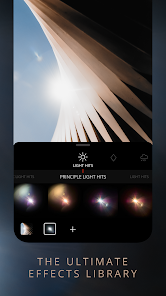
Категория Light Hits — один из наиболее узнаваемых инструментов Lens Distortions. Она предназначена для добавления бликов, мягких засветок и выразительных источников света. В библиотеке есть эффекты разного характера: небольшие направленные блики, теплые солнечные ореолы, более контрастные отражения, световые акценты с заметными лучами и мягкие атмосферные варианты.
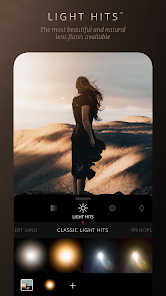
На экране выбора Light Hits видны миниатюры эффектов. Они помогают заранее оценить характер блика: будет ли он теплым или холодным, мягким или контрастным, локальным или растянутым по кадру.
Когда использовать Light Hits
Эффекты этой категории хорошо работают в нескольких ситуациях:
-
в кадре уже есть солнце, но оно выглядит недостаточно выразительно;
-
свет падает из-за края здания, дерева или окна;
-
портрету нужен мягкий контровой акцент;
-
городской снимок требуется сделать более кинематографичным;
-
предметная фотография выглядит слишком плоской;
-
вечерний кадр нуждается в локальной засветке;
-
в композиции есть свободный край, через который можно логично ввести свет.
Главное правило — добавленный блик должен иметь физически понятное происхождение. Если солнце находится слева, не следует размещать яркий оранжевый источник справа. Если сцена снята в пасмурную погоду, сильный жесткий блик обычно выглядит неубедительно. В таких случаях лучше использовать мягкую засветку с небольшой интенсивностью.
Пошаговая настройка блика
-
Создайте новый слой и выберите Light Hits.
-
Просмотрите миниатюры и определите подходящий характер света.
-
Разместите источник ближе к краю кадра или рядом с существующим светлым участком.
-
Измените масштаб, чтобы размер блика соответствовал перспективе.
-
Уменьшите интенсивность. Начинать лучше с умеренного значения.
-
Проверьте, не перекрывает ли эффект лицо или важную деталь.
-
При необходимости откройте Erase/Mask и удалите лишнюю часть блика.
-
Сравните кадр с исходником.
-
Если эффект слишком заметен, уменьшите его еще сильнее.
Распространенные ошибки
Самая частая ошибка — стремление сделать блик максимально ярким. В результате эффект начинает выглядеть как наклейка. Вторая проблема — неправильное положение источника света. Даже красивый пресет не спасает композицию, если он конфликтует с тенями и освещением на исходной фотографии. Третья ошибка — наложение нескольких крупных бликов с разных сторон. Такая обработка разрушает реалистичность.
Для естественного результата достаточно одного доминирующего светового акцента и одного дополнительного мягкого слоя, который усиливает атмосферу.
Light Volume™: объемные лучи и световая дымка
Инструмент Light Volume™ используется для создания объемного света. В отличие от обычного блика, он формирует направленные лучи, которые визуально проходят через пространство. Такой эффект особенно хорошо работает в интерьерах, лесных сценах, архитектурных кадрах, портретах у окна и пейзажах с туманом.
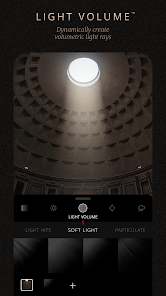
Световой объем помогает сделать фотографию глубже. Обычный локальный блик воспринимается как источник света, а Light Volume™ показывает распространение света в воздухе. Именно поэтому инструмент особенно полезен при имитации лучей из окна или солнечного света, проходящего через ветви деревьев.
Где Light Volume™ выглядит убедительно
| Сцена | Подходящий прием |
| Интерьер с окном | Направить мягкие лучи от окна в глубину помещения |
| Портрет в дверном проеме | Разместить источник за человеком и удалить лучи с лица |
| Лесной пейзаж | Пропустить свет между ветвями |
| Город после дождя | Добавить слабый направленный свет и легкую дымку |
| Архитектурный интерьер | Подчеркнуть верхний проем, купол или световой колодец |
| Закатный пейзаж | Усилить реальный солнечный свет без чрезмерной яркости |
Как настроить объемные лучи
-
Добавьте слой Light Volume™.
-
Выберите пресет с подходящим рисунком лучей.
-
Определите точку происхождения света.
-
Поверните слой так, чтобы направление лучей соответствовало геометрии сцены.
-
Измените масштаб: узкий пучок подойдет для окна или дверного проема, широкий — для пейзажа.
-
Уменьшите непрозрачность до уровня, при котором эффект дополняет фотографию, а не заменяет ее.
-
Используйте Erase/Mask, если лучи перекрывают лицо или важную деталь.
-
Добавьте мягкий цветовой слой, чтобы согласовать свет с общей палитрой кадра.
Light Volume™ полезно сочетать с туманом или дымкой. Но оба слоя должны оставаться умеренными. Если одновременно усилить лучи и сделать туман слишком плотным, изображение потеряет контраст и станет визуально тяжелым.
Natural Elements: снег, дождь, туман и атмосферные частицы
Категория природных элементов помогает изменить восприятие погоды и воздуха в кадре. В программе доступны эффекты снега, дождя, тумана и других атмосферных текстур. Они применяются не только для очевидной смены сезона. Легкая дымка может повысить глубину пейзажа, а редкие частицы в воздухе — сделать портрет живее.
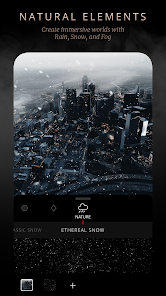
Снег
Снег лучше добавлять в несколько этапов. Один слой с крупными хлопьями может выглядеть плоско. Более убедительный результат получается при сочетании двух слоев:
-
мелкие частицы в глубине кадра;
-
немного более крупные хлопья на переднем плане.
Слои не должны иметь одинаковую плотность. Передний план можно сделать заметнее, а дальний снег — мягче и спокойнее. Если в кадре есть человек, удалите крупные хлопья с глаз и центральной части лица при помощи Erase/Mask.
Снег хорошо подходит для городских панорам, лесных пейзажей, зимних портретов и кадров с архитектурой. Но он выглядит неестественно, если остальные признаки сцены противоречат зимней погоде: яркая летняя зелень, жесткий полуденный свет или одежда, не соответствующая температуре.
Дождь
Дождь особенно эффектно работает в городской фотографии. Его можно сочетать с отражениями, светом витрин, автомобильными фарами и холодной цветовой тонировкой. Для реалистичной обработки важна направленность частиц. Дождь должен визуально согласовываться с перспективой и движением сцены.
При работе с портретом не следует полностью перекрывать лицо дождевой текстурой. Сохраните несколько частиц на переднем плане, но очистите область глаз, губ и контуров лица.
Туман и световая дымка
Туман — один из наиболее универсальных атмосферных эффектов. Он помогает:
-
отделить передний план от заднего;
-
смягчить дальнюю часть пейзажа;
-
скрыть излишне резкий фон;
-
создать ощущение влажного воздуха;
-
усилить лучи Light Volume™;
-
сделать кадр более кинематографичным.
Туман лучше размещать там, где он логично мог бы появиться: над водой, между зданиями, в глубине леса, у горизонта или рядом с ярким источником света. Равномерная белая пелена поверх всей фотографии обычно выглядит искусственно.
Overlays: декоративные элементы переднего плана
Категория Overlays предназначена для декоративного оформления и создания глубины. В ней используются элементы, которые могут выглядеть как отражение, световой круг, стеклянный фрагмент, мягкая рамка, затемнение края или выразительный foreground-эффект.
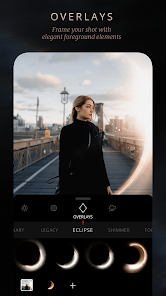
Оверлей полезен, когда фотография выглядит слишком прямолинейно. Небольшой элемент у края кадра создает ощущение съемки через стекло, отражения от объектива или частично закрытого переднего плана. При этом центральный объект остается главным.
Чем оверлей отличается от блика
Световой эффект Light Hits имитирует источник света или оптическое отражение. Light Volume™ показывает движение света в воздухе. Natural Elements отвечают за погоду и частицы. Overlays работают шире: они оформляют пространство перед изображением и помогают управлять композицией.
Как использовать Overlays аккуратно
-
размещайте заметные элементы ближе к краям;
-
не закрывайте лицо, товар или основной объект;
-
уменьшайте непрозрачность;
-
проверяйте, соответствует ли оверлей направлению света;
-
не добавляйте несколько крупных колец и отражений одновременно;
-
используйте маску, если элемент заходит на важную область;
-
сочетайте декоративный слой с мягкой цветовой тонировкой.
Оверлей должен создавать дополнительную глубину, а не отвлекать от сюжета.
Color Layers: цветовые слои и кинематографическая тонировка
Инструмент Color Layers позволяет добавлять несколько цветовых слоев и настраивать каждый из них отдельно. Это важное отличие LD от редакторов, в которых фильтр применяется ко всему изображению как единый эффект.
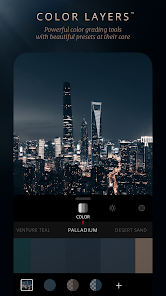
Цветовые слои нужны не только для стилизации. Они помогают объединить исходную фотографию и добавленные оверлеи. Если световой эффект теплый, а фотография имеет холодную синеватую палитру, между элементами возникает визуальный конфликт. Мягкий цветовой слой позволяет связать их в единую сцену.
Что можно сделать с Color Layers
-
добавить теплый закатный оттенок;
-
сделать ночной кадр глубже;
-
смягчить слишком яркие цвета;
-
создать матовую атмосферу;
-
подчеркнуть холодную погоду;
-
согласовать оттенок кожи с добавленным светом;
-
сформировать единую палитру для серии фотографий;
-
подготовить обложку или постер;
-
сделать визуал более цельным без сложной ручной цветокоррекции.
Как работать с цветом без перегруза
-
Сначала настройте световые эффекты.
-
Затем добавьте один Color Layer.
-
Выберите пресет, близкий к исходной палитре.
-
Уменьшите интенсивность.
-
Проверьте оттенки кожи.
-
Оцените тени и светлые участки.
-
При необходимости добавьте второй слабый цветовой слой.
-
Сравните результат с исходником.
Не стоит использовать цветовой пресет только потому, что он красиво выглядит на миниатюре. Один и тот же вариант может удачно работать на городском кадре и плохо подходить портрету. В портретной фотографии всегда проверяйте естественность лица.
Adjustment Layers: градиенты, маски и тоновые корректировки
Adjustment Layers предназначены для дополнительной настройки композиции. С их помощью можно создавать градиенты, маски и тоновые изменения, не вмешиваясь напрямую в исходное изображение.
Корректирующие слои полезны, когда требуется:
-
затемнить край кадра;
-
смягчить слишком яркое небо;
-
сделать нижнюю часть изображения глубже;
-
локально усилить свет;
-
привести несколько оверлеев к единому визуальному стилю;
-
добавить мягкую виньетку;
-
скрыть невыразительный участок;
-
направить внимание зрителя на лицо или главный объект.
Например, после добавления солнечного блика в верхнем левом углу можно создать слабый градиент, который немного затемняет противоположную сторону. Такой прием усиливает направление света и делает обработку убедительнее.
Корректирующий слой не должен быть очевидным. Его задача — поддерживать композицию. Если зритель замечает затемнение раньше, чем сюжет фотографии, интенсивность стоит уменьшить.
Erase/Mask: точное удаление части эффекта
Инструмент Erase/Mask позволяет стереть часть выбранного эффекта жестом по экрану. Это один из самых важных инструментов в LD, потому что даже подходящий оверлей редко ложится идеально без локальной доработки.
Когда нужна маска
Маскирование пригодится в следующих случаях:
-
блик перекрывает лицо;
-
снег попадает на глаза;
-
туман делает одежду слишком светлой;
-
лучи проходят поверх объекта, хотя должны находиться за ним;
-
дождь снижает читаемость текста;
-
декоративный оверлей закрывает товар;
-
световой эффект заходит на архитектурную деталь;
-
требуется создать ощущение глубины.
Пошаговая работа с Erase/Mask
-
Выберите слой, который требуется исправить.
-
Откройте Erase/Mask.
-
Проведите пальцем по области, где эффект мешает.
-
Увеличьте изображение и уточните края.
-
Проверьте лицо, волосы, контуры одежды и мелкие детали.
-
Оцените результат в масштабе всей композиции.
-
При необходимости используйте Invert Mask.
-
Переключите слой через Hide layer, чтобы увидеть разницу.
Кнопка Invert Mask меняет логику маски: скрытые участки становятся видимыми, а видимые — скрываются. Она удобна, когда эффект должен остаться только в небольшой области. Вместо долгого удаления почти по всему кадру можно выделить нужную зону и инвертировать результат.
Пример: свет за человеком
Предположим, требуется создать контровой свет за портретируемым.
-
Добавьте Light Hits или Light Volume™.
-
Поместите источник за силуэтом.
-
Откройте Erase/Mask.
-
Удалите свет с лица, груди и передней части одежды.
-
Оставьте мягкое свечение вокруг волос и плеч.
-
Уменьшите интенсивность слоя.
-
Проверьте, не выглядит ли контур слишком ровным.
-
При необходимости частично верните свет на отдельные участки.
Такой подход помогает создать глубину без сложного ручного композитинга.
Separate: отделение человека или объекта от фона
Команда Separate превращает человека или предмет в отдельный слой. После отделения объекта можно размещать текст, световые эффекты и декоративные элементы не только поверх изображения, но и позади главного героя.
Это особенно полезно при создании:
-
постеров;
-
обложек;
-
афиш;
-
вертикальных публикаций;
-
визуалов для социальных сетей;
-
рекламных карточек;
-
атмосферных портретов;
-
коротких видеороликов с текстом.
Как разместить текст за человеком
-
Откройте портрет.
-
Выберите Separate.
-
Отделите человека от фона.
-
Создайте текстовый слой.
-
Переместите текст между фоном и отделенным объектом.
-
Настройте размер и положение надписи.
-
Проверьте читаемость букв.
-
При необходимости измените цвет текста.
-
Добавьте мягкий свет за человеком.
-
Сохраните баланс между надписью и портретом.
Если часть букв должна проходить за плечом или головой, отделенный слой формирует естественное перекрытие. Композиция выглядит глубже, чем при обычном размещении текста поверх изображения.
Ограничения автоматического отделения
Separate лучше работает на кадрах с четким контуром объекта. Если волосы сливаются с фоном, одежда имеет сложный полупрозрачный край или освещение слишком слабое, результат нужно проверять особенно внимательно. На маленьком экране незаметные дефекты контура могут проявиться после экспорта.
Typography Presets: текст, шрифты и оформление обложек
В Lens Distortions можно создавать текстовые слои и использовать Typography Presets. Они нужны для оформления обложек, постеров и визуалов, в которых надпись является частью композиции.
В программе доступны шрифты Google Fonts. Благодаря этому текст не ограничивается несколькими стандартными гарнитурами. Можно подобрать нейтральный гротеск, выразительный заголовочный шрифт или аккуратное оформление для подписи.
Что можно настроить
-
содержание текста;
-
шрифт;
-
размер;
-
положение;
-
цвет;
-
прозрачность;
-
режим наложения Blend Mode;
-
размытие через Blur Style;
-
порядок слоя;
-
размещение перед объектом или за ним;
-
сочетание с графическими элементами.
Интеллектуальный выбор цвета помогает использовать оттенки, связанные с самой фотографией. Это удобно для постеров: надпись не выглядит случайным внешним элементом, а поддерживает палитру кадра.
Правила аккуратной типографики
-
не используйте слишком много шрифтов;
-
не размещайте текст на перегруженном фоне без дополнительного контраста;
-
избегайте случайного перекрытия лица;
-
проверяйте читаемость в уменьшенном масштабе;
-
используйте Separate, если надпись должна находиться за человеком;
-
оставляйте свободное пространство вокруг заголовка;
-
не превращайте каждый текстовый слой в самостоятельный визуальный эффект.
Для большинства композиций достаточно одного заголовка и небольшой подписи. Типографика должна усиливать фотографию, а не конкурировать с ней.
Add media и Replace: работа с собственными изображениями
Команда Add media создает новый слой из изображения пользователя. Это расширяет возможности LD: программа работает не только с готовой библиотекой эффектов, но и с собственными текстурами, фотографиями и дополнительными элементами.
Где пригодится Add media
-
добавление собственной текстуры;
-
использование подготовленной рамки;
-
создание коллажа;
-
добавление графического элемента;
-
размещение дополнительного изображения;
-
сборка обложки;
-
перенос собственной засветки;
-
создание многослойной композиции.
Команда Replace используется для замены фонового изображения. Она особенно полезна, если обработка уже собрана, но требуется применить ее к другому исходнику или проверить композицию на нескольких похожих кадрах.
Практический сценарий
Допустим, подготовлена серия портретов с одинаковым освещением. Для первого кадра созданы:
-
теплый Light Hits;
-
слабый Light Volume™;
-
Color Layer;
-
текст;
-
маска;
-
декоративная рамка.
После этого можно заменить фон или скопировать обработку в другие проекты. Такой подход экономит время и поддерживает единый визуальный стиль.
Hide layer и Reset layer: контроль сложной композиции
При работе с несколькими слоями важно понимать вклад каждого элемента. Команда Hide layer временно отключает выбранный слой. Это удобнее удаления, потому что настройки сохраняются.
Используйте Hide layer, чтобы:
-
сравнить фотографию с эффектом и без него;
-
определить, нужен ли слой;
-
найти причину перегруженной композиции;
-
проверить влияние цветовой тонировки;
-
оценить работу тумана;
-
сравнить два альтернативных варианта;
-
показать клиенту несколько решений.
Команда Reset layer возвращает слой к исходным настройкам. Она полезна, если в процессе экспериментов масштаб, положение или интенсивность эффекта были изменены слишком сильно.
Project Settings: формат кадра и длительность проекта
Через Project Settings настраиваются параметры проекта. Для статичной фотографии особенно важен формат кадра. Для видео дополнительно учитывается длительность.
Выбор соотношения сторон
Формат следует определять до финальной настройки оверлеев. После изменения пропорций края кадра могут быть обрезаны, а световой эффект сместится относительно объекта.
| Задача | Подходящий подход |
| Портретная публикация | Вертикальная композиция с запасом сверху и снизу |
| Квадратный визуал | Центрирование объекта и аккуратное использование краев |
| Горизонтальная обложка | Свободное пространство под текст с одной стороны |
| Афиша | Вертикальный формат с зонами под заголовок и подпись |
| Короткое видео | Формат выбирается до анимации слоев |
После изменения пропорций проверьте:
-
не обрезан ли основной объект;
-
остается ли источник света логичным;
-
не исчезла ли важная часть оверлея;
-
хватает ли места для текста;
-
не стал ли туман слишком плотным;
-
не нарушилось ли равновесие композиции.
Animation: мягкое движение слоев
Lens Distortions позволяет добавлять движение к слоям. Эта функция превращает статичную композицию в короткий атмосферный ролик. Анимация особенно уместна для света, частиц, текста и декоративных элементов.
Что можно оживить
-
солнечные лучи;
-
туман;
-
снег;
-
дождь;
-
световые отражения;
-
текст;
-
дополнительные изображения;
-
графические элементы;
-
цветовые переходы.
Движение должно быть умеренным. Резкая анимация часто разрушает ощущение естественности. Для световой дымки лучше подходит медленное появление или плавное смещение. Снег может двигаться заметнее, но его скорость должна соответствовать масштабу частиц.
Когда использовать анимацию
-
для короткого тизера;
-
для заставки;
-
для публикации с атмосферным движением;
-
для демонстрации обложки;
-
для музыкального фрагмента;
-
для рекламы события;
-
для сравнения до и после;
-
для оформления сторис.
LD не заменяет полноценный видеоредактор с монтажной шкалой, сложными переходами и многодорожечным звуком. Но для оживления одного визуала его возможностей достаточно.
Before/After: проверка и демонстрация результата
Инструмент Before/After нужен для сравнения обработанного изображения с исходником. Он помогает оценить, насколько сильно изменилась фотография, и вовремя заметить чрезмерную обработку.
Как использовать Before/After правильно
После добавления каждого заметного слоя сравнивайте результат с исходником. Обращайте внимание на следующие признаки:
-
остается ли лицо естественным;
-
не исчезли ли детали в светлых участках;
-
не стал ли туман слишком плотным;
-
не выглядит ли снег наклеенным поверх изображения;
-
сохраняется ли логика освещения;
-
не отвлекает ли оверлей от главного объекта;
-
не стал ли цвет кожи неестественным;
-
читается ли текст.
Before/After полезен не только как средство контроля. С его помощью можно подготовить наглядную демонстрацию обработки для публикации.
Избранное и сортировка элементов
При регулярной работе библиотека эффектов становится большой. Чтобы не тратить время на повторный поиск, часто используемые пресеты и эффекты можно добавлять в избранное долгим нажатием в окне выбора.
Категории и корректировки можно упорядочивать перетаскиванием. Такой подход полезен, если определенные инструменты используются чаще остальных. Например, фотограф, который постоянно оформляет портреты, может держать ближе к началу Light Hits, Erase/Mask, Color Layers и Separate.
Организация рабочего пространства особенно важна при обработке серии изображений. Чем меньше лишних переключений, тем проще сохранить единый стиль.
Batch Paste и Batch Export: обработка серии фотографий
Команда Batch Paste позволяет вставить скопированные изменения сразу в несколько проектов. Она пригодится при работе с серией кадров, снятых в похожих условиях.
Команда Batch Export сохраняет несколько готовых проектов за один проход.
Когда использовать пакетную обработку
-
серия портретов с одной съемки;
-
фотографии товара в едином стиле;
-
кадры для ленты социальной сети;
-
подборка с мероприятия;
-
визуалы для рекламной кампании;
-
несколько обложек;
-
серия городских фотографий;
-
варианты одного постера.
Как подготовить серию
-
Обработайте первый кадр.
-
Настройте свет, цвет и маски.
-
Скопируйте изменения.
-
Примените Batch Paste к выбранным проектам.
-
Откройте каждый результат.
-
Исправьте положение световых эффектов.
-
Проверьте маски.
-
Уточните текстовые слои.
-
Сохраните серию через Batch Export.
Пакетная вставка не отменяет ручную проверку. Один и тот же блик может удачно располагаться на первом портрете и перекрывать лицо на втором. Цветовую схему можно переносить почти без изменений, но геометрию оверлеев лучше контролировать отдельно.
Практическая инструкция: атмосферный портрет с солнечным светом
Для первого проекта подойдет портрет, снятый на улице во второй половине дня. Желательно, чтобы в кадре уже был светлый край или понятное направление солнца.
Этап 1. Подготовьте композицию
Оцените исходную фотографию. Найдите направление света и определите, где можно разместить блик. Лучше всего использовать угол кадра или область за плечом человека.
Этап 2. Добавьте Light Hits
-
Создайте слой Light Hits.
-
Выберите теплый мягкий блик.
-
Разместите его у края изображения.
-
Измените масштаб.
-
Уменьшите интенсивность.
-
Проверьте, поддерживает ли блик существующее освещение.
Этап 3. Добавьте Light Volume™
-
Создайте слой Light Volume™.
-
Выберите мягкие лучи.
-
Направьте их от источника света.
-
Сделайте слой слабее, чем Light Hits.
-
Не закрывайте лицо плотной засветкой.
Этап 4. Очистите лицо маской
-
Выберите слой с лучами.
-
Откройте Erase/Mask.
-
Уберите часть эффекта с глаз, губ и центральной части лица.
-
Сохраните мягкое свечение по краю волос.
-
Проверьте контур плеч.
Этап 5. Добавьте цветовой слой
-
Откройте Color Layers.
-
Выберите теплый пресет.
-
Уменьшите интенсивность.
-
Проверьте оттенок кожи.
-
Сравните результат с исходником.
Этап 6. Финальная проверка
Отключайте слои через Hide layer по одному. Если фотография становится лучше после скрытия определенного элемента, слой не нужен или его интенсивность следует снизить.
Хороший результат выглядит так, будто свет действительно присутствовал во время съемки.
Практическая инструкция: дождливая городская сцена
Для этого сценария подойдет вечерняя фотография улицы, здания, автомобиля или человека на фоне города. Желательно, чтобы в кадре были фонари, вывески или отражающие поверхности.
Этап 1. Настройте холодную основу
Добавьте слабый Color Layer с прохладной палитрой. Не делайте изображение полностью синим. Сохраните теплые локальные источники света: окна, витрины и фонари.
Этап 2. Добавьте дождь
-
Создайте слой из категории Natural Elements.
-
Выберите дождевую текстуру.
-
Оцените направление частиц.
-
Настройте интенсивность.
-
Уберите лишние частицы с лица или текста через Erase/Mask.
Этап 3. Создайте влажную глубину
Добавьте слабый туман. Разместите его в глубине улицы или ближе к горизонту. Не перекрывайте весь кадр равномерным белым слоем.
Этап 4. Усильте городской свет
Добавьте небольшой Light Hits рядом с фонарем, автомобильной фарой или яркой вывеской. Эффект должен оставаться локальным.
Этап 5. Проверьте перспективу
Дождь, туман и свет должны работать вместе. Если частицы слишком крупные на дальнем плане, уменьшите масштаб или интенсивность слоя. Если фон полностью потерял детали, ослабьте туман.
Практическая инструкция: зимний пейзаж со снегом
Зимний эффект лучше собирать из нескольких аккуратных слоев.
Этап 1. Выберите подходящий исходник
Подойдет лес, городская панорама, горный пейзаж или портрет в нейтральной одежде. Исходная сцена должна допускать холодную погоду.
Этап 2. Добавьте дальний снег
-
Создайте слой Natural Elements.
-
Выберите мелкие частицы.
-
Уменьшите контраст.
-
Разместите эффект по всему кадру.
-
Сделайте его спокойным.
Этап 3. Добавьте передний план
-
Создайте второй слой снега.
-
Выберите более крупные хлопья.
-
Уменьшите их количество.
-
Оставьте отдельные частицы у краев.
-
Уберите снег с глаз и лица.
Этап 4. Добавьте холодную тонировку
Используйте Color Layers, чтобы немного охладить сцену. Не уничтожайте естественные цвета полностью. Если в кадре есть кожа, внимательно следите за ее оттенком.
Этап 5. Проверьте глубину
Дальний снег должен выглядеть слабее, а передний — немного заметнее. Именно разница между слоями создает пространственный эффект.
Практическая инструкция: текст и свет за человеком
Этот прием подходит для обложки, афиши или постера.
Этап 1. Отделите человека
-
Откройте портрет.
-
Выберите Separate.
-
Проверьте контур волос, плеч и одежды.
-
Убедитесь, что человек превратился в самостоятельный слой.
Этап 2. Создайте текст
-
Добавьте текстовый слой.
-
Введите заголовок.
-
Выберите шрифт.
-
Настройте размер.
-
Переместите слой между фоном и человеком.
Этап 3. Добавьте свет
-
Создайте слой Light Hits.
-
Поместите его за силуэтом.
-
При необходимости добавьте слабый Light Volume™.
-
Уберите лишний свет с лица через Erase/Mask.
Этап 4. Настройте Blend Mode
Используйте Blend Mode, чтобы текст и графические элементы лучше взаимодействовали с фотографией. Режим наложения помогает избежать ощущения отдельной наклейки.
Этап 5. Проверьте композицию
Убедитесь, что:
-
надпись читается;
-
человек остается главным объектом;
-
свет не разрушает контур;
-
текст не перекрывает лицо;
-
края букв выглядят аккуратно;
-
цвет заголовка связан с палитрой фотографии.
Экспорт готовой работы
После завершения обработки проект необходимо проверить в масштабе всего кадра. Перед сохранением отключите интерфейсные панели и внимательно оцените изображение.
Контрольный список перед экспортом
-
световые эффекты не конфликтуют между собой;
-
лицо остается естественным;
-
туман не скрывает важные детали;
-
снег или дождь соответствуют перспективе;
-
декоративные элементы не отвлекают от сюжета;
-
текст читается;
-
края маски аккуратные;
-
формат кадра соответствует задаче;
-
цветовая тонировка не перегружена;
-
результат проверен через Before/After.
LD поддерживает сохранение фотографий и видео. Для фотографии важен финальный контроль качества. Для короткого ролика дополнительно проверьте длительность и плавность анимации. В расширенном наборе функций предусмотрен экспорт фотографий в TIFF, что удобно для дальнейшей обработки и хранения изображения с высоким качеством.
Бесплатные функции и подписка LD+
В Lens Distortions можно начать обработку без оплаты. Базового набора достаточно, чтобы познакомиться с логикой программы, попробовать световые эффекты, погодные текстуры и цветовые пресеты.
Подписка LD+ раскрывает полный потенциал редактора. Она предназначена для пользователей, которые регулярно собирают сложные проекты, используют дополнительные эффекты и хотят получить больше свободы при работе со слоями.
| Возможность | Базовый доступ | LD+ |
| Основные эффекты и пресеты | Да | Да |
| Расширенная библиотека эффектов | Ограниченно | Да |
| Полный набор цветовых и фотоэффектов | Ограниченно | Да |
| Дополнительные слои | Ограниченно | Да |
| Премиальные оверлеи | Ограниченно | Более 400 вариантов |
| Erase/Mask | Ограниченно | Да |
| TIFF-экспорт фотографий | Нет | Да |
| Автоматические слои портретного режима | Нет | Да |
| Расширенная работа над сложными композициями | Ограниченно | Да |
Для разовой обработки одной фотографии базового набора может быть достаточно. Для регулярного оформления публикаций, работы с сериями и создания многослойных композиций полезнее LD+.
Различия между Lens Distortions на iPhone и Android
LD представлен на мобильных устройствах, но набор возможностей на разных платформах не следует считать полностью одинаковым.
На Android программа сосредоточена на основных задачах:
-
добавление бликов;
-
солнечные лучи;
-
погодные эффекты;
-
цветовые пресеты;
-
оверлеи;
-
текст;
-
послойное наложение эффектов.
На iPhone доступна более развернутая система создания контента:
-
Color Layers;
-
Typography Presets;
-
Light Volume™;
-
Before/After;
-
Adjustment Layers;
-
Erase/Mask;
-
Separate;
-
Invert Mask;
-
Add media;
-
Replace;
-
Blend Mode;
-
Blur Style;
-
Project Settings;
-
анимация;
-
пакетная вставка изменений;
-
пакетный экспорт;
-
расширенные параметры сохранения;
-
TIFF-экспорт;
-
автоматические слои портретного режима.
Расположение отдельных элементов интерфейса и состав доступных функций могут отличаться. Поэтому подробные инструкции по сложным многослойным проектам удобнее применять к iPhone-интерфейсу LD, а базовые приемы со светом, погодой, цветом и оверлеями подходят обеим платформам.
Сильные стороны Lens Distortions
Специализация на атмосферной обработке
LD не распыляется на десятки второстепенных задач. Он особенно силен там, где требуется улучшить настроение кадра: добавить свет, воздух, глубину и выразительный передний план.
Естественные световые эффекты
В удачной композиции Light Hits и Light Volume™ выглядят не как декоративные наклейки, а как часть сцены. Для этого важно правильно выбирать положение, масштаб и интенсивность.
Послойная логика
Каждый эффект остается отдельным элементом. Пользователь может вернуться к нему позже, временно отключить, заменить или удалить только ненужную часть.
Маскирование
Erase/Mask делает обработку заметно аккуратнее. Возможность убрать снег с лица, удалить свет с одежды или оставить лучи только за человеком превращает LD из простого набора фильтров в полноценный инструмент для композитинга на смартфоне.
Работа с текстом
Typography Presets, Google Fonts, Separate, Blend Mode и Blur Style позволяют оформлять постеры и обложки без перехода в отдельный графический редактор.
Серийная обработка
Batch Paste и Batch Export полезны при подготовке нескольких изображений. Программа подходит не только для одного экспериментального кадра, но и для визуально цельных подборок.
Фото и видео в одном рабочем процессе
Слои можно использовать не только в статичной фотографии. Мягкая анимация позволяет быстро подготовить короткий атмосферный ролик.
Недостатки и ограничения
Lens Distortions не является универсальным решением для любой обработки.
Программа не заменяет полноценный RAW-конвертер
Для детальной коррекции экспозиции, работы с профилями камеры, сложной локальной цветокоррекции и системного каталога фотографий удобнее использовать специализированный редактор. LD логичнее подключать после базовой обработки.
Эффекты легко использовать чрезмерно
Большая библиотека бликов, лучей и оверлеев провоцирует добавлять лишние элементы. Но хороший результат часто строится на двух или трех аккуратно настроенных слоях.
Маски требуют ручной проверки
Автоматические и ручные маски экономят время, но сложные края волос, прозрачные элементы одежды и мелкие детали необходимо проверять после экспорта.
Набор функций зависит от платформы и подписки
Сложные проекты удобнее собирать в расширенном наборе возможностей. Базового доступа достаточно для знакомства с программой, но не для всех рабочих сценариев.
Узкая специализация
LD превосходно работает со светом, атмосферой и finishing-обработкой. Однако для ретуши кожи, глубокой коррекции перспективы, сложного удаления объектов или управления большой фототекой могут понадобиться другие инструменты.
Сравнение с аналогами
Lens Distortions конкурирует сразу с несколькими типами приложений: универсальными мобильными редакторами, программами для цветокоррекции и сервисами с готовыми стилистическими эффектами.
| Программа | Основная специализация | Свет и атмосфера | Послойная работа | Маскирование | Цветокоррекция | Когда выбирать |
| Lens Distortions (LD) | Кинематографическая finishing-обработка | Центральная функция: блики, лучи, туман, дождь, снег, оверлеи | Да | Erase/Mask, Invert Mask, Separate | Color Layers и Adjustment Layers | Когда требуется художественно оформить готовый кадр |
| Adobe Lightroom Mobile | Коррекция фотографий, локальные настройки, работа с пресетами | Не является основной специализацией | Работа строится вокруг настроек изображения и масок | Развитые локальные маски, выделение объекта, неба и фона | Сильная | Когда нужно точно исправить исходную фотографию |
| Snapseed | Универсальная бесплатная мобильная обработка | Ограниченно | Через последовательность изменений и инструменты | Brush, Selective, Healing и локальное применение | Хорошая для повседневных задач | Когда нужен бесплатный редактор для базовой обработки |
| Picsart | Дизайн, коллажи, графическое оформление, эффекты | Есть оверлеи и декоративные решения | Да | Да | Есть | Когда важны коллажи, шаблоны и широкий набор дизайнерских инструментов |
| Prequel | Быстрая стилизация фото и видео | Много готовых эффектов | Менее гибкий ручной контроль | Ограниченно | Настройки и фильтры | Когда нужен заметный стиль за несколько нажатий |
| Afterlight | Пленочные пресеты, текстуры и повседневная стилизация | Есть light leaks, haze и текстуры | Более простой подход | Ограниченно | Есть | Когда нужен пленочный характер без сложной композиции |
Lens Distortions и Adobe Lightroom Mobile
Lightroom Mobile лучше подходит для базовой коррекции. В нем удобно работать с экспозицией, цветом, деталями и локальными масками. Он помогает исправить фотографию.
LD решает другую задачу: формирует атмосферу. Если Lightroom отвечает на вопрос, как улучшить исходник, то Lens Distortions отвечает на вопрос, какое настроение должен создавать готовый кадр.
Оптимальный рабочий процесс выглядит так:
-
исправить экспозицию и баланс белого;
-
привести в порядок цвет;
-
обработать локальные участки;
-
открыть готовую фотографию в LD;
-
добавить свет;
-
настроить атмосферу;
-
применить маску;
-
сохранить итоговый вариант.
Lens Distortions и Snapseed
Snapseed удобен как бесплатный универсальный редактор. В нем есть инструменты Tune Image, Details, Crop, Rotate, Perspective, White Balance, Brush, Selective, Healing, Vignette, Text и набор фильтров.
Однако Snapseed не предлагает такую же специализированную библиотеку кинематографических бликов, объемных лучей, погодных эффектов и foreground-оверлеев. Для быстрой коррекции Snapseed практичнее. Для атмосферной finishing-обработки LD заметно интереснее.
Lens Distortions и Picsart
Picsart шире по назначению. Он подходит для коллажей, шаблонов, графического дизайна, декоративных элементов и сложных публикаций. В нем можно собирать визуалы с большим количеством разнородных объектов.
Lens Distortions проще и сфокусированнее. Его удобнее использовать, когда исходная фотография уже выбрана, а задача заключается в добавлении света, воздуха и глубины. В LD меньше отвлекающих возможностей и яснее художественная логика.
Lens Distortions и Prequel
Prequel ориентирован на быстрый заметный результат. Пользователь выбирает готовый эффект или фильтр и сразу получает стилизованное изображение. Такой подход удобен для коротких публикаций и трендовых визуалов.
LD требует немного больше внимания. Нужно выбрать слой, разместить эффект, уменьшить интенсивность и при необходимости применить маску. Зато пользователь получает больше контроля и может сделать обработку менее шаблонной.
Lens Distortions и Afterlight
Afterlight подходит для пленочной стилизации: пресетов, текстур пыли, материала, VHS-эффектов, paper-текстур, film leaks и haze. Он удобен для спокойной повседневной обработки.
Lens Distortions сильнее в композитинге. Light Volume™, Erase/Mask, Separate, дополнительные слои и погодные эффекты позволяют собирать более сложную сцену.
Для каких фотографий LD подходит лучше всего
Портреты
В портретной фотографии особенно полезны:
-
Light Hits;
-
Light Volume™;
-
Erase/Mask;
-
Separate;
-
Typography Presets;
-
Color Layers.
С их помощью можно создать контровой свет, очистить лицо от лишней засветки, разместить текст за человеком и подготовить обложку.
Городские фотографии
Для улиц, зданий и вечерних сцен подойдут:
-
дождь;
-
туман;
-
холодная цветовая тонировка;
-
локальные блики;
-
мягкие оверлеи;
-
свет от витрин и фонарей.
Пейзажи
Пейзаж выигрывает от Light Volume™, тумана и слабой цветовой обработки. Лучи можно направить через деревья или облака, а дымку — разместить у горизонта.
Travel-фотографии
LD помогает сделать серию кадров цельной. Для этого достаточно выбрать одну цветовую схему, несколько любимых эффектов и аккуратно повторять их на разных изображениях.
Предметная съемка
В предметной фотографии следует действовать осторожнее. Небольшой световой акцент может подчеркнуть форму товара, но крупные оверлеи часто отвлекают. Маска особенно важна: эффект не должен снижать читаемость продукта.
Постеры и обложки
Для графического оформления пригодятся:
-
Separate;
-
Typography Presets;
-
Google Fonts;
-
Blend Mode;
-
Blur Style;
-
Add media;
-
рамки;
-
декоративные оверлеи.
Советы по естественной обработке
Соблюдайте направление света
Тени и светлые участки исходной фотографии уже показывают, откуда идет освещение. Любой добавленный блик должен поддерживать эту логику.
Начинайте с минимальной интенсивности
Эффект легче усилить, чем исправить перегруженный кадр. Сначала уменьшите заметность слоя, затем постепенно добавляйте выразительность.
Используйте один главный акцент
Один крупный источник света выглядит убедительнее трех конкурирующих бликов. Дополнительные слои должны играть поддерживающую роль.
Маскируйте лицо
При работе с портретом всегда проверяйте глаза, губы, кожу и контуры волос. Снег, дождь, туман и лучи не должны случайно уничтожать выразительность лица.
Работайте с глубиной
Разделяйте передний и задний план. Крупные частицы оставляйте ближе к зрителю, мелкие — в глубине кадра. Туман располагайте у горизонта или между объектами.
Добавляйте цвет после света
Сначала соберите освещение и атмосферу, затем примените Color Layers. Так проще согласовать палитру всей композиции.
Проверяйте каждый слой отдельно
Отключайте элементы через Hide layer. Если слой почти ничего не улучшает, удалите его. Чем чище композиция, тем профессиональнее результат.
Не копируйте маски без проверки
При пакетной обработке положение лица, волос и одежды меняется от кадра к кадру. После Batch Paste обязательно откройте каждый проект и уточните локальные области.
Часто задаваемые вопросы
Что такое Lens Distortions?
Lens Distortions, или LD, — это послойный фоторедактор для световых эффектов, атмосферных оверлеев, цветовой тонировки, погодных текстур, типографики и коротких визуальных роликов.
Можно ли использовать Lens Distortions бесплатно?
Да. В программе предусмотрен базовый набор функций. Расширенная библиотека эффектов, дополнительные слои и премиальные возможности доступны через LD+.
Для чего нужен Light Volume™?
Light Volume™ добавляет объемные световые лучи и атмосферные текстуры. Инструмент подходит для имитации света из окна, солнечных лучей между деревьями, контрового освещения и световой дымки.
Как добавить солнечные лучи на фотографию?
Создайте слой Light Volume™, выберите подходящий рисунок лучей, разместите источник света, поверните эффект по направлению сцены, настройте масштаб и уменьшите интенсивность.
Как добавить блик объектива?
Используйте Light Hits. Выберите подходящий пресет, разместите его рядом с существующим источником света или у края кадра, уменьшите интенсивность и проверьте результат через Before/After.
Можно ли добавить снег, дождь или туман?
Да. Для этого используется категория природных элементов. Эффекты можно комбинировать в нескольких слоях и удалять с отдельных участков через Erase/Mask.
Как убрать блик с лица?
Выберите слой с бликом, откройте Erase/Mask и проведите пальцем по области лица. После этого увеличьте изображение и уточните края маски.
Что делает Invert Mask?
Invert Mask меняет видимые и скрытые области местами. Команда удобна, когда эффект требуется оставить только на небольшом участке изображения.
Можно ли размещать текст за человеком?
Да. Сначала отделите человека при помощи Separate, затем создайте текстовый слой и переместите его между фоном и выделенным объектом.
Поддерживает ли LD собственные изображения?
Да. Команда Add media создает слой из изображения пользователя. Это позволяет добавлять собственные текстуры, рамки и дополнительные элементы.
Можно ли заменить фон?
Да. Для этого используется корректировка Replace.
Можно ли временно скрыть эффект?
Да. Команда Hide layer отключает слой без удаления. Настройки сохраняются.
Можно ли сбросить настройки слоя?
Да. Команда Reset layer возвращает выбранный слой к исходному состоянию.
Есть ли пакетная обработка?
Да. Batch Paste вставляет скопированные изменения в несколько проектов, а Batch Export сохраняет несколько готовых работ за один проход.
Подходит ли программа для видео?
Да. В LD можно работать с видео, добавлять слои, текст, цветовые эффекты и мягкую анимацию. Для сложного монтажа лучше использовать отдельный видеоредактор.
Чем Lens Distortions отличается от Lightroom?
Lightroom сильнее в базовой коррекции фотографии и локальных настройках. LD специализируется на художественной finishing-обработке: бликах, лучах, погодных эффектах, оверлеях, цветовых слоях и композиционной глубине.
Чем Lens Distortions отличается от Prequel?
Prequel удобен для быстрой стилизации готовыми эффектами. LD дает больше ручного контроля: можно создавать отдельные слои, изменять положение эффектов, использовать маски и собирать сложную композицию.
Подойдет ли LD новичку?
Да. Для первого результата достаточно открыть фотографию, добавить один Light Hits и уменьшить его интенсивность. Более сложные функции можно изучать постепенно.
Итоговая оценка Lens Distortions
Lens Distortions — один из наиболее интересных мобильных инструментов для атмосферной обработки фотографий. Он не пытается конкурировать с каждым универсальным редактором сразу. Вместо этого программа сосредоточена на конкретной задаче: превратить подготовленный исходник в выразительный визуал при помощи света, воздуха, цвета и аккуратного композитинга.
Главные преимущества LD раскрываются в послойной работе. Пользователь может добавить блик, объемные лучи, туман, цветовую тонировку, текст и декоративный элемент, а затем настроить каждый слой отдельно. Erase/Mask помогает убрать лишнюю часть эффекта, Separate — поместить текст или свет за человеком, Color Layers — связать элементы общей палитрой, а Batch Paste и Batch Export — ускорить обработку серии изображений.
Лучший результат получается не при максимальном количестве эффектов, а при точной настройке. Один логично размещенный блик, слабая световая дымка и спокойный цветовой слой часто работают убедительнее сложной перегруженной композиции.
LD особенно полезен фотографам, авторам контента, дизайнерам публикаций, блогерам и всем, кому нужен фоторедактор со световыми эффектами, погодными оверлеями и гибкой атмосферной обработкой на смартфоне. Программа хорошо подходит для портретов, городских сцен, пейзажей, travel-фотографий, обложек, постеров и коротких визуальных роликов.
