Luminar AI — это настольный AI-фоторедактор от Skylum, заточенный под быстрый результат: программа анализирует снимок, предлагает подходящие стили обработки (Templates), а в режиме Edit даёт набор «умных» инструментов для ретуши, улучшения света/цвета и эффектов — от Enhance AI и Structure AI до Sky AI, Atmosphere AI и портретных Face AI / Skin AI.
Главная идея Luminar AI — сократить количество «ручных» действий. Там, где в классических RAW-конвертерах вы по шагам настраиваете экспозицию, контраст, баланс белого и локальные маски, в Luminar AI часто достаточно:
-
выбрать подходящий Template (или применить «For This Photo»),
-
подстроить силу эффекта,
-
точечно поправить инструменты из списка Tools и экспортировать.
Программа особенно хорошо заходит тем, кто:
-
обрабатывает путешествия/пейзажи и хочет быстро приводить серии к единому виду;
-
делает портреты и ценит ускорение ретуши (кожа, лицо, глаза, фон/боке);
-
любит «вау-эффекты» (замена неба, атмосфера, лучи, драматизация), но не хочет собирать их вручную слоями.
Скачать Luminar AI
- Ретушь и коррекция
- Русский интерфейс
- Просто для новичков
- Платная лицензия
- Сложен новичкам
- Требует мощный ПК
Установка, активация и первый запуск
Установка
Luminar AI ставится как обычное приложение на Windows и macOS. После установки вы получаете:
-
Standalone-режим (самостоятельная программа с каталогом);
-
возможность работы как плагин (когда Luminar AI вызывается из другого редактора).
Первый запуск и логика хранения правок
В Luminar AI правки идут неразрушающе: исходный файл не «переписывается» — изменения хранятся в каталоге (Catalog). Итоговый файл создаётся в момент Export.
Что лучше сделать сразу:
-
открыть программу и перейти в Catalog;
-
добавить папку с тестовыми фото (чтобы проверить скорость);
-
открыть одно фото и прогнать простой сценарий: Templates → Edit → Export.
Производительность: как сделать Luminar AI быстрее в реальной работе
Luminar AI чувствителен к объёму RAW и скорости диска. Чтобы не «ловить» задержки в интерфейсе:
-
держите каталог и кэш на SSD;
-
не смешивайте в одной «куче» тысячи фото из разных проектов — удобнее по папкам/альбомам;
-
не перегружайте списки кастомных небес в Sky AI (лучше держать наборы «под задачу» и периодически чистить/менять);
-
при пакетной обработке сначала доведите один кадр до результата, затем синхронизируйте подход (шаблон/настройки), и только потом экспортируйте серию.
Интерфейс Luminar AI: четыре основных рабочие зоны
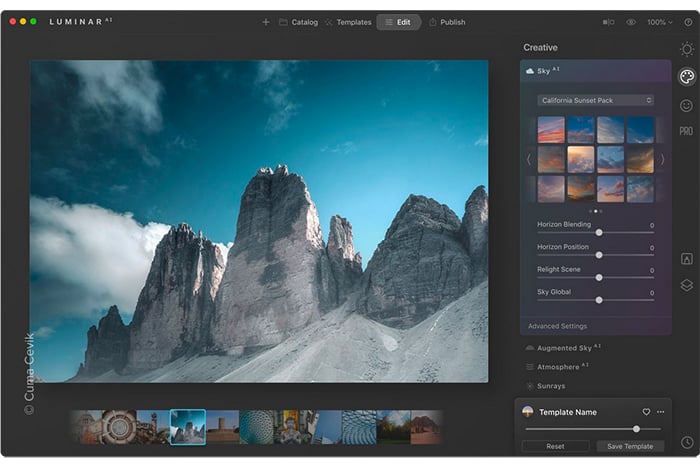
Верхняя панель Luminar AI построена вокруг четырёх режимов:
-
Catalog — каталог и организация;
-
Templates — быстрые стили обработки;
-
Edit — точная работа инструментами;
-
Export — финальный вывод файла.
Также в панели есть кнопка “+” для добавления фото/папки (импорт), а внутри интерфейса встречаются элементы управления «до/после», масштаб, инфо-панель и вспомогательные иконки.
Вот как выглядит логика верхней панели и импорт через “+”:
Импорт и организация фотографий в Catalog
Как добавить фотографии
В Luminar AI есть два типовых сценария:
-
Добавить папку — удобно, если у вас проект хранится в отдельной директории (например, “2026-02-Зима-Рига”).
-
Добавить одиночный файл — когда нужно быстро обработать 1–2 кадра без полноценной «папочной» структуры.
На практике:
-
нажмите “+” в верхней панели;
-
выберите вариант добавления (папка или одиночное фото);
-
после импорта фото попадают в Catalog, где вы переключаетесь между сеткой (Grid) и одиночным просмотром.
Папки и альбомы: как не превратить каталог в хаос
Рекомендую использовать две сущности:
-
Folders — отражают физические папки на диске (структура хранения проекта);
-
Albums — «виртуальные подборки» (например: “Лучшее”, “На публикацию”, “Клиент — отбор”).
Так вы не ломаете файловую структуру и при этом быстро собираете подборки под задачи.
Templates: быстрый старт обработки и умные рекомендации
Templates — центральная часть Luminar AI. Здесь программа подбирает стили под конкретный кадр, а вы выбираете и контролируете силу применения.
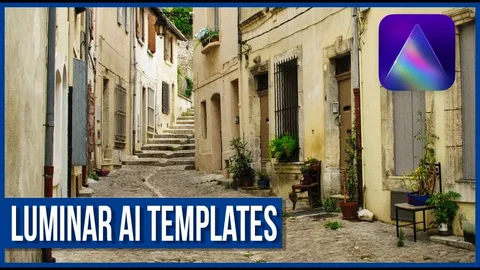
Пример интерфейса Templates с блоком For This Photo и категориями:
Как применять Template правильно (и не «убить» фото)
-
Откройте фото и перейдите в Templates.
-
В блоке For This Photo выберите один из предложенных вариантов — Luminar AI предлагает их на основе анализа сцены (портрет/пейзаж/животные и т.д.).
-
После клика Template применяется мгновенно.
-
Снизу у шаблона появляется контроль силы (интенсивности) — подстройте его, чтобы эффект выглядел естественно.
-
Если результат нравится, переходите в Edit и доводите детали (цвет, локальные коррекции, небо, кожа).
Избранное и «Моя коллекция»
В Templates удобно поддерживать собственный набор:
-
добавляйте любимые шаблоны в избранное (чтобы не листать длинные подборки);
-
используйте раздел My Collection для своих и установленных коллекций.
Создание собственных Templates и импорт коллекций
Как сохранить свой Template из удачной обработки
Сценарий простой: вы обрабатываете фото в Edit, затем сохраняете набор настроек как Template.
-
Откройте фото и доведите обработку в Edit.
-
Вернитесь в Templates.
-
Внизу справа, рядом с названием вида “Template Name (edited)”, нажмите меню “…” и выберите Save.
После сохранения Template появляется в вашей коллекции, и вы можете применять его к другим кадрам (это удобно для серии, когда нужен единый стиль).
Как импортировать коллекцию Templates (.ltc)
Luminar AI умеет подключать коллекции шаблонов через пункт меню:
-
Откройте верхнее меню File.
-
Выберите Add Luminar AI Template Collection.
-
Укажите файл коллекции формата .ltc.
Edit: инструменты Luminar AI и как они устроены
В режиме Edit справа находится панель Tools — список инструментов, сгруппированных по смыслу. В Luminar AI удобно то, что инструменты лежат «в одной вертикали»: вы прокручиваете список и включаете нужное.
Дальше — по делу: какие задачи решает каждый блок и как им пользоваться.
Essentials: базовая коррекция и фундамент результата
Composition AI (кадрирование и геометрия)
Composition AI — это стартовая точка, если кадр требует выравнивания горизонта, кадрирования под формат или корректировки перспективы.
Практический сценарий:
-
Откройте Composition AI.
-
Выберите соотношение сторон под задачу (например, 1:1 для квадратов, 4:5 под ленту соцсетей, 16:9 под обложки/превью).
-
Выравняйте горизонт и проверьте вертикали (особенно в архитектуре).
-
Примените кадрирование и переходите дальше.
Что важно: делайте кадрирование до большинства эффектов — так вы не тратите ресурсы на обработку областей, которые всё равно будут обрезаны.
Light (свет, контраст, динамический диапазон)
Инструмент Light — это «классика» для:
-
общей экспозиции,
-
вытягивания теней,
-
приглушения пересветов,
-
более точного контроля контраста.
Рабочий подход:
-
сначала доведите экспозицию до «нормы»;
-
затем выровняйте баланс света (тени/света);
-
и только после этого добавляйте локальную драматизацию (Structure AI, Dramatic и т.п.), чтобы не получить грязные тени.
Enhance AI (быстрое улучшение одним инструментом)
Enhance AI — главный ускоритель в Luminar AI. Внутри обычно работают два ползунка:
-
Accent AI — общий «умный» улучшатель (контраст, тон, цвет, детали);
-
Sky Enhancer AI — улучшение неба, если оно присутствует в кадре.
Как пользоваться:
-
Откройте Enhance AI и начните с Accent AI: поднимайте значение до момента, когда фото «оживает», но не становится кислотным.
-
Если есть небо — добавьте Sky Enhancer AI: это усиливает фактуру облаков и глубину неба.
-
Если Accent AI переборщил с лицом/кожей — снижайте силу и добивайте портрет уже в Face AI / Skin AI.
Типовая ошибка новичка — поставить Accent AI на максимум и потом пытаться лечить артефакты. В Luminar AI лучше работает подход «умеренно + точечно».
Structure AI (детализация без грубого перешарпа)
Structure AI усиливает текстуру и микроконтраст. Используйте его:
-
на пейзажах (камни, трава, архитектура);
-
аккуратно на портретах (и лучше по маске, чтобы не «состарить» кожу).
Рекомендация по практике:
-
добавьте Structure AI,
-
затем ограничьте действие маской (например, исключить кожу и оставить волосы/одежду/фон).
Color (цветокоррекция и контроль насыщенности)
Color в Luminar AI закрывает базовый контроль:
-
Saturation (общая насыщенность),
-
Vibrance (бережная насыщенность, сильнее работает по «тусклым» цветам),
-
Remove Color Cast (убирает паразитный цветовой оттенок),
и обычно содержит расширенные настройки (включая тонкую работу по оттенкам через HSL/аналогичные панели).
Рабочая схема:
-
сначала Remove Color Cast (если есть проблема),
-
затем Vibrance (чтобы фото «задышало»),
-
Saturation — в конце и очень аккуратно.
Black & White (ч/б конвертация)
Black & White — не просто «обесцветить». В Luminar AI логично строить ч/б так:
-
включить Black & White,
-
настроить контраст и тон в Light,
-
добавить структуру (Structure AI) на архитектуру/текстуры,
-
при необходимости затемнить/высветлить зоны через Dodge & Burn.
Details + Denoise (резкость и шум)
-
Denoise применяйте, если фото снято на высоком ISO или есть «зерно» в тенях.
-
Details используйте для подчёркивания резкости, но не путайте с Structure AI: Details чаще про чёткость и мелкие края, Structure — про общий микроконтраст сцены.
Практика:
-
сначала Denoise (убрать шум),
-
затем Details (вернуть ощущение резкости),
-
и только потом усиливать атмосферные эффекты/цвет (иначе шум может «вылезти» обратно).
Creative: выразительность, атмосфера, художественные эффекты
Creative-инструменты в Luminar AI — это те самые «фишки», из-за которых многие и делают Luminar AI основным редактором для творчества.
Типовые инструменты, которые реально используются в ежедневной обработке:
Landscape (пейзажные акценты)
В Landscape обычно находятся точечные ползунки, которые помогают именно природе:
-
усиление зелени (Foliage Enhancer),
-
тёплый «закатный» тон (Golden Hour),
-
иногда — дымка/глубина.
Применяйте Landscape после базовой коррекции света, иначе вы будете «греть» и «зеленить» уже проблемный кадр.
Dramatic / Mystical / Matte Look / Glow (настроение кадра)
-
Dramatic — делает изображение более «жёстким», подчёркивает контраст, фактуру, настроение.
-
Mystical — добавляет мягкость, свечение, часто подходит для леса, тумана, вечернего света.
-
Matte Look — даёт матовую кривую (приподнимает тени), хорошо для винтажных тонов.
-
Glow — аккуратное свечение/«soft»-эффект.
Правило вкуса: эти эффекты лучше накладывать умеренно и, по возможности, ограничивать маской (например, не трогать лицо на портрете, а применить к фону).
Toning + Color Harmony + LUT Mapping
-
Toning в Luminar AI удобен для художественной тонировки: раздельная работа по теням и светам.
-
Color Harmony помогает развести тёплые/холодные зоны, усилить «объём» цвета без перегиба.
-
LUT Mapping — быстрый способ применить LUT-таблицу (киношный стиль, цветовой почерк) с управлением интенсивностью.
Если вы делаете единый стиль на серию (например, тревел-проект), LUT Mapping + умеренная коррекция Color Harmony часто дают лучший «стабильный» результат, чем хаотичный набор разных эффектов.
Film Grain + Vignette
-
Film Grain добавляет контролируемое зерно, чтобы «склеить» обработку (особенно после сильных изменений неба/контраста).
-
Vignette помогает собрать внимание в центр кадра — в Luminar AI это один из самых простых способов сделать фото «дороже» без перегиба.
Sky AI и Augmented Sky: замена неба и реалистичное согласование сцены
Sky AI — один из сильнейших инструментов Luminar AI. Он:
-
распознаёт границу неба,
-
заменяет небо на выбранное,
-
и даёт набор контролей, чтобы склейка выглядела естественно.
Базовый сценарий замены неба (пошагово)
-
Перейдите в Edit.
-
В списке Tools откройте Sky AI.
-
В выпадающем списке выберите небо или откройте сетку миниатюр (All Skies).
-
Выберите вариант, который совпадает по логике освещения (если солнце справа — не берите небо с явным солнцем слева).
-
Проверьте границы по деревьям, волосам, зданиям и тонким объектам.
-
Доведите склейку настройками Sky AI (см. ниже) и переходите к общему цвету/контрасту.

Рефлексы на воде: Reflection Amount
В Luminar AI есть управление отражением неба в воде. Когда на фото озеро/море/лужа, программа добавляет отражение автоматически, а вы регулируете его силу.
Пример управления Reflection Amount:
Scene Relighting: чтобы передний план «поверил» новому небу
После замены неба часто возникает проблема: небо стало закатным/холодным, а передний план остался «старого» цвета. В Sky AI это решается блоком Scene Relighting:
-
Relight Amount — насколько сильно передний план подстраивается под новое небо по экспозиции;
-
Relight Saturation — добавляет/убирает цветовую составляющую влияния неба на сцену;
-
Relight Human — отдельная подстройка людей в кадре (полезно для лайфстайла и «человека на фоне природы»).
Orientation и точная подгонка горизонта
Если новое небо «не попало» по линии горизонта или по направлению света:
-
используйте Flip (чтобы развернуть направление света),
-
Rotate (подстроить наклон),
-
Vertical Sky Offset / Horizontal Sky Offset (сдвиг неба),
-
Horizon Blending (мягкость перехода по линии соприкосновения неба и земли).
Fix Details и Grain: чистая граница без «ореолов»
После замены неба иногда появляются артефакты на мелких деталях (ветки, провода). В Sky AI для этого есть:
-
Fix Details — «подчистка» границы и деталей,
-
Grain — согласование зерна, чтобы небо не выглядело «пластиковым» относительно исходника.
Augmented Sky: добавление объектов в небо
Augmented Sky — отдельный инструмент для добавления объектов в небесную часть кадра (например, птицы, самолёты и т.п.). Важно использовать его аккуратно:
-
подбирайте объекты по масштабу и перспективе;
-
не ставьте объект в «сложные» места (тонкие ветки/перепады контраста) — лучше чистый участок неба;
-
после добавления проверьте естественность по резкости и шуму (иногда помогает лёгкий Film Grain).
Atmosphere AI и Sunrays: «воздух» и лучи света
Atmosphere AI
Atmosphere AI добавляет эффект тумана/дымки/воздушной перспективы. Он особенно хорош для:
-
леса,
-
гор,
-
улиц в пасмурную погоду,
-
контрового света.
Как применять без перегиба:
-
Добавьте Atmosphere AI чуть-чуть, чтобы появился объём.
-
Ограничьте маской зоны, где туман не нужен (например, лицо или ключевые детали переднего плана).
-
После атмосферы проверьте контраст: иногда нужно слегка вернуть локальный контраст через Structure AI или Light.
Sunrays
Sunrays помогает «рисовать» лучи в кадре. Чтобы это выглядело натурально:
-
ставьте источник лучей там, где логично солнце;
-
избегайте «пересечения» лучей с лицами и важными элементами;
-
лучше сделать лучи мягче, чем «жёстко и ярко» — так результат смотрится дороже.
Portrait: Face AI, Skin AI, Body AI и Portrait Bokeh AI
Портретный блок Luminar AI сделан так, чтобы ускорять типовые операции ретуши без ручной прорисовки масок.
Face AI: лицо, глаза, мелкие правки
Face AI распознаёт лицо и позволяет быстро:
-
подсветить лицо (Face Light),
-
аккуратно усилить глаза (яркость/контраст/деталь),
-
подстроить отдельные элементы (по ситуации) без грубой пластики.
Рабочая тактика:
-
сначала общий свет (Light/Enhance AI),
-
затем Face AI,
-
и только после этого Skin AI (иначе легко «замылить» кожу).
Skin AI: текстура кожи без «пластика»
Skin AI обычно содержит минимум два ключевых контроля:
-
общий уровень сглаживания (Amount),
-
удаление дефектов кожи (Skin Defects Removal).
Правило: оставляйте текстуру. Лучше чуть меньше сглаживания, но естественнее результат, особенно на дневном свете.
Body AI: фигура и пропорции
Body AI предназначен для мягкой коррекции силуэта. Чтобы не получить «ломаную» геометрию:
-
делайте минимальные изменения,
-
проверяйте фон вокруг фигуры (особенно прямые линии, двери, перила),
-
при необходимости ограничивайте маской только нужную область.
Portrait Bokeh AI: красивое размытие фона
Portrait Bokeh AI делает эффект глубины резкости:
-
включите инструмент,
-
выберите силу размытия,
-
проверьте границу по волосам/ушам/плечам,
-
если нужно — уточните маску вручную.
Это один из лучших способов быстро получить «портретный» вид даже если исходник снят на смартфон или на объектив без ярко выраженного боке.
Professional: точечная ручная работа (когда AI недостаточно)
В Luminar AI есть инструменты, которые закрывают задачи «ручного вмешательства»:
Erase (удаление объектов)
Erase подходит, когда нужно убрать:
-
мусор на земле,
-
мелкие отвлекающие детали,
-
пылинки и точечные артефакты.
Как делать правильно:
-
приблизьте проблемное место (Zoom),
-
кистью закрасьте объект,
-
проверьте стык текстуры,
-
при необходимости повторите меньшей кистью.
Clone & Stamp (клонирование)
Clone & Stamp полезен там, где Erase даёт «грязь», и вам нужен полный контроль: вы выбираете область-источник и «рисуете» ей по проблемной зоне.
Dodge & Burn (локальный свет/тень)
Dodge & Burn — инструмент для объёма:
-
осветляете ключевые области (скулы, блики на одежде, дорожку света),
-
затемняете отвлекающие зоны (края кадра, шумный фон).
Это очень мощная штука для портретов и архитектуры, когда хочется акцентировать взгляд зрителя.
Develop / Optics (если вы работаете с RAW и оптикой)
Develop обычно используют для RAW-базы (тон, экспозиция, базовая коррекция), а Optics — для исправления оптических проблем (когда нужна коррекция дисторсии/хроматики/виньетирования объектива).
Локальные маски: как ограничивать действие инструментов
Luminar AI активно использует локальные маски: кисть, градиенты и другие способы ограничить эффект. Практически это выглядит так:
-
вы включаете инструмент (например, Structure AI или Dramatic),
-
добавляете маску,
-
и «закрашиваете» только те области, где эффект нужен.
Три быстрых примера:
-
портрет: Structure AI — только волосы/одежда, исключить кожу;
-
пейзаж: Dramatic — только небо и облака, исключить землю и людей;
-
архитектура: Dodge & Burn — подсветить фасад, затемнить фон и края.
Практические сценарии обработки «от и до»
Сценарий 1: быстрый пейзаж за 3–7 минут
-
Catalog → выбрать фото.
-
Templates → For This Photo → выбрать подходящий Landscape-Template.
-
Снизить/поднять интенсивность, чтобы не было «кислоты».
-
Edit:
-
Enhance AI (Accent AI умеренно),
-
Sky AI (если небо слабое),
-
Landscape (Golden Hour / Foliage Enhancer по необходимости),
-
Details + Denoise (если нужно).
-
-
Export → JPEG для публикации или TIFF для архива.
Где чаще всего ошибка: люди сначала делают Sky AI «в ноль/в сотку», а потом пытаются выровнять цвет. В Luminar AI проще: лёгкий Sky AI → затем общий Color/Light → потом фиксация границ (Fix Details/Grain).
Сценарий 2: портрет «естественно и чисто»
-
Templates → For This Photo → портретный шаблон как старт.
-
Edit:
-
Light (чуть выровнять тон),
-
Face AI (подсветить лицо, чуть усилить глаза),
-
Skin AI (минимально сгладить + убрать дефекты),
-
Portrait Bokeh AI (если фон мешает),
-
Vignette (слегка, для фокуса).
-
-
Export.
Ключ: не делайте Skin AI первым — иначе получите «пластик» и начнёте компенсировать контрастом, что выглядит хуже.
Сценарий 3: фото в плохом свете (шум/грязные тени)
-
Light → аккуратно вытянуть тени, не убивая контраст.
-
Denoise → убрать шум в тенях.
-
Details → вернуть ощущение резкости.
-
Color → убрать паразитный оттенок (Remove Color Cast) и добавить Vibrance.
-
При необходимости — Atmosphere AI очень умеренно (может красиво собрать «ночное настроение»).
-
Export.
Сценарий 4: подготовка под соцсети
-
Composition AI → формат 4:5 или 1:1 (по задаче).
-
Enhance AI → быстрый «подъём» картинки.
-
Vignette → чуть собрать внимание.
-
Export → JPEG (разумное качество, без огромных размеров).
Экспорт: как правильно сохранить результат
Экспорт в Luminar AI — это финальный этап, где создаётся новый файл с вашими правками.
Типовой путь:
-
нажмите Export в верхней панели (или используйте File → Export…);
-
выберите формат (самые ходовые: JPEG / PNG / TIFF / PSD);
-
задайте имя и папку назначения;
-
при необходимости настройте размер, качество и дополнительные параметры;
-
подтвердите экспорт.
Практическая рекомендация по порядку:
-
если вы делаете серию — сначала обработайте один кадр, затем синхронизируйте стиль (Template/настройки), и экспортируйте пакетом, чтобы не получать «прыгающий» цвет и контраст.
Luminar AI как плагин: Lightroom Classic и Photoshop
Lightroom Classic: быстрый переход «в один клик»
Самый популярный сценарий:
-
В Lightroom Classic выберите кадр.
-
Правый клик → Edit in → Luminar AI.
-
Luminar AI открывает изображение для обработки.
-
После завершения нажмите Apply/Save (в зависимости от режима) — и результат возвращается в Lightroom как новый файл рядом с оригиналом.
Что важно понимать:
-
в плагин-режиме вы обычно работаете с копией (часто это TIFF/PSD-логика, чтобы сохранить качество);
-
Luminar AI здесь выступает как «ускоритель» для AI-инструментов и творческой части.
Photoshop: вызов через Filter
В Photoshop Luminar AI обычно появляется как фильтр:
-
Filter → Skylum Software → Luminar AI
Дальше вы правите кадр в Luminar AI и возвращаетесь в Photoshop с применённым результатом.
Плюсы и минусы Luminar AI без лишней лирики
Сильные стороны
-
Очень быстрый старт за счёт Templates и блока For This Photo.
-
Сильные AI-инструменты: Enhance AI, Structure AI, Sky AI, Atmosphere AI.
-
Портретный блок экономит время: Face AI, Skin AI, Portrait Bokeh AI.
-
Логичный интерфейс: Catalog → Templates → Edit → Export.
-
Можно использовать как основной редактор или как плагин к Lightroom/Photoshop.
Ограничения и нюансы
-
Для сложной многослойной ретуши и композитинга Luminar AI не заменяет Photoshop.
-
При агрессивных значениях AI-инструментов легко получить «пережатую» картинку — лучше работать умеренно и точечно.
-
На слабом железе тяжёлые RAW и сложные Sky AI-сцены могут замедлять предпросмотр — помогает дисциплина каталога и аккуратный набор пользовательских небес.
Сравнение с аналогами
Adobe Lightroom Classic
Где Lightroom сильнее: каталогизация на уровне «профессионального архива», точная цветокоррекция, удобная работа с большими библиотеками, отточенный пакетный процесс.
Где Luminar AI выигрывает: скорость «красивого результата», Templates, Sky AI/Atmosphere AI и портретные AI-инструменты, меньше рутины.
Adobe Photoshop
Где Photoshop сильнее: слои, маски любой сложности, монтаж/композитинг, продвинутая ретушь, графические задачи.
Где Luminar AI выигрывает: быстрее и проще для типовой фотообработки, особенно если нужно «улучшить» снимок и сделать эффектно без ручной сборки.
Capture One Pro
Где Capture One сильнее: цвет, студийные сценарии, tethered-съёмка, тонкая работа с RAW, контроль процесса.
Где Luminar AI выигрывает: «быстро красиво», эффекты/небо/атмосфера/портретные правки без сложных настроек.
ON1 Photo RAW
Где ON1 сильнее: более широкий «комбайн» по задачам, сильная интеграция некоторых рабочих процессов, гибкость.
Где Luminar AI выигрывает: интерфейс проще, AI-фишки быстрее приводят к результату, Templates удобнее для старта.
DxO PhotoLab
Где DxO сильнее: качество RAW-конвертации, работа с шумом и оптикой, техническая чистота результата.
Где Luminar AI выигрывает: творческие инструменты и скорость художественного результата (небо/атмосфера/боке/стили).
Topaz Photo AI (как дополнение)
Topaz Photo AI — это скорее «точечный модуль» (шум/резкость/апскейл), а не полноценный редактор-каталог. Его часто используют вместе с Luminar AI: Luminar делает стиль и обработку, Topaz — сложные технические улучшения.
Небольшая ориентировка по выбору (по смыслу задач):
| Задача | Luminar AI | Lightroom Classic | Photoshop | Capture One | DxO PhotoLab |
|---|---|---|---|---|---|
| Быстрая обработка “вкусно” | очень сильный | средне | зависит от навыка | средне | средне |
| Замена неба/атмосфера | очень сильный | ограниченно | вручную | ограниченно | ограниченно |
| Портретная ретушь «быстро» | сильный | средне | очень сильный | средне | средне |
| Сложный монтаж/слои | ограниченно | нет | лучший | ограниченно | нет |
| Большая библиотека и архив | базово | лучший | нет | сильный | средне |
Частые вопросы по Luminar AI
Как новичку начать и не запутаться?
Держите простой маршрут: Catalog → Templates → Edit → Export. На первых обработках используйте Templates как старт, а в Edit ограничьтесь 3–5 инструментами: Enhance AI, Light, Color, Details/Denoise и при необходимости Sky AI.
Почему после Sky AI картинка выглядит «ненастоящей»?
Почти всегда причина в несогласованности света и зерна. В Sky AI используйте:
-
Scene Relighting (Relight Amount / Relight Saturation / Relight Human),
-
Fix Details по границе,
-
Grain для согласования фактуры.
Как не испортить кожу в портрете?
Не ставьте Skin AI «в потолок». Сначала выровняйте свет (Light), затем Face AI, и только потом Skin AI минимально, оставляя текстуру.
Luminar AI лучше использовать отдельно или как плагин?
Если вы ведёте большой архив и серии — удобнее базу держать в Lightroom Classic, а Luminar AI подключать как плагин для ускорения AI-правок. Если вы обрабатываете отдельные проекты и любите быстрый результат — standalone Luminar AI закрывает весь цикл от импорта до экспорта.
Итоги
Luminar AI — это понятный и быстрый редактор, который делает упор на умные инструменты и готовые стили. В нём удобно:
-
быстро поднимать качество кадра через Enhance AI и Templates,
-
эффектно менять небо и атмосферу через Sky AI / Atmosphere AI,
-
ускорять портретную обработку через Face AI / Skin AI / Portrait Bokeh AI,
-
работать сериями, сохраняя стиль через собственные Templates.
Если ваша цель — получать сильный результат без долгой ручной рутины, Luminar AI даёт очень практичный workflow: от первого клика в Templates до финального Export.
