
Luminar Neo помогает проявлять RAW-файлы, исправлять экспозицию и цвет, ретушировать портреты, заменять небо, удалять лишние объекты, работать со слоями и масками, объединять кадры в HDR и фокус-стеки и готовить фотографии к экспорту. Для быстрой коррекции используются Enhance AI и пресеты, для точной — Develop, Color, Structure AI и локальные маски, а для сложных сцен — Sky AI, Relight AI, Noiseless AI, Supersharp AI и инструменты портретной обработки.
Рабочий процесс можно строить от каталога к пресетам и затем к точной правке: исходный снимок остаётся доступным, а изменения собираются в истории редактирования. Это удобно, когда нужно сравнивать варианты, возвращаться к отдельному инструменту и менять его параметры без повторной проявки всей фотографии. Для единичного файла предусмотрен режим Single Image Edits, а для постоянной коллекции — папки, альбомы, избранное и другие средства отбора.
Сильная сторона Luminar Neo — сочетание обычных фотографических регуляторов с автоматическим анализом сцены. Программа не требует ограничиваться автоматикой: почти каждый заметный эффект можно уменьшить, дополнить маской или выстроить вместе с другими коррекциями. Поэтому один и тот же набор инструментов подходит и для быстрой подготовки серии, и для аккуратной локальной обработки, где важны края объектов, кожа, небо, глубина сцены и сохранение естественной фактуры.
Скачать Luminar Neo
- Ретушь фото
- Русский интерфейс
- Просто для новичков
- PSD экспортируется без слоёв
- Нет масок в Develop RAW
- Экспорт — до 15 000 px
Как устроено рабочее пространство Luminar Neo
В верхней части окна находятся три основных перехода: Catalog, Presets и Edit. Такое разделение полезно понимать с самого начала. Catalog отвечает за выбор и организацию снимков, Presets — за быстрый подбор готового сочетания коррекций, а Edit — за ручную работу с конкретной фотографией. Переключение между ними не создаёт отдельные копии файла: пользователь продолжает работать с выбранным кадром и его набором изменений.
В режиме Edit центральное место занимает изображение, слева располагается область Layers, а справа — перечень инструментов и панель их параметров. У каждого применённого инструмента можно контролировать состояние, вернуться к настройкам и при необходимости использовать маску. Вкладка Edits показывает уже выполненные коррекции и помогает понять, из чего сложился текущий результат. Это особенно важно после длинной обработки, когда автоматический эффект, локальная правка и цветовой стиль были добавлены в разное время.
Для оценки результата предусмотрено сравнение до и после. Вертикальный разделитель хорошо подходит для проверки локальных изменений: можно быстро увидеть, не пережжены ли светлые участки, не потерялась ли фактура кожи или травы, не стал ли новый цвет неба слишком насыщенным. Полное сравнение исходного и обработанного состояния полезнее в конце, а частое временное отключение отдельного инструмента — во время настройки его силы.
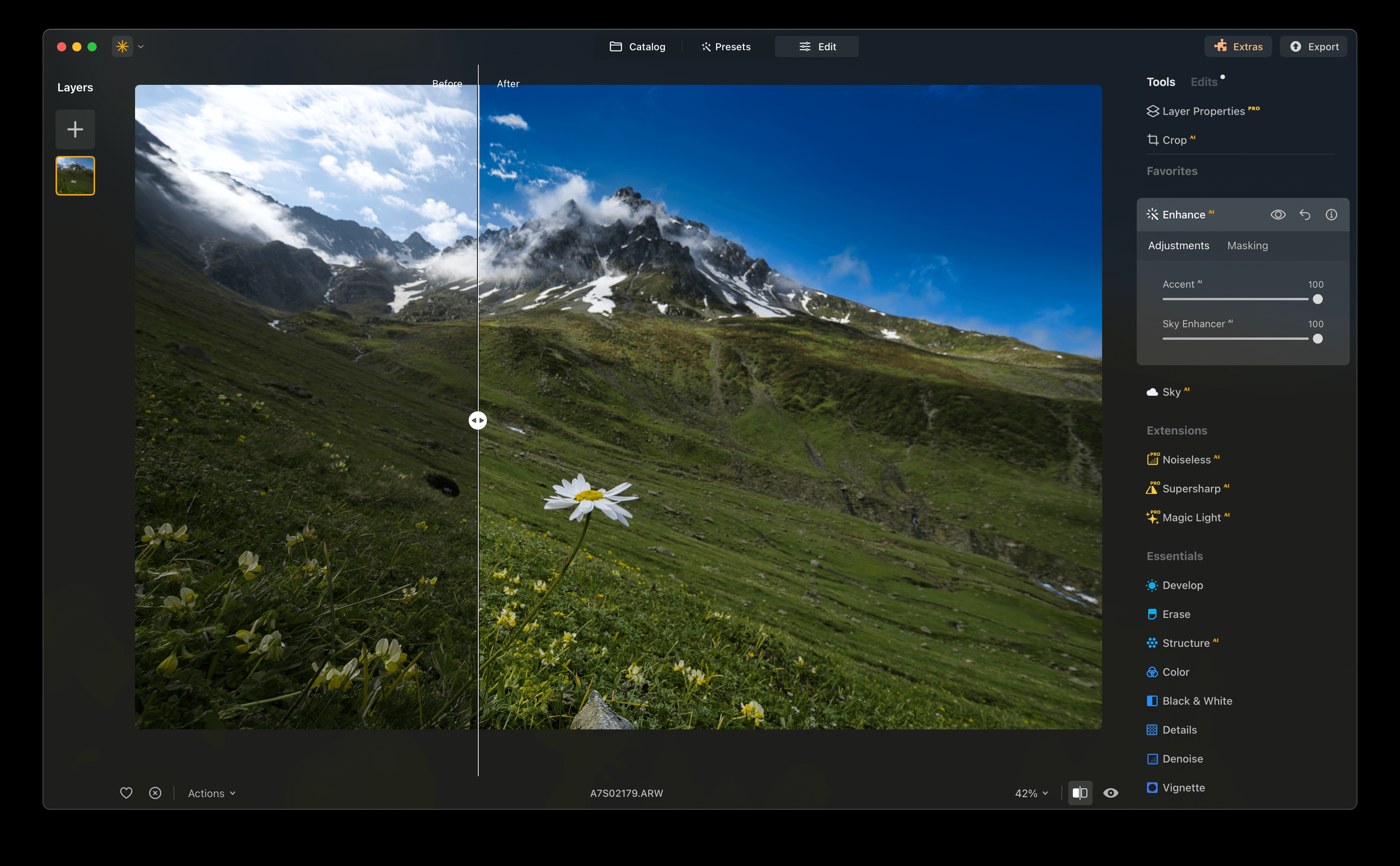
Масштаб просмотра нужно выбирать по задаче. На уменьшенном изображении проще оценивать композицию, общий контраст и цветовой баланс, но шум, ореолы, резкость и качество маски проверяются при увеличении. В портретной работе стоит отдельно рассматривать глаза, волосы и границы лица; при замене неба — ветви, крыши и горизонт; после шумоподавления — однородные тени и мелкую фактуру. Одна из частых ошибок — принимать решение о качестве по превью, которое слишком мало для обнаружения артефактов.
Панель Layers позволяет добавлять изображения и текстуры поверх основного кадра и управлять их непрозрачностью, режимом смешивания и маской. Слой полезен не только для коллажа. Например, одна фотография может служить текстурой, мягким цветовым наложением или дополнительным фоном, а маска ограничит её воздействие нужной областью. При сложном монтаже удобнее сначала добиться правильной геометрии и положения слоя, затем настроить смешивание и только после этого дорабатывать маску на мелких деталях.
Каталог, добавление фотографий и организация съёмки
Catalog показывает фотографии, которые пользователь добавил для работы. Помимо общего представления доступны служебные подборки вроде недавно добавленных и недавно отредактированных кадров, избранного, корзины и Single Image Edits. Последний вариант удобен, когда требуется открыть один файл и отредактировать его без построения постоянной структуры папок внутри каталога. Для регулярной фототеки лучше добавлять папки: так проще возвращаться к проектам и видеть связанные файлы как часть общей коллекции.
Важно учитывать связь каталога с расположением исходников. Если папку, уже добавленную в Luminar Neo, переименовать или переместить средствами файлового менеджера, программа может потерять путь к ней. В таком случае изменения не обязательно исчезают: проблему решают повторным указанием местоположения через Locate Folder. Чтобы не создавать такие разрывы, перенос и переименование связанных папок разумнее выполнять из интерфейса Luminar Neo, когда это возможно.
Альбомы решают другую задачу, чем папки. Папка отражает физическое расположение файлов, а альбом помогает собрать фотографии по смыслу без переноса исходников. Так можно сделать подборку лучшие кадры поездки, на печать, портфолио или клиентский выбор, сохранив исходную структуру съёмки. Избранное и рейтинги ускоряют первичный отбор: сначала удобно отметить удачные кадры, затем редактировать только выбранные и не тратить время на технический брак.
Smart Search используется для поиска фотографий по доступным признакам и содержимому каталога. Практический смысл поиска особенно заметен в большой коллекции, где вручную просматривать месяцы или годы съёмки неэффективно. При этом поиск не заменяет дисциплину хранения: понятные папки по проектам и датам, разумные альбомы и отметки избранного остаются полезными, потому что они не зависят от того, насколько точно конкретный запрос описывает нужный кадр.
Filmstrip даёт возможность переключаться между соседними фотографиями, не покидая редактирование. Это удобно для серий, снятых в одинаковом свете. Отредактировав опорный кадр, можно визуально сравнить его с соседними и понять, где одинаковые параметры сработают, а где потребуется индивидуальная поправка экспозиции или баланса белого. В репортажной или предметной серии такая последовательность обычно быстрее, чем постоянные переходы между сеткой каталога и отдельным изображением.
При отборе RAW и JPEG из одной съёмки полезно заранее решить, какой файл будет рабочим. RAW предоставляет больше возможностей для восстановления светов, настройки баланса белого и профиля проявки, но готовый JPEG иногда достаточно лишь немного скорректировать. Смешивание подходов в одной серии может привести к различиям цвета и контраста. Поэтому для большого набора лучше выбрать единый тип исходника и применять одинаковую базовую логику обработки.
Пресеты: быстрый старт без потери ручного контроля
Раздел Presets предлагает готовые сочетания коррекций и помогает быстро получить направление обработки. Он полезен не как финальная кнопка, а как способ увидеть, какие изменения подходят конкретному сюжету. После применения пресета результат можно регулировать по интенсивности и продолжать редактировать вручную. Если пресет слишком сильно меняет контраст, насыщенность или тон, его не обязательно отбрасывать целиком: уменьшение силы часто даёт более естественную основу.
Собственный пресет удобно сохранять после того, как базовая цепочка инструментов отработана на нескольких похожих фотографиях. Например, для студийной серии можно сохранить умеренную коррекцию контраста, цвета и деталей, а локальную ретушь лица делать отдельно. Для пейзажей пресет может включать Develop, Color и Structure AI с осторожными значениями. Чем меньше пресет зависит от уникальной геометрии одного кадра, тем надёжнее он переносится на серию.
Пресет особенно полезен как средство согласования серии. Если кадры сняты при близком освещении, один базовый стиль создаёт общий цветовой характер, после чего каждая фотография получает индивидуальную коррекцию экспозиции и кадрирования. При сильно меняющемся свете сначала лучше выровнять RAW-параметры, а затем применять стиль: иначе один и тот же пресет может сделать светлый кадр плоским, а тёмный — чрезмерно контрастным.
Develop RAW и Develop: базовая проявка
Develop RAW открывается для поддерживаемых RAW-файлов и служит отправной точкой для тоновой и цветовой коррекции. Здесь логично исправлять экспозицию, баланс белого, света и тени до применения выразительных эффектов. Такая последовательность важна: если сначала усилить структуру, контраст или атмосферу, а затем резко менять экспозицию, можно получить слишком жёсткие переходы и шум в тенях. Базовая проявка должна сделать исходник технически устойчивым для дальнейших шагов.
Баланс белого определяет не только теплее или холоднее изображение. Ошибка по оттенку способна сделать кожу зеленоватой или пурпурной, а нейтральные стены — цветными. Для кадра с известным нейтральным объектом можно ориентироваться на него, но в закатной сцене абсолютная нейтральность не всегда желательна: тёплый свет является частью сюжета. Задача состоит в том, чтобы убрать случайный паразитный оттенок и сохранить естественное ощущение освещения.
Экспозицию лучше оценивать вместе с Highlights и Shadows. Простое повышение общей яркости может выбить светлое небо, тогда как подъём теней аккуратнее раскрывает тёмные участки. Обратная ситуация встречается в снежных и пляжных сценах: снимок может быть в целом светлым, но всё ещё нуждаться в контроле локальных светов. После тоновой коррекции полезно проверить изображение в масштабе 100%, потому что сильное вытягивание теней делает шум заметнее.
Кривые дают более точный контроль тонального диапазона, чем один регулятор контраста. Небольшая S-образная кривая усиливает разделение светов и теней, а поднятие нижней точки создаёт матовый чёрный. Однако сильные изгибы легко разрушают полутона лица и плавные градиенты неба. Для аккуратной фотографии кривую стоит применять после выравнивания экспозиции, небольшими движениями и с постоянным сравнением до и после.
Оптические коррекции помогают исправлять характерные недостатки объектива и геометрии, а трансформация — выравнивать перспективу и положение кадра. В архитектуре сначала следует исправить заметный наклон и только затем окончательно кадрировать, потому что геометрическая коррекция меняет доступную область изображения. При широкоугольной съёмке не нужно добиваться идеально вертикальных линий любой ценой, если результат выглядит растянутым по краям; визуальная естественность важнее формальной симметрии.
Резкость и шумоподавление в базовой проявке требуют умеренности. Исходный RAW нередко выглядит мягче JPEG из камеры, потому что камера уже применила собственную обработку к JPEG. Усиление резкости должно возвращать ясность деталей, а не создавать светлые контуры вокруг них. Шумоподавление нужно оценивать на областях с мелкой текстурой: волосы, ткань, листья и кожа быстро показывают, когда алгоритм начал сглаживать полезные детали вместе с шумом.
После применения Develop RAW дальнейшие маски для этого RAW-этапа недоступны: маскирование становится доступным после перехода к последующим инструментам. Поэтому локальную экспозиционную коррекцию отдельной зоны лучше планировать следующим шагом, используя обычный Develop или другой инструмент с маской. Это ограничение важно учитывать заранее, если задача требует, например, отдельно осветлить лицо и затемнить фон.
Если камера или конкретный RAW-формат пока не поддерживается, рабочим обходным вариантом служит преобразование исходника в DNG. Luminar Neo поддерживает DNG, поэтому такой файл можно использовать для проявки вместо неподдерживаемого проприетарного RAW. При конвертации лучше сохранять исходные файлы отдельно: DNG решает вопрос совместимости, но не должен становиться единственной копией ценной съёмки.
Enhance AI, Structure AI и Details
Enhance AI предназначен для быстрой общей коррекции и содержит Accent AI, а также управление улучшением неба для подходящих сцен. Accent AI одновременно анализирует несколько характеристик кадра, поэтому один ползунок способен заметно изменить яркость, контраст и цветовое восприятие. Это удобно на первом проходе, но максимальное значение редко является хорошей целью: сильный эффект может сделать тени слишком открытыми, а цвета — искусственно плотными.
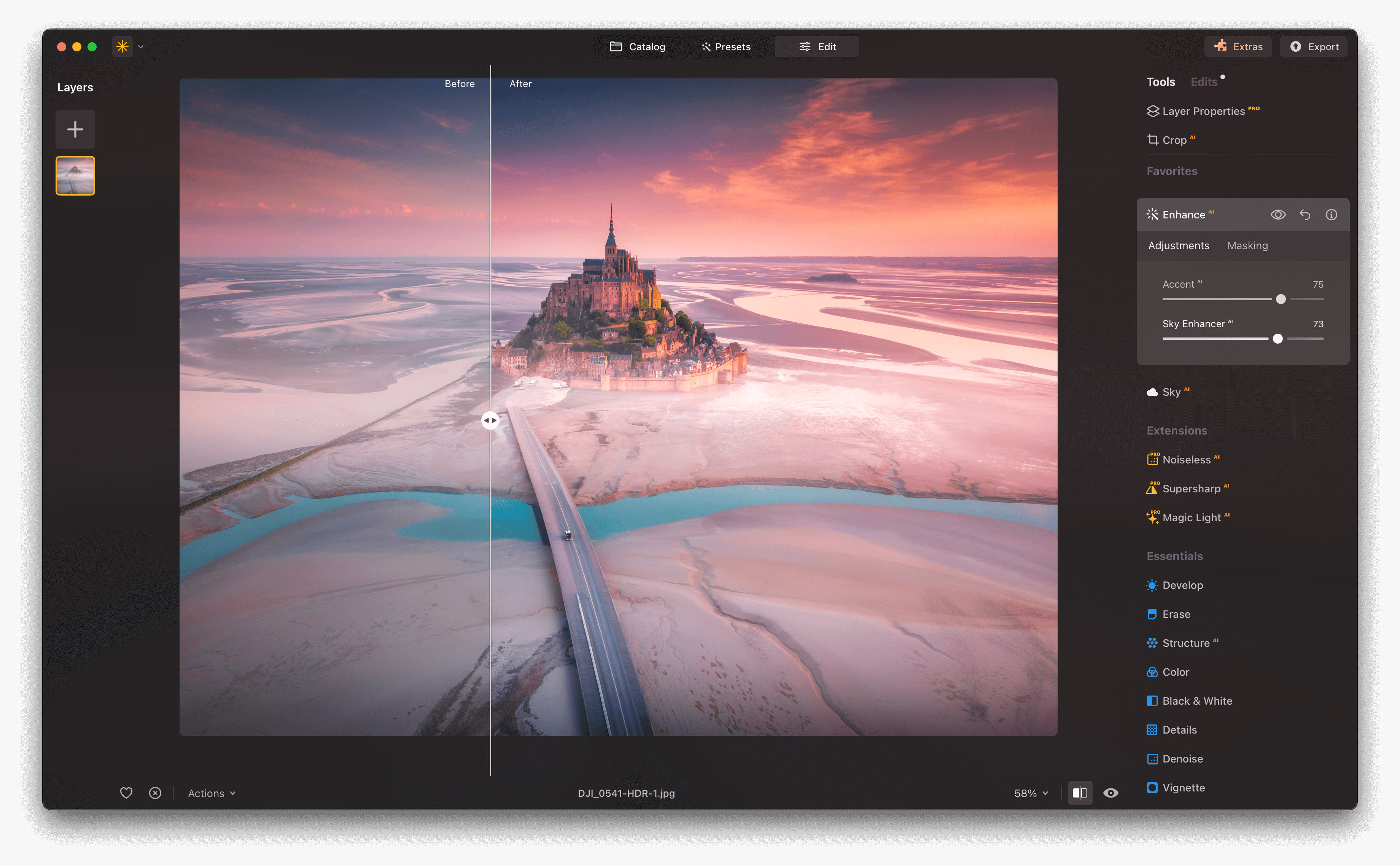
Практичный способ работы с Enhance AI — поднять значение до явно сильного эффекта, затем снизить его до точки, где улучшение заметно без ощущения автоматической обработки. После этого нужно проверить лица, небо и насыщенные объекты. Если общий результат хорош, но одна область пострадала, стоит использовать маску вместо отказа от инструмента. Так Enhance AI превращается из грубой глобальной кнопки в управляемую часть цепочки.
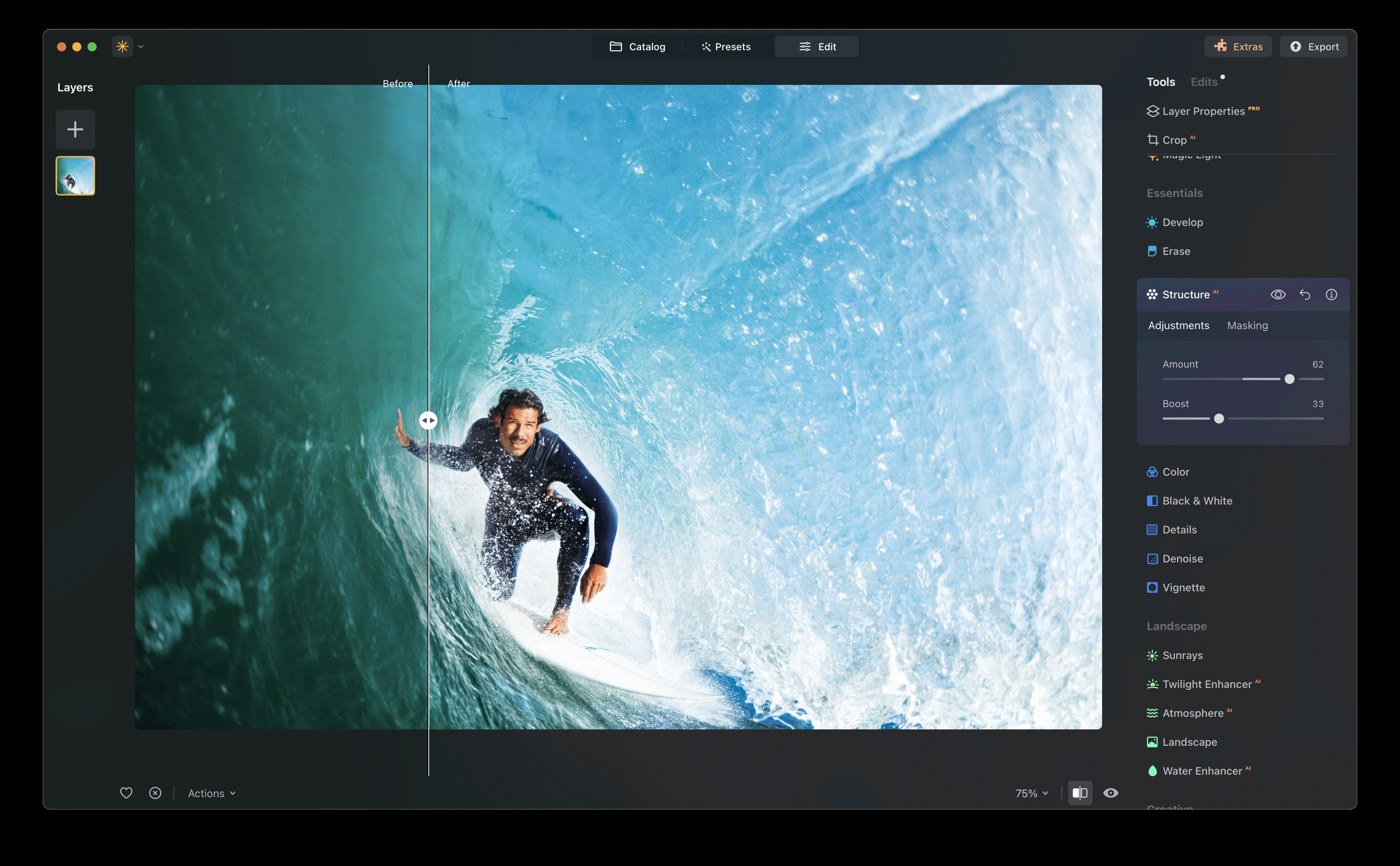
Structure AI усиливает локальный контраст и воспринимаемую фактуру. На камне, дереве, архитектуре и облаках он способен добавить объём, не требуя сложной ручной частотной обработки. На коже тот же эффект легко становится слишком жёстким, поэтому портреты требуют меньшей силы или маски, исключающей лицо. Чем крупнее и мягче объект, тем осторожнее нужно повышать структуру.
Details работает более непосредственно с мелкими, средними и крупными деталями. Разделение по размеру помогает выбирать, что именно подчёркивать: мелкую фактуру поверхности, границы объектов или общую объёмность. Если одновременно сильно увеличить все диапазоны, результат может выглядеть хрупким и пересушенным. Для пейзажа часто полезнее умеренно усилить мелкие и средние детали, а крупные оставить ближе к исходным.
Structure AI и Details не стоит автоматически складывать на высоких значениях. Оба инструмента увеличивают воспринимаемую чёткость, но делают это по-разному, и суммарный эффект способен дать ореолы и слишком резкую микрофактуру. Лучше решить, какой инструмент выполняет основную задачу, а вторым лишь дополнить недостающий диапазон. Проверка на масштабе 100% обязательна перед экспортом крупного файла.
Color, Black & White, Denoise и Vignette
Color отвечает за общую работу с цветом и позволяет корректировать насыщенность и другие цветовые характеристики. Главный риск при глобальном усилении цвета — одинаково повысить и полезные, и уже насыщенные оттенки. Красная одежда, неоновые вывески, закатное небо и зелень могут выйти за естественный диапазон раньше, чем остальная сцена станет выразительной. Поэтому насыщенность лучше поднимать после настройки баланса белого и экспозиции.
Для локальной цветокоррекции можно сочетать Color с маской. Например, фон можно сделать спокойнее, не затрагивая кожу, или наоборот подчеркнуть цвет предмета на нейтральном окружении. Маскирование особенно полезно, если на фотографии присутствуют разные источники света: вместо глобальной борьбы с оттенком можно исправить только ту область, где он действительно мешает.
Black & White переводит работу в монохромный режим, но выразительность чёрно-белого кадра зависит не от самого удаления цвета, а от отношений тонов. Ярко-красный и зелёный объекты в цвете различаются очевидно, а после обесцвечивания могут слиться по яркости. Поэтому монохромную фотографию нужно оценивать заново: усиливать разделение объектов светом, локальным контрастом и, при необходимости, масками.
Denoise из набора Essential предназначен для подавления шума обычными средствами, тогда как Noiseless AI рассчитан на более специализированную интеллектуальную обработку. Для умеренно шумного JPEG или RAW базового Denoise может быть достаточно. Если шум выражен сильно и требуется сохранить больше деталей, имеет смысл проверить Noiseless AI, но сравнивать нужно не только чистоту фона: важнее, сохранилась ли реальная фактура.
Vignette затемняет или иначе акцентирует края, помогая направить взгляд к центру интереса. Хорошая виньетка обычно не воспринимается как отдельный эффект. На равномерном небе и светлой стене чрезмерное затемнение углов заметно особенно быстро. Перед экспортом полезно временно отключить инструмент: если композиция полностью рассыпается без виньетки, значит эффект, вероятно, компенсирует более фундаментальную проблему кадрирования или тонального баланса.
Erase и очистка кадра от лишних объектов
Erase используется для удаления нежелательных элементов: пыли, мелкого мусора, проводов, случайных пятен и других объектов, которые отвлекают от сюжета. Лучше начинать с небольших областей и проверять окружающую текстуру после каждого прохода. На однотонной стене результат обычно предсказуем, а на повторяющемся узоре, волосах, воде или архитектурной решётке автоматическое заполнение требует более внимательного контроля.
Если объект пересекает контрастную границу, удалять его одним огромным мазком не всегда разумно. Последовательная обработка частей позволяет алгоритму использовать более подходящее окружение. После удаления следует просмотреть область не только в увеличении, но и на обычном масштабе: технически заметный повтор текстуры может быть незаметен в композиции, а наоборот, небольшое пятно в ключевой точке легко бросается в глаза.
Для сложных замен содержимого в Luminar Neo предусмотрены и генеративные средства, однако Erase остаётся полезным там, где задача проста и не требует придумывать новую деталь сцены. Чем меньше вмешательство, тем легче сохранить исходную фактуру и предсказуемость результата. Для документальной фотографии также важно учитывать смысл правки: техническая очистка сенсорной пыли и изменение содержания сцены — разные по назначению действия.
Crop AI, кадрирование и композиция
Crop AI помогает подобрать кадрирование, но окончательное решение остаётся за пользователем. Автоматическая композиция полезна как отправная точка для кадров с очевидным главным объектом. В сюжетной фотографии алгоритм не знает, какой элемент важен автору, поэтому предложенный кроп нужно оценивать по направлению взгляда человека, движению, свободному пространству и отношениям объектов.
Кадрирование лучше выполнять после исправления перспективы и до тонкой локальной ретуши по краям. Если сначала тщательно замаскировать объект у границы, а затем сильно изменить кроп или геометрию, часть работы может оказаться ненужной. Исключение — когда сама ретушь влияет на решение о композиции, например удаляется крупный отвлекающий предмет, после чего баланс кадра меняется.
Соотношение сторон следует выбирать под назначение результата. Для печати оно связано с размером бумаги, для публикации — с форматом площадки, а для архива разумно сохранить более свободный мастер-вариант. Слишком ранний жёсткий кроп ограничивает дальнейшее использование. Если исходное разрешение позволяет, полезно оставить достаточно пространства вокруг важного объекта и подготовить отдельные экспортные варианты позже.
Маски: локальная коррекция без отдельного редактора
Маскирование в Luminar Neo позволяет ограничить действие конкретного инструмента частью изображения. Это принципиально меняет подход к обработке: вместо поиска одного глобального значения, которое одновременно подходит небу, лицу и фону, можно настроить эффект для нужной зоны. Маска привязана к коррекции, поэтому один и тот же кадр может иметь разные локальные области для цвета, структуры, яркости и творческих эффектов.
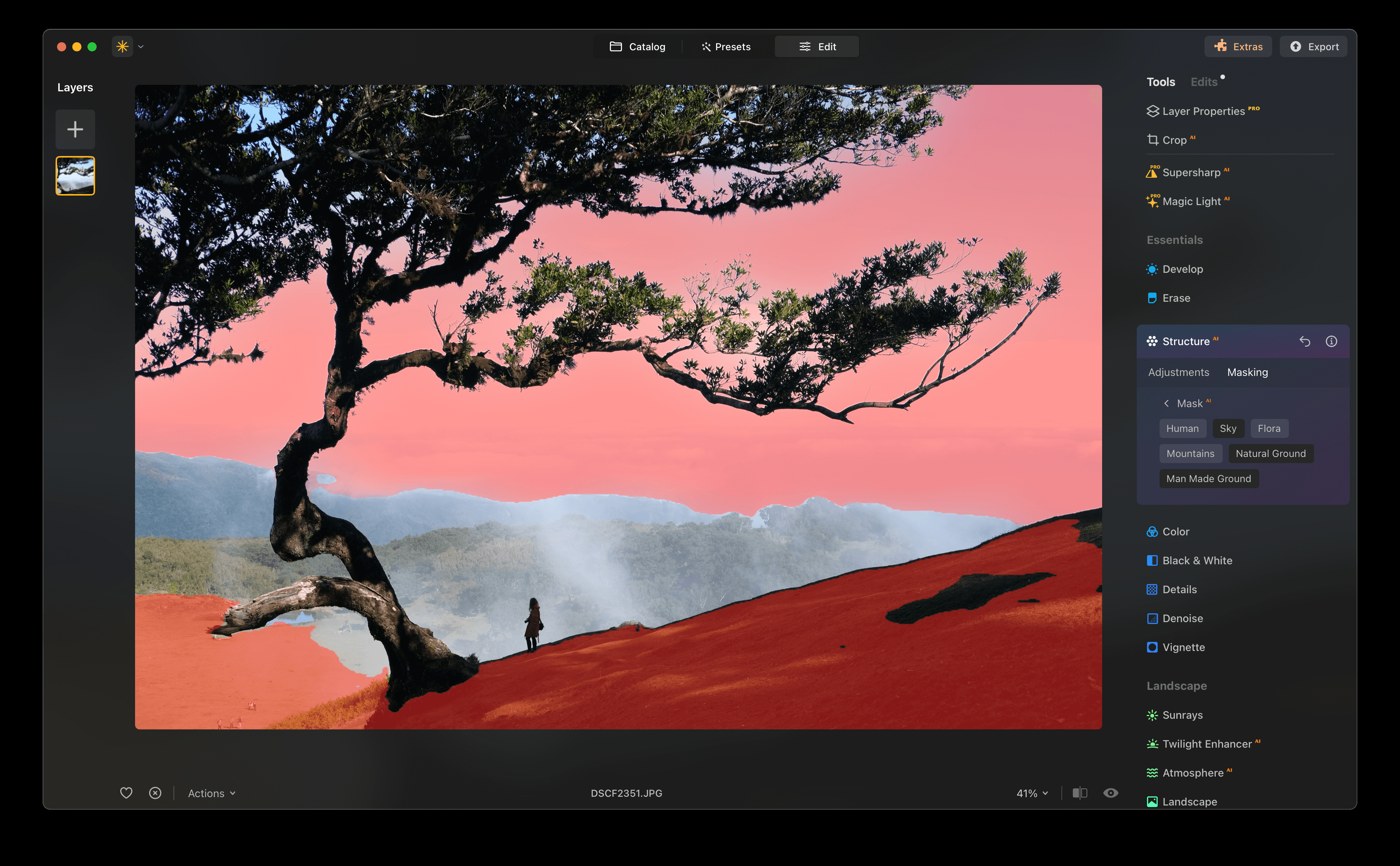
В программе доступны Brush, Linear Gradient, Radial Gradient, Color, Luminosity, Mask AI и Object Select AI. Они решают разные задачи и не являются взаимозаменяемыми. Кисть даёт ручной контроль, градиенты удобны для плавных переходов, цветовая и яркостная маски выбирают пиксели по их характеристикам, а интеллектуальные варианты пытаются определить смысловые объекты сцены. На практике лучше выбирать самый простой тип, который надёжно решает конкретную задачу.
Brush
Brush подходит для ручного нанесения и стирания маски. Размер кисти определяет площадь мазка, мягкость — характер перехода на краях, а сила позволяет наращивать воздействие постепенно. Для кожи, облаков и других плавных областей мягкий край обычно безопаснее. Для предмета с чёткой геометрией слишком мягкая кисть, наоборот, создаёт заметный ореол и затрагивает фон.
Ручная маска полезна, когда автоматическое распознавание ошибается на сложной границе. Вместо того чтобы многократно запускать анализ, можно взять полученную область за основу и поправить отдельные участки кистью. При работе с волосами, ветками и мелкими отверстиями в объекте удобно чередовать добавление и стирание, постоянно проверяя результат без цветной подсветки маски.
Linear Gradient и Radial Gradient
Linear Gradient создаёт плавный переход и хорошо подходит для неба, переднего плана, стены с падающим светом или любой области, где коррекция должна постепенно ослабевать. Классический пример — немного затемнить верхнюю часть неба, не создавая видимой границы. Чем шире переход, тем мягче эффект; слишком узкий градиент часто выглядит как искусственная полоса.
Radial Gradient формирует овальную или круглую область. Он полезен для мягкого акцента вокруг лица, предмета, окна или другого центра внимания. Вместо сильной виньетки по краям всего кадра можно локально осветлить объект или слегка приглушить окружение. Радиальный градиент особенно удобен, когда объект не находится точно по центру и стандартная виньетка работает грубо.
Color и Luminosity
Color Mask выбирает область по цвету. Она помогает, когда нужный объект отличается оттенком от окружения: например, зелёная листва на фоне нейтральной архитектуры или синяя одежда в тёплой сцене. Недостаток этого способа проявляется там, где одинаковый цвет встречается в нескольких несвязанных местах. Тогда маску приходится ограничивать дополнительной ручной правкой.
Luminosity Mask строится по яркости и удобна для раздельной работы со светами и тенями. С её помощью можно усилить контраст ярких облаков, не затрагивая тёмную землю, или обработать тени, сохранив светлые участки. Яркостная маска часто выглядит естественнее грубой кисти, потому что следует существующей тональной структуре фотографии.
Mask AI
Mask AI анализирует сцену и умеет выделять категории вроде человека, неба, зданий, транспорта, воды, растений, гор, естественной и искусственной поверхности земли. Список доступных областей зависит от того, что программа обнаружила в конкретном кадре. Если нужной категории нет, это не означает ошибку интерфейса: алгоритм мог не распознать объект как отдельный класс, и тогда следует использовать другой тип маски.
На пейзаже Mask AI особенно полезен для отделения неба от земли, воды от берега или растительности от гор. Например, Structure AI можно усилить только на камнях, а цветовую коррекцию направить на небо. В городской сцене можно отдельно обработать здания и искусственный грунт. После автоматического выбора границы всё равно нужно осмотреть в масштабе места с ветвями, проводами, ограждениями и полупрозрачными объектами.
Object Select AI
Object Select AI предназначен для выбора конкретного объекта, а не широкой смысловой категории. Это полезно в предметной фотографии, портрете с аксессуарами и сценах, где на изображении несколько похожих элементов. Автоматическое выделение экономит время на первичном контуре, но сложные края всё равно стоит проверять. Особенно чувствительны волосы, мех, стекло, тонкие ремешки и объекты с цветом, близким к фону.
Хорошая маска оценивается не по тому, насколько аккуратно выглядит цветная подсветка, а по итоговой коррекции. Если эффект небольшой, микроскопическая ошибка на краю может быть незаметна; если меняется экспозиция на несколько ступеней или резко усиливается структура, тот же дефект становится очевидным. Поэтому точность маски должна соответствовать силе воздействия.
Инвертирование маски удобно, когда проще выбрать объект, а изменить нужно всё окружение. Например, можно выделить человека и инвертировать область, чтобы приглушить фон. Очистка маски позволяет начать заново, если накопилось слишком много ручных исправлений. В длинной обработке полезно давать каждой локальной коррекции понятную цель и не создавать несколько почти одинаковых масок без необходимости.
Слои и Layer Properties
Layers расширяют обработку за пределы одной цепочки фотографических регуляторов. К основному изображению можно добавлять дополнительные графические элементы и фотографии, менять их положение и использовать маски. Layer Properties управляет поведением выбранного слоя: здесь важны непрозрачность, режимы смешивания и геометрическое размещение. Для простого наложения достаточно нескольких действий, но сложный монтаж требует последовательной проверки границ и цвета.
Непрозрачность определяет общую силу слоя. Это полезно для текстур и цветовых наложений, которые на 100% выглядят слишком заметно. Режим смешивания меняет способ взаимодействия пикселей верхнего и нижнего слоя, поэтому один и тот же материал может работать как мягкое затемнение, осветление или контрастный рисунок. Универсального режима нет: результат зависит от яркости и цвета обоих изображений.
Если дополнительный слой должен появляться только за человеком или предметом, маска слоя отделяет нужную область. Сначала лучше добиться чистого крупного контура, а затем дорабатывать сложные края. Попытка сразу прорисовать каждый волос затягивает работу и делает исправления труднее. После маскирования нужно проверить не только контур, но и соответствие освещения: идеально вырезанный объект всё равно выглядит вставленным, если фон имеет другой цвет света и контраст.
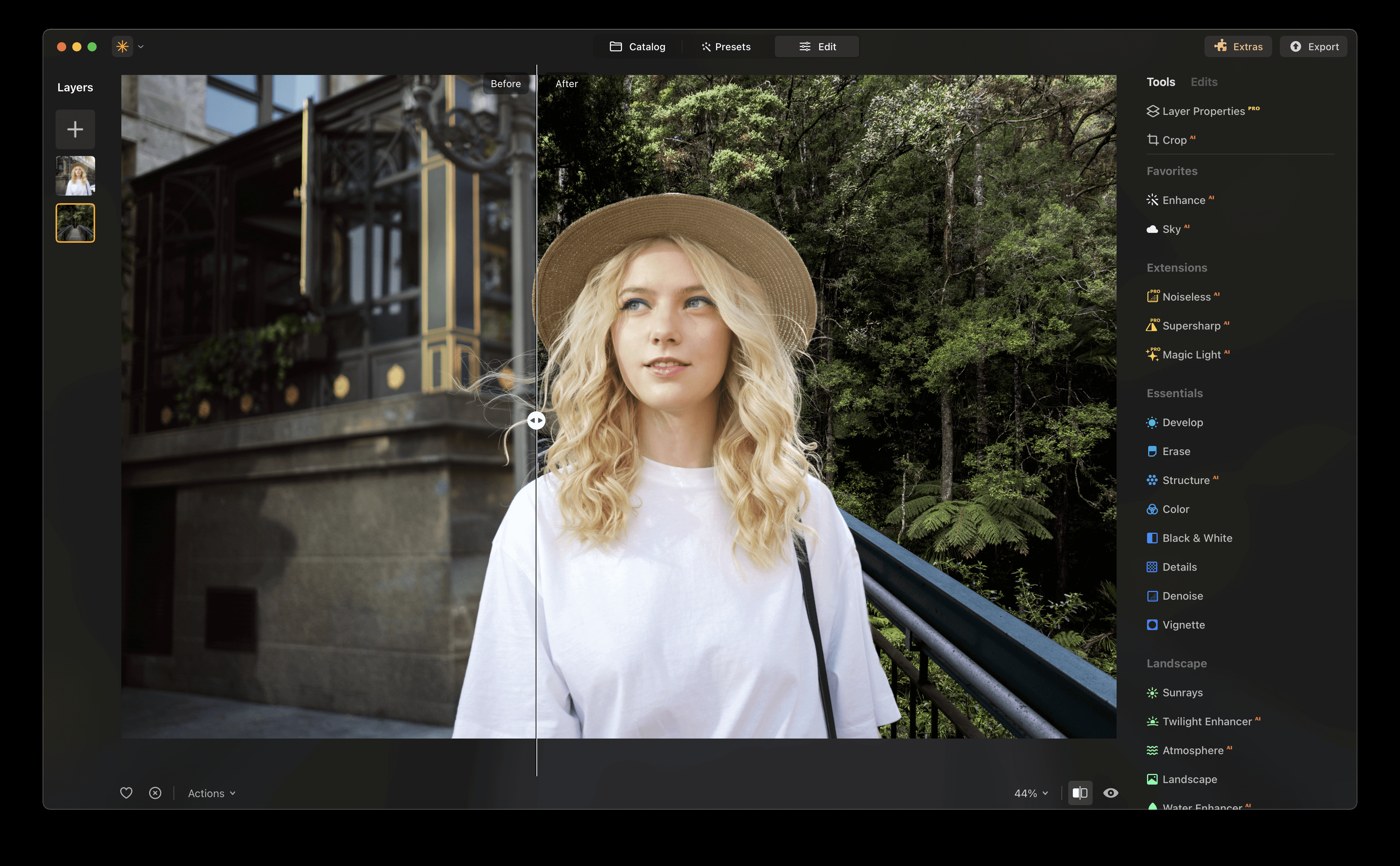
Слои полезны и без полной замены фона. Например, можно добавить текстуру на стену, мягкий цветовой градиент, световой рисунок или вторую фотографию для творческого сочетания. В каждом случае лучше сохранять исходный объект читаемым. Если наложение начинает конкурировать с главным сюжетом, снизить непрозрачность обычно эффективнее, чем усиливать объект дополнительной резкостью и контрастом.
Background Removal AI
Background Removal AI автоматически отделяет главный объект от фона и создаёт основу для прозрачного или заменённого окружения. Инструмент особенно полезен для предметных кадров, портретов и графики, где объект визуально отделён от заднего плана. Он ускоряет грубое выделение, но не отменяет контроль краёв: тонкие детали, прозрачные материалы и похожие по цвету участки могут потребовать ручной корректировки.
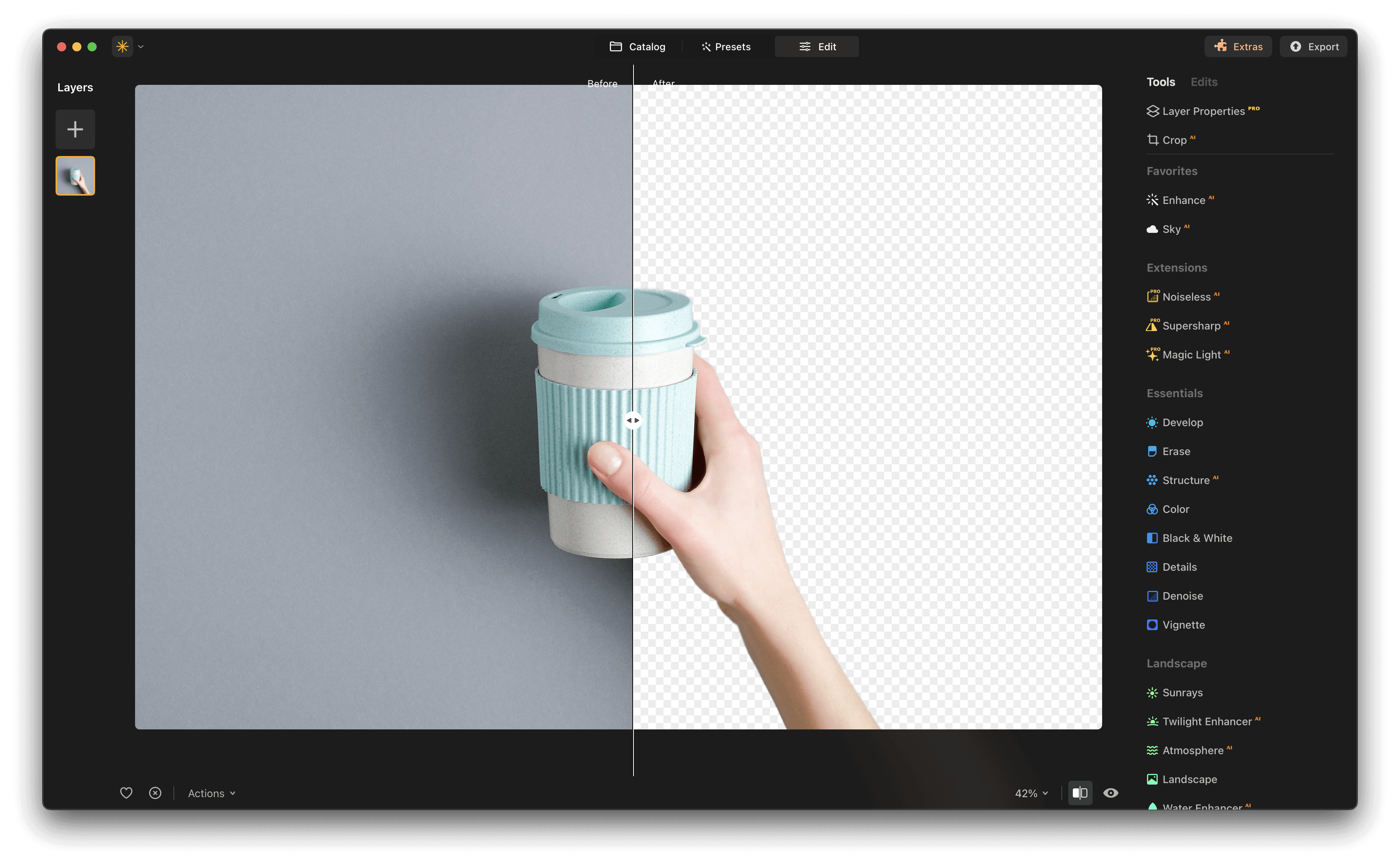
После удаления фона проверяют три зоны: внешний контур объекта, внутренние отверстия и мягкие переходы. Ручка кружки, пространство между пальцами, пряди волос и полупрозрачная ткань часто сложнее обычного силуэта. Если новый фон светлее старого, на контуре может проявиться тёмная кайма; при тёмном фоне — светлая. Исправление маски и небольшая коррекция цвета края выглядят естественнее, чем чрезмерное размытие.
Для каталожной предметной фотографии удаление фона удобно использовать перед размещением объекта на чистом окружении. Однако белый фон требует не только вырезания: сам предмет должен иметь правдоподобную яркость и, при необходимости, контактную тень. Полностью лишённый теней объект может восприниматься как плоская наклейка. Поэтому фон и освещение нужно рассматривать как единую композицию.
Sky AI: замена неба с учётом сцены
Sky AI распознаёт область неба и заменяет её выбранным изображением, сохраняя границы объектов переднего плана. Инструмент полезен, когда погода дала пустое серое небо, а задача допускает творческую замену. Он также позволяет быстро проверить разные варианты атмосферы сцены без ручного вырезания каждой ветки и крыши.
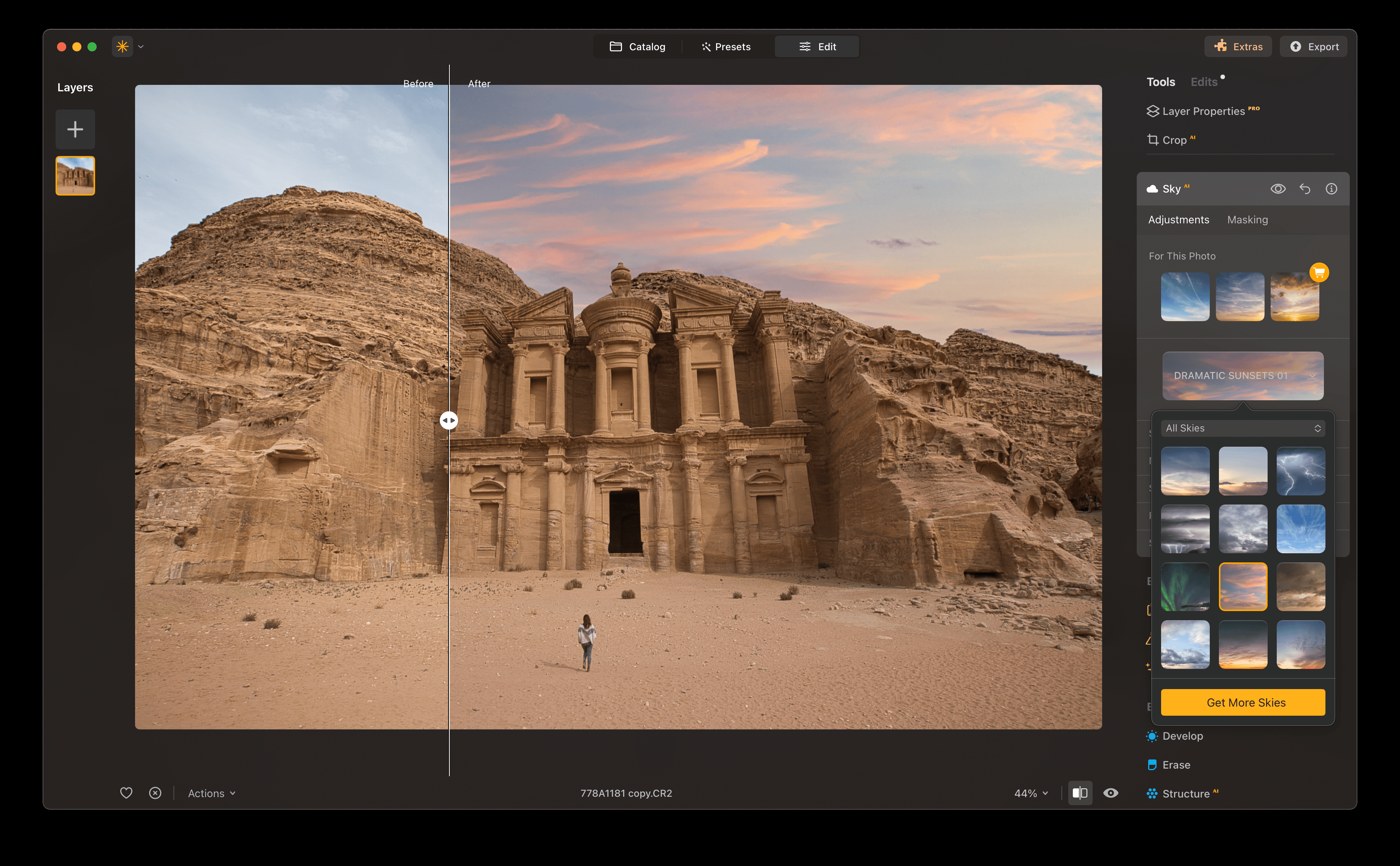
Правдоподобность замены зависит от совпадения направления света, цветовой температуры и перспективы. Яркий закат за объектом, освещённым холодным фронтальным светом, выдаёт монтаж даже при идеальной маске. Поэтому после выбора неба нужно оценить весь кадр: тени на земле, цвет стен, свет на лице и общую насыщенность. Иногда более спокойное небо подходит лучше эффектного.
Горизонт и мелкие детали требуют отдельной проверки. На ветвях, антеннах, проводах и волосах автоматическая маска может показать ореол или остаток старого неба. Увеличение изображения помогает обнаружить проблему, но исправлять её стоит так, чтобы результат оставался естественным на обычном масштабе. Слишком жёсткий край вокруг деревьев тоже выглядит искусственно.
Sky AI не должен заменять обычную коррекцию неба, если исходник уже содержит подходящие облака и цвет. В таких случаях чаще достаточно Develop, Enhance AI, градиентной маски или локального контраста. Замена оправдана тогда, когда требуется действительно другое содержание неба, а не просто больше выразительности.
Relight AI и управление глубиной освещения
Relight AI разделяет сцену по глубине и позволяет по-разному менять яркость ближних и дальних областей. Это полезно в кадрах, где человек в переднем плане слишком тёмный относительно окружения или, наоборот, фон перетягивает внимание. Вместо ручной маски по сложному контуру можно начать с анализа глубины и затем настроить границу воздействия.
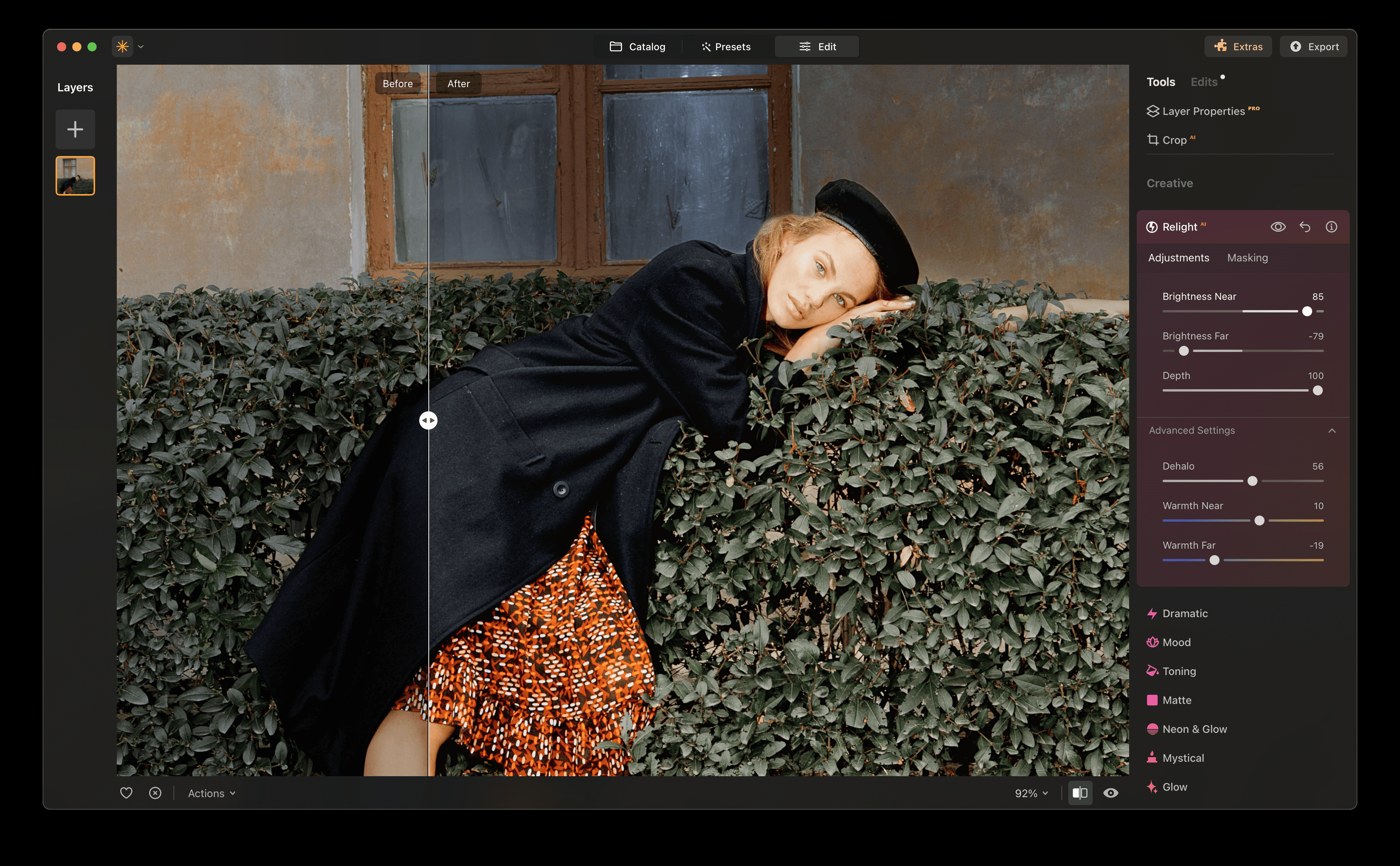
Регуляторы Brightness Near и Brightness Far изменяют освещение ближнего и дальнего планов, а Depth определяет, где проходит переход. Дополнительные параметры помогают согласовать оттенок и убрать нежелательную дымку. При сильной коррекции глубинная карта может проявить неточности на пересекающихся объектах, поэтому эффект лучше повышать постепенно и проверять края фигуры, мебели, деревьев и архитектуры.
Relight AI полезен не только для исправления ошибки экспозиции. С его помощью можно мягко направить внимание: чуть осветлить ближайший объект и приглушить дальний фон. Такой приём выглядит естественнее, если разница умеренная и соответствует предполагаемому освещению. Слишком сильное независимое изменение планов создаёт впечатление, будто части фотографии сняты при разном свете.
Light Depth решает близкую по смыслу задачу управления светом с учётом пространственной структуры сцены. При любом глубинном инструменте нужно помнить, что программа оценивает глубину по двумерному изображению. Сложные отражения, прозрачное стекло, дым и повторяющиеся фактуры могут быть интерпретированы неоднозначно, поэтому автоматический анализ остаётся отправной точкой, а не гарантией идеальной сегментации.
Инструменты для пейзажа
Группа пейзажных инструментов рассчитана на типичные элементы природной сцены: свет, атмосферу, воду, небо и объём. Их лучше применять после технической проявки RAW. Если сначала создать туман, усилить лучи и заменить небо, а затем радикально менять баланс белого и экспозицию, взаимное соответствие эффектов нарушается. Базовый тон и цвет должны быть устойчивыми до творческих добавок.
Sunrays
Sunrays добавляет лучи света и позволяет разместить их источник в кадре. Наиболее убедительно эффект работает, когда есть логичное место для солнца: яркий просвет между деревьями, край здания, облака или горизонт. Если источник расположен в тёмной области без соответствующей засветки, зритель быстро замечает несоответствие. Положение источника важнее максимальной силы эффекта.
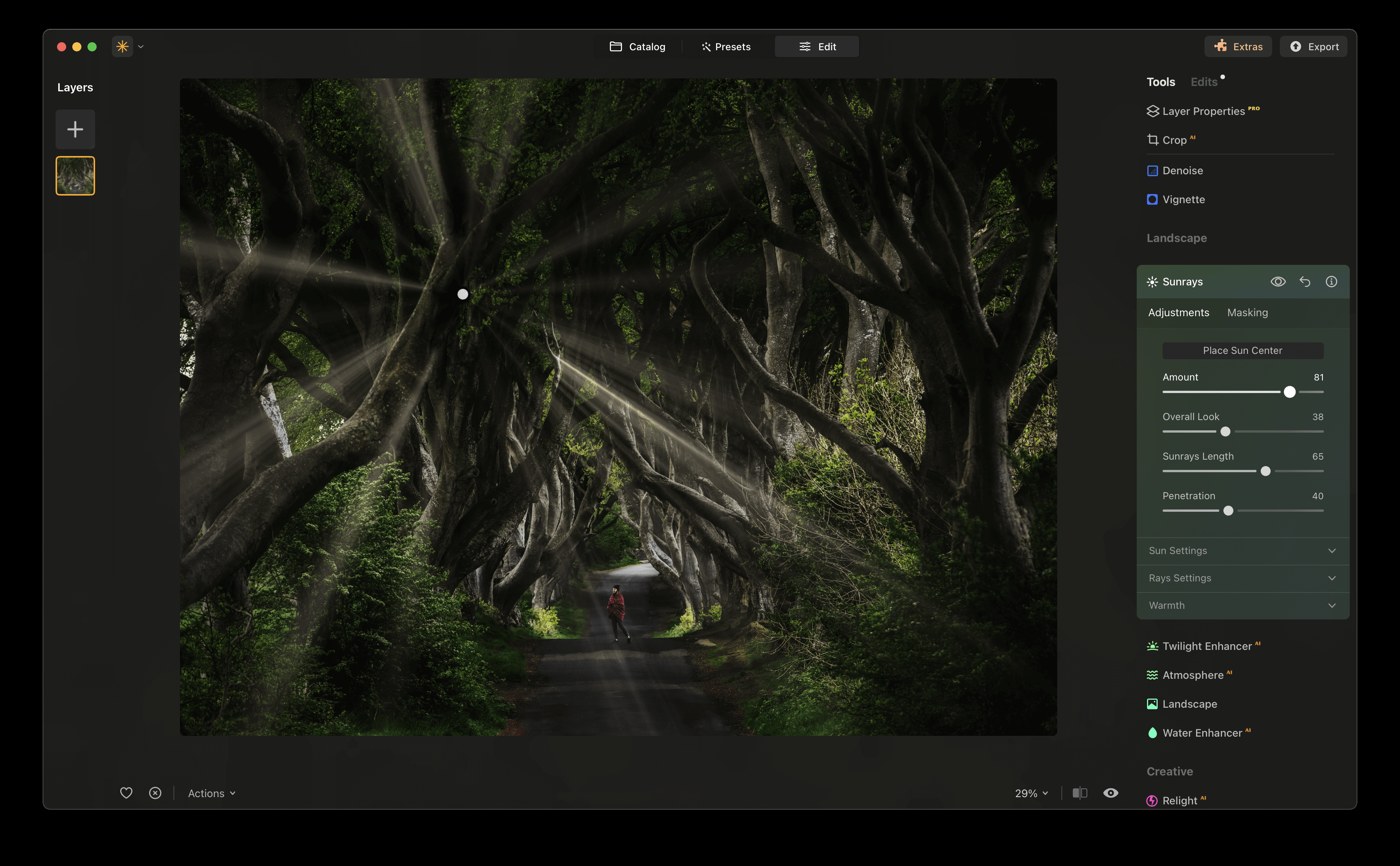
Лучи должны взаимодействовать с композицией, а не просто заполнять кадр. В лесной сцене они могут вести взгляд к человеку или дороге, в архитектуре — подчёркивать проём. После настройки стоит проверить светлые области на потерю деталей. Если лучи делают кадр молочным, полезнее уменьшить их силу и отдельно поднять нужные света, чем компенсировать эффект глобальным контрастом.
Atmosphere AI
Atmosphere AI добавляет атмосферные явления с учётом глубины сцены. На панели доступны параметры типа эффекта, количества, глубины и яркости. Туман убедителен, когда его плотность соответствует перспективе: дальние объекты обычно теряют контраст сильнее ближних. Равномерная белая вуаль поверх всего изображения редко выглядит естественно.
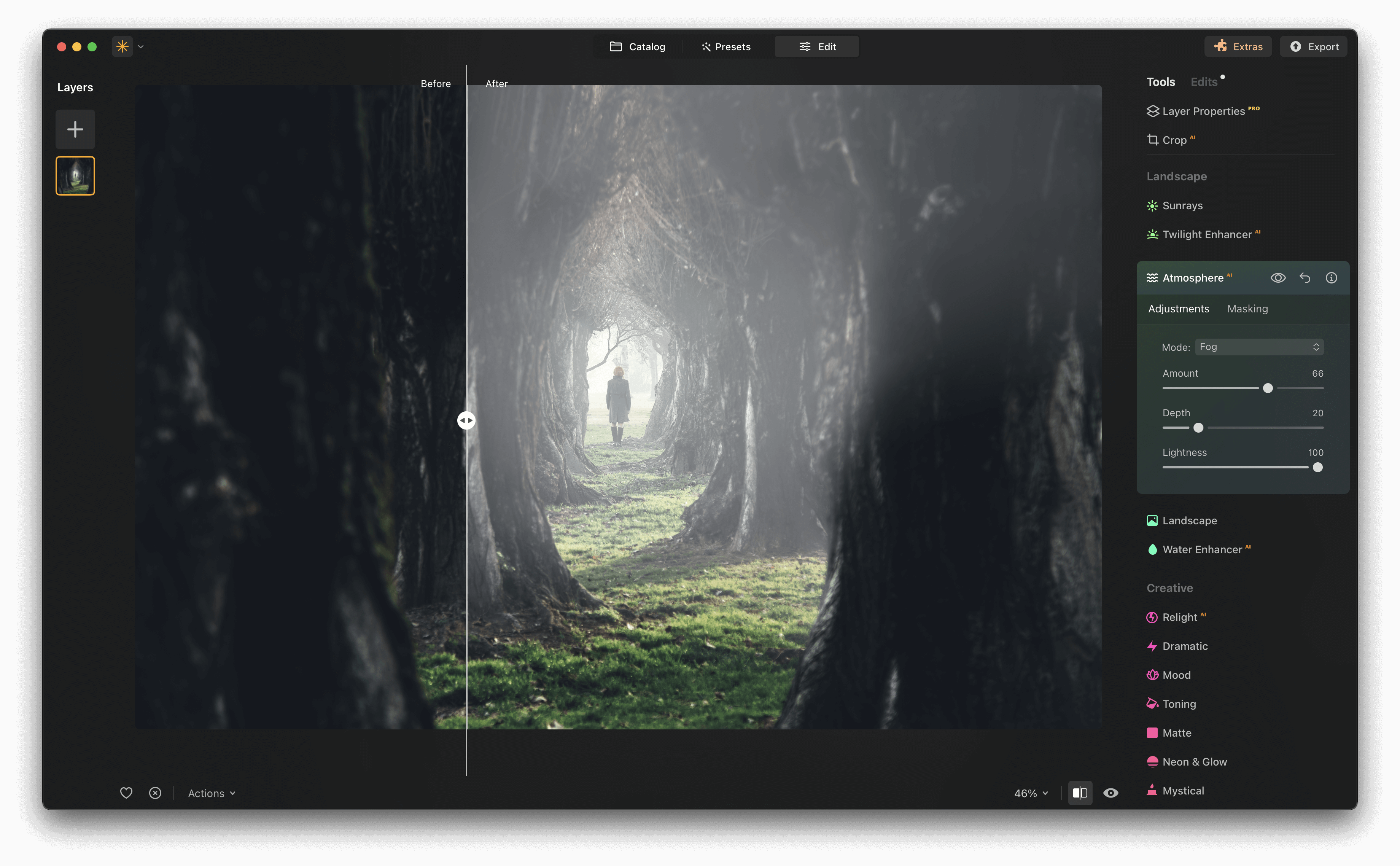
Twilight Enhancer AI
Twilight Enhancer AI предназначен для усиления выразительности сумеречных сцен. Он полезен там, где после заката уже есть характерный цвет и мягкий свет, но изображение выглядит плоско. Как и другие сценические инструменты, он не восстанавливает отсутствующие данные в пересвеченных участках и не заменяет базовую экспозиционную коррекцию. Сначала нужно вернуть доступные детали, затем формировать настроение.
Water Enhancer AI
Water Enhancer AI анализирует воду и позволяет улучшать её визуальные характеристики без глобального воздействия на остальную сцену. Это удобно для моря, озера и реки, где цвет и яркость воды требуют отдельного внимания. Однако вода отражает небо и окружение, поэтому слишком сильное изменение оттенка может разрушить физическую связь между частями кадра.
При работе с водой нужно учитывать границу берега, лодки, отражения и пену. Если автоматическое выделение захватывает соседние области, результат лучше ограничить маской. Сильный цветовой сдвиг особенно заметен на отражениях: например, холодное синее море рядом с тёплым серым небом может выглядеть несогласованно, если в сцене нет причины для такой разницы.
Landscape
Landscape содержит коррекции, ориентированные на природные сцены, и помогает быстро работать с зеленью, цветом и атмосферой. Его стоит использовать как специализированное дополнение, а не как обязательный шаг для каждого пейзажа. Если исходная зелень уже насыщенная, дополнительное усиление способно сделать траву и листья неестественно яркими. На осеннем кадре, наоборот, цель может состоять не в усилении зелёного, а в сохранении сложных жёлтых и красных оттенков.
Creative: Dramatic, Mood и другие стили
Creative объединяет инструменты, которые меняют не столько техническую корректность, сколько характер изображения. В интерфейсе доступны Dramatic, Mood, Toning, Matte, Neon & Glow, Mystical, Glow, Blur и Film Grain. Их разумно применять после того, как экспозиция, баланс белого и базовый цвет уже настроены. Тогда творческий эффект работает на готовую фотографию, а не маскирует техническую проблему.
Dramatic
Dramatic усиливает драматическое восприятие за счёт тонального и локального контраста. Он хорошо заметен в архитектуре, облаках и фактурных пейзажах. На лице сильный эффект подчёркивает поры, тени и мелкие неровности, поэтому портрет лучше исключать маской или использовать небольшую силу. Главный критерий — не количество деталей, а сохранение естественной иерархии изображения.
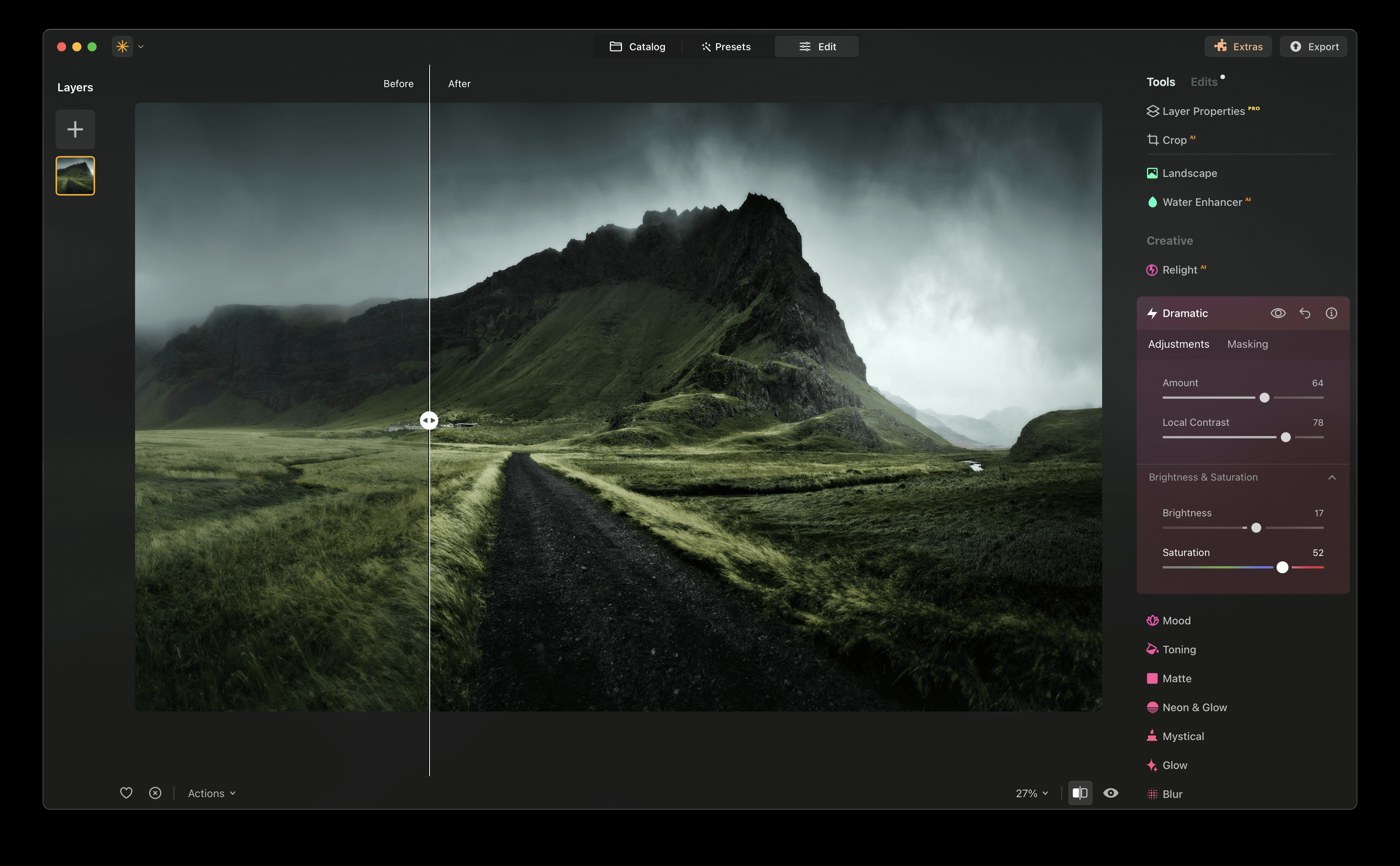
Если Dramatic используется вместе с Structure AI и Supercontrast, каждый инструмент должен решать отдельную задачу. Например, Dramatic задаёт общий характер, Structure AI аккуратно подчёркивает камень, а Supercontrast разносит тональные диапазоны. Три сильных эффекта одновременно почти неизбежно дают тяжёлые тени и ореолы.
Mood
Mood применяет цветовой стиль с помощью LUT и позволяет регулировать его интенсивность, контраст и насыщенность. Это один из удобных способов согласовать серию по цвету. LUT не знает, каким был реальный баланс белого исходника, поэтому перед Mood нужно привести кадры к похожей базовой точке. Иначе одинаковый стиль даст заметно разные результаты.
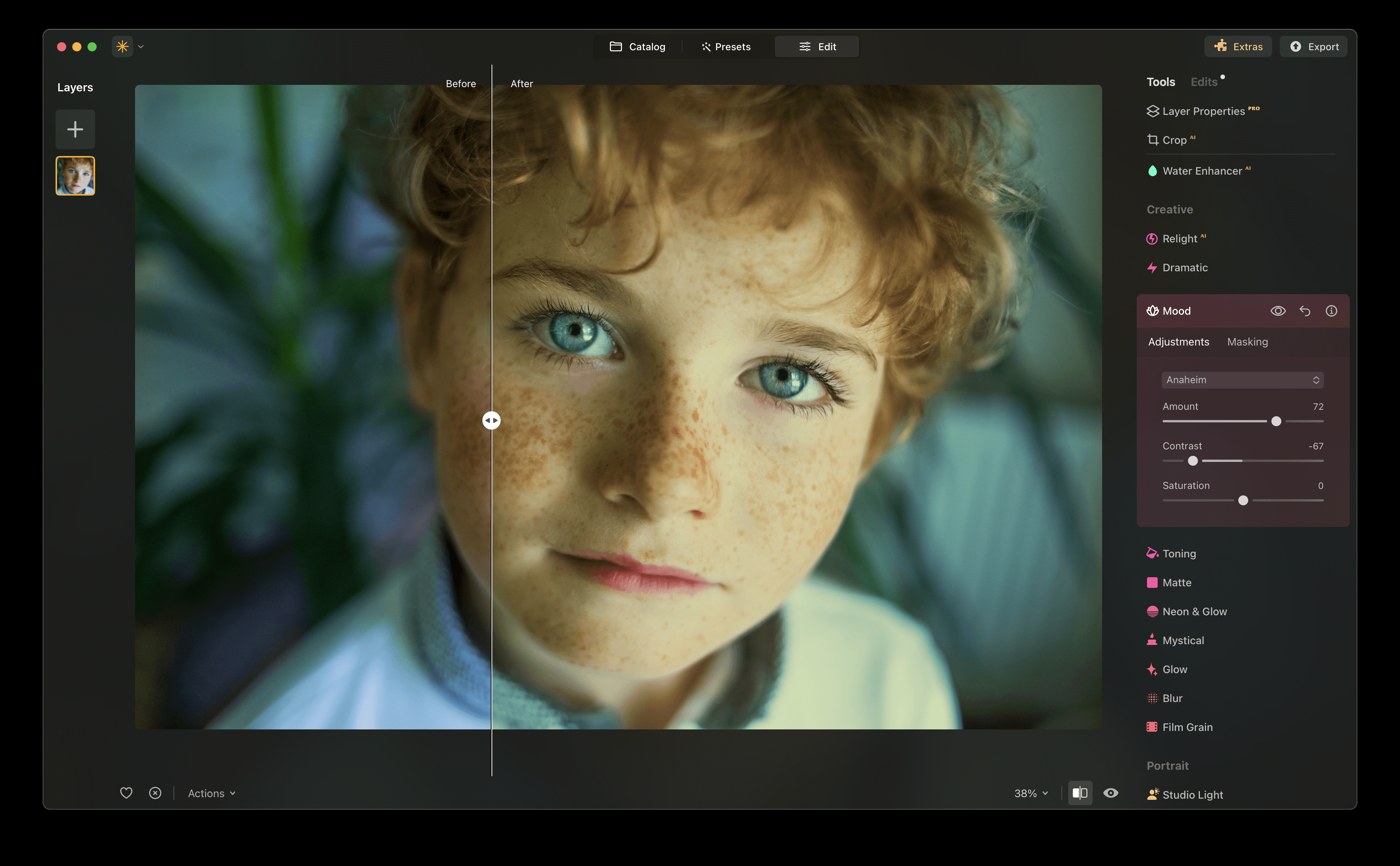
При подборе LUT полезно смотреть не только на общий цвет, но и на нейтральные области. Белая рубашка, бетон, облака и кожа быстро показывают нежелательный сдвиг. Если стиль нравится, но портит отдельный объект, можно уменьшить интенсивность или применить маску. Сохранение естественной кожи часто важнее точного повторения сильного кинематографического оттенка.
Toning и Matte
Toning позволяет добавить цветовой характер тональным областям, а Matte формирует более мягкую, приподнятую чёрную точку и стилизованный контраст. Эти инструменты хорошо работают в спокойной портретной и атмосферной фотографии, но легко уменьшают глубину изображения. Если после Matte кадр становится серым и безжизненным, лучше вернуть часть глубоких теней, а не компенсировать потерю огромной насыщенностью.
Glow, Neon & Glow и Mystical
Эффекты свечения размягчают яркие области и могут создавать ощущение мягкого света. Они полезны для ночных огней, подсветки, свадебных сцен и стилизации, но требуют контроля деталей. На портрете сильное свечение способно стереть текстуру кожи и волос. На ночной улице — превратить отдельные фонари в большие бесформенные пятна. Небольшое значение обычно убедительнее максимального.
Mystical меняет общий характер изображения, сочетая мягкость и контрастное восприятие. Его стоит оценивать вместе с уже применённым шумоподавлением и резкостью: последовательное размягчение, а затем сильное повышение деталей создаёт противоречивую фактуру. Если требуется мягкая атмосфера, лучше сохранить её целенаправленно, а не возвращать всю микрорезкость последующим инструментом.
Blur и Film Grain
Blur позволяет намеренно размывать изображение или его часть. С маской он может отделить объект от отвлекающего фона, но не воспроизводит оптическое боке так же, как специализированный Portrait Bokeh AI. Для портрета с человеком предпочтительнее инструмент, учитывающий объект и глубину; обычное размытие полезнее для абстрактных и графических задач.
Film Grain добавляет зерно и помогает сделать цифровое изображение менее стерильным или согласовать элементы монтажа по фактуре. Зерно нужно оценивать при конечном размере: то, что заметно на 100%, после уменьшения может почти исчезнуть, а крупное зерно на небольшом веб-изображении — стать доминирующим. Добавлять его логично ближе к концу обработки, когда масштаб и резкость уже понятны.
Портретная обработка
Портретные инструменты Luminar Neo разделены по задачам, чтобы не сводить ретушь к одному улучшению лица. Face AI работает с чертами и освещением лица, Skin AI — с кожей, Body AI — с пропорциями тела, Portrait Bokeh AI — с отделением человека от фона, Studio Light — с моделированием направленного освещения, а High Key — с характерной светлой тональностью.
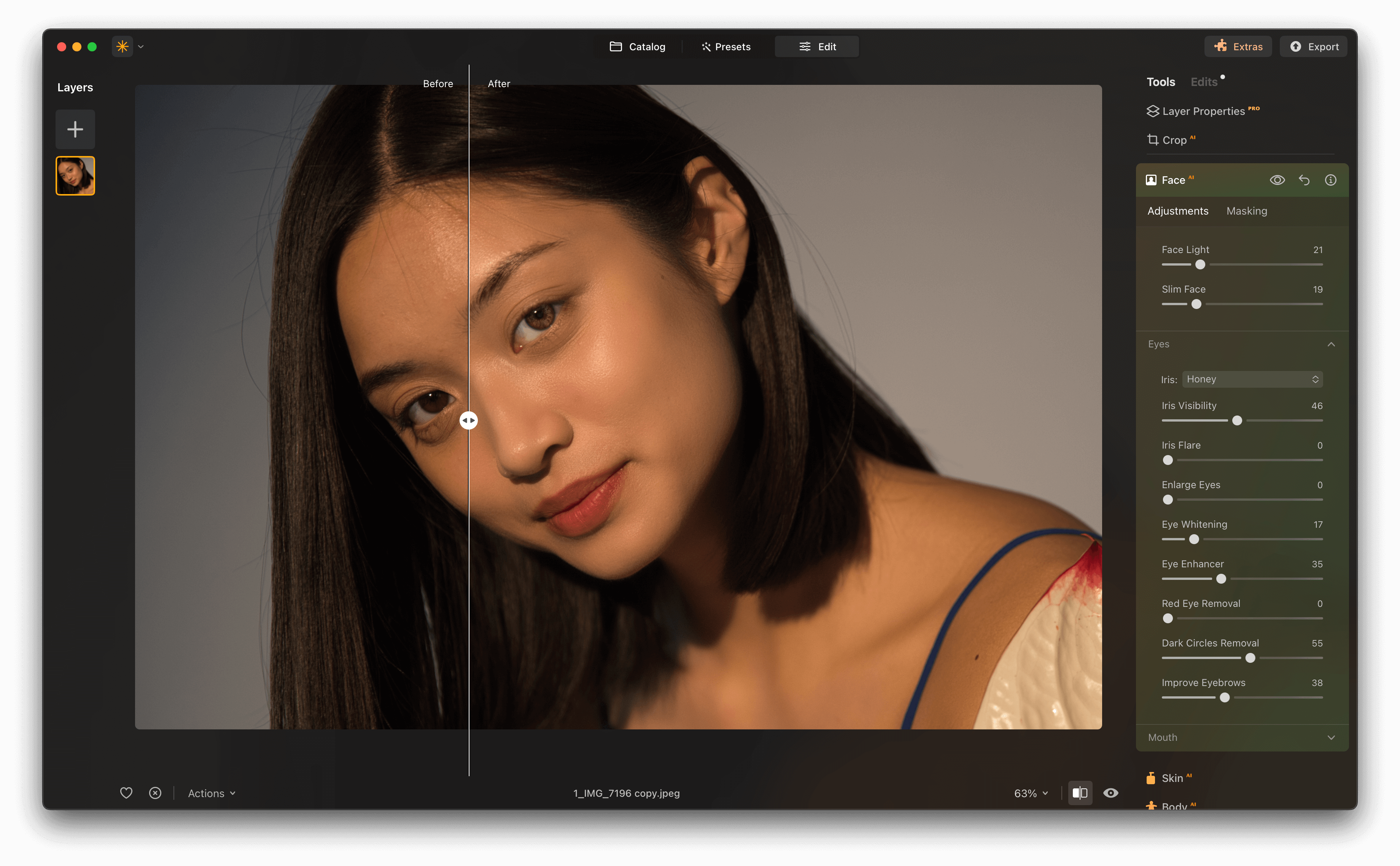
Face AI
Face AI автоматически распознаёт лицо и предлагает отдельные настройки для его освещения и деталей. На панели могут быть параметры глаз, включая их выразительность, осветление, работу с покраснением и тёмными кругами, а также другие элементы портретной коррекции. Автоматика удобна тем, что не требует вручную обводить каждую область, но естественность зависит от умеренных значений.
Осветление лица полезно, если экспозиция по фону правильная, а человек оказался чуть темнее. Но оно не заменяет общую коррекцию освещения, если лицо сильно недоэкспонировано и содержит шум. В таком случае сначала нужно исправить базовый тон и, при необходимости, шум, а уже потом использовать Face AI для небольшой доводки.
Изменение размеров или пропорций черт следует применять осторожно. Даже технически чистый результат выглядит неестественно, если знакомые пропорции лица меняются слишком сильно. Для обычной ретуши важнее выровнять свет, убрать временные дефекты и сохранить индивидуальные особенности человека, чем добиваться условного шаблона внешности.
Skin AI
Skin AI распознаёт кожу и сглаживает временные неровности, сохраняя больше структуры, чем простое размытие всей области. Эффект нужно проверять на участках с естественной текстурой — щеках, лбу, подбородке. Если кожа превращается в однородную пластичную поверхность, значение слишком высоко или к Skin AI добавлено чрезмерное шумоподавление.
Ретушь лучше строить в два этапа: сначала удалить единичные отвлекающие дефекты, затем очень умеренно выровнять общую фактуру. Такой подход сохраняет поры и характер кожи. Сильное глобальное сглаживание может скрыть мелкие проблемы быстрее, но одновременно убирает объём, особенно при боковом свете.
Body AI
Body AI корректирует воспринимаемые пропорции фигуры. Поскольку инструмент меняет геометрию, нужно внимательно смотреть на фон рядом с силуэтом: прямые линии, двери, мебель и архитектура могут выдать деформацию. Чем сложнее фон, тем осторожнее следует использовать геометрические изменения. Для большинства портретов небольшая коррекция заметно безопаснее сильной.
Portrait Bokeh AI
Portrait Bokeh AI отделяет человека от окружения и размывает фон, имитируя меньшую глубину резкости. Он полезен, когда фон слишком подробный и отвлекает от модели. На панели можно настраивать силу размытия и уточнять области Focus, Defocus и Restore, а также контролировать характеристики фона.
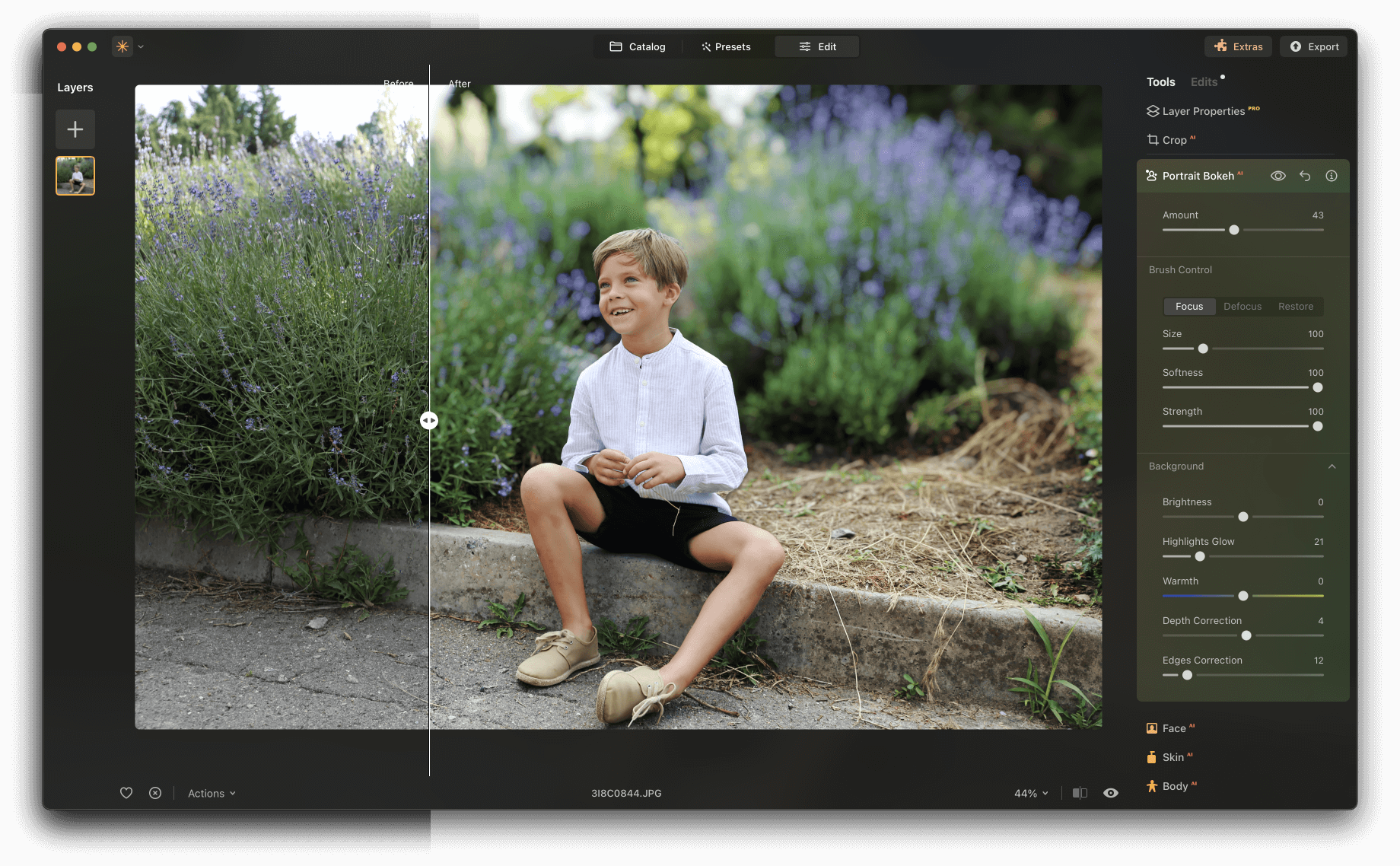
Качество эффекта определяется границами волос, одежды и предметов, которые человек держит в руках. Если автоматическая карта ошиблась, кисти Focus и Defocus помогают уточнить, что должно остаться резким. Restore возвращает исходное состояние участка. Важно также соблюдать правдоподобие глубины: объект непосредственно рядом с человеком не должен быть размыт так же сильно, как далёкий фон.
Слишком равномерное размытие выглядит искусственно, потому что реальная оптика меняет степень нерезкости с расстоянием. Параметры Depth Correction и Edges Correction помогают согласовать переход. После настройки следует проверить мелкие просветы между руками, волосами и одеждой. Они часто оказываются наиболее заметными местами ошибки сегментации.
Studio Light
Studio Light создаёт управляемое освещение портрета и позволяет изменить впечатление от направления света. Он полезен как творческий инструмент и как способ усилить форму лица, но не должен противоречить существующим теням. Если исходный кадр имеет жёсткий свет слева, а добавленный эффект имитирует сильный источник справа, двойная световая логика может выглядеть неправдоподобно.
Лучше начинать с небольшой силы и смотреть, как меняются глаза, нос, подбородок и волосы. Лицо воспринимает направление света особенно чувствительно, поэтому даже аккуратный фон не спасает неестественные тени на чертах. При необходимости эффект можно ограничить маской и не затрагивать части кадра, где новый свет не должен появляться.
High Key
High Key формирует светлую тональность с мягкими тенями и подходит для определённых портретных и предметных сцен. Он не означает простого повышения экспозиции. Хороший high-key кадр сохраняет разделение белых деталей и объём лица. Если все светлые области сливаются, нужно вернуть локальный контраст или ослабить эффект.
Перед применением High Key полезно убедиться, что исходник имеет достаточно информации в светах. Пересвеченный участок без деталей не становится качественнее от стилизации. Наоборот, аккуратно экспонированный файл позволяет поднять общий ключ, сохранив ткань, кожу и фон различимыми.
Профессиональные инструменты: Supercontrast, Color Harmony, Dodge & Burn и Clone
Группа Professional рассчитана на более точную доводку изображения после базовой коррекции. Здесь особенно полезно работать небольшими изменениями: инструменты способны заметно перестроить тональный и цветовой баланс, поэтому их логичнее использовать ближе к концу цепочки, когда уже понятны главные проблемы кадра. Если в начале обработки экспозиция и баланс белого были настроены неверно, профессиональная панель не должна становиться способом скрыть эту ошибку.
Supercontrast
Supercontrast разделяет управление контрастом светов, полутонов и теней. Для каждого диапазона предусмотрены настройки контраста и баланса, поэтому можно, например, сделать облака выразительнее, не проваливая глубокие тени, или добавить объём средним тонам портрета, почти не меняя самые яркие области. Это точнее одного глобального ползунка Contrast.
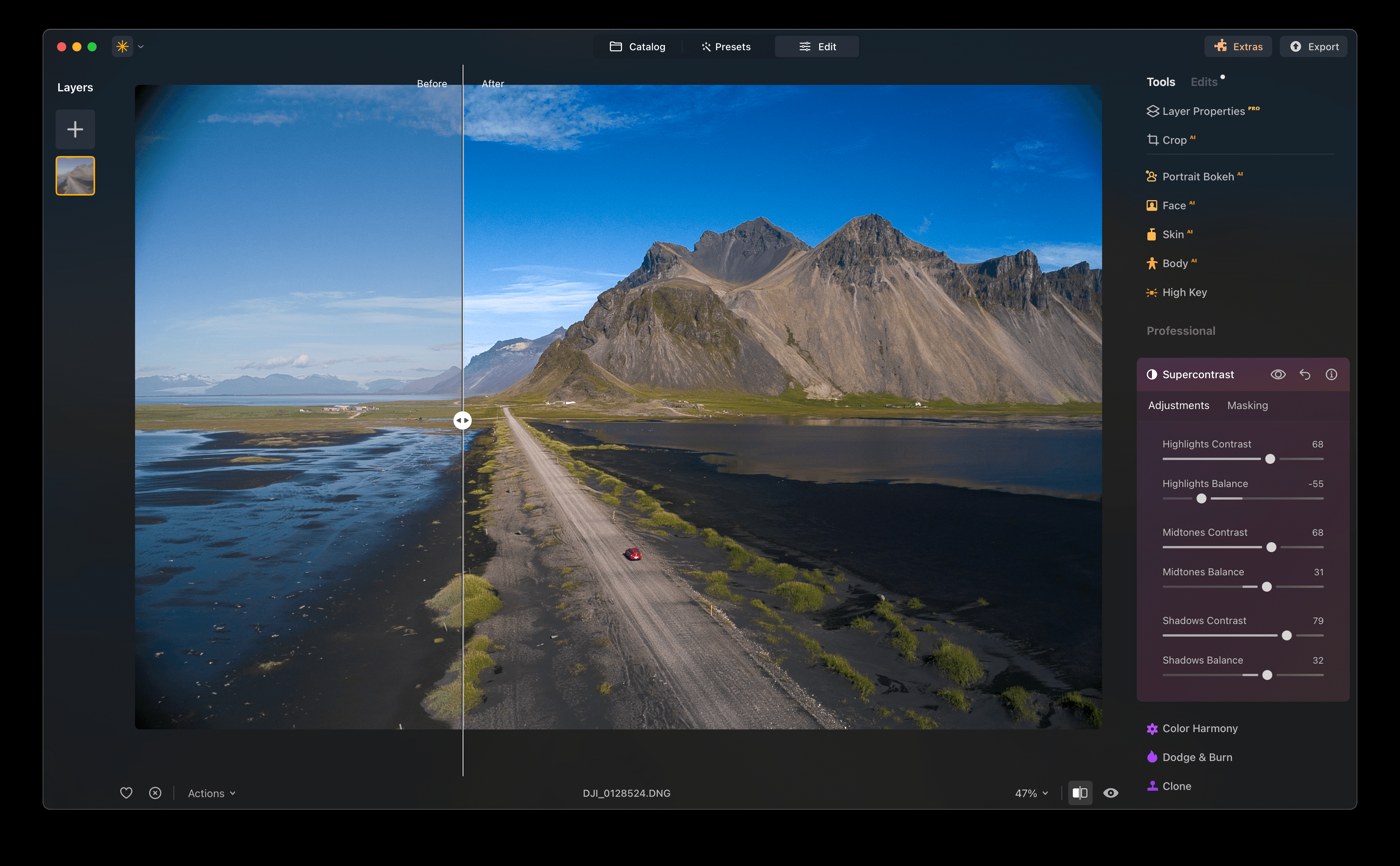
Работа с Supercontrast начинается с определения проблемы. Если фотография выглядит плоской именно в средних тонах, нет смысла одновременно усиливать все три диапазона. Сначала меняют Midtones Contrast, затем оценивают, не стали ли переходы слишком жёсткими. Balance помогает смещать область действия и подстраивать её под конкретную тональную структуру снимка.
На пейзаже Supercontrast хорошо подчёркивает объём гор, облаков и переднего плана. На портрете сильный контраст в тенях может сделать черты лица грубыми, а чрезмерный контраст светов — подчеркнуть блеск кожи. Поэтому портреты обычно требуют меньших значений или локального применения. Как и Structure AI, Supercontrast лучше проверять на коже отдельно от фона.
Color Harmony
Color Harmony предназначен для тонкой настройки цветовых отношений. Он полезен после того, как общий баланс белого и насыщенность уже находятся близко к желаемым. Здесь можно дорабатывать характер цвета, не превращая всю обработку в грубое повышение Saturation. Инструмент особенно уместен в кадрах, где несколько цветовых зон должны оставаться согласованными: кожа и фон, тёплый интерьер и холодный свет из окна, небо и вода.
Цветовую гармонию лучше оценивать на откалиброванном или хотя бы корректно настроенном дисплее и при нейтральном освещении рабочего места. Слишком яркий экран провоцирует делать тени и цвета слабее, чем требуется, а цветная подсветка вокруг монитора меняет восприятие белого. Даже точные регуляторы не компенсируют условия просмотра, которые постоянно вводят пользователя в заблуждение.
Dodge & Burn
Dodge & Burn позволяет вручную осветлять и затемнять отдельные области, формируя локальный объём. Это классический приём для портрета, предметной фотографии и пейзажа. В отличие от крупной экспозиционной маски, кисть Dodge & Burn удобна для небольших акцентов: немного осветлить лицо, затемнить край объекта, подчеркнуть складки ткани или сделать ведущую линию заметнее.
Лучший результат получается при постепенном наращивании воздействия. Один сильный мазок заметнее и хуже контролируется, чем несколько слабых проходов. В портрете стоит работать на более крупном масштабе, но периодически возвращаться к общему виду: локальные светотеневые изменения легко становятся чрезмерными, когда долго смотреть только на увеличенный фрагмент.
Clone
Clone копирует пиксели из выбранной области и полезен там, где автоматическое удаление объекта даёт непредсказуемую текстуру. Он особенно эффективен на повторяющихся поверхностях, краях и местах, где нужно точно указать источник. При клонировании важно менять источник и длину мазков, чтобы не создать заметный повтор рисунка.
На коже Clone следует применять осторожно: буквальное копирование пор и бликов из другой зоны может нарушить естественный рисунок. Для временных дефектов лучше брать близкий источник с похожим светом. На архитектуре источник должен совпадать по перспективе и яркости. Если клонировать фрагмент стены из более светлой области в тень, стык будет заметен даже при идеально совпавшей фактуре.
Noiseless AI: подавление сильного шума
Noiseless AI предназначен для более сложных случаев шума, чем обычный Denoise. В интерфейсе программа анализирует фотографию и предлагает уровни обработки, после чего пользователь может управлять подавлением яркостного шума, сохранением деталей и резкостью. Наиболее заметная польза проявляется в кадрах с высоким ISO, недоэкспонированных тенях и фотографиях, где после проявки шум стал сильнее.
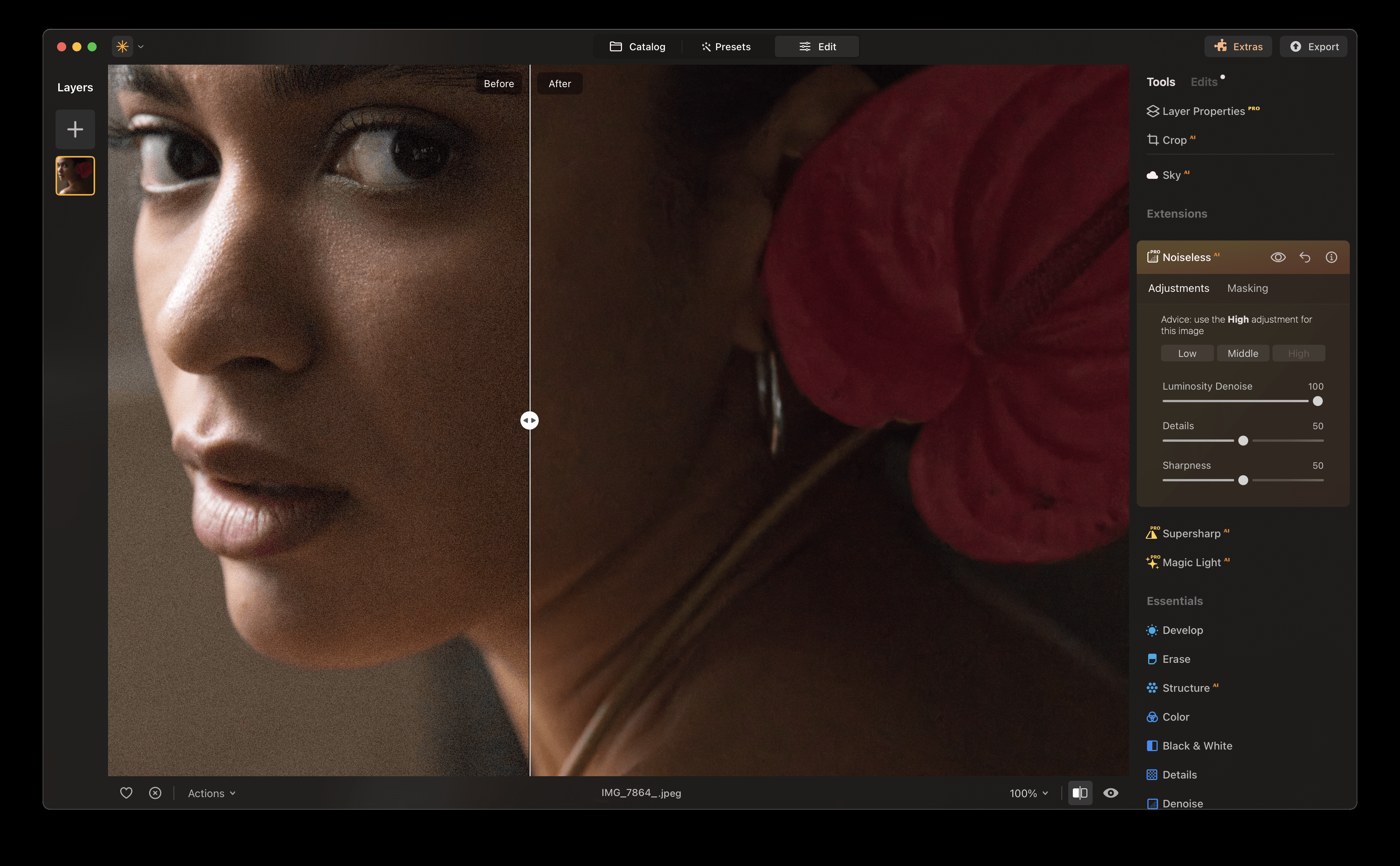
Начинать следует с рекомендованной силы, а не с максимальной. Шум — случайная структура, а мелкие волосы, ткань, кожа и листва тоже содержат высокочастотные детали. Слишком агрессивное подавление делает эти поверхности восковыми. Хороший результат не обязательно полностью чистый: небольшой естественный шум часто менее заметен, чем потеря фактуры.
Если RAW сильно вытягивается по экспозиции, логично сначала определить необходимую яркость, а затем оценивать шум. Подавлять шум в слишком тёмном превью бессмысленно, потому что после подъёма теней его характер изменится. В то же время чрезмерная резкость до шумоподавления усложняет задачу, подчёркивая зерно. Поэтому последовательность проявка → шумоподавление → финальная детализация обычно предсказуемее.
У Noiseless RAW, как и у Develop RAW, есть ограничение по маскированию на RAW-этапе. Если требуется убрать шум только с фона, а фактуру объекта сохранить, можно после базовой обработки использовать последующие инструменты и локальные маски. Не нужно пытаться получить идеальный локальный результат там, где выбранный этап обработки по конструкции работает глобально.
После Noiseless AI стоит проверить цветной шум в тенях, края контрастных объектов и ровные поверхности. Иногда изображение кажется чистым на 50%, но при 100% видны цветовые пятна или пластичность. Перед печатью контроль нужно проводить с учётом конечного размера: мелкий остаточный шум на большом файле может стать практически невидимым после уменьшения или печати.
Supersharp AI: восстановление воспринимаемой резкости
Supersharp AI предназначен для ситуаций, когда изображение получилось мягким из-за небольшого смаза, промаха фокуса или общей недостаточной чёткости. Инструмент анализирует кадр и повышает резкость более содержательно, чем обычный контурный шарпинг. На панели предусмотрены уровни силы и режимы, а для портретов может использоваться дополнительная обработка лица.
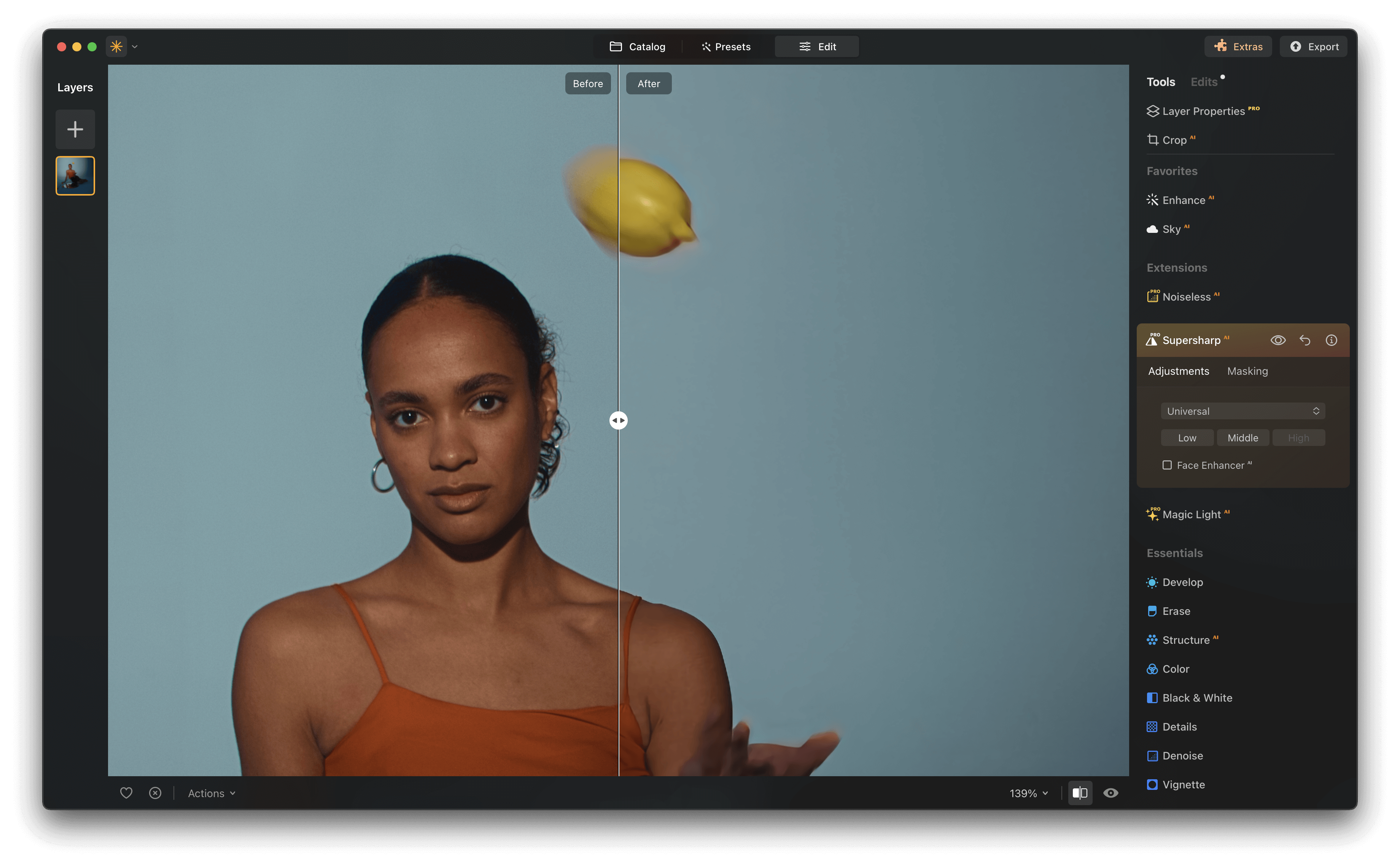
Supersharp AI не превращает сильно расфокусированный снимок в фотографию с реально записанными деталями. Если глаза человека находятся далеко вне глубины резкости, алгоритм может повысить локальную контрастность, но не восстановит достоверную текстуру, которой нет в исходнике. Поэтому инструмент лучше воспринимать как способ улучшить пограничный кадр, а не как замену точной фокусировке.
При выборе силы нужно смотреть на края волос, ресницы, текст и мелкую геометрию. Светлые и тёмные ореолы вокруг контрастной границы означают чрезмерное усиление. На высоком ISO резкость также делает шум заметнее, поэтому Supersharp AI разумно применять после оценки Noiseless AI, а не наоборот.
Если фотография предназначена для небольшого веб-размера, окончательную резкость следует оценивать после уменьшения. Сильное восстановление на полном разрешении может быть лишним, потому что даунскейл сам меняет микроконтраст. Для крупной печати, наоборот, важно проверить мелкие детали на исходном разрешении и не полагаться на уменьшенное превью.
Upscale: увеличение изображения
Upscale увеличивает разрешение изображения и полезен для старых небольших файлов, сильных кропов и подготовки к более крупному выводу. В интерфейсе доступны коэффициенты увеличения, включая 2×, 4× и 6×. Выбор максимального множителя не гарантирует лучший визуальный результат: чем меньше исходных данных, тем больше алгоритм вынужден оценивать структуру, которой физически не было в файле.
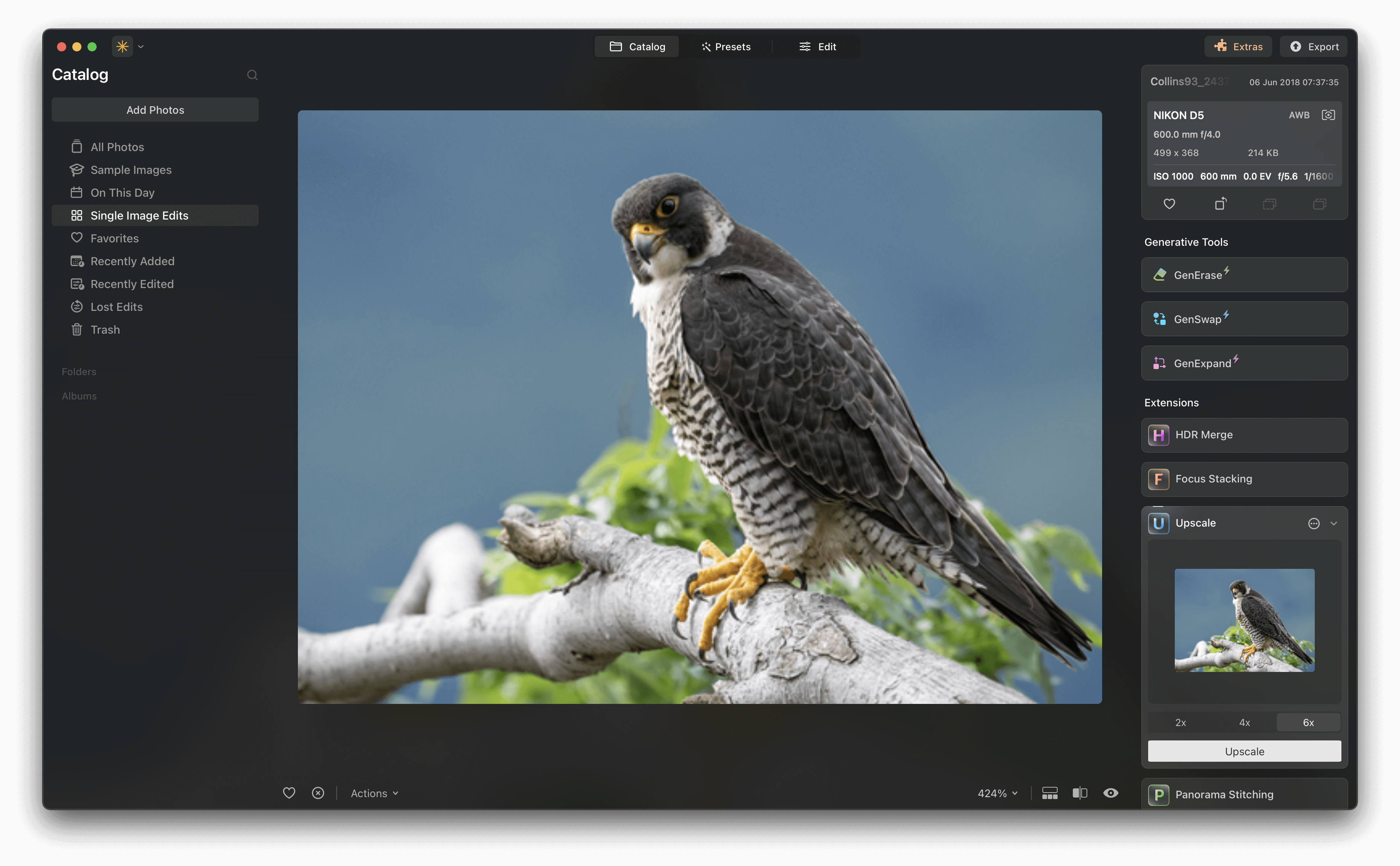
Перед увеличением стоит удалить явный шум и артефакты сжатия, иначе они тоже станут крупнее или будут интерпретированы как детали. После Upscale проверяют тонкие линии, глаза, шерсть, ветви и текст. Для фотографии с JPEG-блоками увеличение может сделать дефекты заметнее; иногда лучше сначала подготовить более чистую версию исходника.
Upscale не заменяет исходное высокое разрешение камеры. Он повышает размер файла и может улучшить воспринимаемую детализацию, но достоверность мелких элементов остаётся ограниченной исходником. Для критичной предметной съёмки, репродукции документов и задач, где важен точный мелкий текст, лучше использовать достаточно качественный оригинал, а увеличение рассматривать как вспомогательный шаг.
При подготовке к печати коэффициент следует выбирать исходя из физического размера и требуемой плотности пикселей. Увеличивать файл в шесть раз на всякий случай неэффективно: возрастает объём данных и время обработки. Сначала определяют размер отпечатка, затем оценивают, хватает ли исходного разрешения, и только после этого выбирают степень Upscale.
HDR Merge: объединение экспозиций
HDR Merge объединяет несколько кадров с разной экспозицией, чтобы сохранить детали и в светлых, и в тёмных участках сцены. Типичный исходный набор — брекетинг со штатива, где один кадр защищает света, другой раскрывает тени, а средний передаёт основную экспозицию. Инструмент также может использоваться в предусмотренных программой сценариях обработки отдельных кадров, но максимальный смысл HDR проявляется именно при реальном диапазоне экспозиций.
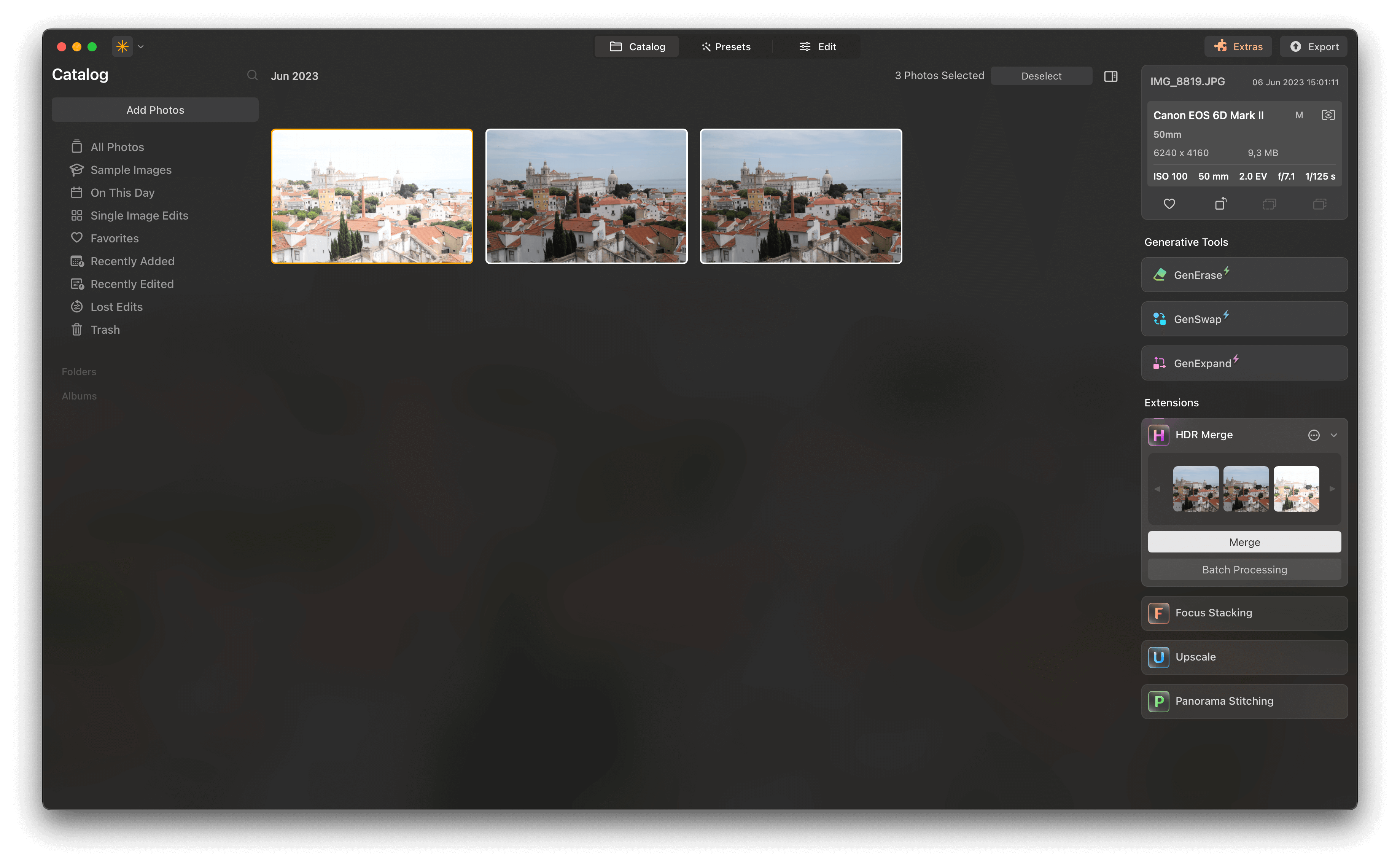
Перед объединением лучше выбирать кадры одной сцены без лишних различий в композиции. Небольшие смещения программа может выровнять, но движение людей, листьев, воды и облаков создаёт сложные зоны. Если один объект находится в разных местах на разных экспозициях, итог может содержать двоение. Чем стабильнее исходная серия, тем меньше исправлений потребуется после HDR.
HDR не должен обязательно выглядеть гиперреалистично. После объединения полученный широкий диапазон можно проявить естественно: сохранить светлое окно, раскрыть интерьер и оставить нормальный локальный контраст. Сильное поднятие всех теней и затемнение всех светов делает изображение плоским. Цель — получить запас данных, а не уравнять яркость каждой поверхности.
Для интерьерной фотографии после HDR важно проверить окна, люстры и другие яркие источники, а также края мебели возле окна. Для пейзажа — ветви на фоне неба, воду и облака. Цветовой баланс лучше согласовывать после объединения, чтобы серия не содержала разных температур между кадрами. Если камера сняла брекетинг с автоматическим балансом белого, возможны дополнительные различия.
Режим Batch Processing в HDR Merge полезен при нескольких сериях, снятых одинаковым способом. Однако автоматическое пакетное объединение требует дисциплины при отборе: кадры должны быть сгруппированы корректно, иначе в одну серию могут попасть фотографии из соседней композиции. Перед большим запуском полезно проверить один набор вручную.
Focus Stacking: глубина резкости из серии
Focus Stacking объединяет серию фотографий, снятых с разными точками фокусировки, и выбирает наиболее резкие области каждого кадра. Это востребовано в макросъёмке, предметной фотографии и некоторых пейзажных сюжетах, где одной глубины резкости недостаточно. Luminar Neo позволяет использовать для стека до 100 фотографий, выравнивает кадры и формирует итог по зонам фокуса.
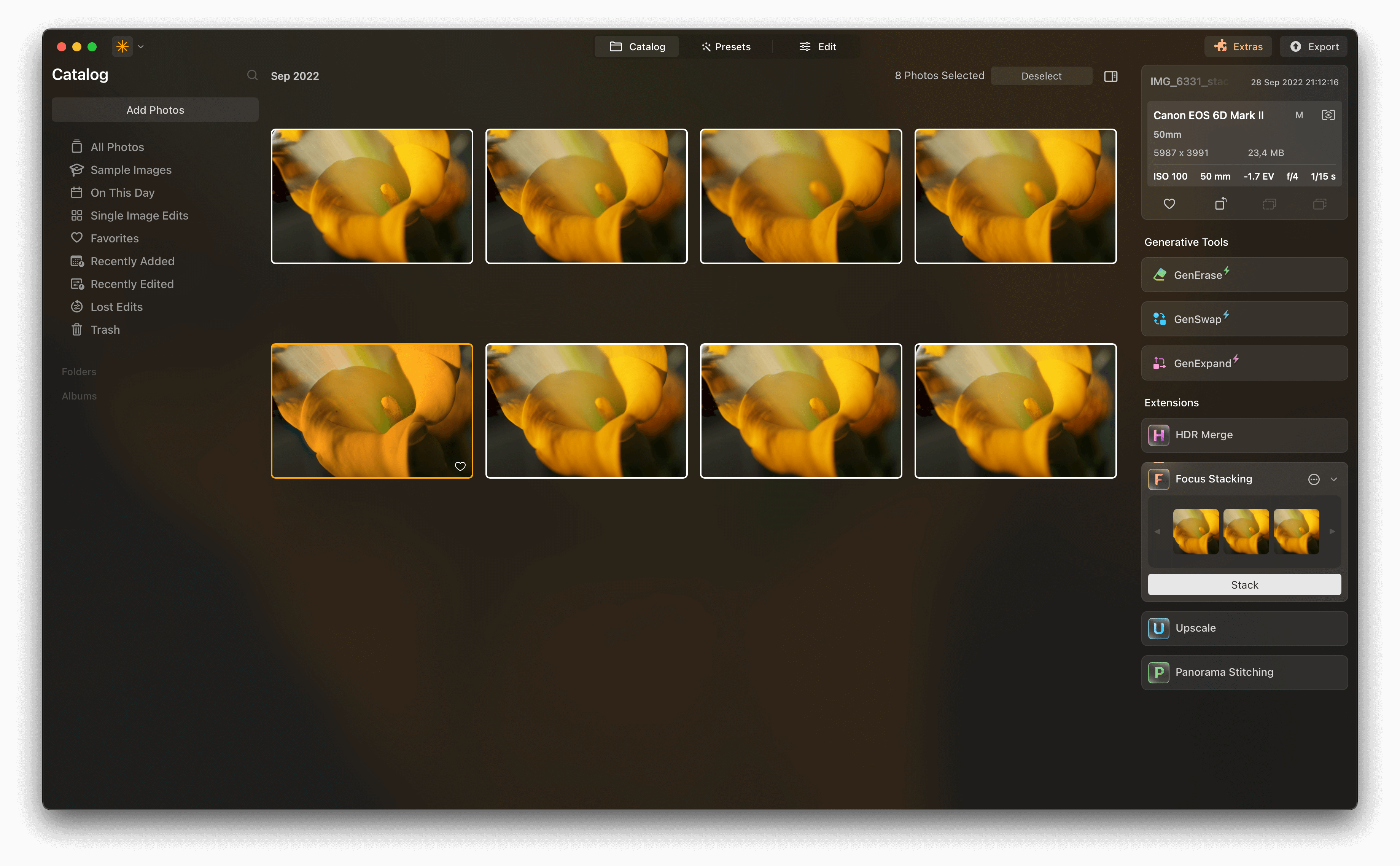
Качественный стек начинается во время съёмки. Камера должна менять фокус последовательно, перекрывая соседние зоны резкости. Если между двумя кадрами остаётся участок, который нигде не попал в фокус, программа не сможет создать там реальную чёткость. Слишком большой шаг фокусировки особенно заметен на макро, где глубина резкости очень мала.
Штатив облегчает выравнивание, но даже при неподвижной камере изменение фокуса может немного менять масштаб изображения. Алгоритм учитывает геометрические различия, однако край кадра иногда требует обрезки. Поэтому при съёмке лучше оставить небольшой запас по композиции. Движущиеся цветы, насекомые и отражения усложняют стек, потому что меняются не только зоны фокуса, но и содержание.
Для RAW программа может применять коррекции объектива и хроматических аберраций в процессе формирования стека. Это помогает согласовать кадры до слияния. После результата нужно проверить контуры на переходах между зонами фокуса: блестящие металлические детали, шерсть, тонкие лепестки и прозрачные края иногда показывают артефакты быстрее всего.
Стек из очень большого количества кадров не всегда лучше короткой серии. Чем больше файлов, тем выше требования к памяти и времени обработки, а также вероятность движения сцены. Число кадров определяется реальной глубиной объекта и шагом фокуса. Для предмета средней глубины может быть достаточно нескольких снимков, тогда как экстремальное макро потребует намного больше.
Panorama Stitching
Panorama Stitching объединяет перекрывающиеся кадры в широкое изображение. Для хорошего результата соседние фотографии должны иметь достаточное перекрытие и близкую экспозицию. Если камера автоматически сильно меняет яркость между кадрами, на итоговой панораме может появиться заметная полосатость. Фиксация экспозиции и баланса белого при съёмке делает серию более однородной.
После сшивки края обычно требуют кадрирования. Поэтому во время съёмки нужно оставлять запас сверху и снизу, а не заполнять кадр важными объектами вплотную. Если человек, дерево или здание находится на самом краю исходной серии, после геометрического выравнивания часть объекта может выйти за доступную область.
Панорама часто получается очень большой, поэтому после сшивки возрастает нагрузка на память и экспорт. Перед добавлением тяжёлых локальных эффектов стоит оценить, действительно ли требуется полное разрешение. Если результат предназначен только для экрана, разумный экспортный размер экономит место и ускоряет дальнейшую работу.
Генеративные инструменты GenErase, GenSwap и GenExpand
Генеративная группа предназначена для изменения содержимого изображения на основе анализа сцены. GenErase удаляет выбранные элементы и достраивает область, GenSwap заменяет объект или часть изображения новым содержимым, а GenExpand расширяет границы кадра и создаёт продолжение сцены за исходным полем. Это не те же операции, что обычное клонирование или геометрическое растяжение.
GenErase полезен для более сложных объектов, чем небольшое пятно. Пользователь выделяет область, после чего система создаёт правдоподобное заполнение с учётом окружения. Результат нужно проверять на повторяющихся архитектурных линиях, руках, тексте и других структурах, где логическая ошибка заметнее обычной текстурной. Если первый вариант неудачен, лучше уточнить выделение, а не пытаться скрыть проблему последующей сильной резкостью.
GenSwap позволяет заменить выбранную часть сцены по заданию. Качество зависит от того, насколько новый объект согласуется с перспективой, светом и масштабом. Даже визуально качественный элемент выглядит чужим, если тень падает в другую сторону или горизонт не совпадает. После генерации могут понадобиться обычные инструменты Luminar Neo: цвет, экспозиция, маска и локальный контраст.
GenExpand меняет композиционные возможности, добавляя пространство за исходными краями. Это удобно, когда фотография снята слишком тесно, требуется другое соотношение сторон или нужно добавить место под макет. Но расширенная зона является созданным содержимым, а не восстановленной информацией из кадра. Для документальных и доказательных изображений такое изменение содержания может быть недопустимо по смыслу задачи.
Для неразрушаемой организации проекта полезно сохранять исходный кадр и не заменять единственную копию результата без возможности возврата. Генеративный инструмент может дать несколько разных интерпретаций, и творческое решение иногда меняется после сравнения. Наличие исходника позволяет начать заново без накопления артефактов от последовательных замен.
AI Assistant: помощь в подборе корректировок
AI Assistant анализирует изображение и пользовательский запрос, предлагая или выполняя подходящие изменения в рамках инструментов редактирования. Его удобно использовать, когда цель сформулирована визуально — например, сделать фотографию светлее, усилить атмосферу или улучшить определённую часть кадра, — но пользователь не уверен, какие панели для этого открыть.
Ассистент не отменяет оценку результата. Один и тот же запрос сделать драматичнее может означать разные вещи для портрета и пейзажа. После предложенной обработки нужно открыть соответствующие настройки, посмотреть, какие изменения были сделаны, и при необходимости уменьшить их. Полезнее воспринимать AI Assistant как способ быстро выйти на рабочую комбинацию инструментов, а не как независимого автора финального изображения.
Экспорт: форматы, размер, цветовое пространство и ограничения
После обработки Luminar Neo экспортирует изображения в JPEG, PNG, TIFF, PSD и DNG. Выбор зависит от дальнейшего использования. JPEG подходит для большинства публикаций и передачи готовых фотографий, PNG удобен для задач с соответствующими требованиями к формату, TIFF — для качественного промежуточного файла и печатного процесса, PSD — для передачи результата в Photoshop, DNG — для сценариев, где нужен цифровой негатив.
TIFF поддерживает 8- и 16-битные варианты, что важно для дальнейшей глубокой обработки. Если фотография уже полностью готова и отправляется только в веб, хранить тяжёлый 16-битный TIFF обычно нет смысла. Если же файл передаётся в другой редактор для цветокоррекции, ретуши или подготовки печати, больший запас тональных градаций может быть полезен.
Экспорт в PSD имеет важное ограничение: слои Luminar Neo не сохраняются как редактируемые слои Photoshop. Полученный PSD не следует воспринимать как способ перенести всю структуру проекта. Если дальнейшая работа требует независимых слоёв, композицию нужно планировать с учётом этого ограничения и при необходимости переносить элементы другим способом.
Для цвета доступны пространства sRGB, Adobe RGB и ProPhoto RGB. sRGB обычно является безопасным выбором для веба и большинства непредсказуемых экранов. Adobe RGB может использоваться в управляемом печатном процессе, если весь дальнейший тракт действительно поддерживает профиль. ProPhoto RGB имеет очень широкий охват и требует особенно аккуратного управления цветом, иначе преимущества легко потерять при неправильной интерпретации файла.
Цветовое пространство нельзя выбирать только по принципу чем шире, тем лучше. Если получатель ожидает sRGB, файл в другом профиле может отображаться иначе в несовместимом приложении. Для публикации в интернете чаще важнее предсказуемость, а для печати — требования конкретной лаборатории или принтера. Перед большим заказом лучше подготовить тестовый файл и убедиться, что профиль интерпретируется правильно.
При экспорте можно менять размер по длинной или короткой стороне и задавать PPI. Эти параметры решают разные задачи: пиксельные размеры определяют реальное количество данных, а PPI описывает плотность для физического вывода. Простое изменение PPI без достаточного числа пикселей не создаёт новые детали. Для печати сначала рассчитывают требуемые пиксельные размеры под выбранный формат.
Максимальный размер экспорта ограничен 15 000 пикселями по стороне. Это нужно учитывать для очень больших панорам, многократно увеличенных файлов и специализированной печати. Если после сшивки или Upscale изображение превышает лимит, придётся выбирать меньший экспортный размер либо менять рабочий процесс в зависимости от задачи.
Параметр качества JPEG управляет компромиссом между размером файла и видимыми артефактами. Слишком низкое качество заметнее всего на плавных градиентах неба, мелком тексте, волосах и контрастных краях. Для веба не обязательно использовать максимальное значение: разумная компрессия значительно уменьшает файл при почти незаметной потере. Финальный JPEG нужно проверять уже после экспорта, а не только по изображению внутри редактора.
Резкость при выводе должна учитывать конечный размер. Если файл уменьшается в несколько раз, характер деталей меняется, и резкость, которая выглядела умеренной на полном разрешении, может стать жёсткой. Для печати важен также материал: матовая бумага визуально смягчает детали сильнее глянцевой. Универсального значения резкости для всех назначений нет.
Для архивирования полезно разделять мастер-файл и производные экспортные копии. Мастер сохраняет максимальное качество и возможность повторной обработки, а JPEG нужного размера можно создавать заново для конкретной публикации. Это предотвращает ситуацию, когда единственной доступной версией становится маленький сжатый файл, из которого позже пытаются сделать большую печать.
Совместная работа с Photoshop и Lightroom Classic
Luminar Neo может использоваться вместе с Adobe Photoshop и Lightroom Classic. В таком сценарии он выполняет специализированную часть обработки, после чего изображение возвращается в основной процесс Adobe. Это удобно фотографам, у которых каталог и клиентская работа уже организованы в Lightroom Classic, а отдельные AI-инструменты нужны лишь для выбранных кадров.
При передаче из Photoshop обычно используется растровый промежуточный результат, и пользователю важно понимать, что RAW-возможности отличаются от открытия исходника напрямую. Если требуется максимально полно работать именно с RAW, лучше открыть оригинал в Luminar Neo подходящим способом, а не рассчитывать, что плагин получит все исходные данные после промежуточного преобразования.
В режиме плагина для Lightroom Classic доступны определённые каталожные расширения, включая HDR Merge, Focus Stacking и Upscale AI. Это позволяет запускать некоторые тяжёлые операции из знакомой цепочки. Однако обработка через плагин и самостоятельная работа с оригиналом могут использовать разные типы передаваемых файлов, поэтому результат и доступные RAW-настройки нужно оценивать в контексте конкретного маршрута.
Облачные варианты Lightroom не следует автоматически приравнивать к Lightroom Classic: официально поддерживаемый сценарий интеграции ориентирован на Lightroom Classic и настольный Photoshop. Если пользователь строит процесс вокруг другого приложения Adobe, нужно заранее проверить совместимость, а не рассчитывать на одинаковую работу всех продуктов с похожим названием.
При передаче между редакторами важно согласовать цветовое пространство и разрядность. Если один этап формирует широкий профиль, а следующий интерпретирует его как sRGB, оттенки меняются независимо от настроек Luminar Neo. Для серьёзной печатной работы полезно заранее выбрать единый рабочий профиль и не менять его без необходимости между приложениями.
Поддерживаемые файлы и работа с RAW
Luminar Neo работает с распространёнными растровыми форматами и поддерживает RAW-файлы большого числа камер. Конкретная поддержка зависит не только от расширения, но и от модели камеры: два файла с похожим суффиксом могут иметь разные структуры сенсорных данных. Поэтому при покупке новой камеры следует проверять её поддержку, если RAW-проявка является обязательной частью процесса.
DNG служит полезным совместимым вариантом, когда оригинальный RAW конкретной камеры ещё не распознаётся. Конвертация в DNG позволяет продолжить работу, но исходный проприетарный файл лучше сохранить. Позднее обновлённая поддержка камеры может дать возможность открыть оригинал напрямую, а архивная ценность исходных данных выше, чем у единственной производной копии.
JPEG и другие уже проявленные форматы ведут себя иначе, чем RAW. Баланс белого, экспозиция и восстановление светов у них ограничены тем, что было записано после обработки в камере или другом редакторе. Это не мешает использовать Enhance AI, маски, портретные и творческие инструменты, но диапазон безопасной тоновой коррекции обычно меньше.
PSD можно экспортировать, однако структура слоёв Luminar Neo не передаётся как набор отдельных слоёв. Это особенно важно для пользователей Photoshop, привыкших хранить каждый этап монтажа независимо. Если проект требует редактируемых слоёв на стороне Photoshop, нужно сохранить соответствующую структуру в самом Photoshop, а Luminar Neo использовать для тех этапов, которые допускают растрирование результата.
При работе с файлами из камеры полезно сохранять резервную копию до любых преобразований. Каталог Luminar Neo не должен быть единственным местом, где существует ценная съёмка. Надёжная схема включает отдельные оригиналы и резервное хранилище; каталог отвечает за удобство работы и историю правок, а не заменяет стратегию резервного копирования.
Совместимость и требования к компьютеру
Для Windows требуется 64-разрядная Windows 10 версии 1909 или новее. В качестве базового ориентира по процессору указаны Intel Core i5 восьмого поколения или AMD Ryzen 5 и выше, минимальный объём оперативной памяти — 8 ГБ, а для более комфортной работы рекомендуется 16 ГБ и больше. На диске требуется не менее 10 ГБ свободного пространства, причём SSD предпочтительнее обычного жёсткого диска. Видеосистема должна поддерживать OpenGL 3.3 или новее, а минимальное разрешение экрана составляет 1280×768.
Эти значения следует воспринимать как нижнюю границу запуска, а не как гарантию одинаковой скорости на любых проектах. RAW-файлы высокого разрешения, большие панорамы, Focus Stacking из десятков кадров, HDR, Upscale и интеллектуальные инструменты создают намного большую нагрузку, чем простая коррекция одного JPEG. Чем тяжелее исходники и длиннее цепочка обработки, тем заметнее становится роль памяти, графики и скорости накопителя.
На macOS программа поддерживает современные версии системы и работает как на совместимых компьютерах Apple, так и на поддерживаемых конфигурациях Intel в рамках заявленных требований. Перед установкой на старый Mac важно сверить конкретную версию macOS и аппаратную платформу с текущей таблицей совместимости Skylum. Для рабочего компьютера разумно оставлять запас по требованиям, особенно если одновременно используются Lightroom Classic, Photoshop или другие ресурсоёмкие приложения.
SSD влияет не только на запуск. Каталог, превью, кэш и большие исходники читаются и записываются постоянно, поэтому медленный диск усиливает задержки при переключении кадров и создании тяжёлых результатов. Если библиотека находится на внешнем накопителе, качество соединения тоже имеет значение. Для частой обработки большого каталога быстрый внутренний или внешний SSD обычно практичнее медленного архивного диска.
Оперативная память особенно важна при объединении нескольких кадров. Когда системе не хватает RAM, она активнее использует диск, и отклик резко падает. Перед Focus Stacking или большой панорамой полезно закрыть ненужные программы и убедиться, что на системном диске достаточно свободного места. Если обычное редактирование идёт нормально, а слияние серии внезапно становится очень медленным, проблема может быть именно в объёме проекта, а не в неисправности Luminar Neo.
Типичные ошибки и способы их исправления
Сообщение о необходимости OpenGL 3.3
Ошибка OpenGL обычно связана с видеодрайвером или графическим оборудованием, которое не предоставляет требуемые функции. Первое действие — определить используемый графический адаптер и установить актуальный драйвер с сайта его производителя, а не полагаться только на базовый драйвер операционной системы. После обновления требуется перезагрузка, чтобы приложение увидело новую графическую конфигурацию.
На компьютерах с двумя GPU нужно также проверить, какой адаптер назначен Luminar Neo. Если система запускает программу на слабой встроенной графике, хотя доступна дискретная, производительность и совместимость могут отличаться. Настройка выбора GPU выполняется средствами Windows или панели производителя видеокарты. Если аппаратно OpenGL 3.3 не поддерживается, обновление самого Luminar Neo не создаст отсутствующую возможность видеочипа.
Антивирус блокирует вход, активацию или часть интерфейса
Защитное ПО может мешать сетевому соединению, запуску компонентов или записи служебных файлов. Если приложение неожиданно не входит в учётную запись, не получает необходимые данные или ведёт себя нестабильно сразу после изменения антивируса, следует проверить журнал блокировок и правила для Luminar Neo. Безопаснее добавить разрешение для легитимного приложения, чем полностью отключать защиту на постоянной основе.
Если временная проверка показала, что причиной действительно является антивирус, нужно создать точечное исключение согласно документации защитного продукта и снова включить обычную защиту. Скачивать сторонние изменённые исполняемые файлы ради обхода блокировки не следует: это не решает исходную проблему и создаёт риск получить нежелательное ПО.
Папка отображается как потерянная
Когда исходную папку переместили или переименовали вне Luminar Neo, каталог перестаёт находить файлы по прежнему пути. Для восстановления связи используется Locate Folder: нужно указать новое расположение той же папки. После успешного переподключения сохранённые правки снова относятся к найденным исходникам. Удалять каталог и импортировать всё заново обычно не требуется.
Чтобы ситуация не повторялась, рабочие папки лучше не перестраивать хаотично после начала обработки. Если проект нужно перенести на другой диск, полезно заранее убедиться, что резервная копия готова, а затем выполнить перенос последовательно. После перемещения сразу проверяют несколько уже обработанных фотографий, прежде чем очищать старое место хранения.
RAW не открывается
Если расширение формально знакомо, но файл новой камеры не распознаётся, причина может быть в конкретной модели. Обходной путь — конвертация оригинального RAW в DNG и дальнейшая обработка DNG. При этом оригинал следует сохранить. Если не открывается даже поддерживаемый файл, стоит проверить, не повреждён ли он, открывается ли другой кадр с той же камеры и полностью ли скопирована съёмка с карты памяти.
Экспортированный файл выглядит иначе
Разница между окном редактора и другим просмотрщиком часто связана с цветовым профилем, яркостью дисплея или особенностями приложения, в котором открывают результат. Для веб-публикации наиболее предсказуемым выбором обычно является sRGB. Если используется Adobe RGB или ProPhoto RGB, вся дальнейшая цепочка должна корректно читать встроенный профиль.
Второй источник различий — экспортный размер и JPEG-компрессия. Сильное уменьшение меняет резкость, а низкое качество JPEG создаёт артефакты. Для диагностики следует экспортировать тест без чрезмерного уменьшения и с высоким качеством, открыть его в корректно управляющем цветом просмотрщике и сравнить. После этого можно по одному возвращать необходимые ограничения размера и компрессии.
После шумоподавления пропала фактура
Если кожа, шерсть или листва стали пластичными, следует уменьшить силу Noiseless AI или Denoise и проверить, не было ли до этого уже применено сглаживание. Несколько инструментов могут суммировать похожее воздействие. На портрете Skin AI плюс сильное шумоподавление требует особой осторожности. Сохранение небольшой естественной зернистости часто выглядит лучше полного удаления всех вариаций.
После усиления резкости появились ореолы
Ореолы возникают, когда локальный контраст вокруг границы усилен слишком сильно. Нужно уменьшить Supersharp AI, Details, Structure AI или их комбинацию. Полезно временно отключать инструменты по одному: так быстрее определить источник. Если каждый по отдельности выглядит нормально, но вместе появляется дефект, проблема в суммарной силе, а не в одном конкретном регуляторе.
Практические рабочие сценарии
Пейзаж из RAW
Для пейзажа разумная последовательность начинается с Develop RAW: выровнять баланс белого, вернуть доступные света, открыть необходимые тени и проверить оптические коррекции. Затем можно добавить умеренный Enhance AI и решить, нужна ли Structure AI на камнях и растительности. Небо удобнее корректировать градиентом или Mask AI; Sky AI стоит подключать только при реальной необходимости заменить содержание.
После базовой коррекции можно использовать Supercontrast для разделения тонов, Color для аккуратной насыщенности и, при необходимости, пейзажные эффекты. Sunrays и Atmosphere AI должны соответствовать направлению света и глубине. Перед экспортом обязательно проверить горизонт, края масок, шум в вытянутых тенях и отсутствие чрезмерной резкости в листве.
Портрет при сложном освещении
Портрет лучше начинать с нейтрального цвета кожи и корректной общей яркости. Затем Relight AI может выровнять соотношение человека и фона, если проблема действительно связана с глубиной сцены. После этого Face AI и Skin AI используются умеренно: лицо слегка осветляется, временные неровности смягчаются, но поры и объём сохраняются.
Если фон отвлекает, Portrait Bokeh AI помогает уменьшить его визуальный вес. На финальном этапе можно применить Color Harmony или Mood с небольшой силой для общего стиля. Проверка при 100% нужна для глаз, волос и границы боке, а на общем масштабе — для естественности пропорций и света. Сильная ретушь отдельных черт не должна становиться обязательной частью портретного процесса.
Ночная фотография и высокое ISO
В ночном кадре сначала определяют, насколько сильно нужно поднять тени. Затем Noiseless AI снижает выраженный шум, а Supersharp AI используется только при реальной мягкости изображения. Усиливать структуру до шумоподавления нежелательно: это подчёркивает зерно. После очистки можно аккуратно вернуть локальный контраст, сохраняя тёмные области достаточно глубокими для ночного характера сцены.
Яркие вывески и фонари требуют контроля Highlights. Если свет уже выбит в исходнике, никакой эффект не восстановит отсутствующую фактуру. Glow или Neon & Glow применяются после технической коррекции и должны усиливать существующий свет, а не превращать все источники в одинаковые большие пятна.
Макро и предметная съёмка
Если одного кадра недостаточно по глубине резкости, серия отправляется в Focus Stacking. После объединения проверяют границы объекта и переходы между зонами фокуса. Для каталожного предмета Background Removal AI отделяет объект от окружения, а ручная коррекция маски исправляет отверстия и тонкие детали. Итоговый фон подбирается с учётом направления света и контактной тени.
Небольшие дефекты поверхности можно убрать Erase или Clone. Для точного предмета Structure AI и Details применяются умеренно, чтобы материал оставался правдоподобным. Если требуется крупный печатный макет, Upscale используют только после очистки и основной ретуши, а затем проверяют края и мелкий текст.
Интерьер с окнами
Для интерьера с большим диапазоном яркости полезен брекетинг и HDR Merge. После объединения не нужно стремиться сделать комнату и улицу одинаково яркими: естественный интерьер обычно сохраняет более яркие окна. Затем исправляют перспективу, балансируют цвет искусственного и дневного света и локально направляют внимание на ключевые зоны помещения.
При работе с недвижимостью особенно важны прямые линии и нейтральные поверхности. Сильный Mood или цветовой сдвиг может сделать стены привлекательнее, но исказить реальный цвет отделки. Для такой задачи техническая предсказуемость важнее художественной стилизации. Перед передачей серии нужно сравнить соседние комнаты и убедиться, что белый баланс не прыгает от кадра к кадру.
Подготовка серии для публикации
Сначала выбирается один опорный кадр и на нём строится базовая коррекция. Подходящий пресет сохраняет общий характер, но экспозицию каждого снимка всё равно проверяют отдельно. После выравнивания серии выполняется локальная ретушь только там, где она нужна. Это быстрее и стабильнее, чем независимо улучшать каждый кадр до максимально эффектного состояния.
Для веба итог обычно переводят в sRGB и экспортируют в разумном пиксельном размере. JPEG-качество выбирают так, чтобы не появлялись заметные артефакты на градиентах и деталях. Несколько файлов следует открыть после экспорта и проверить вне редактора. Если всё выглядит правильно, те же параметры применяются к остальной серии.
Сравнение Luminar Neo с аналогами
| Программа | Лучше подходит для | Главное ограничение |
|---|---|---|
| Luminar Neo | Быстрой AI-коррекции, творческой обработки, масок, портретов и объединения кадров | PSD при экспорте не сохраняет слои Luminar Neo |
| Adobe Lightroom Classic | Больших фотокаталогов, RAW-проявки и серийного рабочего процесса | Для сложного послойного монтажа обычно требуется Photoshop |
| Capture One Pro | RAW-проявки, цветокоррекции и студийной съёмки с каталогами или сессиями | Освоение точных цветовых и организационных инструментов требует времени |
| DxO PhotoLab | RAW-проявки, оптических коррекций и качественного шумоподавления | Монтаж и творческая работа со слоями не являются его основной задачей |
| ON1 Photo RAW | RAW-обработки, эффектов, масок и организации фотографий в одном процессе | Большое число панелей и настроек усложняет быстрый старт |
Практический выбор зависит от того, где находится основная трудность рабочего процесса. Luminar Neo особенно удобен, когда фотографу нужны быстрые интеллектуальные коррекции, замена неба, портретные средства, маски и творческие эффекты без постоянного перехода между несколькими редакторами. Lightroom Classic сильнее ориентирован на крупный каталог и потоковую обработку, Capture One Pro — на точную RAW-работу и студийный процесс, DxO PhotoLab — на оптические исправления и качество проявки, а ON1 Photo RAW предлагает близкую идею универсального фотографического редактора с собственной организацией снимков.
Если основная задача — редактировать отдельные фотографии и быстро получать выразительный результат с возможностью ручной доводки, Luminar Neo даёт понятную комбинацию автоматических и обычных инструментов. Если же работа построена вокруг десятков тысяч кадров, строгого студийного процесса или специальной RAW-коррекции конкретного типа, стоит сравнить не количество эффектов, а организацию каталога, скорость на собственном компьютере, качество проявки своей камеры и требования к передаче файлов в другие программы.
Как получить стабильный результат
Самый надёжный подход — разделять обработку на технический, локальный и стилистический этапы. Сначала исправляются экспозиция, баланс белого, геометрия, шум и базовая резкость. Затем масками и специализированными инструментами решаются локальные проблемы. Только после этого добавляются Mood, Dramatic, Atmosphere AI, Sunrays или другие выразительные эффекты. Такой порядок облегчает поиск ошибки и не заставляет одним эффектом компенсировать другой.
Автоматические средства дают наибольшую пользу при умеренной силе и визуальной проверке. Enhance AI, Mask AI, Face AI, Sky AI и другие инструменты экономят ручную работу, но фотография остаётся конкретной сценой со своим светом и смыслом. Если результат выглядит неправдоподобно, лучше уменьшить воздействие или уточнить маску, чем добавлять ещё одну коррекцию поверх проблемы.
Перед финальным экспортом полезно пройти короткую проверку: общий тон на масштабе вписать в окно, кожа и мелкие детали при увеличении, границы масок на контрастных участках, шум в тенях, ореолы после резкости, цветовое пространство и итоговый размер. Несколько минут такой проверки предотвращают большинство дефектов, которые становятся заметны уже после публикации или печати.
Для повторяемой работы стоит сохранять удачные пресеты, поддерживать понятную структуру исходников и не переносить связанные папки случайным образом. Тяжёлые операции вроде Focus Stacking, HDR и Upscale лучше выполнять на отобранных кадрах, а не на всей коллекции. В таком процессе Luminar Neo остаётся быстрым на повседневных задачах и предоставляет более сложные инструменты именно тогда, когда они действительно нужны.
