
Magic Retouch — мобильный AI-фоторедактор для быстрой обработки изображений: удаления лишних объектов, вырезания людей и предметов, очистки фона, замены заднего плана, применения художественных AI-стилей и улучшения качества снимков. Это не универсальный графический комбайн уровня Photoshop, а прикладной редактор для конкретных задач: убрать человека на заднем плане, стереть дерево или провод, отделить объект от фона, подготовить вырезку, сделать стилизованную картинку и быстро сохранить результат. Основные функции программы построены вокруг инструментов Object Eraser, Photo Cutout, Background Eraser, AI Photo Style, а также набора блоков для восстановления и улучшения изображения.
Главная ценность Magic Retouch — простая логика работы. Пользователь не строит сложные маски слоями, не настраивает параметры клонирования и не вручную дорисовывает фон пиксель за пикселем. Он выбирает задачу, отмечает область на фото, нажимает кнопку обработки, а программа заполняет удалённый участок с учётом окружающего изображения. Именно поэтому Magic Retouch лучше всего воспринимать как быстрый AI photo editor для iPhone: он подходит для повседневной ретуши, соцсетей, карточек товаров, личных фото, обложек, сторис, аватаров и визуального контента, где важна скорость.
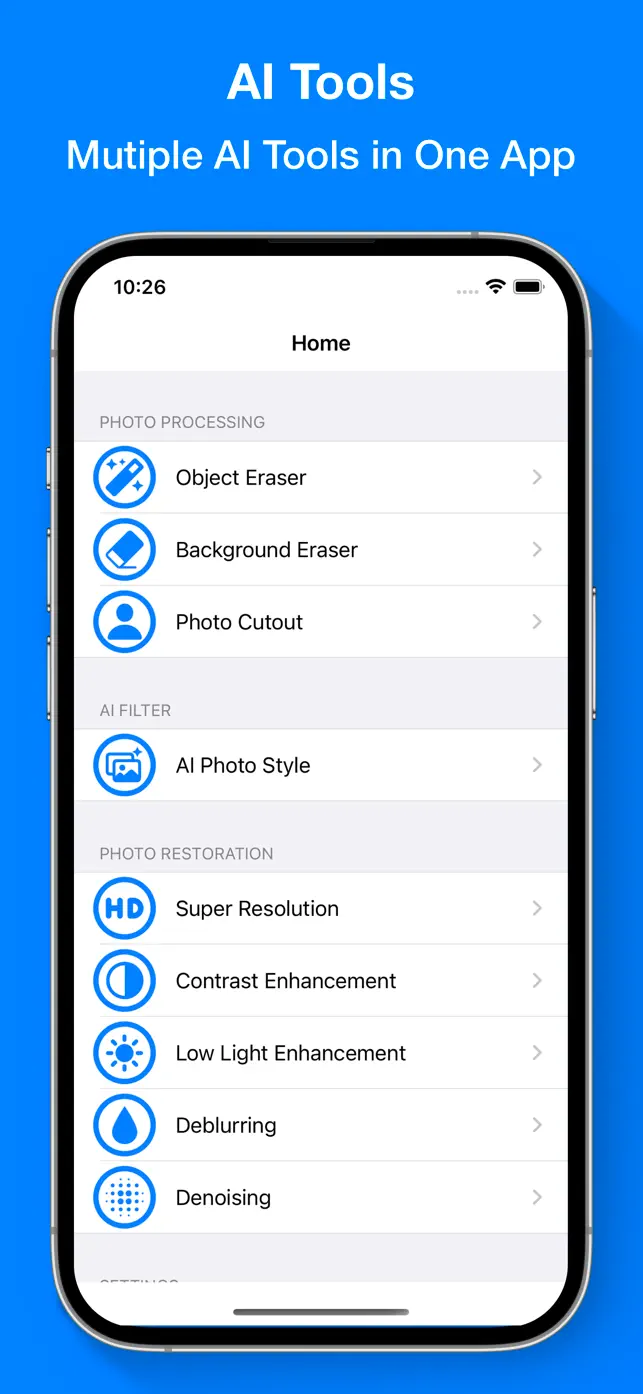
На главном экране Magic Retouch видно, что приложение разделяет инструменты по задачам: в блоке PHOTO PROCESSING находятся Object Eraser, Background Eraser и Photo Cutout, ниже расположен раздел AI FILTER с пунктом AI Photo Style, а в блоке PHOTO RESTORATION собраны инструменты Super Resolution, Contrast Enhancement, Low Light Enhancement, Deblurring и Denoising. Такая структура сразу показывает, что программа рассчитана не только на удаление объектов, но и на быстрый цикл обработки: очистить кадр, вырезать объект, поменять фон, улучшить резкость или применить стиль.
Скачать Magic Retouch
- Ретушь фото
- Русский интерфейс
- Просто для новичков
- Нет версии Windows
- Только iPhone
- Есть платные функции
Общая концепция программы
Magic Retouch построен вокруг простого сценария: открыть фотографию, выбрать нужный AI-инструмент, выделить проблемную область, применить обработку и сохранить результат. В отличие от классических фоторедакторов, где ретушь часто начинается с выбора кисти, слоя, штампа, прозрачности и режима смешивания, здесь акцент сделан на готовые действия.
Программа подходит для следующих задач:
-
удалить лишний объект с фото;
-
убрать человека, прохожего или случайный предмет;
-
стереть небольшие дефекты кадра;
-
вырезать объект или человека с изображения;
-
удалить фон и подготовить прозрачную вырезку;
-
заменить фон на более подходящий;
-
стилизовать фото через AI-фильтры;
-
улучшить низкое разрешение снимка;
-
повысить контрастность;
-
осветлить тёмный кадр;
-
убрать размытие;
-
снизить шум на изображении.
Magic Retouch не пытается заменить профессиональный рабочий процесс фотографа. Его сильная сторона — обработка без долгого обучения. Это редактор для ситуаций, когда нужно быстро сделать кадр чище: убрать мусор на земле, случайного человека в туристическом снимке, лишнюю ветку, пятно, фрагмент вывески, мелкий объект на столе или фон, который мешает восприятию главного предмета.
При этом Magic Retouch не ограничивается одной кнопкой стереть. В нём есть несколько режимов выделения: например, в Object Eraser используются Brush, Circle, DoubleTap и Move, а в Photo Cutout — Auto, Circle, DoubleTap, Manual и Move. Это важно: разные фотографии требуют разного способа выделения. Для простого объекта удобен двойной тап, для вытянутого или неровного предмета — кисть, для отдельного человека или товара — автоматическое вырезание, для сложного контура — ручная доработка.
Интерфейс и логика навигации
Интерфейс Magic Retouch сделан в стиле утилитарного iOS-приложения: белое рабочее поле, синие акценты, крупные пункты меню, разделение инструментов по категориям. На стартовом экране нет перегруженной панели, десятков вкладок и сложных настроек. Пользователь видит список функций и выбирает нужную.
Главный экран называется Home. На нём инструменты сгруппированы не по техническому принципу, а по пользовательским задачам. Это удачное решение, потому что человеку обычно не нужен термин inpainting или segmentation; ему нужно удалить объект, убрать фон, вырезать фото или улучшить качество. Magic Retouch переводит эти задачи в понятные пункты меню.
Основные блоки главного экрана
| Раздел интерфейса | Инструменты | Для чего нужен |
|---|---|---|
| PHOTO PROCESSING | Object Eraser, Background Eraser, Photo Cutout | Удаление объектов, работа с фоном, вырезание объектов |
| AI FILTER | AI Photo Style | Художественная стилизация снимков |
| PHOTO RESTORATION | Super Resolution, Contrast Enhancement, Low Light Enhancement, Deblurring, Denoising | Улучшение качества, резкости, света и чистоты изображения |
Главная особенность такого интерфейса — отсутствие лишнего промежуточного слоя между задачей и действием. Чтобы удалить объект, не нужно искать инструмент в многоуровневом меню. Достаточно открыть Object Eraser. Чтобы сделать вырезку, используется Photo Cutout. Для художественной обработки — AI Photo Style. Для восстановления качества — инструменты из PHOTO RESTORATION.
Object Eraser: удаление объектов с фото
Object Eraser — ключевой инструмент Magic Retouch. Он предназначен для удаления ненужных элементов с фотографии: людей, деревьев, проводов, пятен, мелких предметов, случайных деталей, отвлекающего мусора, элементов фона и визуального шума. Пользователь выделяет объект, а программа анализирует соседние участки изображения и заполняет место удаления так, чтобы фон выглядел естественно.
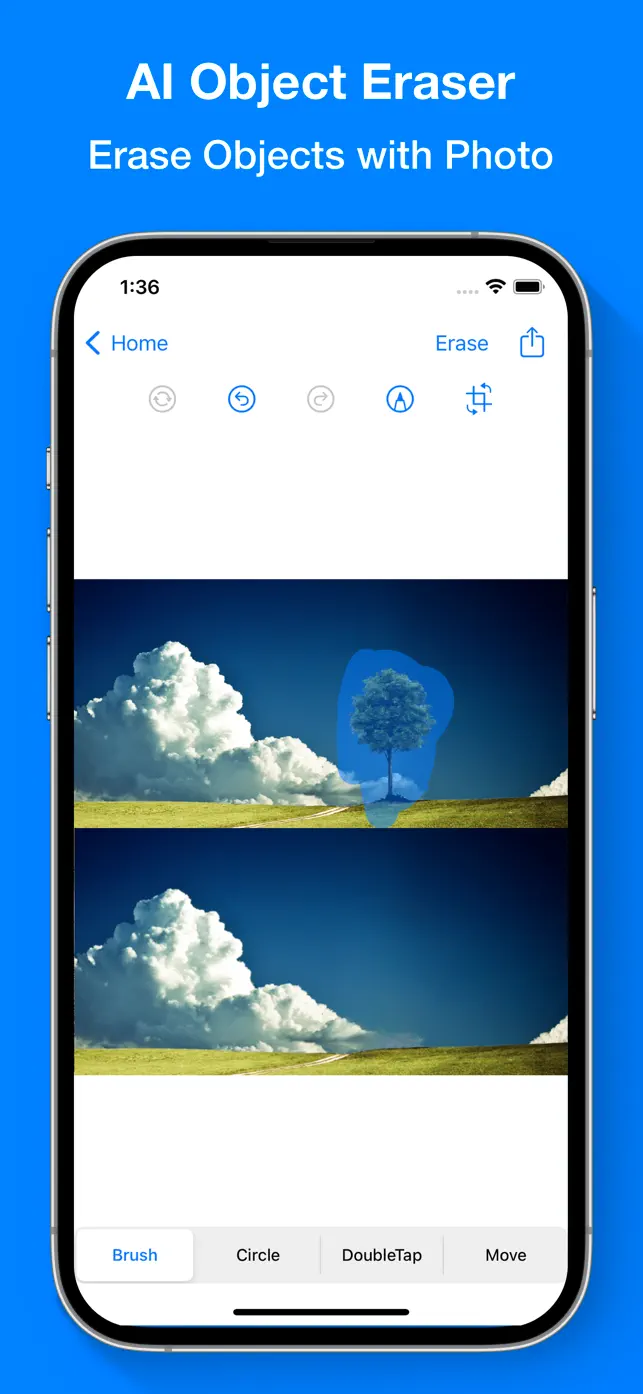
На экране AI Object Eraser в верхней части расположены кнопка возврата Home, кнопка применения Erase и значок экспорта. В нижней панели находятся режимы Brush, Circle, DoubleTap и Move. На примере видно, что объект можно закрасить кистью, после чего Magic Retouch удаляет выделенную область и восстанавливает фон.
Как работает удаление объекта
Процесс в Object Eraser обычно выглядит так:
-
Пользователь открывает фото в Object Eraser.
-
Выбирает способ выделения: Brush, Circle или DoubleTap.
-
Отмечает объект, который нужно убрать.
-
Нажимает Erase.
-
Проверяет результат.
-
При необходимости отменяет действие или повторяет обработку на небольшом участке.
-
Сохраняет или экспортирует готовое изображение.
В режиме Brush удобно закрашивать объект вручную. Этот вариант подходит для неровных форм: веток, проводов, мусора на земле, фрагментов одежды, теней, пятен, мелких дефектов. Кисть хороша тогда, когда объект нельзя быстро обвести кругом или выбрать одним касанием.
Режим Circle логичен для объектов простой формы: пятен, камней, небольших предметов, отдельных элементов на фоне. Пользователь обводит область, а программа воспринимает её как зону удаления.
DoubleTap рассчитан на быстрый выбор объекта двойным касанием. Он полезен, когда предмет достаточно хорошо отделяется от фона и не требует точной ручной маски.
Move нужен для навигации по изображению. Когда фото увеличено, важно не испортить выделение случайным движением. Отдельный режим перемещения помогает спокойно приблизить участок, сдвинуть кадр и вернуться к выделению.
Какие объекты удобно удалять
Object Eraser особенно полезен для типичных бытовых сценариев:
-
прохожий на туристическом фото;
-
мусорное ведро, пакет, бутылка или бумага в кадре;
-
лишняя вывеска или табличка;
-
провода на фоне неба;
-
пятно на стене;
-
случайный предмет на столе;
-
дефект на одежде;
-
небольшая тень;
-
фрагмент чужой руки или ноги на краю снимка;
-
лишний объект в товарной фотографии;
-
мелкие элементы, отвлекающие от главного объекта.
Лучше всего Magic Retouch справляется с объектами на сравнительно предсказуемом фоне: небо, трава, вода, стена, дорога, песок, ткань, однотонная поверхность. Чем проще фон, тем естественнее результат. Если объект находится на сложном фоне с лицами, текстом, мелким узором, архитектурной геометрией или пересекающимися линиями, результат может потребовать повторной обработки небольшими участками.
Почему лучше удалять по частям
Практически во всех AI-редакторах удаление большого объекта за один проход даёт менее стабильный результат, чем последовательная обработка небольших зон. Magic Retouch не исключение. Если нужно убрать человека целиком, лучше сначала выделить тело, затем отдельно тень, затем остаточные артефакты вокруг ног или рук. Такой подход снижает риск размытия и помогает программе точнее восстановить фон.
Хорошая стратегия:
-
не захватывать слишком много лишнего фона;
-
выделять объект с небольшим запасом по краям;
-
отдельно обрабатывать тени и отражения;
-
проверять края после каждого удаления;
-
использовать увеличение, если объект маленький;
-
не пытаться одним мазком стереть половину фотографии.
Это особенно важно для удаления людей. Человек в кадре часто связан с окружением: от него падает тень, рядом есть следы на песке, отражение в стекле или воде, перекрытие с другими объектами. Если удалить только силуэт, тень может остаться и выдать обработку. Поэтому при ретуши фото лучше смотреть не только на сам объект, но и на его визуальные последствия.
Photo Cutout: вырезание объекта из фото
Photo Cutout нужен для автоматического отделения объекта от фона. Это один из самых полезных инструментов Magic Retouch для контента, где требуется изолировать предмет, человека, животное или товар. Вырезанный объект можно использовать для коллажей, карточек, обложек, превью, аватаров, маркетплейсов, социальных сетей и визуальных макетов.
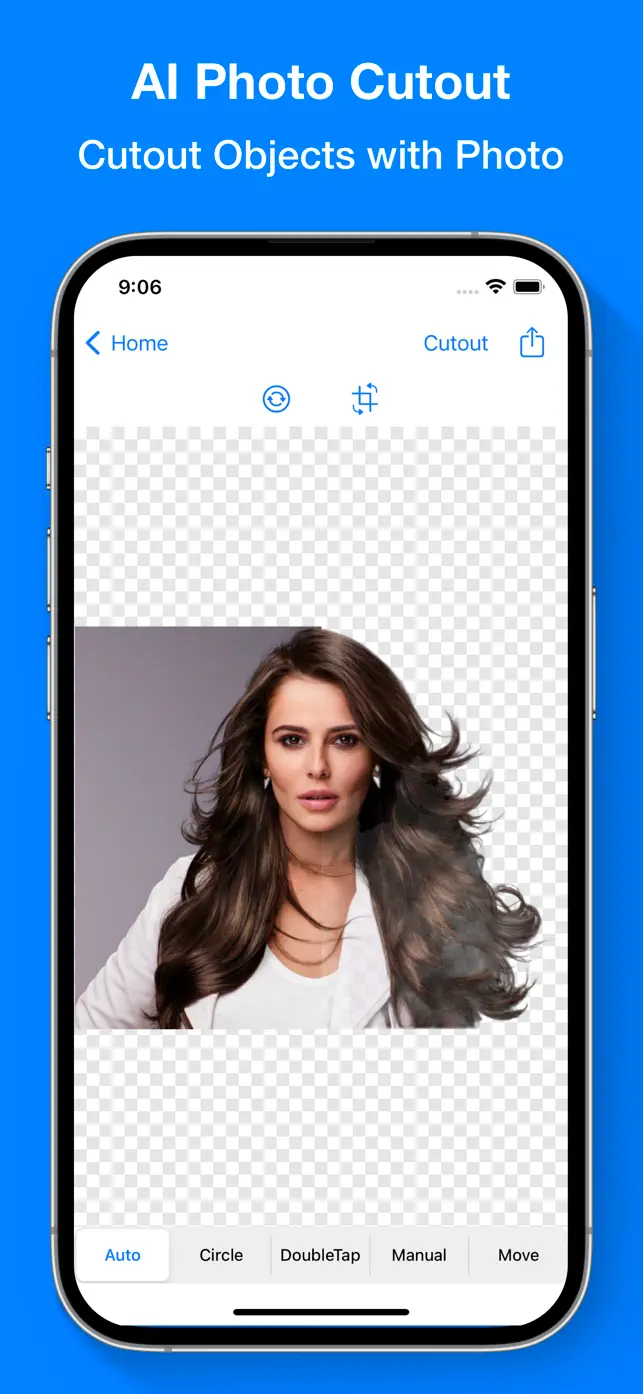
На экране AI Photo Cutout видны кнопка возврата Home, кнопка действия Cutout, значок экспорта и нижняя панель режимов: Auto, Circle, DoubleTap, Manual, Move. В рабочей области показан объект на шахматной подложке, которая визуально обозначает удалённый или прозрачный фон.
Режим Auto
Auto — самый быстрый способ вырезать объект. Пользователь выбирает фото, а Magic Retouch сам определяет основной объект и отделяет его от фона. Этот режим особенно удобен для портретов, одиночных предметов, товаров на контрастном фоне, изображений людей в полный рост и простых предметных снимков.
Auto подходит, когда:
-
объект находится в центре кадра;
-
фон заметно отличается по цвету или освещению;
-
контур объекта читается достаточно ясно;
-
нужно быстро получить вырезку без ручной маски;
-
качество краёв не требует профессиональной постобработки.
Режим Manual
Manual полезен, когда автоматика ошибается: захватывает часть фона, обрезает волосы, теряет края одежды или неправильно отделяет предмет от сложного заднего плана. Ручной режим нужен для доработки вырезки: поправить контур, убрать лишнее, восстановить участок, который был ошибочно удалён.
Manual особенно важен для:
-
волос;
-
меха;
-
прозрачных или полупрозрачных объектов;
-
сложной одежды;
-
предметов с тонкими деталями;
-
снимков с похожим цветом объекта и фона;
-
товаров на неоднородной поверхности.
Circle и DoubleTap
Circle и DoubleTap в Photo Cutout помогают быстро указать объект, если на фото их несколько. Например, на снимке может быть несколько людей, а вырезать нужно только одного. Или на столе лежат разные предметы, но нужен только конкретный товар. В таких случаях автоматическое определение главного объекта может выбрать не то, что нужно, а круг или двойное касание позволяют уточнить выбор.
Где полезен Photo Cutout
Photo Cutout в Magic Retouch хорошо подходит для прикладных задач:
-
сделать прозрачный фон для товара;
-
вырезать человека для обложки;
-
подготовить аватар;
-
отделить предмет для коллажа;
-
заменить фон в портрете;
-
сделать PNG-подобную вырезку для дизайна;
-
подготовить визуал для маркетплейса;
-
убрать отвлекающее окружение;
-
перенести объект на другой фон.
Для карточек товаров этот инструмент особенно удобен: можно сфотографировать предмет в бытовых условиях, отделить его от фона и дальше использовать на белой, цветной или AI-сгенерированной подложке. Для соцсетей Photo Cutout помогает быстро собрать обложку: вырезать человека, добавить фон, применить стиль и получить визуально чистый результат.
Background Eraser & Changer: удаление и замена фона
Background Eraser в Magic Retouch отвечает за удаление заднего плана. В отличие от Photo Cutout, где фокус сделан на выделении объекта, Background Eraser ориентирован именно на работу с фоном: убрать его, сделать прозрачным или заменить другим. В главном меню этот инструмент расположен рядом с Object Eraser и Photo Cutout, что логично: все три функции относятся к базовой AI-обработке фото.
Background Eraser нужен, когда фон мешает главному объекту. Это может быть домашний интерьер за товаром, случайные люди за портретом, неудачная стена, грязная поверхность, слишком яркий задний план или визуальный шум. Вместо того чтобы переснимать фото, пользователь может удалить фон и заменить его более аккуратным.
Типичные сценарии работы с фоном
| Задача | Как помогает Magic Retouch |
|---|---|
| Портрет на неудачном фоне | Удаляет задний план и оставляет человека |
| Товарное фото | Помогает получить чистый фон для карточки |
| Обложка или баннер | Позволяет перенести объект на новый фон |
| Фото для соцсетей | Убирает лишние детали вокруг главного объекта |
| Коллаж | Готовит вырезку для дальнейшей композиции |
Важный момент: Background Eraser и Photo Cutout пересекаются по смыслу, но их удобно использовать для разных задач. Если нужно именно отделить объект, лучше начинать с Photo Cutout. Если задача звучит как убрать задний план или заменить фон, логичнее открыть Background Eraser.
Для аккуратного результата стоит выбирать фотографии, где объект не сливается с задним планом. Чем выше контраст между человеком или предметом и окружением, тем точнее AI определяет границы. На портретах сложнее всего обрабатываются волосы, полупрозрачные ткани, мелкие аксессуары и размытые края. Для предметов проблемными бывают блестящие, стеклянные и белые объекты на светлом фоне.
AI Photo Style: художественные AI-эффекты
AI Photo Style — инструмент Magic Retouch для стилизации изображения. Он превращает обычное фото в художественную версию с выбранным визуальным эффектом. Это не ретушь в узком смысле, а творческая обработка: фото сохраняет композицию, но получает другую эстетику.
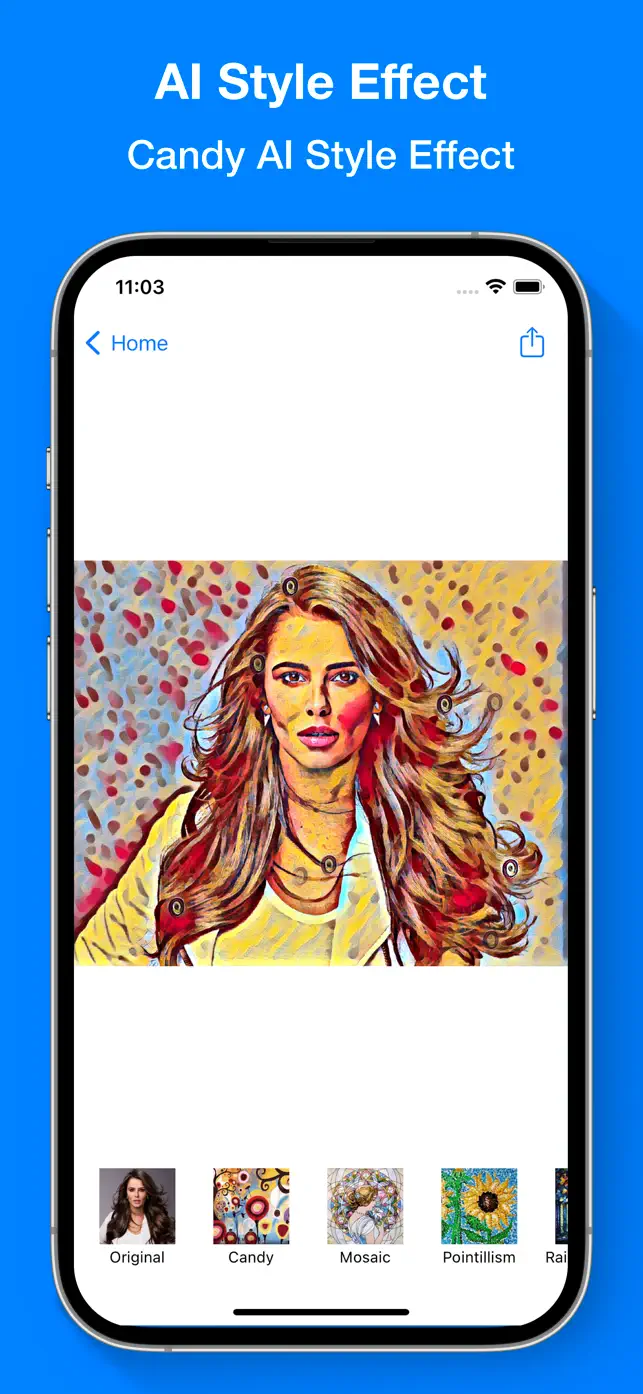
На экране AI Style Effect виден стиль Candy: исходный портрет превращается в яркую декоративную иллюстрацию с насыщенными цветами, контрастными линиями и живописной фактурой. В нижней панели отображаются варианты Original, Candy, Mosaic, Pointillism и другие стили.
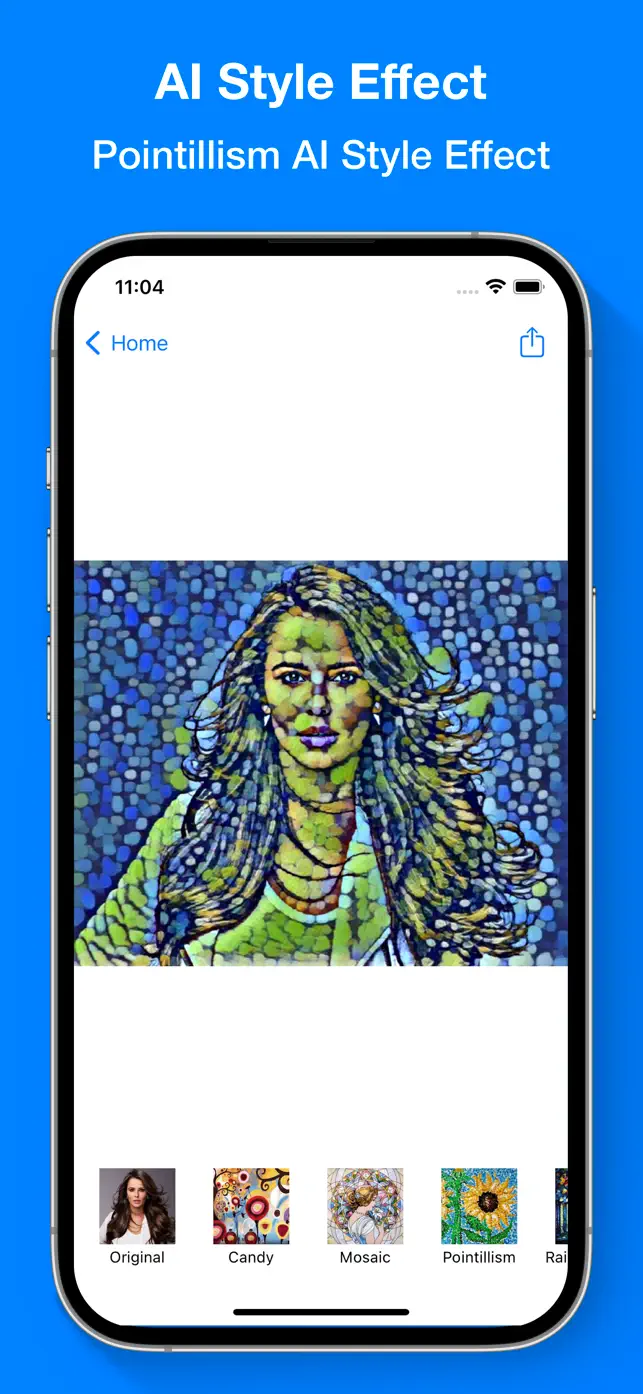
Стиль Pointillism имитирует изображение, собранное из цветовых точек и мазков. В Magic Retouch такой эффект подходит для портретов, креативных аватаров, обложек, постеров, изображений для соцсетей и визуалов, где обычное фото нужно быстро сделать более выразительным.
Когда использовать AI Photo Style
AI Photo Style полезен не для всех фотографий. Это инструмент не для естественного улучшения, а для заметного художественного преобразования. Его стоит использовать, когда нужно:
-
сделать необычный аватар;
-
стилизовать портрет;
-
подготовить обложку для поста;
-
создать иллюстративный эффект;
-
превратить фото в арт;
-
сделать серию картинок в едином стиле;
-
добавить визуальный акцент к обычному снимку.
Для деловых фото, карточек товаров и документов AI Photo Style обычно не нужен: он слишком сильно меняет исходник. Для соцсетей, обложек, творческих публикаций, арт-профилей и личного контента — наоборот, это один из самых заметных инструментов Magic Retouch.
Видимые стили
По интерфейсу видно несколько вариантов:
| Стиль | Визуальный характер |
|---|---|
| Original | Исходное фото без эффекта |
| Candy | Яркая декоративная стилизация |
| Mosaic | Мозаичная фактура |
| Pointillism | Точечная живописная обработка |
| Другие стили в панели | Дополнительные AI-варианты для художественной обработки |
Главный плюс AI Photo Style — скорость. Пользователь не собирает эффект из фильтров, кривых, текстур и масок. Он выбирает стиль на нижней панели и получает готовый результат.
Photo Restoration: улучшение качества фото
В Magic Retouch есть отдельный блок PHOTO RESTORATION. Он важен, потому что удаление объектов и работа с фоном часто идут вместе с базовым улучшением качества. После ретуши снимок может нуждаться в повышении резкости, контраста, яркости или чистоты. На главном экране видны инструменты Super Resolution, Contrast Enhancement, Low Light Enhancement, Deblurring и Denoising.
Super Resolution
Super Resolution предназначен для повышения детализации и визуального качества изображения. Такой инструмент полезен, когда фото маленькое, снято на старую камеру, сжато мессенджером или выглядит недостаточно чётким для публикации.
Super Resolution уместен для:
-
старых фотографий;
-
аватаров;
-
портретов;
-
снимков из переписки;
-
изображений для постов;
-
фото товаров, которым не хватает резкости;
-
кадров, которые нужно немного увеличить без грубой пикселизации.
Важно понимать ограничение: AI-увеличение не возвращает настоящие детали, которых нет в исходнике. Оно реконструирует правдоподобную детализацию. Поэтому результат может выглядеть лучше, но не всегда будет полностью точным для мелкого текста, документов, лиц на дальнем плане или сложных узоров.
Contrast Enhancement
Contrast Enhancement усиливает разницу между светлыми и тёмными участками. Это полезно для плоских фотографий, где изображение выглядит серым, мутным или недостаточно выразительным. Контраст помогает сделать кадр визуально чище: объект лучше отделяется от фона, детали становятся заметнее, цвета воспринимаются насыщеннее.
Применять Contrast Enhancement стоит умеренно. Слишком сильный контраст может испортить кожу, затемнить тени, пересветить блики и сделать фото грубым. Для портретов лучше использовать мягкое усиление, а для предметных фото — ориентироваться на читаемость формы и фактуры.
Low Light Enhancement
Low Light Enhancement нужен для тёмных снимков. Он помогает вытянуть детали в тенях, сделать фото светлее и пригоднее для просмотра. Такой инструмент полезен для вечерних кадров, помещений с плохим освещением, старых фотографий, снимков в кафе, на улице ночью или в пасмурную погоду.
При работе с тёмными фото важно учитывать шум. Чем сильнее осветляется изображение, тем заметнее могут стать зерно, цветовые пятна и цифровые артефакты. Поэтому Low Light Enhancement хорошо сочетать с Denoising.
Deblurring
Deblurring предназначен для уменьшения размытия. Это не магическое восстановление полностью испорченного кадра, но полезный инструмент для фотографий, где есть лёгкая смазанность, недостаточная резкость или мягкий фокус.
Deblurring уместен, если:
-
фото слегка смазано при движении;
-
камера не попала в фокус идеально;
-
изображение выглядит мягким после сжатия;
-
нужно сделать портрет более чётким;
-
товарное фото кажется недостаточно резким.
Сильное размытие, двоение, длинный смаз от движения и кадры с критически плохим фокусом остаются сложными. В таких случаях инструмент может улучшить восприятие, но не превратить неудачный снимок в идеальный.
Denoising
Denoising уменьшает шум: зерно, цветные пятна, цифровую грязь, особенно заметную на тёмных участках. Это полезно после осветления фото, при работе со снимками из старых телефонов, вечерними кадрами и изображениями, которые прошли сильное сжатие.
Denoising нужно использовать аккуратно: чрезмерное шумоподавление может сделать лицо пластиковым, ткань — замыленной, а мелкие детали — плоскими. Лучший результат получается, когда шум снижается, но текстура кожи, волос, ткани и фона остаётся живой.
Рабочий процесс: как обработать фото в Magic Retouch
Magic Retouch удобен тем, что большинство операций укладывается в короткий сценарий. Пользователь не переключается между десятками вкладок, а движется по понятной цепочке: выбор инструмента, выделение, применение, проверка, сохранение.
Сценарий 1: удалить объект с фото
Для удаления объекта лучше использовать Object Eraser.
Порядок действий:
-
Открыть Home.
-
Выбрать Object Eraser.
-
Загрузить нужную фотографию.
-
Перейти в режим Brush, если объект сложной формы.
-
Закрасить объект с небольшим запасом по краям.
-
Нажать Erase.
-
Проверить результат.
-
Если остались артефакты, увеличить участок и повторить обработку маленькой кистью.
-
Использовать отмену, если результат неудачный.
-
Экспортировать готовое изображение через значок в правом верхнем углу.
Практическое правило: чем меньше выделенная область, тем предсказуемее результат. Не нужно закрашивать половину кадра, если требуется убрать небольшой предмет. Лучше сделать два-три точных прохода.
Сценарий 2: убрать человека на заднем плане
Удаление человека сложнее, чем удаление простого предмета, потому что у фигуры есть контур, тень, иногда отражение и пересечение с фоном.
Рекомендуемый порядок:
-
Открыть Object Eraser.
-
Увеличить фото.
-
Выделить человека в режиме Brush.
-
Нажать Erase.
-
Отдельно обработать тень.
-
Отдельно убрать остатки вокруг обуви, волос или рук.
-
Проверить линии фона: плитку, горизонт, траву, стену, дорогу.
-
При необходимости повторить удаление маленькими участками.
Если человек стоит на однотонном фоне, результат обычно получается чище. Если за ним архитектура, текст, лица других людей или мелкие повторяющиеся элементы, может потребоваться несколько проходов.
Сценарий 3: вырезать человека или предмет
Для вырезания используется Photo Cutout.
Порядок действий:
-
На экране Home выбрать Photo Cutout.
-
Открыть фотографию.
-
Начать с режима Auto.
-
Проверить, правильно ли Magic Retouch определил объект.
-
Если объект выбран не полностью, использовать Manual.
-
Если объектов несколько, уточнить выбор через Circle или DoubleTap.
-
Нажать Cutout.
-
Проверить края на шахматной подложке.
-
Экспортировать результат.
Для портретов следует внимательно смотреть на волосы. Для товаров — на края, тени, прозрачные участки и мелкие детали. Если программа оставила часть фона, лучше доработать её вручную, чем пытаться заново запускать Auto без контроля.
Сценарий 4: заменить фон
Для замены фона логично использовать Background Eraser или связку Photo Cutout + фон.
Практический сценарий:
-
Открыть инструмент удаления фона.
-
Загрузить фото.
-
Удалить исходный фон.
-
Проверить контур объекта.
-
Выбрать новый фон или подготовить объект для дальнейшего использования.
-
Сохранить результат.
Для товарных фото лучше использовать чистый фон: белый, светло-серый, пастельный или аккуратный AI-фон. Для портретов можно выбирать более выразительный фон, но он должен соответствовать освещению лица. Если человек снят при мягком дневном свете, тёмный драматичный фон может выглядеть неестественно.
Сценарий 5: сделать арт-версию фото
Для художественной обработки используется AI Photo Style.
Порядок действий:
-
Открыть AI Photo Style.
-
Загрузить изображение.
-
Выбрать Original, чтобы сравнить исходник.
-
Протестировать Candy, Mosaic, Pointillism и другие стили.
-
Выбрать наиболее подходящий вариант.
-
Экспортировать результат.
Лучше всего AI-стили работают с портретами, где лицо крупно видно, а фон не перегружен деталями. Для пейзажей и предметов результат может быть интересным, но менее предсказуемым: стиль может усилить текстуры, изменить акценты или сделать мелкие детали слишком декоративными.
Качество результата: где Magic Retouch работает лучше всего
Magic Retouch показывает лучший результат в задачах, где объект достаточно чётко отделён от окружения. Это общий принцип AI-ретуши: чем проще программа понимает, что нужно удалить или вырезать, тем аккуратнее она строит результат.
Лучшие условия для Object Eraser
| Условие | Почему это помогает |
|---|---|
| Однотонный или повторяющийся фон | AI проще восстановить недостающую область |
| Чёткий контур объекта | Меньше риска захватить лишние детали |
| Небольшой размер объекта | Проще заполнить пустое место |
| Хорошее освещение | Меньше шума и неясных границ |
| Минимум пересечений | Объект не смешивается с другими элементами |
Объект на фоне неба, стены, травы, песка или простой поверхности обычно удаляется лучше, чем объект на фоне лица, текста, мелкой плитки, витрины, забора или густой листвы. В сложных сценах Magic Retouch всё равно помогает, но требует аккуратного выделения и повторной обработки.
Лучшие условия для Photo Cutout
Photo Cutout эффективнее всего работает, когда объект хорошо читается:
-
человек на контрастном фоне;
-
товар на столе или стене;
-
животное с чётким силуэтом;
-
предмет без прозрачных частей;
-
портрет с хорошим освещением;
-
объект не сливается с задним планом.
Сложнее всего вырезать волосы, шерсть, стекло, дым, прозрачную ткань, белый объект на белом фоне, чёрный объект на тёмном фоне и мелкие декоративные детали. В таких случаях автоматическое вырезание нужно проверять вручную.
Лучшие условия для AI Style Effect
AI-стили хорошо раскрываются на изображениях, где есть главный объект. Портреты, фигуры, цветы, животные, архитектурные детали и предметные композиции обычно выглядят убедительнее, чем хаотичные кадры без центра внимания. Если на фото слишком много мелких объектов, стиль может превратить изображение в визуальный шум.
Ограничения Magic Retouch
Magic Retouch удобен, но не стоит ждать от него невозможного. AI-удаление объектов не всегда сохраняет геометрию идеально, особенно если нужно восстановить сложную структуру: лицо, текст, узор, сетку, архитектурные линии, отражения или мелкие детали.
Типичные ограничения
-
сложный фон может восстановиться с искажениями;
-
мелкий текст после удаления соседнего объекта может поплыть;
-
повторяющиеся узоры иногда становятся неравномерными;
-
тени и отражения нужно удалять отдельно;
-
волосы и мех требуют ручной проверки;
-
крупные объекты лучше удалять по частям;
-
AI-стиль может слишком сильно изменить лицо;
-
шумные и тёмные фото сложнее обрабатываются;
-
прозрачные предметы вырезаются хуже, чем непрозрачные.
Эти ограничения нормальны для мобильного AI-редактора. Magic Retouch рассчитан на быстрое улучшение изображения, а не на профессиональную журнальную ретушь с контролем каждого пикселя. Для большинства бытовых задач этого достаточно, но для коммерческой печати, крупноформатной рекламы и сложной предметной ретуши результат нужно проверять особенно внимательно.
Практические советы для аккуратной AI-ретуши
Чтобы Magic Retouch давал лучший результат, важно не только нажать правильную кнопку, но и грамотно подготовить выделение. Большинство неудачных AI-правок связано не с самим инструментом, а с тем, что пользователь выделяет слишком большую, слишком маленькую или неправильную область.
Для Object Eraser
-
Выделяйте объект с небольшим запасом.
-
Не захватывайте слишком много чистого фона.
-
Удаляйте большие объекты частями.
-
Обрабатывайте тени отдельно.
-
После удаления приближайте изображение и проверяйте края.
-
Если фон сложный, делайте несколько маленьких проходов.
-
Для проводов и линий используйте аккуратную кисть.
-
Для небольших объектов пробуйте DoubleTap.
-
Для круглых и компактных объектов используйте Circle.
-
Для навигации по увеличенному изображению переключайтесь на Move.
Для Photo Cutout
-
Сначала пробуйте Auto.
-
Если объект выбран неверно, переходите к Manual.
-
Проверяйте волосы, края одежды и мелкие детали.
-
Для нескольких объектов уточняйте выбор через Circle или DoubleTap.
-
Не экспортируйте вырезку без просмотра на контрастном фоне.
-
Для товаров следите за тенями: иногда их лучше удалить, иногда оставить.
-
Если объект светлый, проверяйте его на тёмной подложке.
-
Если объект тёмный, проверяйте его на светлой подложке.
Для Background Eraser
-
Используйте фотографии с хорошим контрастом между объектом и фоном.
-
Не выбирайте фон, который конфликтует с освещением объекта.
-
Для товаров лучше использовать простой фон.
-
Для портретов следите, чтобы новый фон не выглядел чужеродно.
-
После замены фона проверяйте края волос, плеч и рук.
Для AI Photo Style
-
Используйте изображения с понятным главным объектом.
-
Не применяйте стиль к слишком мелким лицам.
-
Сравнивайте результат с Original.
-
Для серии публикаций используйте один стиль, чтобы сохранить визуальное единство.
-
Не применяйте стили к фото, где важна точная передача внешности или товара.
Примеры задач, которые можно сделать в Magic Retouch
Magic Retouch лучше всего раскрывается не в абстрактном описании, а в конкретных ситуациях. Ниже — типовые задачи, для которых программа подходит.
Убрать прохожих с туристического фото
Проблема: хороший кадр с улицы, пляжа, площади или музея испорчен людьми на заднем плане.
Решение: открыть Object Eraser, выбрать Brush, выделить фигуры, нажать Erase, затем отдельно убрать тени или остаточные фрагменты. Если людей несколько, удалять их лучше по одному.
Очистить товарное фото
Проблема: на снимке товара видны лишние предметы, складки ткани, мусор, тени или неудачный фон.
Решение: мелкие объекты убрать через Object Eraser, затем использовать Background Eraser или Photo Cutout, чтобы отделить товар от окружения. При необходимости применить Contrast Enhancement или Super Resolution.
Вырезать портрет для обложки
Проблема: нужен человек без фона для баннера, поста или аватара.
Решение: открыть Photo Cutout, использовать Auto, проверить контур волос и одежды, при необходимости доработать через Manual, затем сохранить вырезку или перенести на новый фон.
Сделать художественный аватар
Проблема: обычный портрет выглядит слишком стандартно.
Решение: открыть AI Photo Style, выбрать Candy, Pointillism или другой стиль, сравнить с Original, сохранить наиболее выразительный вариант.
Улучшить старое или сжатое фото
Проблема: изображение низкого качества, не хватает резкости, есть шум или размытость.
Решение: применить Super Resolution, затем при необходимости Deblurring, Denoising или Contrast Enhancement. Если фото тёмное, добавить Low Light Enhancement.
Убрать фон для маркетплейса
Проблема: товар снят на столе, но нужен чистый фон.
Решение: открыть Background Eraser или Photo Cutout, отделить товар, проверить края, выбрать чистый фон. Если товар имеет сложный контур, использовать ручную корректировку.
Сравнение с аналогами
Magic Retouch конкурирует с несколькими реальными инструментами, которые тоже решают задачи AI-ретуши, удаления объектов и работы с фоном. Прямые аналоги различаются по глубине функций: одни сильнее в точном удалении объектов, другие — в товарных фото, третьи — в дизайне, четвёртые — в генеративном редактировании.
Magic Retouch и TouchRetouch
TouchRetouch: AI Photo Editor — один из самых известных мобильных редакторов для удаления лишних объектов. Он ориентирован именно на очистку фото: удаление объектов, проводов, сеток, людей, теней, прыщей, бликов, текста и других деталей. В TouchRetouch есть Erase AI, background eraser and changer, работа с mesh removal, edge-aware object removal, Brush и Clone Stamp. Это более специализированный инструмент для ретуши и удаления, чем Magic Retouch.
Magic Retouch проще и шире по набору быстрых AI-задач: помимо Object Eraser, в нём заметно вынесены Photo Cutout, Background Eraser, AI Photo Style и блок восстановления фото. TouchRetouch лучше выглядит как отдельный ластик для сложной ретуши, особенно если нужно удалить линии, сетки или мелкие дефекты с ручной доработкой. Magic Retouch удобнее, когда нужно быстро пройти весь цикл: убрать объект, вырезать фото, заменить фон, применить стиль или улучшить качество.
| Критерий | Magic Retouch | TouchRetouch |
|---|---|---|
| Основной фокус | AI-редактирование, удаление, фон, стили, улучшение | Удаление объектов и ретушь |
| Режимы выделения | Brush, Circle, DoubleTap, Auto, Manual | Brush, Clone Stamp, AI-удаление, инструменты для линий и сеток |
| Художественные стили | Есть AI Photo Style | Не главный фокус |
| Восстановление фото | Есть отдельный блок Photo Restoration | Основной акцент не на этом |
| Для кого лучше | Для быстрой универсальной обработки | Для более точного удаления лишних деталей |
Pixelcut AI Photo Editor
Pixelcut AI Photo Editor ориентирован на создание визуалов для бизнеса, маркетплейсов и соцсетей. В нём есть Background Remover, Magic Eraser, Image Upscaler, Batch Editor, AI Backgrounds, AI Shadows, Ghost Mannequin, Virtual Try-On и инструменты для продуктовой визуализации. Pixelcut заметно сильнее в коммерческом контенте: карточки товаров, фоны, пакетная обработка, AI-модели, продуктовые сцены.
Magic Retouch проще и компактнее. Он не перегружает пользователя коммерческими сценариями, шаблонами, массовой обработкой и рекламными инструментами. Для одного фото, быстрой ретуши и личного использования Magic Retouch выглядит более прямолинейно: открыл, выбрал инструмент, применил. Для интернет-магазина, каталога или массовой подготовки товаров Pixelcut функциональнее.
| Критерий | Magic Retouch | Pixelcut |
|---|---|---|
| Удаление объектов | Object Eraser | Magic Eraser |
| Удаление фона | Background Eraser | Background Remover |
| Товарные фото | Базово подходит | Сильная сторона |
| Пакетная обработка | Не главный сценарий | Есть Batch Editor |
| AI-фоны | Есть работа с фоном | Сильный акцент на AI Backgrounds |
| Простота | Выше для одиночных задач | Больше возможностей, но выше насыщенность интерфейса |
Canva Magic Eraser
Canva Magic Eraser встроен в дизайн-платформу Canva. Он нужен для удаления объектов внутри общего дизайнерского процесса: пользователь загружает изображение, открывает редактор, выбирает Edit Image, затем Magic Eraser, регулирует размер кисти и закрашивает объект. Canva также позволяет продолжить работу с дизайном: добавить текст, фильтры, элементы, шаблоны, экспортировать макет в разные форматы.
Magic Retouch лучше подходит, когда задача начинается именно с фотографии. Canva лучше, когда фото — часть дизайна: баннера, презентации, поста, карточки, рекламного макета. Если нужно просто убрать предмет с изображения на телефоне, Magic Retouch быстрее. Если нужно после удаления сразу собрать постер или рекламный макет, Canva удобнее.
| Критерий | Magic Retouch | Canva Magic Eraser |
|---|---|---|
| Основная среда | Мобильный AI-фоторедактор | Дизайн-платформа |
| Удаление объектов | Через Object Eraser | Через Magic Eraser |
| Работа с макетами | Ограниченная | Сильная сторона |
| Шаблоны, текст, элементы | Не основной фокус | Сильная сторона |
| Лучший сценарий | Очистить и обработать фото | Встроить фото в дизайн |
Adobe Express Remove Object
Adobe Express предлагает удаление объектов через генеративный инструмент Remove object. В редакторе пользователь выбирает изображение, открывает панель изображения, нажимает Remove object, настраивает Brush size, закрашивает объект, выбирает Remove, затем принимает результат через Keep или отклоняет через Discard. В мобильной версии также есть сценарий: Generative AI → Remove object, после чего можно загрузить изображение, выделить область и сохранить результат.
Adobe Express сильнее как часть экосистемы Adobe и как инструмент для дизайна, соцсетей, брендированных материалов и генеративного редактирования. Magic Retouch проще и прямее. В нём нет необходимости входить в большой редактор с множеством дизайнерских возможностей: пользователь сразу выбирает Object Eraser, Photo Cutout или AI Photo Style.
| Критерий | Magic Retouch | Adobe Express |
|---|---|---|
| Удаление объекта | Object Eraser, кнопка Erase | Remove object, Brush size, Remove, Keep |
| Дизайн-возможности | Базовый фоторедактор | Широкие возможности дизайна |
| Генеративная замена | Не основной акцент | Сильнее интегрирована |
| Простота для одной фотографии | Очень высокая | Хорошая, но интерфейс шире |
| Для кого лучше | Для быстрой мобильной ретуши | Для дизайна и генеративных правок |
Google Photos Magic Editor / Magic Eraser
В Google Photos AI-инструменты встроены в галерею и общий редактор фотографий. Magic Editor и Magic Eraser позволяют удалять, перемещать или менять элементы изображения, а в обновлённом интерфейсе функции распределены по вкладкам и действиям. Это удобно для тех, кто уже хранит фото в Google Photos и хочет редактировать снимки прямо в галерее.
Magic Retouch отличается тем, что не является частью облачной галереи. Это отдельный редактор с явными пунктами Object Eraser, Photo Cutout, Background Eraser, AI Photo Style. Для пользователя, которому нужна понятная утилита без большой экосистемы хранения, Magic Retouch может быть удобнее. Google Photos выигрывает, если все фотографии уже находятся там и редактирование нужно делать внутри привычной медиатеки.
| Критерий | Magic Retouch | Google Photos |
|---|---|---|
| Формат | Отдельный AI-фоторедактор | Галерея с AI-инструментами |
| Удаление объектов | Object Eraser | Magic Eraser / Erase |
| Перемещение объектов | Не главный сценарий | Есть Move в AI-инструментах |
| Работа с фоном | Background Eraser и Cutout | Больше зависит от Magic Editor |
| Лучший сценарий | Быстрая отдельная обработка | Редактирование внутри медиатеки |
Сильные стороны Magic Retouch
Magic Retouch хорош не количеством сложных настроек, а тем, что закрывает основные задачи AI-обработки без перегруза. У приложения есть ясная структура, понятные названия инструментов и быстрый доступ к часто используемым операциям.
Основные плюсы
-
Чёткая структура главного экрана.
-
Отдельный инструмент Object Eraser для удаления лишних объектов.
-
Несколько способов выделения: Brush, Circle, DoubleTap, Move.
-
Отдельный Photo Cutout с режимами Auto, Manual, Circle, DoubleTap.
-
Есть Background Eraser для работы с фоном.
-
Есть AI Photo Style для художественной обработки.
-
Есть блок Photo Restoration.
-
Интерфейс не перегружен профессиональными терминами.
-
Подходит для новичков.
-
Хорош для быстрой обработки одного фото.
-
Удобен для соцсетей, аватаров, сторис и товарных изображений.
-
Позволяет не использовать сложные редакторы для простых задач.
Особенно удачно, что Magic Retouch не прячет ключевые функции в сложные подменю. Если нужно удалить объект, пользователь видит Object Eraser. Если нужно вырезать — Photo Cutout. Если нужен фон — Background Eraser. Это делает программу понятной даже для человека, который раньше не занимался ретушью.
Недостатки и спорные моменты
Главный недостаток Magic Retouch — ограниченная глубина профессионального контроля. Это типично для простых AI-редакторов: они быстрые, но не дают такой точности, как Photoshop, Affinity Photo или профессиональные ретуш-инструменты со слоями, масками, штампом, частотным разложением и ручной коррекцией.
Что может не понравиться
-
Не все сложные объекты удаляются идеально с первого раза.
-
Для крупных объектов часто нужны повторные проходы.
-
Сложные фоны могут давать артефакты.
-
Вырезание волос и мелких деталей требует проверки.
-
AI-стили подходят не для всех задач.
-
Нет ощущения полноценного профессионального редактора.
-
Меньше ручного контроля, чем в специализированных программах.
-
Не лучший выбор для массовой обработки большого каталога.
Magic Retouch стоит воспринимать как быстрый AI-инструмент, а не как замену профессиональной ретуши. Он помогает быстро получить хороший результат в большинстве повседневных случаев, но для сложной коммерческой обработки может потребоваться дополнительный редактор.
Для кого подходит Magic Retouch
Magic Retouch подойдёт пользователям, которым нужна простая и быстрая AI-ретушь без изучения сложных программ. Это хороший вариант для тех, кто часто редактирует фото на телефоне и хочет иметь под рукой набор понятных инструментов.
Программа подходит
-
владельцам iPhone, которые часто обрабатывают фото;
-
блогерам и авторам контента;
-
пользователям соцсетей;
-
продавцам небольших товаров;
-
людям, которые делают карточки и обложки;
-
тем, кто часто удаляет лишние объекты;
-
тем, кому нужно быстро убрать фон;
-
тем, кто делает портретные вырезки;
-
тем, кто хочет стилизовать фото через AI;
-
новичкам, которым не нужен сложный редактор.
Программа хуже подходит
-
профессиональным ретушёрам;
-
фотографам с требованием пиксельной точности;
-
дизайнерам, которым нужны слои и сложная композиция;
-
магазинам с массовой пакетной обработкой;
-
пользователям, которым нужна глубокая цветокоррекция;
-
задачам, где нельзя допускать AI-искажений.
Если задача — быстро убрать лишний предмет, вырезать объект, заменить фон или сделать эффектный аватар, Magic Retouch выглядит убедительно. Если задача — подготовить журнальную ретушь, сложный рекламный макет или технически точное изображение, лучше использовать более мощные инструменты.
Детальный разбор интерфейсных элементов
Magic Retouch использует понятные названия кнопок, и это важно для повседневной работы. В редакторах такого типа качество интерфейса определяется не красотой, а тем, насколько быстро пользователь понимает, что нажимать.
Home
Home — главный экран и точка возврата из инструментов. Кнопка Home также видна на экранах Object Eraser, Photo Cutout и AI Style Effect. Это упрощает навигацию: пользователь всегда может выйти из текущего инструмента и выбрать другой.
Erase
Erase — основная кнопка действия в Object Eraser. После выделения объекта пользователь нажимает Erase, и Magic Retouch запускает удаление. Название точное и понятное: кнопка не называется абстрактно Process или Apply, а прямо говорит, что произойдёт.
Cutout
Cutout — кнопка действия в Photo Cutout. Она запускает отделение объекта от фона. В связке с режимами Auto, Manual, Circle и DoubleTap это создаёт понятный процесс: выбрать объект, затем вырезать.
Brush
Brush — ручная кисть для выделения области. Это самый универсальный режим, особенно в Object Eraser. Им удобно проходить по сложному объекту, контролируя границы.
Circle
Circle — выделение через обводку. Подходит для компактных объектов и случаев, когда нужно быстро указать область.
DoubleTap
DoubleTap — быстрый выбор по двойному касанию. Удобен для объектов, которые хорошо распознаются на фоне.
Manual
Manual — ручная корректировка в Photo Cutout. Это важный режим, потому что автоматическое вырезание не всегда идеально определяет края.
Auto
Auto — автоматическое вырезание в Photo Cutout. Это лучший стартовый режим для большинства простых фотографий.
Move
Move — перемещение изображения. Нужен, чтобы не испортить выделение при работе с увеличенным фото.
Оптимальный порядок обработки фото
В Magic Retouch можно использовать инструменты по отдельности, но лучший результат часто получается при последовательной обработке. Например, сначала убрать лишние объекты, потом вырезать главный объект, потом улучшить качество.
Универсальная схема
-
Оценить фото.
-
Убрать крупные лишние объекты через Object Eraser.
-
Удалить мелкие артефакты повторными проходами.
-
Если нужен объект без фона, открыть Photo Cutout.
-
Если нужен новый фон, использовать Background Eraser.
-
Улучшить качество через Super Resolution, Deblurring или Denoising.
-
При необходимости применить AI Photo Style.
-
Сохранить итоговый файл.
Такой порядок логичен: сначала чистится изображение, потом отделяется объект, потом улучшается качество, затем добавляется стилистика. Если сделать наоборот, например сначала применить художественный стиль, а потом удалять объект, фон может стать сложнее для восстановления.
Качество на разных типах изображений
Портреты
Для портретов Magic Retouch полезен в трёх сценариях: убрать лишний фон, удалить мелкие отвлекающие детали и применить AI-стиль. Photo Cutout помогает отделить человека от фона, а AI Photo Style превращает портрет в декоративную иллюстрацию.
Самое уязвимое место — волосы. Если фон сложный, автоматическое вырезание может оставить ореол или потерять тонкие пряди. В таких случаях нужно использовать ручную корректировку и внимательно смотреть на края.
Товарные фото
Для товаров Magic Retouch удобен как быстрый инструмент подготовки изображения. Object Eraser убирает лишние предметы, Background Eraser очищает фон, Photo Cutout отделяет товар. Если изображение низкого качества, можно добавить Super Resolution и Contrast Enhancement.
Лучшие результаты получаются с предметами простой формы: коробки, косметика, гаджеты, аксессуары, книги, посуда, обувь. Сложнее обрабатываются стекло, металл, украшения, прозрачные элементы и товары с мелкими деталями.
Пейзажи и городские фото
В пейзажах чаще всего нужно убрать людей, мусор, провода, знаки, автомобили или случайные объекты. Magic Retouch подходит для этого, если фон достаточно предсказуемый: небо, дорога, трава, песок, вода. На архитектуре нужно быть осторожнее: линии зданий и плитки могут искажаться.
Снимки в помещении
В помещениях часто мешают розетки, провода, лишние предметы на столе, пятна на стене, отражения, складки ткани. Object Eraser хорошо подходит для таких задач, но сложные текстуры — ковры, обои, плитка, дерево — требуют более точного выделения.
Старые и некачественные фото
Для старых фото полезны Super Resolution, Deblurring, Denoising и Contrast Enhancement. Эти инструменты помогают сделать снимок приятнее, но не заменяют реставрацию вручную. Если лицо сильно повреждено или детали отсутствуют, AI может создать правдоподобную, но не обязательно точную реконструкцию.
Итоговая оценка
Magic Retouch — удобный AI-фоторедактор для быстрых задач: удалить объект, вырезать предмет, убрать фон, заменить задний план, применить художественный стиль и улучшить качество изображения. Его сильная сторона — понятный интерфейс с прямыми пунктами Object Eraser, Background Eraser, Photo Cutout, AI Photo Style и блоком Photo Restoration. Приложение не требует профессиональных навыков и хорошо подходит для повседневной обработки фото на телефоне.
Magic Retouch особенно хорошо показывает себя в ситуациях, где нужно быстро очистить кадр и не погружаться в сложный редактор. Для соцсетей, личных фото, аватаров, простых карточек товаров и быстрых визуалов этого набора достаточно. Object Eraser закрывает задачу удаления лишних элементов, Photo Cutout помогает отделить объект, Background Eraser работает с фоном, AI Photo Style добавляет творческую обработку, а Photo Restoration улучшает техническое качество снимка.
Главное ограничение — уровень контроля. Magic Retouch не предназначен для сложной профессиональной ретуши, где нужны слои, маски, штамп, точная ручная дорисовка и глубокая цветокоррекция. Но как быстрый AI object remover, background eraser, photo cutout tool и мобильный AI photo editor программа выглядит цельно: она делает именно то, что ожидает пользователь от современного приложения для ретуши — убирает лишнее, отделяет нужное, улучшает изображение и позволяет быстро получить готовый результат.
