
Magic Studio — это онлайн-редактор изображений с набором AI-инструментов для быстрых визуальных задач: удаления лишних объектов, вырезания фона, размытия заднего плана, генерации картинок по текстовому описанию, увеличения разрешения и конвертации форматов. Программа ориентирована не на классическую ручную ретушь с десятками профессиональных панелей, а на прикладной результат: загрузить фотографию, выбрать конкретный инструмент, получить обработанное изображение и доработать его минимальным количеством действий. В этом и заключается основная логика Magic Studio: сервис не пытается заменить сложный графический редактор вроде Photoshop, а закрывает самые частые задачи, которые обычно нужны продавцам на маркетплейсах, SMM-специалистам, блогерам, фотографам, владельцам небольших брендов и пользователям без опыта в дизайне.
Главная сильная сторона Magic Studio — разделение функций на понятные самостоятельные инструменты. Вместо единого перегруженного интерфейса пользователь выбирает задачу: Magic Eraser удаляет объекты, людей и текст; Background Remover убирает фон и помогает заменить его на цветной; AI Image Generator создает изображение по описанию; Image Upscaler увеличивает картинку до 4K; Background Blur размывает фон вокруг объекта; AI Art Generator превращает текстовую идею в арт; конвертеры HEIC to JPG и WEBP to PNG решают форматные задачи. Такой подход делает Magic Studio удобным именно как AI-инструмент редактирования изображений, а не как универсальный дизайнерский пакет.
Magic Studio
- Ретушь фото
- Русский интерфейс
- Просто для новичков
- Нет версии Windows
- Зависит от интернета
- Часть функций платная
В обзоре ниже рассматривается именно Magic Studio как конкретная программа: ее интерфейс, рабочие сценарии, кнопки, инструменты, ограничения, отличия от аналогов и практическое применение для реальных задач.

Общее впечатление от Magic Studio
Magic Studio воспринимается как редактор для тех, кому нужен быстрый результат без изучения слоев, масок, каналов, кистей восстановления и ручного клонирования. В классическом фоторедакторе удаление объекта может требовать выделения, подбора инструмента, работы со штампом, точечной коррекции и последующей маскировки швов. В Magic Studio эта же задача сведена к схеме: загрузка изображения, выделение проблемной зоны кистью, нажатие Erase, проверка результата и сохранение готового файла.
Сервис особенно хорошо подходит для повторяющихся задач:
| Задача | Инструмент Magic Studio | Практический результат |
|---|---|---|
| Удалить человека, мусорный бак, провод, текст или случайный предмет | Magic Eraser | Чистая фотография без отвлекающих элементов |
| Вырезать товар с фона | Background Remover | PNG-изображение или фото на новом фоне |
| Сделать портрет визуально дороже | Background Blur | Эффект малой глубины резкости |
| Подготовить изображение для карточки товара | Background Remover, Image Upscaler, Magic Eraser | Фото без лишнего фона, с исправленными деталями и повышенным разрешением |
| Сгенерировать иллюстрацию для поста или баннера | AI Image Generator, AI Art Generator | Картинка по текстовому описанию |
| Увеличить маленькое изображение | Image Upscaler | Более крупная версия изображения до 4K |
| Перевести файл в удобный формат | HEIC to JPG, WEBP to PNG | Совместимый файл для публикации или редактирования |
Magic Studio не перегружает пользователя профессиональной терминологией. На страницах инструментов используются прямые команды: Upload Picture, Click to upload, Create a Picture, Create another variation, Edit Description, Change style, Change orientation, Square, Landscape, Portrait, Download, Bulk Edit. Это важная деталь: программа строится вокруг действия, а не вокруг сложного рабочего пространства.
При этом простота не означает, что инструмент годится только для одноразовой обработки. Magic Studio поддерживает массовое редактирование для отдельных задач: например, в Magic Eraser и Image Upscaler есть блок Bulk Edit с обработкой до 50 изображений за раз. Для контент-производства это заметно важнее, чем наличие множества ручных настроек, потому что карточки товаров, фотографии каталога, изображения для соцсетей и рекламные креативы редко готовятся по одному файлу.
Интерфейс и логика работы
Интерфейс Magic Studio устроен по принципу отдельных рабочих зон. Пользователь не открывает единый редактор и не ищет нужную функцию в глубоком меню. Вместо этого он выбирает конкретный инструмент: Magic Eraser, Background Remover, AI Image Generator, Image Upscaler, Background Blur или AI Art Generator. На странице каждого инструмента сразу расположен загрузчик изображения или кнопка запуска генерации.
Типовая структура страницы выглядит так:
-
Верхняя навигация с разделом Tools.
-
Главный заголовок инструмента.
-
Короткое описание задачи.
-
Область загрузки изображения: Drag and drop, OR, Upload Picture или Click to upload.
-
Блок с примерами, на которые можно нажать для теста.
-
Рабочий процесс по шагам: Upload, Select, Erase / Add Background / Adjust Blur / Select Resolution, Download.
-
Дополнительные блоки с вариантами применения и платными возможностями.
В Magic Studio важна последовательность. Пользователь сначала выбирает задачу, затем загружает исходник, затем выполняет одну или две операции. Это снижает риск ошибиться: в Background Remover не нужно думать, какой тип маски создать; в Image Upscaler не нужно разбираться в методах интерполяции; в Magic Eraser не нужно подбирать источник клонирования.
Для новичка это плюс. Для профессионального ретушера — ограничение. Magic Studio хорошо работает там, где нужно быстро получить аккуратный результат, но не дает того уровня ручного контроля, который требуется при журнальной ретуши, сложной композитной графике или подготовке изображений под строгий арт-дирекшн.
Magic Eraser: удаление объектов, людей и текста с фото
Magic Eraser — один из центральных инструментов Magic Studio. Он предназначен для удаления нежелательных объектов, людей и текста с изображения. Рабочая логика простая: загрузить фото, закрасить кистью область, которую нужно убрать, нажать Erase, затем скачать результат через Download. Поддерживаются форматы JPG, PNG, AVIF и WEBP на стартовой загрузке инструмента; в описании рабочего процесса также перечисляются JPG, JPEG, PNG, HEIC, WEBP и TIFF как популярные форматы загрузки.
Magic Eraser полезен в ситуациях, где снимок в целом удачный, но один элемент портит композицию:
-
прохожий попал в кадр на туристической фотографии;
-
на предметной фотографии остались ценник, провод, мусор, отражение или лишняя бирка;
-
в кадре есть текст, который нужно убрать;
-
на фоне видны автомобили, растения, мебель или случайные объекты;
-
фотография недвижимости выглядит перегруженной деталями;
-
изображение для соцсетей нужно очистить от отвлекающих элементов.
Сильная сторона Magic Eraser — возможность работать кистью. Это дает больше контроля, чем полностью автоматический режим, потому что пользователь сам показывает AI-модели область вмешательства. В интерфейсе используется кисть для выделения зоны, ползунок размера кисти и настройка масштаба. Такой набор достаточен для большинства бытовых и маркетинговых задач: можно грубо закрасить крупный объект или аккуратно пройтись по мелким деталям.
Как удалить объект в Magic Eraser
Рабочий процесс состоит из четырех этапов.
1. Upload
На странице Magic Eraser используется зона загрузки с вариантами Drag and drop, OR, Upload Picture или Click to upload. Файл можно перетащить в окно или выбрать вручную. После загрузки изображение открывается в рабочей области.
2. Select
На этапе выделения применяется кисть. Ею нужно закрасить объект, который требуется удалить. Если объект отбрасывает тень, ее тоже нужно включить в выделение. Это особенно важно для реалистичного результата: если убрать только сам предмет, но оставить тень, изображение будет выглядеть неестественно. Magic Studio отдельно подчеркивает этот прием как практический способ получить более чистое удаление.
3. Erase
После выделения нажимается Erase. AI анализирует область и заполняет ее окружающим визуальным контекстом. Если результат получился неидеальным, правильная тактика — не обязательно сразу отменять действие, а выделить проблемный фрагмент повторно и снова нажать Erase. Для нескольких объектов лучше удалять их по одному, а длинные тонкие объекты — короткими участками. Такой порядок уменьшает вероятность заметных артефактов.
4. Download
Когда результат устраивает, используется Download. В бесплатном режиме Magic Studio ограничивает разрешение и добавляет логотип; для обработки без водяного знака и с высоким разрешением нужен PRO-доступ. Это важная практическая деталь для коммерческого применения: бесплатный режим годится для теста, черновика или быстрой личной обработки, но для карточек товаров и рекламных материалов обычно требуется экспорт без водяного знака.
Практические советы для Magic Eraser
У Magic Eraser есть характерная логика: чем понятнее объект и чем больше вокруг него однородного фона, тем чище результат. На стене, небе, траве, асфальте, столе, ткани или простом интерьере инструмент обычно работает убедительнее, чем на сложных узорах, лицах, руках, прозрачных поверхностях и повторяющихся деталях.
Для стабильного результата лучше использовать такие правила:
| Ситуация | Как действовать |
|---|---|
| Объект отбрасывает тень | Закрашивать объект вместе с тенью |
| Нужно убрать несколько предметов | Удалять по одному, а не все сразу |
| Нужно убрать длинный провод или тонкую линию | Делить выделение на короткие участки |
| AI заполнил область неудачно | Выделить только неудачный фрагмент и снова нажать Erase |
| Фон сложный: плитка, ткань, узор, листва | Делать выделение аккуратнее и проверять результат на увеличении |
| Нужно удалить текст | Захватывать буквы и небольшую область вокруг них |
| Объект касается главного предмета | Работать мелкой кистью, чтобы не задеть важный контур |
Magic Eraser не стоит воспринимать как инструмент для идеальной реставрации любого кадра. Он силен в быстрой очистке фотографии, но при удалении крупных объектов на сложном фоне может создавать размытые фрагменты, повторяющиеся текстуры или странные детали. Это нормальное ограничение AI-ретуши: программа дорисовывает недостающую область по контексту, а не знает, что на самом деле находилось за удаленным объектом.
Background Remover: автоматическое удаление фона
Background Remover в Magic Studio предназначен для автоматического удаления фона с фотографии. Это один из самых востребованных инструментов для e-commerce, аватаров, карточек товаров, рекламных баннеров и презентаций. Пользователь загружает изображение, AI выделяет основной объект, удаляет фон и позволяет добавить белый, черный или цветной фон. В интерфейсе есть Upload Picture, блок автоматического выбора объекта, доработка выделения точками по объекту и выбор цвета через color picker.

Главное отличие Background Remover от Magic Eraser в том, что он работает не с локальной зоной, а со всей композицией. Magic Eraser удаляет выбранный фрагмент внутри фото, а Background Remover отделяет объект от заднего плана. Это разные задачи. Если нужно убрать случайного человека за спиной — нужен Magic Eraser. Если нужно вырезать товар, человека, животное или предмет из окружения — нужен Background Remover.
Как работает Background Remover
Процесс состоит из четырех шагов.
1. Upload
Изображение загружается через Drag and drop или Upload Picture. В описании рабочего процесса перечислены популярные форматы: JPG, JPEG, PNG, HEIC, WEBP и TIFF. На стартовом экране инструмента отдельно указаны JPEG и PNG как поддерживаемые форматы загрузки.
2. Select
После загрузки Magic Studio автоматически определяет объект и показывает результат с удаленным фоном. Если автоматическое выделение неточное, используется AI-assisted selection: пользователь выбирает точки на объекте или объектах, которые нужно сохранить. Это важная возможность, потому что полная автоматика не всегда корректно справляется с волосами, прозрачными материалами, мелкими деталями, похожими цветами объекта и фона.
3. Add Background
После вырезания объекта можно добавить белый, черный или цветной фон. Для точного оттенка используется color picker. Это полезно для маркетплейсов и визуального оформления бренда: один и тот же товар можно быстро подготовить на белом, светло-сером, фирменном или контрастном фоне.
4. Download
После проверки результата используется Download. Экспорт в бесплатном режиме имеет ограничения, а PRO-доступ открывает высокое разрешение и сохранение без водяного знака.
Где Background Remover особенно полезен
Background Remover лучше всего раскрывается в практических коммерческих задачах.
Карточки товаров.
Продавец загружает исходное фото товара, удаляет фон, ставит белый или фирменный цвет и получает более аккуратное изображение для каталога. Это особенно полезно для косметики, обуви, аксессуаров, мебели, одежды, украшений, электроники и товаров ручной работы.
Аватары и портреты.
Можно отделить человека от случайного фона и заменить окружение на нейтральный цвет. Это не полноценная профессиональная ретушь портрета, но для профиля, резюме, обложки или простого промо-баннера инструмент подходит.
Социальные сети.
Вырезанный объект легко использовать в коллажах, сторис, обложках, рекламных постах и миниатюрах. Фон не отвлекает, а композиция становится чище.
Презентации и документы.
Если нужно быстро вставить предмет, человека или иллюстрацию на слайд без прямоугольной подложки, Background Remover решает задачу быстрее, чем ручное выделение.
Качество вырезания
Качество Background Remover зависит от исходного изображения. Чем четче граница между объектом и фоном, тем лучше результат. Проблемными остаются волосы, мех, полупрозрачные ткани, стекло, дым, тени и отражения. В таких случаях AI-assisted selection помогает, но не заменяет профессиональную ручную маску.
Для чистого результата лучше загружать фото, где:
-
объект хорошо освещен;
-
фон не сливается с объектом;
-
контуры достаточно резкие;
-
важные детали не обрезаны;
-
нет сильного размытия движения;
-
объект не перекрыт другими предметами.
Image Upscaler: увеличение изображения до 4K
Image Upscaler увеличивает изображение до 4K и предназначен для случаев, когда исходник слишком маленький, зернистый или недостаточно четкий для публикации. Инструмент работает по схеме Upload → Select Resolution → Download: пользователь загружает картинку, выбирает доступное разрешение увеличения и сохраняет результат. Пропорции изображения сохраняются, а набор вариантов разрешения зависит от размера исходного файла.
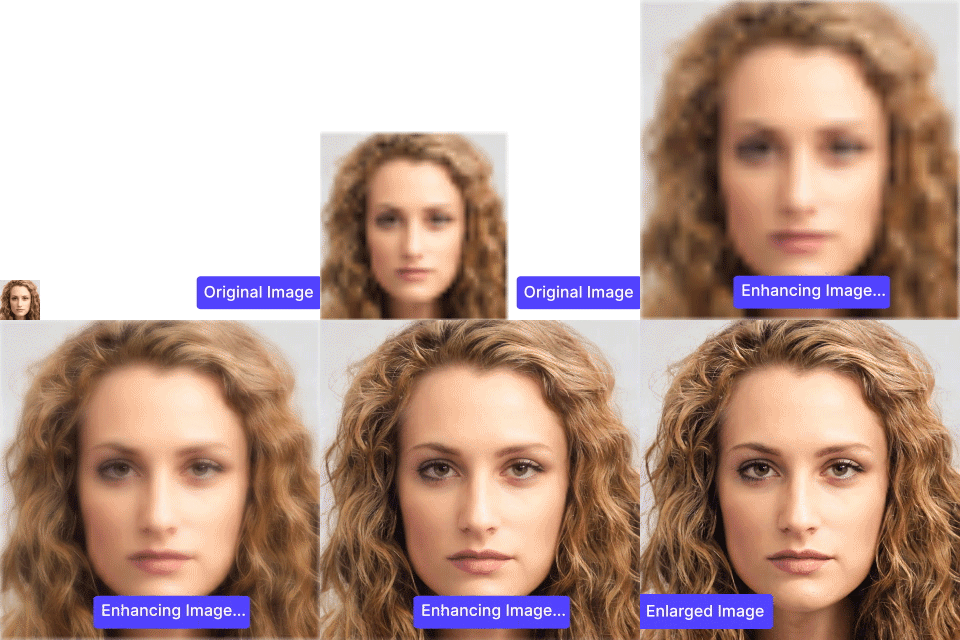
Image Upscaler нужен не для художественной генерации, а для улучшения применимости изображения. Например, маленький снимок товара может плохо смотреться в карточке маркетплейса, на лендинге или в рекламном макете. После увеличения его проще использовать в более крупной верстке. Инструмент подходит для недвижимости, фотографии, моды, автообъявлений, e-commerce и соцсетей — именно эти сценарии выделены в Magic Studio.
Как использовать Image Upscaler
1. Upload
Загрузите изображение через Upload Picture или перетащите его в область загрузки. В описании рабочего процесса указано, что инструмент принимает популярные форматы, включая JPG, JPEG, PNG, HEIC, WEBP и TIFF. Ограничение по смыслу задачи простое: изображение должно быть не больше 4K по длинной стороне, потому что инструмент увеличивает до 4K, а не сверх этого значения.
2. Select Resolution
После загрузки Magic Studio предлагает варианты увеличения. Пользователь выбирает нужное разрешение. Пропорции сохраняются, поэтому изображение не растягивается по одной оси и не превращается в деформированную версию.
3. Download
После обработки используется Download. Здесь важно различать увеличение и восстановление деталей. Image Upscaler делает картинку крупнее и визуально аккуратнее, но не способен гарантированно восстановить информацию, которой не было в исходнике. Если лицо было очень размытым, текст нечитаемым, а товар снят в плохом свете, инструмент улучшит восприятие, но не превратит слабый исходник в студийный снимок.
Когда Image Upscaler дает лучший эффект
Лучшие результаты получаются, когда исходное изображение уже достаточно качественное, но маленькое. Например:
-
фото товара снято нормально, но размер файла маловат;
-
изображение нужно поставить в более крупный блок сайта;
-
картинка подходит по содержанию, но выглядит мягко;
-
фото из старого каталога нужно адаптировать под новые требования;
-
изображение для соцсетей нужно подготовить в более высоком разрешении.
Плохие результаты возможны, если исходник сильно сжат, содержит шум, смаз, артефакты JPEG, пересветы или недостающие детали. В таких случаях увеличение может подчеркнуть дефекты.
Background Blur: размытие фона с AI-выделением объекта
Background Blur автоматически отделяет главный объект от фона и размывает задний план. Это инструмент для имитации эффекта малой глубины резкости, который обычно ассоциируется с портретной съемкой на камеру с хорошей оптикой. В Magic Studio процесс устроен так: загрузка изображения, автоматическое выделение субъекта, при необходимости уточнение выделения, настройка силы размытия и сохранение.
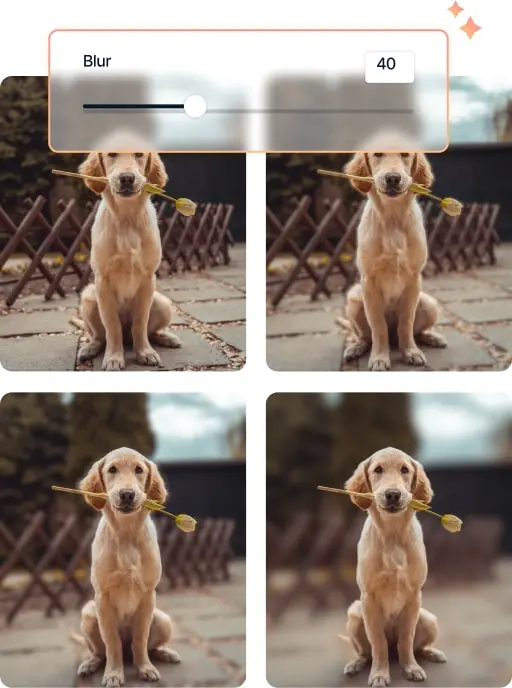
Background Blur полезен, когда фон отвлекает, но удалять его полностью не хочется. Например, в портрете городская улица может быть слишком детализированной, в фотографии товара задний план может спорить с предметом, а в снимке животного или человека фон может забирать внимание. Размытие решает это мягче, чем полное удаление: изображение остается фотографичным, но фокус переносится на главный объект.
Рабочий процесс Background Blur
1. Upload
Изображение загружается через Upload Picture. В стартовом блоке указаны JPEG и PNG, а в описании этапа загрузки также перечислены JPG, JPEG, PNG, HEIC, WEBP и TIFF.
2. Select
Magic Studio автоматически выбирает объект и отделяет его от фона. Если выбор неточный, доступно уточнение с AI-assisted selection: пользователь добавляет точки на объекте или объектах, которые нужно оставить резкими.
3. Adjust Blur
На этапе Adjust Blur настраивается интенсивность размытия. В интерфейсном примере используется ползунок Blur со значением, например, 40. Чем выше значение, тем сильнее отделение объекта от заднего плана. Для близкого фона лучше использовать слабое размытие, иначе картинка будет выглядеть искусственно. Для дальнего фона можно повышать значение сильнее.
4. Download
После настройки используется Download. Результат подходит для портретов, товарных изображений, обложек, постов и визуальных материалов, где нужно быстро усилить акцент на объекте.
Где Background Blur работает лучше всего
Background Blur особенно удачен в трех сценариях.
Портрет.
Человек остается резким, а фон становится мягче. Это помогает скрыть бытовое окружение, лишние детали и визуальный шум.
Животные и предметы.
Фотография собаки, кошки, аксессуара, косметики или техники выглядит выразительнее, если фон не конкурирует с объектом.
Контент для соцсетей.
Размытие быстро делает изображение более дорогим визуально, особенно если исходный фон перегружен.
Главный риск Background Blur — ошибки по контуру. Если AI неточно отделил волосы, мех, тонкие детали одежды, поводок, ветки или прозрачные элементы, размытие может зайти на объект или оставить резкие куски фона. Поэтому после автоматического выделения нужно проверять края.
AI Image Generator: генерация изображений по тексту
AI Image Generator в Magic Studio создает изображения из текстового описания. Пользователь описывает сцену, выбирает стиль, задает соотношение сторон и запускает генерацию. В интерфейсе есть кнопка Create a Picture, поле Describe the picture, команда Create another variation, настройки Edit Description, Change style, Change orientation, варианты ориентации Square, Landscape, Portrait и кнопка Create a new picture.
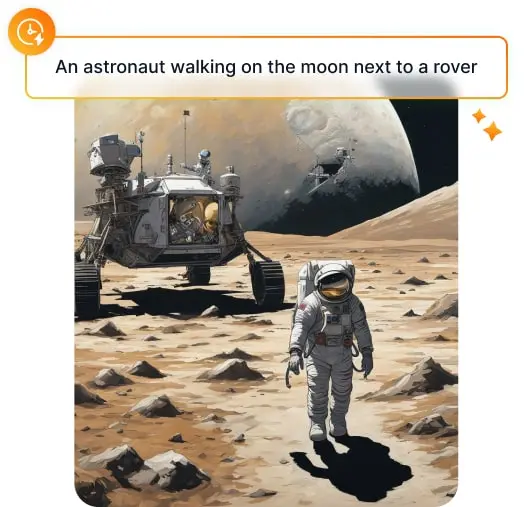
AI Image Generator закрывает другую группу задач, чем Magic Eraser или Background Remover. Это не ретушь готовой фотографии, а создание нового визуала. Инструмент подходит для идей, иллюстраций, постеров, концептов, фонов, креативов для соцсетей, изображений для статей и рекламных материалов.
Как создать изображение в AI Image Generator
1. Describe Scene
В поле описания нужно написать, что должно быть на картинке. Magic Studio лучше работает с конкретными описаниями, чем с общими фразами. Например, вместо красивая машина лучше написать: красный винтажный автомобиль на пустой дороге в пустыне, мягкий закатный свет, кинематографичный стиль. Чем понятнее сцена, объект, окружение, свет и настроение, тем ближе результат к задаче.
2. Select a Style
Стили меняют визуальный характер изображения. В демонстрационных блоках Magic Studio встречаются стили вроде Neonpunk, Lowpoly, Anime. Это не просто декоративная опция: стиль влияет на цвет, детализацию, форму объектов и общее ощущение картинки.
3. Select an Aspect Ratio
Доступны три соотношения сторон:
| Вариант | Соотношение | Где удобно использовать |
|---|---|---|
| Square | 1:1 | посты, аватары, универсальные изображения |
| Landscape | 2:1 | баннеры, обложки, горизонтальные иллюстрации |
| Portrait | 1:2 | сторис, вертикальные постеры, мобильные креативы |
4. Generate
После выбора описания, стиля и ориентации запускается генерация. Если результат близок, но не идеален, можно нажать Create another variation или вернуться к Edit Description и уточнить промпт. Когда изображение подходит, используется Download.
Как писать описания для Magic Studio
Для AI Image Generator лучше подходят описания, где есть пять элементов:
-
Главный объект — кто или что изображено.
-
Окружение — где находится объект.
-
Стиль — реализм, иллюстрация, lowpoly, anime, neonpunk и так далее.
-
Свет — дневной, студийный, мягкий, контрастный, неоновый.
-
Композиция — крупный план, общий план, вид сбоку, центр кадра.
Пример слабого описания:
Космос.
Пример сильного описания:
Astronaut walking on the moon next to a rover, cinematic lighting, detailed lunar surface, realistic sci-fi illustration, wide composition.
Magic Studio может генерировать вариации, поэтому промпт не обязательно должен быть идеальным с первой попытки. Но чем точнее описание, тем меньше случайности в результате.
AI Art Generator: генерация арта из текста
AI Art Generator — отдельный инструмент Magic Studio для создания художественных изображений по тексту. Он работает проще, чем AI Image Generator: пользователь вводит описание, запускает генерацию, затем использует Refresh для нового варианта или Download для сохранения результата.
По смыслу AI Art Generator ближе к быстрому генератору визуальных идей: он подходит для иллюстраций, декоративных изображений, абстрактных работ, обложек, визуальных заставок и творческих экспериментов. Если AI Image Generator больше похож на управляемый генератор с настройками сцены, стиля и ориентации, то AI Art Generator воспринимается как более прямой инструмент: ввести текст, получить арт, обновить вариант, сохранить.
Где использовать AI Art Generator
AI Art Generator уместен, когда нужно быстро получить изображение без исходной фотографии:
-
иллюстрация для блога;
-
фон для презентации;
-
декоративный арт для поста;
-
визуальная метафора для статьи;
-
концепт персонажа или объекта;
-
абстрактная картинка для обложки;
-
креатив для рекламного теста.
Не стоит использовать AI Art Generator там, где требуется точное соответствие реальному продукту, лицу, упаковке, логотипу или юридически значимой визуальной информации. Генеративные изображения могут выглядеть убедительно, но детали часто меняются: текст может искажаться, логотипы могут быть неточными, геометрия предметов может плавать.
Конвертеры HEIC to JPG и WEBP to PNG
В Magic Studio есть не только AI-инструменты, но и простые форматные конвертеры: HEIC to JPG Converter и WEBP to PNG Converter. Они нужны для практической совместимости файлов. HEIC часто встречается в фотографиях с iPhone, но не всегда удобно открывается в редакторах, CMS, старых программах и некоторых маркетплейс-кабинетах. WEBP удобен для веба, но PNG чаще нужен для прозрачности, дизайна и дальнейшего редактирования.
Эти инструменты не являются центральной частью Magic Studio, но хорошо дополняют редактор. Типичный рабочий сценарий может выглядеть так:
-
Пользователь получает HEIC-фотографию.
-
Конвертирует ее в JPG.
-
Загружает в Background Remover.
-
Удаляет фон.
-
При необходимости улучшает размер через Image Upscaler.
-
Использует итоговый файл в карточке товара или макете.
Такой набор делает Magic Studio удобнее как повседневный сервис для работы с изображениями, потому что пользователю не приходится искать отдельный сайт для базовой конвертации.
Массовая обработка и работа с сериями изображений
Magic Studio поддерживает массовую обработку в отдельных инструментах через Bulk Edit. Для Magic Eraser описана обработка до 50 фотографий одновременно, а в Image Upscaler — увеличение нескольких изображений в одном процессе. Это важная функция для тех, кто работает не с единичными кадрами, а с сериями: магазином, каталогом, объявлениями, контент-планом, подборкой объектов недвижимости или набором изображений для рекламы.
Массовая обработка особенно полезна в e-commerce:
| Сценарий | Почему Bulk Edit важен |
|---|---|
| 30 фото одного товара в разных ракурсах | Не нужно повторять одинаковые действия вручную |
| Новая поставка товаров | Можно быстрее подготовить каталог |
| Серия объявлений недвижимости | Удобно чистить кадры от мелких отвлекающих элементов |
| Подготовка изображений для соцсетей | Экономит время на однотипной обработке |
| Массовое увеличение маленьких файлов | Ускоряет адаптацию старого архива |
Но массовая обработка не отменяет проверки результата. AI может по-разному обработать похожие изображения: на одном фото край товара будет чистым, на другом появится срезанный фрагмент, на третьем останется тень. Поэтому после Bulk Edit нужно просматривать итоговые файлы, особенно если изображения идут в коммерческую публикацию.
Практические сценарии использования Magic Studio
Фото товаров для маркетплейсов и интернет-магазинов
Magic Studio особенно полезен для продавцов, которым нужно быстро подготовить визуал без отдельного дизайнера. Базовая цепочка выглядит так:
-
Загрузить фото товара в Background Remover.
-
Удалить исходный фон.
-
Поставить белый или фирменный цвет.
-
Убрать мелкие дефекты через Magic Eraser.
-
Увеличить изображение через Image Upscaler, если файл слишком маленький.
-
Проверить края, тени и читаемость товара.
Для карточки товара критична чистота изображения. Лишний фон, бытовые предметы, тени, ценники и случайные детали снижают доверие. Magic Studio быстро приводит фото к более аккуратному виду, особенно если исходник снят на простой однотонной поверхности.
Фотографии недвижимости
В недвижимости часто нужно убрать визуальный шум: мусорные баки, машины у дома, случайные предметы, провода, лишнюю мебель, растения, отражения. Magic Eraser подходит для такой очистки, если объект не перекрывает важные архитектурные линии. Image Upscaler помогает, когда фото старое или маленькое, а Background Blur может быть полезен для акцентных интерьерных кадров.
Но для недвижимости есть важное ограничение: изображение не должно вводить покупателя или арендатора в заблуждение. Удаление мусора или временного предмета — одно; изменение реального состояния объекта — другое. Magic Studio технически может сделать кадр чище, но ответственность за честность визуала остается на пользователе.
Социальные сети и SMM
Для соцсетей Magic Studio удобен тем, что быстро создает визуал под публикацию. Возможные цепочки:
-
AI Image Generator — создать иллюстрацию к посту.
-
Background Remover — вырезать человека или предмет.
-
Background Blur — сделать портрет более выразительным.
-
Magic Eraser — убрать лишние детали из кадра.
-
Image Upscaler — подготовить картинку к крупной обложке.
SMM-специалисту важно не идеальное ретушерское качество, а скорость и повторяемость. Magic Studio дает именно это: быстрые изображения для тестов, постов, рекламных объявлений и обложек.
Личные фото
Для личного использования Magic Studio закрывает типичные бытовые задачи: убрать прохожего, удалить текст, вырезать фон для аватара, размыть задний план, улучшить маленькое фото. Здесь программа работает особенно комфортно, потому что пользователю не нужно разбираться в сложной ретуши.
Типичные примеры:
-
убрать туриста на заднем плане;
-
удалить мусор или провод;
-
очистить фото питомца;
-
сделать фон портрета мягче;
-
подготовить фото профиля;
-
заменить шумный фон на нейтральный.
Иллюстрации и креативы
AI Image Generator и AI Art Generator позволяют создавать изображения, когда исходного материала нет. Это полезно для черновых концепций, обложек, блогов и презентаций. Например, можно быстро получить иллюстрацию робот-ассистент в офисе, космический пейзаж, минималистичный фон для технологии, lowpoly-птицы, anime-персонаж в лесу и так далее.
При этом генеративный блок Magic Studio стоит рассматривать как инструмент визуальной разработки, а не как гарантированный генератор финального бренд-изображения. Для коммерческой айдентики, точных персонажей, упаковки и логотипов потребуется дополнительный контроль.
Подробная инструкция: обработка фото товара в Magic Studio
Рассмотрим типовой сценарий: есть фото товара на обычном фоне, его нужно подготовить для карточки или рекламного макета.
Шаг 1. Удалить фон через Background Remover
Откройте Background Remover и загрузите фото через Upload Picture. После автоматической обработки Magic Studio покажет объект без фона. Если часть товара была удалена ошибочно, используйте уточнение выделения: отметьте точки на объекте, который должен остаться.
Лучший исходник для Background Remover — товар с четкими границами и контрастным фоном. Если белый товар снят на белой ткани, результат будет хуже, чем если тот же товар снят на сером или цветном фоне.
Шаг 2. Добавить новый фон
В блоке Add Background выберите белый, черный или цветной фон. Для маркетплейсов чаще нужен белый или светлый фон. Для рекламного баннера можно выбрать фирменный оттенок.
Если фон цветной, следите за контрастом. Товар не должен сливаться с подложкой. Например, темный объект на темно-синем фоне может выглядеть стильно, но плохо читаться в маленьком размере.
Шаг 3. Убрать дефекты через Magic Eraser
Если на товаре осталась пыль, мелкий мусор, лишняя бирка, царапина на фоне или случайная деталь, откройте изображение в Magic Eraser. Выделите проблемный участок кистью и нажмите Erase. Для маленьких дефектов используйте меньший размер кисти.
Не закрашивайте слишком большую область без необходимости. Чем меньше вмешательство, тем естественнее результат.
Шаг 4. Увеличить изображение через Image Upscaler
Если итоговый файл маленький, используйте Image Upscaler. Загрузите изображение, выберите доступное разрешение и сохраните результат. Увеличение особенно полезно, когда фото нужно использовать не только в карточке товара, но и в баннере, презентации или крупном блоке сайта.
Шаг 5. Проверить итог
Перед публикацией проверьте:
-
нет ли водяного знака на экспортированном файле;
-
не обрезаны ли края товара;
-
не исчезли ли мелкие детали;
-
не появились ли странные AI-артефакты;
-
достаточно ли четкий контур;
-
соответствует ли фон требованиям площадки;
-
читается ли изображение в маленьком размере.
Этот последний этап важен. Magic Studio ускоряет обработку, но не отменяет визуальный контроль.
Подробная инструкция: удаление человека или объекта с фотографии
Для удаления человека, машины, мусорного бака, провода, вывески или текста используется Magic Eraser.
Шаг 1. Загрузить изображение
Нажмите Upload Picture или перетащите файл в область Drag and drop. После загрузки появится рабочее окно с фотографией.
Шаг 2. Выделить объект кистью
Закрасьте объект полностью. Если он отбрасывает тень или отражение, захватите и их. Если удалить только предмет, а тень останется, фотография будет выглядеть поддельно.
Для тонких объектов лучше работать частями. Например, провод на фоне неба стоит удалять короткими сегментами, а не одной длинной линией через весь кадр.
Шаг 3. Нажать Erase
После выделения нажмите Erase. Magic Studio заполнит выбранную область. Если результат неудачный, выделите проблемную часть и повторите. Не всегда нужно отменять весь результат: повторное удаление поверх артефакта часто дает более чистую версию.
Шаг 4. Проверить на увеличении
Посмотрите место удаления крупнее. Ищите:
-
замыленные пятна;
-
повторяющиеся текстуры;
-
искаженные линии;
-
остатки объекта;
-
странные тени;
-
поврежденные контуры главного предмета.
Если фотография важная, лучше сделать несколько проходов небольшими выделениями.
Подробная инструкция: создание картинки по тексту
Для генерации нового изображения используется AI Image Generator.
Шаг 1. Нажать Create a Picture
Запустите генератор через кнопку Create a Picture. Откроется интерфейс с полем описания.
Шаг 2. Заполнить Describe the picture
В поле Describe the picture напишите конкретное описание. Хороший промпт включает объект, окружение, стиль, свет и композицию.
Пример:
A minimal product photo of a white ceramic cup on a beige table, soft morning light, clean background, realistic style, centered composition.
Шаг 3. Выбрать стиль
Через Change style выберите визуальное направление. Если нужен реалистичный рекламный кадр, избегайте слишком декоративных стилей. Если нужен арт, постер или яркий креатив, можно использовать более выразительные стили.
Шаг 4. Выбрать ориентацию
Через Change orientation выберите:
-
Square — универсальная квадратная картинка;
-
Landscape — горизонтальный баннер;
-
Portrait — вертикальный формат.
Шаг 5. Создать вариации
Если первый результат не подходит, используйте Create another variation. Если ошибка связана не со случайностью, а с формулировкой, нажмите Edit Description и уточните описание.
Цены и ограничения
Magic Studio работает по freemium-модели. Бесплатный режим дает базовый доступ, ограниченное число AI-генераций, загрузки в ограниченном разрешении, экспорт с водяным знаком и обработку одного изображения за раз. PRO-доступ открывает использование MagicStudio.com и мобильных приложений, неограниченные AI-генерации, загрузки в высоком разрешении, экспорт без водяного знака и Bulk Editing для выбранных инструментов. На странице цен также указаны 20 миллионов пользователей и 150 миллионов изображений как публичные показатели популярности сервиса.
Для обзора программы это важный момент: бесплатная версия Magic Studio подходит для знакомства с инструментами и личных экспериментов, но для коммерческих задач почти всегда критичны два условия — высокое разрешение и отсутствие водяного знака. Если итоговые изображения используются в магазине, рекламе, презентации или на сайте бренда, экспорт с водяным знаком обычно неприемлем.
| Возможность | Бесплатный режим | PRO |
|---|---|---|
| Базовый доступ к MagicStudio.com | Да | Да |
| AI-генерации | Ограничены | Без лимита |
| Разрешение загрузки результата | Ограниченное | Высокое |
| Водяной знак | Есть | Нет |
| Обработка пачками | Нет, одно изображение за раз | Есть для выбранных инструментов |
| Подходит для теста | Да | Да |
| Подходит для коммерческой публикации | Ограниченно | Да |
Сравнение с аналогами
Magic Studio конкурирует не с одним типом программ, а сразу с несколькими категориями: AI-фоторедакторами, сервисами удаления фона, генераторами изображений и простыми онлайн-редакторами. Поэтому сравнивать его нужно не абстрактно, а с конкретными программами: Canva Magic Studio, Photoroom, remove.bg, Pixlr и Adobe Express / Firefly.
Canva Magic Studio
Canva Magic Studio — более широкий дизайнерский пакет. В Canva есть AI-инструменты для дизайна, генерации, редактирования визуалов, работы с макетами, Magic Grab, Magic Edit, Magic Eraser, Magic Expand, Magic Morph и Background Remover. Canva сильнее в создании готовых дизайнов: постов, презентаций, баннеров, документов, бренд-шаблонов. Magic Studio сильнее как быстрый набор отдельных image tools, где пользователь сразу попадает в нужную задачу без проектного редактора.
| Критерий | Magic Studio | Canva Magic Studio |
|---|---|---|
| Основной фокус | Быстрое AI-редактирование изображений | Дизайн, шаблоны, контент, AI-инструменты внутри редактора |
| Удаление объектов | Magic Eraser | Magic Eraser |
| Замена/добавление объектов по тексту | Через генеративные инструменты | Magic Edit |
| Работа с макетами | Ограниченная | Сильная |
| Шаблоны для соцсетей и презентаций | Не главный сценарий | Один из главных сценариев |
| Простота отдельной задачи | Очень высокая | Высокая, но редактор шире |
| Лучший выбор | Быстро почистить, вырезать, размыть, увеличить фото | Создать законченный дизайн вокруг изображения |
Если нужно удалить фон у товара и быстро получить чистый файл, Magic Studio проще. Если нужно сразу сделать постер, презентацию, баннер с текстом, логотипами, сеткой и фирменным стилем, Canva удобнее.
Photoroom
Photoroom силен в продуктовой фотографии и e-commerce. Его инструменты ориентированы на массовое удаление фона, создание единообразных товарных изображений, обработку каталогов и подготовку visuals для витрин и маркетплейсов. Photoroom делает сильный акцент на batch background remover: удаление фона у десятков, сотен и даже больших наборов товарных изображений в одном рабочем процессе.
Magic Studio тоже подходит для e-commerce, но воспринимается более универсально: помимо удаления фона у него есть Magic Eraser, Image Upscaler, Background Blur, AI Image Generator и AI Art Generator. Photoroom выигрывает там, где нужен именно потоковый каталог товаров. Magic Studio удобнее, если задачи разные: сегодня убрать человека с фото, завтра вырезать фон, потом увеличить изображение и сгенерировать иллюстрацию.
| Критерий | Magic Studio | Photoroom |
|---|---|---|
| Продуктовые фото | Хорошо | Очень сильный фокус |
| Массовое удаление фона | Есть для отдельных сценариев | Один из ключевых сценариев |
| Удаление объектов | Magic Eraser | Есть ретушь и продуктовые инструменты |
| Генерация изображений | Есть | Есть AI-возможности, но фокус на товарах |
| Универсальность | Выше | Уже, но глубже для e-commerce |
| Лучший выбор | Разные AI-задачи с изображениями | Каталоги товаров и массовая подготовка SKU |
remove.bg
remove.bg — специализированный сервис для удаления фона. Его сильная сторона — узкая задача, API и интеграции. remove.bg API поддерживает загрузку файла или URL, разные выходные форматы, работу до 50 мегапикселей для отдельных форматов и обработку через API с учетом лимитов.
Magic Studio шире. Он удаляет фон, но не ограничивается этим. В нем есть удаление объектов, генерация изображений, размытие фона, увеличение до 4K и конвертеры. Если нужна только автоматическая вырезка фона через API в производственном процессе, remove.bg может быть рациональнее. Если нужен набор ручных и AI-инструментов для визуального редактирования, Magic Studio практичнее.
| Критерий | Magic Studio | remove.bg |
|---|---|---|
| Удаление фона | Да | Да, основной фокус |
| Удаление объектов | Да | Нет как основной сценарий |
| Генерация изображений | Да | Нет |
| Размытие фона | Да | Нет как основной сценарий |
| API-ориентированность | Есть API-блоки | Сильная сторона |
| Лучший выбор | Универсальная обработка изображений | Автоматическое удаление фона в узком процессе |
Pixlr
Pixlr — более широкий онлайн-редактор, ближе к классическому графическому редактору с AI-функциями. В Pixlr есть AI Background Removal, AI Generative Fill, AI Remove Object, Batch Editor, Pixlr Editor, Pixlr Express, Pixlr Designer и другие инструменты. Background Remover в Pixlr поддерживает автоматическое удаление фона, Fine Tune, Draw, Magic, Lasso, Auto Crop, сохранение PNG и ZIP для набора изображений.
Magic Studio проще. В нем меньше ощущение редактора с множеством режимов, зато быстрее вход в конкретную задачу. Pixlr лучше для пользователя, который хочет больше ручного контроля и готов работать в полноценной среде редактирования. Magic Studio лучше для пользователя, которому нужны быстрые AI-операции без лишних панелей.
| Критерий | Magic Studio | Pixlr |
|---|---|---|
| Простота интерфейса | Очень высокая | Средняя: возможностей больше |
| Ручной контроль | Ограниченный | Выше |
| AI-удаление фона | Да | Да |
| Generative Fill | Через генеративные инструменты | Отдельный AI Generative Fill |
| Batch-редактирование | Есть в отдельных инструментах | Есть Batch Editor и массовые функции |
| Лучший выбор | Быстрые AI-правки | Более гибкое онлайн-редактирование |
Adobe Express / Firefly
Adobe Express и Firefly сильны как часть экосистемы Adobe. В Adobe Express есть удаление фона, а в Firefly и Express доступны генеративные инструменты для удаления объектов: пользователь выделяет область кистью, нажимает Remove или Generate, выбирает результат, использует Keep, Discard, Download или Share. Adobe также дает подсказки вроде необходимости захватывать часть окружающей области при выделении, чтобы модель лучше понимала, что должно быть на месте удаленного объекта.
Magic Studio проще и прямолинейнее. Adobe сильнее для тех, кто уже работает с Express, Firefly, Photoshop и другими продуктами Adobe. Magic Studio удобнее как самостоятельный быстрый инструмент без тяжелой экосистемы.
| Критерий | Magic Studio | Adobe Express / Firefly |
|---|---|---|
| Удаление объектов | Magic Eraser | Remove object / Generative Remove |
| Удаление фона | Background Remover | AI Background Remover |
| Генеративное редактирование | Есть генераторы | Сильная интеграция Firefly |
| Простота | Выше | Зависит от инструмента |
| Экосистема | Узкая | Широкая Adobe-экосистема |
| Лучший выбор | Быстрая обработка без сложного редактора | Работа внутри Adobe-процессов |
Сильные стороны Magic Studio
1. Простая структура инструментов
Magic Studio не заставляет пользователя искать функцию в сложном меню. Нужна очистка фото — открывается Magic Eraser. Нужен прозрачный фон — Background Remover. Нужна генерация — AI Image Generator. Нужен размер — Image Upscaler. Такой подход экономит время и снижает порог входа.
2. Хороший набор самых популярных AI-задач
В Magic Studio собраны именно те задачи, которые чаще всего нужны при работе с изображениями:
-
удалить фон онлайн;
-
удалить объект с фото;
-
убрать человека с фотографии;
-
стереть текст;
-
размыть фон;
-
увеличить фото до 4K;
-
создать изображение по описанию;
-
сделать AI-арт;
-
конвертировать HEIC в JPG;
-
конвертировать WEBP в PNG.
Это не случайный набор функций, а практический пакет для визуального контента.
3. Быстрый результат без навыков дизайна
Большинство инструментов построены по схеме загрузил — выбрал — получил. Для владельца магазина, SMM-специалиста или обычного пользователя это важнее, чем профессиональная гибкость.
4. Полезные ручные уточнения
Magic Studio не полностью автоматизирован. В Magic Eraser есть кисть, размер кисти и масштаб. В Background Remover и Background Blur есть AI-assisted selection. Это дает пользователю возможность исправить автоматическое выделение, а не просто принять неудачный результат.
5. Наличие Bulk Edit
Обработка до 50 изображений за раз в отдельных инструментах делает Magic Studio полезным не только для одиночных файлов, но и для небольших серий. Для крупных производственных процессов этого может быть мало, но для малого бизнеса и контент-задач функция ценная.
Слабые стороны и ограничения
1. Бесплатный экспорт ограничен
Бесплатный режим дает водяной знак, ограниченное разрешение и обработку одного изображения за раз. Для личного теста это нормально, но для коммерческих задач чаще нужен PRO-экспорт.
2. AI-ретушь не всегда предсказуема
Magic Eraser может создавать артефакты на сложных фонах. Background Remover может ошибаться на волосах, мехе и прозрачных объектах. Background Blur может неточно размыть края. Это не уникальная проблема Magic Studio, а общее ограничение AI-редактирования.
3. Меньше ручного контроля, чем в профессиональных редакторах
В Magic Studio нет глубокой работы со слоями, масками, кривыми, каналами, частотным разложением, продвинутым цветокором и неразрушающей ретушью. Программа решает быстрые задачи, но не заменяет профессиональный редактор для сложной обработки.
4. Генерация требует итераций
AI Image Generator и AI Art Generator не всегда дают нужный результат с первого раза. Часто нужно менять описание, стиль, ориентацию и генерировать несколько вариантов.
5. Проверка результата обязательна
AI-инструменты ускоряют работу, но итоговое изображение нужно смотреть вручную. Особенно если фото используется в рекламе, карточке товара, портфолио или презентации.
Для кого подходит Magic Studio
Magic Studio хорошо подходит следующим пользователям:
| Пользователь | Зачем ему Magic Studio |
|---|---|
| Продавец на маркетплейсе | Удаление фона, очистка фото товара, увеличение изображений |
| SMM-специалист | Быстрая подготовка визуалов для постов и рекламы |
| Блогер | Обложки, портреты, удаление лишних деталей |
| Малый бизнес | Продуктовые фото без найма ретушера на каждую задачу |
| Фотограф | Быстрые черновые правки и очистка простых кадров |
| Дизайнер | Быстрый вспомогательный инструмент для рутинных операций |
| Пользователь без опыта | Простое редактирование фото без изучения сложного ПО |
Magic Studio хуже подходит тем, кому нужен полный профессиональный контроль: журнальная ретушь, сложные фотоманипуляции, точная цветоподготовка, печатная предпечатная обработка, многослойные композиции и полностью управляемая работа с масками.
Итоговая оценка
Magic Studio — удачный AI-редактор изображений для быстрых и прикладных задач. Его главная ценность не в том, что он делает что-то принципиально уникальное, а в том, что он объединяет несколько востребованных инструментов в простой рабочий набор: Magic Eraser для удаления объектов, Background Remover для удаления фона, Image Upscaler для увеличения до 4K, Background Blur для размытия заднего плана, AI Image Generator и AI Art Generator для генерации визуалов, а также конвертеры форматов.
Программа лучше всего раскрывается в задачах, где скорость важнее тонкой ручной настройки: подготовка фото товаров, очистка изображений, создание визуалов для соцсетей, обработка личных фотографий, быстрые рекламные креативы, простые иллюстрации и улучшение небольших файлов. Для этих сценариев Magic Studio дает понятный интерфейс, прямые кнопки, минимум лишних действий и достаточно точный результат.
Главное ограничение — зависимость от качества исходника и AI-модели. На простых фонах, четких объектах и типовых фотографиях Magic Studio работает уверенно. На сложных текстурах, волосах, прозрачных объектах, пересекающихся контурах и крупных удаляемых областях результат нужно проверять и дорабатывать повторными проходами.
Если нужен быстрый AI-инструмент редактирования изображений без тяжелого редактора, Magic Studio выглядит сильным вариантом. Если нужен профессиональный контроль, сложная композиция и глубокая ретушь, его лучше использовать как вспомогательный сервис, а не как единственную программу для обработки.
